Endet am 1. Dez. (PT)
SciFig

Wurzelortskurve kostenlos zeichnen

Eine Wurzelortskurve zeigt, wie sich die Pole eines geschlossenen Regelkreises mit der Verstärkung verändern.

Beschreiben Sie im Feld oben, was Sie brauchen.

Starten Sie mit bis zu 150 kostenlosen Credits|Keine Kreditkarte erforderlich

Mit einer Einladung erhalten Sie am ersten Tag bis zu 250 kostenlose Credits.

3 Abbildungs-Engines · 500+ VorlagenJede Beschriftung editierbar · 60+ FarboptionenEditierbares PPTX · Geschichtetes SVG · 8K PNG / JPG

Wurzelortskurve

Verfolgen Sie die Pole des geschlossenen Regelkreises bei veränderlicher Verstärkung K und prüfen Sie ihre Koordinaten bei einem gewählten Wert.

Für zeitkontinuierliche SISO-Systeme der Ordnung 1–4 mit reellen Koeffizienten, niedrigerer Zählerordnung und negativer Einheitsrückführung: D(s) + K N(s) = 0, K ≥ 0. Das Diagramm zeigt den gewählten Verstärkungsbereich und liefert keinen automatischen Stabilitätsnachweis.

Geben Sie die Koeffizienten nach absteigenden Potenzen von s durch Kommas getrennt ein. Für s² + 2s geben Sie 1, 2, 0 ein. Jeder Koeffizient muss endlich sein und zwischen −1.000.000 und 1.000.000 liegen.

Wählen Sie ein Beispiel oder geben Sie ein System ein und berechnen Sie anschließend das Diagramm.

Wurzelortskurve kostenlos zeichnen— Vorlagen & Beispiele

Aktualisiert

Von der Kreisverstärkung zu den Polen des geschlossenen Regelkreises

Wurzelortskurve kostenlos zeichnen

Sehen Sie, wie die Rückkopplungsverstärkung die Pole verschiebt, und übernehmen Sie Abbildung und Zahlenwerte in Ihren Bericht.

Geben Sie die Zähler- und Nennerkoeffizienten Ihrer zeitkontinuierlichen Übertragungsfunktion ein, wählen Sie einen nichtnegativen Verstärkungsbereich und starten Sie die Berechnung. SciFig zeichnet die Wurzelortskurve, markiert Pole und Nullstellen des offenen Kreises und listet die Pole des geschlossenen Regelkreises beim gewählten K auf. Dafür brauchen Sie weder Code noch einen Textprompt. Der Rechner löst D(s) + K N(s) = 0 für eine negative Einheitsrückführung mit reellen Koeffizienten und streng echten Systemen erster bis vierter Ordnung. Die Kurve umfasst den gewählten endlichen Verstärkungsbereich. Sie können SVG- und PNG-Abbildungen, abgetastete CSV-Daten und wiederverwendbare JSON-Einstellungen exportieren.

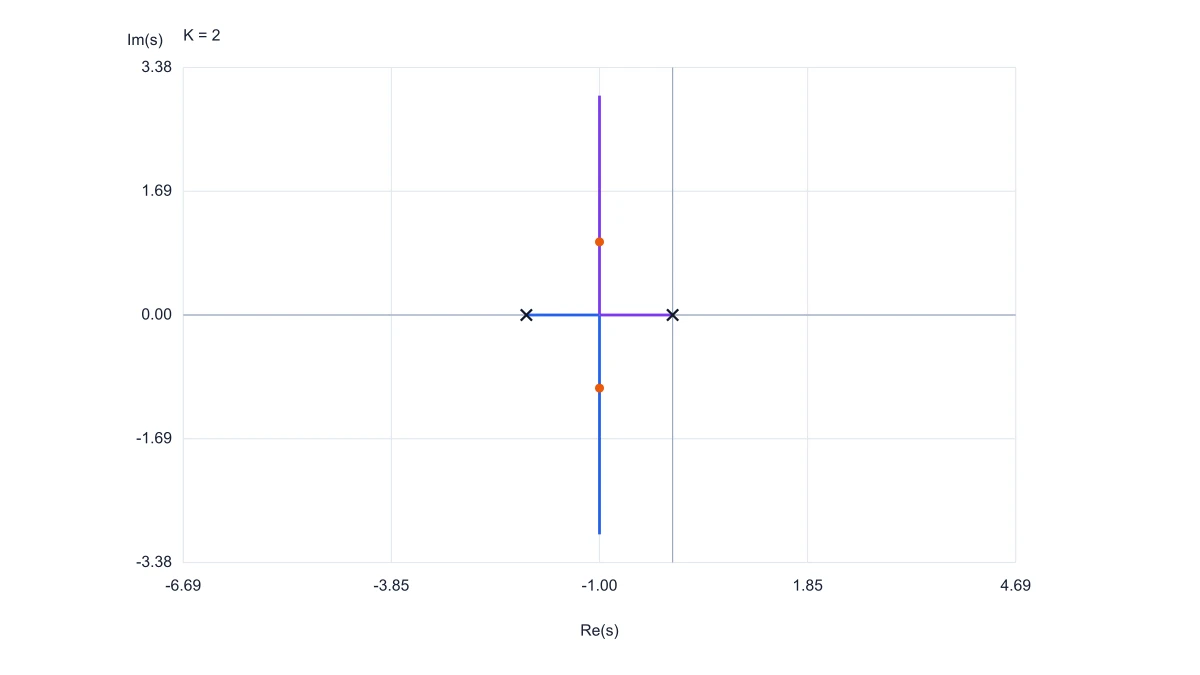
Wurzelortskurve für 1/(s² + 2s) mit Kreuzen für offene Pole und hervorgehobenen Wurzeln des geschlossenen Regelkreises bei K = 2
  • Koeffizienten nach absteigenden Potenzen von s eingeben
  • Pole des geschlossenen Regelkreises bei einer gewählten Verstärkung ansehen
  • Offene Pole und Nullstellen gleichzeitig anzeigen
  • Abbildung, abgetastete Wurzeln und Einstellungen exportieren

Ihre Wurzelortskurve genauer betrachten

Verknüpfen Sie Übertragungsfunktion, Verstärkungsbereich und Polkoordinaten, ohne zwischen Rechenskript und Zeichenprogramm zu wechseln.

Pole des geschlossenen Regelkreises bei veränderlicher Verstärkung verfolgen

Ein anderer Verstärkungswert verändert das charakteristische Polynom und damit die Lage der Pole des geschlossenen Regelkreises. Das Werkzeug berechnet diese Wurzeln im gewählten Intervall und zeichnet ihre Bahnen in der komplexen Ebene. Wählen Sie eine interessante Verstärkung, um deren Wurzeln im Diagramm zu markieren und die zugehörigen Koordinaten daneben abzulesen.

  • D(s) + K N(s) = 0 lösen
  • Wurzeln beim gewählten K markieren
  • Real- und Imaginärteile vergleichen
Verstärkungsbereich untersuchen

Offene Pole, Nullstellen und ausgewählte Wurzeln unterscheiden

Ausgangsmodell und geschlossenes Ergebnis haben in einer Wurzelortskurve unterschiedliche Aufgaben. Kreuze kennzeichnen die Nullstellen von D(s), Kreise die endlichen Nullstellen von N(s) und farbige Punkte die Wurzeln bei der gewählten Verstärkung. Die gemeinsame Darstellung hilft, zunächst das Modell zu erklären, bevor die veränderte Rückkopplungsantwort besprochen wird.

  • Offene Pole als Kreuze
  • Endliche Nullstellen als Kreise
  • Ausgewählte Wurzeln des geschlossenen Regelkreises gesondert markiert
Pole und Nullstellen ansehen

Verstärkungsintervall und Abtastung wählen

Mit einem linearen Raster untersuchen Sie ein enges Intervall; ein logarithmisches Raster eignet sich für positive Verstärkungen über mehrere Größenordnungen. Im Rechner können Sie außerdem eine abgetastete Verstärkung gezielt ansehen. Er tastet einen endlichen Bereich ab, statt den gesamten Verlauf bis zu unendlicher Verstärkung darzustellen. Unsichere Verbindungen nahe mehrfacher Wurzeln bleiben unterbrochen.

  • Minimale und maximale Verstärkung festlegen
  • Linear oder logarithmisch abtasten
  • Verstärkung jeder abgetasteten Wurzelgruppe ablesen
Verstärkungsintervall festlegen

Abbildung und Recheneinstellungen zusammen aufbewahren

Eine Wurzelortskurve lässt sich leichter wiederverwenden, wenn ihre Eingaben mitgeliefert werden. Exportieren Sie SVG für eine skalierbare Linienzeichnung oder PNG für ein Dokument und speichern Sie die abgetasteten Wurzeln als CSV. Übertragungsfunktion und Verstärkungseinstellungen als JSON ermöglichen es Kollegen, denselben Aufbau zu öffnen und eine weitere Ansicht desselben Modells zu berechnen.

  • SVG oder PNG herunterladen
  • Verstärkung und komplexe Wurzelkoordinaten als CSV speichern
  • Koeffizienten und Verstärkungseinstellungen aus JSON wiederherstellen
Abbildung zum Export vorbereiten

So zeichnen Sie eine Wurzelortskurve online

Ausgangspunkt ist die offene Übertragungsfunktion N(s)/D(s). Der Rechner verwendet eine variable skalare Verstärkung K bei negativer Einheitsrückführung.

  1. Polynomkoeffizienten eingeben

    Tragen Sie Zähler- und Nennerkoeffizienten nach absteigenden Potenzen von s ein und lassen Sie für fehlende Potenzen eine Null stehen. Für G(s) = 1/[s(s + 2)] ist der Zähler 1 und der Nenner 1, 2, 0. Sie können auch ein integriertes Beispiel wählen.

  2. Verstärkungsbereich und ausgewähltes K festlegen

    Wählen Sie die nichtnegative minimale und maximale Verstärkung, die Anzahl der Abtastpunkte sowie lineare oder logarithmische Abstände. Legen Sie ein K für die hervorgehobenen geschlossenen Pole fest.

  3. Berechnen und Wurzeln ansehen

    Starten Sie die Berechnung, um die Kurve zu zeichnen. Vergleichen Sie Kreuze, Kreise und hervorgehobene Wurzeln und lesen Sie die Koordinatenliste oder gehen Sie die abgetasteten Verstärkungen durch. Änderungen an Eingaben löschen das Ergebnis, sodass die angezeigte Abbildung immer zu einer ausdrücklich ausgeführten Berechnung gehört.

  4. Exportieren oder Einstellungen speichern

    Laden Sie die Wurzelortskurve als SVG oder PNG herunter oder exportieren Sie die abgetasteten Verstärkungen und Wurzelkoordinaten als CSV. Speichern Sie die Einstellungen als JSON, um später zum Modell zurückzukehren oder Koeffizienten und Verstärkungsbereich mit Kollegen zu teilen.

Wurzelortskurven für Aufgaben und Berichte

Erstellen Sie aus denselben Modelleingaben einen klaren Polverlauf, einen numerischen Anhang oder wiederverwendbare Recheneinstellungen für Ihre jeweilige Aufgabe.

Wurzelortskurve für 1/(s² + 2s) mit Kreuzen für offene Pole und hervorgehobenen Wurzeln des geschlossenen Regelkreises bei K = 2

Eine Regelungstechnik-Aufgabe nachvollziehen

Übernehmen Sie die Übertragungsfunktion aus einer Rückkopplungsaufgabe und zeichnen Sie den Verstärkungsbereich Ihrer Lösung. Vergleichen Sie die Wurzeln beim gewählten K mit Ihrer algebraischen Rechnung und ergänzen Sie die Erklärung der charakteristischen Gleichung um das SVG. So erhält die Herleitung eine numerische Begleitdarstellung.

Dieses Beispiel ansehen
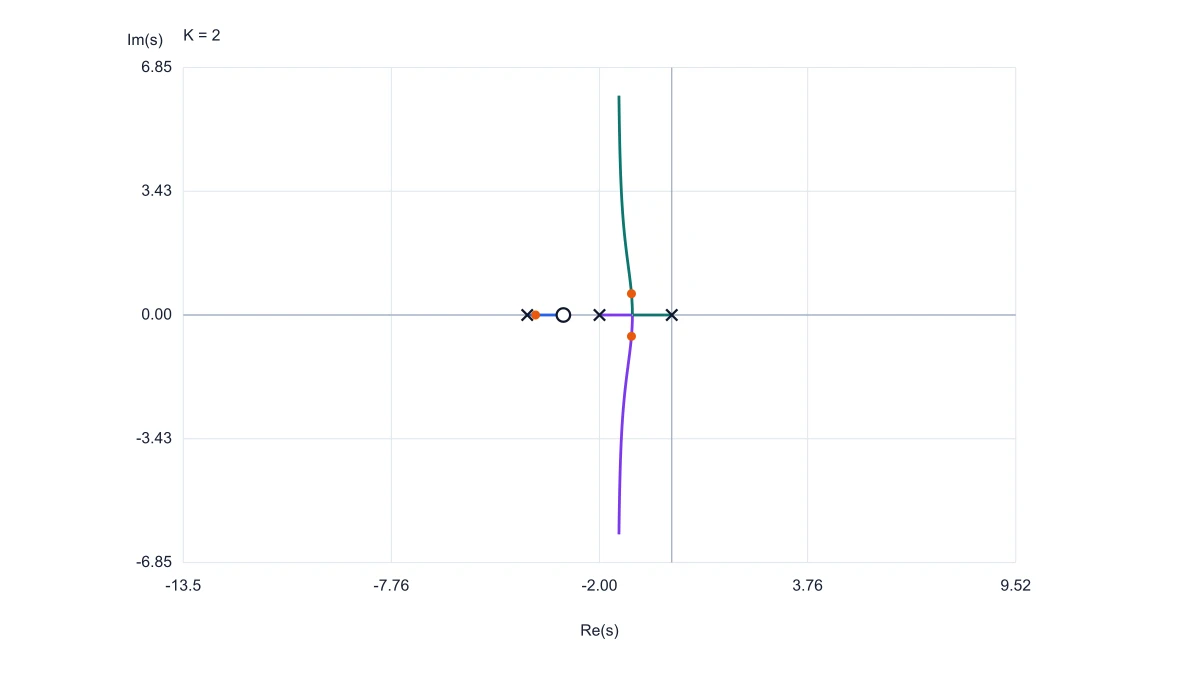
Wurzelortskurve von (s + 3)/(s³ + 6s² + 8s) mit einer endlichen Nullstelle und drei offenen Polen

Mögliche Rückkopplungsverstärkungen besprechen

Beginnen Sie eine Entwurfsbesprechung mit dem vereinbarten Streckenmodell und berechnen Sie separate Ansichten für die zu vergleichenden Verstärkungen. Die ausgewählten Polkoordinaten machen jede Momentaufnahme eindeutig. Fügen Sie die Bilder mit den jeweiligen Modellannahmen und Verstärkungswerten in die Besprechungsunterlage ein.

Dieses Beispiel ansehen
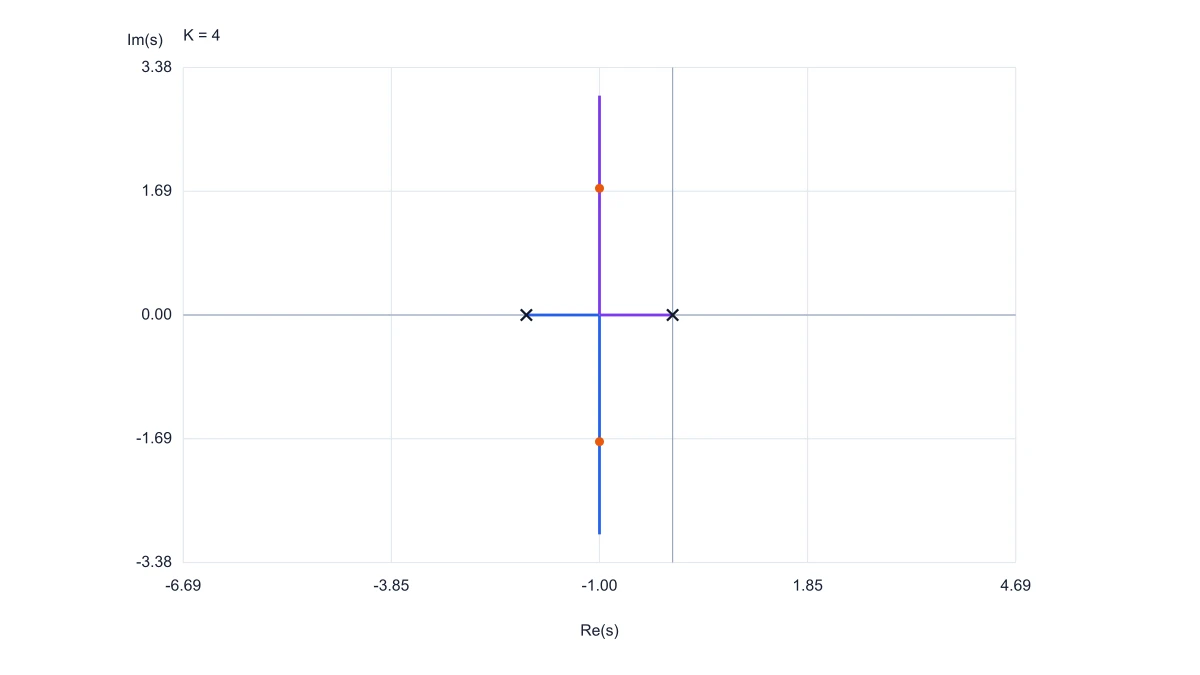
Dieselbe Wurzelortskurve mit hervorgehobenen Polen des geschlossenen Regelkreises bei K = 4

Die Rolle einer offenen Nullstelle erklären

Verwenden Sie in einer Lehrveranstaltung ein Modell mit endlicher Zählernullstelle und zeigen Sie ihren Kreis neben den Kreuzen der offenen Pole. Verfolgen Sie die berechneten Äste im gewählten Verstärkungsintervall und exportieren Sie die Abbildung, um den Zusammenhang zwischen Ausgangsmodell und geschlossenen Wurzeln zu erläutern.

Dieses Beispiel ansehen
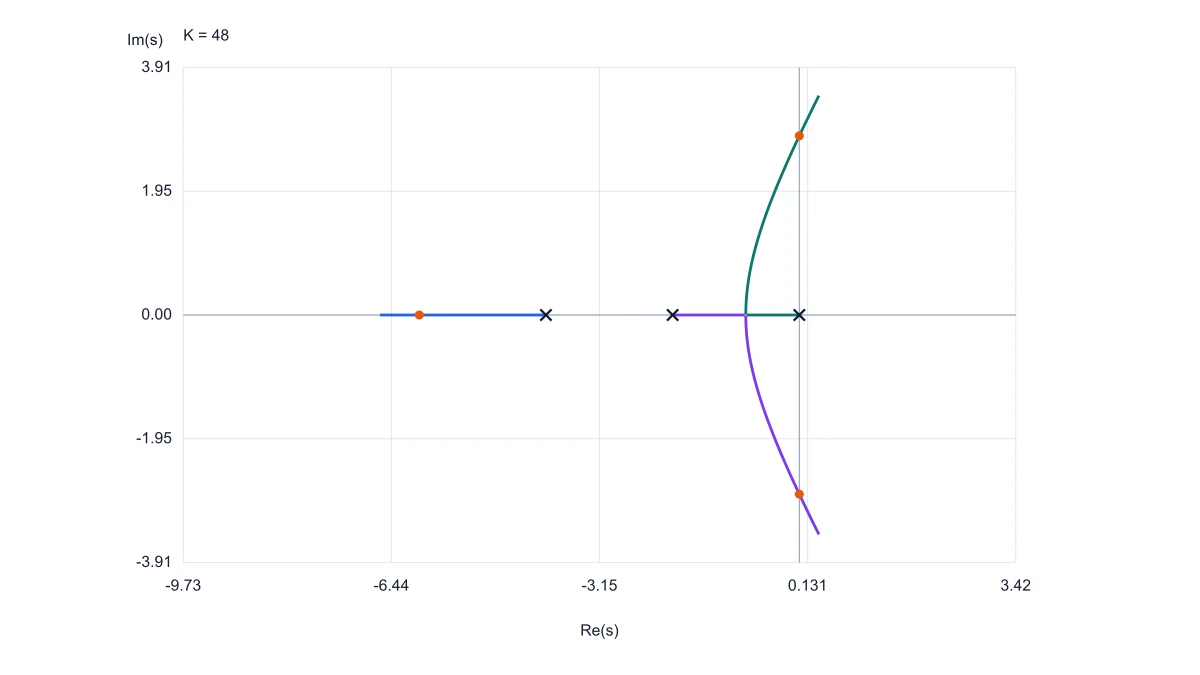
Dreiästige Wurzelortskurve für 1/(s³ + 6s² + 8s) mit hervorgehobenen Wurzeln bei K = 48

Ein zeitkontinuierliches Labormodell dokumentieren

Wenn ein Laborversuch ein rationales Modell niedriger Ordnung liefert, geben Sie dessen Koeffizienten ein und zeichnen die Wurzelortskurve für die diskutierten Verstärkungen. Bewahren Sie die abgetasteten Wurzeln als CSV beim Laborbericht auf, damit Leser sowohl Zahlenpositionen als auch den gezeichneten Verlauf ansehen können.

Dieses Beispiel ansehen
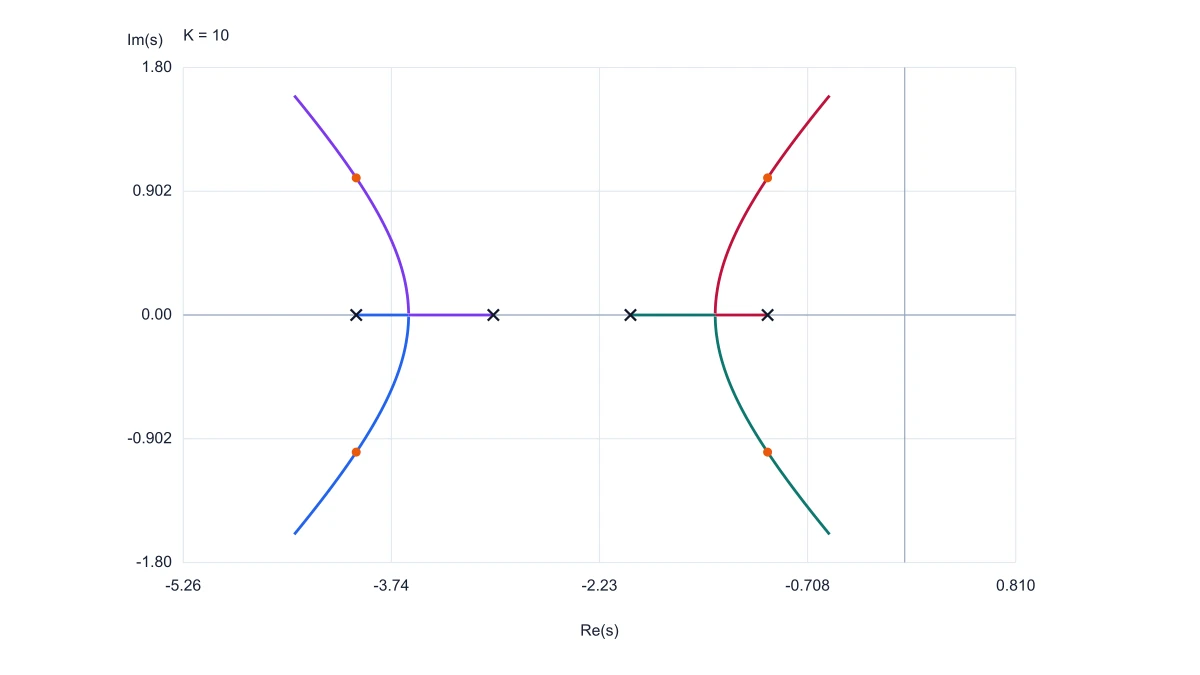
Wurzelortskurve vierter Ordnung mit vier Ästen und ausgewählten Wurzeln bei K = 10

Recheneinstellungen an ein Teammitglied übergeben

Speichern Sie Koeffizienten, Abtastoptionen und Verstärkungsintervall vor der Übergabe einer Modellbesprechung als JSON-Einstellungsdatei. Ein Teammitglied kann die Einstellungen wiederherstellen und eine neue Ansicht beim gewählten K berechnen. Die numerischen Eingaben bleiben dabei für die eigene Abbildung oder den Berichtsteil nachvollziehbar.

Dieses Beispiel ansehen
Wurzelortskurve für 1/(s² + 2s) mit Kreuzen für offene Pole und hervorgehobenen Wurzeln des geschlossenen Regelkreises bei K = 2

Eine skalierbare Abbildung für die Abschlussarbeit vorbereiten

Nutzen Sie den SVG-Export, wenn eine Wurzelortskurve auf einer Seite der Abschlussarbeit, einer Präsentationsfolie und einem gedruckten Handout lesbar bleiben soll. Halten Sie gewählte Verstärkung und Übertragungsfunktion in der Bildunterschrift fest und legen Sie die CSV-Wurzelkoordinaten als Zusatzmaterial zum Zahlenbeispiel bei.

Dieses Beispiel ansehen
Wurzelortskurve · Projektabläufe

Mein Bericht verglich proportionale Verstärkungen für eine Strecke mit zwei Polen. Ich gab die Koeffizienten einmal ein, änderte das ausgewählte K und hielt die hervorgehobenen Polkoordinaten neben jedem SVG der Wurzelortskurve fest. So konnte ich in der abschließenden Diskussion leichter erklären, welche Abbildung zu welcher Verstärkung gehörte.

Maya Chen
Masterstudentin der Regelungstechnik, University of Sheffield

Kostenlose Tools

Ein Tool für jede wissenschaftliche Abbildung

156 spezialisierte Generatoren für die wissenschaftliche Abbildung, die Sie brauchen — jeder öffnet sich im passenden Arbeitsbereich mit einem Beispiel.
Illustrationen, Strukturen und Konzeptdiagramme
87 Tools
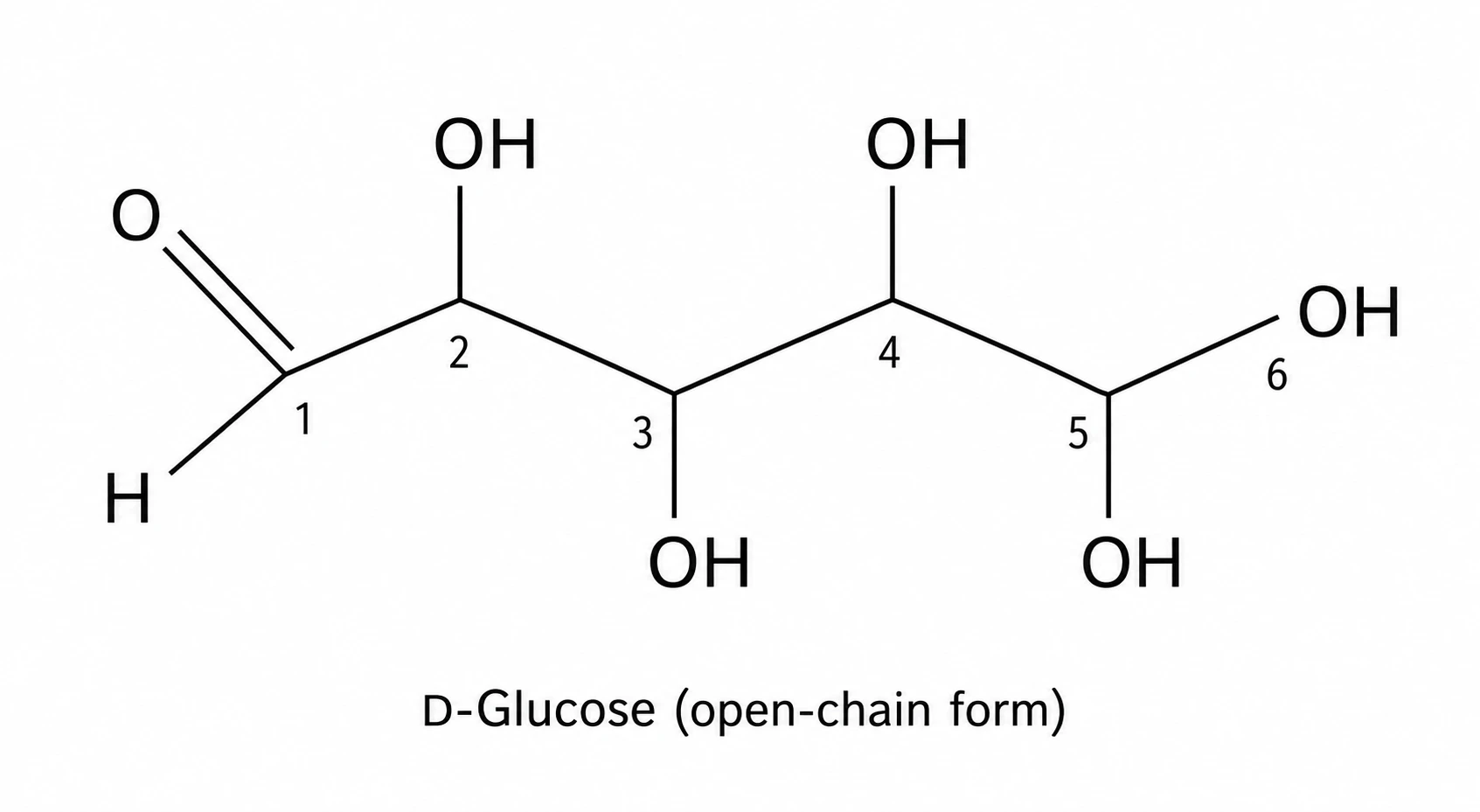
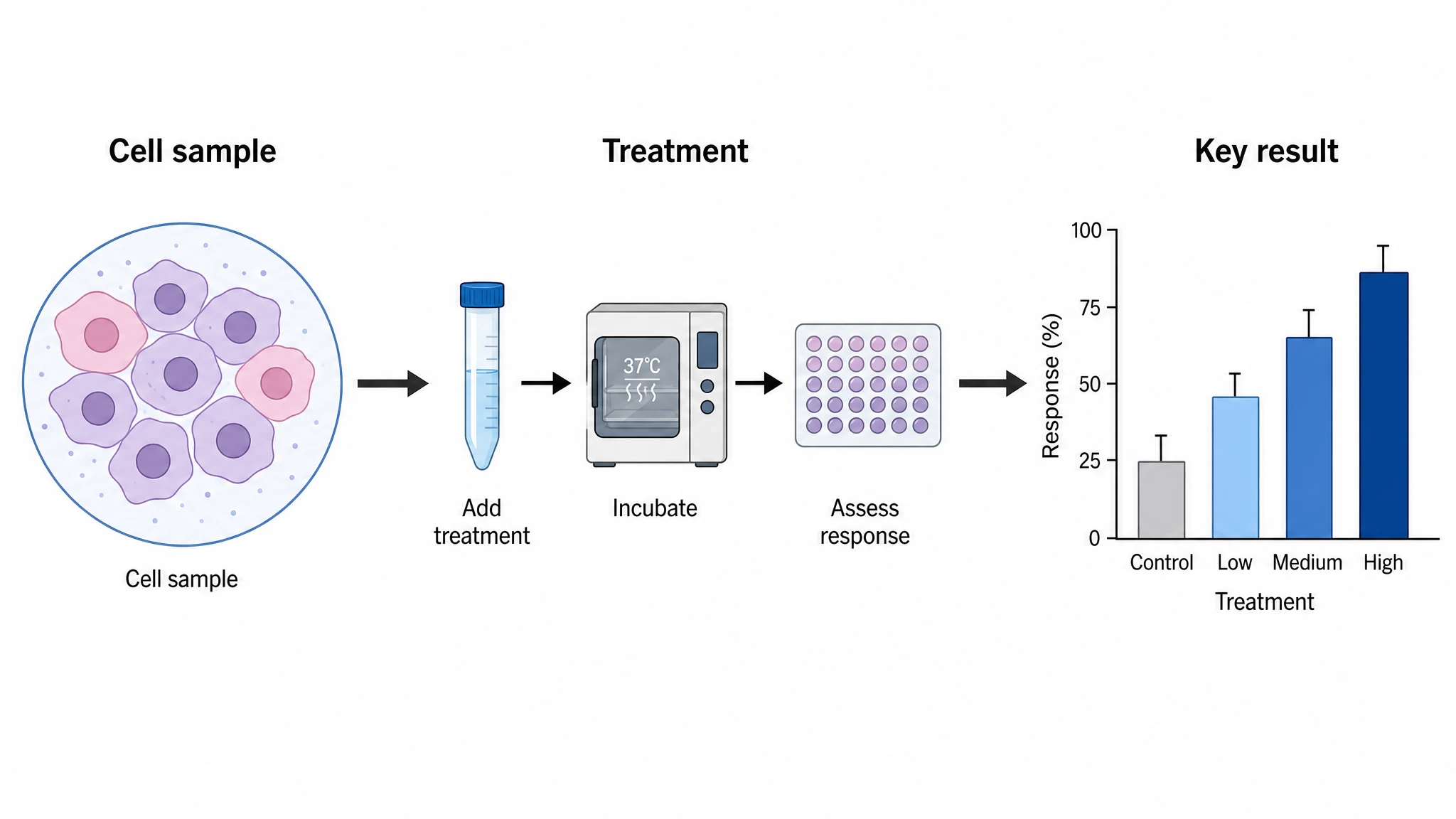
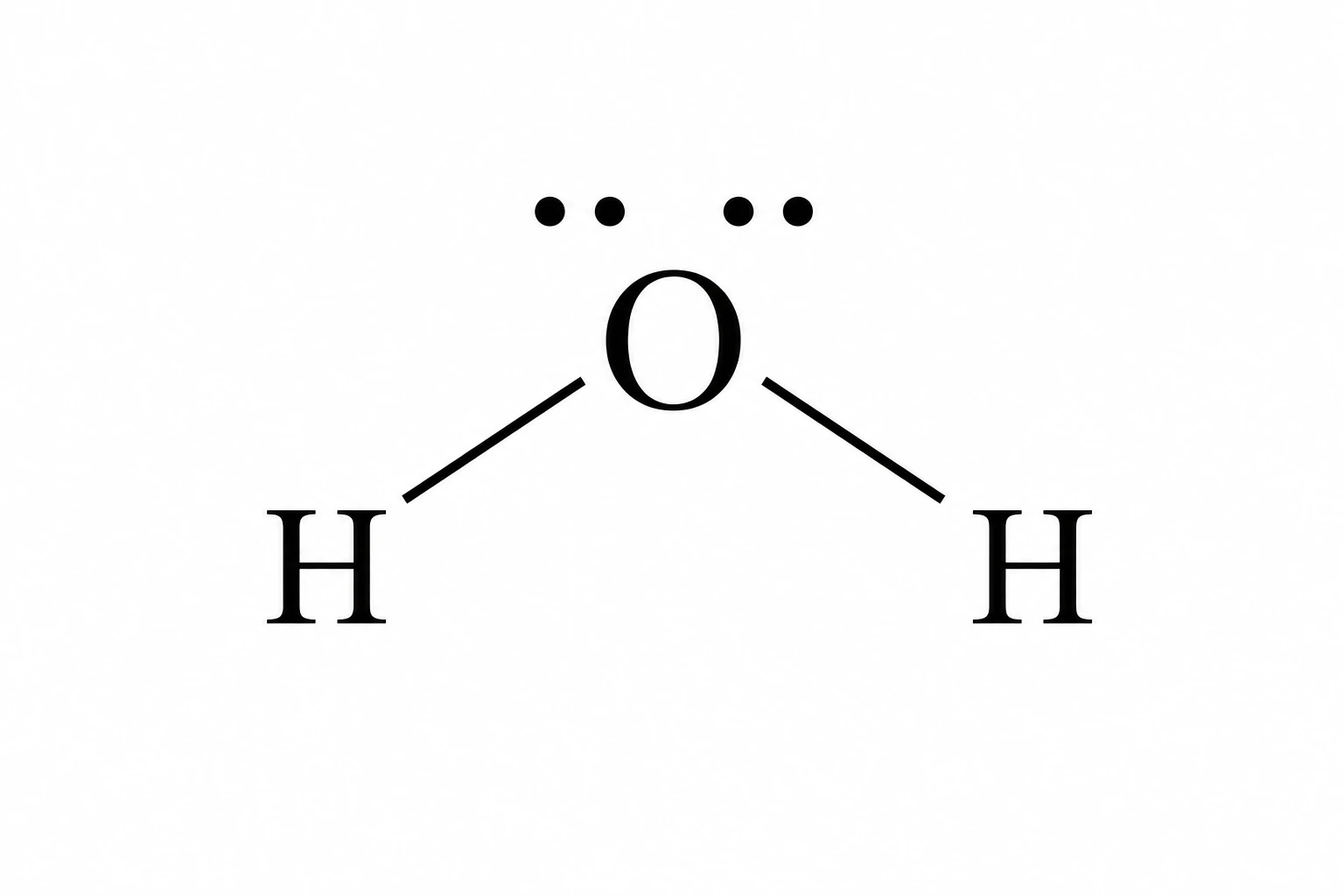
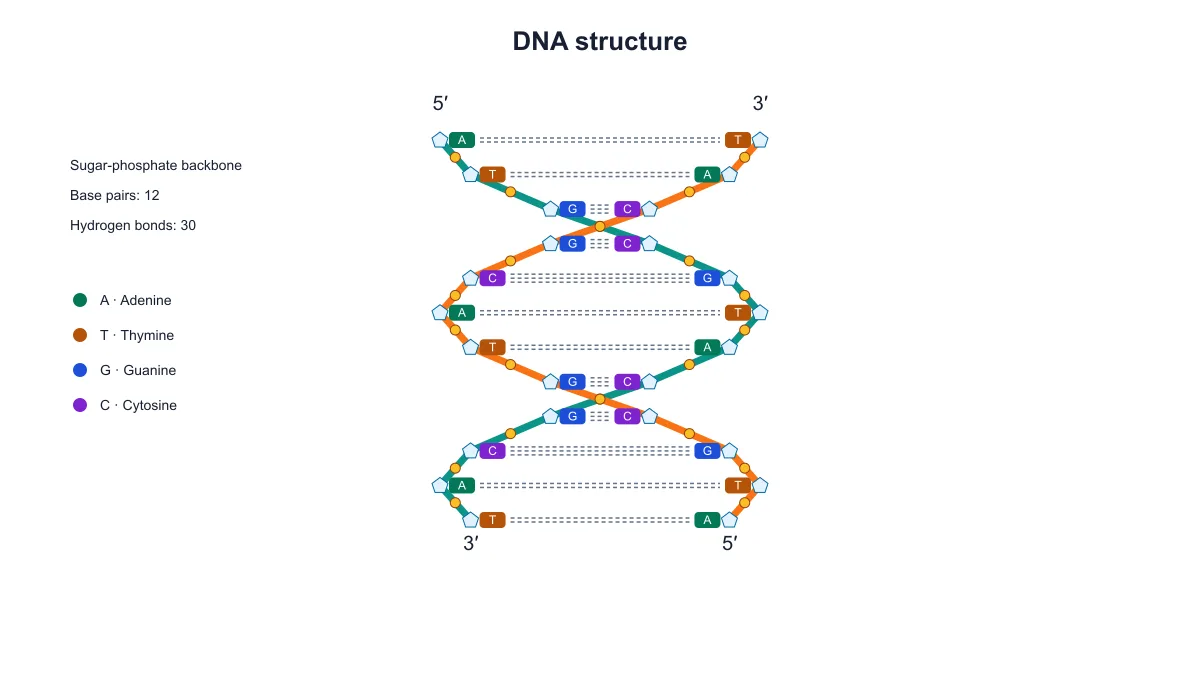
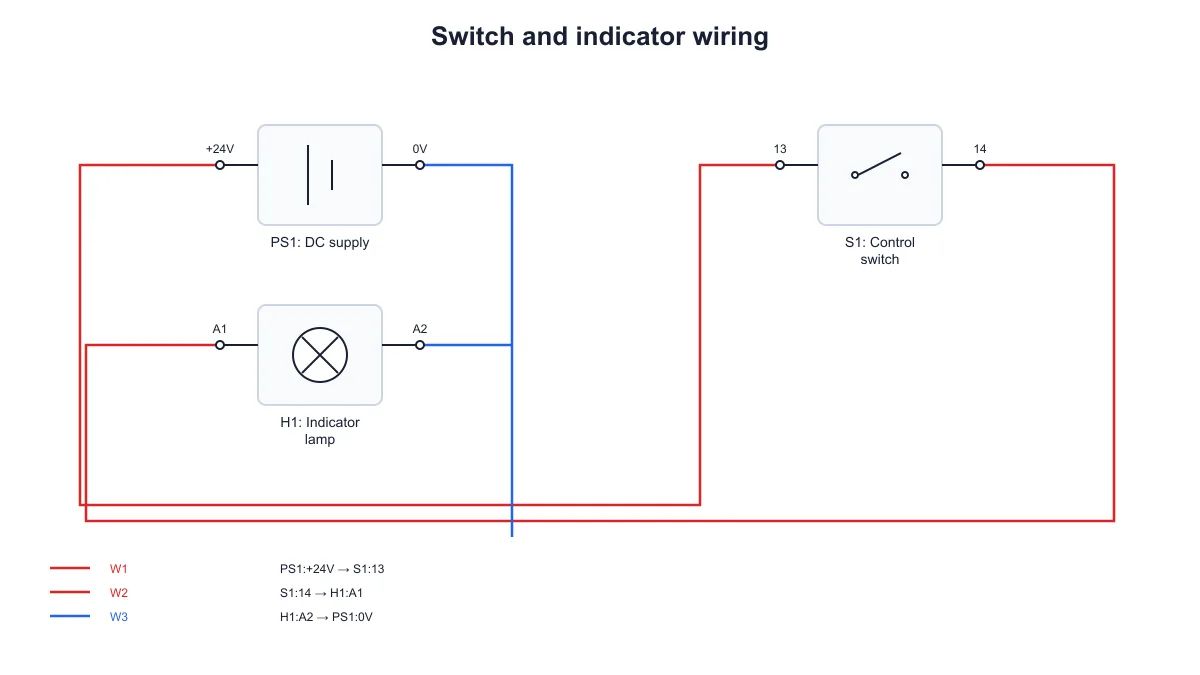
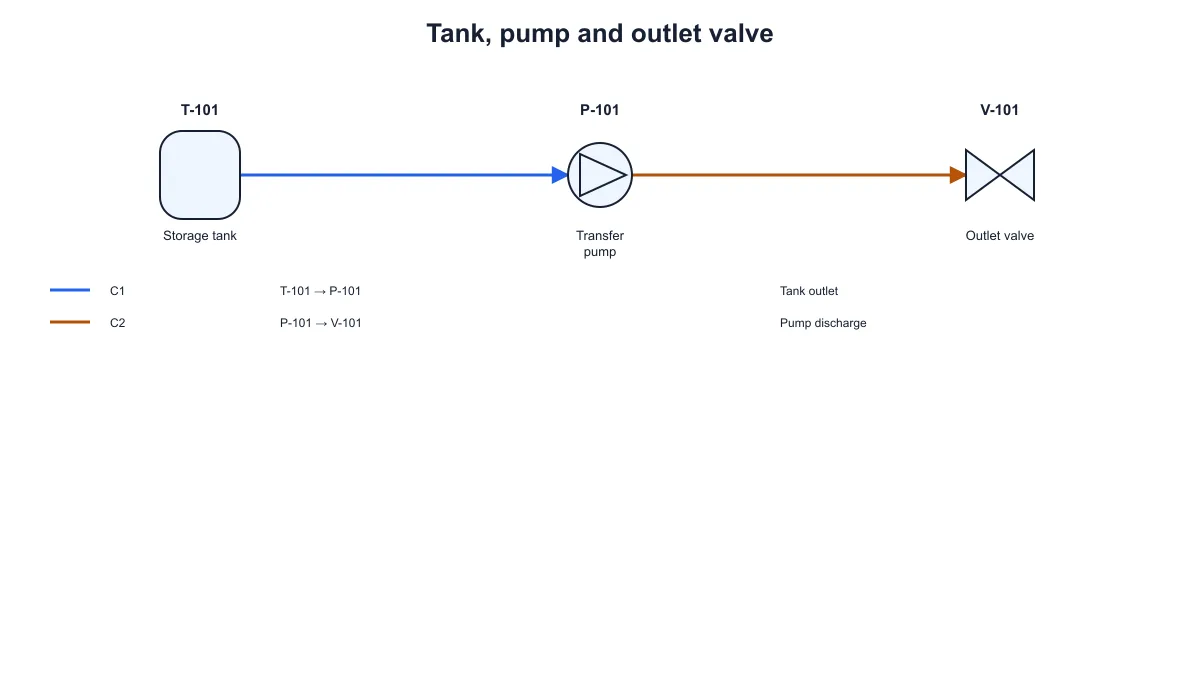
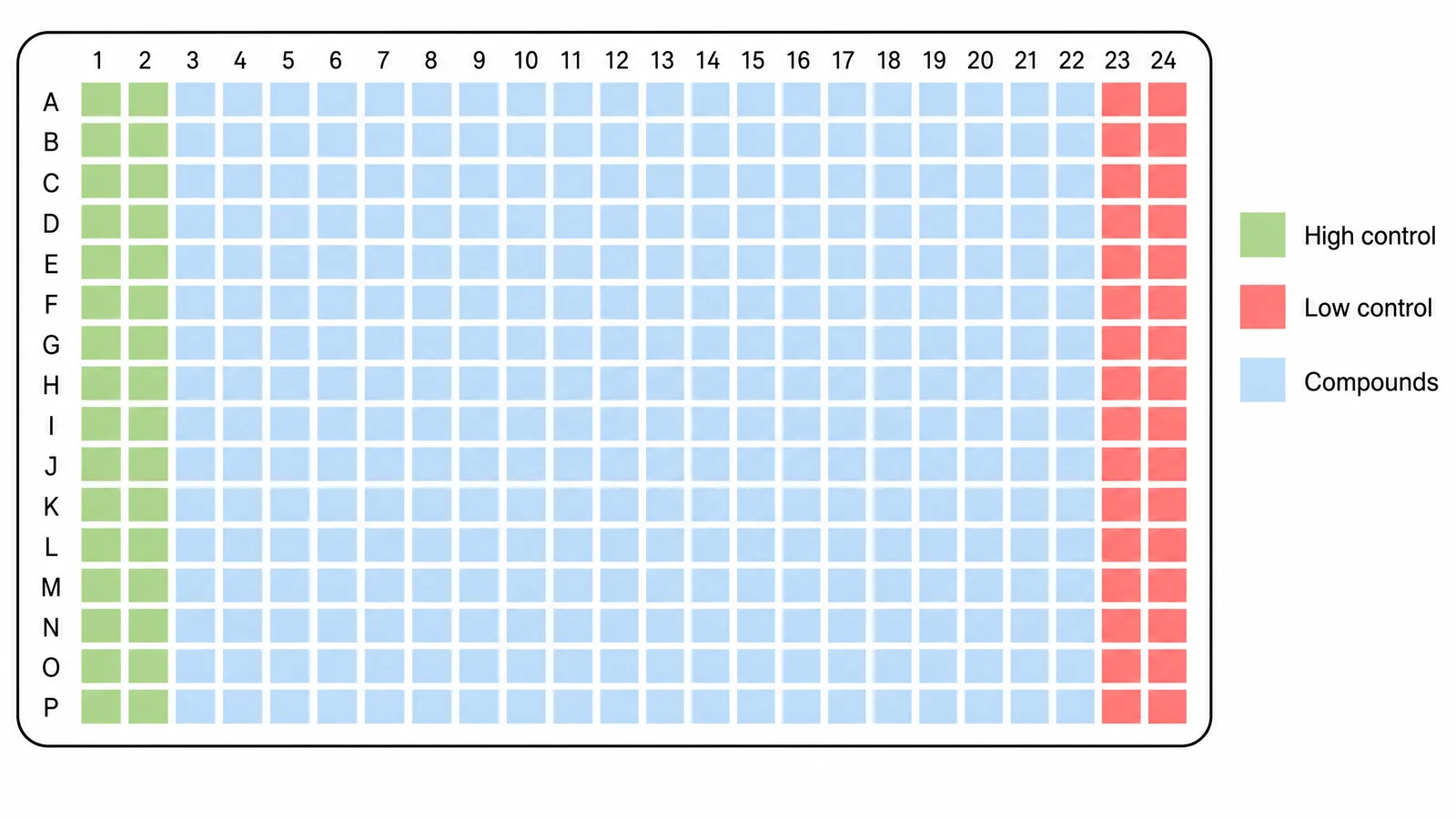
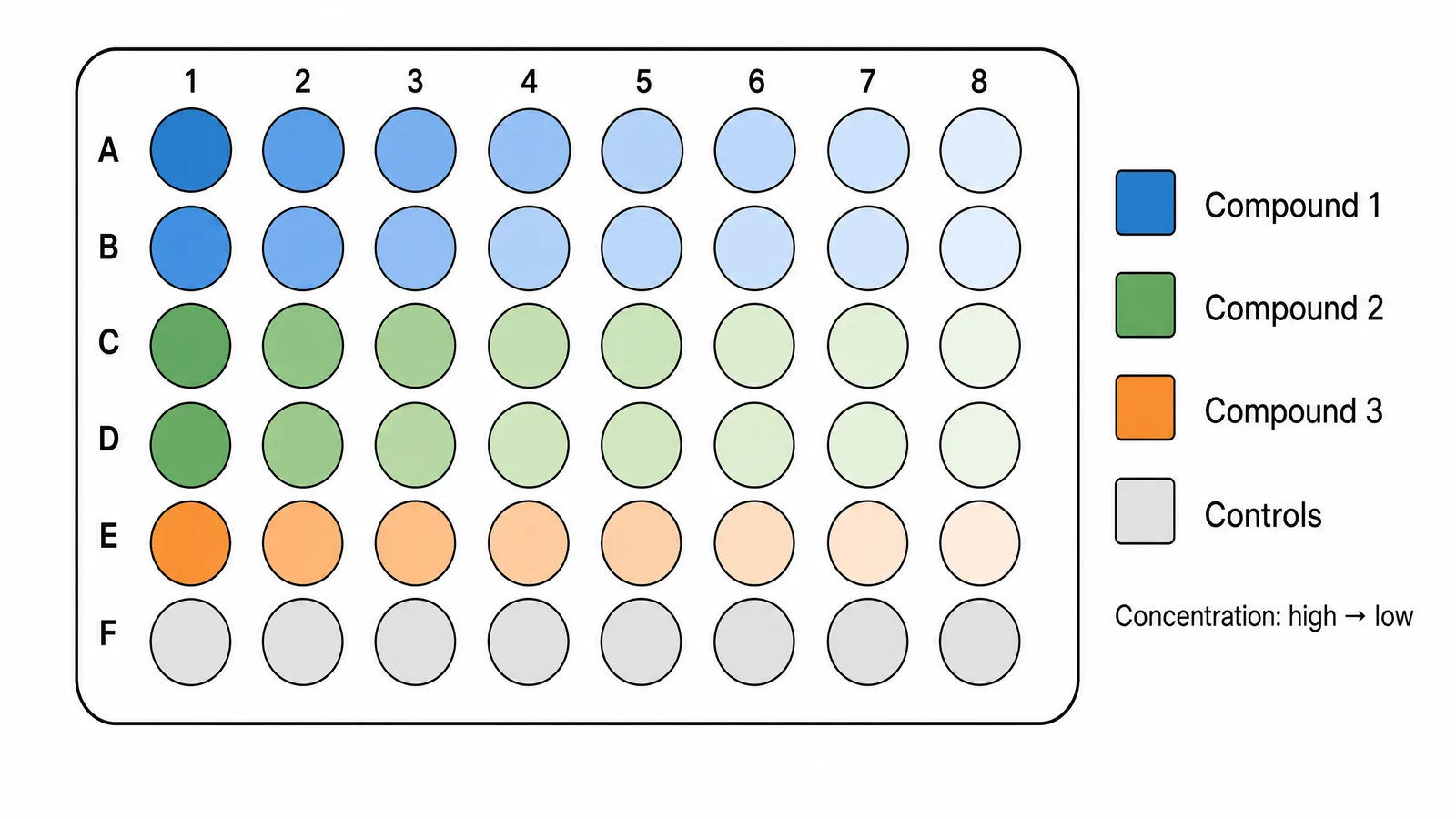
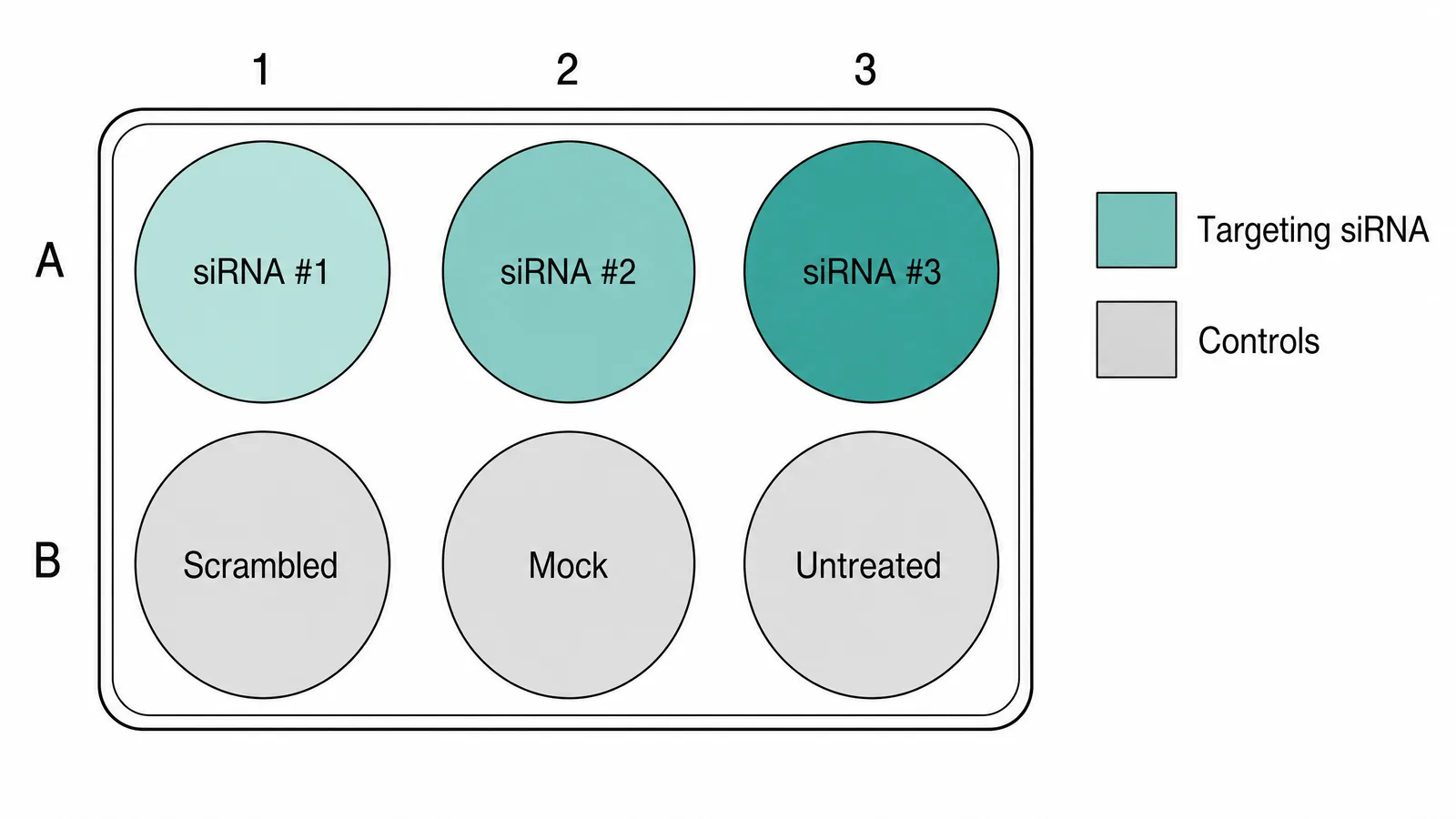
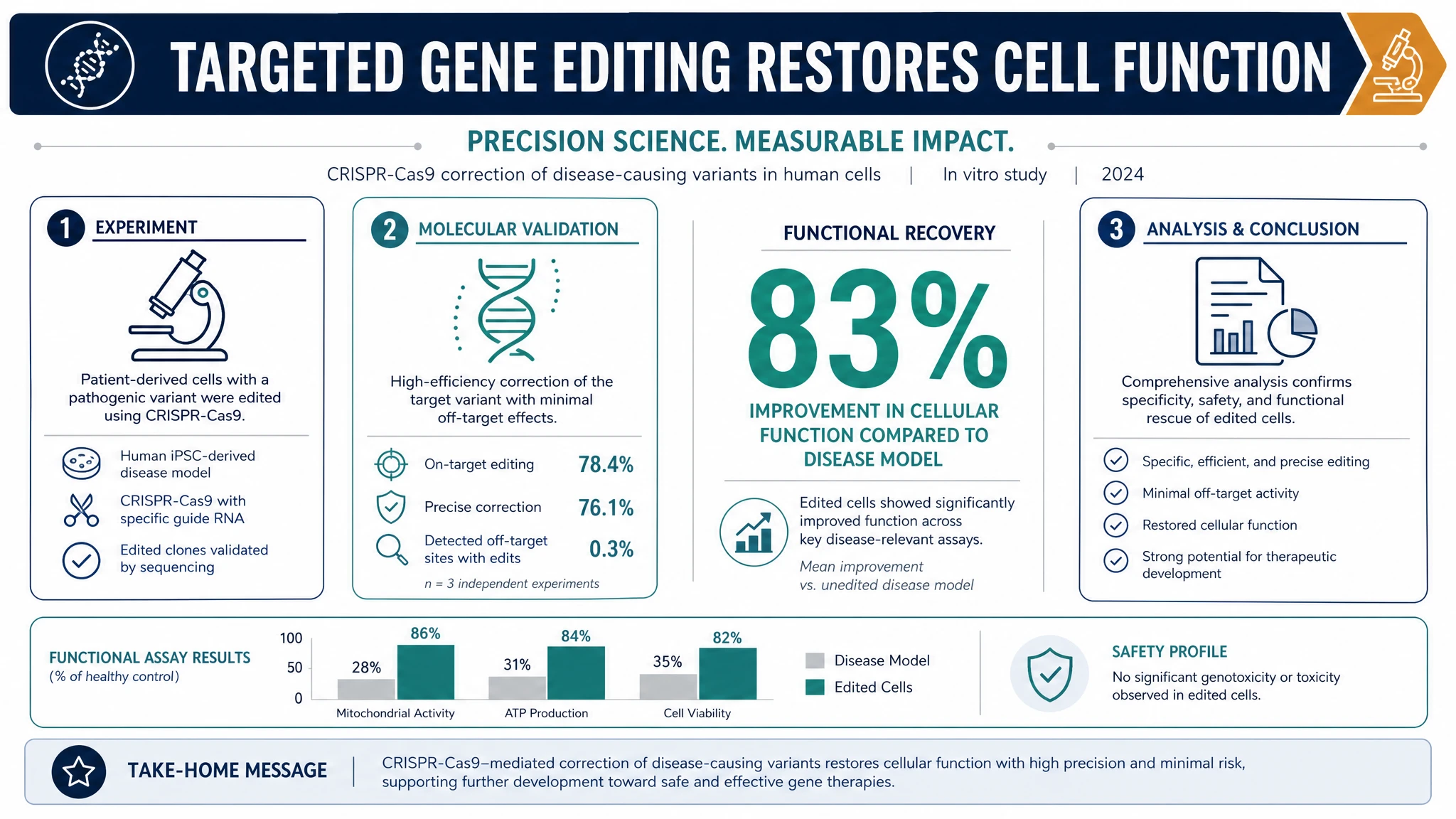
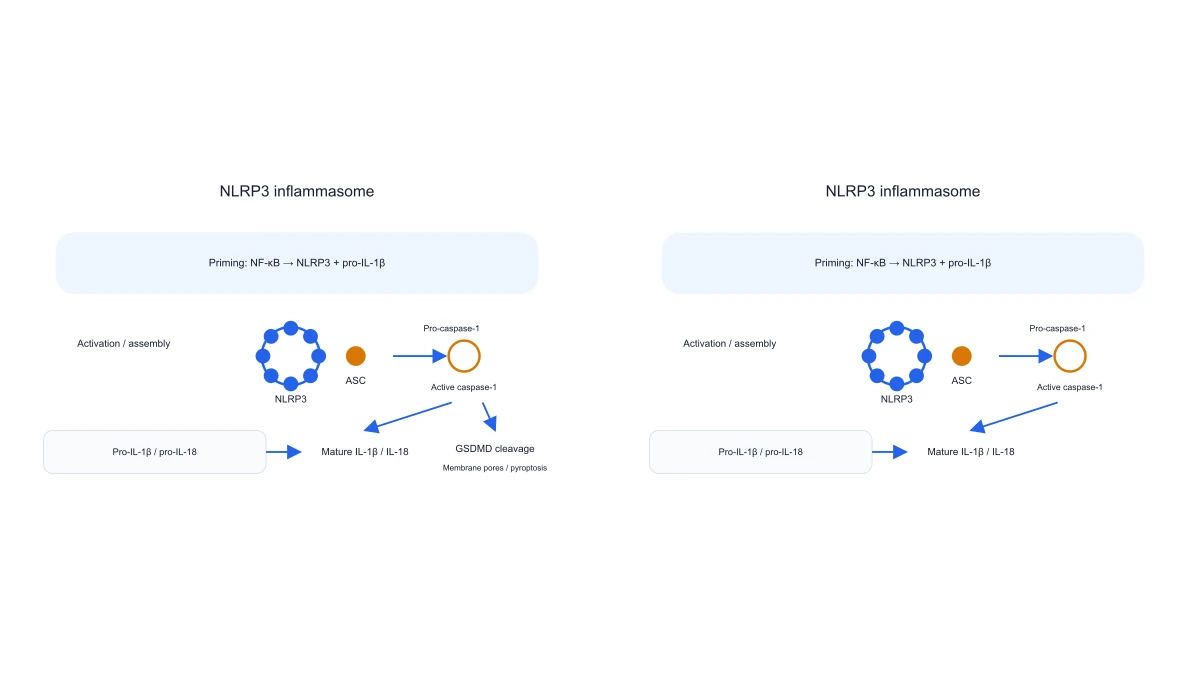
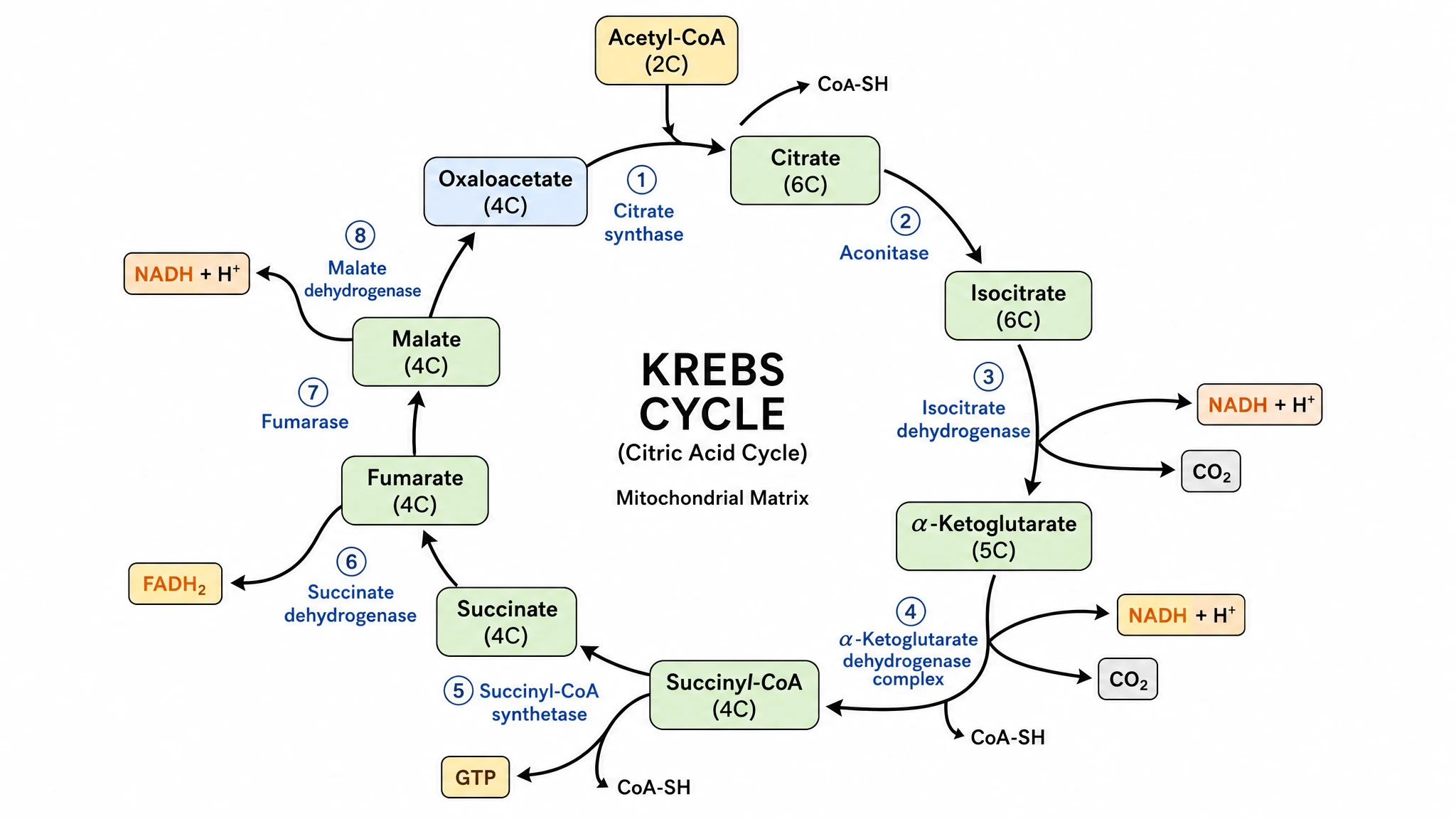
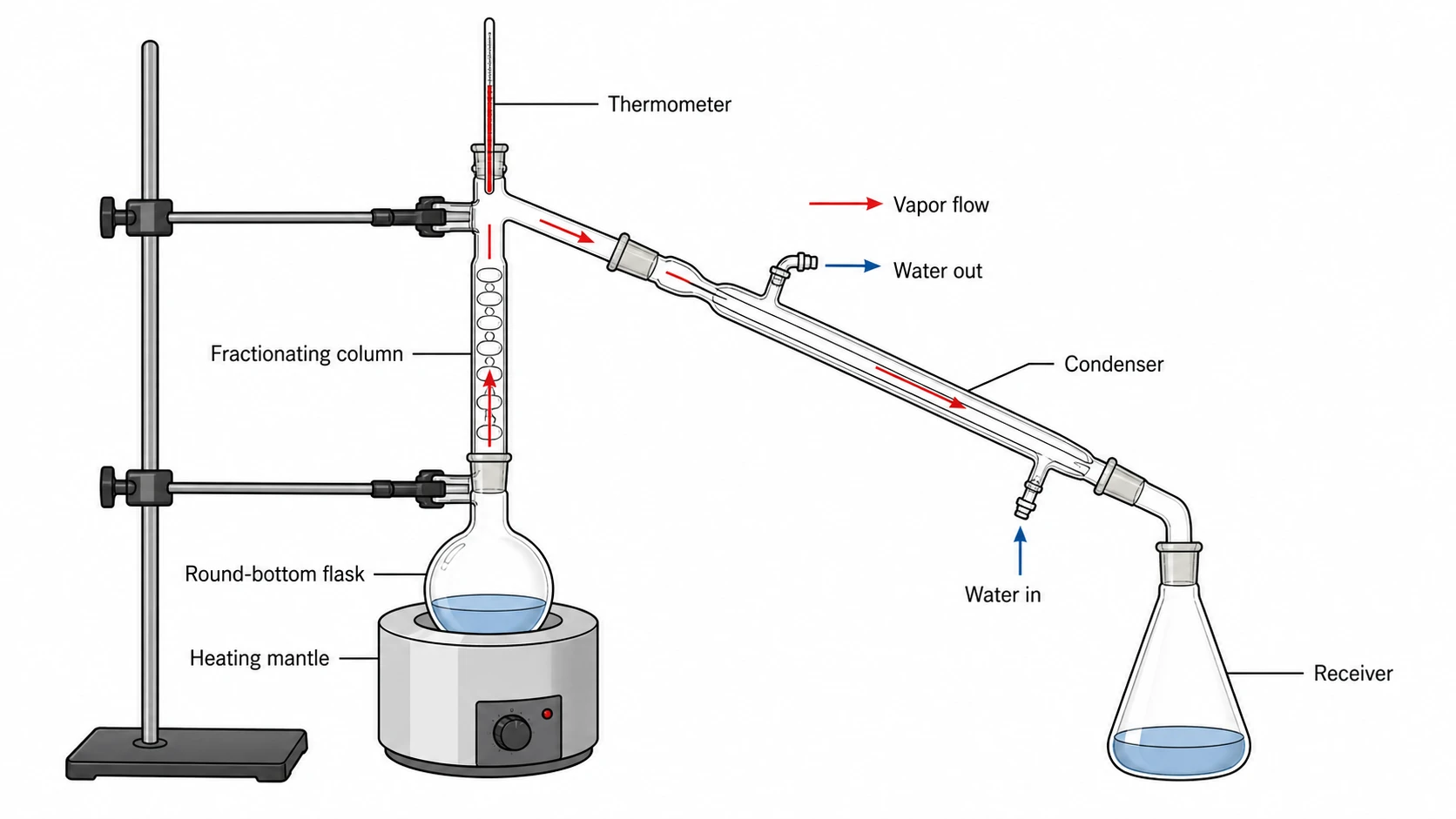
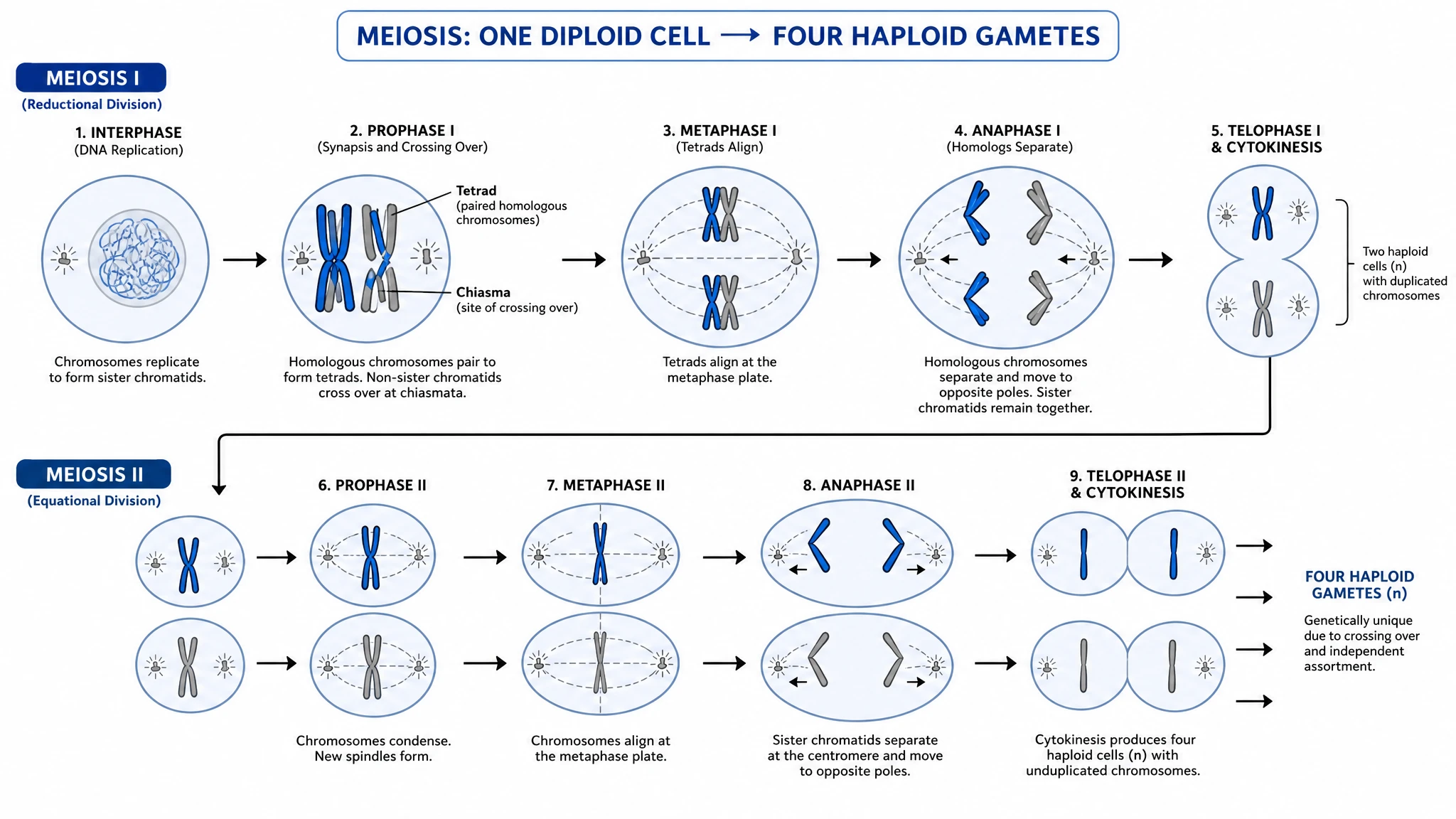
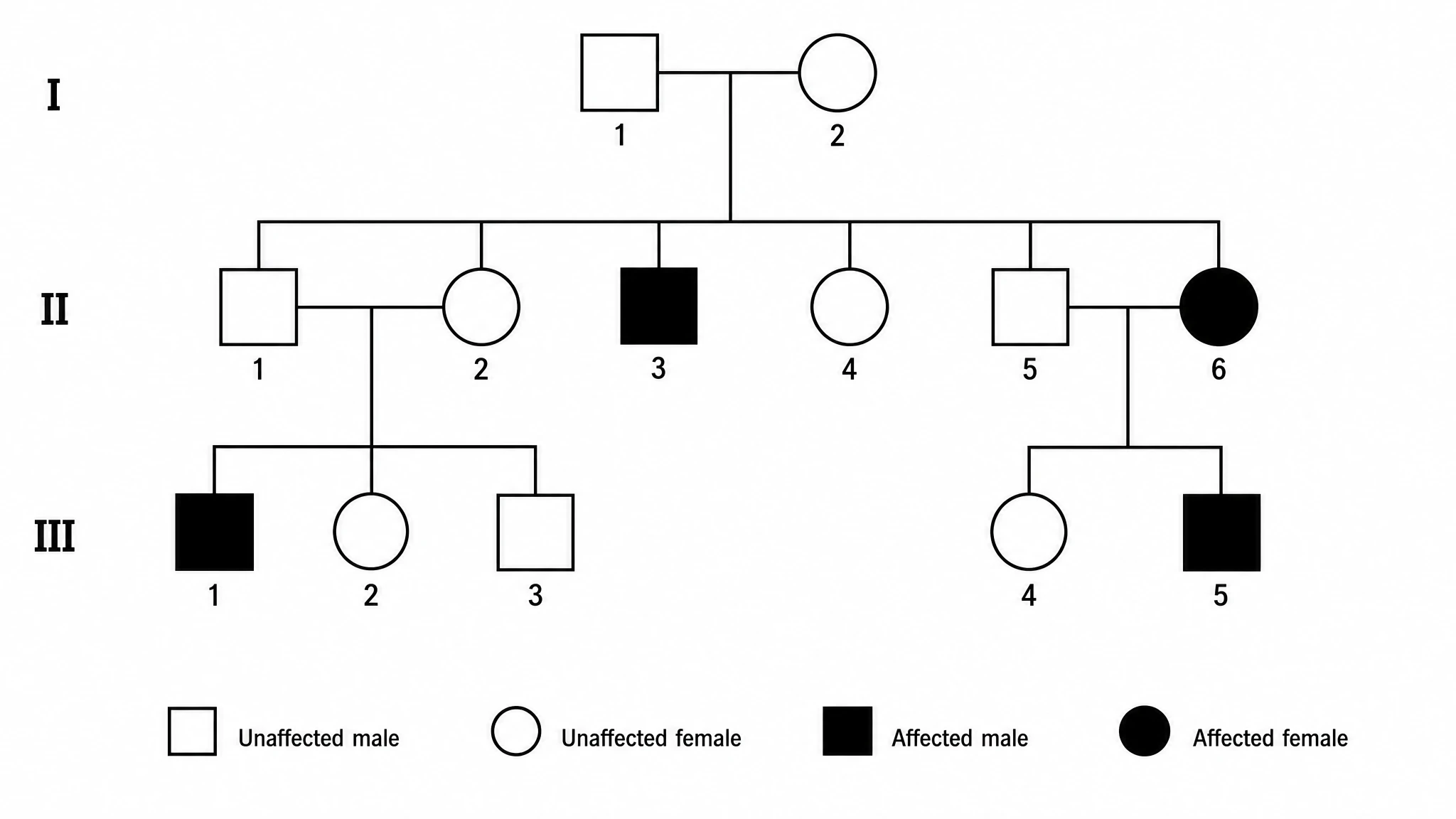
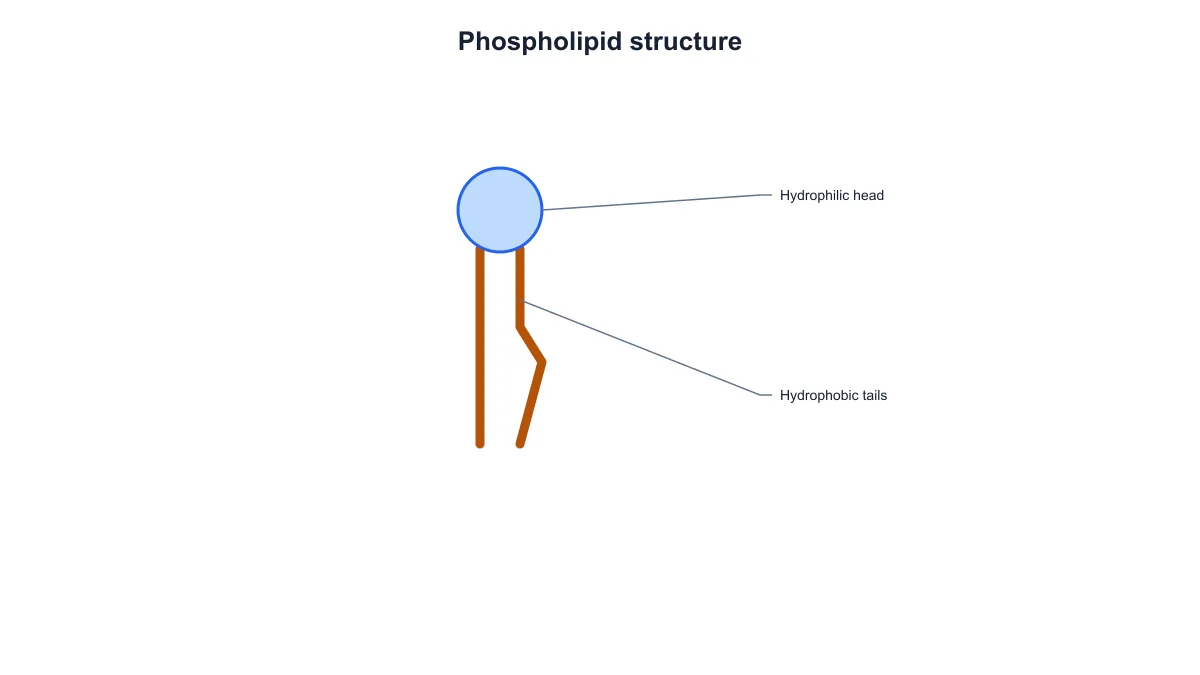
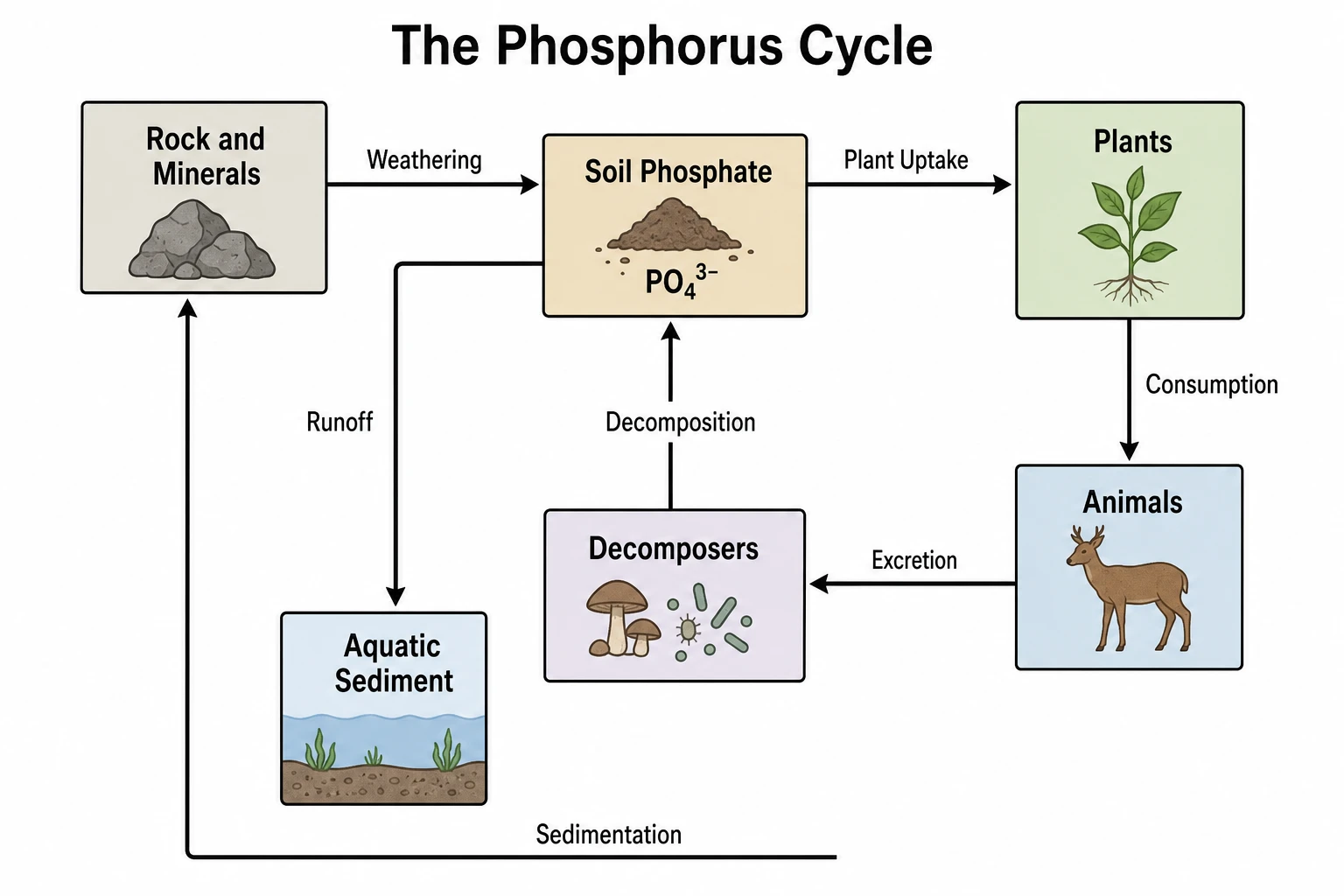
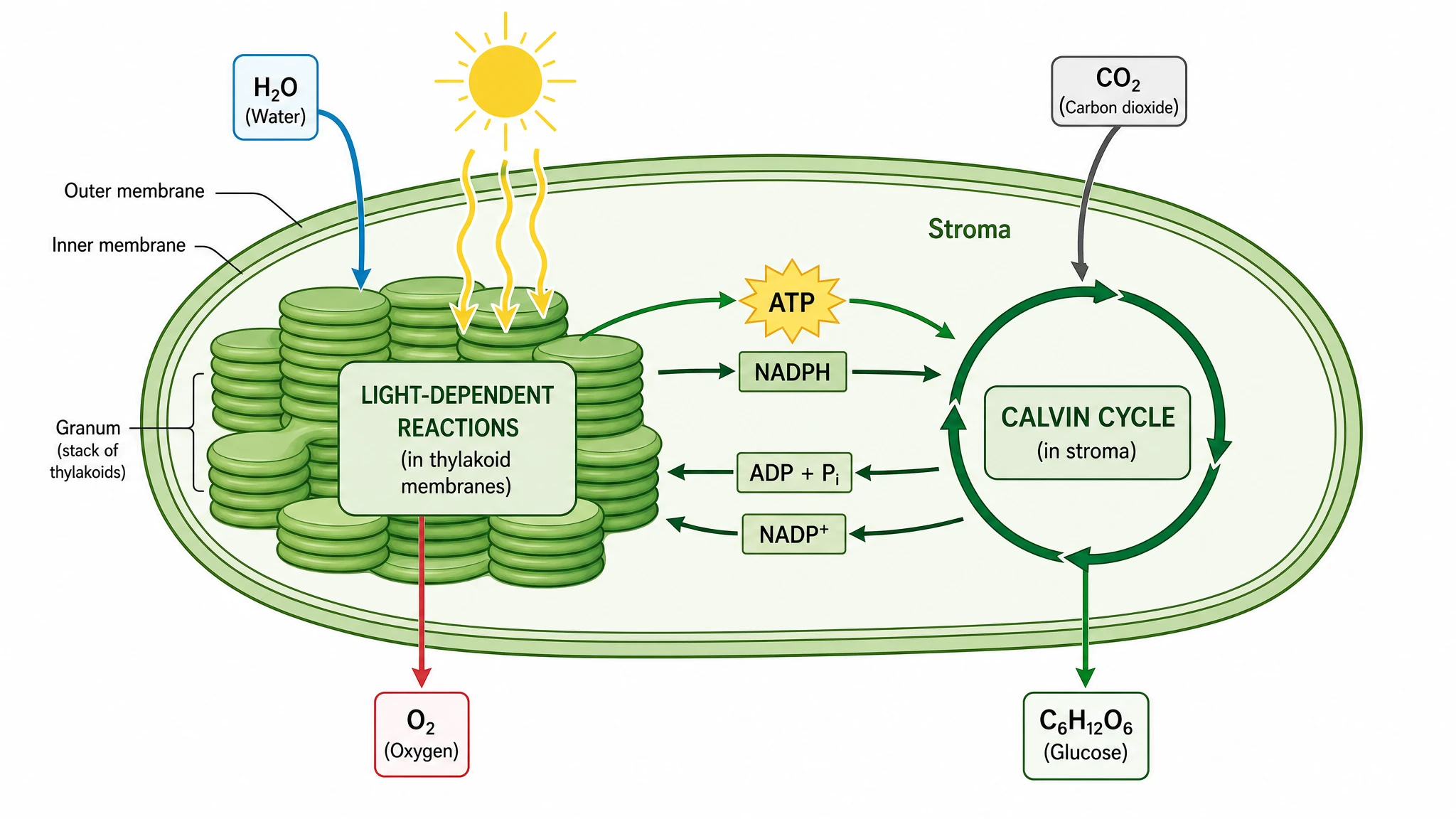
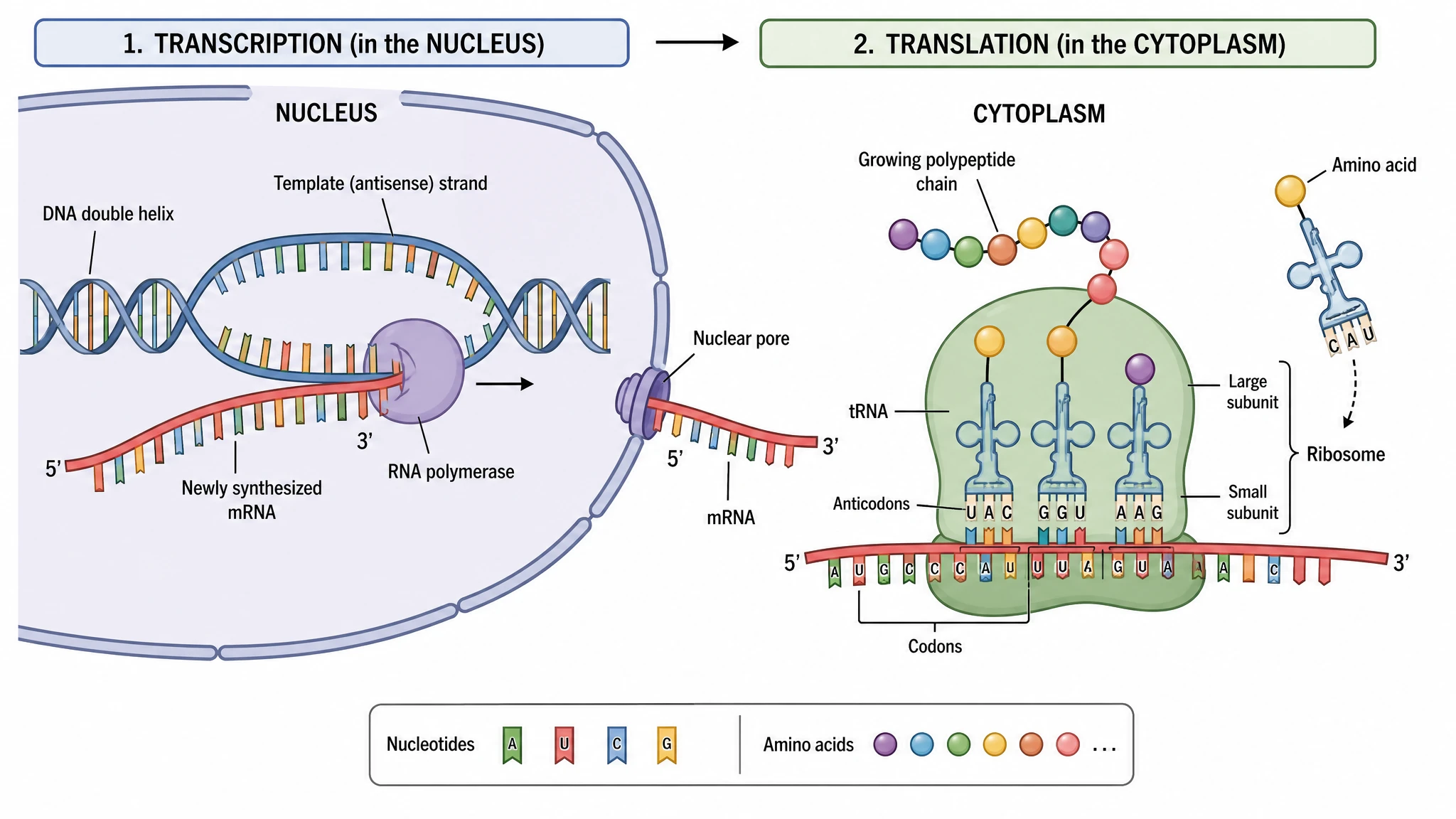
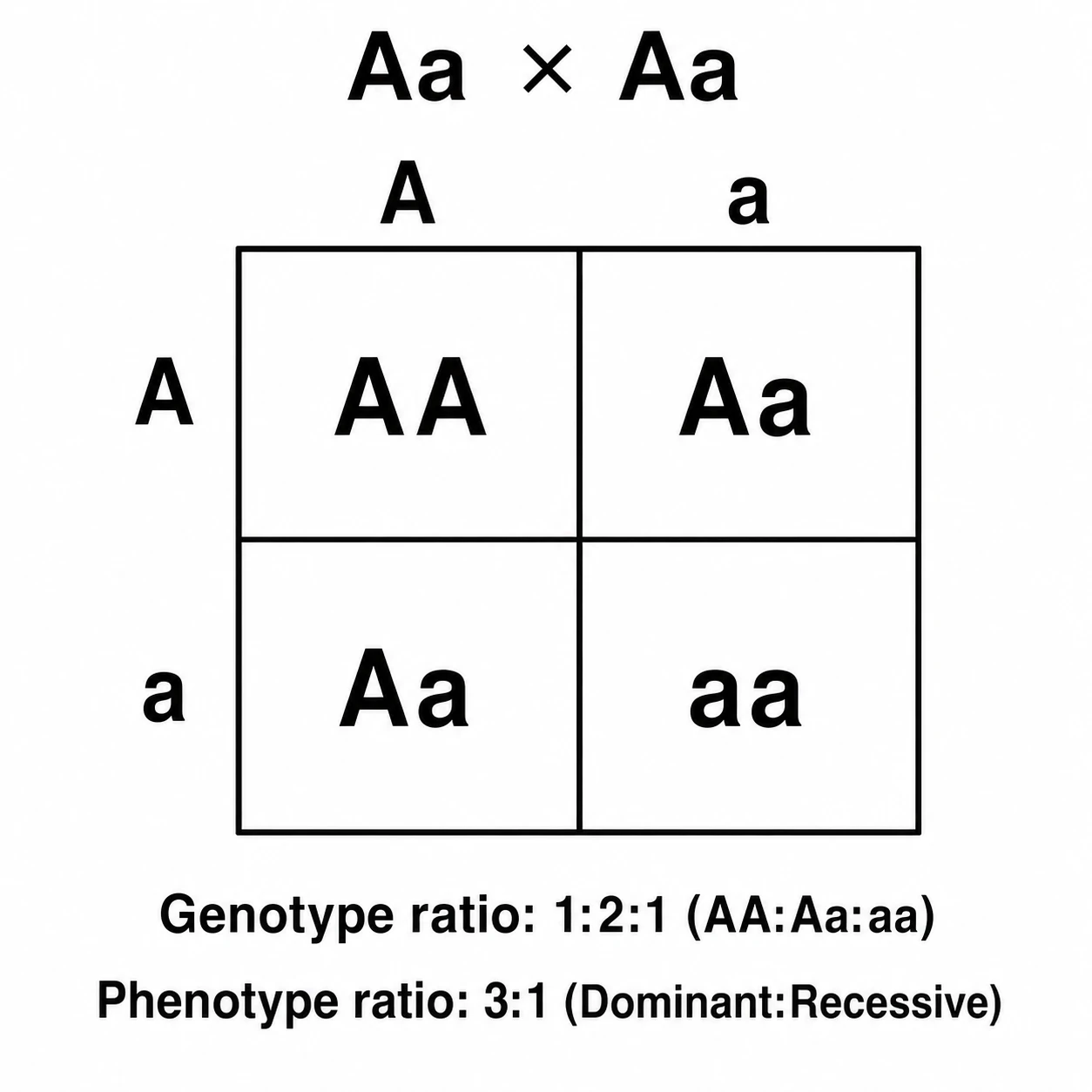
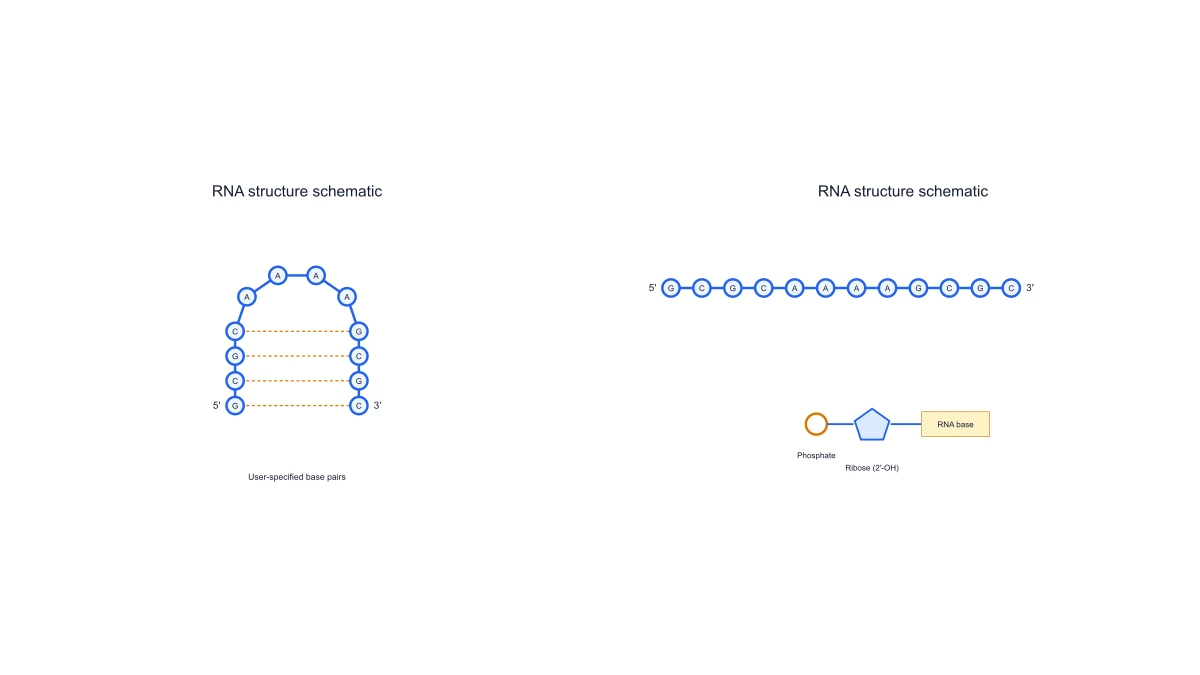
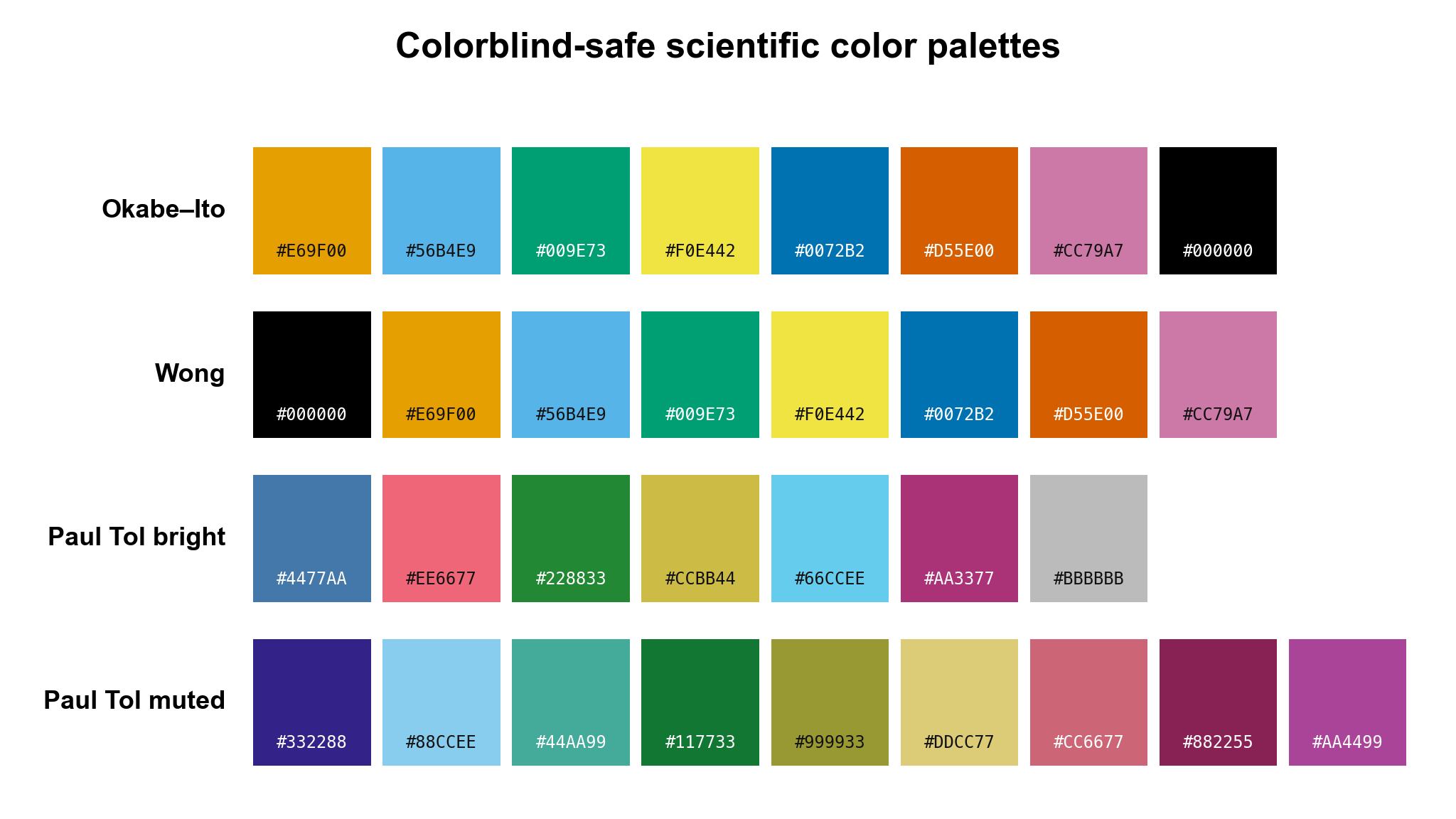
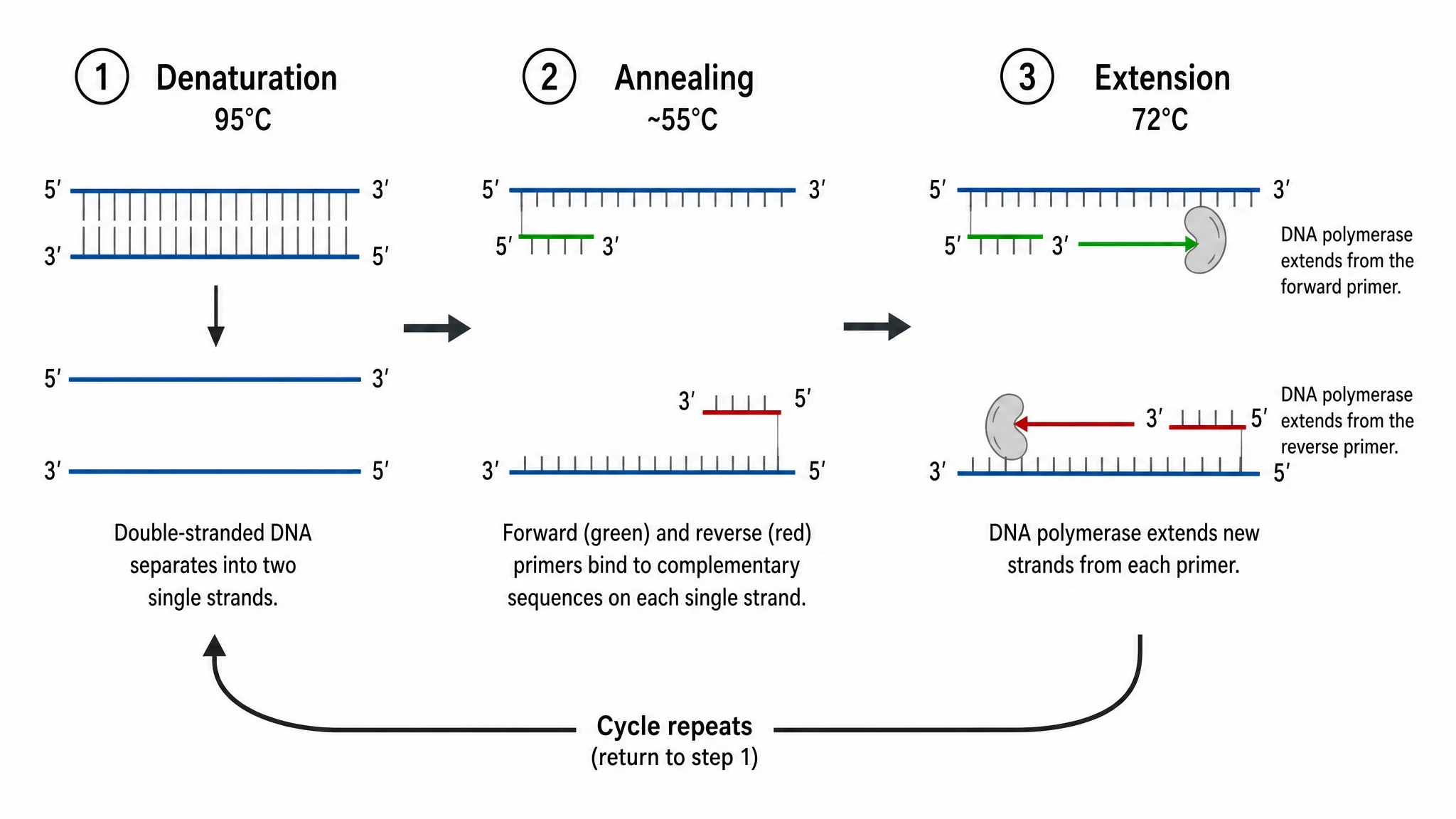
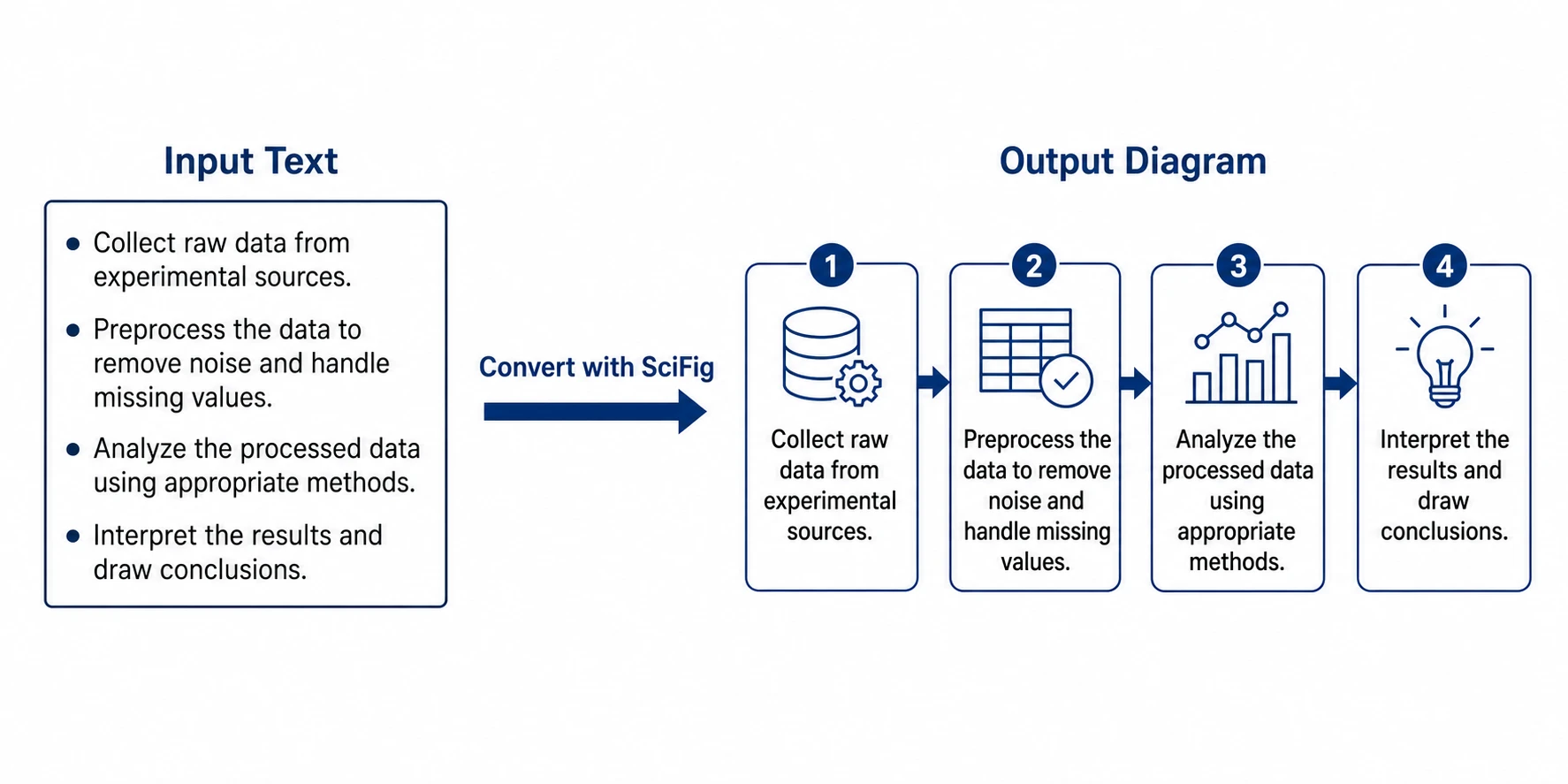
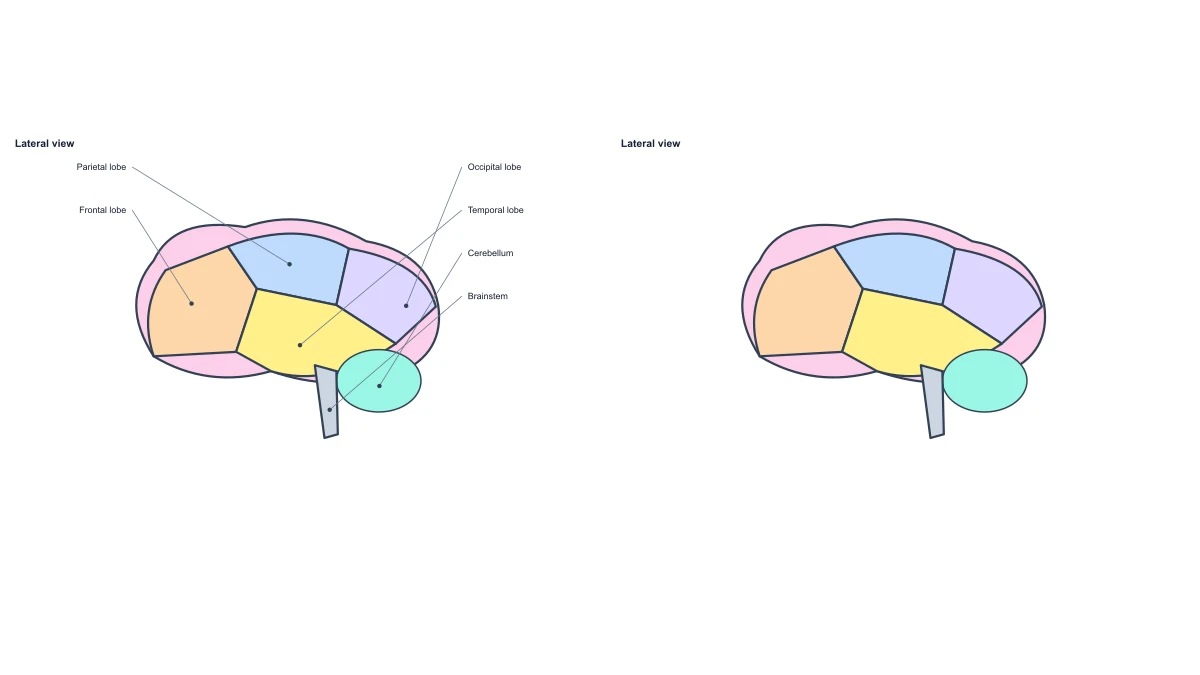
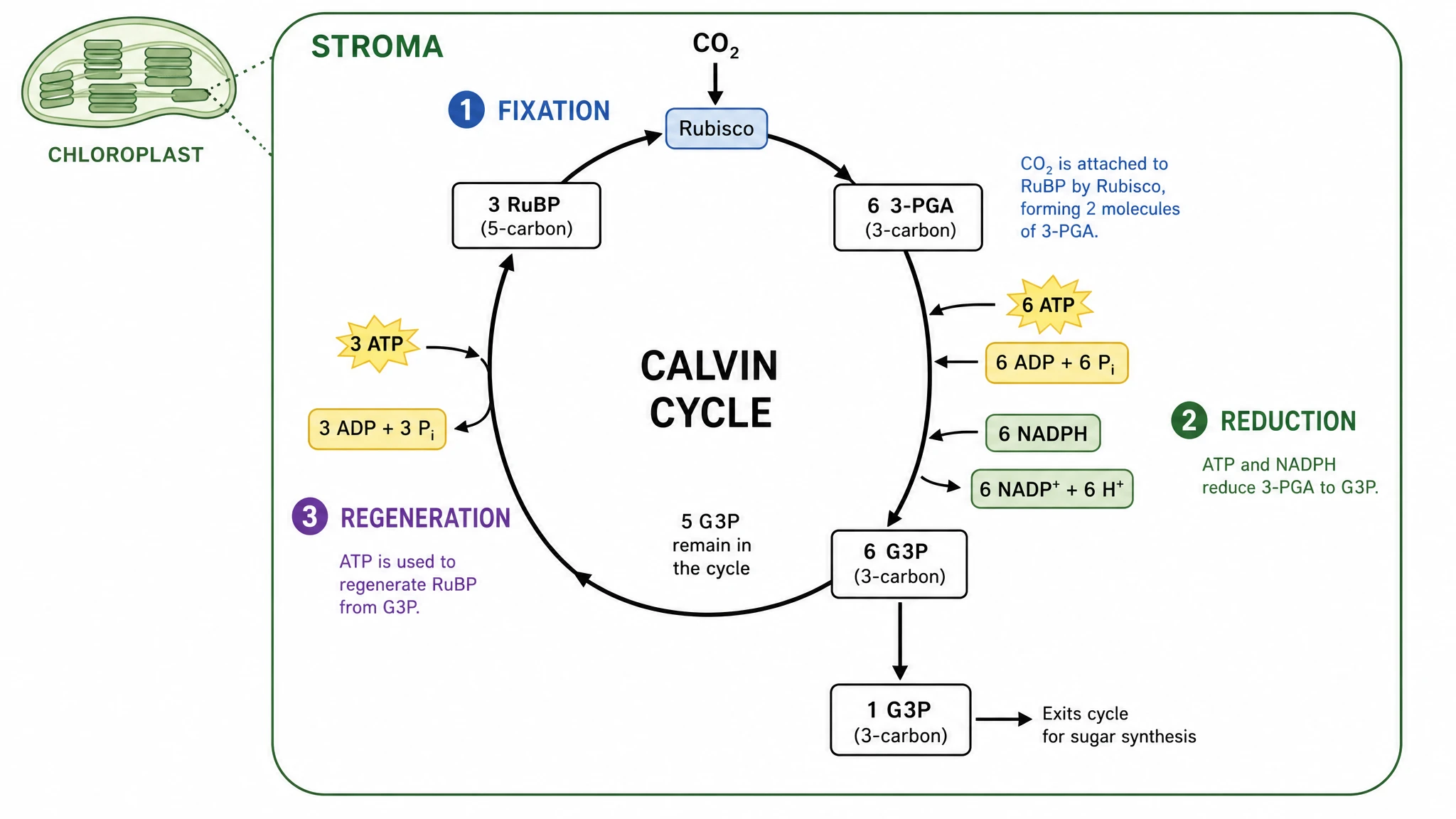
Beispielabbildung: Strukturformel-GeneratorStrukturformel-GeneratorBeispielabbildung: Generator für grafische AbstractsGenerator für grafische AbstractsBeispielabbildung: Freikörperdiagramm-GeneratorFreikörperdiagramm-GeneratorBeispielabbildung: Schaltplan-GeneratorSchaltplan-GeneratorBeispielabbildung: KI-Generator für wissenschaftliche BilderKI-Generator für wissenschaftliche BilderBeispielabbildung: Bearbeitbare 96-Well-PlatteBearbeitbare 96-Well-PlatteBeispielabbildung: Lewis-Strukturformel-GeneratorLewis-Strukturformel-GeneratorBeispielabbildung: DNA-Strukturdiagramm-GeneratorDNA-Strukturdiagramm-GeneratorBeispielabbildung: Verdrahtungsplan erstellenVerdrahtungsplan erstellenBeispielabbildung: R&I-Fließbild erstellenR&I-Fließbild erstellenBeispielabbildung: Generator für wissenschaftliche PosterGenerator für wissenschaftliche PosterBeispielabbildung: Kladogramm-GeneratorKladogramm-GeneratorBeispielabbildung: Nahrungsnetz-GeneratorNahrungsnetz-GeneratorBeispielabbildung: Generator für medizinische IllustrationenGenerator für medizinische IllustrationenBeispielabbildung: PCR-Diagramm-GeneratorPCR-Diagramm-GeneratorBeispielabbildung: Konverter für PPT-Text in VisualisierungenKonverter für PPT-Text in VisualisierungenBeispielabbildung: Mitose-Diagramm-GeneratorMitose-Diagramm-GeneratorBeispielabbildung: Lymphknoten des HundesLymphknoten des HundesBeispielabbildung: LiquorzirkulationLiquorzirkulationBeispielabbildung: Bearbeitbare 24-Well-PlatteBearbeitbare 24-Well-PlatteBeispielabbildung: Bearbeitbare 384-Well-PlatteBearbeitbare 384-Well-PlatteBeispielabbildung: Bearbeitbare 48-Well-PlatteBearbeitbare 48-Well-PlatteBeispielabbildung: Bearbeitbare 6-Well-PlatteBearbeitbare 6-Well-PlatteBeispielabbildung: KI-Infografik-GeneratorKI-Infografik-GeneratorBeispielabbildung: Generator für anatomische ZeichnungenGenerator für anatomische ZeichnungenBeispielabbildung: Vergleich von Tier- und PflanzenzellenVergleich von Tier- und PflanzenzellenBeispielabbildung: Tierzellen-Diagramm-GeneratorTierzellen-Diagramm-GeneratorBeispielabbildung: Antikörperstruktur darstellenAntikörperstruktur darstellenBeispielabbildung: Apoptose-Diagramm erstellenApoptose-Diagramm erstellenBeispielabbildung: Autophagie-Schema erstellenAutophagie-Schema erstellenBeispielabbildung: Bakterienzellen zeichnenBakterienzellen zeichnenBeispielabbildung: Blaupausen-GeneratorBlaupausen-GeneratorBeispielabbildung: Bohr-Modell-GeneratorBohr-Modell-GeneratorBeispielabbildung: Anatomisches GehirndiagrammAnatomisches GehirndiagrammBeispielabbildung: Calvin-Zyklus-Diagramm-GeneratorCalvin-Zyklus-Diagramm-GeneratorBeispielabbildung: Kohlenstoffkreislauf-Diagramm-GeneratorKohlenstoffkreislauf-Diagramm-GeneratorBeispielabbildung: Zellzyklus-Diagramm-GeneratorZellzyklus-Diagramm-GeneratorBeispielabbildung: ZellmembrandiagrammZellmembrandiagrammBeispielabbildung: Zellatmungs-Diagramm-GeneratorZellatmungs-Diagramm-GeneratorBeispielabbildung: Komplementsystem darstellenKomplementsystem darstellenBeispielabbildung: CRISPR-Cas9-Schema erstellenCRISPR-Cas9-Schema erstellenBeispielabbildung: DNA-Replikations-Diagramm-GeneratorDNA-Replikations-Diagramm-GeneratorBeispielabbildung: Anatomisches OhrdiagrammAnatomisches OhrdiagrammBeispielabbildung: Elektronenkonfiguration darstellenElektronenkonfiguration darstellenBeispielabbildung: Elektronentransportketten-Diagramm-GeneratorElektronentransportketten-Diagramm-GeneratorBeispielabbildung: ELISA-Schema erstellenELISA-Schema erstellenBeispielabbildung: Anatomisches AugendiagrammAnatomisches AugendiagrammBeispielabbildung: Anatomisches FußdiagrammAnatomisches FußdiagrammBeispielabbildung: Schema zur Gelelektrophorese erstellenSchema zur Gelelektrophorese erstellenBeispielabbildung: Genregulation darstellenGenregulation darstellenBeispielabbildung: Glykolyse-Diagramm-GeneratorGlykolyse-Diagramm-GeneratorBeispielabbildung: HerzdiagrammHerzdiagrammBeispielabbildung: Konverter für Bilder in bearbeitbares SVGKonverter für Bilder in bearbeitbares SVGBeispielabbildung: Immuncheckpoint-Diagramm erstellenImmuncheckpoint-Diagramm erstellenBeispielabbildung: Immunantwort darstellenImmunantwort darstellenBeispielabbildung: Inflammasom-Schema erstellenInflammasom-Schema erstellenBeispielabbildung: Citratzyklus-Diagramm-GeneratorCitratzyklus-Diagramm-GeneratorBeispielabbildung: Versuchsaufbau-Diagramm-GeneratorVersuchsaufbau-Diagramm-GeneratorBeispielabbildung: Meiose-Diagramm-GeneratorMeiose-Diagramm-GeneratorBeispielabbildung: Stoffwechselweg-Diagramm erstellenStoffwechselweg-Diagramm erstellenBeispielabbildung: MikroskopdiagrammMikroskopdiagrammBeispielabbildung: Molekülorbitaldiagramm-GeneratorMolekülorbitaldiagramm-GeneratorBeispielabbildung: Stickstoffkreislauf-Diagramm-GeneratorStickstoffkreislauf-Diagramm-GeneratorBeispielabbildung: Stammbaum-GeneratorStammbaum-GeneratorBeispielabbildung: Phospholipid-Diagramm-GeneratorPhospholipid-Diagramm-GeneratorBeispielabbildung: Phosphorkreislauf-Diagramm-GeneratorPhosphorkreislauf-Diagramm-GeneratorBeispielabbildung: Photosynthese-Diagramm-GeneratorPhotosynthese-Diagramm-GeneratorBeispielabbildung: Generator für phylogenetische BäumeGenerator für phylogenetische BäumeBeispielabbildung: Vektordiagramm zeichnenVektordiagramm zeichnenBeispielabbildung: Pflanzenzellen-Diagramm-GeneratorPflanzenzellen-Diagramm-GeneratorBeispielabbildung: Plasmidkarte erstellenPlasmidkarte erstellenBeispielabbildung: Proteinbiosynthese-Diagramm-GeneratorProteinbiosynthese-Diagramm-GeneratorBeispielabbildung: Punnett-Quadrat-GeneratorPunnett-Quadrat-GeneratorBeispielabbildung: Strahlengang-GeneratorStrahlengang-GeneratorBeispielabbildung: RNA-Strukturdiagramm erstellenRNA-Strukturdiagramm erstellenBeispielabbildung: Generator für wissenschaftliche FarbpalettenGenerator für wissenschaftliche FarbpalettenBeispielabbildung: Signalweg-Diagramm erstellenSignalweg-Diagramm erstellenBeispielabbildung: Einpoligen Schaltplan erstellenEinpoligen Schaltplan erstellenBeispielabbildung: T-Zell-Aktivierung darstellenT-Zell-Aktivierung darstellenBeispielabbildung: Wasserkreislauf-Diagramm-GeneratorWasserkreislauf-Diagramm-GeneratorBeispielabbildung: Western-Blot-Diagramm-GeneratorWestern-Blot-Diagramm-GeneratorBeispielabbildung: Schema einer PilzzelleSchema einer PilzzelleBeispielabbildung: Gibson-Assembly-SchemaGibson-Assembly-SchemaBeispielabbildung: Schema eines HochdruckhomogenisatorsSchema eines HochdruckhomogenisatorsBeispielabbildung: NervenzellendiagrammNervenzellendiagrammBeispielabbildung: Strahlengang der Spinning-Disk-MikroskopieStrahlengang der Spinning-Disk-MikroskopieBeispielabbildung: Schwanenhalskolben-ExperimentSchwanenhalskolben-Experiment

Fragen zur Wurzelortskurve

1.

2.

3.

4.

5.

6.

Call-to-Action-Hintergrund

Ihre Übertragungsfunktion, Ihr Verstärkungsbereich

Ihre Wurzelortskurve erstellen

Wurzeln des geschlossenen Regelkreises zeichnen

Kostenlos starten · Keine Kreditkarte erforderlich · Für Forscher gebaut