Endet am 1. Dez. (PT)
SciFig

Nyquist-Diagramm kostenlos erstellen

Ein Nyquist-Diagramm der Regelungstechnik zeigt die Real- und Imaginärteile des Frequenzgangs einer Übertragungsfunktion.

Beschreiben Sie im Feld oben, was Sie brauchen.

Starten Sie mit bis zu 150 kostenlosen Credits|Keine Kreditkarte erforderlich

Mit einer Einladung erhalten Sie am ersten Tag bis zu 250 kostenlose Credits.

3 Abbildungs-Engines · 500+ VorlagenJede Beschriftung editierbar · 60+ FarboptionenEditierbares PPTX · Geschichtetes SVG · 8K PNG / JPG

Nyquist-Frequenzgangdiagramm

Zeichnen Sie den Real- und Imaginärteil des Frequenzgangs im gewählten Frequenzbereich einschließlich der Spiegelung für negative Frequenzen.

Für zeitkontinuierliche SISO-Systeme mit reellen Koeffizienten, Nennerordnung 1–4 und niedrigerer Zählerordnung. Pole auf oder zu nahe an der imaginären Achse werden nicht unterstützt. Dieses Diagramm für einen begrenzten Frequenzbereich berechnet keine Umlaufzahlen und beurteilt nicht die Stabilität des geschlossenen Regelkreises.

Geben Sie die Koeffizienten nach absteigenden Potenzen von s durch Kommas getrennt ein. Für s² + 2s geben Sie 1, 2, 0 ein. Jeder Koeffizient muss endlich sein und zwischen −1.000.000 und 1.000.000 liegen.

Wählen Sie ein Beispiel oder geben Sie ein System ein und berechnen Sie anschließend das Diagramm.

Nyquist-Diagramm kostenlos erstellen— Vorlagen & Beispiele

Aktualisiert

Frequenzgang in der komplexen Ebene

Nyquist-Diagramm kostenlos erstellen

Antwortkurve, gespiegelten Ast und den Bezugspunkt −1 gemeinsam betrachten und als übersichtliche Abbildung für Ihren Bericht exportieren.

Geben Sie reelle Zähler- und Nennerkoeffizienten ein, wählen Sie einen positiven Frequenzbereich und klicken Sie auf Berechnen. SciFig wertet H(jω) aus, zeichnet den Frequenzgang für positive Frequenzen samt konjugiertem Spiegelbild und zeigt abgetastete Frequenzen und Koordinatenwerte an. Für diesen Rechner brauchen Sie weder Code noch eine Textanweisung. Das kostenlose Werkzeug unterstützt streng echte zeitkontinuierliche Übertragungsfunktionen mit Nennergrad 1–4 und exportiert SVG, PNG, CSV-Abtastwerte sowie wiederverwendbare JSON-Einstellungen. Diese Version zeichnet den gewählten endlichen Frequenzbereich; sie konstruiert keine vollständige Nyquist-Kontur und berechnet weder Umlaufzahlen noch Stabilitätsurteile.

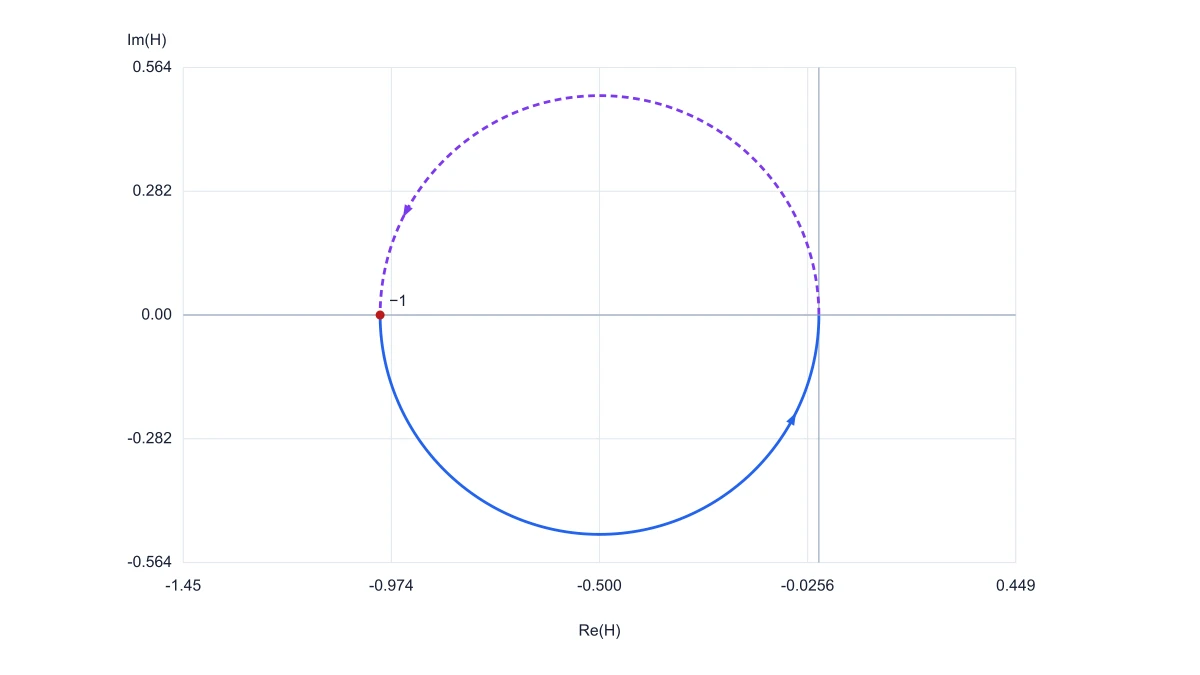
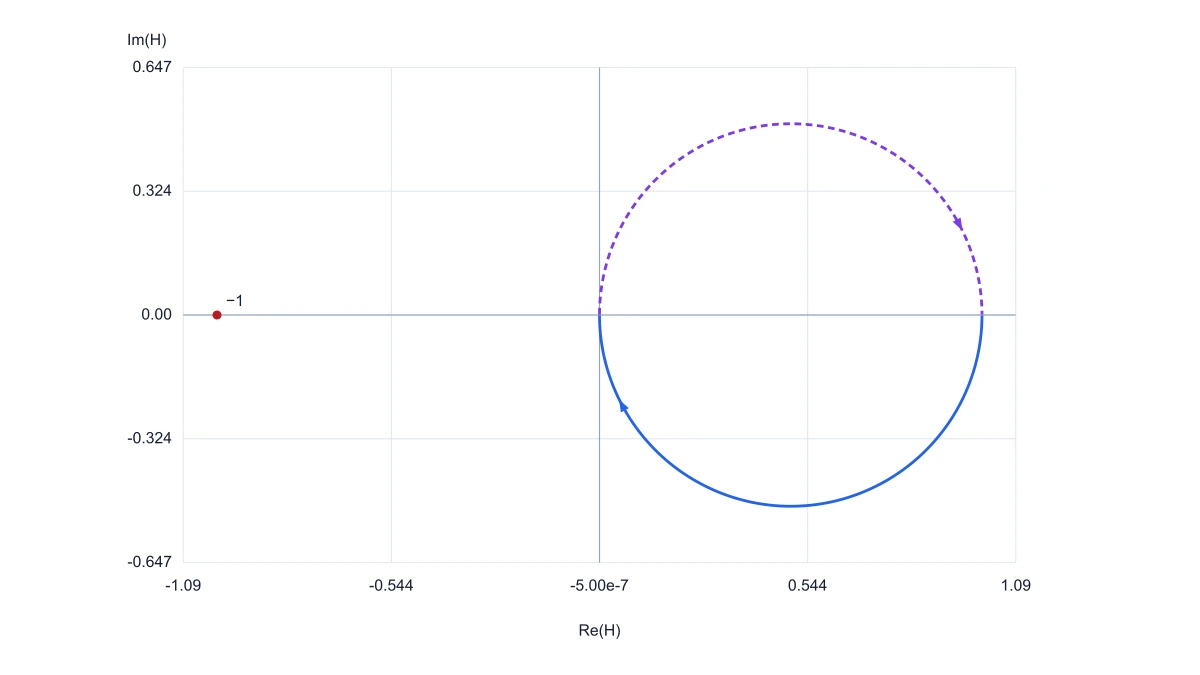
Nyquist-Frequenzgang von 1/(s + 1) mit durchgezogenem positiven Frequenzast, gestricheltem konjugiertem Spiegelbild und −1-Markierung
  • H(jω) aus Polynomkoeffizienten berechnen
  • Frequenzrichtung und Spiegelbild für negative Frequenzen anzeigen
  • rad/s oder Hz wählen und abgetastete Koordinaten ablesen
  • Abbildung, Antwortwerte und JSON-Einstellungen exportieren

Funktionen des Nyquist-Diagramm-Rechners

Erstellen Sie aus einer rationalen Übertragungsfunktion eine komplexe Antwortkurve und erhalten Sie die Zahlenwerte und Exportdateien für deren Erläuterung.

Komplexen Frequenzgang aus Koeffizienten zeichnen

Ein Nyquist-Diagramm stellt Real- und Imaginärteil von H(jω) in derselben Ebene dar. Geben Sie Zähler und Nenner Ihres Modells ein und berechnen Sie den Frequenzgang im gewählten Bereich. Die Kurve macht Verstärkungsänderungen und die Geometrie der Antwort sichtbar, ohne dass Sie zuvor ein Zeichenskript schreiben müssen.

  • Eingabe einer Übertragungsfunktion mit reellen Koeffizienten
  • Direkte komplexe Auswertung an den Abtastfrequenzen
  • Richtungspfeile entlang der Antwortkurve
Ihre Übertragungsfunktion zeichnen

Frequenzbereich wählen und einzelne Werte ablesen

Legen Sie eine positive untere und obere Frequenz fest und wählen Sie rad/s oder Hz sowie die Abtastdichte. Der Nyquist-Rechner listet jede Abtastfrequenz mit den zugehörigen Real- und Imaginärkoordinaten auf. Beim Durchgehen der Werte lässt sich eine Kurvenstelle einer bestimmten Frequenz zuordnen, etwa um eine Biegung oder Richtungsänderung zu erläutern.

  • Logarithmische Abstände im gewählten Bereich
  • Dieselben physikalischen Frequenzen in Hz oder rad/s
  • Frequenz und komplexe Koordinaten gemeinsam anzeigen
Ihren Frequenzbereich erkunden

Spiegelast und −1-Punkt sichtbar halten

Bei reellen Koeffizienten ist der Frequenzgang für negative Frequenzen das komplex Konjugierte des positiven Frequenzgangs. SciFig zeichnet dieses Spiegelbild gestrichelt, markiert den Bezugspunkt −1 und verwendet auf Real- und Imaginärachse gleiche Einheitenlängen. Die Darstellung eines endlichen Frequenzbereichs ist damit kein automatischer Stabilitätsnachweis.

  • Positiver Ast durchgezogen, Spiegelast gestrichelt
  • Gleicher Maßstab auf Real- und Imaginärachse
  • Bezugspunkt −1 im Diagramm markiert
Geometrie der komplexen Ebene betrachten

Kurve exportieren und Eingaben aufbewahren

Wählen Sie SVG, wenn die Liniengrafik im Bericht sauber skalierbar bleiben soll, oder laden Sie PNG für Folien und Dokumente herunter. Die CSV enthält vorzeichenbehaftete Frequenzen und komplexe Antwortkoordinaten; eine JSON-Datei bewahrt Koeffizienten und Frequenzbereich auf. Öffnen Sie die Einstellungen erneut und berechnen Sie eine weitere Ansicht desselben Modells.

  • Abbildungen als SVG und PNG exportieren
  • CSV mit vorzeichenbehafteter Frequenz, Real- und Imaginärteil
  • JSON-Einstellungen für wiederholte Berechnungen
Ihre Frequenzgangabbildung vorbereiten

So erstellen Sie ein Nyquist-Diagramm online

Für einen numerischen Frequenzgang verwenden Sie den Koeffizientenrechner. Die separate KI-Illustrationseingabe hilft beim Erstellen erklärender Grafiken.

  1. Zähler und Nenner eingeben

    Schreiben Sie die Koeffizienten nach absteigenden Potenzen von s und behalten Sie Nullen für fehlende Potenzen bei. Für H(s) = 1/(s + 1) geben Sie als Zähler 1 und als Nenner 1, 1 ein. Alternativ beginnen Sie mit einem integrierten Beispiel.

  2. Positiven Frequenzbereich wählen

    Legen Sie untere und obere Frequenz fest, wählen Sie rad/s oder Hz und bestimmen Sie die Anzahl logarithmisch verteilter Abtastpunkte. Dieselbe physikalische Frequenz lässt sich in beiden Einheiten ausdrücken: 1 rad/s entspricht 1/(2π) Hz.

  3. Berechnen und Frequenzgang betrachten

    Klicken Sie auf Berechnen, um den positiven Frequenzast und sein konjugiertes Spiegelbild zu zeichnen. Lesen Sie die abgetasteten Koordinaten und zugehörigen Frequenzen ab. Für 1/(s + 1) beträgt die Antwort bei 1 rad/s genau 0.5 − 0.5j, ein einfacher numerischer Bezugspunkt.

  4. Ergebnis herunterladen oder Einstellungen speichern

    Exportieren Sie das Diagramm als SVG oder PNG und speichern Sie abgetastete Antwortwerte als CSV. Laden Sie JSON-Einstellungen herunter, um Koeffizienten, Frequenzbereich und Punktanzahl später wiederzuverwenden. Änderungen im Formular löschen das Ergebnis; berechnen Sie vor dem Export einer geänderten Kurve erneut.

Nyquist-Diagramme zur Erklärung von Regelsystemen

Gehen Sie von einem zeitkontinuierlichen rationalen Modell aus und nehmen Sie eine Frequenzgangabbildung, Zahlenwerte oder wiederverwendbare Einstellungen in den nächsten Arbeitsschritt mit.

Nyquist-Frequenzgang von 1/(s + 1) mit durchgezogenem positiven Frequenzast, gestricheltem konjugiertem Spiegelbild und −1-Markierung

Frequenzgang in der Regelungstechnik-Lehre erklären

Nutzen Sie eine Übertragungsfunktion niedriger Ordnung aus der Vorlesung und verbinden Sie Abtastfrequenzen mit ihren komplexen Koordinaten. Zeigen Sie den Zusammenhang zwischen positivem Frequenzast und konjugiertem Spiegelbild und exportieren Sie eine Abbildung für Lehrunterlagen mit dem Frequenzbereich in der Bildunterschrift.

Dieses Beispiel ansehen
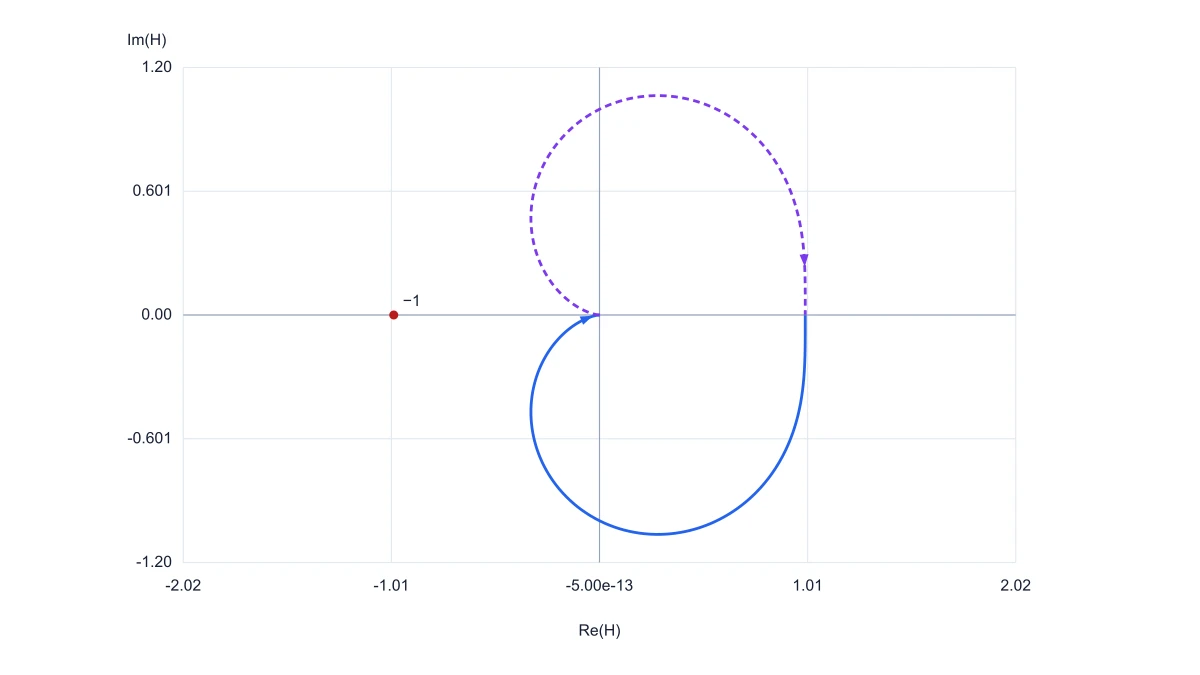
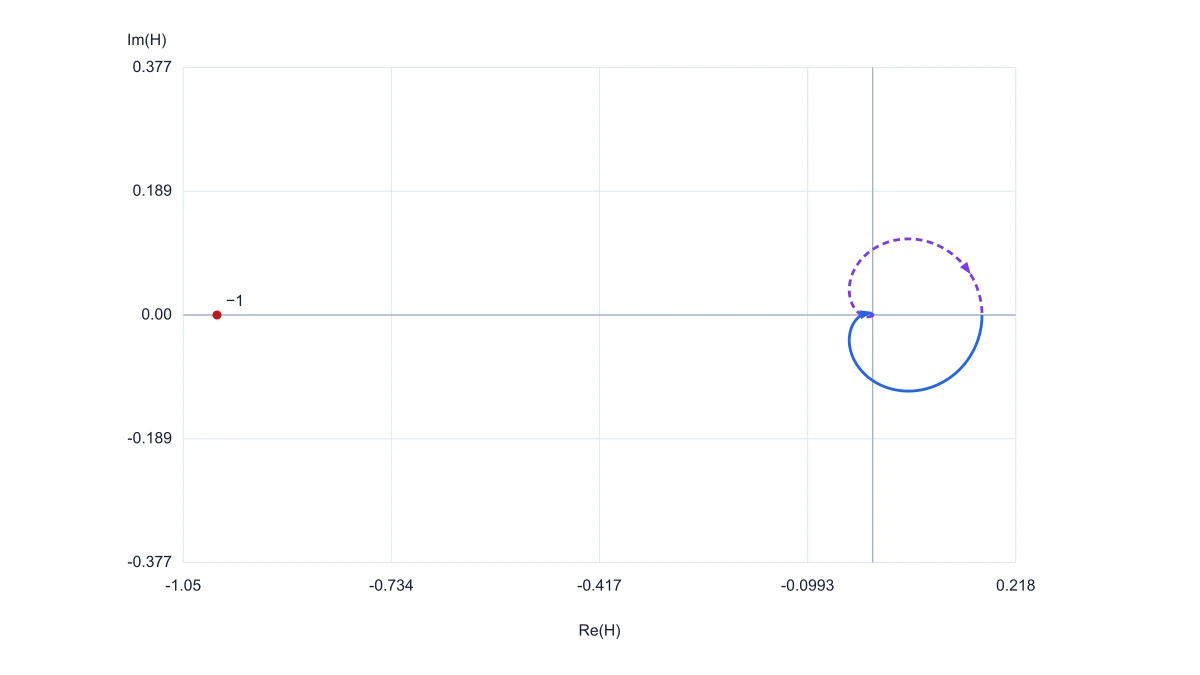
Nyquist-Frequenzgang zweiter Ordnung von 1/(s² + s + 1) im gewählten endlichen Frequenzbereich

Ein rationales Filtermodell dokumentieren

Liegt ein Filtermodell als reelle Polynomkoeffizienten vor, berechnen Sie seinen komplexen Frequenzgang im berichtsrelevanten Bereich. Bewahren Sie SVG und CSV-Abtastwerte zusammen auf, damit Leser die Geometrie betrachten und die Frequenzwerte hinter der Zeichnung nachschlagen können.

Dieses Beispiel ansehen
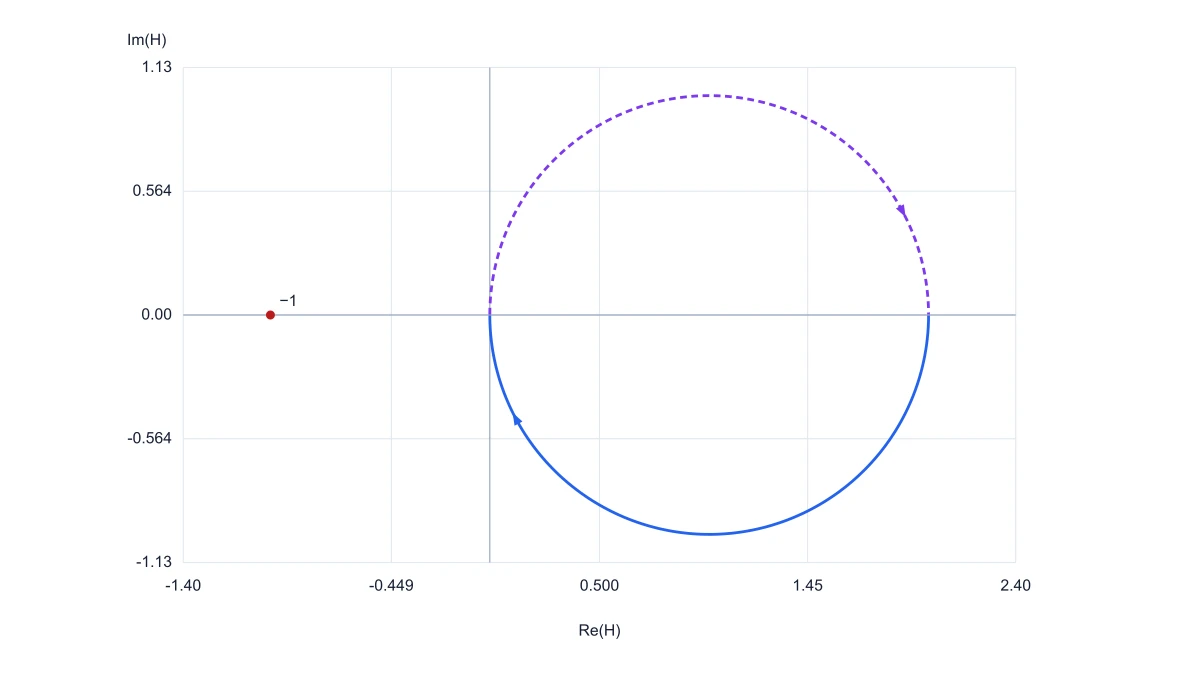
Nyquist-Frequenzgang von 2/(s + 1) mit dem Einfluss der Zählerverstärkung auf die komplexen Koordinaten

Modellverstärkungen in getrennten Abbildungen vergleichen

Berechnen Sie für eine Modelldiskussion zunächst einen Frequenzgang, ändern Sie die Zählerverstärkung und berechnen Sie eine zweite Ansicht. Exportieren Sie beide Abbildungen getrennt und bewahren Sie jeden Koeffizientensatz mit seiner JSON-Datei auf. Das schafft eine klare numerische Vergleichsbasis, ohne eine Überlagerung mehrerer Kurven zu suggerieren.

Dieses Beispiel ansehen
Endlicher Nyquist-Frequenzbereich von 1/(s − 1), einem Modell mit rechtsseitigem Pol, ohne Stabilitätsurteil

Eine handgezeichnete Frequenzgangskizze abgleichen

Übernehmen Sie Koeffizienten und Frequenzintervall aus einer regelungstechnischen Übung. Gleichen Sie markante Stellen Ihrer Skizze mit abgetasteten Real- und Imaginärwerten ab und besprechen Sie Unterschiede zusammen mit Ihrer Herleitung. Die numerische Kurve ergänzt den Rechenweg, ersetzt aber nicht die Modellannahmen.

Dieses Beispiel ansehen
Nyquist-Frequenzgang dritter Ordnung von 1/(s³ + 6s² + 11s + 6) mit Spiegelbild für negative Frequenzen

Dieselbe Frequenzgangberechnung in der Gruppe teilen

Speichern Sie vor einer Modellbesprechung Koeffizienten, Frequenzeinheit, Bereich und Punktanzahl als JSON. Kollegen können die Einstellungen wiederherstellen und denselben endlichen Frequenzgang berechnen, während sie ihre eigenen Erläuterungen vorbereiten. So bleiben die Ausgangseingaben in den Gruppendokumenten ausdrücklich nachvollziehbar.

Dieses Beispiel ansehen
Nyquist-Frequenzgang von 1/(s + 1) mit durchgezogenem positiven Frequenzast, gestricheltem konjugiertem Spiegelbild und −1-Markierung

Eine klare komplexe Ortskurve für den Bericht vorbereiten

Nutzen Sie SVG, wenn Achsen, Kurven und die −1-Markierung auch nach Größenänderung für eine Publikation oder Präsentation lesbar bleiben sollen. Nennen Sie Modell und gewählten Frequenzbereich in der Bildunterschrift und fügen Sie CSV-Abtastwerte als numerischen Anhang zum Bericht bei.

Dieses Beispiel ansehen
Nyquist-Diagramm · Projektabläufe

Ich brauchte eine Vorlesungsabbildung, die ein Modell erster Ordnung mit seinem komplexen Frequenzgang verbindet. Die durchgezogene Kurve und das gestrichelte Spiegelbild boten einen klaren Einstieg. Mit der Frequenzwerttabelle konnte ich bei der Diskussion der Form konkrete Zahlen zeigen.

Leah Morgan

Dozentin für automatische Regelung, University of Bristol

Kostenlose Tools

Ein Tool für jede wissenschaftliche Abbildung

156 spezialisierte Generatoren für die wissenschaftliche Abbildung, die Sie brauchen — jeder öffnet sich im passenden Arbeitsbereich mit einem Beispiel.
Illustrationen, Strukturen und Konzeptdiagramme
87 Tools
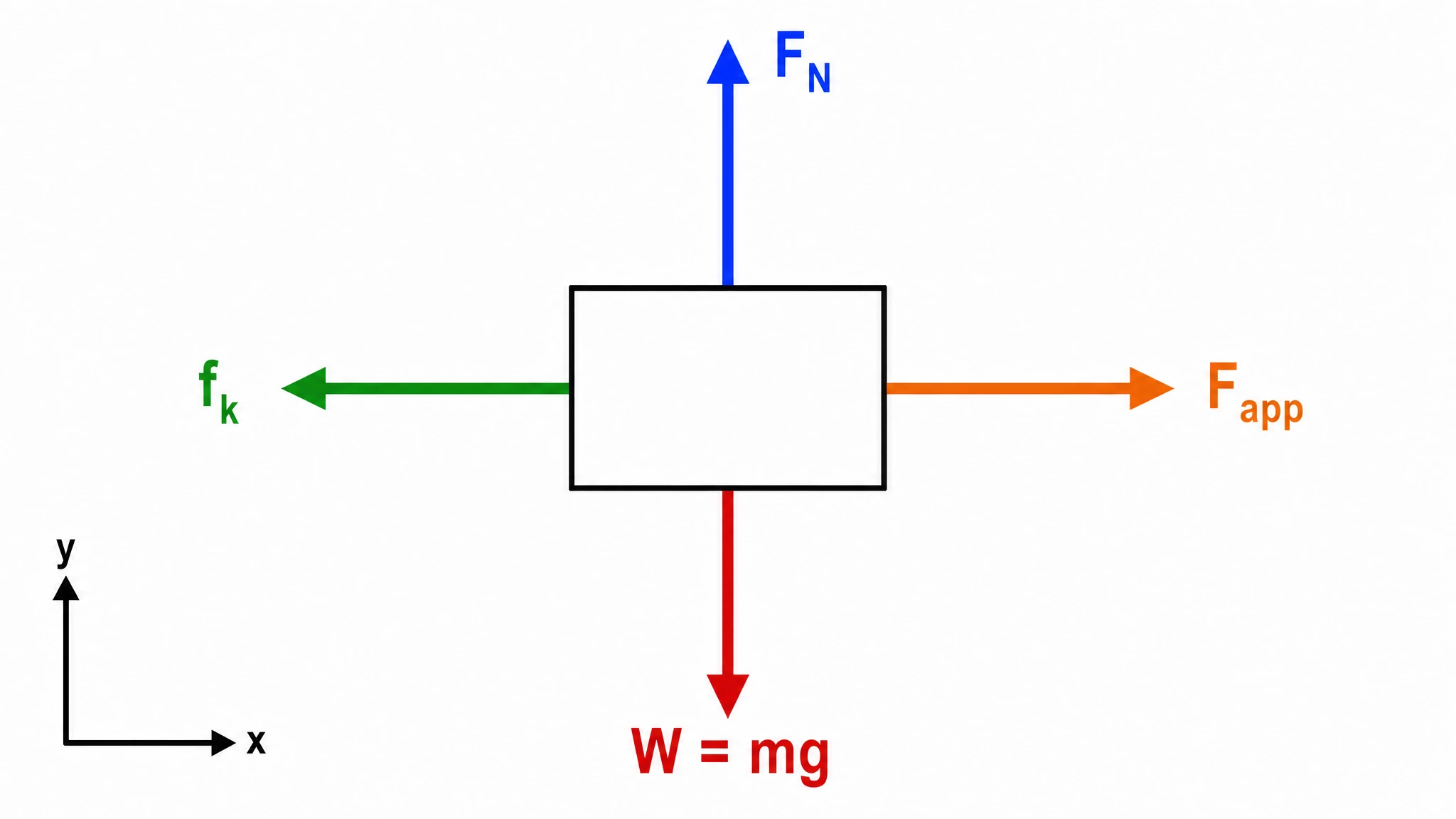
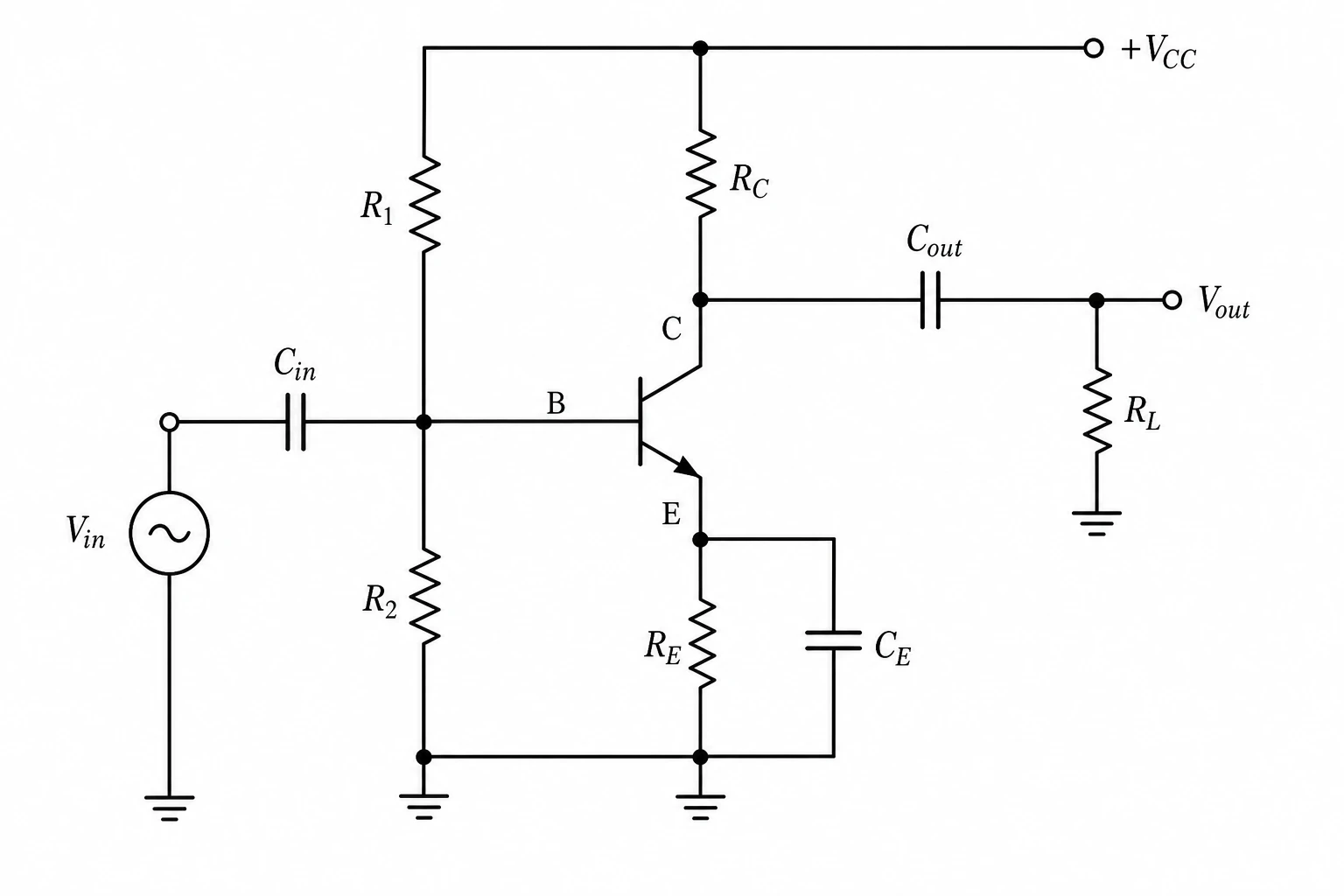
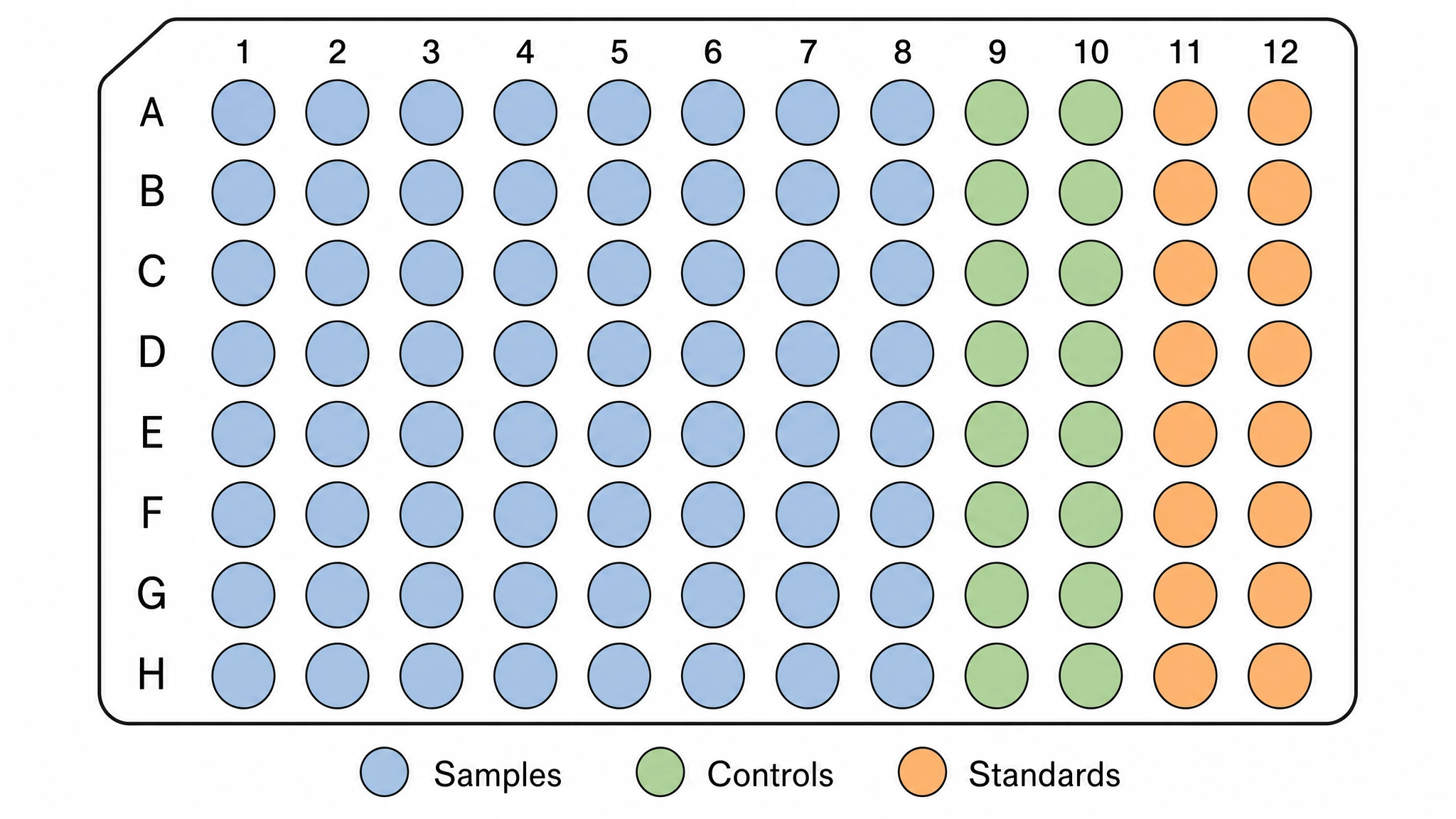
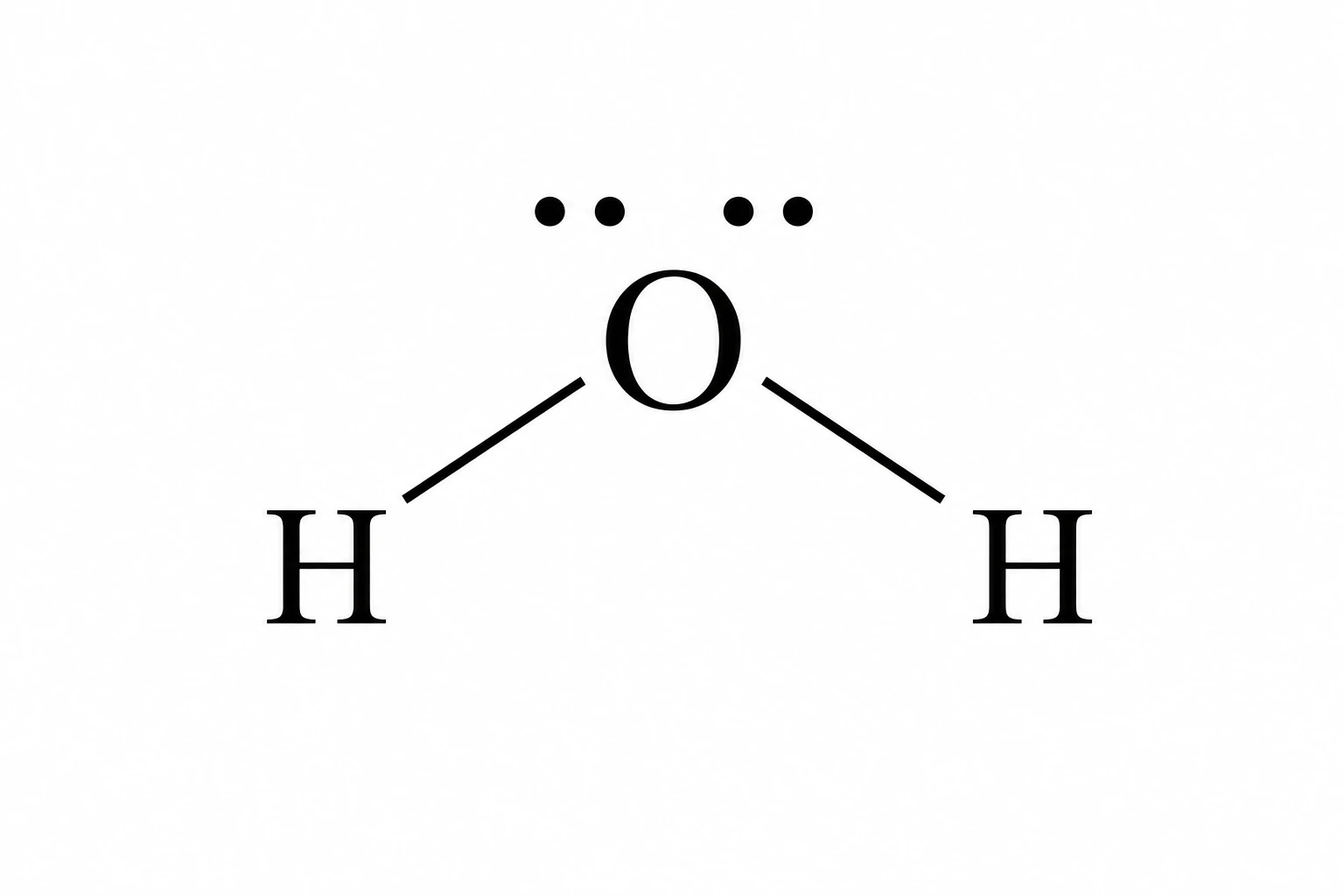
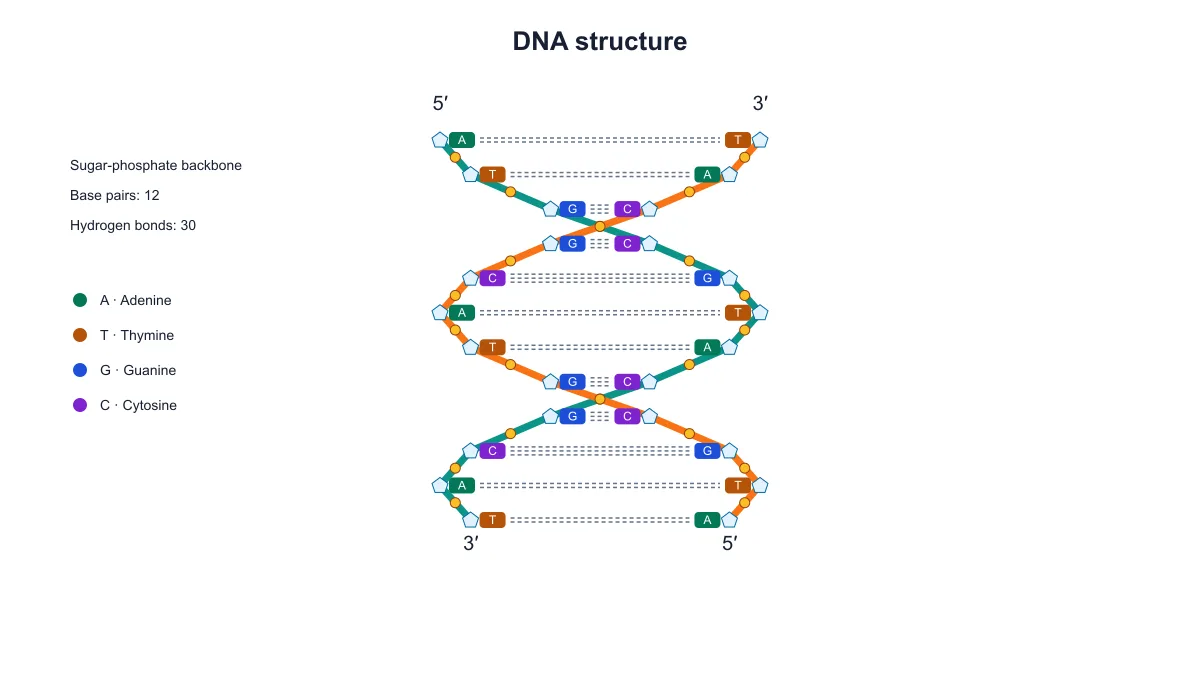
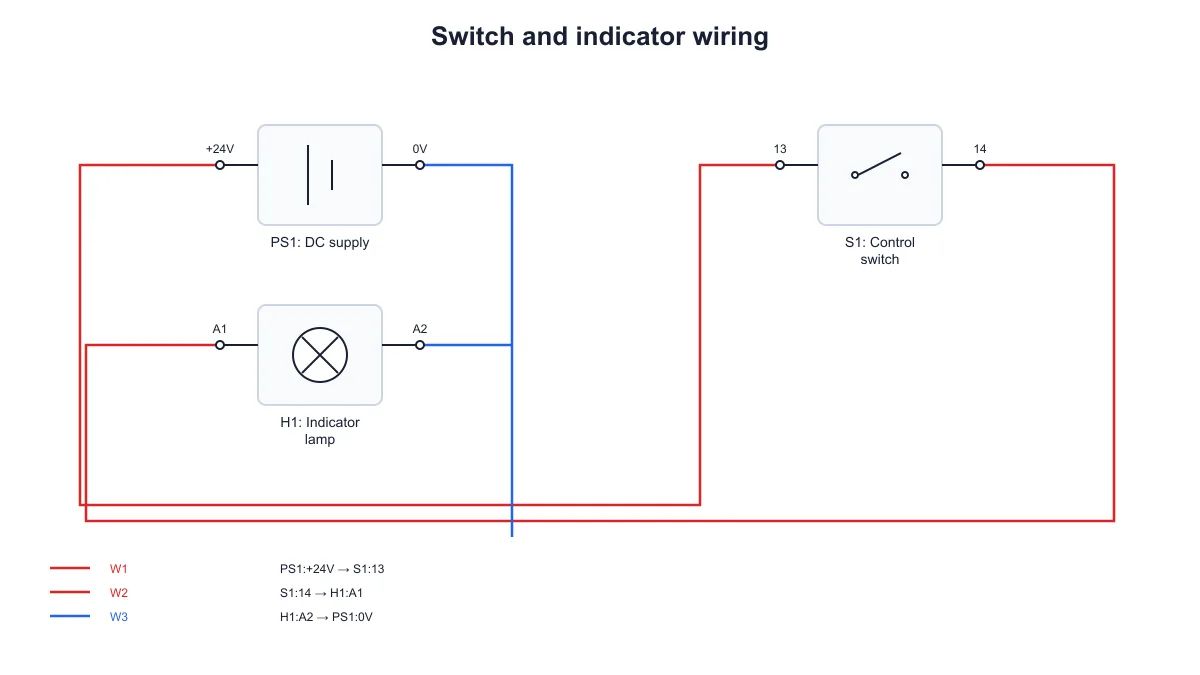
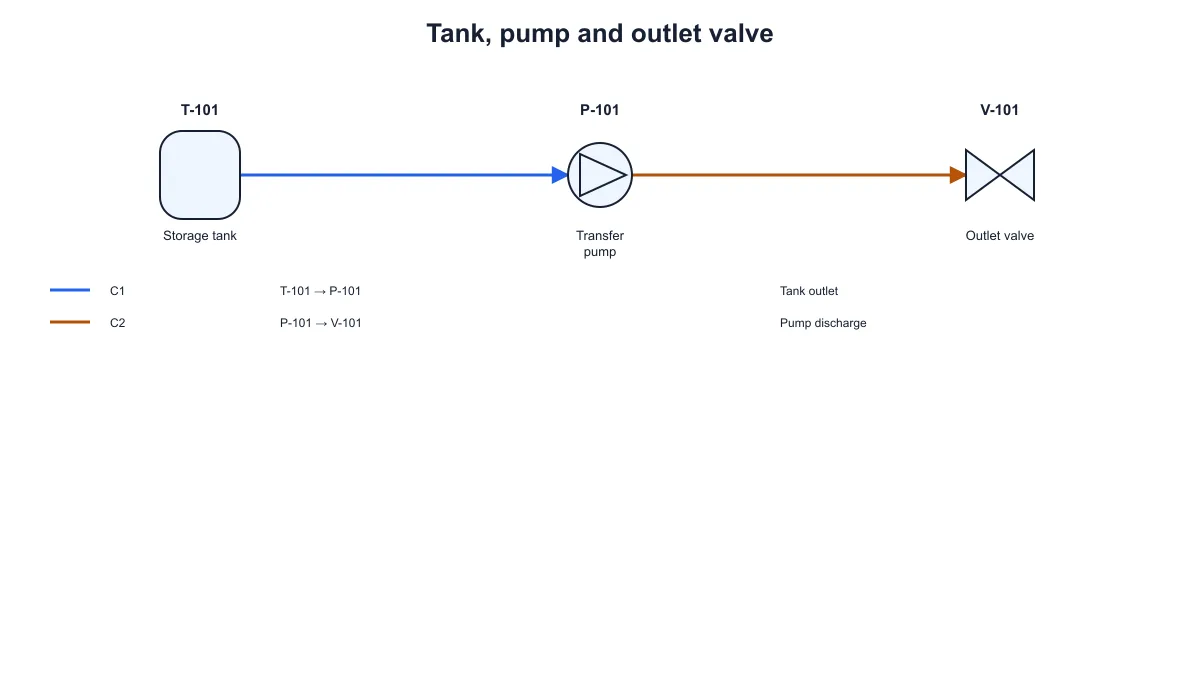
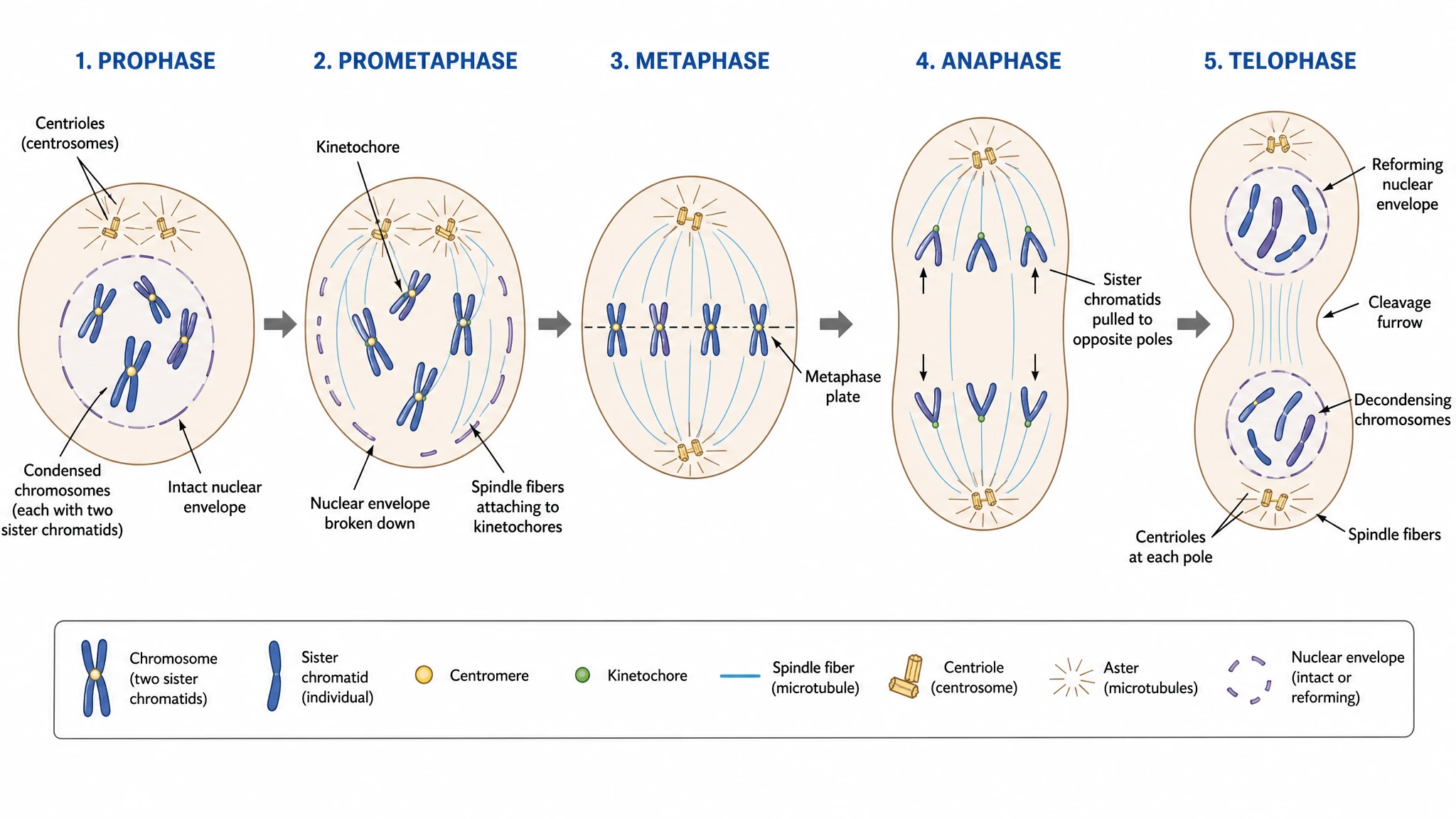
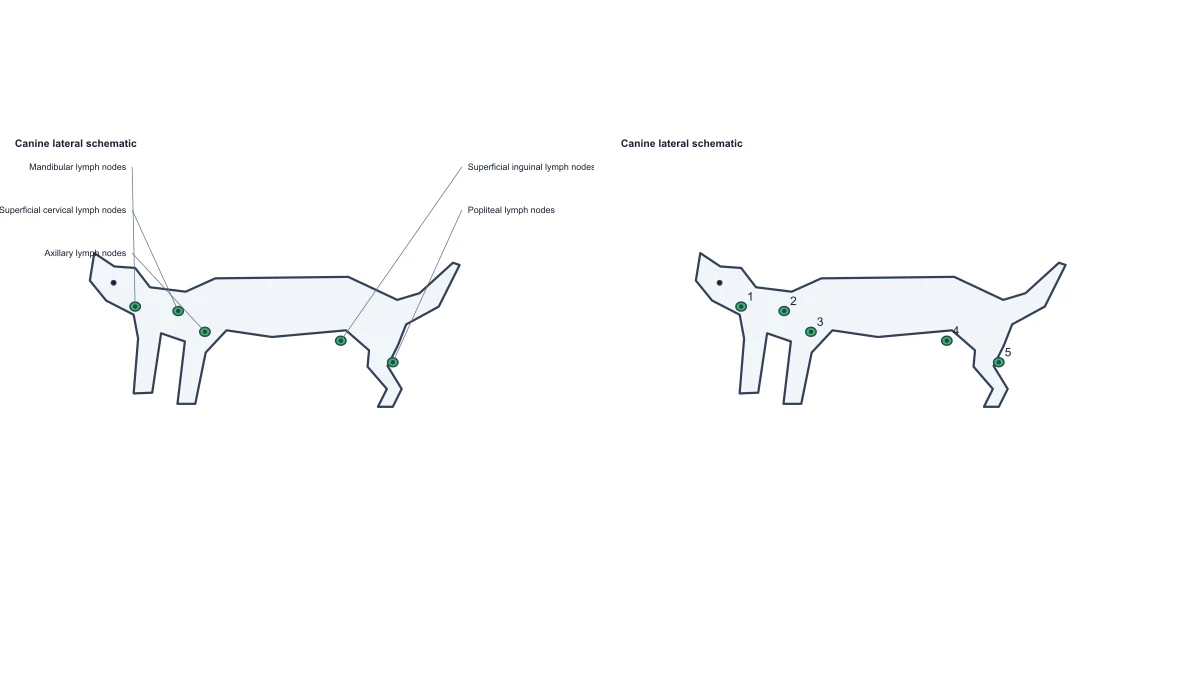
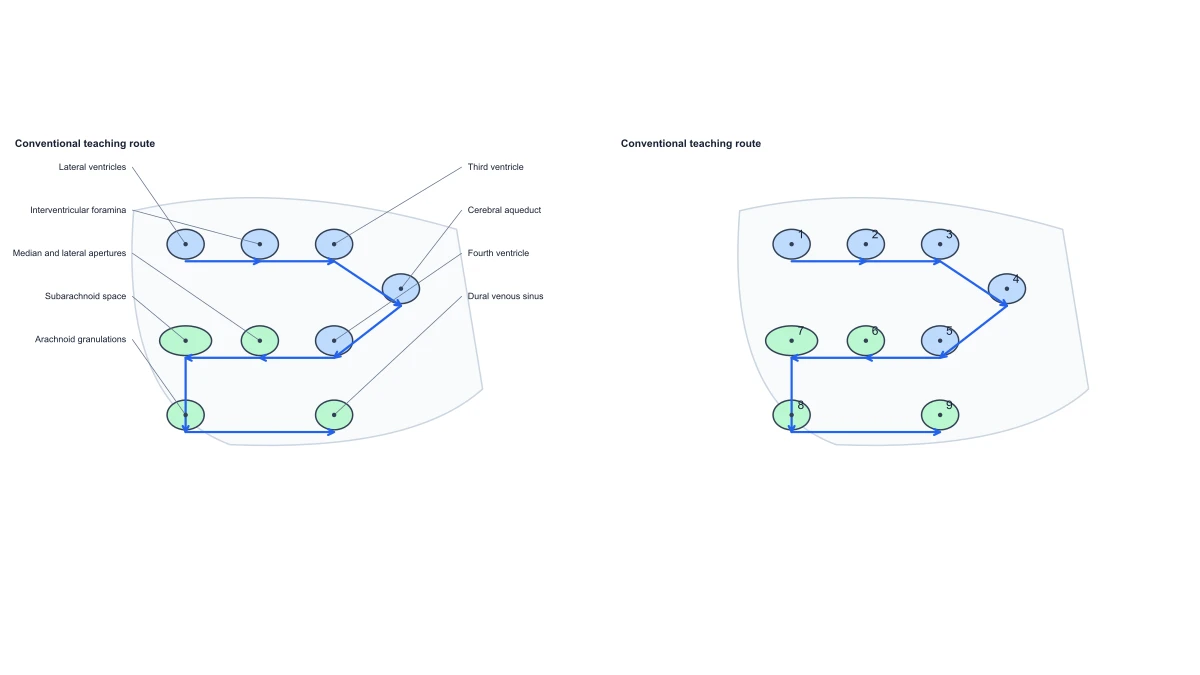
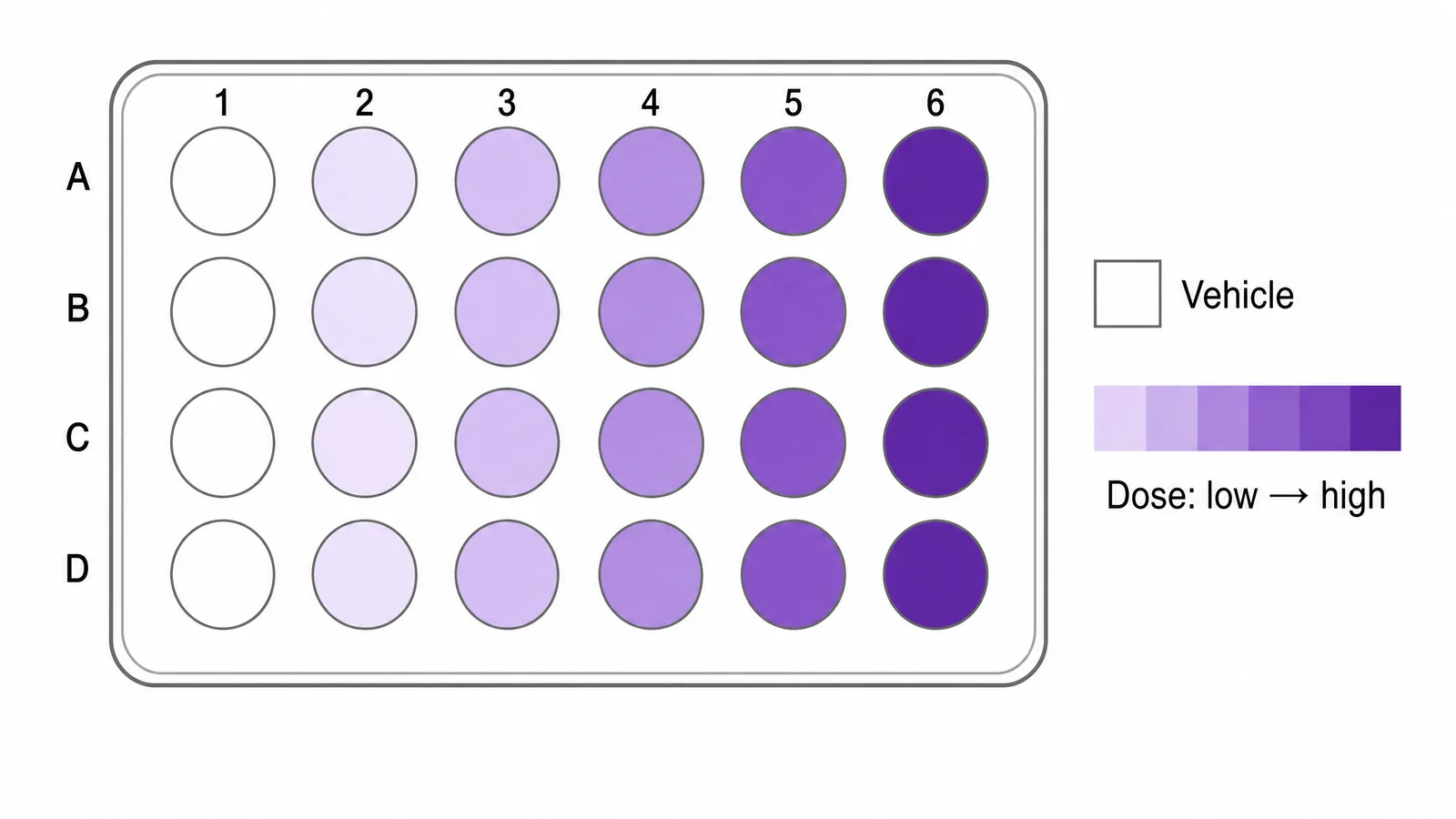
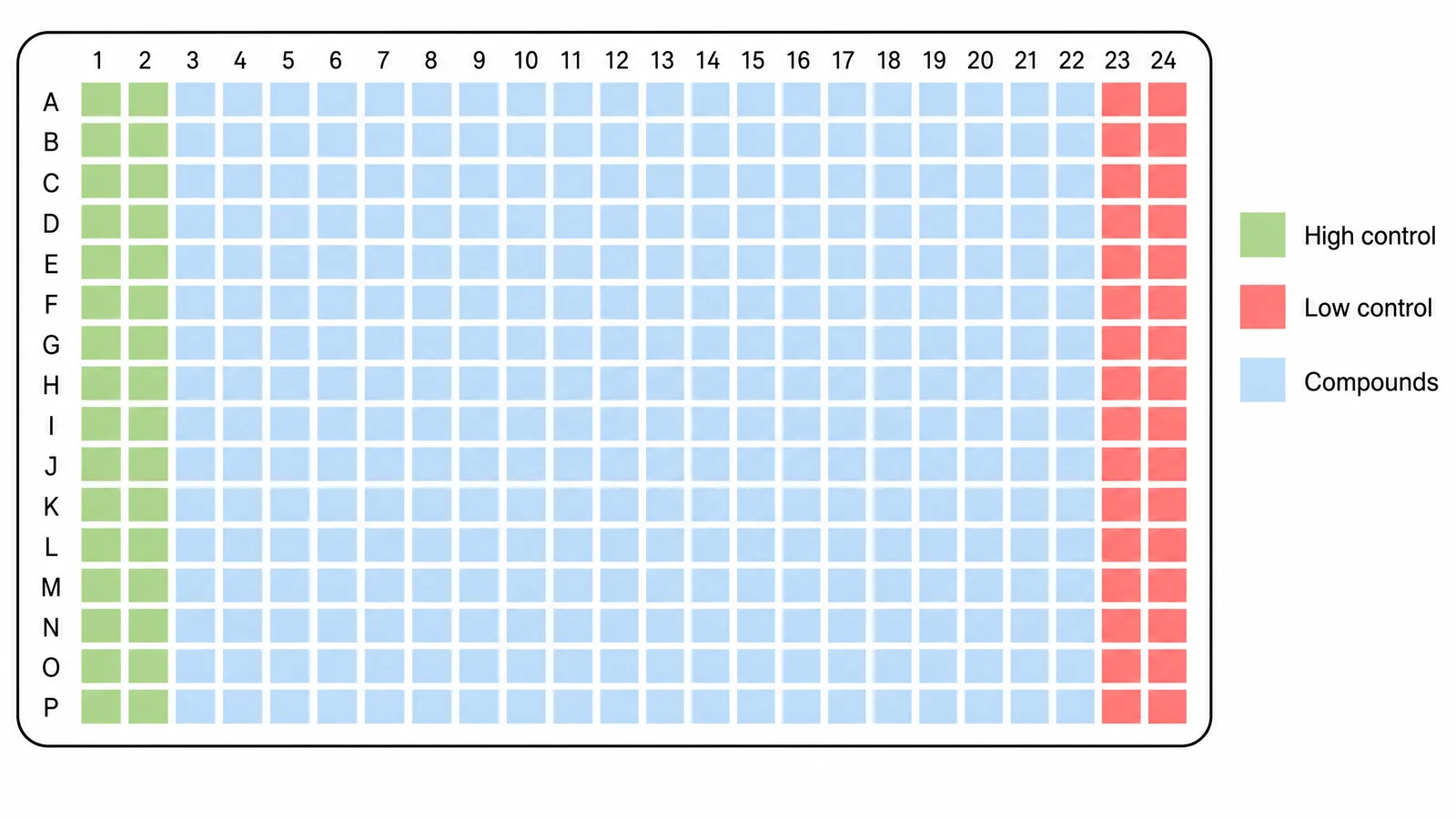
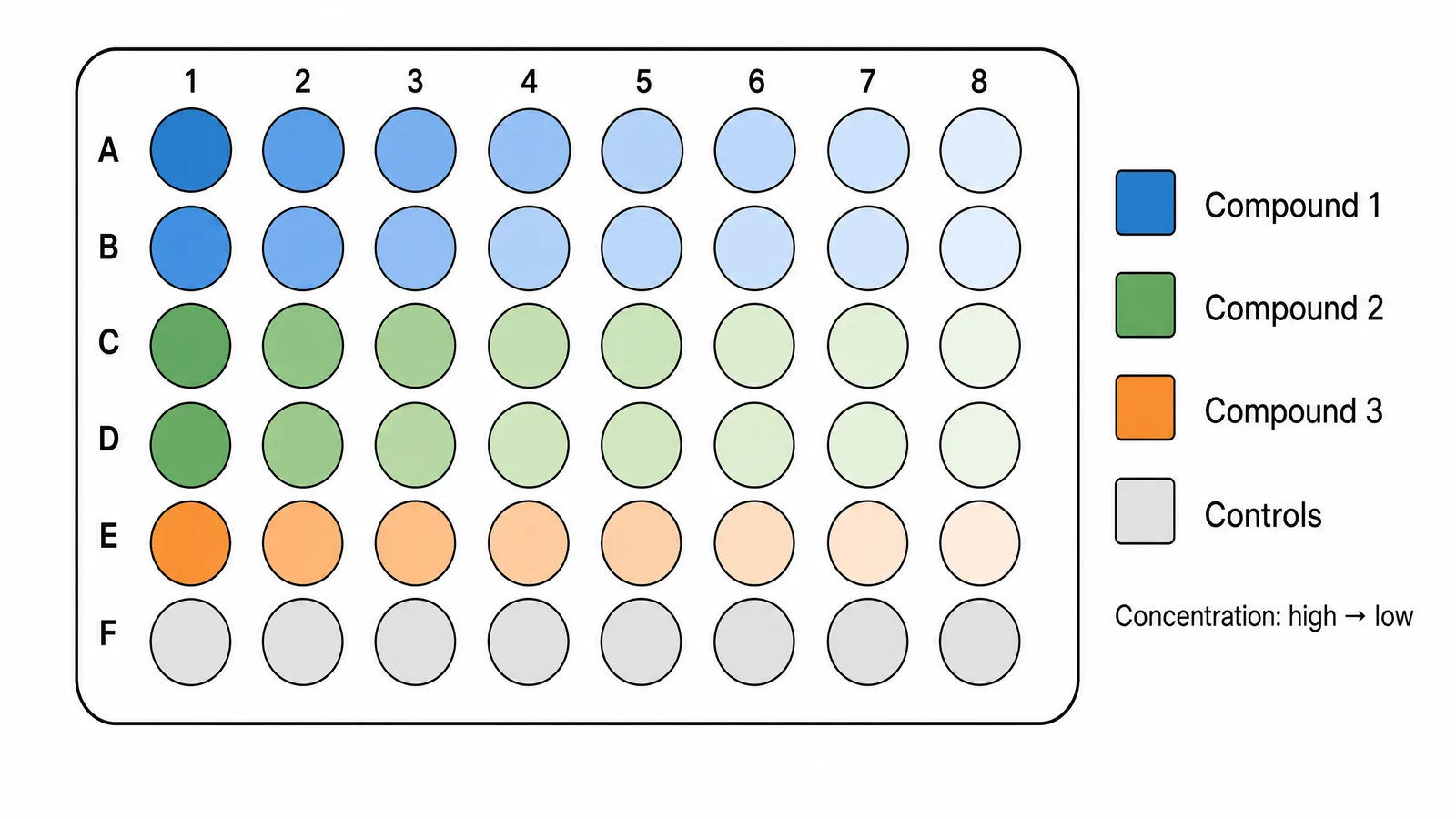
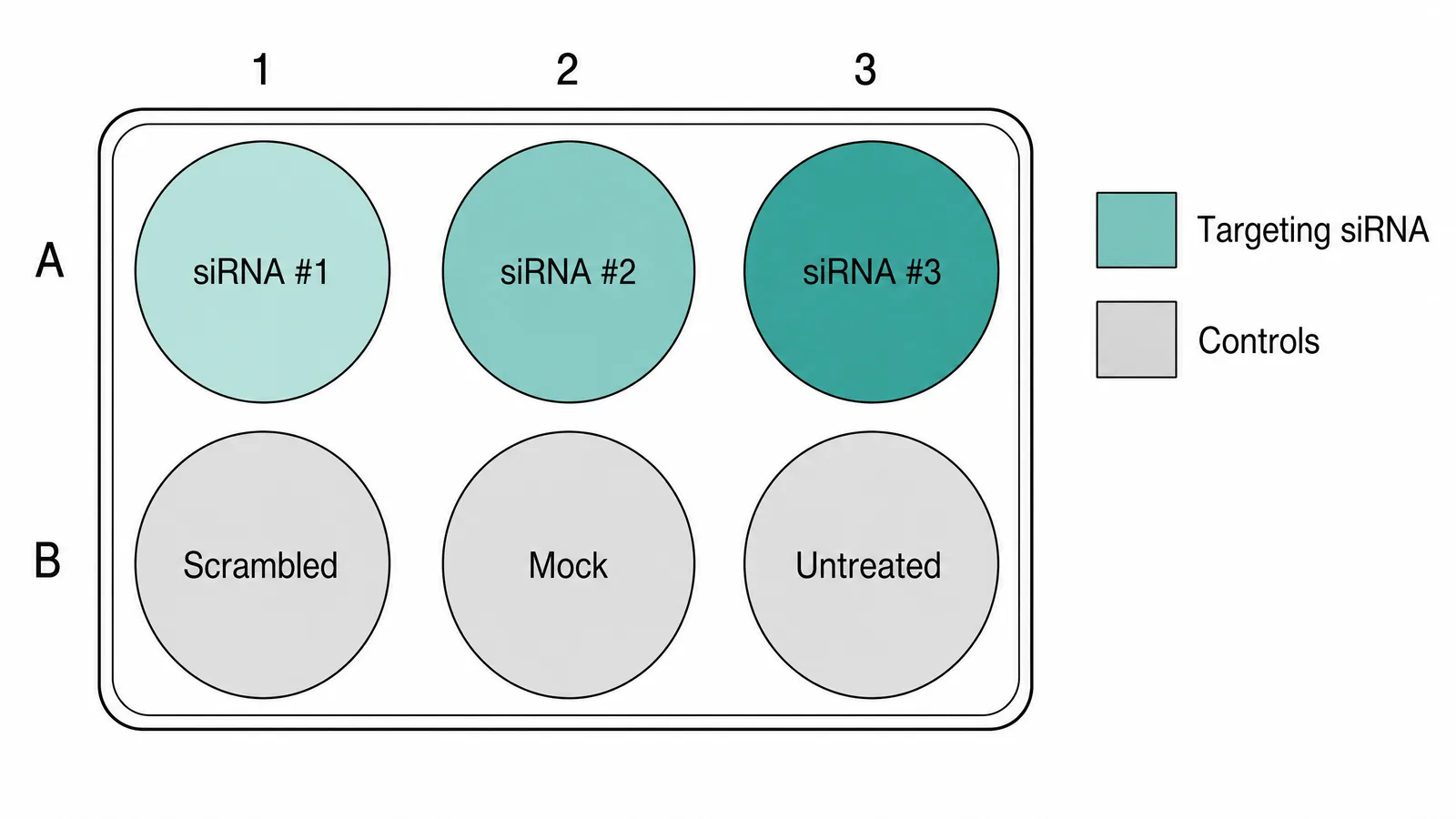
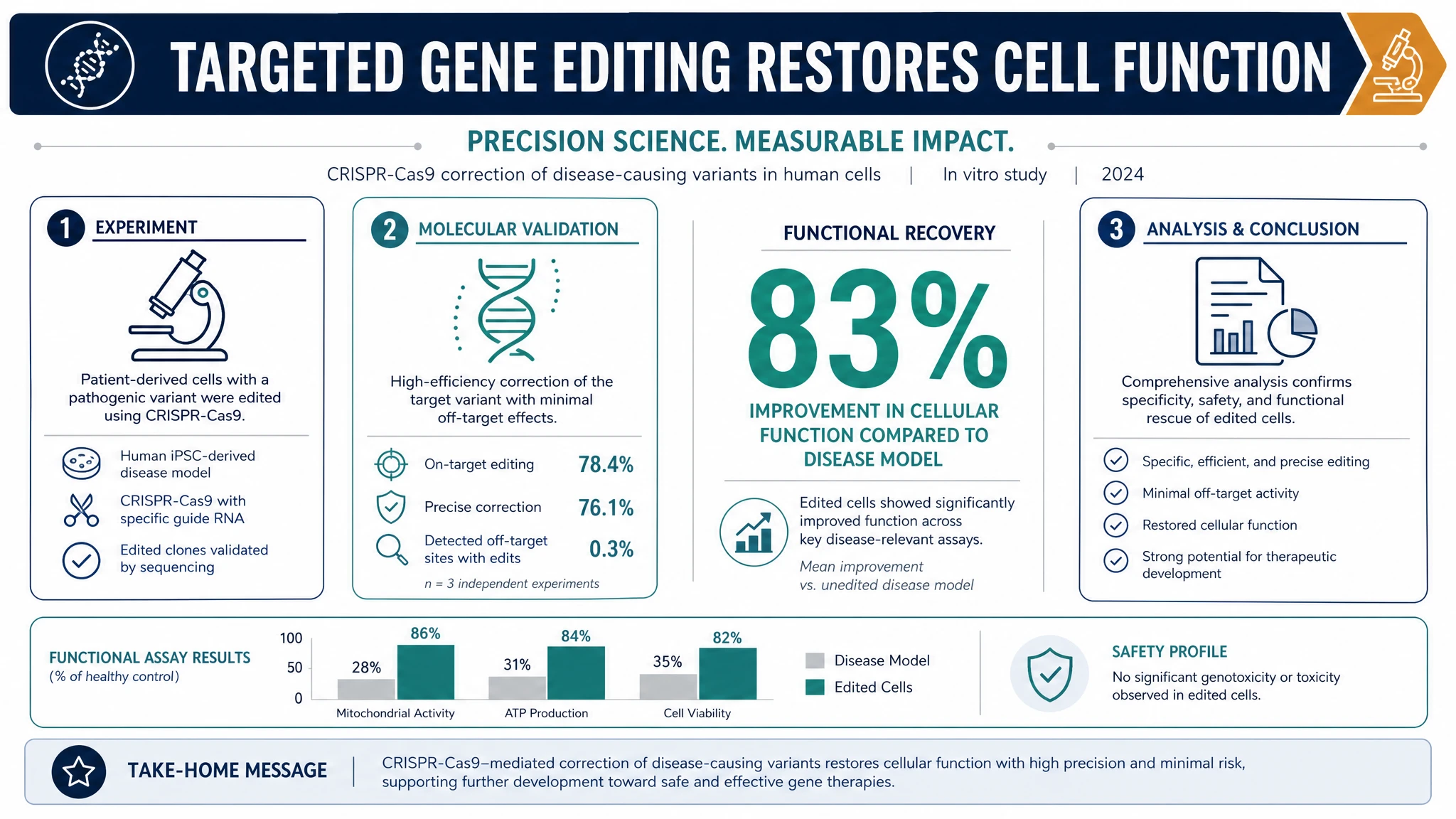
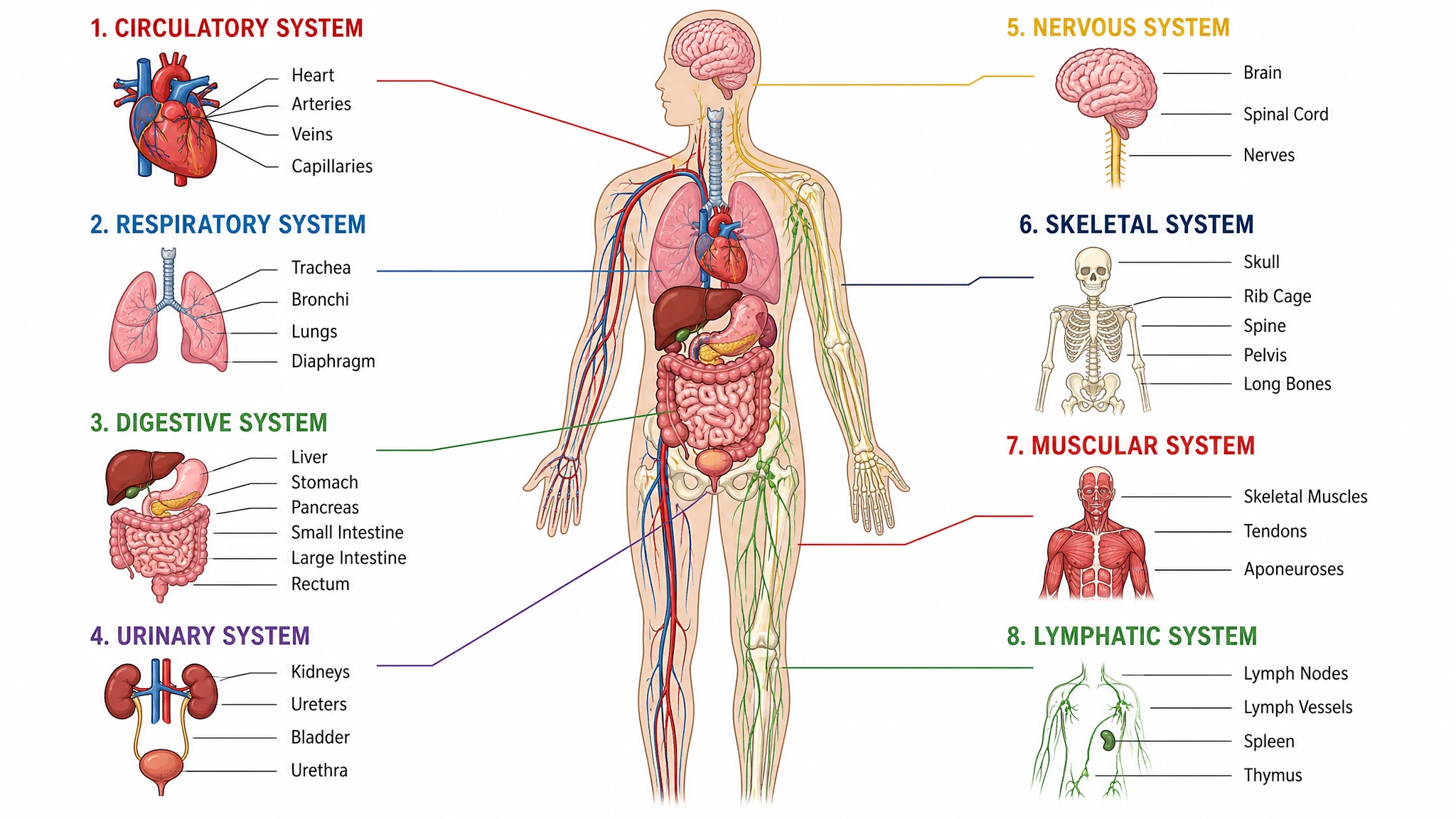
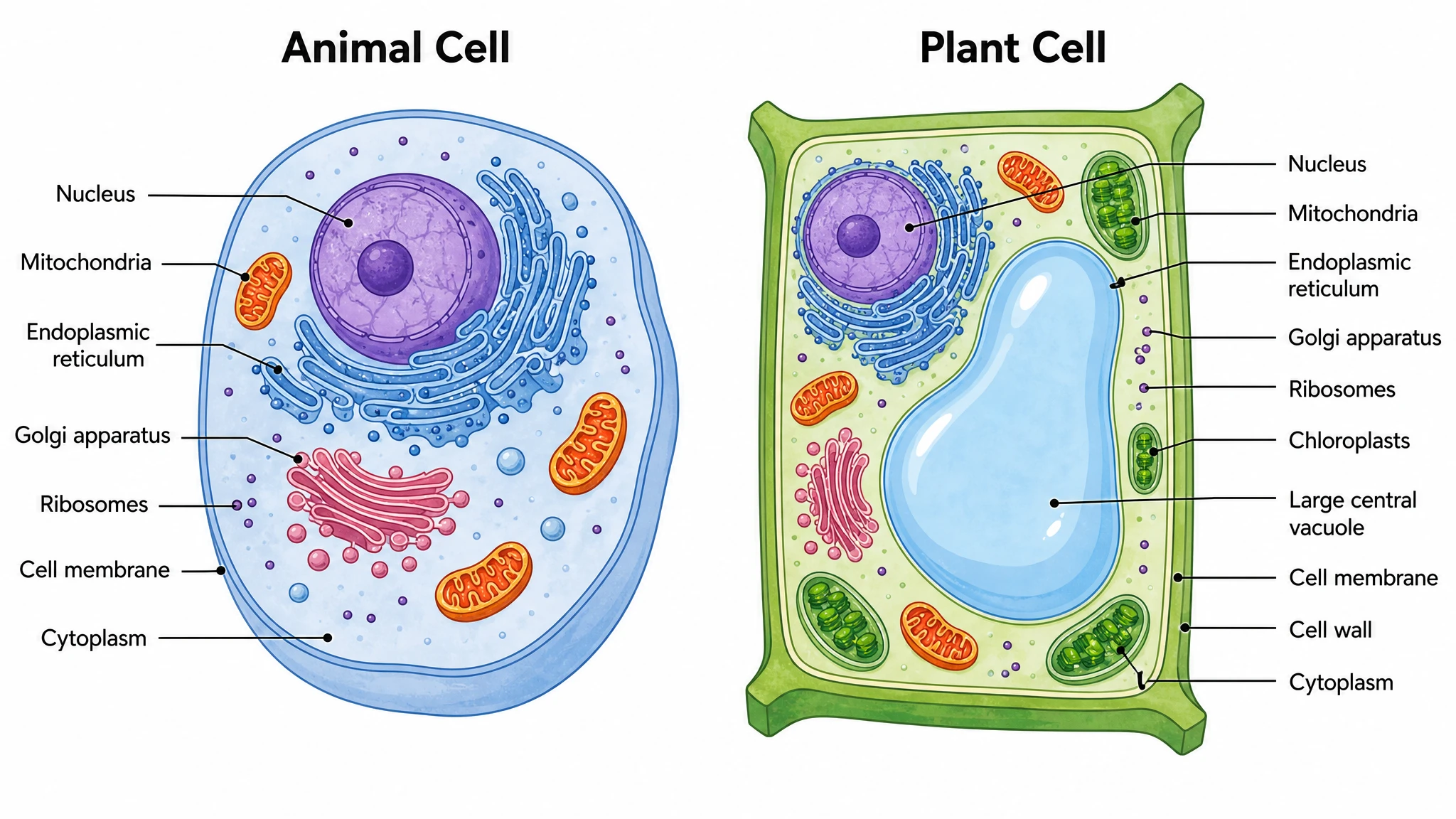
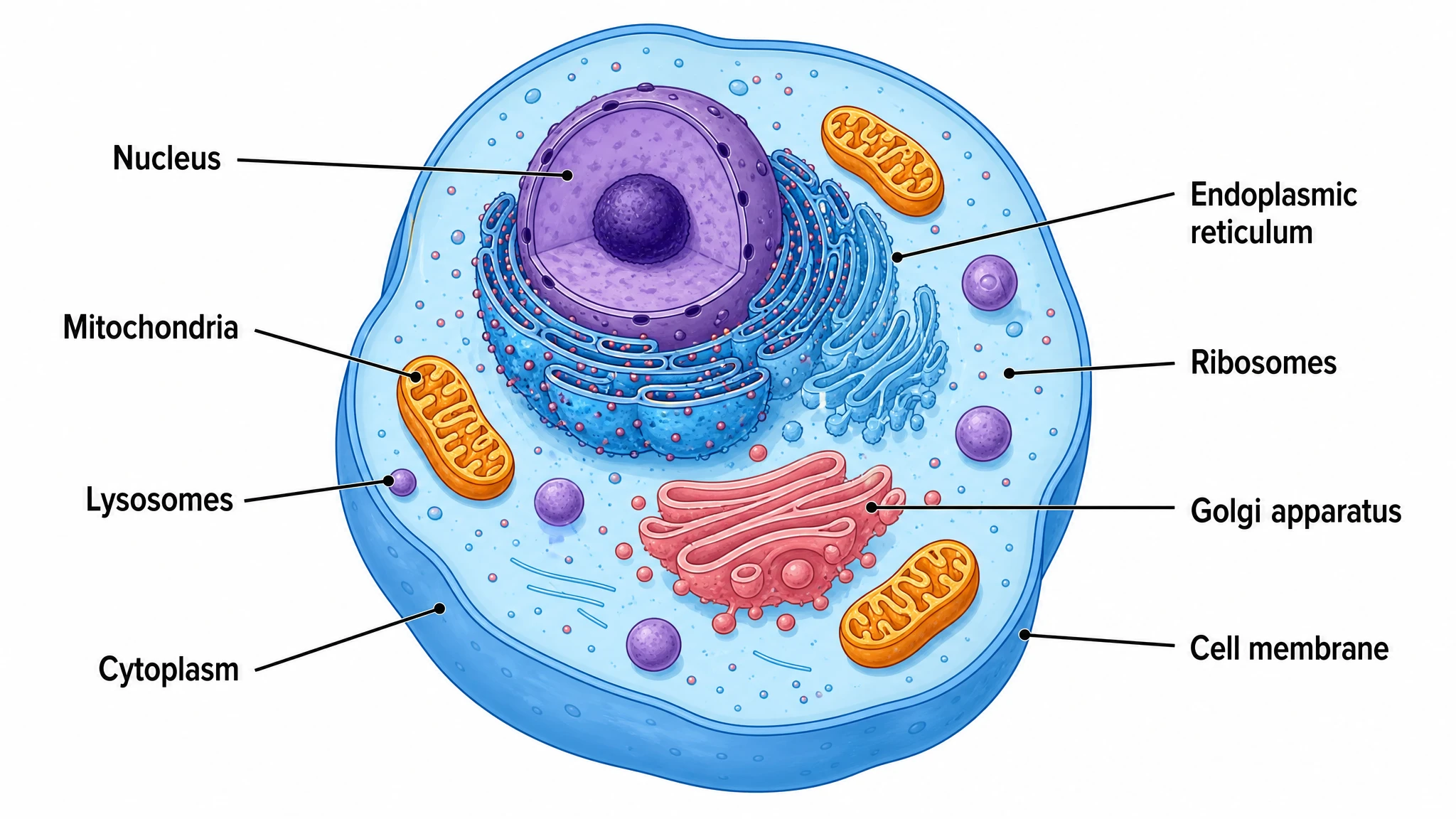
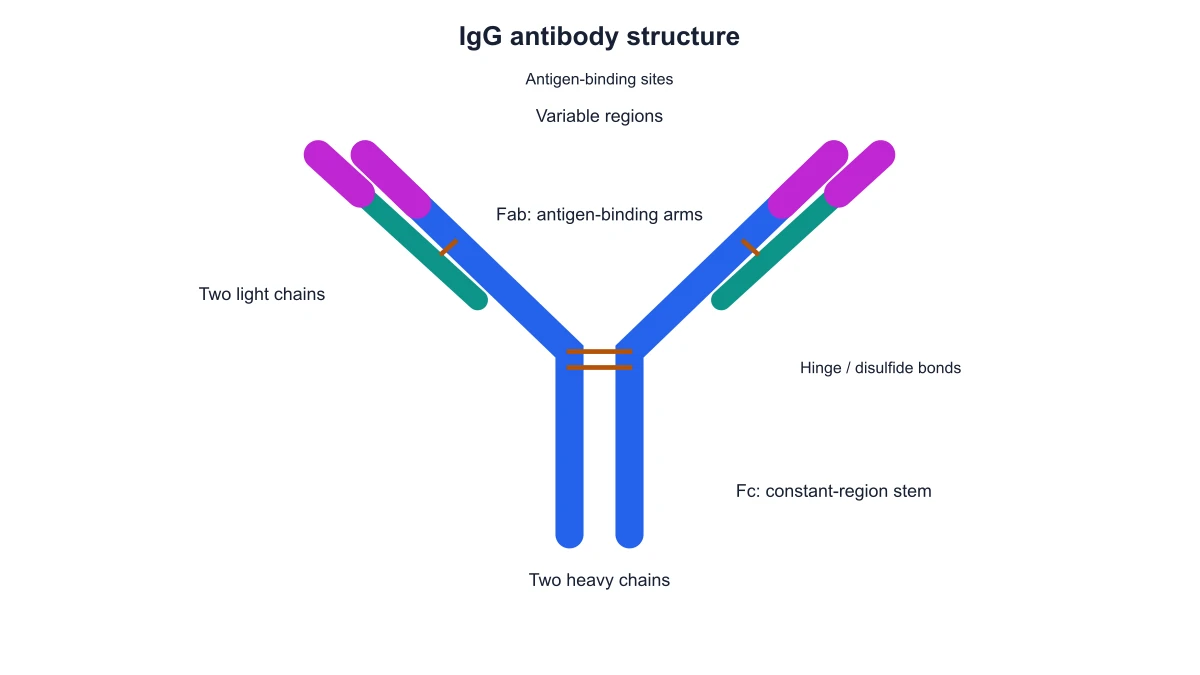
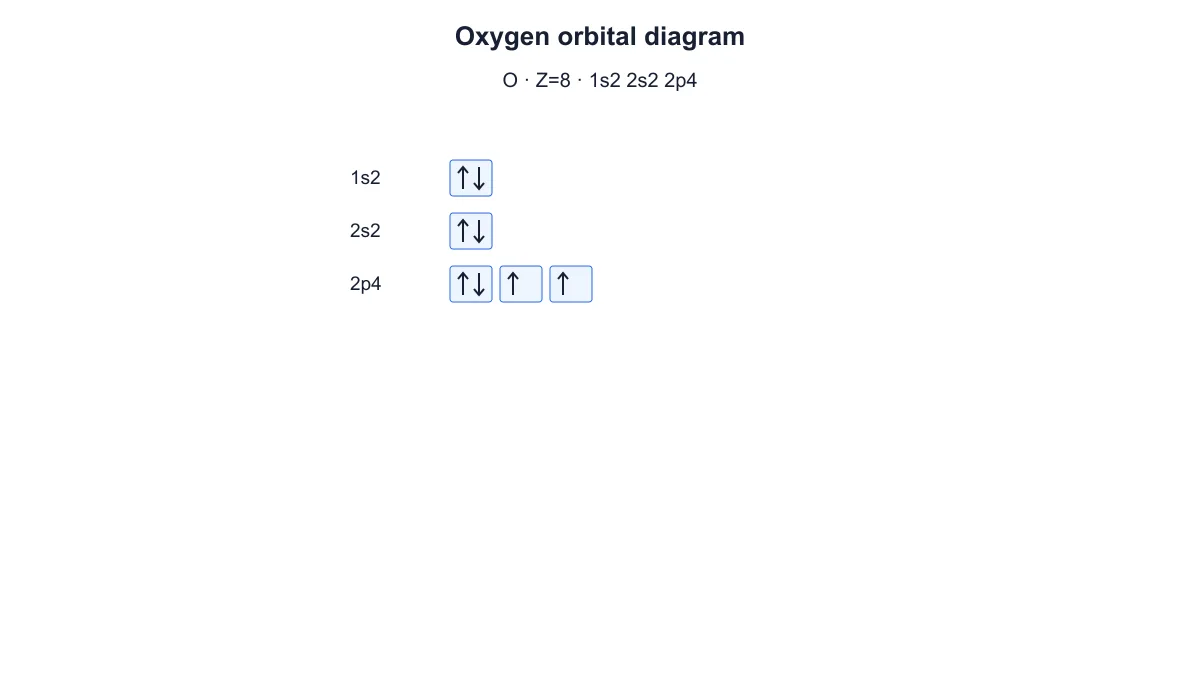
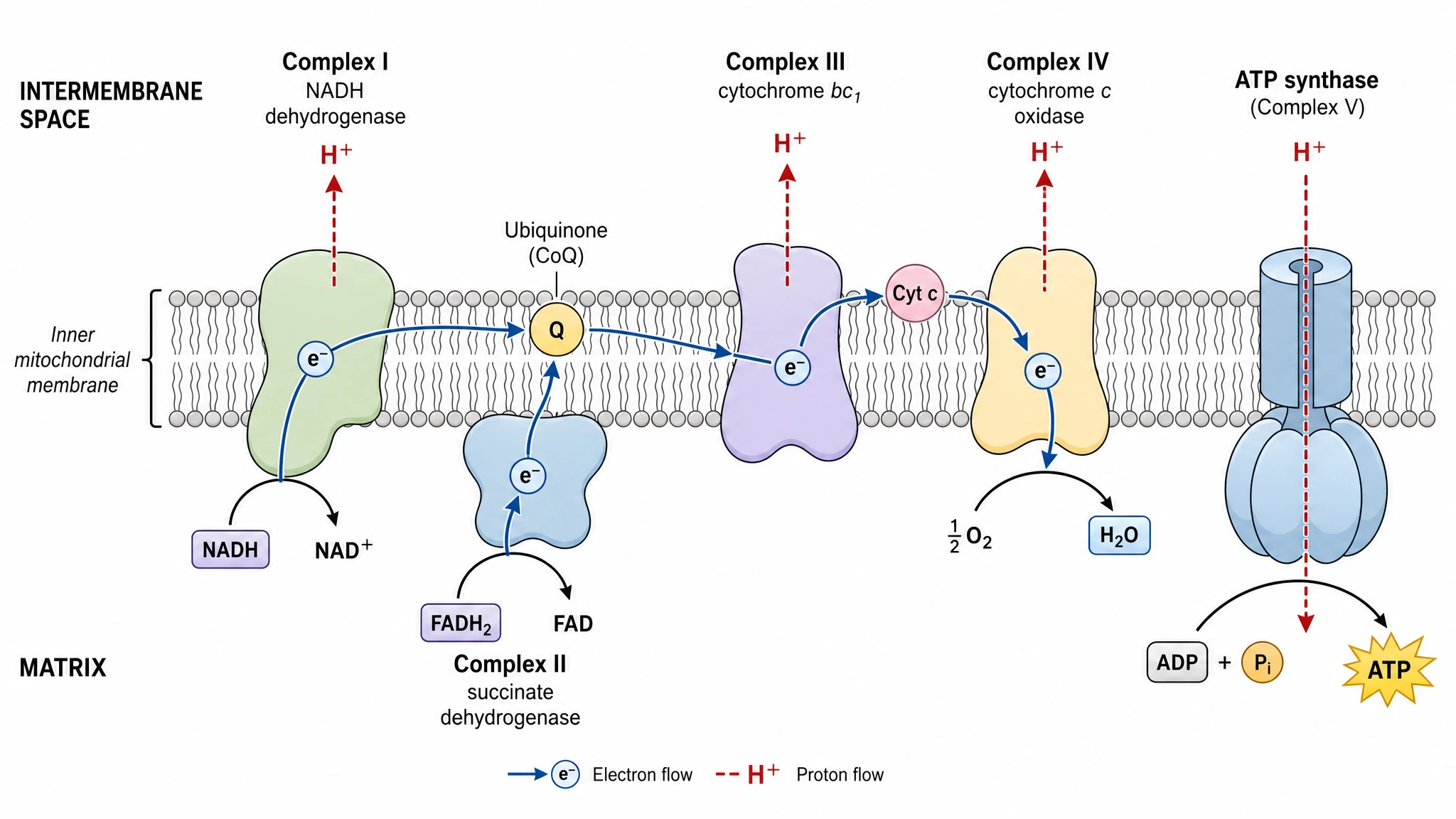
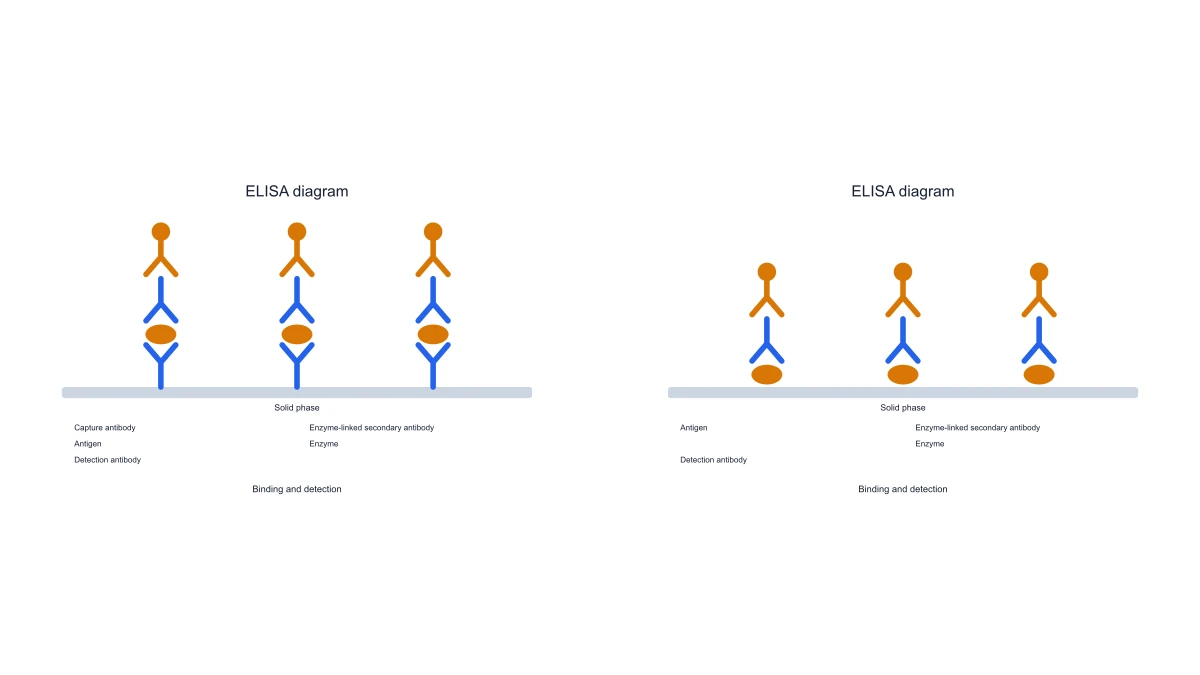
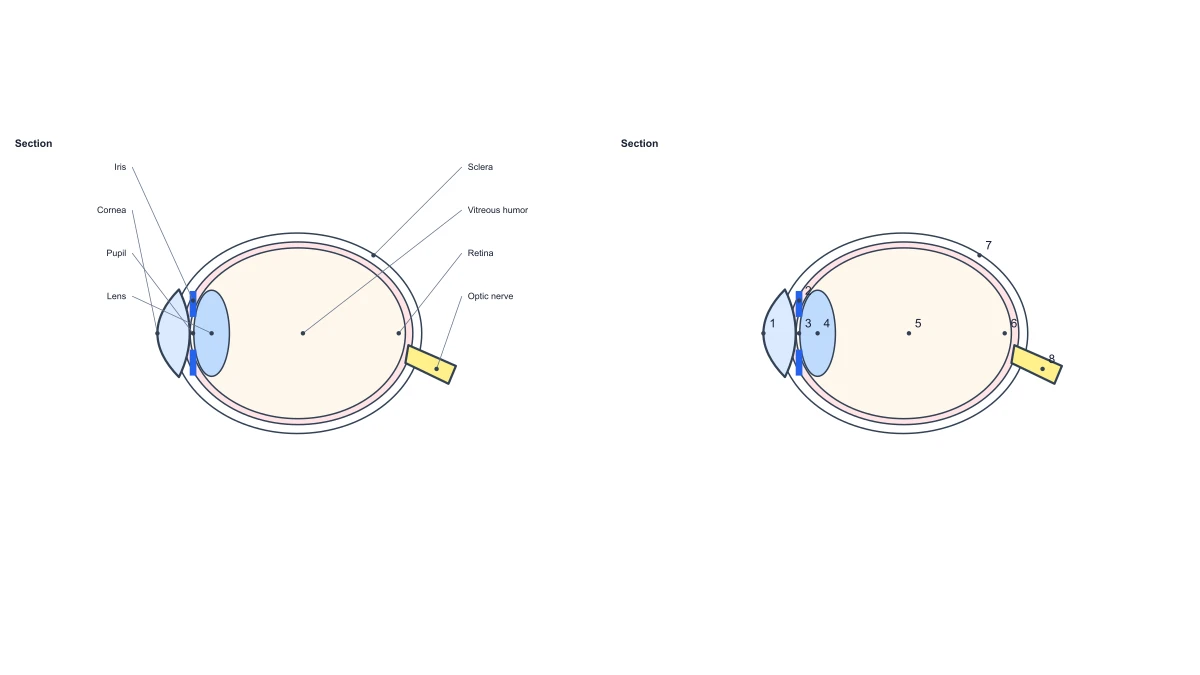
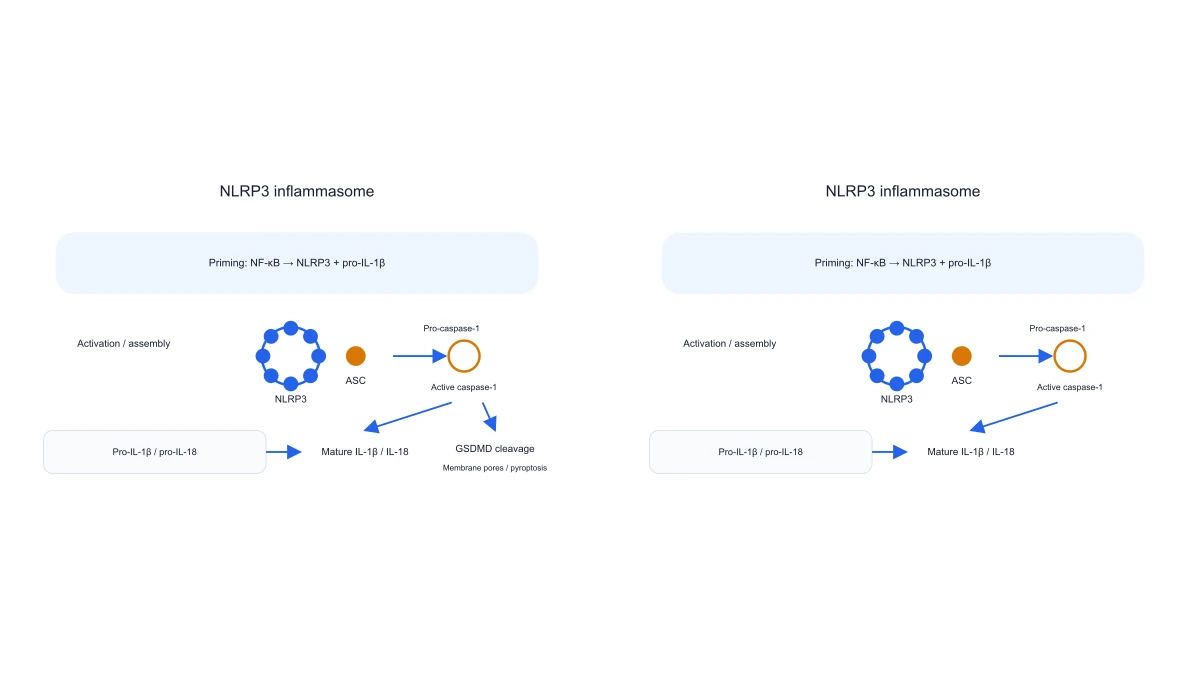
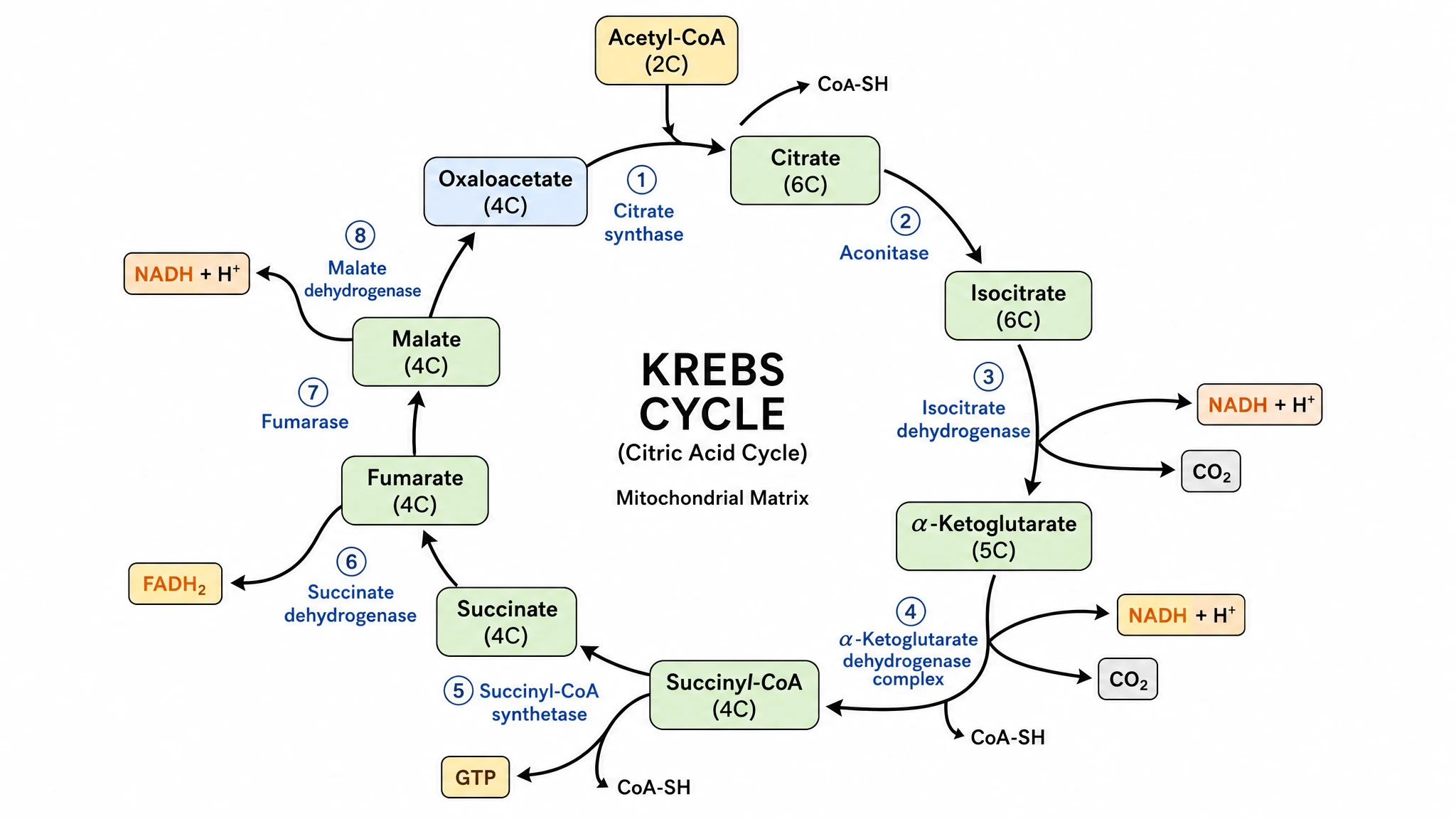
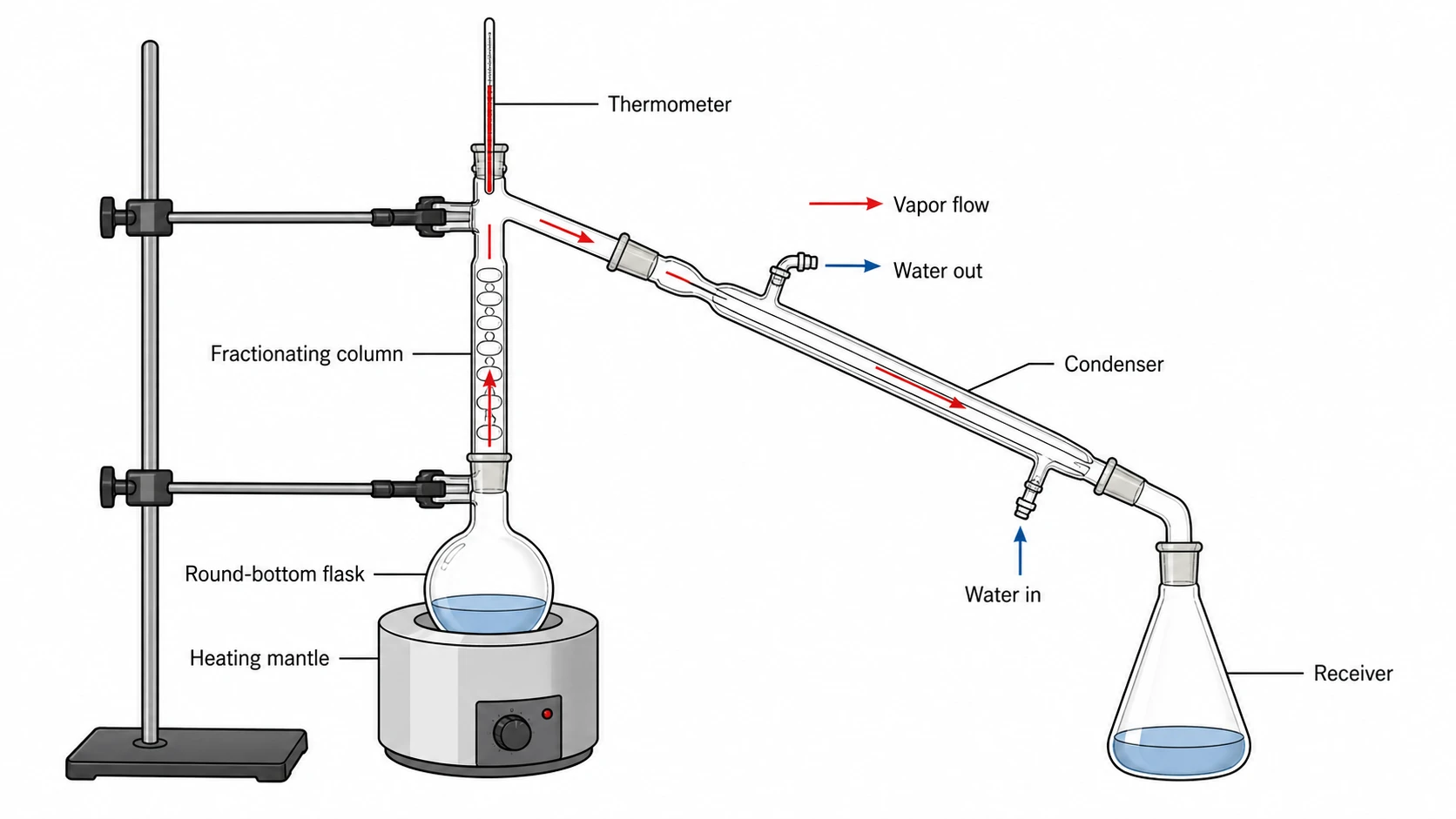
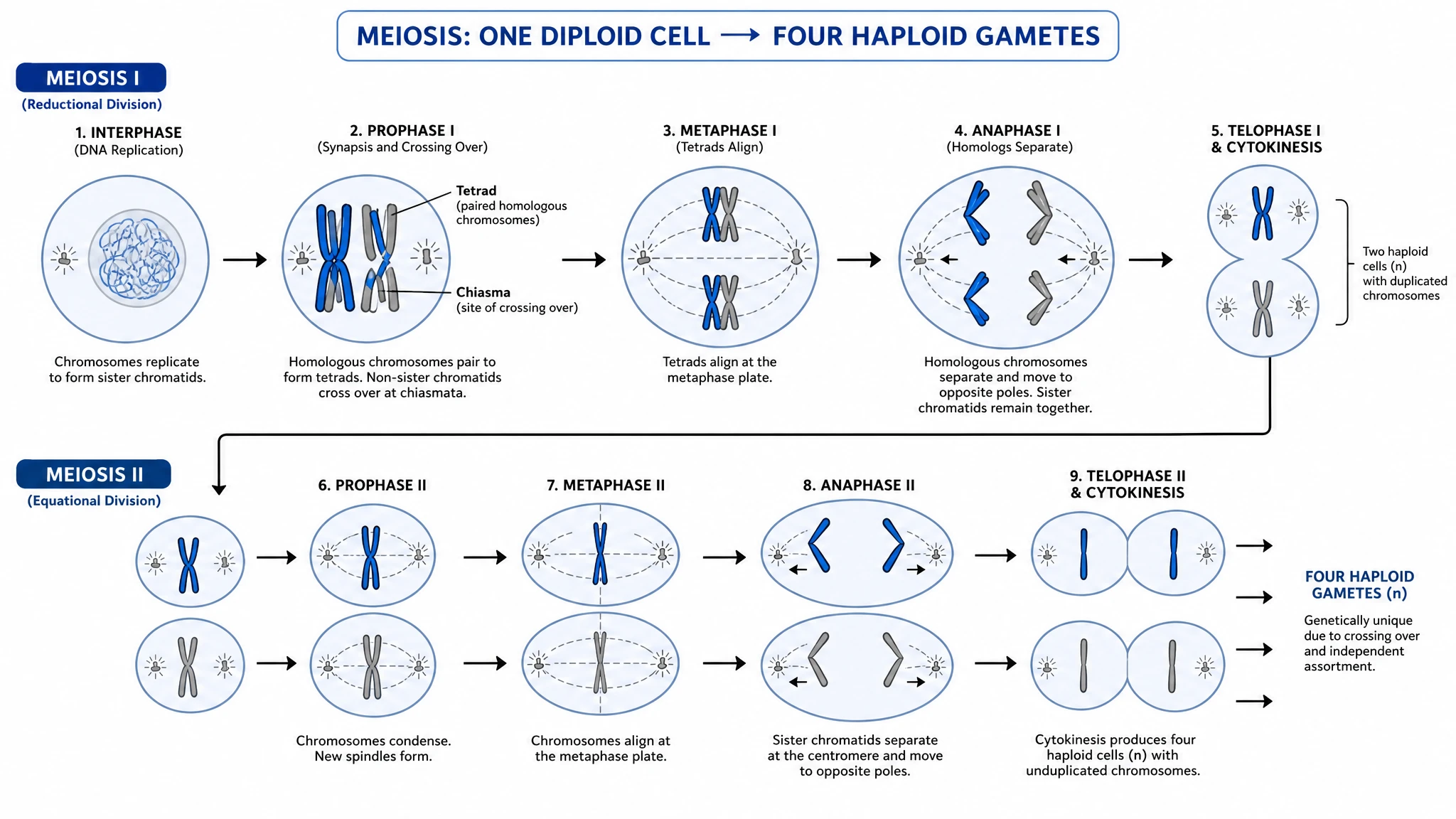
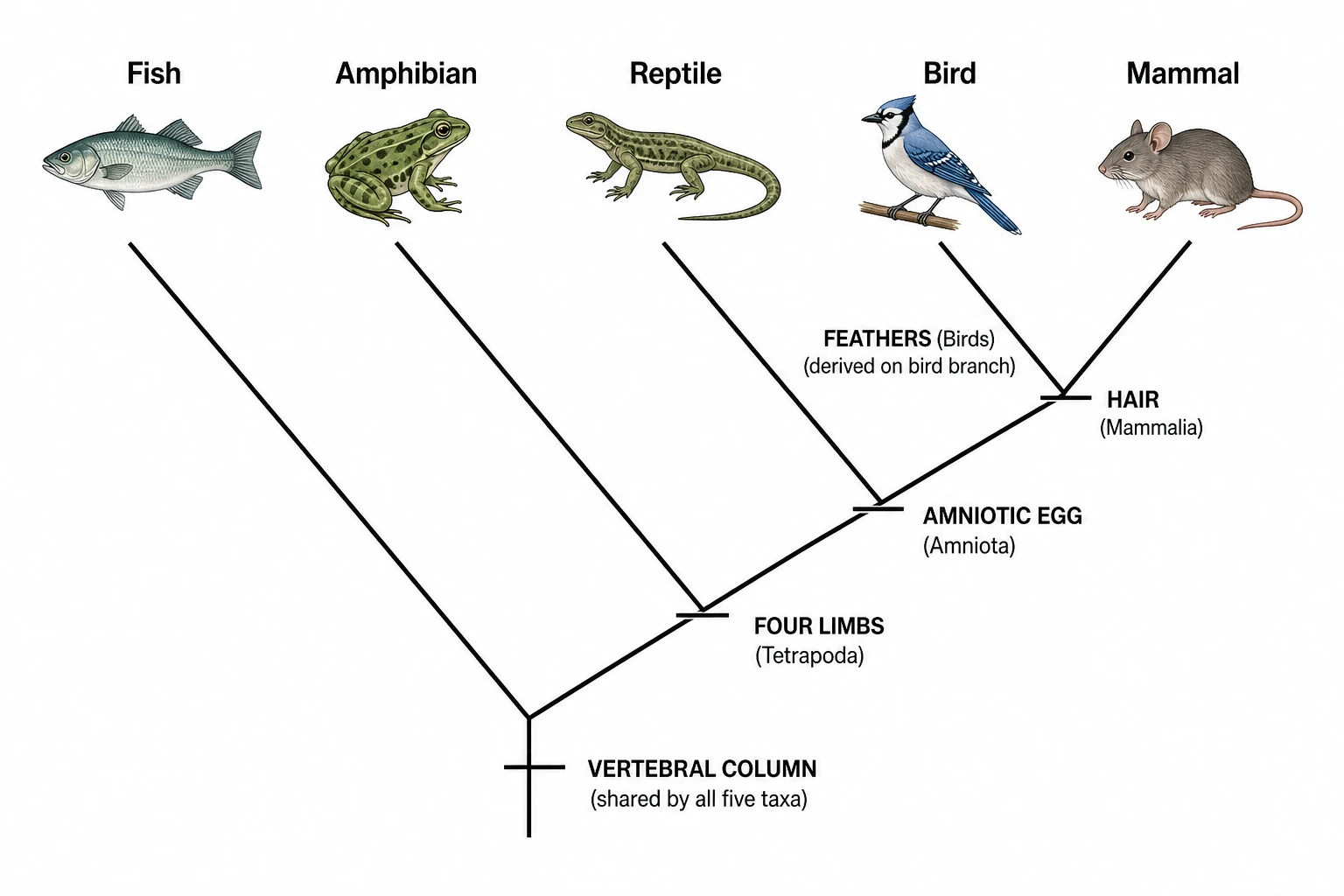
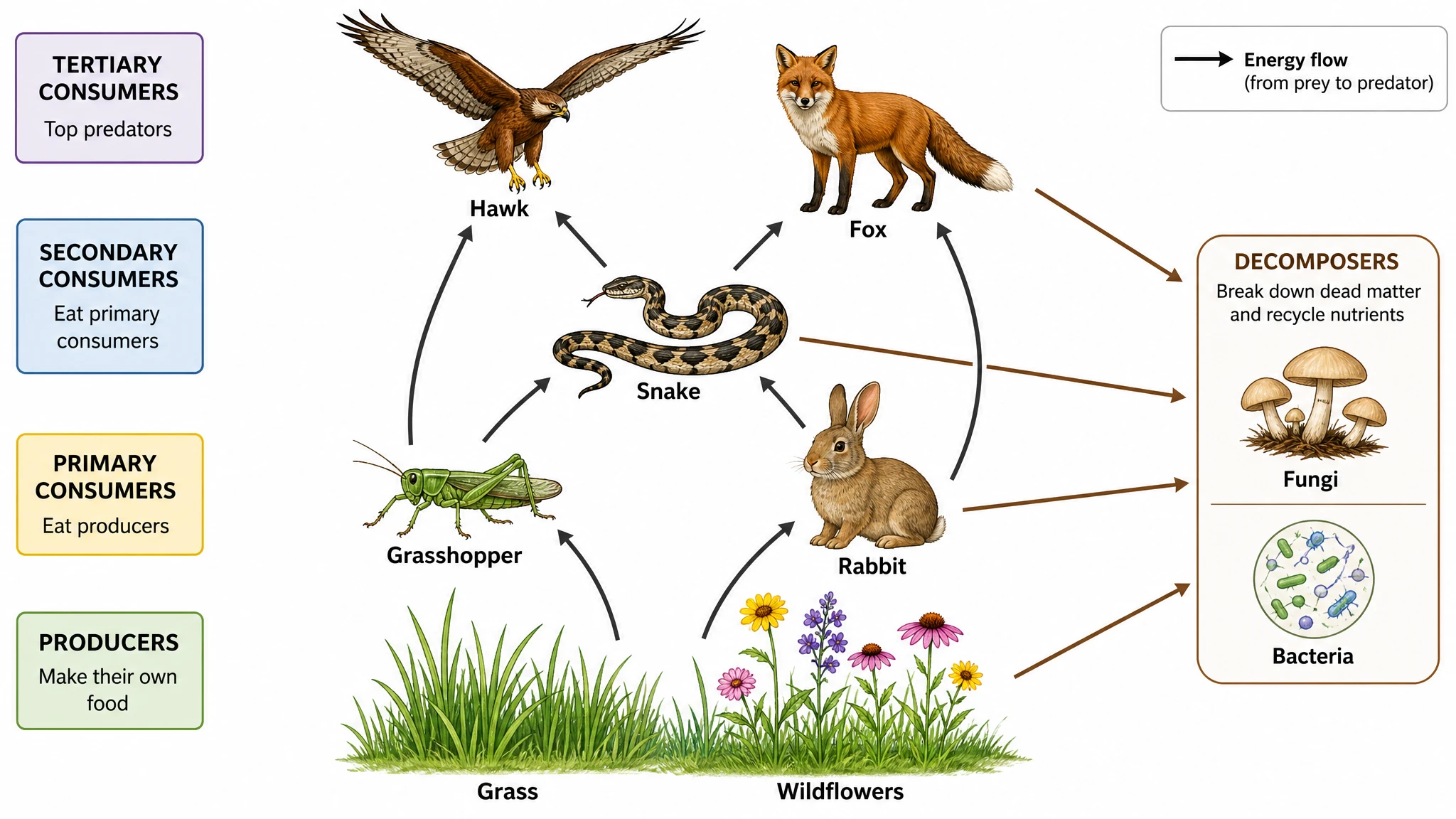
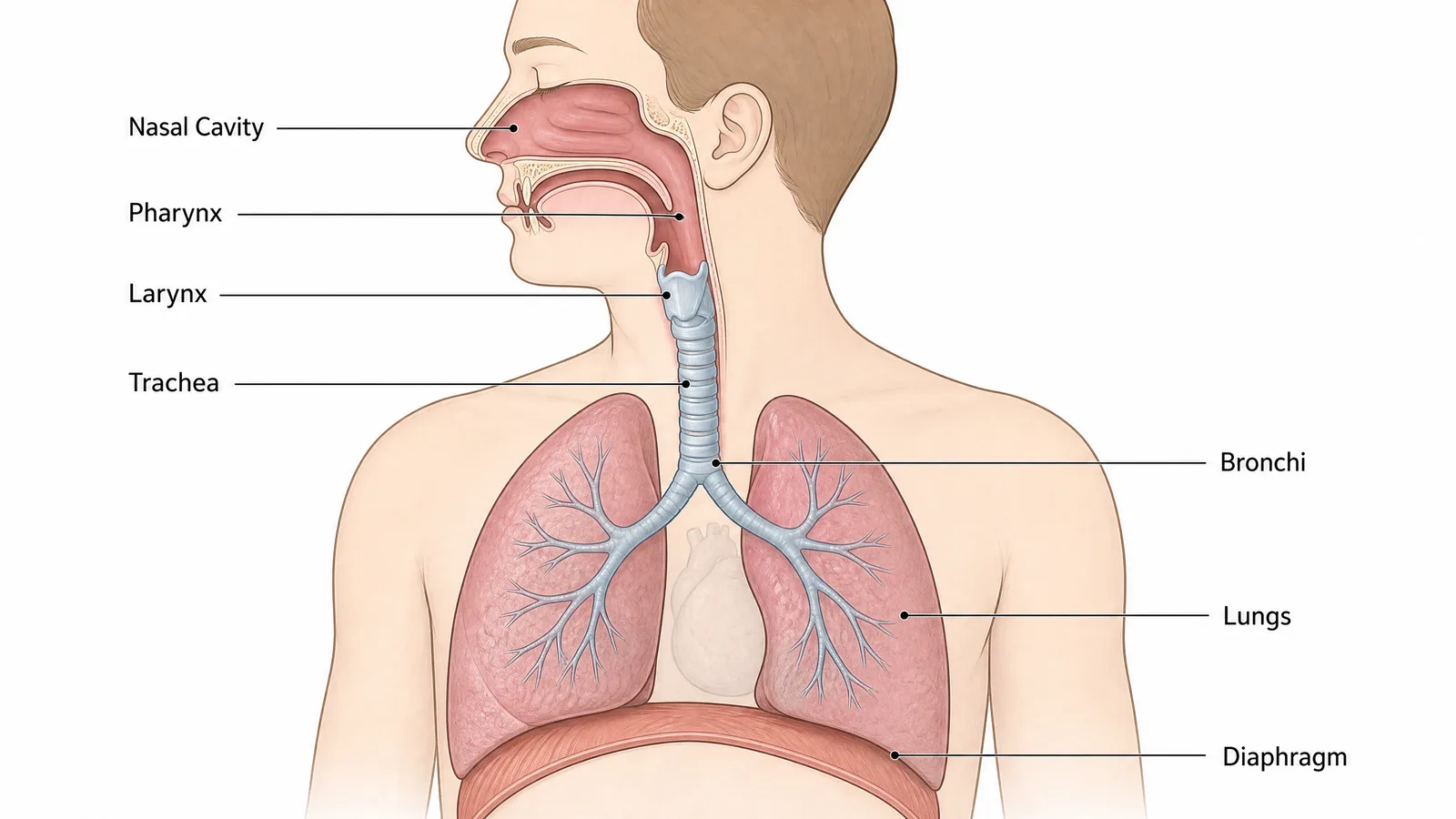
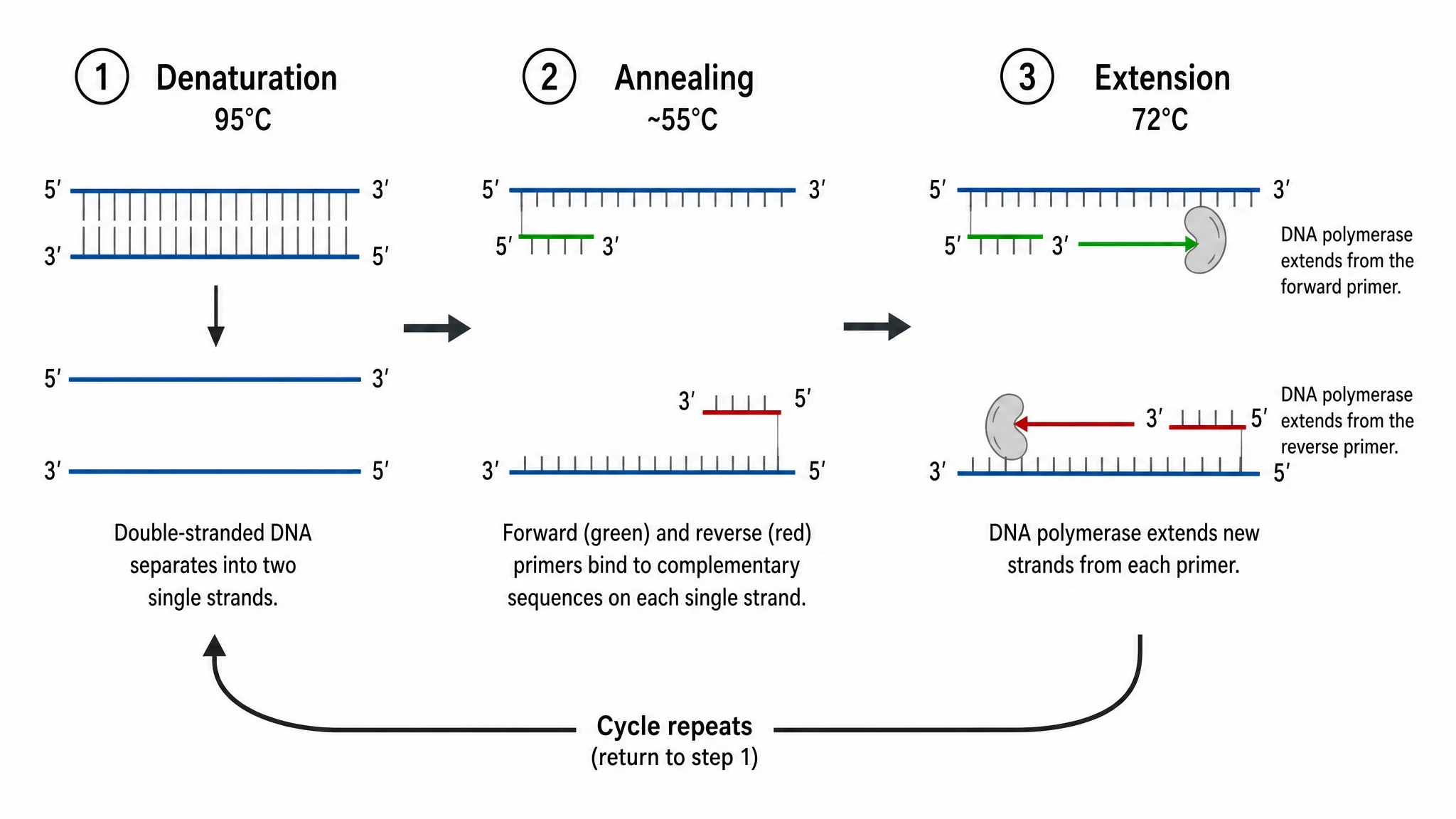
Beispielabbildung: Strukturformel-GeneratorStrukturformel-GeneratorBeispielabbildung: Generator für grafische AbstractsGenerator für grafische AbstractsBeispielabbildung: Freikörperdiagramm-GeneratorFreikörperdiagramm-GeneratorBeispielabbildung: Schaltplan-GeneratorSchaltplan-GeneratorBeispielabbildung: KI-Generator für wissenschaftliche BilderKI-Generator für wissenschaftliche BilderBeispielabbildung: Bearbeitbare 96-Well-PlatteBearbeitbare 96-Well-PlatteBeispielabbildung: Lewis-Strukturformel-GeneratorLewis-Strukturformel-GeneratorBeispielabbildung: DNA-Strukturdiagramm-GeneratorDNA-Strukturdiagramm-GeneratorBeispielabbildung: Verdrahtungsplan erstellenVerdrahtungsplan erstellenBeispielabbildung: R&I-Fließbild erstellenR&I-Fließbild erstellenBeispielabbildung: Generator für wissenschaftliche PosterGenerator für wissenschaftliche PosterBeispielabbildung: Kladogramm-GeneratorKladogramm-GeneratorBeispielabbildung: Nahrungsnetz-GeneratorNahrungsnetz-GeneratorBeispielabbildung: Generator für medizinische IllustrationenGenerator für medizinische IllustrationenBeispielabbildung: PCR-Diagramm-GeneratorPCR-Diagramm-GeneratorBeispielabbildung: Konverter für PPT-Text in VisualisierungenKonverter für PPT-Text in VisualisierungenBeispielabbildung: Mitose-Diagramm-GeneratorMitose-Diagramm-GeneratorBeispielabbildung: Lymphknoten des HundesLymphknoten des HundesBeispielabbildung: LiquorzirkulationLiquorzirkulationBeispielabbildung: Bearbeitbare 24-Well-PlatteBearbeitbare 24-Well-PlatteBeispielabbildung: Bearbeitbare 384-Well-PlatteBearbeitbare 384-Well-PlatteBeispielabbildung: Bearbeitbare 48-Well-PlatteBearbeitbare 48-Well-PlatteBeispielabbildung: Bearbeitbare 6-Well-PlatteBearbeitbare 6-Well-PlatteBeispielabbildung: KI-Infografik-GeneratorKI-Infografik-GeneratorBeispielabbildung: Generator für anatomische ZeichnungenGenerator für anatomische ZeichnungenBeispielabbildung: Vergleich von Tier- und PflanzenzellenVergleich von Tier- und PflanzenzellenBeispielabbildung: Tierzellen-Diagramm-GeneratorTierzellen-Diagramm-GeneratorBeispielabbildung: Antikörperstruktur darstellenAntikörperstruktur darstellenBeispielabbildung: Apoptose-Diagramm erstellenApoptose-Diagramm erstellenBeispielabbildung: Autophagie-Schema erstellenAutophagie-Schema erstellenBeispielabbildung: Bakterienzellen zeichnenBakterienzellen zeichnenBeispielabbildung: Blaupausen-GeneratorBlaupausen-GeneratorBeispielabbildung: Bohr-Modell-GeneratorBohr-Modell-GeneratorBeispielabbildung: Anatomisches GehirndiagrammAnatomisches GehirndiagrammBeispielabbildung: Calvin-Zyklus-Diagramm-GeneratorCalvin-Zyklus-Diagramm-GeneratorBeispielabbildung: Kohlenstoffkreislauf-Diagramm-GeneratorKohlenstoffkreislauf-Diagramm-GeneratorBeispielabbildung: Zellzyklus-Diagramm-GeneratorZellzyklus-Diagramm-GeneratorBeispielabbildung: ZellmembrandiagrammZellmembrandiagrammBeispielabbildung: Zellatmungs-Diagramm-GeneratorZellatmungs-Diagramm-GeneratorBeispielabbildung: Komplementsystem darstellenKomplementsystem darstellenBeispielabbildung: CRISPR-Cas9-Schema erstellenCRISPR-Cas9-Schema erstellenBeispielabbildung: DNA-Replikations-Diagramm-GeneratorDNA-Replikations-Diagramm-GeneratorBeispielabbildung: Anatomisches OhrdiagrammAnatomisches OhrdiagrammBeispielabbildung: Elektronenkonfiguration darstellenElektronenkonfiguration darstellenBeispielabbildung: Elektronentransportketten-Diagramm-GeneratorElektronentransportketten-Diagramm-GeneratorBeispielabbildung: ELISA-Schema erstellenELISA-Schema erstellenBeispielabbildung: Anatomisches AugendiagrammAnatomisches AugendiagrammBeispielabbildung: Anatomisches FußdiagrammAnatomisches FußdiagrammBeispielabbildung: Schema zur Gelelektrophorese erstellenSchema zur Gelelektrophorese erstellenBeispielabbildung: Genregulation darstellenGenregulation darstellenBeispielabbildung: Glykolyse-Diagramm-GeneratorGlykolyse-Diagramm-GeneratorBeispielabbildung: HerzdiagrammHerzdiagrammBeispielabbildung: Konverter für Bilder in bearbeitbares SVGKonverter für Bilder in bearbeitbares SVGBeispielabbildung: Immuncheckpoint-Diagramm erstellenImmuncheckpoint-Diagramm erstellenBeispielabbildung: Immunantwort darstellenImmunantwort darstellenBeispielabbildung: Inflammasom-Schema erstellenInflammasom-Schema erstellenBeispielabbildung: Citratzyklus-Diagramm-GeneratorCitratzyklus-Diagramm-GeneratorBeispielabbildung: Versuchsaufbau-Diagramm-GeneratorVersuchsaufbau-Diagramm-GeneratorBeispielabbildung: Meiose-Diagramm-GeneratorMeiose-Diagramm-GeneratorBeispielabbildung: Stoffwechselweg-Diagramm erstellenStoffwechselweg-Diagramm erstellenBeispielabbildung: MikroskopdiagrammMikroskopdiagrammBeispielabbildung: Molekülorbitaldiagramm-GeneratorMolekülorbitaldiagramm-GeneratorBeispielabbildung: Stickstoffkreislauf-Diagramm-GeneratorStickstoffkreislauf-Diagramm-GeneratorBeispielabbildung: Stammbaum-GeneratorStammbaum-GeneratorBeispielabbildung: Phospholipid-Diagramm-GeneratorPhospholipid-Diagramm-GeneratorBeispielabbildung: Phosphorkreislauf-Diagramm-GeneratorPhosphorkreislauf-Diagramm-GeneratorBeispielabbildung: Photosynthese-Diagramm-GeneratorPhotosynthese-Diagramm-GeneratorBeispielabbildung: Generator für phylogenetische BäumeGenerator für phylogenetische BäumeBeispielabbildung: Vektordiagramm zeichnenVektordiagramm zeichnenBeispielabbildung: Pflanzenzellen-Diagramm-GeneratorPflanzenzellen-Diagramm-GeneratorBeispielabbildung: Plasmidkarte erstellenPlasmidkarte erstellenBeispielabbildung: Proteinbiosynthese-Diagramm-GeneratorProteinbiosynthese-Diagramm-GeneratorBeispielabbildung: Punnett-Quadrat-GeneratorPunnett-Quadrat-GeneratorBeispielabbildung: Strahlengang-GeneratorStrahlengang-GeneratorBeispielabbildung: RNA-Strukturdiagramm erstellenRNA-Strukturdiagramm erstellenBeispielabbildung: Generator für wissenschaftliche FarbpalettenGenerator für wissenschaftliche FarbpalettenBeispielabbildung: Signalweg-Diagramm erstellenSignalweg-Diagramm erstellenBeispielabbildung: Einpoligen Schaltplan erstellenEinpoligen Schaltplan erstellenBeispielabbildung: T-Zell-Aktivierung darstellenT-Zell-Aktivierung darstellenBeispielabbildung: Wasserkreislauf-Diagramm-GeneratorWasserkreislauf-Diagramm-GeneratorBeispielabbildung: Western-Blot-Diagramm-GeneratorWestern-Blot-Diagramm-GeneratorBeispielabbildung: Schema einer PilzzelleSchema einer PilzzelleBeispielabbildung: Gibson-Assembly-SchemaGibson-Assembly-SchemaBeispielabbildung: Schema eines HochdruckhomogenisatorsSchema eines HochdruckhomogenisatorsBeispielabbildung: NervenzellendiagrammNervenzellendiagrammBeispielabbildung: Strahlengang der Spinning-Disk-MikroskopieStrahlengang der Spinning-Disk-MikroskopieBeispielabbildung: Schwanenhalskolben-ExperimentSchwanenhalskolben-Experiment
Fragen zum Nyquist-Diagramm

1.

2.

3.

4.

5.

6.

Call-to-Action-Hintergrund

Ihr Modell in der komplexen Ebene

Ihr Nyquist-Diagramm erstellen

Frequenzgang zeichnen

Kostenlos starten · Keine Kreditkarte erforderlich · Für Forscher gebaut