SciFig

Flussdiagramme aus Ihren Abläufen

Beschreiben Sie Ihre Methoden oder laden Sie PDF, Word oder Bild hoch — Knoten und Pfeile bearbeitbar, Export als SVG oder PPTX.

Beschreiben Sie im Feld oben, was Sie brauchen.

Starten Sie mit bis zu 150 kostenlosen Credits|Keine Kreditkarte erforderlich

Mit einer Einladung erhalten Sie am ersten Tag bis zu 350 kostenlose Credits.

3 Abbildungs-Engines · 500+ VorlagenJede Beschriftung editierbar · 60+ FarboptionenEditierbares PPTX · Geschichtetes SVG · 8K PNG / JPG

Bild in Flussdiagramm umwandeln: Diagramme bearbeitbar neu aufbauen— Vorlagen & Beispiele

Von Foto, Screenshot oder Skizze zu bearbeitbaren Kästen

Bild in Flussdiagramm umwandeln: Diagramme bearbeitbar neu aufbauen

Laden Sie das Bild eines Flussdiagramms hoch und arbeiten Sie mit Knoten, Beschriftungen und Pfeilen weiter, die sich bearbeiten lassen.

Bild in Flussdiagramm umwandeln lohnt sich immer dann, wenn ein Ablauf nur noch als Bild existiert: als Bleistiftskizze von der Laborbank, als Whiteboard nach dem Labormeeting, als Folien-Screenshot oder als Abbildung aus einem älteren Paper. Hängen Sie das Bild an, sagen Sie, was erhalten bleiben soll, und FlowChart erzeugt ein natives SVG, in dem jeder Schritt eine eigene Form mit echtem Text und jeder Pfeil ein Verbinder ist. Gleichen Sie das Ergebnis mit dem Original ab, ändern Sie beliebige Kästen oder Zweige und exportieren Sie als SVG, PNG, JPG oder PPTX. Die Beispiele zeigen fünf echte Rekonstruktionen, vom Probenprotokoll bis zum CONSORT-Flussdiagramm.

Bleistiftskizze eines Blutprobenprotokolls mit Plasma-Prüfschleife neben demselben Ablauf als bearbeitbare Kästen in FlowChart
  • PNG-, JPG-, JPEG- oder WebP-Bilder bis 3 MB hochladen
  • Schritte, Entscheidungen, Beschriftungen und Pfeilrichtungen rekonstruieren
  • Jeden Knoten, Text und Verbinder nachträglich bearbeiten
  • Als SVG, PNG, JPG oder PPTX exportieren

Flussdiagramm aus Bild: Funktionen für echte Diagramme

Jeder Teil des Werkzeugs übernimmt einen Schritt auf dem Weg vom flachen Bild zum Diagramm, das Sie weiter bearbeiten können.

Skizzen, Fotos und Screenshots lesen

Hängen Sie das Bild an, das Sie bereits haben: eine Bleistiftzeichnung, ein schräg aufgenommenes Whiteboard-Foto, eine niedrig aufgelöste Folie oder eine Graustufen-Abbildung aus einem eingescannten Artikel. FlowChart liest Kästen, Beschriftungen und Pfeile im Bild zusammen mit Ihrer schriftlichen Anweisung. So können Sie hervorheben, worauf es ankommt, etwa eine Schleife, zwei Studienarme oder die genauen Zahlen in jedem Kasten.

  • PNG, JPG, JPEG und WebP bis 3 MB
  • Handgezeichnete, fotografierte oder per Screenshot erfasste Diagramme
  • Ihre Anweisung bestimmt, was erhalten bleibt
Skizze hochladen

Knoten, Entscheidungen und Verbinder neu aufbauen

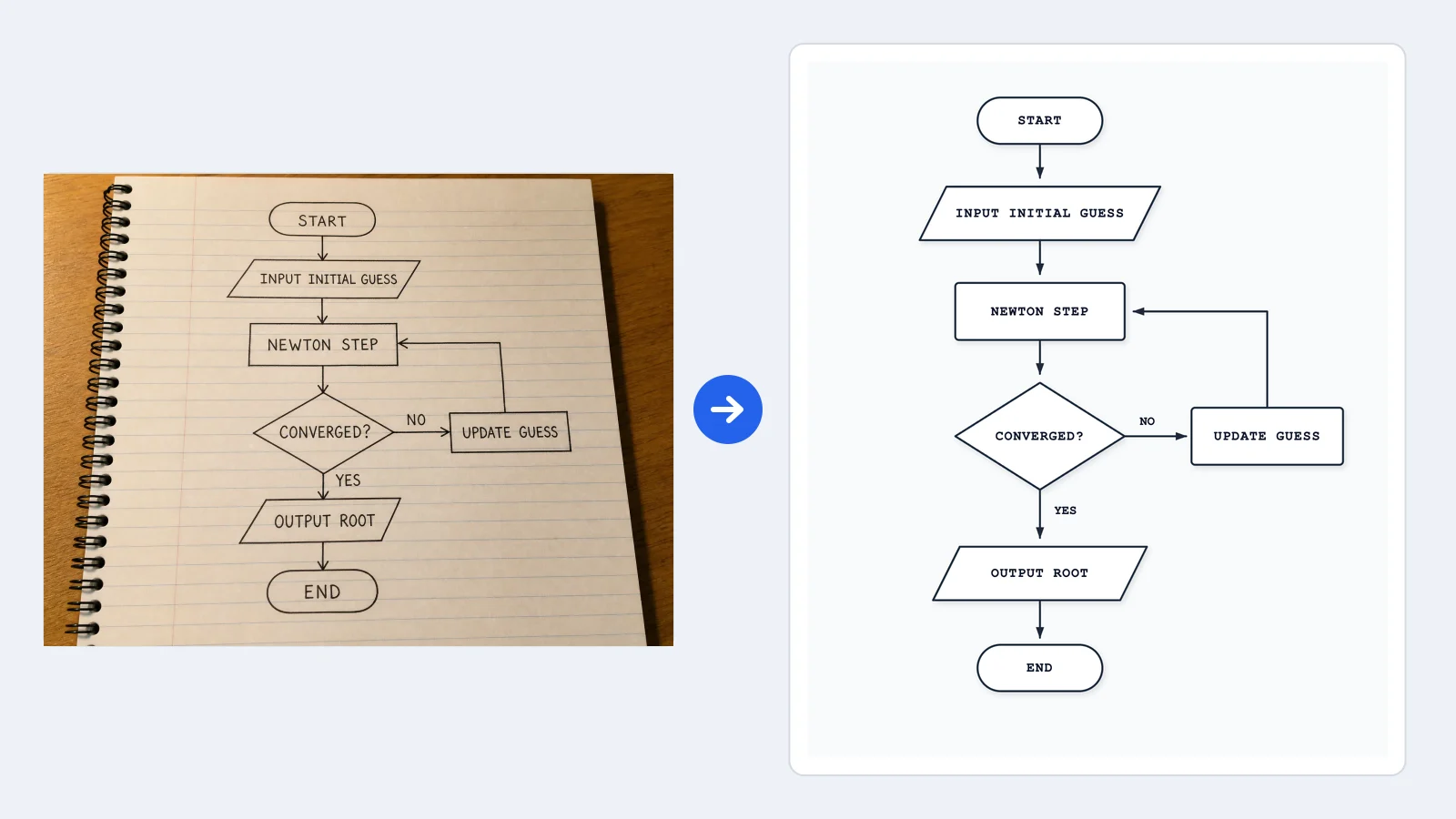
Für ein Flussdiagramm aus einem Bild erzeugt FlowChart ein natives SVG-Flussdiagramm statt eines nachgezeichneten Bildes. Schritte werden zu Rechtecken, abgerundeten Kästen oder Parallelogrammen, Fragen zu Entscheidungsrauten mit beschrifteten Zweigen, und die Pfeile behalten ihre Richtung, auch bei Schleifen, die zu einem früheren Schritt zurückführen. Das Whiteboard-Beispiel behält seine Trainingsschleife und die Ausgänge YES und NO.

  • Eigene Formen für jeden Schritt und jede Entscheidung
  • Zweigbeschriftungen und Rückschleifen als Verbinder
  • Layout folgt der Richtung des Originals
Whiteboard-Beispiel ansehen

Beschriftungen, Zahlen und Seitenzweige behalten

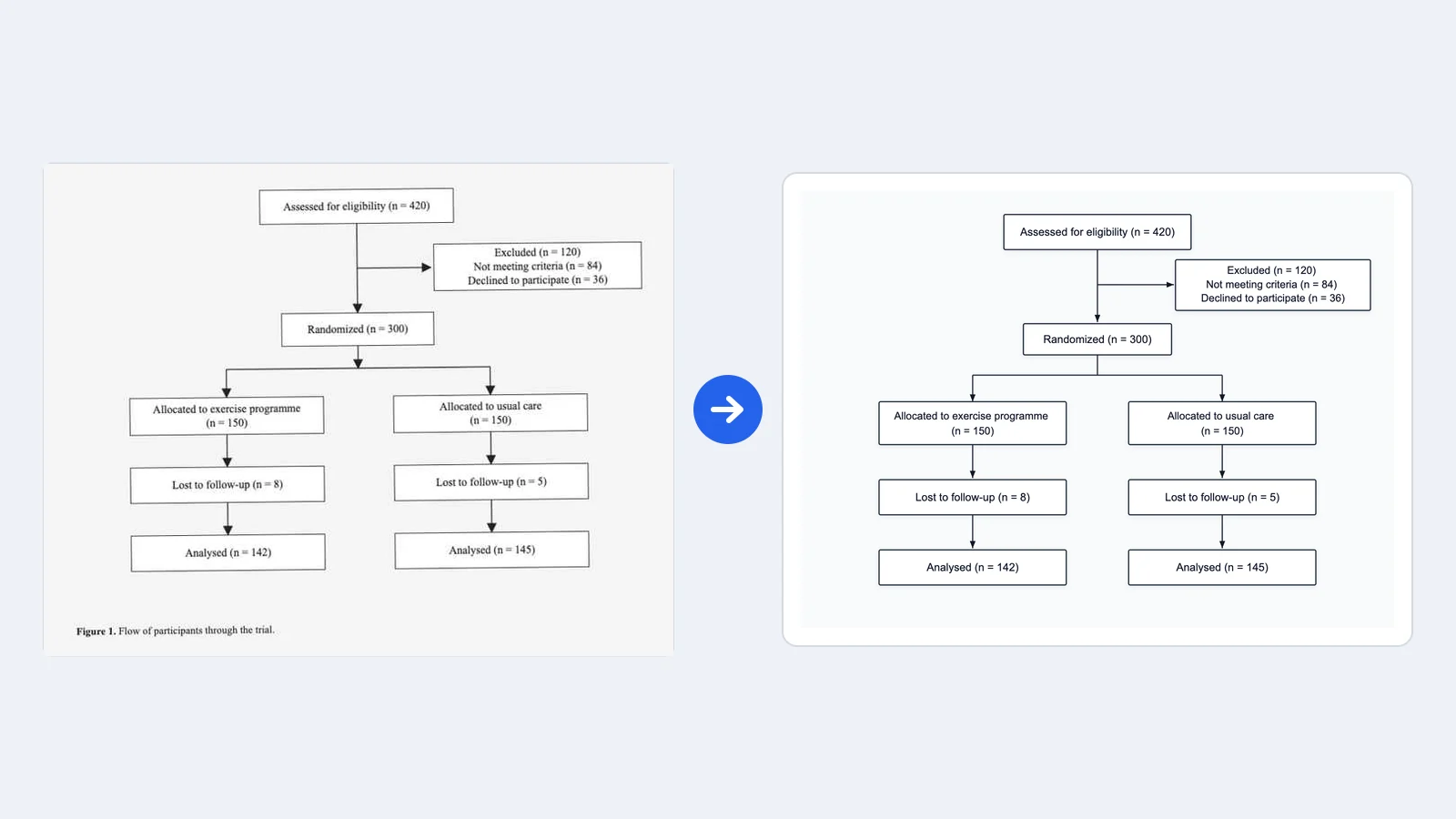
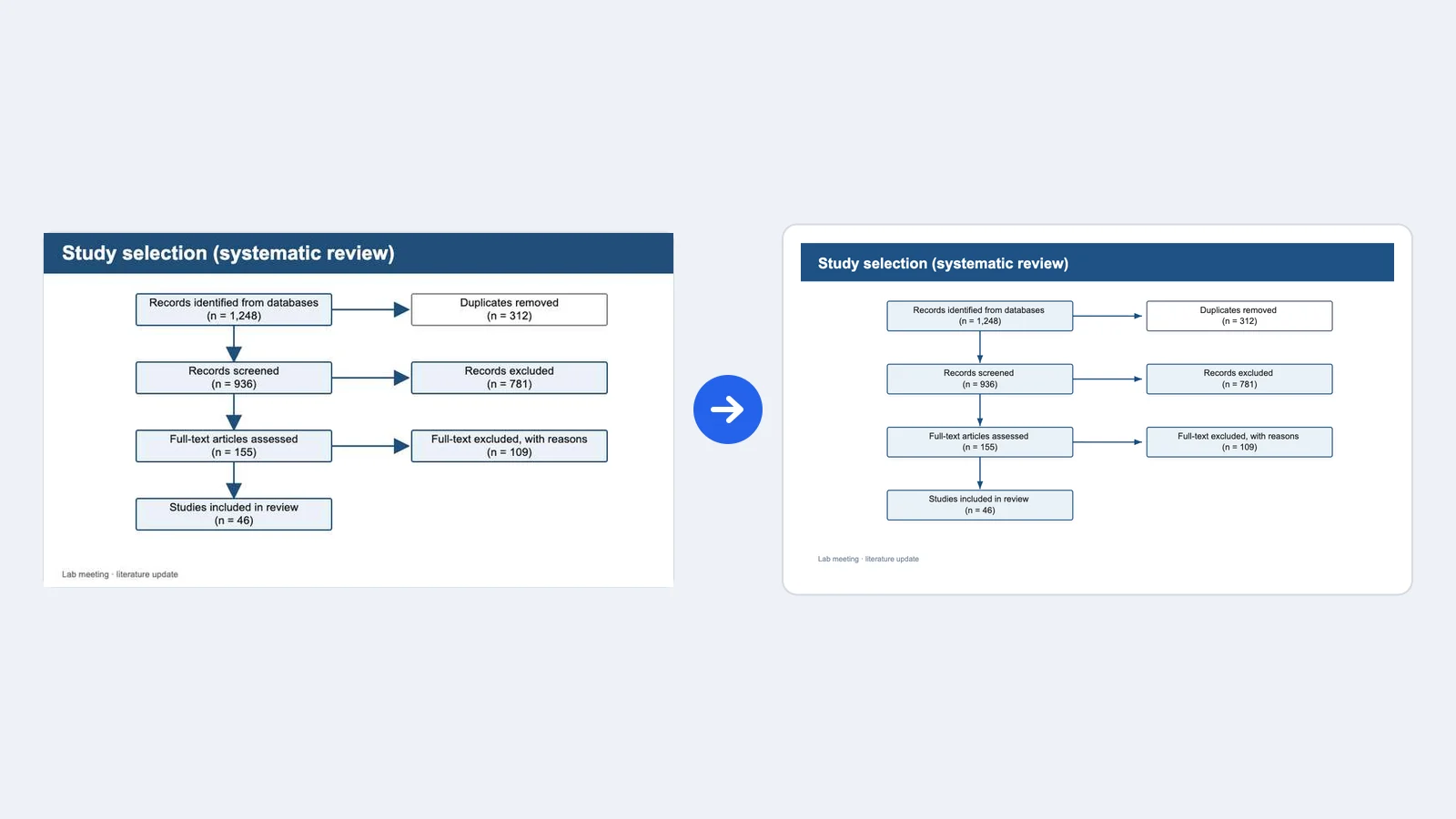
Screening- und Studiendiagramme leben von ihren Zahlen. Wenn Sie FlowChart bitten, jede Beschriftung und jeden n-Wert zu übernehmen, trägt jeder Kasten seinen Text aus dem Bild, Seitenkästen für Ausschlüsse bleiben neben der Hauptspalte und parallele Arme bleiben nebeneinander. Das Beispiel zur Studienauswahl übernimmt alle sieben Zahlen von einer Folie aus dem Labormeeting – bereit zur Aktualisierung, sobald neue Datensätze hinzukommen.

  • Kastentexte und Zahlen übernommen
  • Ausschlusskästen neben dem Hauptablauf
  • Parallele Arme bleiben parallel
Screening-Beispiel ansehen

Ergebnis bearbeiten und exportieren

Das neu aufgebaute Diagramm öffnet sich im FlowChart-Editor. Tippen Sie Beschriftungen neu, verschieben, kopieren oder löschen Sie Knoten, fügen Sie Formen, Text und Verbinder ein und passen Sie Position, Größe, Drehung, Farben, Linienstile und Schriftgrößen an – mit Rückgängig und Wiederholen. Im Gespräch können Sie außerdem eine KI-Überarbeitung anfordern. Ist alles fertig, laden Sie SVG, PNG, JPG oder PPTX für Manuskript, Foliensatz oder Dissertation herunter.

  • Jeden Text, jede Form und jeden Verbinder ändern
  • KI-Überarbeitung im selben Verlauf anfordern
  • SVG, PNG, JPG oder PPTX herunterladen
Notizbuch-Beispiel testen

Bild in Flussdiagramm umwandeln in vier Schritten

Ein deutliches Bild und eine kurze Anweisung genügen; bearbeitet wird anschließend das erzeugte Diagramm.

  1. Bild vorbereiten

    Schneiden Sie das Bild auf das Diagramm zu, richten Sie es gerade aus und achten Sie darauf, dass die Beschriftungen lesbar sind. Fotos von Whiteboard oder Notizbuch gelingen am besten bei gleichmäßigem Licht; ein Screenshot einer Folie oder einer Paper-Abbildung funktioniert so, wie er ist. Speichern Sie das Bild als PNG, JPG, JPEG oder WebP mit bis zu 3 MB.

  2. In FlowChart anhängen

    Laden Sie das Bild im FlowChart-Feld oben auf dieser Seite hoch. Schreiben Sie dazu, was das Diagramm zeigt und was erhalten bleiben soll, zum Beispiel jede Beschriftung und Zahl, die Zweige YES und NO oder die Schleife zurück zu einem früheren Schritt.

  3. Bearbeitbares Flussdiagramm erzeugen

    FlowChart liest Bild und Anweisung und zeichnet ein natives SVG-Flussdiagramm mit getrennten Knoten, Beschriftungen und Verbindern. Vergleichen Sie es mit dem Originalbild und notieren Sie jeden Kasten, jede Zahl und jeden Pfeil, der abweicht.

  4. Korrigieren, gestalten, exportieren

    Korrigieren Sie eine Beschriftung oder führen Sie einen Verbinder direkt im Editor neu, oder fordern Sie eine KI-Überarbeitung an. Passen Sie Farben und Schriften an Ihren Abbildungsstil an und exportieren Sie dann als SVG, PNG, JPG oder PPTX.

Flussdiagramm aus Bild: Einsatz in der Forschung

Die meisten Flussdiagramme in der Forschung entstehen auf Papier, am Whiteboard oder auf einer alten Folie. Diese Aufgaben zeigen, wo Ihnen eine bearbeitbare Fassung das Neuzeichnen erspart.

Bleistiftskizze eines Blutprobenprotokolls mit Plasma-Prüfschleife neben demselben Ablauf als bearbeitbare Kästen in FlowChart

Protokollskizze zur Methodenabbildung machen

Eine Skizze der Probenaufbereitung mit Qualitätsprüfung und Wiederholungsschritt wird zu einem sauberen Flussdiagramm, in dem Entscheidung und Schleife erhalten bleiben. Für einen Ablauf, den Sie lieber in Worten beschreiben als hochladen, startet das Werkzeug für experimentelle Workflow-Diagramme mit Text.

Dieses Beispiel ansehen
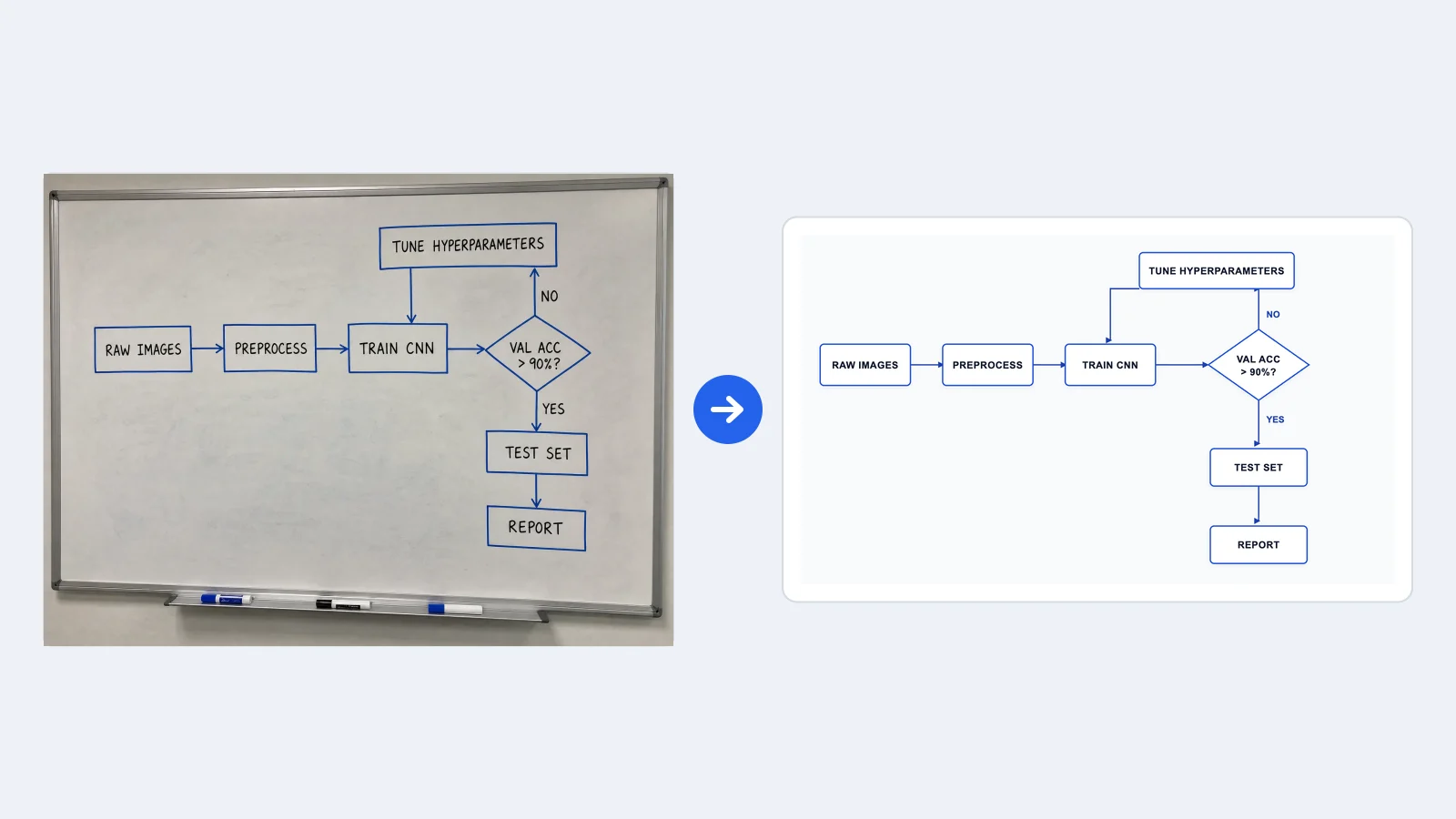
Whiteboard-Foto einer CNN-Trainingsschleife mit Entscheidung zur Validierungsgenauigkeit neben der bearbeitbaren FlowChart-Fassung

Whiteboard-Pipeline nach dem Meeting digitalisieren

Fotografieren Sie das Whiteboard, bevor es abgewischt wird, und bauen Sie die Trainingsschleife des Modells mit ihrer Validierungsentscheidung nach. Soll das Diagramm zeigen, wie Daten zwischen Speichern und Prozessen fließen, machen Sie mit dem Datenflussdiagramm-Generator weiter.

Dieses Beispiel ansehen
Folien-Screenshot zum Screening eines systematischen Reviews von 1.248 Datensätzen bis 46 Studien neben der bearbeitbaren FlowChart-Fassung

Screening-Ablauf von einer alten Folie aktualisieren

Bauen Sie das Auswahldiagramm eines systematischen Reviews aus einem Folien-Screenshot nach und ändern Sie die Zahlen, wenn die Suche aktualisiert wird. Für ein neues Diagramm aus Ihren eigenen Zahlen nutzen Sie den PRISMA-Flussdiagramm-Generator.

Dieses Beispiel ansehen
Graustufen-Abbildung einer zweiarmigen Studie von 420 Geprüften bis 142 und 145 Ausgewerteten neben der bearbeitbaren FlowChart-Fassung

Studienablauf aus einer veröffentlichten Abbildung neu zeichnen

Eine Graustufen-Abbildung zum Teilnehmerfluss aus einem eingescannten Artikel wird zu einem bearbeitbaren Diagramm mit beiden Armen nebeneinander. Wenn Sie Zahlen zu Einschluss und Zuteilung direkt eingeben möchten, bietet der CONSORT-Flussdiagramm-Generator Felder für jede Phase.

Dieses Beispiel ansehen
Notizbuchskizze einer Newton-Iteration mit Konvergenzprüfung und Aktualisierungsschleife neben der bearbeitbaren FlowChart-Fassung

Algorithmus aus Vorlesungsnotizen aufräumen

Ein iteratives Verfahren aus dem Notizbuch mit Konvergenzprüfung und Aktualisierungsschleife wird zu Standard-Flussdiagrammsymbolen für ein Dissertationskapitel, Lehrfolien oder eine Seite der Code-Dokumentation.

Dieses Beispiel ansehen
Folien-Screenshot zum Screening eines systematischen Reviews von 1.248 Datensätzen bis 46 Studien neben der bearbeitbaren FlowChart-Fassung

Grafiken vektorisieren, die kein Flussdiagramm sind

Logos, Illustrationen, Plots und Fotos haben keine Schritte oder Pfeile, die sich neu aufbauen ließen. Um sie skalierbar und als Vektorpfade bearbeitbar zu machen, nutzen Sie den Bild-zu-SVG-Konverter, der das Bild so nachzeichnet, wie es aussieht.

Dieses Beispiel ansehen

Bild in Flussdiagramm umwandeln: Szenarien aus dem Labor

Beispiele, wie aus dem Bild eines Ablaufs ein Diagramm wird, das ein Team weiter bearbeiten kann.

Ich würde das Bleistiftprotokoll fotografieren, das über der Zentrifuge klebt, und daraus ein bearbeitbares Flussdiagramm machen. Plasmaprüfung und erneutes Zentrifugieren bleiben an ihrer Stelle, sodass die Methodenabbildung zeigt, was wir an der Laborbank tatsächlich tun.

Hannah W.

Technische Assistentin in der klinischen Forschung

Diese Anwendungsszenarien dienen der Veranschaulichung und verwenden erfundene Namen. Es handelt sich nicht um verifizierte Kundenbewertungen.


Kostenlose Tools

Ein Tool für jede wissenschaftliche Abbildung

87 spezialisierte Generatoren für die wissenschaftliche Abbildung, die Sie brauchen — jeder öffnet sich im passenden Arbeitsbereich mit einem Beispiel.

Bild in Flussdiagramm umwandeln: häufige Fragen

1.

2.

3.

4.

5.

6.

Call-to-Action-Hintergrund

Schluss mit dem Neuzeichnen vorhandener Diagramme

Bild in Flussdiagramm umwandeln: Diagramm hochladen

Bild in ein Flussdiagramm umwandeln

Kostenlos starten · Keine Kreditkarte erforderlich · Für Forscher gebaut