SciFig 3.0 · jährlich bis zu 40% sparen

SciFig

Publikationsreife Diagramme aus Ihren Daten

Legen Sie eine CSV-, TSV- oder Excel-Datei ab — optionale Signifikanztests, Export als PNG, PDF, EPS oder TIFF.

Importieren Sie eine Datendatei, um fortzufahren.

Starten Sie mit bis zu 100 kostenlosen Credits|Keine Kreditkarte erforderlich

Mit einer Einladung erhalten Sie am ersten Tag bis zu 300 kostenlose Credits.

3 Arbeitsbereiche · Dutzende wissenschaftliche DiagrammtypenDiagramme aus Datentabellen · Bearbeitbare SVG-DiagrammeSVG-Umwandlung und Bearbeitung · PPTX-Export

Forest Plot erstellen für Effekte und Intervalle— Vorlagen & Beispiele

Effekte und Intervalle verständlich darstellen

Forest Plot erstellen für Effekte und Intervalle

Bringen Sie jede Schätzung, ihr Intervall und die Untergruppenbeschriftung in einem klaren Vergleich zusammen.

Mit diesem Tool können Sie einen Forest Plot aus Effektschätzungen und Konfidenzintervallgrenzen erstellen, die Sie in einer CSV- oder Excel-Tabelle bereitstellen. Ordnen Sie Zeilenbeschriftung, Effekt, Untergrenze und Obergrenze zu und wählen Sie eine lineare oder logarithmische Achse sowie einen Referenzwert. Ergänzen Sie eine Spalte mit numerischen Intervallwerten oder zeigen Sie bei Ergebnissen auf Studienebene Gewichtsprozente, die über alle Zeilen ohne Zusammenfassungskennzeichnung normalisiert werden. Die Beispiele verwenden Hazard Ratios nach Untergruppe mit einer Referenzlinie bei 1. Sie bieten einen nutzbaren Ausgangspunkt für Studienübersichten, klinische Ergebnisse oder andere vorbereitete Schätzungen.

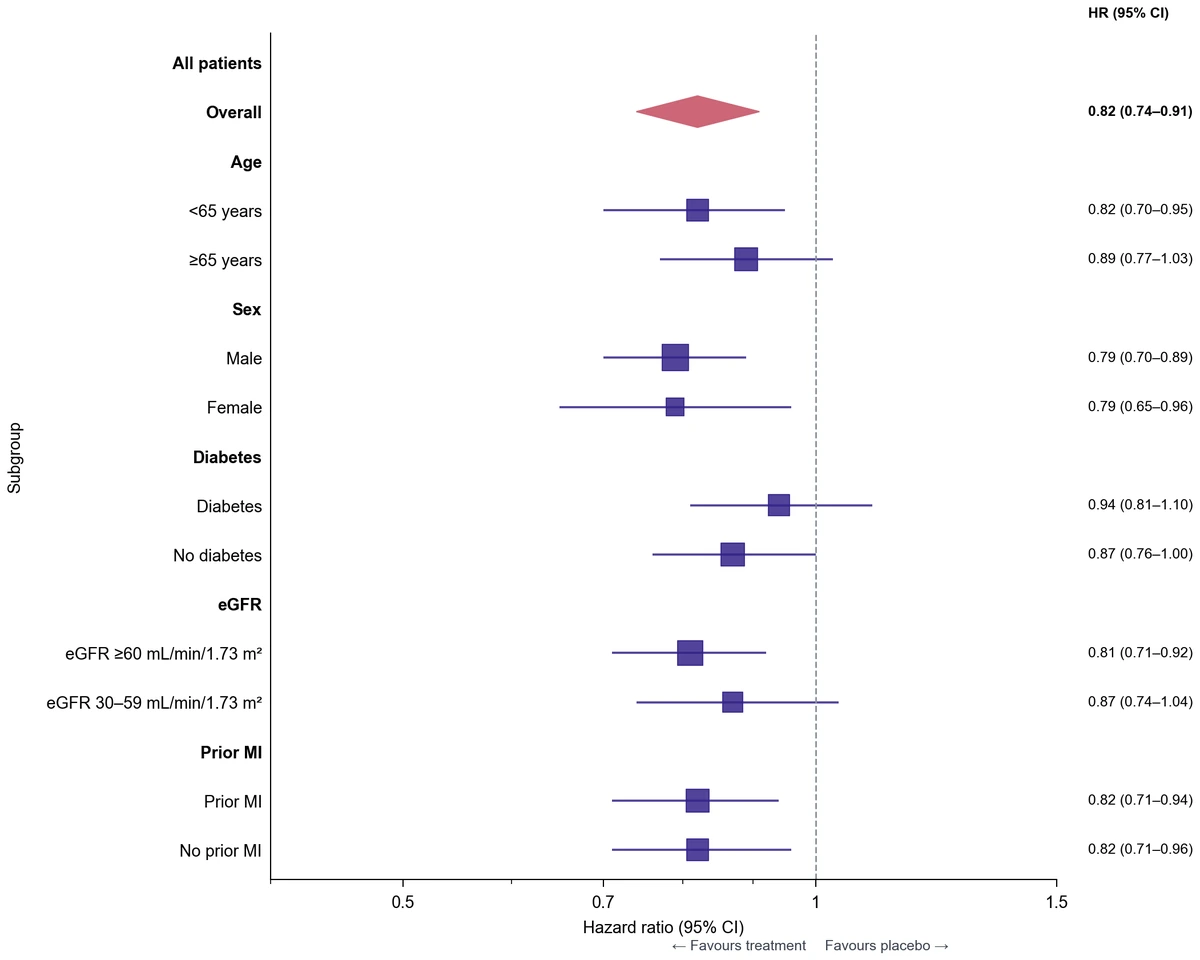
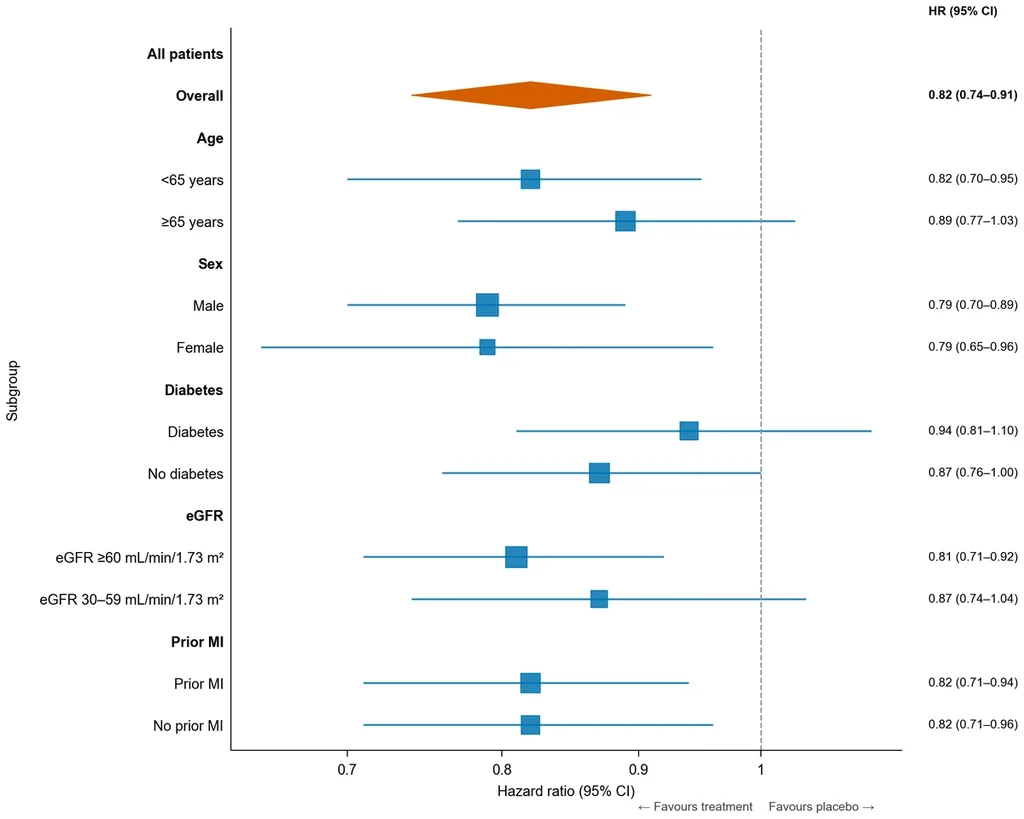
Hazard Ratios nach Untergruppe mit 95%-Intervallen, Referenz bei 1 und numerischer Wertespalte
  • Beschriftungen, Effekte und Intervallgrenzen zuordnen
  • Eine lineare oder logarithmische Effektachse wählen
  • Werte, Gruppenbeschriftungen und normalisierte Studiengewichte anzeigen
  • PNG, PDF, EPS, TIFF und Python-Code exportieren

Forest-Plot-Funktionen für Effektvergleiche

Verknüpfen Sie die Werte Ihrer Ergebnistabelle mit den Punkten und Beschriftungen, die zum Verständnis des Vergleichs nötig sind.

Eine Schätzung und ihr Intervall zuordnen

Geben Sie jeder Zeile eine Beschriftung, eine Effektschätzung, eine Untergrenze und eine Obergrenze. Der Forest-Plot-Generator zeichnet den Schätzpunkt und sein Intervall aus diesen vorliegenden Spalten. Eine Gruppenspalte kann zusammengehörige Untergruppen unterscheiden. Eine Zusammenfassungskennzeichnung markiert eine vorbereitete Gesamtzeile in derselben Abbildung.

  • Unter- und Obergrenzen in getrennten Spalten bereitstellen
  • Jede Zeile einer Studie oder Untergruppe zuordnen
  • Bei Bedarf Gruppen- und Zusammenfassungsfelder verwenden
Untergruppenbeispiel verwenden

Skala und Referenz festlegen

Wählen Sie eine lineare Skala für Differenzen oder eine logarithmische Skala für positive Verhältnisschätzungen. Setzen Sie die Referenz auf den Wert, der für Ihr Maß keinen Effekt bedeutet: häufig 0 für eine Differenz oder 1 für ein Verhältnis. Der Forest-Plot-Generator zeigt diese Linie auf derselben Achse wie die Schätzungen.

  • Lineare oder logarithmische Abstände auf der Effektachse nutzen
  • Den Referenzwert für Ihr Effektmaß festlegen
  • Beide Seiten mit erklärenden Richtungsbeschriftungen versehen
Achsenskalen vergleichen

Werte neben den Intervallen anzeigen

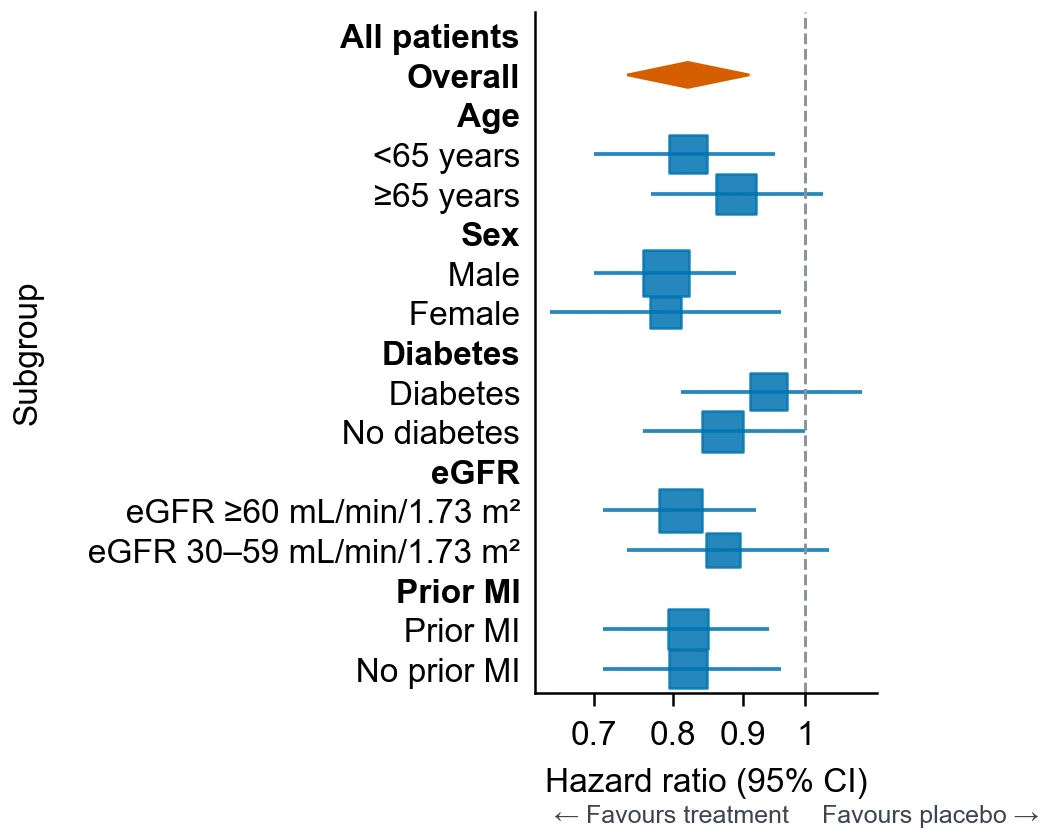
Zeigen Sie eine Spalte mit Effekt und 95%-Konfidenzintervall an, wenn neben den Intervallen genaue Zahlen benötigt werden. Wählen Sie einen abgestimmten Stil mit Farbpalette oder eine kompakte Ansicht, die dem Intervallpanel mehr Platz gibt. Die Forest-Plot-Vorlage zeigt diese Darstellungsoptionen anhand derselben Hazard Ratios nach Untergruppe. So bleiben die numerischen Ergebnisse beim Vergleich der Darstellungen gleich.

  • Die numerische Intervallspalte ein- oder ausblenden
  • Abbildungsstile und Farbpaletten vergleichen
  • Eingabereihenfolge verwenden oder nach Effekt sortieren
Werte und Stile ausprobieren

Den Plot an Ihr Dokument anpassen

Passen Sie Beschriftungen, Farbpalette, Abbildungsbreite und Zeilenreihenfolge an den verfügbaren Platz an. Beschreiben Sie Änderungen im Arbeitsbereich und exportieren Sie anschließend ein Vektordokument oder ein Rasterbild mit 300 DPI. Bewahren Sie den Python-Code beim Projekt auf, um die Verbindung zwischen der bereitgestellten Tabelle und der gezeichneten Abbildung zu dokumentieren.

  • PNG, PDF, EPS oder TIFF herunterladen
  • Eine kompakte oder breitere Abbildungsvorgabe wählen
  • Den erzeugten Python-Code zur Diagrammerstellung aufbewahren
Kompakte Ansicht ansehen

Forest Plot erstellen: von Schätzungen zur Abbildung

Beginnen Sie mit einer vorbereiteten Ergebnistabelle. Wählen Sie anschließend Achse, Beschriftungen und Spalten, die Ihre Schätzungen verständlich machen.

  1. Die Effekttabelle vorbereiten

    Tragen Sie pro Zeile eine Studie, eine Untergruppe oder einen Vergleich ein. Fügen Sie eine Beschriftung, eine Effektschätzung sowie die Unter- und Obergrenze des Intervalls hinzu. Ergänzen Sie Gruppen-, Gewichts- oder Zusammenfassungsspalten, wenn diese zu Ihren vorbereiteten Ergebnissen gehören, und laden Sie die Tabelle als CSV oder Excel hoch.

  2. Spalten und Achse zuordnen

    Wählen Sie Forest-Plot und ordnen Sie die Spalten für Beschriftung, Effekt, Untergrenze und Obergrenze zu. Verwenden Sie eine logarithmische Achse für positive Verhältnisse oder eine lineare Achse für Differenzen und legen Sie den Referenzwert Ihres Effektmaßes fest. Prüfen Sie die zugeordneten Zeilen in der Tabellenvorschau.

  3. Die Ergebnisdarstellung beschreiben

    Beschreiben Sie den Vergleich, den Ihre Leserschaft sehen soll, etwa Hazard Ratios nach Untergruppe mit einer Referenz bei 1 und einer numerischen Spalte für das 95%-Konfidenzintervall. Erzeugen Sie die Abbildung. Nutzen Sie dann Zeilenbeschriftungen und Referenzlinie, um jede Schätzung und ihr Intervall einzuordnen.

  4. Beschriftungen anpassen und herunterladen

    Wählen Sie Zeilenreihenfolge, Gruppenfarben und Richtungsbeschriftungen und bestimmen Sie, ob genaue Werte oder normalisierte Studiengewichte neben dem Panel erscheinen. Bei Studiengewichten dienen alle Zeilen ohne Zusammenfassungskennzeichnung als Grundlage der angezeigten Prozentanteile. Passen Sie die Breite an Ihr Dokument an und exportieren Sie PNG, PDF, EPS oder TIFF. Speichern Sie den Python-Code zusammen mit der vorbereiteten Tabelle.

Forest Plots für vorbereitete Schätzungen

Eine gemeinsame Effektachse erleichtert den Vergleich verschiedener Ergebnisse, wenn Schätzwerte und Intervallgrenzen bereits vorliegen.

Hazard Ratios nach Untergruppe mit 95%-Intervallen, Referenz bei 1 und numerischer Wertespalte

Klinische Untergruppenergebnisse präsentieren

Ordnen Sie vorbereitete Hazard Ratios oder Odds Ratios nach Untergruppe an, mit einer gemeinsamen Referenz bei 1. Platzieren Sie die numerische Schätzung und ihr Intervall neben jeder Zeile, damit die gezeichnete Position dem berichteten Ergebnis zugeordnet werden kann. Gruppenbeschriftungen können Alter, Geschlecht oder ein anderes erfasstes Merkmal unterscheiden.

Dieses Beispiel ansehen
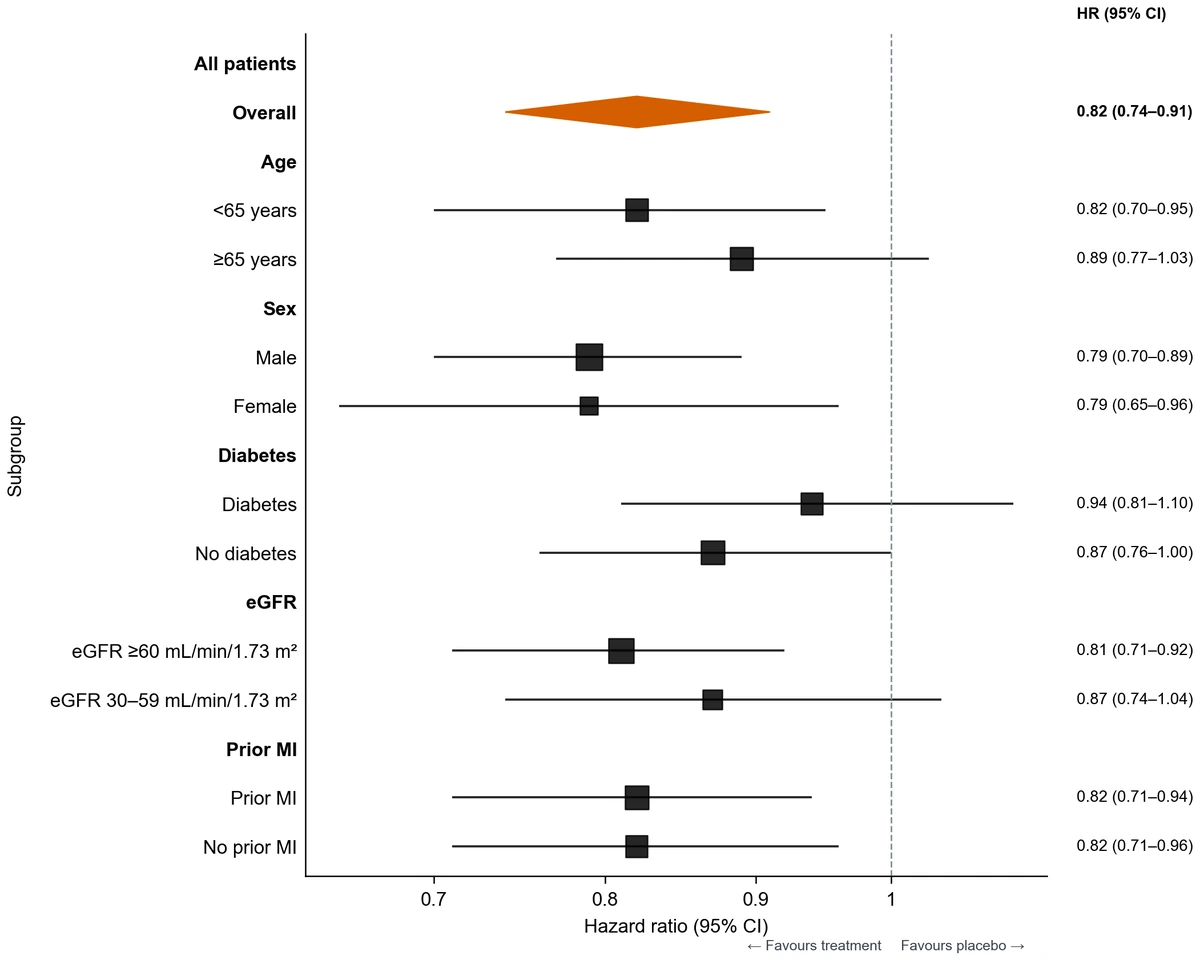
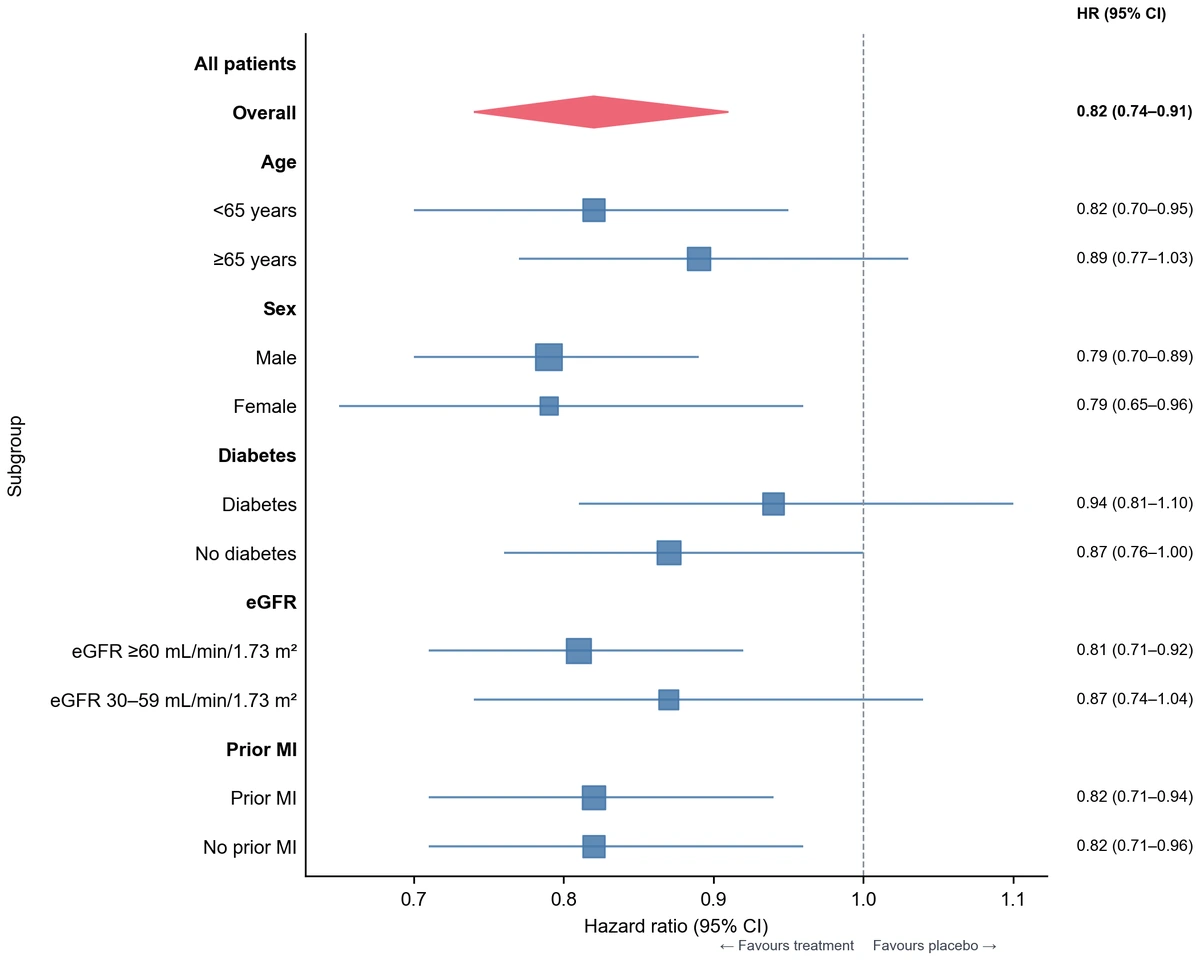
Hazard Ratios und Konfidenzintervalle nach Untergruppe im Science-Stil mit numerischer Wertespalte

Eine Ergebnistabelle der Meta-Analyse visualisieren

Verwenden Sie die Studienschätzungen, Konfidenzintervalle und ein vorbereitetes gepooltes Ergebnis aus Ihrer Analyse. Der Forest-Plot-Generator ordnet diese Werte in einer Abbildung an. Eine zugeordnete Studiengewichtsspalte kann normalisierte Prozentanteile über die Zeilen ohne Zusammenfassungskennzeichnung anzeigen. Stimmen Sie Effektmaß, Referenz und Untergruppenstruktur auf die Ergebnistabelle ab.

Dieses Beispiel ansehen
Hazard Ratios und Konfidenzintervalle auf einer linearen Effektachse

Differenzen auf einer linearen Skala vergleichen

Verwenden Sie eine lineare Achse mit einer Referenz bei 0 für Mittelwertdifferenzen oder andere additive Effekte. Jede Zeile zeigt die Richtung und das Intervall eines vorbereiteten Vergleichs. Beschriften Sie beide Seiten der Referenz so, dass Ergebnis und verglichene Gruppen verständlich werden.

Dieses Beispiel ansehen
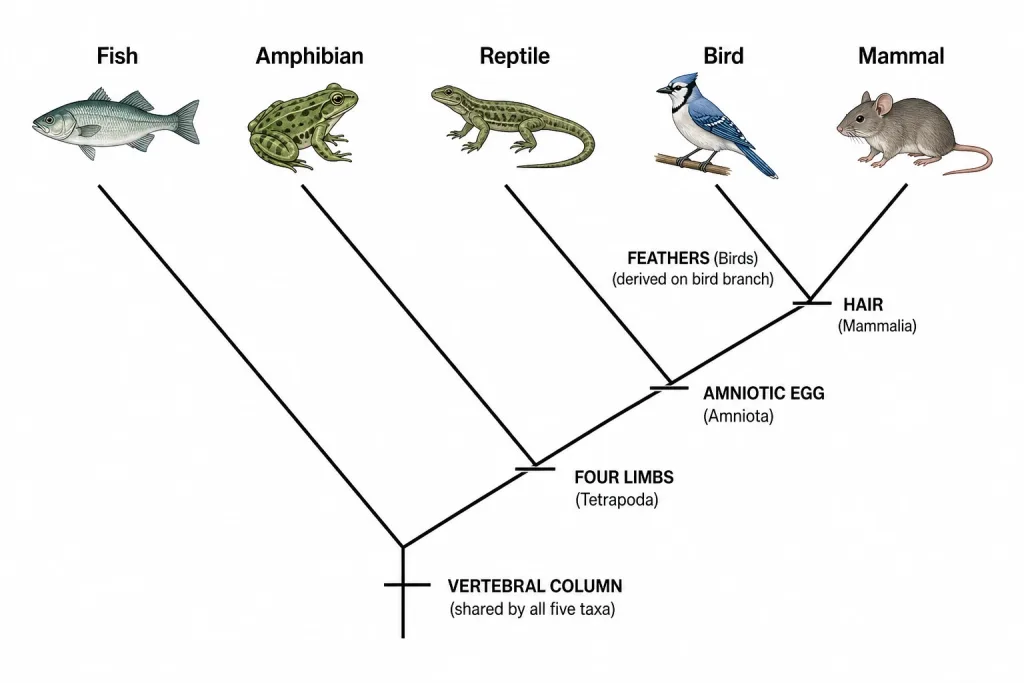
Hazard Ratios und Konfidenzintervalle nach Untergruppe auf einer festen logarithmischen Achse von 0,4 bis 1,5

Einen einheitlichen Vergleichsbereich festlegen

Legen Sie den Bereich der Effektachse fest, um verwandte Plots im selben Ausschnitt darzustellen. Behalten Sie die vorliegende Untergruppenreihenfolge und die Referenzlinie bei, damit vorbereitete Schätzungen zwischen Panels verglichen werden können. Das Beispiel mit festem Bereich verwendet für die vorliegenden Hazard Ratios eine logarithmische Achse von 0,4 bis 1,5.

Dieses Beispiel ansehen
Kompakter Forest Plot mit Hazard Ratios, Intervallen und Referenzlinie bei 1

Ein kompaktes Panel für ein Manuskript erstellen

Verwenden Sie die kompakte Forest-Plot-Vorlage, wenn wenig Platz verfügbar ist. Halten Sie Untergruppenbeschriftungen und Intervalle sichtbar und wählen Sie die benötigten numerischen Spalten. Legen Sie die Abbildungsbreite fest und exportieren Sie PDF oder EPS für Ihr Dokument. Eine kurze Bildunterschrift kann das Effektmaß und den Referenzwert benennen.

Dieses Beispiel ansehen
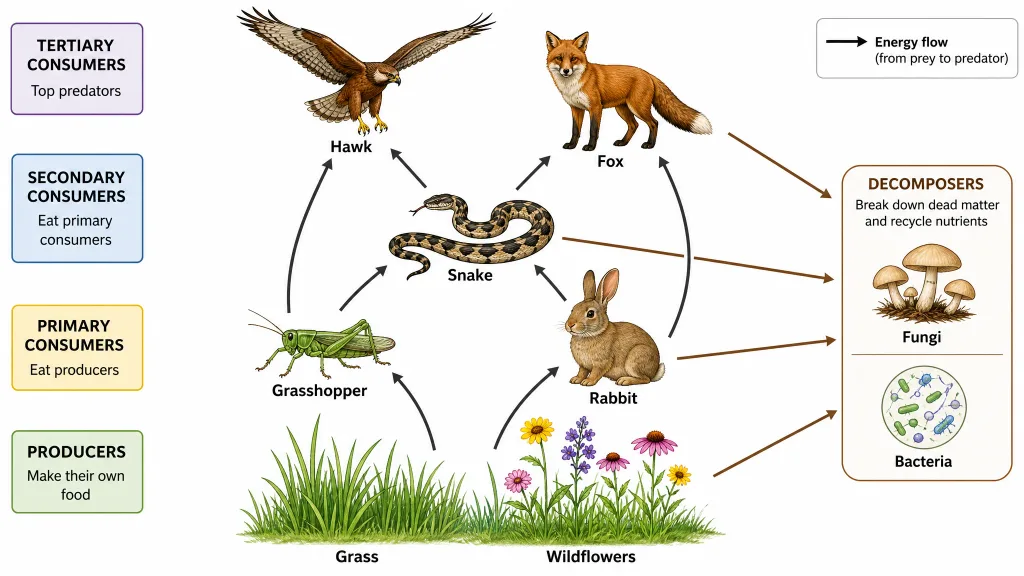
Hazard Ratios und Konfidenzintervalle auf einer linearen Effektachse

Referenzlinien und Intervalle vermitteln

Erklären Sie anhand der Untergruppentabelle, wo eine Schätzung und ihr Konfidenzintervall relativ zur Referenzlinie liegen. Vergleichen Sie die lineare und logarithmische Darstellung derselben positiven Verhältnisse. Lernende können online einen Forest Plot erstellen und die genauen Werte ihren gezeichneten Positionen zuordnen.

Dieses Beispiel ansehen
Forest-Plot-Anwendungsbeispiele für Ergebnistabellen

Beispiele dafür, wie vorbereitete Schätzungen zu einer Abbildung für eine konkrete Diskussion werden können.

Für eine Diskussion von Untergruppenergebnissen würde ich die Hazard Ratios und ihre Intervallgrenzen in getrennten Spalten bereitstellen. Der Forest-Plot-Generator würde die Zeilen einer Referenz bei 1 gegenüberstellen. Genaue Werte neben den Intervallen würden mir helfen, den visuellen Vergleich mit den Zahlen der Ergebnistabelle zu verbinden.

Amira P.

Analystin für klinische Forschung

Diese Anwendungsszenarien dienen der Veranschaulichung und verwenden erfundene Namen. Es handelt sich nicht um verifizierte Kundenbewertungen.

Zeichenwerkzeuge

Werkzeuge für wissenschaftliche Abbildungen

85 spezialisierte Generatoren für die wissenschaftliche Abbildung, die Sie brauchen — jeder öffnet sich im passenden Arbeitsbereich mit einem Beispiel.
Fragen zu Daten und Darstellung im Forest Plot
1.

2.

3.

4.

5.

6.

Call-to-Action-Hintergrund

Machen Sie Ihre vorbereiteten Effekte leicht vergleichbar

Forest Plot erstellen: mit Ihren Schätzungen beginnen

Forest Plot erstellen

Kostenlos starten · Keine Kreditkarte erforderlich · Für Forscher gebaut