SciFig 3.0 · jährlich bis zu 40% sparen

SciFig

Publikationsreife Diagramme aus Ihren Daten

Legen Sie eine CSV-, TSV- oder Excel-Datei ab — optionale Signifikanztests, Export als PNG, PDF, EPS oder TIFF.

Importieren Sie eine Datendatei, um fortzufahren.

Starten Sie mit bis zu 100 kostenlosen Credits|Keine Kreditkarte erforderlich

Mit einer Einladung erhalten Sie am ersten Tag bis zu 300 kostenlose Credits.

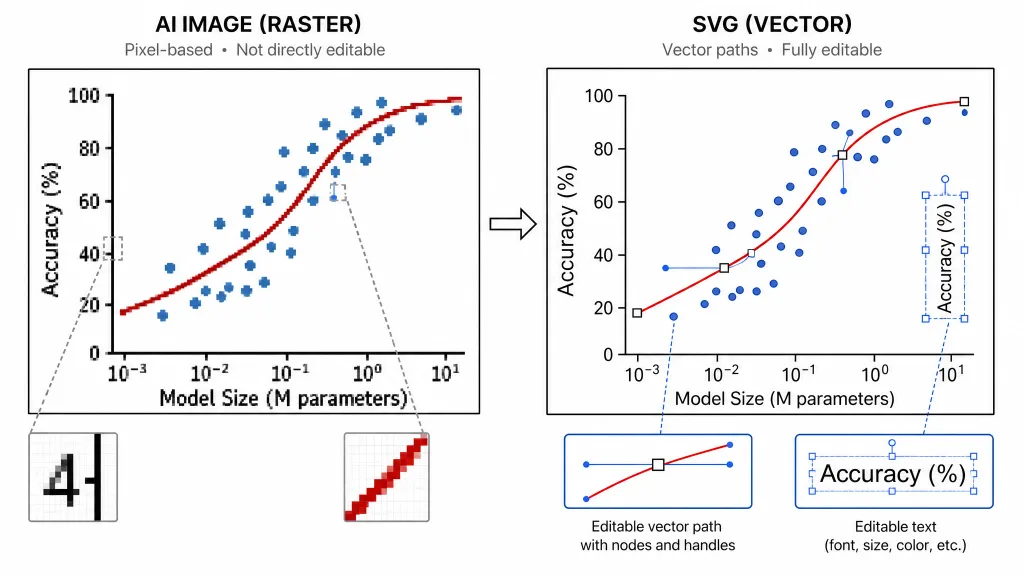
3 Arbeitsbereiche · Dutzende wissenschaftliche DiagrammtypenDiagramme aus Datentabellen · Bearbeitbare SVG-DiagrammeSVG-Umwandlung und Bearbeitung · PPTX-Export

Balkendiagramm erstellen für wissenschaftliche Vergleiche— Vorlagen & Beispiele

Von Tabellen zu Vergleichen

Balkendiagramm erstellen für wissenschaftliche Vergleiche

Vergleichen Sie Kategorien, zeigen Sie die Streuung und geben Sie jeder Gruppe einen klaren Platz in der Abbildung.

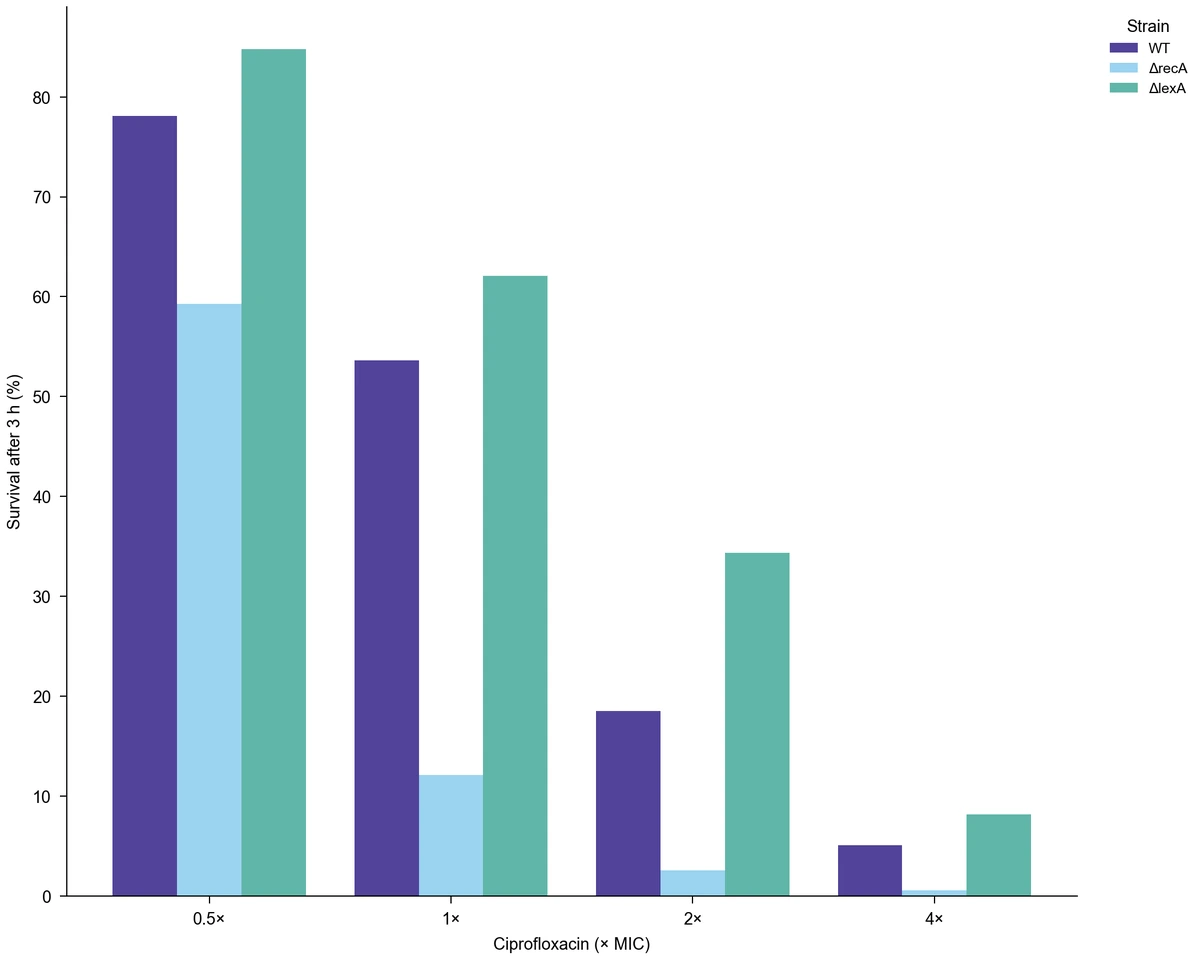
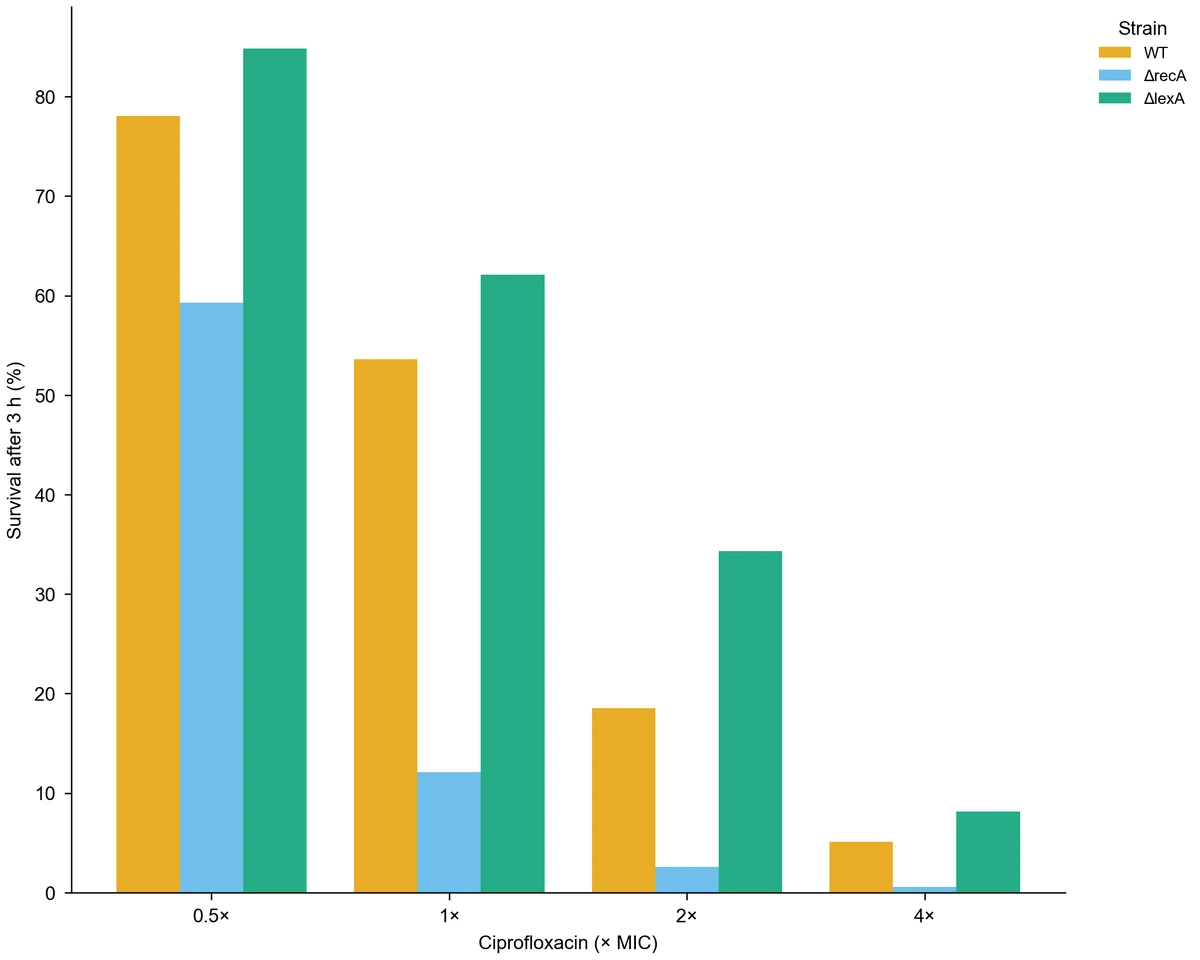
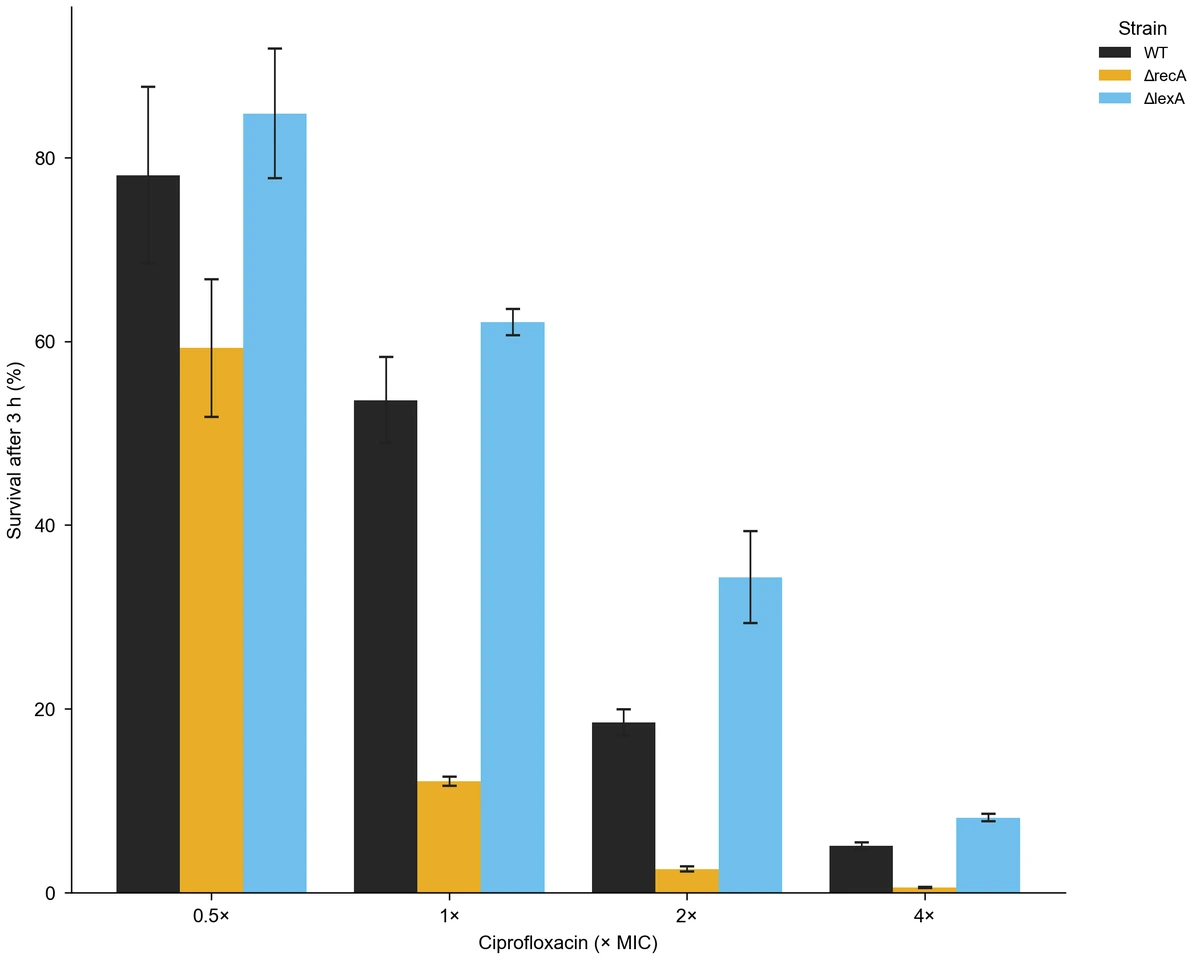
Erstellen Sie mit diesem Tool ein Balkendiagramm aus CSV- oder Excel-Messdaten, um Unterschiede zwischen Kategorien zu erklären. Ordnen Sie eine Kategorie, einen numerischen Wert und bei Bedarf eine Gruppe zu. Wählen Sie anschließend gruppierte oder gestapelte Balken oder eine horizontale Darstellung. Bei Replikatmessungen können Sie den Mittelwert mit SD, SEM oder 95%-Konfidenzintervallen sowie die einzelnen Messwerte anzeigen. Die Beispiele vergleichen die Überlebensrate von Bakterien bei verschiedenen Antibiotikadosen. Nutzen Sie deren Daten und Einstellungen als Ausgangspunkt für Ihren eigenen Vergleich.

Gruppierte Balken der E.-coli-Überlebensrate bei verschiedenen Ciprofloxacin-Dosen mit SD-Intervallen und Replikatmesspunkten
  • Kategorie-, Werte- und Gruppenspalten zuordnen
  • Gruppierte, gestapelte oder horizontale Balken wählen
  • Mittelwertintervalle und einzelne Replikatmessungen anzeigen
  • PNG, PDF, EPS, TIFF und Python-Code exportieren

Funktionen für klare Vergleiche im Balkendiagramm

Wählen Sie die Zusammenfassung und Darstellung passend zu der Frage, die Sie mit Ihren Kategorien beantworten möchten.

Kategorie- und Gruppendaten importieren

Laden Sie eine CSV-Datei oder ein Excel-Arbeitsblatt mit einer Kategoriespalte und numerischen Messwerten hoch. Eine optionale Gruppenspalte trennt Behandlungen, Stämme oder Kohorten innerhalb jeder Kategorie. Prüfen Sie die Tabellenvorschau und benennen Sie anschließend die Achsen und die Legende, damit Einheiten und Gruppendefinitionen in der Abbildung nachvollziehbar bleiben.

  • CSV-, TSV-, TXT-, XLSX- oder XLS-Dateien verwenden
  • Das Arbeitsblatt mit Ihren Messwerten auswählen
  • Gruppen getrennt von den Kategoriebeschriftungen zuordnen
Beispieldaten laden

Die passende Vergleichsdarstellung wählen

Stellen Sie Gruppen nebeneinander, um sie innerhalb einer Kategorie zu vergleichen, oder stapeln Sie vergleichbare Teilwerte, um eine Gesamtsumme zu zeigen. Horizontale Balken bieten längeren Kategoriebeschriftungen mehr Platz. Sie können die Ausrichtung und Kategorienreihenfolge ändern und dabei für jede Ansicht dieselben Daten verwenden.

  • Gruppierte oder gestapelte Balken anordnen
  • Kategorien nach Eingabereihenfolge oder aggregiertem Wert sortieren
  • Vertikale oder horizontale Darstellung wählen
Horizontale Darstellung ausprobieren

Die Streuung hinter dem Mittelwert zeigen

Behalten Sie die Replikatmessungen als einzelne Tabellenzeilen bei und wählen Sie die Mittelwertaggregation, um ihre Streuung darzustellen. Ergänzen Sie SD, SEM oder 95%-Konfidenzintervalle und blenden Sie einzelne Messpunkte ein, wenn deren Werte für den Vergleich wichtig sind. Der KI-gestützte Balkendiagramm-Generator setzt Ihre Beschreibung in konkrete Diagrammeinstellungen um, sodass die gewählte Intervallart im Ergebnis sichtbar wird.

  • Das Intervall passend zur Fragestellung auswählen
  • Replikatmesspunkte über gruppierten Mittelwertbalken anzeigen
  • Die ausgegebenen Zusammenfassungswerte zusammen mit der Abbildung lesen
Intervalle vergleichen

Die Abbildung für ihren Einsatz anpassen

Stimmen Sie Achsentitel, Legendentext, Farbpalette und Abbildungsbreite auf Ihren Bericht oder Vortrag ab. Beschreiben Sie eine Änderung im Arbeitsbereich, um eine neue Version zu erstellen. Laden Sie das fertige Bild oder Vektordokument herunter und bewahren Sie den Python-Code beim Projekt auf, wenn Sie die Erstellung des Diagramms dokumentieren möchten.

  • PNG, PDF, EPS oder TIFF exportieren
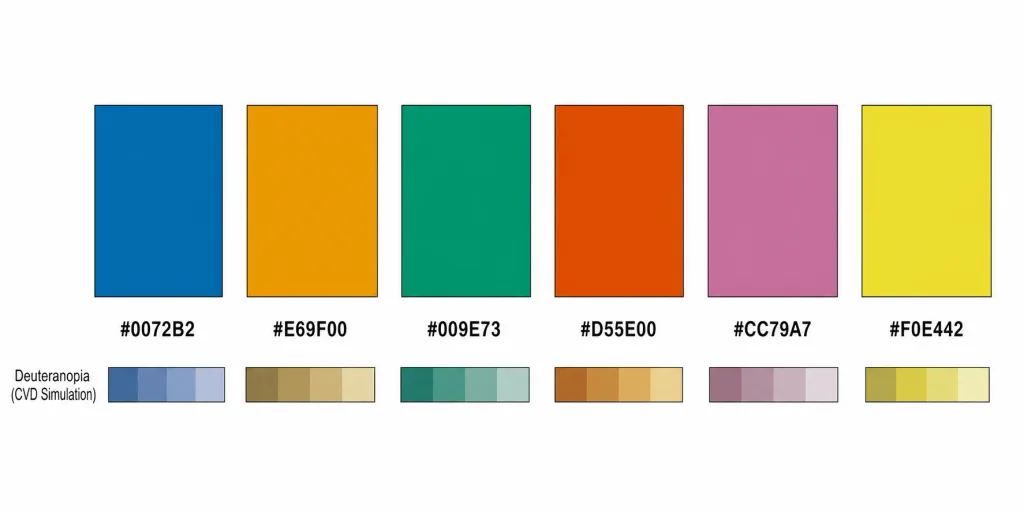
  • Breitenvorgaben für Fachzeitschriften und abgestimmte Farben nutzen
  • Den erzeugten Python-Code herunterladen
Reduzierte Darstellung ansehen

Balkendiagramm erstellen: von der Tabelle zur Abbildung

Beginnen Sie mit Ihrer Tabelle oder einem vollständigen Beispiel und richten Sie die Darstellung auf Ihre Vergleichsfrage aus.

  1. Eine Kategorie-Werte-Tabelle vorbereiten

    Tragen Sie pro Zeile eine Beobachtung oder einen vorbereiteten Wert ein. Verwenden Sie eindeutige Überschriften für Kategorie, Wert und Gruppe sowie eine einheitliche Einheit für die numerischen Werte. Laden Sie die Datei hoch und wählen Sie das passende Arbeitsblatt, um die Daten vor dem Zeichnen zu prüfen.

  2. Darstellung und Zusammenfassung wählen

    Wählen Sie Balkendiagramm und ordnen Sie die Spalten zu. Gruppierte Balken eignen sich für Vergleiche innerhalb von Kategorien, gestapelte Balken für Bestandteile einer Gesamtsumme und horizontale Balken für lange Beschriftungen. Bei Replikatmessungen wählen Sie die Mittelwertaggregation und das gewünschte Intervall.

  3. Den Vergleich beschreiben und erzeugen

    Beschreiben Sie dem KI-gestützten Balkendiagramm-Generator, welche Gruppen, Einheiten und Darstellungsoptionen wichtig sind. Fragen Sie beispielsweise nach der Überlebensrate verschiedener Stämme je Antibiotikadosis mit Mittelwertbalken, SD-Intervallen und Replikatmesspunkten. Erzeugen Sie die Abbildung und lesen Sie den Vergleich anhand der Legende und Zusammenfassungswerte.

  4. Abbildung anpassen und exportieren

    Passen Sie Kategorienreihenfolge, Beschriftungen, Farben und Breite an den vorgesehenen Einsatz an. Probieren Sie mit einer neuen Version eine andere Darstellung derselben Messdaten aus. Laden Sie anschließend PNG, PDF, EPS oder TIFF sowie den Python-Code herunter, den Sie aufbewahren möchten.

Balkendiagramme für verschiedene Forschungsaufgaben

Dieselbe Kategorie-Werte-Struktur kann unterschiedliche Fragen beantworten. Wählen Sie die Ansicht, die Ihren konkreten Vergleich deutlich macht.

Gruppierte Balken der E.-coli-Überlebensrate bei verschiedenen Ciprofloxacin-Dosen mit SD-Intervallen und Replikatmesspunkten

Experimentelle Behandlungen vergleichen

Verwenden Sie die Behandlung als Kategorie und die Replikatmessungen als Werte. Mittelwertbalken mit Intervallschätzungen fassen die Reaktion zusammen, während einzelne Messpunkte die Streuung innerhalb jeder Gruppe zeigen. Geben Sie auf der Werteachse die Messeinheit an, damit die Abbildung neben der Versuchsbeschreibung verständlich bleibt.

Dieses Beispiel ansehen
Gruppierte Balken der Überlebensrate nach Stamm mit SEM-Intervallen

Gruppen bei mehreren Dosen vergleichen

Ordnen Sie die Dosis der Kategorie und den Stamm oder Behandlungsarm der Gruppe zu. In einem gruppierten Diagramm stehen die Datenreihen bei derselben Dosis nebeneinander. So lässt sich besprechen, wie sich der Vergleich zwischen den Versuchsbedingungen verändert. Das Überlebensraten-Beispiel enthält genau diese Datenstruktur.

Dieses Beispiel ansehen
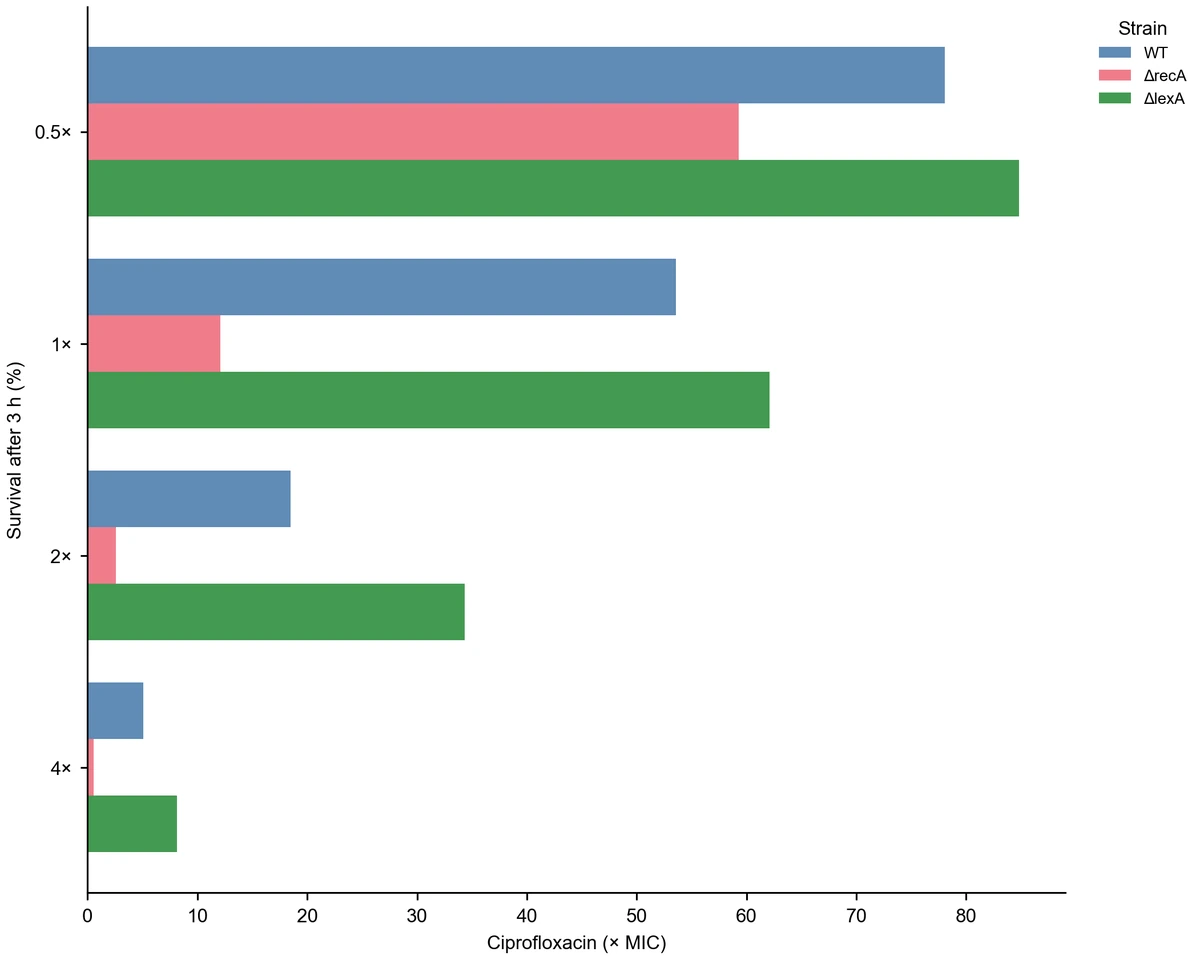
Horizontale gruppierte Balken der Überlebensrate nach Stamm und Antibiotikadosis

Kategorien mit langen Namen ordnen

Vergleichen Sie benannte Signalwege, Antwortoptionen einer Umfrage oder Probenkategorien mit horizontalen Balken. Lassen Sie die vollständigen Namen lesbar und sortieren Sie die Kategorien nach dem vorbereiteten oder aggregierten Wert, wenn die Rangfolge Teil Ihrer Frage ist. Für beide Ausrichtungen können Sie dieselbe Tabelle verwenden.

Dieses Beispiel ansehen
Gruppierte mittlere Überlebensraten der Stämme mit kompakter Legende und ohne Intervalle

Die Zusammensetzung nach Kategorie erklären

Stellen Sie Teilwerte und eine Gruppenspalte bereit und stapeln Sie die Bestandteile innerhalb jeder Kategorie. Die Gesamthöhe zeigt die Summe, während Farben die Beiträge unterscheiden. Diese Darstellung eignet sich für vorbereitete Anzahlen, Ressourcenzuweisungen oder Zusammensetzungen, deren Teilwerte dieselbe Einheit verwenden.

Dieses Beispiel ansehen
Gruppierte Balken der Überlebensrate nach Stamm mit SEM-Intervallen

Mittelwerte und Intervallarten vermitteln

Vergleichen Sie anhand eines kleinen Datensatzes mit Replikatmessungen ein Mittelwertdiagramm mit SD- und SEM-Darstellungen. Lernende können jedes sichtbare Intervall einer konkreten Zusammenfassungsoption zuordnen und beobachten, wie sich die Darstellung verändert. Behalten Sie die Beispieldaten in der Übung bei, damit die Diskussion von denselben Messwerten ausgeht.

Dieses Beispiel ansehen

Überlebensraten-Balken, geordnet nach dem aggregierten Wert jeder Dosiskategorie

Ein Vergleichspanel für ein Poster vorbereiten

Erstellen Sie eine kompakte Vergleichsabbildung mit einheitlichen Einheiten, Gruppenfarben und Schriftstilen. Wählen Sie Breite und Exportformat passend zu Ihrem Poster oder Vortrag und platzieren Sie das Panel neben seiner erklärenden Bildunterschrift. Für einen Verlauf entlang geordneter numerischer Werte können Sie ein [Liniendiagramm erstellen](/tools/line-chart-generator).

Dieses Beispiel ansehen
Anwendungsbeispiele: von der Tabelle zum Balkendiagramm

Beispiele dafür, wie Kategorievergleiche eine konkrete Erklärung oder Präsentation unterstützen können.

Für einen Vergleich von drei Stämmen bei mehreren Antibiotikadosen würde ich mit Replikatzeilen und gruppierten Mittelwertbalken beginnen. Die Vorlage zur Überlebensrate gibt mir dafür eine konkrete Struktur. Mit SD-Intervallen und den einzelnen Messpunkten stehen Mittelwert und Streuung in derselben Abbildung zur Diskussion.
Maya R.

Mikrobiologin

Diese Anwendungsszenarien dienen der Veranschaulichung und verwenden erfundene Namen. Es handelt sich nicht um verifizierte Kundenbewertungen.

Zeichenwerkzeuge

Werkzeuge für wissenschaftliche Abbildungen

85 spezialisierte Generatoren für die wissenschaftliche Abbildung, die Sie brauchen — jeder öffnet sich im passenden Arbeitsbereich mit einem Beispiel.


Fragen vor dem Erstellen eines Balkendiagramms
1.

2.

3.

4.

5.

6.

Call-to-Action-Hintergrund

Geben Sie Ihrem Vergleich eine klare Abbildung

Balkendiagramm erstellen: mit Ihren Daten beginnen

Balkendiagramm erstellen

Kostenlos starten · Keine Kreditkarte erforderlich · Für Forscher gebaut