SciFig

Beschreiben Sie Ihre wissenschaftliche Abbildung

Starten Sie mit Text, Skizze, Vorlage, PDF oder Laborfoto — publikationsreif, jedes Element bearbeitbar.

Fügen Sie ein Bild hinzu, um fortzufahren.

Zum DPI-Rechner

Starten Sie mit bis zu 150 kostenlosen Credits|Keine Kreditkarte erforderlich

Mit einer Einladung erhalten Sie am ersten Tag bis zu 350 kostenlose Credits.

3 Abbildungs-Engines · 500+ VorlagenJede Beschriftung editierbar · 60+ FarboptionenEditierbares PPTX · Geschichtetes SVG · 8K PNG / JPG

DPI Ihrer Abbildung prüfen

Geben Sie die Pixelgröße ein oder lesen Sie sie aus einem PNG oder JPEG, und legen Sie dann die Druckbreite fest. Die Berechnung läuft im Browser; das Bild wird nicht hochgeladen.

Effektive DPI
717.18
Druckhöhe
56.67 mm
Mindestabmessungen in Pixeln
1004 × 670

Ziel-DPI erreicht

Das Seitenverhältnis bleibt erhalten. Die effektiven DPI ergeben sich aus Pixelzahl und Druckgröße, nicht aus den DPI-Metadaten der Datei.

DPI-Rechner für Bilder und wissenschaftliche Abbildungen— Vorlagen & Beispiele

Pixel, Druckbreite und Auflösung

DPI-Rechner für Bilder und wissenschaftliche Abbildungen

Prüfen Sie, ob eine Abbildung in der Größe, die eine Zeitschrift, eine Abschlussarbeit oder ein Poster vorgibt, scharf gedruckt wird.

Nutzen Sie diesen DPI-Rechner, bevor Sie eine Abbildung einreichen oder ein Poster in den Druck geben. Geben Sie Breite und Höhe in Pixeln ein oder lesen Sie sie aus einem PNG oder JPEG auf Ihrem Gerät, und tragen Sie dann die Breite ein, die die Abbildung auf der Seite einnimmt, in Millimetern oder Zoll. Der Rechner liefert die effektive Auflösung bei dieser Größe, die Druckhöhe bei gleichem Seitenverhältnis und die Mindestpixel für Ihr Ziel, standardmäßig 300 DPI. Nichts wird hochgeladen, und der in der Datei gespeicherte DPI-Wert wird nicht verwendet.

Balkendiagramm der effektiven Auflösung derselben Abbildung mit 2400 × 1600 px: 1016 DPI bei 60 mm, 717 bei 85 mm, 535 bei 114 mm, 350 bei 174 mm und 244 bei 250 mm
  • Pixel eingeben oder aus PNG und JPEG lesen
  • Druckbreite in mm oder Zoll festlegen
  • Effektive DPI und Druckhöhe ablesen
  • Mindestpixel für jeden DPI-Zielwert erhalten

DPI-Rechner: Funktionen für die Druckprüfung

Jeder Teil des Rechners beantwortet eine Frage: Wie viele Pixel hat die Abbildung, wie breit wird sie gedruckt, und reicht das?

Pixel eingeben oder aus einer Datei lesen

Geben Sie Breite und Höhe einer exportierten Abbildung in Pixeln ein oder wählen Sie ein PNG oder JPEG, dessen Maße der Browser für die DPI-Berechnung ausliest. Dateien bis 20 MB und 64 Megapixel werden akzeptiert, und das Bild verlässt Ihr Gerät nicht. Eine weitere Datei ersetzt die vorherige Größe, sodass Sie mehrere Exporte derselben Abbildung nacheinander vergleichen können.

  • PNG- und JPEG-Maße lokal lesen
  • Dateien bis 20 MB und 64 Megapixel
  • Größen von TIFF und anderen Formaten direkt eingeben
Größe einer Abbildung lesen

Druckbreite in Millimetern oder Zoll festlegen

Zeitschriften, Vorlagen für Abschlussarbeiten und Druckereien nennen Breiten in unterschiedlichen Einheiten, daher akzeptiert die Druckbreite Millimeter oder Zoll und behält die physische Breite beim Umschalten bei. Der Rechner ermittelt daraus die Druckhöhe aus dem Seitenverhältnis der Pixel und zeigt so, ob eine hohe Abbildung noch auf die Seite passt.

  • Einheit wechseln, ohne die Breite zu verlieren
  • Seitenverhältnis der Pixel beibehalten
  • Druckhöhe vor dem Layout sehen
Druckbreite festlegen

Effektive DPI und Mindestpixel ablesen

Die effektive Auflösung ist die Pixelbreite geteilt durch die gedruckte Breite in Zoll. Der Rechner zeigt sie neben Ihrem Zielwert an, sagt, ob die Abbildung ihn erreicht, und nennt die Mindestbreite und -höhe in Pixeln für dieses Ziel bei gleicher Größe. Eine Abbildung mit 2400 × 1600 px erreicht bei 85 mm Druckbreite zum Beispiel etwa 717 DPI.

  • Effektive DPI mit dem Zielwert vergleichen
  • Mindestpixel für 300, 600 oder 1000 DPI erhalten
  • Zielwert für Strichzeichnungen oder Poster ändern
Benötigte Pixel ermitteln

Den in der Datei gespeicherten DPI-Wert ignorieren

Viele Bilder tragen in ihren Metadaten einen DPI-Wert, oft 72 oder 96, der die Pixel nicht verändert. Zwei Dateien mit gleicher Pixelgröße werden bei gleicher Breite identisch gedruckt, egal welcher Wert dort steht, deshalb nutzt dieser DPI-Rechner nur die Pixel und die Druckgröße. Liegt das Ergebnis unter dem Ziel, exportieren Sie erneut mit mehr Pixeln oder drucken die Abbildung kleiner.

  • Ergebnis aus Pixeln, nicht aus Metadaten
  • Nicht neu berechnen, nur um den Wert zu ändern
  • Unter dem Ziel neu exportieren oder kleiner drucken
Datei jetzt prüfen

DPI-Rechner: Schritte von der Datei zur Druckgröße

Prüfen Sie eine Abbildung in vier Schritten vor Einreichung, Druck oder Layout.

  1. Pixelgröße der Abbildung ermitteln

    Geben Sie Breite und Höhe in Pixeln aus Ihrer Grafik- oder Bildsoftware ein oder wählen Sie das exportierte PNG oder JPEG, damit der Rechner die Maße ohne Upload ausliest. Maßgeblich ist die Größe der exportierten Datei, nicht die Anzeige am Bildschirm.

  2. Druckbreite eintragen

    Verwenden Sie die Spalten- oder Panelbreite aus den Richtlinien der Zeitschrift, der Vorlage der Abschlussarbeit oder dem Posterlayout, in Millimetern oder Zoll. Eine einspaltige Abbildung ist oft etwa 85 bis 90 mm breit, eine seitenbreite etwa 170 bis 190 mm, doch maßgeblich sind die Angaben Ihres Verlags.

  3. DPI-Zielwert festlegen

    Behalten Sie 300 DPI für Fotos und farbige Abbildungen bei oder erhöhen Sie den Wert, wenn die Richtlinien für Strichzeichnungen mehr verlangen. Der Rechner zeigt dann die effektive Auflösung, die Druckhöhe und ob die Abbildung das Ziel erreicht.

  4. Eine zu schwache Abbildung korrigieren

    Exportieren Sie aus der Quelldatei erneut mit der angezeigten Mindestpixelzahl oder verringern Sie die Druckbreite. Ist die Quelle eines Schemas oder Diagramms verloren, kann der Figure Enhancer eine sauberere Version zum Hochskalieren neu zeichnen.

DPI-Rechner: Anwendungen in der Forschung

Diese Prüfungen fallen immer dann an, wenn eine Abbildung vom Bildschirm auf die gedruckte Seite wandert.

Balkendiagramm der effektiven Auflösung derselben Abbildung mit 2400 × 1600 px: 1016 DPI bei 60 mm, 717 bei 85 mm, 535 bei 114 mm, 350 bei 174 mm und 244 bei 250 mm

Abbildungen vor der Einreichung prüfen

Messen Sie jede Abbildung bei der Spaltenbreite, die sie einnehmen wird, und vergleichen Sie das Ergebnis mit der Bildauflösung in DPI, die die Autorenrichtlinien verlangen. Wer ein Panel mit 180 DPI schon vor der Einreichung findet, spart sich eine Runde Dateiaustausch nach der technischen Prüfung.

Dieses Beispiel ansehen
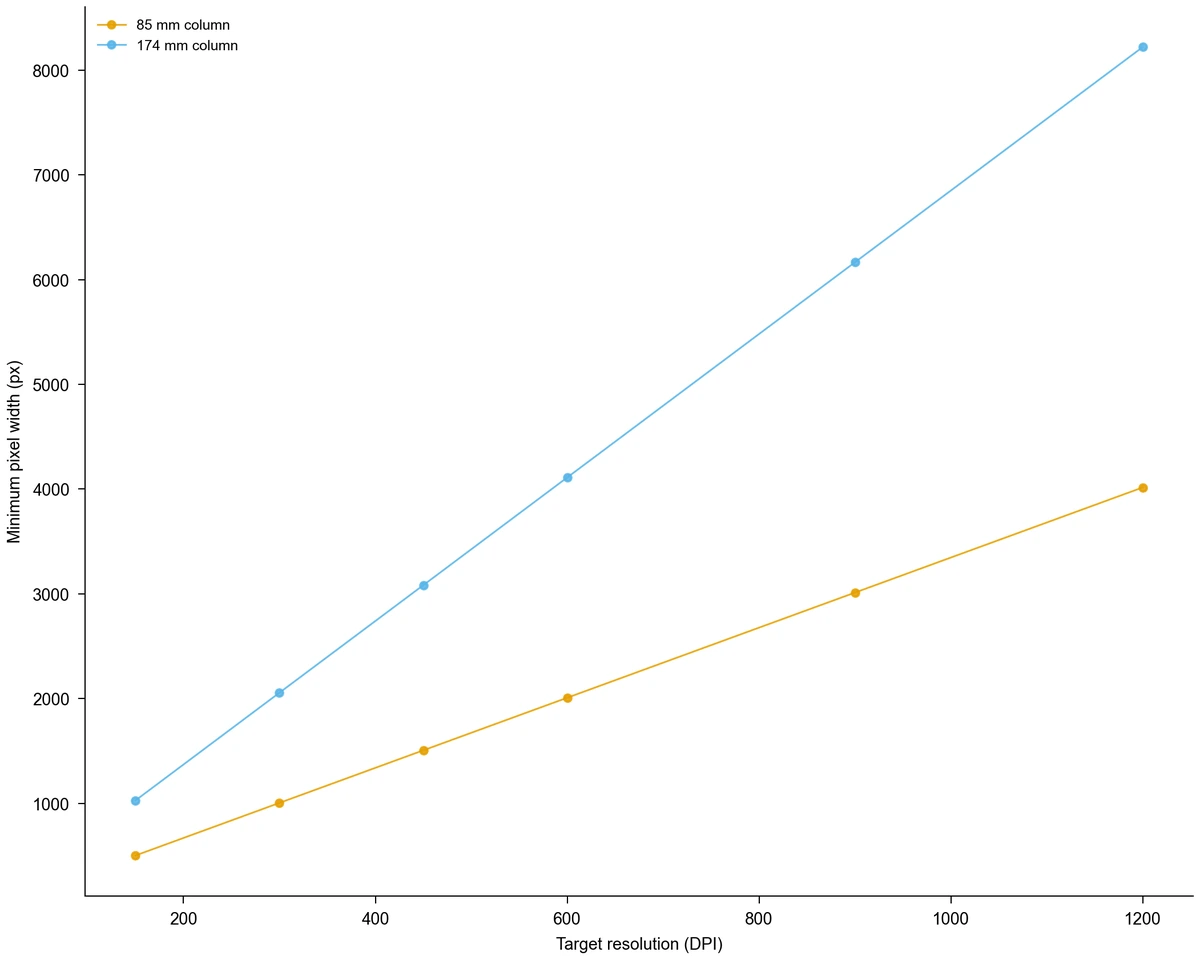
Liniendiagramm der Mindestbreite in Pixeln für 150 bis 1200 DPI bei Spaltenbreiten von 85 und 174 mm, von 502 px bis 8221 px

Exportgröße in der Grafiksoftware wählen

Rechnen Sie vom Ziel aus rückwärts: Für 300 DPI in einer zweispaltigen Breite von 174 mm braucht es mindestens 2056 px. Stellen Sie diese Größe beim Export aus Python oder R ein oder beim Herunterladen eines Diagramms aus einem Werkzeug wie dem Balkendiagramm-Generator.

Dieses Beispiel ansehen

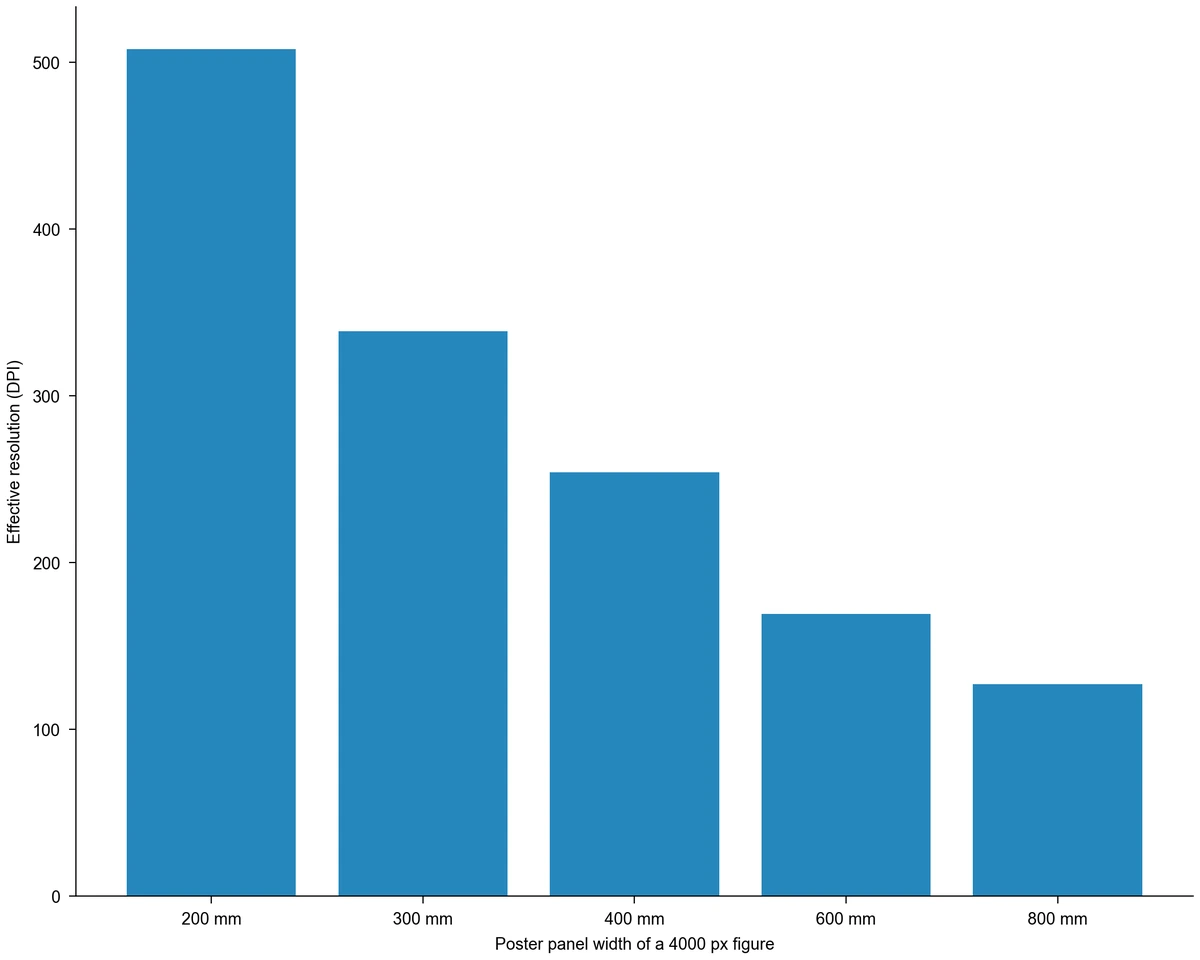
Balkendiagramm der effektiven Auflösung einer 4000 px breiten Abbildung auf Posterpanels von 200 bis 800 mm, von 508 auf 127 DPI fallend

Panels für ein Konferenzposter dimensionieren

Posterpanels werden viel breiter gedruckt als Zeitschriftenabbildungen: Ein Bild mit 4000 px fällt von 508 DPI bei 200 mm auf 127 DPI bei 800 mm. Poster werden aus größerer Entfernung betrachtet, und Druckereien akzeptieren oft einen niedrigeren Zielwert als Zeitschriften; prüfen Sie jedes Panel vor dem Druck und richten Sie sich nach deren Angaben. Beginnen Sie das Layout mit einer Vorlage für wissenschaftliche Poster.

Dieses Beispiel ansehen

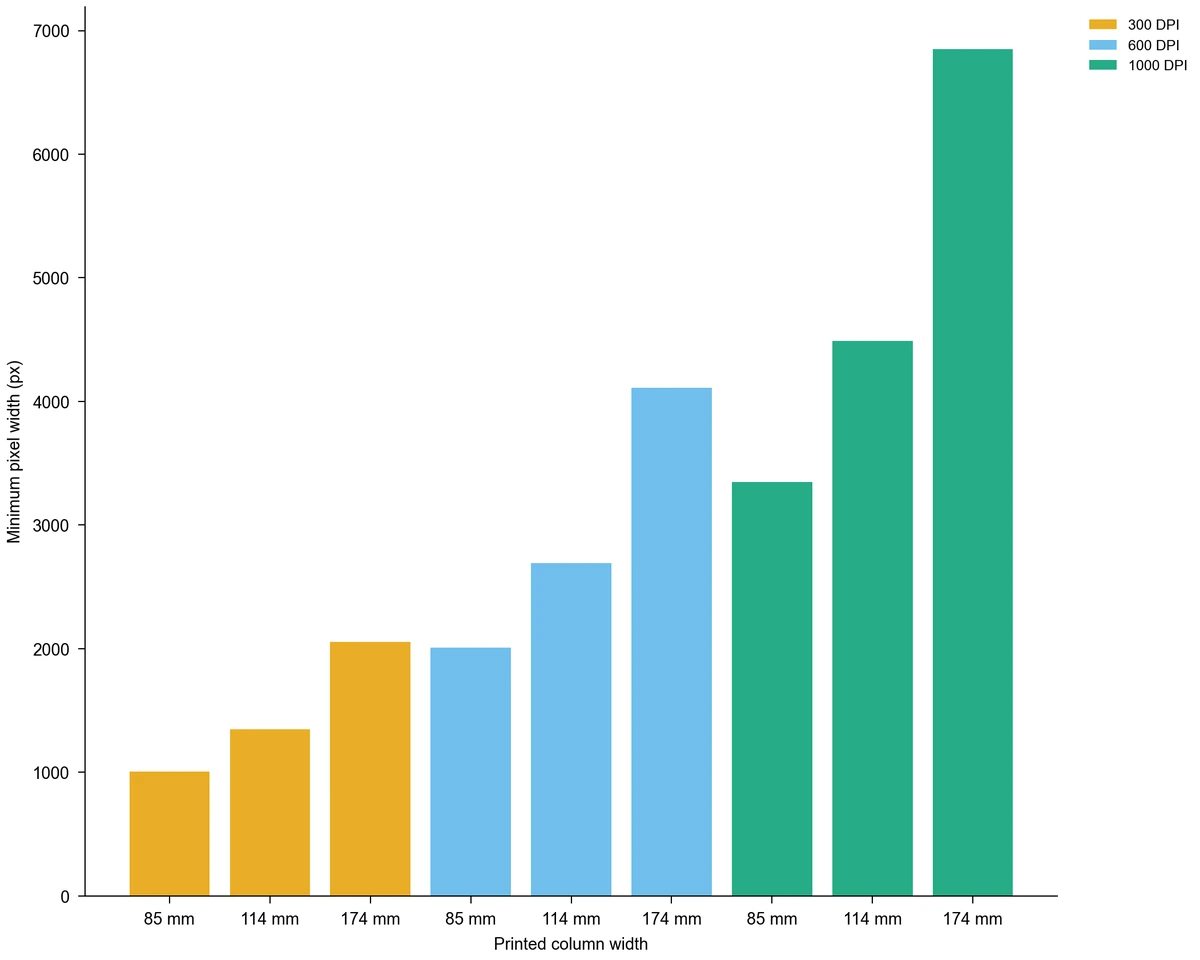
Balkendiagramm der Mindestbreite in Pixeln für Spaltenbreiten von 85, 114 und 174 mm bei 300, 600 und 1000 DPI, von 1004 px bis 6851 px

Strichzeichnungen und kombinierte Abbildungen planen

Schemata mit dünnen Linien und kleinen Beschriftungen brauchen meist einen höheren Zielwert als Fotos. Stellen Sie 600 oder 1000 DPI ein, um zu sehen, wie viele Pixel ein Schema bei seiner Druckbreite braucht, oder behalten Sie es als Vektorgrafik, bei der die Auflösung erst beim Rastern zählt.

Dieses Beispiel ansehen

Liniendiagramm der Mindestbreite in Pixeln für 150 bis 1200 DPI bei Spaltenbreiten von 85 und 174 mm, von 502 px bis 8221 px

Einen Screenshot oder ein älteres Schema retten

Ein Screenshot oder ein aus einer alten Folie kopiertes Schema hat oft zu wenige Pixel für den Druck. Ist die Quelle eines Schemas verloren, kann der Figure Enhancer eine sauberere Version neu zeichnen, die Sie hochskalieren und erneut prüfen.

Dieses Beispiel ansehen

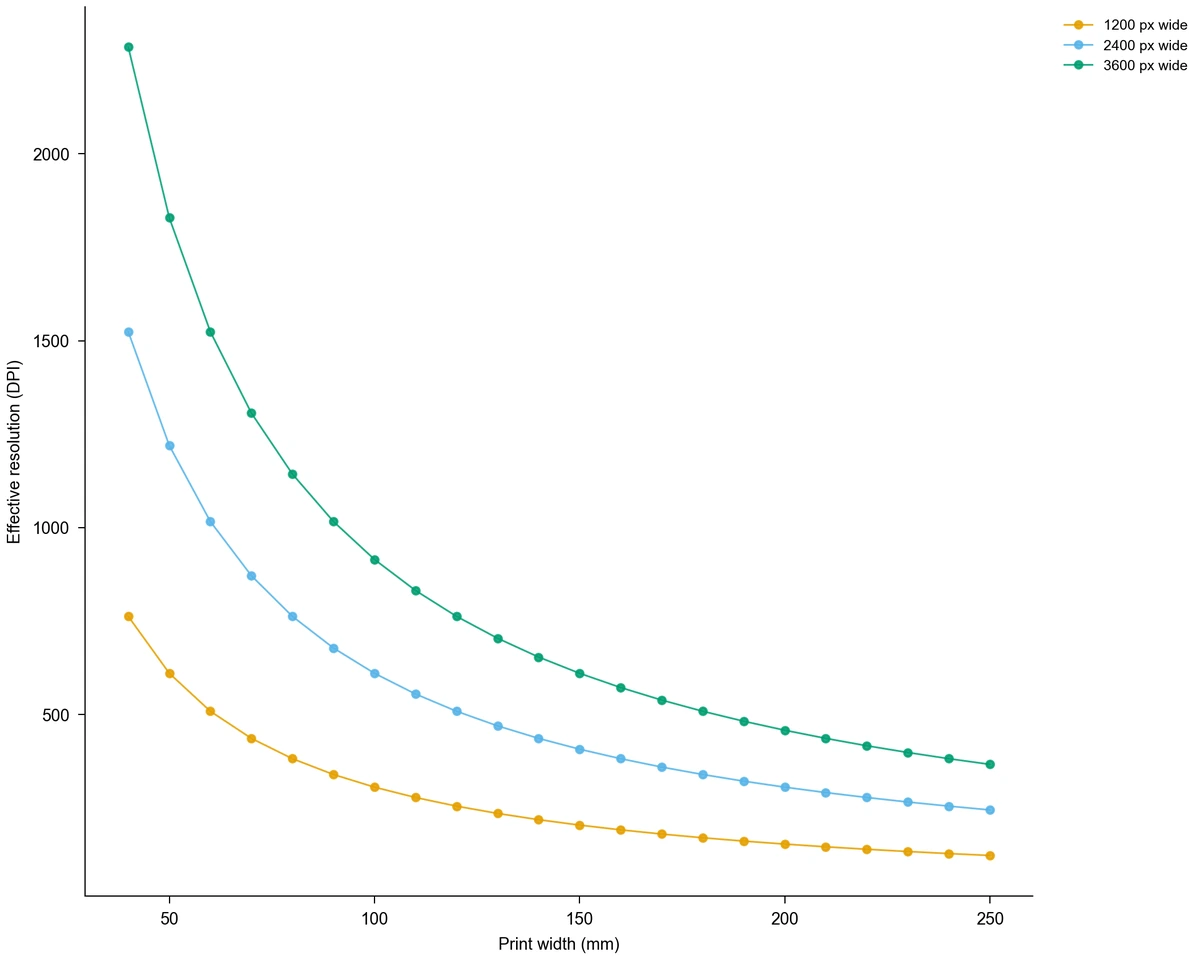
Liniendiagramm der effektiven Auflösung über der Druckbreite (40 bis 250 mm) für Exporte mit 1200, 2400 und 3600 px

Mehrere Exporte einer Abbildung vergleichen

Lesen Sie zwei oder drei exportierte Dateien nacheinander, um zu sehen, welche bei der geplanten Breite die Auflösung für die Veröffentlichung erreicht. Die Kurven für Exporte mit 1200, 2400 und 3600 px Breite zeigen, wie schnell die effektive Auflösung mit wachsender Druckbreite sinkt.

Dieses Beispiel ansehen

DPI-Rechner: Szenarien für Forschende

Beispiele dafür, wie man die Auflösung einer Abbildung für eine bestimmte Seite oder einen Druckauftrag prüft.

Vor der Einreichung würde ich jede Abbildung mit der Spaltenbreite von 85 mm aus den Richtlinien eingeben. Ein Mikroskopie-Panel mit 210 DPI fällt sofort auf, also exportiere ich es aus der Originalbilddatei neu, statt auf die technische Prüfung der Zeitschrift zu warten.

Hannah W.

Postdoc in der Zellbiologie

Dies sind illustrative Anwendungsszenarien mit erfundenen Namen, keine verifizierten Kundenbewertungen.

Kostenlose Tools

Ein Tool für jede wissenschaftliche Abbildung

90 spezialisierte Generatoren für die wissenschaftliche Abbildung, die Sie brauchen — jeder öffnet sich im passenden Arbeitsbereich mit einem Beispiel.


DPI-Rechner: Fragen vor dem Druck

1.

2.

3.

4.

5.

6.

Call-to-Action-Hintergrund

Vor dem Druck prüfen

DPI-Rechner: Abbildung jetzt prüfen

Abbildung prüfen

Kostenlos starten · Keine Kreditkarte erforderlich · Für Forscher gebaut