SciFig 3.0 · jährlich bis zu 40% sparen

SciFig

Publikationsreife Diagramme aus Ihren Daten

Legen Sie eine CSV-, TSV- oder Excel-Datei ab — optionale Signifikanztests, Export als PNG, PDF, EPS oder TIFF.

Importieren Sie eine Datendatei, um fortzufahren.

Starten Sie mit bis zu 100 kostenlosen Credits|Keine Kreditkarte erforderlich

Mit einer Einladung erhalten Sie am ersten Tag bis zu 300 kostenlose Credits.

3 Arbeitsbereiche · Dutzende wissenschaftliche DiagrammtypenDiagramme aus Datentabellen · Bearbeitbare SVG-DiagrammeSVG-Umwandlung und Bearbeitung · PPTX-Export

Liniendiagramm erstellen für wissenschaftliche Messreihen— Vorlagen & Beispiele

Von geordneten Werten zu klaren Verläufen

Liniendiagramm erstellen für wissenschaftliche Messreihen

Vergleichen Sie Datenreihen entlang einer numerischen Achse und zeigen Sie ihre Streuung, wenn sie für die Fragestellung wichtig ist.

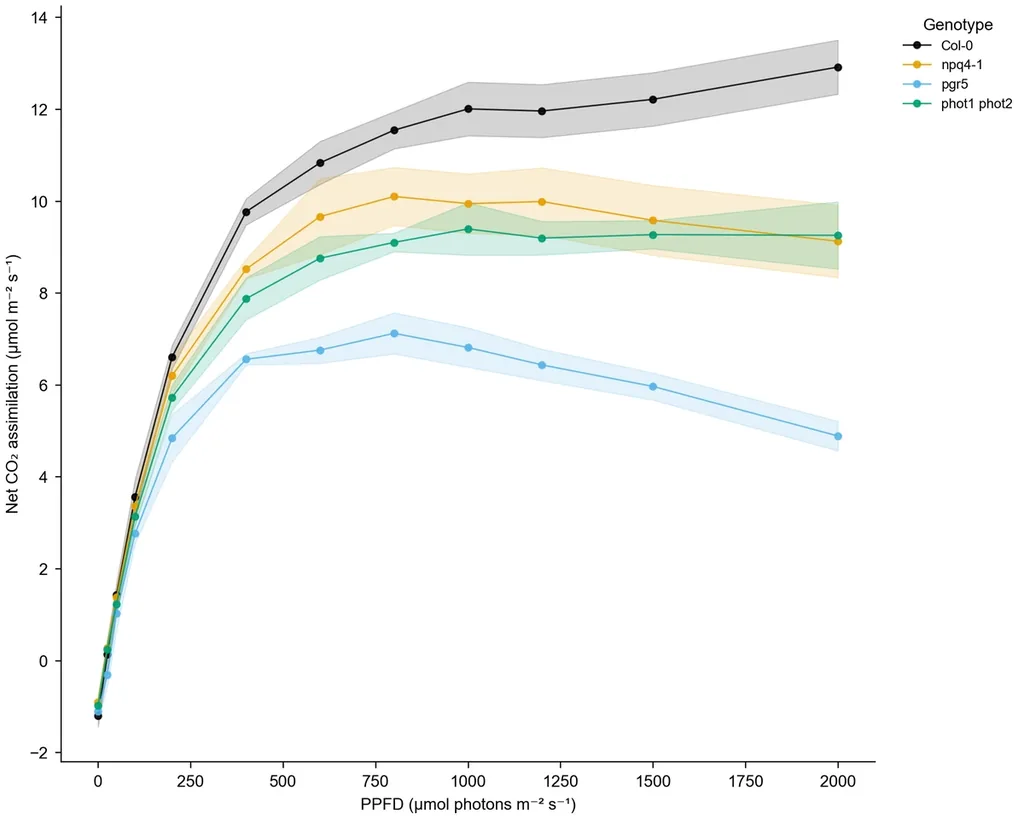
Erstellen Sie ein Liniendiagramm, um die Veränderung von Messwerten entlang einer geordneten numerischen Variable wie Dosis, vergangener Zeit oder Lichtintensität zu zeigen. Laden Sie CSV- oder Excel-Daten hoch, ordnen Sie die x- und y-Spalten zu und verwenden Sie für mehrere Datenreihen eine Gruppenspalte. Behalten Sie die Beobachtungsreihenfolge bei oder sortieren Sie nach x. Wählen Sie anschließend Linienstile, Marker und Mittelwertintervalle. Die Lichtreaktions-Beispiele vergleichen Genotypen anhand gemessener Assimilation und numerischer Lichtintensität und bieten einen vollständigen Ausgangspunkt aus Daten und Einstellungen.

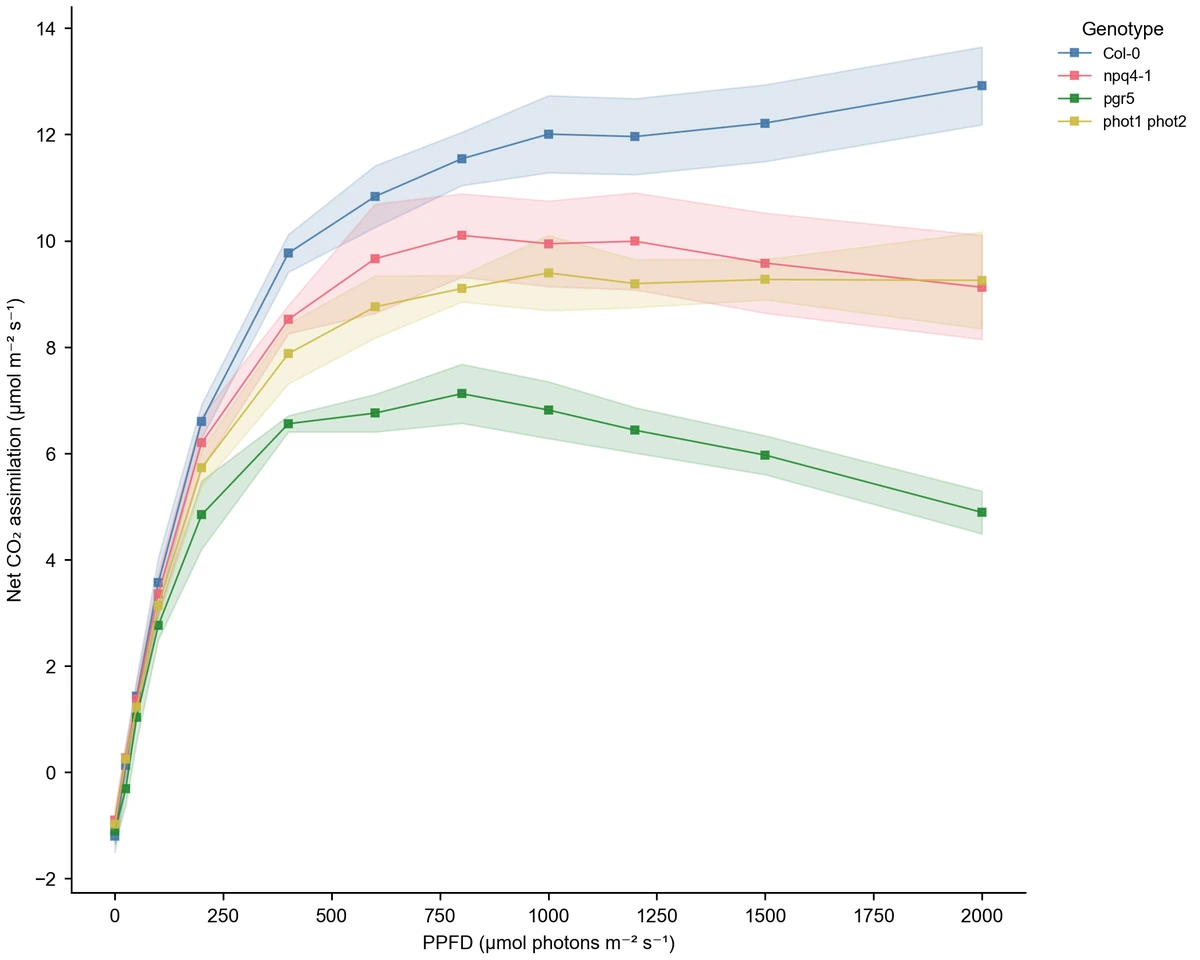
Lichtreaktionslinien der Genotypen mit mittlerer Assimilation gegen numerische Lichtintensität und SD-Intervallen
  • Numerische x-, Messwert-y- und Datenreihenspalten zuordnen
  • Eingabereihenfolge oder aufsteigende x-Reihenfolge wählen
  • Marker und Mittelwertintervalle aus Replikatmessungen hinzufügen
  • PNG, PDF, EPS, TIFF und Python-Code exportieren

Liniendiagramm-Funktionen für numerische Verläufe

Stimmen Sie Reihenfolge, Datenreihen und Intervalle auf die Messwerte ab, die Sie vergleichen möchten.

Die gemessene numerische Variable zeichnen

Laden Sie eine Tabelle mit numerischen x-Werten und y-Messwerten hoch und geben Sie die Gruppenspalte für getrennte Datenreihen an. Der Liniendiagramm-Generator bindet die Achse an diese Werte, sodass ungleiche numerische Abstände ihre Bedeutung behalten. Ergänzen Sie beide Achsentitel um Einheiten, um Variablen wie Lichtintensität, vergangene Stunden oder Konzentration zu erklären.

  • x und y getrennten numerischen Spalten zuordnen
  • Ein Gruppenfeld für mehrere Datenreihen verwenden
  • Die Einheiten der Variablen in den Achsentiteln angeben
Lichtreaktionsdaten laden

Die Verbindung der Werte festlegen

Sortieren Sie nach x, um einen numerischen Verlauf darzustellen, oder behalten Sie die Eingabereihenfolge bei, wenn die aufgezeichnete Abfolge im Mittelpunkt steht. Wählen Sie durchgezogene, gestrichelte oder gepunktete Linien und unterscheiden Sie Datenreihen mit Markern. In der Eingabereihenfolge können Sie außerdem wählen, ob ausgeschlossene Zeilen die Linie unterbrechen oder ob die verbleibenden Positionen verbunden werden.

  • Eingabereihenfolge oder aufsteigende x-Reihenfolge auswählen
  • Kreis-, Quadrat-, Dreiecksmarker oder keine Marker verwenden
  • Durchgezogene, gestrichelte oder gepunktete Linien wählen
Anderen Linienstil ausprobieren

Intervalle aus Replikatmessungen hinzufügen

Wählen Sie die Mittelwertaggregation, um Replikatmessungen an derselben x-Position innerhalb einer Datenreihe zusammenzufassen. Ergänzen Sie SD, SEM oder 95%-Konfidenzintervalle, wenn Streuung oder Unsicherheit Teil des Vergleichs sind. Die Beispielansichten verwenden dieselben Lichtreaktionsdaten. Die sichtbaren Unterschiede entstehen somit durch Intervall- und Markereinstellungen.

  • Replikate an jeder x-Position zusammenfassen
  • SD, SEM oder 95%-Konfidenzintervalle wählen
  • Marker- und Intervallvarianten mit einem Datensatz vergleichen
Intervallbeispiele vergleichen

Die Abbildung für Diskussion und Export vorbereiten

Wählen Sie Farbpalette, Achsenskalen, Beschriftungen und Abbildungsbreite passend zu dem Vergleich, den Sie erklären möchten. Fordern Sie im Arbeitsbereich eine Änderung an, um das Ergebnis anzupassen. Sie können online ein Liniendiagramm erstellen, die Abbildung für Ihr Dokument herunterladen und den erzeugten Python-Code beim Projekt aufbewahren.

  • PNG, PDF, EPS oder TIFF exportieren
  • Lineare oder logarithmische Achsen für passende numerische Daten wählen
  • Den erzeugten Python-Code herunterladen
Kompakte Abbildung ansehen

Liniendiagramm erstellen: von Messwerten zur Abbildung

Wählen Sie zuerst Daten und Reihenfolge. Machen Sie anschließend die Datenreihen und ihre Streuung sichtbar.

  1. x-, y- und Datenreihenspalten vorbereiten

    Tragen Sie die numerische unabhängige Variable und den Messwert in getrennte Spalten ein. Ergänzen Sie eine Datenreihenbeschriftung für jede Gruppe und belassen Sie Replikatmessungen in getrennten Zeilen, wenn Sie Mittelwertintervalle möchten. Laden Sie die Tabelle hoch, wählen Sie bei Bedarf das Arbeitsblatt und prüfen Sie die Vorschau.

  2. Die Linieneinstellungen wählen

    Wählen Sie Liniendiagramm, ordnen Sie x und y zu und geben Sie die optionale Gruppenspalte an. Sortieren Sie nach x für einen numerischen Verlauf oder behalten Sie die aufgezeichnete Eingabereihenfolge bei. Wählen Sie Rohwerte oder Mittelwertaggregation und anschließend die gewünschten Linienstile, Marker und Intervalle.

  3. Den Vergleich der Verläufe beschreiben

    Geben Sie dem Liniendiagramm-Generator an, welche Variablen, Einheiten und Gruppen er zeigen soll. Vergleichen Sie beispielsweise die Assimilation verschiedener Genotypen über Lichtintensitäten mit Mittelwertlinien und SD-Intervallen. Erzeugen Sie die Abbildung und lesen Sie jede Datenreihe anhand von Legende, Markern und numerischer Achse.

  4. Darstellung anpassen und exportieren

    Passen Sie Beschriftungen, Farben, Achsenskalen und Breite an Ihr Dokument an. Probieren Sie mit einer neuen Version andere Intervalle oder Marker aus und laden Sie anschließend PNG, PDF, EPS oder TIFF herunter. Bewahren Sie den Python-Code als Dokumentation der aus Ihren Daten gezeichneten Abbildung auf.

Liniendiagramme für geordnete Messwerte

Erklären Sie den Verlauf anhand der x-Variable. Die Auswahl der Datenreihen und Intervalle hängt von der Frage hinter Ihren Messungen ab.

Lichtreaktionslinien der Genotypen mit mittlerer Assimilation gegen numerische Lichtintensität und SD-Intervallen

Lichtreaktionsmessungen von Pflanzen vergleichen

Zeichnen Sie die gemessene Assimilation gegen die numerische Lichtintensität und ordnen Sie den Genotyp dem Datenreihenfeld zu. Mittelwertlinien fassen Replikatmessungen je Intensität zusammen; Intervalle zeigen deren Streuung. Die Beispieldaten enthalten diese Struktur mit vollständigen Einheiten für beide Achsen und eignen sich als Ausgangspunkt für eine physiologische Diskussion.

Dieses Beispiel ansehen
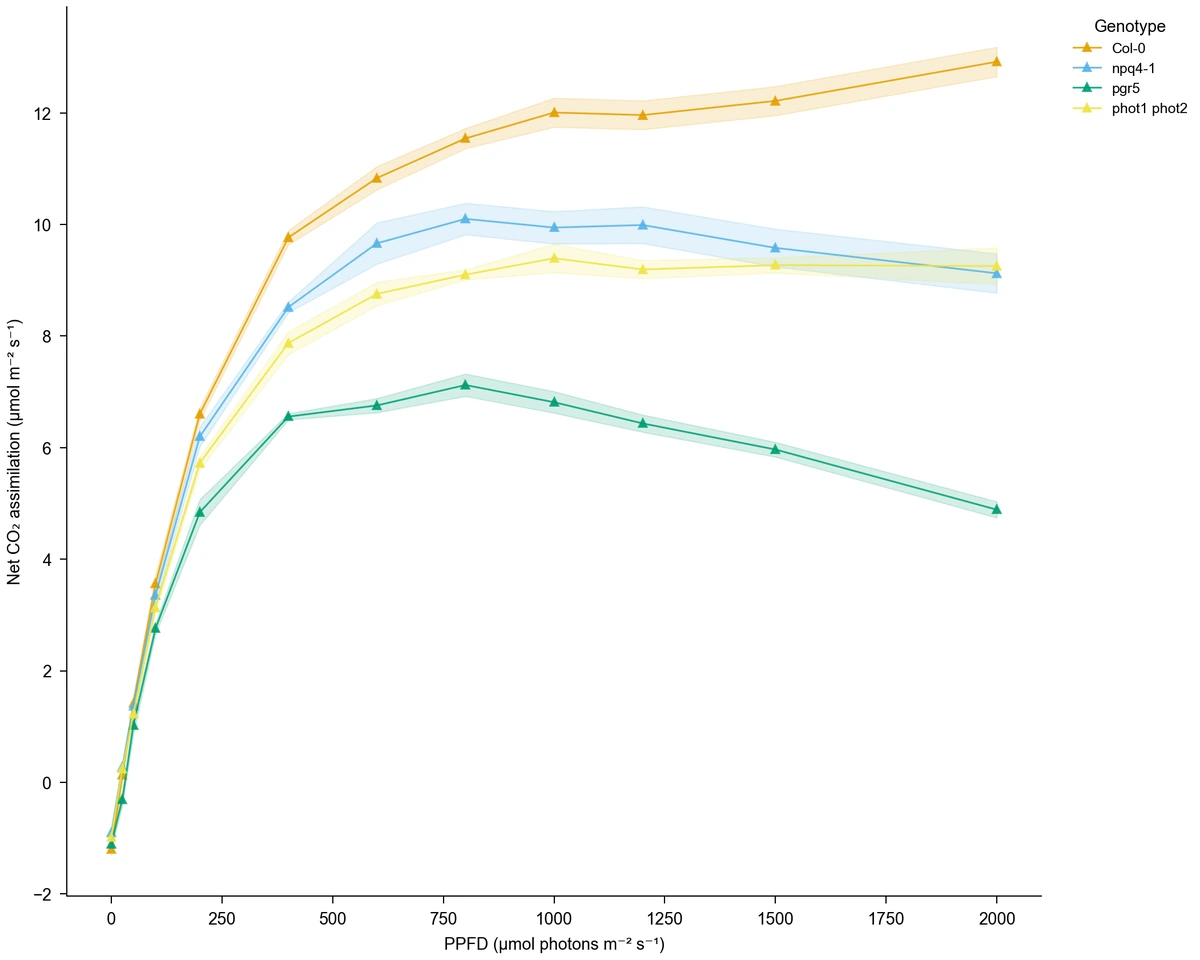
Mittelwertlinien der Lichtreaktion mit SEM-Intervallen und Dreiecksmarkern

Eine Reaktion über die vergangene Zeit verfolgen

Verwenden Sie vergangene Minuten oder Stunden als numerische x-Werte und eine gemessene Reaktion als y. Trennen Sie Versuchsgruppen über eine Datenreihenspalte und wählen Sie anschließend die aufgezeichnete oder numerische Reihenfolge. So entsteht eine Darstellung der Veränderung während Ihres Messzeitraums mit einer einheitlichen Einheit auf der Zeitachse.

Dieses Beispiel ansehen
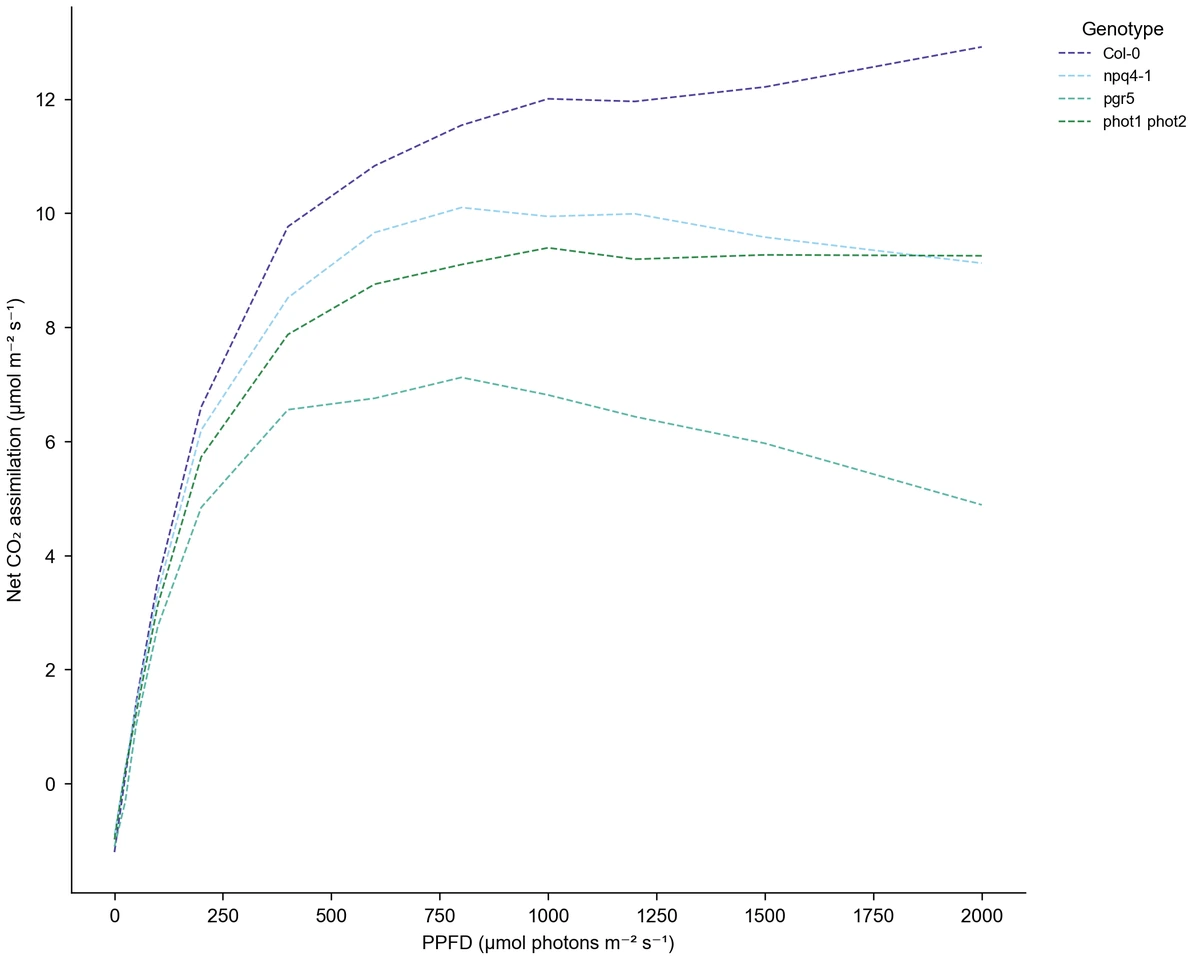
Gestrichelte Lichtreaktionslinien der Genotypen ohne Marker oder Intervalle

Beobachtungen über Konzentrationen vergleichen

Ordnen Sie gemessene Reaktionen entlang einer numerischen Konzentrationsachse an, um Gruppen im untersuchten Bereich zu vergleichen. Behalten Sie die Bedeutung ungleicher Abstände bei und wählen Sie bei geeigneten positiven Werten eine logarithmische Achse. Der Liniendiagramm-Generator verbindet die gezeichneten Messwerte, sodass der Verlauf zusammen mit der Versuchstabelle besprochen werden kann.

Dieses Beispiel ansehen
Mittelwertlinien der Lichtreaktion mit 95%-Konfidenzintervallen und Quadratmarkern

Die Streuung entlang eines Verlaufs zeigen

Behalten Sie wiederholte Messwerte an jeder x-Position bei und wählen Sie die Mittelwertaggregation mit SD, SEM oder 95%-Konfidenzintervallen. Die Abbildung kann dann sowohl die Form der Datenreihe als auch ihre Intervallschätzungen zeigen. Verwenden Sie diese Ansicht, wenn Gruppenunterschiede zusammen mit der Streuung der Messungen beurteilt werden sollen.

Dieses Beispiel ansehen
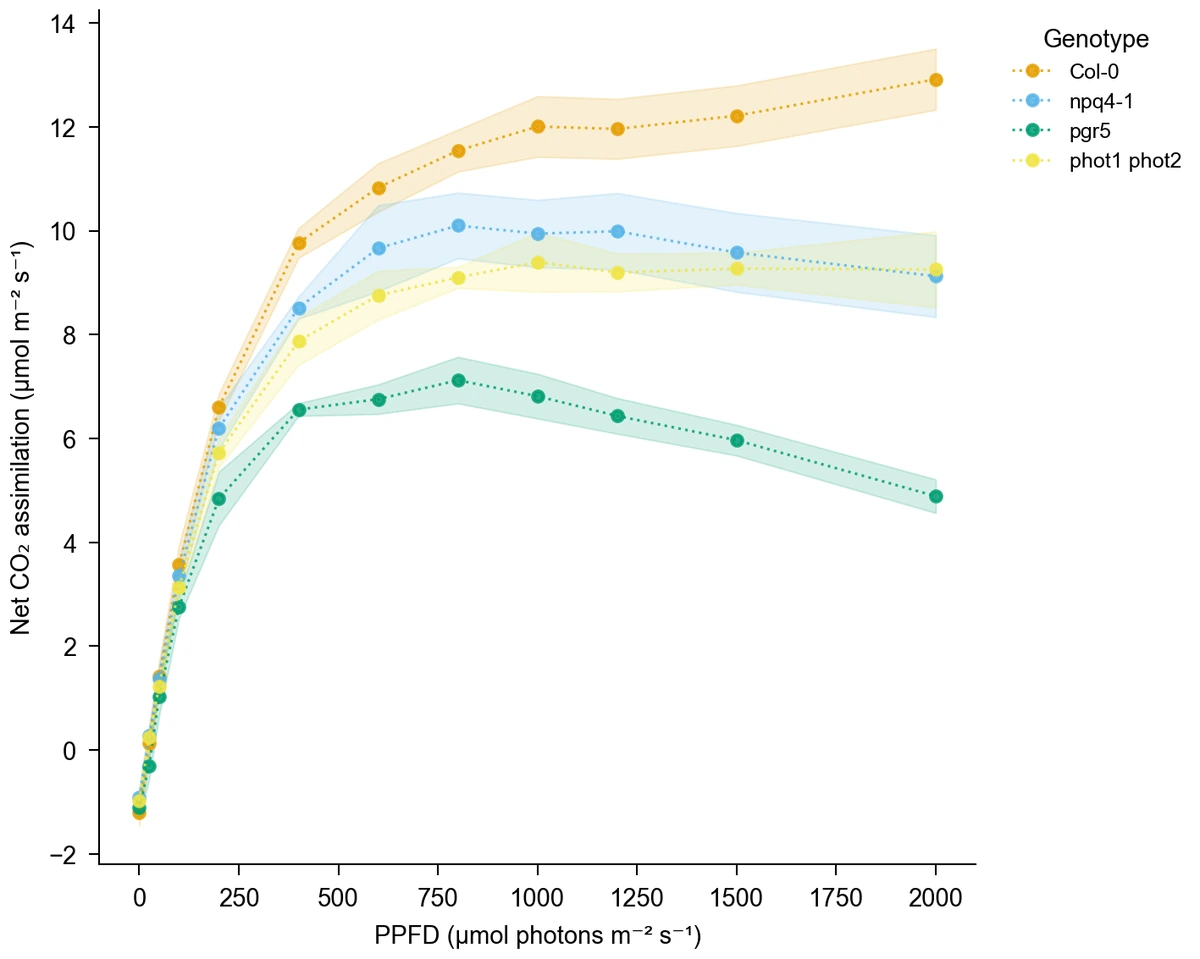
Gepunktete Lichtreaktionslinien der Genotypen mit SD-Intervallen und Kreismarkern

Datenreihen, Marker und Reihenfolge vermitteln

Vergleichen Sie anhand eines kleinen numerischen Datensatzes Rohwerte und Mittelwerte, Eingabe- und x-Reihenfolge oder durchgezogene und gestrichelte Linien. Lernende können jede Darstellungsoption mit der Tabelle verbinden. Wenn sie online ein Liniendiagramm erstellen, haben sie einen gemeinsamen Ausgangspunkt für eine Übung mit mehreren Datenreihen und klaren Variablenbeschriftungen.

Dieses Beispiel ansehen
Lichtreaktionslinien der Genotypen mit mittlerer Assimilation gegen numerische Lichtintensität und SD-Intervallen

Ein Verlaufspanel für die Forschung vorbereiten

Erstellen Sie ein Verlaufspanel mit einheitlichen Einheiten, Gruppenfarben und Markerstilen für einen Bericht oder ein Poster. Wählen Sie Exportformat und Breite passend zum verfügbaren Platz. Wenn die Hauptfrage ein Vergleich getrennter Kategorien statt eines geordneten numerischen Verlaufs ist, können Sie ein [Balkendiagramm erstellen](/tools/bar-chart-generator).

Dieses Beispiel ansehen
Liniendiagramm-Anwendungsbeispiele für gemessene Verläufe

Beispiele dafür, wie eine numerische Datentabelle zu einer Abbildung für ein bestimmtes Publikum werden kann.

Ich würde mit den Lichtreaktionsdaten beginnen, um die Assimilation zwischen Genotypen zu vergleichen. Mit dem Liniendiagramm-Generator könnte ich Lichtintensität auf der numerischen x-Achse darstellen und Intervalle aus Replikatmessungen anzeigen. Einheiten, Marker und Legende in derselben Abbildung würden die Diskussion der gemessenen Reaktionen unterstützen.
Elena F.

Forscherin für Pflanzenphysiologie

Diese Anwendungsszenarien dienen der Veranschaulichung und verwenden erfundene Namen. Es handelt sich nicht um verifizierte Kundenbewertungen.

Zeichenwerkzeuge

Werkzeuge für wissenschaftliche Abbildungen

85 spezialisierte Generatoren für die wissenschaftliche Abbildung, die Sie brauchen — jeder öffnet sich im passenden Arbeitsbereich mit einem Beispiel.

Fragen zu Datenreihen und Achsen im Liniendiagramm

1.

2.

3.

4.

5.

6.

Call-to-Action-Hintergrund

Geben Sie Ihren gemessenen Verläufen eine klare Abbildung

Liniendiagramm erstellen: mit Ihren Messwerten beginnen

Liniendiagramm erstellen

Kostenlos starten · Keine Kreditkarte erforderlich · Für Forscher gebaut