SciFig

UpSet-Plot kostenlos erstellen: Schnittmengen vergleichen

Geben Sie Elementlisten für zwei bis acht Mengen ein. Berechnen Sie exklusive Schnittmengen, vergleichen Sie Mengengrößen und laden Sie den Plot als SVG oder PNG herunter.

Beschreiben Sie im Feld oben, was Sie brauchen.

Starten Sie mit bis zu 150 kostenlosen Credits|Keine Kreditkarte erforderlich

Mit einer Einladung erhalten Sie am ersten Tag bis zu 350 kostenlose Credits.

3 Abbildungs-Engines · 500+ VorlagenJede Beschriftung editierbar · 60+ FarboptionenEditierbares PPTX · Geschichtetes SVG · 8K PNG / JPG

Kostenloser, bearbeitbarer UpSet-Plot

Geben Sie Elementlisten für 2–8 Mengen ein. Jede Spalte zählt eine exklusive Schnittmenge einer vollständigen Kombination. Filter ändern weder Mengengrößen noch die Vereinigung.

Ein Element pro Zeile; Groß- und Kleinschreibung wird unterschieden. Wiederholungen innerhalb einer Menge zählen einmal. Höchstens 1.000 Einträge je Menge.

Mengenname 1
Mengenname 2
Mengenname 3
Angezeigte exklusive Schnittmengen auswählen

UpSet-Plot kostenlos erstellen: Schnittmengen vergleichen— Vorlagen & Beispiele

Aktualisiert

KOSTENLOSE FORSCHUNGSWERKZEUGE

UpSet-Plot kostenlos erstellen: Schnittmengen vergleichen

Geben Sie Elementlisten für zwei bis acht Mengen ein. Berechnen Sie exklusive Schnittmengen, vergleichen Sie Mengengrößen und laden Sie den Plot als SVG oder PNG herunter.

Ein UpSet-Plot zeigt Schnittmengen mehrerer Mengen als Punktmatrix und Balken, die die Anzahl der Elemente jeder Schnittmenge angeben. Geben Sie Elementlisten für zwei bis acht Mengen ein. Berechnen Sie exklusive Schnittmengen, vergleichen Sie Mengengrößen und laden Sie den Plot als SVG oder PNG herunter.

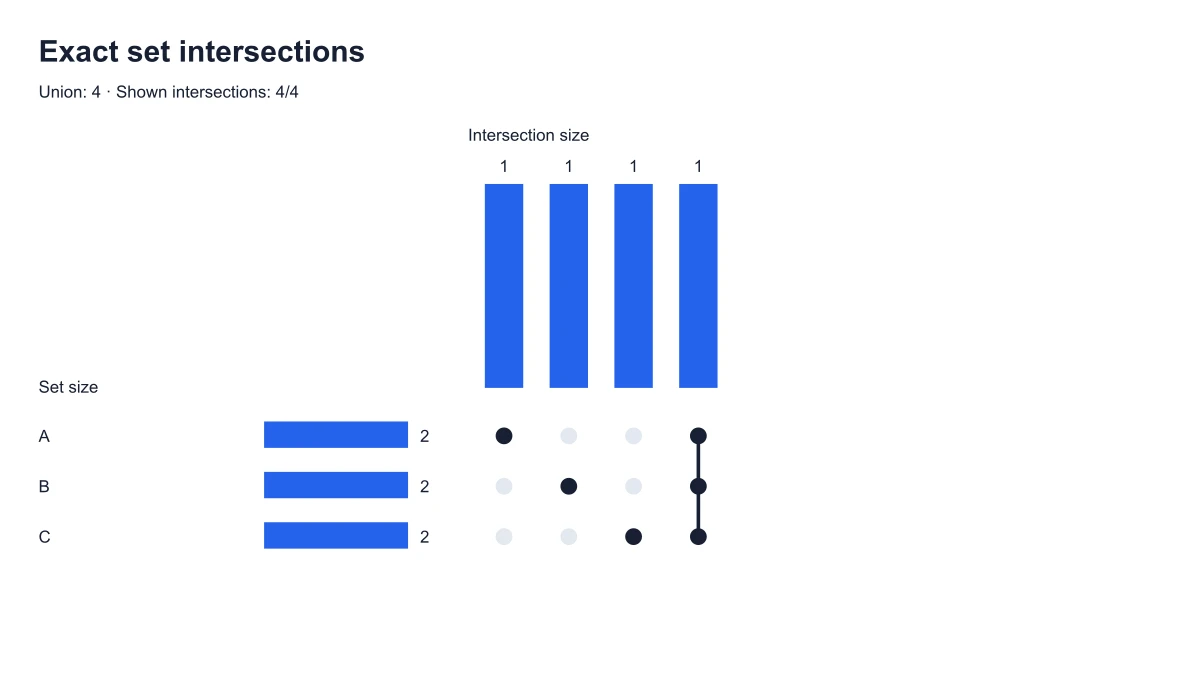
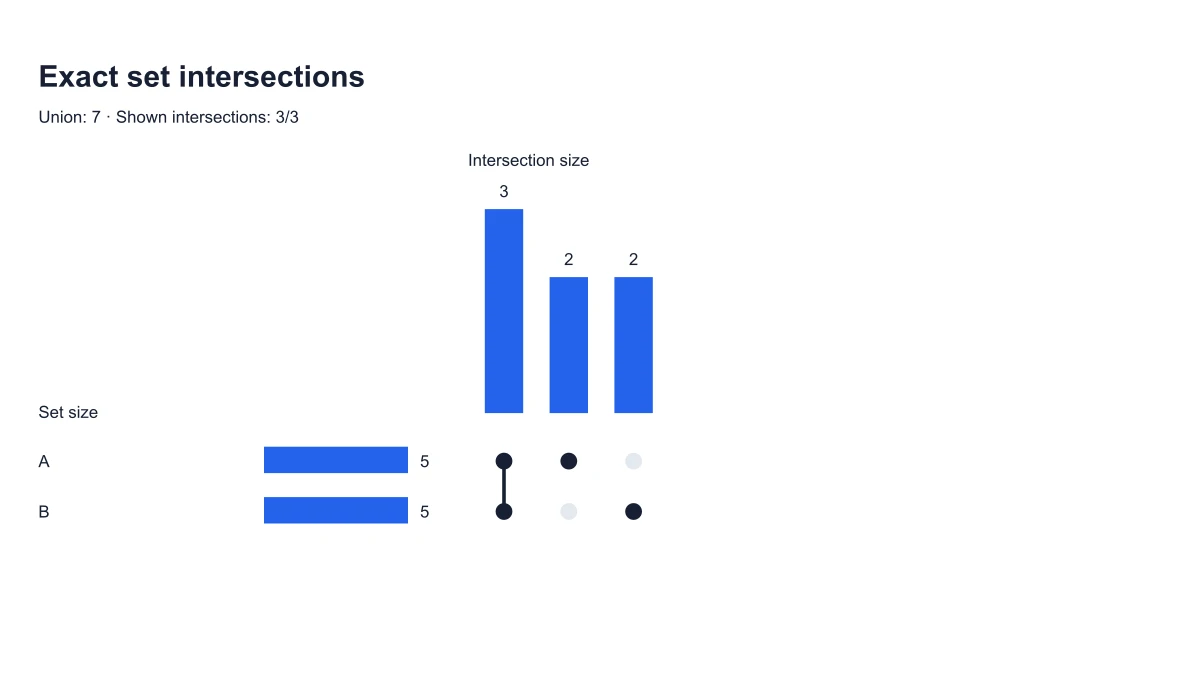
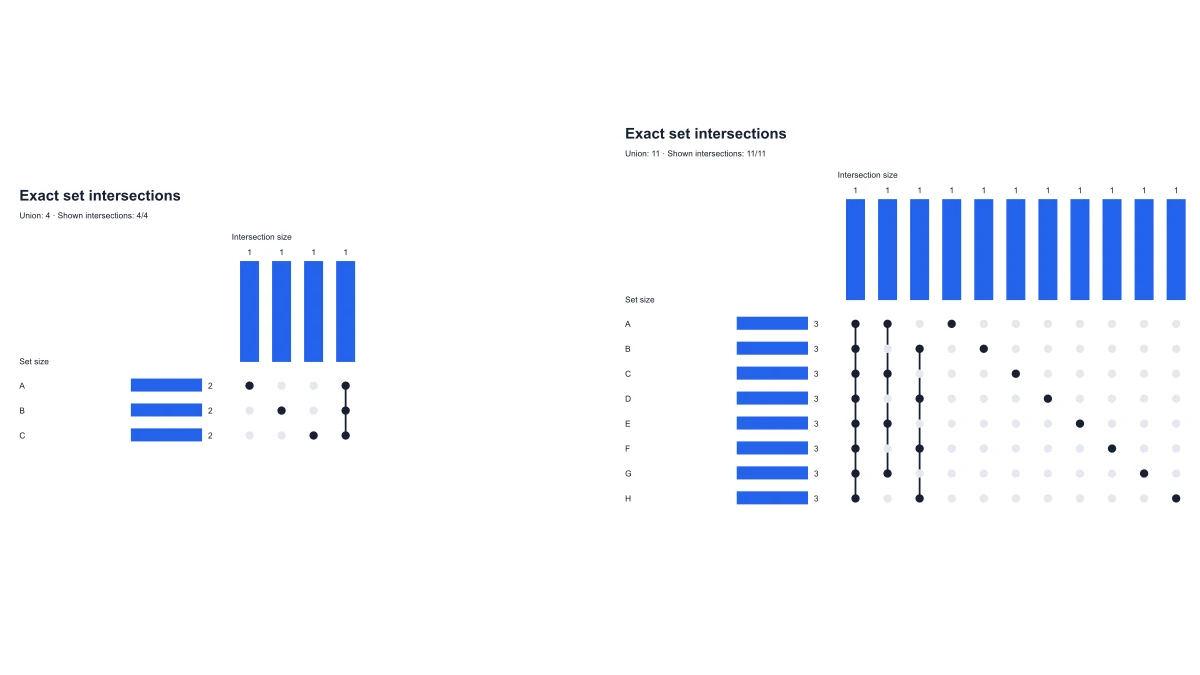
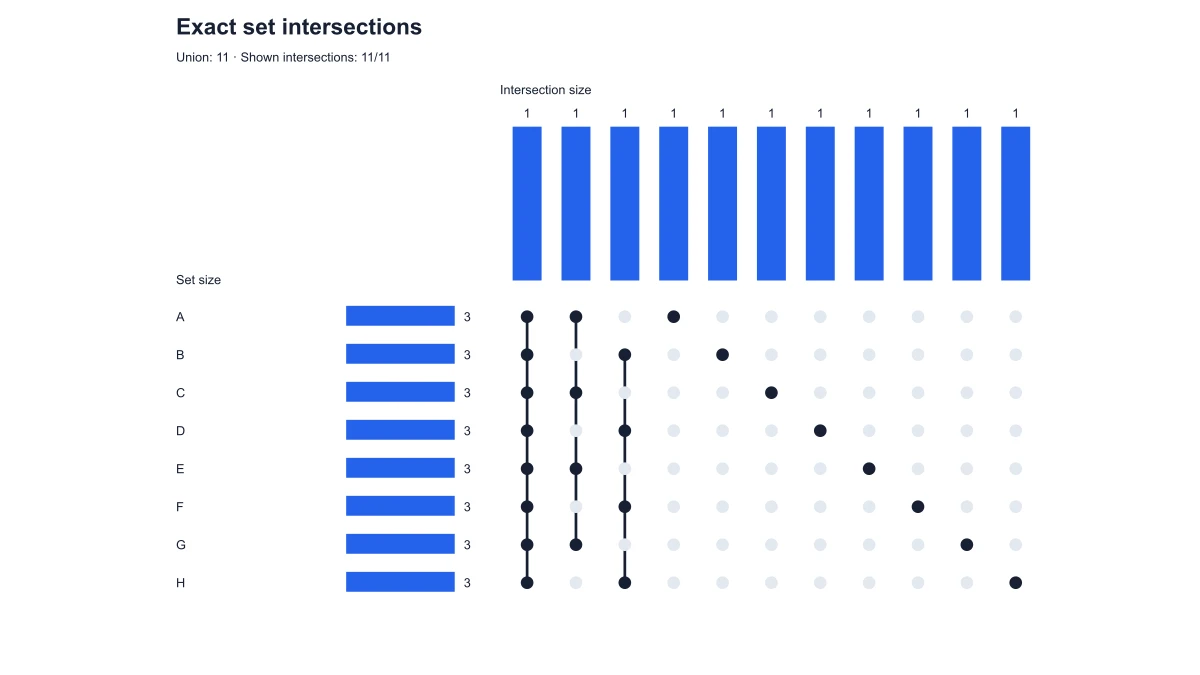
Vergleich eines UpSet-Plots mit drei Mengen und einer Matrix mit acht Mengen
  • Exklusive Schnittmengen exakt zählen
  • Die Schnittmengenmatrix lesen
  • Angezeigte Schnittmengen auswählen
  • Eine weiterbearbeitbare Abbildung exportieren

Mengen mit einem UpSet-Plot vergleichen

Aus Elementlisten entstehen exklusive Schnittmengen und eine reproduzierbare Abbildung der eingegebenen Zugehörigkeiten.

Exklusive Schnittmengen exakt zählen

SciFig gruppiert Elemente nach ihrer vollständigen Mengenzugehörigkeit. Ein Element in A, B und C zählt nur zur dreifachen Schnittmenge, nicht zusätzlich zum exklusiven A–B-Balken. Doppelte Einträge innerhalb einer Menge werden vor der Berechnung entfernt.

  • Zwei bis acht benannte Mengen
  • Duplikate je Liste entfernen
  • Vollständige Zugehörigkeiten zählen
Exklusive Schnittmengen exakt zählen

Die Schnittmengenmatrix lesen

Verbundene Punkte einer Spalte zeigen die beteiligten Mengen. Der Balken zählt die Elemente, die genau dieser Kombination angehören. Separate Balken geben die vollständigen Mengengrößen an, sodass sich eine kleine gemeinsame Gruppe mit den Ausgangslisten vergleichen lässt.

  • Punkte markieren beteiligte Mengen
  • Balken zeigen Schnittmengengrößen
  • Mengensummen separat darstellen
Die Schnittmengenmatrix lesen

Angezeigte Schnittmengen auswählen

Sortieren Sie nach Größe, Anzahl beteiligter Mengen oder Mengenkombination. Legen Sie Mindestgröße und Spaltenzahl fest oder blenden Sie einzelne Schnittmengen aus. Die Summen beruhen weiterhin auf den vollständigen Listen. Gespeicherte Einstellungen machen die Reihenfolge für die Zusammenarbeit reproduzierbar.

  • Balken sortieren
  • Sichtbare Schnittmengen filtern
  • Ursprüngliche Summen beibehalten
Angezeigte Schnittmengen auswählen

Eine weiterbearbeitbare Abbildung exportieren

Laden Sie SVG für skalierbare Abbildungen oder PNG für Präsentationen herunter. JSON speichert Namen, Listen und Anzeigeoptionen und lässt sich wieder öffnen. Berechnung und Darstellung erfolgen im Browser und geben die eingegebenen Zugehörigkeiten wieder.

  • Vektor-SVG herunterladen
  • PNG herunterladen
  • JSON speichern und öffnen
Eine weiterbearbeitbare Abbildung exportieren

So erstellen Sie einen UpSet-Plot

Eingeben, prüfen, filtern und exportieren: Der Mengenvergleich erfolgt im Browser.

  1. Mengen benennen und Elemente eingeben

    Vergeben Sie eindeutige Namen und geben Sie je Zeile ein Element ein. Dasselbe Element benötigt in allen Listen dieselbe Kennung. Wiederholungen innerhalb einer Liste zählen einmal, abweichende Schreibweisen bleiben unterschiedliche Elemente.

  2. Mengenzugehörigkeit prüfen

    Mit der Eingabe aktualisieren sich exklusive Schnittmengen und Mengengrößen. Die Matrix unter jedem Balken zeigt die beteiligten Mengen. Auch ein Element in mehreren Listen gehört zu genau einer vollständigen Kombination.

  3. Passende Darstellung wählen

    Wählen Sie Sortierung und Filter für Ihre Erläuterung. Die Anzeige einzelner Kombinationen ändert die Größen der ursprünglichen Mengen nicht. Lesen Sie Matrix und Mengensummen gemeinsam, um den Vergleich einzuordnen.

  4. Plot und Einstellungen herunterladen

    Exportieren Sie SVG oder PNG und speichern Sie JSON für spätere Änderungen. Öffnen Sie die Datei erneut, um Namen oder Anzeige zu ändern und dabei die ursprünglichen Listen zu behalten.

Anwendungen in Forschung und Lehre

Vergleichen Sie Gene, Treffer und Literatur oder erklären Sie die Zugehörigkeit zu mehreren Mengen.

Vergleich eines UpSet-Plots mit drei Mengen und einer Matrix mit acht Mengen

Genlisten vergleichen

Vergleichen Sie unterschiedlich exprimierte Gene aus mehreren Kontrasten mit einheitlichen Kennungen. Exakte Schnittmengen unterscheiden Gene eines einzelnen Kontrasts von Genen einer bestimmten gemeinsamen Kombination.

Dieses Beispiel ansehen
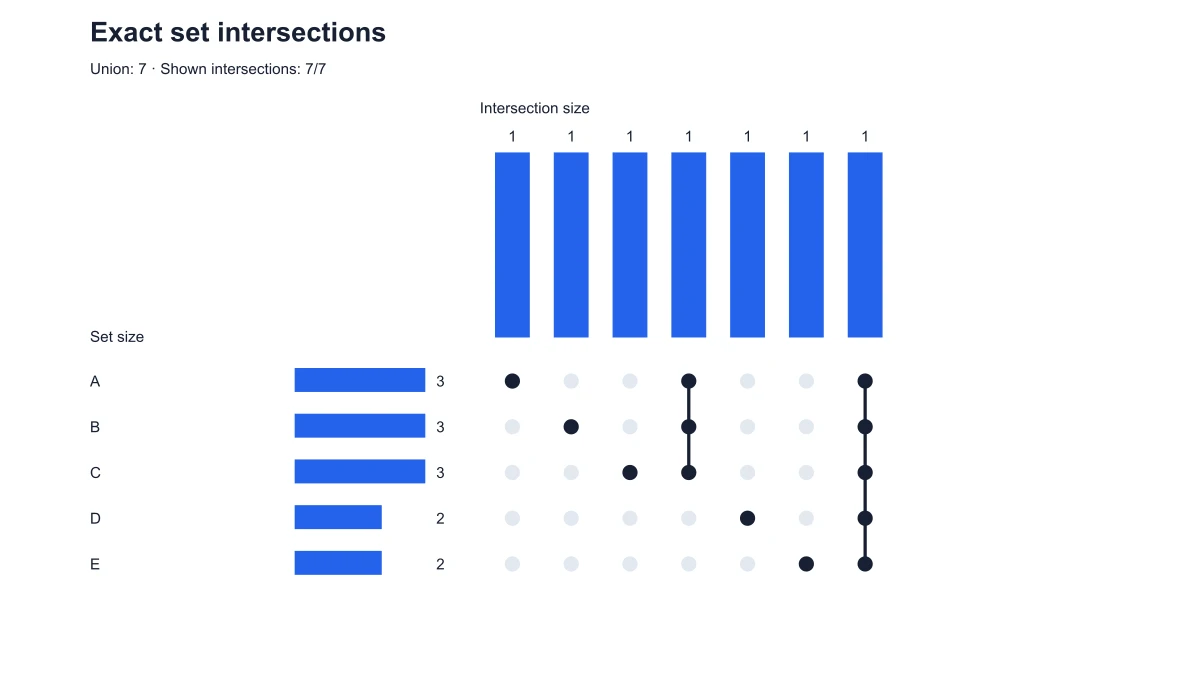
UpSet-Matrix und Schnittmengenbalken für fünf Mengen

Trefferlisten aus Screenings vergleichen

Stellen Sie manuell ausgewählte Treffer mehrerer Screenings gegenüber. Mengenbalken zeigen den Umfang der Listen, Schnittmengenbalken ihre gemeinsamen Einträge. Der Plot berechnet keine statistische Signifikanz des Screenings.

Dieses Beispiel ansehen

UpSet-Plot mit acht Mengen nach Anzahl beteiligter Mengen sortiert

Literatursammlungen ordnen

Vergleichen Sie Lese- oder Suchlisten anhand von Artikelkennungen. Gemeinsame Einträge werden vor der Leseverteilung oder dem Entfernen doppelter Datensätze sichtbar.

Dieses Beispiel ansehen

UpSet-Plot mit drei Mengen, exklusiven Schnittmengen und Vereinigung

Eine Alternative zum Venn-Diagramm vermitteln

Erklären Sie exklusive Schnittmengen mit drei Mengen und ergänzen Sie weitere, um den Nutzen der UpSet-Matrix zu zeigen. Ein paralleles Venn-Diagramm verdeutlicht die entsprechenden Zugehörigkeitsmuster.

Dieses Beispiel ansehen

UpSet-Matrix und Schnittmengenbalken für fünf Mengen

Annotationskategorien zusammenfassen

Vergleichen Sie Listen mit mehreren Kategorien. Ein mehrfach markiertes Element zählt zu seiner vollständigen Kombination. Klare Kategorienamen unterscheiden überlappende Zugehörigkeiten von einer gegenseitig ausschließenden Einteilung.

Dieses Beispiel ansehen

UpSet-Plot mit zwei Mengen und Mindestgrößenfilter

Eine Mengenabbildung weitergeben

Geben Sie die Einstellungen mit dem Plot weiter, damit andere die Listen öffnen und die Reihenfolge ändern können. Der Plot fasst Zugehörigkeiten zusammen und belegt weder Anreicherung noch statistische Signifikanz oder Kausalität.

Dieses Beispiel ansehen

So nutzen Forschende UpSet-Plots

Bei unseren Genlisten vermischten wir gemeinsame Treffer mit exklusiven Überschneidungen. Ich gab drei benannte Listen in das UpSet-Werkzeug ein und prüfte die dreifache Schnittmenge anhand unserer Notizen. Matrix und Balken lieferten eine gemeinsame Abbildung. Für den nächsten Vergleich speicherte ich die Einstellungen zusammen mit den Besprechungsfolien.

Maya Chen

Forscherin für computergestützte Genomik · University of Edinburgh

Kostenlose Tools

Ein Tool für jede wissenschaftliche Abbildung

130 spezialisierte Generatoren für die wissenschaftliche Abbildung, die Sie brauchen — jeder öffnet sich im passenden Arbeitsbereich mit einem Beispiel.

Illustrationen, Strukturen und Konzeptdiagramme

68 Tools
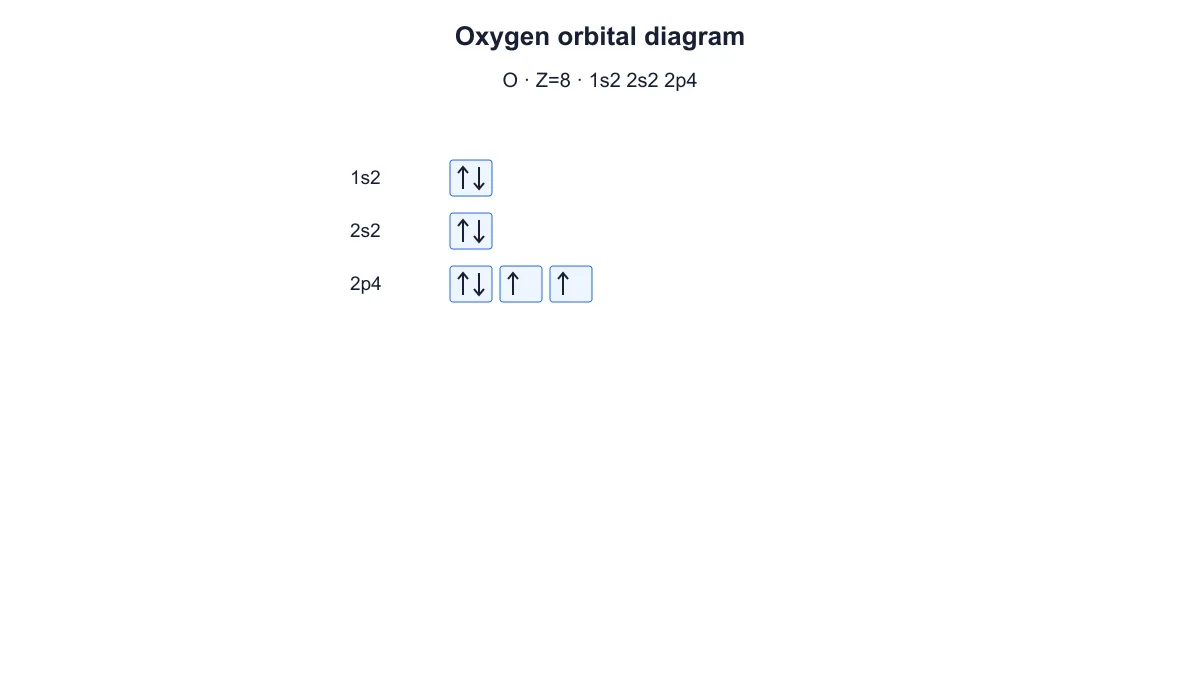
Beispielabbildung: Strukturformel-GeneratorStrukturformel-GeneratorBeispielabbildung: Generator für grafische AbstractsGenerator für grafische AbstractsBeispielabbildung: Freikörperdiagramm-GeneratorFreikörperdiagramm-GeneratorBeispielabbildung: Schaltplan-GeneratorSchaltplan-GeneratorBeispielabbildung: KI-Generator für wissenschaftliche BilderKI-Generator für wissenschaftliche BilderBeispielabbildung: Bearbeitbare 96-Well-PlatteBearbeitbare 96-Well-PlatteBeispielabbildung: Lewis-Strukturformel-GeneratorLewis-Strukturformel-GeneratorBeispielabbildung: DNA-Strukturdiagramm-GeneratorDNA-Strukturdiagramm-GeneratorBeispielabbildung: Verdrahtungsplan erstellenVerdrahtungsplan erstellenBeispielabbildung: R&I-Fließbild erstellenR&I-Fließbild erstellenBeispielabbildung: Generator für wissenschaftliche PosterGenerator für wissenschaftliche PosterBeispielabbildung: Kladogramm-GeneratorKladogramm-GeneratorBeispielabbildung: Nahrungsnetz-GeneratorNahrungsnetz-GeneratorBeispielabbildung: Generator für medizinische IllustrationenGenerator für medizinische IllustrationenBeispielabbildung: PCR-Diagramm-GeneratorPCR-Diagramm-GeneratorBeispielabbildung: Konverter für PPT-Text in VisualisierungenKonverter für PPT-Text in VisualisierungenBeispielabbildung: Mitose-Diagramm-GeneratorMitose-Diagramm-GeneratorBeispielabbildung: KI-Infografik-GeneratorKI-Infografik-GeneratorBeispielabbildung: Generator für anatomische ZeichnungenGenerator für anatomische ZeichnungenBeispielabbildung: Vergleich von Tier- und PflanzenzellenVergleich von Tier- und PflanzenzellenBeispielabbildung: Tierzellen-Diagramm-GeneratorTierzellen-Diagramm-GeneratorBeispielabbildung: Antikörperstruktur darstellenAntikörperstruktur darstellenBeispielabbildung: Apoptose-Diagramm erstellenApoptose-Diagramm erstellenBeispielabbildung: Autophagie-Schema erstellenAutophagie-Schema erstellenBeispielabbildung: Bakterienzellen zeichnenBakterienzellen zeichnenBeispielabbildung: Blaupausen-GeneratorBlaupausen-GeneratorBeispielabbildung: Bohr-Modell-GeneratorBohr-Modell-GeneratorBeispielabbildung: Calvin-Zyklus-Diagramm-GeneratorCalvin-Zyklus-Diagramm-GeneratorBeispielabbildung: Kohlenstoffkreislauf-Diagramm-GeneratorKohlenstoffkreislauf-Diagramm-GeneratorBeispielabbildung: Zellzyklus-Diagramm-GeneratorZellzyklus-Diagramm-GeneratorBeispielabbildung: Zellatmungs-Diagramm-GeneratorZellatmungs-Diagramm-GeneratorBeispielabbildung: Komplementsystem darstellenKomplementsystem darstellenBeispielabbildung: CRISPR-Cas9-Schema erstellenCRISPR-Cas9-Schema erstellenBeispielabbildung: DNA-Replikations-Diagramm-GeneratorDNA-Replikations-Diagramm-GeneratorBeispielabbildung: Elektronenkonfiguration darstellenElektronenkonfiguration darstellenBeispielabbildung: Elektronentransportketten-Diagramm-GeneratorElektronentransportketten-Diagramm-GeneratorBeispielabbildung: ELISA-Schema erstellenELISA-Schema erstellenBeispielabbildung: Schema zur Gelelektrophorese erstellenSchema zur Gelelektrophorese erstellenBeispielabbildung: Genregulation darstellenGenregulation darstellenBeispielabbildung: Glykolyse-Diagramm-GeneratorGlykolyse-Diagramm-GeneratorBeispielabbildung: Konverter für Bilder in bearbeitbares SVGKonverter für Bilder in bearbeitbares SVGBeispielabbildung: Immuncheckpoint-Diagramm erstellenImmuncheckpoint-Diagramm erstellenBeispielabbildung: Immunantwort darstellenImmunantwort darstellenBeispielabbildung: Inflammasom-Schema erstellenInflammasom-Schema erstellenBeispielabbildung: Citratzyklus-Diagramm-GeneratorCitratzyklus-Diagramm-GeneratorBeispielabbildung: Versuchsaufbau-Diagramm-GeneratorVersuchsaufbau-Diagramm-GeneratorBeispielabbildung: Meiose-Diagramm-GeneratorMeiose-Diagramm-GeneratorBeispielabbildung: Stoffwechselweg-Diagramm erstellenStoffwechselweg-Diagramm erstellenBeispielabbildung: Molekülorbitaldiagramm-GeneratorMolekülorbitaldiagramm-GeneratorBeispielabbildung: Stickstoffkreislauf-Diagramm-GeneratorStickstoffkreislauf-Diagramm-GeneratorBeispielabbildung: Stammbaum-GeneratorStammbaum-GeneratorBeispielabbildung: Phospholipid-Diagramm-GeneratorPhospholipid-Diagramm-GeneratorBeispielabbildung: Phosphorkreislauf-Diagramm-GeneratorPhosphorkreislauf-Diagramm-GeneratorBeispielabbildung: Photosynthese-Diagramm-GeneratorPhotosynthese-Diagramm-GeneratorBeispielabbildung: Generator für phylogenetische BäumeGenerator für phylogenetische BäumeBeispielabbildung: Vektordiagramm zeichnenVektordiagramm zeichnenBeispielabbildung: Pflanzenzellen-Diagramm-GeneratorPflanzenzellen-Diagramm-GeneratorBeispielabbildung: Plasmidkarte erstellenPlasmidkarte erstellenBeispielabbildung: Proteinbiosynthese-Diagramm-GeneratorProteinbiosynthese-Diagramm-GeneratorBeispielabbildung: Punnett-Quadrat-GeneratorPunnett-Quadrat-GeneratorBeispielabbildung: Strahlengang-GeneratorStrahlengang-GeneratorBeispielabbildung: RNA-Strukturdiagramm erstellenRNA-Strukturdiagramm erstellenBeispielabbildung: Generator für wissenschaftliche FarbpalettenGenerator für wissenschaftliche FarbpalettenBeispielabbildung: Signalweg-Diagramm erstellenSignalweg-Diagramm erstellenBeispielabbildung: Einpoligen Schaltplan erstellenEinpoligen Schaltplan erstellenBeispielabbildung: T-Zell-Aktivierung darstellenT-Zell-Aktivierung darstellenBeispielabbildung: Wasserkreislauf-Diagramm-GeneratorWasserkreislauf-Diagramm-GeneratorBeispielabbildung: Western-Blot-Diagramm-GeneratorWestern-Blot-Diagramm-Generator

Häufige Fragen zu UpSet-Plots

1.

2.

3.

4.

5.

6.

Call-to-Action-Hintergrund

Mengenvergleich starten

UpSet-Plot kostenlos erstellen: Schnittmengen vergleichen
Kostenloses Werkzeug öffnen
Kostenlos starten · Keine Kreditkarte erforderlich · Für Forscher gebaut