SciFig

Verdrahtungsplan kostenlos erstellen

Zeigen Sie, welche Anschlüsse ein Draht verbindet. Bearbeiten Sie Bauteile, Drahtnummern und Farben, prüfen Sie die Verbindungsliste und speichern Sie Zeichnung und Einstellungen.

Beschreiben Sie im Feld oben, was Sie brauchen.

Starten Sie mit bis zu 150 kostenlosen Credits|Keine Kreditkarte erforderlich

Mit einer Einladung erhalten Sie am ersten Tag bis zu 350 kostenlose Credits.

3 Abbildungs-Engines · 500+ VorlagenJede Beschriftung editierbar · 60+ FarboptionenEditierbares PPTX · Geschichtetes SVG · 8K PNG / JPG

Anschlüsse im Verdrahtungsplan verbinden

Wählen Sie Bauteile, beschriften Sie ihre Anschlüsse und verbinden Sie die Endpunkte mit nummerierten Drähten. Zeichnung und Einstellungen lassen sich speichern.

Zwei bis acht Bauteile, jeweils zwei bis vier Anschlüsse und ein bis zwölf Drähte sind möglich. Farben unterscheiden Ihre Verbindungen; die Liste zeigt jede Drahtnummer und beide Endpunkte.

Bauteile

Bauteile 1
Bauteile 2
Bauteile 3

Drähte

Drähte 1
Drähte 2
Drähte 3

Verdrahtungsplan kostenlos erstellen— Vorlagen & Beispiele

Aktualisiert

Anschlüsse und Drahtnummern

Verdrahtungsplan kostenlos erstellen

Bauteilnamen, Anschlussbezeichnungen und Drahtverbindungen bleiben in einer bearbeitbaren Zeichnung zusammen.

Mit SciFig können Sie einen Verdrahtungsplan erstellen und dafür Spannungsquellen, Schalter, Meldeleuchten, Klemmenblöcke, Widerstände und allgemeine Bauteile einsetzen. Vergeben Sie Bauteilkennungen und Anschlussbezeichnungen, wählen Sie für jeden Draht Anfang und Ende und legen Sie Nummer und Farbe fest. Die Vorschau zeigt die Leitungswege; die Verbindungsliste darunter enthält jede Drahtnummer mit den beiden Bauteilkennungen und Anschlussbezeichnungen. Exportieren Sie SVG oder PNG und speichern Sie die JSON-Einstellungen, um Namen, Anschlüsse oder Verbindungen später im selben Beispiel zu ändern.

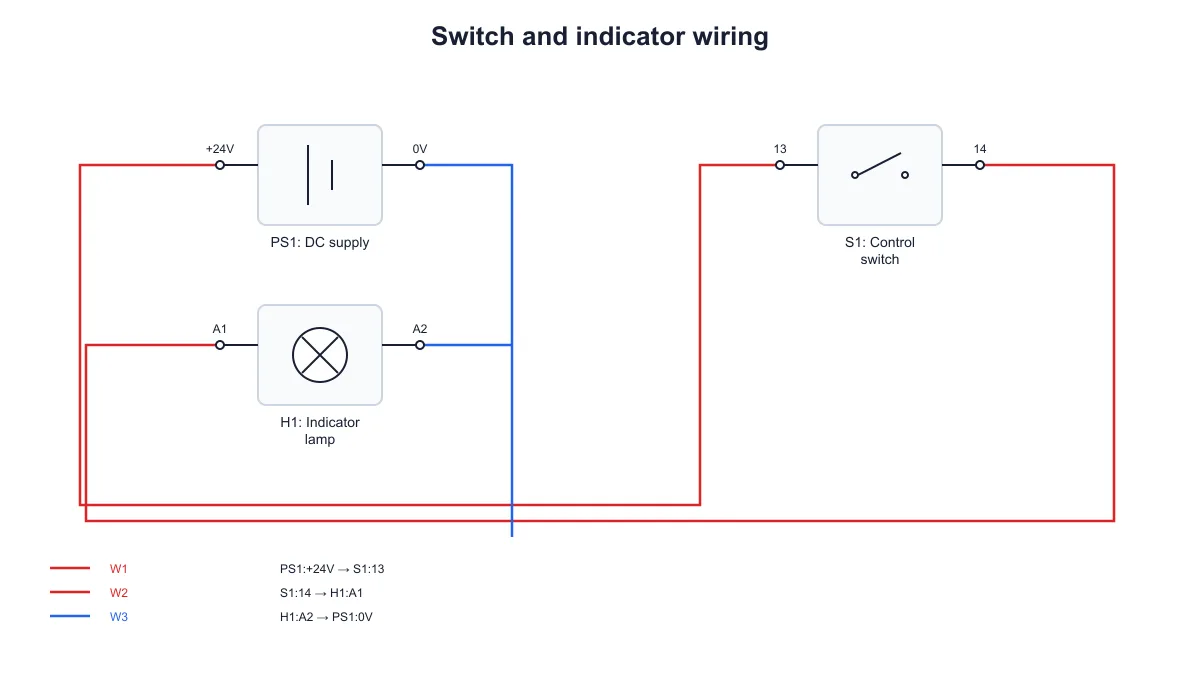
DC-Quelle, Schalter und Meldeleuchte mit drei beschrifteten Drähten zwischen ihren Anschlüssen
  • Bauteilsymbole auswählen und benennen
  • Anschlüsse der Bauteile beschriften
  • Drahtnummern, Farben und Endpunkte festlegen
  • Zeichnung exportieren und Einstellungen speichern

Funktionen für Ihren Verdrahtungsplan

Erfassen Sie Anschlüsse und Drahtnummern und prüfen Sie die eingegebenen Verbindungen in Zeichnung und Liste.

Bauteile und Anschlüsse festlegen

Wählen Sie eine Spannungsquelle, einen Schalter, eine Meldeleuchte, einen Klemmenblock, einen Widerstand oder ein allgemeines Bauteil. Jedes Bauteil erhält eine eigene Kennung, einen Namen und beschriftete Anschlüsse. Bevor Sie den Verdrahtungsplan erstellen, können Sie die Bezeichnungen auf Ihre Unterlagen abstimmen. In der Vorschau stehen sie direkt bei den jeweiligen Symbolen und Anschlüssen.

  • Passende Bauteilsymbole auswählen
  • Kennungen und Bauteilnamen eingeben
  • Anschlüsse einzeln beschriften
In SciFig ausprobieren

Drahtenden und Farben auswählen

Wählen Sie für jeden Draht zwei vorhandene, unterschiedliche Anschlüsse aus und vergeben Sie eine eigene Drahtnummer und Farbe. Die Vorschau verbindet die eingegebenen Endpunkte. Durch Hinzufügen, Ändern oder Entfernen von Drähten aktualisieren Sie den Plan. Farben unterscheiden die eingegebenen Verbindungen; deren genaue Zuordnung können Sie zusätzlich anhand der beiden Anschlussbezeichnungen prüfen.

  • Vorhandenen Startanschluss auswählen
  • Zielanschluss und Drahtnummer festlegen
  • Verbindungen farblich unterscheiden
In SciFig ausprobieren

Drahtnummern in der Verbindungsliste prüfen

Unter dem Verdrahtungsplan steht jeder Draht in einer eigenen Zeile mit Farbmuster, Drahtnummer sowie Bauteilkennung und Anschlussbezeichnung an beiden Enden. Bei kreuzenden Leitungswegen oder mehreren Verbindungen zu einem Bauteil hilft die Liste, die Endpunkte eindeutig nachzulesen. Wenn Sie Anschlüsse umbenennen oder eine Verbindung ändern, werden Vorschau und Liste gemeinsam aktualisiert.

  • Drahtnummern und Farben zeilenweise lesen
  • Bauteilkennungen und Anschlüsse abgleichen
  • Zeichnung und Liste nach Änderungen prüfen
In SciFig ausprobieren

Zeichnung und Einstellungen speichern

Wenn Sie einen Verdrahtungsplan erstellen, können Sie ihn als SVG zur weiteren Vektorbearbeitung oder als PNG für Unterlagen und Folien herunterladen. Die JSON-Einstellungen enthalten Bauteile, Anschlüsse und Drähte. Bewahren Sie die Datei beim Unterrichtsmaterial oder Manuskript auf, um das gleiche Beispiel später zu öffnen und Namen oder Verbindungen gezielt zu ändern.

  • SVG oder PNG herunterladen
  • Bauteile und Verbindungen als Einstellungen speichern
  • Dasselbe Beispiel später bearbeiten
In SciFig ausprobieren

So erstellen Sie einen Verdrahtungsplan

Legen Sie zuerst Bauteile und Anschlüsse an, verbinden Sie die Endpunkte und prüfen Sie das Ergebnis vor dem Export.

  1. Bauteile und Anschlüsse anlegen

    Geben Sie einen Zeichnungstitel ein, wählen Sie Symbole und vergeben Sie eindeutige Bauteilkennungen und Namen. Beschriften Sie die Anschlüsse passend zu Ihrem Beispiel, damit die Verbindungsziele in Zeichnung und Unterlagen übereinstimmen.

  2. Drähte eingeben

    Fügen Sie die Drähte einzeln hinzu. Wählen Sie Start- und Zielanschluss und legen Sie Drahtnummer und Farbe fest. Beide Endpunkte müssen bereits vorhanden und voneinander verschieden sein.

  3. Vorschau und Verbindungsliste abgleichen

    Verfolgen Sie die Wege in der Zeichnung und lesen Sie Drahtnummern, Bauteilkennungen und Anschlussbezeichnungen in der Liste nach. Vergleichen Sie jedes Endpunktpaar mit dem Beispiel in Ihren Unterlagen.

  4. Zeichnung exportieren und Einstellungen sichern

    Laden Sie SVG oder PNG für Ihre Dokumente herunter und bewahren Sie die JSON-Einstellungen daneben auf. Bei späteren Änderungen öffnen Sie die Einstellungen, passen die Eingaben an und exportieren erneut.

Verdrahtungspläne für Unterricht und Dokumentation

Erklären Sie mit konkreten Anschlussbeispielen, wie Drähte die Bauteile verbinden.

DC-Quelle, Schalter und Meldeleuchte mit drei beschrifteten Drähten zwischen ihren Anschlüssen

Schalter und Meldeleuchte erklären

Bauen Sie ein Beispiel aus Spannungsquelle, Schalter und Meldeleuchte auf. Legen Sie Endpunkte und Nummern der Drähte fest und nutzen Sie Verdrahtungsplan und Verbindungsliste, um jede Verbindung einzeln zu erläutern.

Dieses Beispiel ansehen
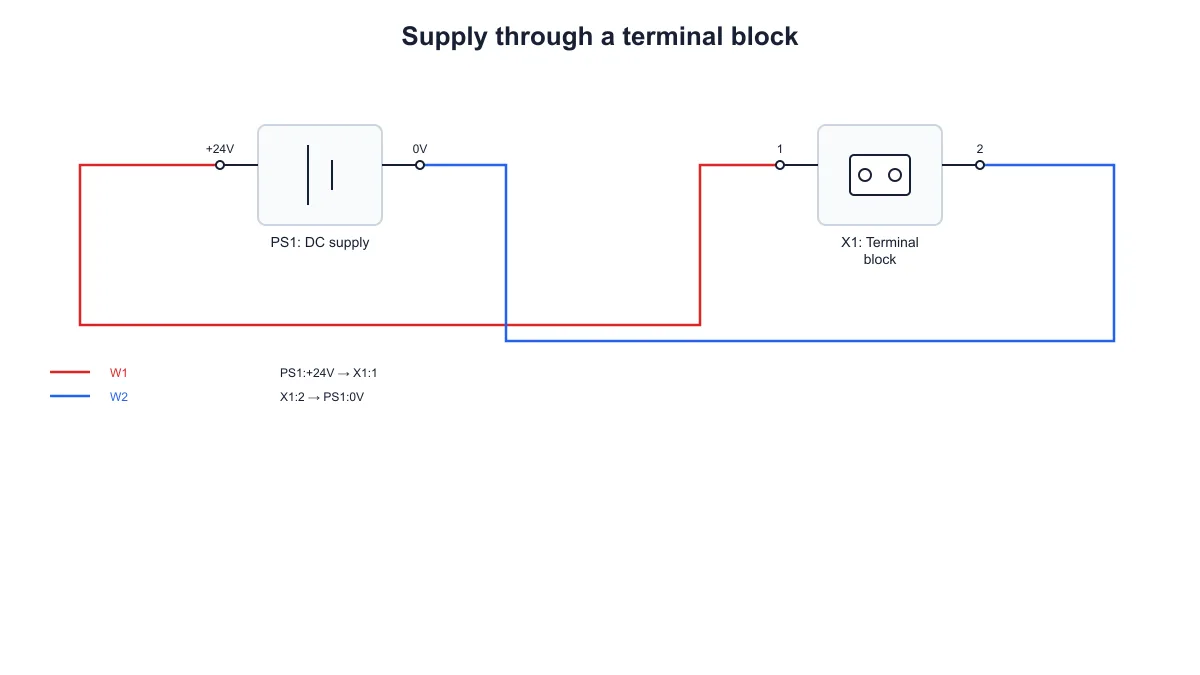
DC-Quelle mit roten und blauen Drähten zu zwei nummerierten Anschlusspunkten eines Klemmenblocks

Spannungsquelle und Klemmenblock verbinden

Platzieren Sie einen Klemmenblock neben der Spannungsquelle und benennen Sie seine Anschlusspunkte. Vergeben Sie getrennte Draht-IDs für Hin- und Rückweg. Die sichtbaren Endpunkte helfen, jeden Draht den Anschlussbezeichnungen in Ihren Notizen zuzuordnen.

Dieses Beispiel ansehen
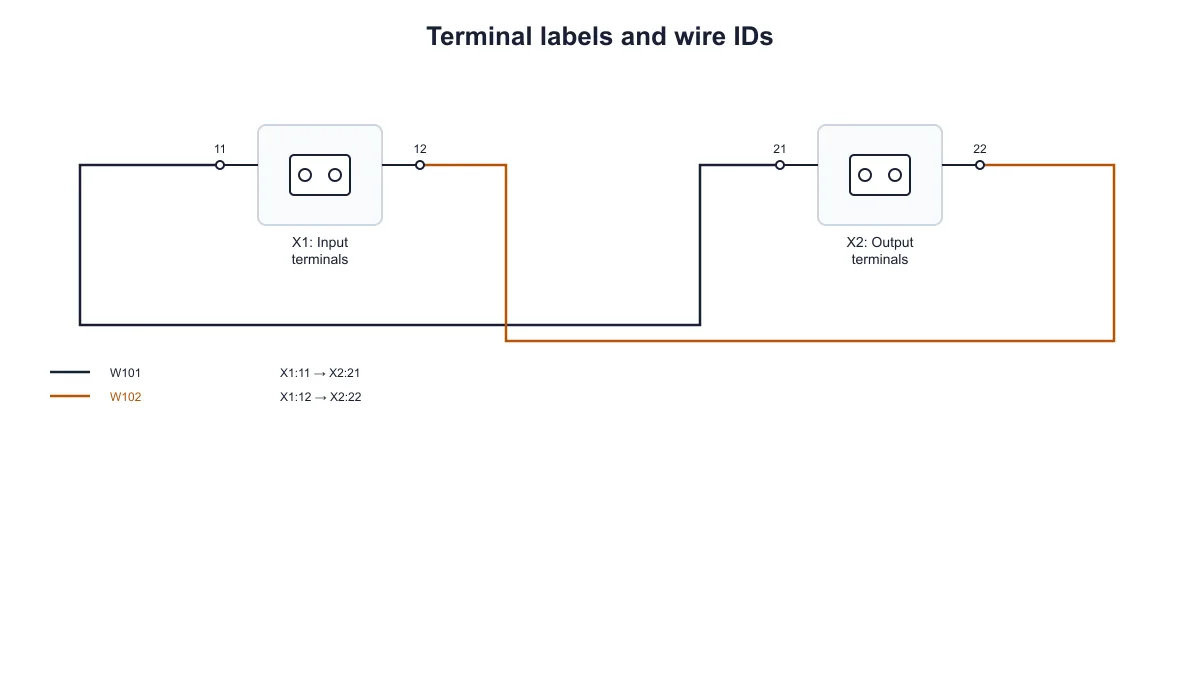
Zwei nummerierte Klemmenblöcke, verbunden durch die Drähte W101 und W102

Nummerierte Anschlüsse zuordnen

Vergeben Sie aussagekräftige Kennungen für zwei Klemmenblöcke und beschriften Sie die Anschlüsse mit den Nummern Ihres Beispiels. Verbinden Sie die entsprechenden Endpunkte und vergeben Sie getrennte Draht-IDs. Zeichnung und Verbindungsliste zeigen die Zuordnung in beiden Darstellungen.

Dieses Beispiel ansehen
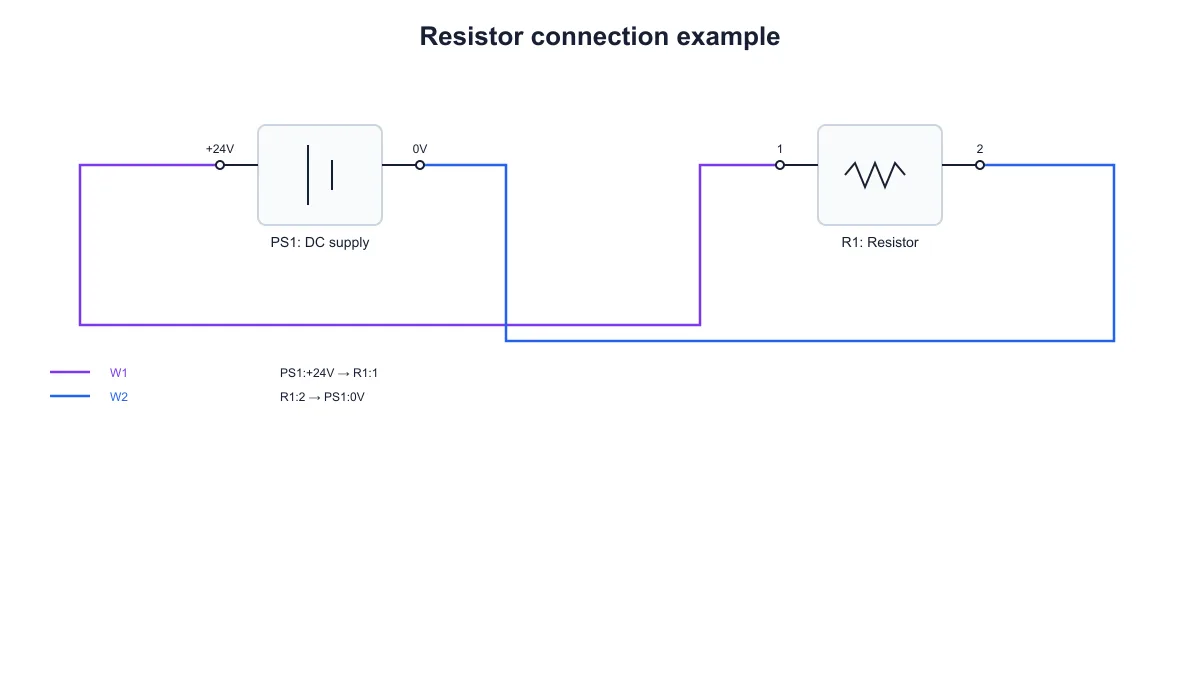
Spannungsquelle und Widerstand, verbunden über jeweils zwei beschriftete Anschlüsse

Ein Verdrahtungsbeispiel mit Widerstand vorbereiten

Nutzen Sie Widerstands- und Spannungsquellensymbole, um einen konkreten Verbindungspfad zu erklären. Geben Sie Anschlussbezeichnungen und die Draht-IDs der Übung ein. Der Verdrahtungsplan entsteht aus diesen Referenzen und kann neben der schriftlichen Erklärung stehen.

Dieses Beispiel ansehen
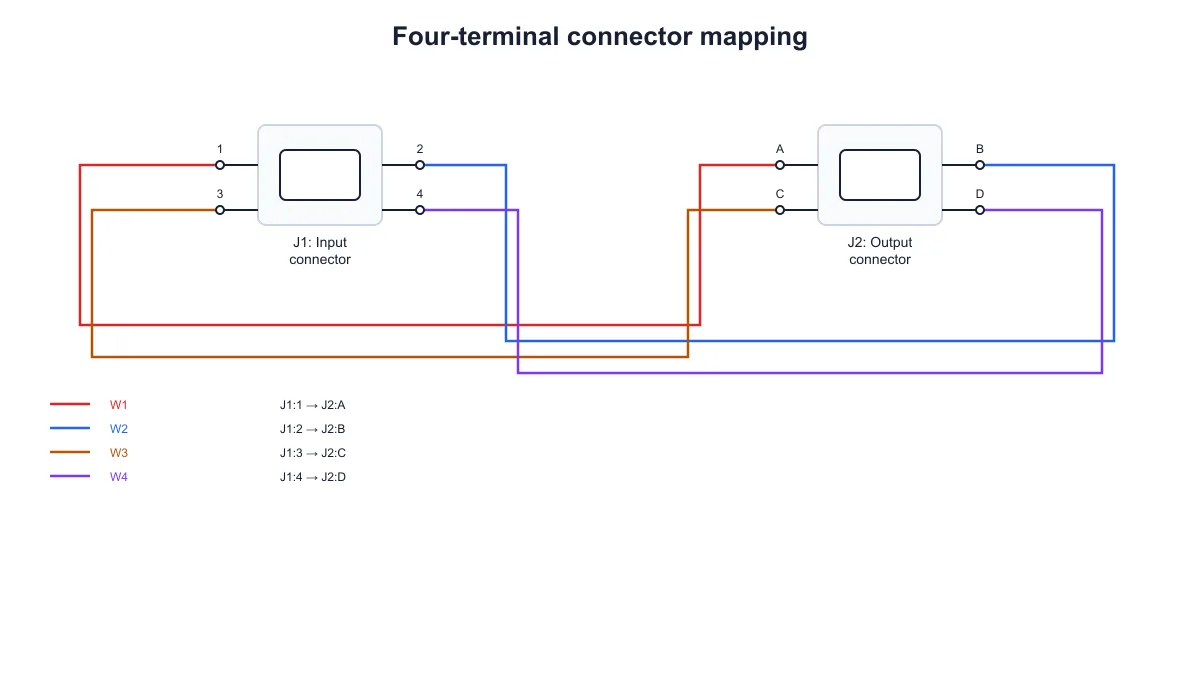
Vier nummerierte Steckverbinderanschlüsse, den Anschlüssen A, B, C und D zugeordnet und durch eigene Draht-IDs und Farben unterschieden

Steckverbinderzuordnungen vergleichen

Stellen Sie eine Steckerbelegung mit allgemeinen Bauteilen und mehreren beschrifteten Anschlüssen dar. Jede Verbindung erhält eine eigene ID und Farbe. Prüfen Sie die Drahtliste vor dem Export und speichern Sie die Einstellungen, um später Pinbezeichnungen oder Zuordnungen zu ändern.

Dieses Beispiel ansehen

DC-Quelle, Schalter und Meldeleuchte mit drei beschrifteten Drähten zwischen ihren Anschlüssen

Den passenden elektrischen Detailgrad wählen

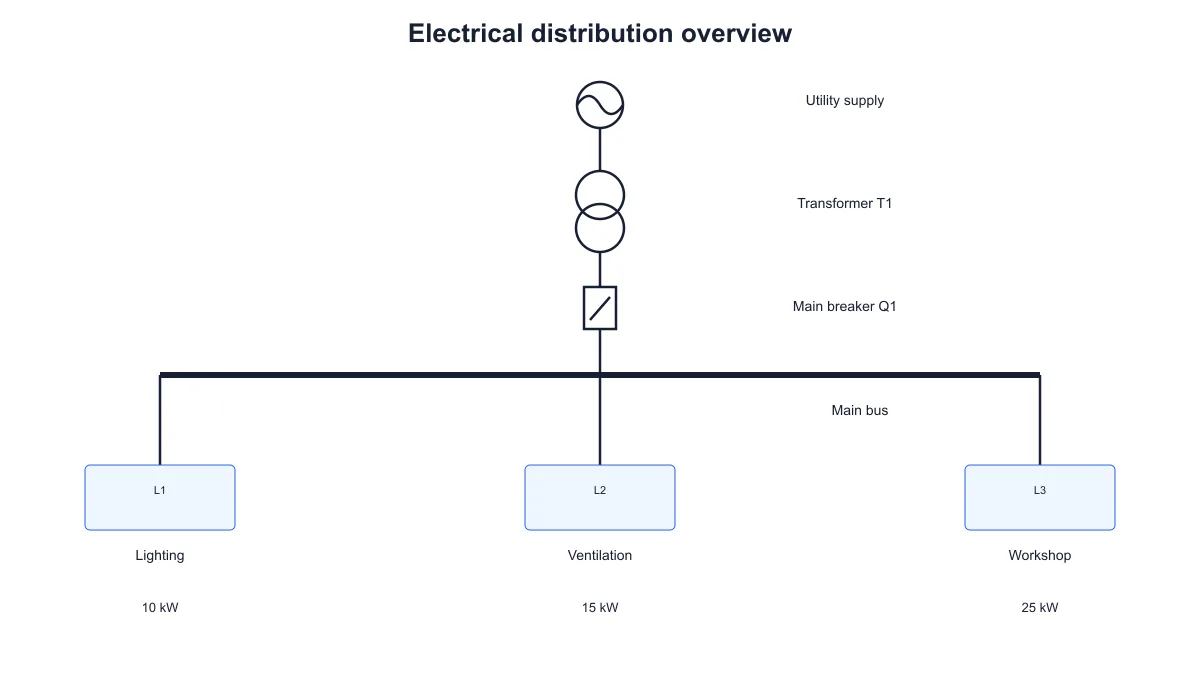
Verwenden Sie einen Verdrahtungsplan, wenn einzelne Anschlüsse und Drahtkennungen entscheidend sind. Für gemeinsame Einspeisung, Transformator, Leistungsschalter, Sammelschiene und Lastabgänge können Sie zum Werkzeug für einpolige Schaltpläne von SciFig wechseln und den vereinfachten Versorgungspfad darstellen.

Dieses Beispiel ansehen

SciFig in Forschung und Lehre

Für eine kleine Verdrahtungsübung sollten Studierende Anschlussnummern und Draht-IDs gemeinsam verfolgen können. Mit SciFig konnte ich den Verdrahtungsplan erstellen, Bauteile eingeben und jeden Endpunkt ausdrücklich auswählen. Ich habe die Zeichnung für das Arbeitsblatt exportiert und die Einstellungen gespeichert, damit ich die Kontaktbezeichnungen für eine weitere Aufgabe im selben Beispiel ändern kann.

Daniel H.

Tutor für Elektrotechnik · University of Leeds

Kostenlose Tools

Ein Tool für jede wissenschaftliche Abbildung

110 spezialisierte Generatoren für die wissenschaftliche Abbildung, die Sie brauchen — jeder öffnet sich im passenden Arbeitsbereich mit einem Beispiel.

Illustrationen, Strukturen und Konzeptdiagramme

52 Tools
Beispielabbildung: Strukturformel-GeneratorStrukturformel-GeneratorBeispielabbildung: Generator für grafische AbstractsGenerator für grafische AbstractsBeispielabbildung: Freikörperdiagramm-GeneratorFreikörperdiagramm-GeneratorBeispielabbildung: Schaltplan-GeneratorSchaltplan-GeneratorBeispielabbildung: KI-Generator für wissenschaftliche BilderKI-Generator für wissenschaftliche BilderBeispielabbildung: Bearbeitbare 96-Well-PlatteBearbeitbare 96-Well-PlatteBeispielabbildung: Lewis-Strukturformel-GeneratorLewis-Strukturformel-GeneratorBeispielabbildung: Generator für wissenschaftliche PosterGenerator für wissenschaftliche PosterBeispielabbildung: Kladogramm-GeneratorKladogramm-GeneratorBeispielabbildung: Nahrungsnetz-GeneratorNahrungsnetz-GeneratorBeispielabbildung: Generator für medizinische IllustrationenGenerator für medizinische IllustrationenBeispielabbildung: PCR-Diagramm-GeneratorPCR-Diagramm-GeneratorBeispielabbildung: Konverter für PPT-Text in VisualisierungenKonverter für PPT-Text in VisualisierungenBeispielabbildung: Mitose-Diagramm-GeneratorMitose-Diagramm-GeneratorBeispielabbildung: KI-Infografik-GeneratorKI-Infografik-GeneratorBeispielabbildung: Generator für anatomische ZeichnungenGenerator für anatomische ZeichnungenBeispielabbildung: Vergleich von Tier- und PflanzenzellenVergleich von Tier- und PflanzenzellenBeispielabbildung: Tierzellen-Diagramm-GeneratorTierzellen-Diagramm-GeneratorBeispielabbildung: Bakterienzellen zeichnenBakterienzellen zeichnenBeispielabbildung: Blaupausen-GeneratorBlaupausen-GeneratorBeispielabbildung: Bohr-Modell-GeneratorBohr-Modell-GeneratorBeispielabbildung: Calvin-Zyklus-Diagramm-GeneratorCalvin-Zyklus-Diagramm-GeneratorBeispielabbildung: Kohlenstoffkreislauf-Diagramm-GeneratorKohlenstoffkreislauf-Diagramm-GeneratorBeispielabbildung: Zellzyklus-Diagramm-GeneratorZellzyklus-Diagramm-GeneratorBeispielabbildung: Zellatmungs-Diagramm-GeneratorZellatmungs-Diagramm-GeneratorBeispielabbildung: DNA-Replikations-Diagramm-GeneratorDNA-Replikations-Diagramm-GeneratorBeispielabbildung: DNA-Strukturdiagramm-GeneratorDNA-Strukturdiagramm-GeneratorBeispielabbildung: Elektronenkonfiguration darstellenElektronenkonfiguration darstellenBeispielabbildung: Elektronentransportketten-Diagramm-GeneratorElektronentransportketten-Diagramm-GeneratorBeispielabbildung: Glykolyse-Diagramm-GeneratorGlykolyse-Diagramm-GeneratorBeispielabbildung: Konverter für Bilder in bearbeitbares SVGKonverter für Bilder in bearbeitbares SVGBeispielabbildung: Citratzyklus-Diagramm-GeneratorCitratzyklus-Diagramm-GeneratorBeispielabbildung: Versuchsaufbau-Diagramm-GeneratorVersuchsaufbau-Diagramm-GeneratorBeispielabbildung: Meiose-Diagramm-GeneratorMeiose-Diagramm-GeneratorBeispielabbildung: Molekülorbitaldiagramm-GeneratorMolekülorbitaldiagramm-GeneratorBeispielabbildung: Stickstoffkreislauf-Diagramm-GeneratorStickstoffkreislauf-Diagramm-GeneratorBeispielabbildung: R&I-Fließbild erstellenR&I-Fließbild erstellenBeispielabbildung: Stammbaum-GeneratorStammbaum-GeneratorBeispielabbildung: Phospholipid-Diagramm-GeneratorPhospholipid-Diagramm-GeneratorBeispielabbildung: Phosphorkreislauf-Diagramm-GeneratorPhosphorkreislauf-Diagramm-GeneratorBeispielabbildung: Photosynthese-Diagramm-GeneratorPhotosynthese-Diagramm-GeneratorBeispielabbildung: Generator für phylogenetische BäumeGenerator für phylogenetische BäumeBeispielabbildung: Vektordiagramm zeichnenVektordiagramm zeichnenBeispielabbildung: Pflanzenzellen-Diagramm-GeneratorPflanzenzellen-Diagramm-GeneratorBeispielabbildung: Proteinbiosynthese-Diagramm-GeneratorProteinbiosynthese-Diagramm-GeneratorBeispielabbildung: Punnett-Quadrat-GeneratorPunnett-Quadrat-GeneratorBeispielabbildung: Strahlengang-GeneratorStrahlengang-GeneratorBeispielabbildung: Generator für wissenschaftliche FarbpalettenGenerator für wissenschaftliche FarbpalettenBeispielabbildung: Einpoligen Schaltplan erstellenEinpoligen Schaltplan erstellenBeispielabbildung: Wasserkreislauf-Diagramm-GeneratorWasserkreislauf-Diagramm-GeneratorBeispielabbildung: Western-Blot-Diagramm-GeneratorWestern-Blot-Diagramm-GeneratorBeispielabbildung: Verdrahtungsplan erstellenVerdrahtungsplan erstellen


Häufige Fragen zu Verdrahtungsplänen

1.

2.

3.

4.

5.

6.

Call-to-Action-Hintergrund

Anschlüsse und Drahtnummern

Jede Drahtverbindung nachvollziehbar zeigen

Verdrahtungsplan erstellen

Kostenlos starten · Keine Kreditkarte erforderlich · Für Forscher gebaut