SciFig

Einpoligen Schaltplan kostenlos erstellen

Zeigen Sie den Versorgungspfad und die Lastabgänge übersichtlich. Passen Sie die Beschriftungen an, laden Sie die Zeichnung herunter und bewahren Sie die Einstellungen für spätere Änderungen auf.

Beschreiben Sie im Feld oben, was Sie brauchen.

Starten Sie mit bis zu 150 kostenlosen Credits|Keine Kreditkarte erforderlich

Mit einer Einladung erhalten Sie am ersten Tag bis zu 350 kostenlose Credits.

3 Abbildungs-Engines · 500+ VorlagenJede Beschriftung editierbar · 60+ FarboptionenEditierbares PPTX · Geschichtetes SVG · 8K PNG / JPG

Einpoligen Schaltplan zeichnen

Benennen Sie Einspeisung, Transformator, Leistungsschalter und Sammelschiene. Ergänzen Sie Lastabgänge und laden Sie die Zeichnung herunter oder speichern Sie ihre Einstellungen.

Nutzen Sie einen bis vier Lastabgänge. Die Nennwerte zeigen Ihren eingegebenen Text und werden nicht berechnet.

Verbraucher 1
Verbraucher 2
Verbraucher 3

Einpoligen Schaltplan kostenlos erstellen— Vorlagen & Beispiele

Aktualisiert

Versorgungspfad und Lastabgänge

Einpoligen Schaltplan kostenlos erstellen

Halten Sie Versorgungspfad, Verbraucherbeschriftungen und die exportierbare Zeichnung in einem Beispiel zusammen.

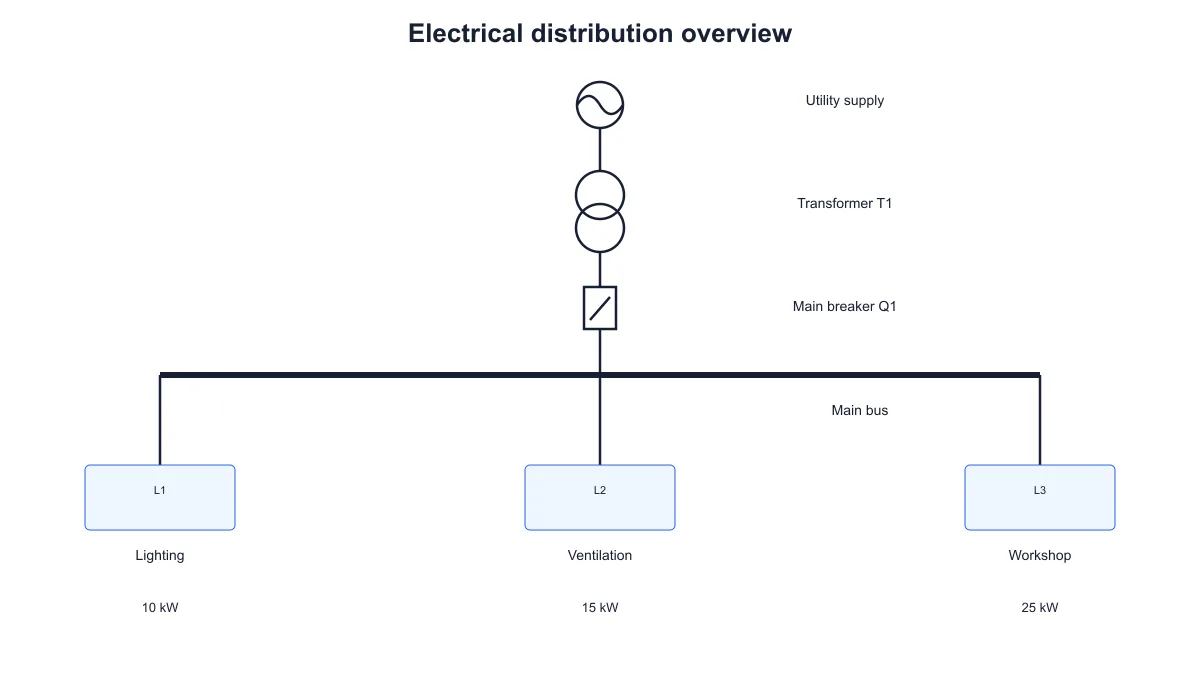
Mit SciFig entsteht ein einpoliger Schaltplan aus Einspeisung, Transformator, Leistungsschalter, Sammelschiene und beschrifteten Lastabgängen. Ändern Sie die Namen der Betriebsmittel, vergeben Sie eindeutige Verbraucher-IDs und tragen Sie bekannte Nennwerte als Text ein. Die feste Anordnung hält den Versorgungspfad auch nach Änderungen übersichtlich. Laden Sie SVG oder PNG herunter und speichern Sie die Einstellungen, um dasselbe Beispiel später wieder zu öffnen.

Einpoliger Schaltplan mit Einspeisung, Transformator, Schalter und einer Sammelschiene für drei beschriftete Verbraucher
  • Betriebsmittel auf der Einspeiseseite benennen
  • Beschriftete Lastabgänge hinzufügen
  • Bekannte Nennwerte als Text eintragen
  • SVG oder PNG exportieren und Einstellungen speichern

Funktionen für einpolige Schaltpläne

Erstellen Sie eine lesbare Verteilungsübersicht aus Betriebsmittel- und Verbrauchernamen.

Den Versorgungspfad verfolgen

Beginnen Sie oben bei der Einspeisung und folgen Sie der Verbindung über Transformator und Leistungsschalter bis zur Sammelschiene. Passen Sie die Beschriftungen an die Namen in Ihrer Erläuterung an. SciFig behält diese feste Reihenfolge bei, wenn Sie Texte oder Verbraucher ändern. So lässt sich der Versorgungspfad in verwandten Beispielen auf dieselbe Weise lesen.

  • Einspeisung und Transformator benennen
  • Schalter und Sammelschiene beschriften
  • Die Reihenfolge von oben nach unten beibehalten
In SciFig ausprobieren

Für jeden Verbraucher einen Abgang anlegen

Geben Sie jedem Verbraucher eine eindeutige ID und einen aussagekräftigen Namen. Die Zeichnung verteilt die Abgänge unter der Sammelschiene und macht ihre gemeinsame Versorgung sichtbar. Nutzen Sie einen Verbraucher für eine erste Erklärung oder mehrere Abgänge, um ihre Beziehung zu denselben vorgeschalteten Betriebsmitteln zu vergleichen.

  • Eindeutige Verbraucher-IDs verwenden
  • Jeden Abgang verständlich benennen
  • Einzelne und mehrere Verbraucher vergleichen
In SciFig ausprobieren

Bekannte Nennwerte anzeigen

Tragen Sie den Wert, der unter einem Verbraucher stehen soll, einschließlich Einheit ein. Das Feld übernimmt Ihren Text und berechnet keinen Wert. So können Sie Angaben aus einer Übung oder einem Datenblatt in die Zeichnung übernehmen. Bleibt der Nennwert leer, konzentriert sich die Darstellung auf den Versorgungspfad und die Namen.

  • Wert und Einheit gemeinsam eintragen
  • Manuell angegebene Nennwerte übernehmen
  • Optionale Beschriftungen leer lassen
In SciFig ausprobieren

Zeichnung exportieren und Eingaben aufbewahren

Laden Sie SVG zur weiteren Vektorbearbeitung oder PNG für ein Dokument beziehungsweise eine Folie herunter. Die JSON-Einstellungen enthalten den Titel, die Betriebsmittelbeschriftungen und die Verbraucher. Öffnen Sie sie erneut, wenn Sie dasselbe Beispiel ändern möchten. Ein einpoliger Schaltplan lässt sich so mit seinen ursprünglichen Eingaben überarbeiten.

  • SVG oder PNG herunterladen
  • Die Zeichnungseinstellungen speichern
  • Beschriftungen und Abgänge wieder öffnen
In SciFig ausprobieren

So erstellen Sie einen einpoligen Schaltplan

Benennen Sie die Betriebsmittel, fügen Sie Verbraucher hinzu und prüfen Sie die Zeichnung vor dem Export.

  1. Vorgeschaltete Betriebsmittel benennen

    Geben Sie einen Titel ein und ändern Sie die Namen von Einspeisung, Transformator, Leistungsschalter und Sammelschiene. Verwenden Sie die Bezeichnungen Ihrer Unterlagen, damit sich die vereinfachten Symbole den beschriebenen Betriebsmitteln zuordnen lassen.

  2. Verbraucher und Nennwerte eintragen

    Vergeben Sie für jeden Verbraucher eine eindeutige ID und einen Namen. Fügen Sie passende Abgänge hinzu oder entfernen Sie sie. Tragen Sie einen bekannten Nennwert mit Einheit ein, wenn er zur Erklärung gehört; andernfalls kann das Feld leer bleiben.

  3. Versorgungspfad und Abgänge prüfen

    Verfolgen Sie die Betriebsmittelkette von oben nach unten und prüfen Sie anschließend die Abgänge an der Sammelschiene. Vergleichen Sie IDs, Namen und Werte in der Vorschau mit dem Beispiel, das Sie zeigen möchten.

  4. Zeichnung und Einstellungen speichern

    Exportieren Sie SVG oder PNG für Ihre Unterlagen oder Präsentation. Bewahren Sie auch die JSON-Einstellungen beim Material auf. So können Sie dieselben Betriebsmittel und Verbraucher später öffnen, anpassen und erneut exportieren.

Einpolige Schaltpläne für Unterricht und Dokumente

Erklären Sie mit einem vereinfachten Versorgungspfad, welche Betriebsmittel die Verbraucher versorgen.

Einpoliger Schaltplan mit Einspeisung, Transformator, Schalter und einer Sammelschiene für drei beschriftete Verbraucher

Den Versorgungspfad erklären

Zeigen Sie, wie die Einspeisung über Transformator und Leistungsschalter zur Sammelschiene führt. Benennen Sie die Betriebsmittel und exportieren Sie die Zeichnung für eine Unterrichtsfolie. Ein einpoliger Schaltplan hilft dabei, ihre Reihenfolge nachvollziehbar darzustellen.

Dieses Beispiel ansehen
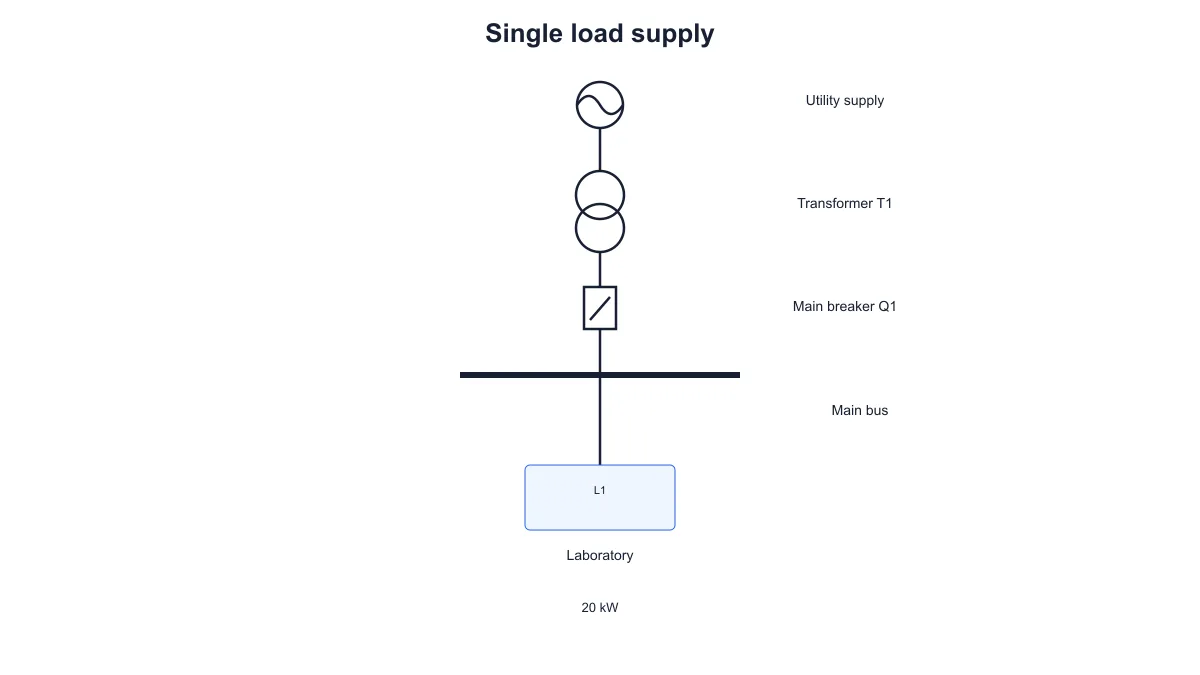
Ein einzelner Laborverbraucher mittig unter der Sammelschiene

Mit einem Verbraucher beginnen

Behalten Sie nur einen Abgang, wenn die Erklärung einen bestimmten Verbraucher behandelt. Geben Sie seine ID, seinen Namen und bei Bedarf einen Nennwert an. Der mittig angeordnete Abgang lässt sich gut dem einzelnen Objekt in einer Übung zuordnen.

Dieses Beispiel ansehen

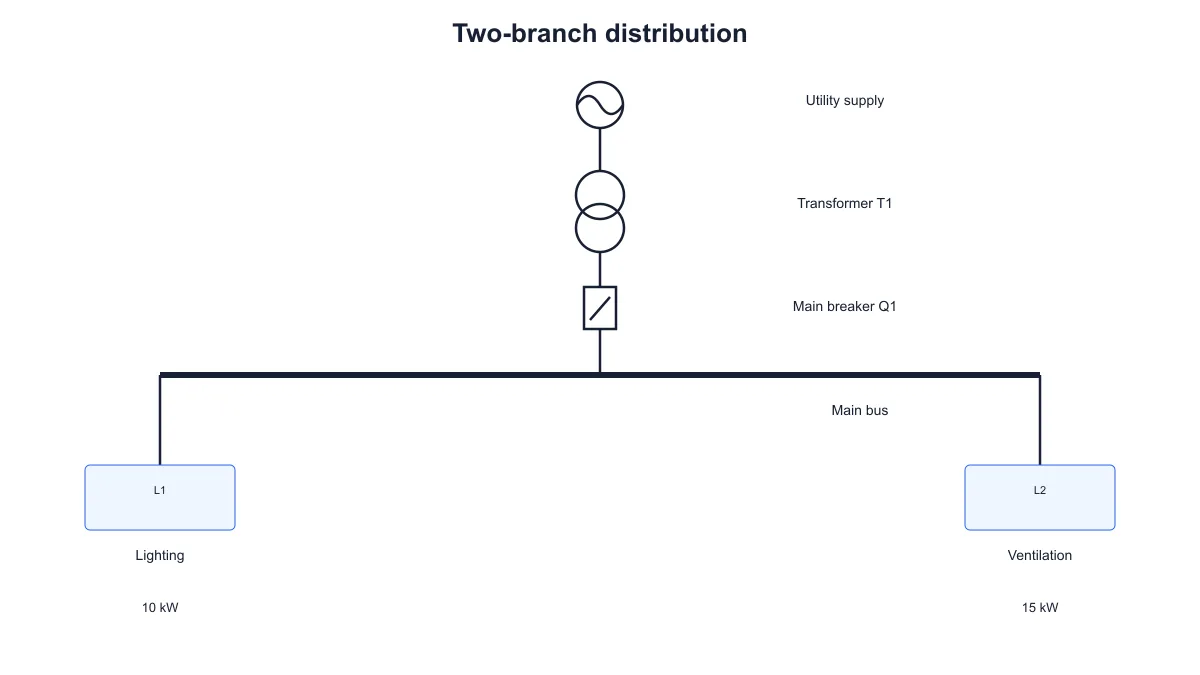
Zwei Abgänge für Beleuchtung und Lüftung an derselben Sammelschiene

Zwei Lastabgänge vergleichen

Ordnen Sie zwei Verbraucher unter derselben Sammelschiene an, um ihren gemeinsamen vorgeschalteten Pfad zu erläutern. Übernehmen Sie Namen und IDs aus den Notizen. Speichern Sie die Einstellungen, wenn Sie diese Fassung später mit einem verwandten Beispiel vergleichen möchten.

Dieses Beispiel ansehen

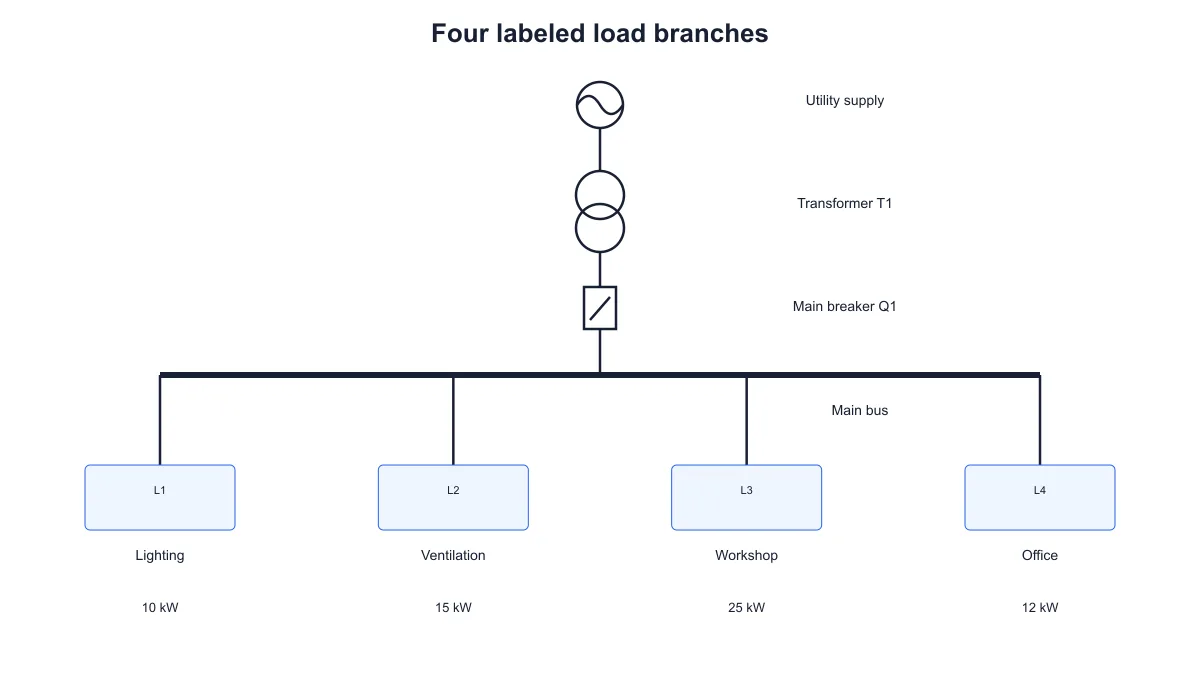
Vier beschriftete Lastabgänge mit manuell eingetragenen Nennwerten

Eine Verteilungsübersicht beschriften

Fügen Sie Abgänge für Beleuchtung, Lüftung oder weitere benannte Verbraucher hinzu. Ergänzen Sie bekannte Werte aus Ihren Unterlagen, wenn sie benötigt werden. Die ausgerichteten Abgänge lassen sich neben einem Bericht oder einer Übung übersichtlich lesen.

Dieses Beispiel ansehen

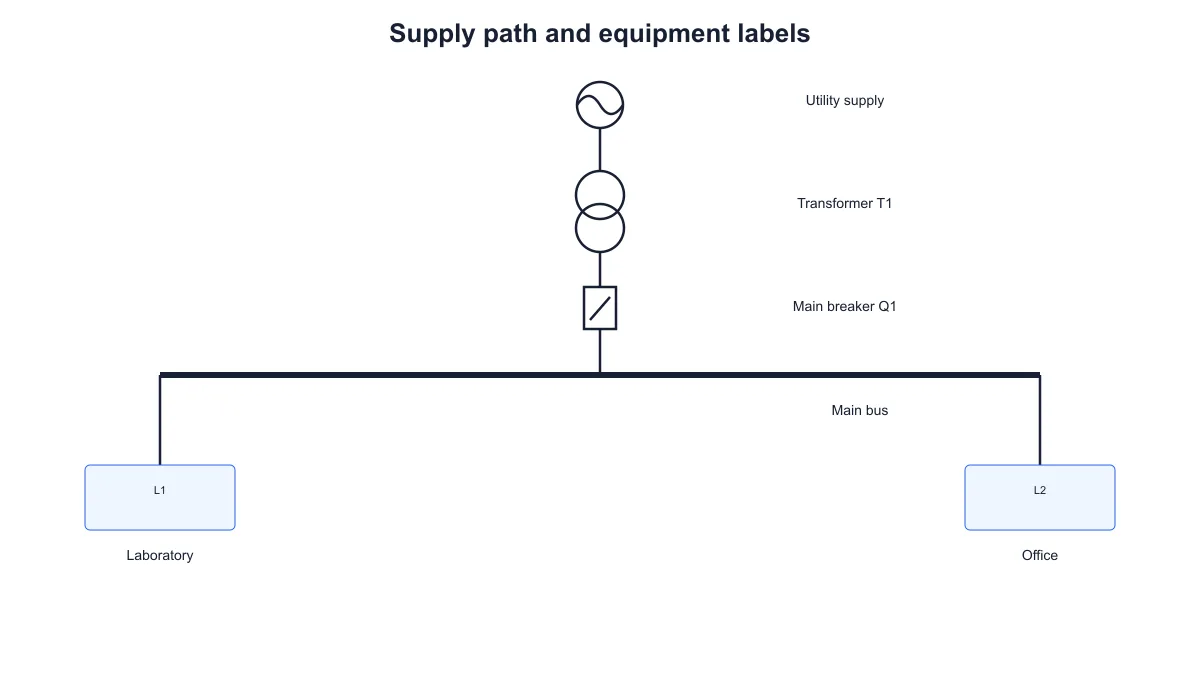
Versorgungspfad mit Labor- und Büroverbrauchern ohne Nennwertangaben

Betriebsmittelbeziehungen hervorheben

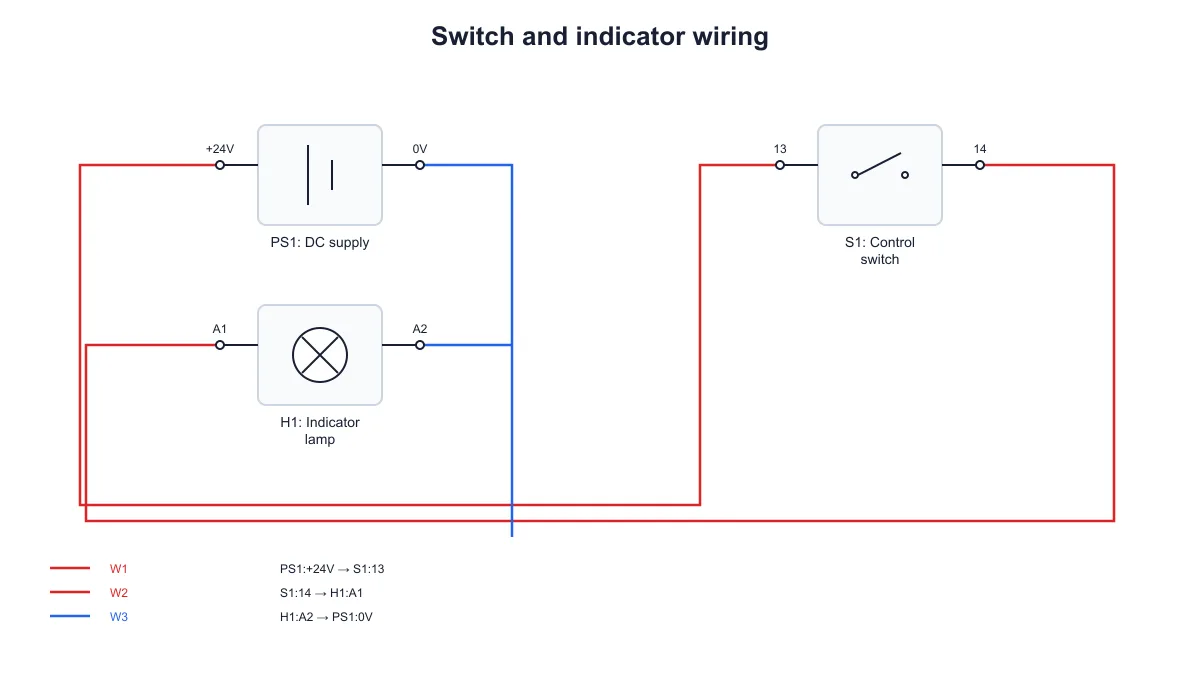
Lassen Sie die Nennwerte leer, wenn vor allem die Reihenfolge der Betriebsmittel und die Verbrauchernamen wichtig sind. Für Verbindungen zwischen einzelnen Klemmen steht Ihnen der Verdrahtungsplan von SciFig zur Verfügung.

Dieses Beispiel ansehen

Einpoliger Schaltplan mit Einspeisung, Transformator, Schalter und einer Sammelschiene für drei beschriftete Verbraucher

Abbildungen später überarbeiten

Speichern Sie die JSON-Einstellungen zusammen mit Arbeitsblatt oder Präsentation. Öffnen Sie sie erneut, wenn sich ein Name oder Verbraucher ändert, passen Sie die Eingabe an und exportieren Sie die neue Zeichnung. So bleibt Ihr einpoliger Schaltplan mit dem Text abgestimmt.

Dieses Beispiel ansehen

SciFig in Forschung und Lehre

Ich brauchte eine Darstellung des Versorgungspfads für ein Arbeitsblatt. Mit SciFig konnte ich die Betriebsmittel benennen und die Lastabgänge ergänzen. Ein einpoliger Schaltplan ließ sich direkt als Abbildung exportieren. Die Einstellungen habe ich beim Unterrichtsmaterial gespeichert, damit ich dieselben Eingaben für die nächste Übung wieder öffnen und die Namen ändern kann.

Adam W.

Tutor für Elektrotechnik, University of Sheffield

Kostenlose Tools

Ein Tool für jede wissenschaftliche Abbildung

110 spezialisierte Generatoren für die wissenschaftliche Abbildung, die Sie brauchen — jeder öffnet sich im passenden Arbeitsbereich mit einem Beispiel.

Illustrationen, Strukturen und Konzeptdiagramme

52 Tools
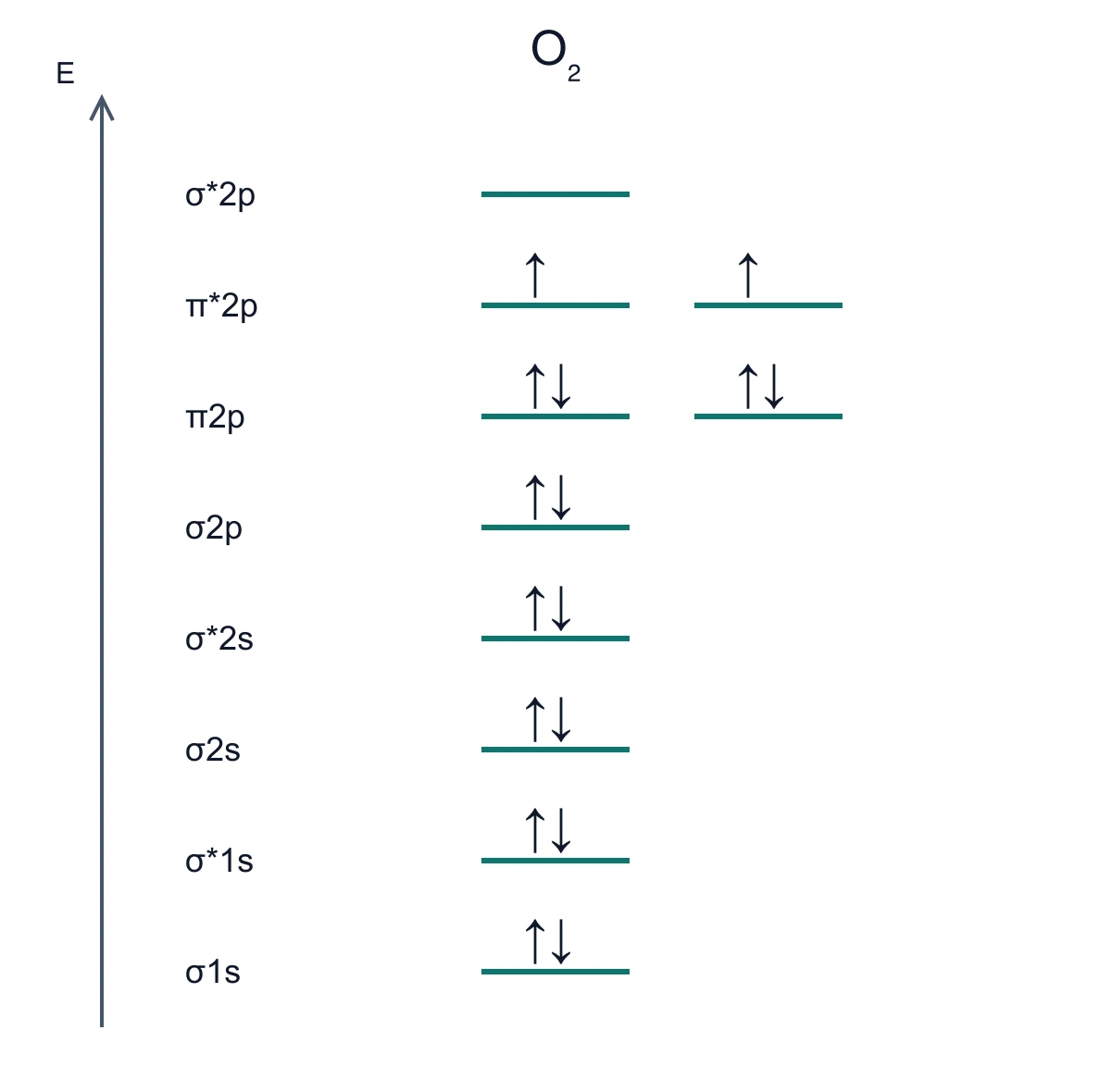
Beispielabbildung: Strukturformel-GeneratorStrukturformel-GeneratorBeispielabbildung: Generator für grafische AbstractsGenerator für grafische AbstractsBeispielabbildung: Freikörperdiagramm-GeneratorFreikörperdiagramm-GeneratorBeispielabbildung: Schaltplan-GeneratorSchaltplan-GeneratorBeispielabbildung: KI-Generator für wissenschaftliche BilderKI-Generator für wissenschaftliche BilderBeispielabbildung: Bearbeitbare 96-Well-PlatteBearbeitbare 96-Well-PlatteBeispielabbildung: Lewis-Strukturformel-GeneratorLewis-Strukturformel-GeneratorBeispielabbildung: Generator für wissenschaftliche PosterGenerator für wissenschaftliche PosterBeispielabbildung: Kladogramm-GeneratorKladogramm-GeneratorBeispielabbildung: Nahrungsnetz-GeneratorNahrungsnetz-GeneratorBeispielabbildung: Generator für medizinische IllustrationenGenerator für medizinische IllustrationenBeispielabbildung: PCR-Diagramm-GeneratorPCR-Diagramm-GeneratorBeispielabbildung: Konverter für PPT-Text in VisualisierungenKonverter für PPT-Text in VisualisierungenBeispielabbildung: Mitose-Diagramm-GeneratorMitose-Diagramm-GeneratorBeispielabbildung: KI-Infografik-GeneratorKI-Infografik-GeneratorBeispielabbildung: Generator für anatomische ZeichnungenGenerator für anatomische ZeichnungenBeispielabbildung: Vergleich von Tier- und PflanzenzellenVergleich von Tier- und PflanzenzellenBeispielabbildung: Tierzellen-Diagramm-GeneratorTierzellen-Diagramm-GeneratorBeispielabbildung: Bakterienzellen zeichnenBakterienzellen zeichnenBeispielabbildung: Blaupausen-GeneratorBlaupausen-GeneratorBeispielabbildung: Bohr-Modell-GeneratorBohr-Modell-GeneratorBeispielabbildung: Calvin-Zyklus-Diagramm-GeneratorCalvin-Zyklus-Diagramm-GeneratorBeispielabbildung: Kohlenstoffkreislauf-Diagramm-GeneratorKohlenstoffkreislauf-Diagramm-GeneratorBeispielabbildung: Zellzyklus-Diagramm-GeneratorZellzyklus-Diagramm-GeneratorBeispielabbildung: Zellatmungs-Diagramm-GeneratorZellatmungs-Diagramm-GeneratorBeispielabbildung: DNA-Replikations-Diagramm-GeneratorDNA-Replikations-Diagramm-GeneratorBeispielabbildung: DNA-Strukturdiagramm-GeneratorDNA-Strukturdiagramm-GeneratorBeispielabbildung: Elektronenkonfiguration darstellenElektronenkonfiguration darstellenBeispielabbildung: Elektronentransportketten-Diagramm-GeneratorElektronentransportketten-Diagramm-GeneratorBeispielabbildung: Glykolyse-Diagramm-GeneratorGlykolyse-Diagramm-GeneratorBeispielabbildung: Konverter für Bilder in bearbeitbares SVGKonverter für Bilder in bearbeitbares SVGBeispielabbildung: Citratzyklus-Diagramm-GeneratorCitratzyklus-Diagramm-GeneratorBeispielabbildung: Versuchsaufbau-Diagramm-GeneratorVersuchsaufbau-Diagramm-GeneratorBeispielabbildung: Meiose-Diagramm-GeneratorMeiose-Diagramm-GeneratorBeispielabbildung: Molekülorbitaldiagramm-GeneratorMolekülorbitaldiagramm-GeneratorBeispielabbildung: Stickstoffkreislauf-Diagramm-GeneratorStickstoffkreislauf-Diagramm-GeneratorBeispielabbildung: R&I-Fließbild erstellenR&I-Fließbild erstellenBeispielabbildung: Stammbaum-GeneratorStammbaum-GeneratorBeispielabbildung: Phospholipid-Diagramm-GeneratorPhospholipid-Diagramm-GeneratorBeispielabbildung: Phosphorkreislauf-Diagramm-GeneratorPhosphorkreislauf-Diagramm-GeneratorBeispielabbildung: Photosynthese-Diagramm-GeneratorPhotosynthese-Diagramm-GeneratorBeispielabbildung: Generator für phylogenetische BäumeGenerator für phylogenetische BäumeBeispielabbildung: Vektordiagramm zeichnenVektordiagramm zeichnenBeispielabbildung: Pflanzenzellen-Diagramm-GeneratorPflanzenzellen-Diagramm-GeneratorBeispielabbildung: Proteinbiosynthese-Diagramm-GeneratorProteinbiosynthese-Diagramm-GeneratorBeispielabbildung: Punnett-Quadrat-GeneratorPunnett-Quadrat-GeneratorBeispielabbildung: Strahlengang-GeneratorStrahlengang-GeneratorBeispielabbildung: Generator für wissenschaftliche FarbpalettenGenerator für wissenschaftliche FarbpalettenBeispielabbildung: Einpoligen Schaltplan erstellenEinpoligen Schaltplan erstellenBeispielabbildung: Wasserkreislauf-Diagramm-GeneratorWasserkreislauf-Diagramm-GeneratorBeispielabbildung: Western-Blot-Diagramm-GeneratorWestern-Blot-Diagramm-GeneratorBeispielabbildung: Verdrahtungsplan erstellenVerdrahtungsplan erstellen

Fragen zu einpoligen Schaltplänen

1.

2.

3.

4.

5.

6.

Call-to-Action-Hintergrund

Versorgungspfad und Lastabgänge

Machen Sie den Versorgungspfad nachvollziehbar


Einpoligen Schaltplan erstellen

Kostenlos starten · Keine Kreditkarte erforderlich · Für Forscher gebaut