
Häufigkeiten nach Kategorie vergleichen
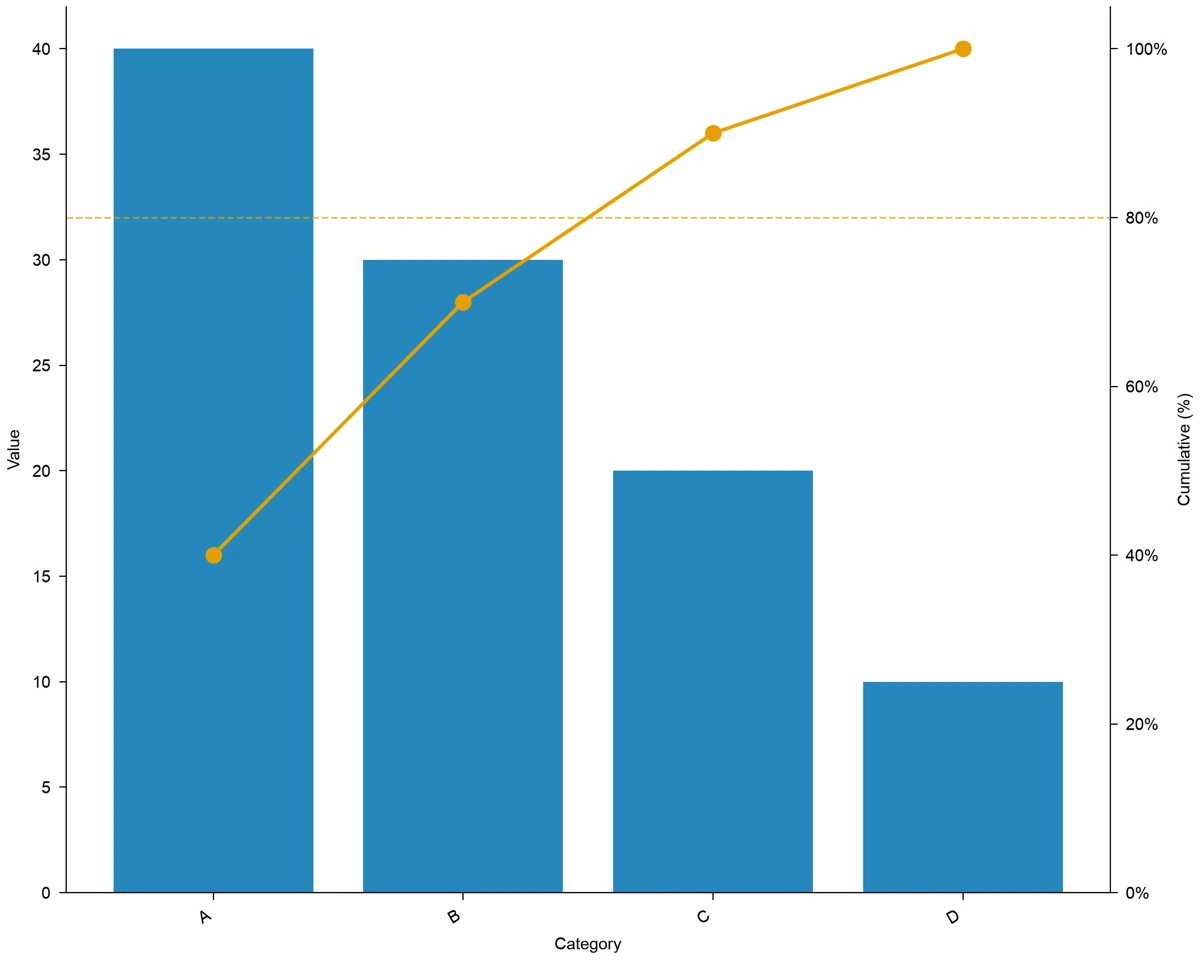
Vergleiche A 40, B 30, C 20 und D 10 mit kumulierten Anteilen von 40 %, 70 %, 90 % und 100 %.
Dieses Beispiel ansehenKostenlos Pareto-Diagramm erstellen
Ein Pareto-Diagramm ordnet Kategorien nach ihrem Wert und ergänzt den kumulierten Prozentanteil.
Starten Sie mit bis zu 150 kostenlosen Credits|Keine Kreditkarte erforderlich
Mit einer Einladung erhalten Sie am ersten Tag bis zu 350 kostenlose Credits.
Kostenlos Pareto-Diagramm erstellen— Vorlagen & Beispiele
Aktualisiert
Pareto Diagramm erstellen
Ein Pareto-Diagramm ordnet Kategorien nach ihrem Wert und ergänzt den kumulierten Prozentanteil.
Erstelle ein Pareto-Diagramm aus Kategorien und nicht negativen Werten. DataChart addiert gleiche Kategorien, sortiert die Summen absteigend und berechnet die kumulierten Anteile. Eine Referenzlinie hilft zu erkennen, welche Kategorien den größten Teil der Summe ausmachen. Verwende das Beispiel oder deine Tabelle, prüfe die Einheiten und bearbeite das Diagramm anschließend in DataChart. Dort kannst du das Projekt speichern und das Ergebnis exportieren.
Ein Pareto-Diagramm ordnet Kategorien nach ihrem Wert und ergänzt den kumulierten Prozentanteil.
Zeilen mit derselben Bezeichnung werden vor dem Sortieren addiert.
Die Kurve erreicht bei der letzten Kategorie 100 %.
80 % sind eine Referenz, keine vorgeschriebene Verteilung.
Nutze den vorhandenen Ablauf für Bearbeitung, Projekte und Export.
Gib deine Daten ein und prüfe das Ergebnis vor dem Export.
Zeilen mit derselben Bezeichnung werden vor dem Sortieren addiert.
Die Kurve erreicht bei der letzten Kategorie 100 %.
80 % sind eine Referenz, keine vorgeschriebene Verteilung.
Nutze den vorhandenen Ablauf für Bearbeitung, Projekte und Export.
Wähle ein Beispiel und passe es an deine Aufgabe an.
Vergleiche A 40, B 30, C 20 und D 10 mit kumulierten Anteilen von 40 %, 70 %, 90 % und 100 %.
Dieses Beispiel ansehen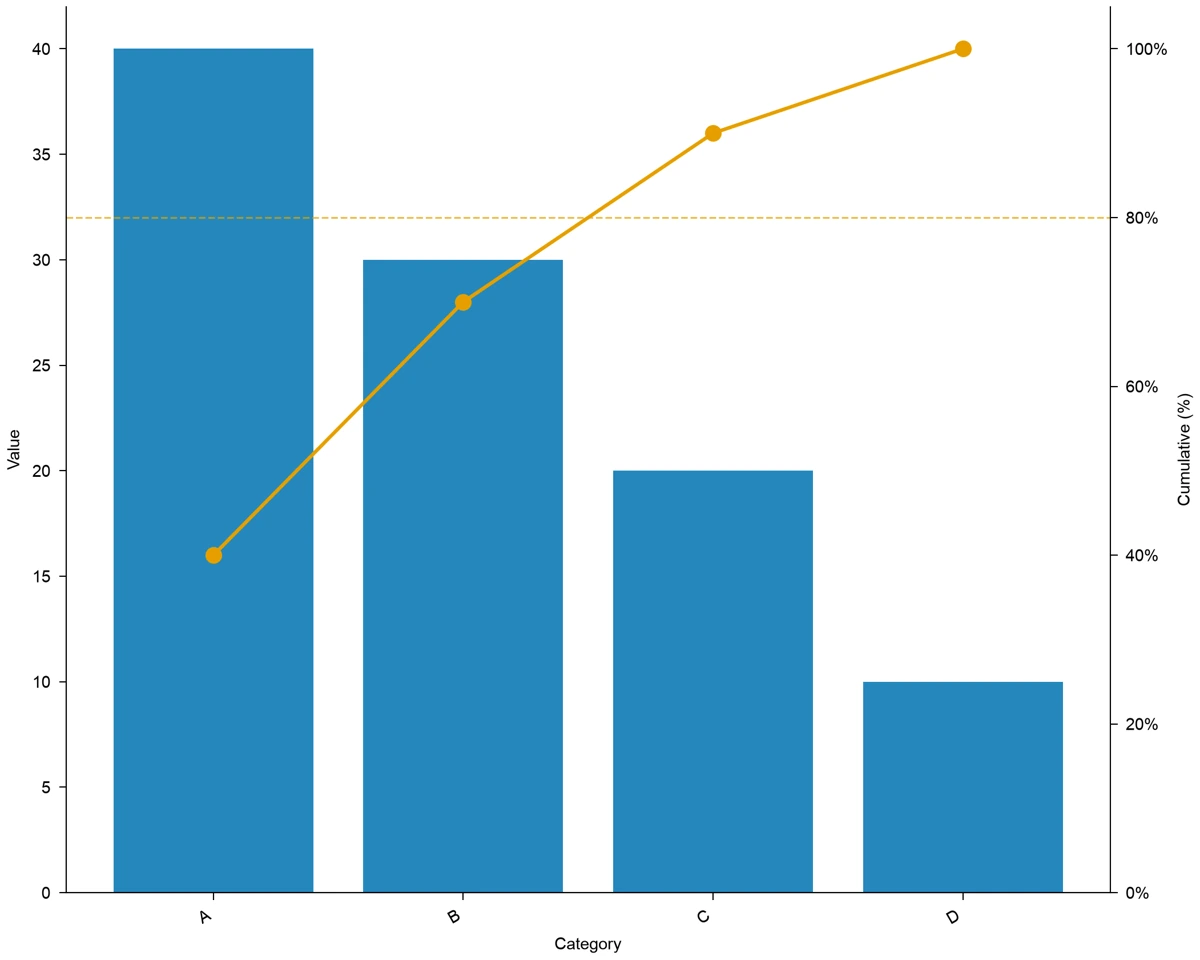
Addiere die beiden A-Zeilen, 20 + 20 = 40, bevor du die Summen sortierst.
Dieses Beispiel ansehen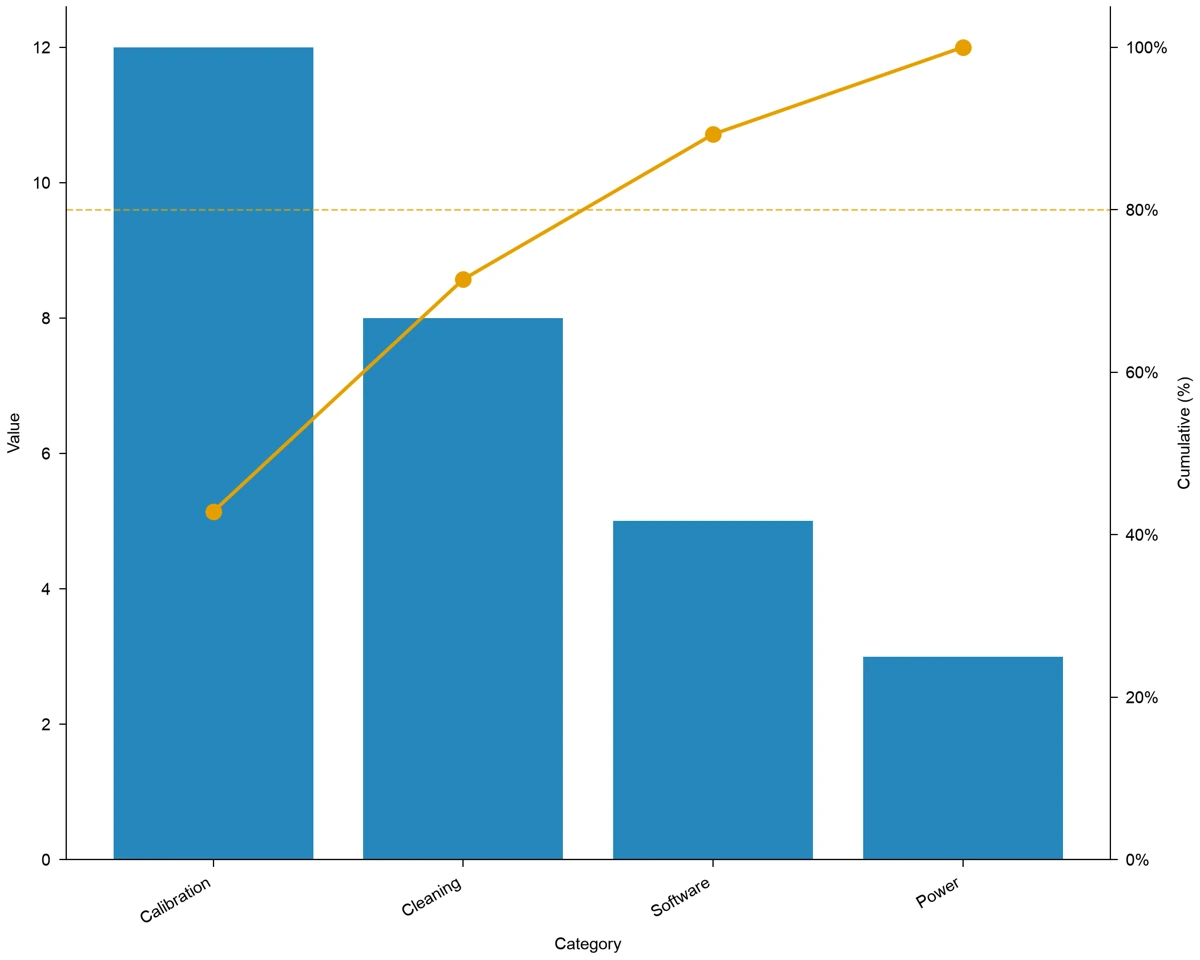
Vergleiche die Ausfallwerte: Kalibrierung 12, Reinigung 8, Software 5 und Stromversorgung 3.
Dieses Beispiel ansehen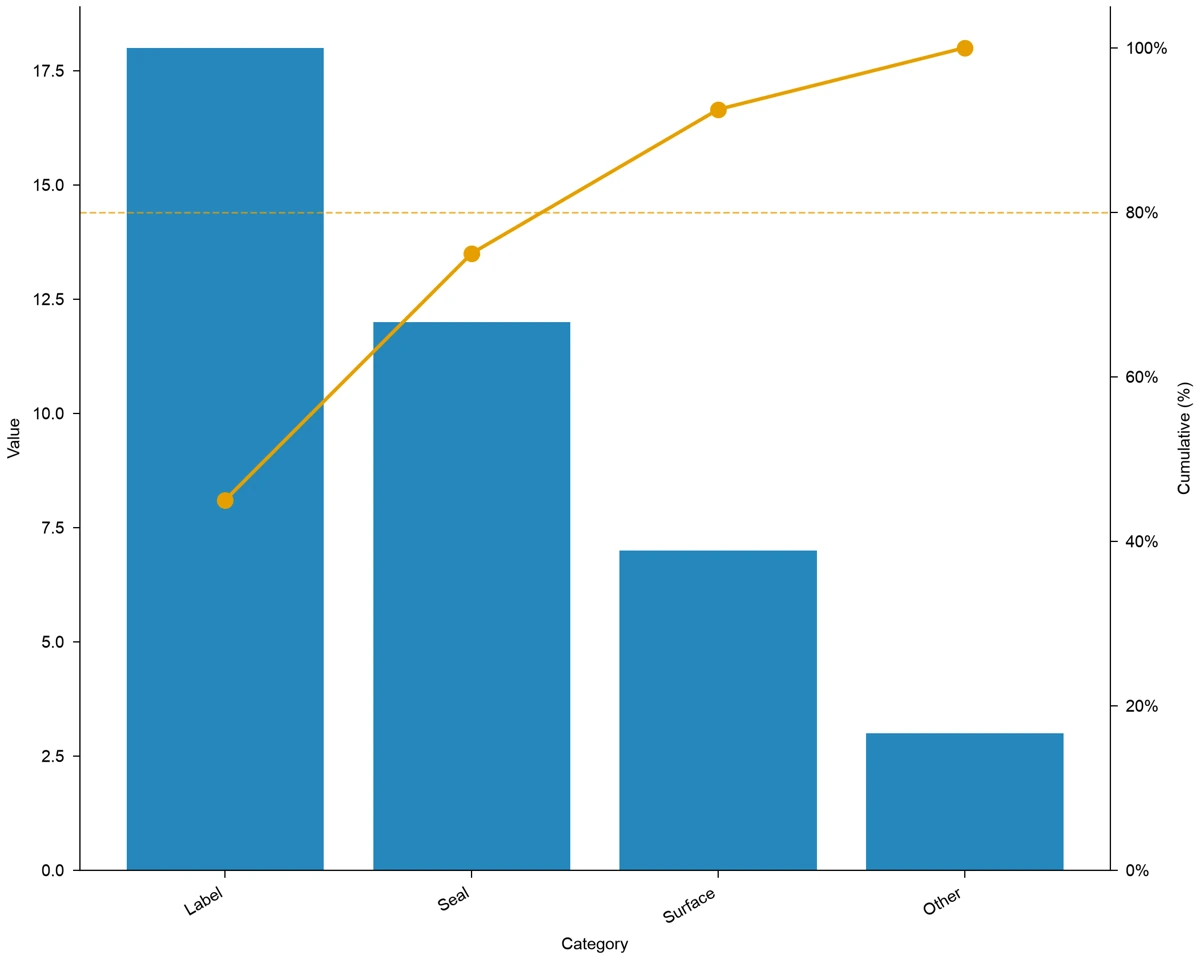
Vergleiche die Mängel: Etikett 18, Versiegelung 12, Oberfläche 7 und Sonstige 3.
Dieses Beispiel ansehen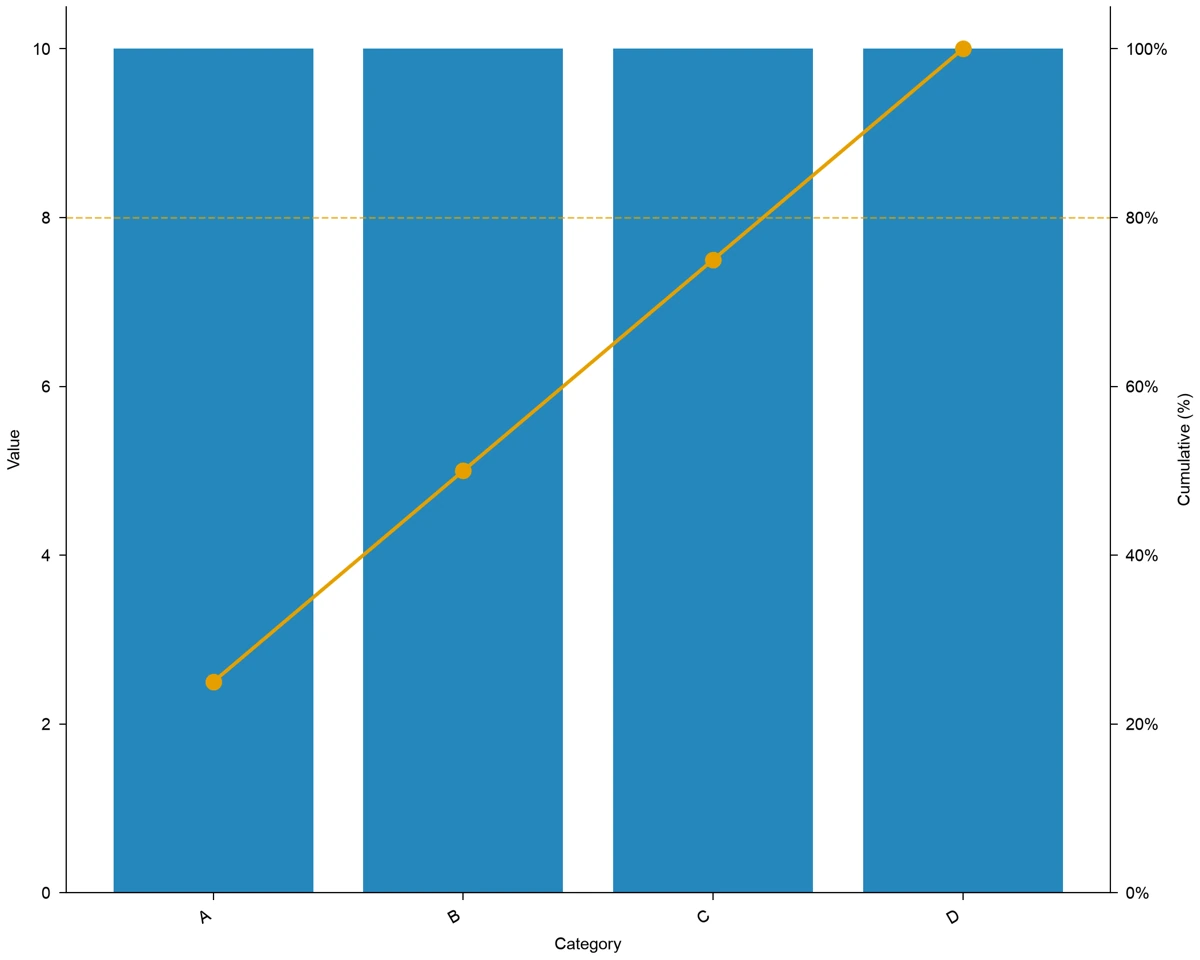
Alle vier Kategorien haben den Wert 10; die kumulierten Anteile betragen 25 %, 50 %, 75 % und 100 %.
Dieses Beispiel ansehenUnser Protokoll fehlgeschlagener Durchläufe enthielt wiederholte Bezeichnungen, die die größten Ursachen verdeckten. Ich konnte ein Pareto-Diagramm erstellen und anhand der erfassten Häufigkeiten prüfen, wie gleiche Kategorien zusammengefasst wurden. Geordnete Balken und kumulative Linie gaben der Qualitätsbesprechung einen klaren Ausgangspunkt, um die zuerst zu untersuchenden Probleme auszuwählen.
Marta Silva
Koordinatorin für Laborqualität, University of Porto
Kostenlose Tools
Ein Tool für jede wissenschaftliche Abbildung
97 spezialisierte Generatoren für die wissenschaftliche Abbildung, die Sie brauchen — jeder öffnet sich im passenden Arbeitsbereich mit einem Beispiel.
Illustrationen, Strukturen und Konzeptdiagramme
44 Tools Strukturformel-Generator
 Generator für grafische Abstracts
 Freikörperdiagramm-Generator
 Schaltplan-Generator
 KI-Generator für wissenschaftliche Bilder
 Bearbeitbare 96-Well-Platte
 Lewis-Strukturformel-Generator
 Generator für wissenschaftliche Poster
 Kladogramm-Generator
 Nahrungsnetz-Generator
 Generator für medizinische Illustrationen
 PCR-Diagramm-Generator
 Konverter für PPT-Text in Visualisierungen
 Mitose-Diagramm-Generator
 KI-Infografik-Generator
 Generator für anatomische Zeichnungen
 Vergleich von Tier- und Pflanzenzellen
 Tierzellen-Diagramm-Generator
 Blaupausen-Generator
 Bohr-Modell-Generator
 Calvin-Zyklus-Diagramm-Generator
 Kohlenstoffkreislauf-Diagramm-Generator
 Zellzyklus-Diagramm-Generator
 Zellatmungs-Diagramm-Generator
 DNA-Replikations-Diagramm-Generator
 Elektronentransportketten-Diagramm-Generator
 Glykolyse-Diagramm-Generator
 Konverter für Bilder in bearbeitbares SVG
 Citratzyklus-Diagramm-Generator
 Versuchsaufbau-Diagramm-Generator
 Meiose-Diagramm-Generator
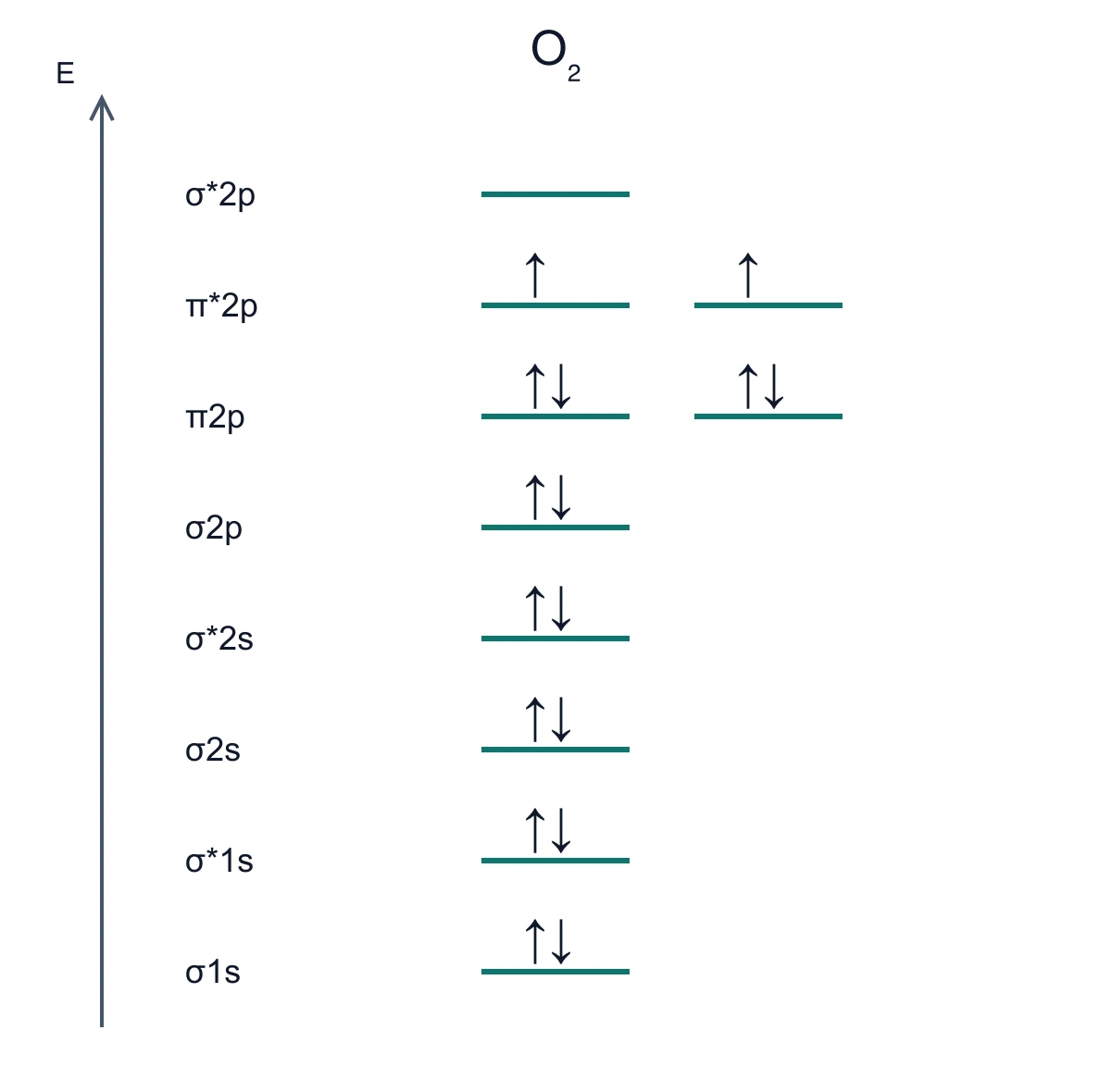 Molekülorbitaldiagramm-Generator
 Stickstoffkreislauf-Diagramm-Generator
 Stammbaum-Generator
 Phosphorkreislauf-Diagramm-Generator
 Photosynthese-Diagramm-Generator
 Generator für phylogenetische Bäume
 Pflanzenzellen-Diagramm-Generator
 Proteinbiosynthese-Diagramm-Generator
 Punnett-Quadrat-Generator
 Strahlengang-Generator
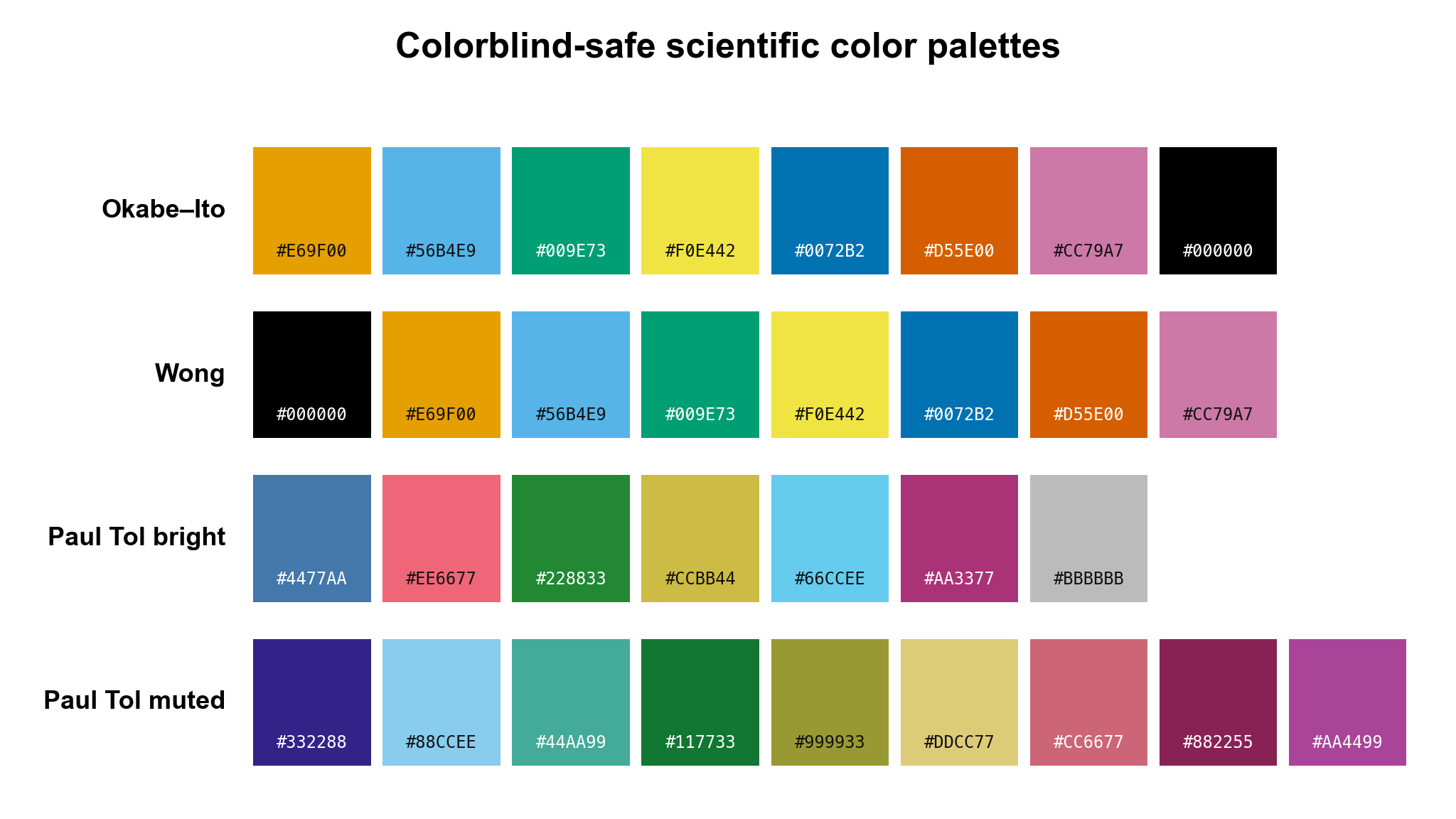 Generator für wissenschaftliche Farbpaletten
 Wasserkreislauf-Diagramm-Generator
 Western-Blot-Diagramm-Generator
Statistische Diagramme und Grafiken
25 Tools Bode-Diagramm-Generator
 Spinnennetzdiagramm-Generator
 Kaplan-Meier-Überlebenskurve
 Generator für mehrschichtige Kreisdiagramme
 Glockenkurven-Generator
 Gantt-Diagramm-Generator
 Box-Plot-Generator
 Streudiagramm-Generator
 Heatmap-Generator
 KI-Diagramm-Generator
 Vergleichsdiagramm-Generator
 Sankey-Diagramm-Generator
 Radardiagramm-Generator
 Histogramm-Generator
 Balkendiagramm erstellen
 Koordinatensystem-Generator
 Punktdiagramm-Generator
 Forest Plot erstellen
 DPI-Rechner
 Liniendiagramm erstellen
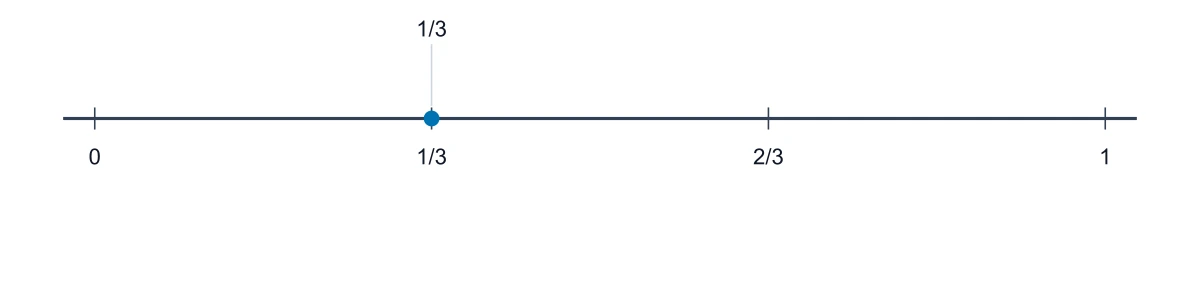 Zahlenstrahl-GeneratorPareto-Diagramm erstellen
 Abbildungsprüfung
 Wasserfalldiagramm erstellen
 Volcano-Plot-Generator
Flussdiagramme, Frameworks und Strukturdiagramme
28 Tools Generator für konzeptionelle Rahmenmodelle
 Generator für theoretische Rahmenmodelle
 Generator für Syntaxbäume
 Bestimmungsschlüssel-Generator
 Satzdiagramm-Generator
 Text-zu-Diagramm-Generator
 PRISMA-Flussdiagramm-Generator
 ER-Diagramm-Generator
 UML-Diagramm-Generator
 Baumdiagramm-Generator
 Ishikawa-Diagramm-Generator
 Generator für neuronale Netzwerkdiagramme
 Entscheidungsbaum-Generator
 Softwarearchitektur-Diagramm-Generator
 CONSORT-Flussdiagramm-Generator
 Kontextdiagramm erstellen
 Datenflussdiagramm-Generator
 Versuchsablauf-Diagramm
 Genogramm erstellen
 Generator für grafische Organizer
 Bild in Flussdiagramm umwandeln
 Netzwerkdiagramm-Generator
 Organigramm-Generator
 Sequenzdiagramm-Generator
 Zustandsdiagramm-Generator
 Swimlane-Diagramm-Generator
 Anwendungsfalldiagramm-Generator
 Venn-Diagramm-Generator
Pareto Diagramm erstellen
Kostenlos starten · Keine Kreditkarte erforderlich · Für Forscher gebaut