SciFig
Kostenlos starten

Publikationsreife Diagramme aus Ihren Daten

Legen Sie eine CSV-, TSV- oder Excel-Datei ab — optionale Signifikanztests, Export als PNG, PDF, EPS oder TIFF.

Importieren Sie eine Datendatei, um fortzufahren.

Starten Sie mit bis zu 150 kostenlosen Credits|Keine Kreditkarte erforderlich

Mit einer Einladung erhalten Sie am ersten Tag bis zu 350 kostenlose Credits.

3 Abbildungs-Engines · 500+ VorlagenJede Beschriftung editierbar · 60+ FarboptionenEditierbares PPTX · Geschichtetes SVG · 8K PNG / JPG

Diagrammvorlagen

BalkendiagrammÜberleben unter Ciprofloxacin
BoxplotInsulin und Adipositas
RegressionsdiagrammStoffwechsel-Skalierung bei Säugetieren
VulkandiagrammLeberkrebs-Transkriptom

WAS IST EIN KI-DIAGRAMMGENERATOR?

Kostenloser KI-Diagrammgenerator für CSV, Excel und eingefügte Daten

Verwandeln Sie eine Datentabelle in einen klaren visuellen Vergleich

Ein Diagrammgenerator verwandelt eine Tabelle mit Beobachtungen in einen visuellen Vergleich. SciFig bringt CSV, Excel und eingefügte Daten in einen Arbeitsbereich, in dem Sie die Forschungsfrage beschreiben, einen Diagrammentwurf entwickeln und unterstützte Einstellungen verfeinern können. Erkunden Sie Kategorien, zeitliche Trends, Verteilungen oder Zusammenhänge mit einem passenden Diagrammtyp. Prüfen Sie dargestellte Werte, Einheiten und Beschriftungen anhand der Quelltabelle, bevor Sie die Abbildung für einen Artikel, Bericht oder Vortrag exportieren.

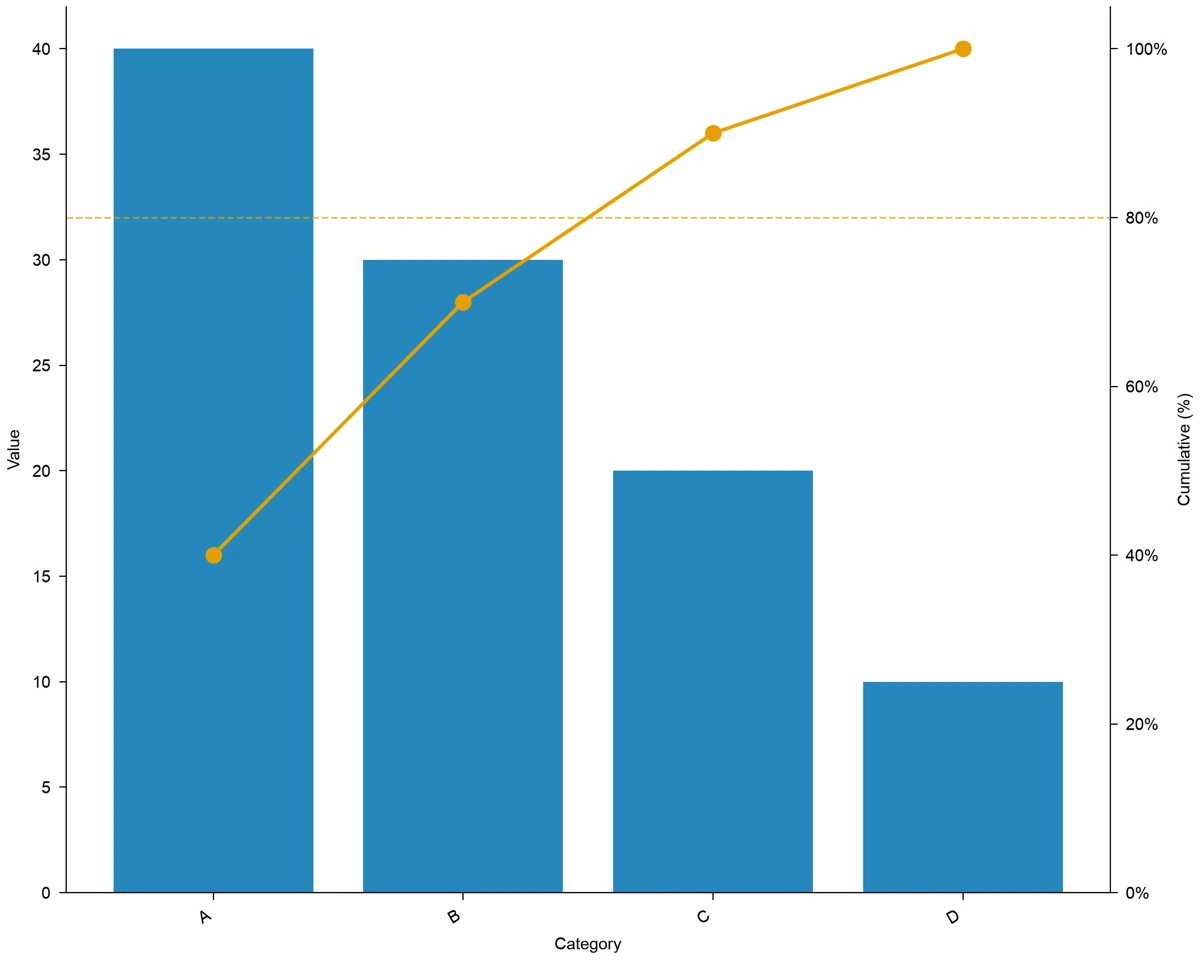
Balkendiagramm zum Vergleich der Kategorien im Vorlagendatensatz
  • CSV, Excel und eingefügte Tabellen
  • Diagrammtypen für unterschiedliche Fragestellungen
  • Beschriftungen und unterstützte Gestaltungsoptionen
  • Export als PNG, PDF, EPS und TIFF

Funktionen des KI-Diagrammgenerators

Wählen Sie ein Diagramm für Ihre Daten und verfeinern Sie Beschriftungen und Gestaltung für den gewünschten Vergleich.

Bringen Sie Ihre Daten in einen Arbeitsbereich

Beginnen Sie mit CSV, Excel oder einer eingefügten Tabelle und formulieren Sie aus den Beobachtungen eine Diagrammbeschreibung. Prüfen Sie die Datenvorschau, wählen Sie das passende Tabellenblatt und bestimmen Sie Messgrößen, Gruppen und Einheiten. Dieser Diagrammgenerator hilft beim Übergang von der Tabelle zum visuellen Vergleich, wobei die Eingabe vor der Erstellung klar definiert wird.

  • Nutzen Sie unterstützte CSV-, Excel- oder Tabelleneingaben.
  • Prüfen Sie Tabellenblatt und Spaltenwerte in der Vorschau.
  • Benennen Sie Messgrößen und den darzustellenden Vergleich.
Bereiten Sie Ihre Daten vor

Finden Sie das Diagramm für Ihre Fragestellung

Wählen Sie die Darstellung danach, was Leser verstehen sollen: Gruppenunterschiede, zeitliche Veränderungen, Verteilungen oder Beziehungen zwischen Variablen. Der KI-Diagrammgenerator erstellt Entwürfe anhand Ihrer Daten und des gewünschten Vergleichs. Nutzen Sie passende Vorlagen zur Vermittlung der Struktur und prüfen Sie das Ergebnis anhand der Beobachtungen.

  • Vergleichen Sie Kategorien mit einem passenden Balkendiagramm.
  • Erkunden Sie Beziehungen, Verteilungen oder Matrixmuster.
  • Nutzen Sie eine passende Vorlage für die Diagrammstruktur.
Diagrammvorlagen entdecken

Machen Sie Achsen und Legenden leichter lesbar

Verfeinern Sie Beschriftungen, Farben, Skalen und unterstützte Diagrammeinstellungen, damit Leser dem Vergleich folgen können. Der Diagrammgenerator hilft bei der Gestaltung, ohne die Bedeutung der Daten zu verlieren. Statistische Optionen sind verfügbar, soweit Diagrammtyp und Einstellungen sie unterstützen; prüfen Sie Werte und Einheiten nach einer Überarbeitung.

  • Präzisieren Sie Maßeinheiten, Achsen und Reihenbeschriftungen.
  • Passen Sie unterstützte Farben, Legenden und Diagrammeinstellungen an.
  • Prüfen Sie die Datenaussage nach visuellen oder statistischen Änderungen.
Bereiten Sie Ihre Daten vor

Exportieren Sie Diagramme für Artikel und Folien

Bereiten Sie das Diagramm für Größe und Format Ihres Manuskripts, Berichts oder Vortrags vor. Prüfen Sie Beschriftungen und dargestellte Werte und wählen Sie PNG, PDF, EPS oder TIFF aus den verfügbaren Exportoptionen. Bewahren Sie das Projekt auf, um spätere Diagrammänderungen vorzunehmen, während die exportierte Abbildung im vorgesehenen Dokument verwendet wird.

  • Wählen Sie einen unterstützten Export als PNG, PDF, EPS oder TIFF.
  • Prüfen Sie Beschriftungen in der endgültigen Anzeigegröße.
  • Bewahren Sie das Projekt für spätere Diagrammänderungen auf.
Bereiten Sie Ihre Daten vor

So nutzen Sie einen KI-Diagrammgenerator

Importieren Sie Ihre Daten, wählen Sie ein passendes Diagramm und prüfen Sie das Ergebnis vor dem Export.

  1. Importieren und prüfen Sie Ihre Tabelle

    Wählen Sie eine unterstützte Datei oder fügen Sie die Tabelle ein. Wählen Sie bei Excel das benötigte Tabellenblatt. Prüfen Sie Spaltennamen, Messgrößen, Gruppen und Einheiten in der Vorschau, damit der KI-Diagrammgenerator mit den Daten beginnt, die Sie präsentieren möchten.

  2. Beschreiben Sie den Vergleich

    Erklären Sie, was Leser vergleichen oder verstehen sollen, und wählen Sie einen passenden Diagrammtyp oder eine Vorlage. Vergleichen Sie etwa Behandlungsgruppen mit einem Balkendiagramm oder untersuchen Sie zwei numerische Variablen mit einem Streudiagramm. Geben Sie die relevanten Beschriftungen und Maßeinheiten an.

  3. Erstellen und prüfen Sie das Diagramm

    Erstellen Sie den Entwurf und vergleichen Sie dargestellte Werte, Achsen und Reihen mit der Tabelle. Bestätigen Sie, dass das Diagramm den gewünschten Vergleich vermittelt, bevor Sie Gestaltungsänderungen anfordern.

  4. Überarbeiten und exportieren Sie die Abbildung

    Passen Sie Beschriftungen, Farben und unterstützte Diagrammeinstellungen an und prüfen Sie das überarbeitete Ergebnis. Kontrollieren Sie den Text in der vorgesehenen Berichts- oder Foliengröße und wählen Sie einen verfügbaren Export als PNG, PDF, EPS oder TIFF. Bewahren Sie das Projekt für spätere Änderungen auf.

Anwendungsfälle für Diagramme

Vermitteln Sie mit Diagrammen Vergleiche, Verteilungen, Zusammenhänge und Ströme in realen Daten.

Balkendiagramm zum Vergleich der Kategorien im Vorlagendatensatz

Vergleiche experimenteller Gruppen

Stellen Sie Messwerte und Gruppenbeschriftungen in einem Diagramm dar, das den Vergleich erklärt. Ein Diagrammgenerator hilft bei einem Balkendiagramm für Behandlungsgruppen, Bedingungen oder Kategorien, einschließlich sichtbarer Messgröße und Einheiten. Nutzen Sie die Abbildung nach Prüfung der Werte in einer Laborbesprechung oder einem Bericht.

Dieses Beispiel ansehen
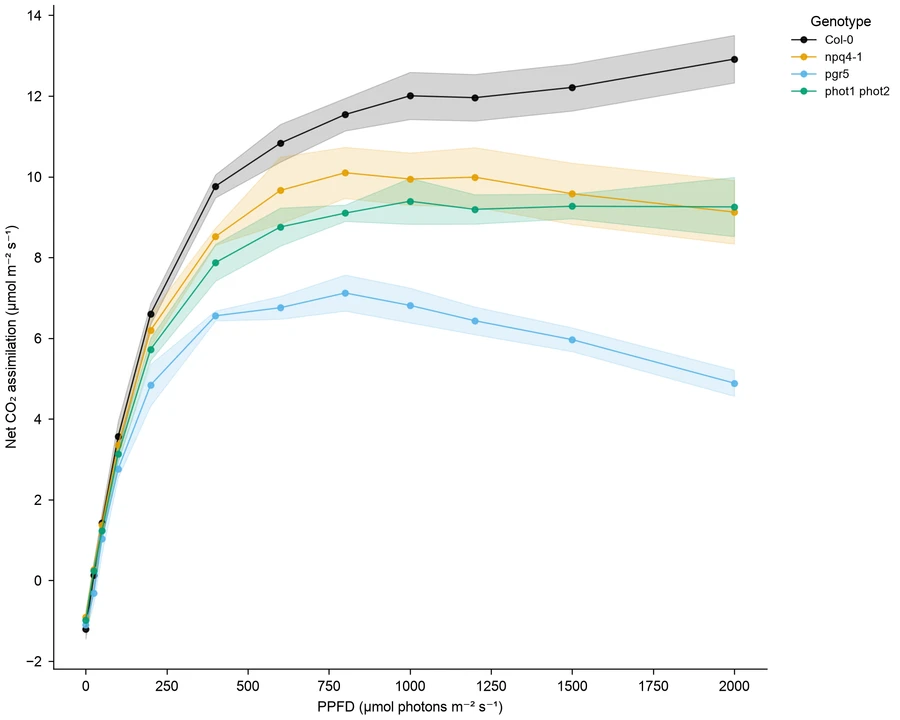
Liniendiagramm zu Beobachtungen der Lichtreaktion von Arabidopsis

Messungen im Zeitverlauf

Zeigen Sie Veränderungen von Beobachtungen über Messzeitpunkte oder eine andere geordnete Variable. Geben Sie Zeitwerte, Reihen und Einheiten an und entwickeln Sie ein Liniendiagramm für das zu erklärende Muster. Prüfen Sie fehlende Beobachtungen und Intervalle, bevor Sie das Diagramm in einer Ergebnisübersicht oder einem Vortrag einsetzen.

Dieses Beispiel ansehen

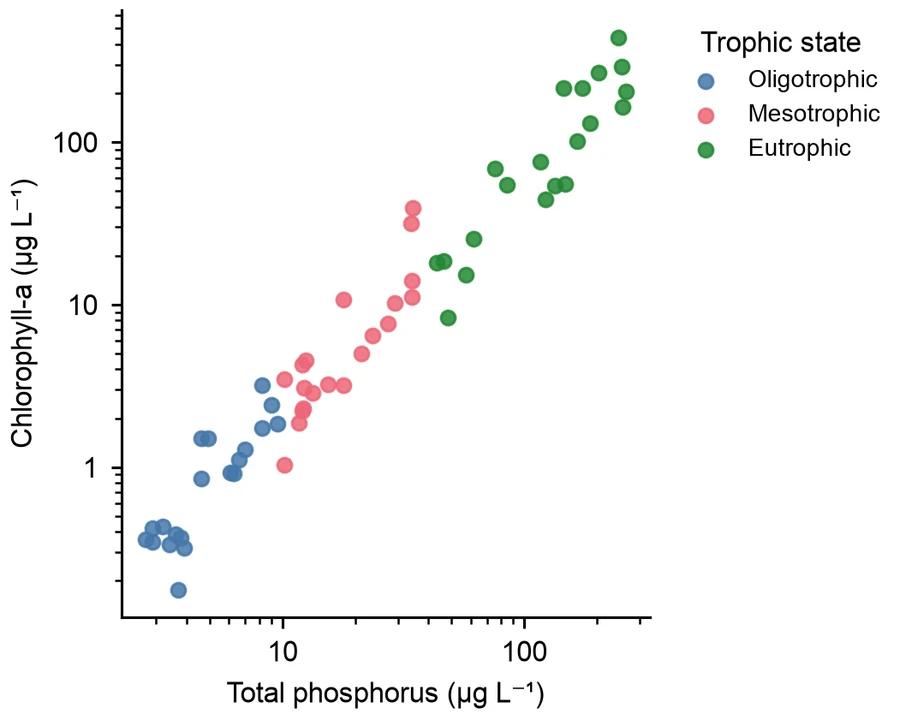
Streudiagramm zu Phosphor- und Chlorophyll-a-Beobachtungen in Seen

Zusammenhänge zwischen Variablen

Zeigen Sie mit einem Streudiagramm die Beziehung zwischen zwei numerischen Messgrößen. Geben Sie dem Diagrammgenerator die relevanten Spalten und Achseneinheiten und prüfen Sie dargestellte Beobachtungen und verfügbare Einstellungen.

Dieses Beispiel ansehen

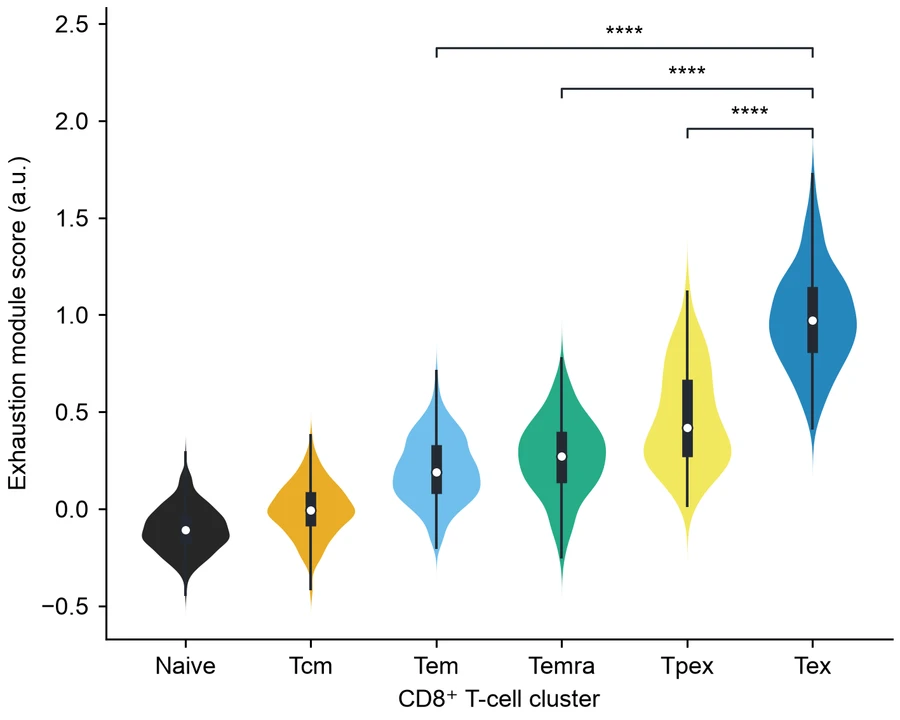
Violindiagramme von Erschöpfungswerten der CD8-T-Zellen in verschiedenen Clustern

Verteilungen in Forschungsgruppen

Zeigen Sie beim Gruppenvergleich neben zentralen Werten auch die Streuung. Ein Boxplot oder Violindiagramm hilft, die Verteilung der Beobachtungen in einer Forschungsabbildung zu erklären. Bestimmen Sie Gruppen- und Messspalten, prüfen Sie die Bedeutung der dargestellten Zusammenfassungen und verfeinern Sie die Beschriftungen für Bericht oder Besprechung.

Dieses Beispiel ansehen

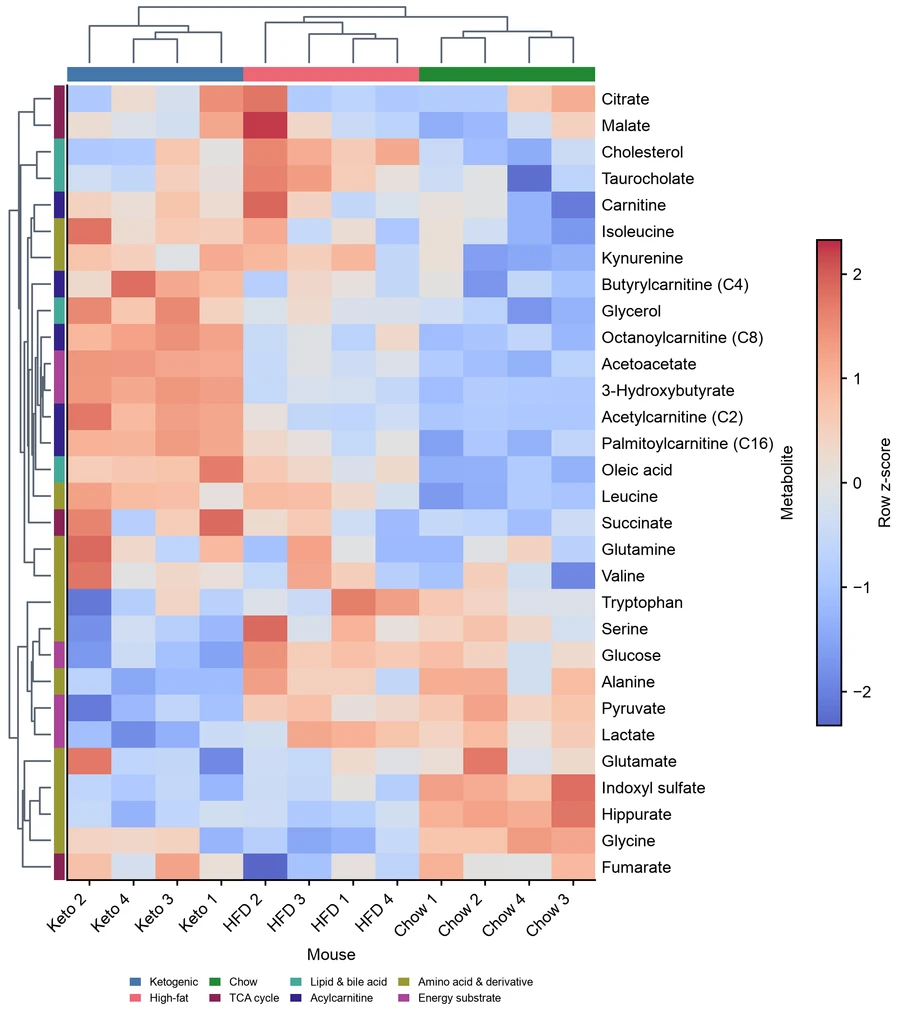
Wärmekarte von Mausplasmametaboliten in verschiedenen Ernährungsgruppen

Wärmekarten für multivariate Daten

Machen Sie eine Messmatrix über Zeilen und Bedingungen hinweg leichter untersuchbar. Der KI-Diagrammgenerator hilft beim Erstellen einer Wärmekarte aus der gelieferten Tabelle. Definieren Sie die Bedeutung von Zeilen, Spalten und Farben und prüfen Sie Skala und Beschriftungen, bevor Sie die Abbildung zur Musterdiskussion nutzen.

Dieses Beispiel ansehen

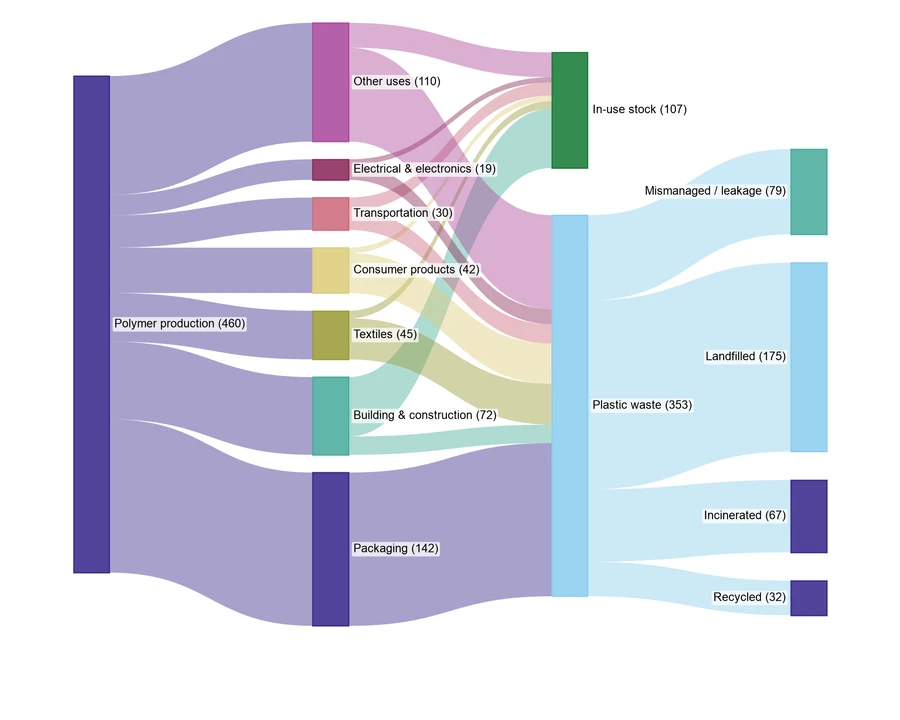
Sankey-Diagramm mit beispielhaften weltweiten Kunststoffströmen

Quantifizierte Ströme und Verteilungen

Erklären Sie mit einem Sankey-Diagramm, wie Mengen zwischen Kategorien fließen. Geben Sie Quellen, Ziele, Werte und Einheiten an und beschreiben Sie die Anordnung mit einem passenden Beispiel. Der Diagrammgenerator liefert einen Entwurf zur Prüfung für einen Ressourcen-, Stoffstrom- oder Verteilungsbericht; gleichen Sie Summen mit der Tabelle ab.

Dieses Beispiel ansehen

Erfahrungen mit dem KI-Diagrammgenerator

Perspektiven aus Forschung, Lehre und Präsentationen zur Nutzung von SciFig.

Unsere Behandlungstabelle brauchte einen klareren Vergleich für die wöchentliche Laborbesprechung. Ich nutzte den Diagrammgenerator mit den CSV-Daten und verfeinerte Gruppierung, Beschriftungen und Farben. Die exportierte Abbildung zeigte Kategorien und Streuung gemeinsam. Dadurch blieb das Gespräch beim Versuch, statt zu erklären, wie die Tabelle zu lesen war.

Nora Edwards

Forscherin für experimentelle Biologie, Stanford University

Kostenlose Tools

Ein Tool für jede wissenschaftliche Abbildung

97 spezialisierte Generatoren für die wissenschaftliche Abbildung, die Sie brauchen — jeder öffnet sich im passenden Arbeitsbereich mit einem Beispiel.


Fragen zum KI-Diagrammgenerator

1.

2.

3.

4.

5.

6.

Call-to-Action-Hintergrund

Ihre Daten, klar präsentiert

Verwandeln Sie Ihre Daten in ein Diagramm


Bereiten Sie Ihre Daten vor

Kostenlos starten · Keine Kreditkarte erforderlich · Für Forscher gebaut