
Excel-Diagramm erstellen mit Ihren Tabellendaten
Importieren Sie Ihre Arbeitsmappe, wählen Sie das richtige Tabellenblatt und prüfen Sie die Daten. Erstellen Sie daraus ein Excel-Diagramm für Ihre Publikation, Ihren Bericht oder Ihre Folien.
Starten Sie mit bis zu 100 kostenlosen Credits|Keine Kreditkarte erforderlich
Mit einer Einladung erhalten Sie am ersten Tag bis zu 300 kostenlose Credits.
Geprüft von SciFig TeamAktualisiert
Excel-Diagramm erstellen mit Ihren Tabellendaten— Vorlagen & Beispiele
Excel-Arbeitsmappendaten vor der Diagrammerstellung prüfen

Wählen Sie das passende Tabellenblatt
Eine Excel-Arbeitsmappe fasst mehrere Tabellenblätter zusammen und ist keine einzelne Tabelle. Eine Labordatei kann Gerätewerte, berechnete Werte, eine Zusammenfassung und Notizen enthalten. Diese Blätter können unterschiedliche Fragen beantworten. Beim Import wählen Sie das gewünschte Tabellenblatt und prüfen vor der Erstellung die Tabellenvorschau. Vergleichen Sie Überschriften und Werte mit der Quelle, damit die ausgewählte Eingabe tatsächlich die Beobachtungen enthält, die Sie darstellen möchten. Das Werkzeug für Excel-Diagramme verwendet diese Eingabe in DataChart. Es entscheidet jedoch nicht für Sie, welches Blatt Ihre Forschungsfrage abbildet. Wenn die Tabelle unklar ist, bereiten Sie sie zunächst im Tabellenkalkulationsprogramm vor.
Halten Sie Werte, Kategorien und Einheiten zusammen
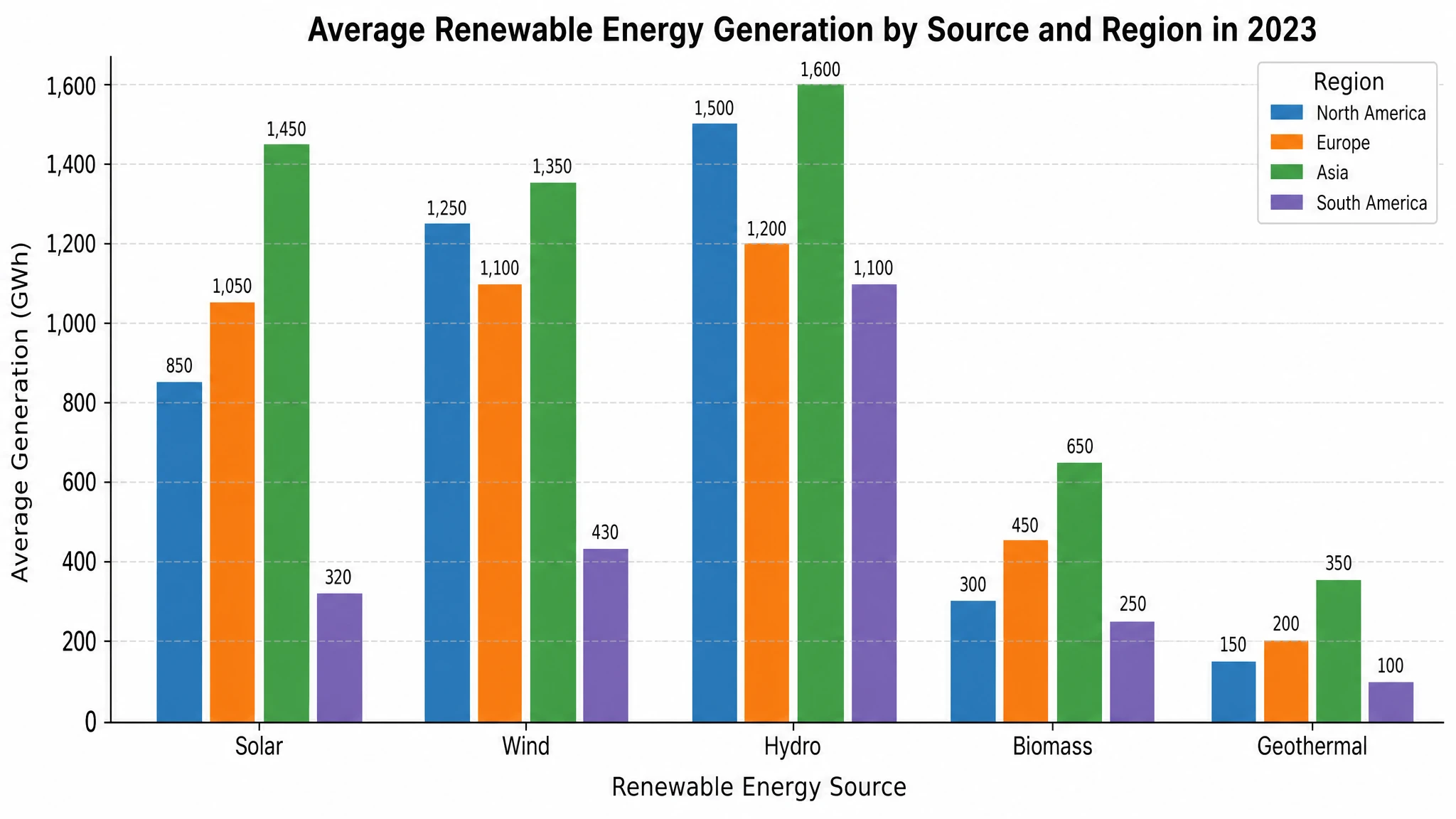
Eine Diagrammanfrage benötigt sowohl die Beobachtungen als auch deren Bedeutung. Erklären Sie, welche Spalte die Messwerte enthält, welche Gruppen oder Kategorien kennzeichnet und ob eine Variable zeitlich geordnet ist. Ordnen Sie bei einem Kategorienvergleich jede Beschriftung ihrem Zahlenwert zu, wie im Beispiel unten. Vermischen Sie keine Einheiten innerhalb einer Datenreihe und ersetzen Sie fehlende Messwerte nicht durch eine Beschreibung. Die Importvorschau bietet eine Kontrollstelle für Spaltennamen, fehlende Werte und unerwartete Einträge. Vergleichen Sie nach der Erstellung die dargestellten Werte und Skalen mit der ausgewählten Tabelle, besonders wenn eine Bearbeitungsanfrage die Darstellung ändert.
Prüfen Sie das Diagramm für seinen endgültigen Zweck
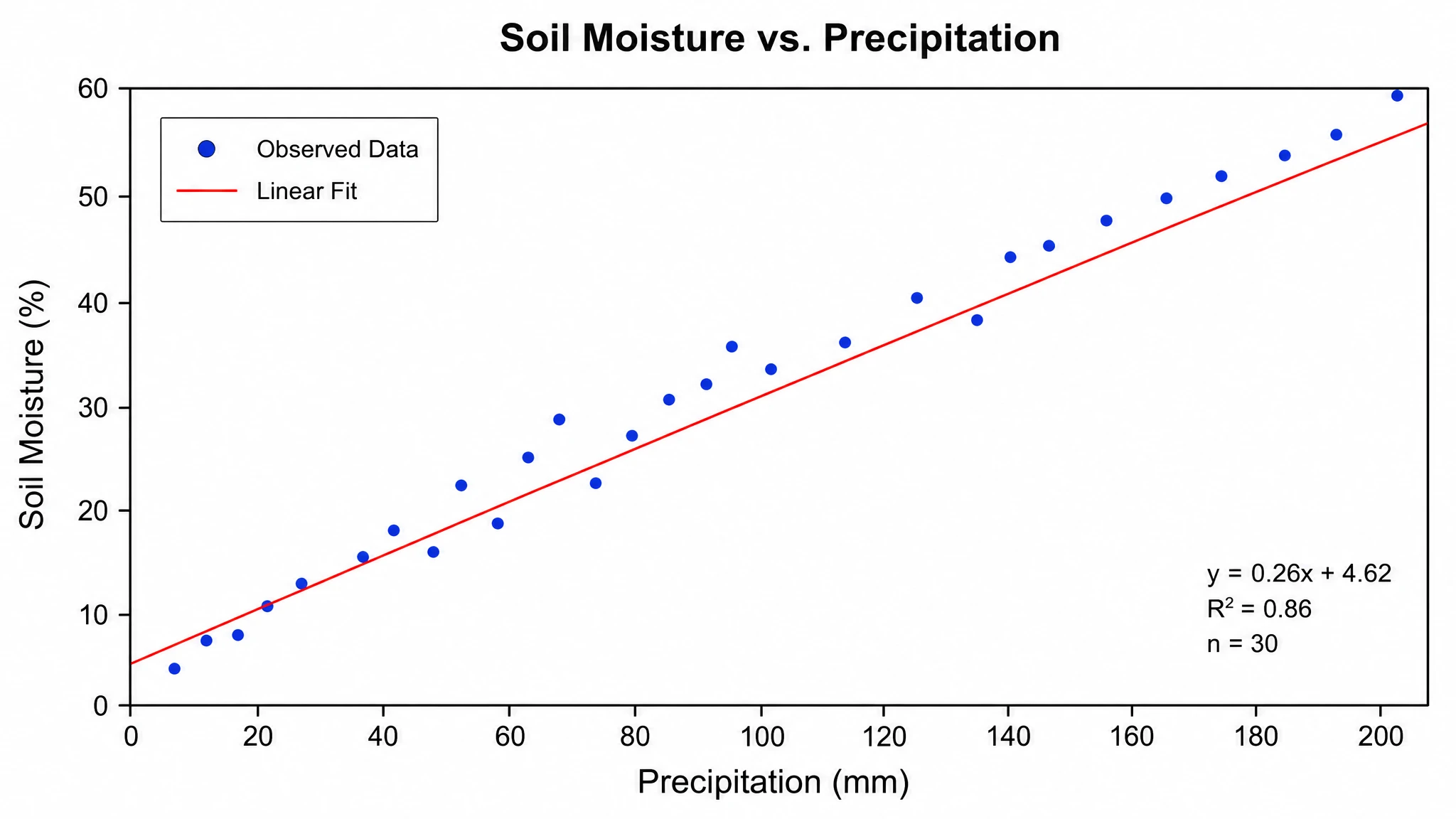
Auch ein ansprechend gestaltetes Diagramm kann eine ungeeignete Skala, eine unklare Einheit oder eine irreführende Gruppierung haben. Prüfen Sie diese Entscheidungen vor der Verwendung in einer Publikation, einem Bericht oder auf Folien. Fordern Sie über die Bearbeitung konkrete Änderungen an Achsen, Legenden und Gestaltung an und vergleichen Sie die überarbeitete Abbildung erneut mit der Arbeitsmappe. Statistische Tests stehen nur für unterstützte Diagrammtypen und Einstellungen bereit. Prüfen Sie die Optionen, statt nach dem Import eine automatische Analyse vorauszusetzen. Bewahren Sie das Projekt für spätere Änderungen auf und wählen Sie einen der angezeigten Exporte. Prüfen Sie die Lesbarkeit der Beschriftungen in der endgültigen Größe.
Excel-Tabellenbeispiel und Diagrammvorschau
Diese kleine Tabelle mit synthetischen Daten zeigt den Zusammenhang zwischen importierten Werten und einem Kategorienvergleich. Sie dient zur Prüfung des Arbeitsablaufs und ist kein Nachweis aus einer Forschungsstudie. Die Vorschau verwendet exakt diese Werte und führt keine KI-Erstellung aus.
| Gruppe | Messwert (Einheiten) |
|---|---|
| Kontrolle | 12 |
| Behandlung A | 18 |
| Behandlung B | 15 |
Was ist ein Werkzeug zum Erstellen von Excel-Diagrammen?
Ein Werkzeug für Excel-Diagramme macht Tabellenwerte zu einem Diagramm, das Sie prüfen und überarbeiten können.
Ein Werkzeug für Excel-Diagramme erstellt Diagramme aus den Werten und Spaltennamen einer Tabelle. SciFig öffnet Excel-Daten im DataChart-Arbeitsbereich. Dort wählen Sie ein Tabellenblatt, prüfen die Vorschau und beschreiben den gewünschten Vergleich. Sie müssen die Arbeitsmappe nicht als Beschreibung für eine Illustration nachbilden. Prüfen Sie vor der Erstellung die importierten Werte, Einheiten und Gruppenspalten. Vergleichen Sie anschließend das Ergebnis mit der Quelle. Das Werkzeug unterstützt die Darstellung und ersetzt nicht Ihre Analyse.
Warum mit einer Excel-Arbeitsmappe beginnen?
- Erhalten Sie den Zusammenhang zwischen Kategorienamen und Messwerten, statt Daten in eine ungenaue Bildanfrage umzuschreiben.
- Wählen Sie das gewünschte Tabellenblatt, wenn Rohbeobachtungen und Zusammenfassungen in derselben Arbeitsmappe enthalten sind.
- Prüfen Sie importierte Spaltennamen und Werte, bevor Sie Credits für eine Erstellung einsetzen.
- Erklären Sie den Vergleich in Alltagssprache und behalten Sie die ursprünglichen Beobachtungen als Diagrammeingabe bei.
- Nutzen Sie den Hauptarbeitsbereich DataChart für zusätzliche Diagrammtypen oder unterstützte Datenformate außerhalb von Excel.
Was ist in einem Excel-Diagrammdatensatz zu prüfen?
- Spaltennamen kennzeichnen Messwerte und Kategorien. Verwenden Sie informative Überschriften statt leerer Zellen oder unklarer Abkürzungen.
- Einheiten gehören zu Messwerten. Gemischte Einheiten erfordern eine ausdrückliche Entscheidung, bevor eine gemeinsame Achse verwendet wird.
- Gruppen- und Kategorienamen müssen beim Import und bei Überarbeitungen den zugehörigen Werten entsprechen.
- Fehlende Werte und Ausschlüsse erfordern Ihre analytische Entscheidung. Die Vorschau garantiert keine automatische Datenbereinigung.
- Der Diagrammtyp folgt der Frage: Balken vergleichen Kategorien, Linien zeigen geordnete Veränderungen und Streudiagramme numerische Zusammenhänge.
Excel-Diagramme für Publikationen, Berichte und Folien
- Vergleichen Sie Messwerte zwischen Versuchsgruppen, nachdem Sie das Tabellenblatt auf die richtigen Beobachtungen geprüft haben.
- Stellen Sie eine Zeitreihe aus einer geordneten Spalte dar und bewahren Sie die Bedeutung von Intervallen und Achseneinheiten.
- Zeigen Sie Beziehungen zwischen numerischen Spalten in einem Streudiagramm, wenn die Daten diesen Vergleich unterstützen.
- Erstellen Sie eine Berichtsabbildung mit klaren Beschriftungen und Legenden und prüfen Sie den Export in der vorgesehenen Größe.
- Erstellen Sie Lehrbeispiele aus synthetischen Tabellen und unterscheiden Sie Beispielwerte klar von echten Forschungsnachweisen.
So erstellen Sie ein Excel-Diagramm
Importieren Sie eine Excel-Arbeitsmappe
Wählen Sie die DataChart-Eingabe und importieren Sie eine unterstützte Excel-Datei. Beachten Sie die angezeigten Datei- und Datenlimits. Wählen Sie anschließend das Tabellenblatt mit den Beobachtungen, die Sie darstellen möchten. Eine Arbeitsmappe kann Zusammenfassungen, Rohwerte und andere Tabellenblätter enthalten. Mit der richtigen Auswahl vermeiden Sie einen Vergleich der falschen Tabelle. Vor der Anmeldung können Sie Daten lokal vorbereiten und die Vorschau prüfen. Erst das Absenden zur Diagrammerstellung erfordert eine Anmeldung.
Prüfen Sie die Spalten und beschreiben Sie das Diagramm
Prüfen Sie vor dem Absenden die Tabellenvorschau. Bestimmen Sie Messwertspalten, Kategorie- oder Gruppenspalten und Einheiten. Beschreiben Sie in der Anfrage den gewünschten Vergleich. Bereiten Sie bei verbundenen Überschriften oder erläuternden Zeilen zunächst eine klar strukturierte Tabelle vor. Wählen Sie einen unterstützten Diagrammtyp, der zu den Daten passt, statt das Modell um erfundene fehlende Beobachtungen zu bitten.
Prüfen, überarbeiten und exportieren Sie das Ergebnis
Vergleichen Sie das erstellte Diagramm mit dem ausgewählten Tabellenblatt. Prüfen Sie Werte, Achsenbeschriftungen, Skalen, Legenden und gegebenenfalls angeforderte statistische Optionen. Überarbeiten Sie das Diagramm mit den Bearbeitungswerkzeugen und nutzen Sie anschließend die für dieses Ergebnis angezeigten Exportoptionen. Bewahren Sie das Projekt für spätere Änderungen auf und prüfen Sie die Lesbarkeit des exportierten Texts in der vorgesehenen Größe.
Excel-Diagramm erstellen mit Ihren Tabellendaten — Häufige Fragen
Häufige Fragen: Excel-Diagramm erstellen mit Ihren Tabellendaten
Weitere Werkzeuge

Schaltplan-Generator
EnglishElektronische Schaltpläne zeichnen

Freikörperdiagramm-Generator
EnglishKräfte an einem Objekt darstellen

Generator für grafische Abstracts
EnglishIhre Studie in einem Panel zusammenfassen
Startseite
Kostenloser KI-Generator für wissenschaftliche Abbildungen: Illustrationen, Bilder, Diagramme und Flussdiagramme erstellen

Text zu Abbildung
Abbildung in Worten beschreiben und per KI erstellen
Modelle
Verwenden Sie standardmäßig GPT Image 2 für Fachzeitschriften-Artikel; wechseln Sie zu Nano Banana Pro für Folien und Poster; wählen Sie Nano Banana 2 für die routinemäßige Arbeit an Abbildungen
Tutorials
Sieben kurze Tutorials des KI-Generators für wissenschaftliche Abbildungen
Blog
Tutorials, Tool-Vergleiche und Tipps zur Veröffentlichung für Forschende.
Inspiration
Entdecken Sie publikationsreife Illustrationen, Diagramme und Flussdiagramme. Kopieren Sie einen Prompt oder öffnen Sie eine Vorlage als Ausgangspunkt für Ihre eigene Abbildung.

Bereit zur Publikation?
Excel-Diagramm in wenigen Minuten selbst erstellen.
Kostenlos startenKostenlos starten · Keine Kreditkarte erforderlich · Für Forscher gebaut