SciFig

R&I-Fließbild kostenlos erstellen

Zeigen Sie Ausrüstung, Rohrleitungen und Instrumentensignale in einer Zeichnung. Bearbeiten Sie Kennzeichen und Verbindungen, prüfen Sie Vorschau und Liste und speichern Sie das Ergebnis.

Beschreiben Sie im Feld oben, was Sie brauchen.

Starten Sie mit bis zu 150 kostenlosen Credits|Keine Kreditkarte erforderlich

Mit einer Einladung erhalten Sie am ersten Tag bis zu 350 kostenlose Credits.

3 Abbildungs-Engines · 500+ VorlagenJede Beschriftung editierbar · 60+ FarboptionenEditierbares PPTX · Geschichtetes SVG · 8K PNG / JPG

Rohrleitungen und Instrumentensignale zeichnen

Wählen Sie Symbole, vergeben Sie eindeutige Kennzeichen und verbinden Sie die Elemente durch Rohrleitungen oder Signale. Zeichnung und Einstellungen lassen sich speichern.

Zwei bis acht Elemente und eine bis zwölf Verbindungen. Rohrleitungen sind durchgezogen, Signale gestrichelt. Die Liste zeigt jede ID und beide Endpunkte.

Ausrüstung

Ausrüstung 1
Ausrüstung 2
Ausrüstung 3

Verbindungen

Verbindungen 1
Verbindungen 2

R&I-Fließbild kostenlos erstellen— Vorlagen & Beispiele

Aktualisiert

Ausrüstungskennzeichen, Rohrleitungen und Signale

R&I-Fließbild kostenlos erstellen

Kennzeichen, Rohrleitungen, Signale und Verbindungsbeschreibungen bleiben in einer bearbeitbaren Zeichnung zusammen.

Mit SciFig können Sie ein R&I-Fließbild erstellen und dafür Behälter oder Tanks, Pumpen, Ventile und Instrumente auswählen. Jedes Ausrüstungselement erhält eine eindeutige ID, ein Kennzeichen und eine Beschreibung. Legen Sie für jede Verbindung Start, Ziel und den Typ Rohrleitung oder Instrumentensignal fest. Rohrleitungen erscheinen durchgezogen, Signale gestrichelt und Pfeile zeigen die eingegebene Richtung. Die Liste darunter enthält Verbindungs-ID, beide Kennzeichen und die Beschreibung. Exportieren Sie SVG oder PNG und speichern Sie die JSON-Einstellungen, um Kennzeichen oder Verbindungen später im selben Beispiel zu bearbeiten.

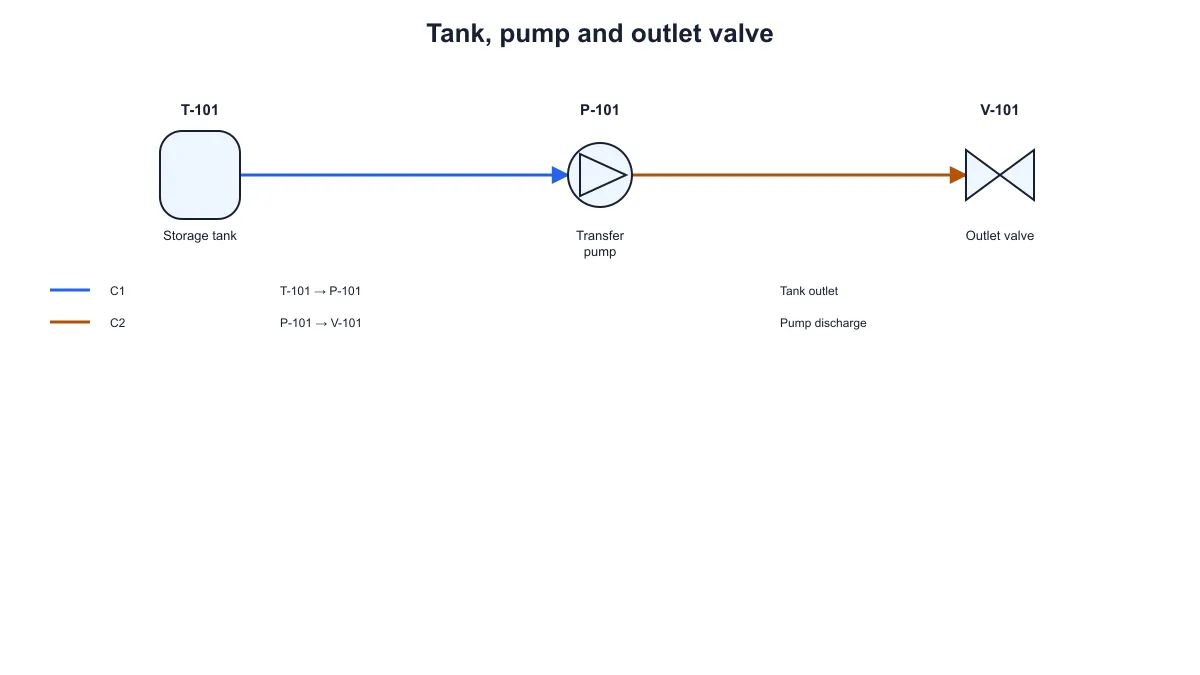
Gekennzeichneter Tank, Pumpe und Ventil mit zwei durchgezogenen Rohrleitungen und Verbindungsbeschreibungen darunter
  • Symbole auswählen und Kennzeichen vergeben
  • Endpunkte von Rohrleitungen und Signalen festlegen
  • Linienarten und Verbindungsliste prüfen
  • SVG oder PNG exportieren und Einstellungen sichern

Funktionen für Ihr R&I-Fließbild

Erfassen Sie Kennzeichen und Verbindungen, um Ausrüstung, Rohrleitungen und Signale darzustellen.

Ausrüstung auswählen und kennzeichnen

Wählen Sie Behälter oder Tank, Pumpe, Ventil oder Instrument. Jedes Element erhält eine eigene ID, ein Kennzeichen und eine Beschreibung. Wenn Sie ein R&I-Fließbild erstellen, erscheinen die Beschriftungen bei den Symbolen und lassen sich mit Lehrmaterial, Bericht oder Prozessbeschreibung abgleichen. Änderungen an Kennzeichen und Namen aktualisieren die Vorschau und die Verbindungsliste gemeinsam.

  • Vier Arten von Symbolen auswählen
  • Eindeutige IDs und Kennzeichen eingeben
  • Beschreibungen auf Ihre Unterlagen abstimmen
In SciFig ausprobieren

Rohrleitungen und Signale unterscheiden

Wählen Sie Start- und Zielelement jeder Verbindung und legen Sie Rohrleitung oder Instrumentensignal fest. Das R&I-Fließbild zeigt Rohrleitungen als durchgezogene und Signale als gestrichelte Linien. Pfeile folgen der von Ihnen eingegebenen Richtung. Unterscheiden Sie damit beispielhafte Stoffwege und Instrumentenverbindungen und vergleichen Sie Linienart, Endpunkte und Liste, um die konkrete Zuordnung jeder Verbindung nachzulesen.

  • Beide Endpunkte der Verbindung festlegen
  • Linienarten für Rohrleitung und Signal verwenden
  • Eingegebene Richtung an Pfeilen ablesen
In SciFig ausprobieren

Kennzeichen in der Verbindungsliste prüfen

Unter der Zeichnung steht jede Verbindung in einer eigenen Zeile mit ID, den Kennzeichen an Start und Ziel sowie der eingegebenen Beschreibung. Bei kreuzenden Rohrleitungs- oder Signalwegen können Sie dort die zugehörigen Elemente nachlesen. Ändern Sie Kennzeichen, Verbindungstyp oder Endpunkte, werden Vorschau und Liste gemeinsam aktualisiert und lassen sich wieder mit der Dokumentation vergleichen.

  • Verbindungs-IDs zeilenweise lesen
  • Kennzeichen beider Endpunkte abgleichen
  • Verbindungen durch Beschreibungen ergänzen
In SciFig ausprobieren

Zeichnung exportieren und Einstellungen speichern

Wenn Sie ein R&I-Fließbild erstellen, können Sie SVG zur weiteren Vektorbearbeitung oder PNG für Dokumente und Folien herunterladen. Die JSON-Einstellungen enthalten Titel, Ausrüstungselemente, Kennzeichen, Namen und Verbindungen. Bewahren Sie sie bei Ihren Unterlagen auf, um das Beispiel bei neuen Kennzeichen, zusätzlichen Elementen oder geänderten Verbindungen erneut zu öffnen und eine aktualisierte Zeichnung zu exportieren.

  • SVG oder PNG herunterladen
  • Ausrüstung und Verbindungen als Einstellungen sichern
  • Dasselbe Beispiel später überarbeiten
In SciFig ausprobieren

So erstellen Sie ein R&I-Fließbild

Legen Sie Ausrüstung und Kennzeichen an, geben Sie Verbindungen ein und prüfen Sie Linienarten sowie Endpunkte.

  1. Ausrüstung und Kennzeichen anlegen

    Geben Sie einen Titel ein und wählen Sie Tank, Pumpe, Ventil oder Instrument. Vergeben Sie eindeutige IDs und Kennzeichen und verwenden Sie Beschreibungen, die zu Ihrem Lehrmaterial oder Dokument passen.

  2. Rohrleitungen oder Signale festlegen

    Wählen Sie Start, Ziel und Verbindungstyp, vergeben Sie eine Verbindungs-ID und ergänzen Sie bei Bedarf eine Beschreibung. Die beiden Endpunkte müssen vorhandene, unterschiedliche Elemente sein.

  3. Zeichnung und Verbindungsliste abgleichen

    Prüfen Sie durchgezogene Rohrleitungen, gestrichelte Signale und die Pfeilrichtung. Vergleichen Sie IDs, beide Kennzeichen und Beschreibungen mit den Angaben Ihres Beispiels.

  4. Zeichnung exportieren und Einstellungen sichern

    Laden Sie SVG oder PNG herunter und speichern Sie die JSON-Einstellungen. Wenn sich Kennzeichen oder Verbindungen ändern, öffnen Sie die Datei, bearbeiten die Eingaben und exportieren erneut.

R&I-Fließbilder für Unterricht und Dokumentation

Erklären Sie die Beziehungen zwischen Prozessausrüstung und Instrumenten mit Kennzeichen und konkreten Verbindungen.

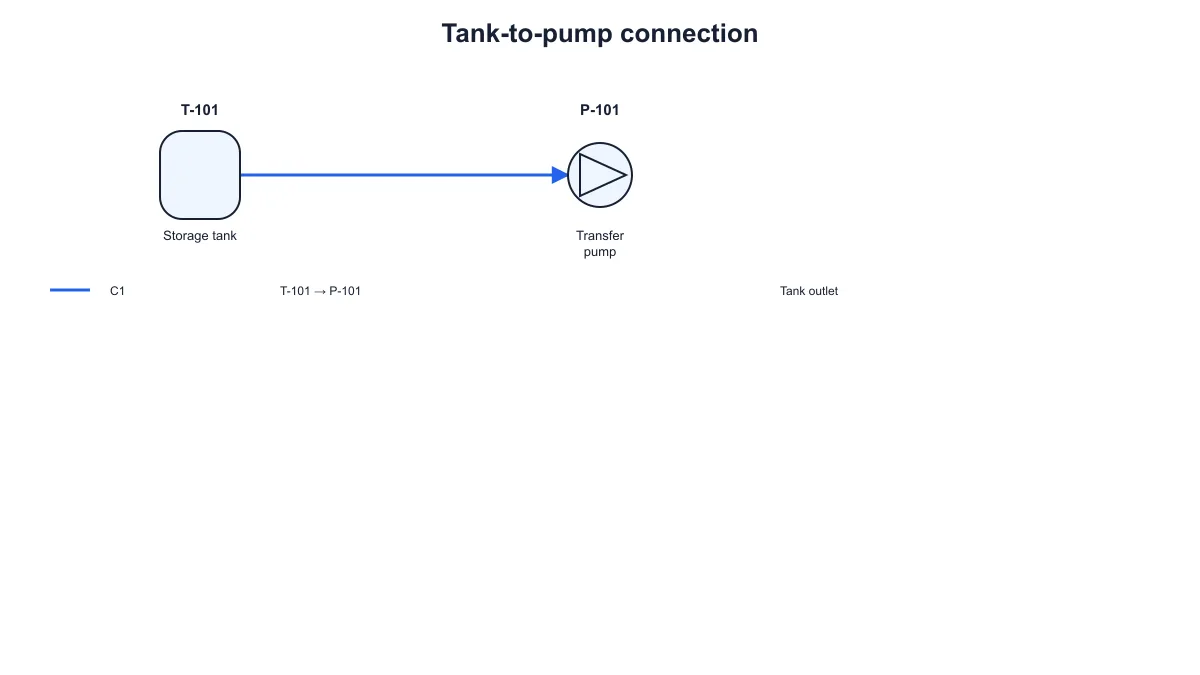
Gekennzeichneter Tank, durch eine Rohrleitung mit einer Förderpumpe verbunden

Einen Tank-Pumpen-Pfad erklären

Beginnen Sie mit Behälter und Pumpe für einen einfachen Stoffpfad. Vergeben Sie erkennbare Kennzeichen und beschreiben Sie die verbindende Rohrleitung in der Liste. Das kleine Beispiel ordnet die Start- und Zielfelder der Linie in der Zeichnung zu.

Dieses Beispiel ansehen
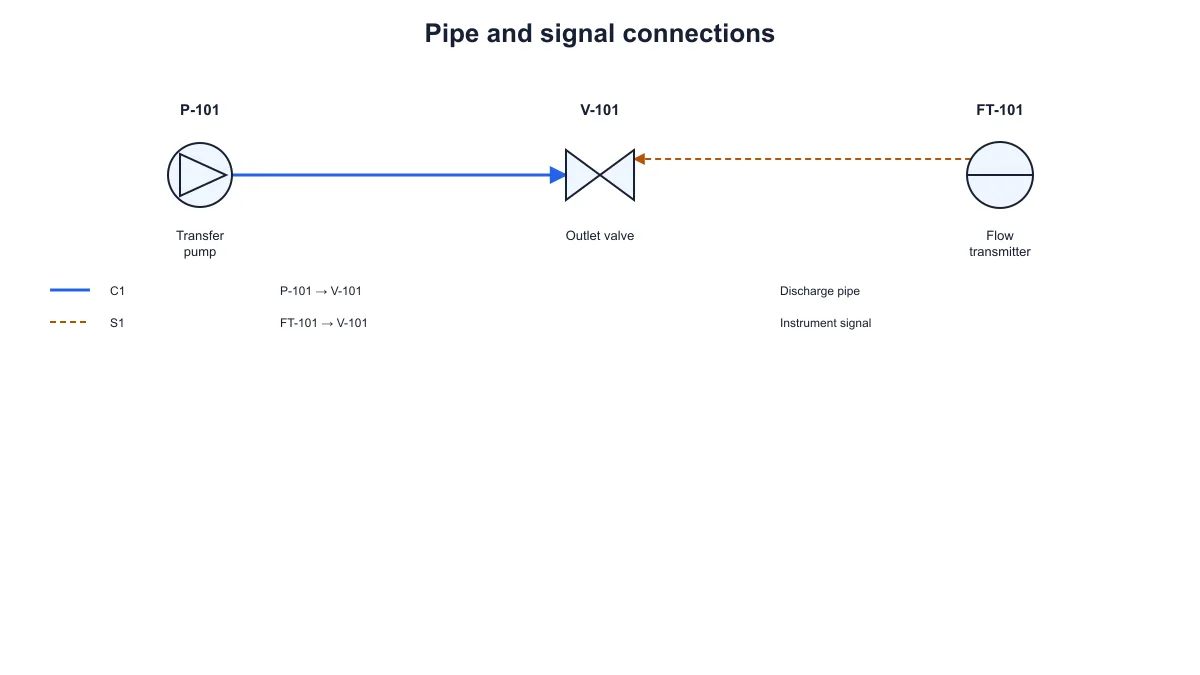
Gekennzeichneter Tank, Pumpe und Ventil mit zwei durchgezogenen Rohrleitungen und Verbindungsbeschreibungen darunter

Ein Ventil zum Prozessbeispiel ergänzen

Stellen Sie mit Tank, Pumpe und Ventil die Ausrüstungsreihenfolge eines Förderbeispiels dar. Halten Sie die Kennzeichen eindeutig und beschreiben Sie die Rohrleitungen in der Liste. Exportieren Sie das R&I-Fließbild für ein Arbeitsblatt oder eine Erklärung neben den Prozessnotizen.

Dieses Beispiel ansehen

Pumpe und Ventil mit durchgezogener Rohrleitung sowie getrenntem gestricheltem Signal vom Instrument zum Ventil

Rohrleitungen und Signale vergleichen

Ergänzen Sie ein Instrument im Pumpen-Ventil-Beispiel und verbinden Sie es über ein gestricheltes Signal. Linienarten und Liste im R&I-Fließbild unterscheiden die jeweiligen Verbindungsarten.

Dieses Beispiel ansehen

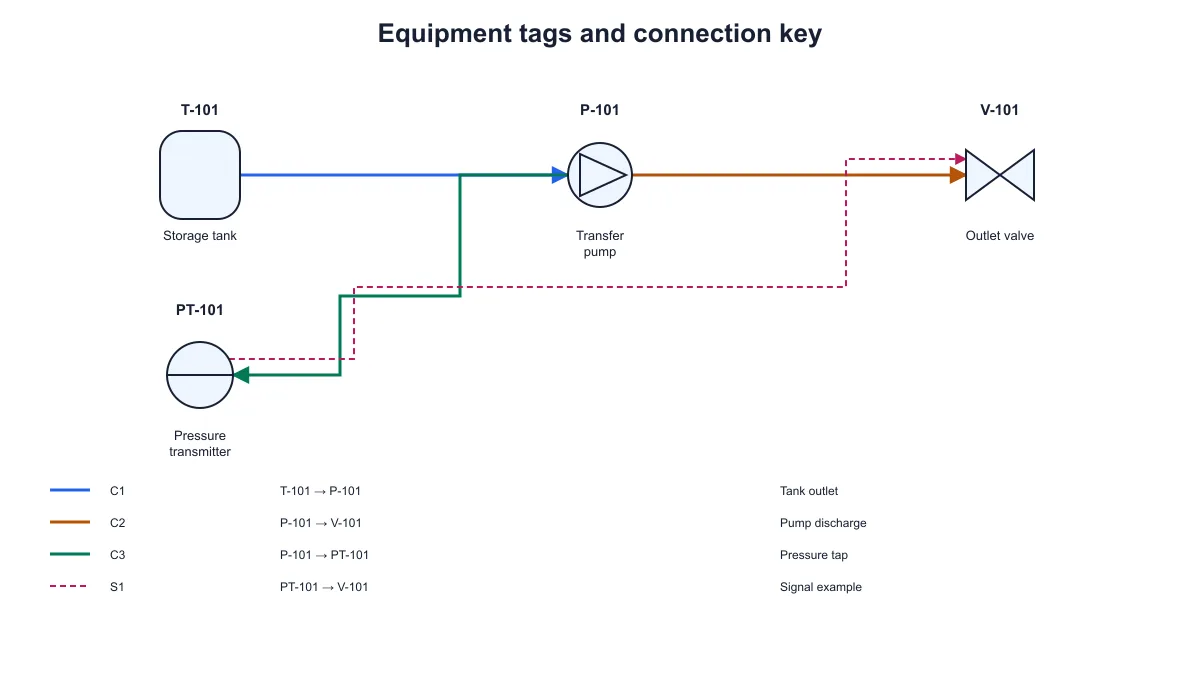
Vier gekennzeichnete Ausrüstungssymbole mit Rohrleitungen, getrenntem gestricheltem Signal und vierzeiliger Verbindungsliste

Ausrüstung und Verbindungen nachlesen

Vergeben Sie Kennzeichen, IDs und Beschreibungen für ein Beispiel mit mehreren Elementen. Lesen Sie Start und Ziel in der Liste nach, um kreuzende Wege den konkreten Elementen zuzuordnen.

Dieses Beispiel ansehen

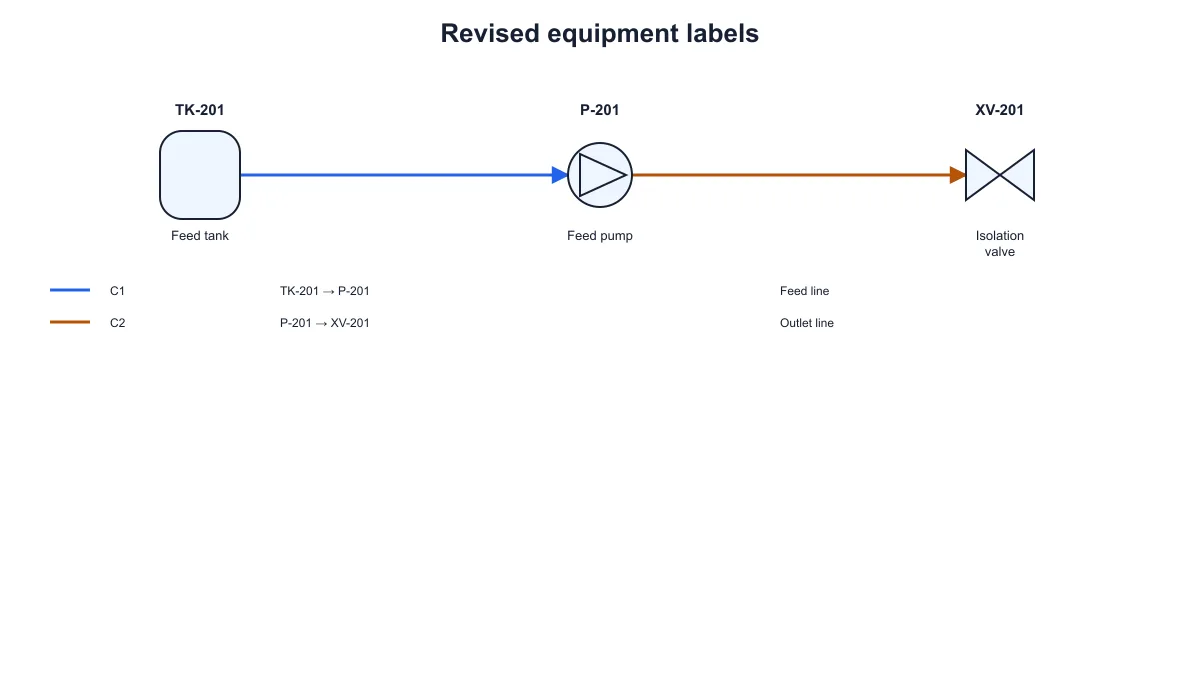
Tank, Pumpe und Absperrventil mit überarbeiteten Kennzeichen TK-201, P-201 und XV-201 sowie Verbindungsbeschreibungen

Überarbeitete Kennzeichen übernehmen

Ändern Sie Tank, Pumpe und Ventil auf die Kennzeichen Ihrer Unterlagen. Zeichnung und Liste aktualisieren sich, sodass das R&I-Fließbild mit Bericht oder Folien übereinstimmt.

Dieses Beispiel ansehen

Gekennzeichneter Tank, Pumpe und Ventil mit zwei durchgezogenen Rohrleitungen und Verbindungsbeschreibungen darunter

Zwischen R&I-Fließbild und Ablaufdiagramm wählen

Verwenden Sie Ausrüstungskennzeichen sowie Rohrleitungs- oder Signalverbindungen, wenn diese Details Ihre Erklärung bestimmen. Für die Abfolge von Aktivitäten, Entscheidungen und Übergaben können Sie zum Ablaufdiagramm-Generator von SciFig wechseln. Wählen Sie die Struktur passend zu den Beziehungen, die Leser nachvollziehen sollen.

Dieses Beispiel ansehen

SciFig in Forschung und Lehre

Für ein Tutorium brauchte ich ein kleines Tank-Pumpen-Beispiel, dessen Kennzeichen zu den Notizen passten. Mit SciFig konnte ich das R&I-Fließbild erstellen, die Ausrüstung eingeben und die verbindende Rohrleitung in der Liste beschreiben. Ich habe die Zeichnung exportiert und die Einstellungen beim Arbeitsblatt aufbewahrt, um die Beschriftungen später im selben Beispiel zu ändern.


Charlotte M.

Lehrassistentin für Chemieingenieurwesen · University of Leeds

Kostenlose Tools

Ein Tool für jede wissenschaftliche Abbildung

110 spezialisierte Generatoren für die wissenschaftliche Abbildung, die Sie brauchen — jeder öffnet sich im passenden Arbeitsbereich mit einem Beispiel.


Illustrationen, Strukturen und Konzeptdiagramme
52 Tools
Beispielabbildung: Strukturformel-GeneratorStrukturformel-GeneratorBeispielabbildung: Generator für grafische AbstractsGenerator für grafische AbstractsBeispielabbildung: Freikörperdiagramm-GeneratorFreikörperdiagramm-GeneratorBeispielabbildung: Schaltplan-GeneratorSchaltplan-GeneratorBeispielabbildung: KI-Generator für wissenschaftliche BilderKI-Generator für wissenschaftliche BilderBeispielabbildung: Bearbeitbare 96-Well-PlatteBearbeitbare 96-Well-PlatteBeispielabbildung: Lewis-Strukturformel-GeneratorLewis-Strukturformel-GeneratorBeispielabbildung: Generator für wissenschaftliche PosterGenerator für wissenschaftliche PosterBeispielabbildung: Kladogramm-GeneratorKladogramm-GeneratorBeispielabbildung: Nahrungsnetz-GeneratorNahrungsnetz-GeneratorBeispielabbildung: Generator für medizinische IllustrationenGenerator für medizinische IllustrationenBeispielabbildung: PCR-Diagramm-GeneratorPCR-Diagramm-GeneratorBeispielabbildung: Konverter für PPT-Text in VisualisierungenKonverter für PPT-Text in VisualisierungenBeispielabbildung: Mitose-Diagramm-GeneratorMitose-Diagramm-GeneratorBeispielabbildung: KI-Infografik-GeneratorKI-Infografik-GeneratorBeispielabbildung: Generator für anatomische ZeichnungenGenerator für anatomische ZeichnungenBeispielabbildung: Vergleich von Tier- und PflanzenzellenVergleich von Tier- und PflanzenzellenBeispielabbildung: Tierzellen-Diagramm-GeneratorTierzellen-Diagramm-GeneratorBeispielabbildung: Bakterienzellen zeichnenBakterienzellen zeichnenBeispielabbildung: Blaupausen-GeneratorBlaupausen-GeneratorBeispielabbildung: Bohr-Modell-GeneratorBohr-Modell-GeneratorBeispielabbildung: Calvin-Zyklus-Diagramm-GeneratorCalvin-Zyklus-Diagramm-GeneratorBeispielabbildung: Kohlenstoffkreislauf-Diagramm-GeneratorKohlenstoffkreislauf-Diagramm-GeneratorBeispielabbildung: Zellzyklus-Diagramm-GeneratorZellzyklus-Diagramm-GeneratorBeispielabbildung: Zellatmungs-Diagramm-GeneratorZellatmungs-Diagramm-GeneratorBeispielabbildung: DNA-Replikations-Diagramm-GeneratorDNA-Replikations-Diagramm-GeneratorBeispielabbildung: DNA-Strukturdiagramm-GeneratorDNA-Strukturdiagramm-GeneratorBeispielabbildung: Elektronenkonfiguration darstellenElektronenkonfiguration darstellenBeispielabbildung: Elektronentransportketten-Diagramm-GeneratorElektronentransportketten-Diagramm-GeneratorBeispielabbildung: Glykolyse-Diagramm-GeneratorGlykolyse-Diagramm-GeneratorBeispielabbildung: Konverter für Bilder in bearbeitbares SVGKonverter für Bilder in bearbeitbares SVGBeispielabbildung: Citratzyklus-Diagramm-GeneratorCitratzyklus-Diagramm-GeneratorBeispielabbildung: Versuchsaufbau-Diagramm-GeneratorVersuchsaufbau-Diagramm-GeneratorBeispielabbildung: Meiose-Diagramm-GeneratorMeiose-Diagramm-GeneratorBeispielabbildung: Molekülorbitaldiagramm-GeneratorMolekülorbitaldiagramm-GeneratorBeispielabbildung: Stickstoffkreislauf-Diagramm-GeneratorStickstoffkreislauf-Diagramm-GeneratorBeispielabbildung: R&I-Fließbild erstellenR&I-Fließbild erstellenBeispielabbildung: Stammbaum-GeneratorStammbaum-GeneratorBeispielabbildung: Phospholipid-Diagramm-GeneratorPhospholipid-Diagramm-GeneratorBeispielabbildung: Phosphorkreislauf-Diagramm-GeneratorPhosphorkreislauf-Diagramm-GeneratorBeispielabbildung: Photosynthese-Diagramm-GeneratorPhotosynthese-Diagramm-GeneratorBeispielabbildung: Generator für phylogenetische BäumeGenerator für phylogenetische BäumeBeispielabbildung: Vektordiagramm zeichnenVektordiagramm zeichnenBeispielabbildung: Pflanzenzellen-Diagramm-GeneratorPflanzenzellen-Diagramm-GeneratorBeispielabbildung: Proteinbiosynthese-Diagramm-GeneratorProteinbiosynthese-Diagramm-GeneratorBeispielabbildung: Punnett-Quadrat-GeneratorPunnett-Quadrat-GeneratorBeispielabbildung: Strahlengang-GeneratorStrahlengang-GeneratorBeispielabbildung: Generator für wissenschaftliche FarbpalettenGenerator für wissenschaftliche FarbpalettenBeispielabbildung: Einpoligen Schaltplan erstellenEinpoligen Schaltplan erstellenBeispielabbildung: Wasserkreislauf-Diagramm-GeneratorWasserkreislauf-Diagramm-GeneratorBeispielabbildung: Western-Blot-Diagramm-GeneratorWestern-Blot-Diagramm-GeneratorBeispielabbildung: Verdrahtungsplan erstellenVerdrahtungsplan erstellen

Häufige Fragen zu R&I-Fließbildern

1.

2.

3.

4.

5.

6.

Call-to-Action-Hintergrund

Ausrüstungskennzeichen, Rohrleitungen und Signale

Ausrüstung, Rohrleitungen und Signale verständlich zeigen

R&I-Fließbild erstellen

Kostenlos starten · Keine Kreditkarte erforderlich · Für Forscher gebaut