Endet am 1. Dez. (PT)
SciFig

Wasserfalldiagramm kostenlos erstellen für wissenschaftliche Daten

Zeigen Sie, was einen Wert vom Start zum Ziel bringt. Geben Sie Schrittbezeichnungen, Änderungen mit Vorzeichen und die Summen an – jede Änderung landet auf der laufenden Summe.

Importieren Sie eine Datendatei, um fortzufahren.

Starten Sie mit bis zu 150 kostenlosen Credits|Keine Kreditkarte erforderlich

Mit einer Einladung erhalten Sie am ersten Tag bis zu 250 kostenlose Credits.

3 Abbildungs-Engines · 500+ VorlagenJede Beschriftung editierbar · 60+ FarboptionenEditierbares PPTX · Geschichtetes SVG · 8K PNG / JPG

Wasserfalldiagramm kostenlos erstellen für wissenschaftliche Daten— Vorlagen & Beispiele

Aktualisiert

Vom Startwert zur Endsumme

Wasserfalldiagramm kostenlos erstellen für wissenschaftliche Daten

Erklären Sie, wie einzelne Zu- und Abnahmen vom Ausgangswert zum Endwert führen.

Mit diesem Werkzeug können Sie ein Wasserfalldiagramm erstellen, wenn sich ein Ergebnis besser als Folge von Zunahmen und Abnahmen erklären lässt als durch eine einzelne Zahl. Laden Sie CSV- oder Excel-Daten mit einer Spalte für Bezeichnungen und einer für vorzeichenbehaftete Werte hoch, legen Sie fest, welche Zeilen Summen oder Zwischensummen sind, und jede Änderung wird auf der laufenden Summe platziert. Zunahmen und Abnahmen können unterschiedliche Farben erhalten, Verbindungslinien führen von Balken zu Balken. Die Beispiele zeigen ein Projektbudget, eine CO₂-Bilanz, eine Aufreinigungsausbeute, eine Energiebilanz und eine Aufschlüsselung von Wirkungsgradverlusten.

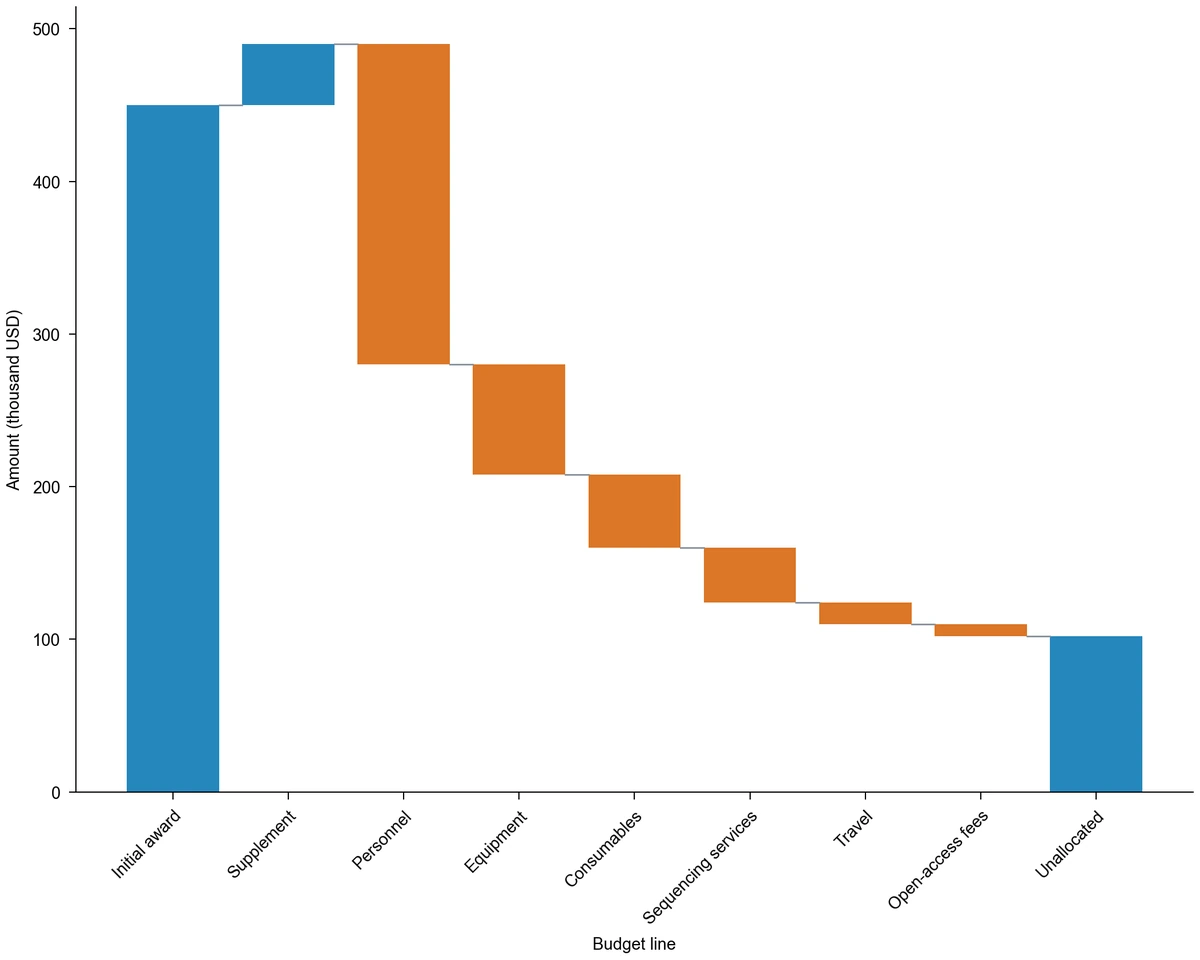
Wasserfalldiagramm eines Budgets: 450 Tsd. USD Bewilligung, 40 Tsd. Aufstockung, sechs Ausgaben in Kontrastfarbe, 102 Tsd. USD Rest
  • Spalte für Schritte und Spalte für Werte mit Vorzeichen zuordnen
  • Start-, Zwischen- und Endzeilen als Summen festlegen
  • Zunahmen und Abnahmen einfärben und Verbindungslinien zeigen
  • Als PNG, PDF, EPS, TIFF und Python-Code exportieren

Wasserfalldiagramm-Funktionen für Summen und Änderungen

Jede Einstellung beantwortet eine Frage zu Ihrer Abfolge: wo sie beginnt, wie jeder Schritt sie verschiebt und wo sie endet.

Diagramm aus Bezeichnungen und Werten mit Vorzeichen aufbauen

Ein Wasserfalldiagramm braucht nur zwei Spalten: den Namen jedes Schritts und seinen Wert. Tragen Sie Zunahmen positiv und Abnahmen negativ ein, in der Reihenfolge, in der sie gelesen werden sollen. Das Werkzeug übernimmt diese Zeilenfolge auf die Achse und berechnet die Lage jedes schwebenden Balkens aus der laufenden Summe Ihrer Tabelle.

  • Eine Bezeichnungs- und eine Wertespalte zuordnen
  • Zeilenreihenfolge der Tabelle beibehalten
  • Zunahmen positiv, Abnahmen negativ
Positive und negative Änderungen vorbereiten

Start, Zwischensumme und Ende als Summen festlegen

Geben Sie die Zeilen an, die einen absoluten Stand enthalten, etwa ein Ausgangsbudget, eine Zwischensumme nach einer Gruppe von Schritten oder eine Endausbeute. Diese Balken beginnen bei null mit dem angegebenen Wert, und die laufende Summe setzt dort neu an. Das Aufreinigungsbeispiel trennt mit einer Zwischensumme nach den Affinitätsschritten zwei Phasen.

  • Bis zu 100 Summenzeilen
  • Laufende Summe setzt an jeder Zwischensumme neu an
  • Nicht aufgehende Tabellen sofort erkennen
Summen und Zwischensummen festlegen

Richtung mit Vorzeichenfarben und Verbindungslinien zeigen

Mit Farben nach Vorzeichen erhalten Abnahmen eine Kontrastfarbe, während Zunahmen und Summen die Hauptfarbe behalten. Schalten Sie sie ab, wenn jeder Schritt ein Verlust ist und eine einzige Farbe ruhiger wirkt, wie im Energiebeispiel. Verbindungslinien führen vom Ende eines Balkens zum Anfang des nächsten und lassen sich ausblenden.

  • Abnahmen in Kontrastfarbe
  • Eine Farbe für alle Balken
  • Verbindungslinien ein- oder ausblenden
Farben und Verbindungslinien wählen

Abbildung für Publikation oder Bericht vorbereiten

Wählen Sie Farbpalette, Zeitschriftenstil und Abbildungsbreite, legen Sie bei Bedarf einen Bereich für die y-Achse fest und versehen Sie beide Achsen mit Titeln und Einheiten. Sie können im Arbeitsbereich eine Überarbeitung anfordern, um das Ergebnis anzupassen. Laden Sie die Abbildung für Manuskript oder Folien herunter und bewahren Sie den erzeugten Python-Code im Projekt auf.

  • Export als PNG, PDF, EPS oder TIFF
  • Achsentitel, Bereich und Breite festlegen
  • Erzeugten Python-Code herunterladen
Abbildung für den Bericht erstellen

Wasserfalldiagramm erstellen: von der Tabelle zur Abbildung

Ordnen Sie zuerst die Abfolge in der Tabelle; das Diagramm folgt dann der Reihenfolge und den Summen, die Sie festlegen.

  1. Abfolge als Zeilen anlegen

    Beginnen Sie mit der Ausgangssumme, fügen Sie für jede Änderung eine Zeile mit positivem oder negativem Wert hinzu und schließen Sie mit Zwischensummen und Endsumme ab. Verwenden Sie in allen Zeilen dieselbe Einheit. Laden Sie die CSV- oder Excel-Datei hoch oder fügen Sie die Zeilen ein und prüfen Sie die Vorschau.

  2. Wasserfalldiagramm wählen und Spalten zuordnen

    Wählen Sie den Diagrammtyp Wasserfalldiagramm, ordnen Sie die Bezeichnungsspalte der x-Achse und die Wertespalte der y-Achse zu und nennen Sie die Summenzeilen. Entscheiden Sie, ob Abnahmen eine Kontrastfarbe erhalten und ob Verbindungslinien die Balken verbinden.

  3. Diagramm beschreiben und erzeugen

    Beschreiben Sie, was die Abfolge zeigt, welche Zeilen Summen sind und wie Achsentitel und Einheiten lauten, zum Beispiel ein Budget von der Bewilligung bis zum nicht verplanten Rest. Erzeugen Sie die Abbildung; die Positionen werden aus allen Zeilen Ihrer Tabelle berechnet.

  4. Darstellung anpassen und exportieren

    Passen Sie Farben, Verbindungslinien, Achsentitel und Breite an die Seite an, auf der die Abbildung erscheint. Fordern Sie für einen anderen Stil eine Überarbeitung an, laden Sie PNG, PDF, EPS oder TIFF herunter und behalten Sie den Python-Code als Nachweis der Darstellung.

Wasserfalldiagramm in der Forschung einsetzen

Ein Wasserfalldiagramm passt zu jedem Ergebnis, das sich aus benannten Beiträgen zusammensetzt. Jede Aufgabe nennt die nötige Tabellenstruktur.

Wasserfalldiagramm eines Budgets: 450 Tsd. USD Bewilligung, 40 Tsd. Aufstockung, sechs Ausgaben in Kontrastfarbe, 102 Tsd. USD Rest

Forschungsbudget aufschlüsseln

Starten Sie mit der Bewilligung, addieren Sie eine Aufstockung und ziehen Sie Personal, Geräte, Verbrauchsmaterial und weitere Posten ab, bis der nicht verplante Rest bleibt. Das Diagramm zeigt, welche Posten am meisten binden und wie viel übrig ist, nützlich für Zwischenberichte und Mittelbegründungen.

Dieses Beispiel ansehen
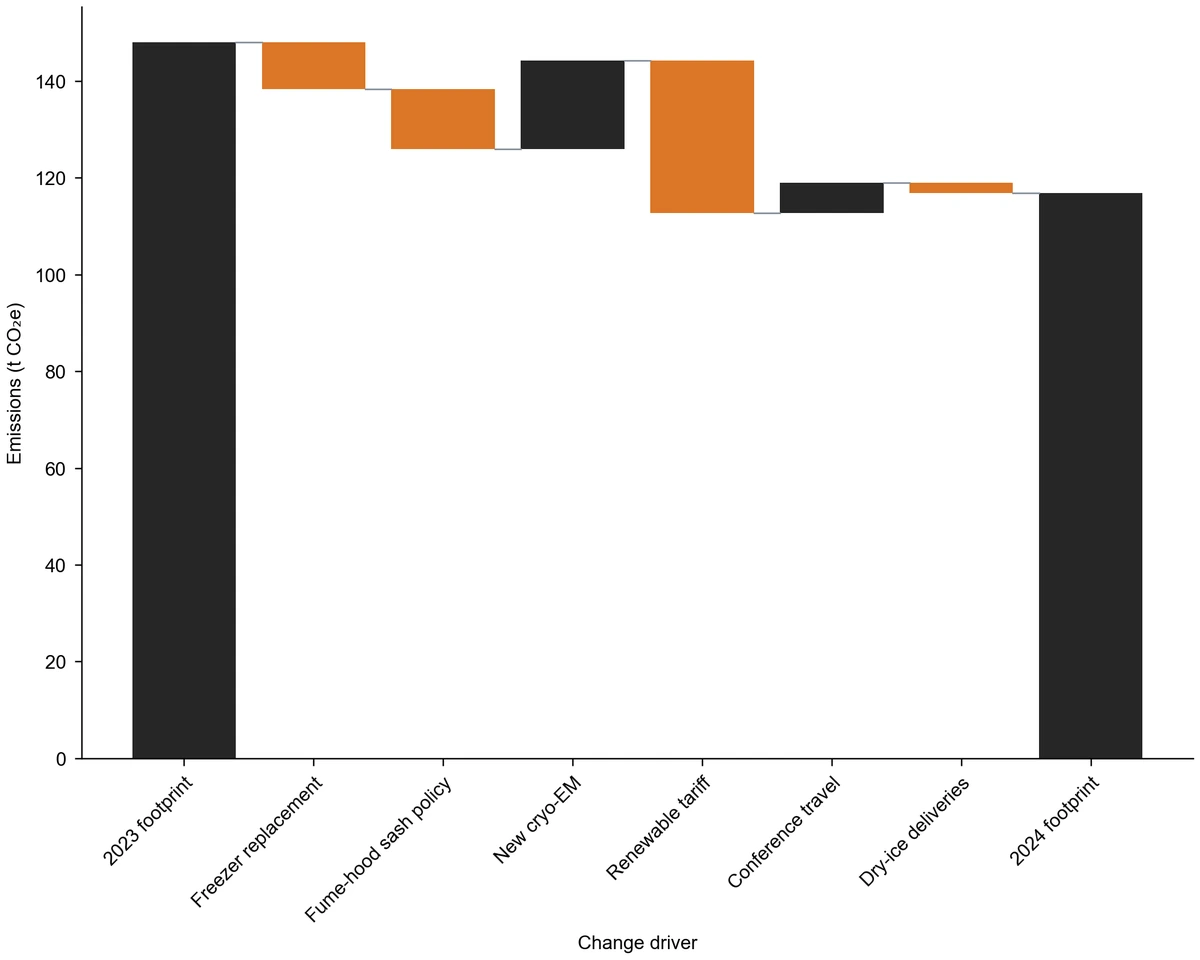
Wasserfalldiagramm der Laboremissionen von 148,0 auf 116,9 t CO₂e: vier Abnahmen in Orange, zwei Zunahmen dunkel

Veränderung zwischen zwei Jahren erklären

Setzen Sie Vorjahres- und aktuellen Gesamtwert an die Enden und benennen Sie dazwischen die Einflussgrößen, etwa Geräte, Energieverträge oder Reisen in der CO₂-Bilanz eines Labors. Exportieren Sie die Beitragsdarstellung für den Jahresbericht, um die Gesamtänderung mit den erfassten Zu- und Abnahmen zu verbinden.

Dieses Beispiel ansehen
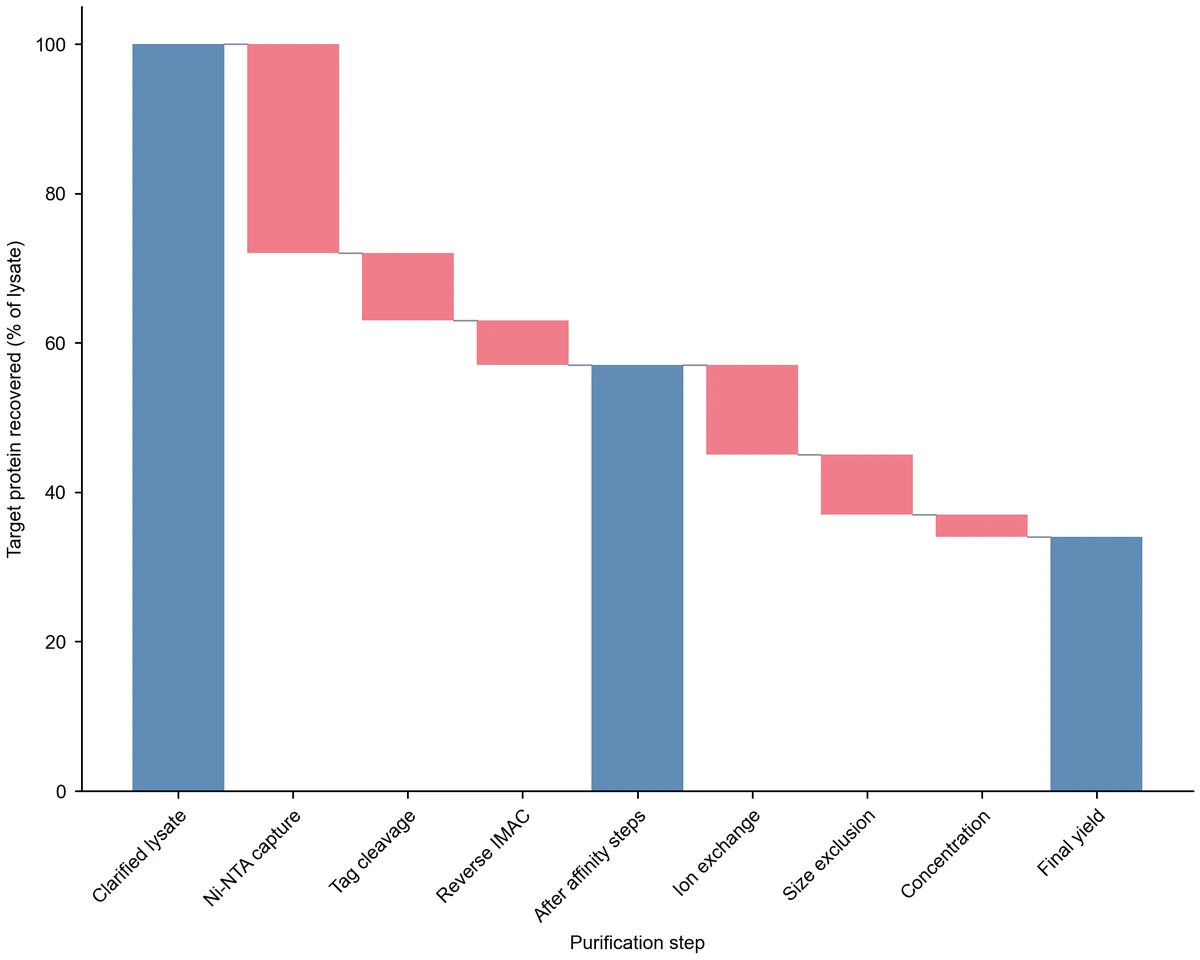
Wasserfalldiagramm der Proteinausbeute: 100 % Lysat, 57 % Zwischensumme, 34 % Endausbeute

Ausbeuteverluste eines Prozesses verfolgen

Geben Sie Ausgangsmenge, den Verlust jedes Aufreinigungs- oder Syntheseschritts und die Endausbeute ein. Eine Zwischensumme nach einer Schrittgruppe trennt die Phasen, sodass sichtbar wird, ob Capture, Polishing oder Aufkonzentrierung am meisten Material kosten.

Dieses Beispiel ansehen

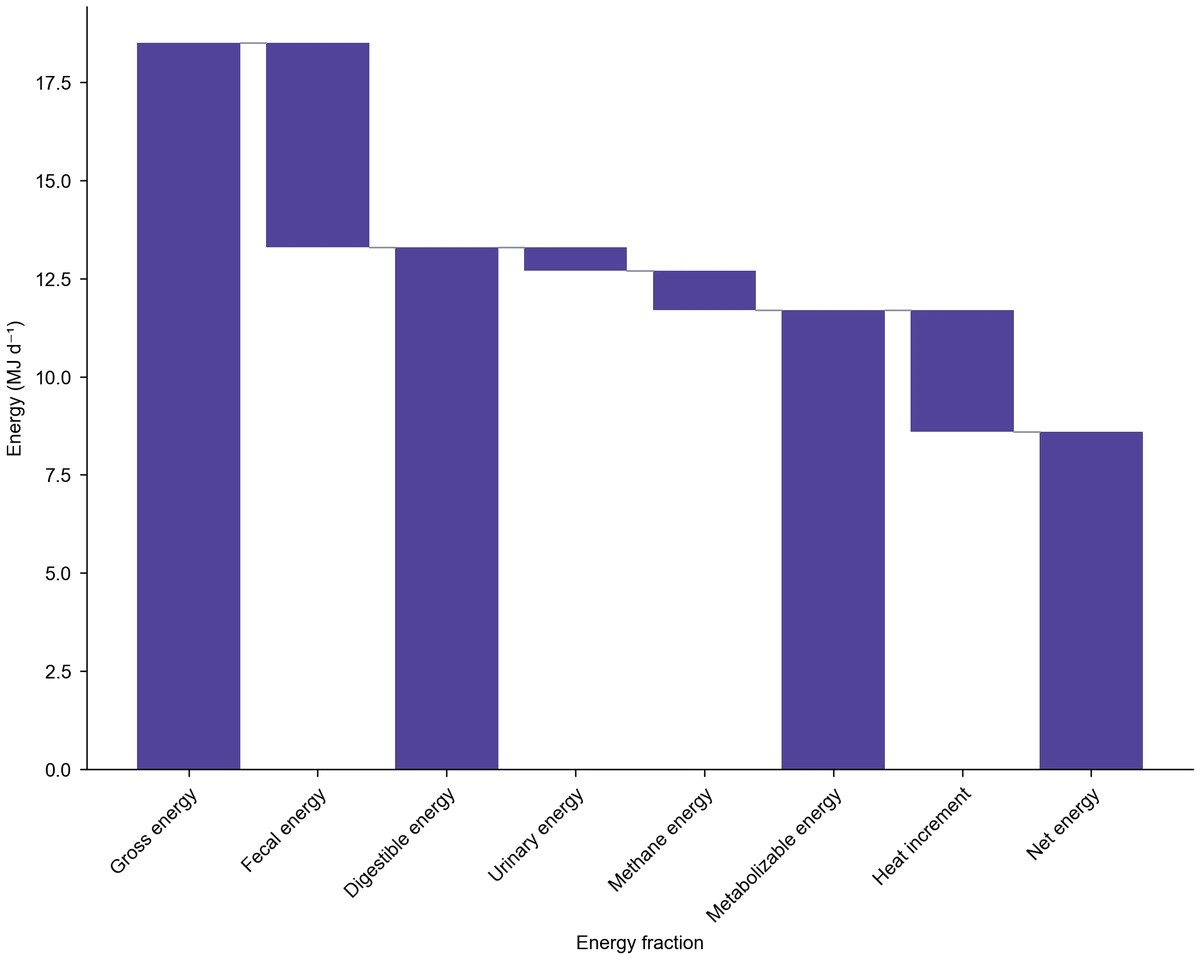
Einfarbiges Wasserfalldiagramm: 18,5 MJ/Tag Bruttoenergie aufgeteilt in verdauliche, umsetzbare und Nettoenergie

Massen- oder Energiebilanz schließen

Zeigen Sie, wie sich ein Eingang auf Ausgänge und Verluste verteilt, etwa Bruttoenergie auf verdauliche, umsetzbare und Nettoenergie oder ein Zulaufstrom auf Produkte und Abfall. Jede Zwischenstufe als Summe macht die Aufteilung explizit und zeigt, ob die Bilanz aufgeht.

Dieses Beispiel ansehen
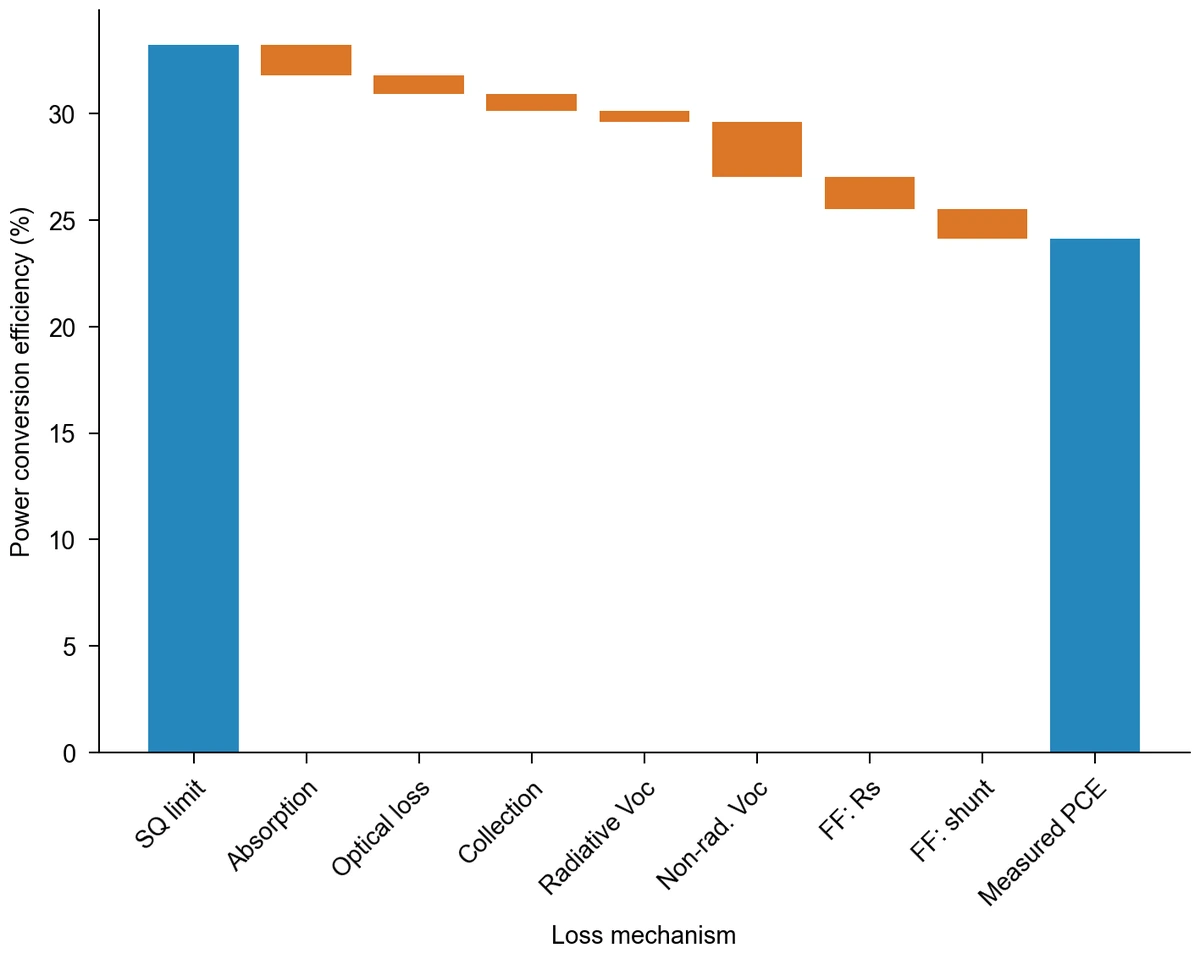
Wasserfalldiagramm ohne Verbindungslinien: von 33,2 % Grenze zu 24,1 % gemessenem Wirkungsgrad über sieben Verluste

Wirkungsgrad- oder Effektzerlegung darstellen

Gehen Sie von einem theoretischen oder Referenzwert über benannte Beiträge zum Messwert, etwa bei einer Aufschlüsselung photovoltaischer Verluste oder der Zerlegung einer Differenz in Komponenten. Die Balkenlänge zeigt den wichtigsten Mechanismus, und die Summen verankern beide Enden der Erklärung.

Dieses Beispiel ansehen
Wasserfalldiagramm der Proteinausbeute: 100 % Lysat, 57 % Zwischensumme, 34 % Endausbeute

Rückgewinnung an einem Projektmeilenstein berichten

Bringen Sie die erfassten Rückgewinnungswerte und Verluste zur Projektbesprechung mit. Eine Zwischensumme trennt abgeschlossene Reinigungsschritte von den folgenden Stufen. Exportieren Sie die Abbildung für die Fortschrittsfolien, damit das Team die verbleibende Rückgewinnung an jedem Meilenstein zusammen mit den Prozessnotizen besprechen kann.

Dieses Beispiel ansehen
Wasserfalldiagramm-Szenarien mit Forschungsdaten

Unser Förderbericht sollte erklären, wie aus der ursprünglichen Bewilligung der Restbetrag entstand. Ich konnte ein Wasserfalldiagramm erstellen, indem ich Nachbewilligungen und Ausgaben aus unserer Budgettabelle übernahm. Die abgestuften Balken verbanden jeden Beitrag mit dem Endbetrag und gaben der Programmdiskussion eine klarere Struktur als eine Ausgabenliste.
Miriam Klein

Forschungsprojektmanagerin, University of Manchester

Kostenlose Tools

Ein Tool für jede wissenschaftliche Abbildung

156 spezialisierte Generatoren für die wissenschaftliche Abbildung, die Sie brauchen — jeder öffnet sich im passenden Arbeitsbereich mit einem Beispiel.
Illustrationen, Strukturen und Konzeptdiagramme
87 Tools
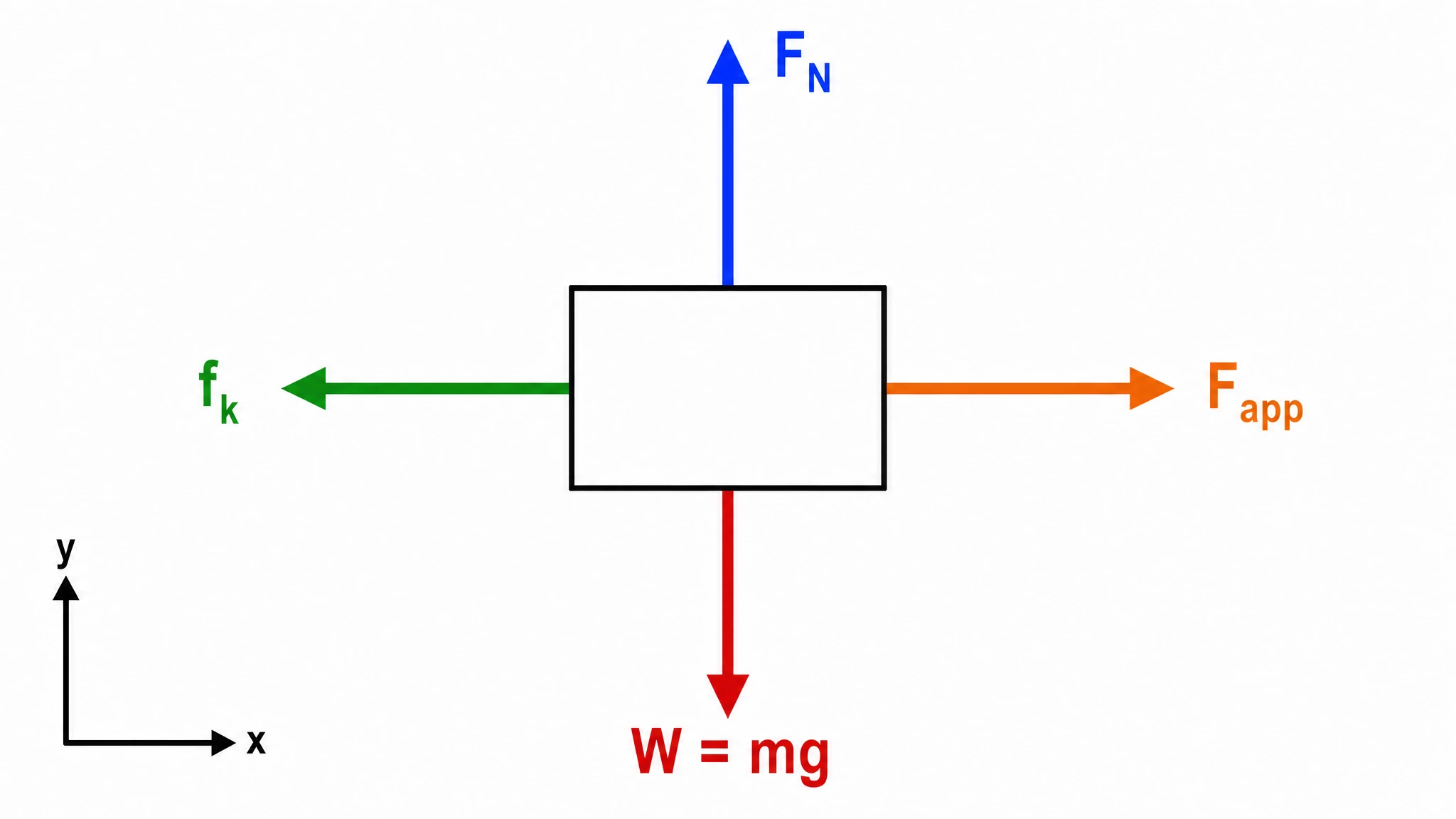
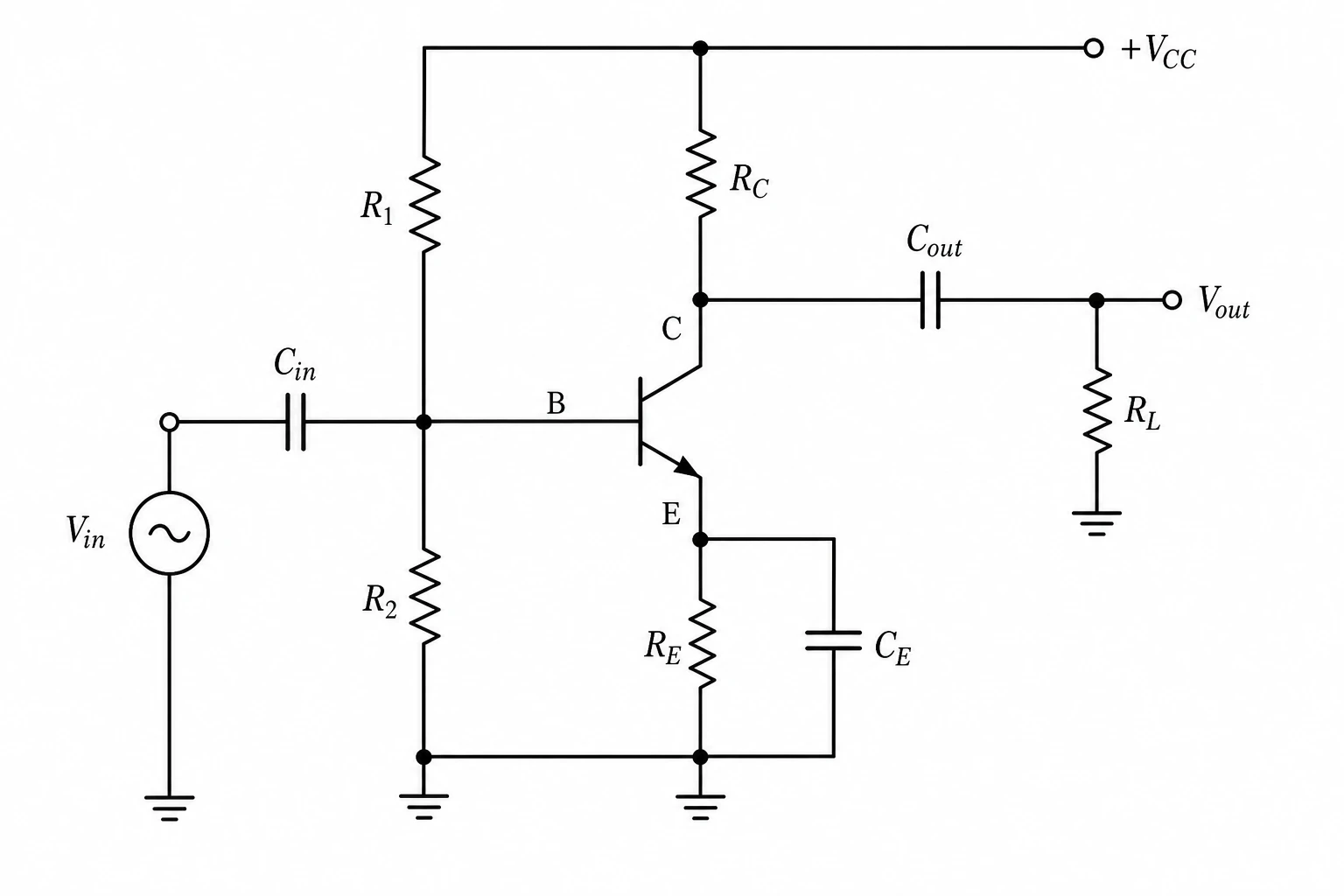
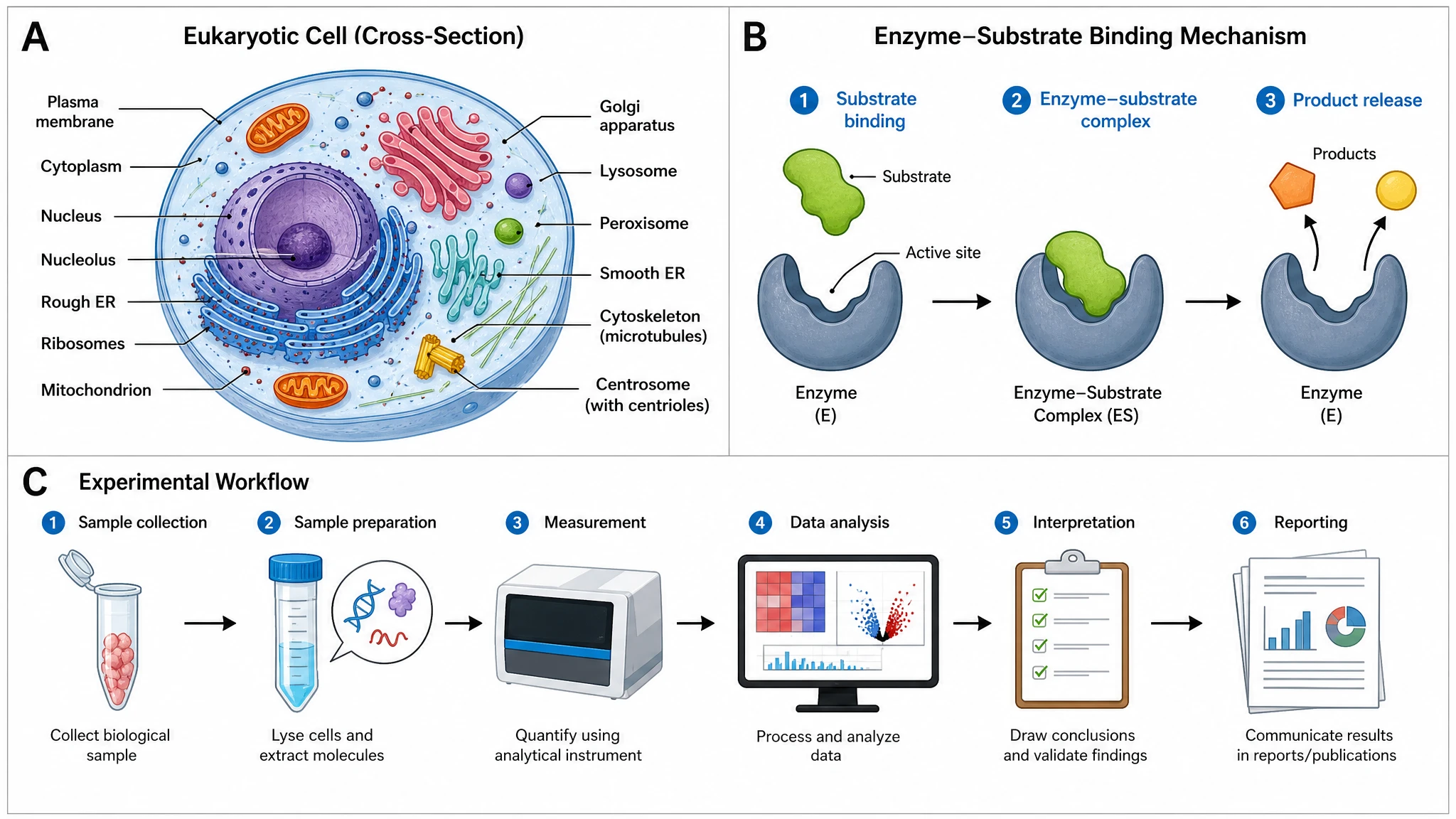
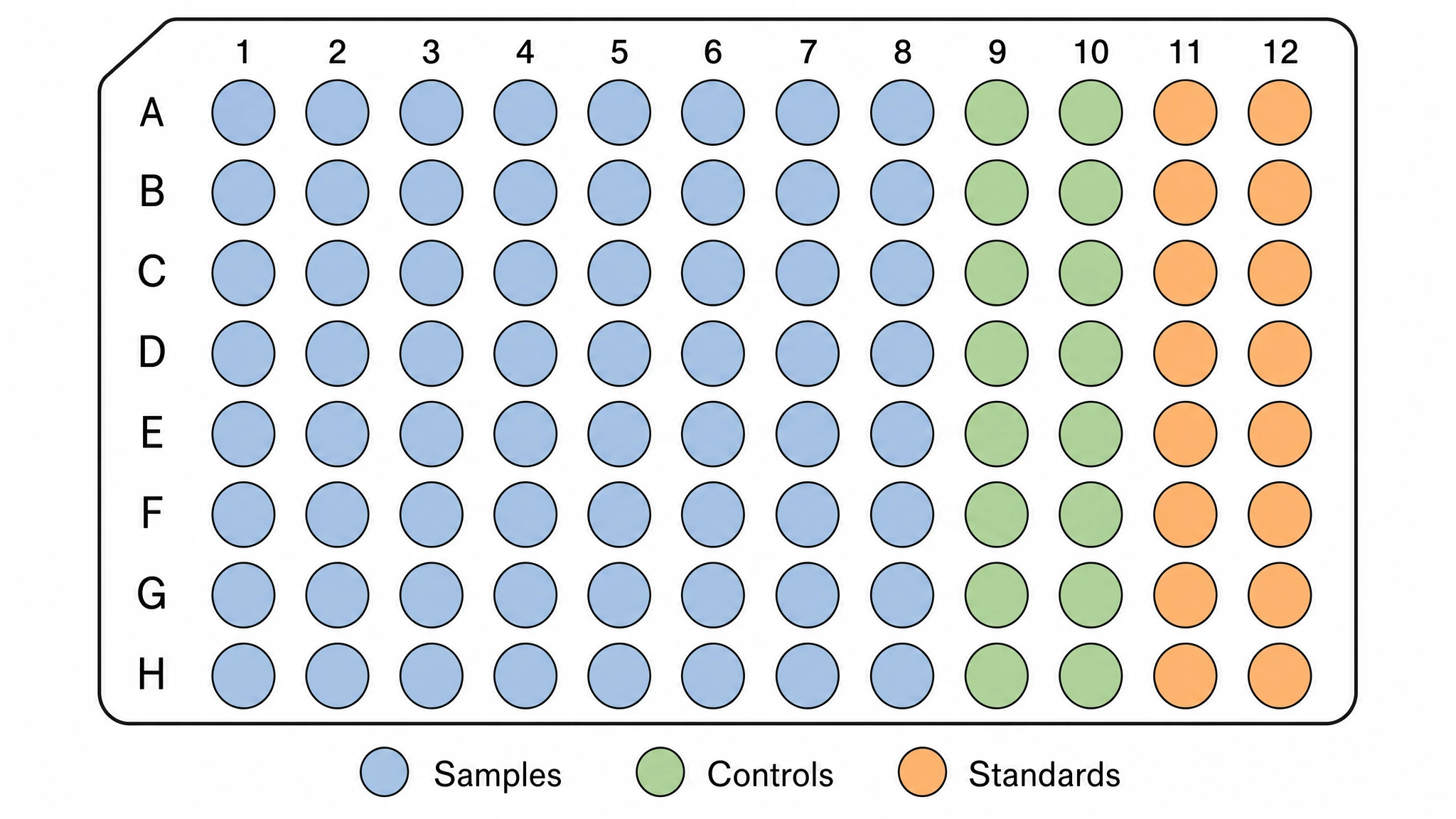
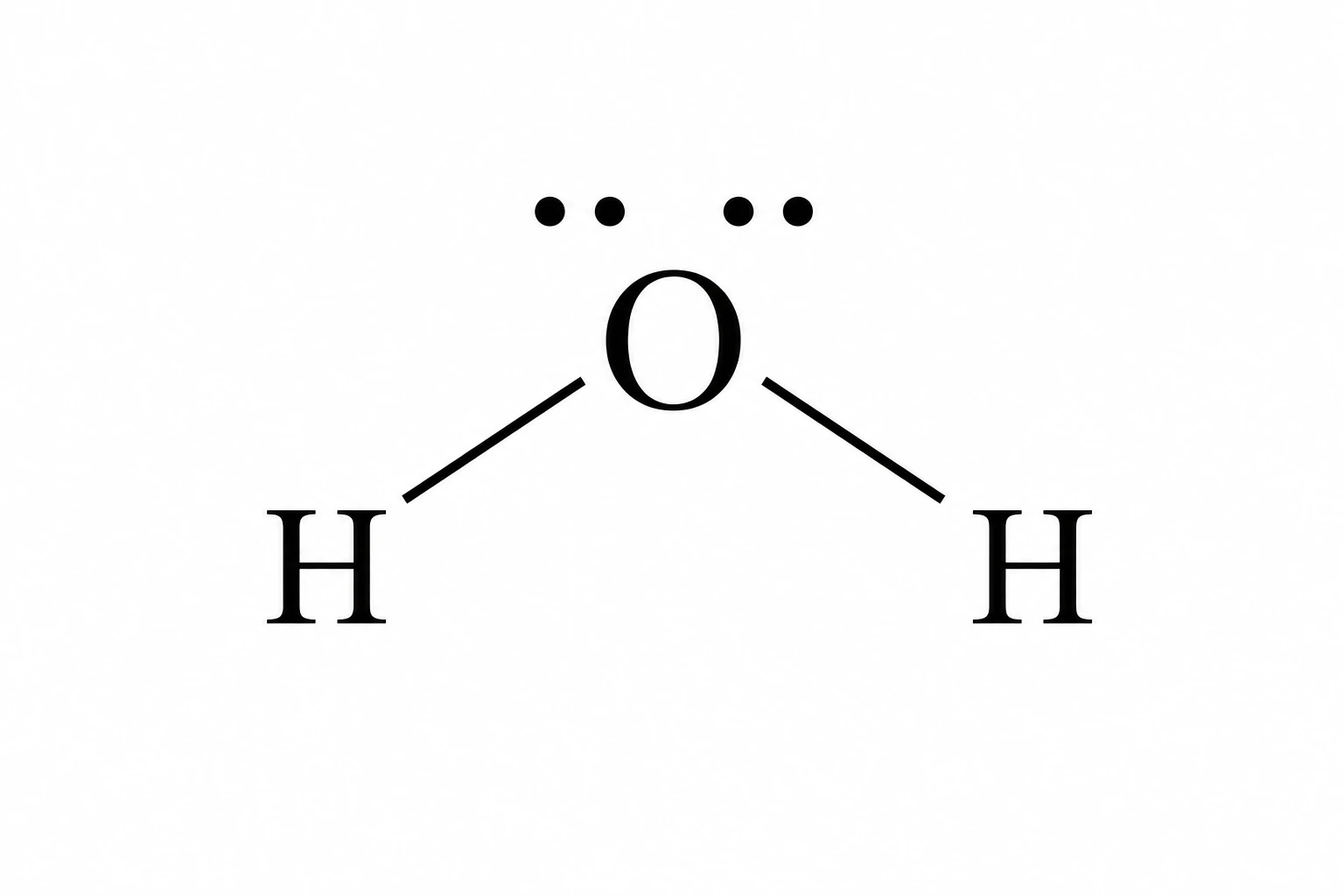
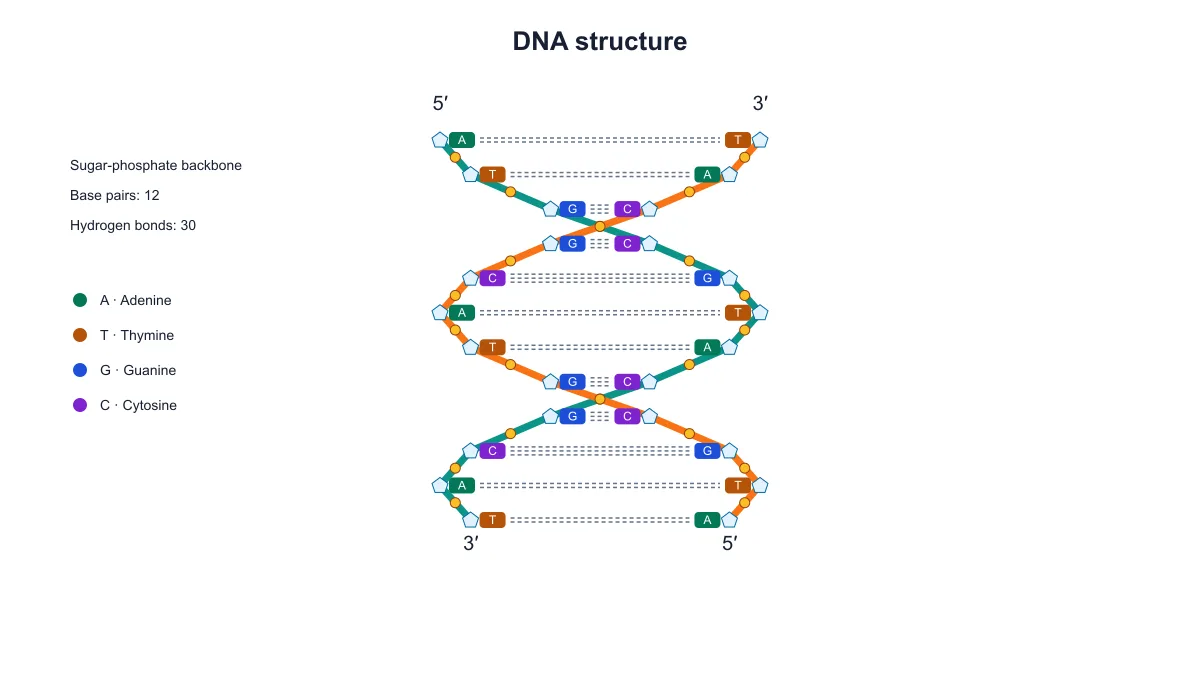
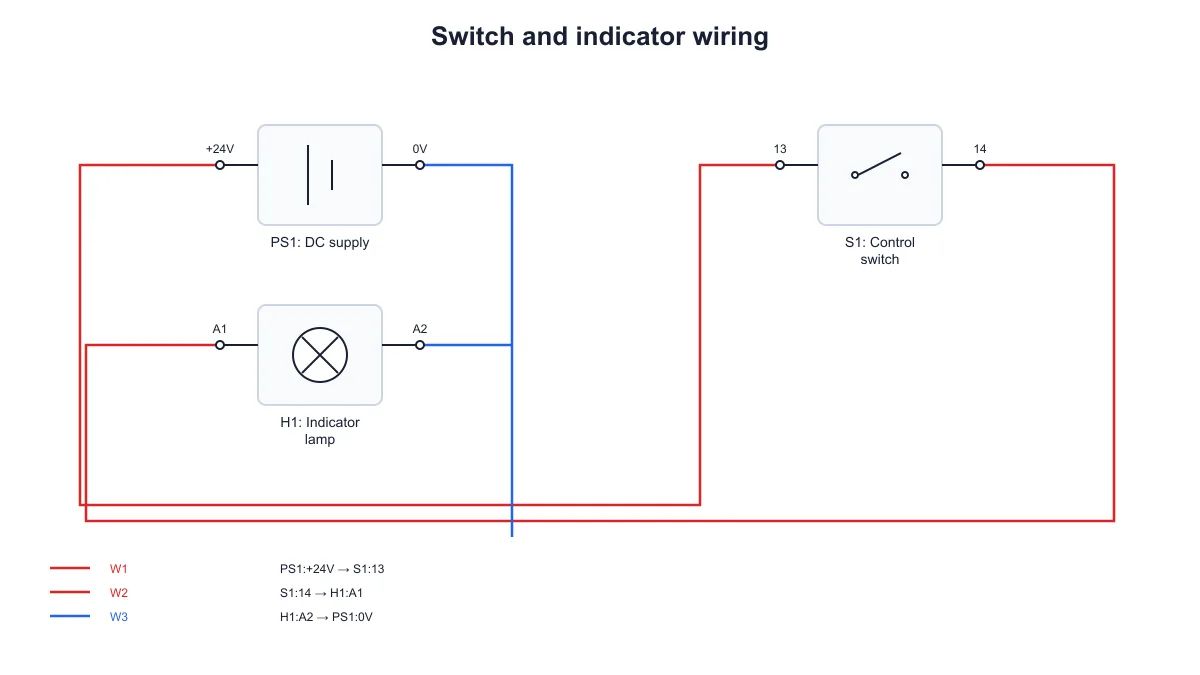
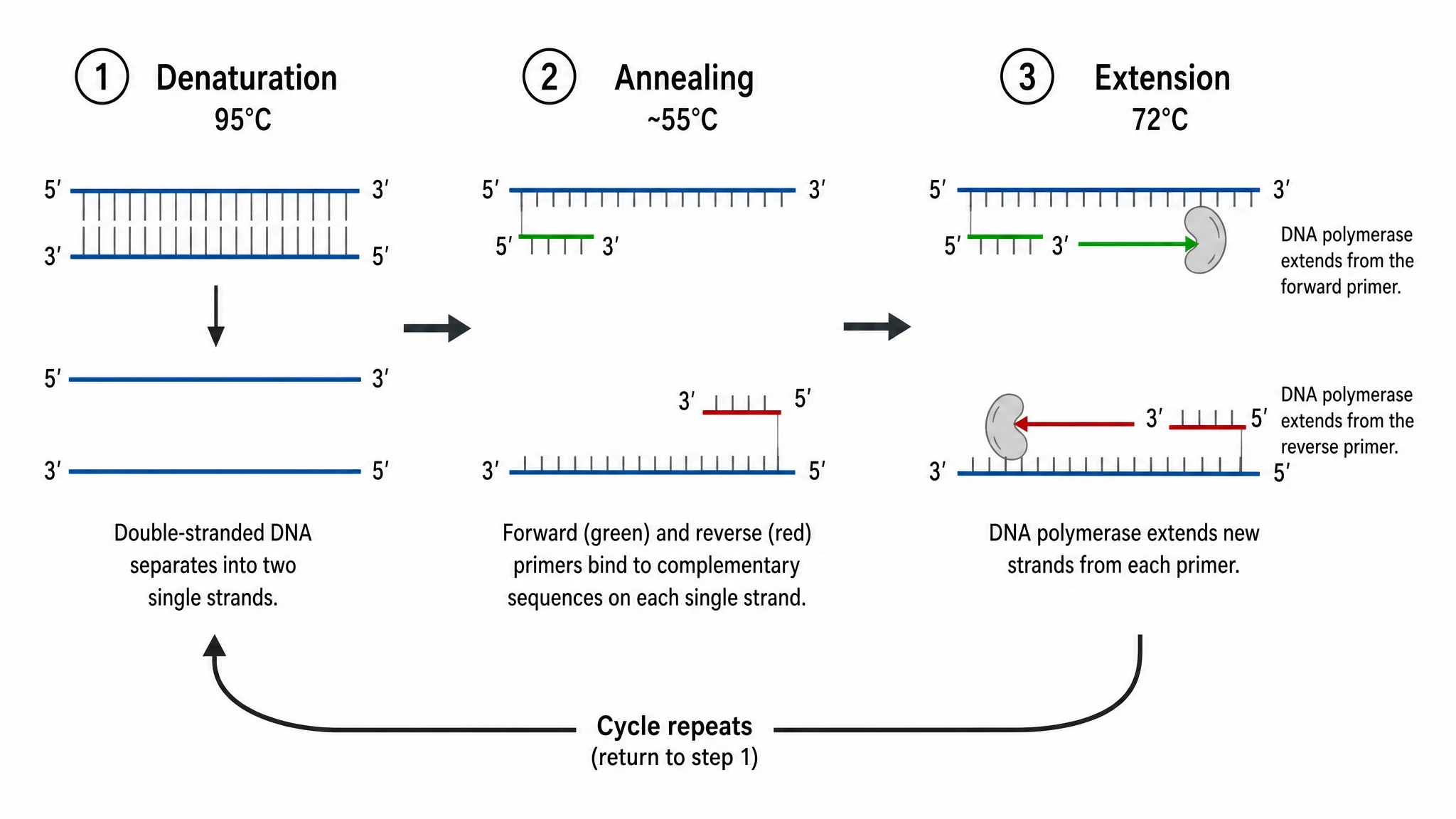
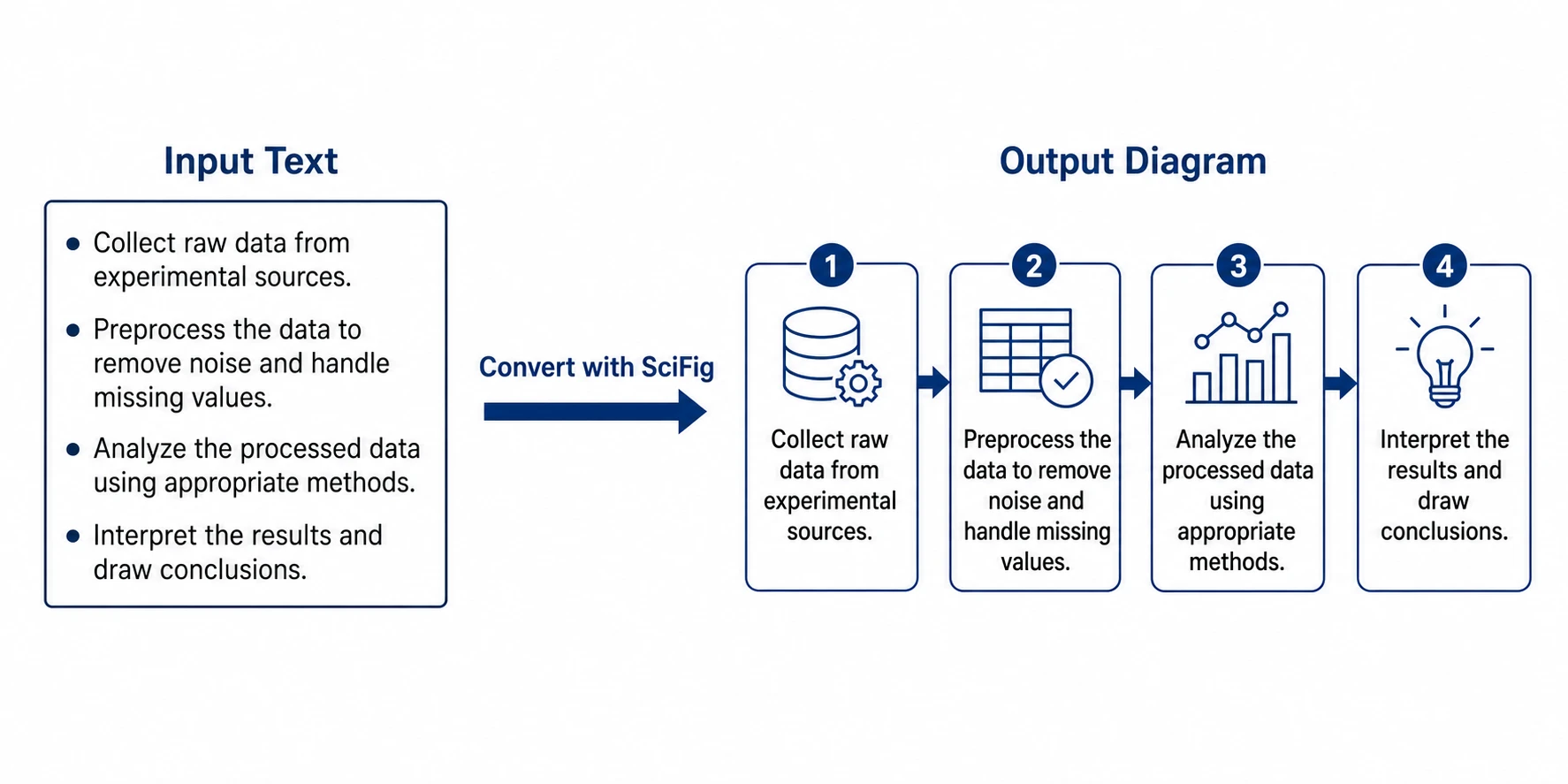
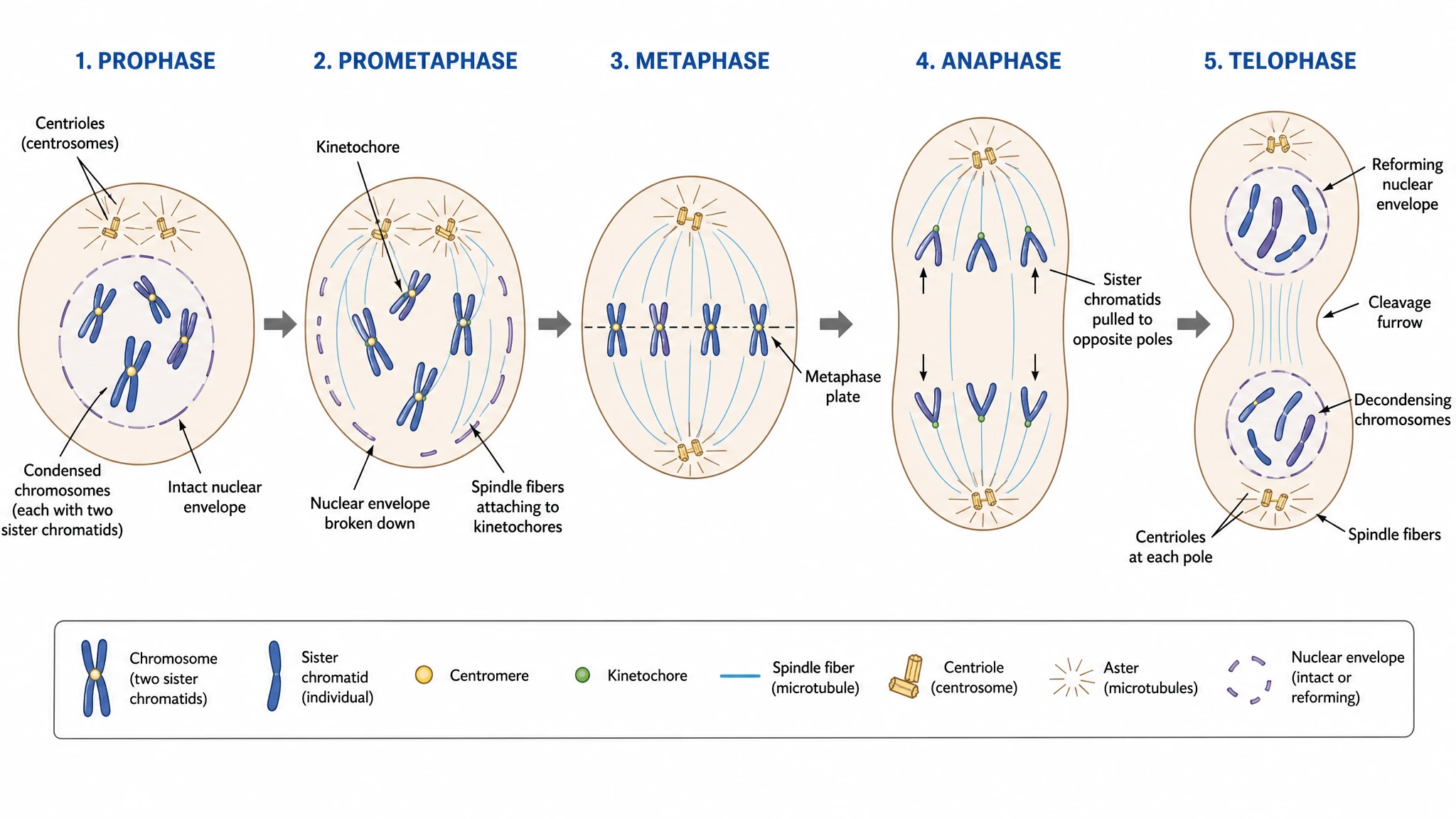
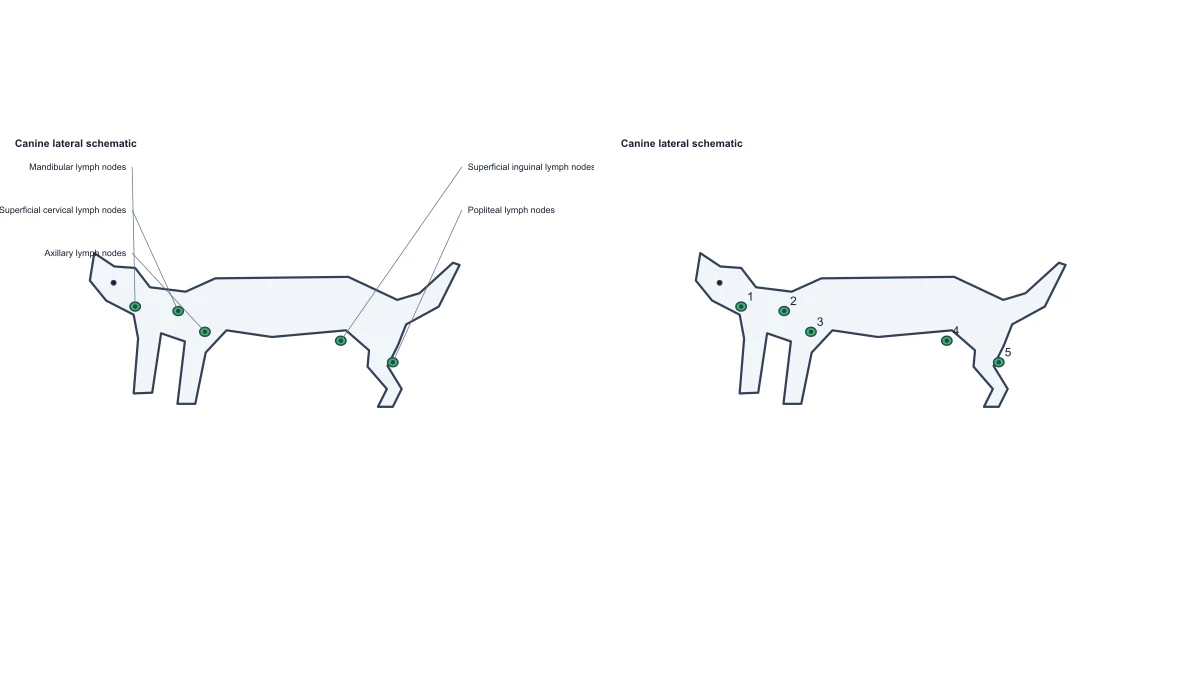
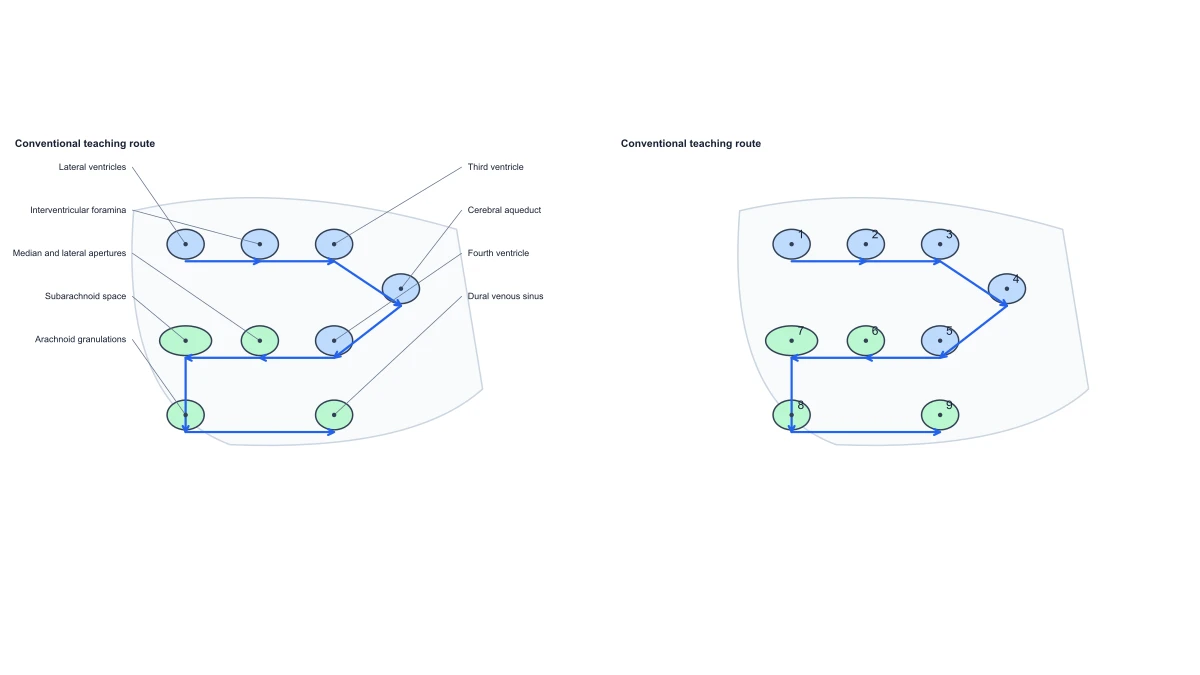
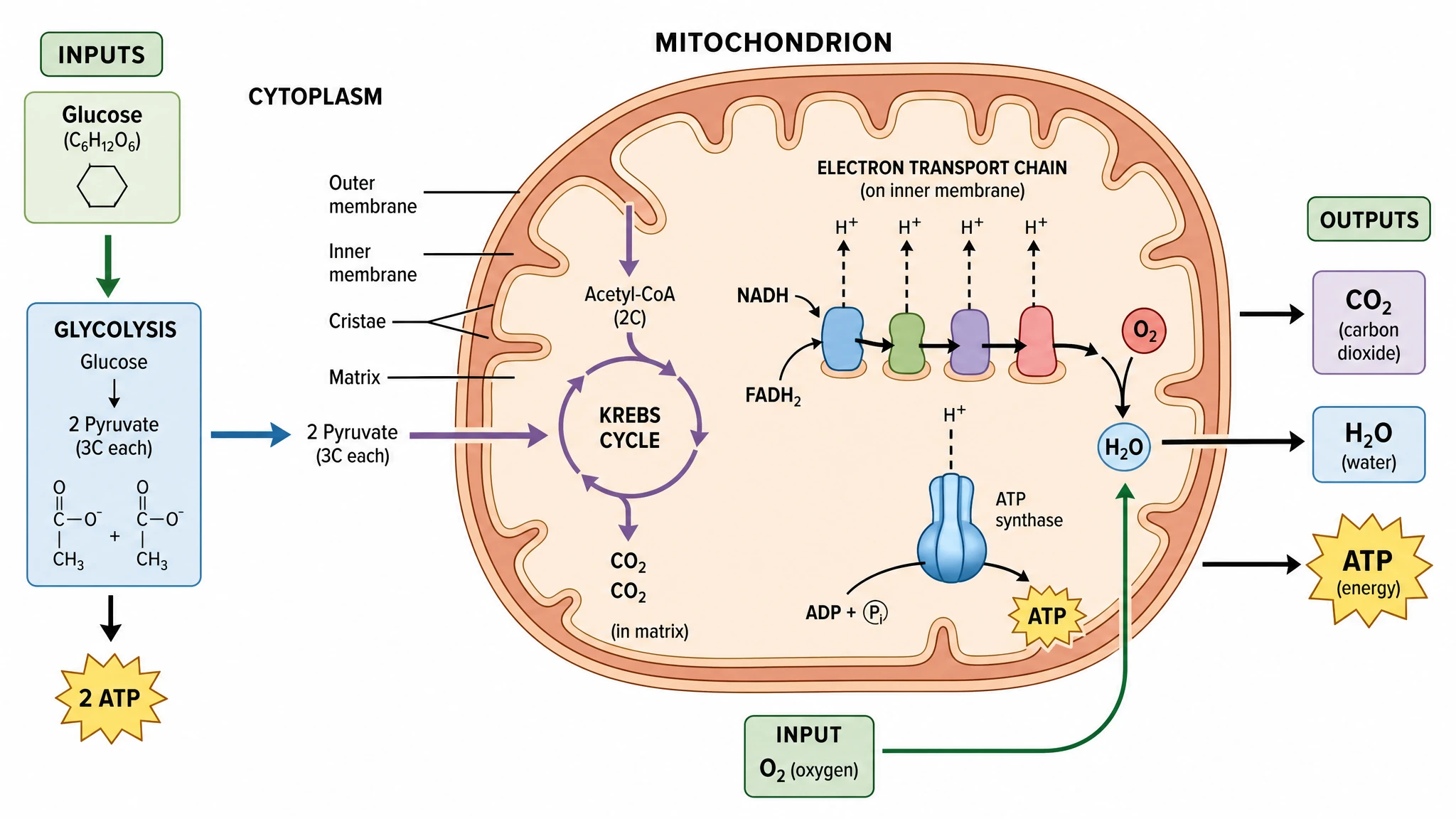
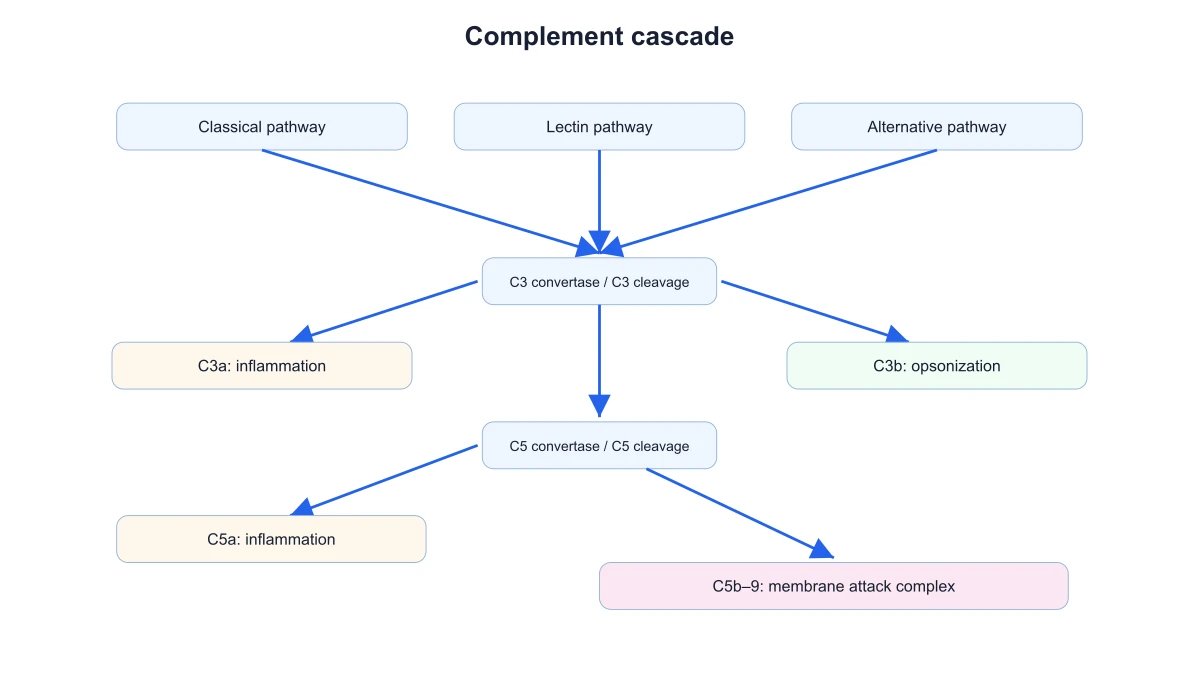
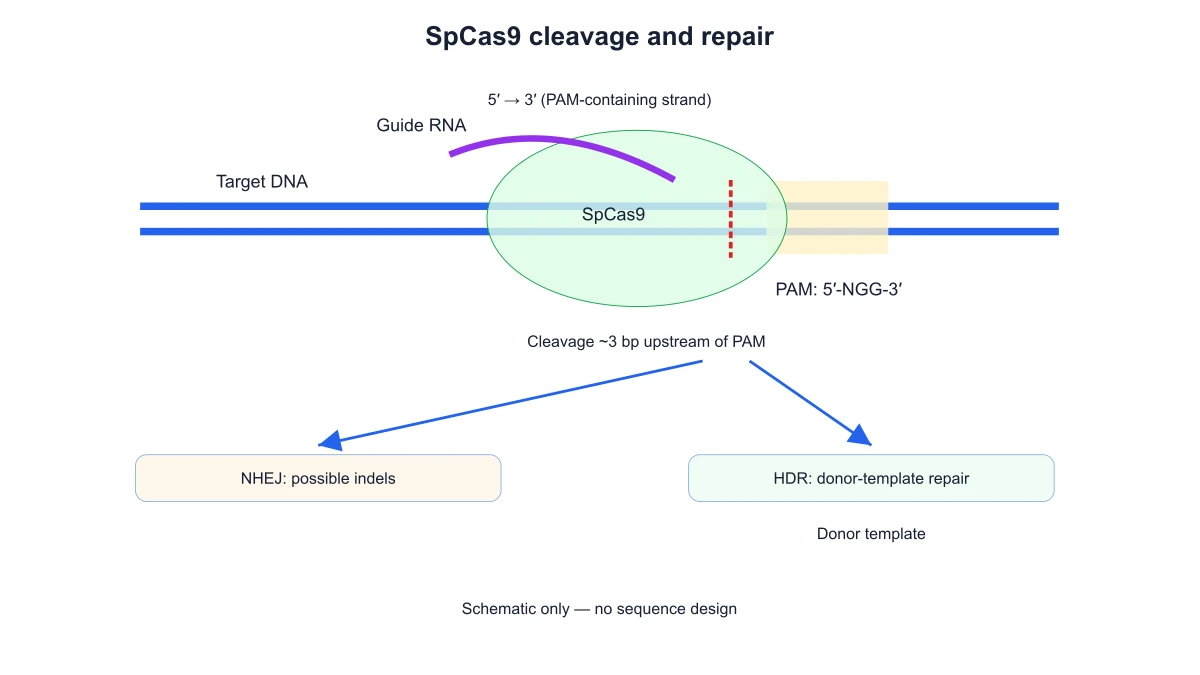
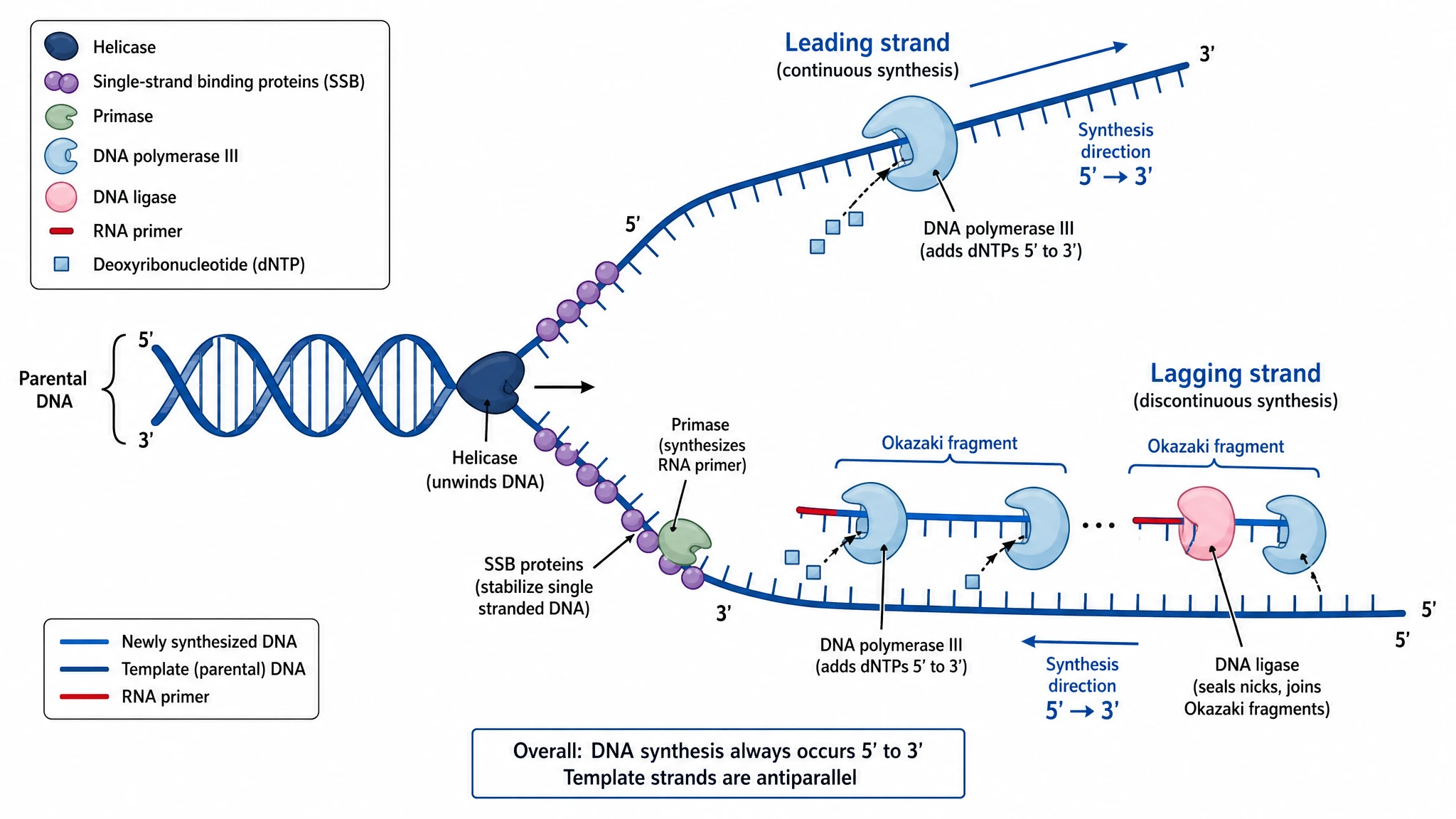
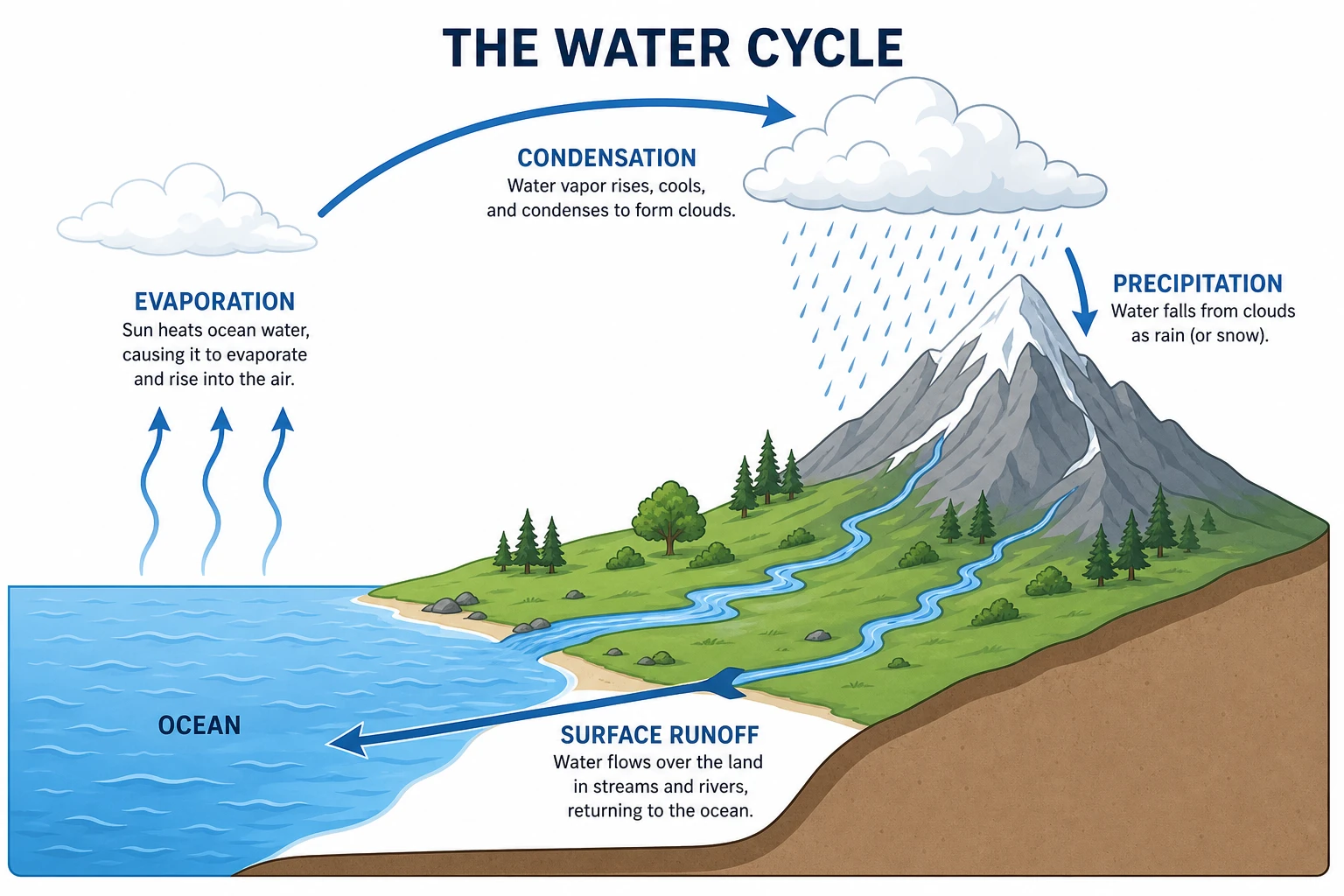
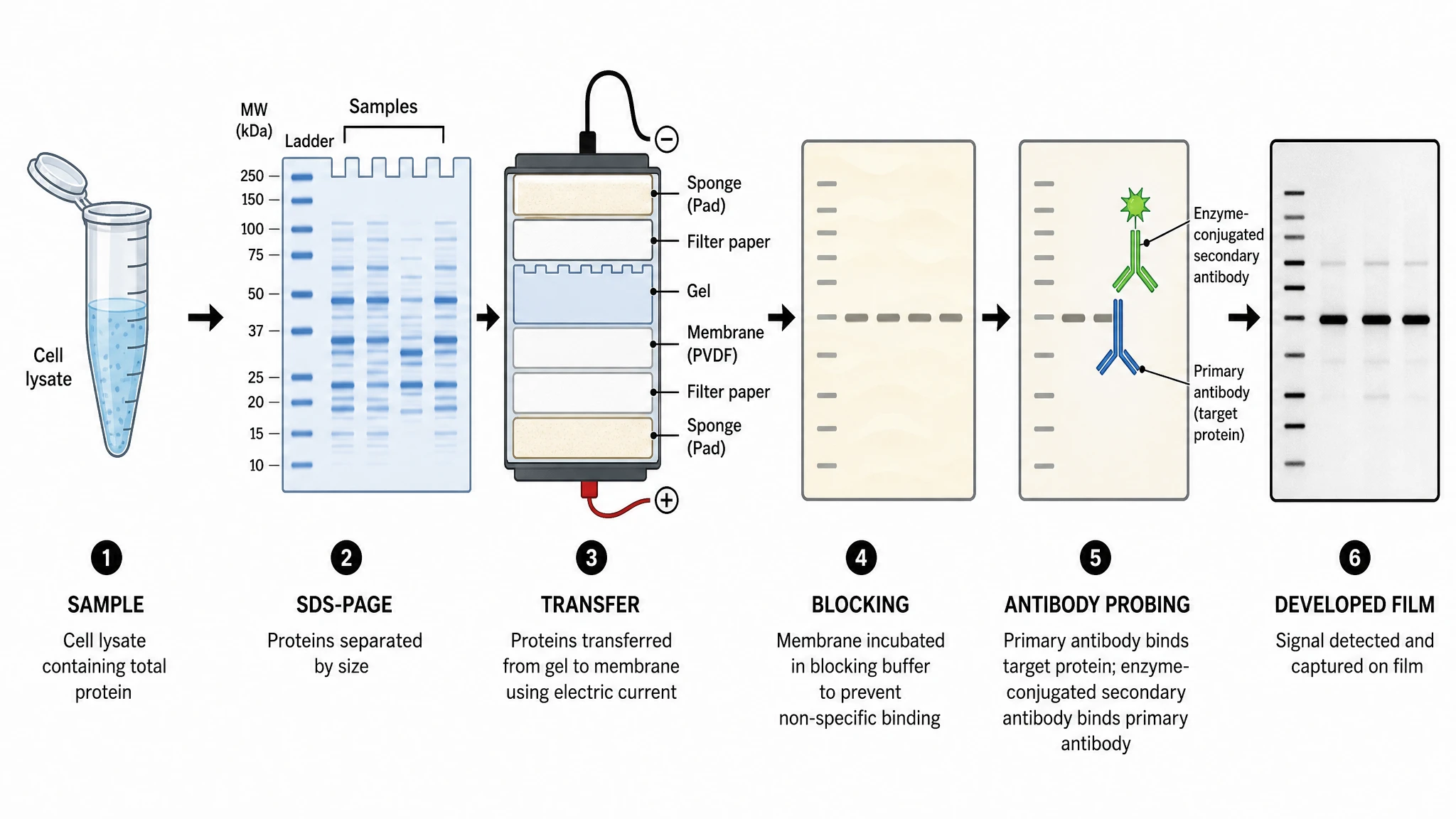
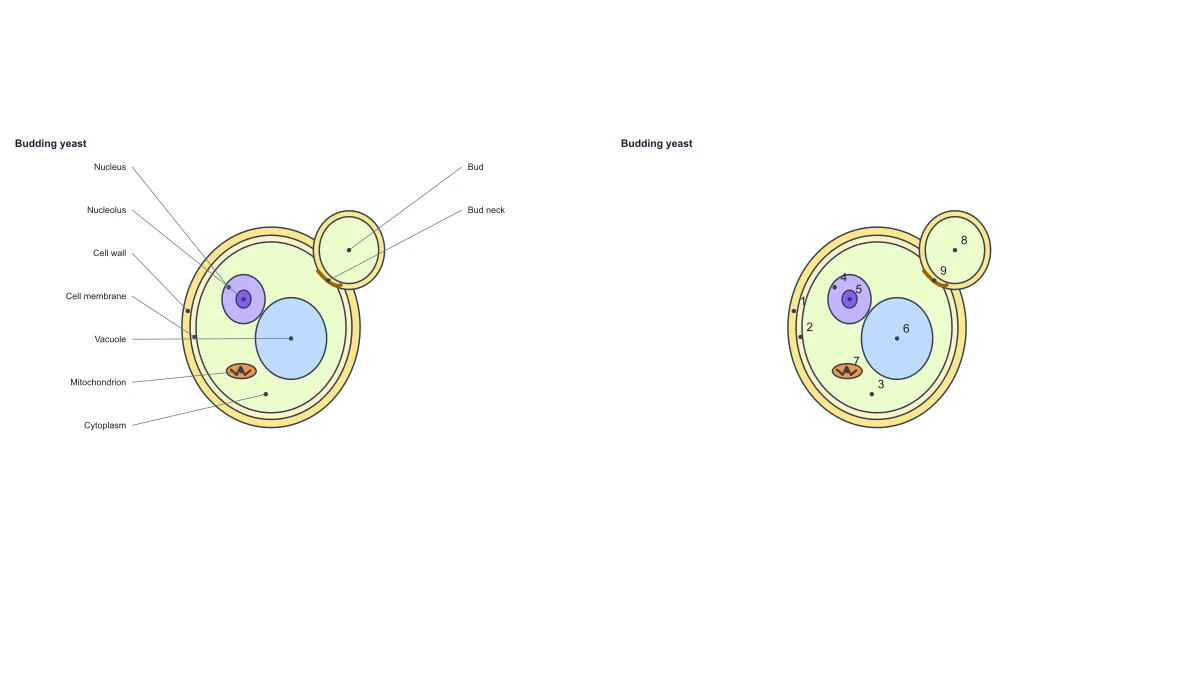
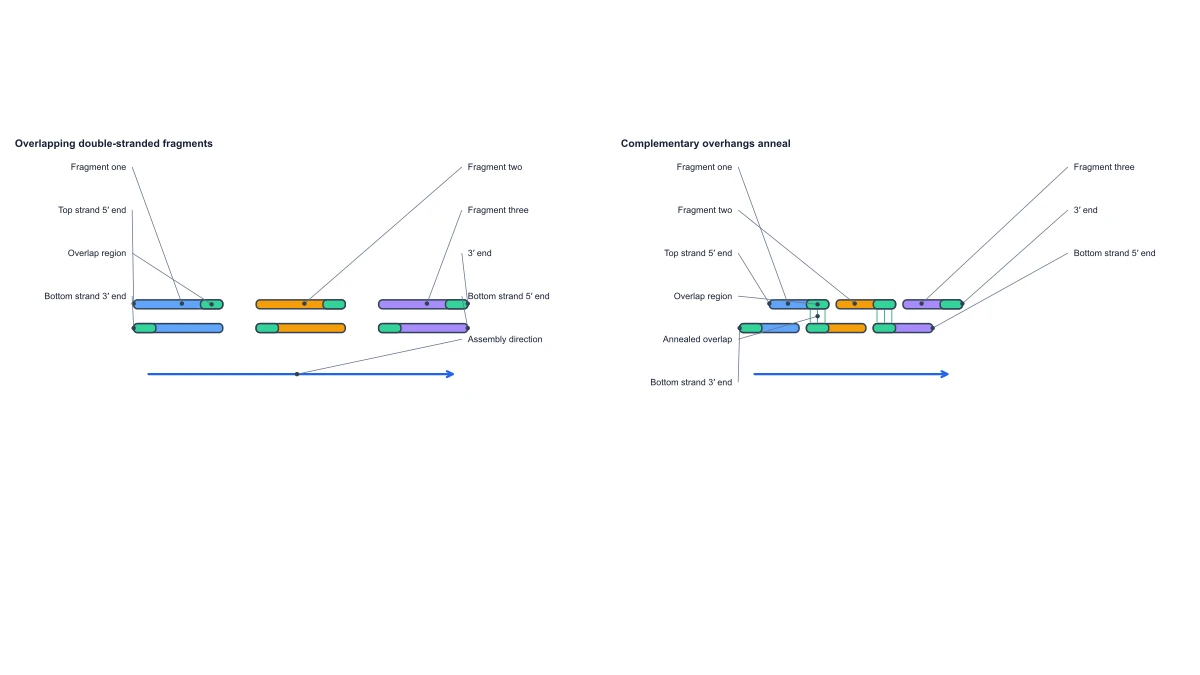
Beispielabbildung: Strukturformel-GeneratorStrukturformel-GeneratorBeispielabbildung: Generator für grafische AbstractsGenerator für grafische AbstractsBeispielabbildung: Freikörperdiagramm-GeneratorFreikörperdiagramm-GeneratorBeispielabbildung: Schaltplan-GeneratorSchaltplan-GeneratorBeispielabbildung: KI-Generator für wissenschaftliche BilderKI-Generator für wissenschaftliche BilderBeispielabbildung: Bearbeitbare 96-Well-PlatteBearbeitbare 96-Well-PlatteBeispielabbildung: Lewis-Strukturformel-GeneratorLewis-Strukturformel-GeneratorBeispielabbildung: DNA-Strukturdiagramm-GeneratorDNA-Strukturdiagramm-GeneratorBeispielabbildung: Verdrahtungsplan erstellenVerdrahtungsplan erstellenBeispielabbildung: R&I-Fließbild erstellenR&I-Fließbild erstellenBeispielabbildung: Generator für wissenschaftliche PosterGenerator für wissenschaftliche PosterBeispielabbildung: Kladogramm-GeneratorKladogramm-GeneratorBeispielabbildung: Nahrungsnetz-GeneratorNahrungsnetz-GeneratorBeispielabbildung: Generator für medizinische IllustrationenGenerator für medizinische IllustrationenBeispielabbildung: PCR-Diagramm-GeneratorPCR-Diagramm-GeneratorBeispielabbildung: Konverter für PPT-Text in VisualisierungenKonverter für PPT-Text in VisualisierungenBeispielabbildung: Mitose-Diagramm-GeneratorMitose-Diagramm-GeneratorBeispielabbildung: Lymphknoten des HundesLymphknoten des HundesBeispielabbildung: LiquorzirkulationLiquorzirkulationBeispielabbildung: Bearbeitbare 24-Well-PlatteBearbeitbare 24-Well-PlatteBeispielabbildung: Bearbeitbare 384-Well-PlatteBearbeitbare 384-Well-PlatteBeispielabbildung: Bearbeitbare 48-Well-PlatteBearbeitbare 48-Well-PlatteBeispielabbildung: Bearbeitbare 6-Well-PlatteBearbeitbare 6-Well-PlatteBeispielabbildung: KI-Infografik-GeneratorKI-Infografik-GeneratorBeispielabbildung: Generator für anatomische ZeichnungenGenerator für anatomische ZeichnungenBeispielabbildung: Vergleich von Tier- und PflanzenzellenVergleich von Tier- und PflanzenzellenBeispielabbildung: Tierzellen-Diagramm-GeneratorTierzellen-Diagramm-GeneratorBeispielabbildung: Antikörperstruktur darstellenAntikörperstruktur darstellenBeispielabbildung: Apoptose-Diagramm erstellenApoptose-Diagramm erstellenBeispielabbildung: Autophagie-Schema erstellenAutophagie-Schema erstellenBeispielabbildung: Bakterienzellen zeichnenBakterienzellen zeichnenBeispielabbildung: Blaupausen-GeneratorBlaupausen-GeneratorBeispielabbildung: Bohr-Modell-GeneratorBohr-Modell-GeneratorBeispielabbildung: Anatomisches GehirndiagrammAnatomisches GehirndiagrammBeispielabbildung: Calvin-Zyklus-Diagramm-GeneratorCalvin-Zyklus-Diagramm-GeneratorBeispielabbildung: Kohlenstoffkreislauf-Diagramm-GeneratorKohlenstoffkreislauf-Diagramm-GeneratorBeispielabbildung: Zellzyklus-Diagramm-GeneratorZellzyklus-Diagramm-GeneratorBeispielabbildung: ZellmembrandiagrammZellmembrandiagrammBeispielabbildung: Zellatmungs-Diagramm-GeneratorZellatmungs-Diagramm-GeneratorBeispielabbildung: Komplementsystem darstellenKomplementsystem darstellenBeispielabbildung: CRISPR-Cas9-Schema erstellenCRISPR-Cas9-Schema erstellenBeispielabbildung: DNA-Replikations-Diagramm-GeneratorDNA-Replikations-Diagramm-GeneratorBeispielabbildung: Anatomisches OhrdiagrammAnatomisches OhrdiagrammBeispielabbildung: Elektronenkonfiguration darstellenElektronenkonfiguration darstellenBeispielabbildung: Elektronentransportketten-Diagramm-GeneratorElektronentransportketten-Diagramm-GeneratorBeispielabbildung: ELISA-Schema erstellenELISA-Schema erstellenBeispielabbildung: Anatomisches AugendiagrammAnatomisches AugendiagrammBeispielabbildung: Anatomisches FußdiagrammAnatomisches FußdiagrammBeispielabbildung: Schema zur Gelelektrophorese erstellenSchema zur Gelelektrophorese erstellenBeispielabbildung: Genregulation darstellenGenregulation darstellenBeispielabbildung: Glykolyse-Diagramm-GeneratorGlykolyse-Diagramm-GeneratorBeispielabbildung: HerzdiagrammHerzdiagrammBeispielabbildung: Konverter für Bilder in bearbeitbares SVGKonverter für Bilder in bearbeitbares SVGBeispielabbildung: Immuncheckpoint-Diagramm erstellenImmuncheckpoint-Diagramm erstellenBeispielabbildung: Immunantwort darstellenImmunantwort darstellenBeispielabbildung: Inflammasom-Schema erstellenInflammasom-Schema erstellenBeispielabbildung: Citratzyklus-Diagramm-GeneratorCitratzyklus-Diagramm-GeneratorBeispielabbildung: Versuchsaufbau-Diagramm-GeneratorVersuchsaufbau-Diagramm-GeneratorBeispielabbildung: Meiose-Diagramm-GeneratorMeiose-Diagramm-GeneratorBeispielabbildung: Stoffwechselweg-Diagramm erstellenStoffwechselweg-Diagramm erstellenBeispielabbildung: MikroskopdiagrammMikroskopdiagrammBeispielabbildung: Molekülorbitaldiagramm-GeneratorMolekülorbitaldiagramm-GeneratorBeispielabbildung: Stickstoffkreislauf-Diagramm-GeneratorStickstoffkreislauf-Diagramm-GeneratorBeispielabbildung: Stammbaum-GeneratorStammbaum-GeneratorBeispielabbildung: Phospholipid-Diagramm-GeneratorPhospholipid-Diagramm-GeneratorBeispielabbildung: Phosphorkreislauf-Diagramm-GeneratorPhosphorkreislauf-Diagramm-GeneratorBeispielabbildung: Photosynthese-Diagramm-GeneratorPhotosynthese-Diagramm-GeneratorBeispielabbildung: Generator für phylogenetische BäumeGenerator für phylogenetische BäumeBeispielabbildung: Vektordiagramm zeichnenVektordiagramm zeichnenBeispielabbildung: Pflanzenzellen-Diagramm-GeneratorPflanzenzellen-Diagramm-GeneratorBeispielabbildung: Plasmidkarte erstellenPlasmidkarte erstellenBeispielabbildung: Proteinbiosynthese-Diagramm-GeneratorProteinbiosynthese-Diagramm-GeneratorBeispielabbildung: Punnett-Quadrat-GeneratorPunnett-Quadrat-GeneratorBeispielabbildung: Strahlengang-GeneratorStrahlengang-GeneratorBeispielabbildung: RNA-Strukturdiagramm erstellenRNA-Strukturdiagramm erstellenBeispielabbildung: Generator für wissenschaftliche FarbpalettenGenerator für wissenschaftliche FarbpalettenBeispielabbildung: Signalweg-Diagramm erstellenSignalweg-Diagramm erstellenBeispielabbildung: Einpoligen Schaltplan erstellenEinpoligen Schaltplan erstellenBeispielabbildung: T-Zell-Aktivierung darstellenT-Zell-Aktivierung darstellenBeispielabbildung: Wasserkreislauf-Diagramm-GeneratorWasserkreislauf-Diagramm-GeneratorBeispielabbildung: Western-Blot-Diagramm-GeneratorWestern-Blot-Diagramm-GeneratorBeispielabbildung: Schema einer PilzzelleSchema einer PilzzelleBeispielabbildung: Gibson-Assembly-SchemaGibson-Assembly-SchemaBeispielabbildung: Schema eines HochdruckhomogenisatorsSchema eines HochdruckhomogenisatorsBeispielabbildung: NervenzellendiagrammNervenzellendiagrammBeispielabbildung: Strahlengang der Spinning-Disk-MikroskopieStrahlengang der Spinning-Disk-MikroskopieBeispielabbildung: Schwanenhalskolben-ExperimentSchwanenhalskolben-Experiment

Fragen zum Wasserfalldiagramm vor dem Start

1.

2.

3.

4.

5.

6.

Call-to-Action-Hintergrund

Machen Sie aus einer Folge von Änderungen eine klare Abbildung

Wasserfalldiagramm erstellen: mit Ihren Werten beginnen

Wasserfalldiagramm erstellen

Kostenlos starten · Keine Kreditkarte erforderlich · Für Forscher gebaut