
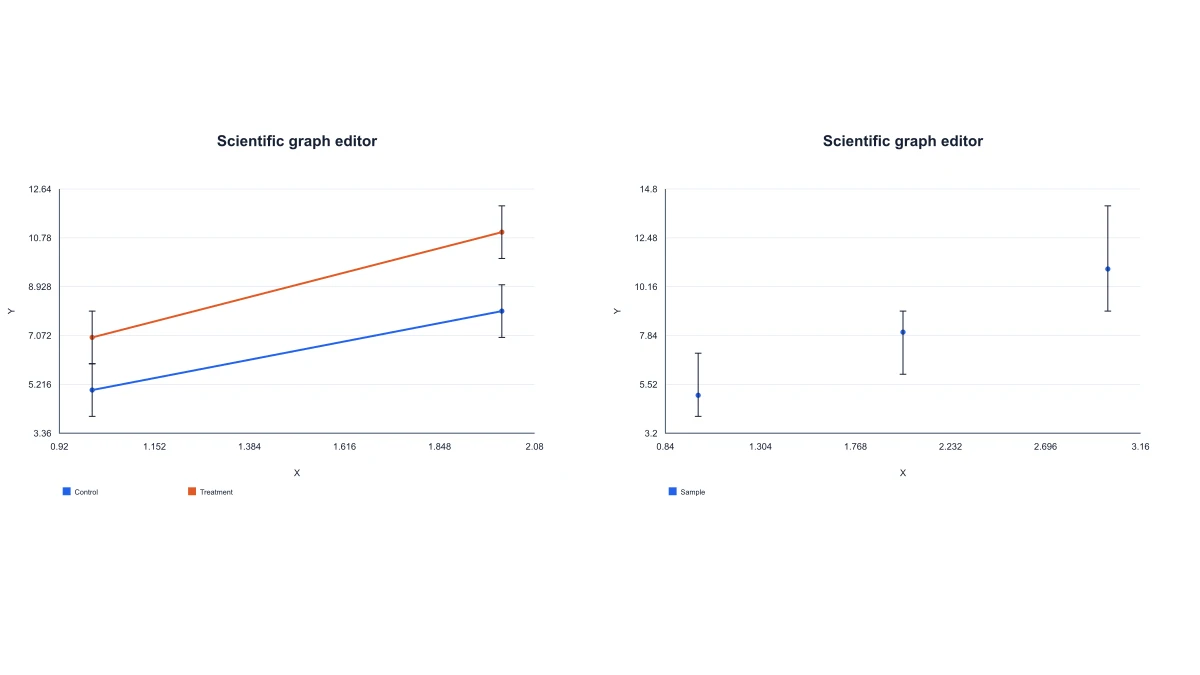
Wiederholungsmessungen zusammenfassen
Fügen Sie Beobachtungen je Versuchsbedingung und x-Wert ein. Mittelwerte und gewählte Unsicherheit verbinden die sichtbare Gegenüberstellung mit den tatsächlichen Wiederholungen.
Dieses Beispiel ansehenKostenloser Generator für wissenschaftliche Diagramme
Stellen Sie Wiederholungsmessungen, zusammengefasste Statistiken oder XY-Werte mit eindeutig definierten Fehlerbalken dar.
Editor für wissenschaftliche Diagramme
Starten Sie mit bis zu 150 kostenlosen Credits|Keine Kreditkarte erforderlich
Mit einer Einladung erhalten Sie am ersten Tag bis zu 350 kostenlose Credits.
Kostenloser Generator für wissenschaftliche Diagramme— Vorlagen & Beispiele
Aktualisiert
Ein Werkzeug für Ihre Abbildungen
Stellen Sie Wiederholungsmessungen, zusammengefasste Statistiken oder XY-Werte mit eindeutig definierten Fehlerbalken dar.
Ein Generator für wissenschaftliche Diagramme verwandelt experimentelle Beobachtungen oder zusammengefasste Werte in beschriftete Abbildungen. Stellen Sie Wiederholungsmessungen, zusammengefasste Statistiken oder XY-Werte mit eindeutig definierten Fehlerbalken dar. Wiederholungen nach Reihe und x gruppiert · Mittelwert, n und Stichproben-SD · XY-Paare mit optionalen Intervallgrenzen.
Wählen Sie die Darstellung, passen Sie Beschriftungen an und speichern Sie die Abbildung zur weiteren Bearbeitung.
Wählen Sie wiederholte Rohmessungen, zusammengefasste Werte oder XY-Paare, bevor Sie Daten einfügen. Benannte Reihen trennen Versuchsbedingungen. Der Modus bestimmt, ob Zusammenfassungen berechnet oder bereits gelieferte Werte dargestellt werden.
Zeigen Sie Stichproben-SD, SEM, ein zweiseitiges 95-%-Student-t-Konfidenzintervall oder eigene Grenzen. Eine einzelne Beobachtung liefert keine geschätzte Stichprobenunsicherheit; identische Wiederholungen können dagegen tatsächlich eine Streuung von null besitzen.
Wählen Sie Punkte, Linien, Balken oder gruppierte Darstellung. Benennen Sie Achsen und Reihen. Logarithmische Achsen erfordern positive Werte und relevante Fehlergrenzen, damit die sichtbare Skala zu den dargestellten Daten passt.
Exportieren Sie die Abbildung als SVG oder PNG und die dargestellten Werte als CSV. JSON speichert Eingabemodus, Fehlerinterpretation und Darstellungseinstellungen, um die Konfiguration gemeinsam oder für einen weiteren Versuch wieder aufzurufen.
Wählen Sie Ihr Thema, passen Sie die Darstellung an und laden Sie das Ergebnis herunter.
Wählen Sie das passende Format: Reihe, x und Wert für Wiederholungen; Mittelwert, n und SD für Zusammenfassungen; Koordinaten für XY.
Fügen Sie CSV im angezeigten Format ein und benennen Sie Achsen oder Reihen. Das Werkzeug gruppiert Wiederholungen oder behält gelieferte Zusammenfassungen und XY-Werte bei.
Wählen Sie Punkte, Linien, Balken oder Gruppen sowie SD, SEM, Student-t-Intervall oder eigene Grenzen entsprechend der zu vermittelnden Größe.
Exportieren Sie SVG oder PNG mit den aktuellen Namen und Fehlerbalken. Laden Sie CSV herunter oder speichern Sie JSON für Datenbedeutung und Einstellungen.
Erstellen Sie Lehrmaterialien, Übungen und Abbildungen für wissenschaftliche Besprechungen.
Fügen Sie Beobachtungen je Versuchsbedingung und x-Wert ein. Mittelwerte und gewählte Unsicherheit verbinden die sichtbare Gegenüberstellung mit den tatsächlichen Wiederholungen.
Dieses Beispiel ansehen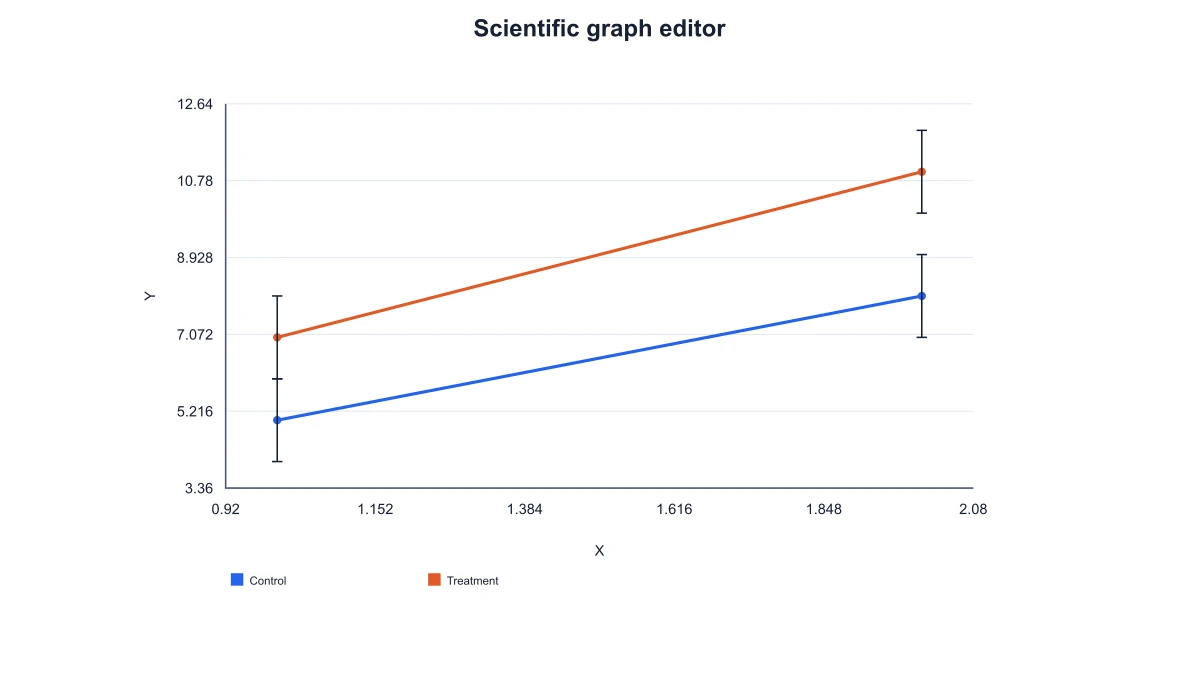
Verwenden Sie Mittelwert, Stichprobengröße und Stichproben-SD aus einer Ergebnistabelle. Die Abbildung unterscheidet Streuung der Beobachtungen von Unsicherheit des Mittelwerts.
Dieses Beispiel ansehen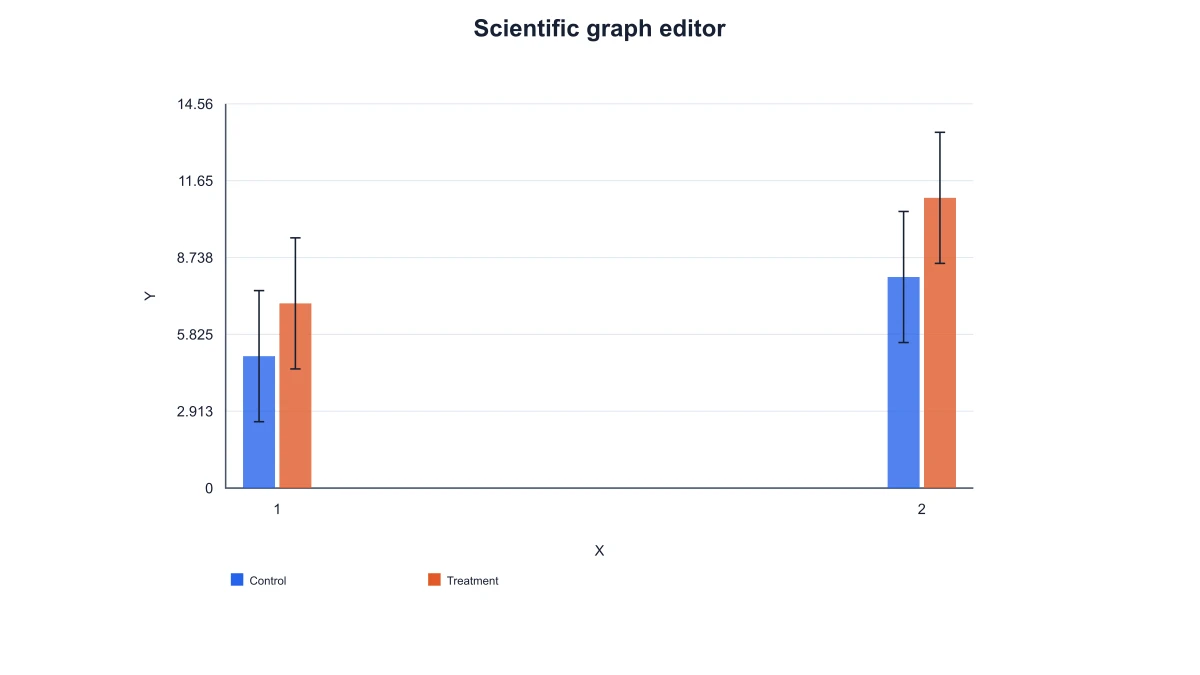
Stellen Sie x und y als Punkte oder Linie dar. Reihen unterscheiden Bedingungen, während Spalten mit Intervallgrenzen bereits berechnete Unsicherheit übernehmen.
Dieses Beispiel ansehen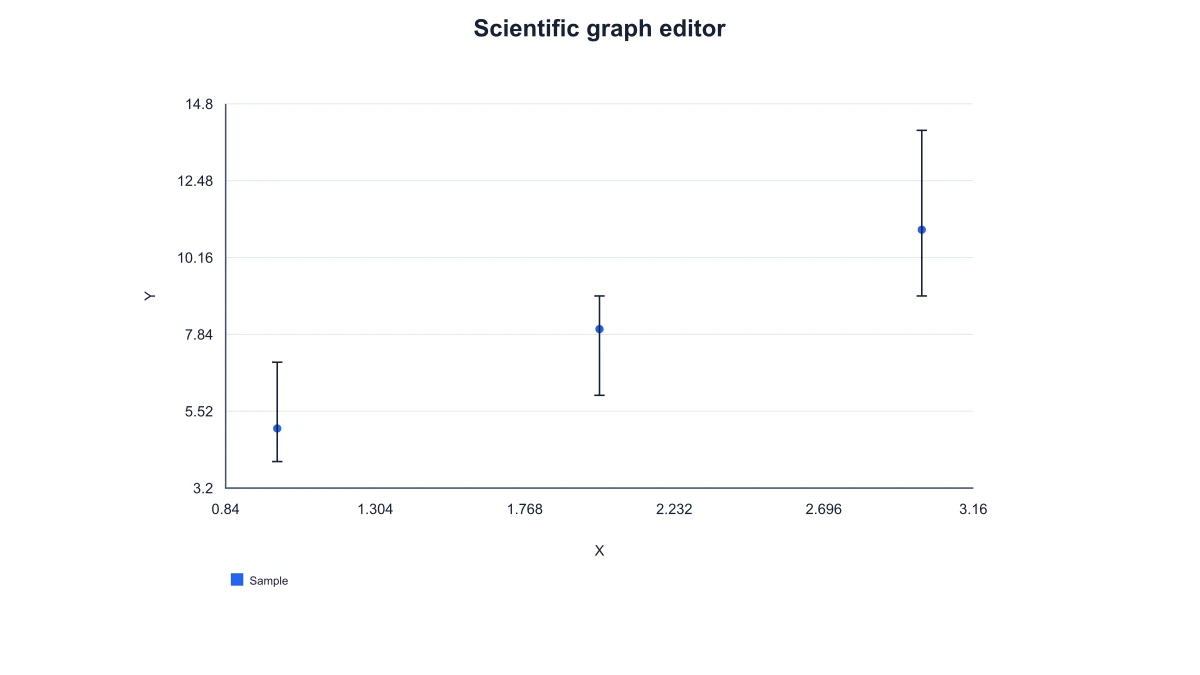
Gruppieren Sie mehrere Reihen mit gemeinsamen x-Positionen. Einheitliche Namen und definierte Fehlerbalken machen die Bedingungen im Bericht oder Labortreffen lesbar.
Dieses Beispiel ansehen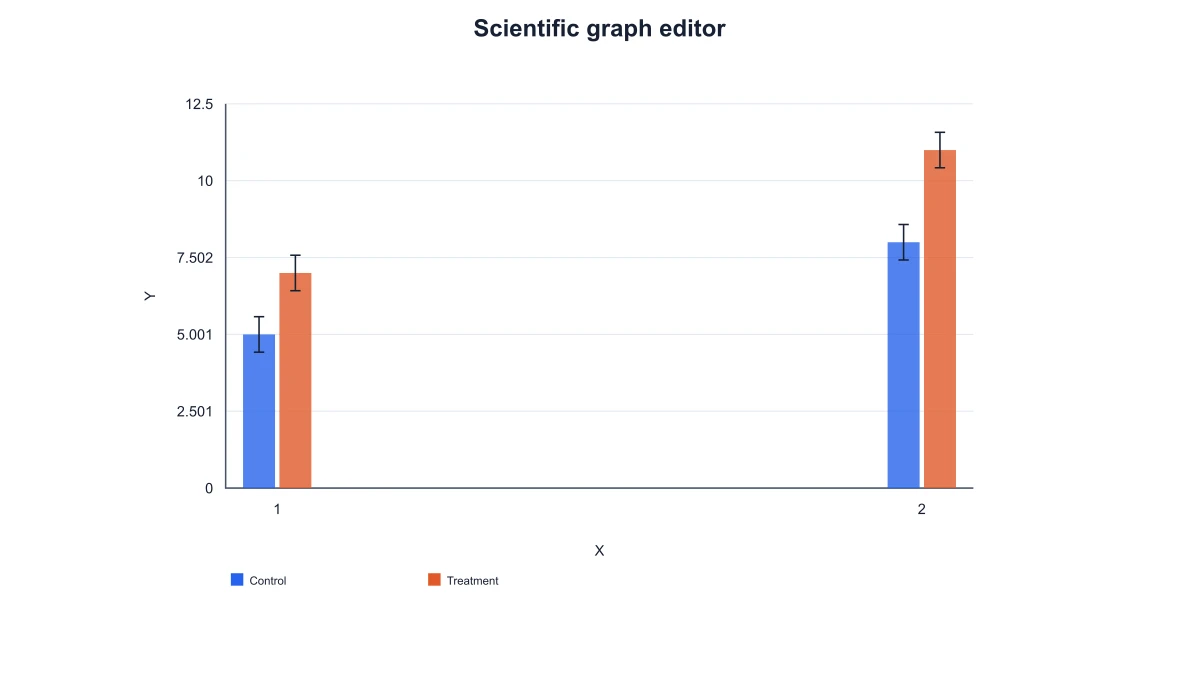
Vergleichen Sie SD, SEM und Student-t-Intervall anhand derselben Beobachtungen. Unveränderte Daten machen die Unterschiede zwischen den Fehlermaßen sichtbar.
Dieses Beispiel ansehenTeilen Sie SVG, CSV und JSON. Darstellung, Eingabeformat und Unsicherheitsinterpretation lassen sich gemeinsam öffnen, statt aus einem Bild erschlossen werden zu müssen.
Dieses Beispiel ansehenDer Generator für wissenschaftliche Diagramme gab uns eine Abbildung direkt aus Wiederholungsmessungen. Ich gruppierte die Beobachtungen nach Reihe und x und wählte SEM. Das Projekt behielt diese Interpretation bei den Daten; CSV zeigte den Kolleginnen und Kollegen die Werte hinter dem im Treffen gezeigten SVG.
Imogen Wright
Forscherin für experimentelle Biologie · University of Oxford
Kostenlose Tools
Ein Tool für jede wissenschaftliche Abbildung
140 spezialisierte Generatoren für die wissenschaftliche Abbildung, die Sie brauchen — jeder öffnet sich im passenden Arbeitsbereich mit einem Beispiel.
Illustrationen, Strukturen und Konzeptdiagramme
75 Tools Strukturformel-Generator
 Generator für grafische Abstracts
 Freikörperdiagramm-Generator
 Schaltplan-Generator
 KI-Generator für wissenschaftliche Bilder
 Bearbeitbare 96-Well-Platte
 Lewis-Strukturformel-Generator
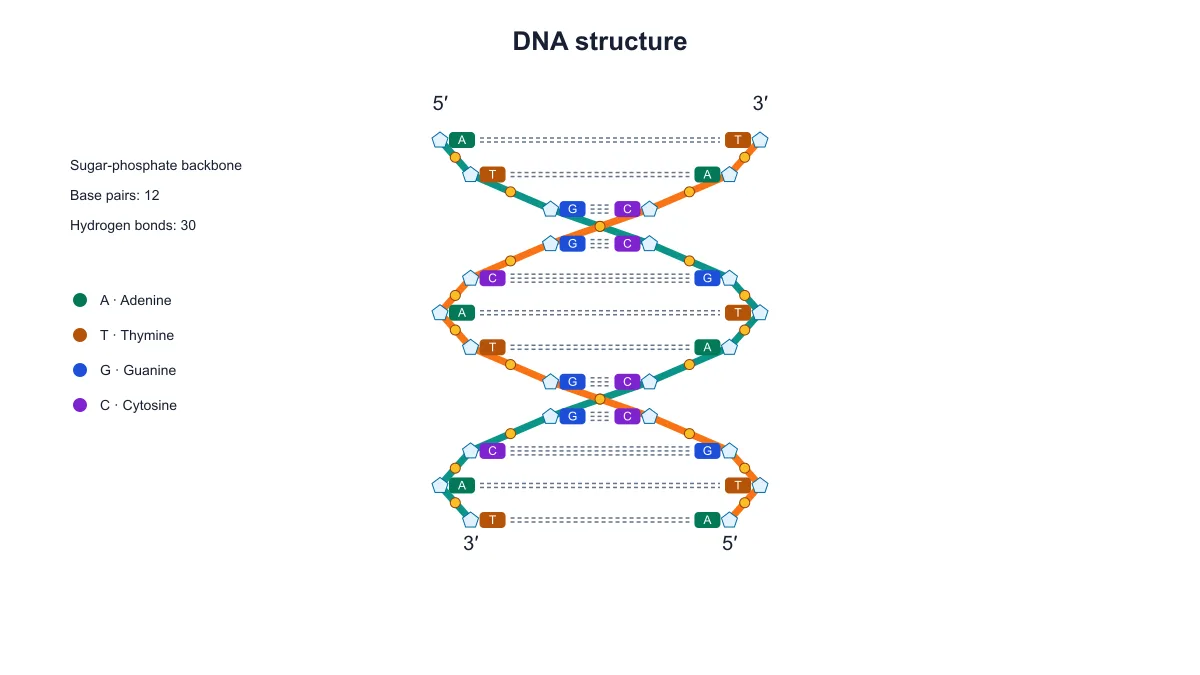 DNA-Strukturdiagramm-Generator
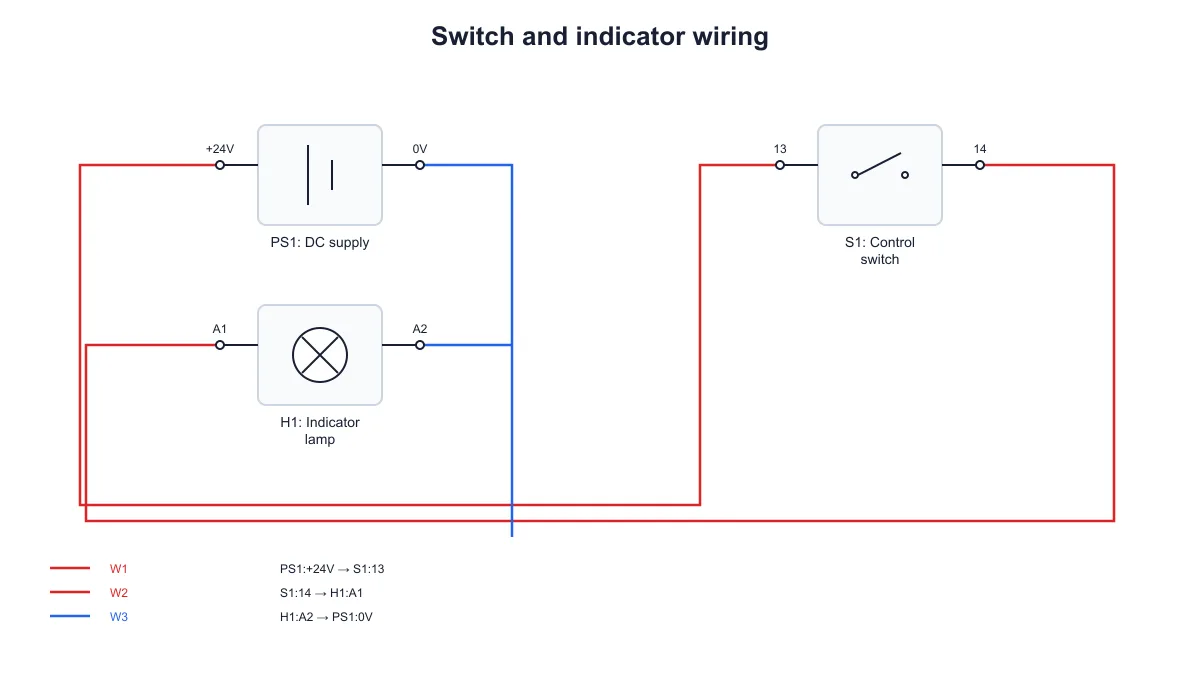 Verdrahtungsplan erstellen
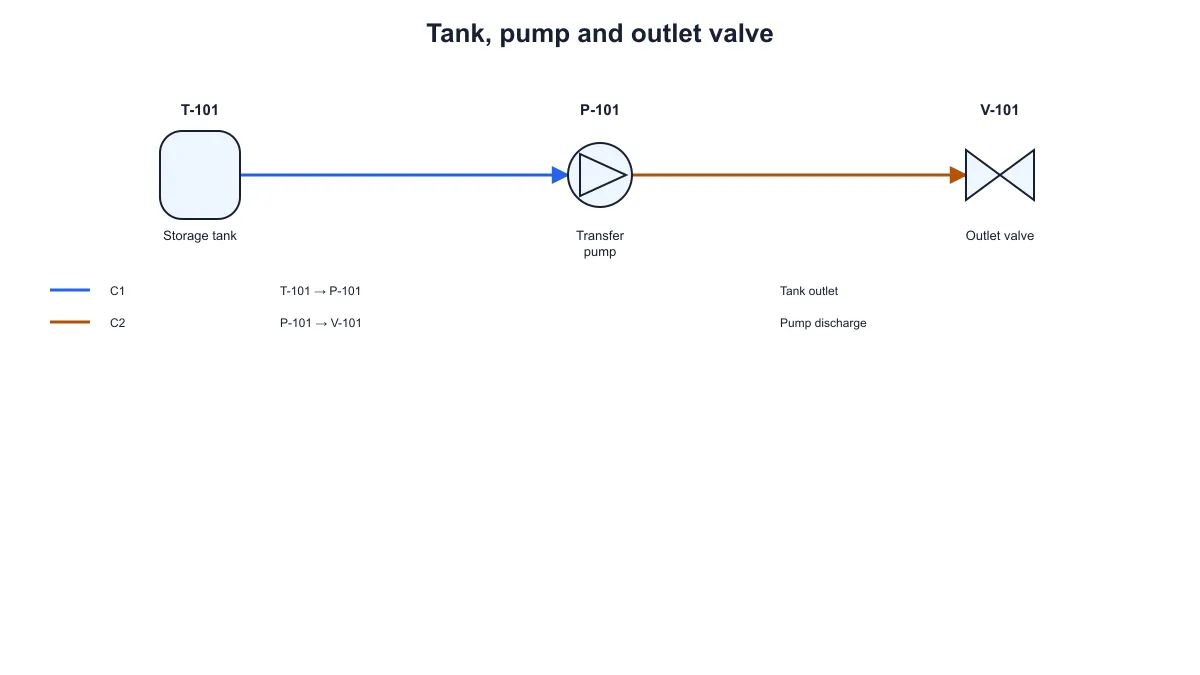 R&I-Fließbild erstellen
 Generator für wissenschaftliche Poster
 Kladogramm-Generator
 Nahrungsnetz-Generator
 Generator für medizinische Illustrationen
 PCR-Diagramm-Generator
 Konverter für PPT-Text in Visualisierungen
 Mitose-Diagramm-Generator
 KI-Infografik-Generator
 Generator für anatomische Zeichnungen
 Vergleich von Tier- und Pflanzenzellen
 Tierzellen-Diagramm-Generator
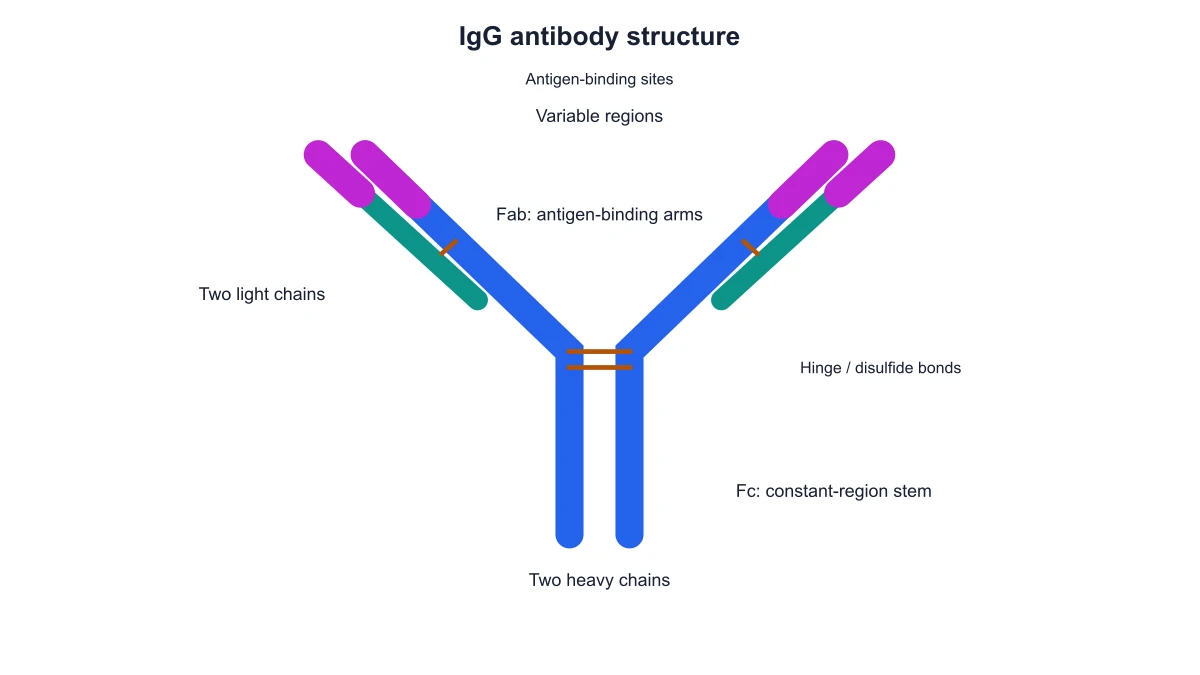 Antikörperstruktur darstellen
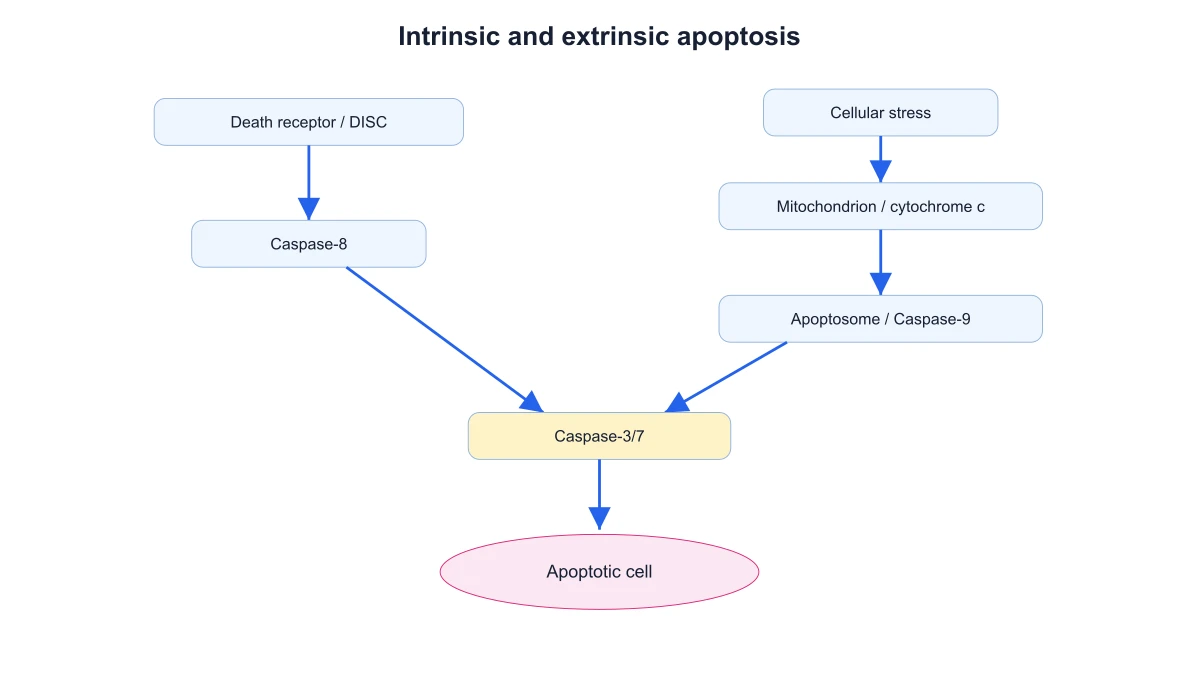 Apoptose-Diagramm erstellen
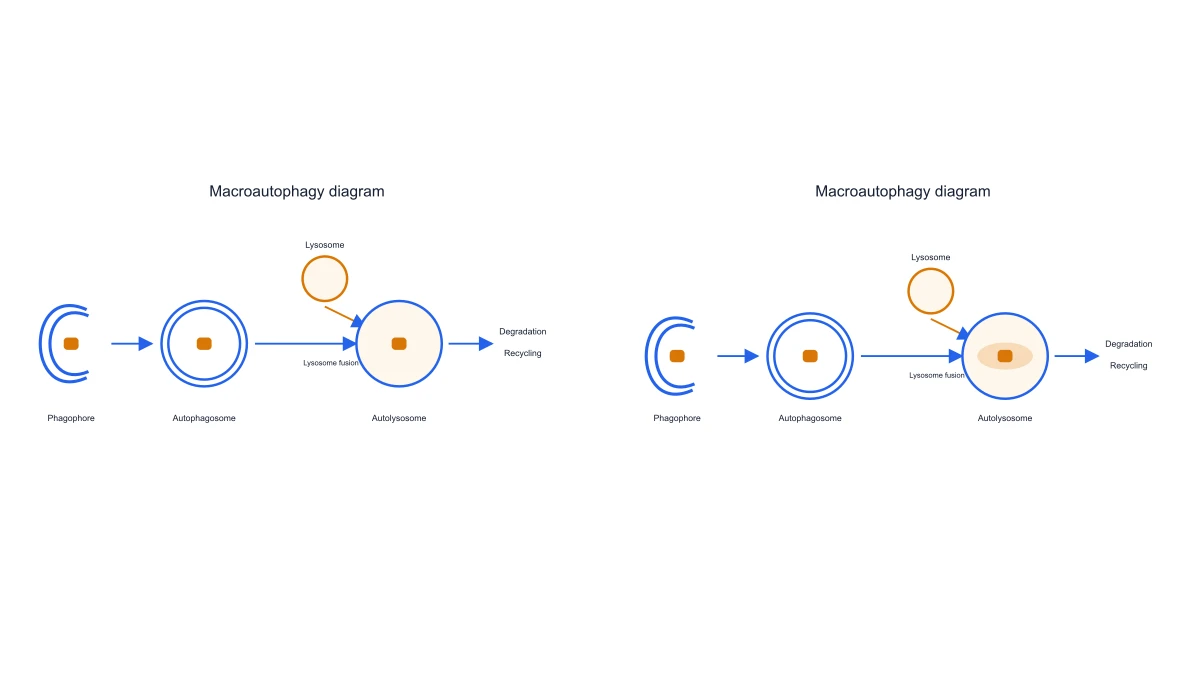 Autophagie-Schema erstellen
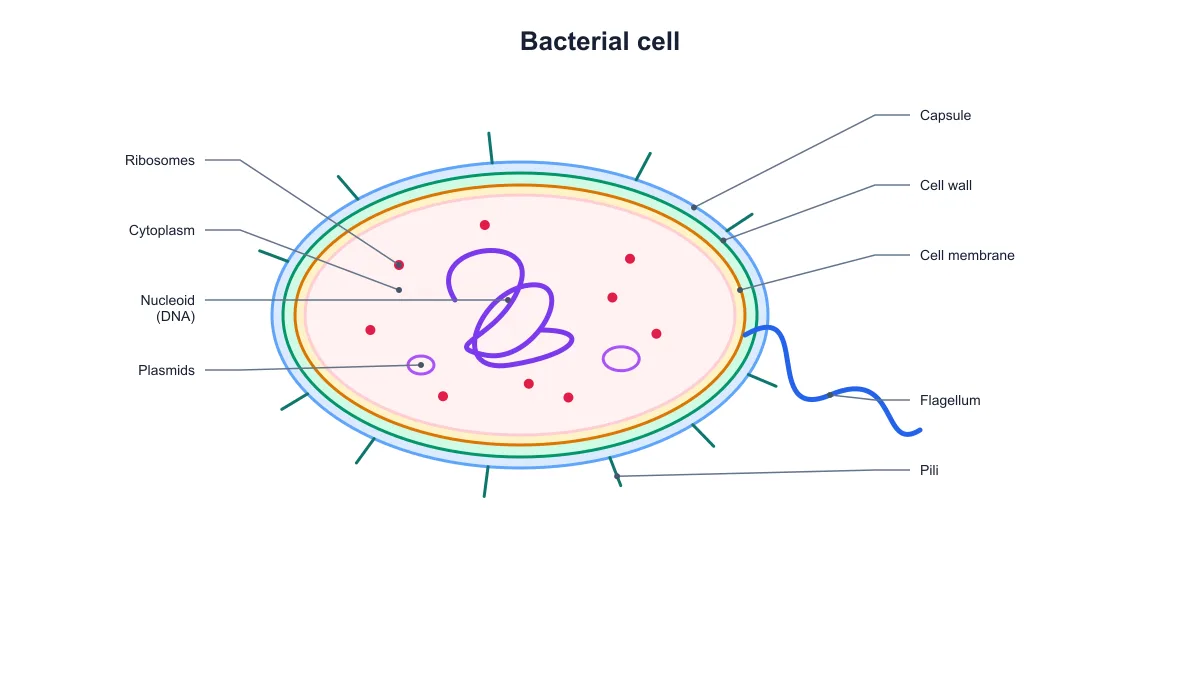 Bakterienzellen zeichnen
 Blaupausen-Generator
 Bohr-Modell-Generator
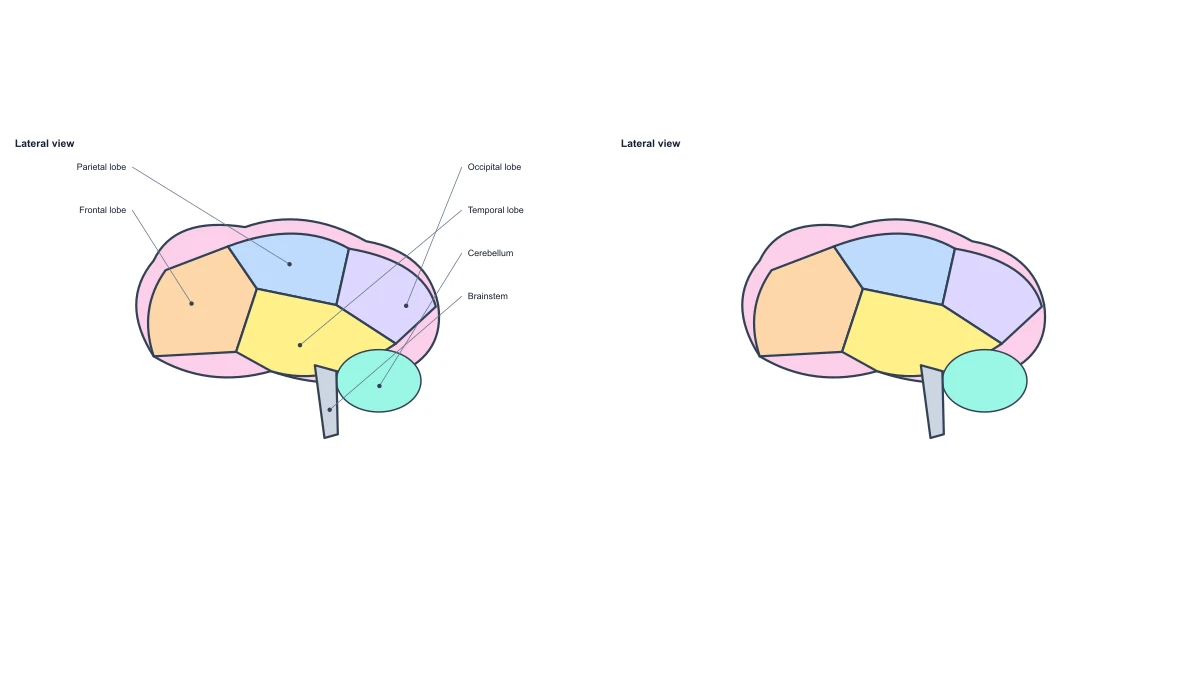 Anatomisches Gehirndiagramm
 Calvin-Zyklus-Diagramm-Generator
 Kohlenstoffkreislauf-Diagramm-Generator
 Zellzyklus-Diagramm-Generator
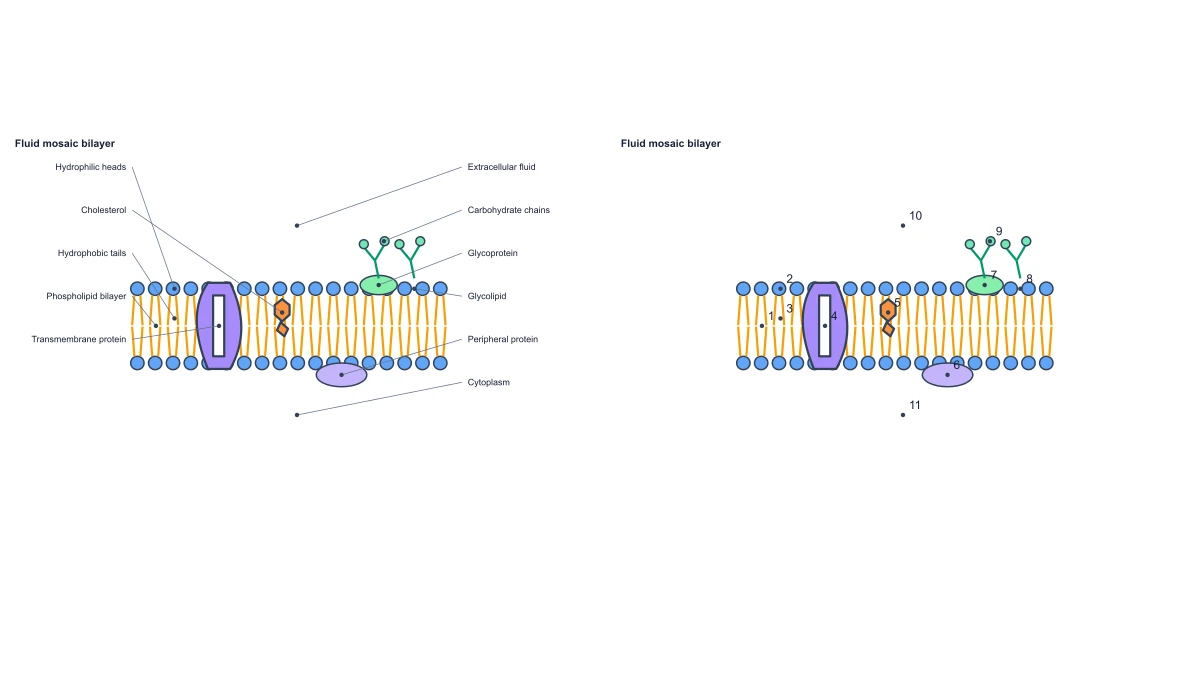 Zellmembrandiagramm
 Zellatmungs-Diagramm-Generator
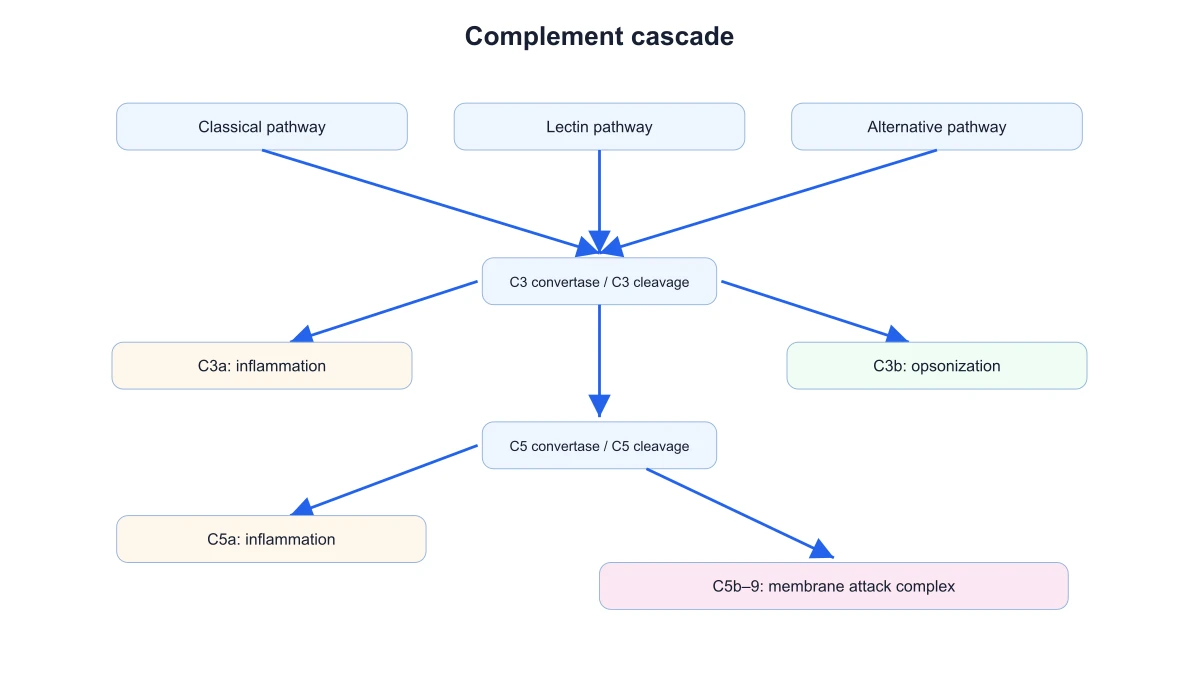 Komplementsystem darstellen
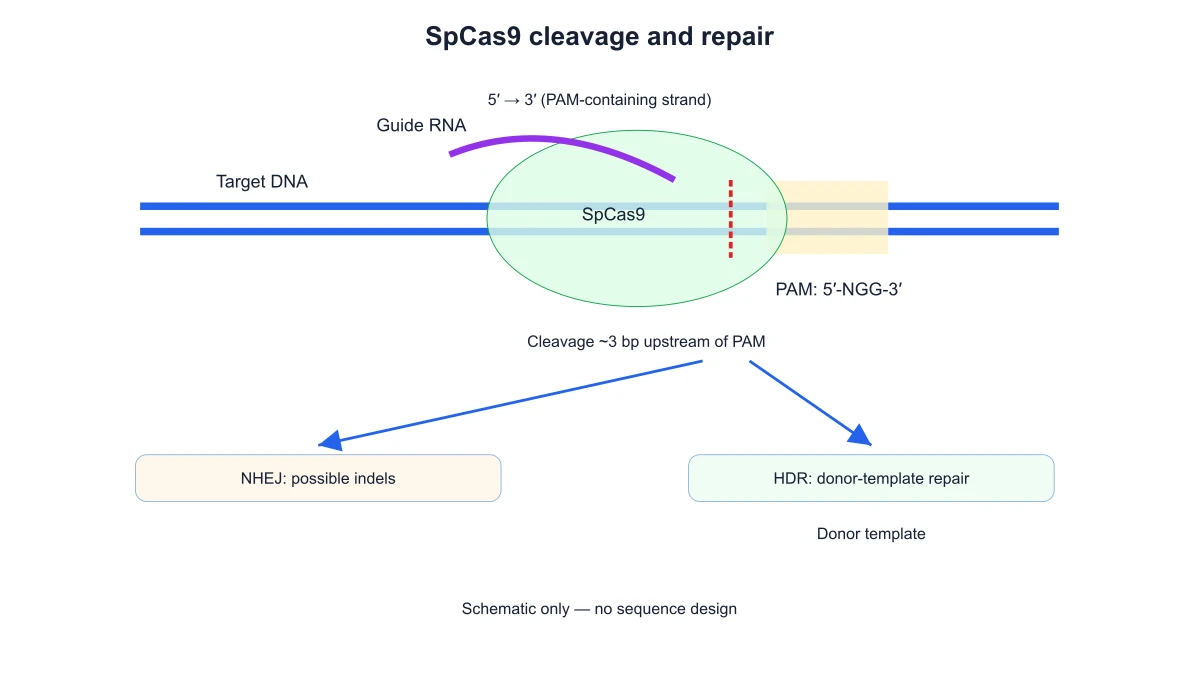 CRISPR-Cas9-Schema erstellen
 DNA-Replikations-Diagramm-Generator
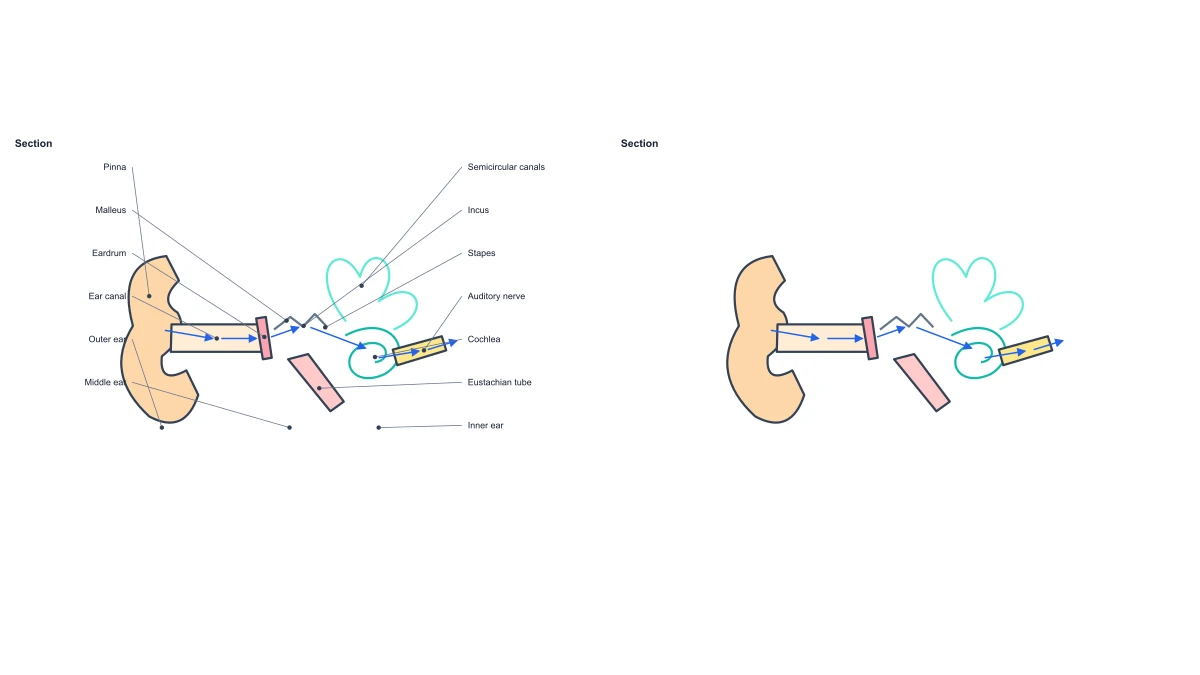 Anatomisches Ohrdiagramm
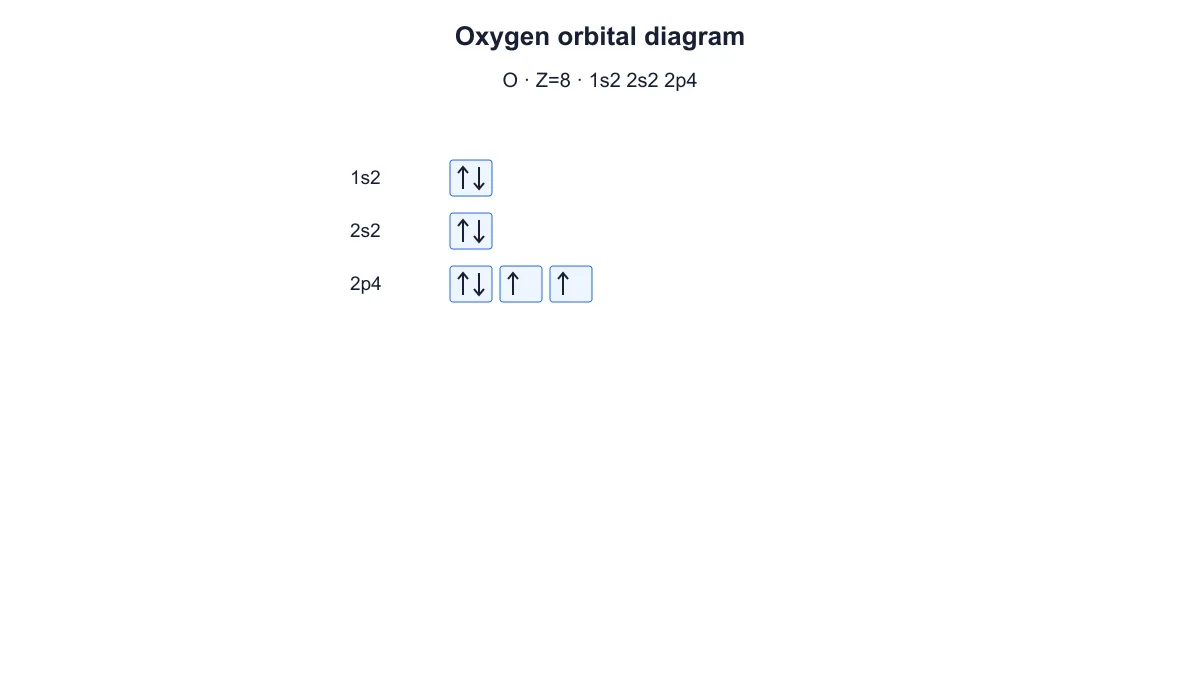 Elektronenkonfiguration darstellen
 Elektronentransportketten-Diagramm-Generator
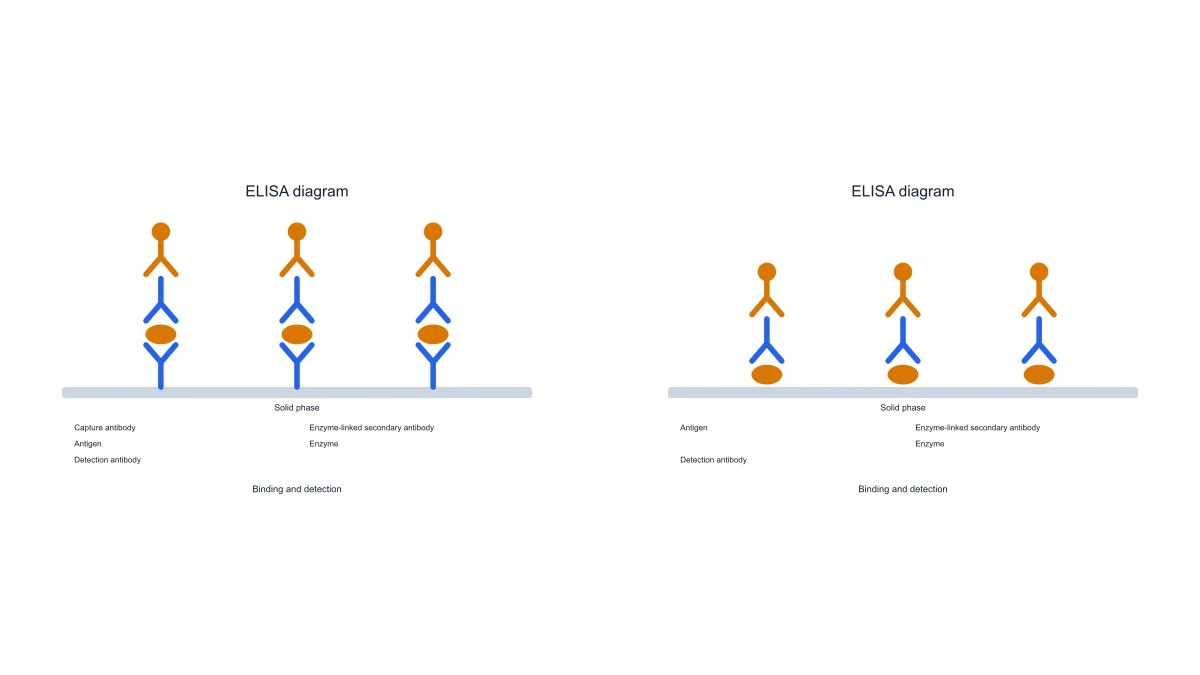 ELISA-Schema erstellen
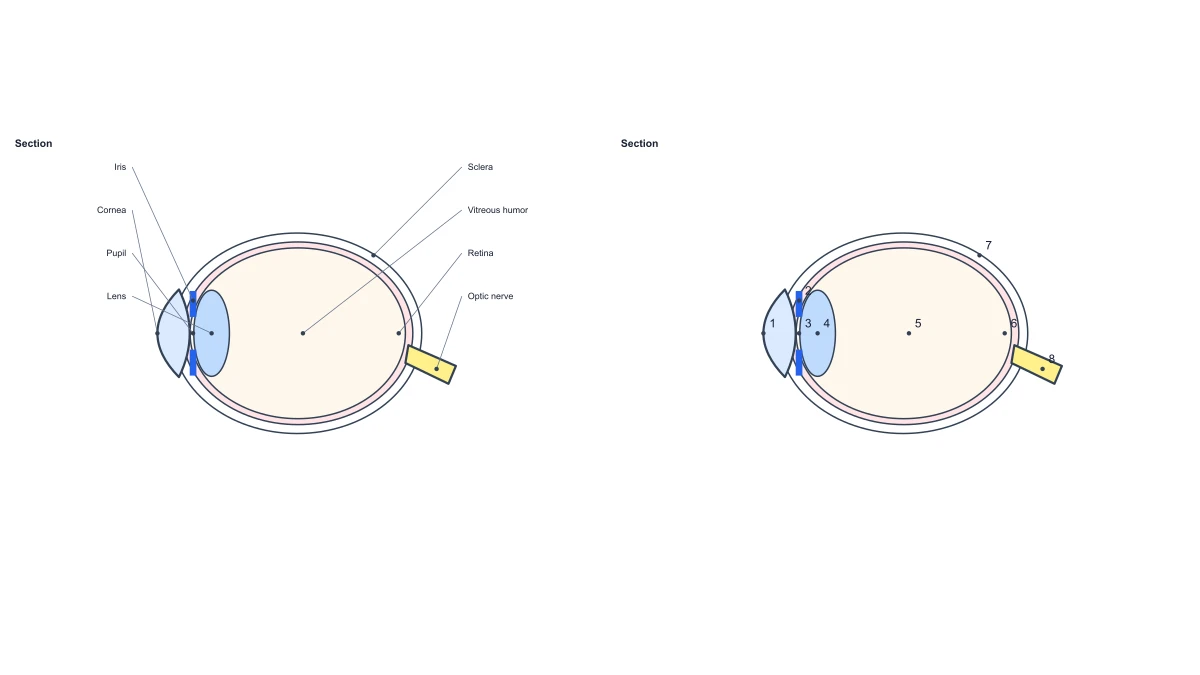 Anatomisches Augendiagramm
 Anatomisches Fußdiagramm
 Schema zur Gelelektrophorese erstellen
 Genregulation darstellen
 Glykolyse-Diagramm-Generator
 Herzdiagramm
 Konverter für Bilder in bearbeitbares SVG
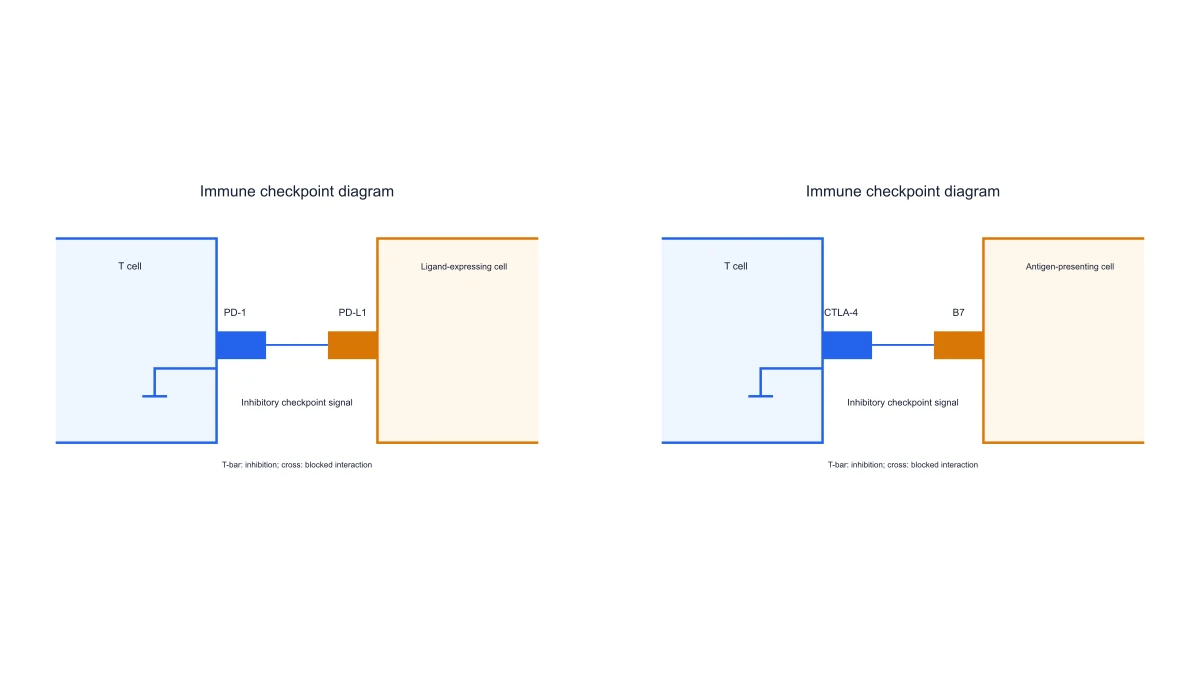 Immuncheckpoint-Diagramm erstellen
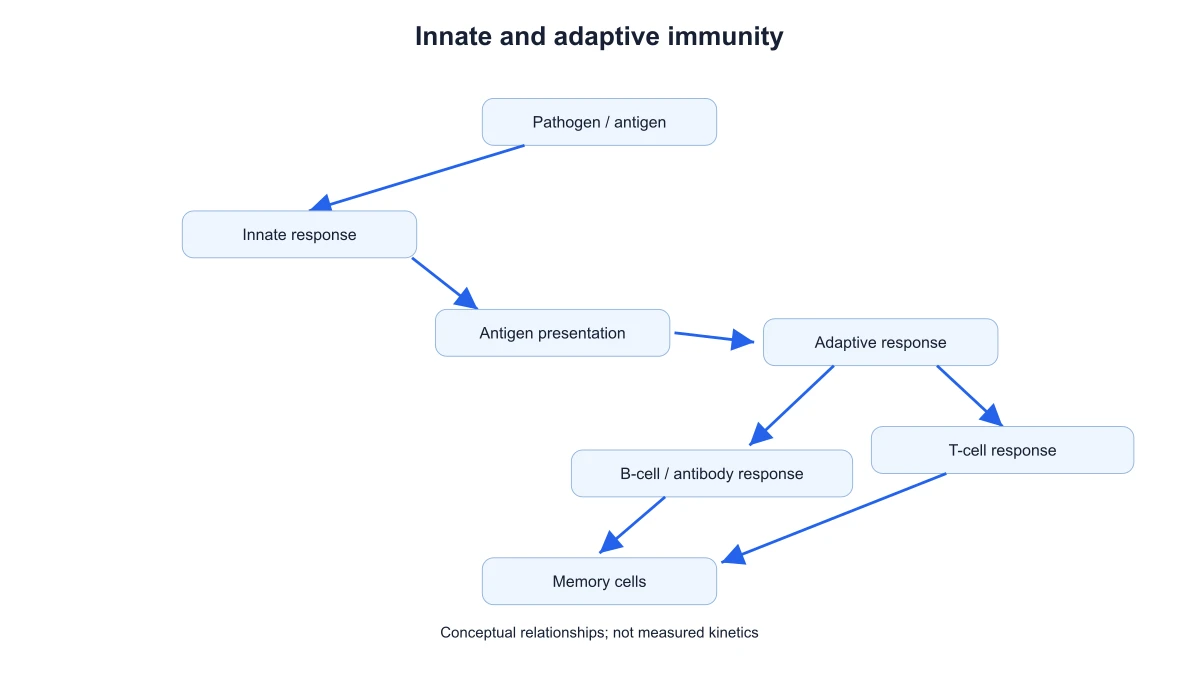 Immunantwort darstellen
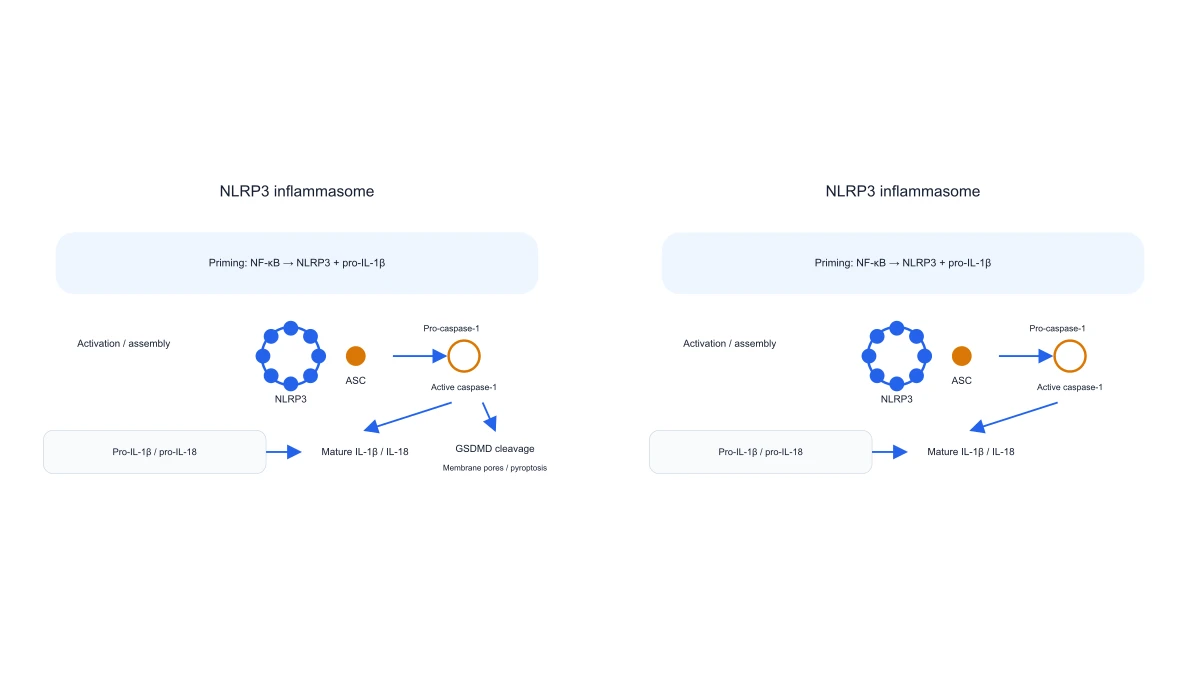 Inflammasom-Schema erstellen
 Citratzyklus-Diagramm-Generator
 Versuchsaufbau-Diagramm-Generator
 Meiose-Diagramm-Generator
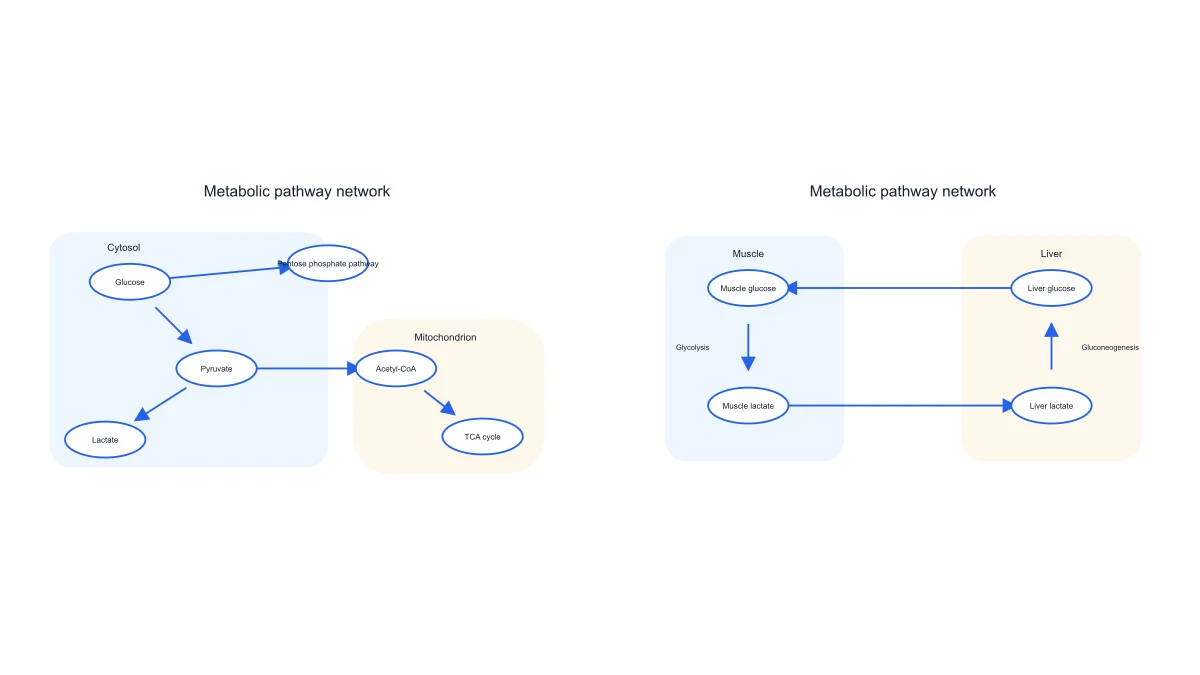 Stoffwechselweg-Diagramm erstellen
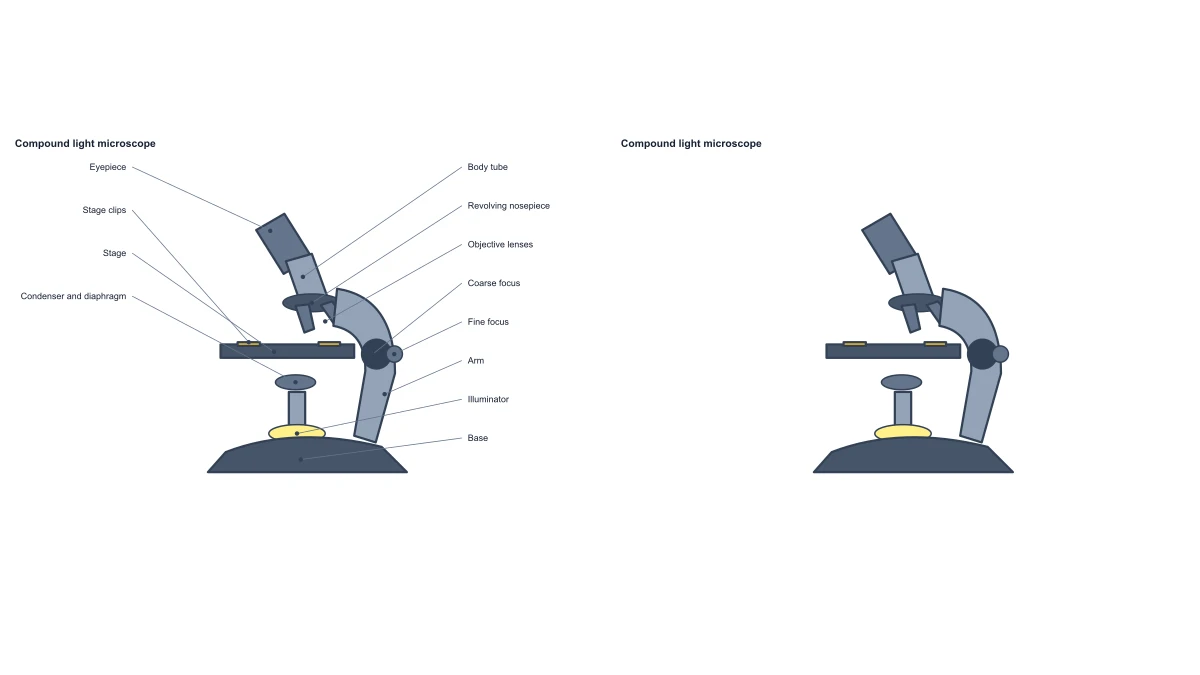 Mikroskopdiagramm
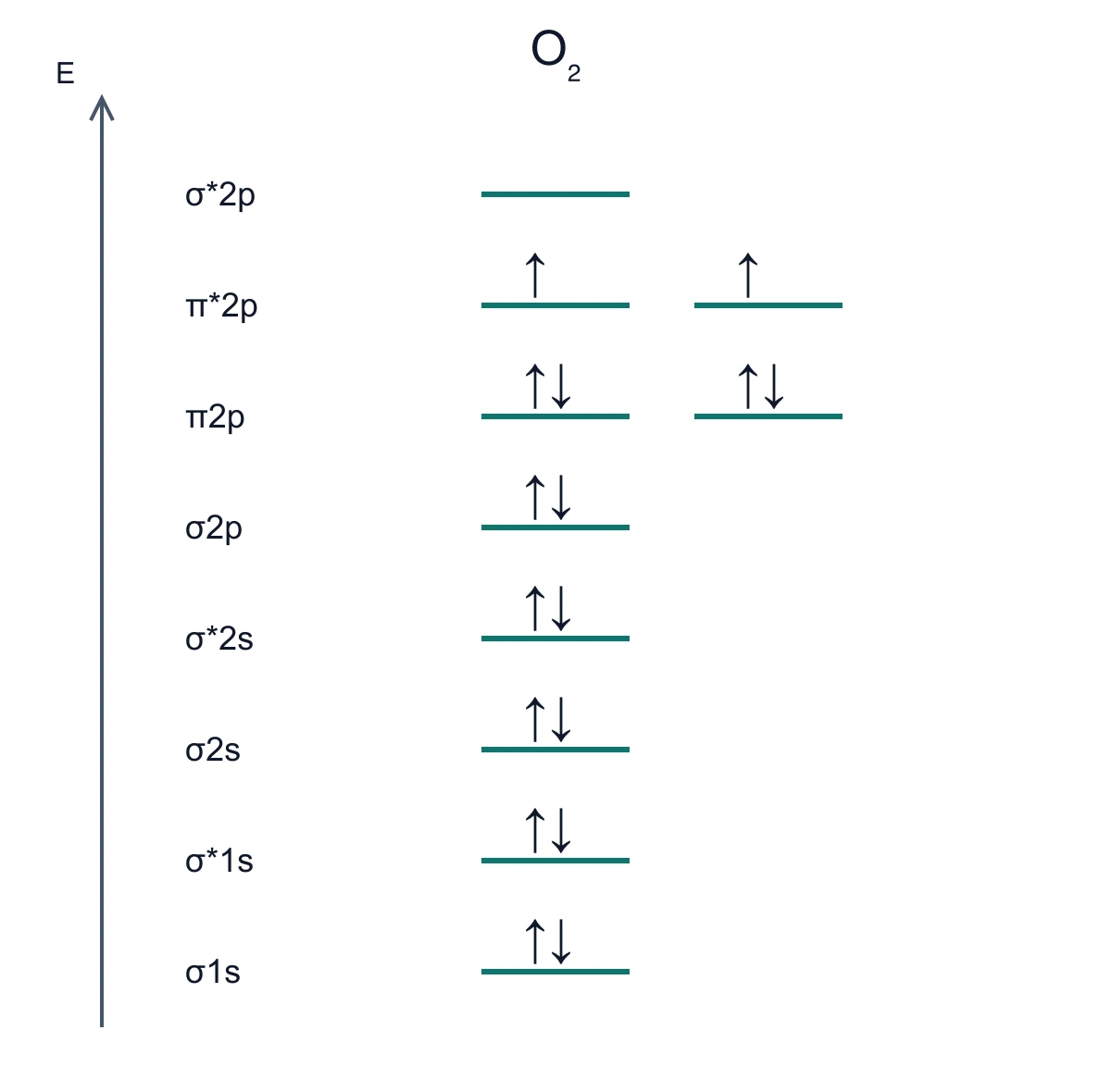 Molekülorbitaldiagramm-Generator
 Stickstoffkreislauf-Diagramm-Generator
 Stammbaum-Generator
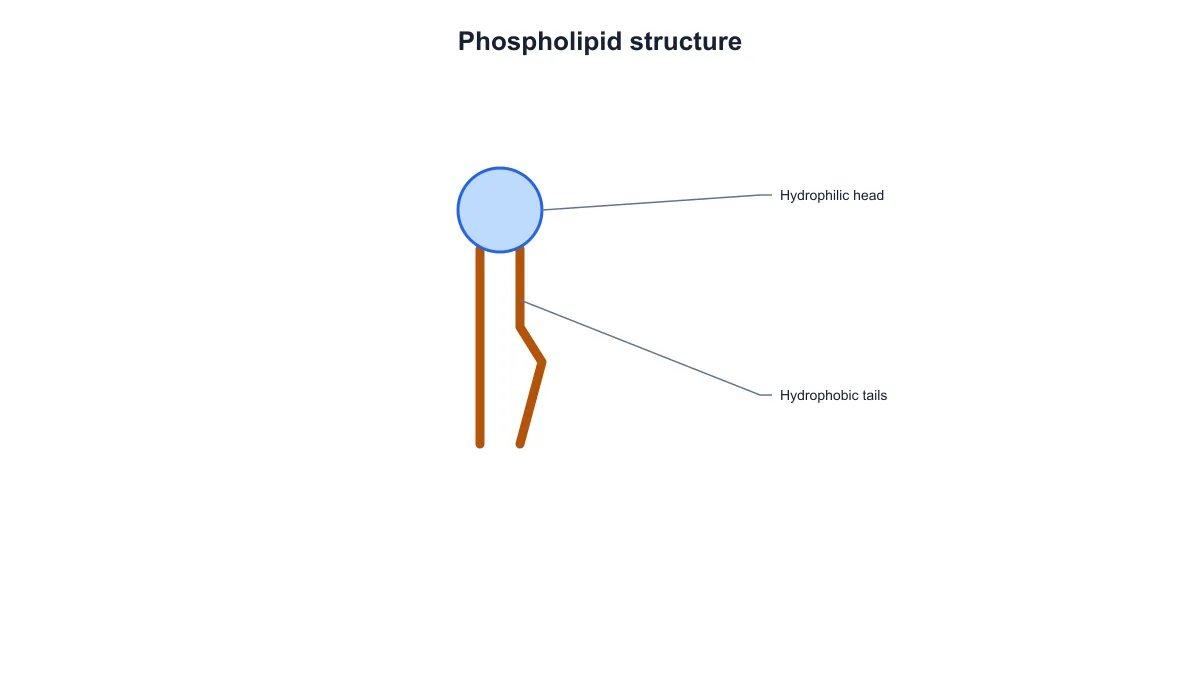 Phospholipid-Diagramm-Generator
 Phosphorkreislauf-Diagramm-Generator
 Photosynthese-Diagramm-Generator
 Generator für phylogenetische Bäume
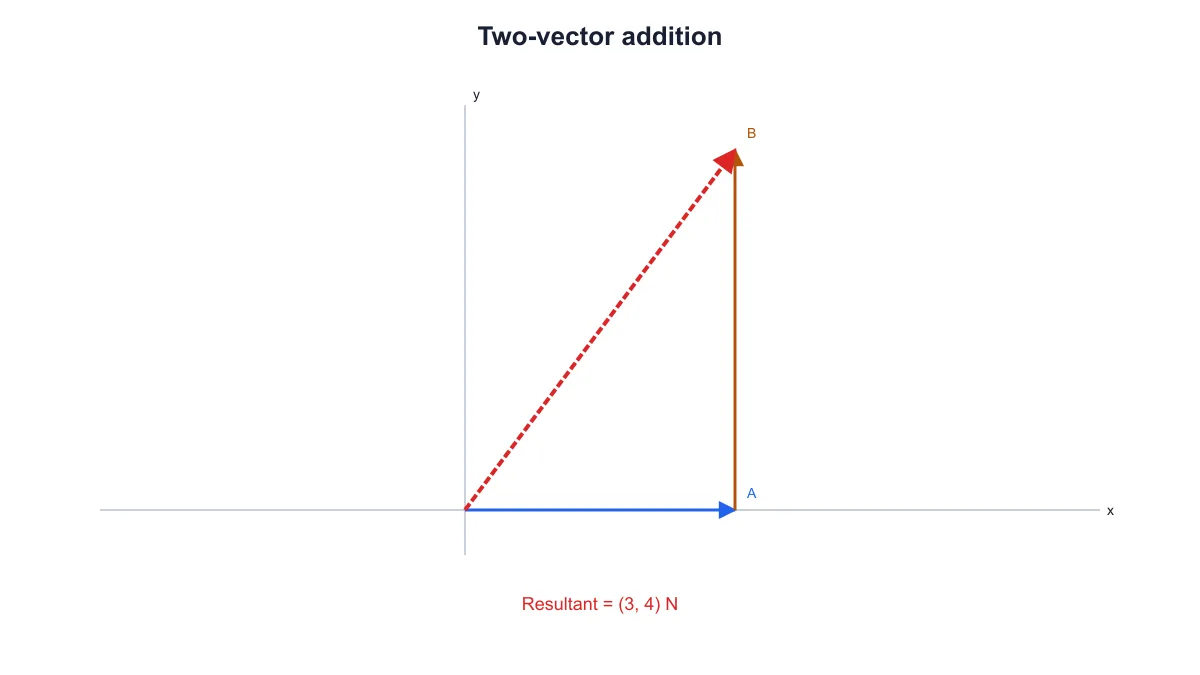 Vektordiagramm zeichnen
 Pflanzenzellen-Diagramm-Generator
 Plasmidkarte erstellen
 Proteinbiosynthese-Diagramm-Generator
 Punnett-Quadrat-Generator
 Strahlengang-Generator
 RNA-Strukturdiagramm erstellen
 Generator für wissenschaftliche Farbpaletten
 Signalweg-Diagramm erstellen
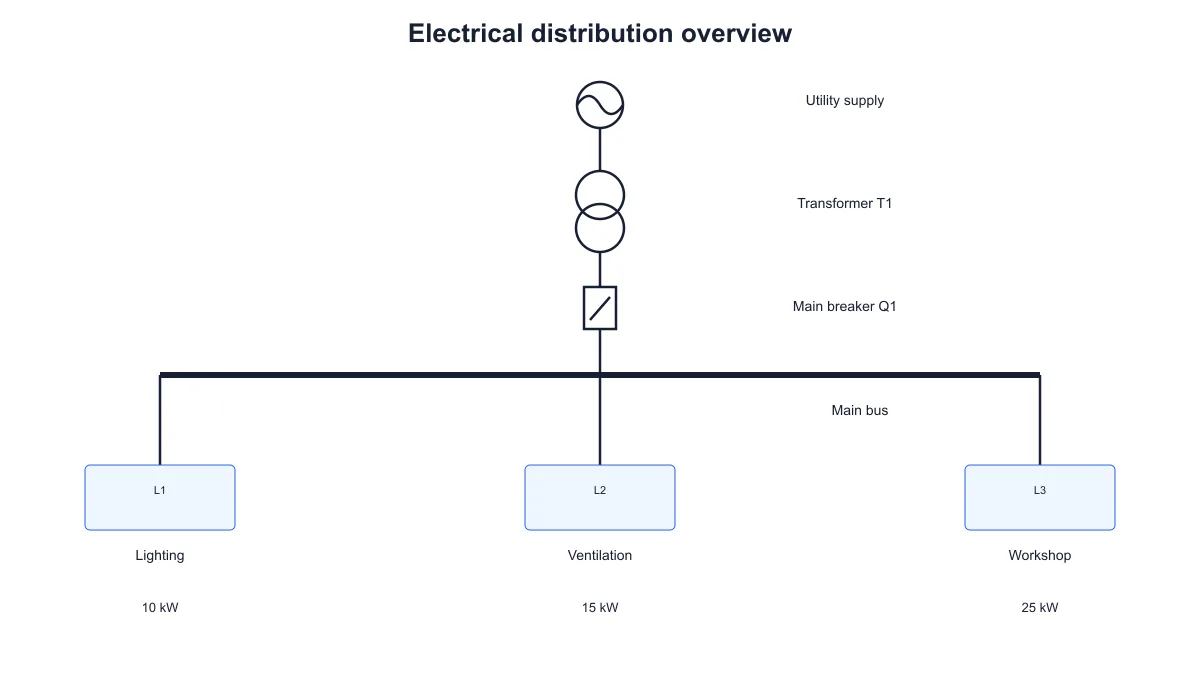 Einpoligen Schaltplan erstellen
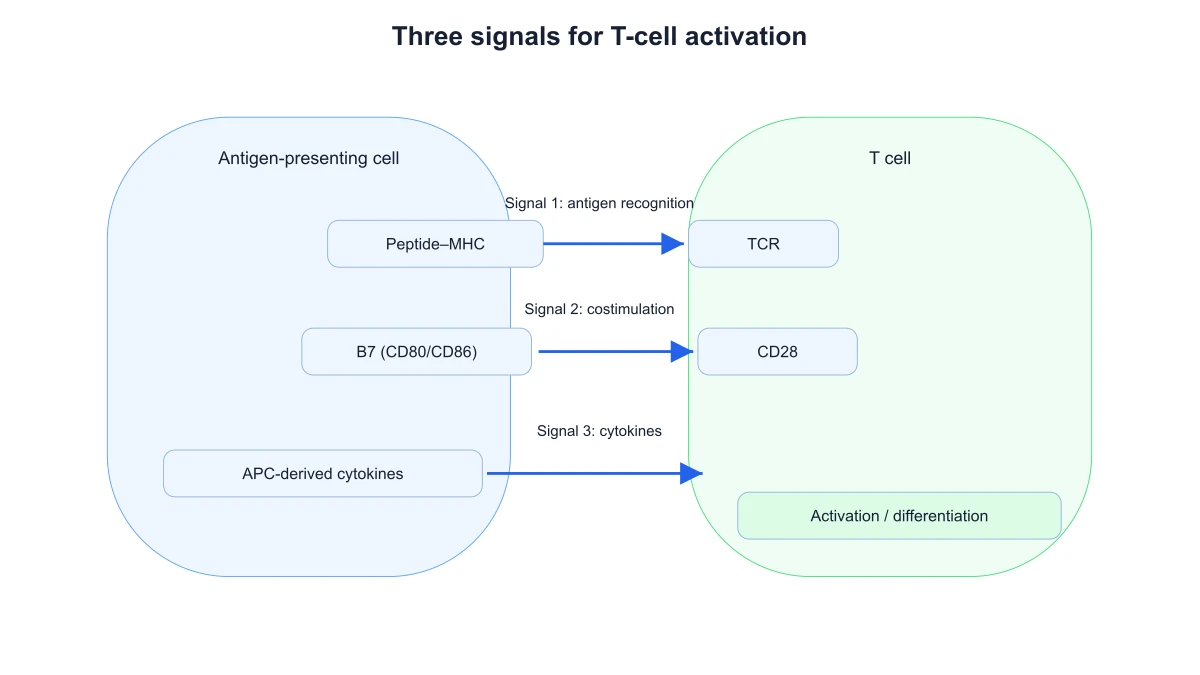 T-Zell-Aktivierung darstellen
 Wasserkreislauf-Diagramm-Generator
 Western-Blot-Diagramm-Generator
Statistische Diagramme und Grafiken
32 Tools Bode-Diagramm-Generator
 Spinnennetzdiagramm-Generator
 Kaplan-Meier-Überlebenskurve
 Generator für mehrschichtige Kreisdiagramme
 Glockenkurven-Generator
 Gantt-Diagramm-Generator
 Box-Plot-Generator
 Forest Plot erstellen
 Volcano-Plot-Generator
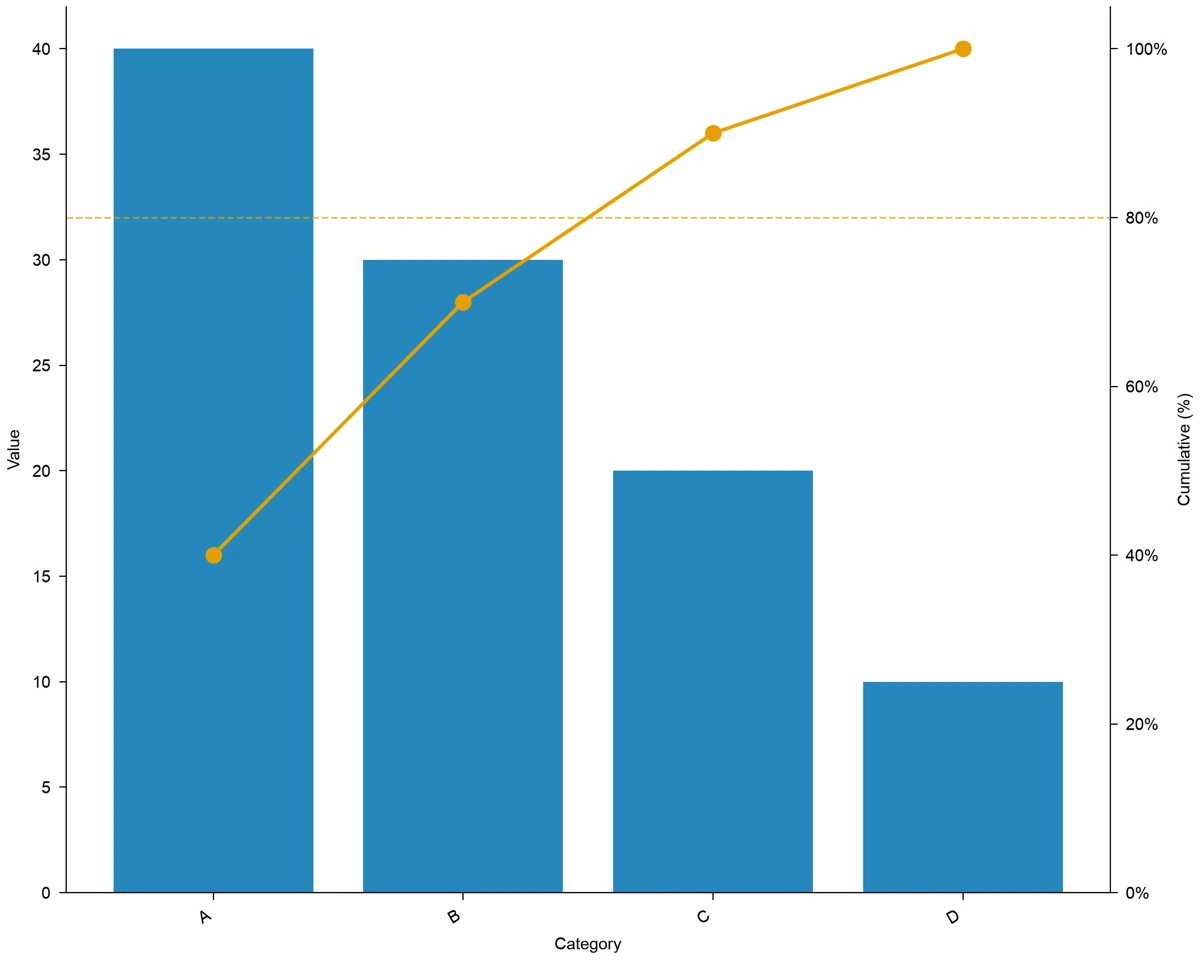 Pareto-Diagramm erstellen
 Streudiagramm-Generator
 Heatmap-Generator
 KI-Diagramm-Generator
 Vergleichsdiagramm-Generator
 Sankey-Diagramm-Generator
 Radardiagramm-Generator
 Histogramm-Generator
 Balkendiagramm erstellen
 Koordinatensystem-Generator
 Punktdiagramm-Generator
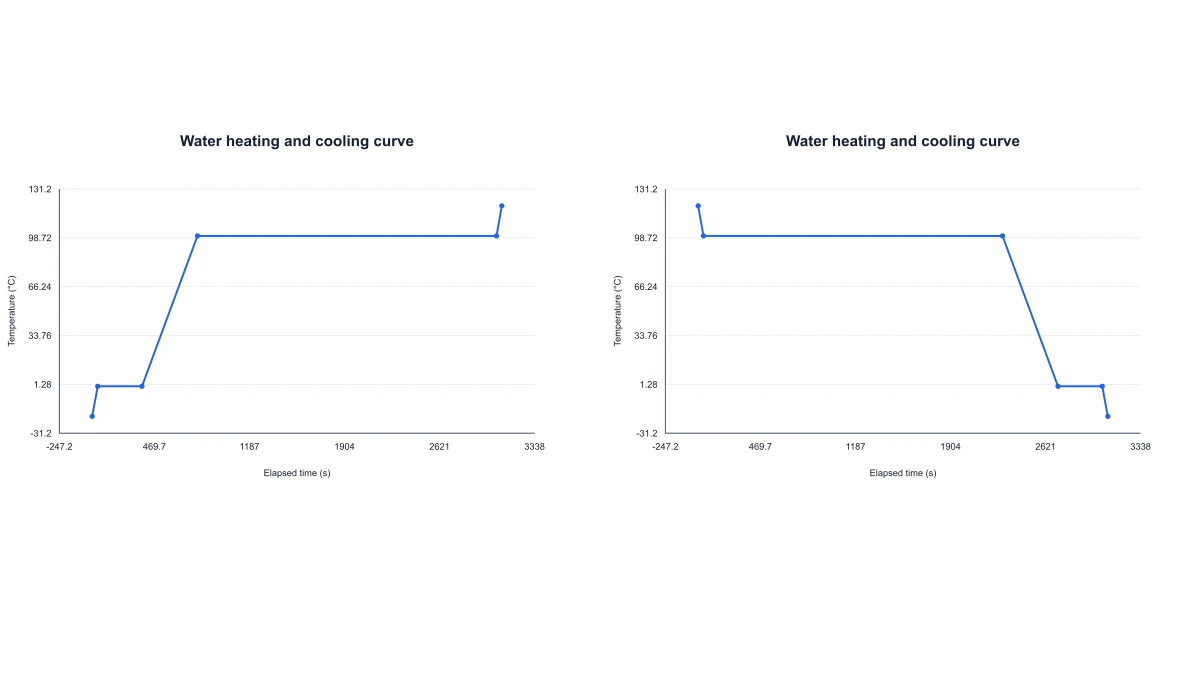 Erwärmungskurve von Wasser
 IC50-Rechner und Dosis-Wirkungs-Kurven
 DPI-Rechner
 Transversalwellen-Diagramm
 Liniendiagramm erstellen
 MA-Diagramm
 Zahlenstrahl-Generator
 AbbildungsprüfungWissenschaftliche Diagramme
 Angebots- und Nachfragekurven
 UpSet-Plot erstellen
 Wasserfalldiagramm erstellen
Flussdiagramme, Frameworks und Strukturdiagramme
33 Tools Generator für konzeptionelle Rahmenmodelle
 Generator für theoretische Rahmenmodelle
 Generator für Syntaxbäume
 Bestimmungsschlüssel-Generator
 Satzdiagramm-Generator
 Text-zu-Diagramm-Generator
 PRISMA-Flussdiagramm-Generator
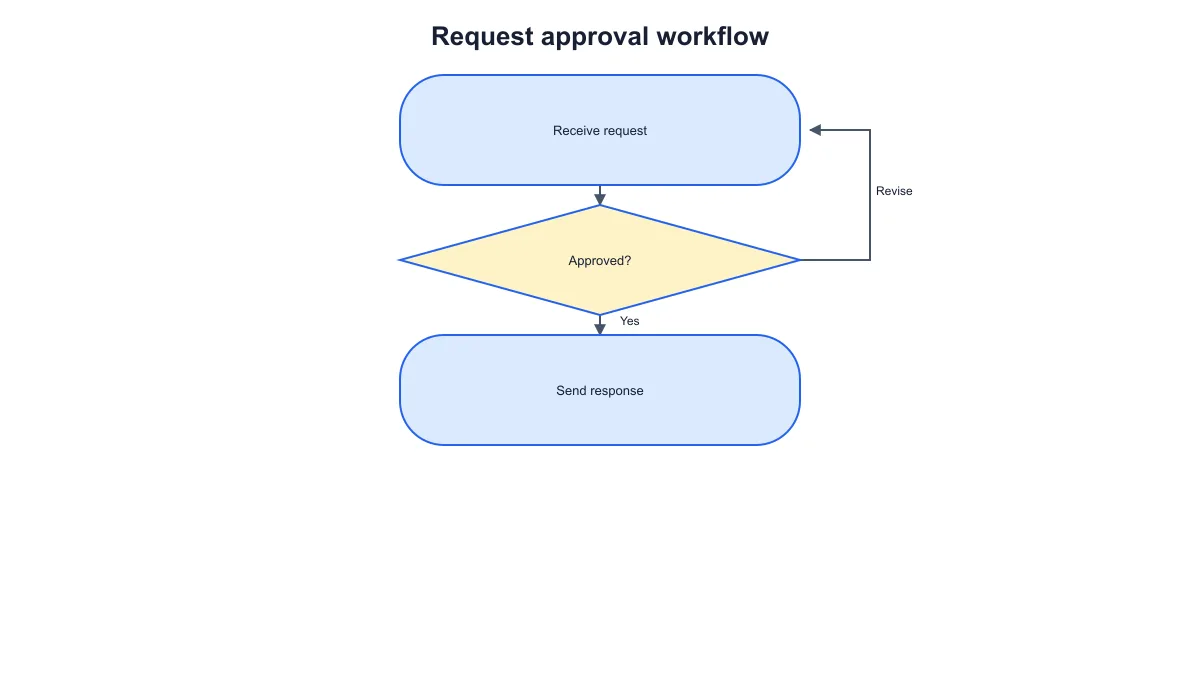 Workflow-Diagramm-Generator
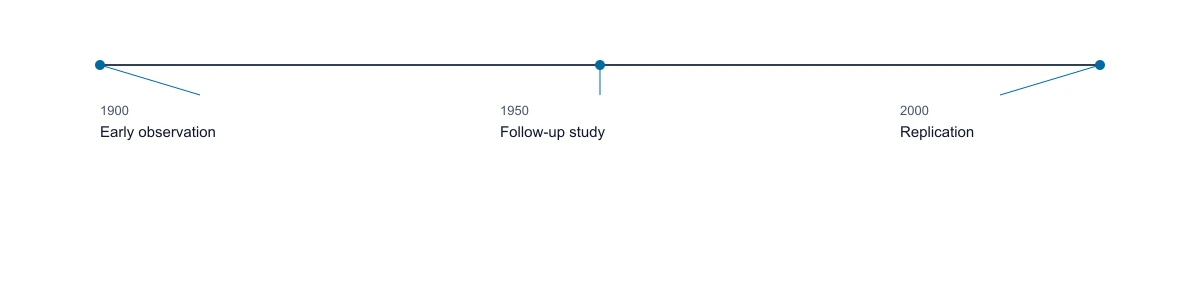 Zeitstrahl-Generator
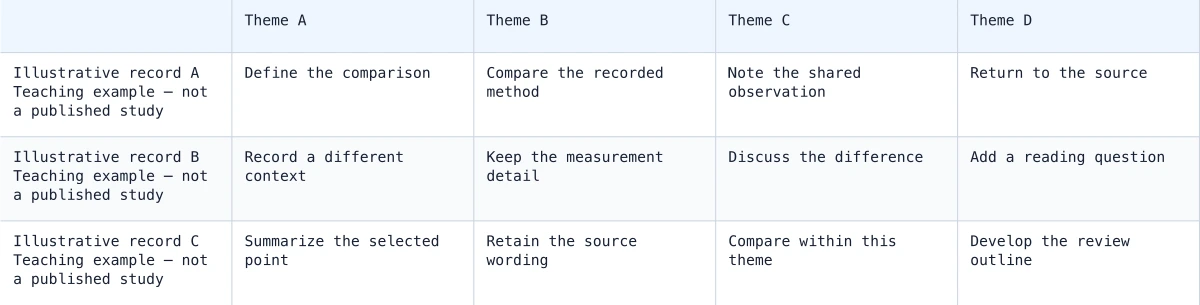 Synthesematrix
 ER-Diagramm-Generator
 UML-Diagramm-Generator
 Baumdiagramm-Generator
 Ishikawa-Diagramm-Generator
 Generator für neuronale Netzwerkdiagramme
 Entscheidungsbaum-Generator
 Softwarearchitektur-Diagramm-Generator
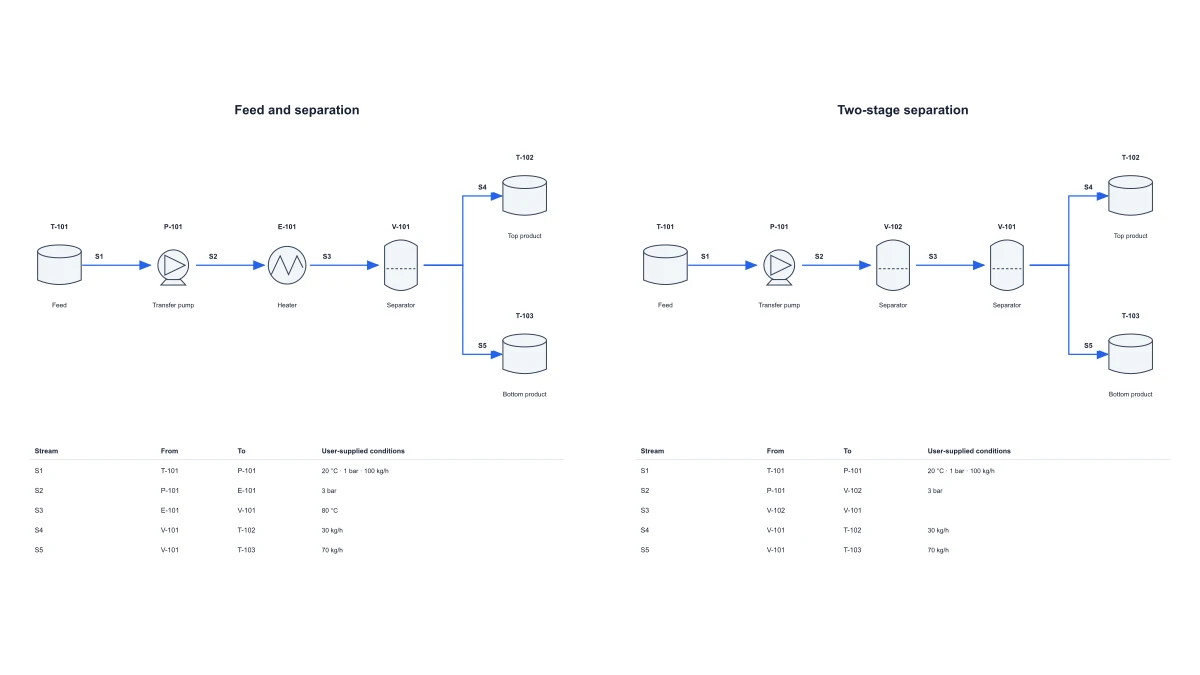 Verfahrensfließbild erstellen
 CONSORT-Flussdiagramm-Generator
 Kontextdiagramm erstellen
 Datenflussdiagramm-Generator
 Versuchsablauf-Diagramm
 Genogramm erstellen
 Generator für grafische Organizer
 Bild in Flussdiagramm umwandeln
 Mermaid in PNG umwandeln
 Netzwerkdiagramm-Generator
 Organigramm-Generator
 Sequenzdiagramm-Generator
 Zustandsdiagramm-Generator
 Swimlane-Diagramm-Generator
 Anwendungsfalldiagramm-Generator
 Venn-Diagramm-Generator
Erstellen Sie Ihre nächste Abbildung
Kostenlos starten · Keine Kreditkarte erforderlich · Für Forscher gebaut
Editor für wissenschaftliche Diagramme
Erstellen Sie Diagramme aus Wiederholungsmessungen, zusammengefassten Statistiken oder XY-Messwerten.
Die vorausgefüllten Werte sind synthetische Beispieldaten. Ersetzen Sie sie durch Ihre Versuchsdaten.
Spalten: series,x,value. Wiederholen Sie dieselbe Reihe und denselben x-Wert für Wiederholungsmessungen.
SD, SEM und Student-t-Intervalle erfordern mindestens zwei Beobachtungen. Bei n = 1 lässt sich diese Unsicherheit nicht schätzen; angegebene untere und obere Grenzen können weiterhin dargestellt werden. Logarithmische Balkendiagramme beginnen beim positiven Achsenminimum.
Berechnete Punkte: 4