SciFig

Mikroskop beschriften: kostenloser Diagramm-Generator

Erstellen Sie beschriftete Instrumentenabbildungen, nummerierte Übungen und eine Übersicht zu den Mikroskopteilen.

Editor für Diagramme des zusammengesetzten Lichtmikroskops

Beschreiben Sie im Feld oben, was Sie brauchen.

Starten Sie mit bis zu 150 kostenlosen Credits|Keine Kreditkarte erforderlich

Mit einer Einladung erhalten Sie am ersten Tag bis zu 350 kostenlose Credits.

3 Abbildungs-Engines · 500+ VorlagenJede Beschriftung editierbar · 60+ FarboptionenEditierbares PPTX · Geschichtetes SVG · 8K PNG / JPG

Mikroskop beschriften: kostenloser Diagramm-Generator— Vorlagen & Beispiele

Aktualisiert

Ein Werkzeug für Ihre Abbildungen

Mikroskop beschriften: kostenloser Diagramm-Generator

Erstellen Sie beschriftete Instrumentenabbildungen, nummerierte Übungen und eine Übersicht zu den Mikroskopteilen.

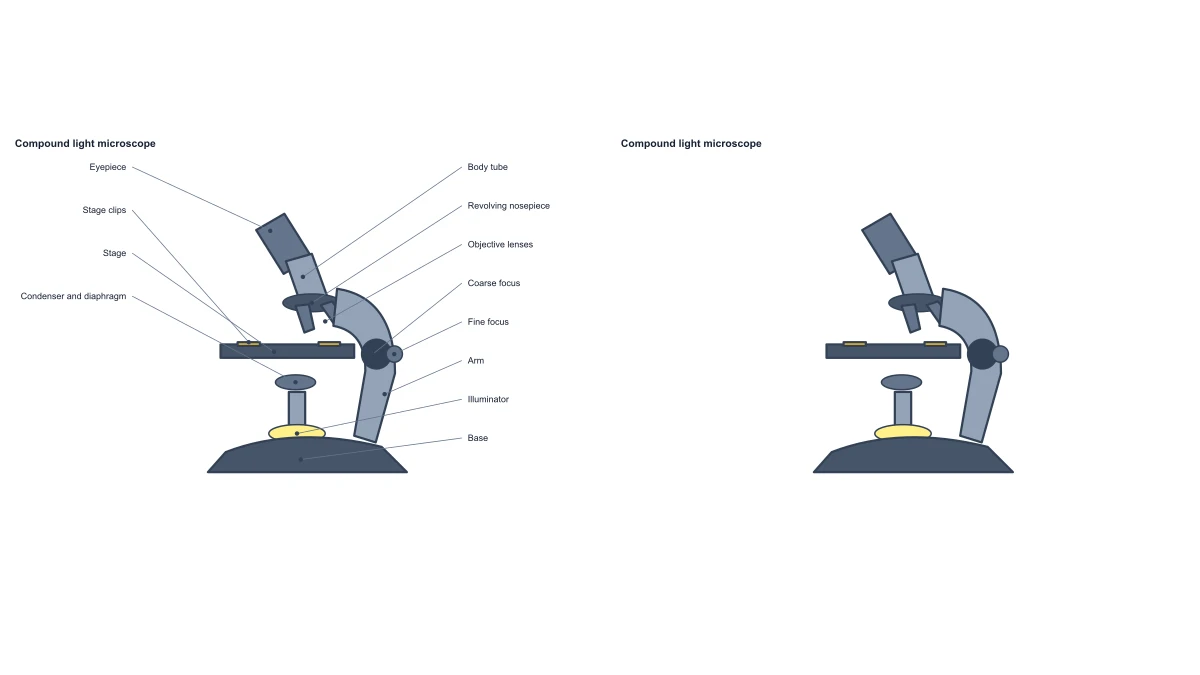
Ein Diagramm eines zusammengesetzten Lichtmikroskops bezeichnet seine Bauteile und erklärt deren Aufgaben. Erstellen Sie beschriftete Instrumentenabbildungen, nummerierte Übungen und eine Übersicht zu den Mikroskopteilen. Zusammengesetztes Lichtmikroskop · Objektive über dem Objekttisch · Getrennte optische und mechanische Teile.

Vergleich eines beschrifteten Lichtmikroskops mit einer unbeschrifteten Übung
  • Ein zusammengesetztes Lichtmikroskop zeigen
  • Bauteile mit ihren Aufgaben verbinden
  • Eine Bestimmungsaufgabe vorbereiten
  • Die Instrumentenabbildung anpassen

Abbildungen für Ihre Aufgaben

Wählen Sie die Darstellung, passen Sie Beschriftungen an und speichern Sie die Abbildung zur weiteren Bearbeitung.

Ein zusammengesetztes Lichtmikroskop zeigen

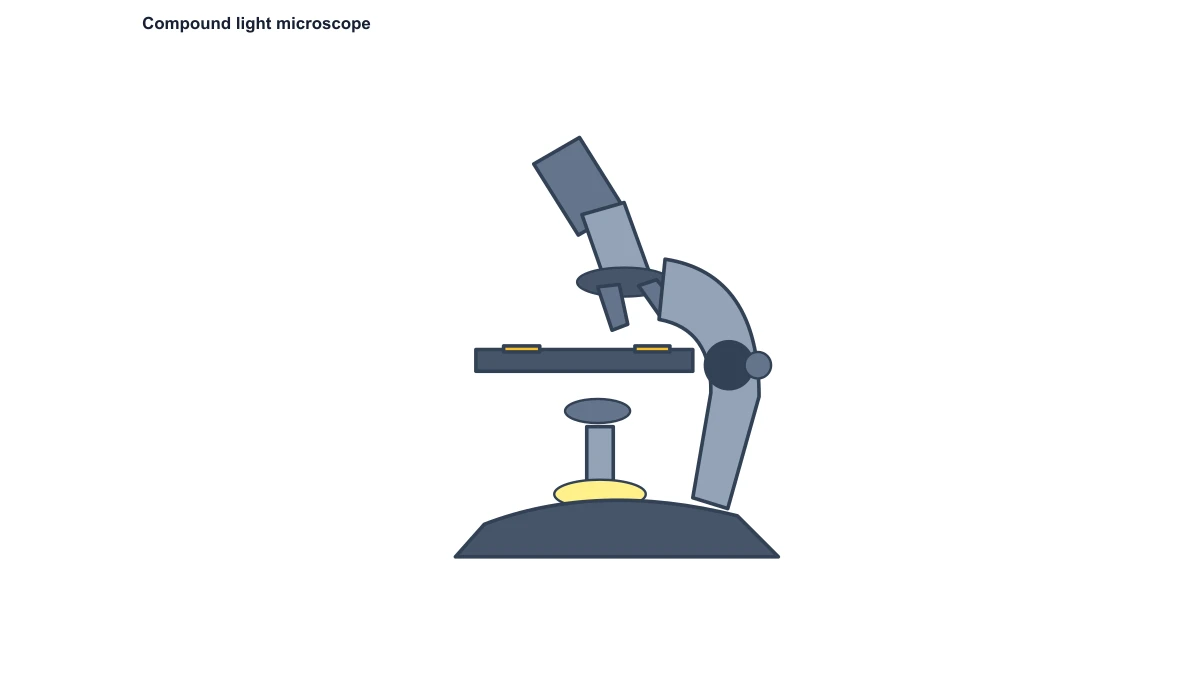
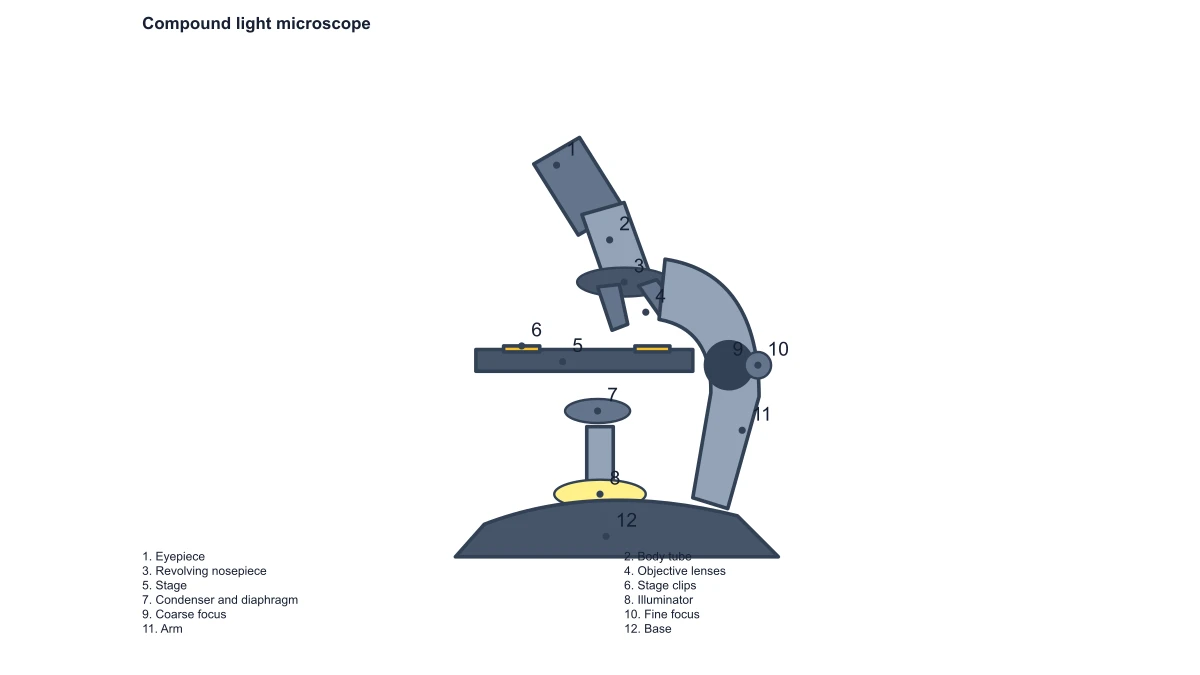
Die Zeichnung vereint Okular, Objektive, Objekttisch, Kondensor, Beleuchtung und Stativ. Die Objektive befinden sich oberhalb des Objekttisches. So erhalten die Bauteilnamen einen zusammenhängenden räumlichen Bezug bei der Einführung ins Labor.

  • Zusammengesetztes Lichtmikroskop
  • Objektive über dem Objekttisch
  • Getrennte optische und mechanische Teile
Ein zusammengesetztes Lichtmikroskop zeigen

Bauteile mit ihren Aufgaben verbinden

Didaktische Beschreibungen ergänzen die Namen und erklären den Umgang mit dem Instrument. Grob- und Feintrieb bleiben getrennte Komponenten, damit Sie beide Bedienelemente einzeln vorstellen können, statt sie unter einer mehrdeutigen Knopfbeschriftung zusammenzufassen.

  • Getrennter Grob- und Feintrieb
  • Benannte Beleuchtungskomponenten
  • Übersicht der Bauteilfunktionen
Bauteile mit ihren Aufgaben verbinden

Eine Bestimmungsaufgabe vorbereiten

Wechseln Sie zwischen Namen, Nummern und einer unbeschrifteten Zeichnung. Die Lösung behält dieselben Bauteilkennungen wie das nummerierte Arbeitsblatt, einschließlich der kleinen Komponenten für Fokussierung und Beleuchtung.

  • Beschriftete Referenzabbildung
  • Nummerierte oder unbeschriftete Aufgabe
  • Passende Bauteillösungen
Eine Bestimmungsaufgabe vorbereiten

Die Instrumentenabbildung anpassen

Bearbeiten Sie Namen und verschieben Sie Hinweisbeschriftungen für Ihr Arbeitsblatt. Laden Sie SVG oder PNG herunter und speichern Sie JSON, um Mikroskop und Beschriftungsanordnung bei einer späteren Laboreinführung wiederzuverwenden.

  • Bearbeitbare Bauteilnamen
  • SVG- und PNG-Download
  • Wieder aufrufbare Projekteinstellungen
Die Instrumentenabbildung anpassen

So erstellen Sie Ihre Abbildung

Wählen Sie Ihr Thema, passen Sie die Darstellung an und laden Sie das Ergebnis herunter.

  1. Mikroskop-Diagramm öffnen

    Beginnen Sie mit dem zusammengesetzten Lichtmikroskop. Suchen Sie Okular, Objektive, Objekttisch und Beleuchtung, bevor Sie die Teile für das Lehrmaterial auswählen.

  2. Namen und Beschriftungen anpassen

    Nutzen Sie den Wortschatz Ihres Kurses und verschieben Sie jede Beschriftung an eine lesbare Position. Die Funktionsübersicht unterstützt die begleitenden Erklärungen.

  3. Bestimmungsmodus auswählen

    Verwenden Sie Namen zur Einführung oder Nummern und unbeschriftete Ansichten für eine Übung. Die Lösung folgt denselben Bauteilen und Nummern.

  4. Labormaterial exportieren

    Laden Sie SVG oder PNG für Arbeitsblatt oder Folie herunter. Speichern Sie JSON, um Begriffe und Anordnung für eine andere Gruppe wieder aufzurufen.

Konkrete Anwendungen

Erstellen Sie Lehrmaterialien, Übungen und Abbildungen für wissenschaftliche Besprechungen.

Vergleich eines beschrifteten Lichtmikroskops mit einer unbeschrifteten Übung

Ein Laborinstrument vorstellen

Stellen Sie das beschriftete Mikroskop neben die Einführungsliste, um die Begriffe des Praktikums zu vermitteln. Optische und mechanische Teile bleiben in einer zusammenhängenden Zeichnung sichtbar.

Dieses Beispiel ansehen
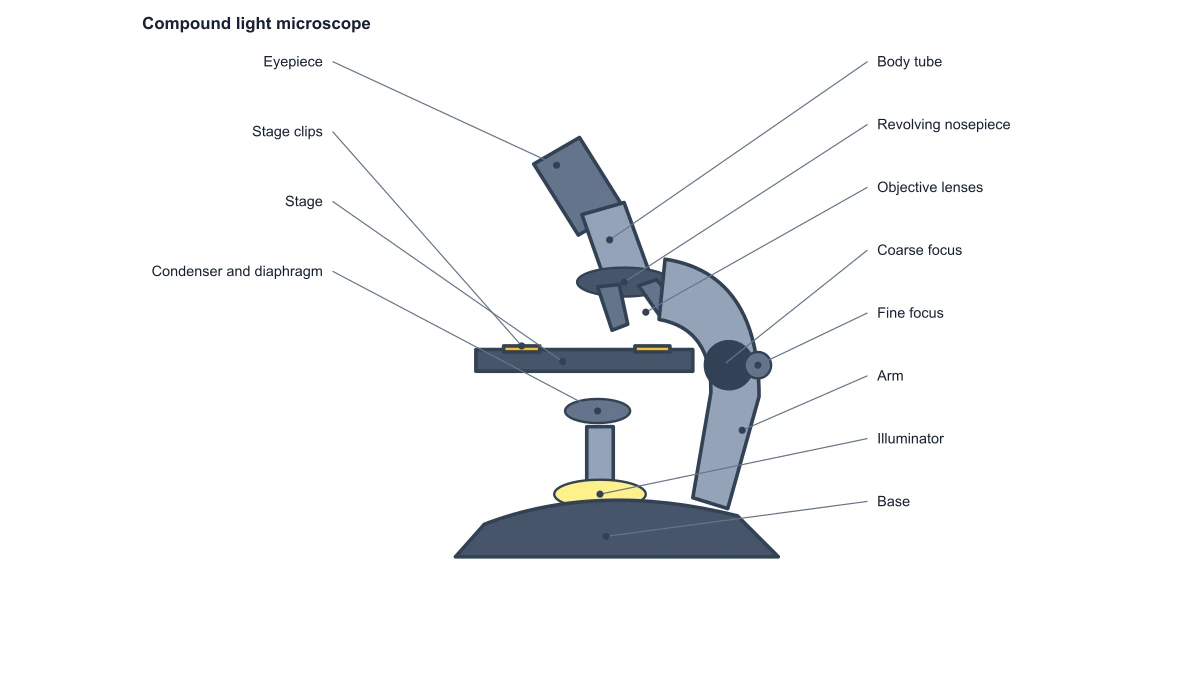
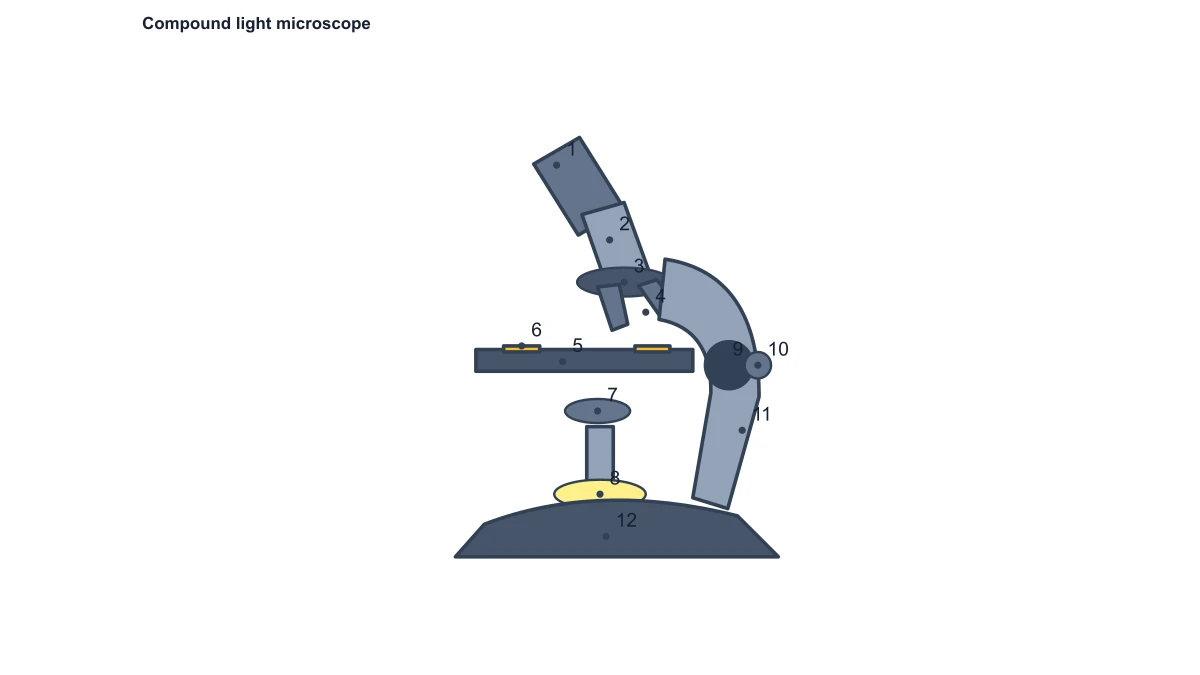
Beschriftetes Lichtmikroskop mit getrenntem Grob- und Feintrieb

Fokussiertriebe erklären

Besprechen Sie Grob- und Feintrieb mit getrennten Beschriftungen. Die Zeichnung gibt der Anleitung einen räumlichen Bezug, ohne beide Bedienelemente unter einem Namen zusammenzufassen.

Dieses Beispiel ansehen

Arbeitsblatt mit nummerierten Mikroskopteilen

Eine praktische Bestimmungsaufgabe erstellen

Exportieren Sie ein nummeriertes Mikroskop und die passende Lösung. Gemeinsame Bauteilkennungen halten Korrekturhilfe und Arbeitsblatt aufeinander abgestimmt.

Dieses Beispiel ansehen

Diagramm eines Lichtmikroskops ohne Bauteilnamen

Die Beleuchtungseinheit erklären

Behalten Sie Kondensor, Beleuchtung und Objekttisch für die untere Baugruppe bei. Eine separate Optikzeichnung kann Strahlenberechnungen ergänzen.

Dieses Beispiel ansehen

Mikroskopteilnummern und zugehörige Lösungen

Ein lesbares Skript gestalten

Verschieben Sie lange Bauteilnamen außerhalb des Umrisses und exportieren Sie SVG. Der lesbare Vektortext lässt sich mit dem gesamten Dokument skalieren.

Dieses Beispiel ansehen

Beschriftetes Lichtmikroskop mit getrenntem Grob- und Feintrieb

Laborlehrkräfte koordinieren

Teilen Sie JSON mit Kolleginnen und Kollegen derselben Praktikumseinheit. Angepasste Begriffe und Beschriftungspositionen lassen sich wieder öffnen, statt eine zweite Zeichnung aufzubauen.

Dieses Beispiel ansehen

Im Unterricht und im Labor

Mit dem Werkzeug konnte ich ein Mikroskop beschriften und die Instrumentenseite unseres Einführungshefts vorbereiten. Ich ließ Okular, Objektive und Objekttisch sichtbar und verschob kleinere Beschriftungen in die Ränder. Nummerierte Zeichnung und Lösung stammten aus derselben Konfiguration, sodass die praktische Aufgabe zu den Unterrichtsnotizen passte.

Isabelle Laurent

Lehrkraft im Mikrobiologielabor · University of Lyon

Kostenlose Tools

Ein Tool für jede wissenschaftliche Abbildung

140 spezialisierte Generatoren für die wissenschaftliche Abbildung, die Sie brauchen — jeder öffnet sich im passenden Arbeitsbereich mit einem Beispiel.
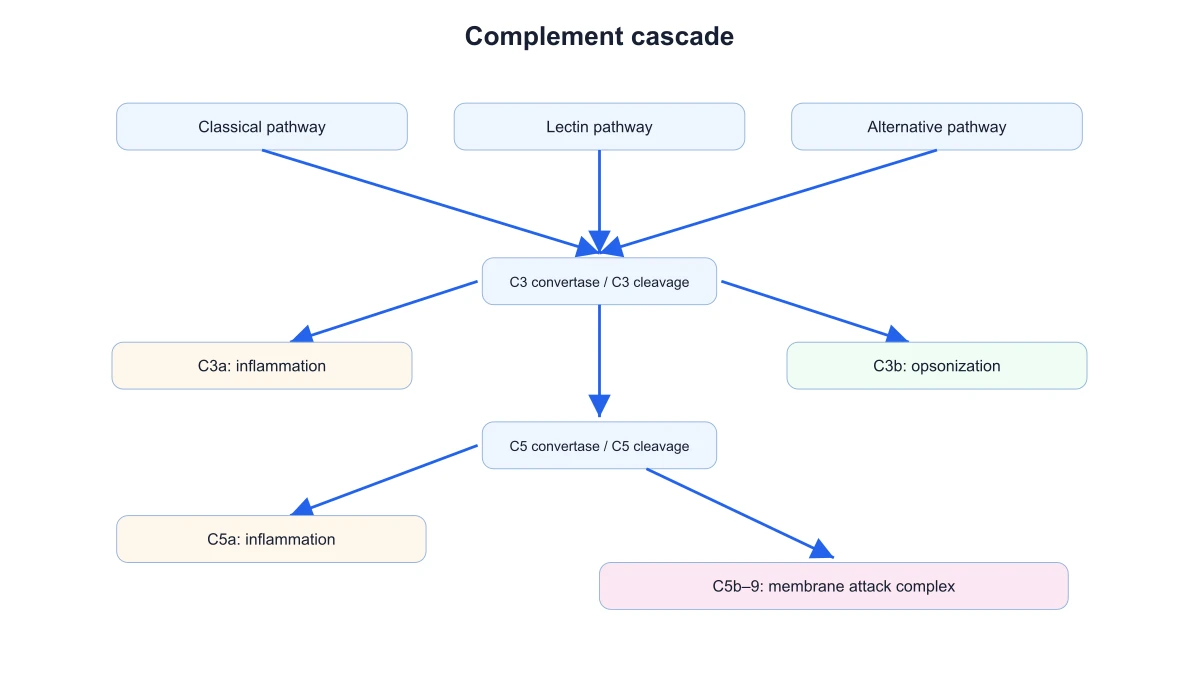
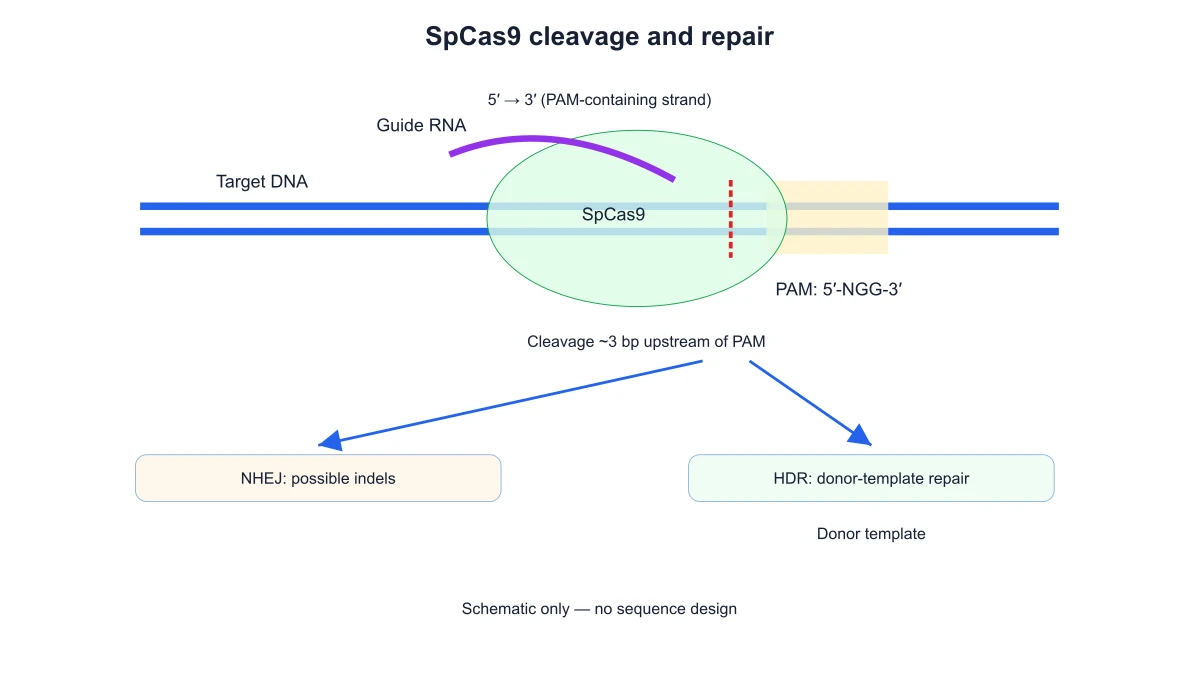
Illustrationen, Strukturen und Konzeptdiagramme

75 Tools
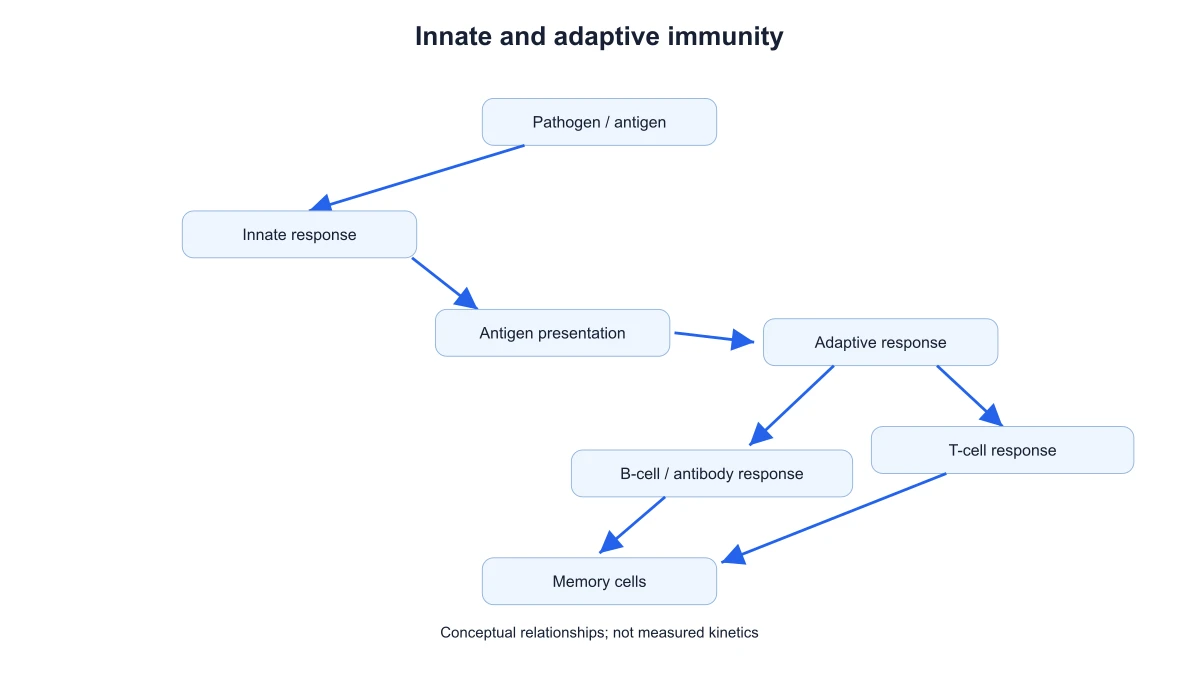
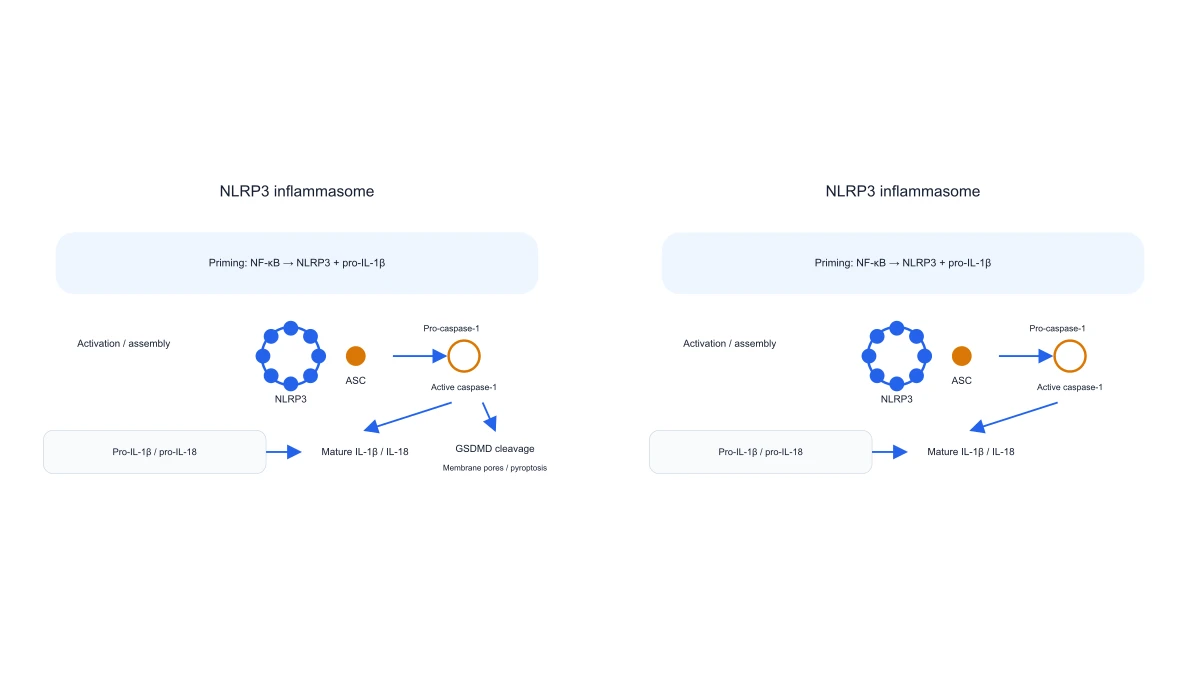
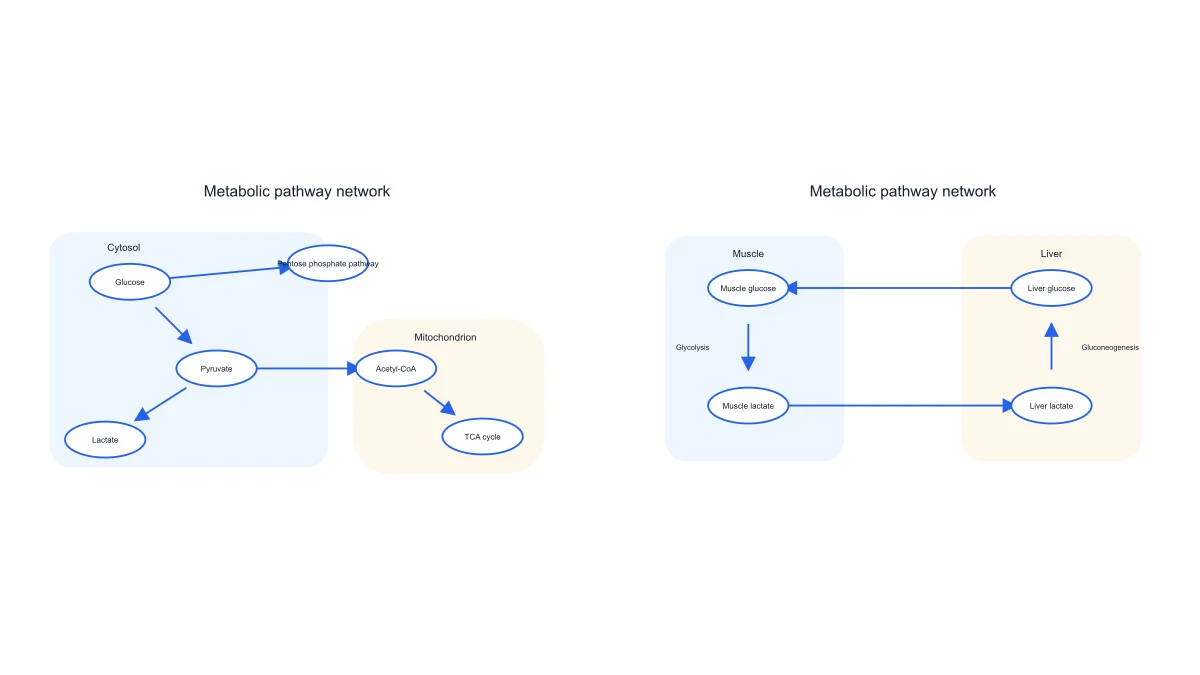
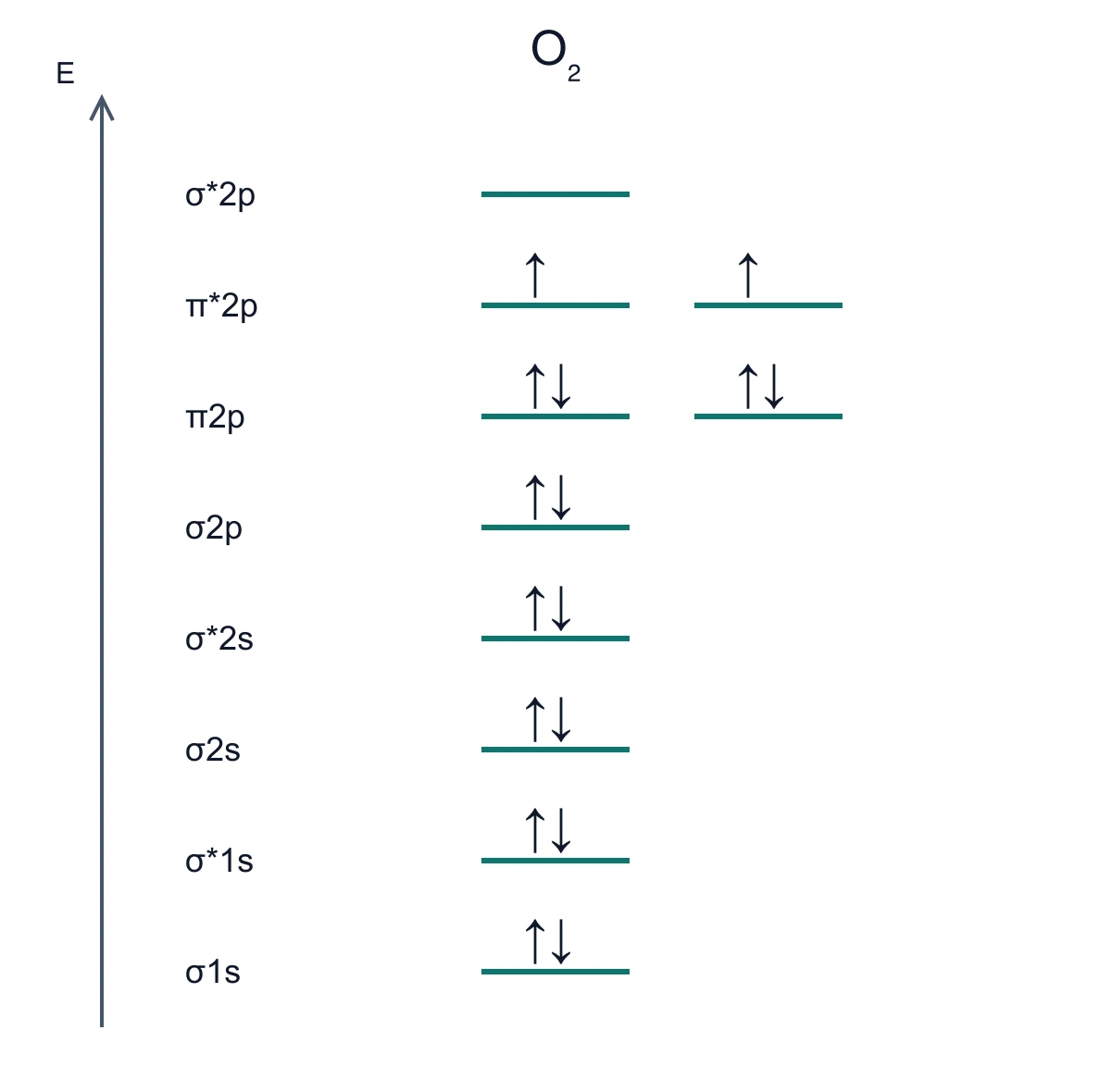
Beispielabbildung: Strukturformel-GeneratorStrukturformel-GeneratorBeispielabbildung: Generator für grafische AbstractsGenerator für grafische AbstractsBeispielabbildung: Freikörperdiagramm-GeneratorFreikörperdiagramm-GeneratorBeispielabbildung: Schaltplan-GeneratorSchaltplan-GeneratorBeispielabbildung: KI-Generator für wissenschaftliche BilderKI-Generator für wissenschaftliche BilderBeispielabbildung: Bearbeitbare 96-Well-PlatteBearbeitbare 96-Well-PlatteBeispielabbildung: Lewis-Strukturformel-GeneratorLewis-Strukturformel-GeneratorBeispielabbildung: DNA-Strukturdiagramm-GeneratorDNA-Strukturdiagramm-GeneratorBeispielabbildung: Verdrahtungsplan erstellenVerdrahtungsplan erstellenBeispielabbildung: R&I-Fließbild erstellenR&I-Fließbild erstellenBeispielabbildung: Generator für wissenschaftliche PosterGenerator für wissenschaftliche PosterBeispielabbildung: Kladogramm-GeneratorKladogramm-GeneratorBeispielabbildung: Nahrungsnetz-GeneratorNahrungsnetz-GeneratorBeispielabbildung: Generator für medizinische IllustrationenGenerator für medizinische IllustrationenBeispielabbildung: PCR-Diagramm-GeneratorPCR-Diagramm-GeneratorBeispielabbildung: Konverter für PPT-Text in VisualisierungenKonverter für PPT-Text in VisualisierungenBeispielabbildung: Mitose-Diagramm-GeneratorMitose-Diagramm-GeneratorBeispielabbildung: KI-Infografik-GeneratorKI-Infografik-GeneratorBeispielabbildung: Generator für anatomische ZeichnungenGenerator für anatomische ZeichnungenBeispielabbildung: Vergleich von Tier- und PflanzenzellenVergleich von Tier- und PflanzenzellenBeispielabbildung: Tierzellen-Diagramm-GeneratorTierzellen-Diagramm-GeneratorBeispielabbildung: Antikörperstruktur darstellenAntikörperstruktur darstellenBeispielabbildung: Apoptose-Diagramm erstellenApoptose-Diagramm erstellenBeispielabbildung: Autophagie-Schema erstellenAutophagie-Schema erstellenBeispielabbildung: Bakterienzellen zeichnenBakterienzellen zeichnenBeispielabbildung: Blaupausen-GeneratorBlaupausen-GeneratorBeispielabbildung: Bohr-Modell-GeneratorBohr-Modell-GeneratorBeispielabbildung: Anatomisches GehirndiagrammAnatomisches GehirndiagrammBeispielabbildung: Calvin-Zyklus-Diagramm-GeneratorCalvin-Zyklus-Diagramm-GeneratorBeispielabbildung: Kohlenstoffkreislauf-Diagramm-GeneratorKohlenstoffkreislauf-Diagramm-GeneratorBeispielabbildung: Zellzyklus-Diagramm-GeneratorZellzyklus-Diagramm-GeneratorBeispielabbildung: ZellmembrandiagrammZellmembrandiagrammBeispielabbildung: Zellatmungs-Diagramm-GeneratorZellatmungs-Diagramm-GeneratorBeispielabbildung: Komplementsystem darstellenKomplementsystem darstellenBeispielabbildung: CRISPR-Cas9-Schema erstellenCRISPR-Cas9-Schema erstellenBeispielabbildung: DNA-Replikations-Diagramm-GeneratorDNA-Replikations-Diagramm-GeneratorBeispielabbildung: Anatomisches OhrdiagrammAnatomisches OhrdiagrammBeispielabbildung: Elektronenkonfiguration darstellenElektronenkonfiguration darstellenBeispielabbildung: Elektronentransportketten-Diagramm-GeneratorElektronentransportketten-Diagramm-GeneratorBeispielabbildung: ELISA-Schema erstellenELISA-Schema erstellenBeispielabbildung: Anatomisches AugendiagrammAnatomisches AugendiagrammBeispielabbildung: Anatomisches FußdiagrammAnatomisches FußdiagrammBeispielabbildung: Schema zur Gelelektrophorese erstellenSchema zur Gelelektrophorese erstellenBeispielabbildung: Genregulation darstellenGenregulation darstellenBeispielabbildung: Glykolyse-Diagramm-GeneratorGlykolyse-Diagramm-GeneratorBeispielabbildung: HerzdiagrammHerzdiagrammBeispielabbildung: Konverter für Bilder in bearbeitbares SVGKonverter für Bilder in bearbeitbares SVGBeispielabbildung: Immuncheckpoint-Diagramm erstellenImmuncheckpoint-Diagramm erstellenBeispielabbildung: Immunantwort darstellenImmunantwort darstellenBeispielabbildung: Inflammasom-Schema erstellenInflammasom-Schema erstellenBeispielabbildung: Citratzyklus-Diagramm-GeneratorCitratzyklus-Diagramm-GeneratorBeispielabbildung: Versuchsaufbau-Diagramm-GeneratorVersuchsaufbau-Diagramm-GeneratorBeispielabbildung: Meiose-Diagramm-GeneratorMeiose-Diagramm-GeneratorBeispielabbildung: Stoffwechselweg-Diagramm erstellenStoffwechselweg-Diagramm erstellenBeispielabbildung: MikroskopdiagrammMikroskopdiagrammBeispielabbildung: Molekülorbitaldiagramm-GeneratorMolekülorbitaldiagramm-GeneratorBeispielabbildung: Stickstoffkreislauf-Diagramm-GeneratorStickstoffkreislauf-Diagramm-GeneratorBeispielabbildung: Stammbaum-GeneratorStammbaum-GeneratorBeispielabbildung: Phospholipid-Diagramm-GeneratorPhospholipid-Diagramm-GeneratorBeispielabbildung: Phosphorkreislauf-Diagramm-GeneratorPhosphorkreislauf-Diagramm-GeneratorBeispielabbildung: Photosynthese-Diagramm-GeneratorPhotosynthese-Diagramm-GeneratorBeispielabbildung: Generator für phylogenetische BäumeGenerator für phylogenetische BäumeBeispielabbildung: Vektordiagramm zeichnenVektordiagramm zeichnenBeispielabbildung: Pflanzenzellen-Diagramm-GeneratorPflanzenzellen-Diagramm-GeneratorBeispielabbildung: Plasmidkarte erstellenPlasmidkarte erstellenBeispielabbildung: Proteinbiosynthese-Diagramm-GeneratorProteinbiosynthese-Diagramm-GeneratorBeispielabbildung: Punnett-Quadrat-GeneratorPunnett-Quadrat-GeneratorBeispielabbildung: Strahlengang-GeneratorStrahlengang-GeneratorBeispielabbildung: RNA-Strukturdiagramm erstellenRNA-Strukturdiagramm erstellenBeispielabbildung: Generator für wissenschaftliche FarbpalettenGenerator für wissenschaftliche FarbpalettenBeispielabbildung: Signalweg-Diagramm erstellenSignalweg-Diagramm erstellenBeispielabbildung: Einpoligen Schaltplan erstellenEinpoligen Schaltplan erstellenBeispielabbildung: T-Zell-Aktivierung darstellenT-Zell-Aktivierung darstellenBeispielabbildung: Wasserkreislauf-Diagramm-GeneratorWasserkreislauf-Diagramm-GeneratorBeispielabbildung: Western-Blot-Diagramm-GeneratorWestern-Blot-Diagramm-Generator
Häufige Fragen

1.

2.

3.

4.

5.

6.

Call-to-Action-Hintergrund

Erstellen Sie Ihre nächste Abbildung

Mikroskop beschriften: kostenloser Diagramm-Generator

Werkzeug öffnen

Kostenlos starten · Keine Kreditkarte erforderlich · Für Forscher gebaut