SciFig

Mermaid kostenlos in PNG umwandeln

Mermaid-Code einfügen, das Diagramm im Browser darstellen und als PNG oder SVG herunterladen. Text, Pfeile und Gruppen bleiben in einem Bild zusammen, das sich auch ohne Codeeditor teilen lässt.

Beschreiben Sie im Feld oben, was Sie brauchen.

Starten Sie mit bis zu 150 kostenlosen Credits|Keine Kreditkarte erforderlich

Mit einer Einladung erhalten Sie am ersten Tag bis zu 350 kostenlose Credits.

3 Abbildungs-Engines · 500+ VorlagenJede Beschriftung editierbar · 60+ FarboptionenEditierbares PPTX · Geschichtetes SVG · 8K PNG / JPG

Mermaid kostenlos in PNG umwandeln— Vorlagen & Beispiele

Aktualisiert

Werkzeuge für Mermaid-Diagramme

Mermaid kostenlos in PNG umwandeln

Verwandle Diagrammcode in ein klares Bild mit passendem Hintergrund und gewünschter Ausgabeskalierung.

Die Umwandlung von Mermaid in PNG erstellt aus textbasiertem Diagrammcode ein Rasterbild für Dokumente und Präsentationen. Mermaid-Code einfügen, das Diagramm im Browser darstellen und als PNG oder SVG herunterladen. Text, Pfeile und Gruppen bleiben in einem Bild zusammen, das sich auch ohne Codeeditor teilen lässt.

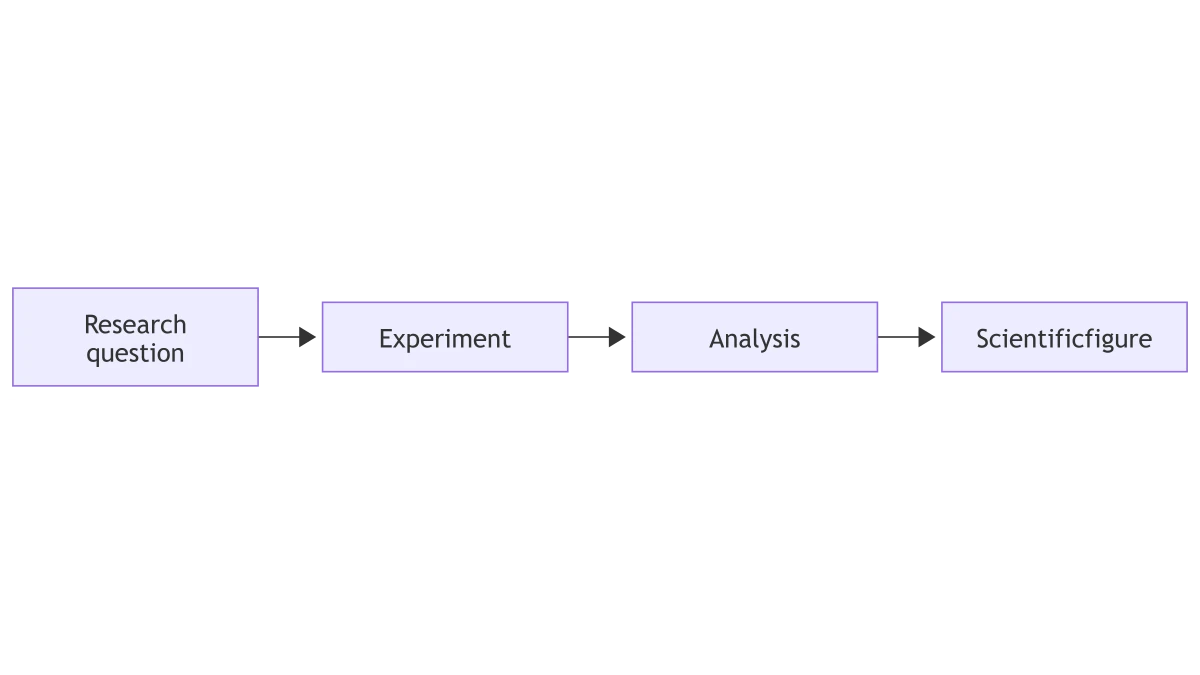
Mermaid-Flussdiagramm von der Forschungsfrage über Experiment und Analyse zur wissenschaftlichen Abbildung
  • Diagrammcode einfügen
  • Ausgabeskalierung wählen
  • Transparenten Hintergrund nutzen
  • Dargestelltes SVG exportieren

Funktionen des Mermaid-Konverters

Verwandle Diagrammcode in ein klares Bild mit passendem Hintergrund und gewünschter Ausgabeskalierung.

Diagramme aus Mermaid-Code darstellen

Beginnen Sie mit vorhandenem Diagrammcode. SciFig stellt Knoten, Beziehungen und Beschriftungen als Vorschau dar. Das Bild folgt dem Quelltext und behält dessen Struktur bei. Mit einem Fluss-, Sequenz- oder Klassendiagramm wird eine textbasierte Erklärung zur Abbildung für Ihr Dokument.

  • Diagrammcode einfügen
  • Verbundene Knoten und Beschriftungen prüfen
  • Unterdiagramme und Beziehungen beibehalten
Mermaid-Code darstellen

Gut lesbare PNG-Bilder exportieren

Wählen Sie die Ausgabeskalierung passend zur benötigten Größe in Dokument oder Präsentation. PNG eignet sich für Ziele, die Bilder akzeptieren, aber Mermaid nicht ausführen. Geometrie und Text werden gemeinsam gespeichert, damit die Aussage auch beim Teilen mit anderen erhalten bleibt.

  • Ausgabeskalierung wählen
  • Das vollständige Diagramm erhalten
  • Rasterbilder in Präsentationen nutzen
PNG vorbereiten

Einen Hintergrund für das Diagramm wählen

Ein transparenter Export lässt sich auf farbige Folien legen; ein weißer Hintergrund gibt dem Bild eine eigene Fläche. Wählen Sie die Variante passend zum Einsatzort. SciFig übernimmt den gewählten Hintergrund in die Ausgabe und behält Struktur und Inhalt des Diagramms bei.

  • Transparenten Hintergrund nutzen
  • Weißen Hintergrund wählen
  • Ergebnis auf einer Folie platzieren
Hintergrund festlegen

Zusätzlich zu PNG eine Vektorversion aufbewahren

Laden Sie SVG herunter, wenn Sie ein skalierbares Diagramm benötigen. Die Vektordatei erhält Linien und Text, während PNG als Bild für alltägliche Dokumente dient. Beide Ausgaben stammen aus demselben dargestellten Mermaid-Quelltext. So können Sie ein teilbares Bild zusammen mit dem zugehörigen Code aufbewahren.

  • Dargestelltes SVG exportieren
  • Vektorlinien erhalten
  • Code und Ausgabe gemeinsam verwalten
Mermaid-Diagramm exportieren

Diagramm erstellen

Bereiten Sie ein Mermaid-Diagramm mit den Werkzeugen auf dieser Seite vor und laden Sie das Ergebnis herunter.

  1. Mermaid-Quelltext einfügen

    Öffnen Sie den Konverter und fügen Sie den Diagrammcode ein. Beginnen Sie mit einem unterstützten Fluss-, Sequenz- oder Klassendiagramm. Nehmen Sie die Beschriftungen und Beziehungen auf, die im fertigen Bild erscheinen sollen; diese Anweisungen bestimmen die dargestellte Struktur.

  2. Diagramm darstellen

    Starten Sie die Vorschau, um Knoten, Gruppen und Verbindungen aus dem Code zu sehen. Bei einem Syntaxfehler prüfen Sie die angezeigte Meldung und den Quelltext, korrigieren den Code und starten die Darstellung erneut.

  3. Hintergrund und Skalierung wählen

    Wählen Sie Hintergrund und Ausgabeskalierung passend zum Ziel. Transparenz eignet sich für farbige Folien, Weiß für ein eigenständiges Bild. Eine höhere PNG-Skalierung liefert mehr Pixel für Beschriftungen bei gleichbleibenden Proportionen.

  4. PNG oder SVG herunterladen

    Laden Sie PNG für Präsentationen, Berichte oder Dokumente herunter. SVG liefert eine Vektorkopie desselben Diagramms. Bewahren Sie den Mermaid-Quelltext zusammen mit den exportierten Dateien auf, um spätere Strukturänderungen am ursprünglichen Code vorzunehmen.

Einsatzmöglichkeiten für Mermaid-Diagramme

Verbinden Sie die Erklärung in Ihrem Material mit einem beschrifteten, sichtbaren Diagramm.

Mermaid-Flussdiagramm von der Forschungsfrage über Experiment und Analyse zur wissenschaftlichen Abbildung

Einen Ablauf in einen Bericht einfügen

Ein Methodenbericht enthält möglicherweise einen in Mermaid beschriebenen Prozess. Wandeln Sie den Quelltext in PNG um, damit Leser die Entscheidungspunkte ohne Codeeditor sehen. Bewahren Sie das Diagramm zusammen mit dem Dokument auf und erstellen Sie es neu, wenn sich der Ablauf ändert.

Dieses Beispiel ansehen
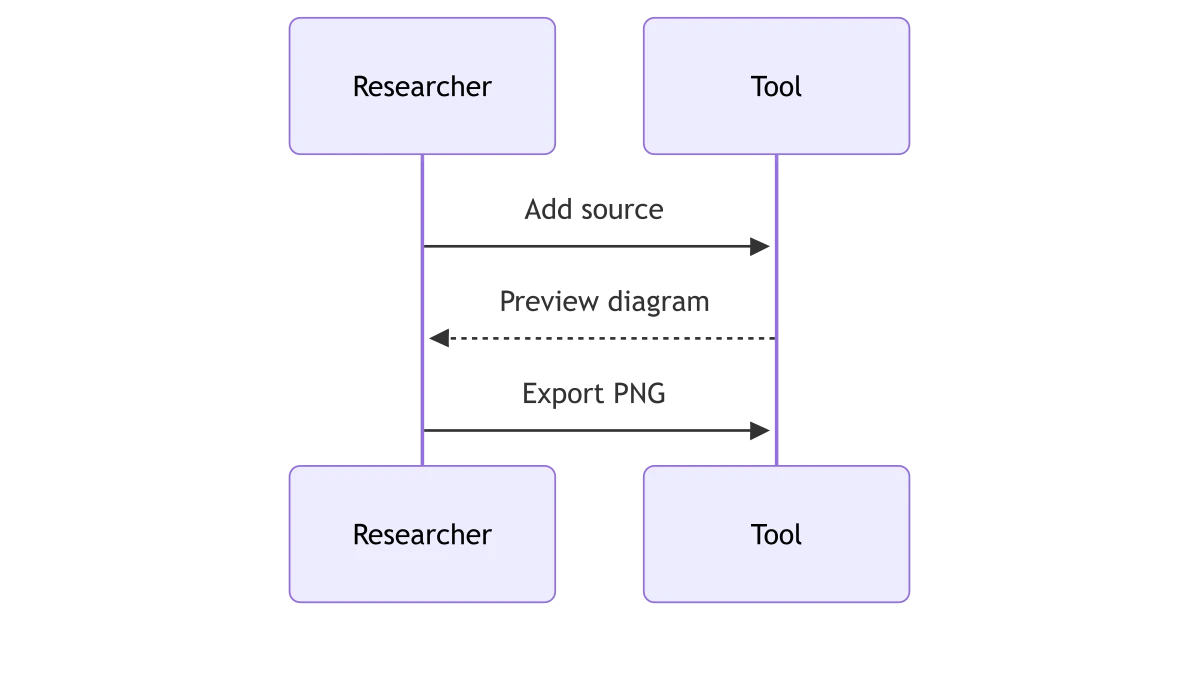
Mermaid-Sequenzdiagramm: Eine forschende Person fügt Quelltext ein, prüft die Vorschau und exportiert PNG

Eine Sequenz mit anderen teilen

Ein Sequenzdiagramm zeigt, welcher Beteiligte welche Nachricht sendet. Stellen Sie den Code dar und exportieren Sie die vollständige Interaktion für eine Teambesprechung. Ein statisches Bild macht die Reihenfolge auch in Präsentationen und Besprechungsunterlagen ohne Mermaid-Integration sichtbar.

Dieses Beispiel ansehen

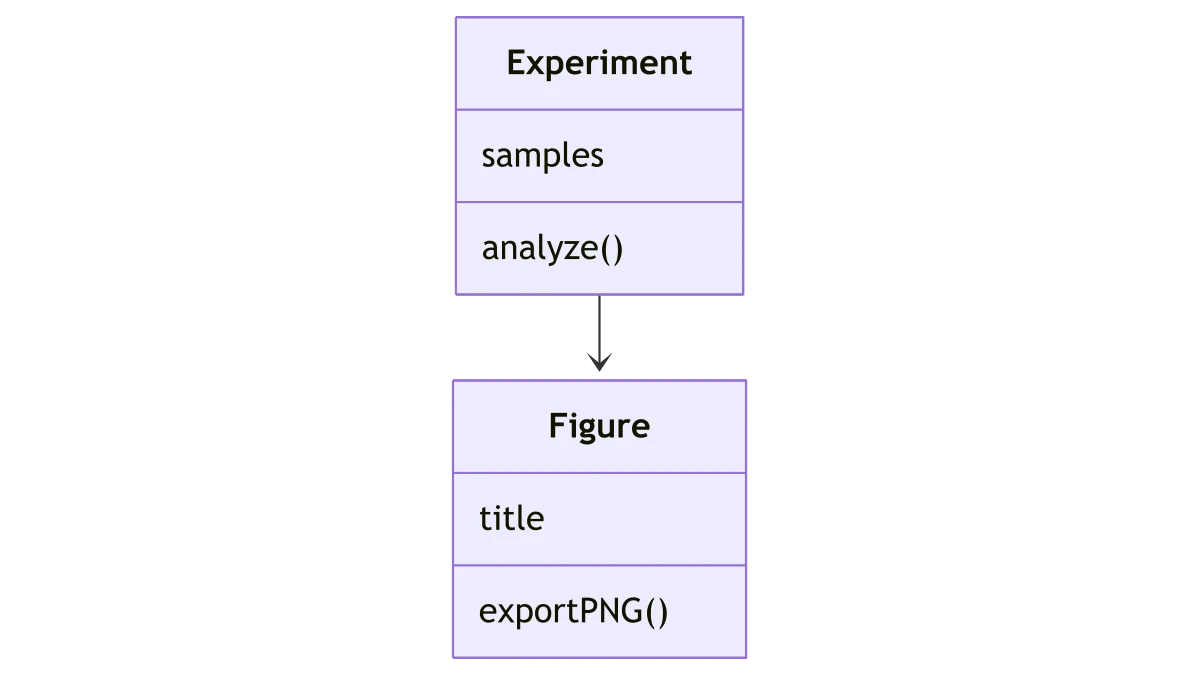
Mermaid-Klassendiagramm mit den Feldern, Methoden und Beziehungen von Experiment und Figure

Klassenbeziehungen dokumentieren

Ein technischer Anhang braucht manchmal ein Klassendiagramm statt eines Screenshots des Quelltexts. Stellen Sie Beziehungen, Beschriftungen und Bereiche aus Mermaid dar. Exportieren Sie SVG für eine skalierbare Abbildung oder PNG für Dokumente mit Rasterbildern.

Dieses Beispiel ansehen

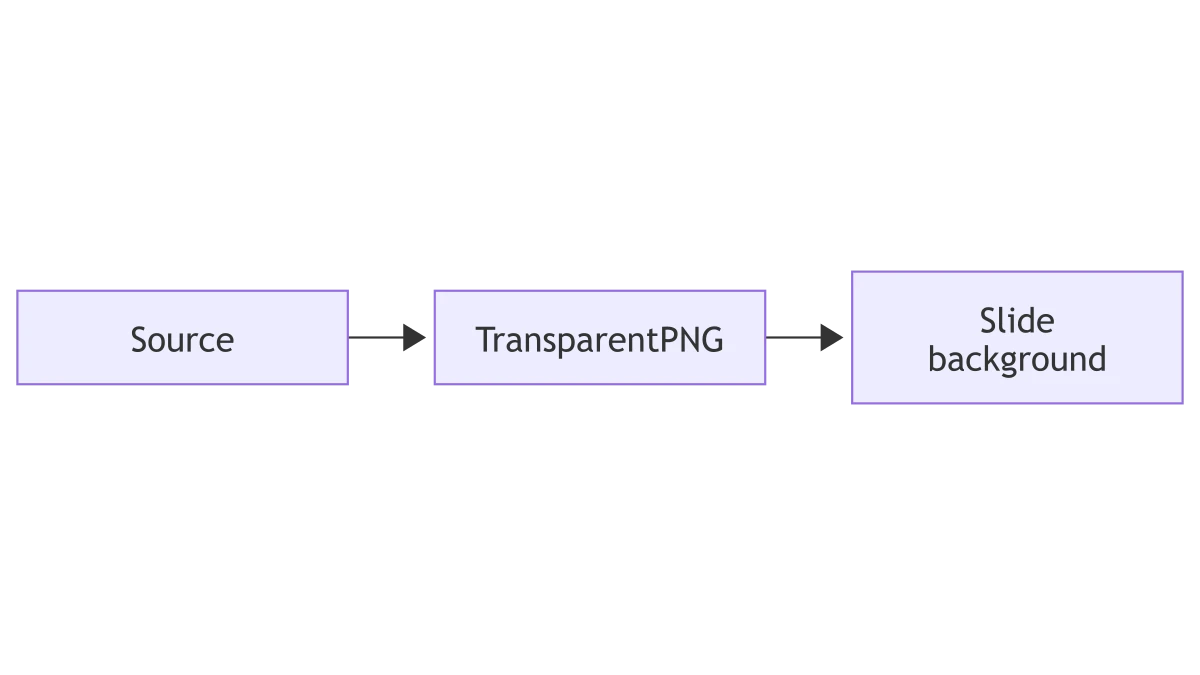
Mermaid-Flussdiagramm mit Quelltext, einem Schritt für transparentes PNG und Folienhintergrund

Ein Diagramm auf eine Folie abstimmen

Platzieren Sie ein transparentes PNG auf dem Folienhintergrund und behalten Sie Beschriftungen und Pfeile bei. Wenn das Diagramm viel Platz einnimmt, wählen Sie eine höhere Ausgabeskalierung. Strukturelle Änderungen erfolgen weiterhin im Originalcode, bevor Sie das nächste Bild erstellen.

Dieses Beispiel ansehen

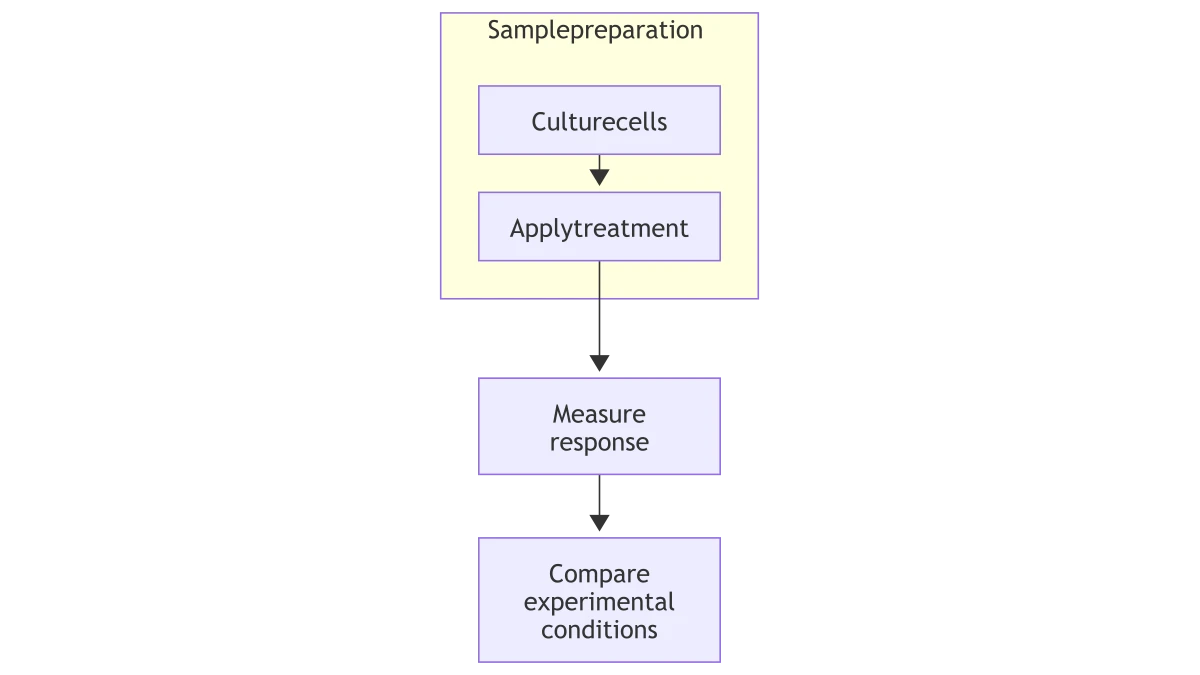
Mermaid-Ablauf mit einer Untergruppe zur Probenvorbereitung sowie anschließender Messung und Vergleich

Zusammengehörige Phasen erklären

Unterdiagramme zeigen zusammengehörige Schritte innerhalb eines größeren Ablaufs. Exportieren Sie Gruppengrenzen und vollständige Beschriftungen, damit Leser einzelne Schritte vom Gesamtprozess unterscheiden können. Das hilft bei Verfahren mit mehreren beteiligten Teams.

Dieses Beispiel ansehen

Mermaid-Flussdiagramm von der Forschungsfrage über Experiment und Analyse zur wissenschaftlichen Abbildung

Eine portable Projektabbildung aufbewahren

Speichern Sie Mermaid-Quelltext, PNG und SVG gemeinsam im Projektordner. Das Bild eignet sich zum täglichen Teilen, während der Code die Beziehungen knapp dokumentiert. Für ein neues Prozessdiagramm aus einer Beschreibung können Sie SciFig FlowChart verwenden.

Dieses Beispiel ansehen

So nutzen Forschende SciFig

Unser Methodendokument enthielt einen Workflow, der in einer Mermaid-Datei lag. Ich wandelte Mermaid in PNG um, damit dieselben Entscheidungspunkte ohne weiteren Editor im Bericht erscheinen konnten. Der Code blieb bei der exportierten Abbildung. So wusste unsere Gruppe, wo sie den Prozess ändern musste, wenn das Protokoll weiterentwickelt wurde.

Lena W.

Forschungssoftware-Ingenieurin, Universität Cambridge

Kostenlose Tools

Ein Tool für jede wissenschaftliche Abbildung

120 spezialisierte Generatoren für die wissenschaftliche Abbildung, die Sie brauchen — jeder öffnet sich im passenden Arbeitsbereich mit einem Beispiel.
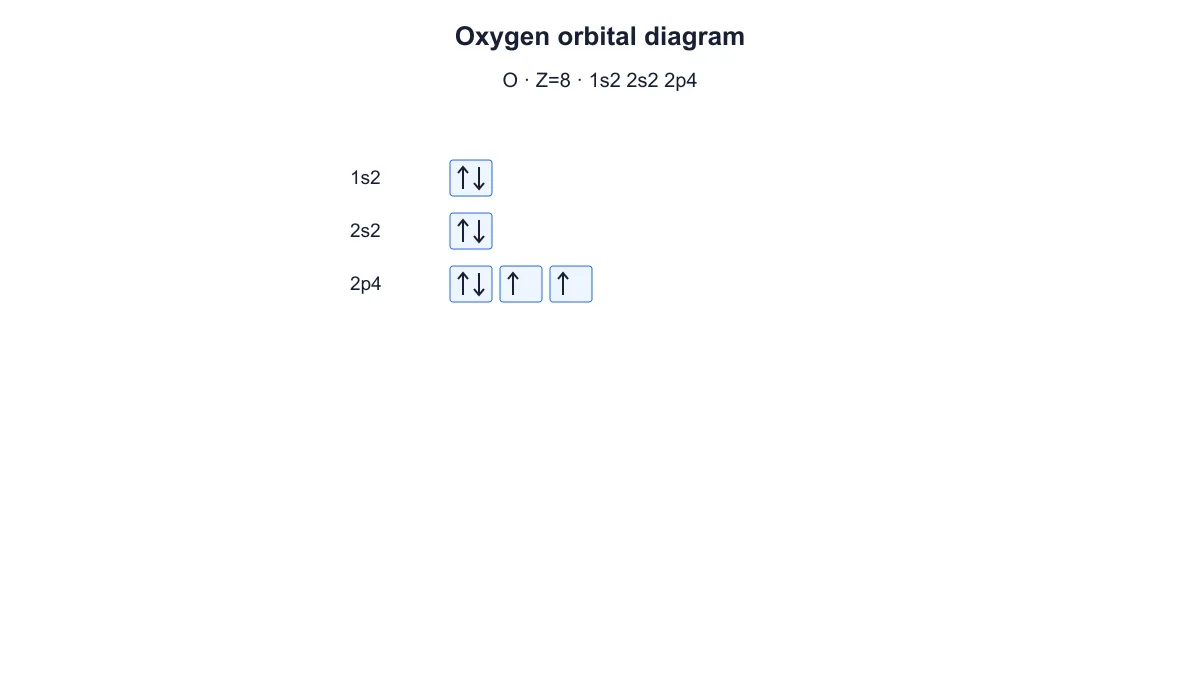

Illustrationen, Strukturen und Konzeptdiagramme
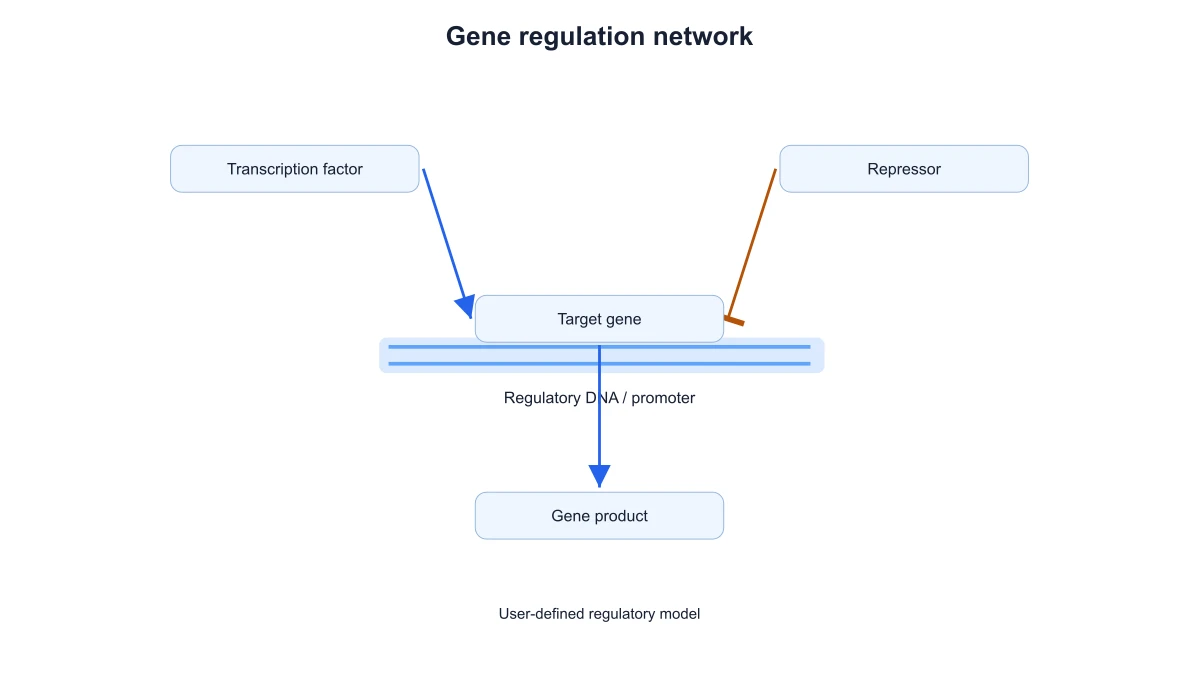
60 Tools
Beispielabbildung: Strukturformel-GeneratorStrukturformel-GeneratorBeispielabbildung: Generator für grafische AbstractsGenerator für grafische AbstractsBeispielabbildung: Freikörperdiagramm-GeneratorFreikörperdiagramm-GeneratorBeispielabbildung: Schaltplan-GeneratorSchaltplan-GeneratorBeispielabbildung: KI-Generator für wissenschaftliche BilderKI-Generator für wissenschaftliche BilderBeispielabbildung: Bearbeitbare 96-Well-PlatteBearbeitbare 96-Well-PlatteBeispielabbildung: Lewis-Strukturformel-GeneratorLewis-Strukturformel-GeneratorBeispielabbildung: DNA-Strukturdiagramm-GeneratorDNA-Strukturdiagramm-GeneratorBeispielabbildung: Verdrahtungsplan erstellenVerdrahtungsplan erstellenBeispielabbildung: R&I-Fließbild erstellenR&I-Fließbild erstellenBeispielabbildung: Generator für wissenschaftliche PosterGenerator für wissenschaftliche PosterBeispielabbildung: Kladogramm-GeneratorKladogramm-GeneratorBeispielabbildung: Nahrungsnetz-GeneratorNahrungsnetz-GeneratorBeispielabbildung: Generator für medizinische IllustrationenGenerator für medizinische IllustrationenBeispielabbildung: PCR-Diagramm-GeneratorPCR-Diagramm-GeneratorBeispielabbildung: Konverter für PPT-Text in VisualisierungenKonverter für PPT-Text in VisualisierungenBeispielabbildung: Mitose-Diagramm-GeneratorMitose-Diagramm-GeneratorBeispielabbildung: KI-Infografik-GeneratorKI-Infografik-GeneratorBeispielabbildung: Generator für anatomische ZeichnungenGenerator für anatomische ZeichnungenBeispielabbildung: Vergleich von Tier- und PflanzenzellenVergleich von Tier- und PflanzenzellenBeispielabbildung: Tierzellen-Diagramm-GeneratorTierzellen-Diagramm-GeneratorBeispielabbildung: Antikörperstruktur darstellenAntikörperstruktur darstellenBeispielabbildung: Apoptose-Diagramm erstellenApoptose-Diagramm erstellenBeispielabbildung: Bakterienzellen zeichnenBakterienzellen zeichnenBeispielabbildung: Blaupausen-GeneratorBlaupausen-GeneratorBeispielabbildung: Bohr-Modell-GeneratorBohr-Modell-GeneratorBeispielabbildung: Calvin-Zyklus-Diagramm-GeneratorCalvin-Zyklus-Diagramm-GeneratorBeispielabbildung: Kohlenstoffkreislauf-Diagramm-GeneratorKohlenstoffkreislauf-Diagramm-GeneratorBeispielabbildung: Zellzyklus-Diagramm-GeneratorZellzyklus-Diagramm-GeneratorBeispielabbildung: Zellatmungs-Diagramm-GeneratorZellatmungs-Diagramm-GeneratorBeispielabbildung: Komplementsystem darstellenKomplementsystem darstellenBeispielabbildung: CRISPR-Cas9-Schema erstellenCRISPR-Cas9-Schema erstellenBeispielabbildung: DNA-Replikations-Diagramm-GeneratorDNA-Replikations-Diagramm-GeneratorBeispielabbildung: Elektronenkonfiguration darstellenElektronenkonfiguration darstellenBeispielabbildung: Elektronentransportketten-Diagramm-GeneratorElektronentransportketten-Diagramm-GeneratorBeispielabbildung: Genregulation darstellenGenregulation darstellenBeispielabbildung: Glykolyse-Diagramm-GeneratorGlykolyse-Diagramm-GeneratorBeispielabbildung: Konverter für Bilder in bearbeitbares SVGKonverter für Bilder in bearbeitbares SVGBeispielabbildung: Immunantwort darstellenImmunantwort darstellenBeispielabbildung: Citratzyklus-Diagramm-GeneratorCitratzyklus-Diagramm-GeneratorBeispielabbildung: Versuchsaufbau-Diagramm-GeneratorVersuchsaufbau-Diagramm-GeneratorBeispielabbildung: Meiose-Diagramm-GeneratorMeiose-Diagramm-GeneratorBeispielabbildung: Molekülorbitaldiagramm-GeneratorMolekülorbitaldiagramm-GeneratorBeispielabbildung: Stickstoffkreislauf-Diagramm-GeneratorStickstoffkreislauf-Diagramm-GeneratorBeispielabbildung: Stammbaum-GeneratorStammbaum-GeneratorBeispielabbildung: Phospholipid-Diagramm-GeneratorPhospholipid-Diagramm-GeneratorBeispielabbildung: Phosphorkreislauf-Diagramm-GeneratorPhosphorkreislauf-Diagramm-GeneratorBeispielabbildung: Photosynthese-Diagramm-GeneratorPhotosynthese-Diagramm-GeneratorBeispielabbildung: Generator für phylogenetische BäumeGenerator für phylogenetische BäumeBeispielabbildung: Vektordiagramm zeichnenVektordiagramm zeichnenBeispielabbildung: Pflanzenzellen-Diagramm-GeneratorPflanzenzellen-Diagramm-GeneratorBeispielabbildung: Proteinbiosynthese-Diagramm-GeneratorProteinbiosynthese-Diagramm-GeneratorBeispielabbildung: Punnett-Quadrat-GeneratorPunnett-Quadrat-GeneratorBeispielabbildung: Strahlengang-GeneratorStrahlengang-GeneratorBeispielabbildung: Generator für wissenschaftliche FarbpalettenGenerator für wissenschaftliche FarbpalettenBeispielabbildung: Signalweg-Diagramm erstellenSignalweg-Diagramm erstellenBeispielabbildung: Einpoligen Schaltplan erstellenEinpoligen Schaltplan erstellenBeispielabbildung: T-Zell-Aktivierung darstellenT-Zell-Aktivierung darstellenBeispielabbildung: Wasserkreislauf-Diagramm-GeneratorWasserkreislauf-Diagramm-GeneratorBeispielabbildung: Western-Blot-Diagramm-GeneratorWestern-Blot-Diagramm-Generator

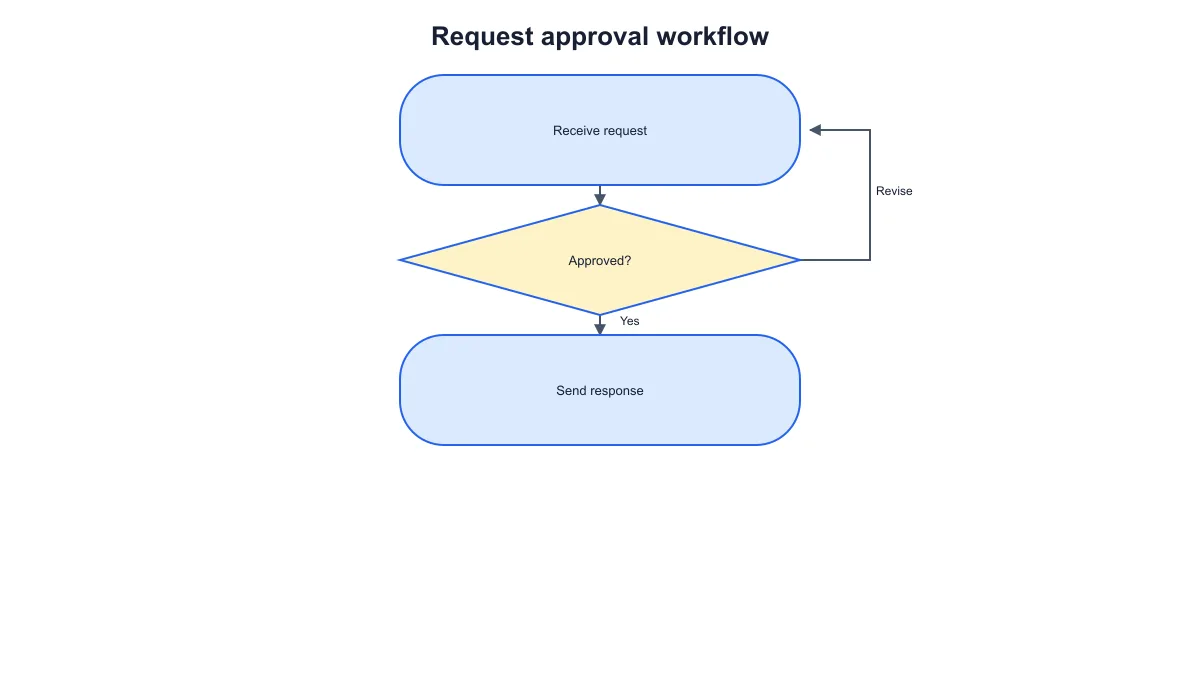
Häufige Fragen zur Mermaid-Umwandlung

1.

2.

3.

4.

5.

6.

Call-to-Action-Hintergrund

Mermaid-Diagramm

Mermaid-Diagramm erstellen

Mermaid-Diagramm erstellen

Kostenlos starten · Keine Kreditkarte erforderlich · Für Forscher gebaut