制御系の課題を確かめる
フィードバック制御の演習に出てくる伝達関数を入力し、解答で用いたゲイン区間を描きます。選択したKでの根を代数計算と比較し、特性方程式の説明にSVGを添えられます。導出に対応する数値結果を図で示せます。
この例を見る無料の根軌跡作成ツール
根軌跡は、フィードバック系のゲインが変化したときの閉ループ極の軌跡です。
まずは 最大150クレジット無料|クレジットカード不要
招待リンクから参加すると、初日に最大250クレジットを無料で獲得できます。
ゲインKの変化に伴う閉ループ極の軌跡を描き、選択したゲインでの極の座標を確認します。
分子の次数が分母より低い、1~4次の実係数連続時間1入力1出力系に対応しています。単位負帰還を用い、D(s) + K N(s) = 0、K ≥ 0とします。表示対象は選択したゲイン範囲であり、安定性を自動で保証するものではありません。
無料の根軌跡作成ツール— テンプレートと作例
更新日
ループゲインから閉ループ極へ
フィードバックゲインによる極の移動を把握し、図と数値をレポートに活用できます。
連続時間伝達関数の分子と分母の係数を入力し、非負のゲイン範囲を選んで計算を実行します。SciFig は根軌跡を描画し、開ループの極と零点を示すとともに、選択したKでの閉ループ極を一覧表示します。この計算ツールには、コードやプロンプトの入力は不要です。実係数で厳密にプロパーな1〜4次の系を対象に、単位負帰還の特性方程式 D(s) + K N(s) = 0 を解きます。軌跡は指定した有限のゲイン範囲に対応します。SVG・PNGの図、標本点のCSV、再利用できるJSON設定を出力できます。
計算スクリプトと作図ソフトを行き来せずに、伝達関数、ゲイン範囲、極の座標を結び付けて確認できます。
ゲインが変わると特性多項式が変化し、閉ループ極の位置も変わります。根軌跡作成ツールは選択した区間で根を計算し、複素平面上に軌跡を描きます。注目するゲインを選ぶと、その根が図上に示され、対応する座標を図の横で確認できます。
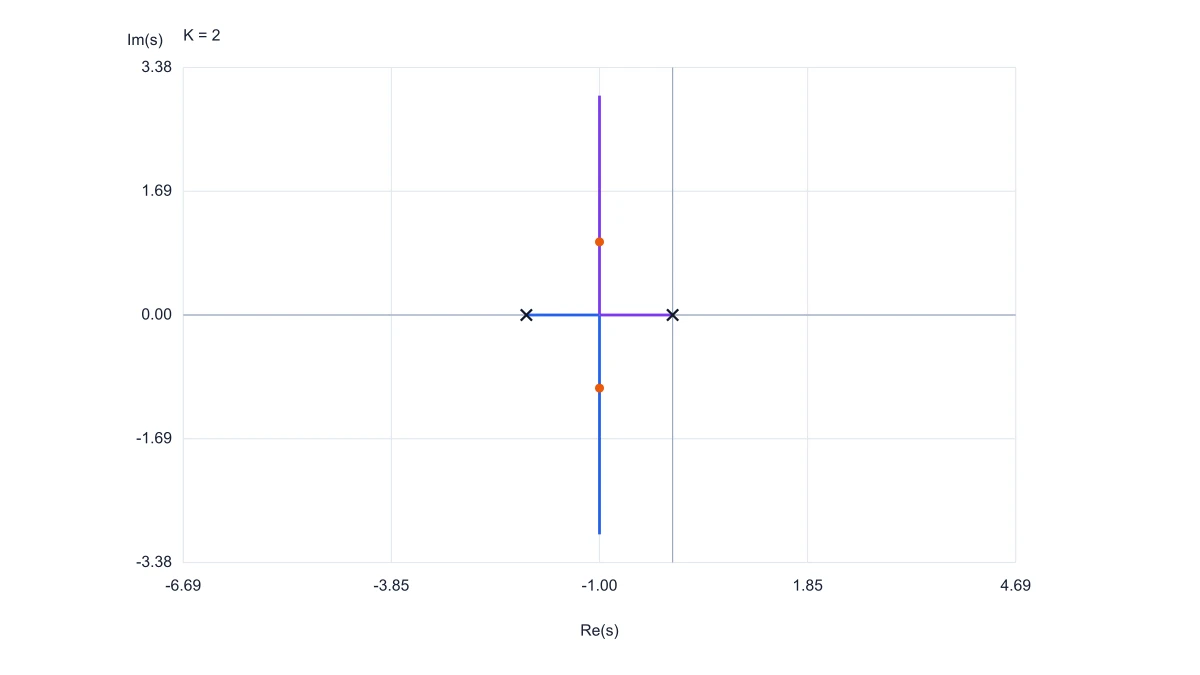
根軌跡図では、元のモデルと閉ループの計算結果は異なる役割を持ちます。×印は分母多項式D(s)の根(開ループ極)、○印はN(s)の有限零点、色付きの点は選択したゲインでの根を表します。これらを同じ図に表示することで、まずモデルを説明し、その後にフィードバック応答の変化を議論できます。
特定の区間を詳しく見るには線形間隔を、正のゲインが数桁にわたる場合は対数間隔を使えます。根軌跡計算ツールでは、標本点のゲインを選んで結果を確認することもできます。計算対象は有限区間であり、ゲイン無限大までの全軌跡ではありません。重根付近で接続が不確かな部分は、つながずに表示します。
根軌跡図は入力条件と一緒に残すと再利用しやすくなります。拡大縮小できる線画にはSVG、文書用にはPNGを出力し、標本点の根はCSVで保存できます。伝達関数とゲイン設定をJSONで保存すれば、共同作業者が同じ設定を開き、同一モデルの別の表示を計算できます。
開ループ伝達関数N(s)/D(s)から始めます。計算ツールは単位負帰還のもとで、可変のスカラーゲインKを適用します。
分子と分母の係数をsの降べき順に入力し、欠けている次数には0を入れます。G(s) = 1/[s(s + 2)]なら、分子は1、分母は1, 2, 0です。組み込みの例から始めることもできます。
非負の最小・最大ゲイン、標本点数、線形または対数間隔を選びます。閉ループ極を強調表示するKを指定します。
計算を選ぶと軌跡が描かれます。×印、○印、強調表示された根を比較し、座標一覧を見たり標本点のゲインを順に確認したりできます。入力を編集すると結果が消去されるため、表示中の図は必ず明示的に実行した計算に対応します。
根軌跡をSVGまたはPNGでダウンロードするか、標本点のゲインと根の座標をCSVで出力します。後で同じモデルに戻る場合や、共同作業者と係数・ゲイン範囲を共有する場合は、設定をJSONで保存できます。
同じモデル入力から、目的に応じて見やすい極の軌跡、数値の添付資料、再利用できる計算設定を作成できます。
フィードバック制御の演習に出てくる伝達関数を入力し、解答で用いたゲイン区間を描きます。選択したKでの根を代数計算と比較し、特性方程式の説明にSVGを添えられます。導出に対応する数値結果を図で示せます。
この例を見る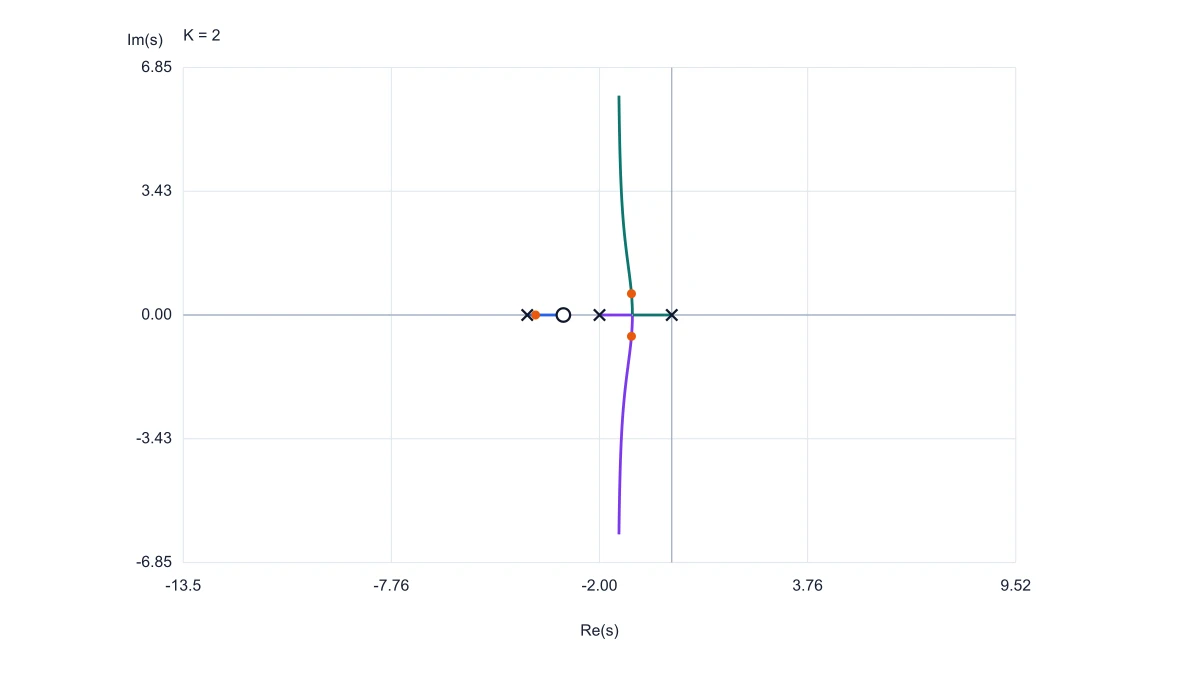
設計の議論では、合意した制御対象モデルを使い、比較するゲインごとに図を計算します。選択した極の座標により、それぞれの図が何を示すか明確になります。モデルの仮定とゲイン値を併記し、検討資料に図をまとめられます。
この例を見る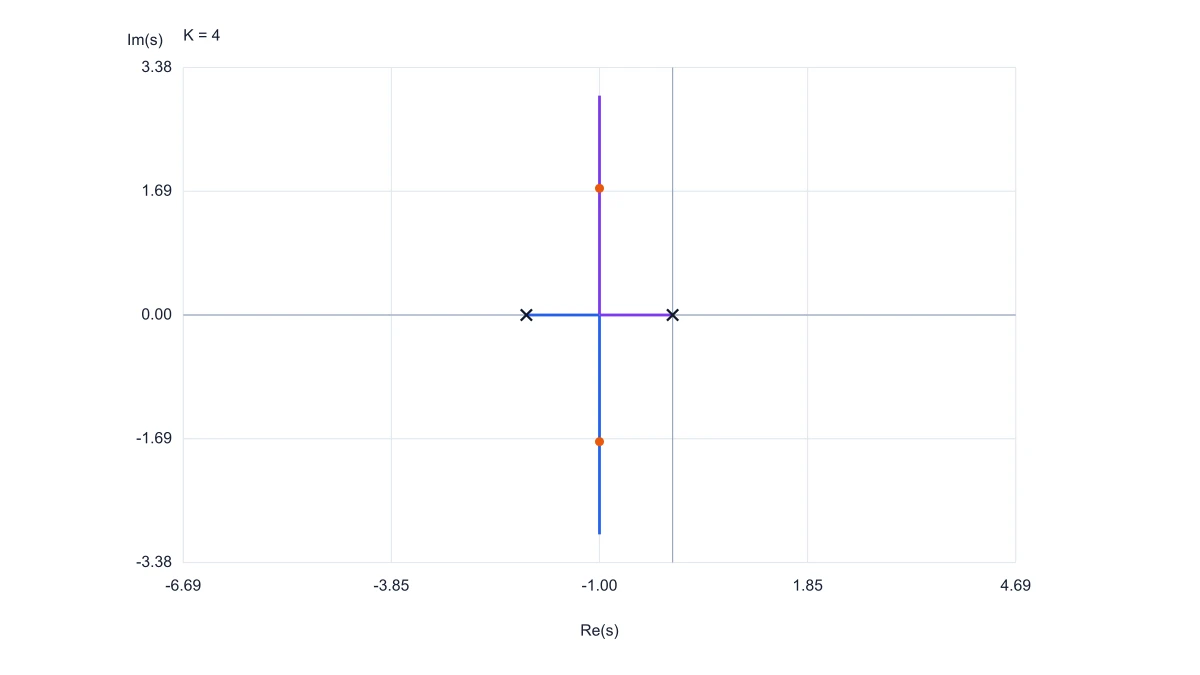
制御の授業で分子に有限零点を持つモデルを使い、零点の○印と開ループ極の×印を同時に表示します。選んだゲイン区間で計算された各分枝を追い、図を出力して、元のモデルと閉ループ根の関係を書き込めます。
この例を見る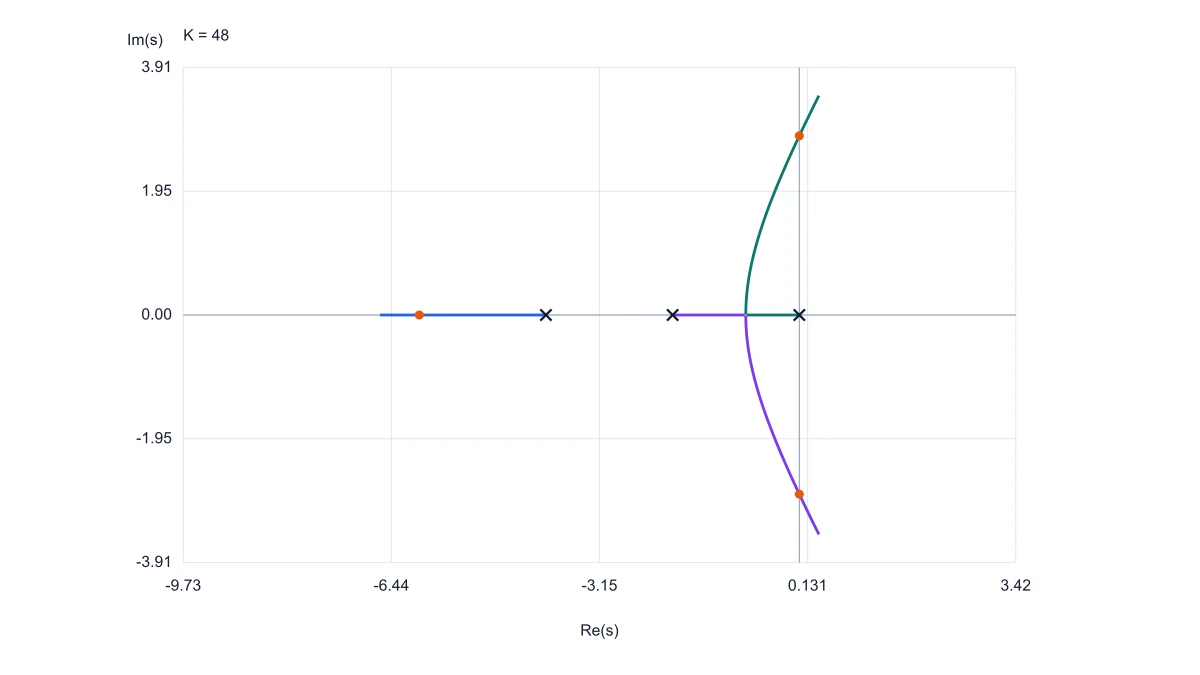
実験で低次の有理モデルが得られたら、その係数を入力し、議論するゲイン範囲の根軌跡を描きます。標本点の根をCSVで実験レポートとともに保存すれば、読者は表示された軌跡に加えて数値上の位置も確認できます。
この例を見る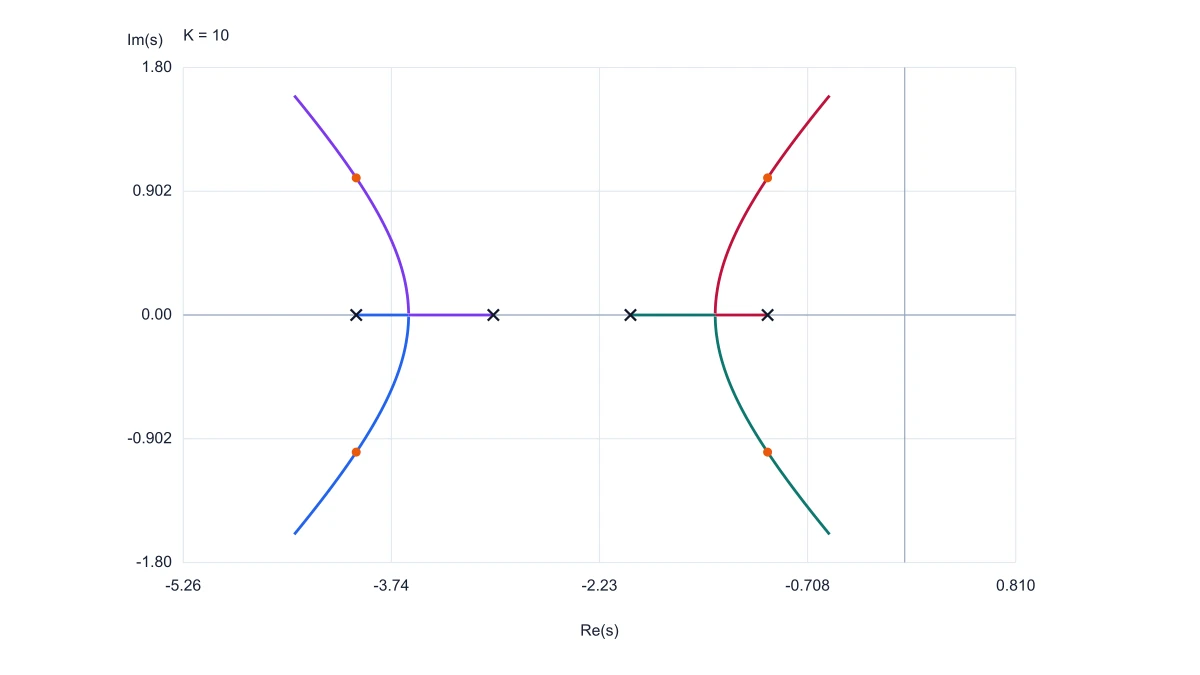
制御モデルの議論を引き継ぐ前に、係数、標本点の設定、ゲイン区間をJSON設定ファイルに保存します。共同作業者は設定を復元し、別のKでの表示を計算できます。図やレポートの担当部分を作成する際も、数値入力を明確に保てます。
この例を見る学位論文のページ、発表スライド、印刷配布資料で根軌跡を見やすく使うには、SVGで出力できます。選択したゲインと伝達関数はキャプションに残し、根の座標CSVを数値例の補足資料として添えられます。
この例を見るレポートで2つの極を持つ制御対象の比例ゲインを比較しました。係数を一度入力し、選択するKを変えながら、強調表示された極の座標を各根軌跡のSVGの横に残しました。最後の考察で、どの図がどのゲインに対応するか説明しやすくなりました。
Maya Chen
シェフィールド大学・制御工学修士課程
無料ツール
あらゆる科学図表に、専用のツールを
必要な科学図表に合わせた 156 種類の専用ジェネレーター — それぞれ適切なワークスペースで例付きで開きます。
イラスト、構造図、概念図
87 個のツール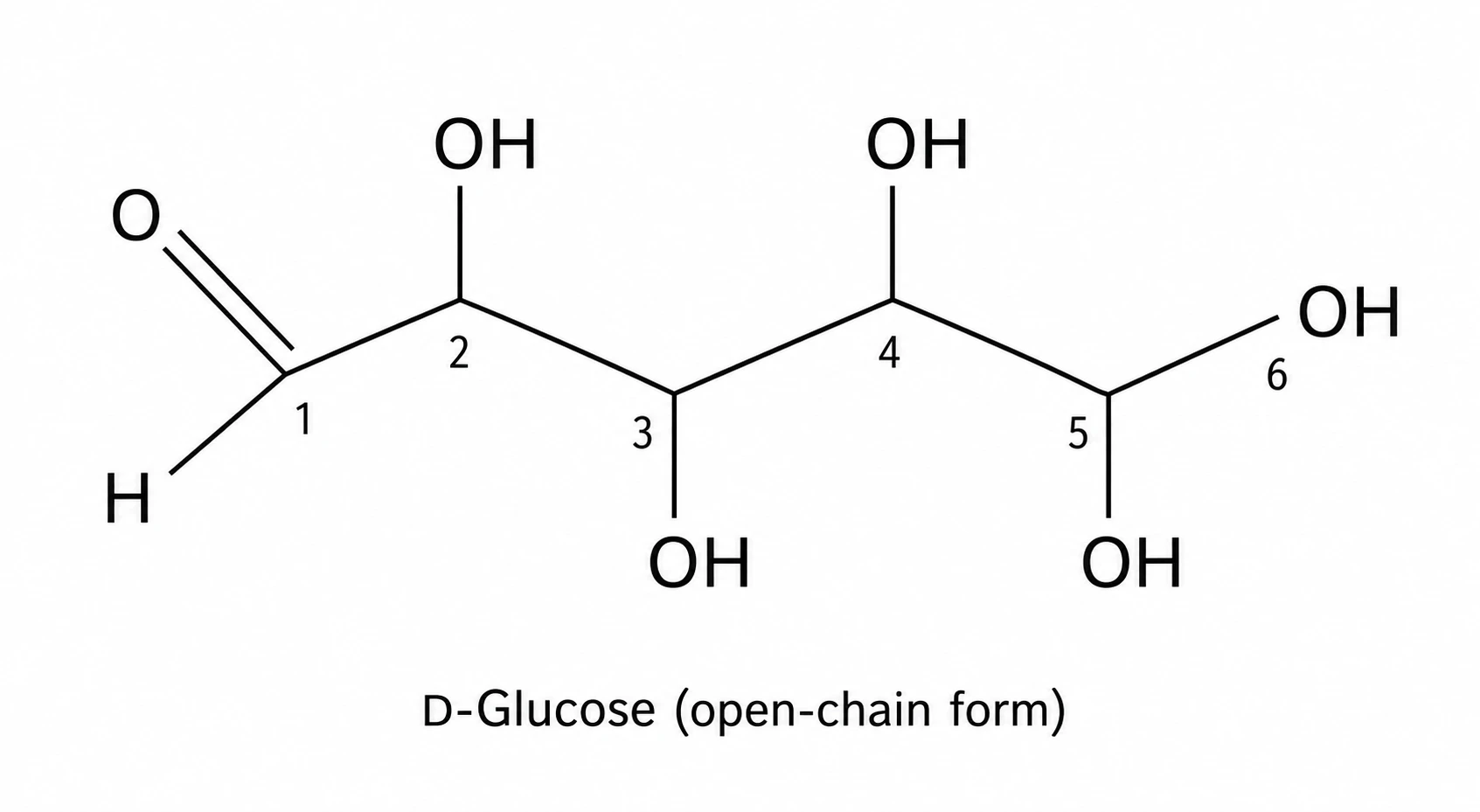 化学構造式ジェネレーター
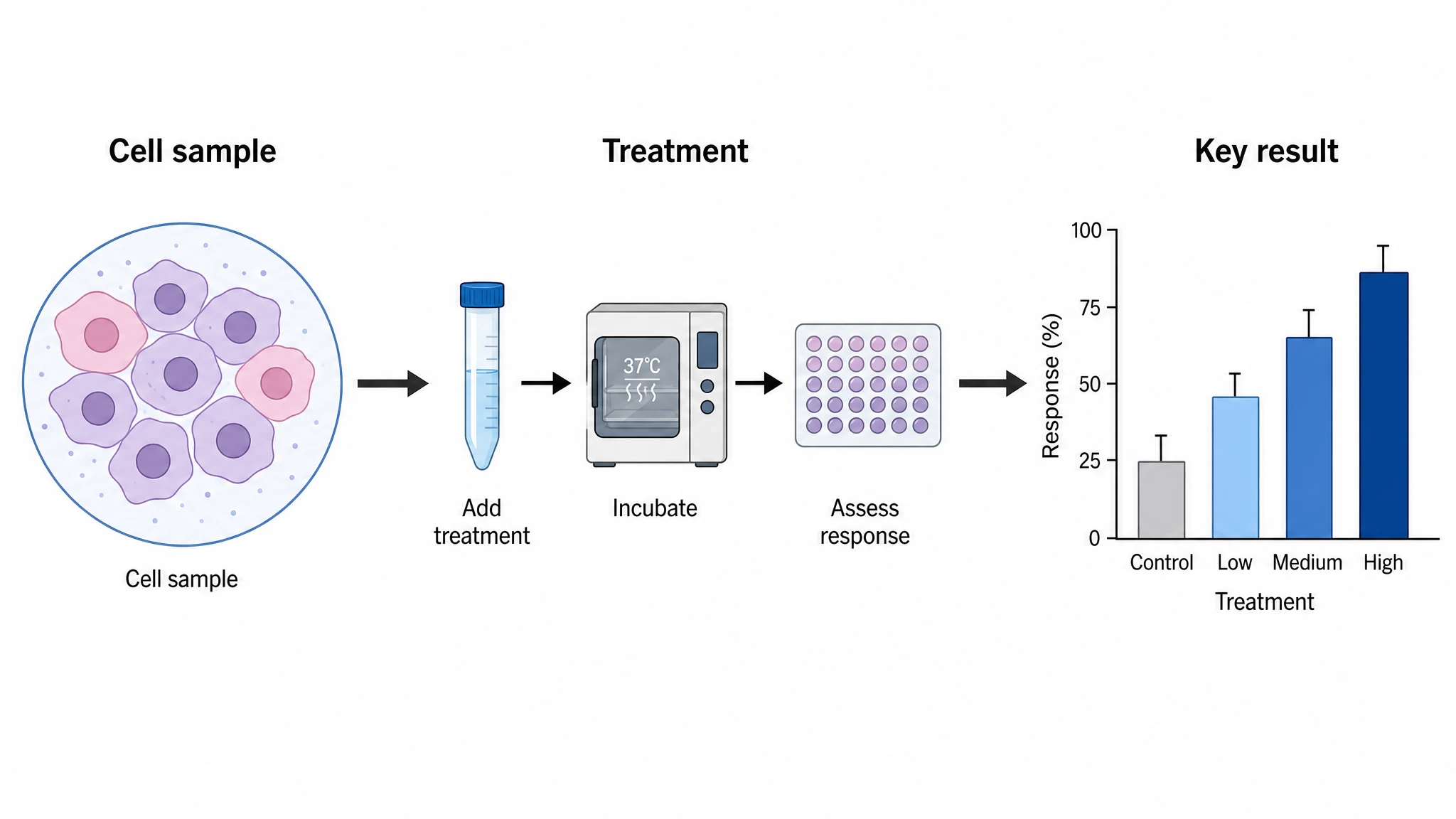 グラフィカルアブストラクトメーカー
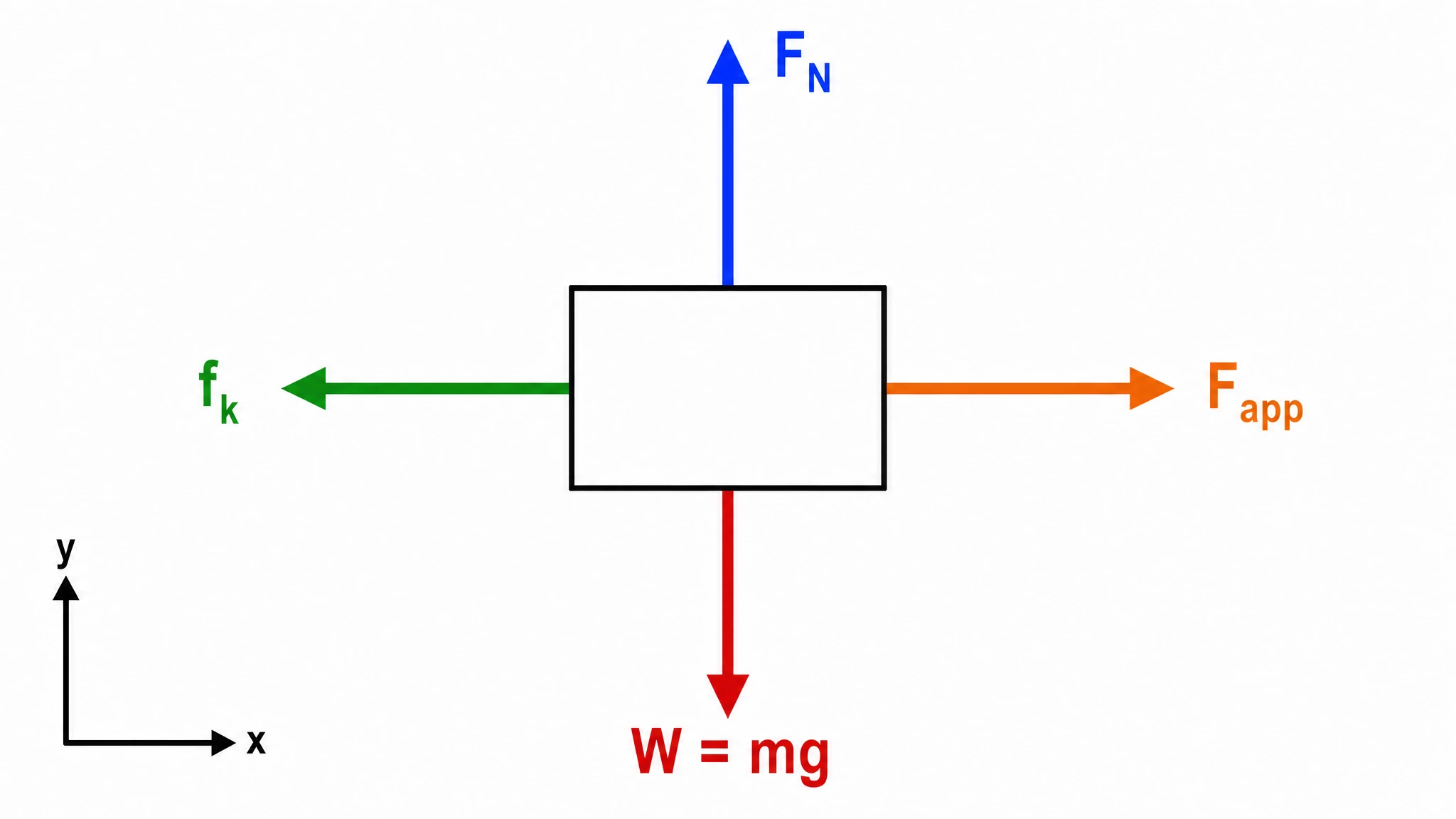 自由体図ジェネレーター
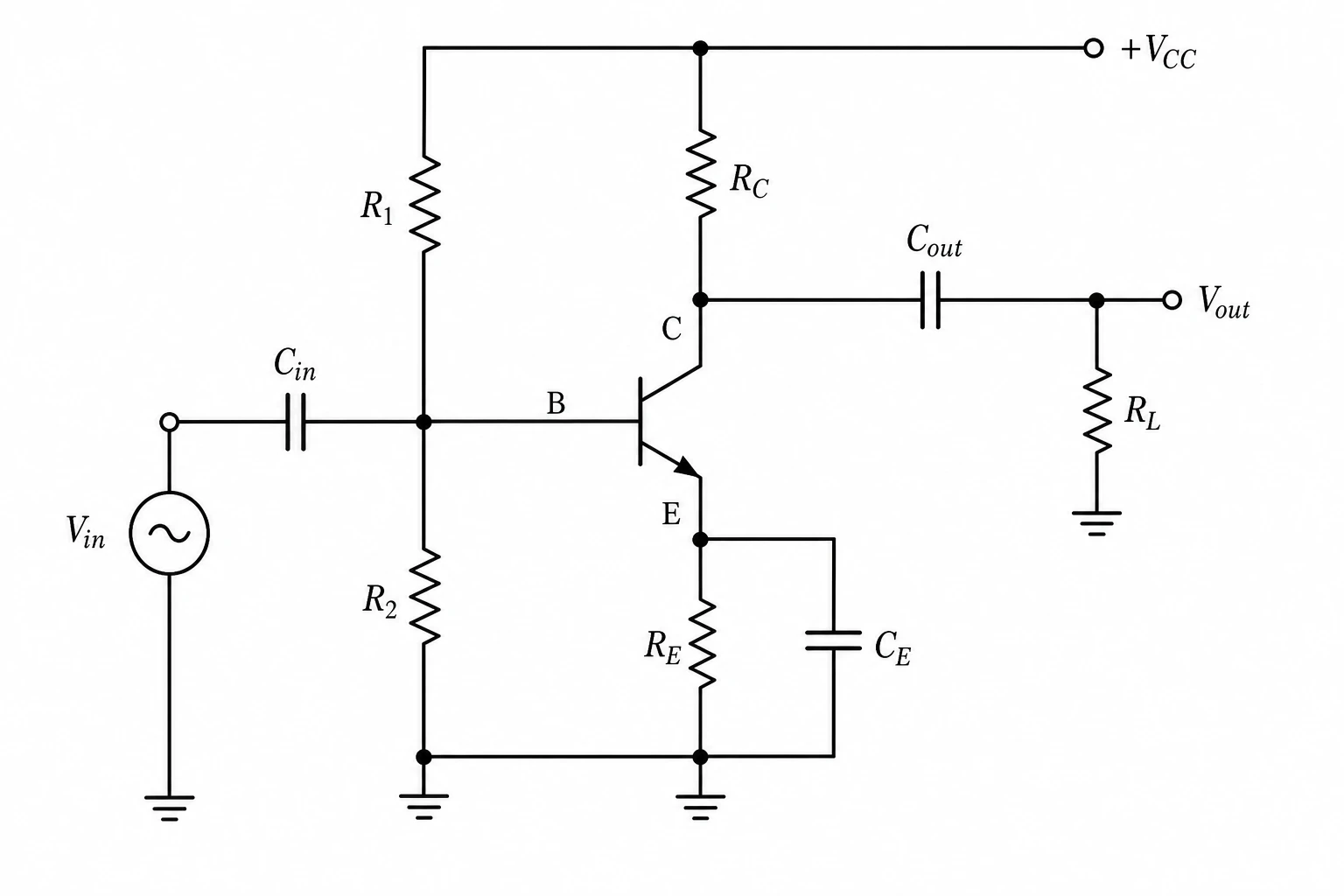 回路図ジェネレーター
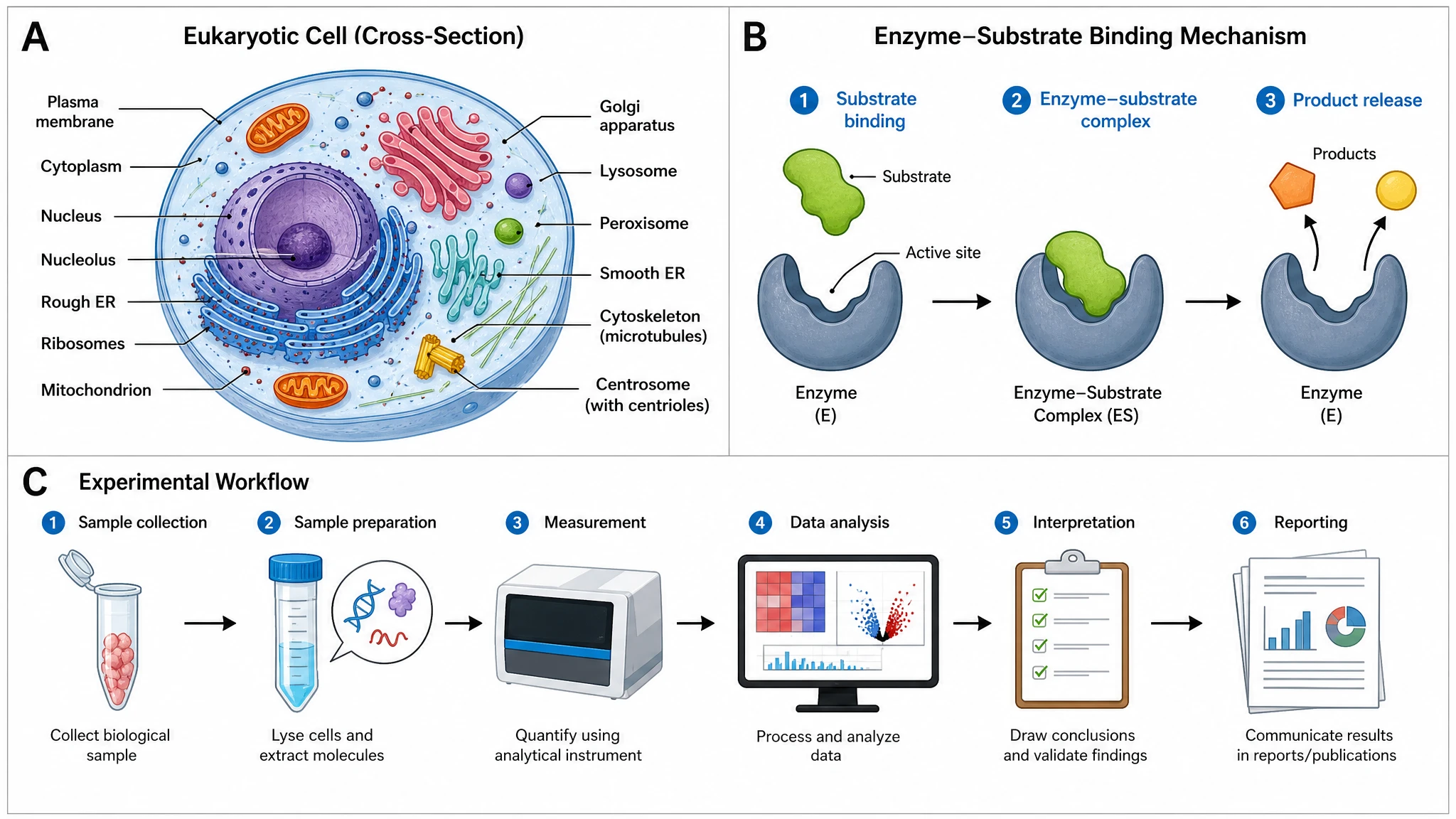 AI科学画像ジェネレーター
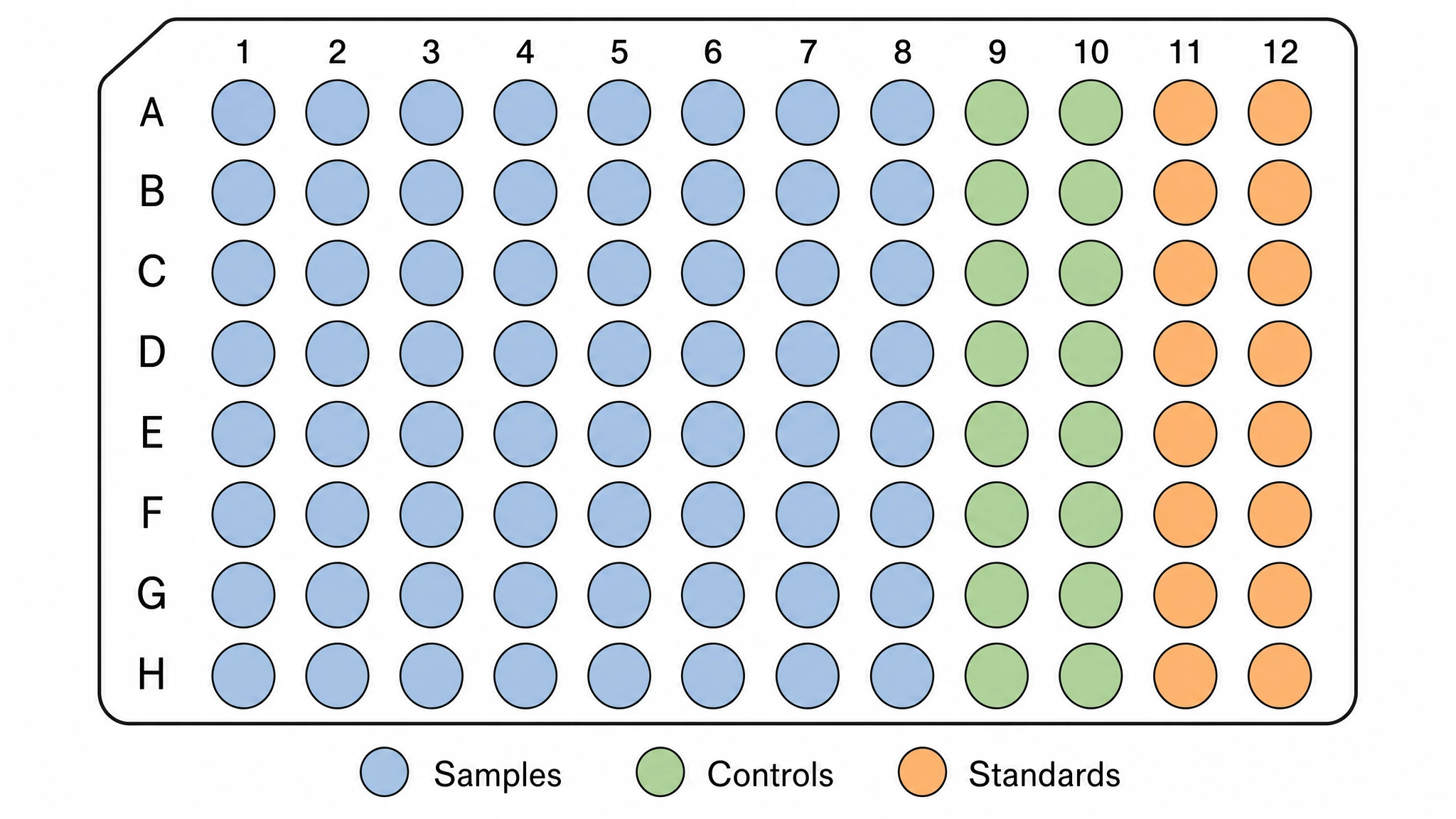 編集可能な96ウェルプレート
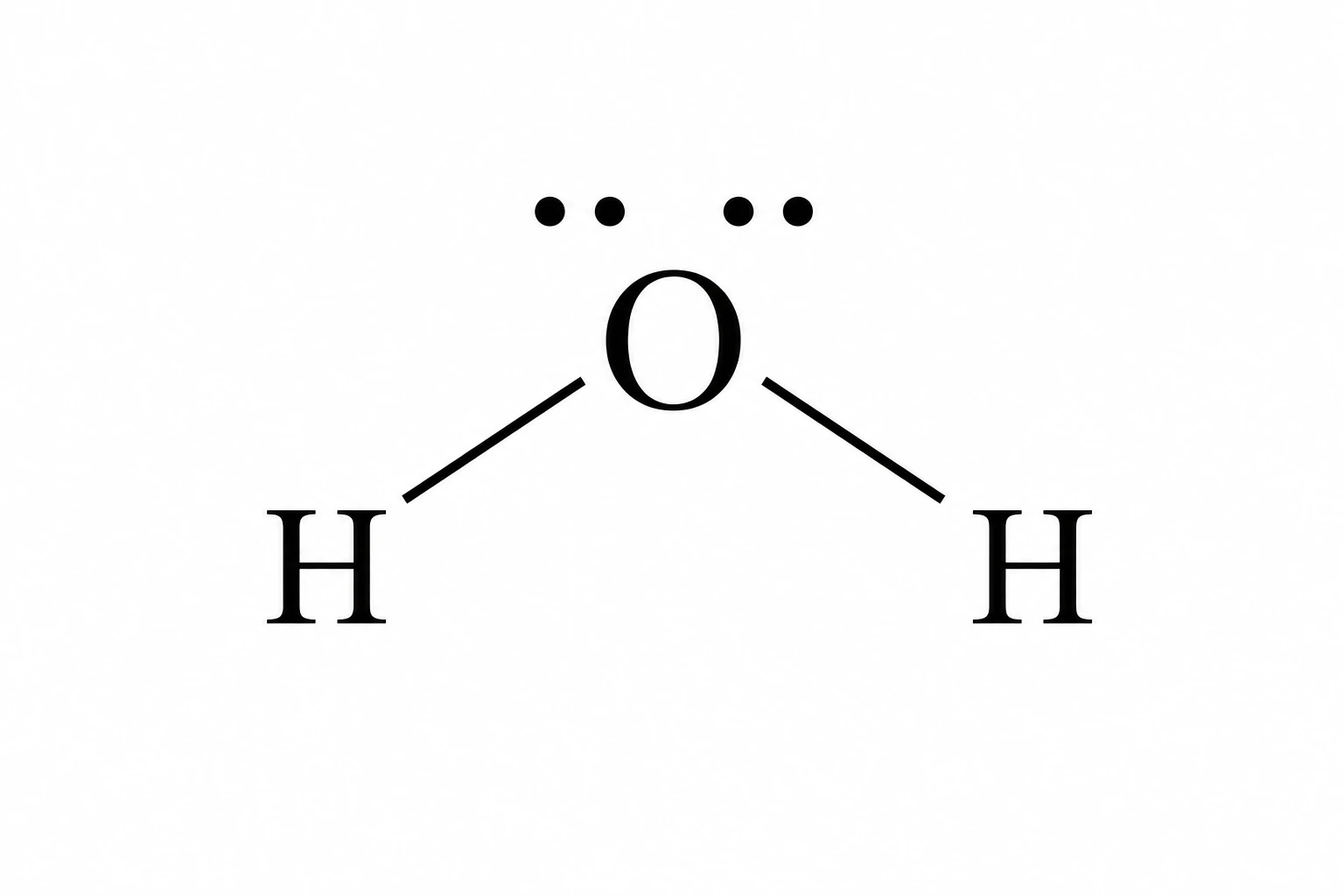 ルイス構造式ジェネレーター
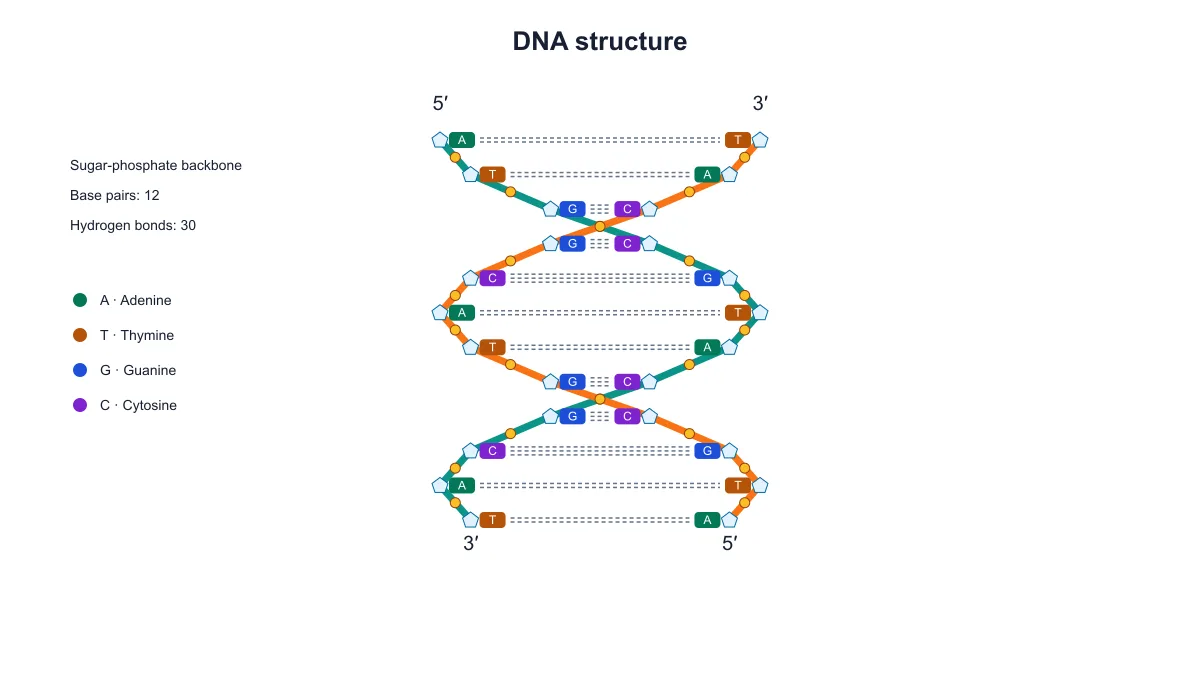 DNA構造図作成ツール
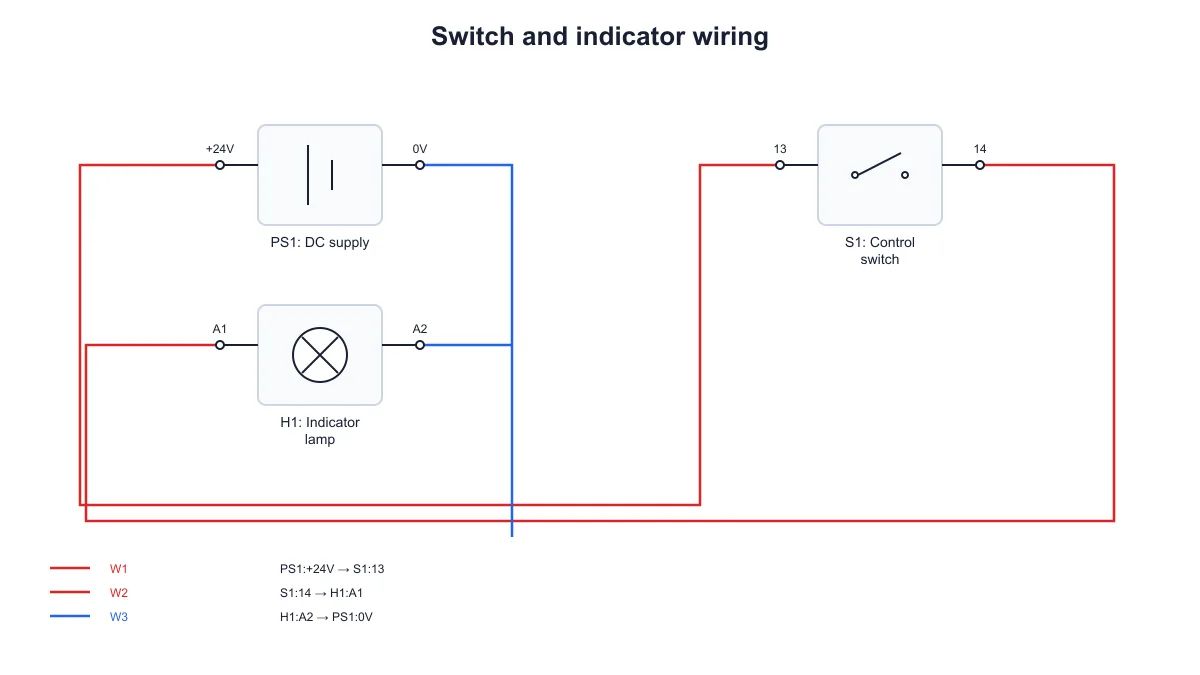 配線図作成ツール
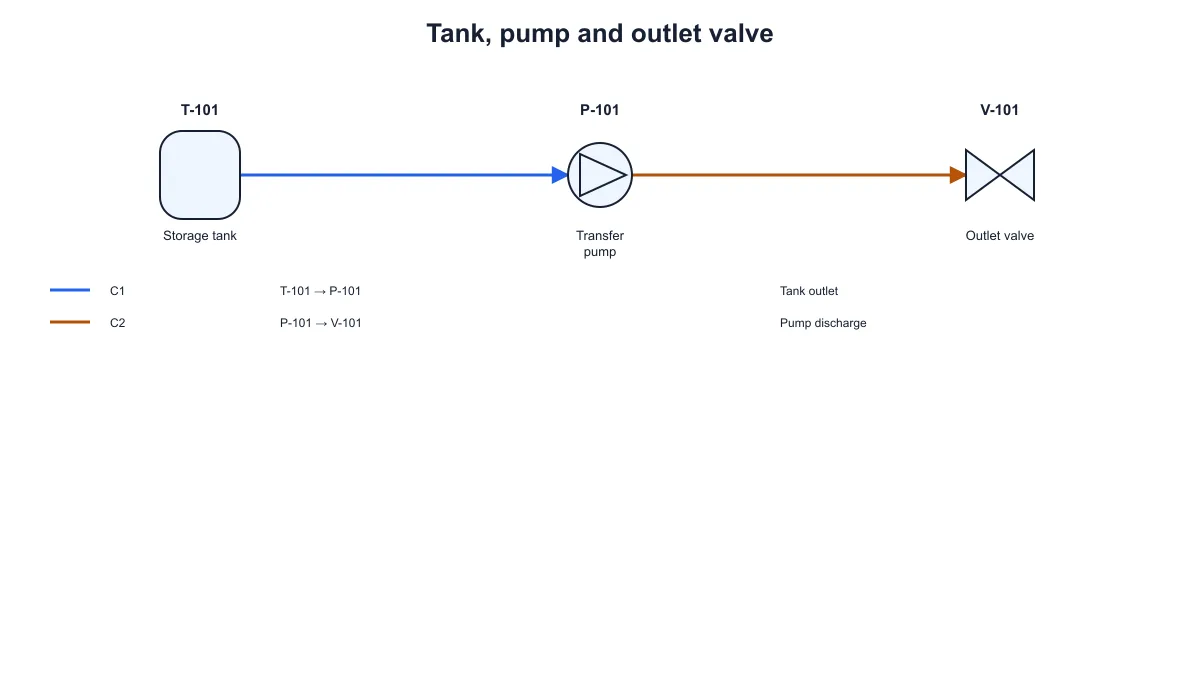 配管計装図作成ツール
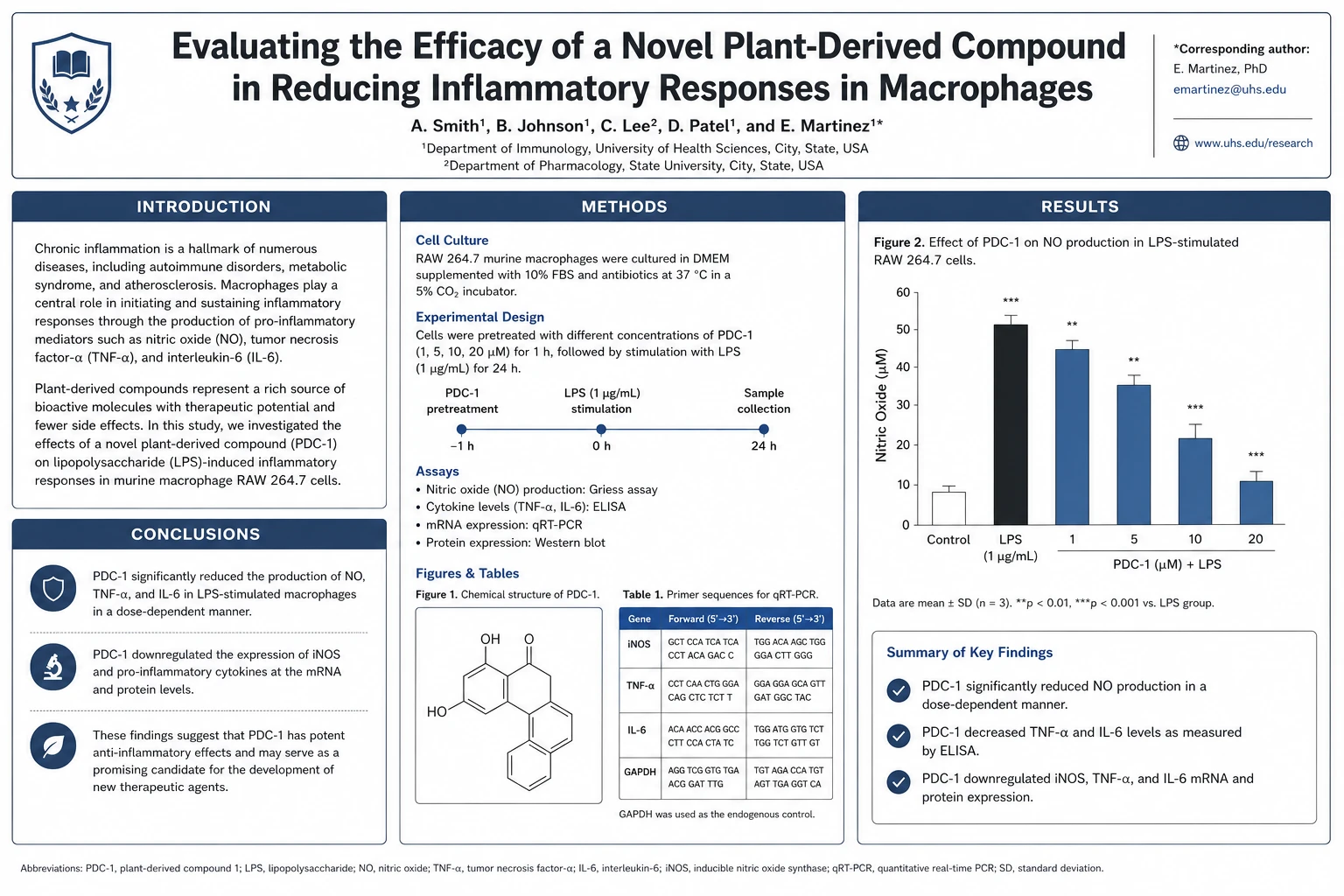 学会ポスタージェネレーター
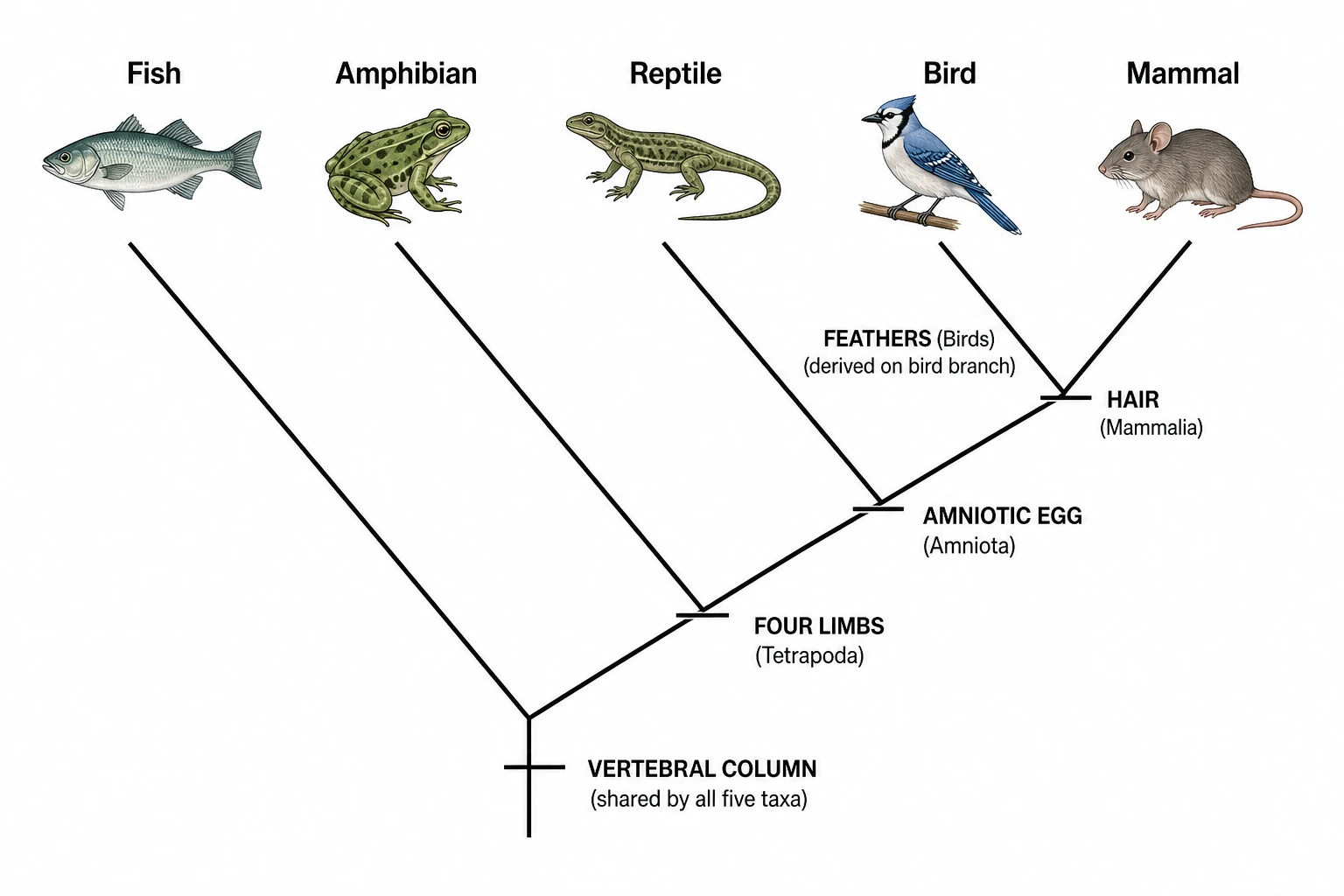 系統分岐図メーカー
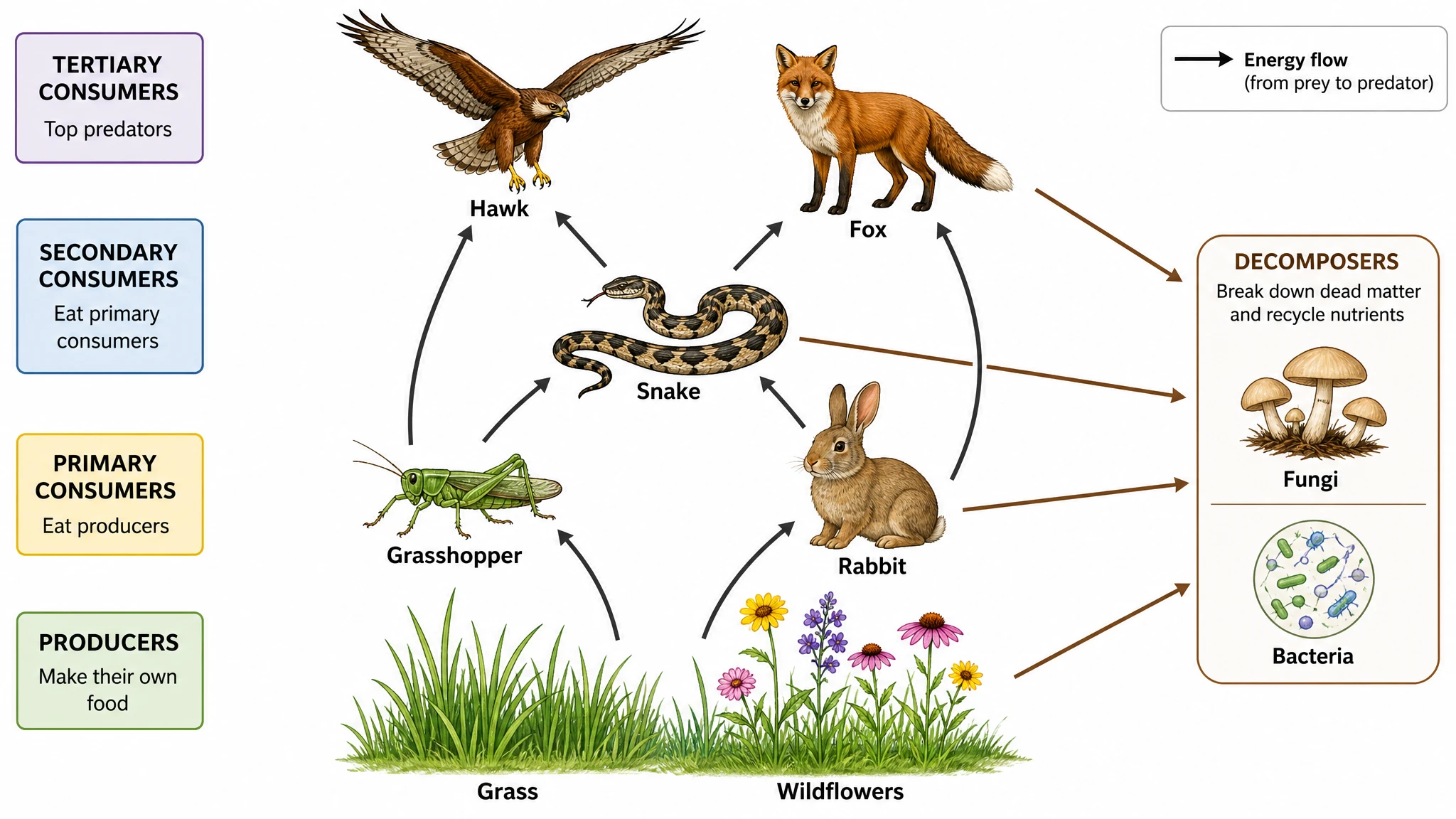 食物網メーカー
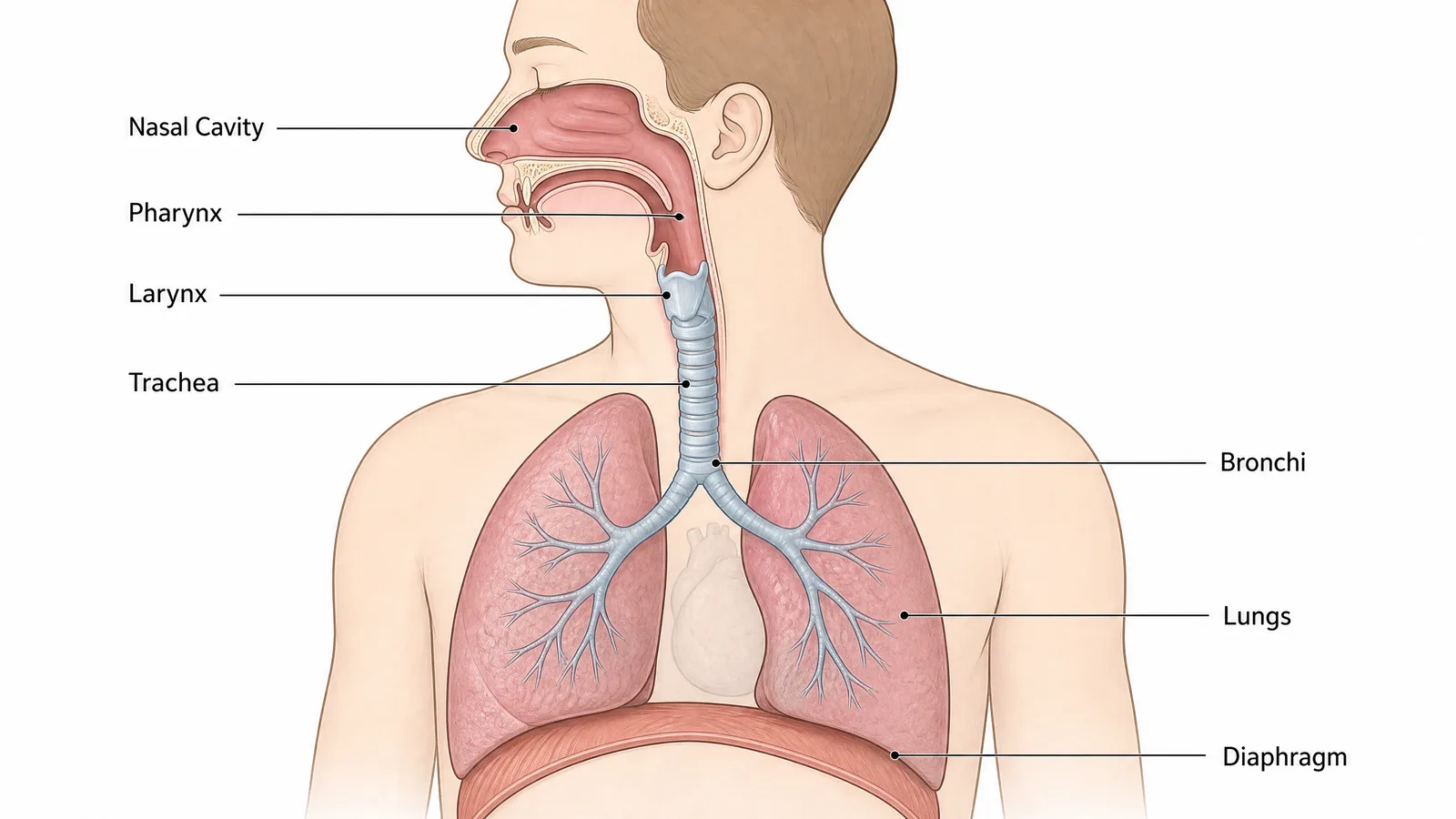 医学イラストジェネレーター
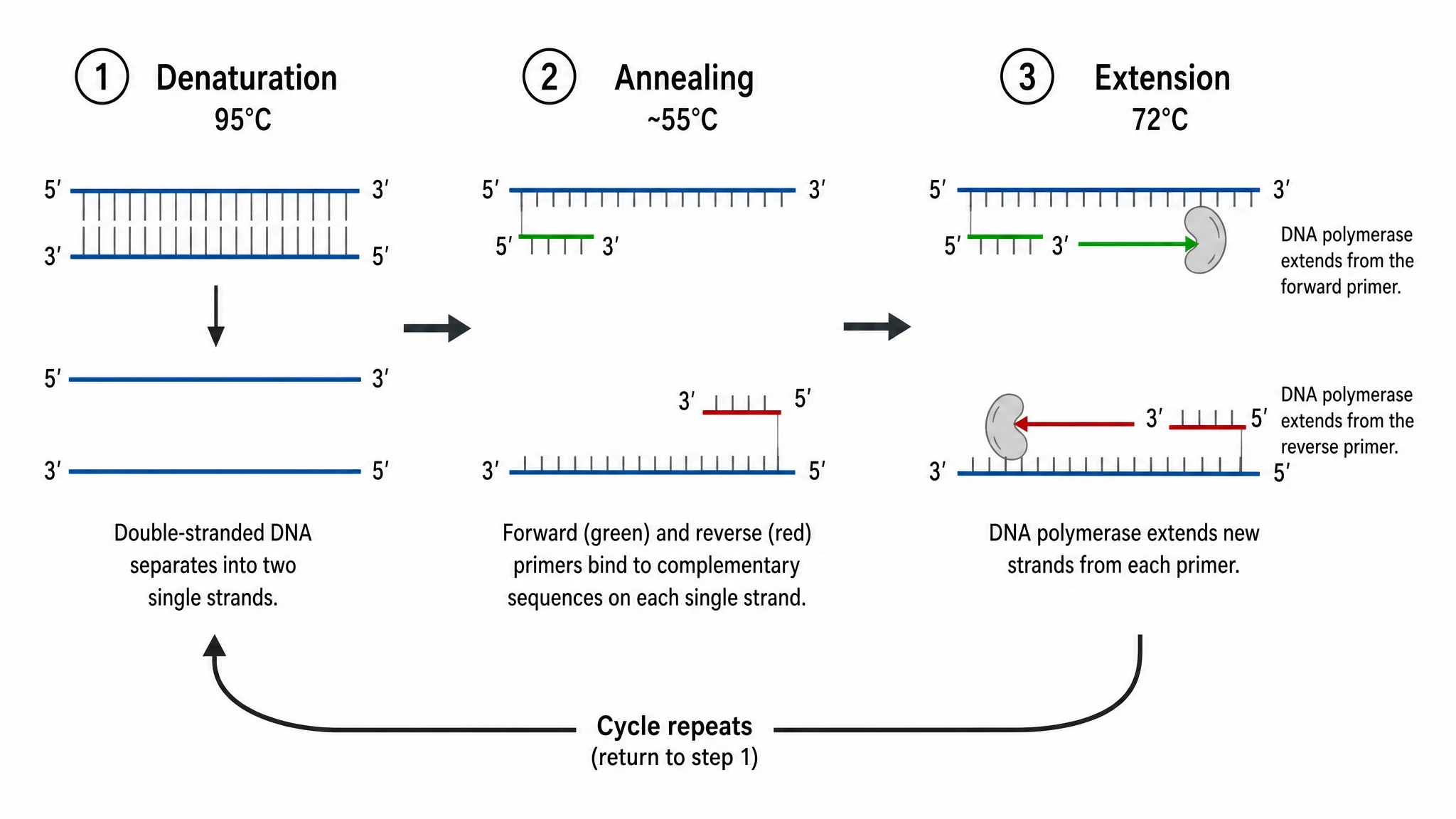 PCR図ジェネレーター
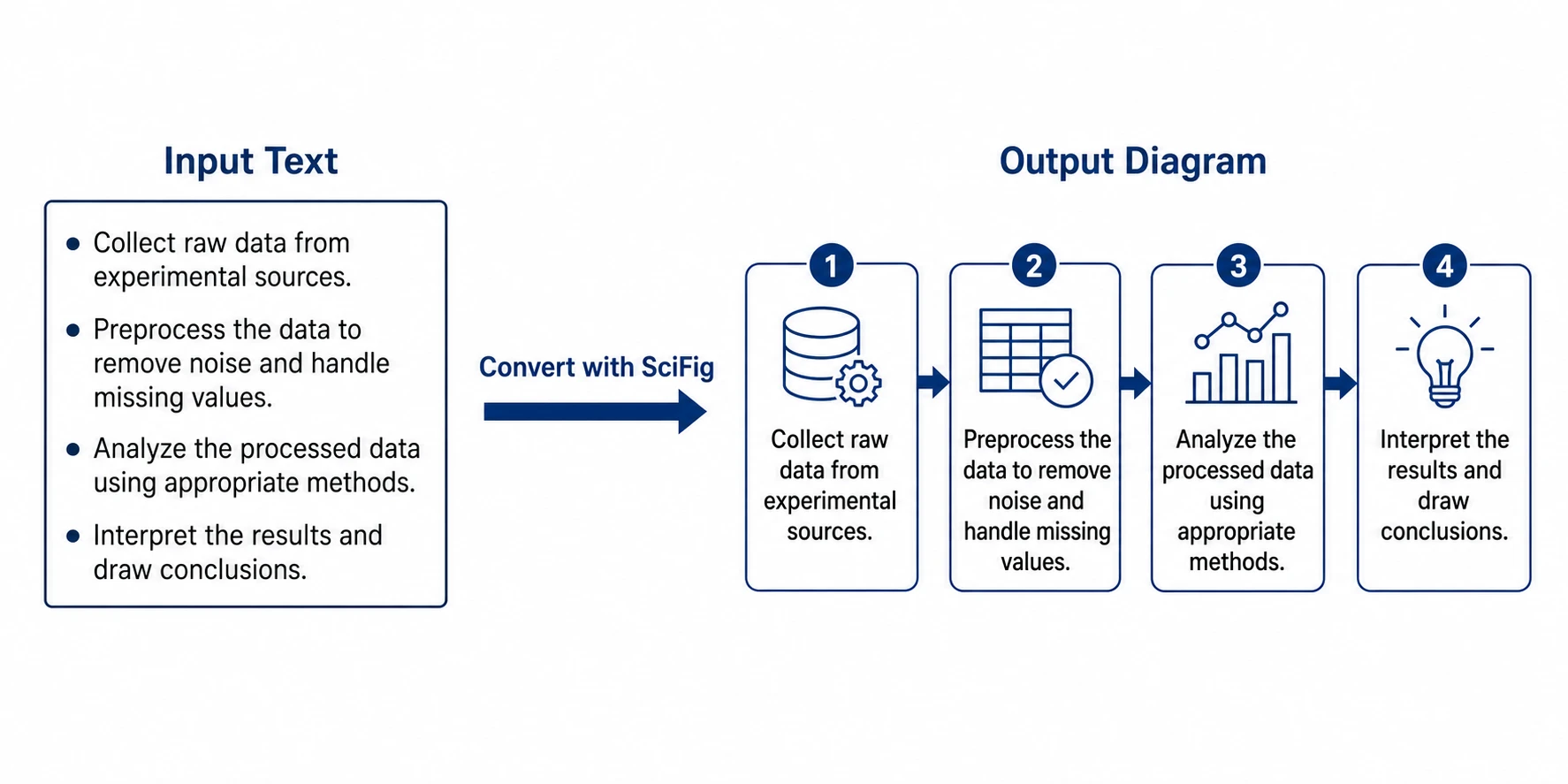 PPTテキストビジュアル変換ツール
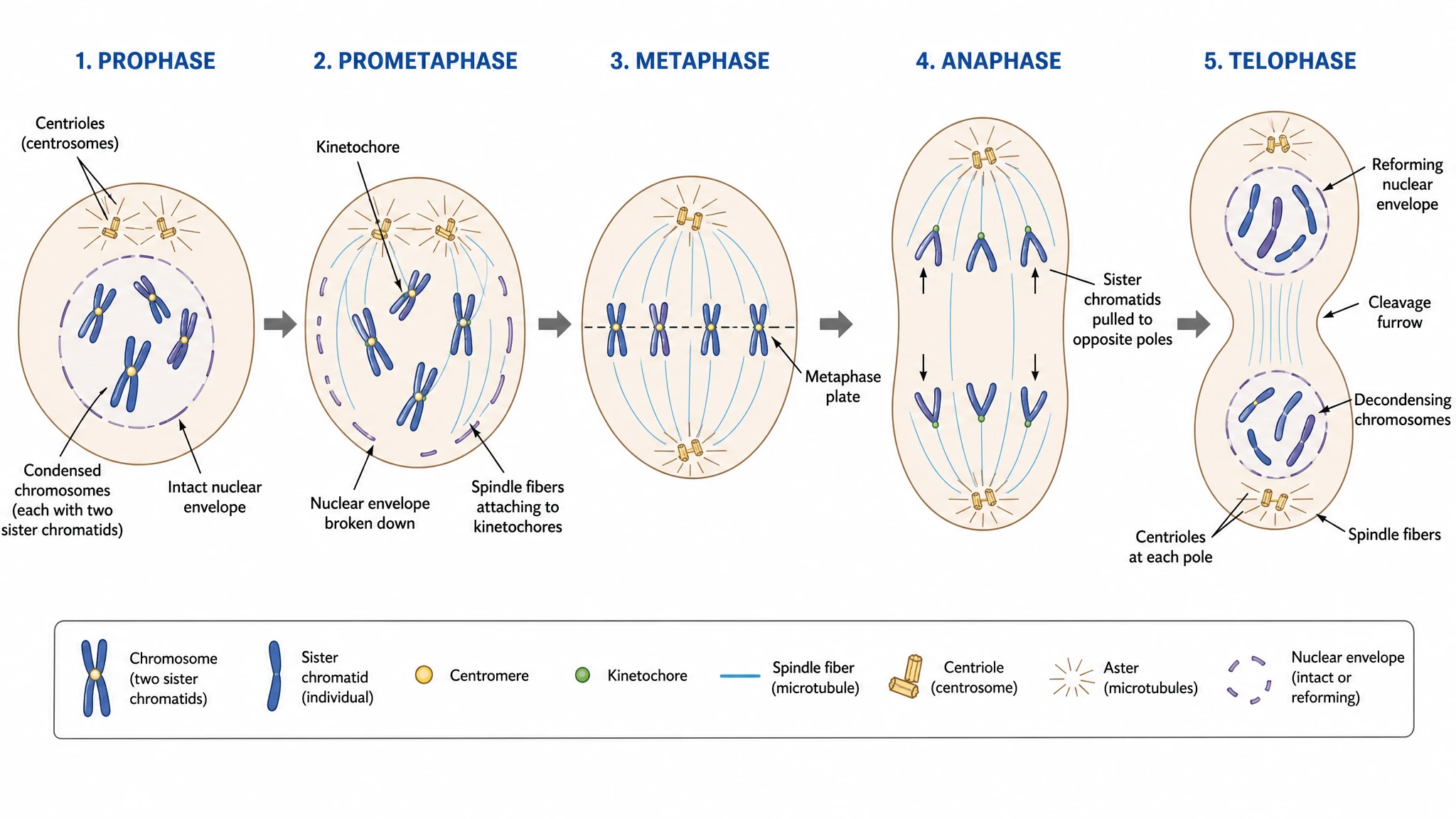 有糸分裂図ジェネレーター
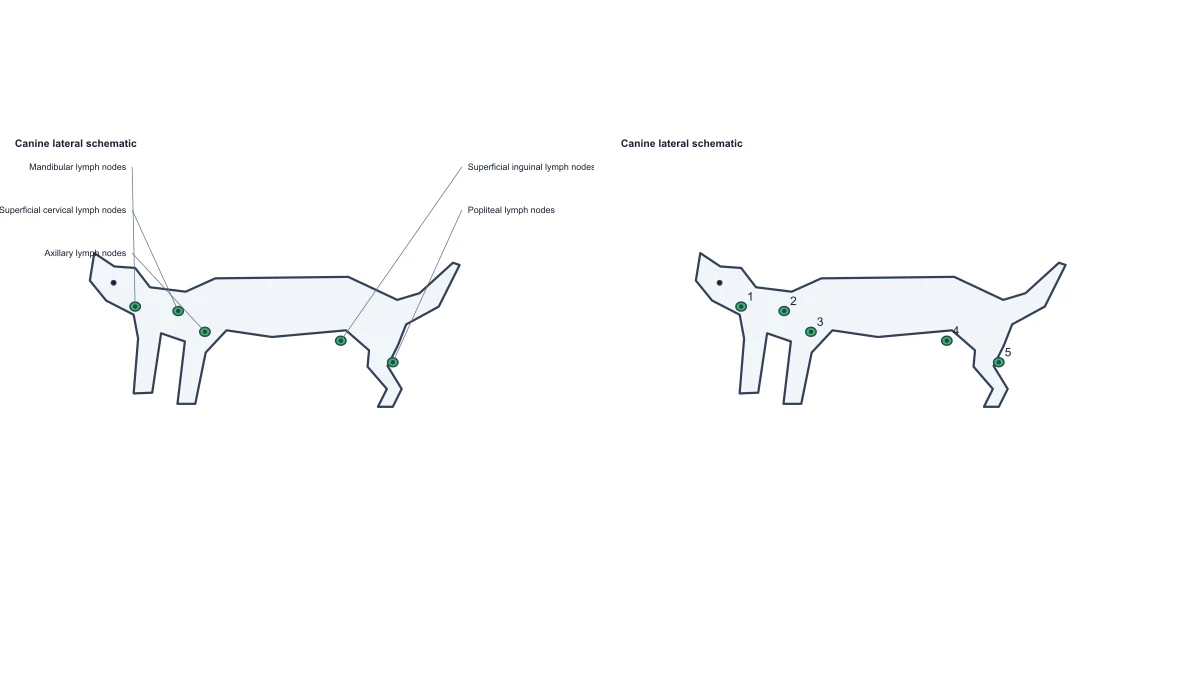 犬のリンパ節図
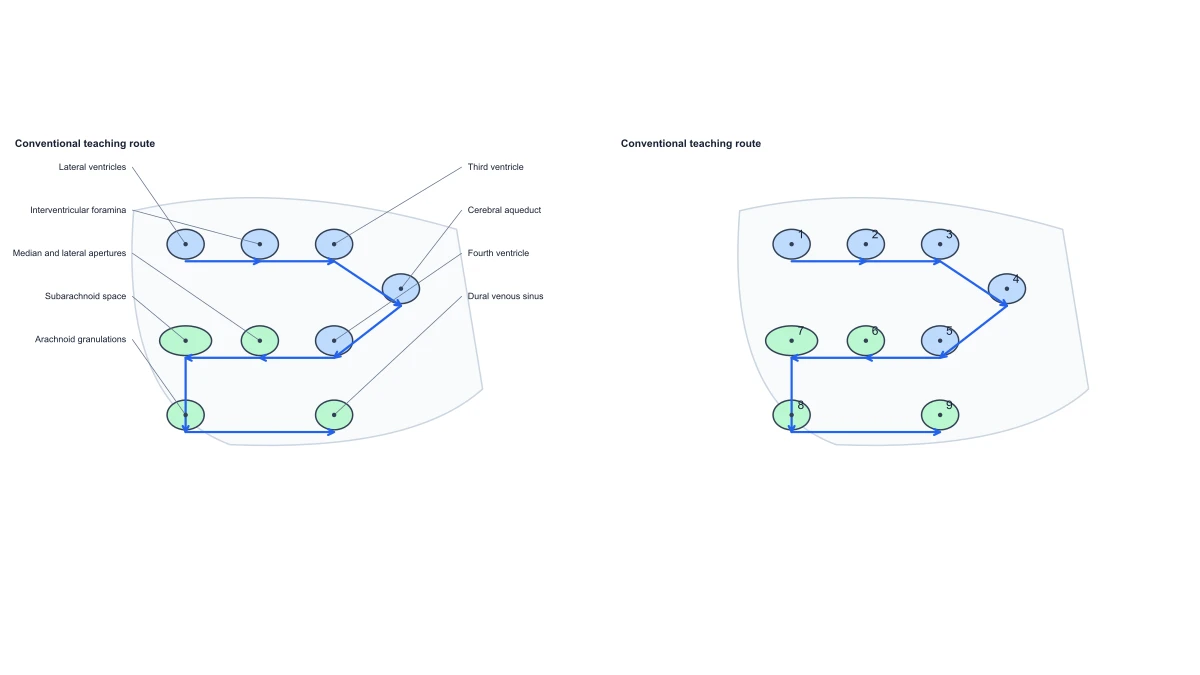 脳脊髄液の循環図
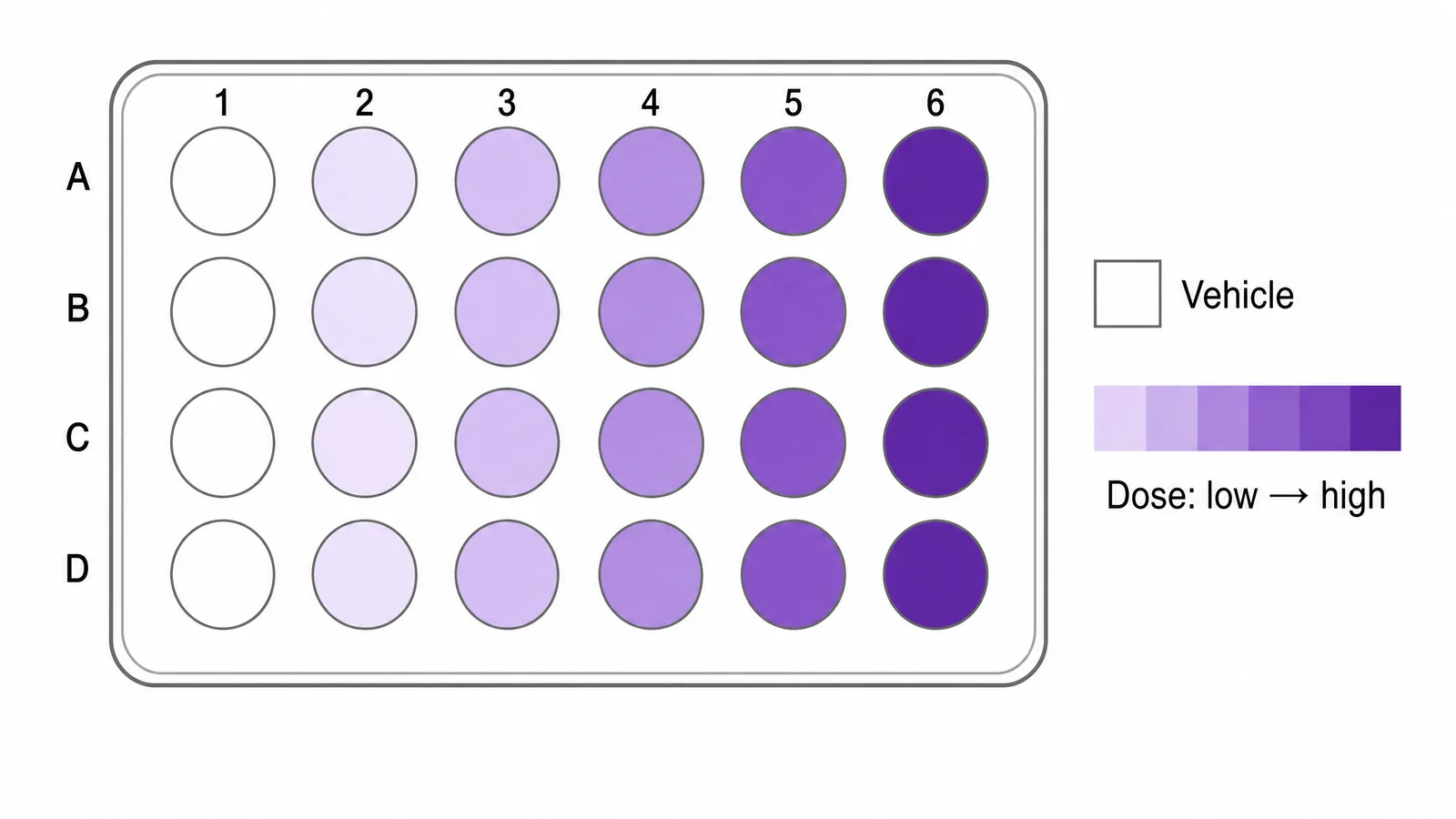 編集可能な24ウェルプレート
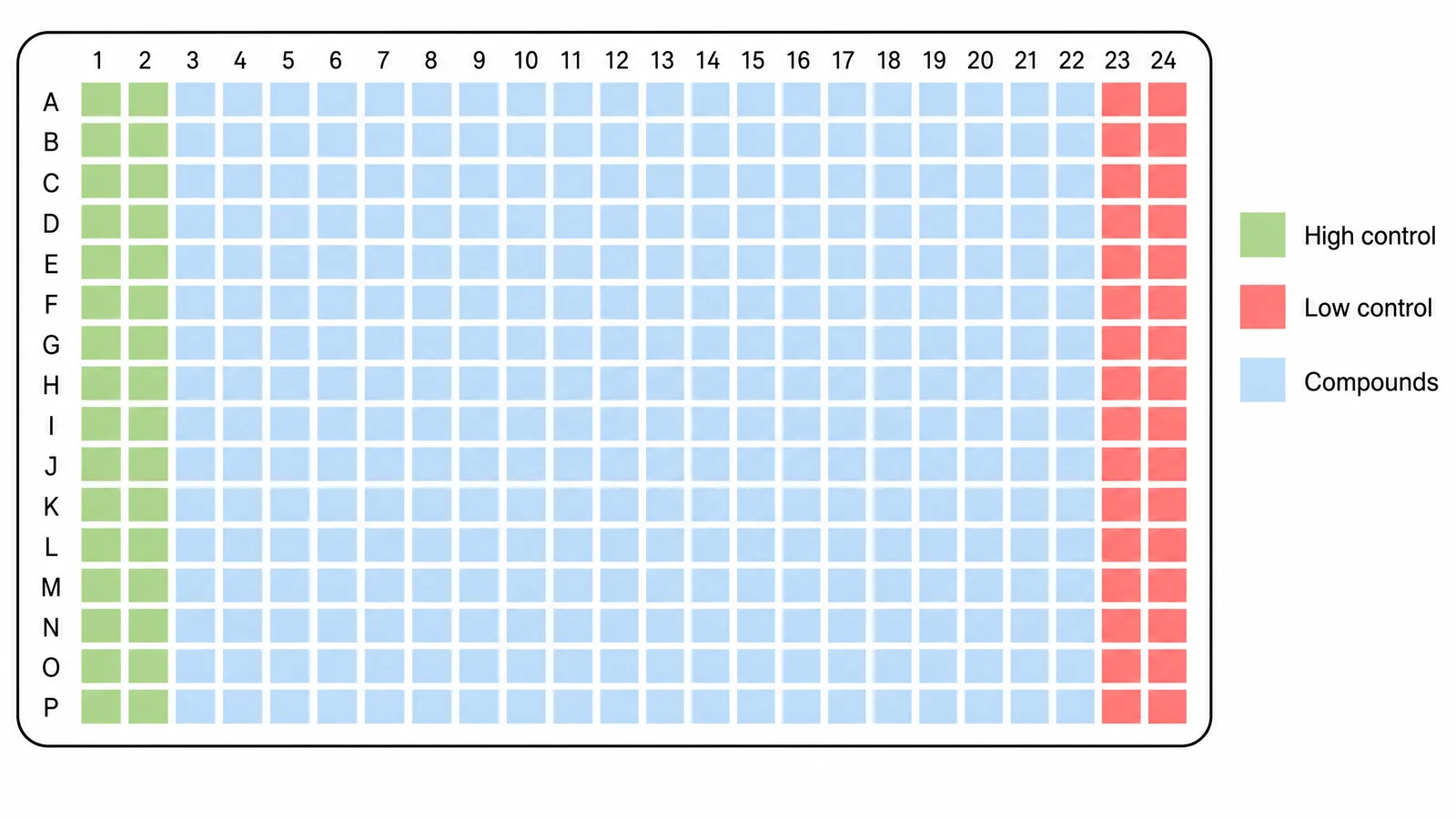 編集可能な384ウェルプレート
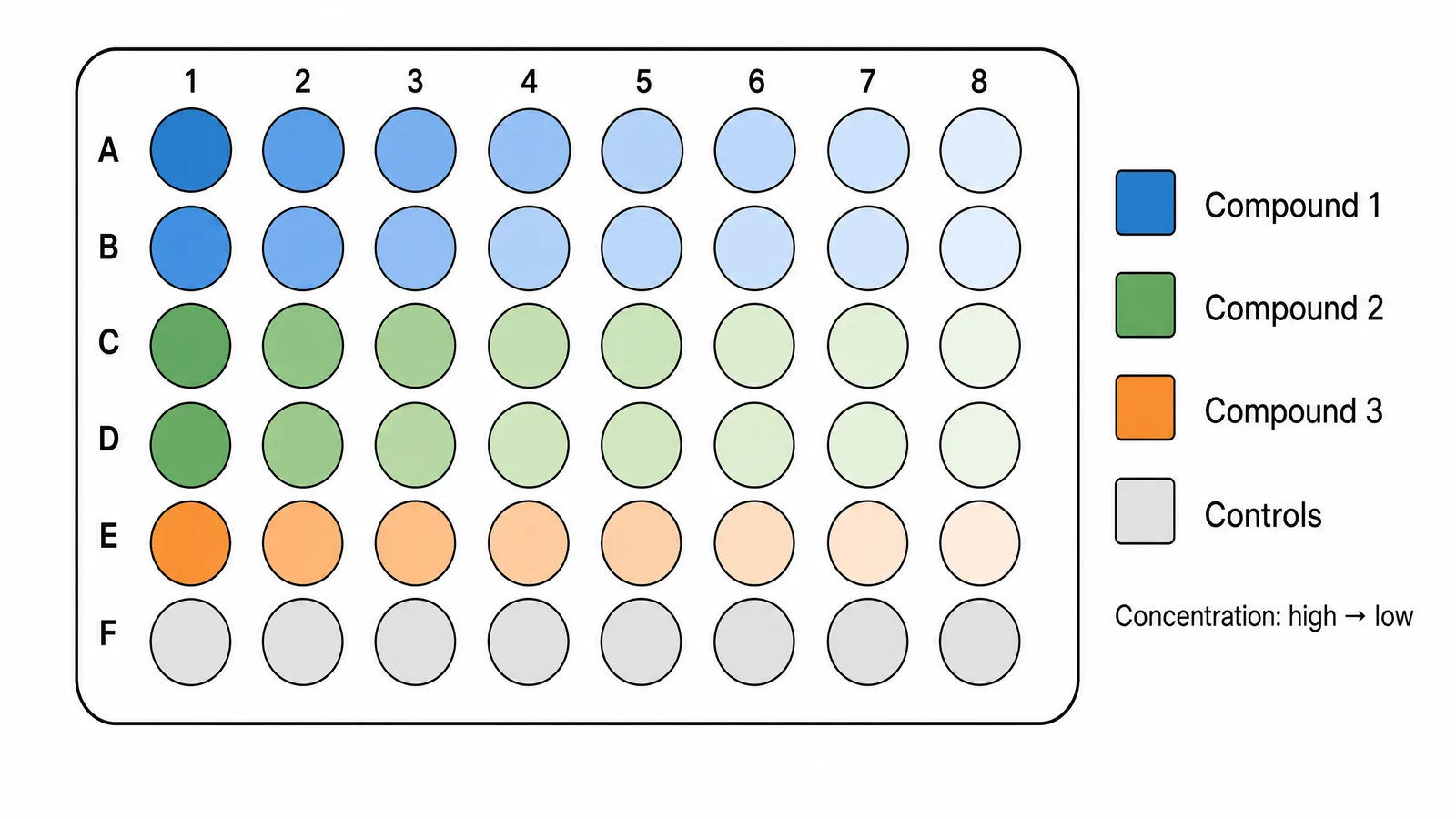 編集可能な48ウェルプレート
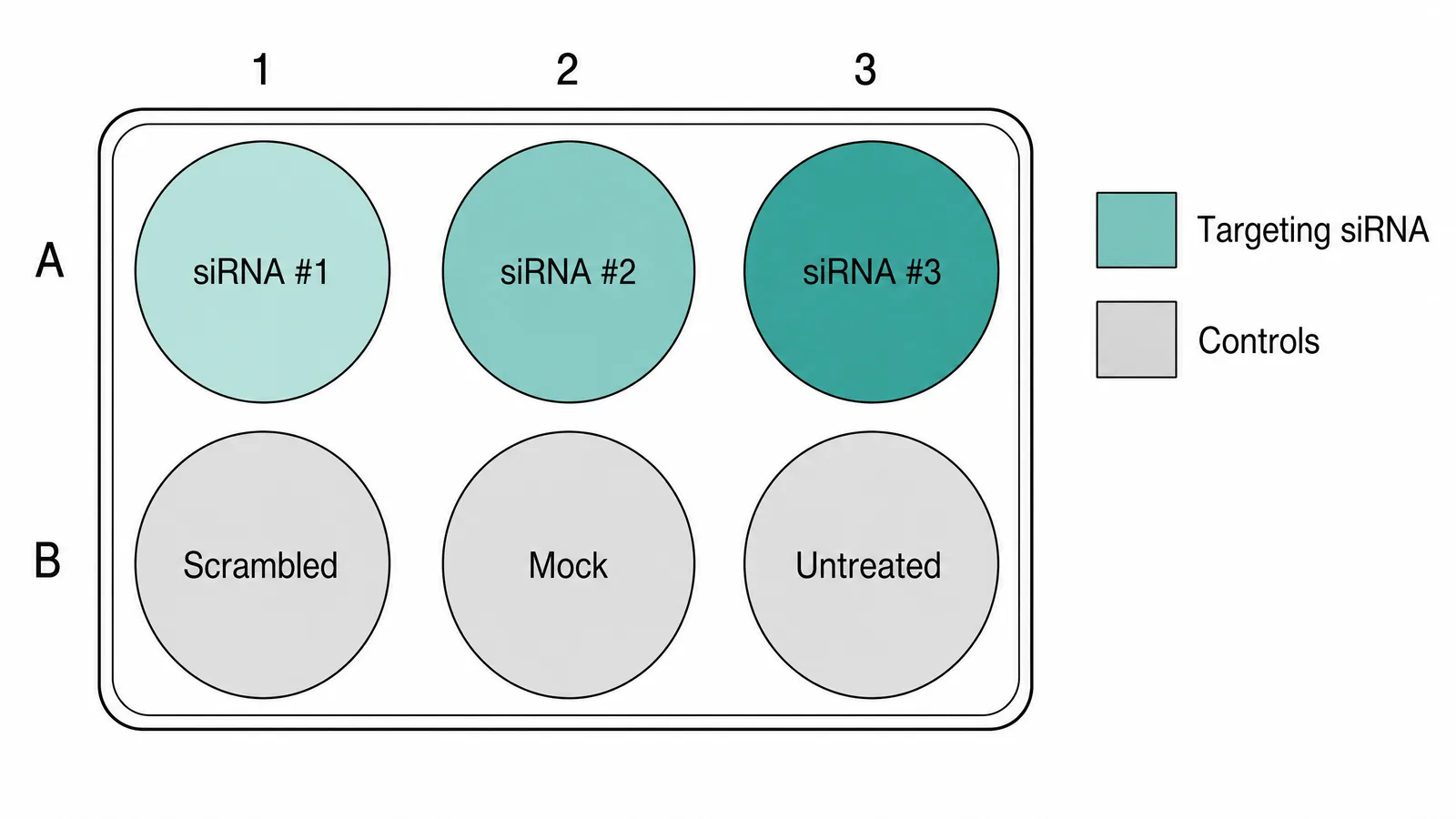 編集可能な6ウェルプレート
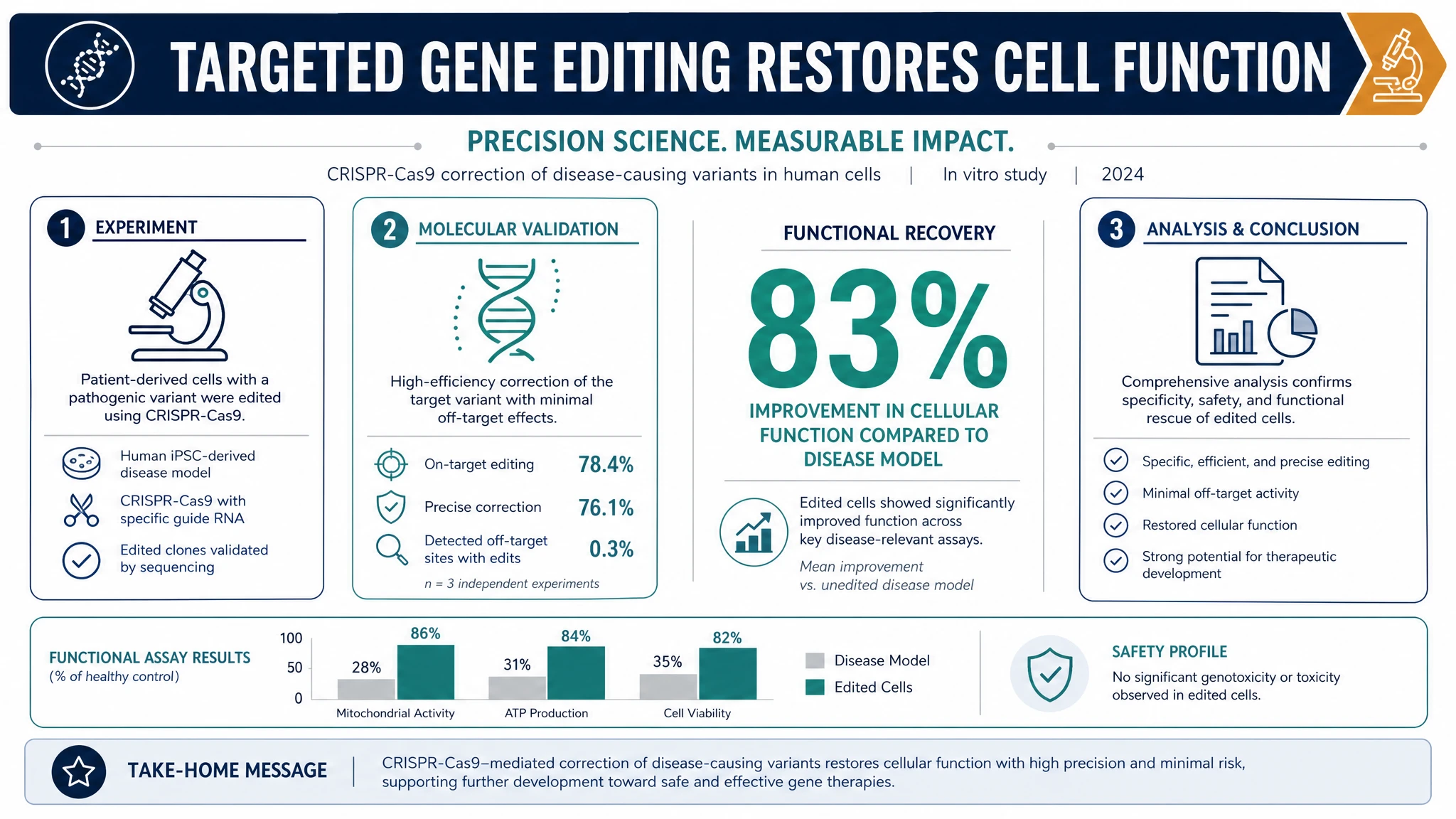 AIインフォグラフィックジェネレーター
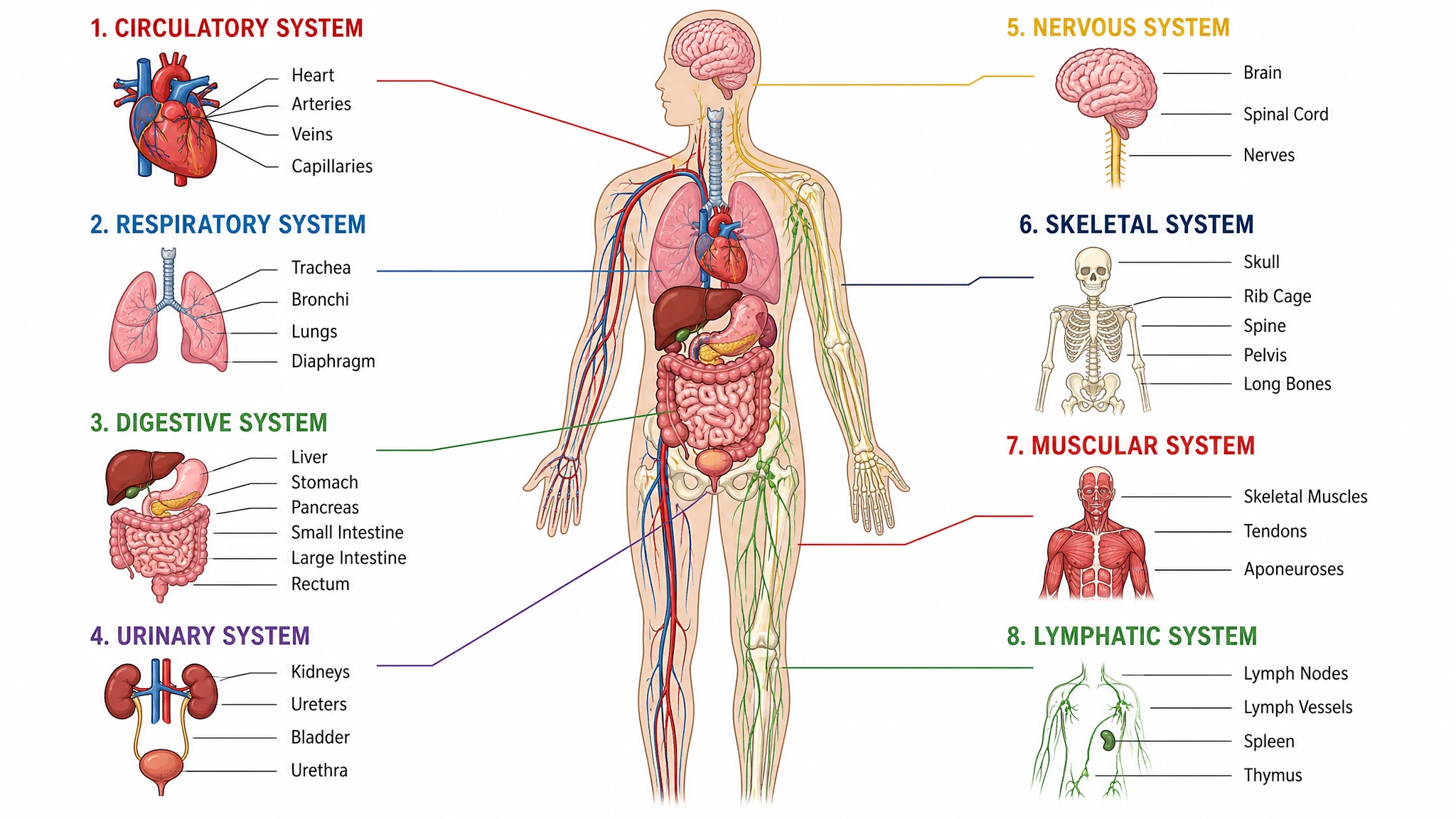 解剖図ジェネレーター
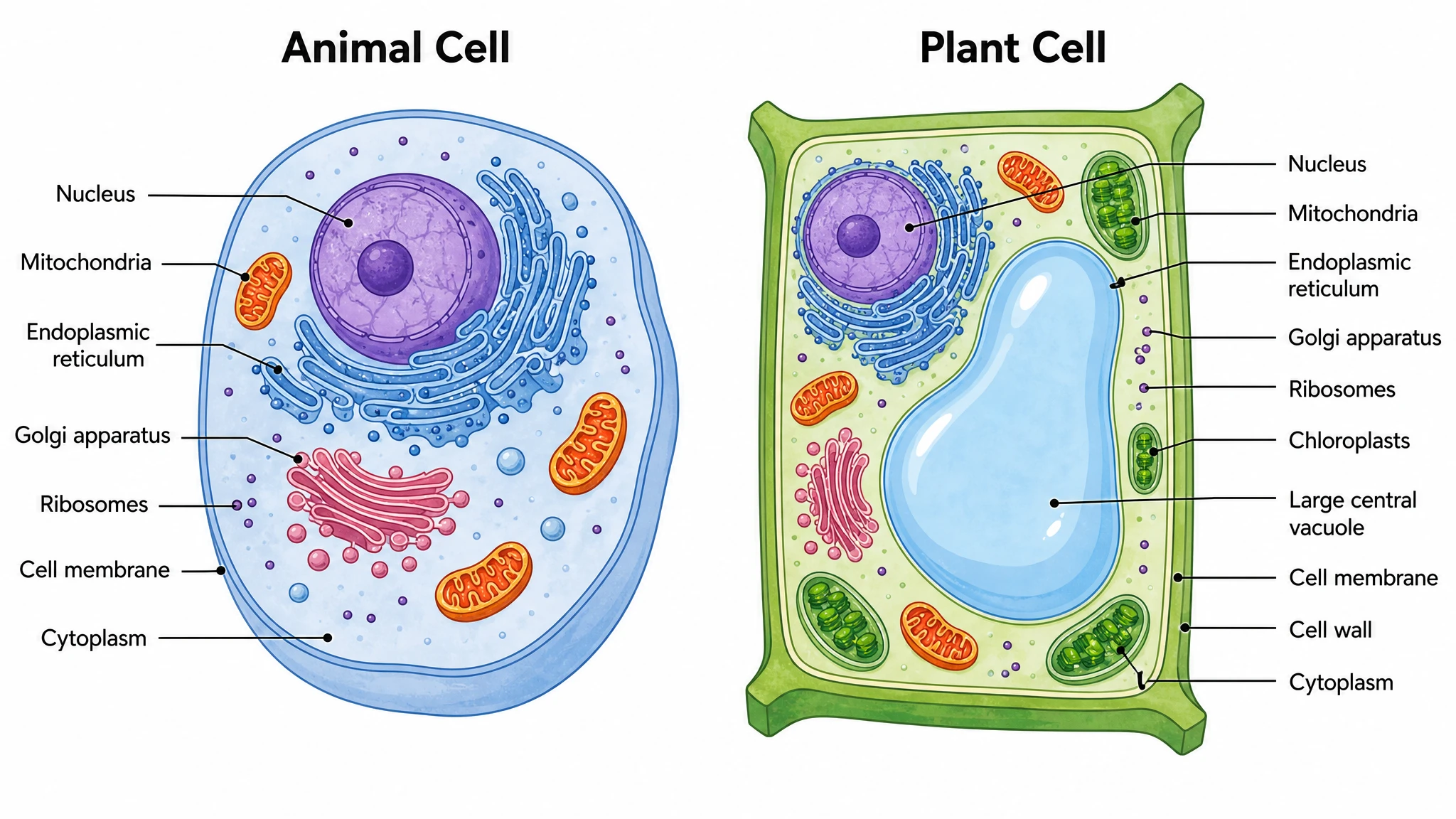 動物細胞と植物細胞の比較
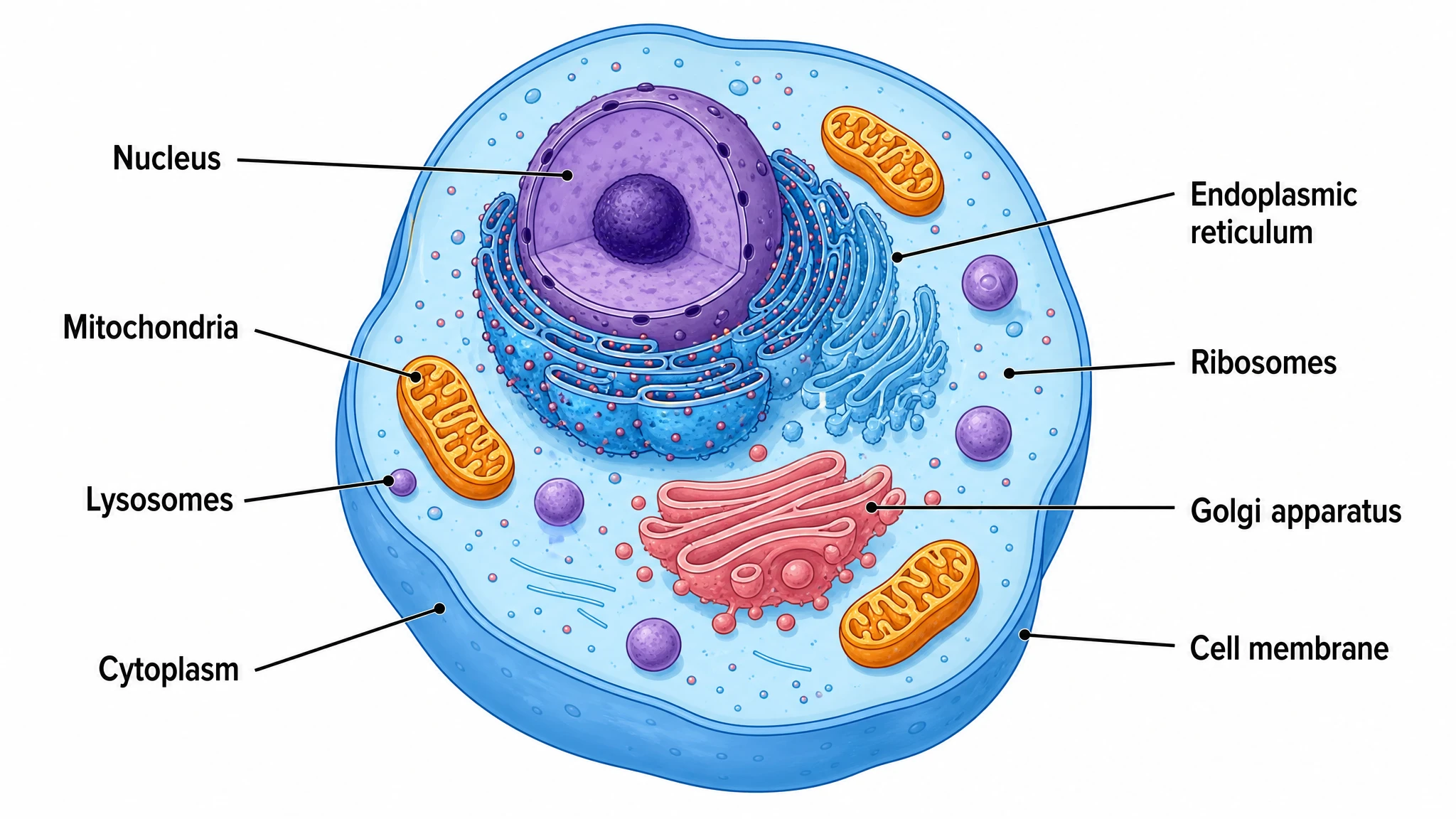 動物細胞図ジェネレーター
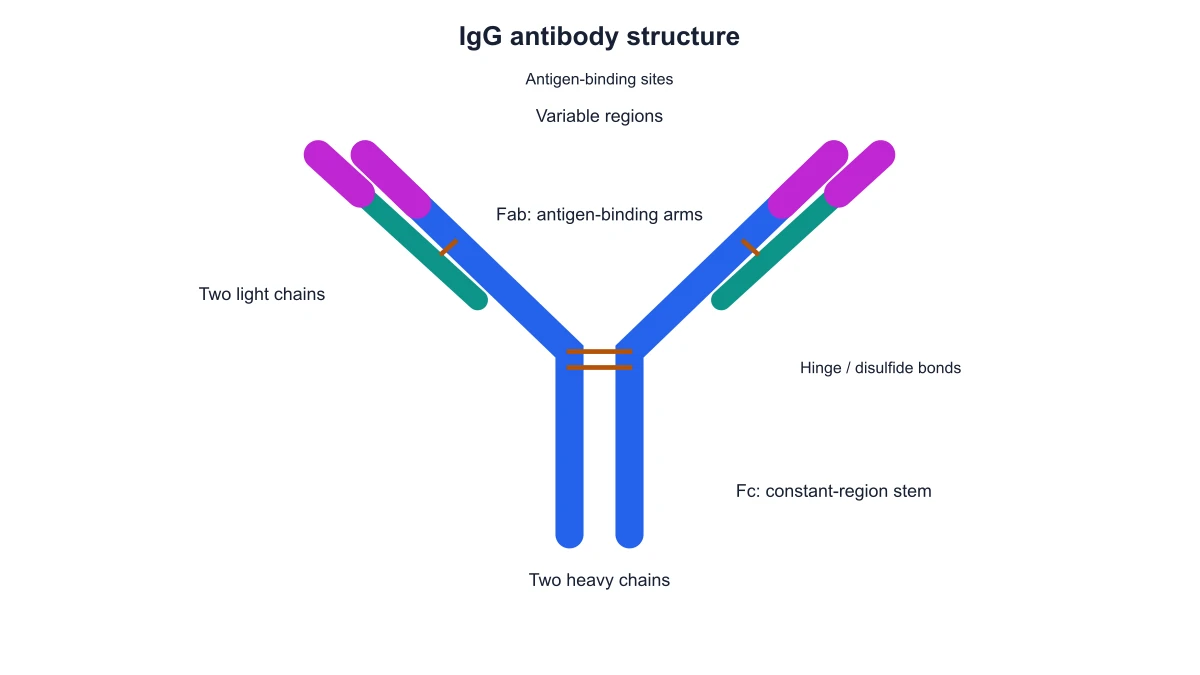 抗体構造図作成
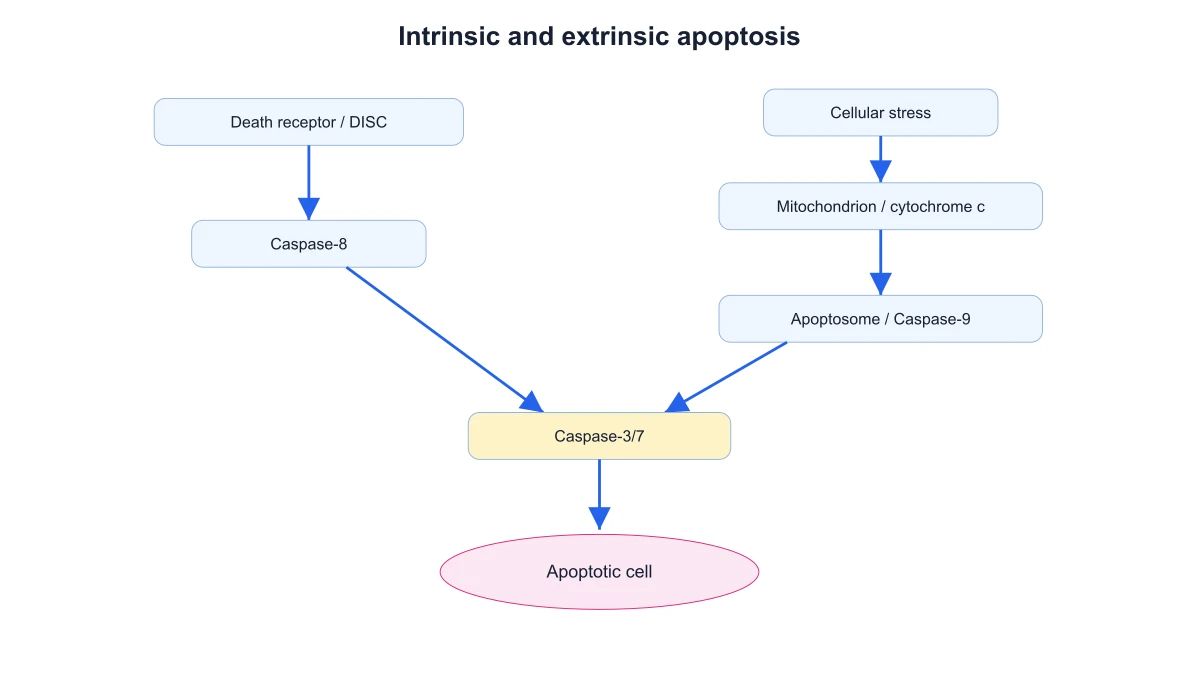 アポトーシス経路図作成
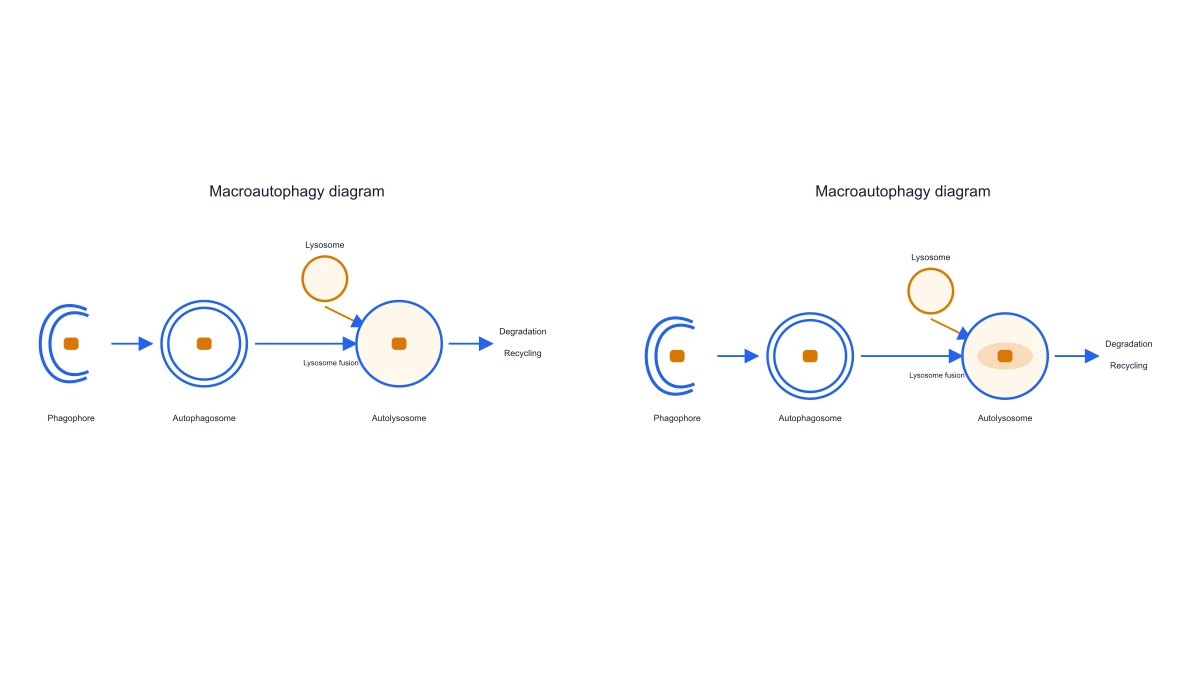 オートファジー模式図作成ツール
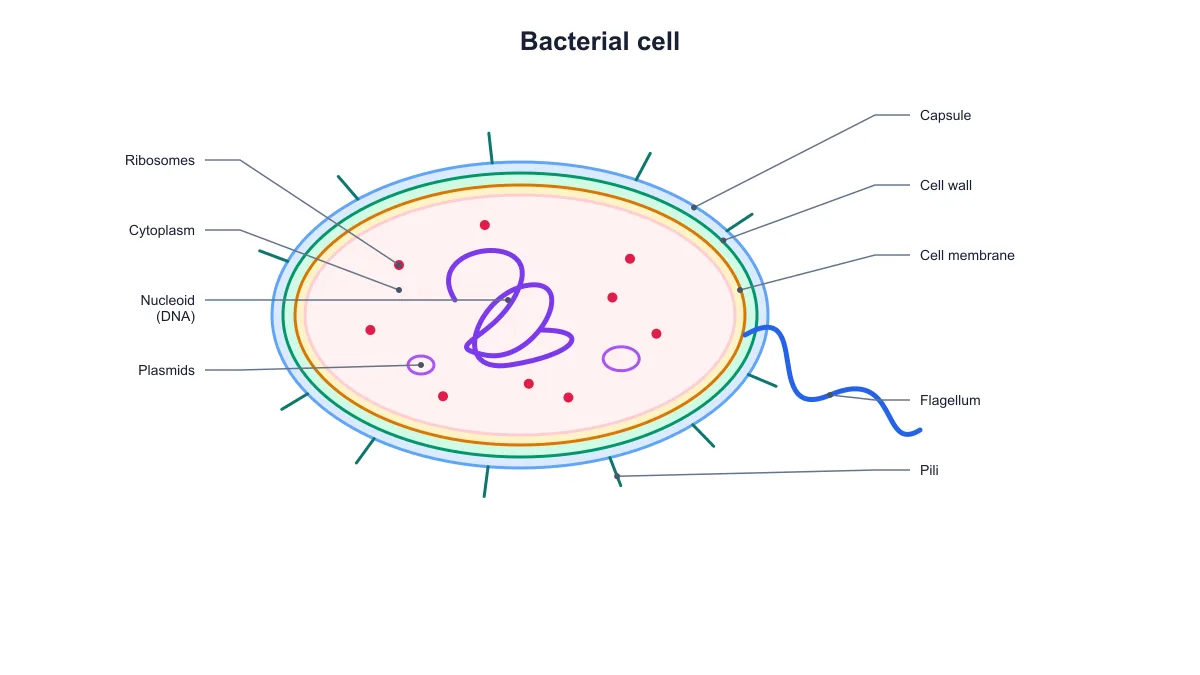 細菌構造図メーカー
 設計図メーカー
 ボーアモデルメーカー
 脳の解剖図
 カルビン回路図ジェネレーター
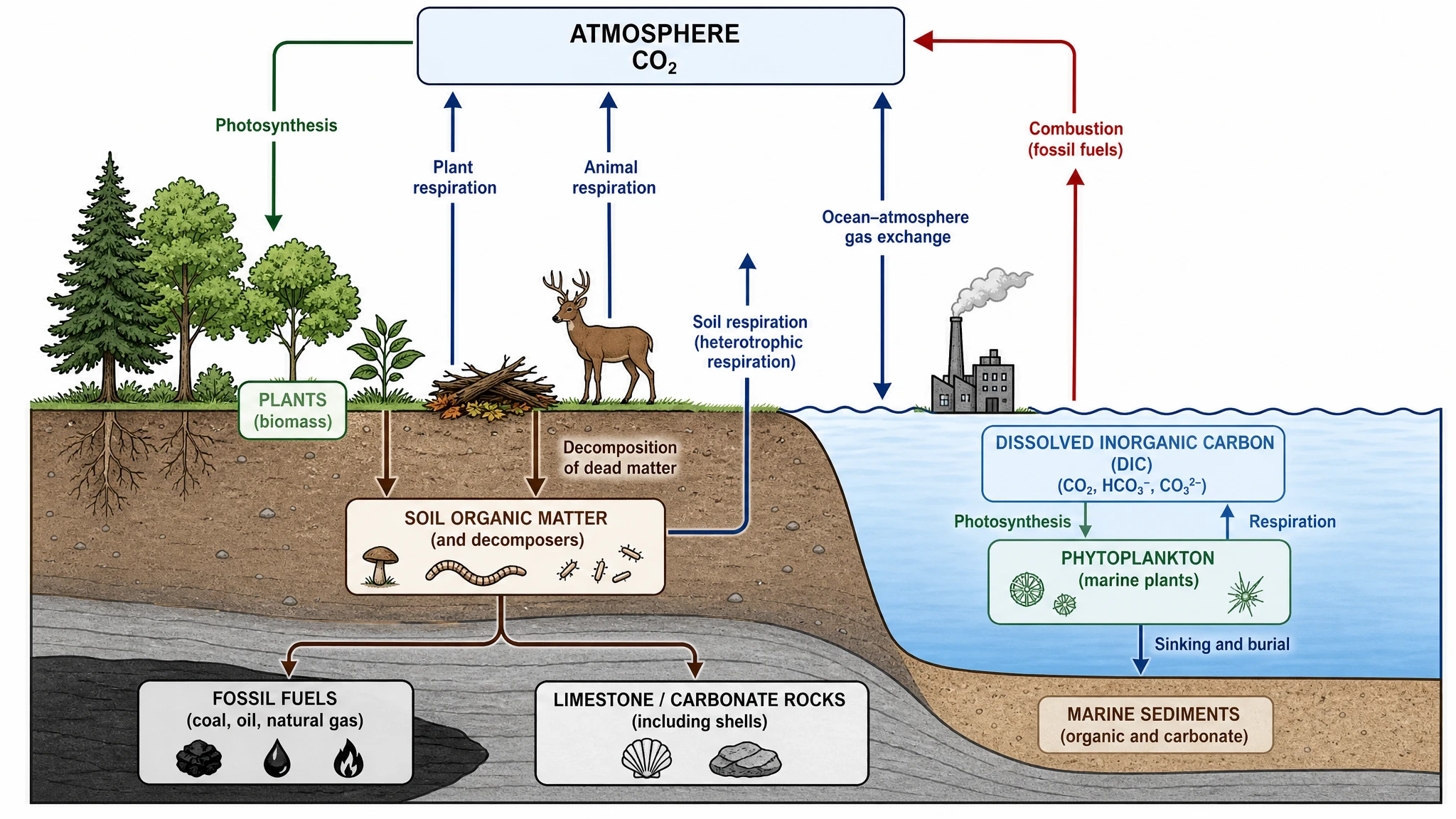 炭素循環図ジェネレーター
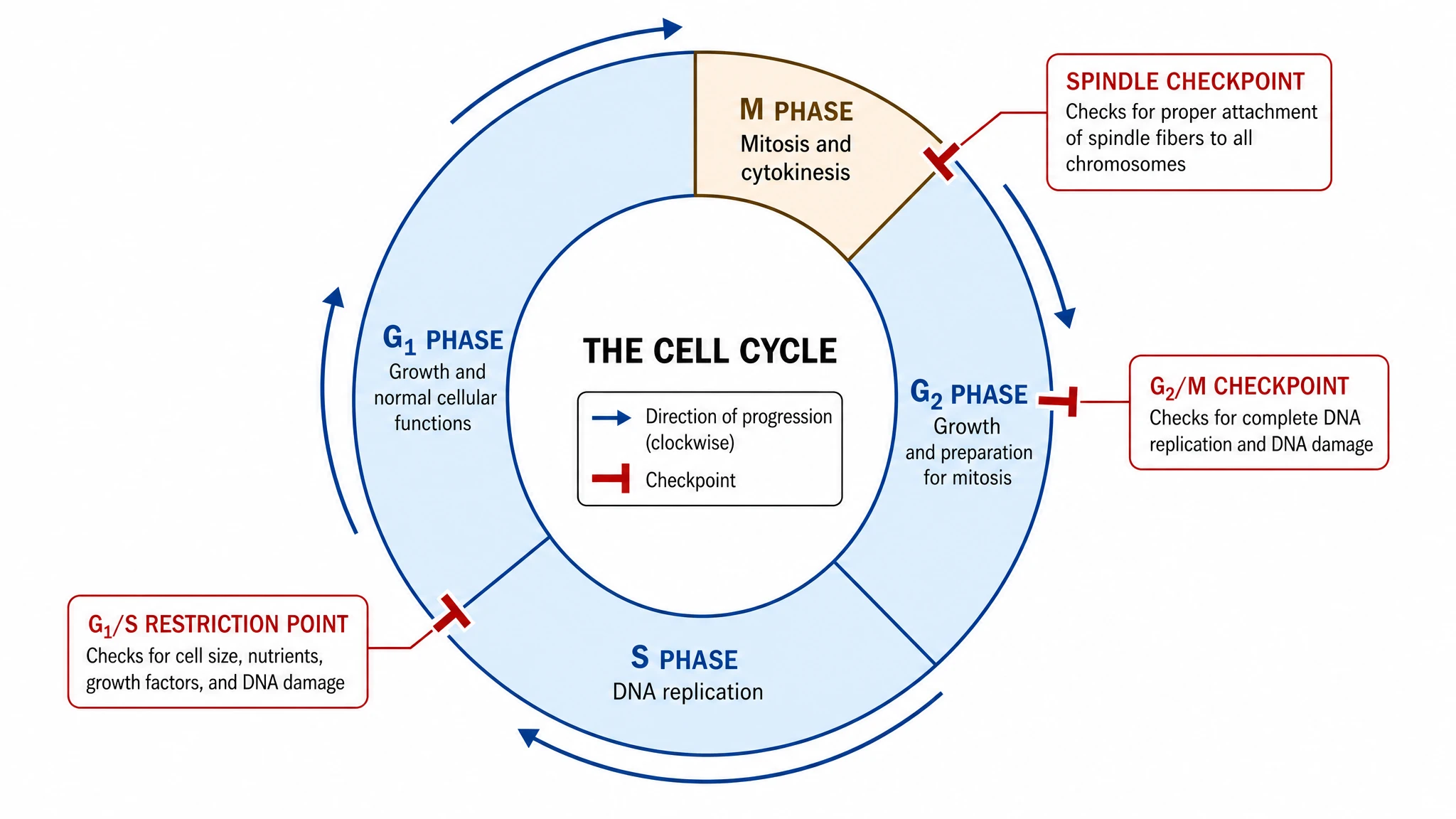 細胞周期図ジェネレーター
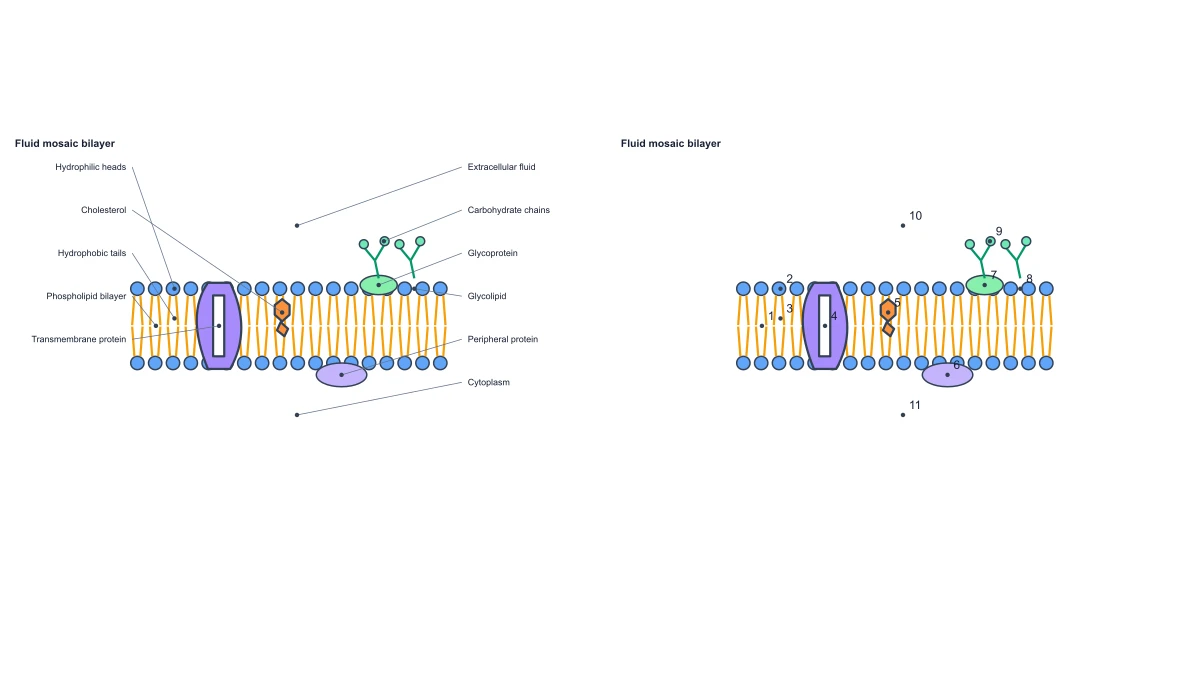 細胞膜の構造図
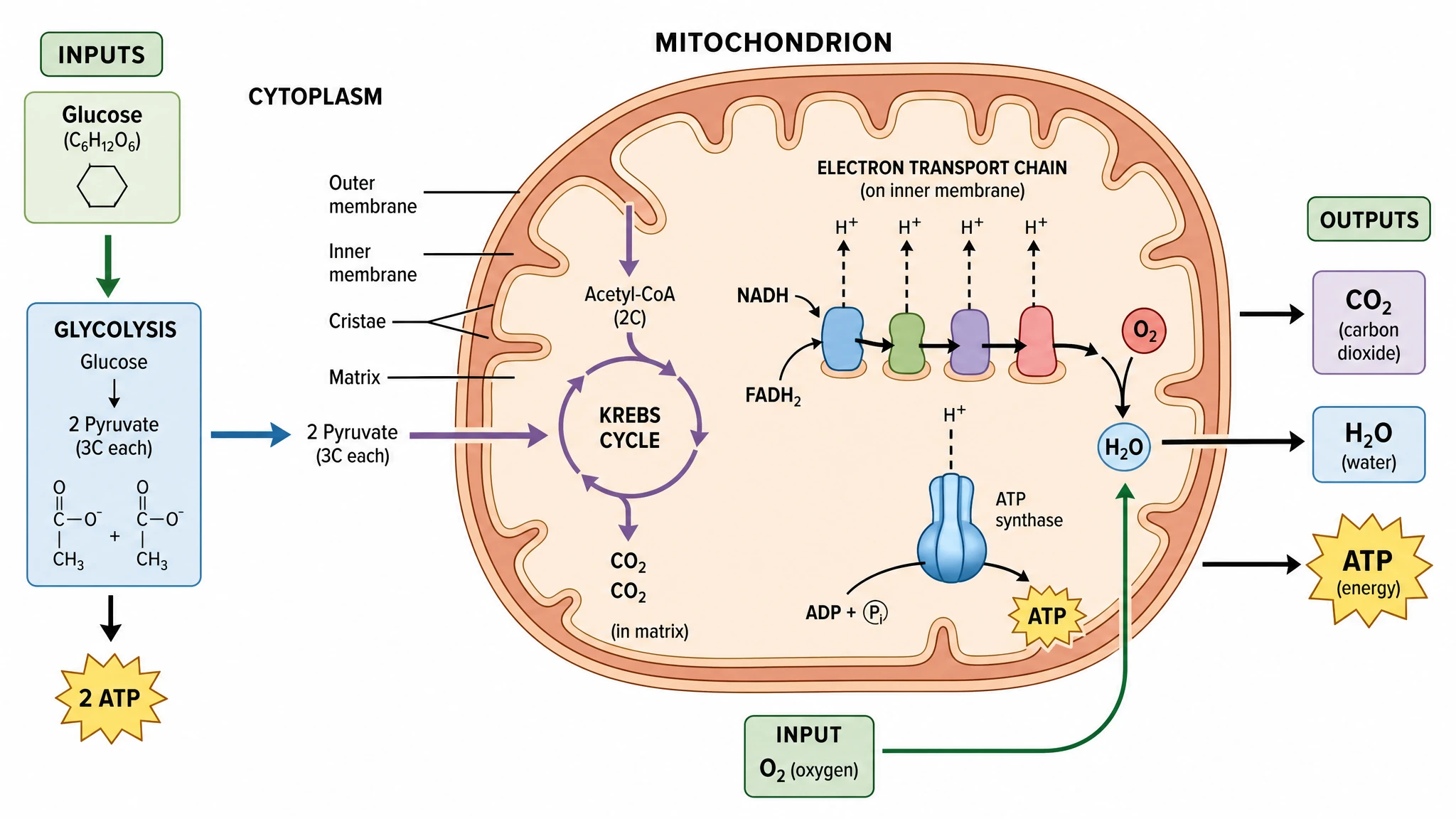 細胞呼吸図ジェネレーター
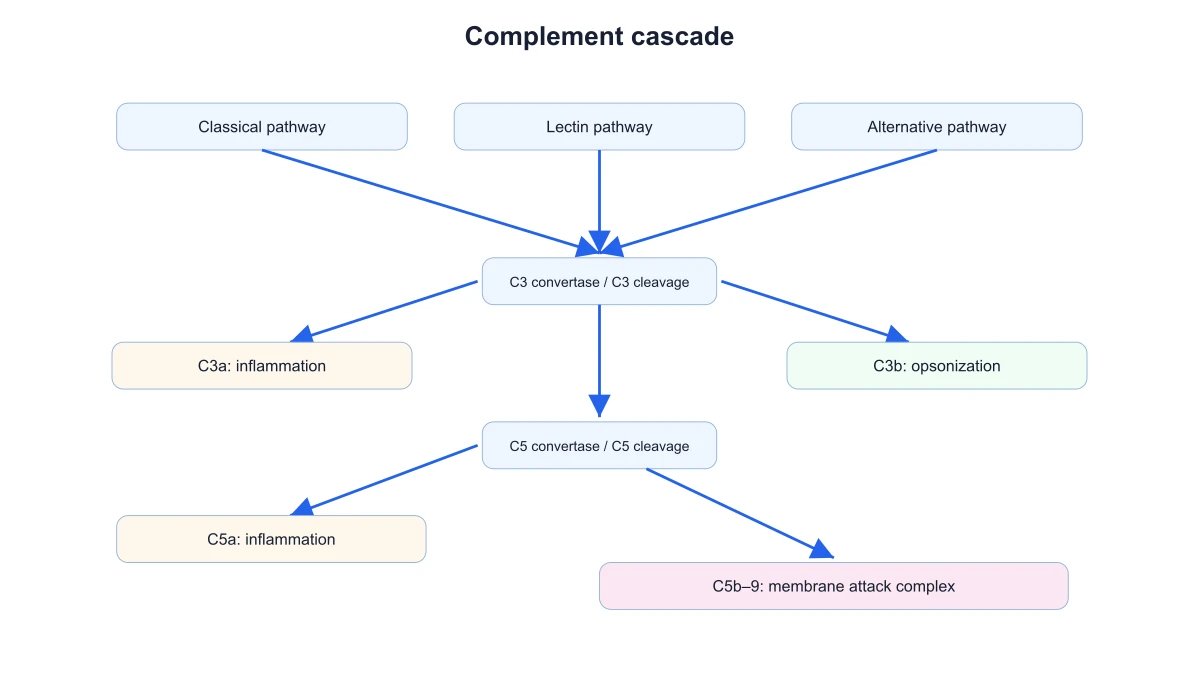 補体系の経路図作成
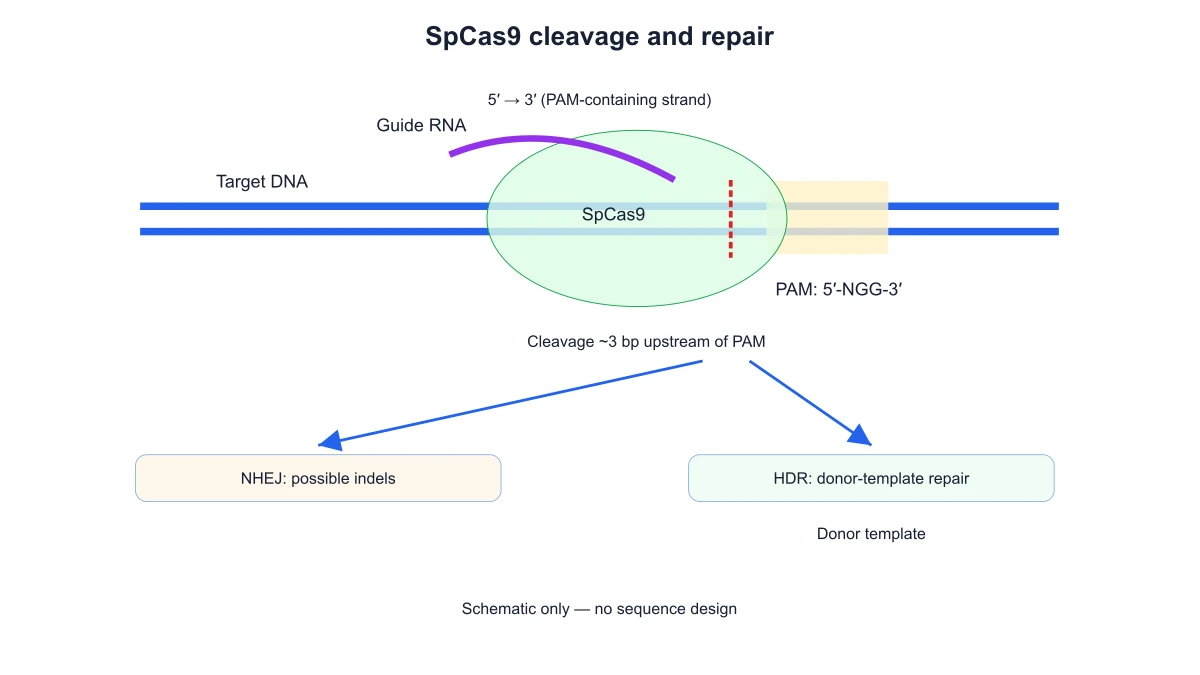 CRISPR-Cas9 模式図作成
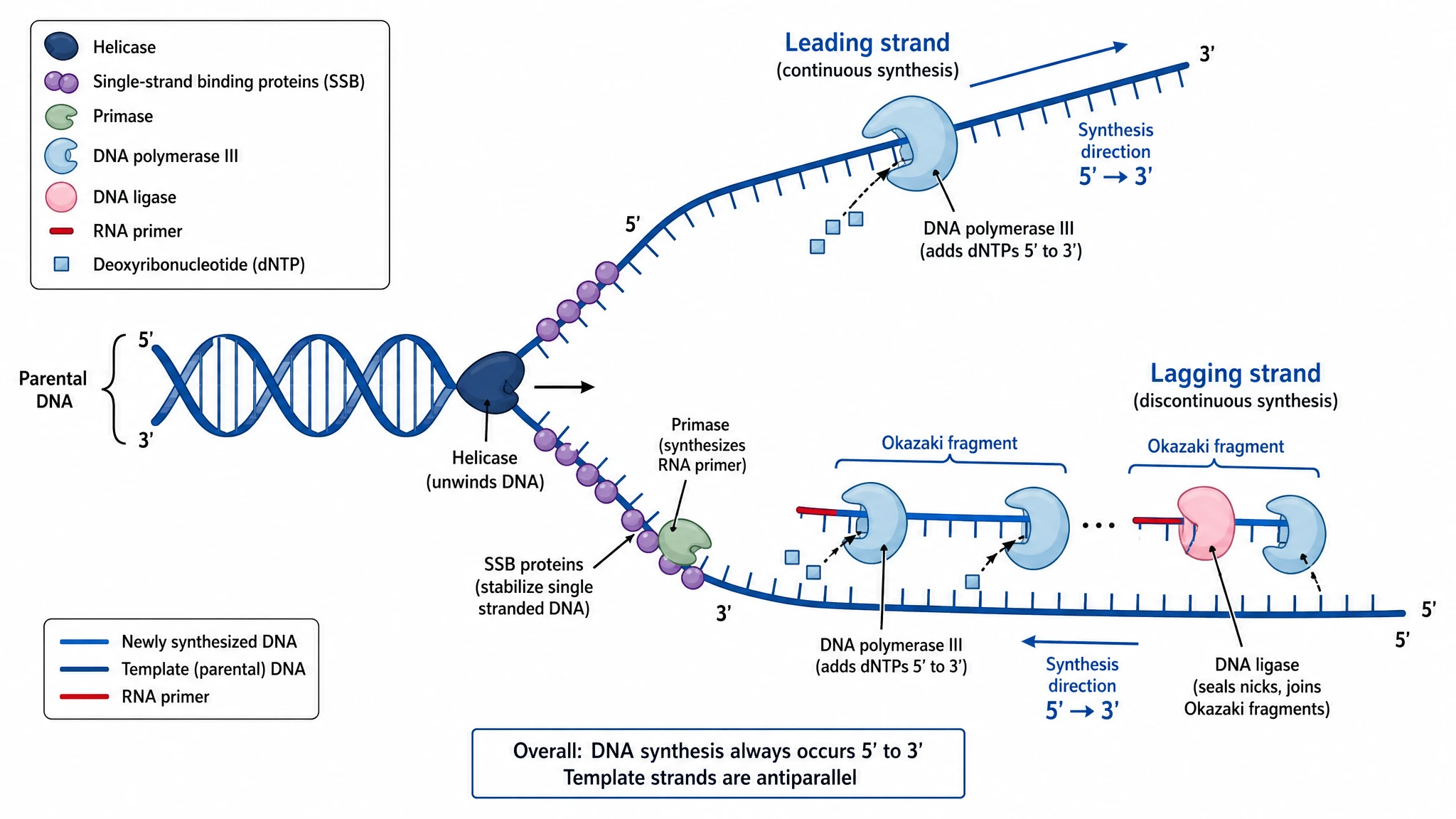 DNA複製図ジェネレーター
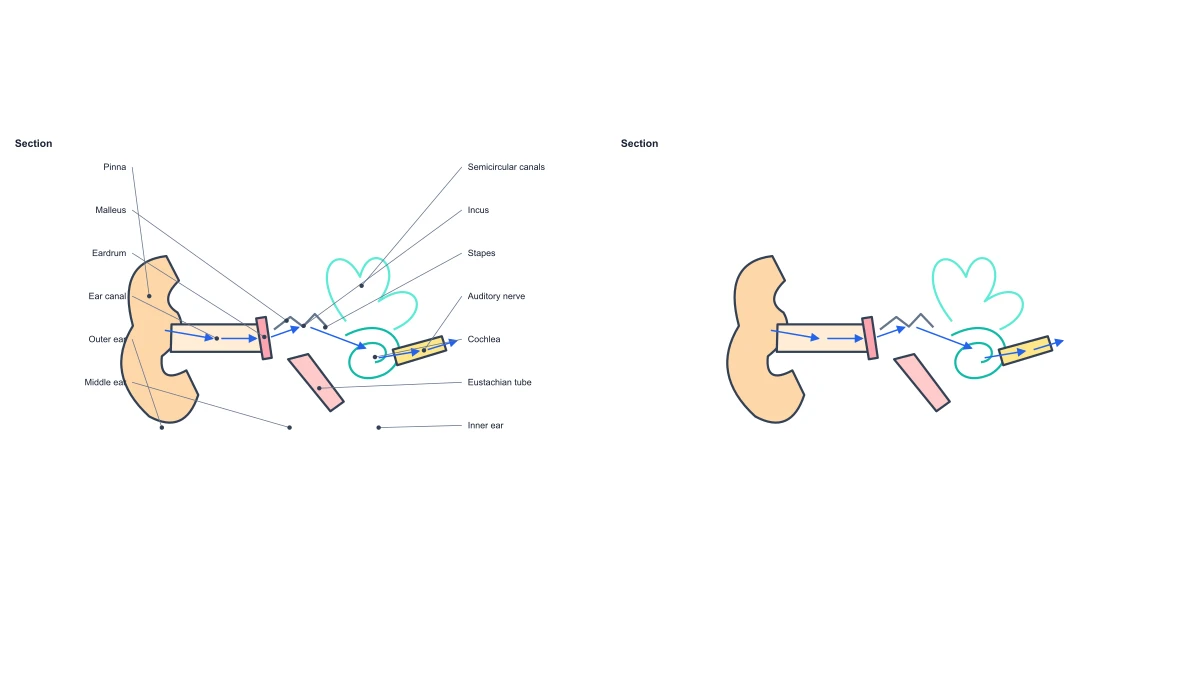 耳の解剖図
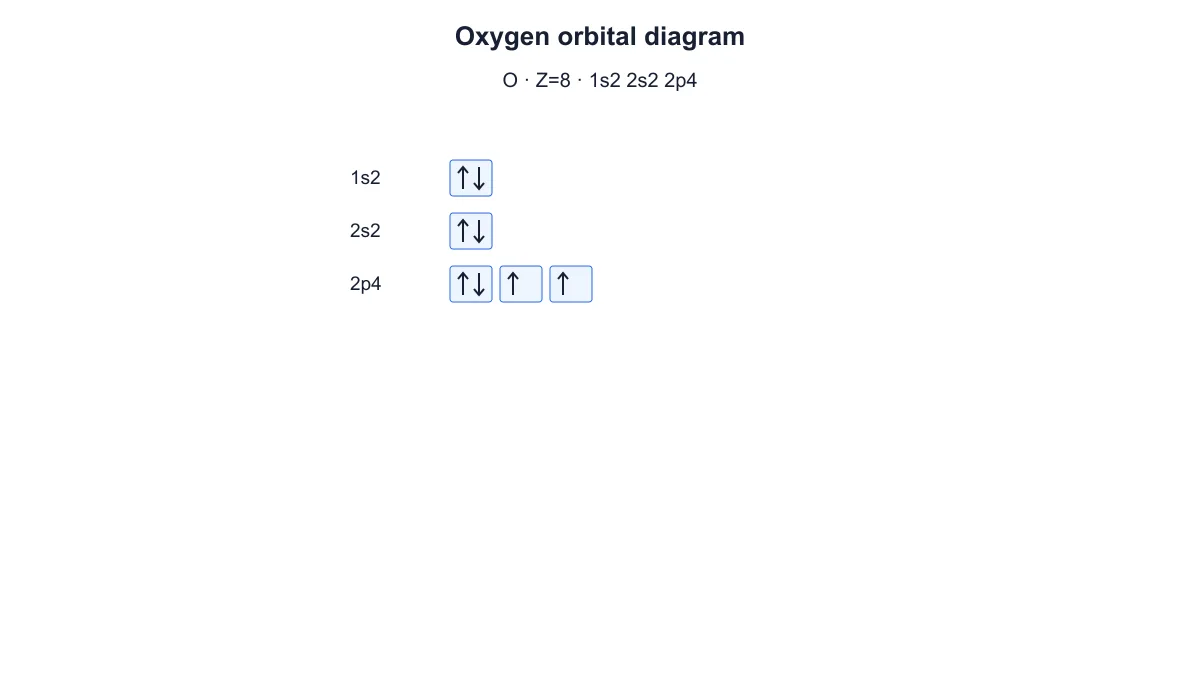 電子配置図の作成
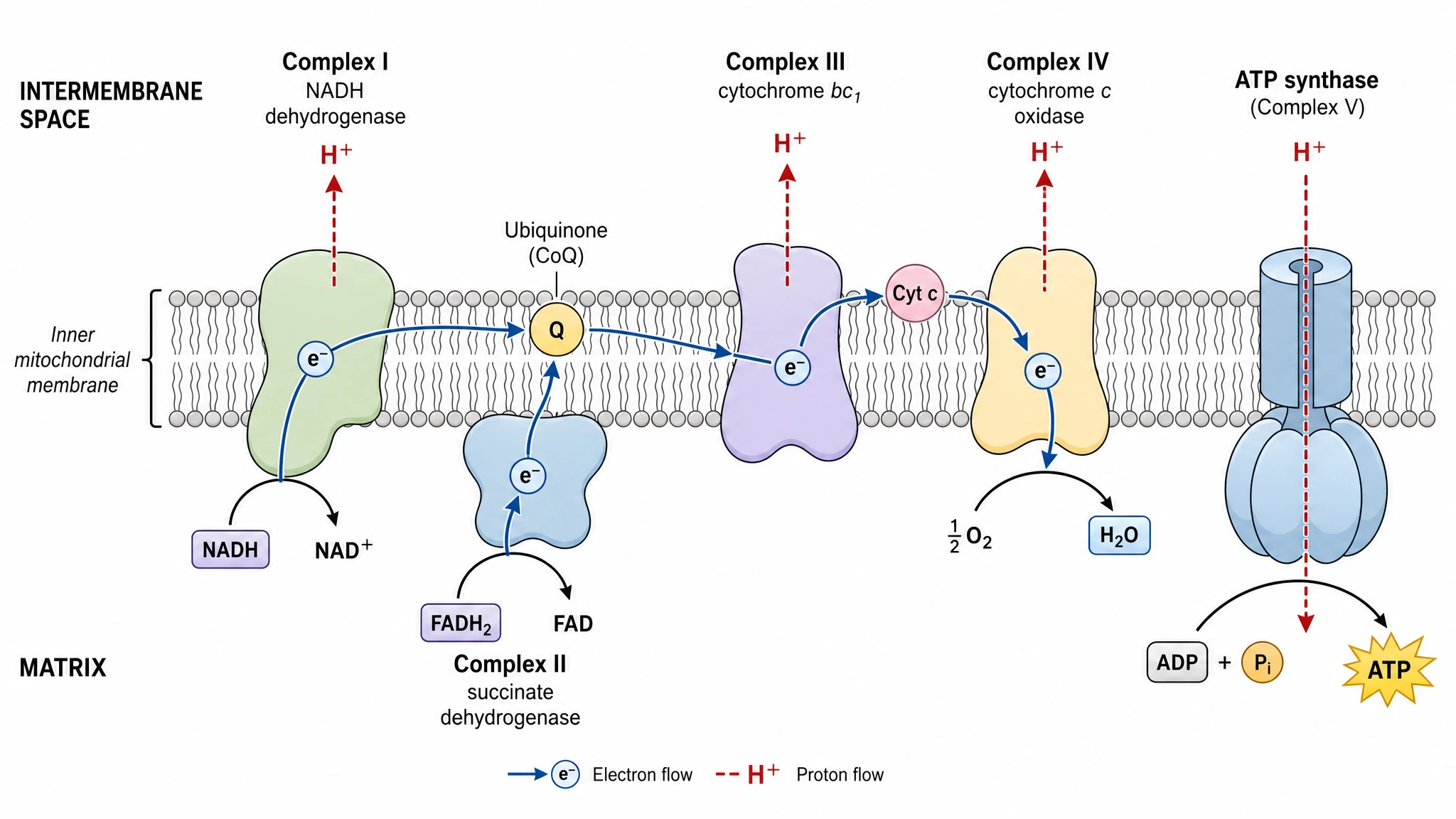 電子伝達系図ジェネレーター
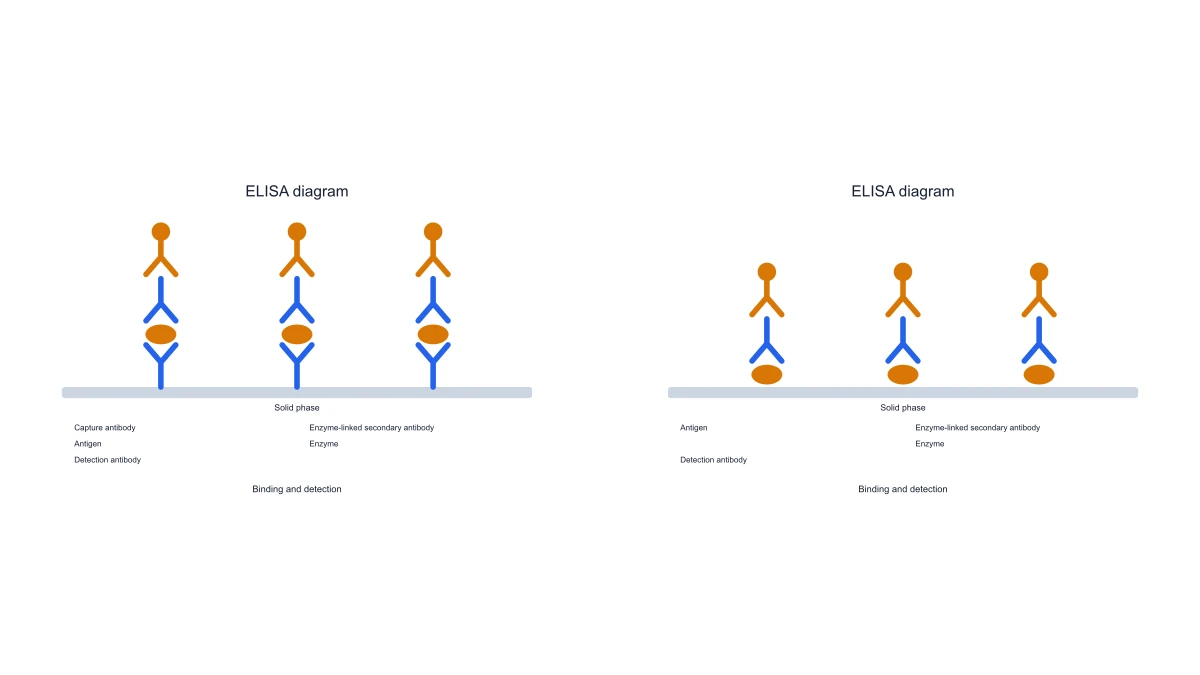 ELISA模式図作成ツール
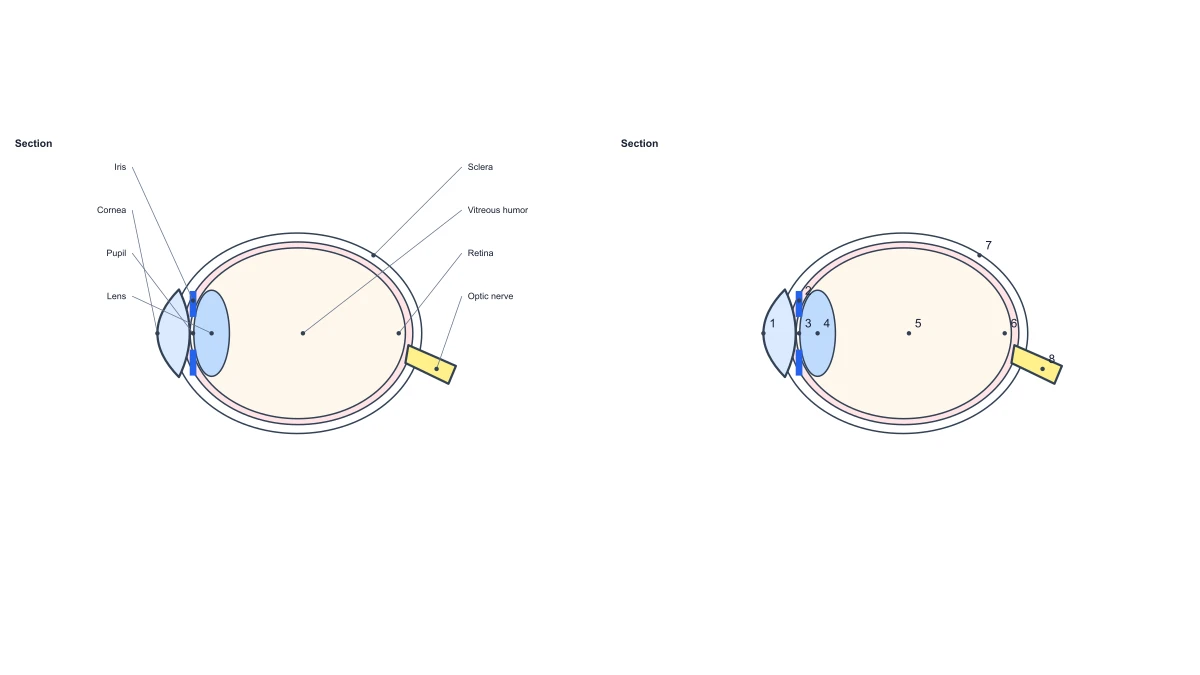 眼の解剖図
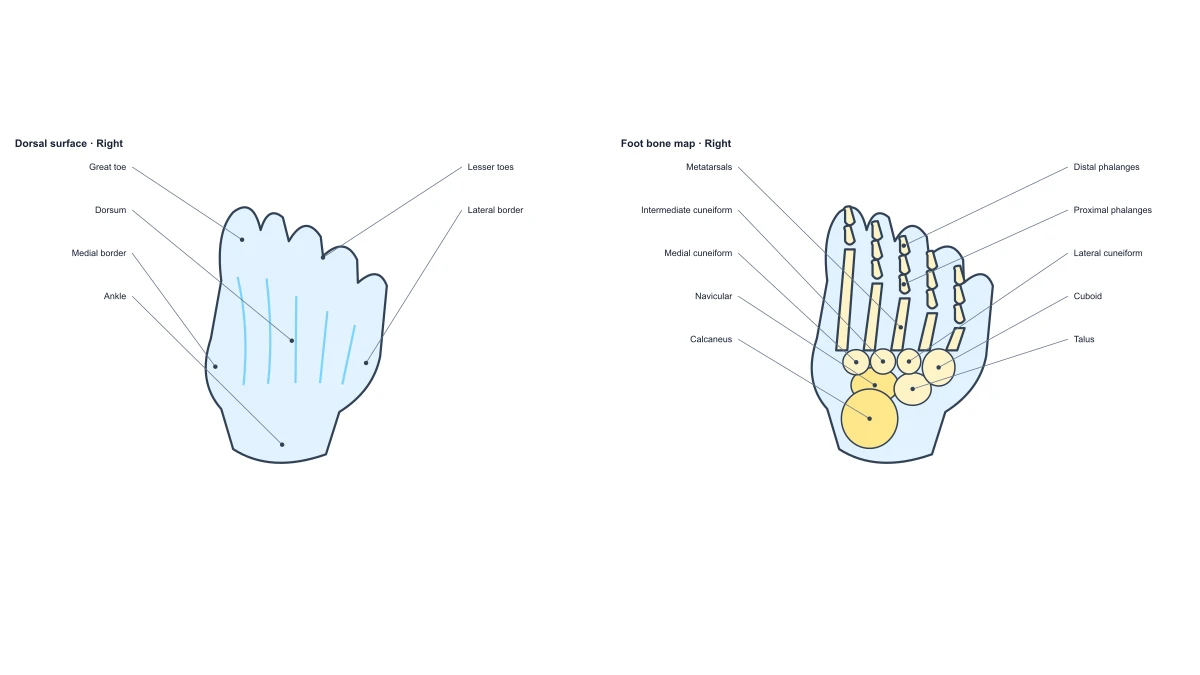 足の解剖図
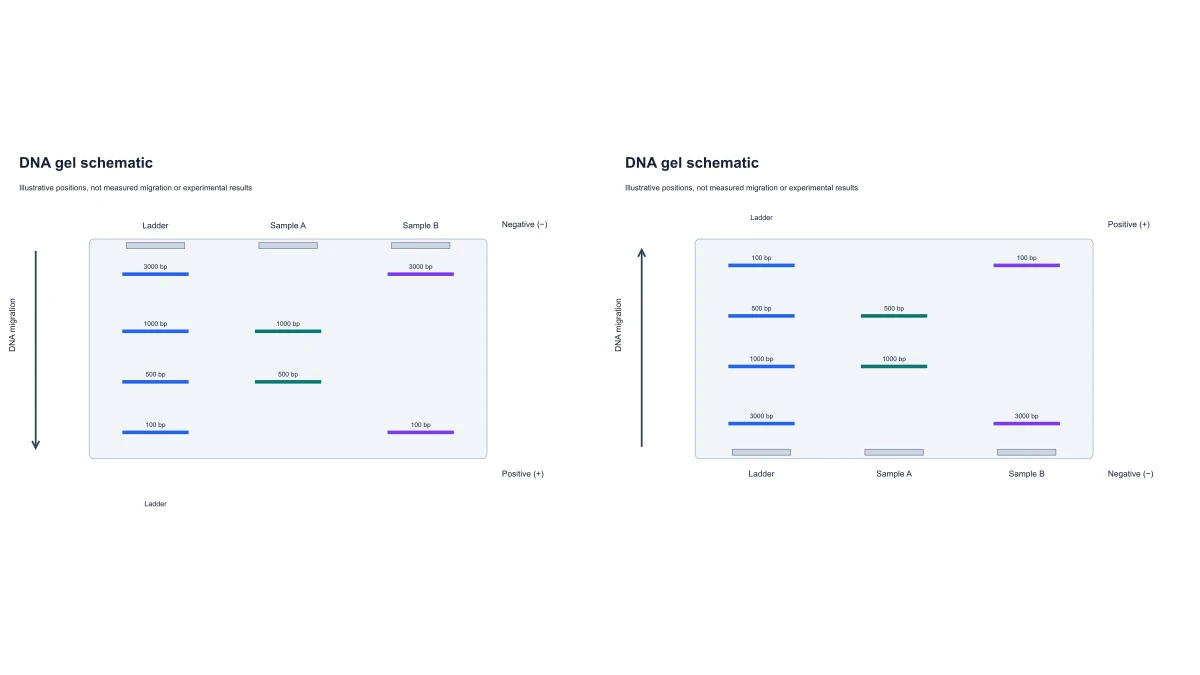 ゲル電気泳動の模式図作成ツール
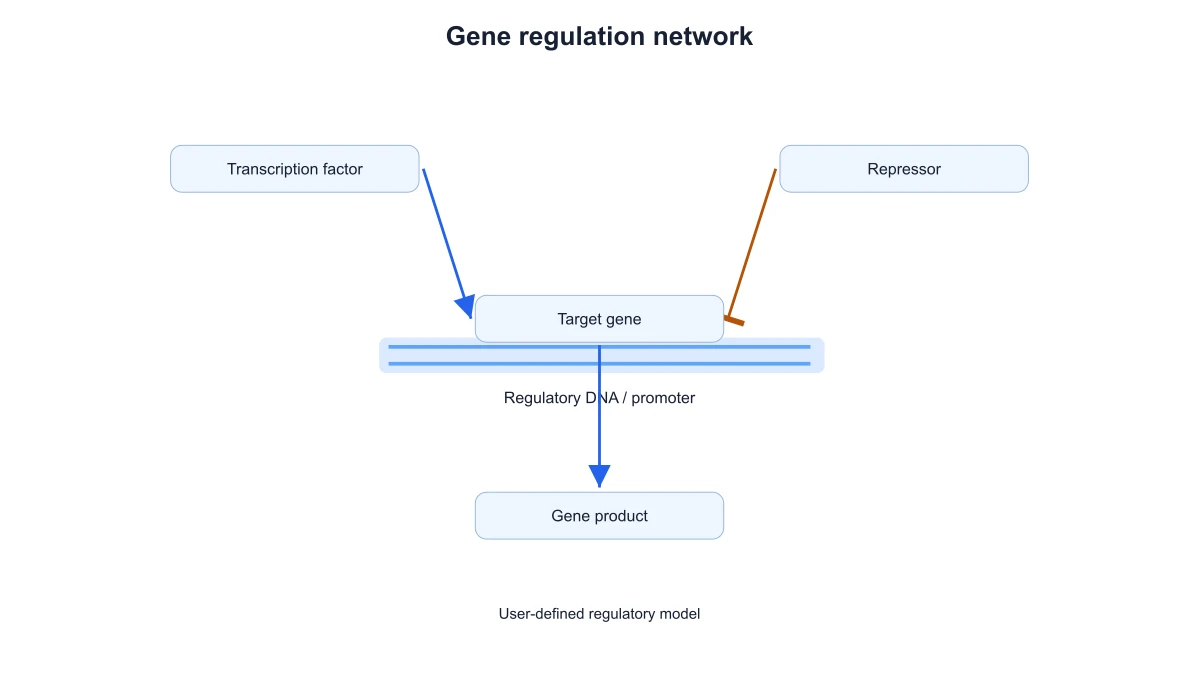 遺伝子発現制御図作成
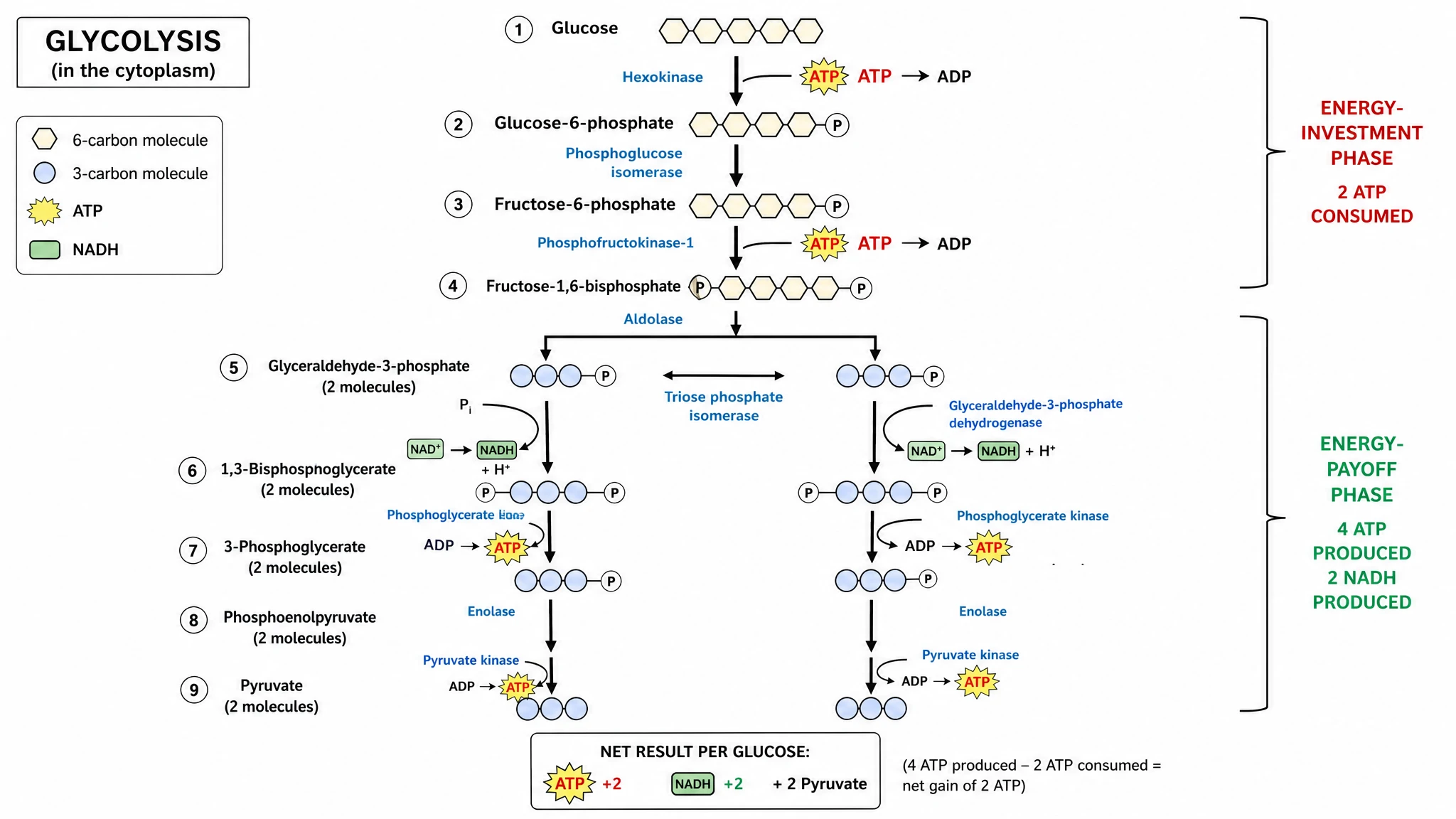 解糖系図ジェネレーター
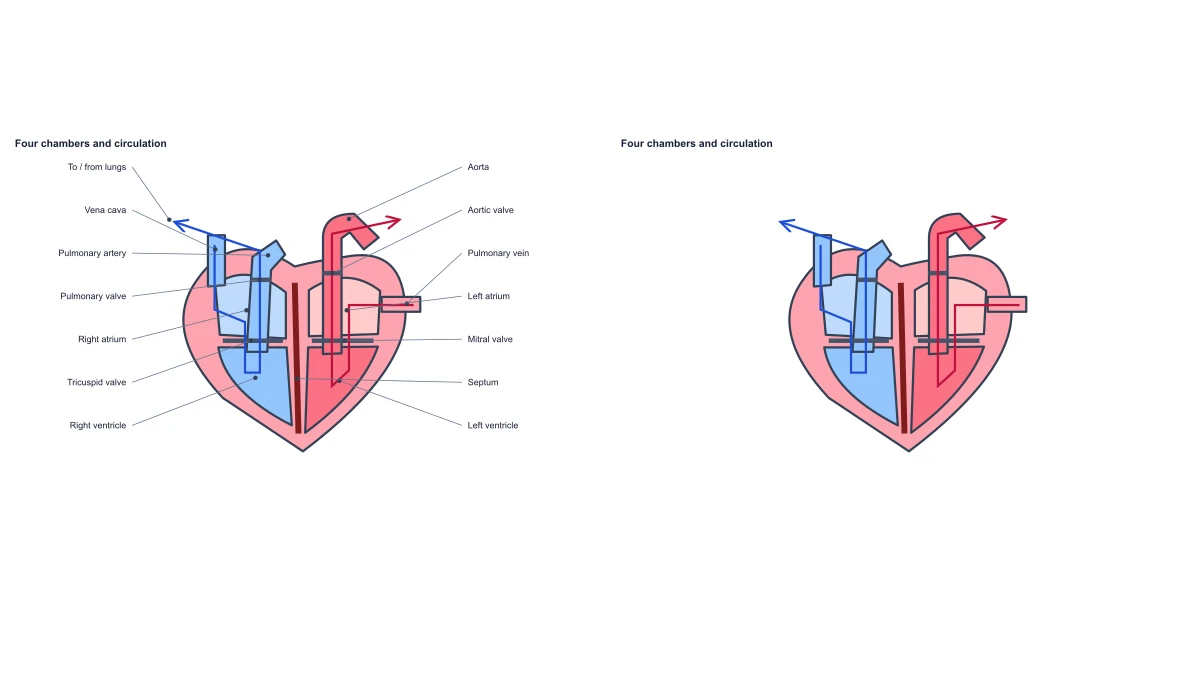 心臓の構造図
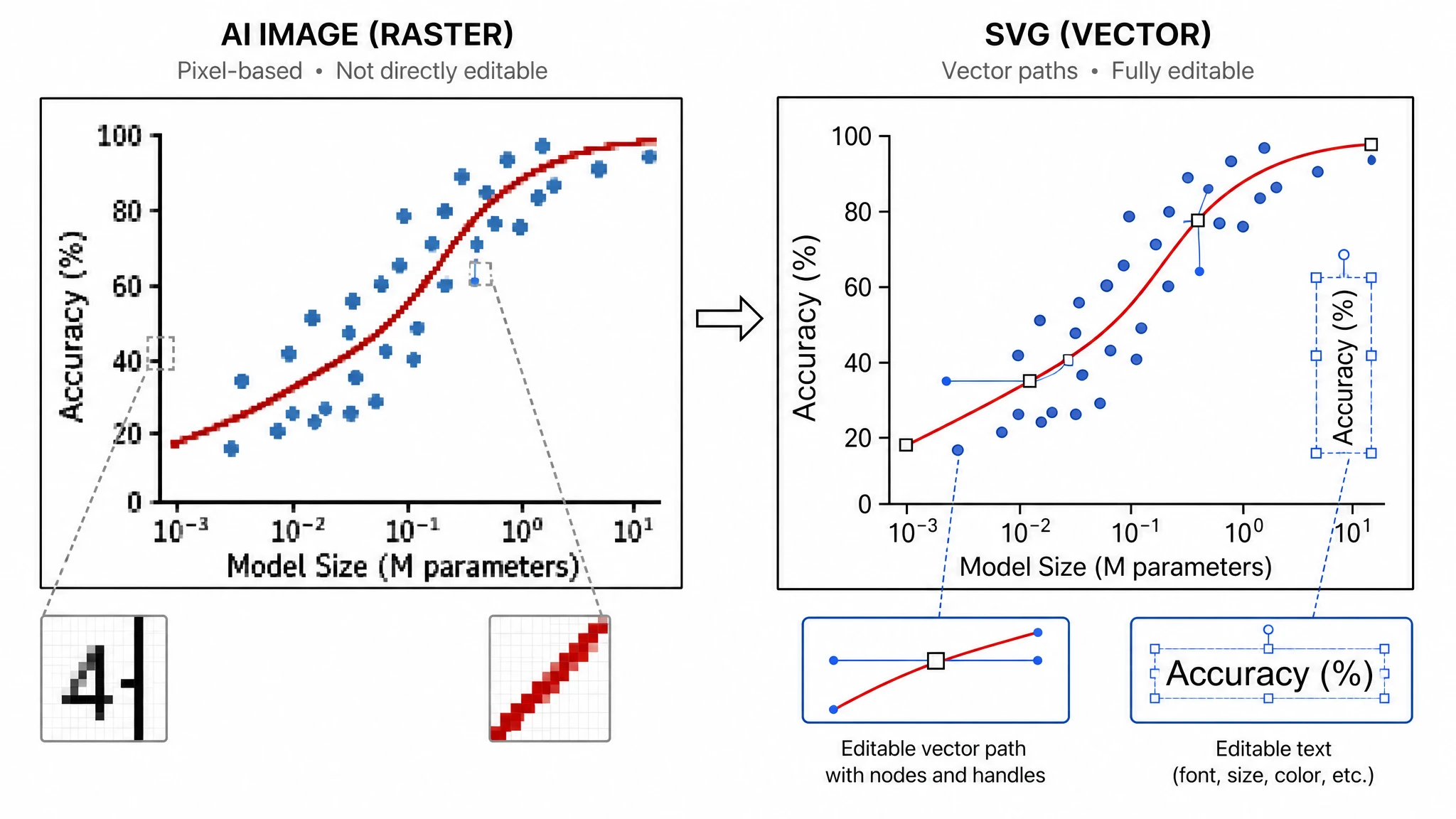 画像を編集可能なSVGに変換
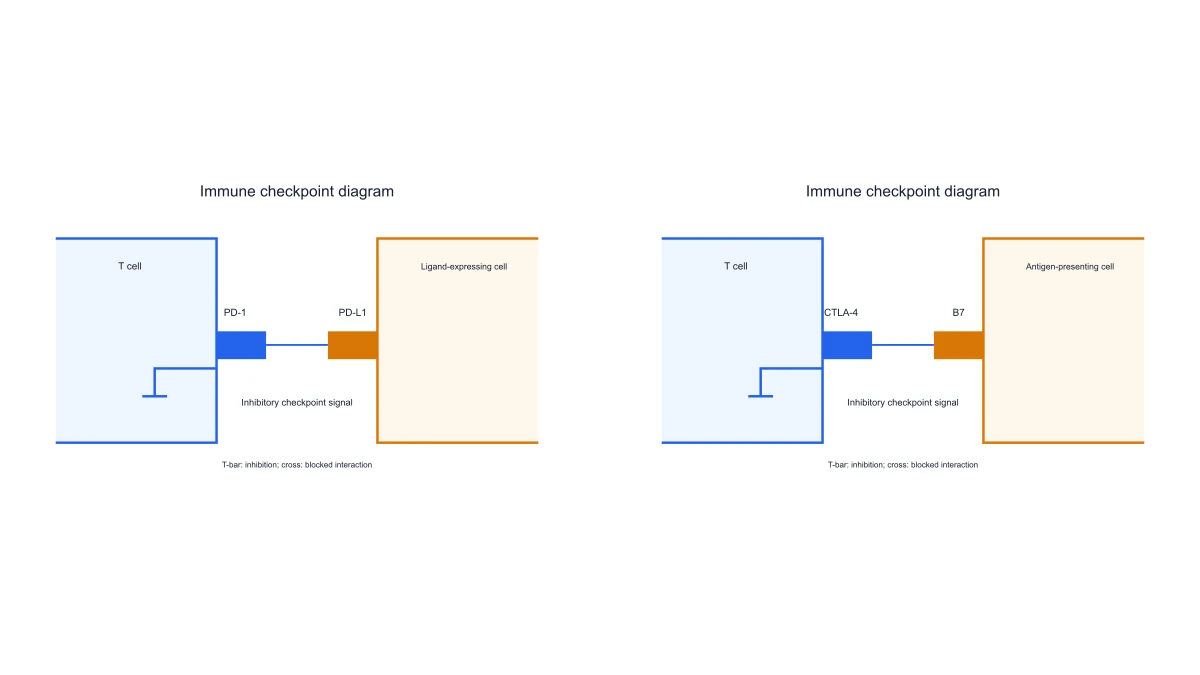 免疫チェックポイント模式図作成ツール
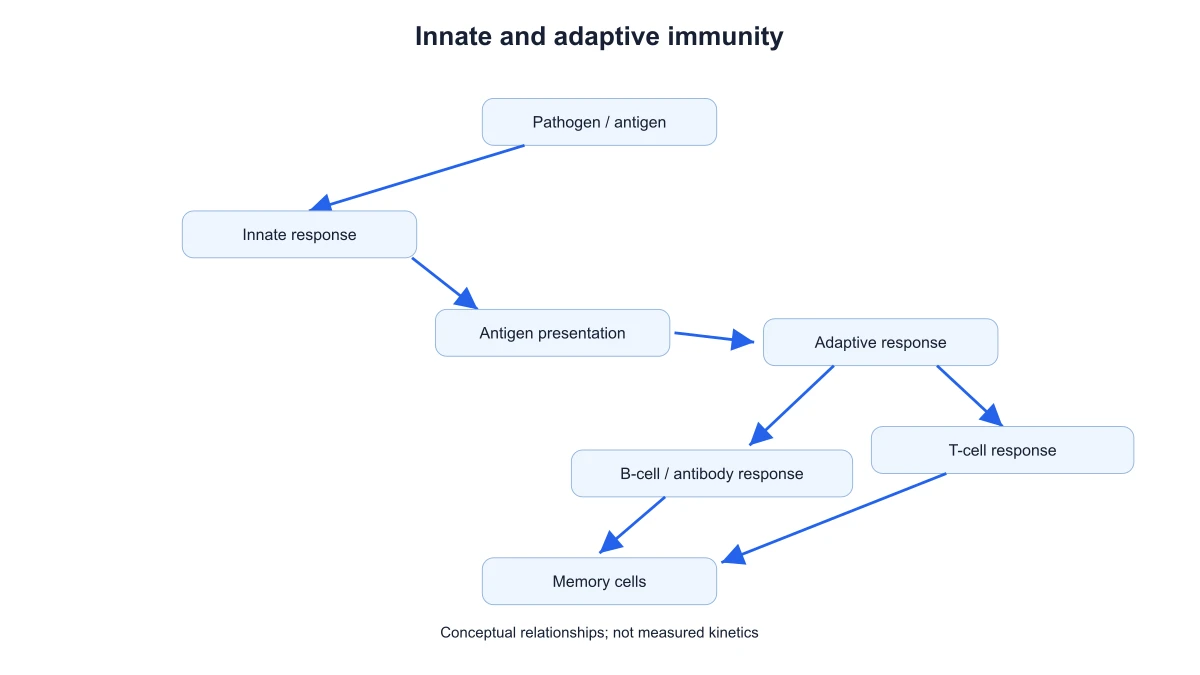 免疫応答図作成
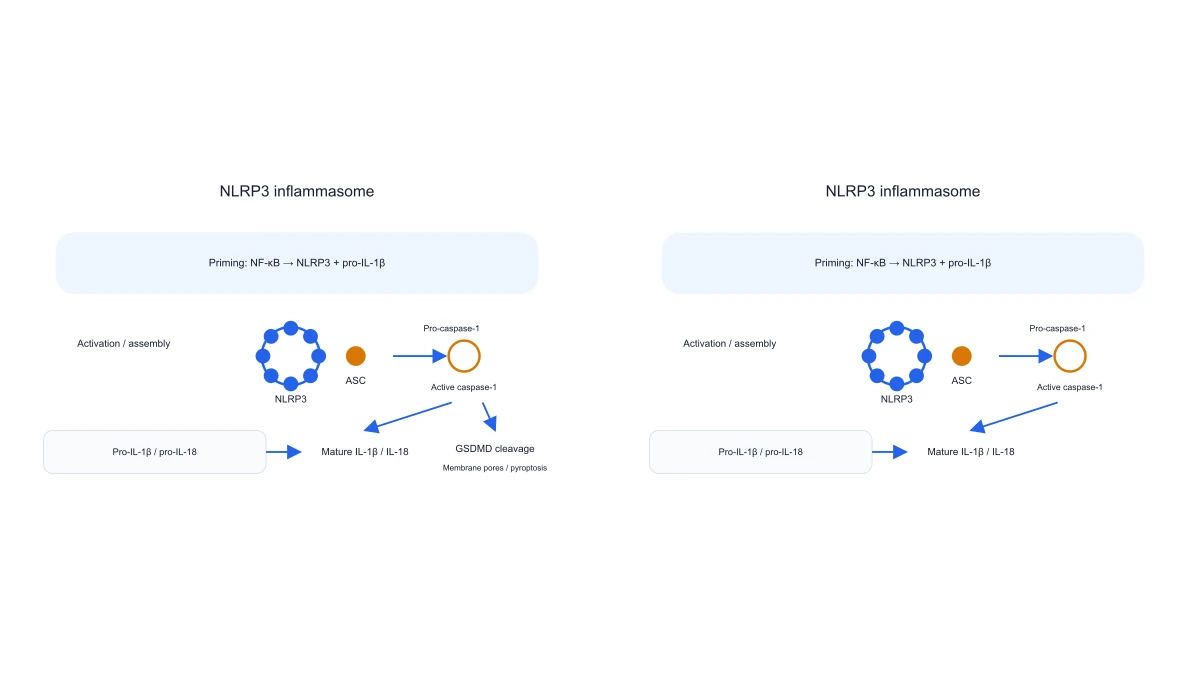 インフラマソーム模式図作成ツール
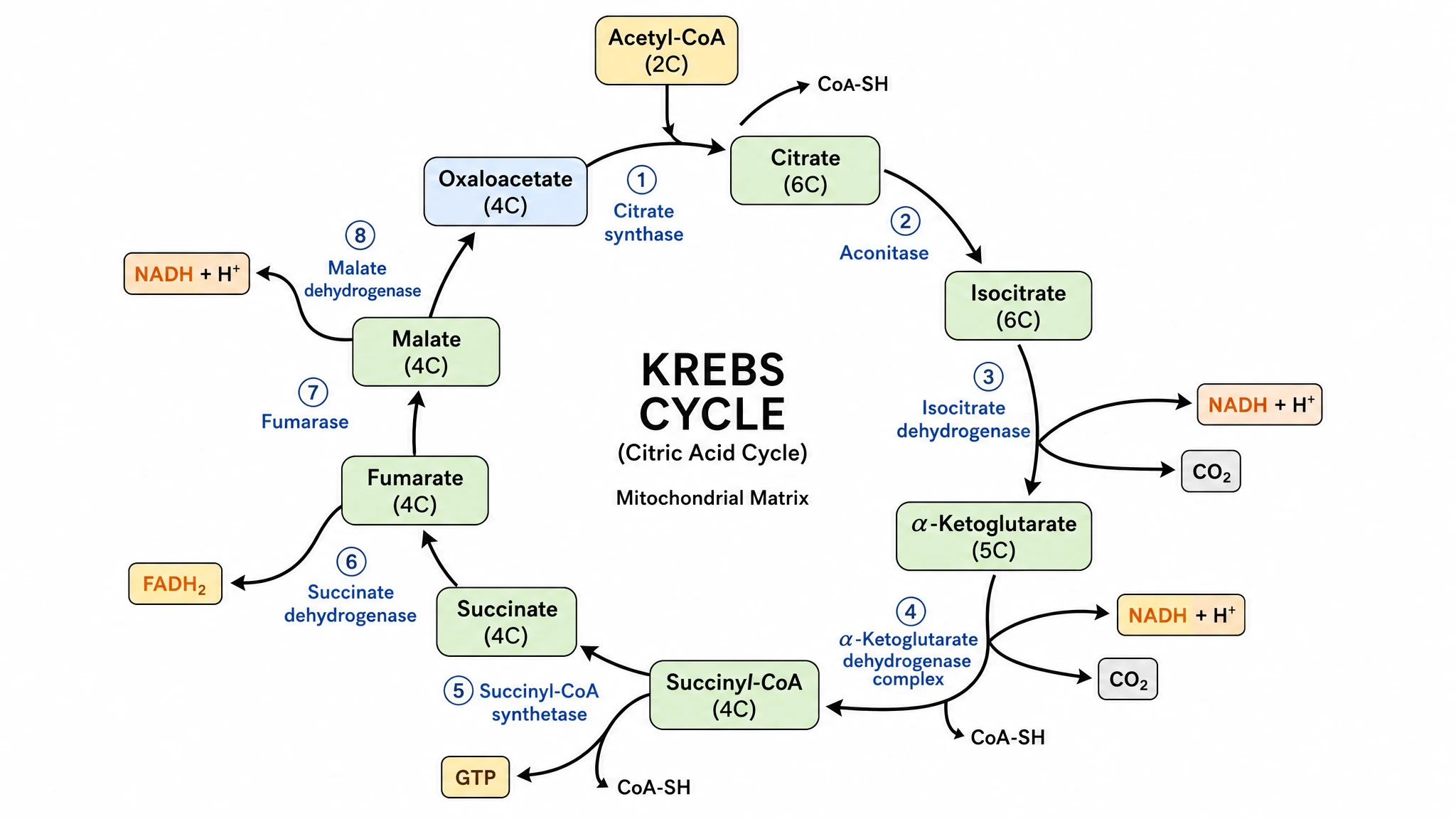 クエン酸回路図ジェネレーター
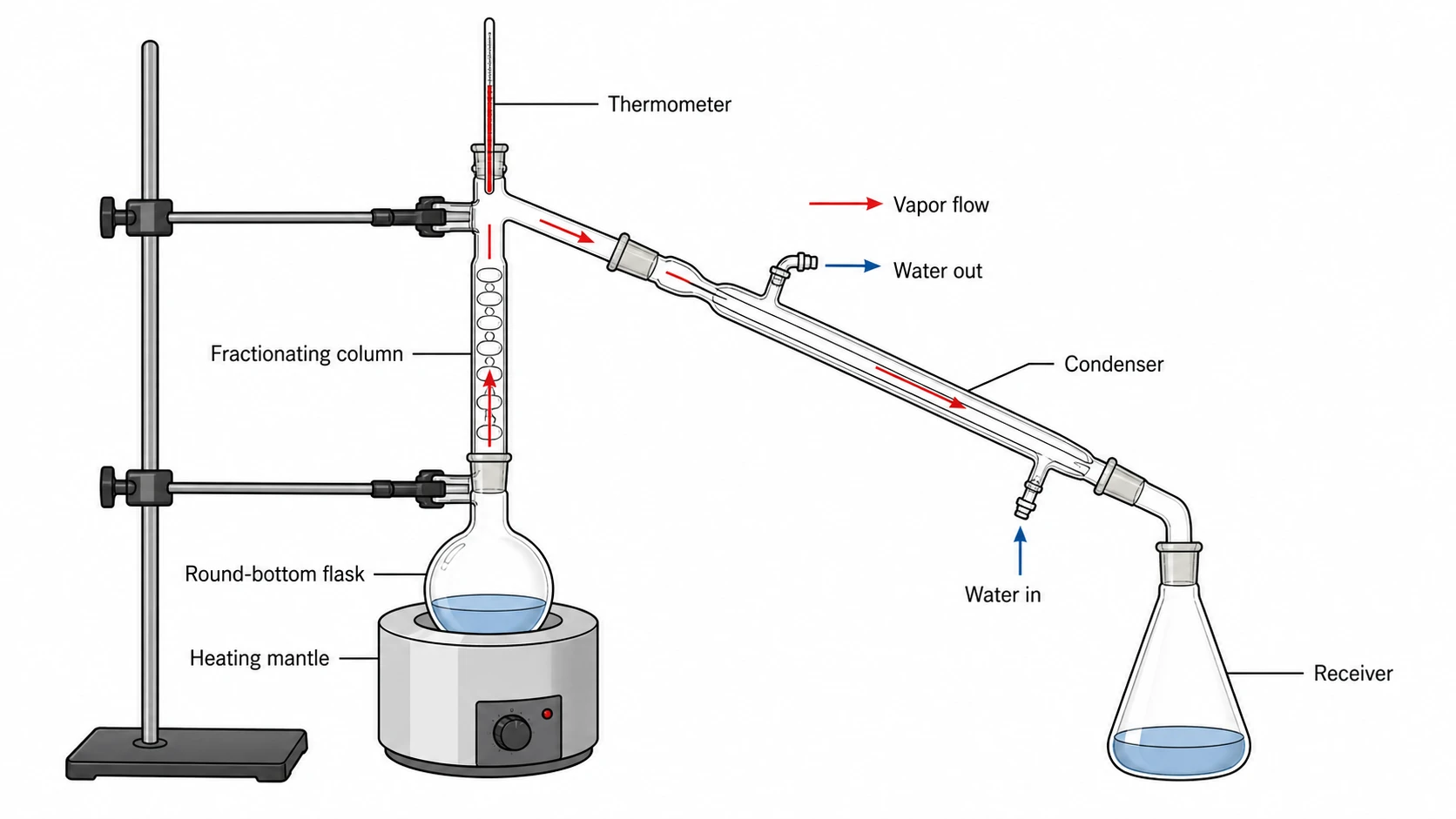 実験装置図メーカー
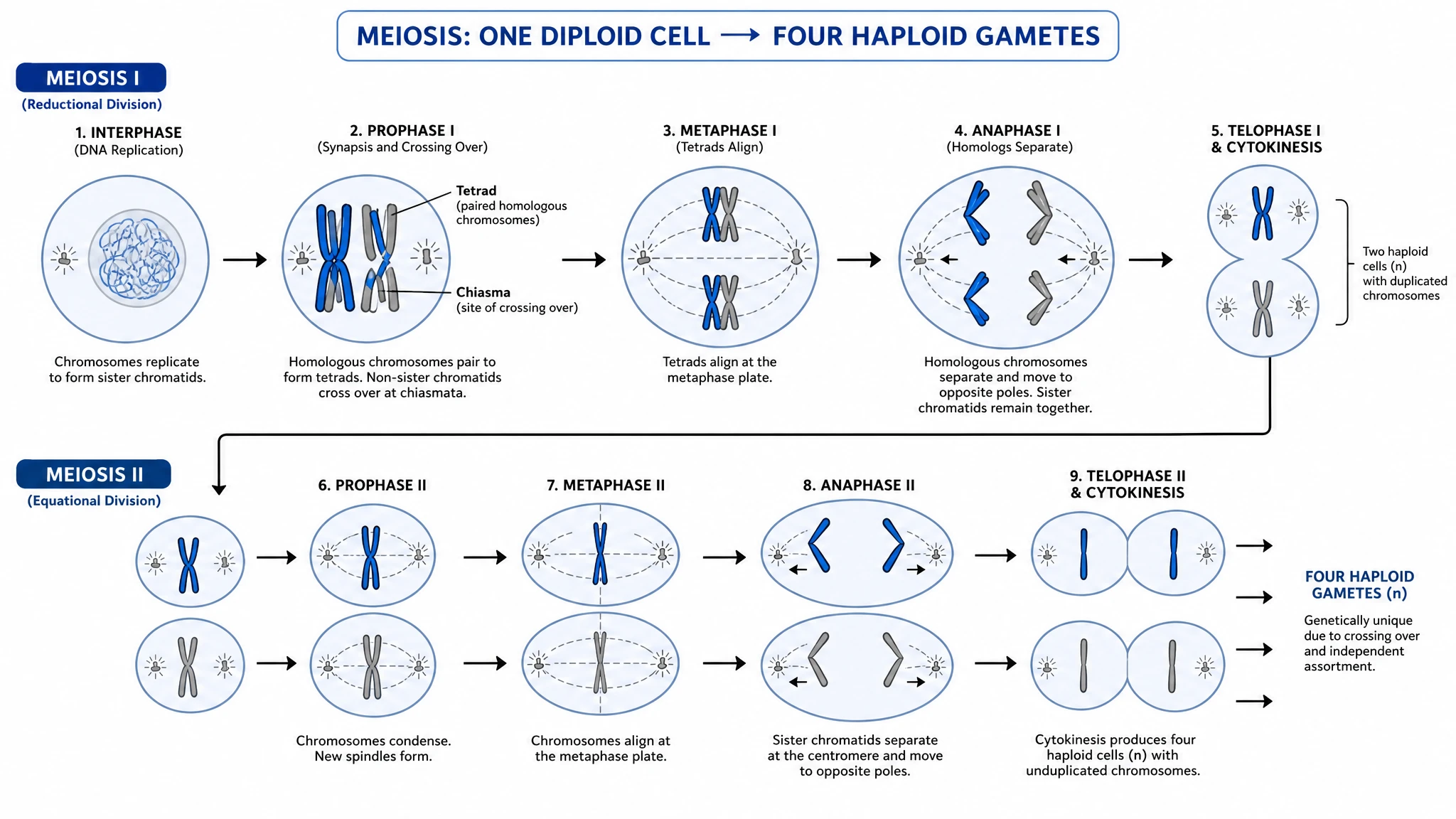 減数分裂図ジェネレーター
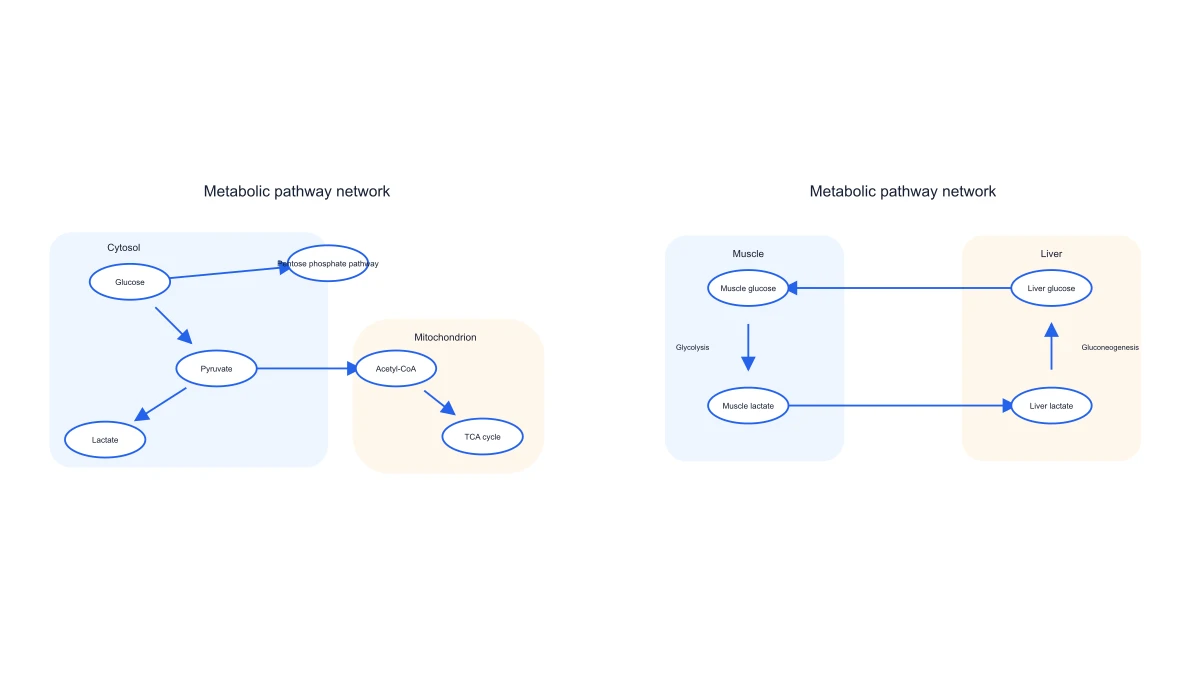 代謝経路図作成ツール
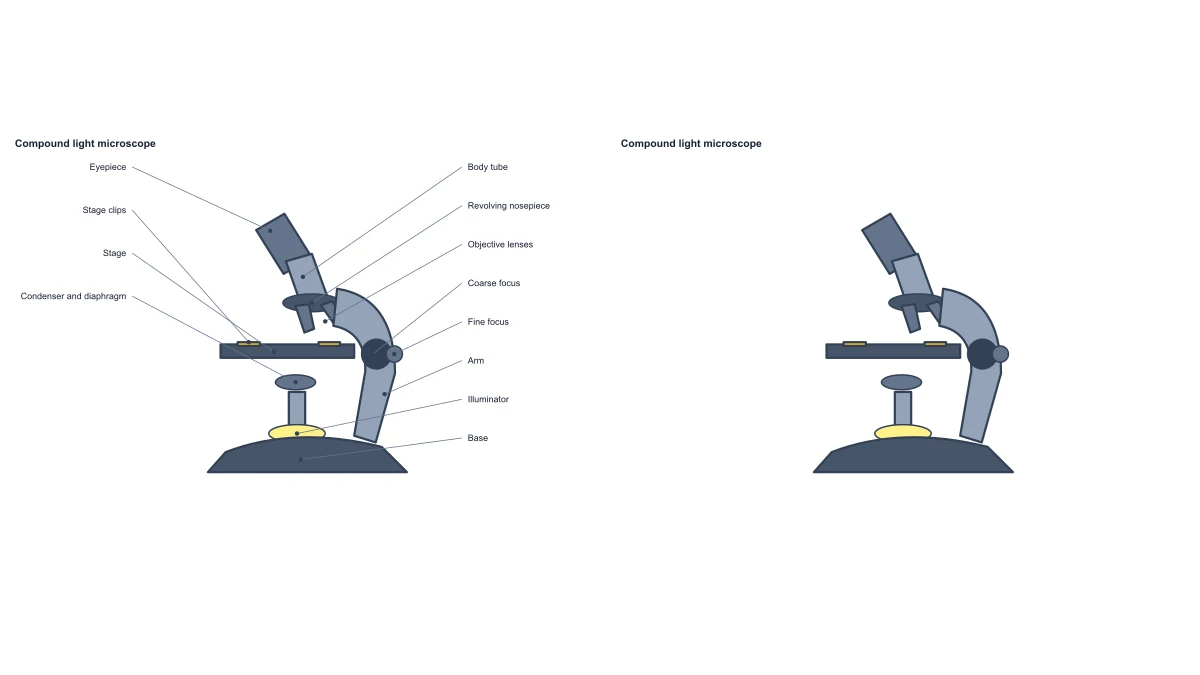 顕微鏡の構造図
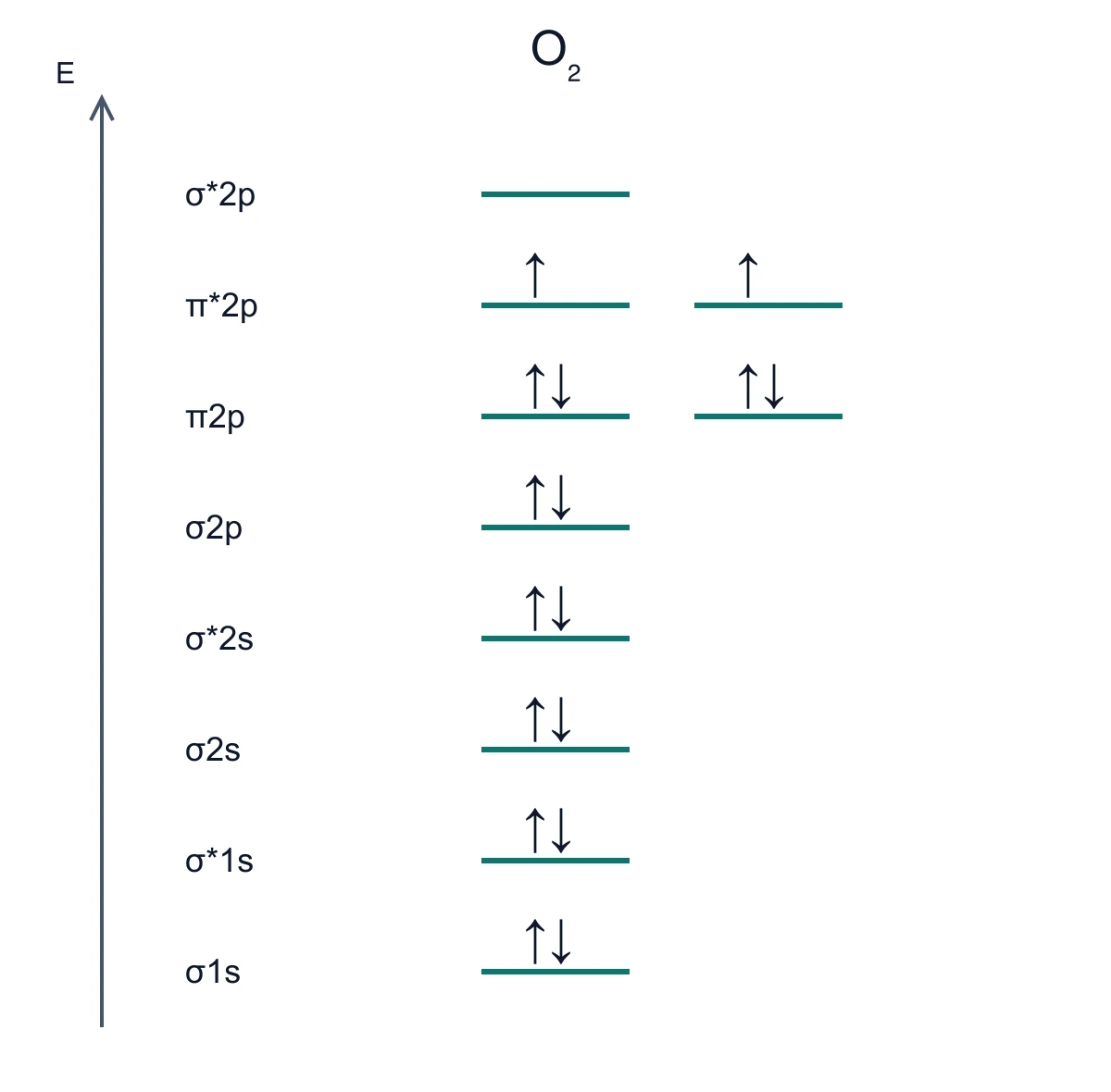 分子軌道図作成
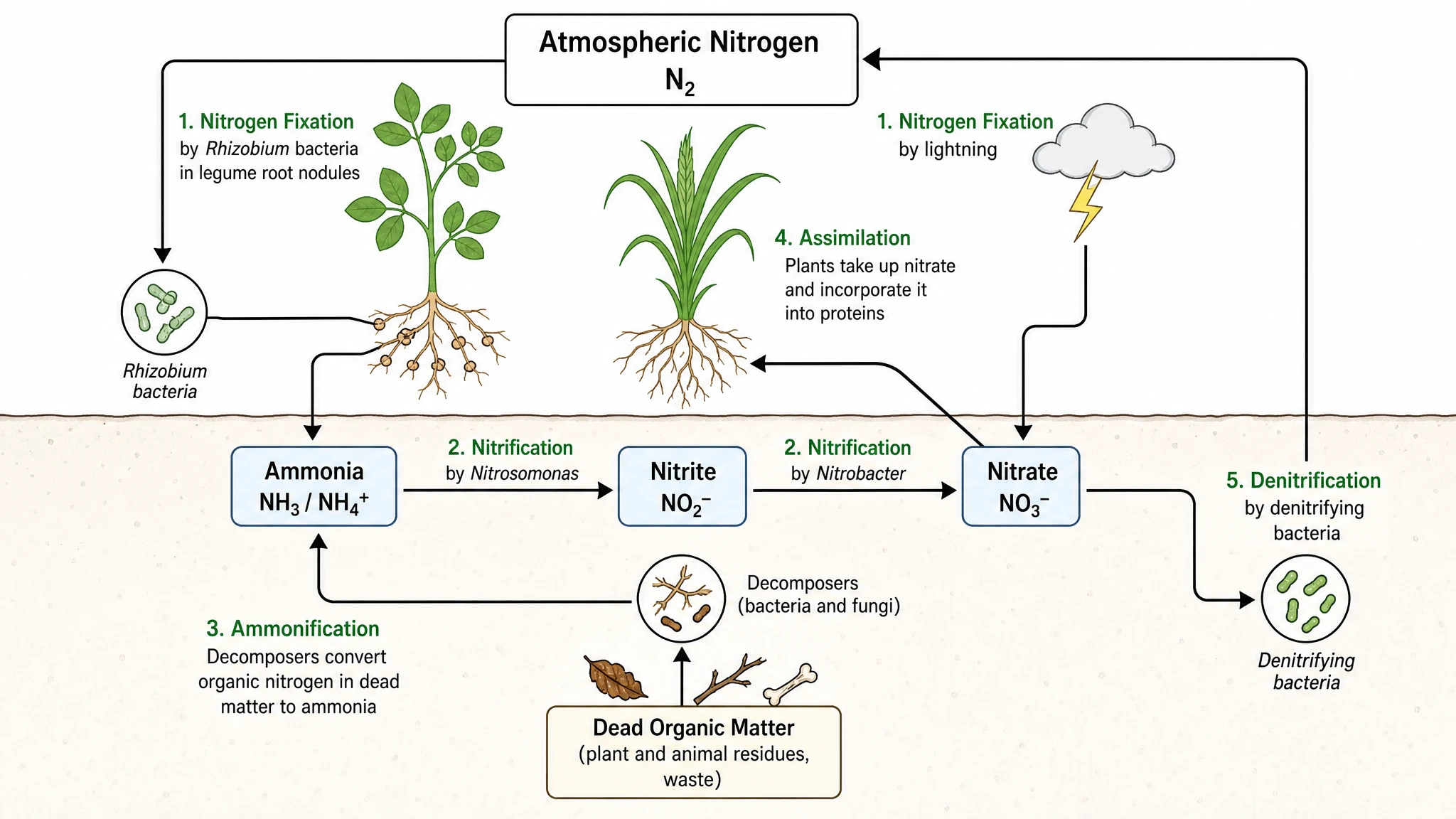 窒素循環図ジェネレーター
 家系図メーカー
 リン脂質構造図作成ツール
 リン循環図ジェネレーター
 光合成図ジェネレーター
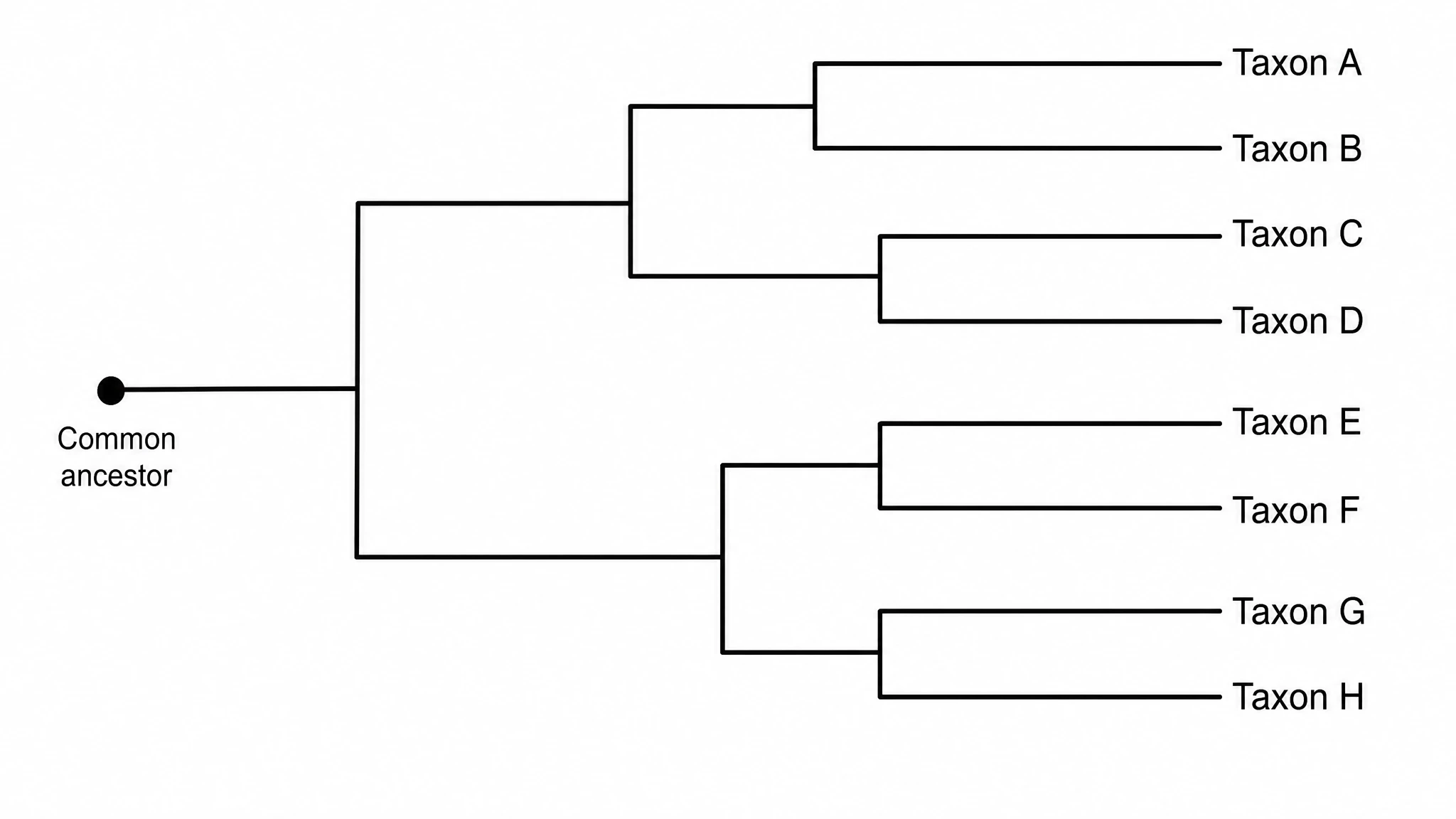 系統樹メーカー
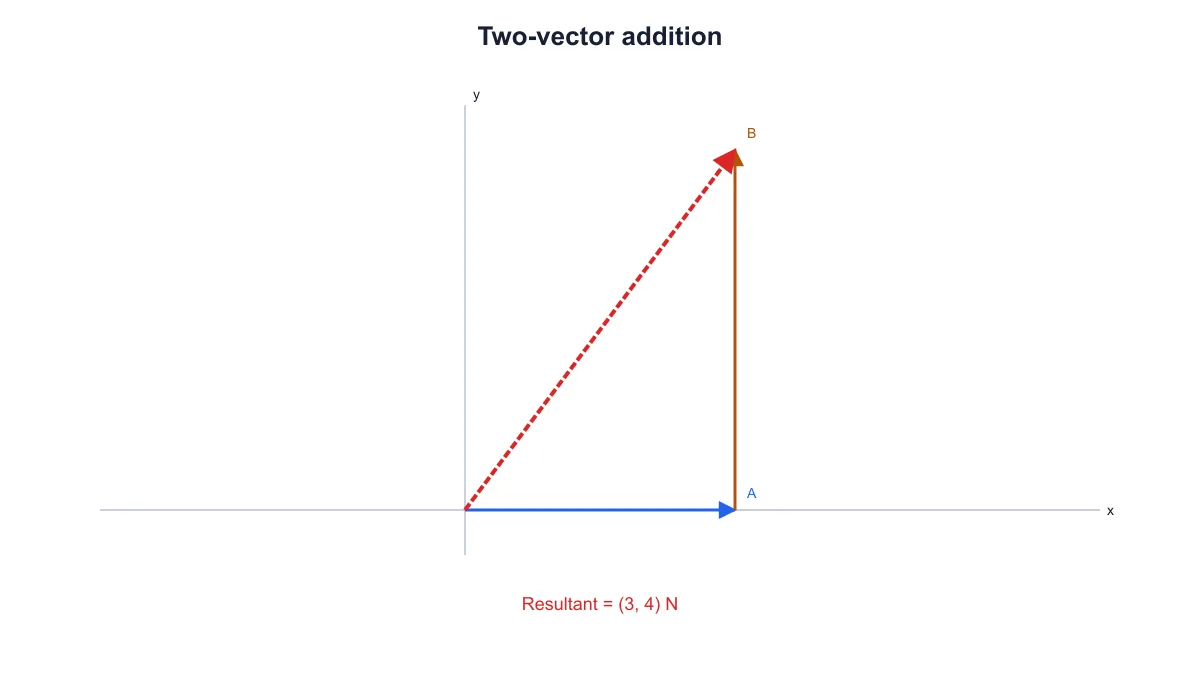 物理のベクトル図作成
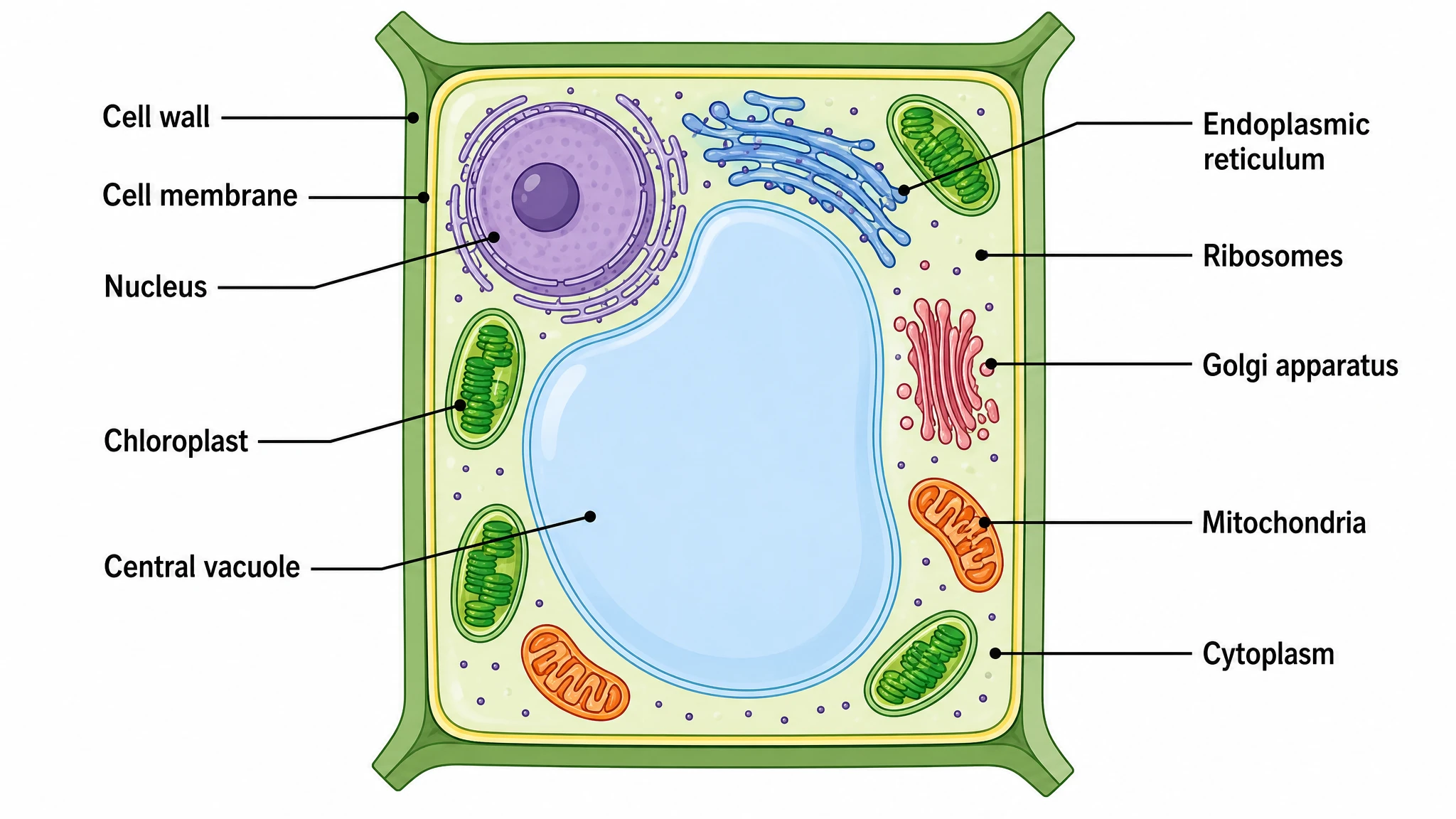 植物細胞図ジェネレーター
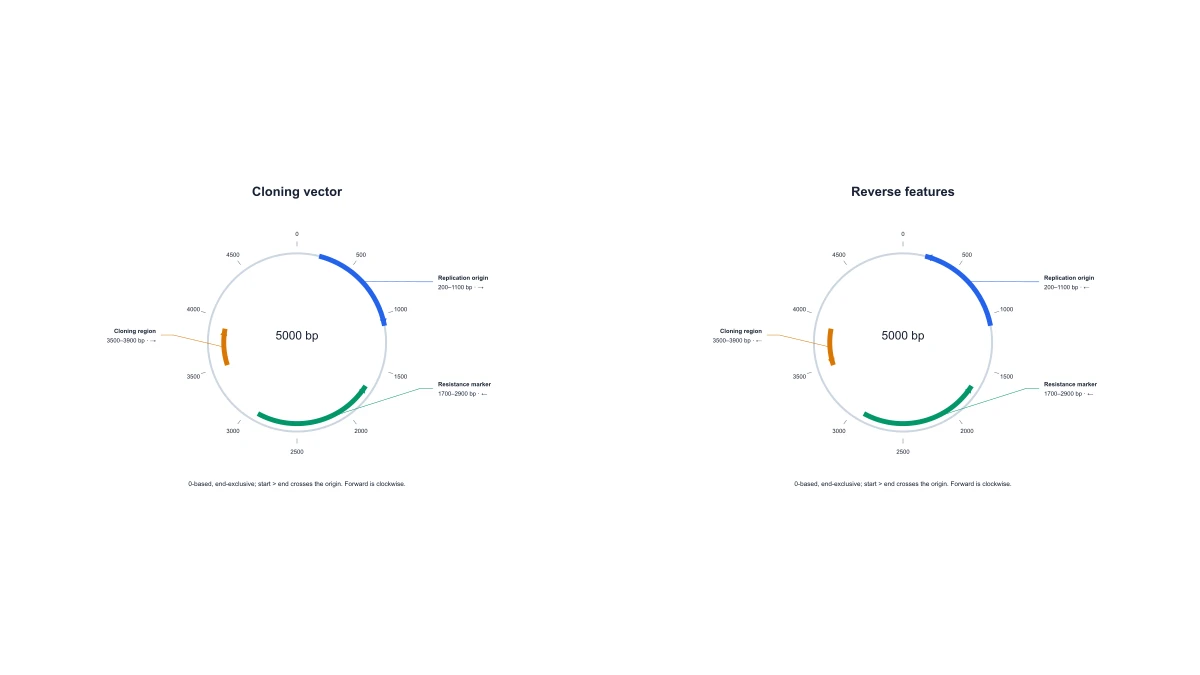 プラスミドマップ作成ツール
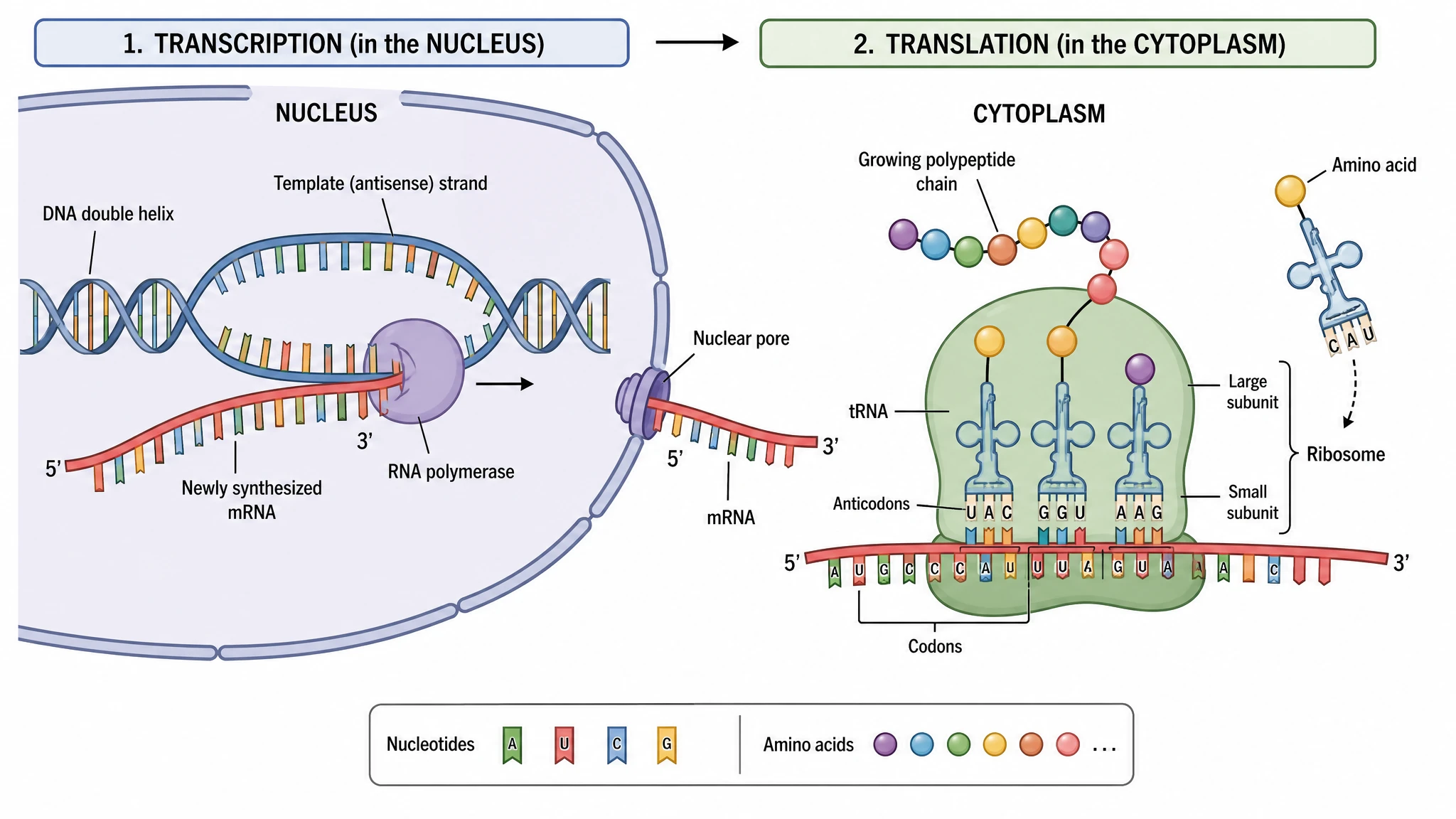 タンパク質合成図ジェネレーター
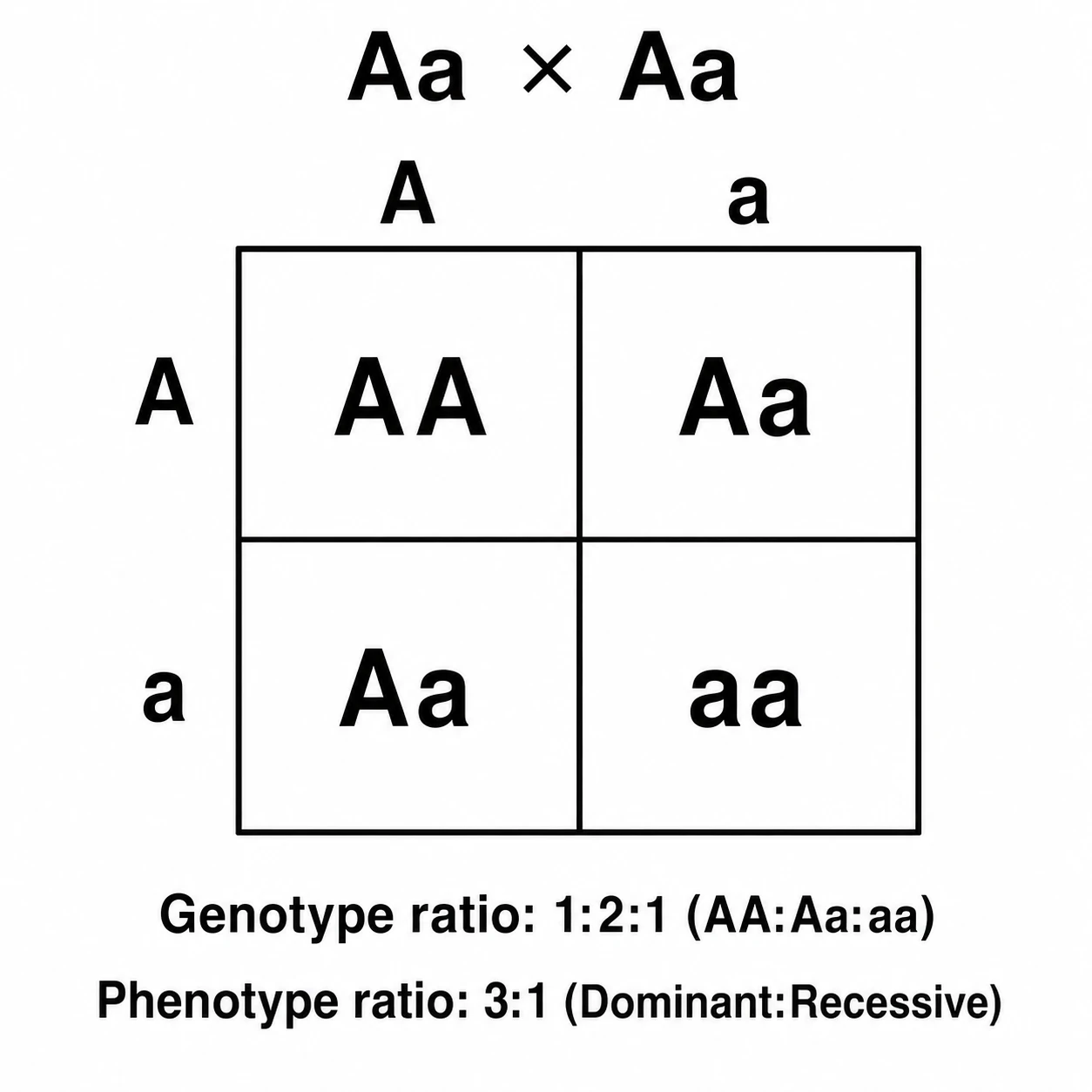 パネット方格メーカー
 光路図メーカー
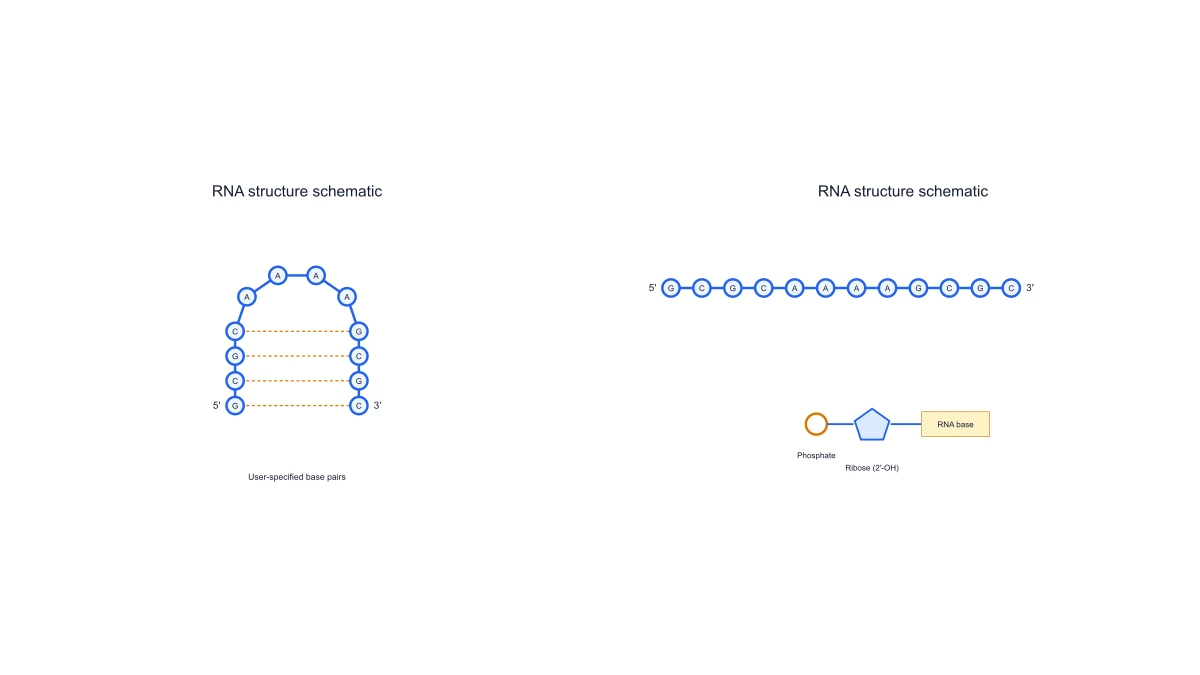 RNA構造図作成ツール
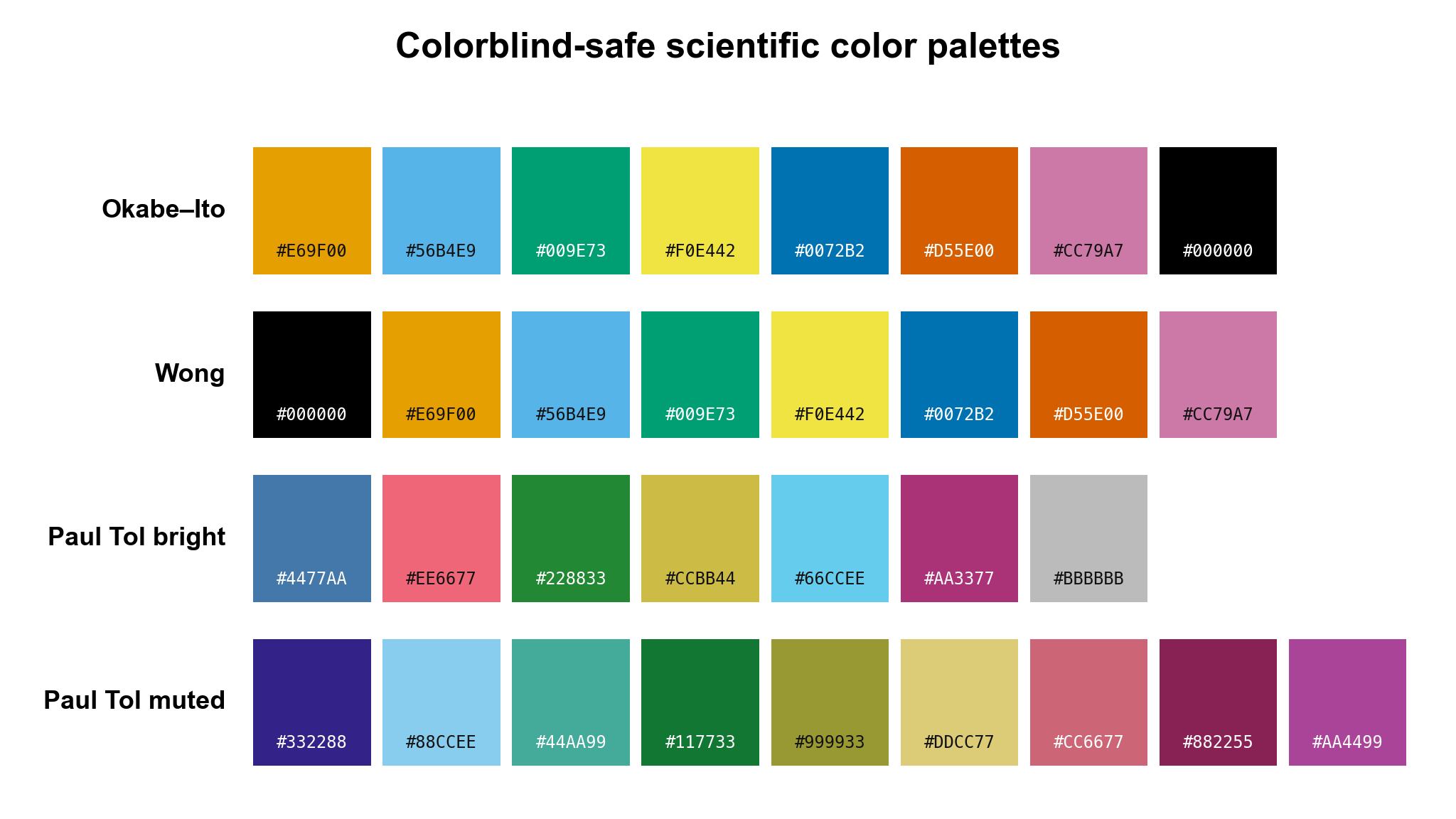 論文用カラーパレットジェネレーター
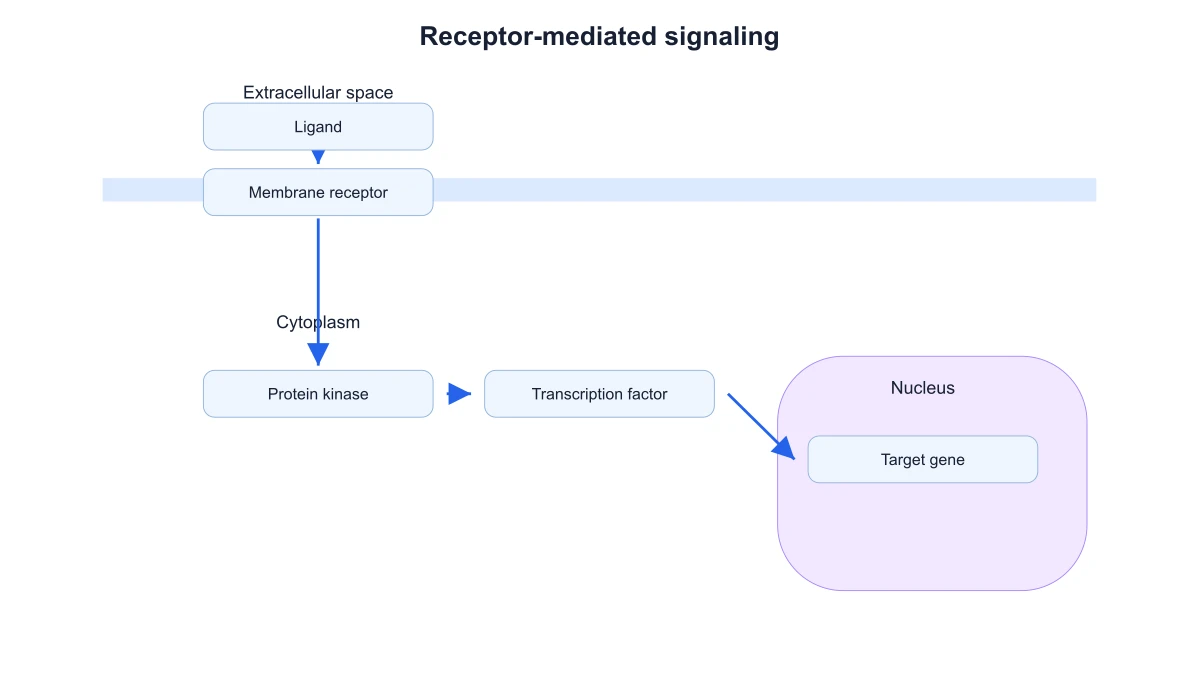 シグナル伝達経路図作成
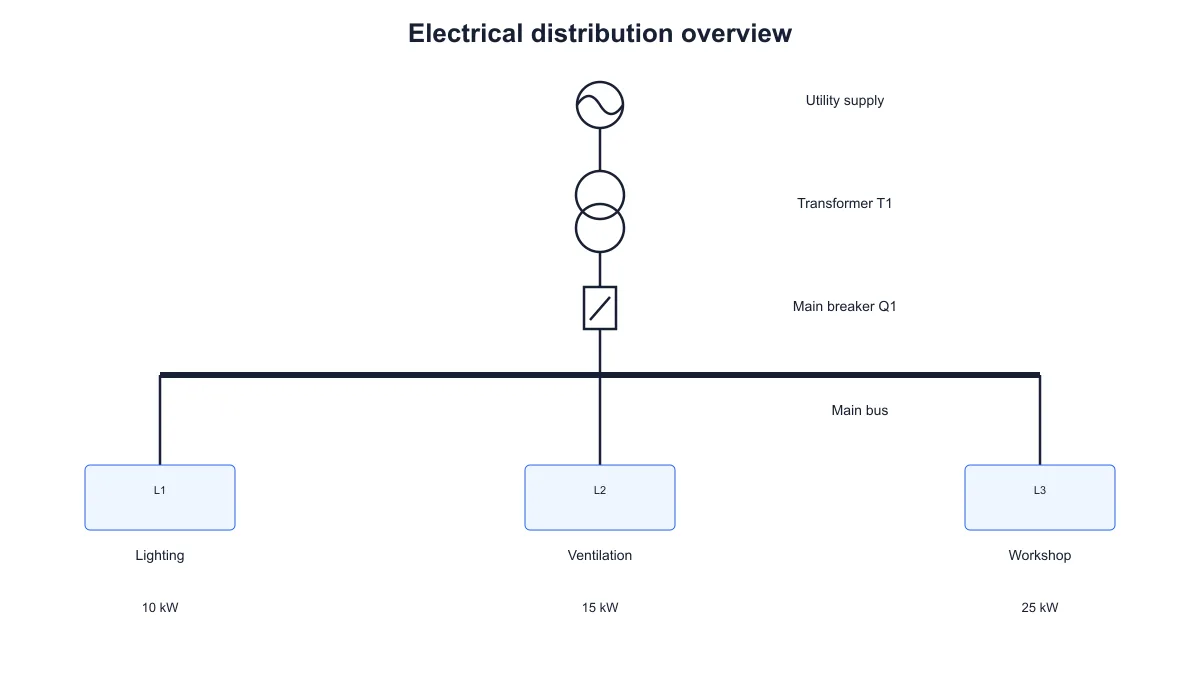 単線結線図作成ツール
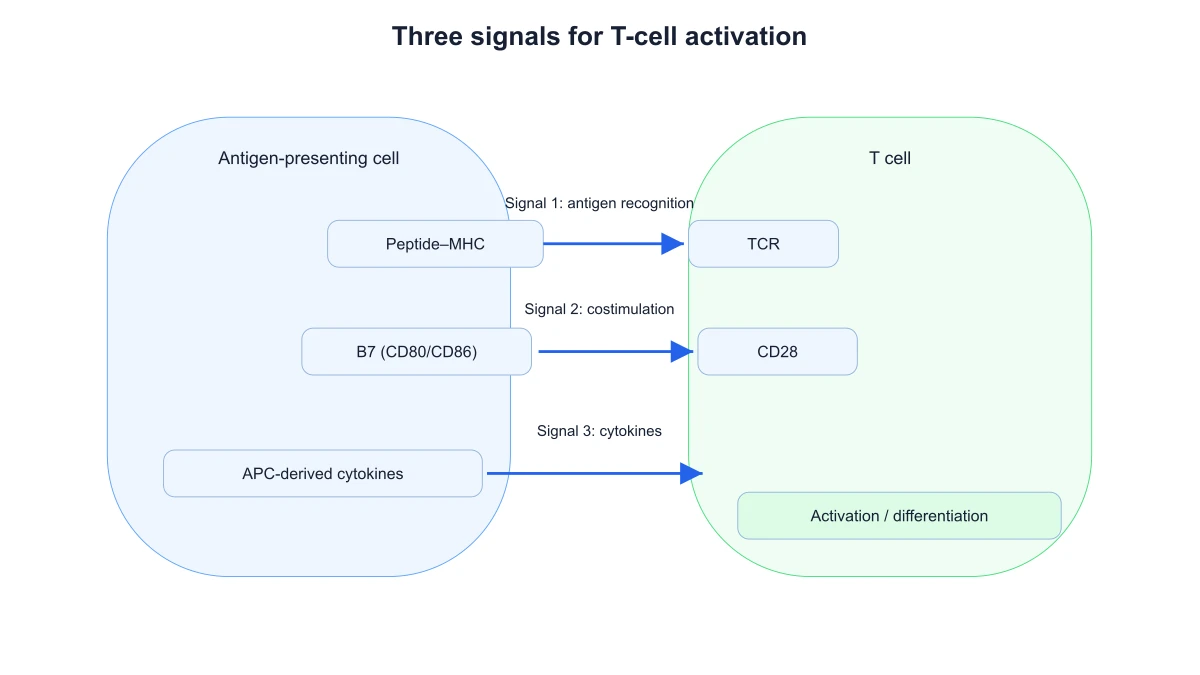 T細胞活性化図作成
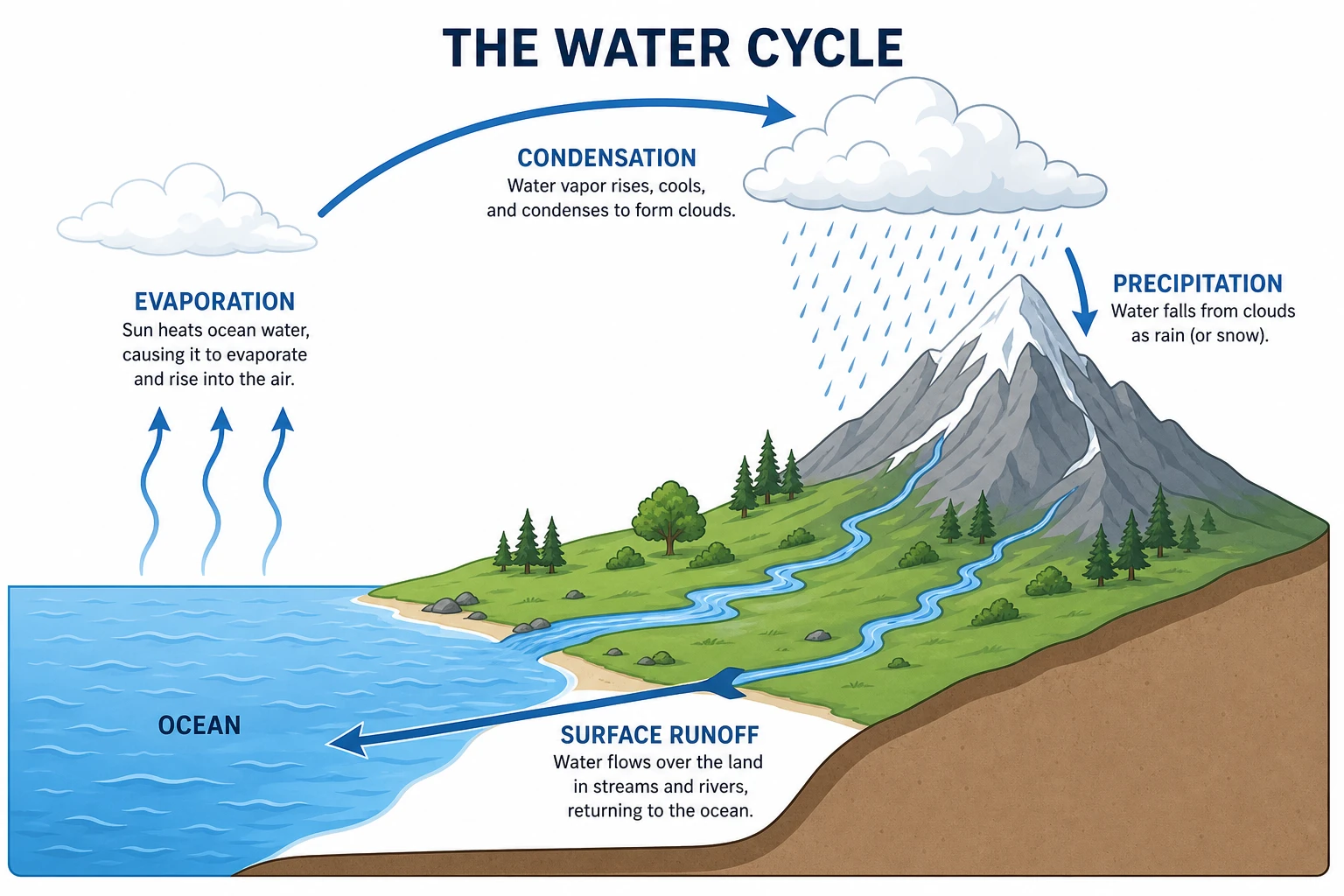 水循環図ジェネレーター
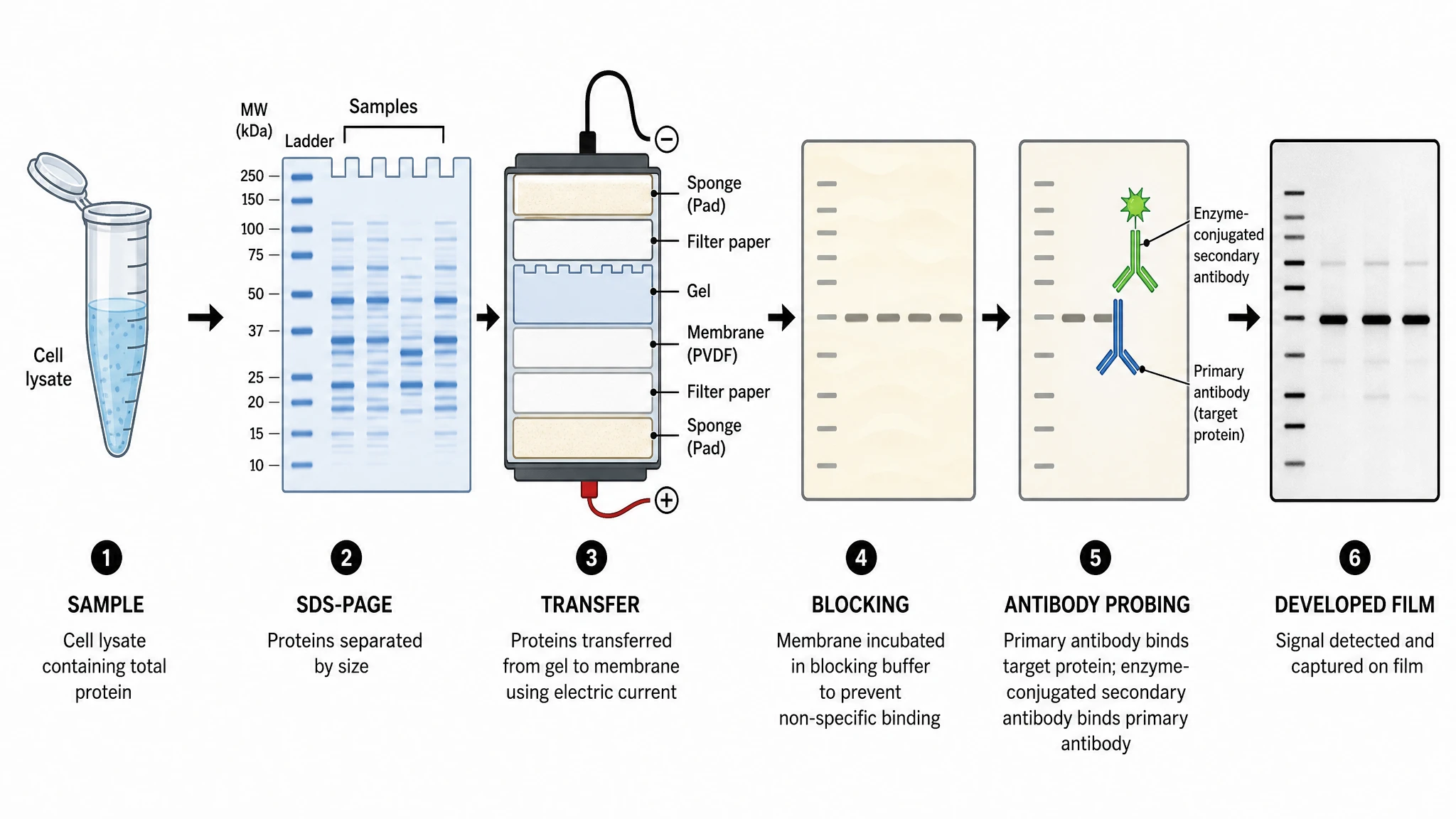 ウェスタンブロット図ジェネレーター
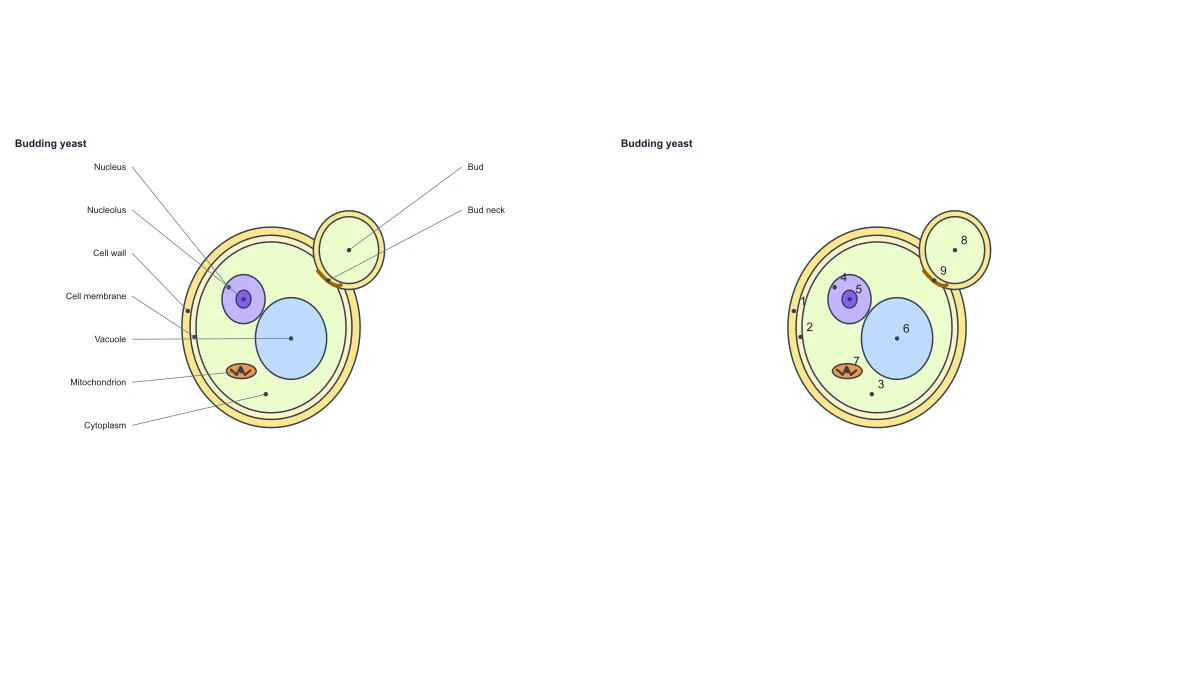 真菌細胞の模式図
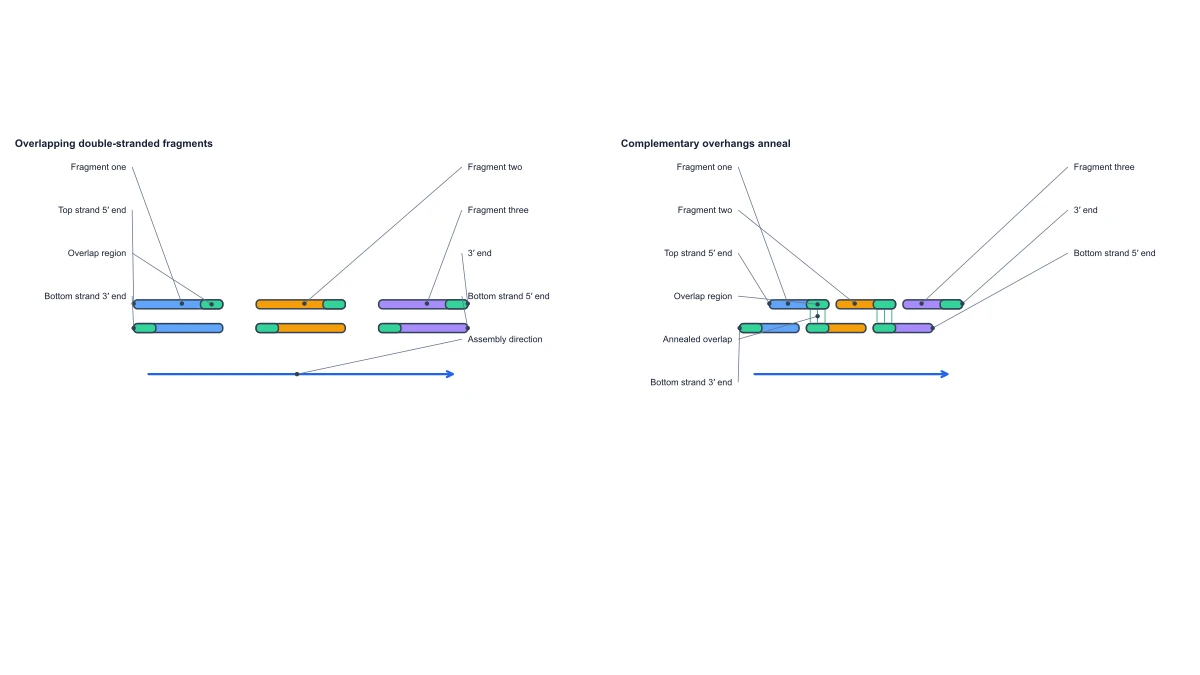 ギブソンアセンブリの模式図
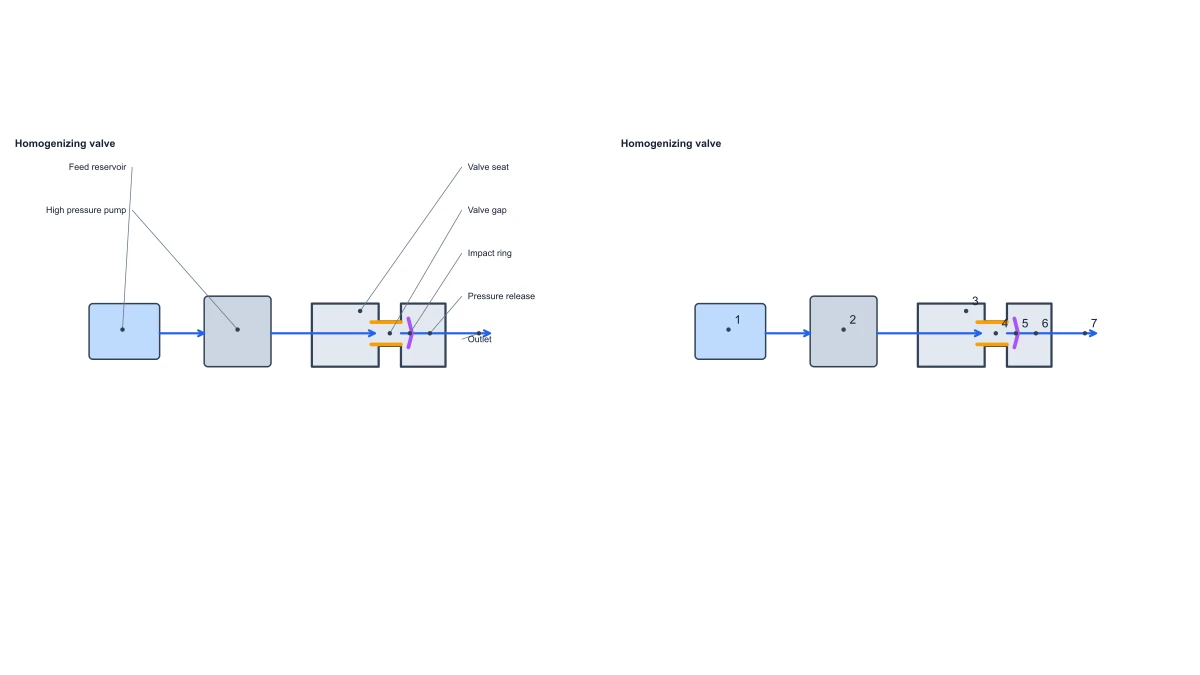 高圧ホモジナイザーの模式図
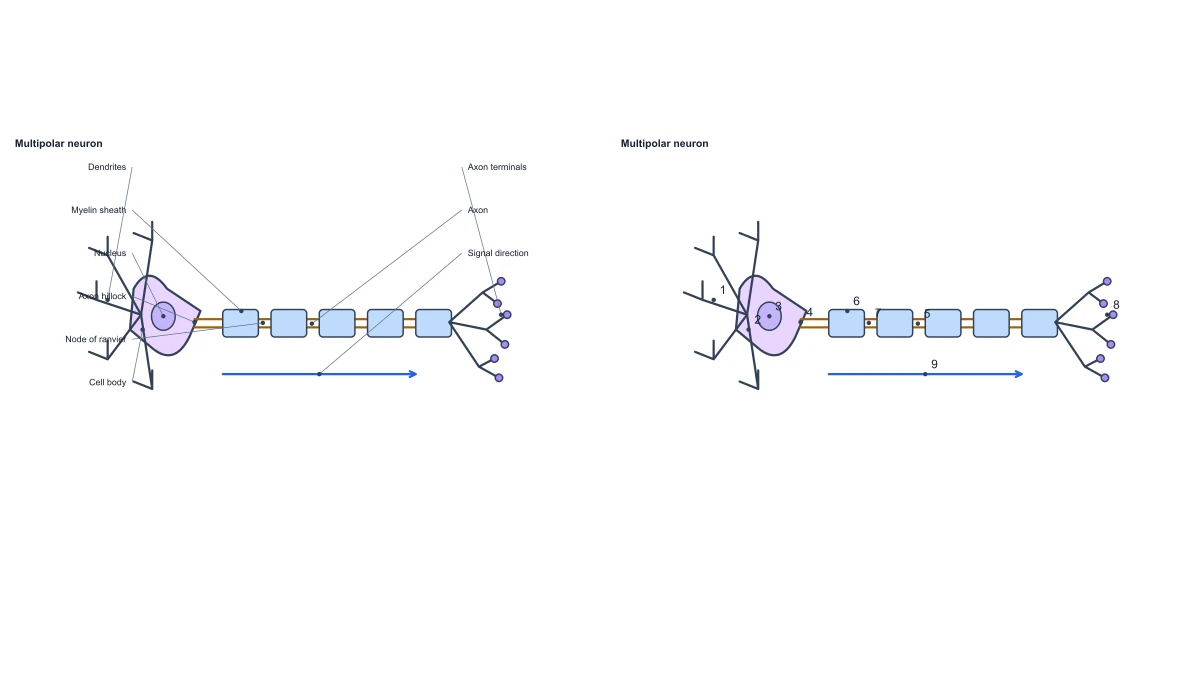 ニューロンの図
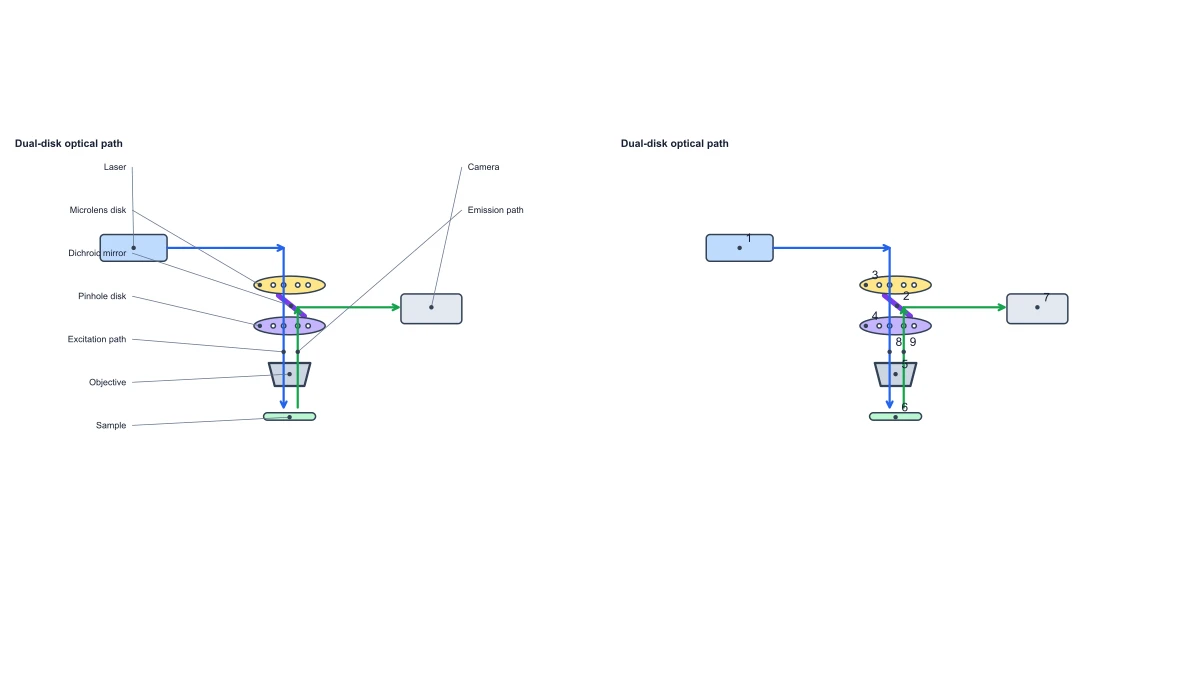 スピニングディスク共焦点顕微鏡の光路図
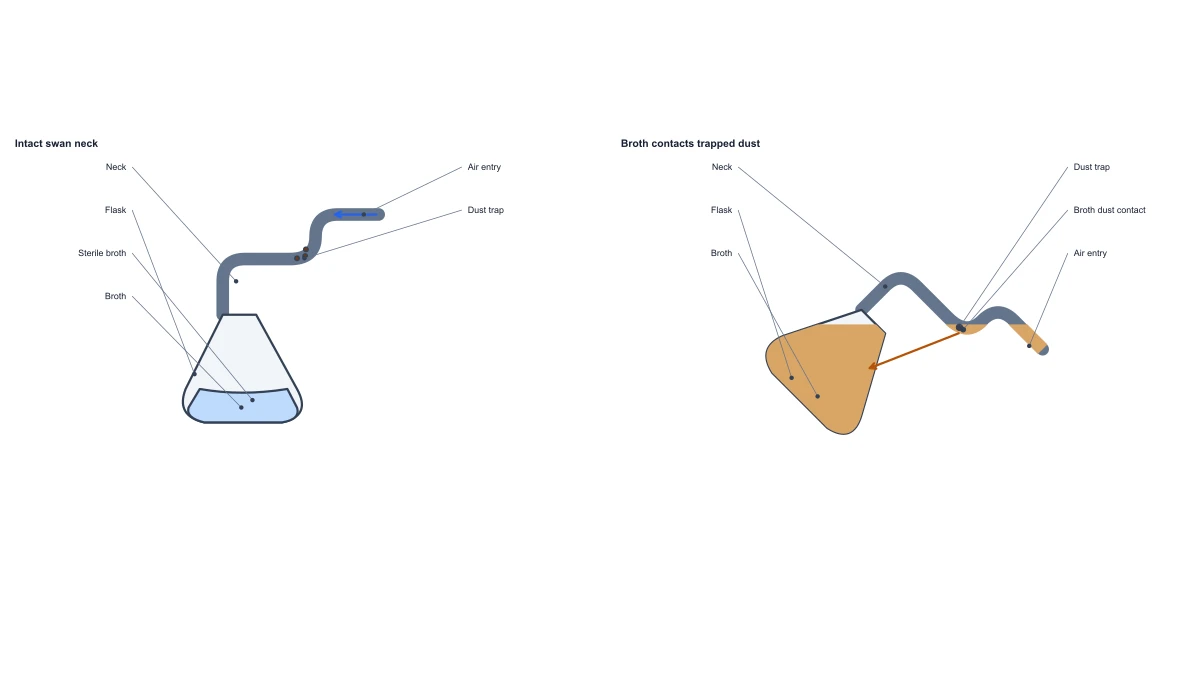 白鳥の首型フラスコの実験図
統計グラフと各種グラフ
36 個のツール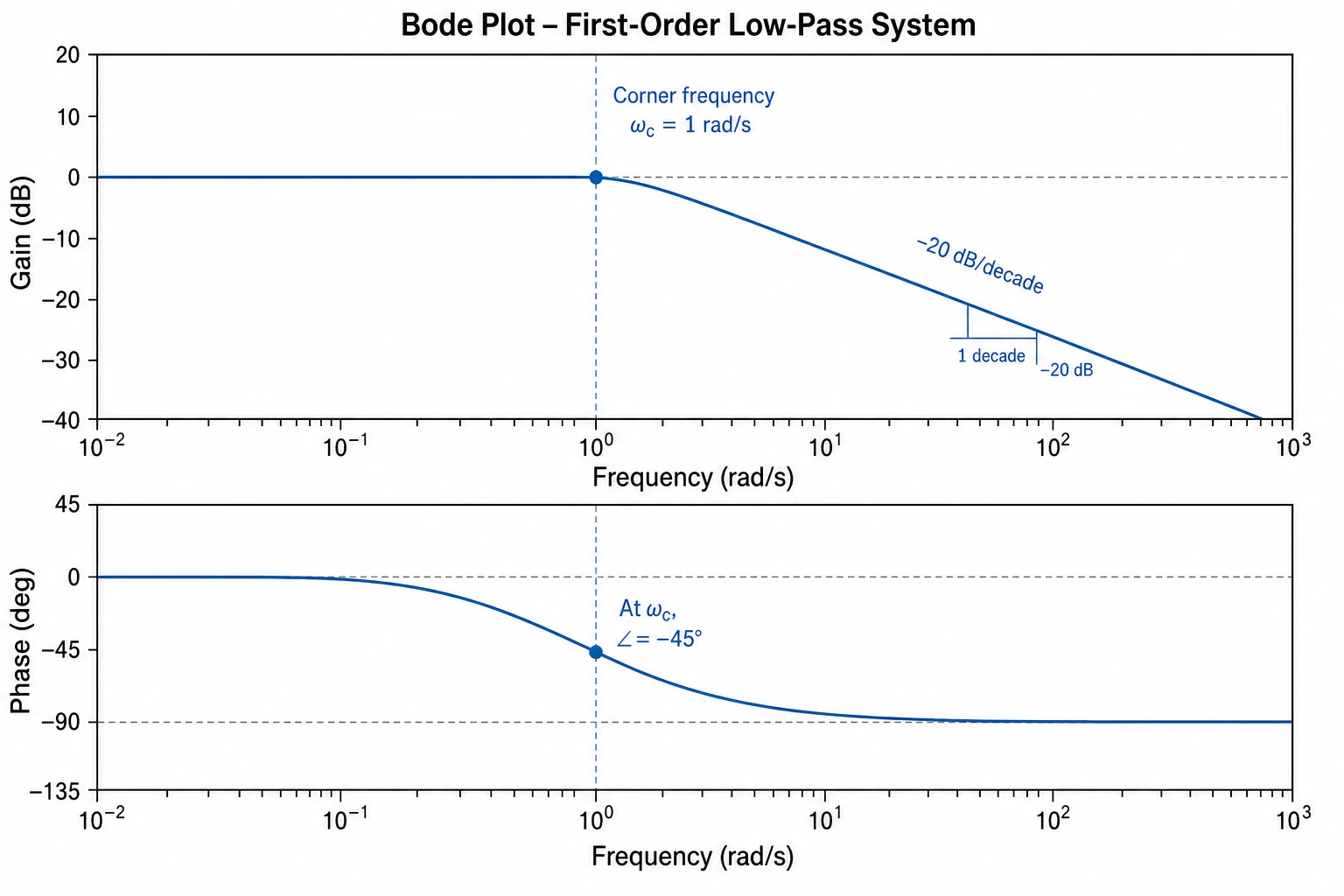 ボード線図ジェネレーター
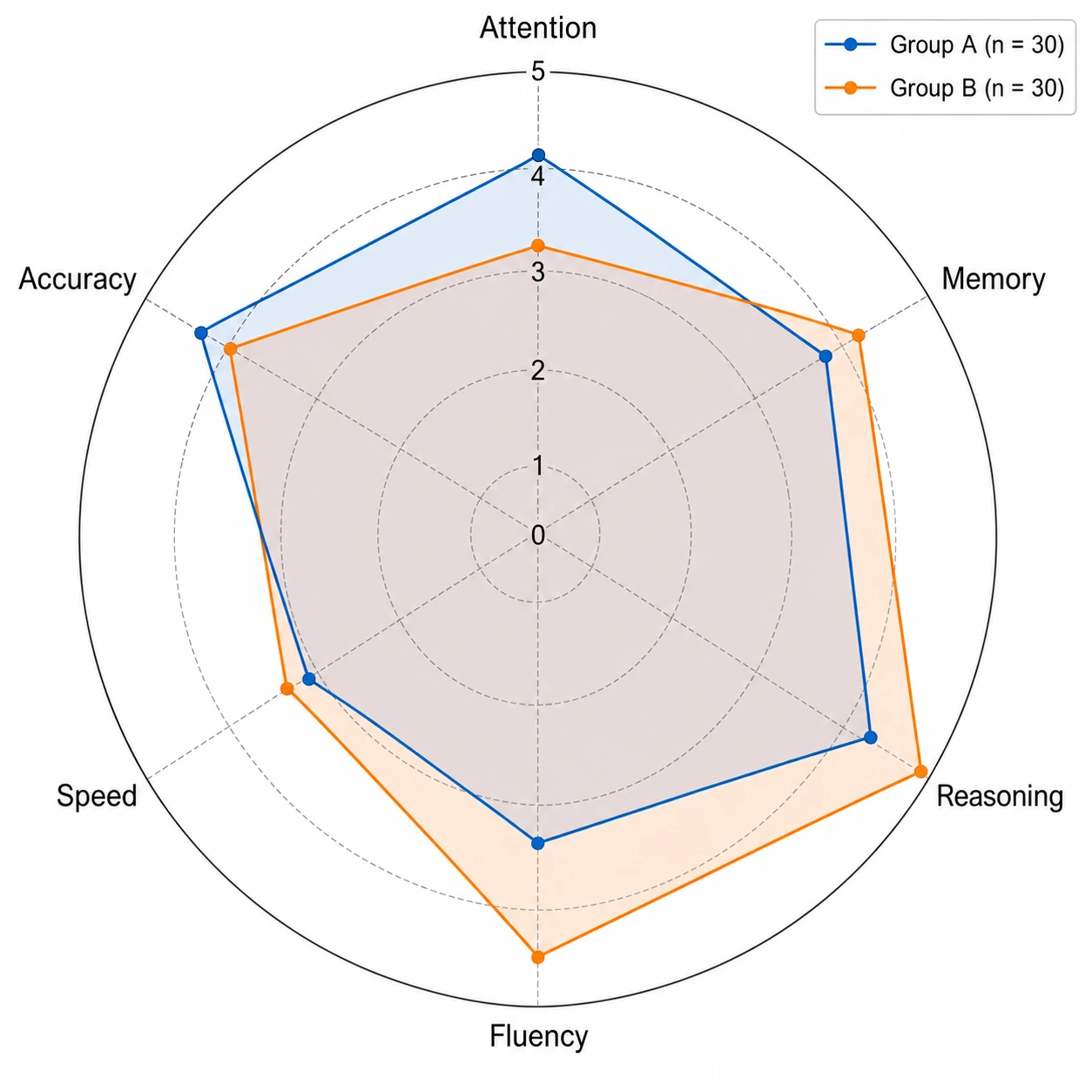 スパイダーチャートメーカー
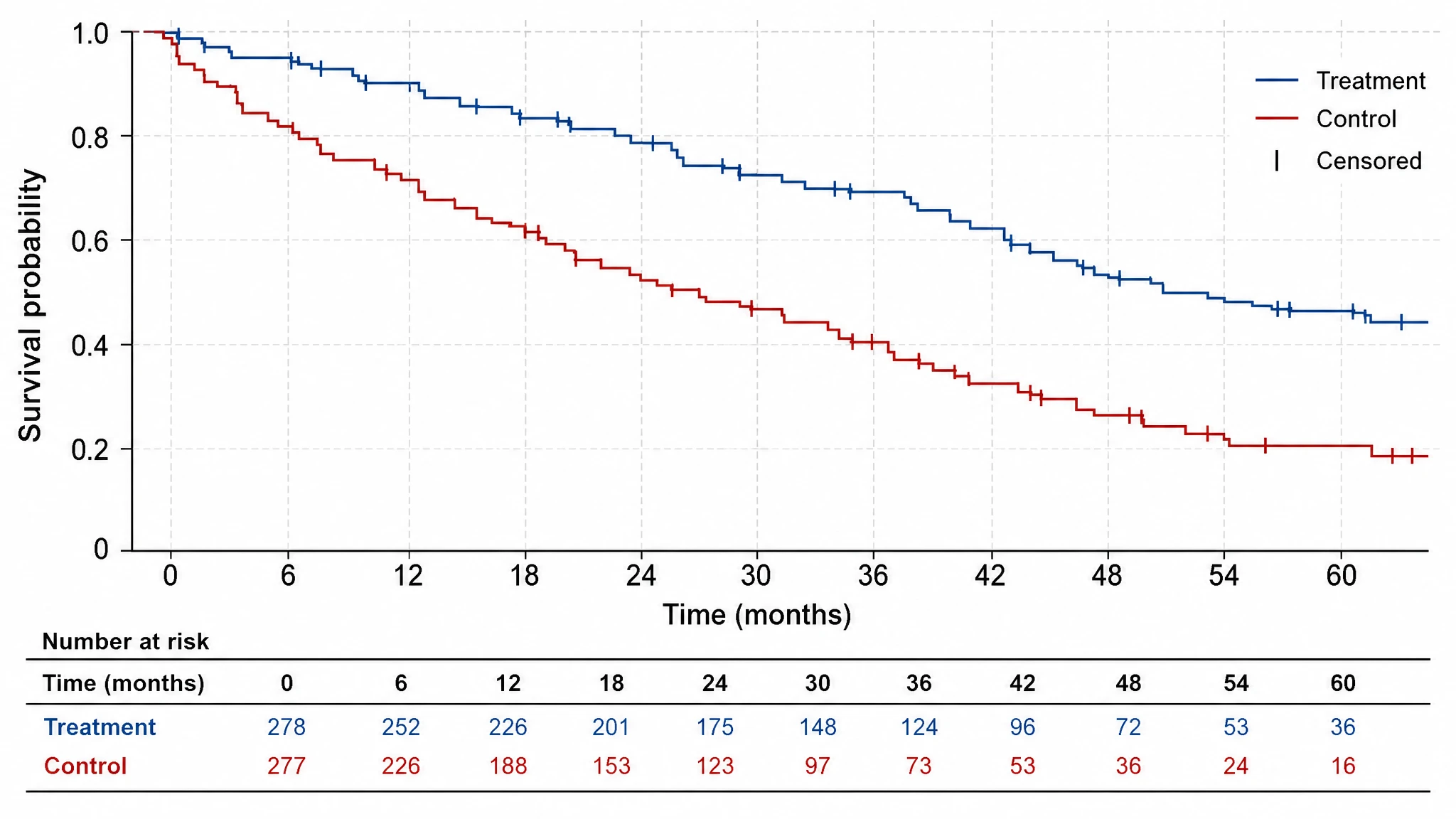 カプラン・マイヤー生存曲線
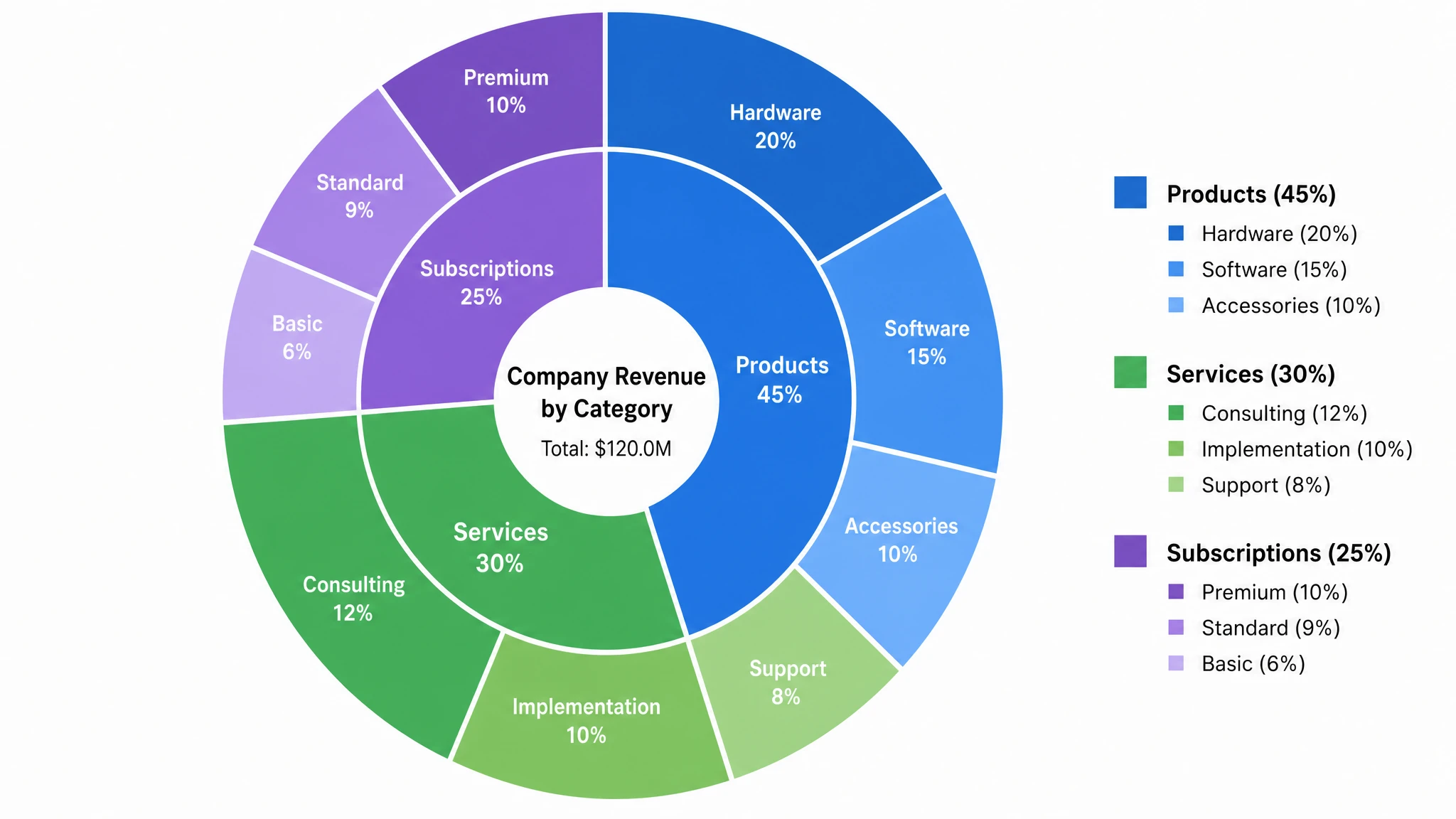 多層円グラフメーカー
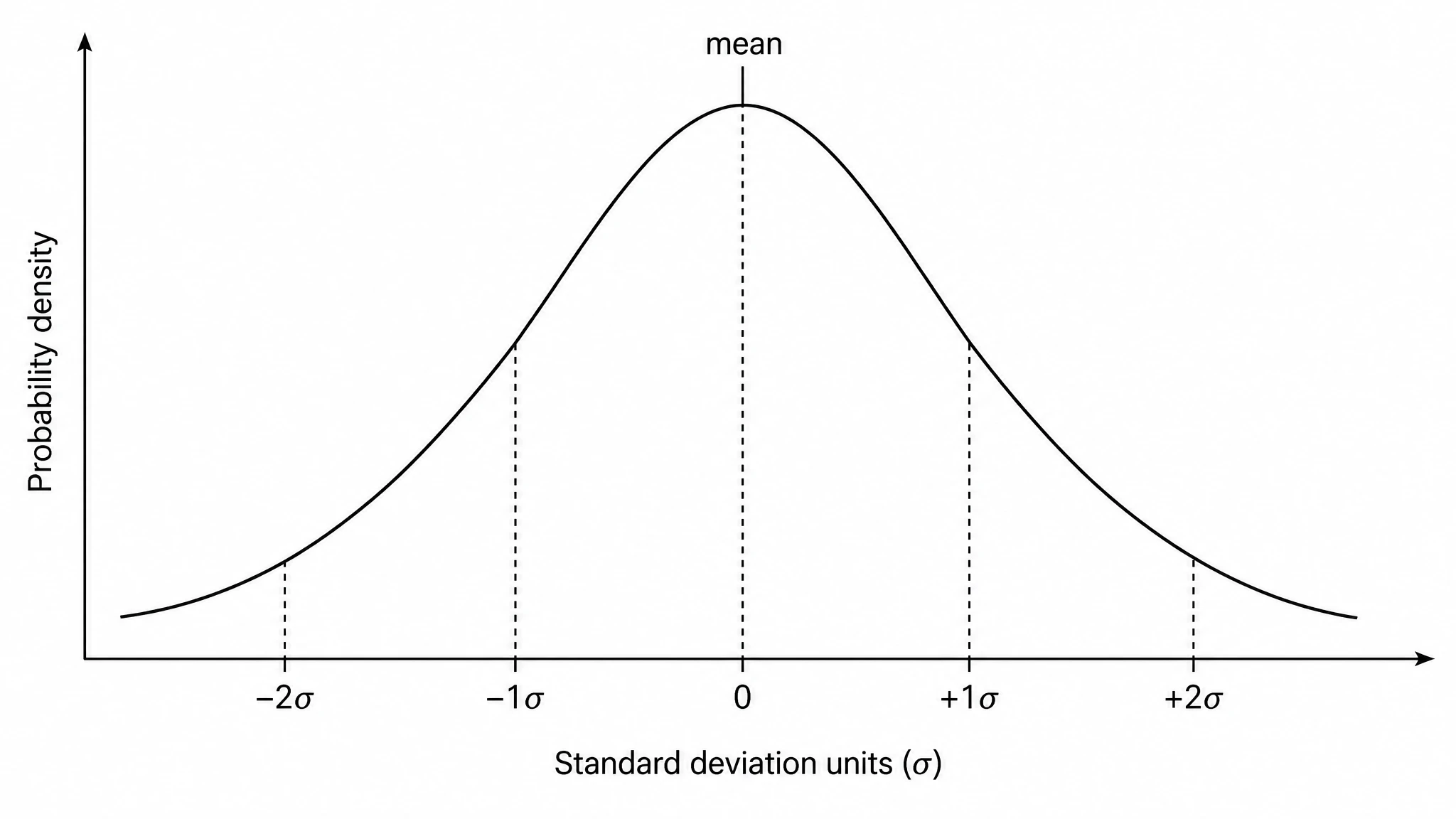 ベルカーブジェネレーター
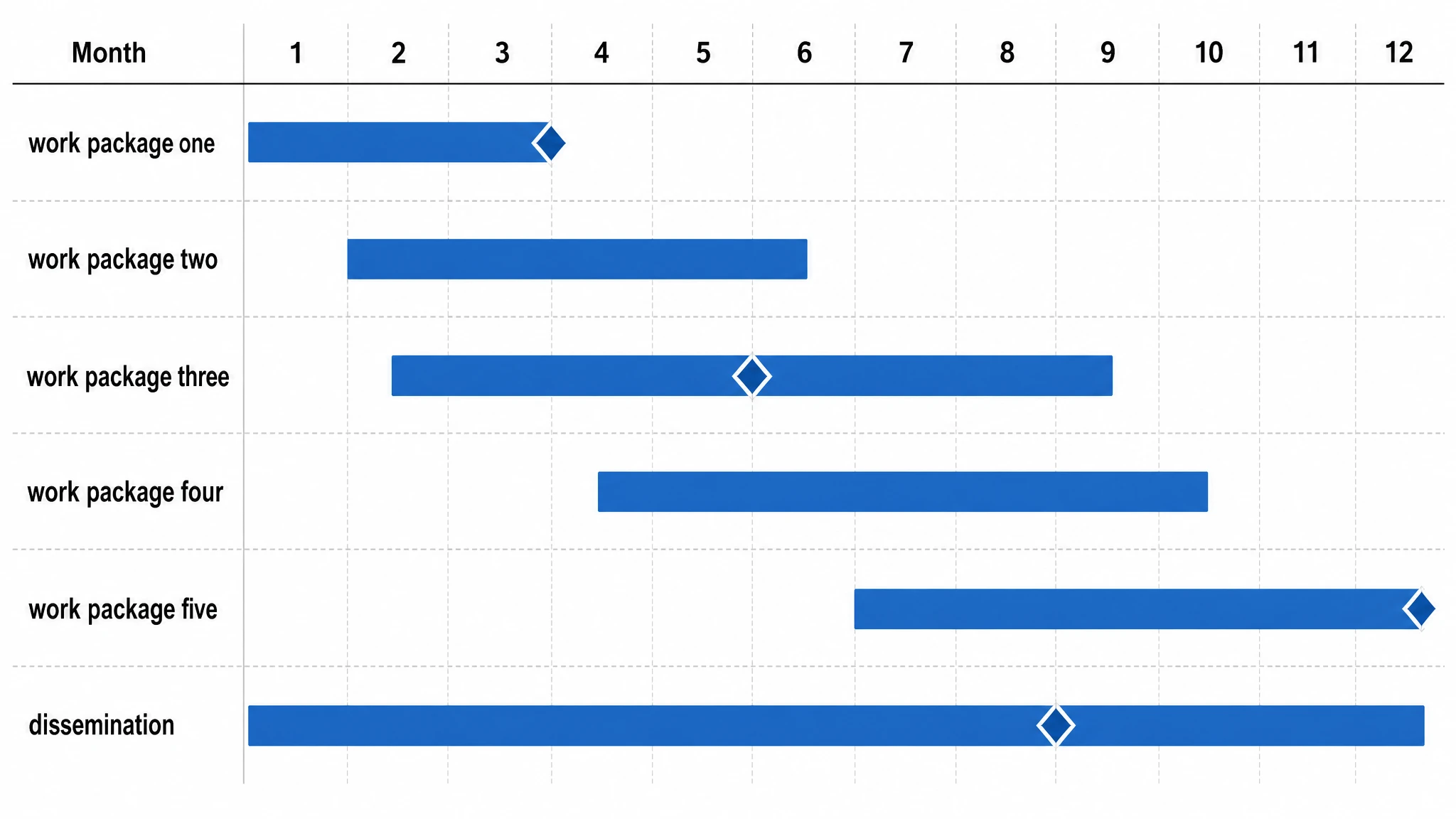 ガントチャートジェネレーター
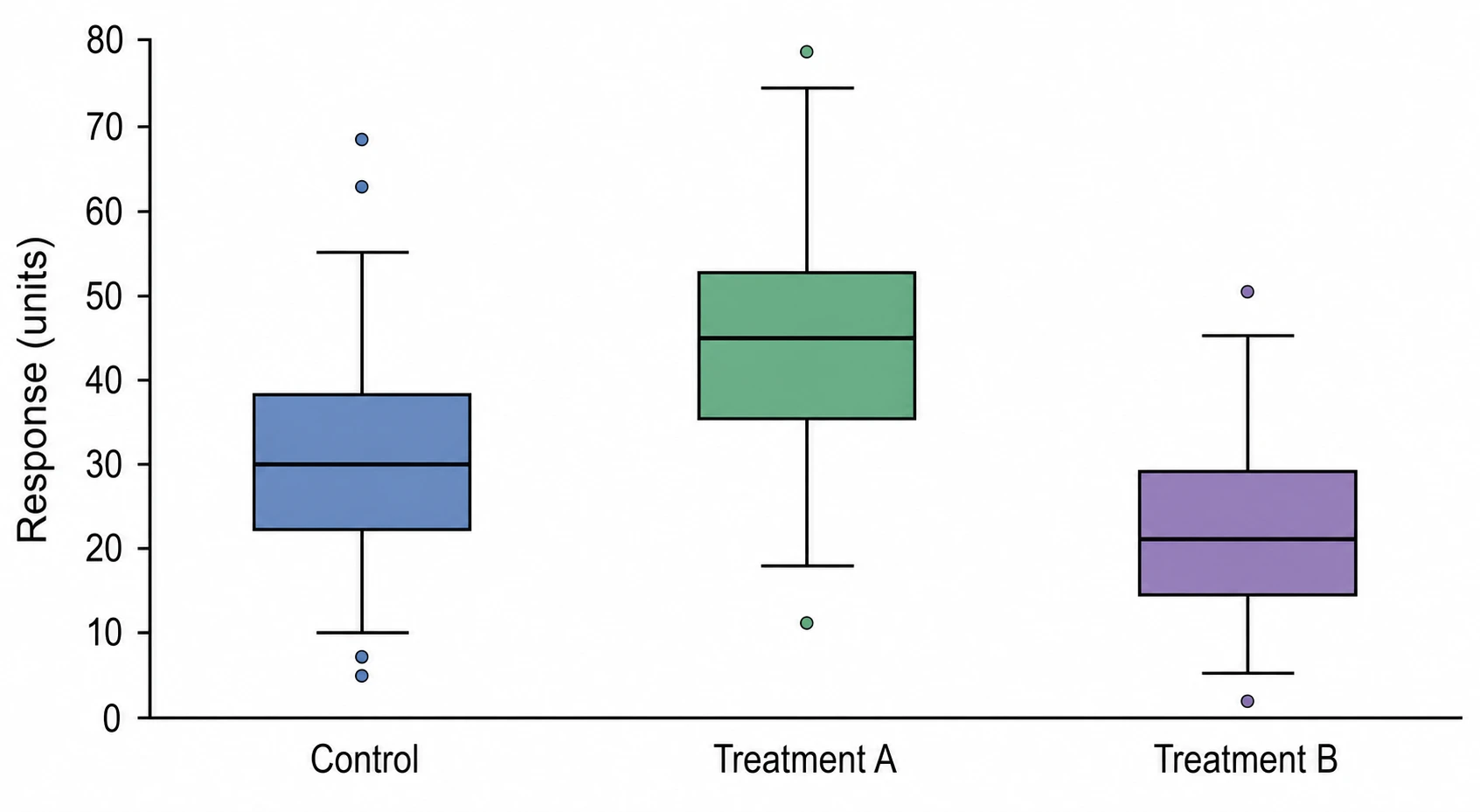 箱ひげ図ジェネレーター
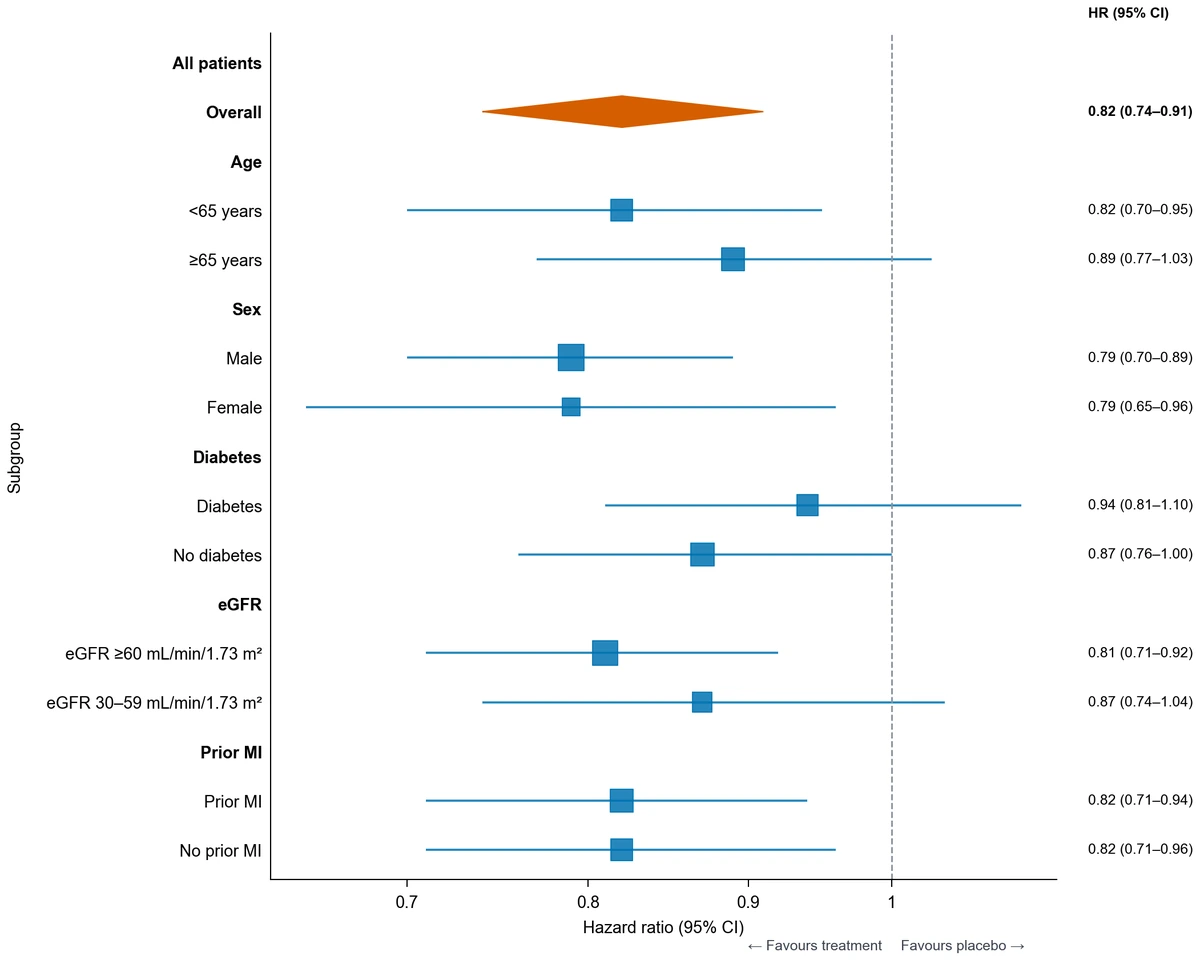 フォレストプロット作成
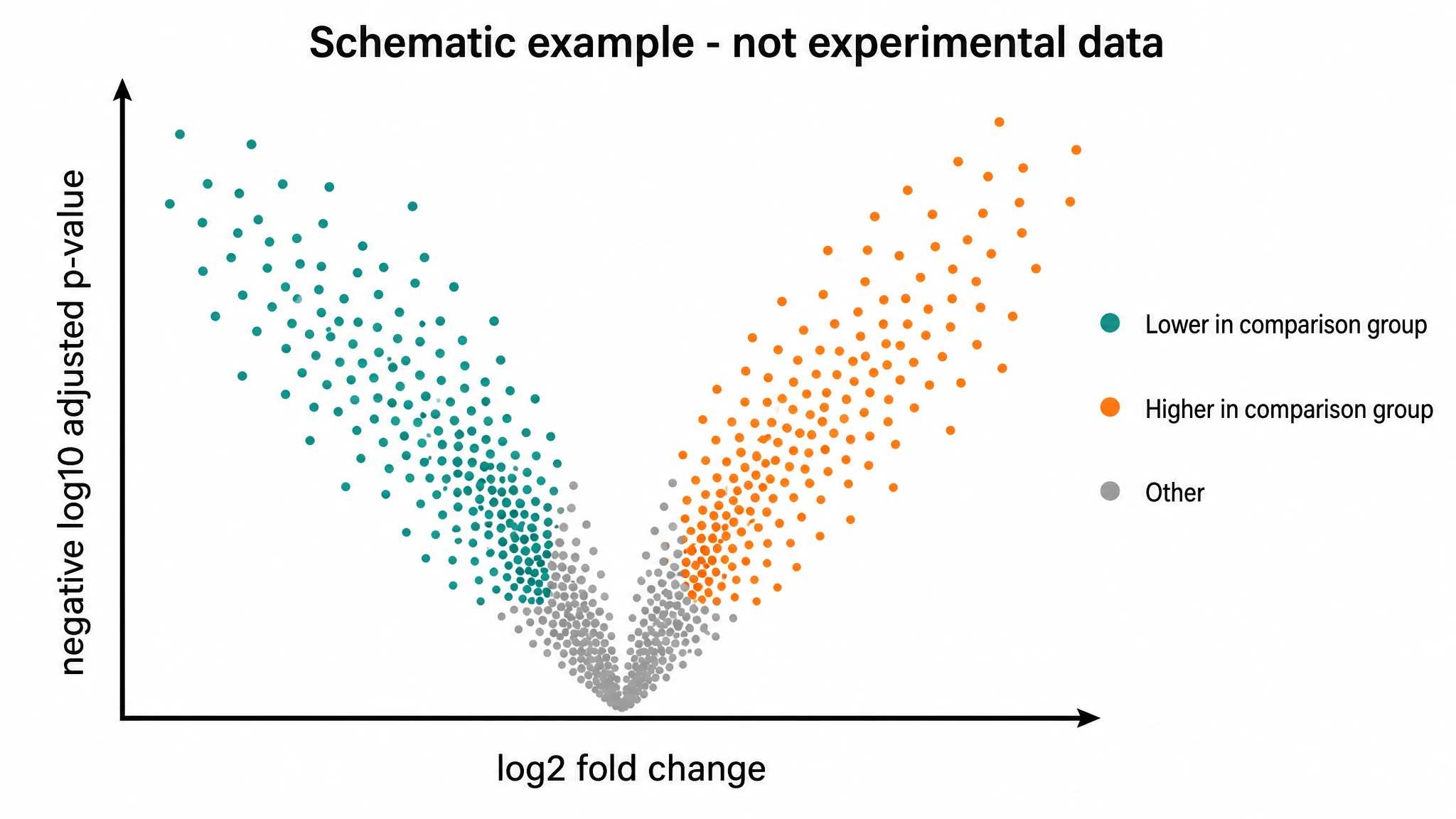 ボルケーノプロットジェネレーター
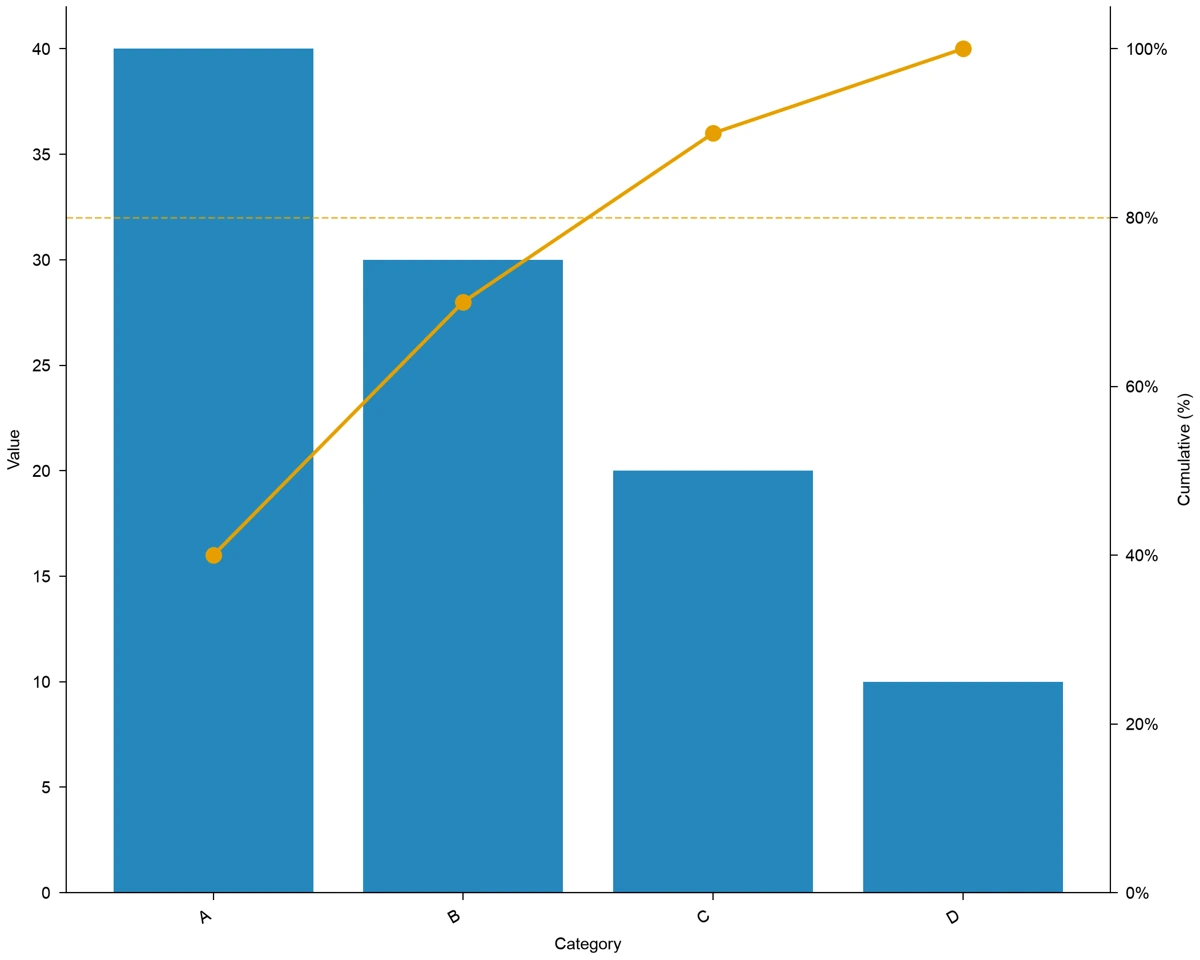 パレート図作成ツール
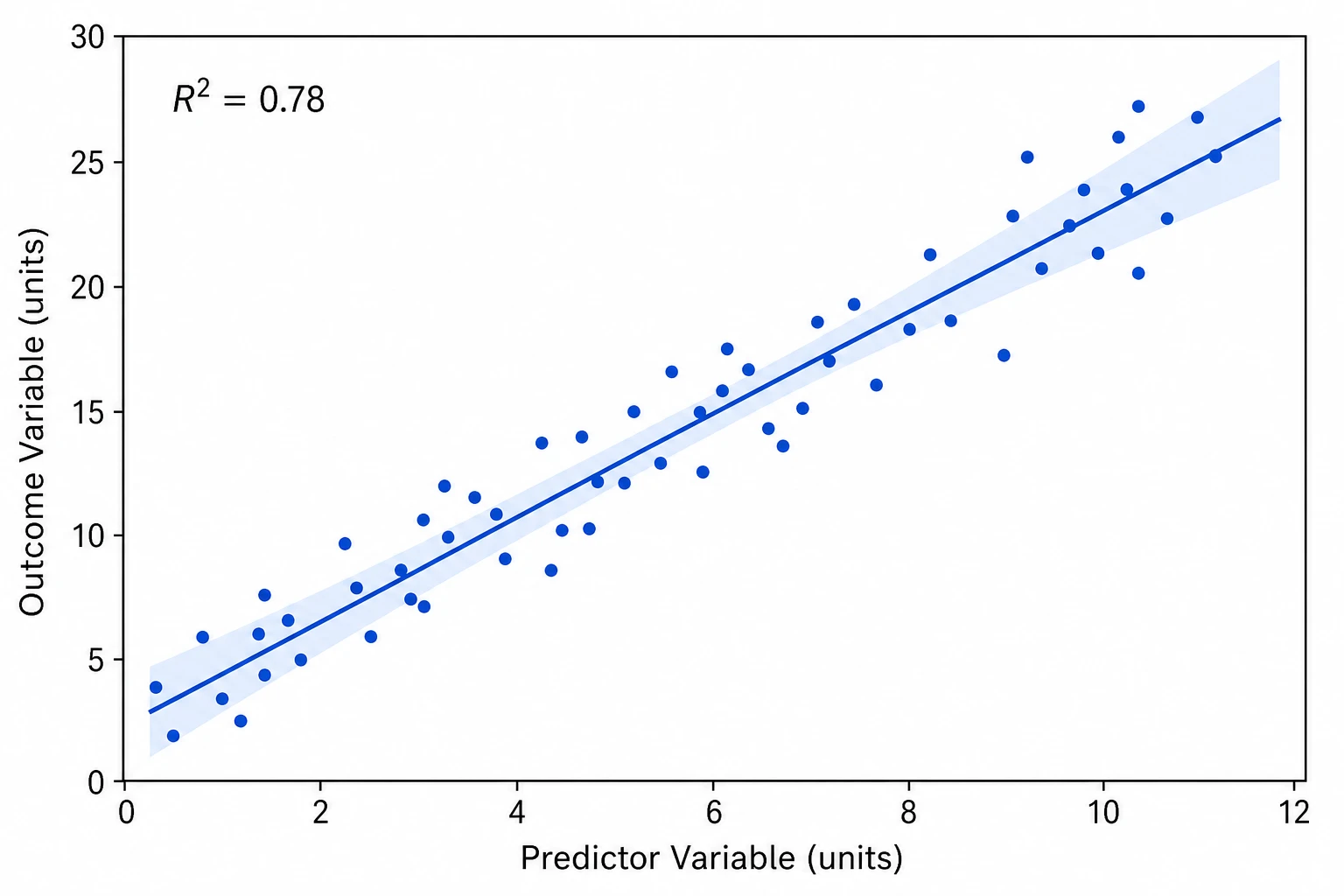 散布図メーカー
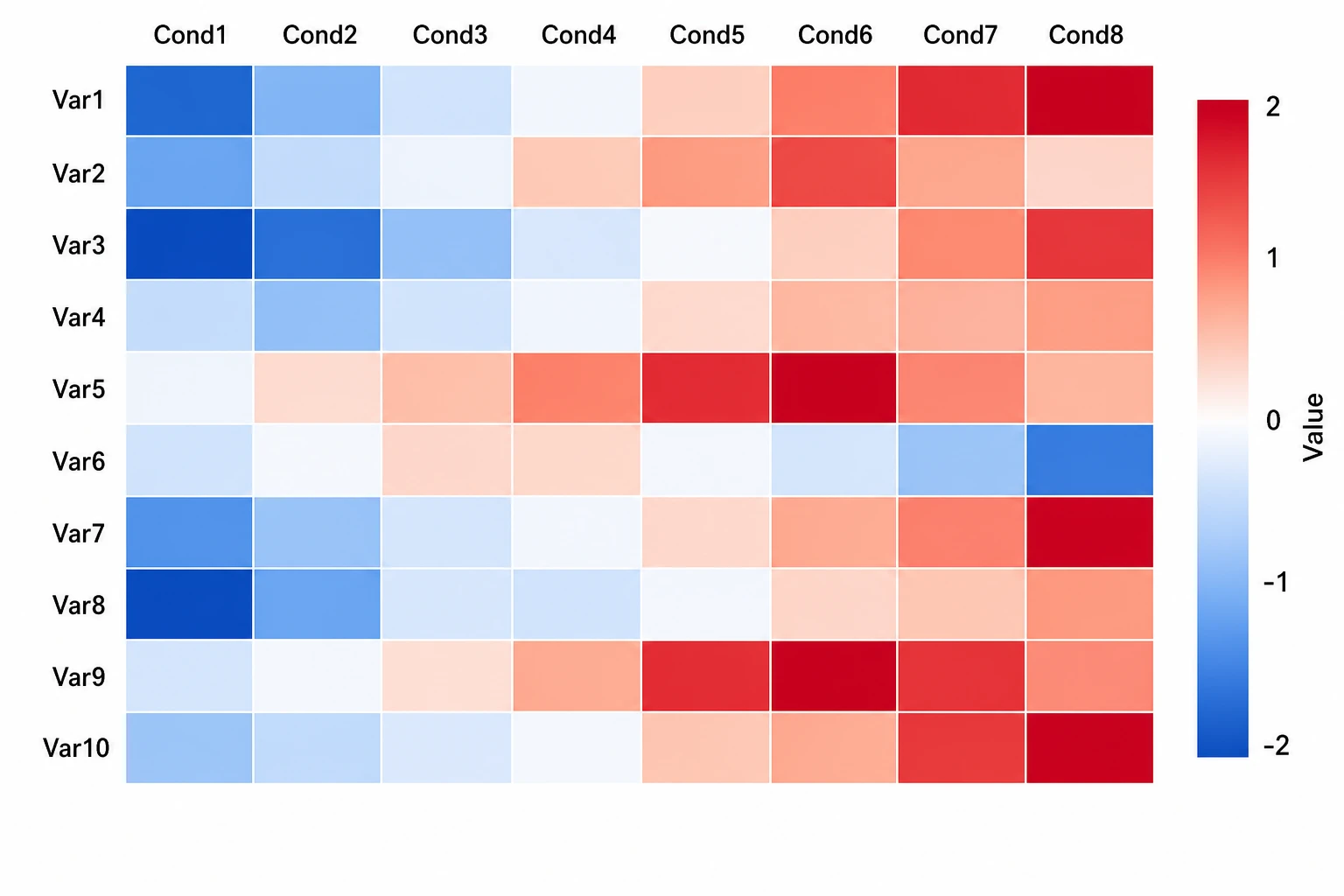 ヒートマップジェネレーター
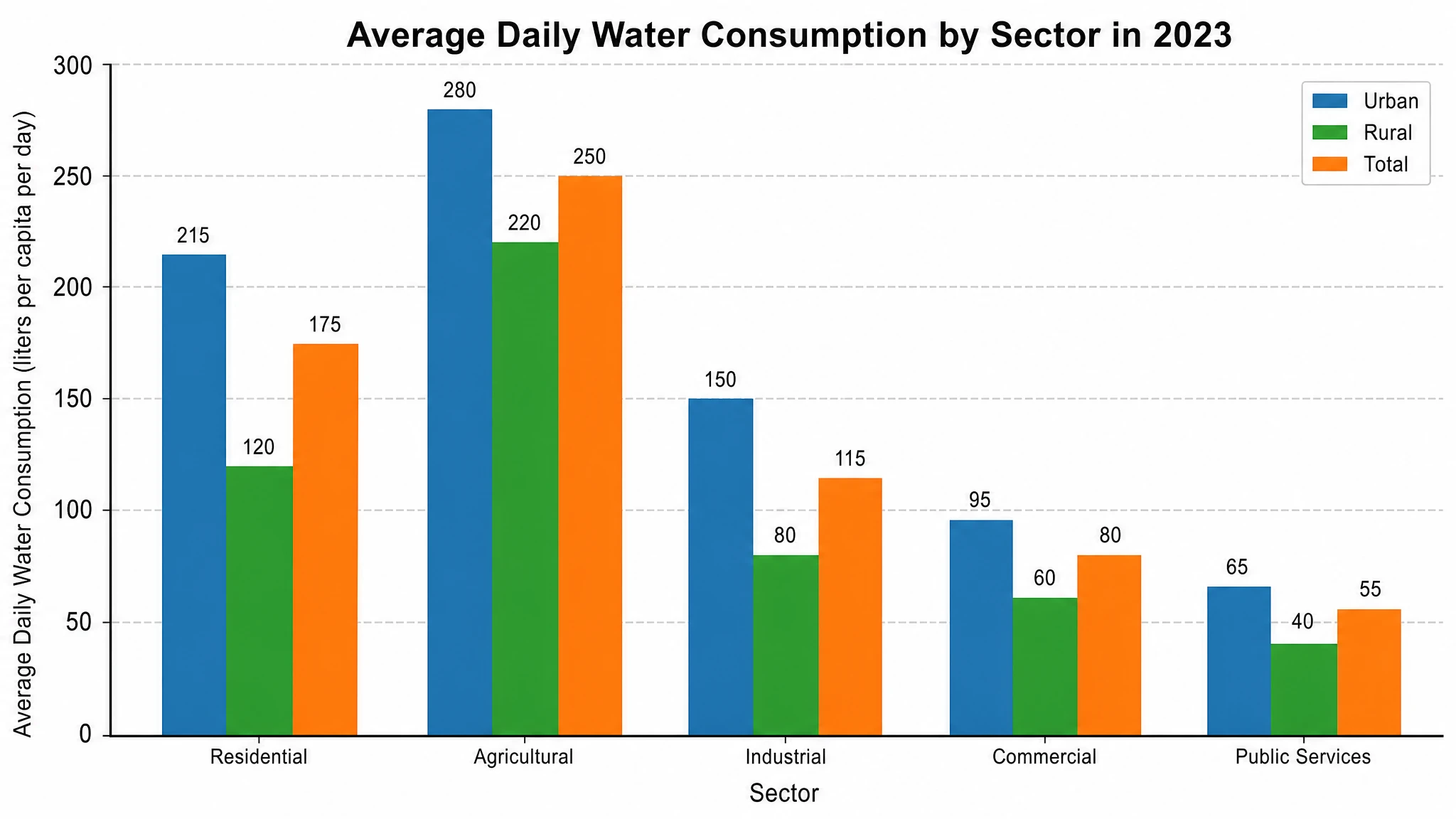 AIグラフジェネレーター
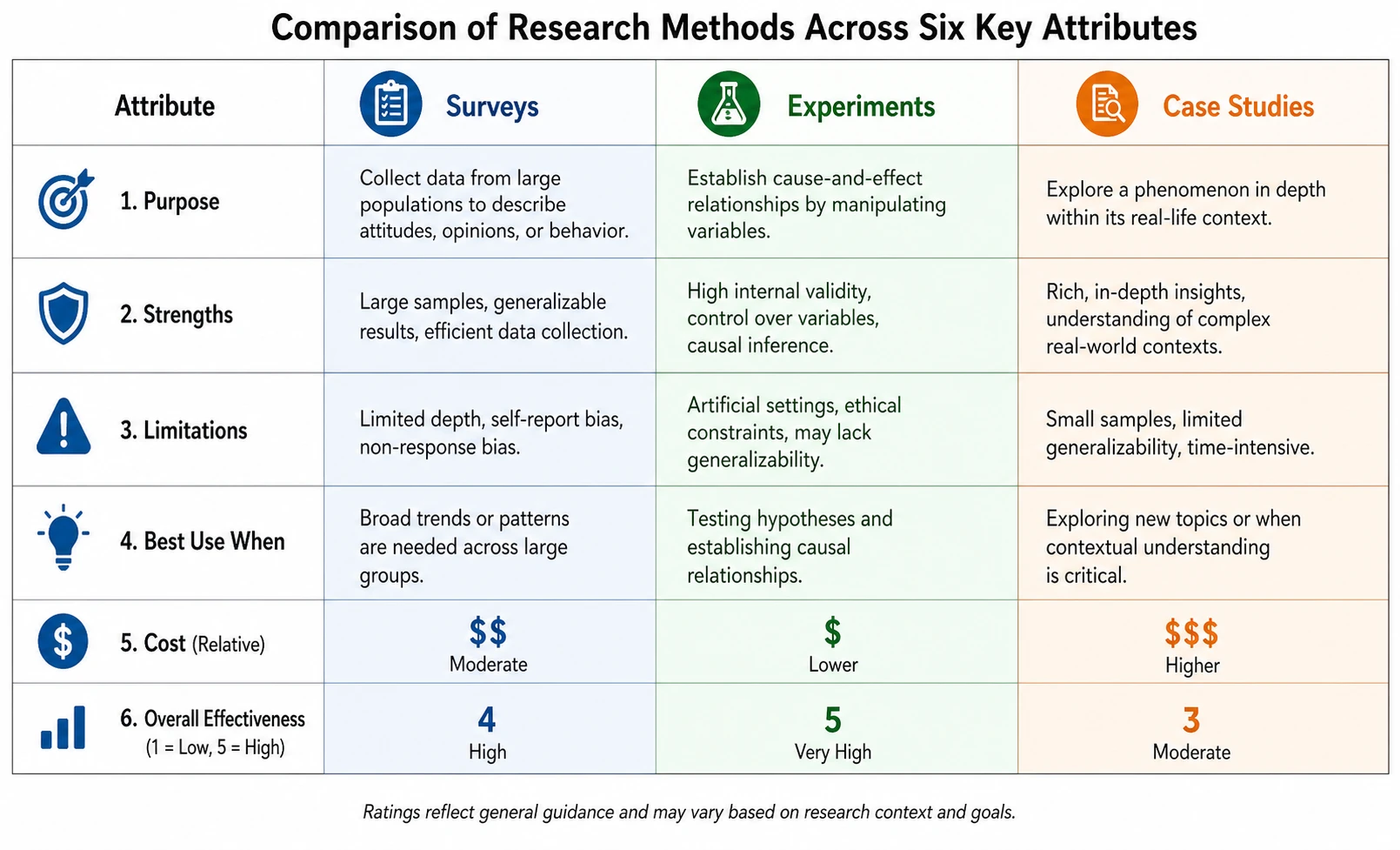 比較チャートメーカー
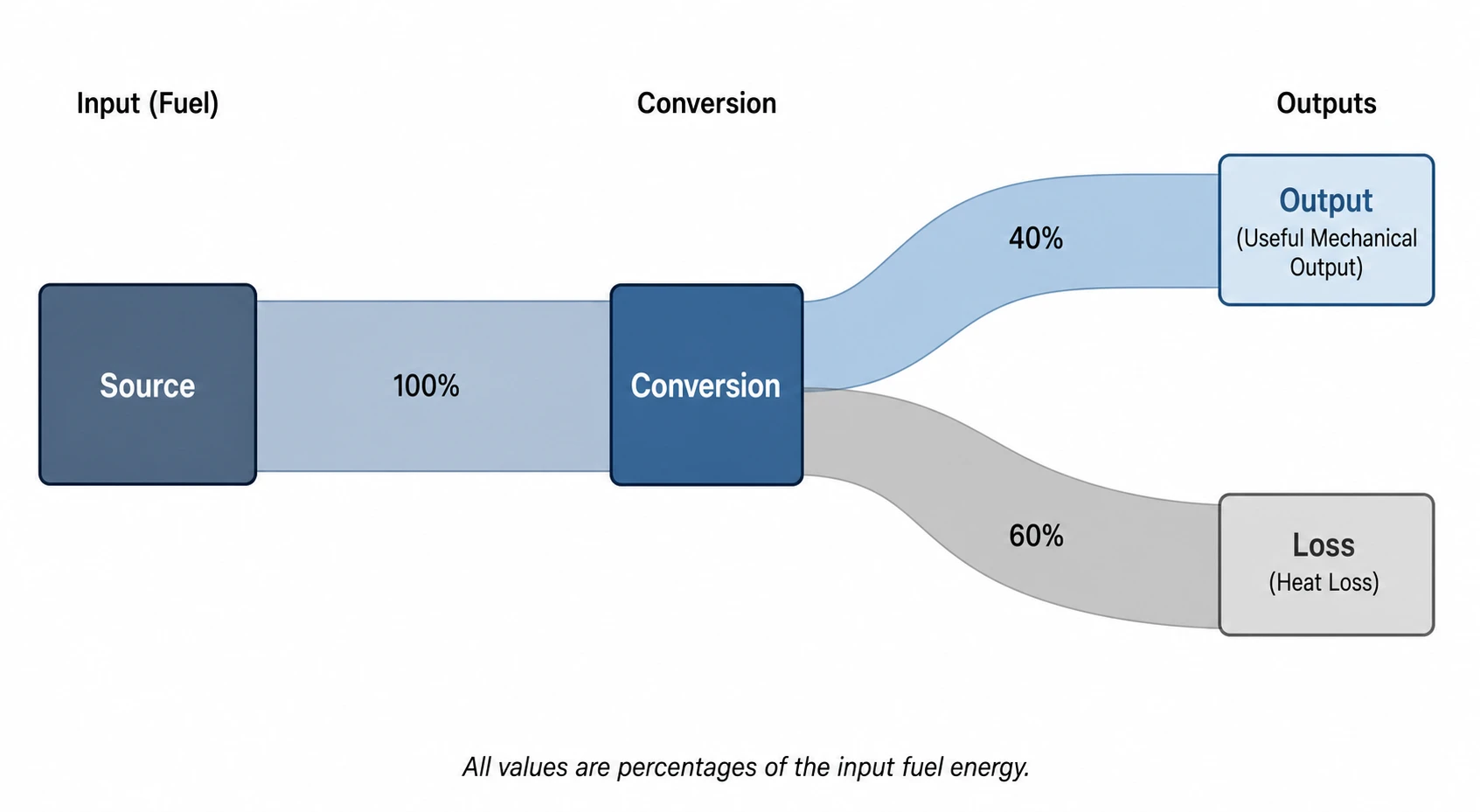 サンキーダイアグラムジェネレーター
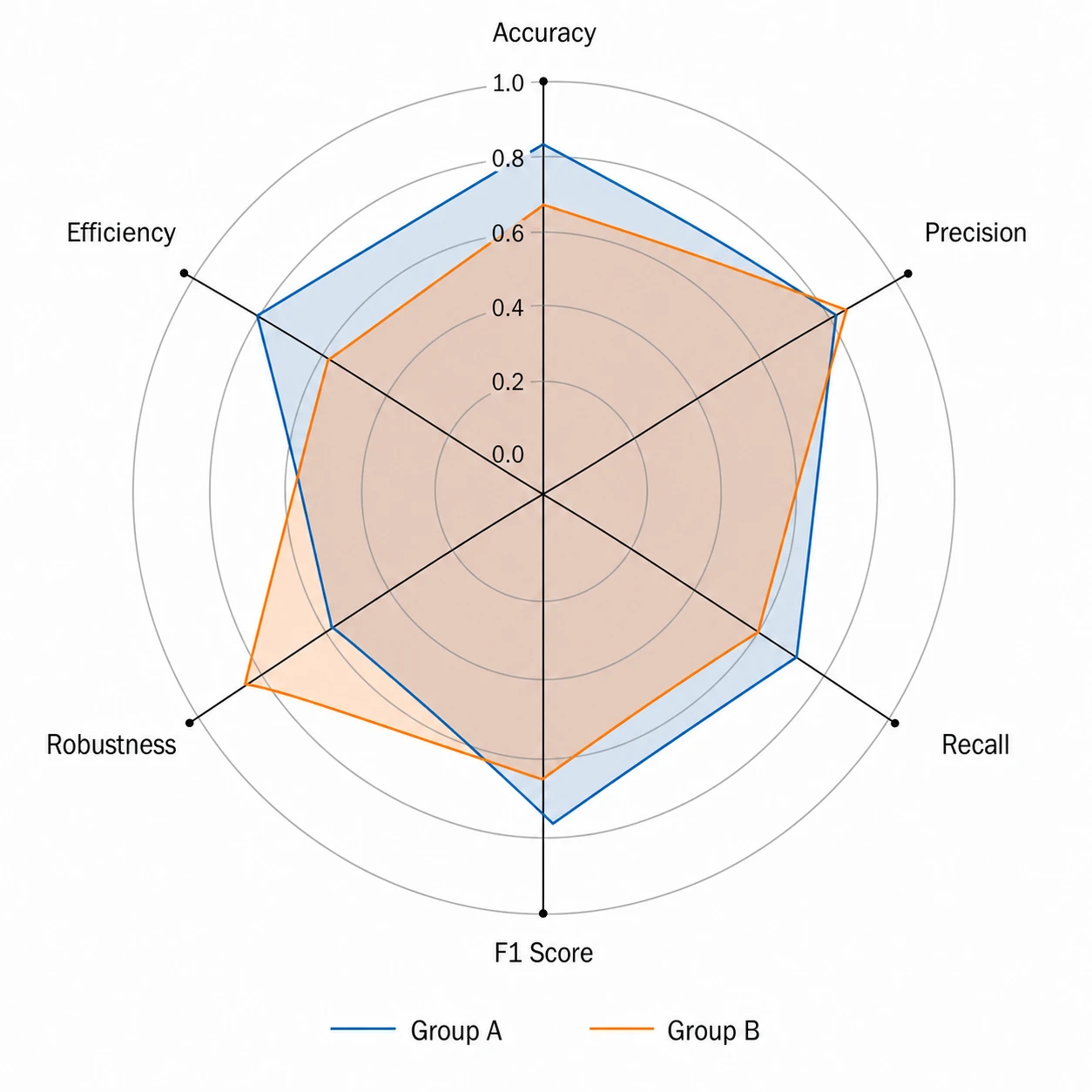 レーダーチャートジェネレーター
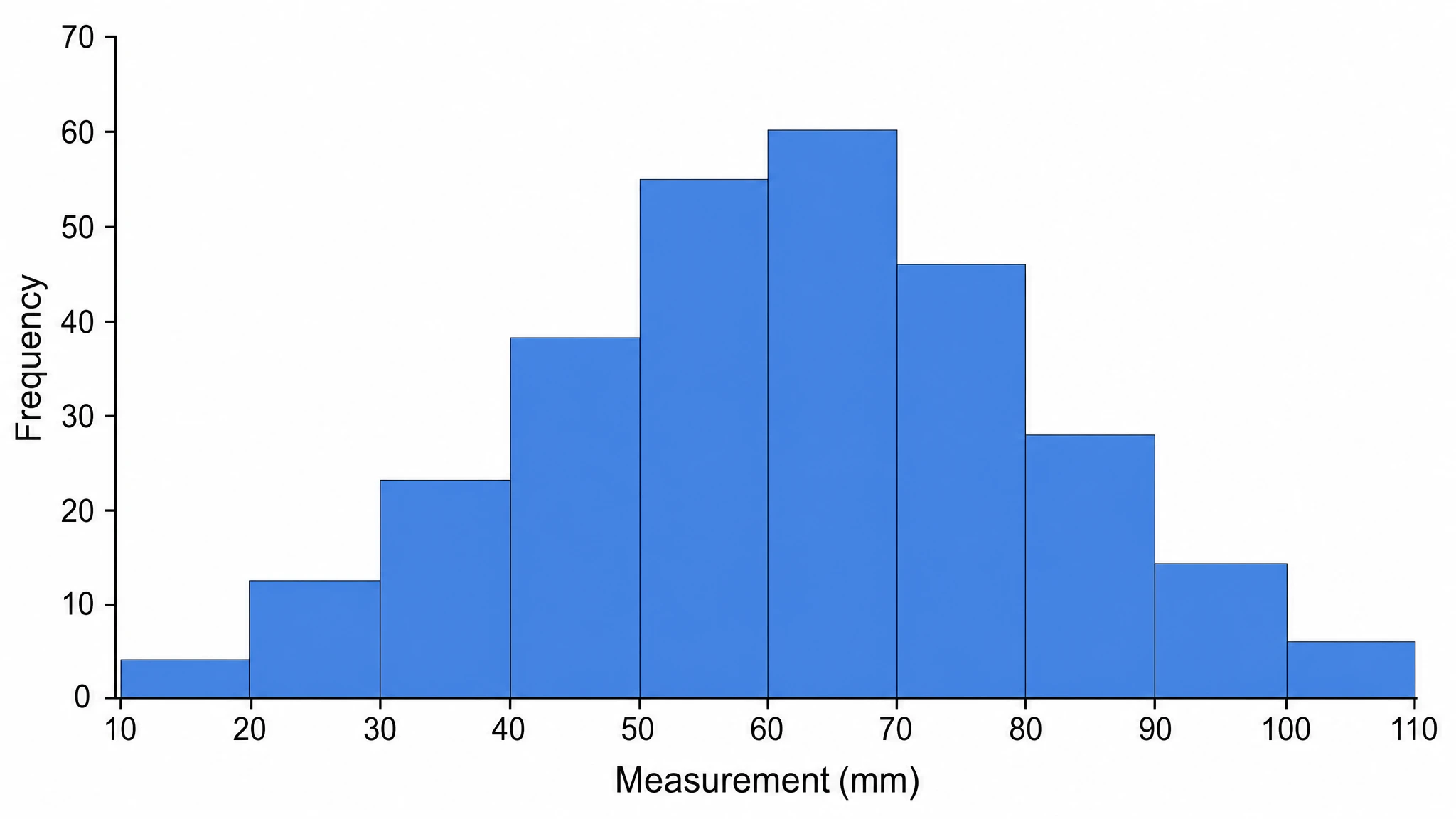 ヒストグラムメーカー
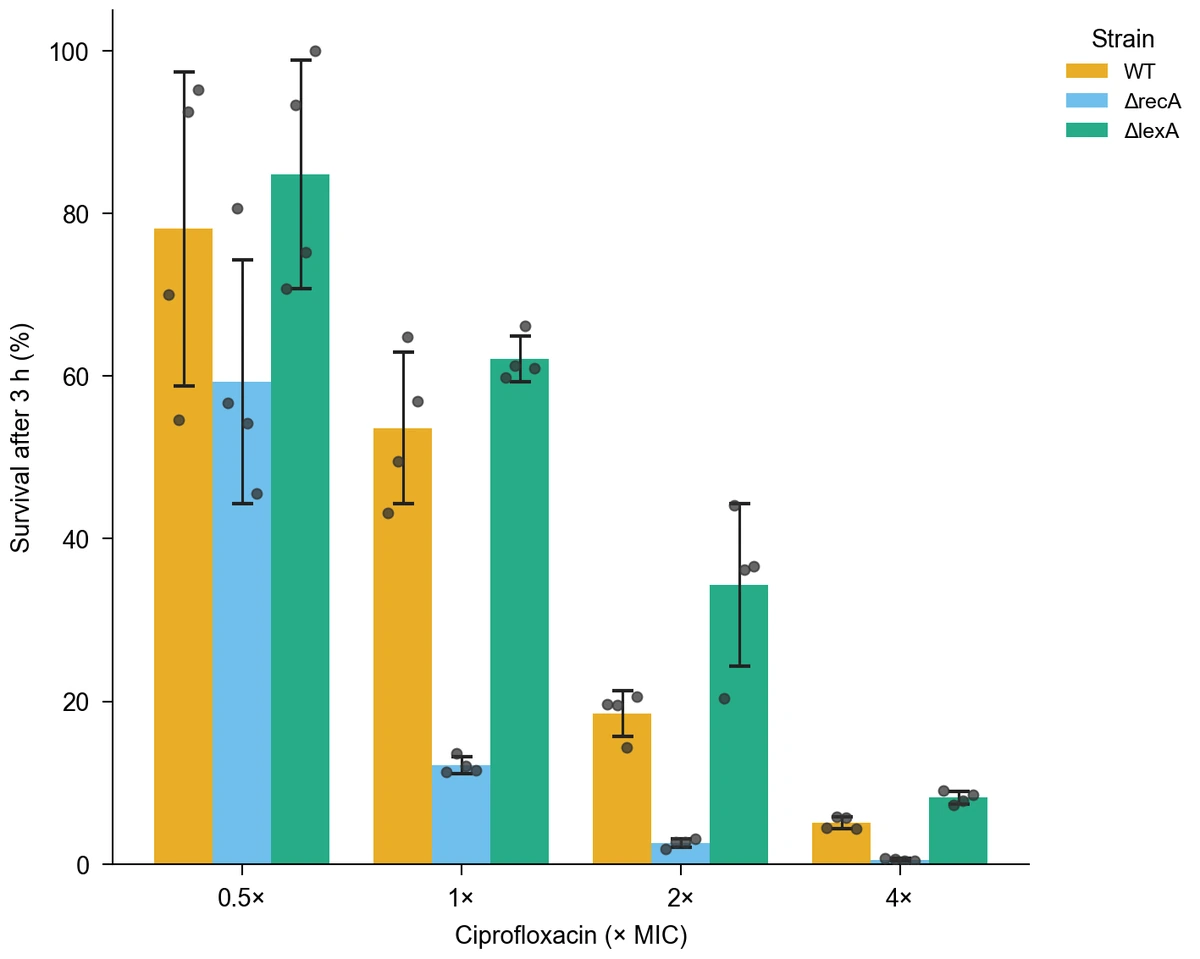 棒グラフ作成
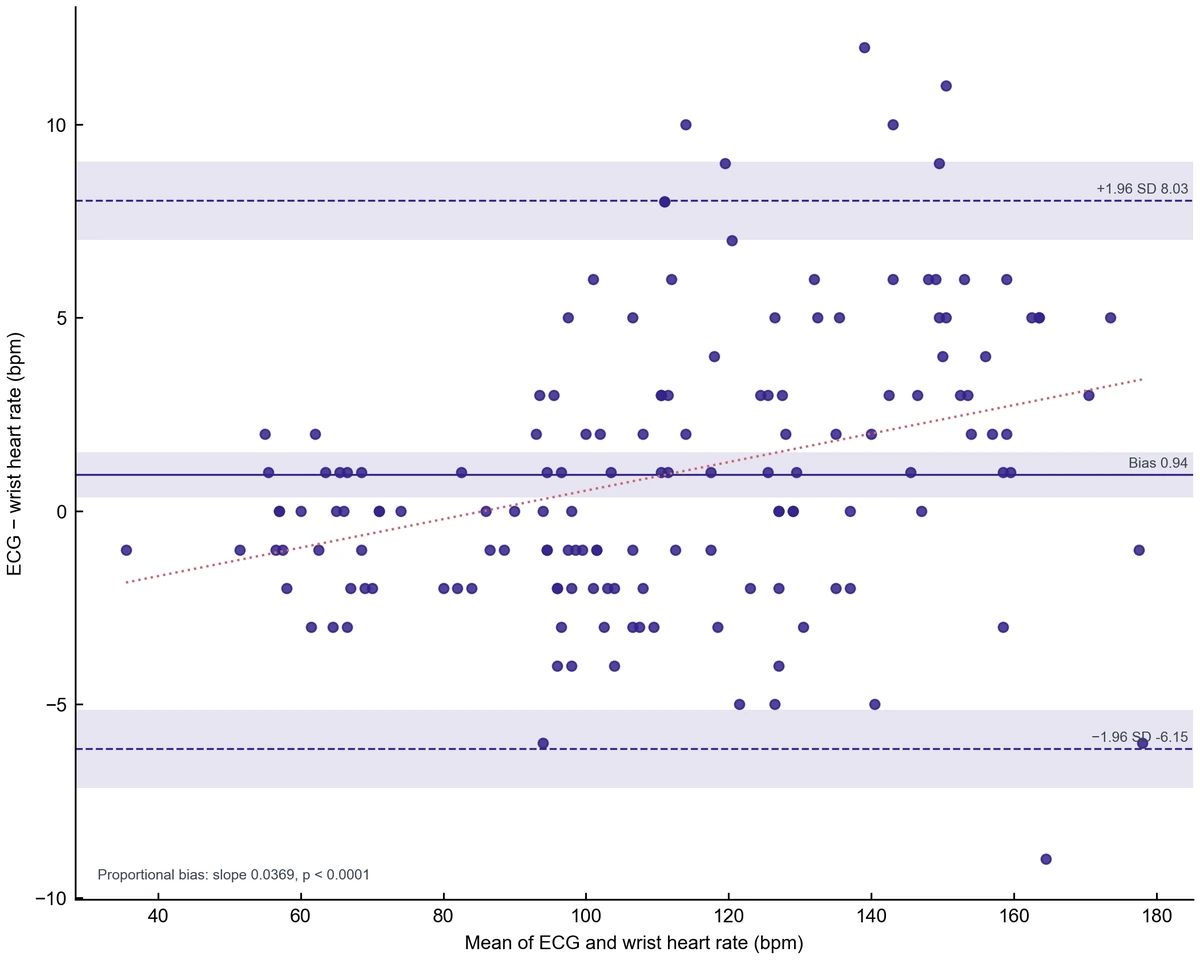 Bland-Altmanプロット作成ツール
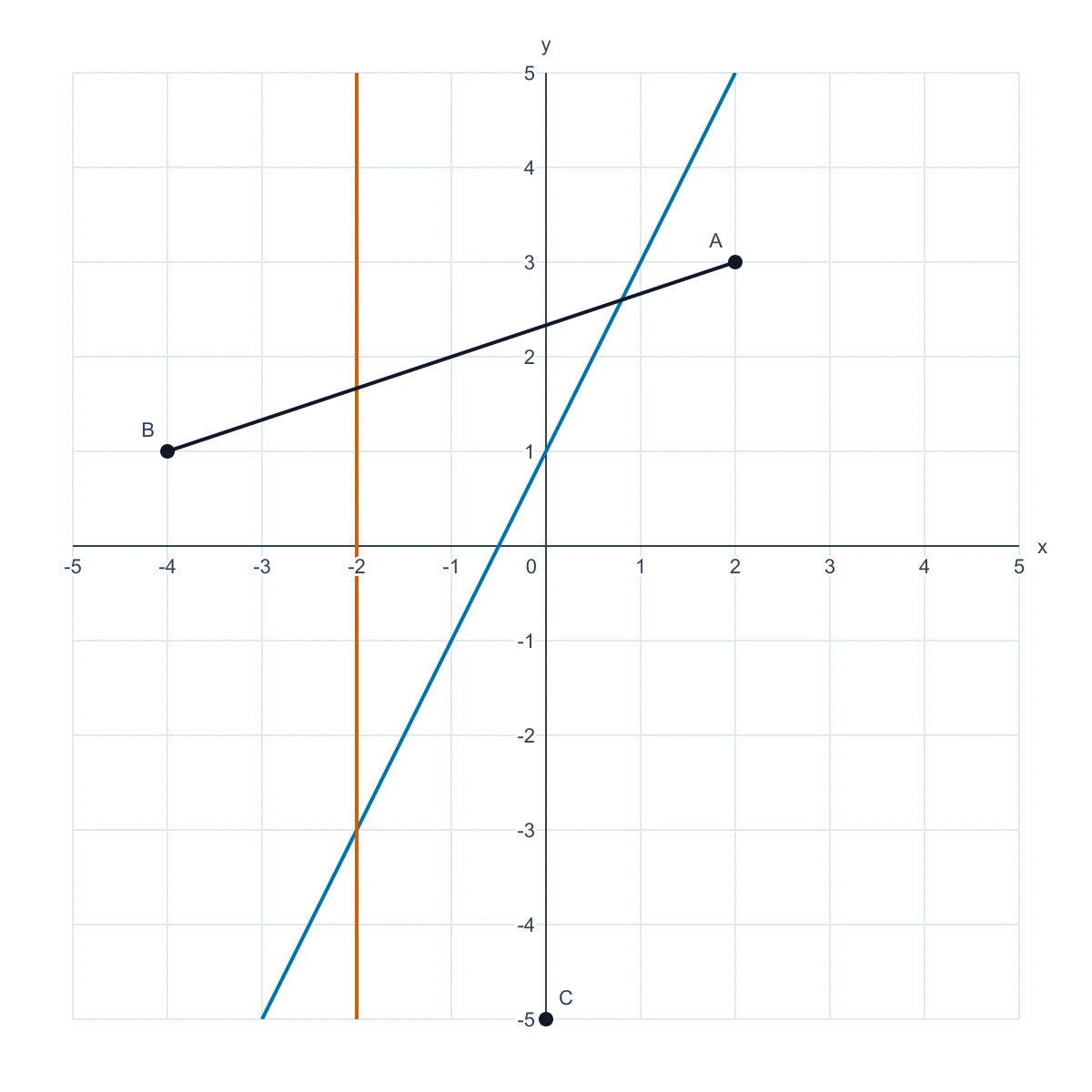 座標平面メーカー
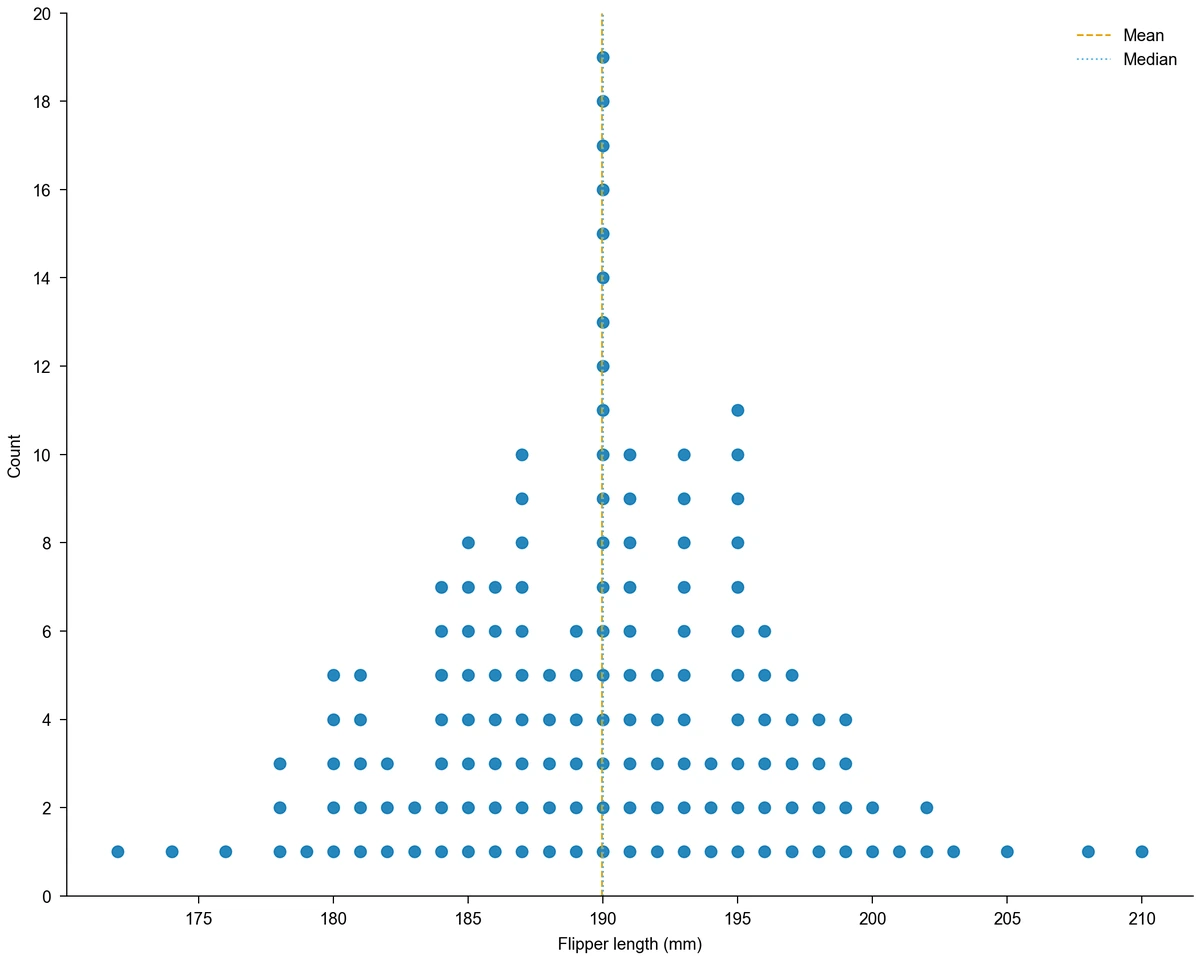 ドットプロット作成ツール
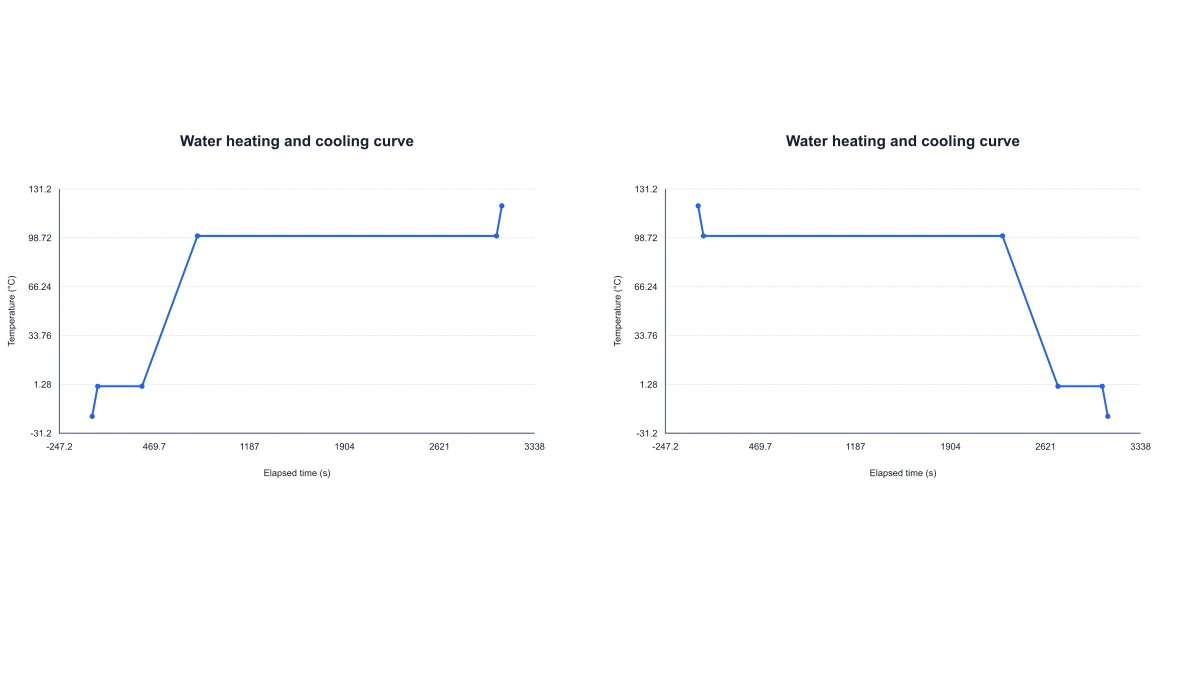 水の加熱曲線
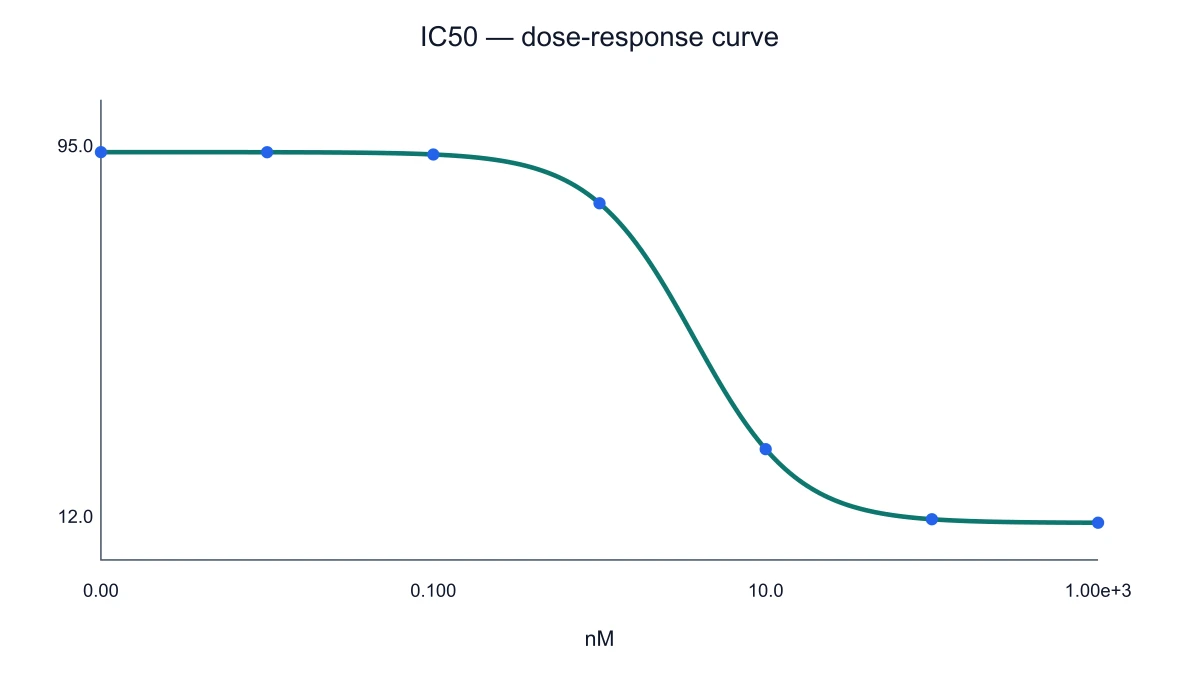 IC50 計算・用量反応曲線
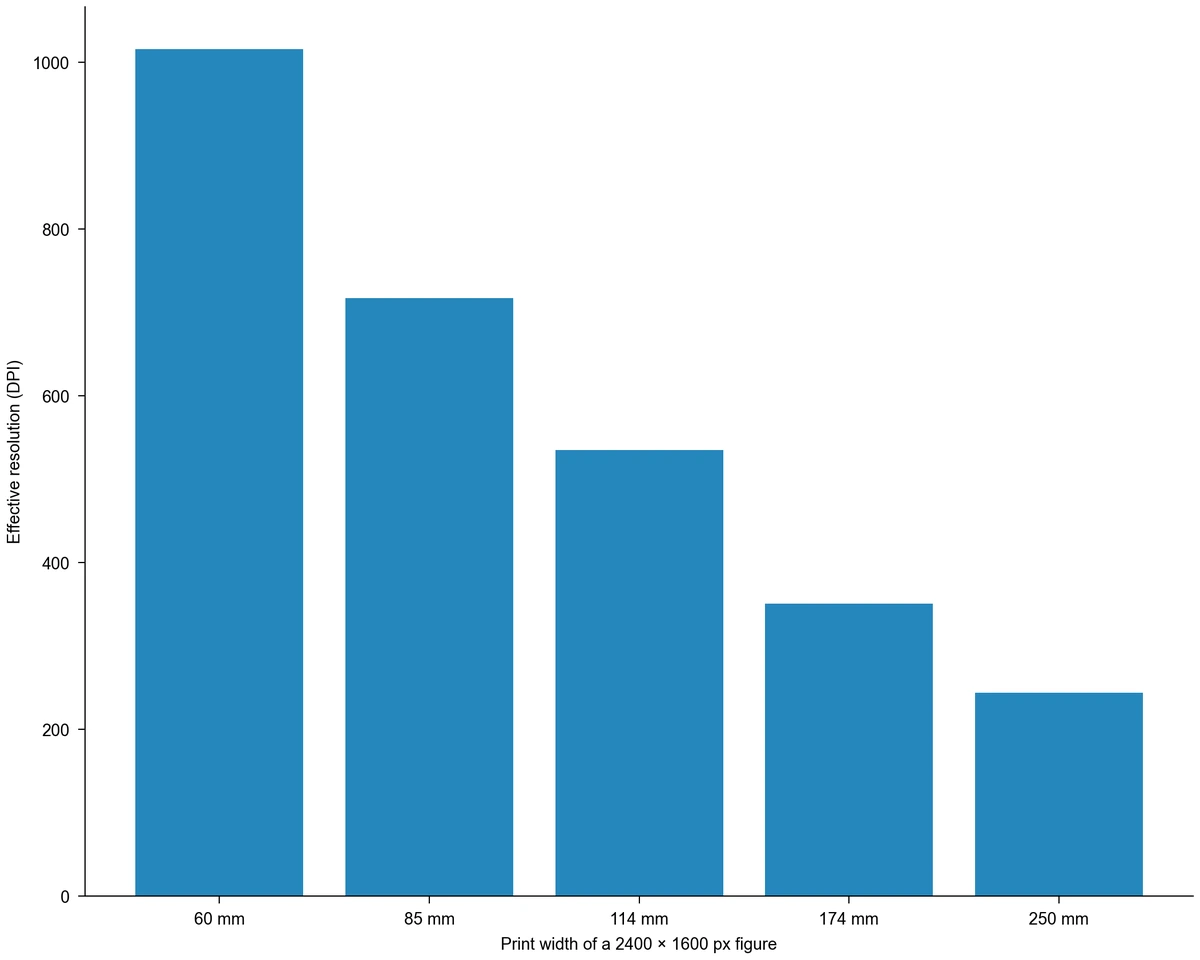 DPI計算ツール
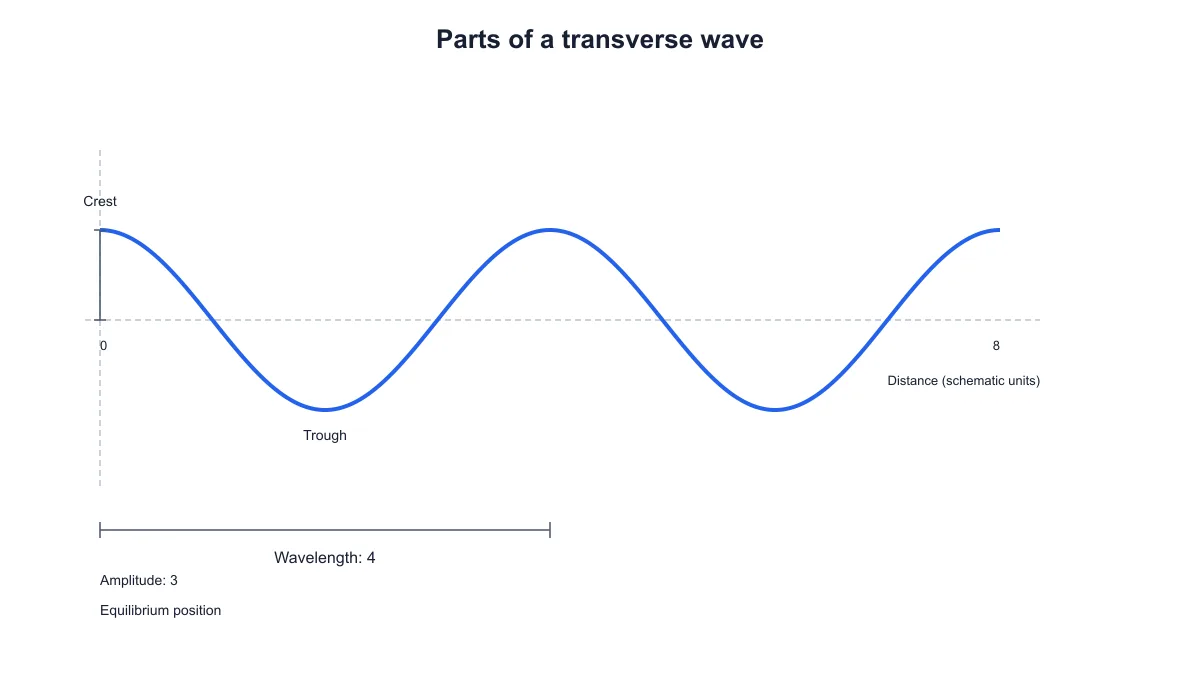 横波の図作成
 折れ線グラフ作成
 MAプロット
 数直線作成
 ROC曲線プロッター
 図版チェック
 科学グラフ作成ツール
 連続希釈計算ツール
 需要・供給曲線作成
 UpSetプロット作成ツール
 ウォーターフォールチャート作成
 位取り表
フローチャート、フレームワーク図、構造図
33 個のツール 概念フレームワークジェネレーター
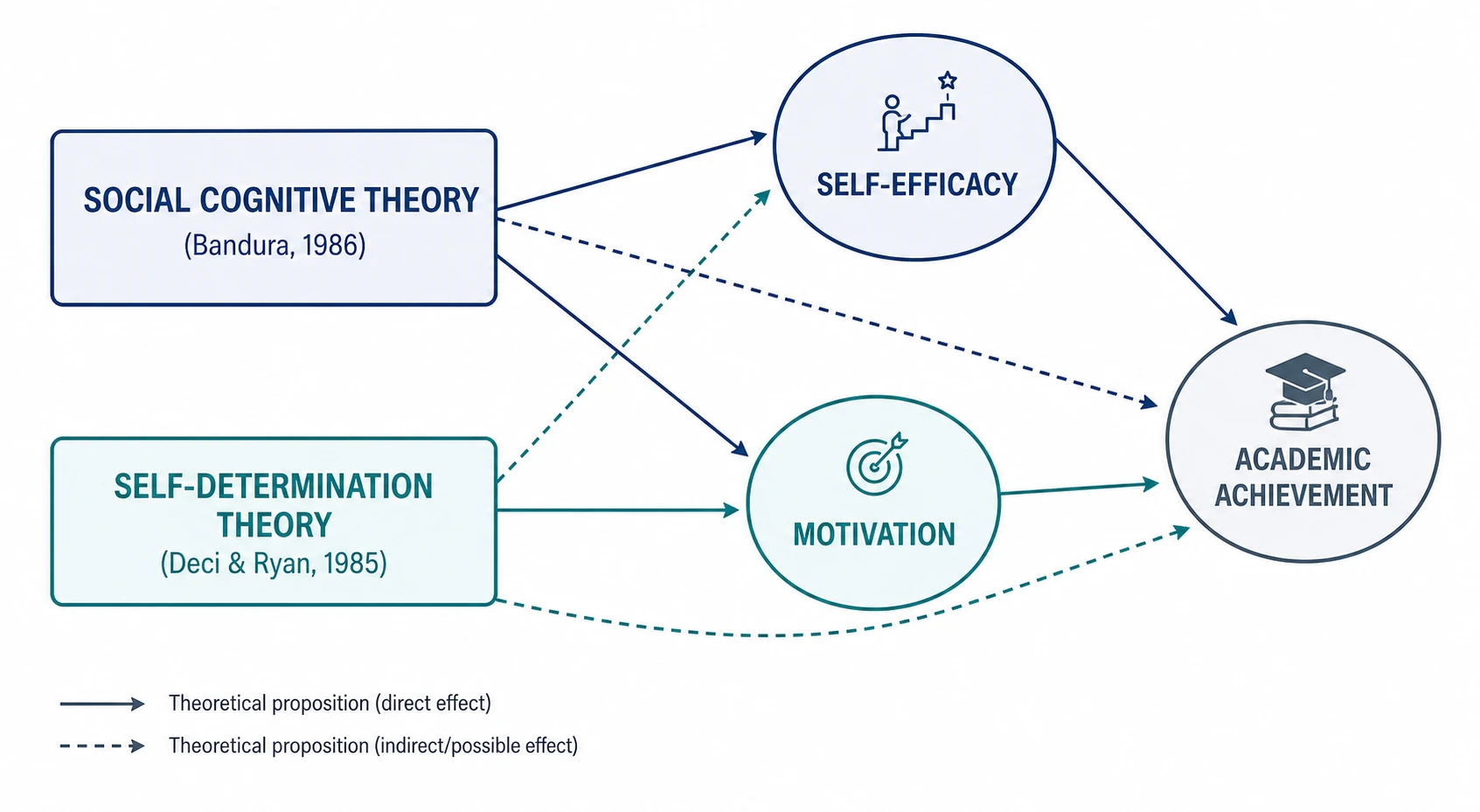 理論フレームワークジェネレーター
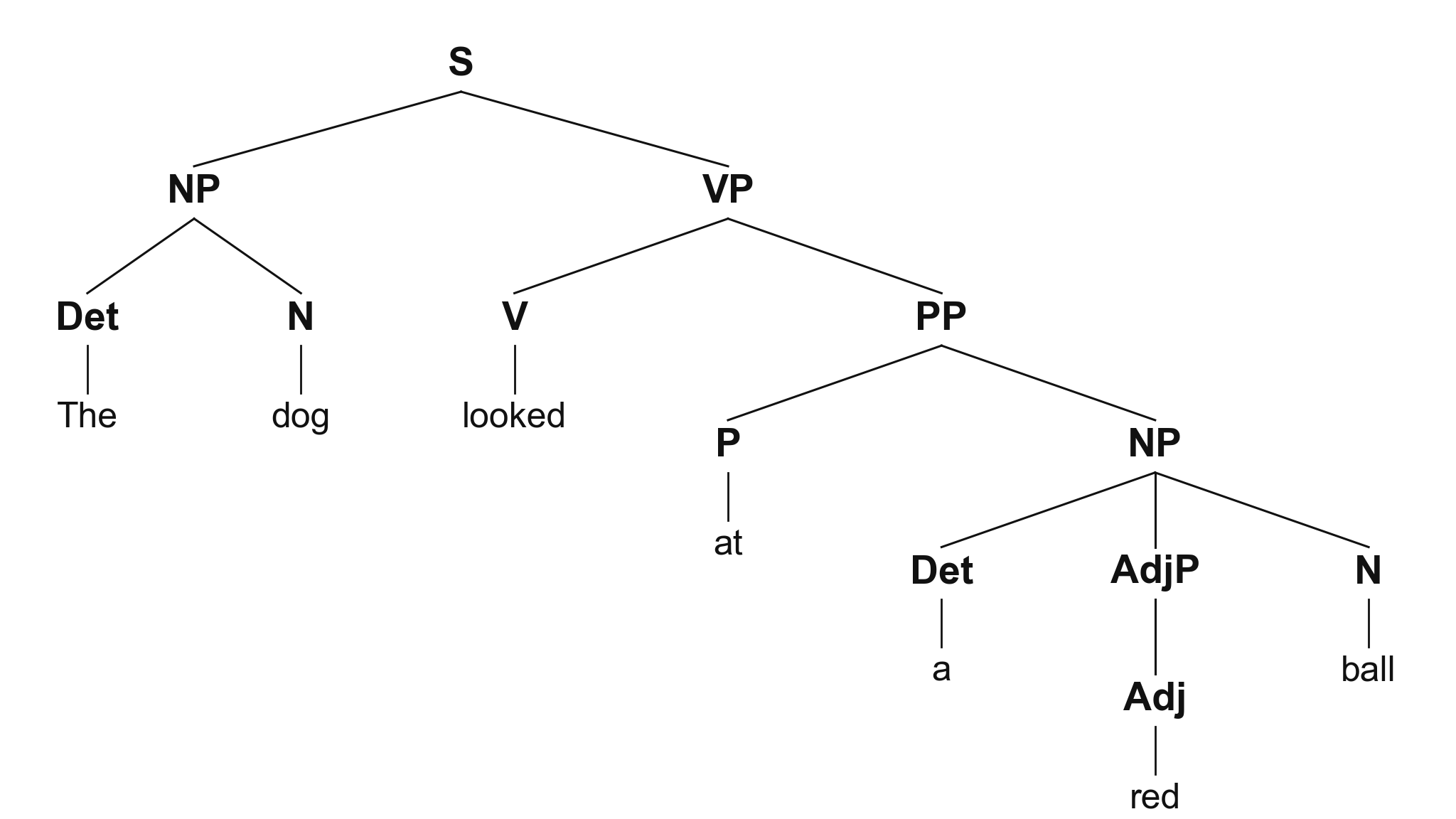 統語樹ジェネレーター
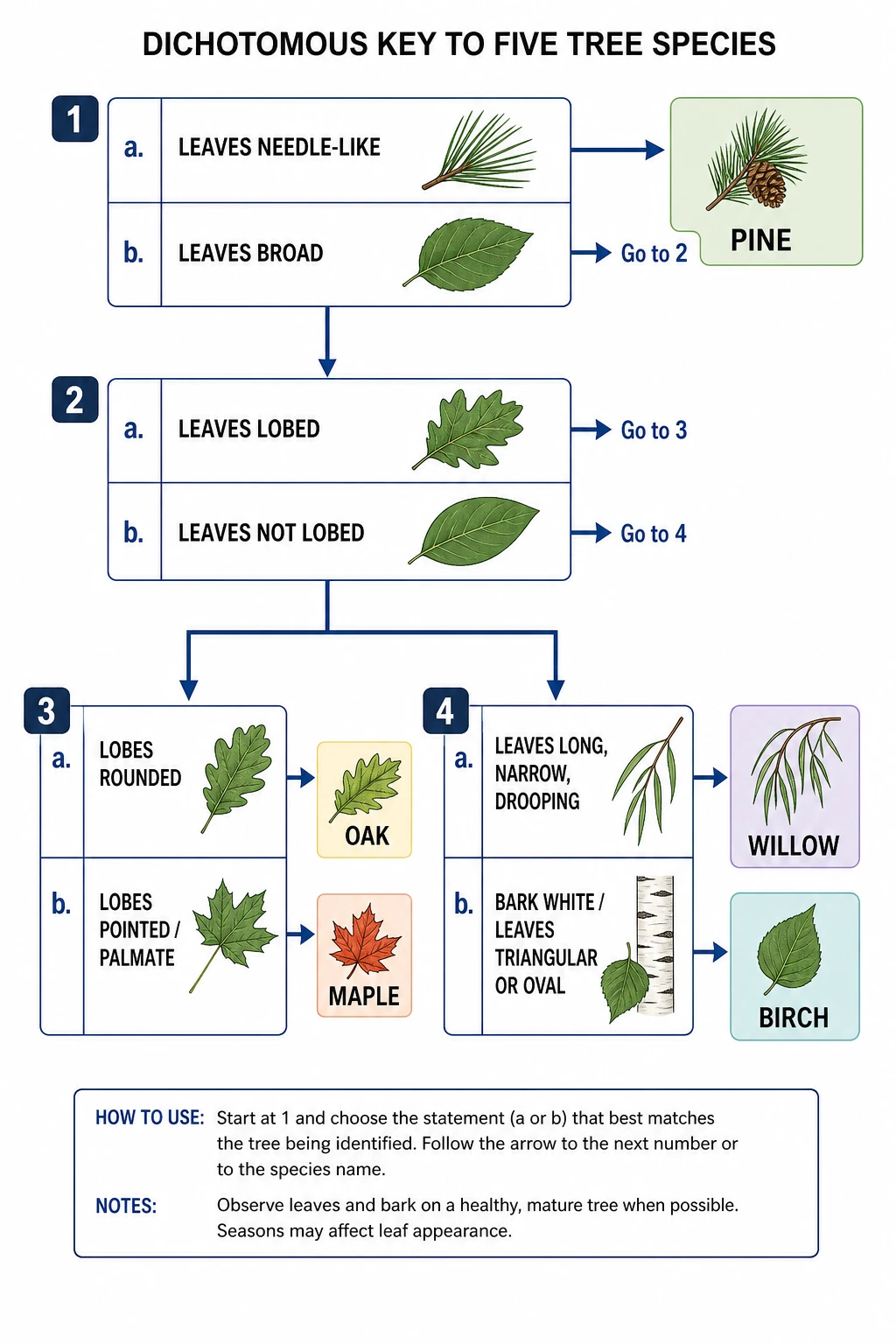 二分検索表メーカー
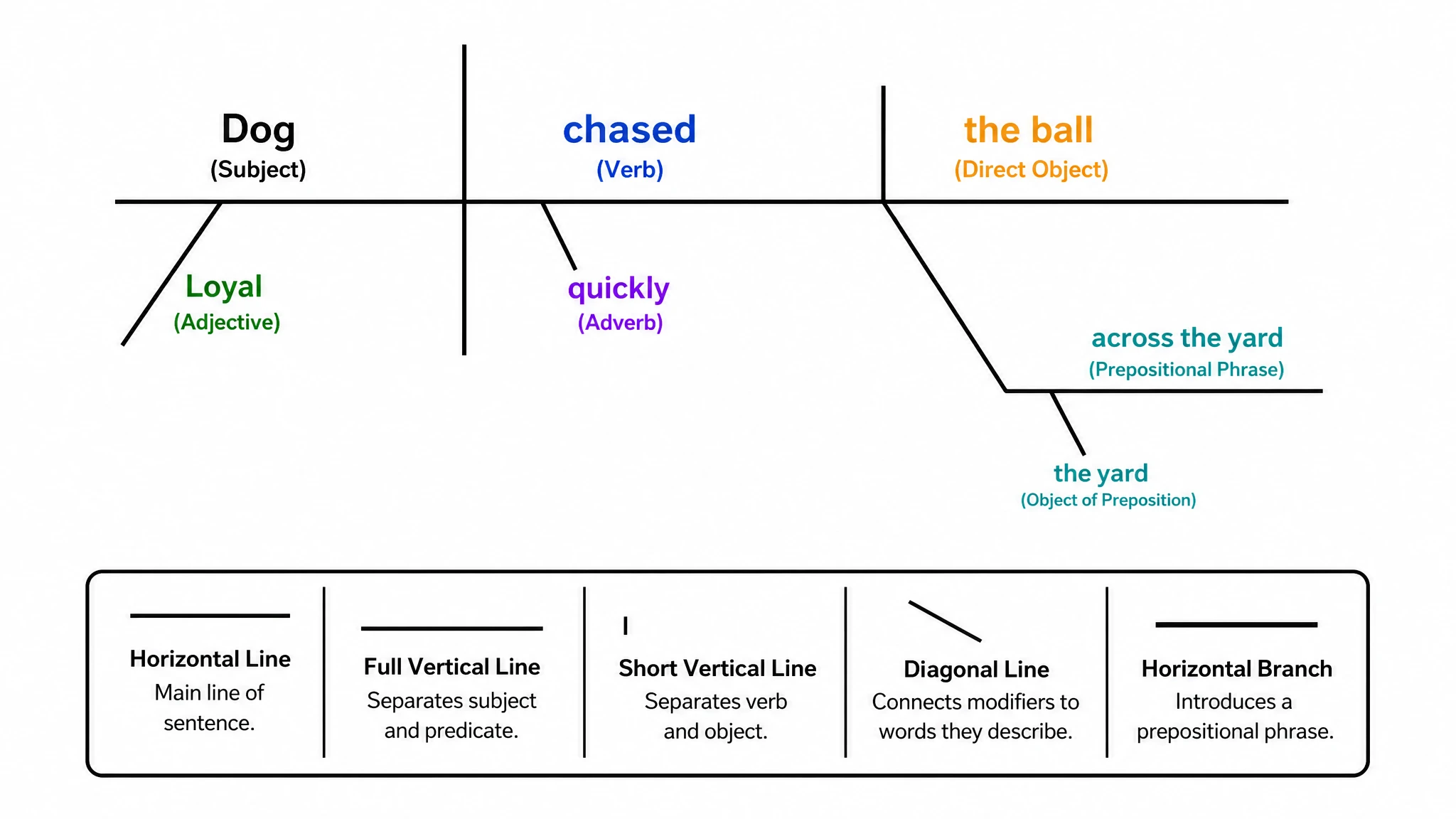 文構造図ジェネレーター
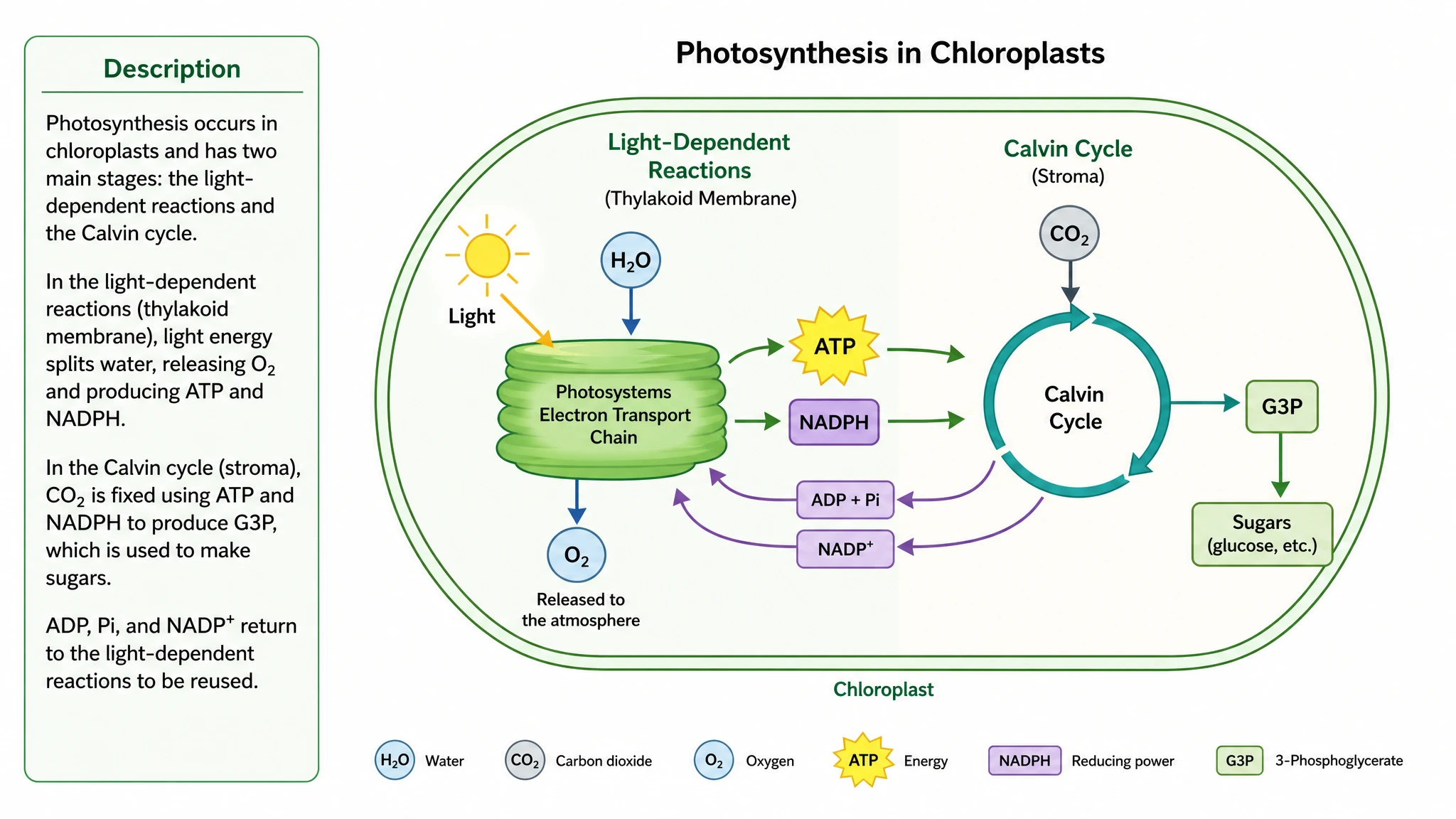 テキスト図解ジェネレーター
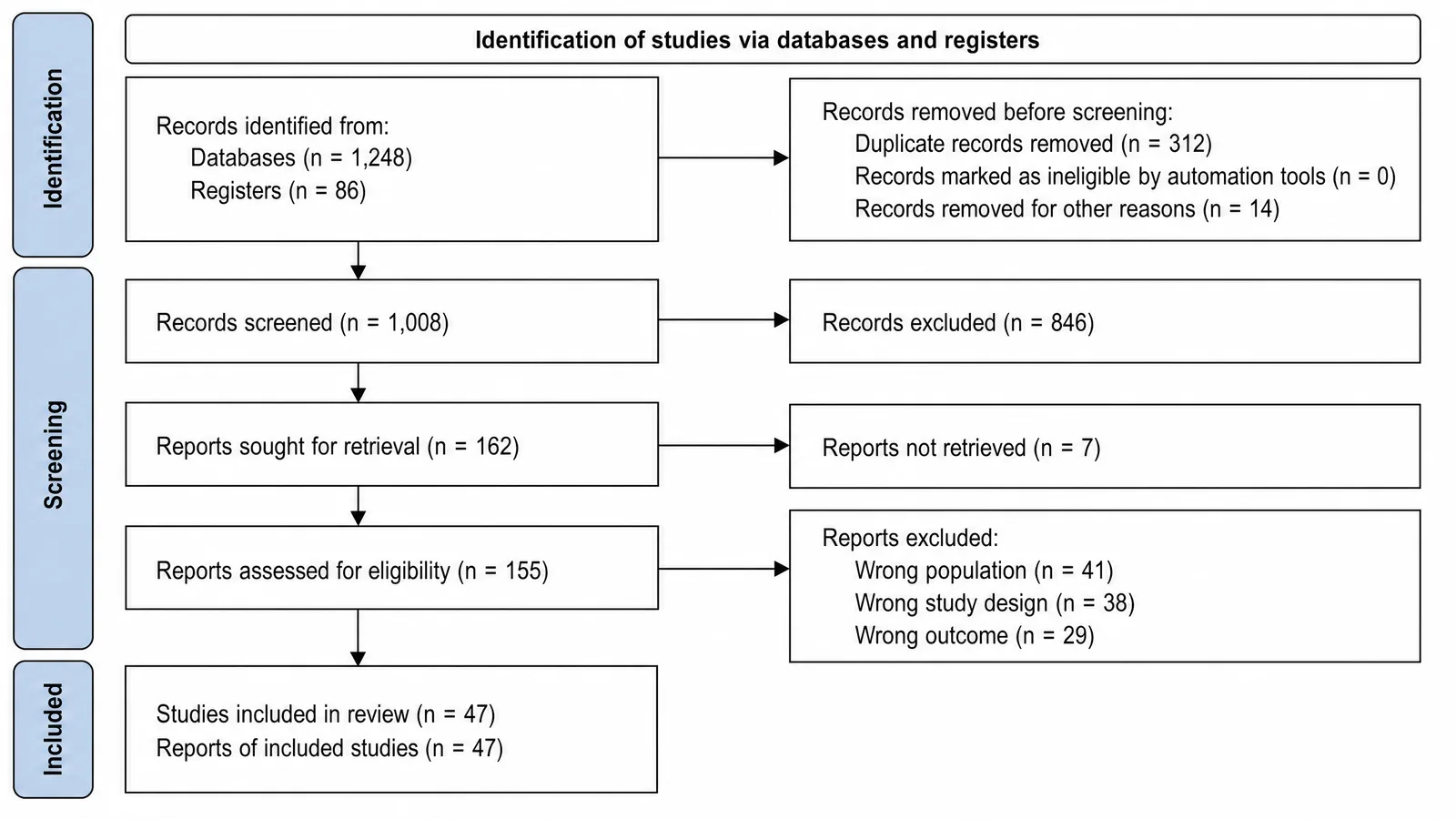 PRISMAフロー図ジェネレーター
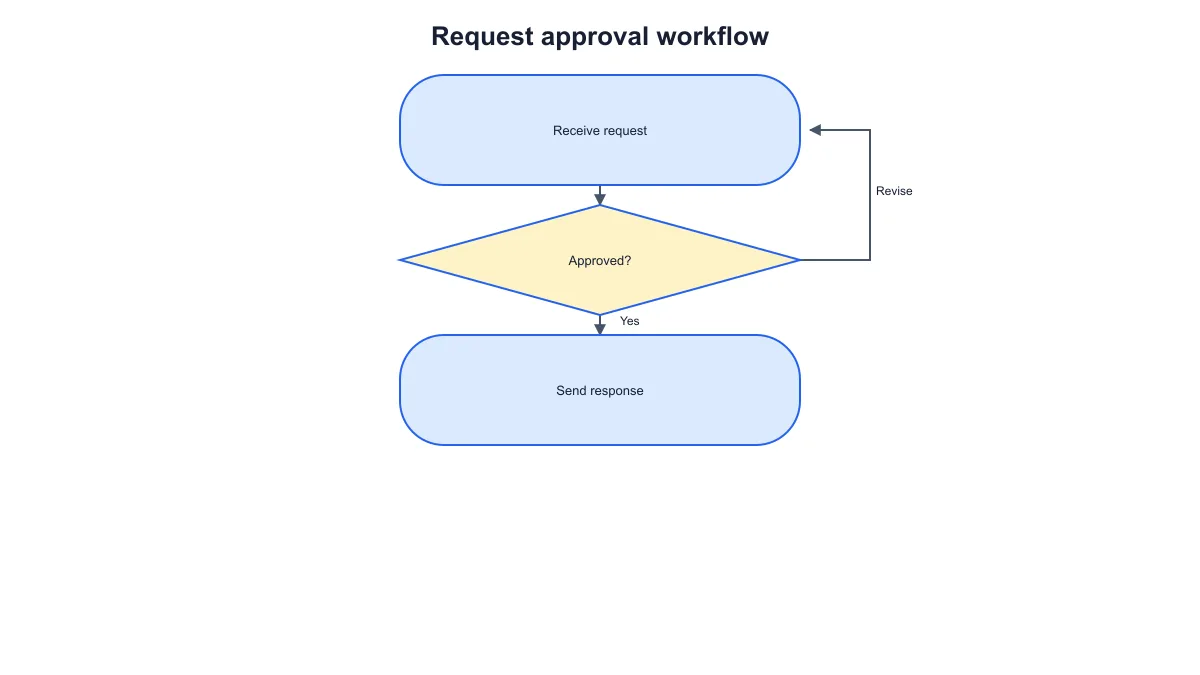 ワークフロー図作成ツール
 タイムライン作成ツール
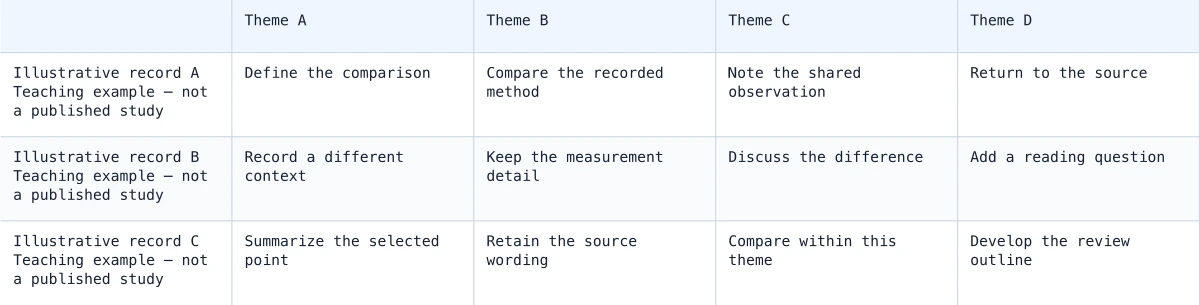 文献統合マトリクス
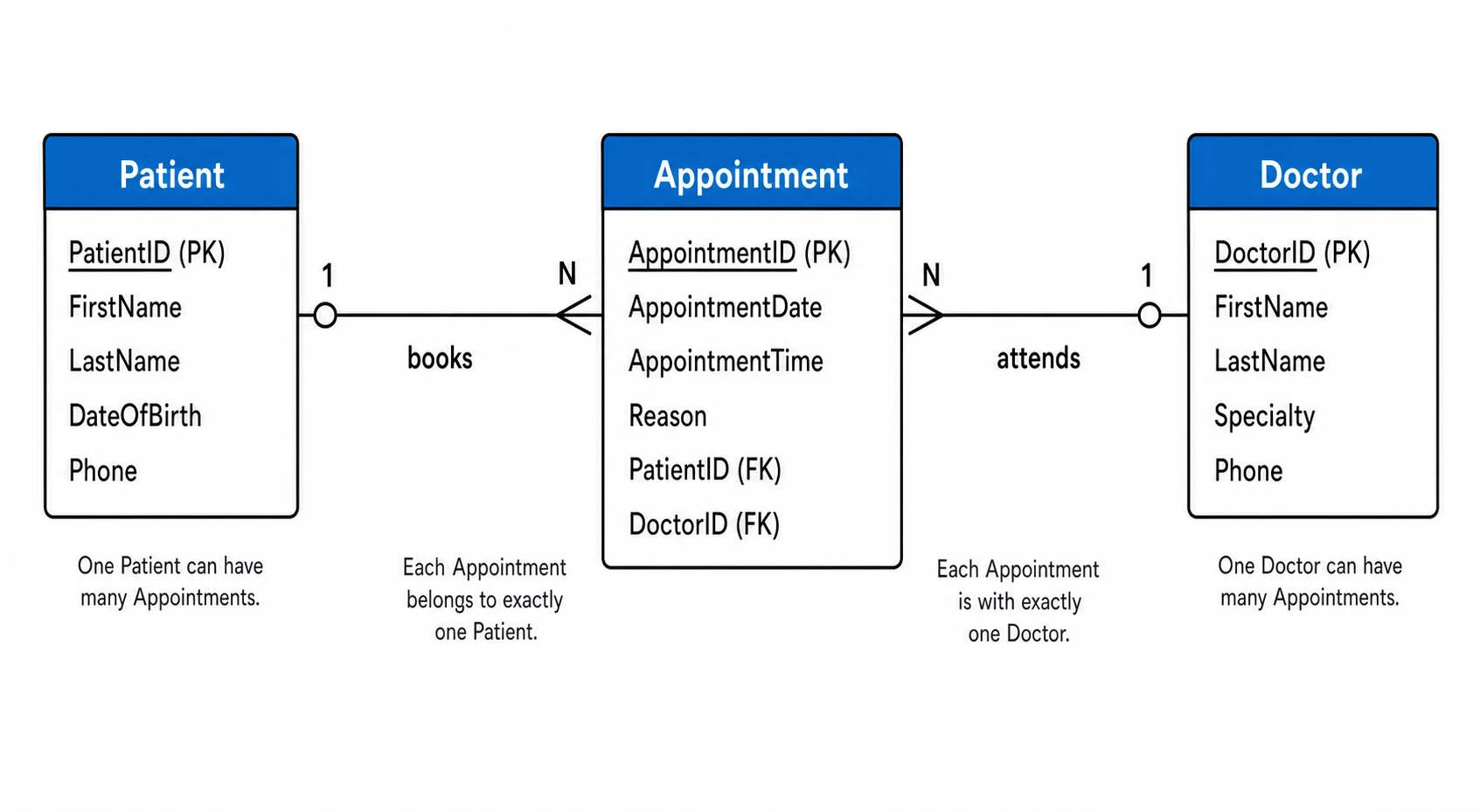 ER図ジェネレーター
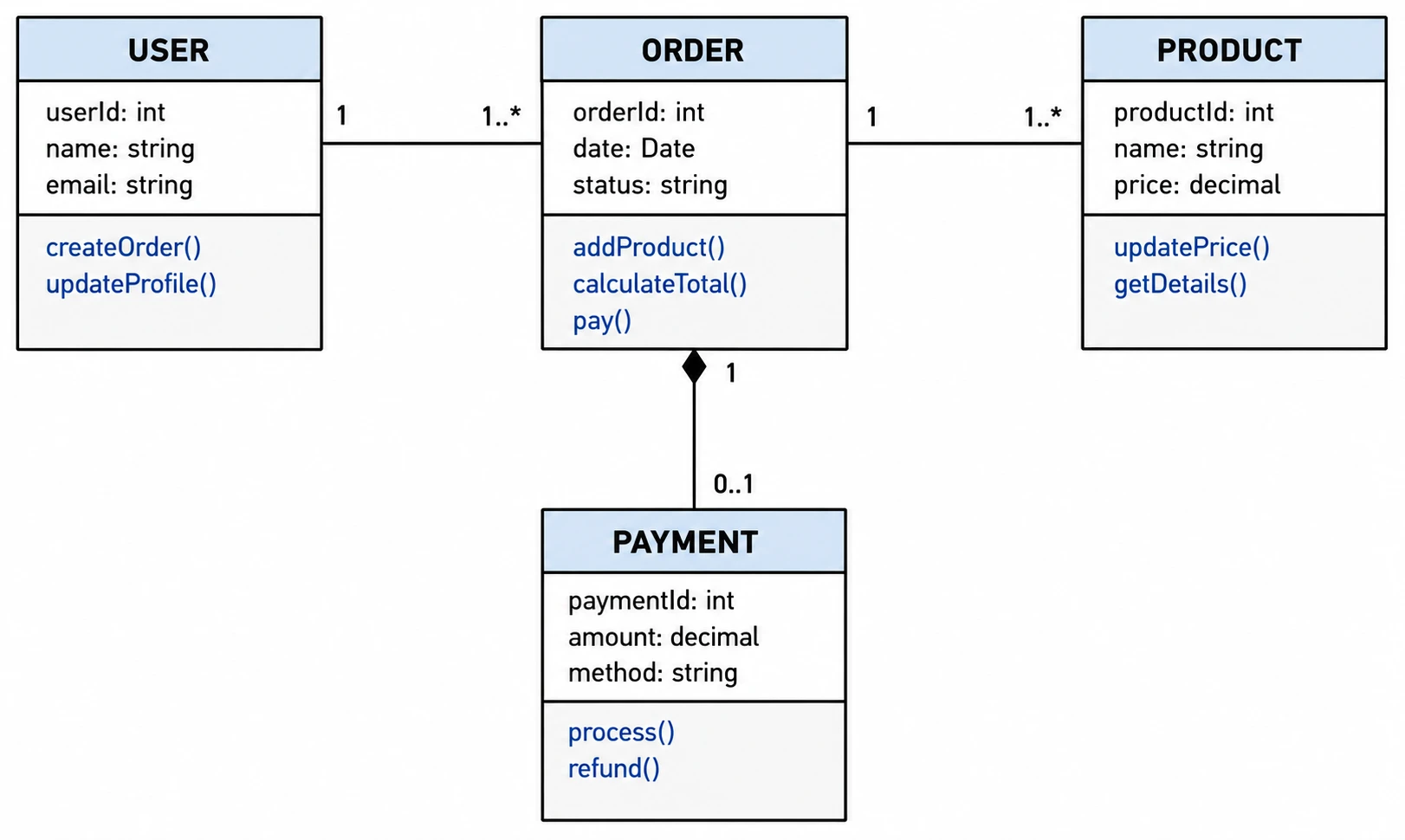 UML図ジェネレーター
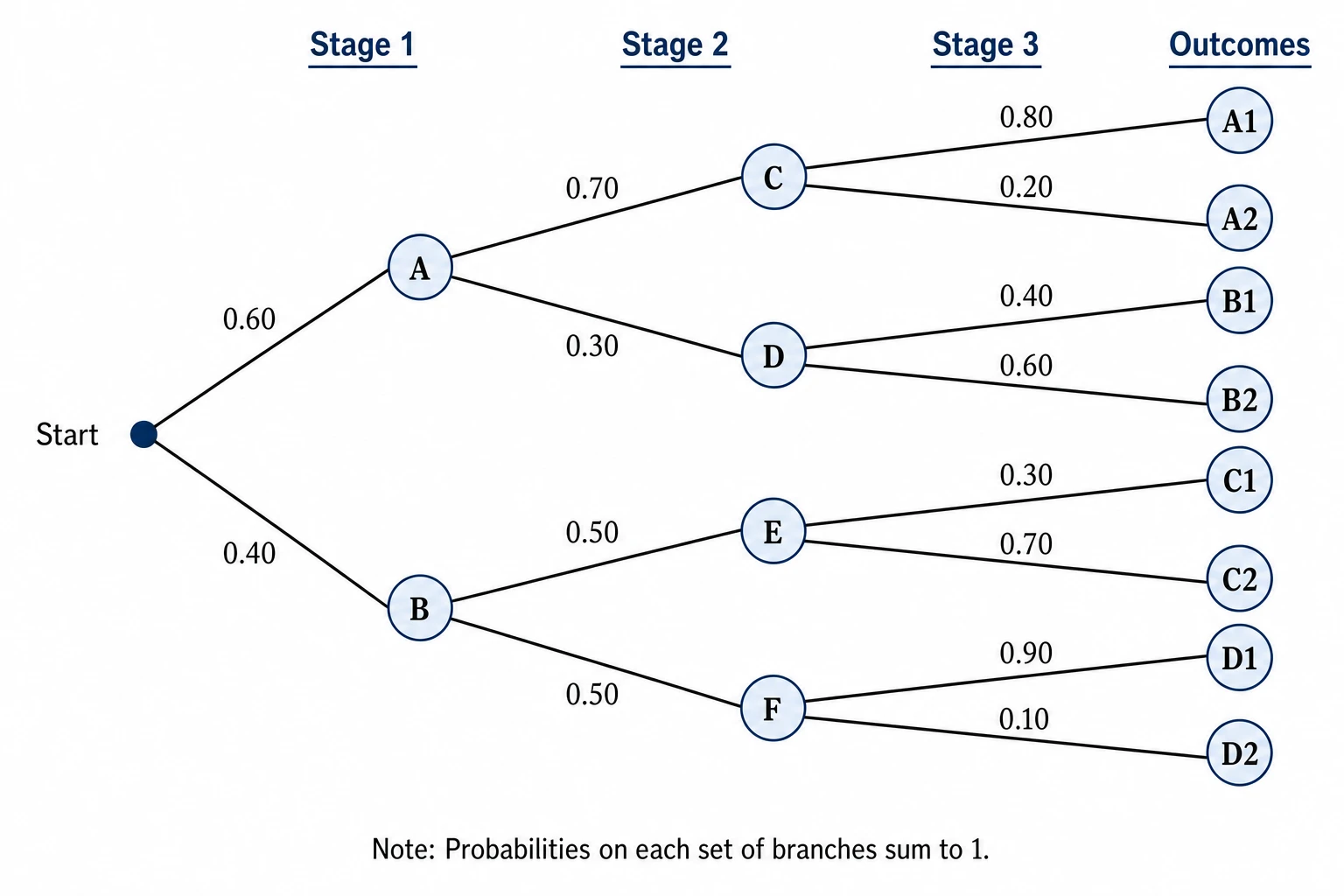 ツリー図ジェネレーター
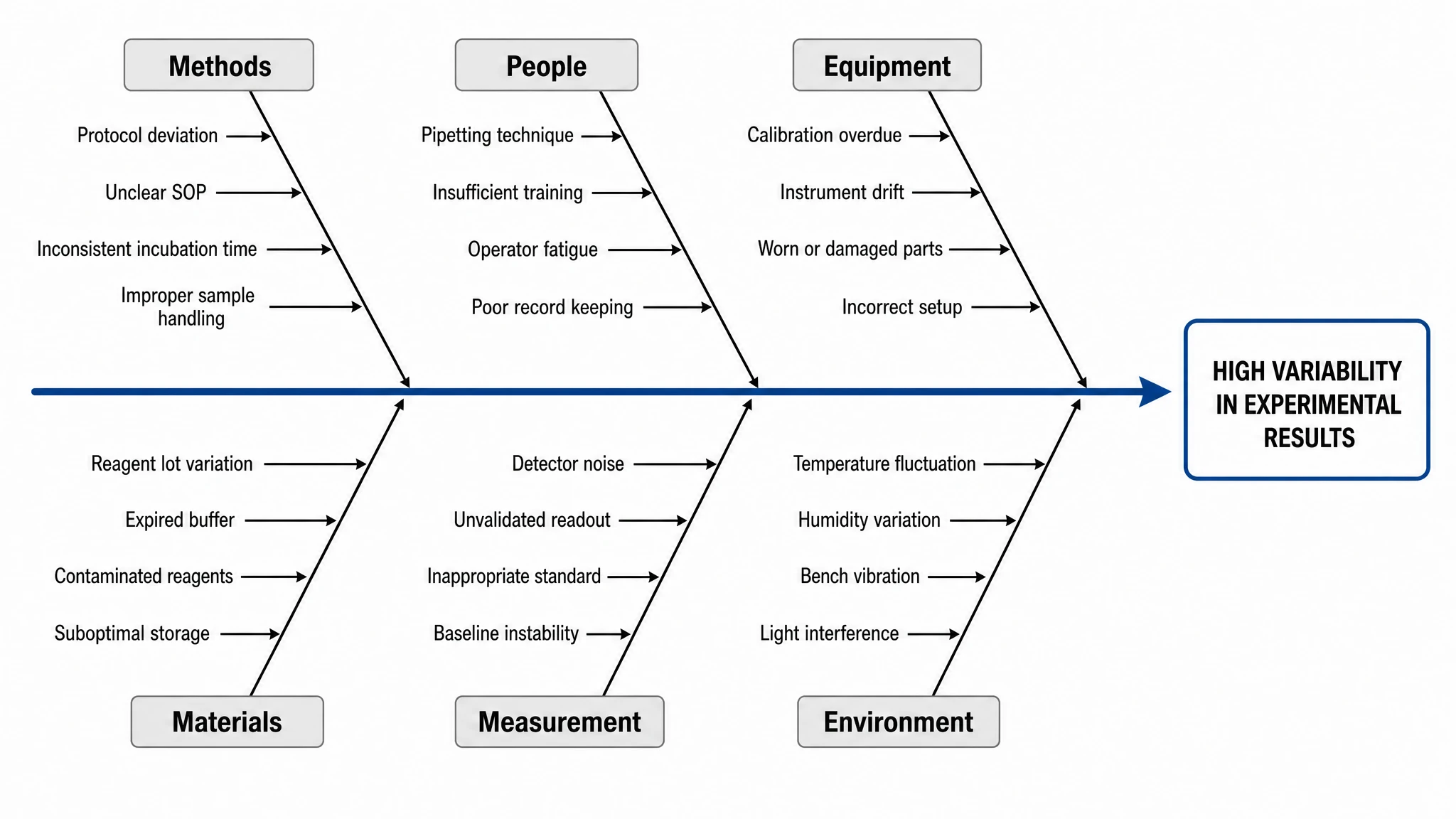 特性要因図ジェネレーター
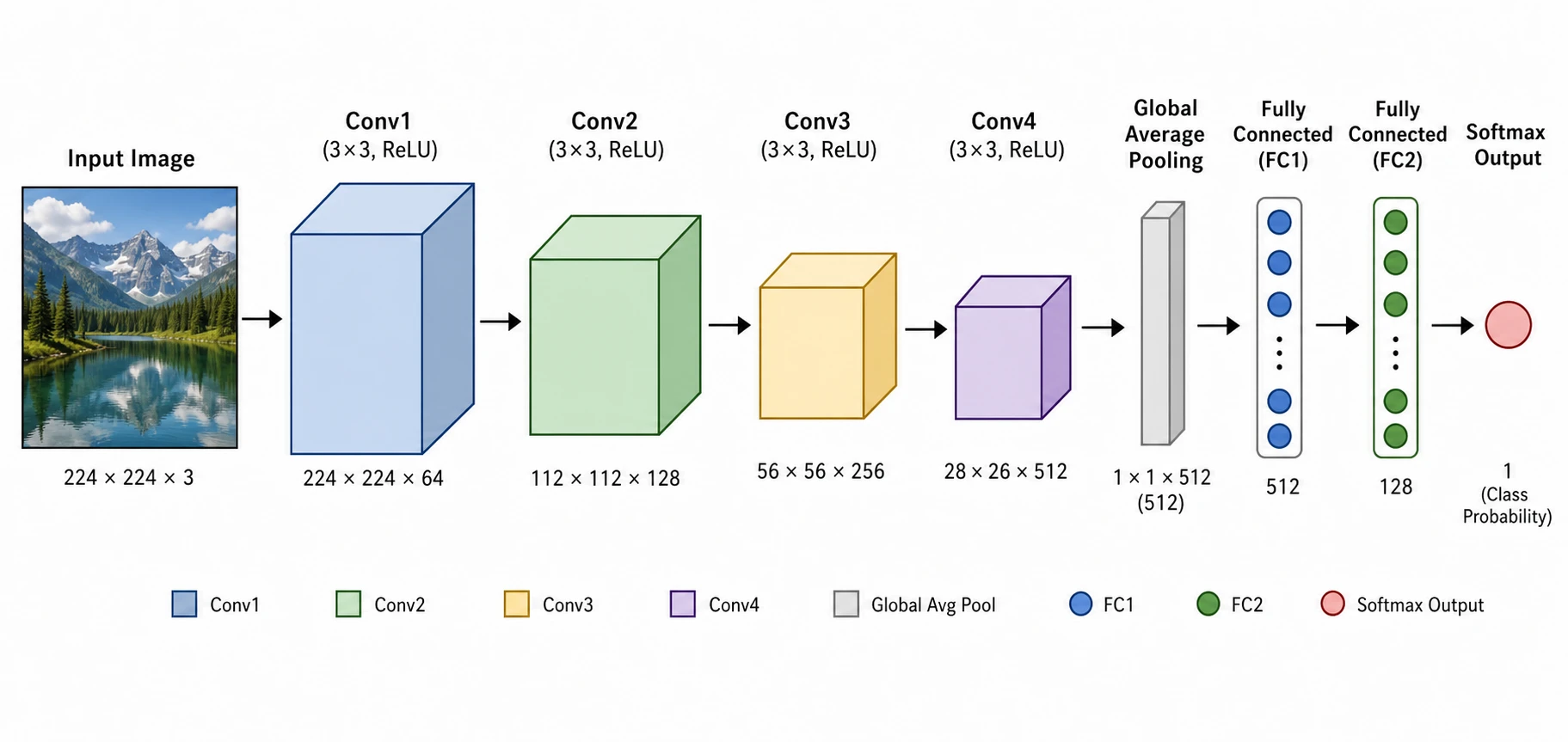 ニューラルネットワーク図ジェネレーター
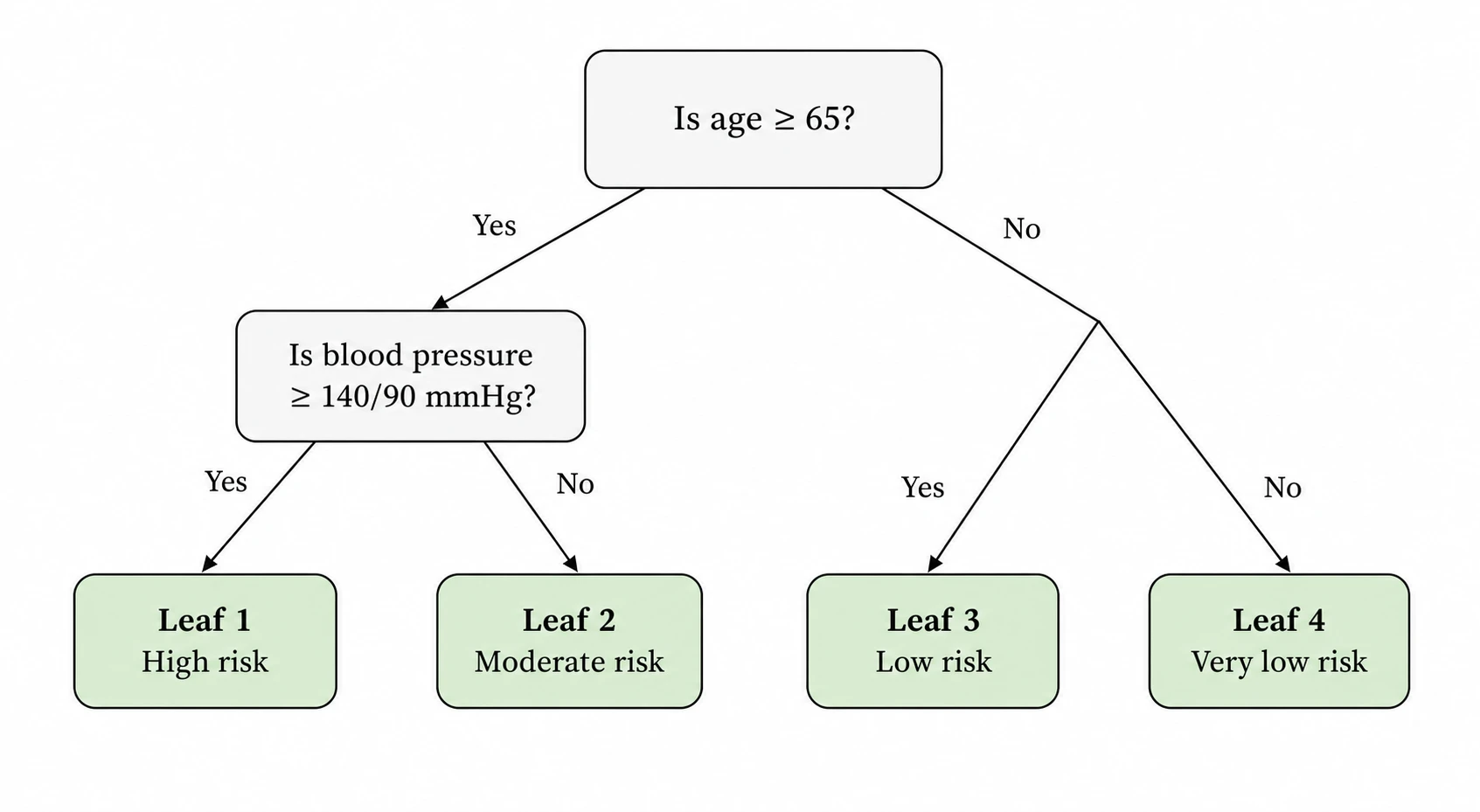 意思決定ツリージェネレーター
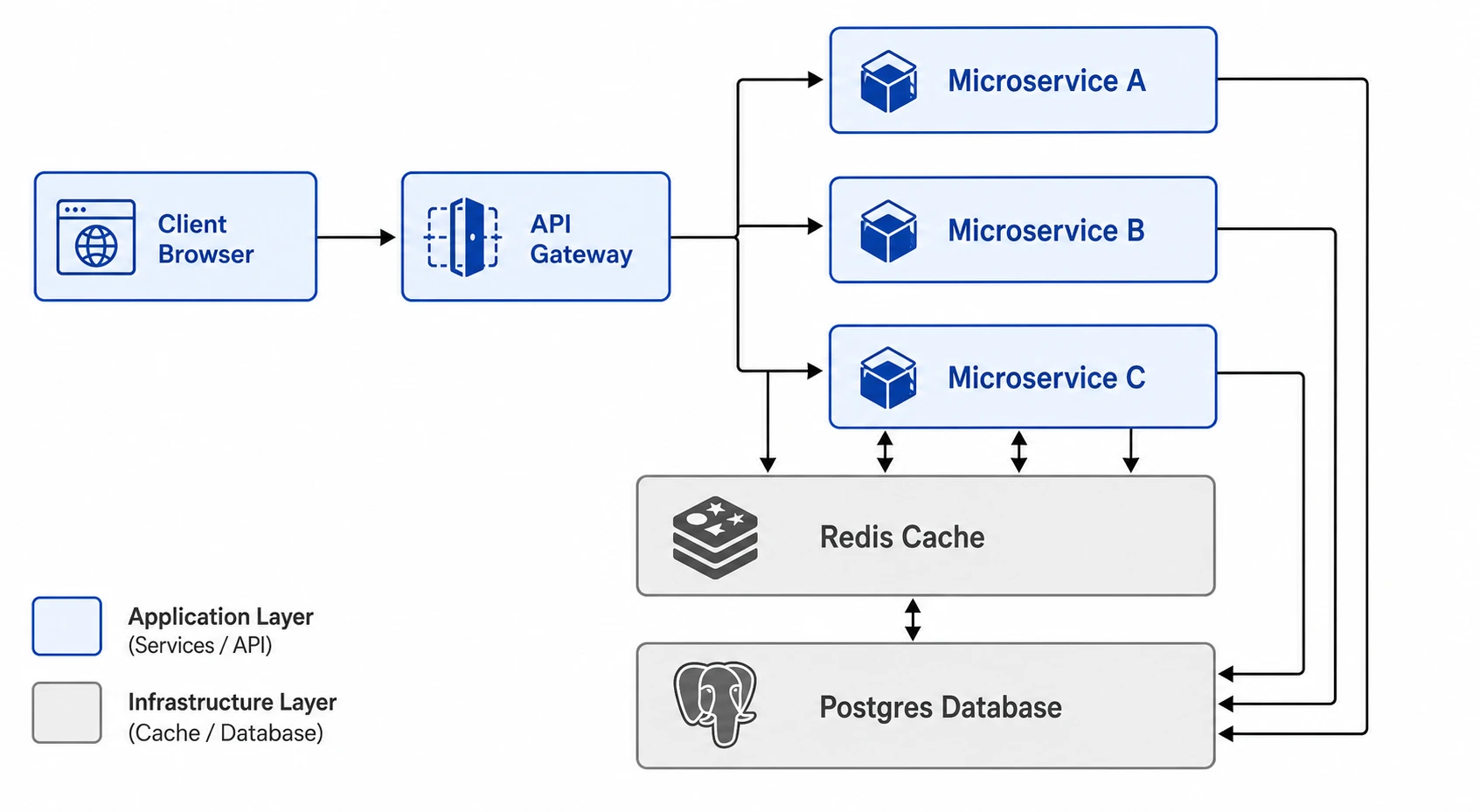 ソフトウェアアーキテクチャ図ジェネレーター
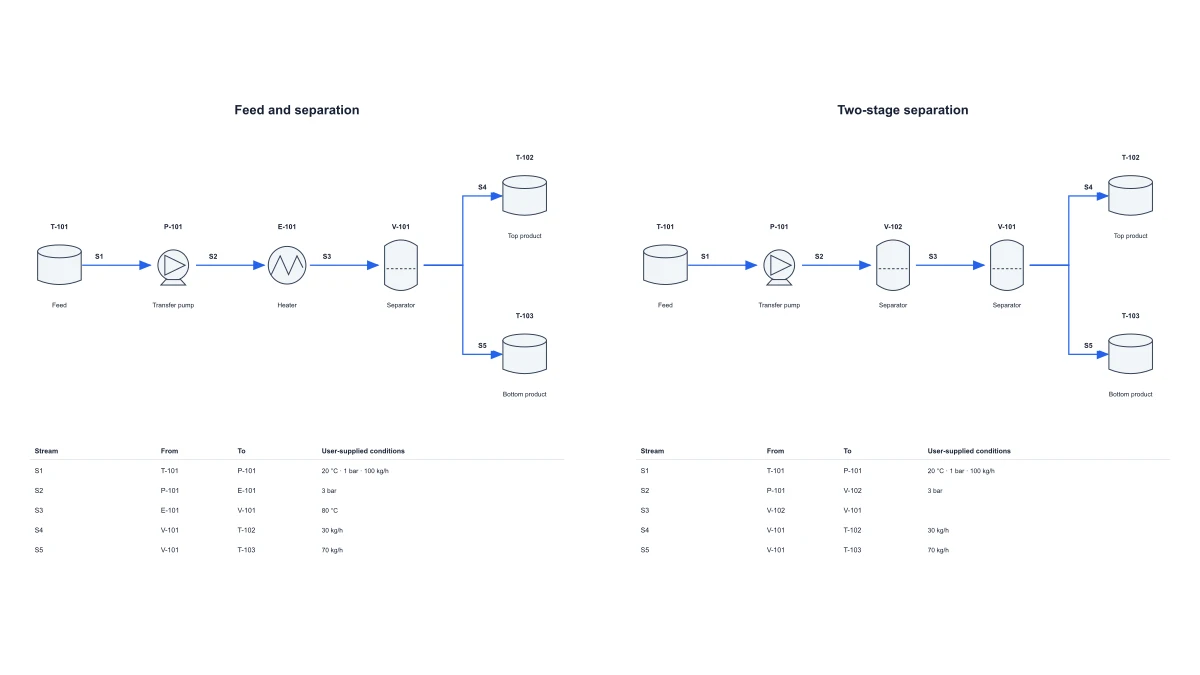 化学プロセスフロー図作成ツール
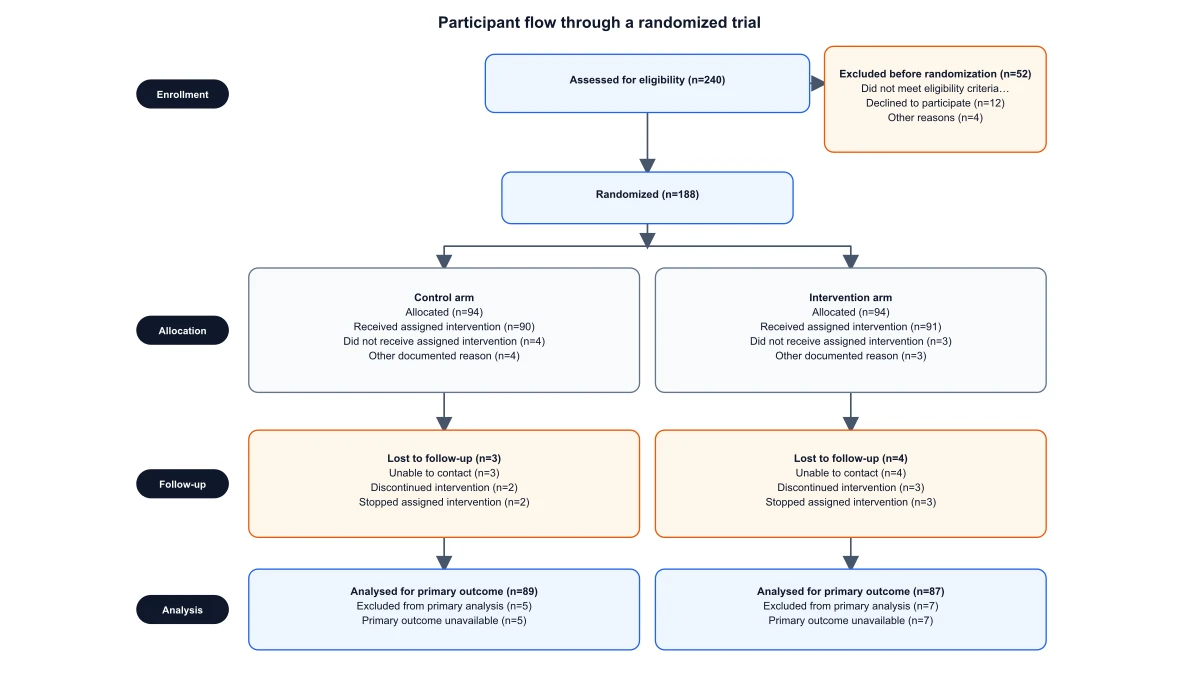 CONSORTフロー図ジェネレーター
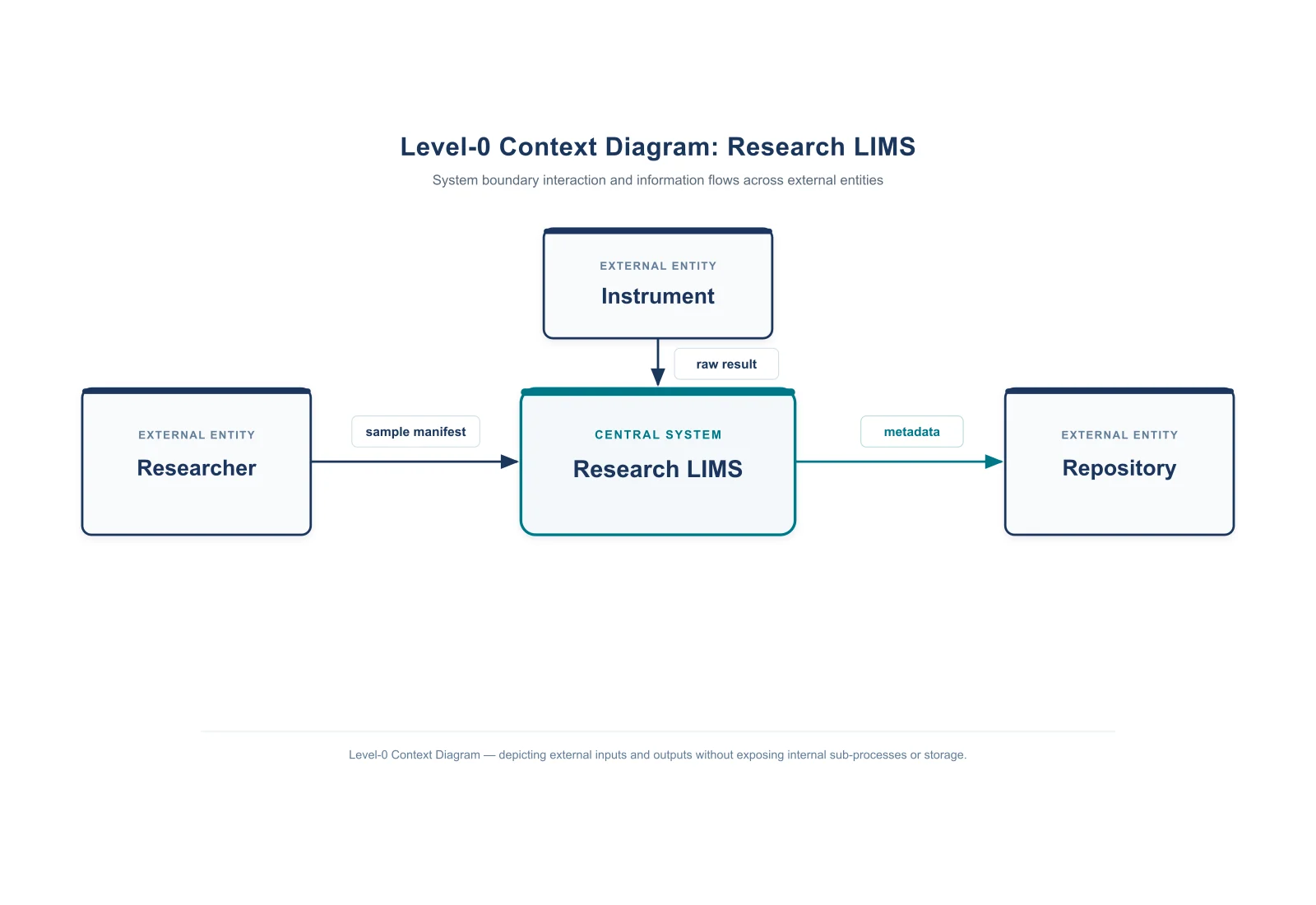 システムコンテキスト図作成
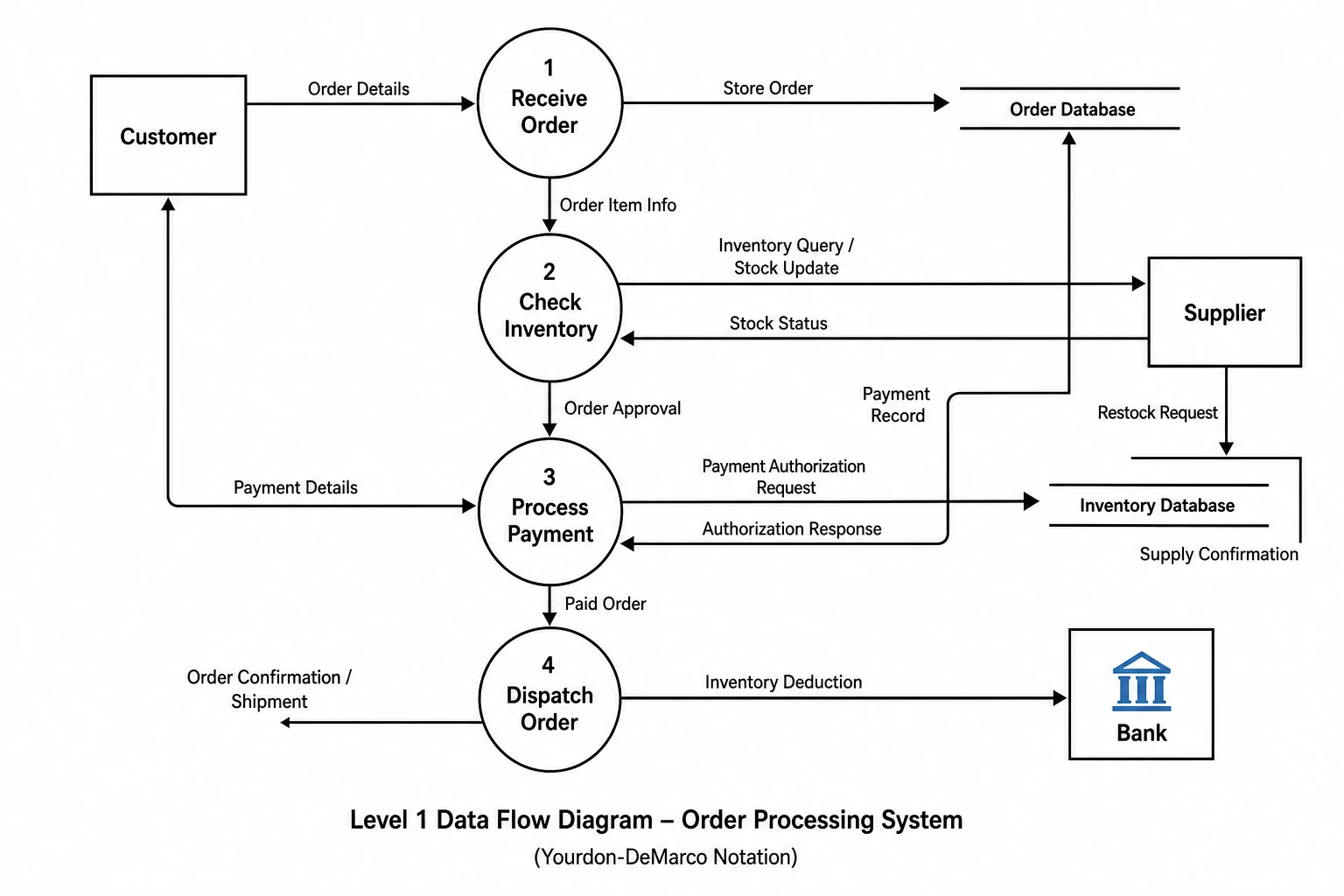 データフロー図ジェネレーター
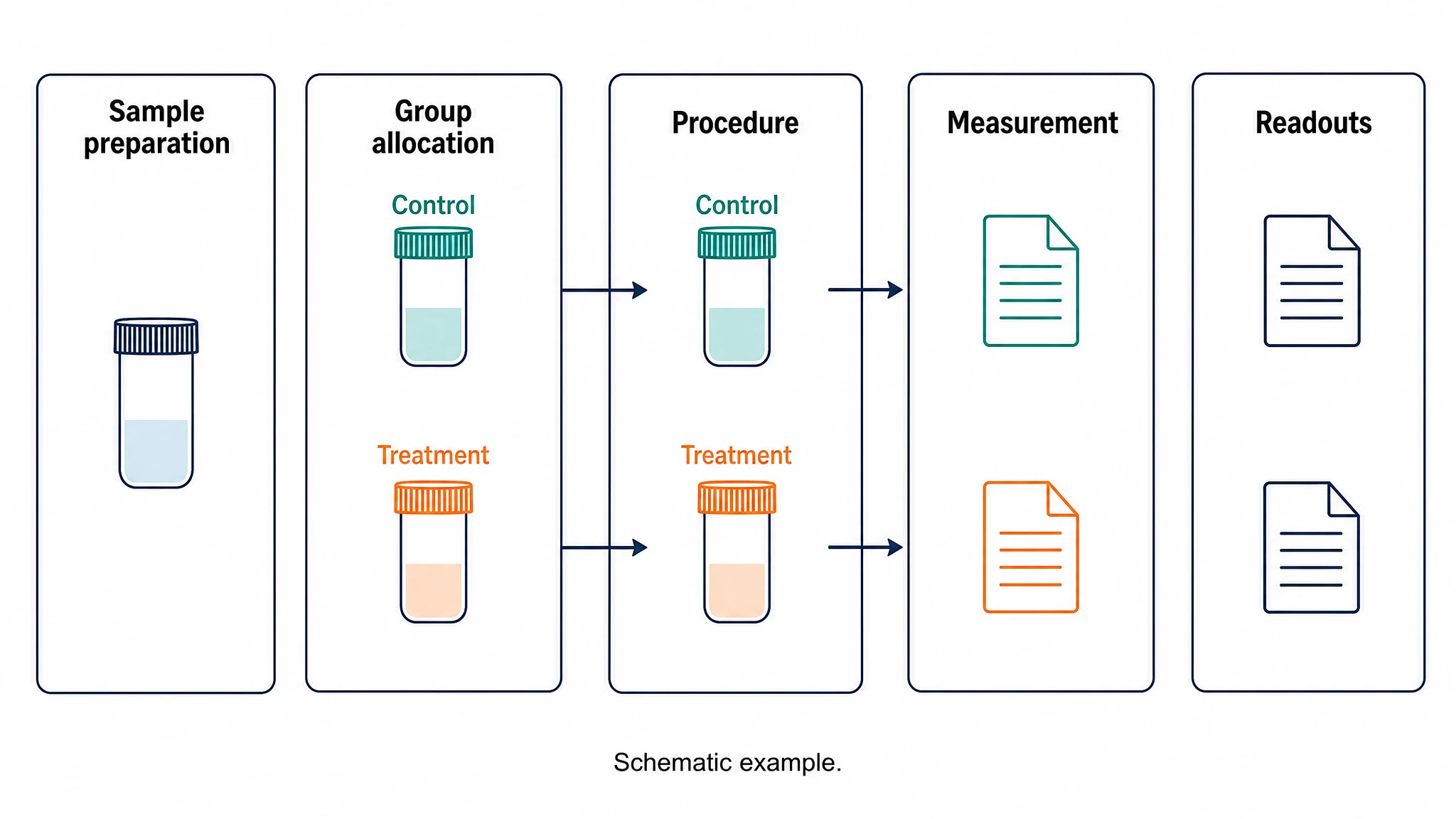 実験フローチャート作成
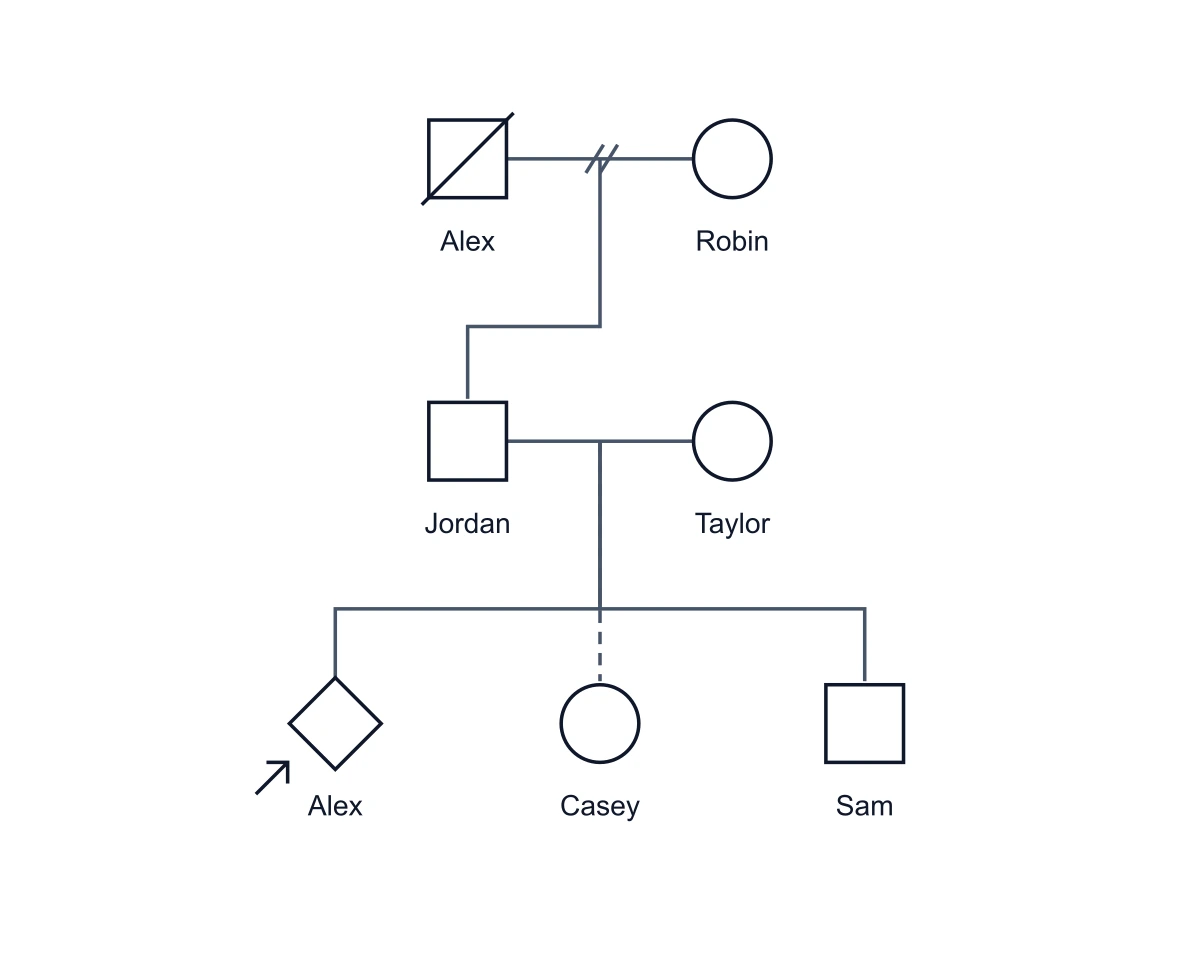 ジェノグラム作成ツール
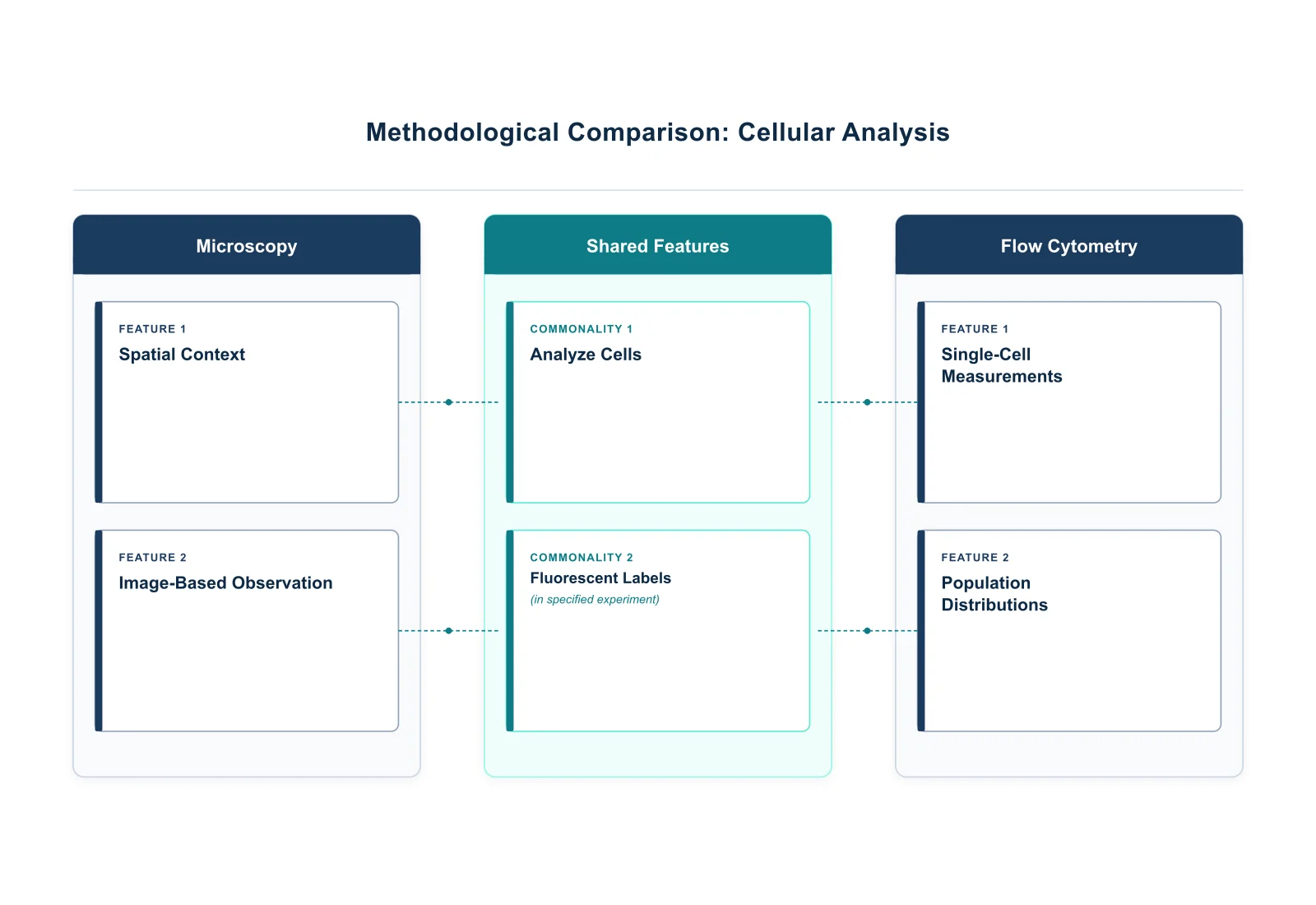 グラフィックオーガナイザー作成
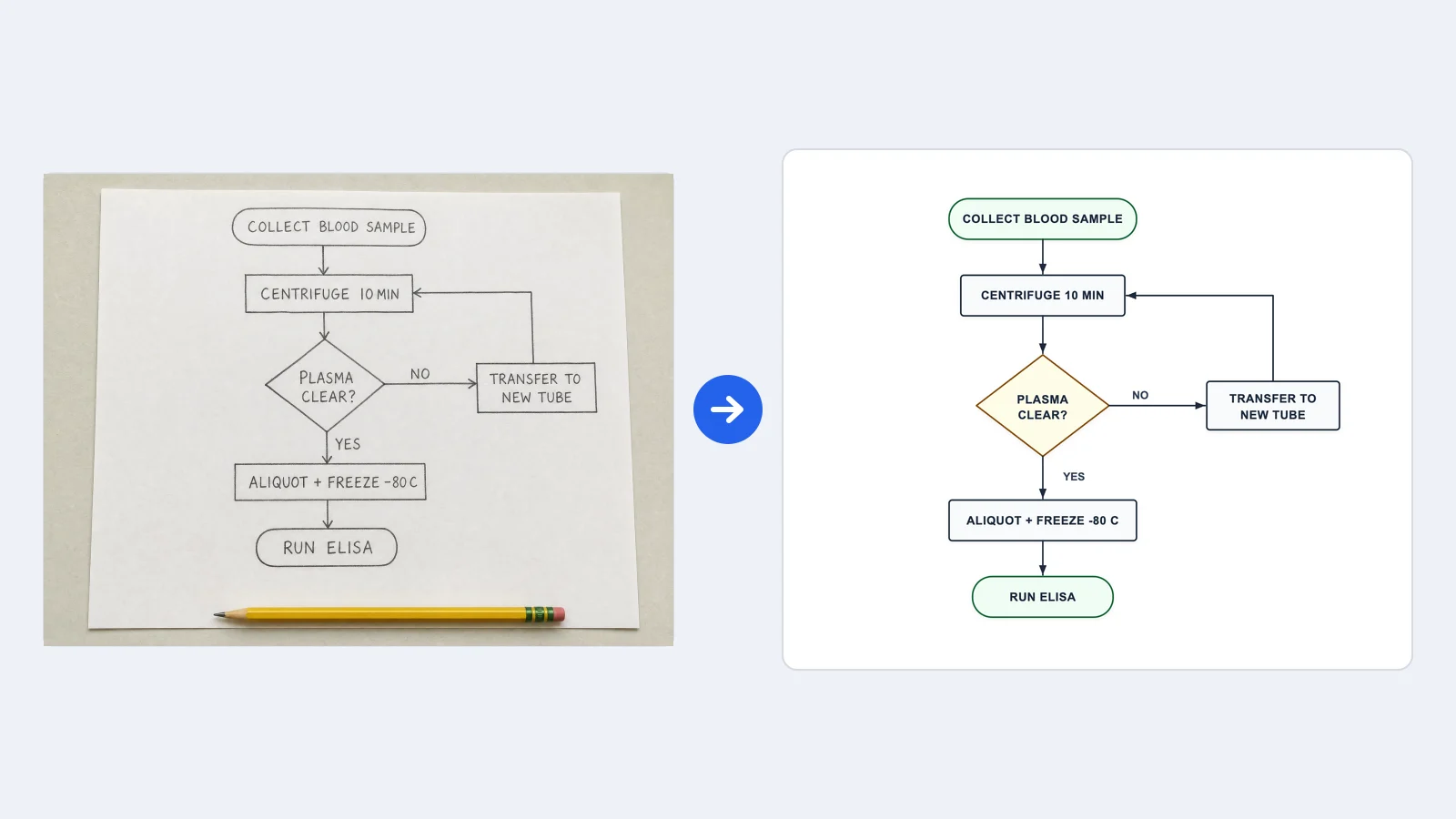 画像からフローチャート
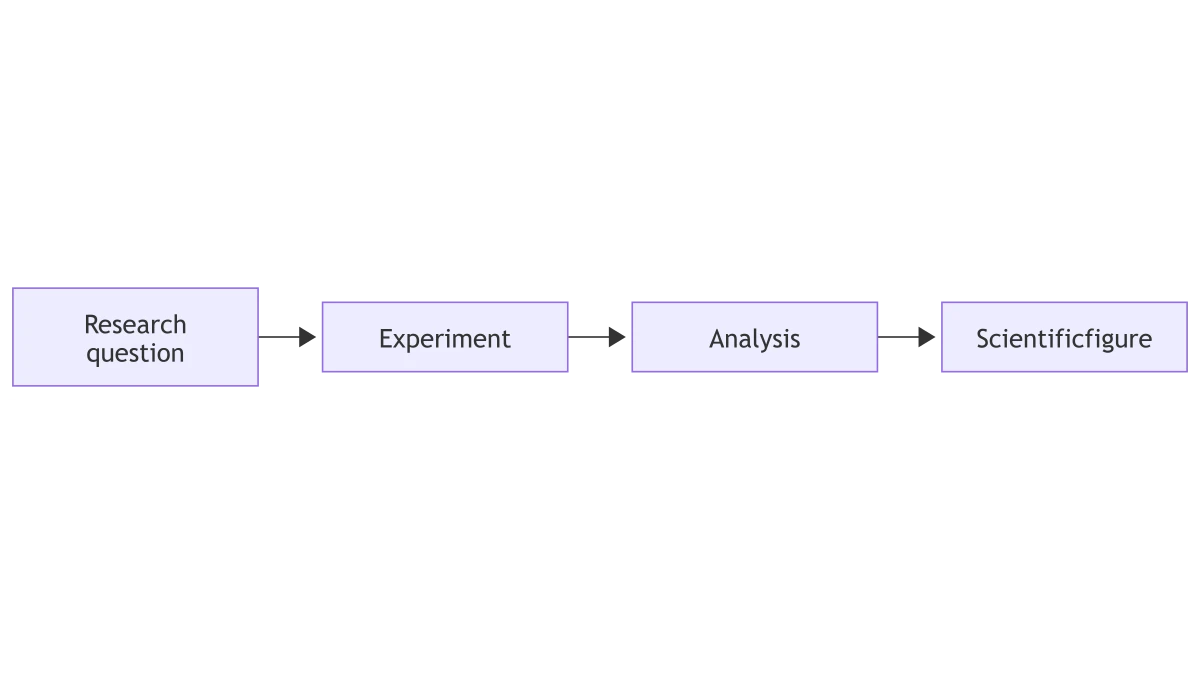 Mermaid を PNG に変換
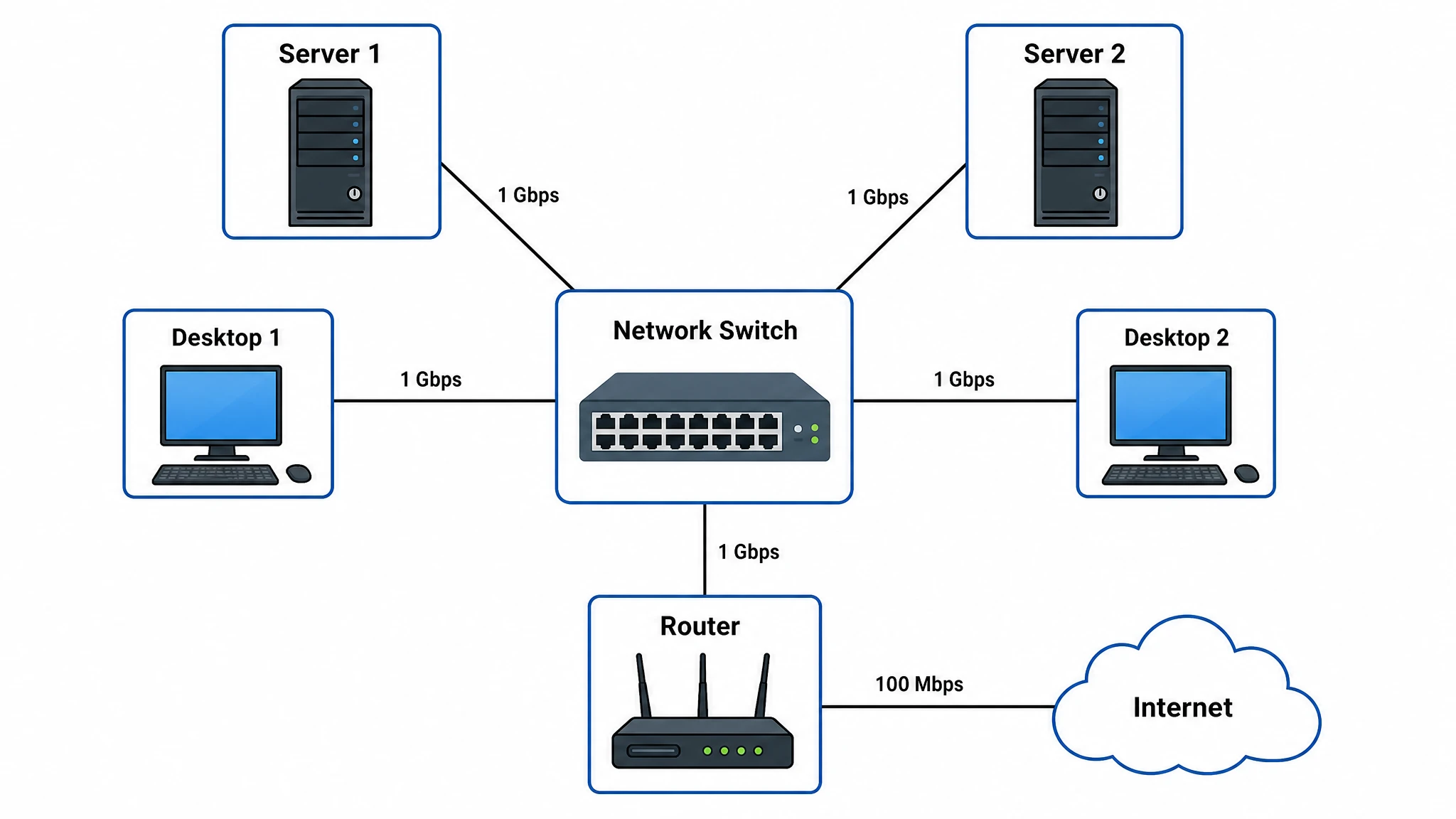 ネットワーク図ジェネレーター
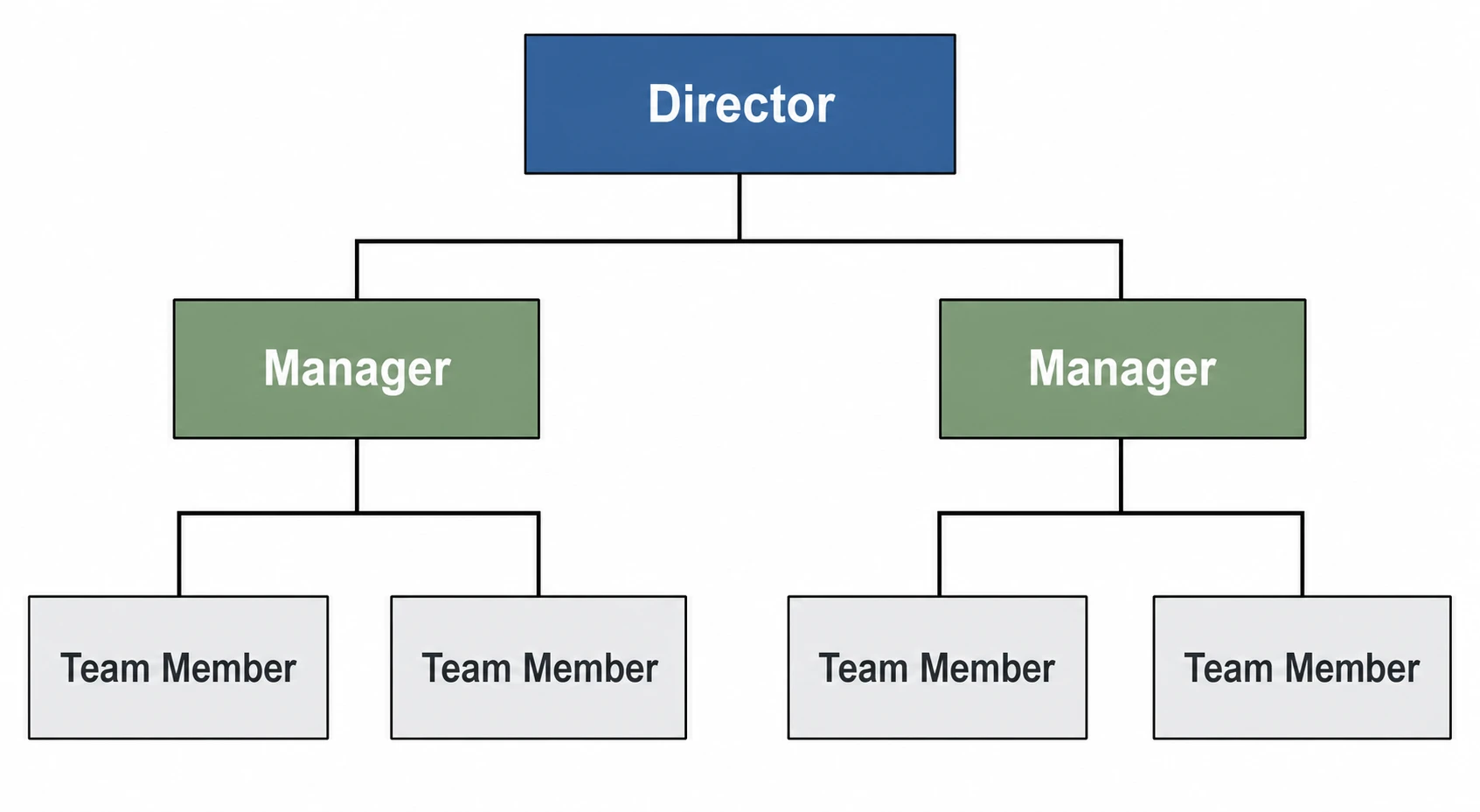 組織図メーカー
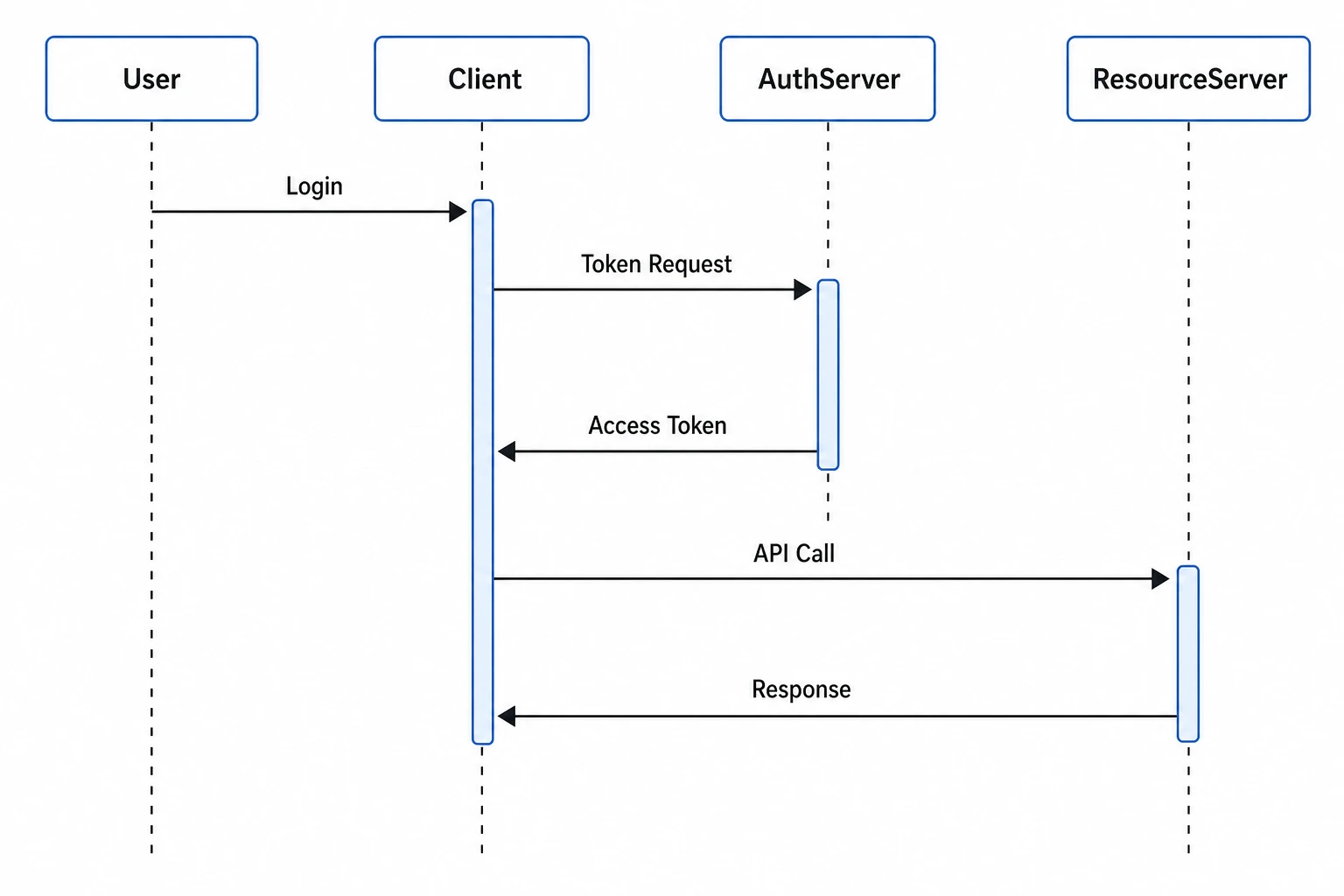 シーケンス図ジェネレーター
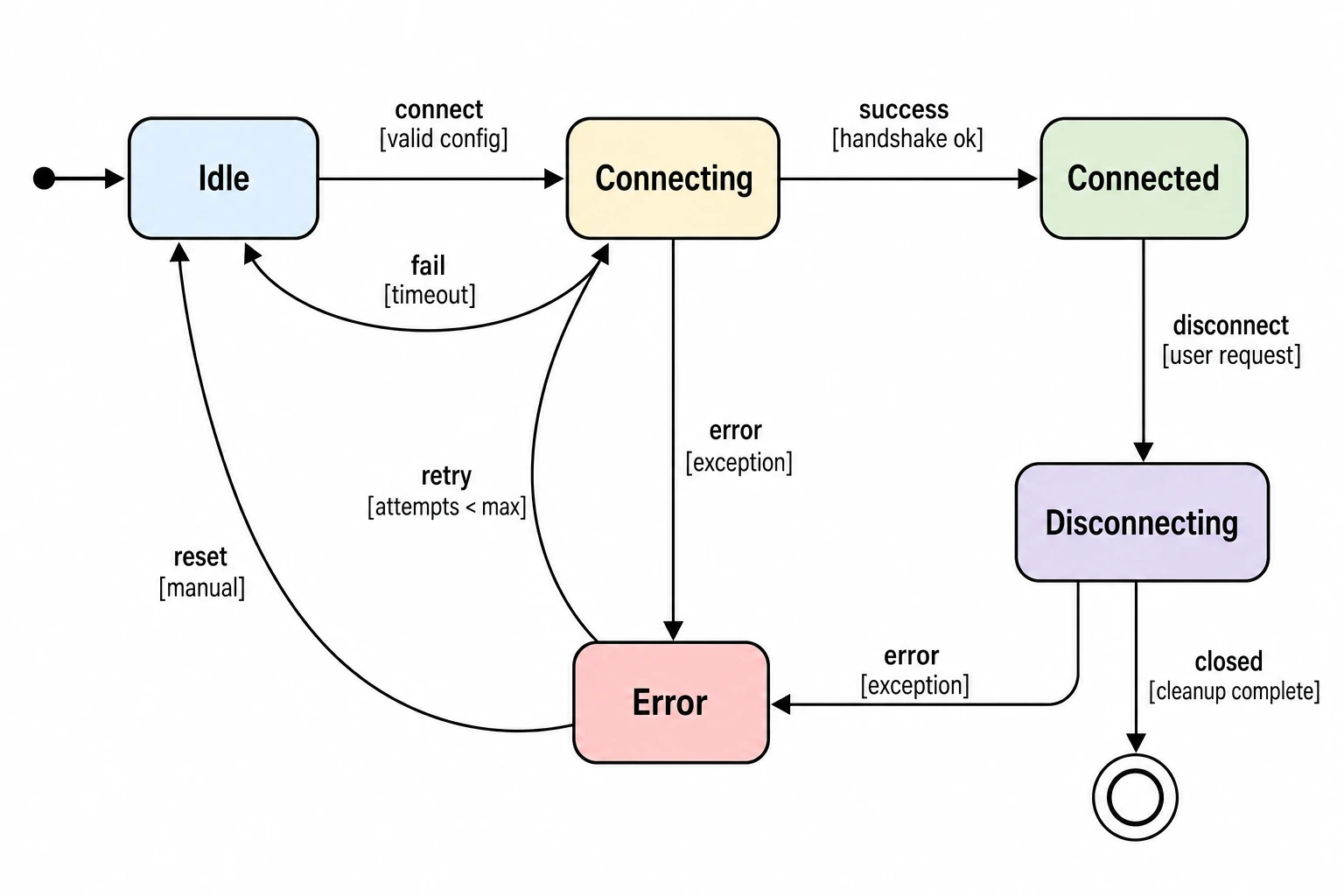 状態遷移図ジェネレーター
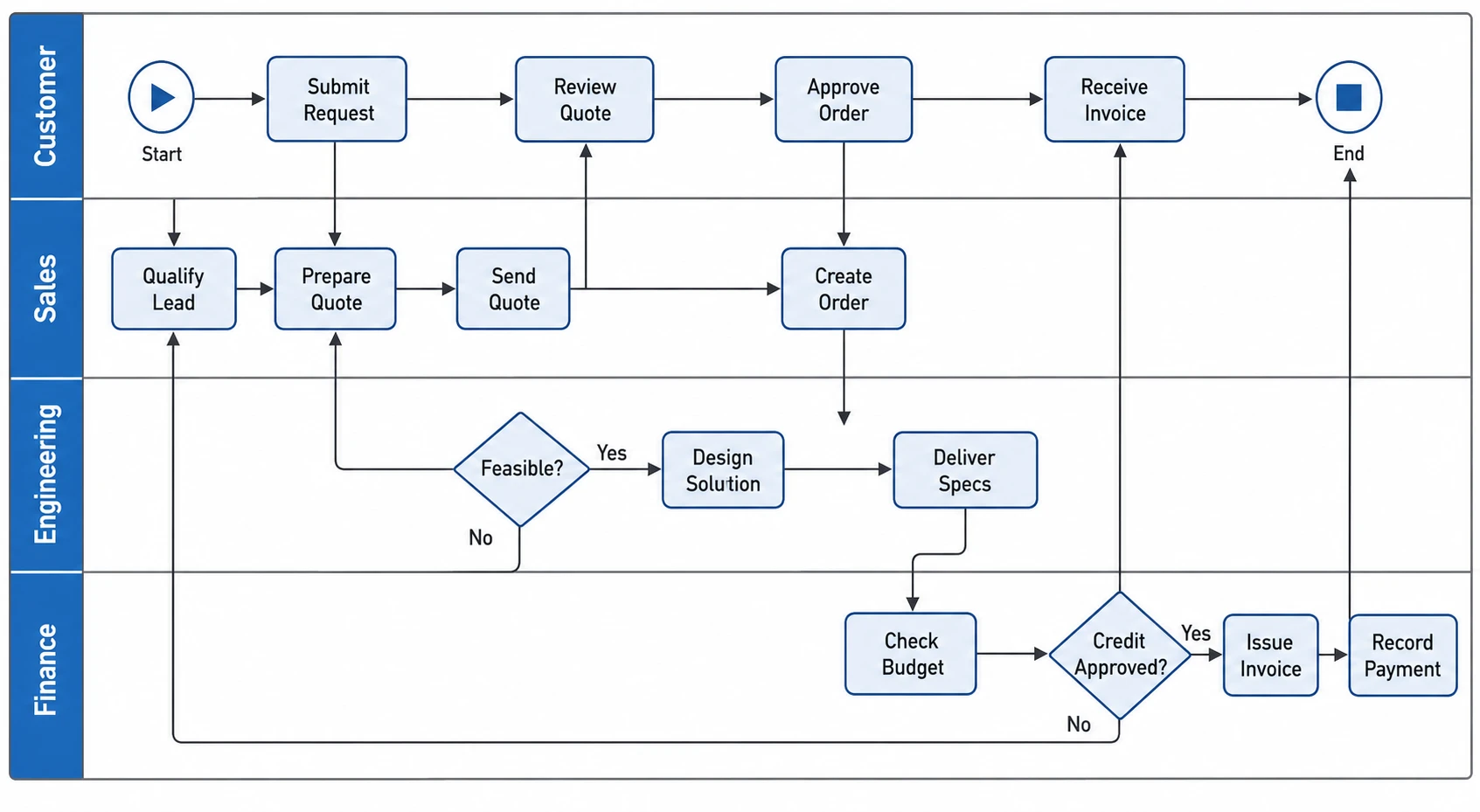 スイムレーン図ジェネレーター
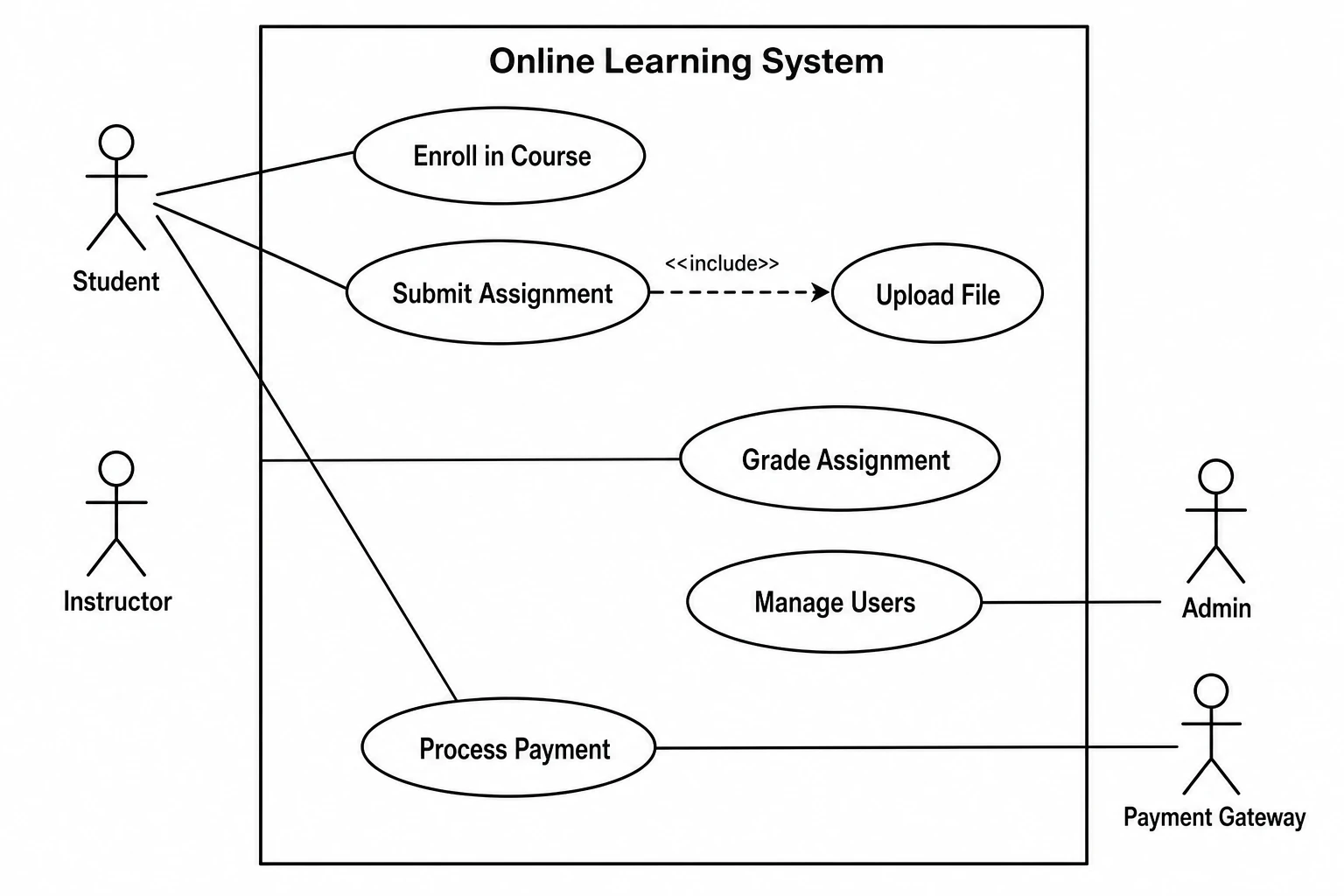 ユースケース図ジェネレーター
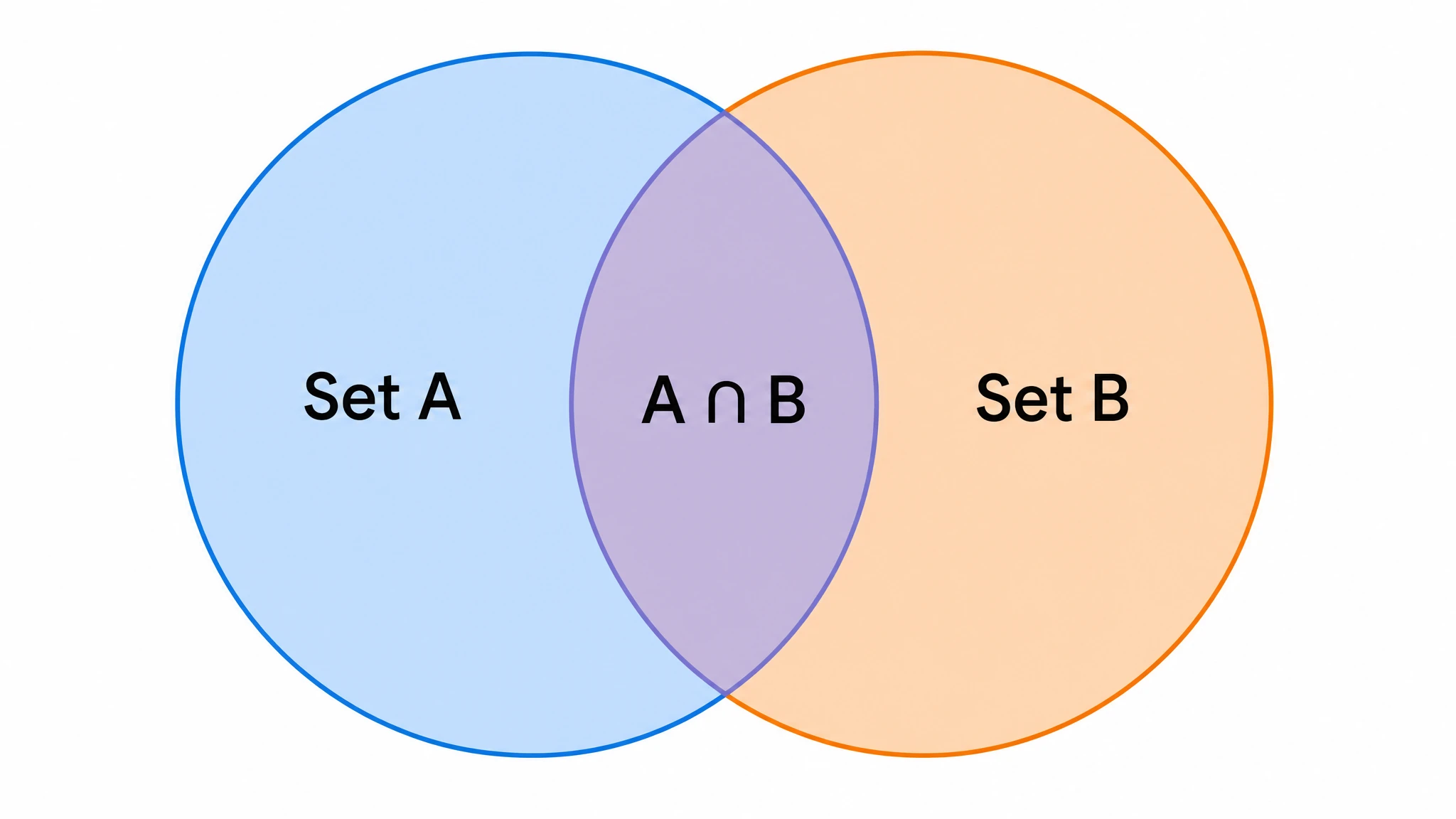 ベン図ジェネレーター