
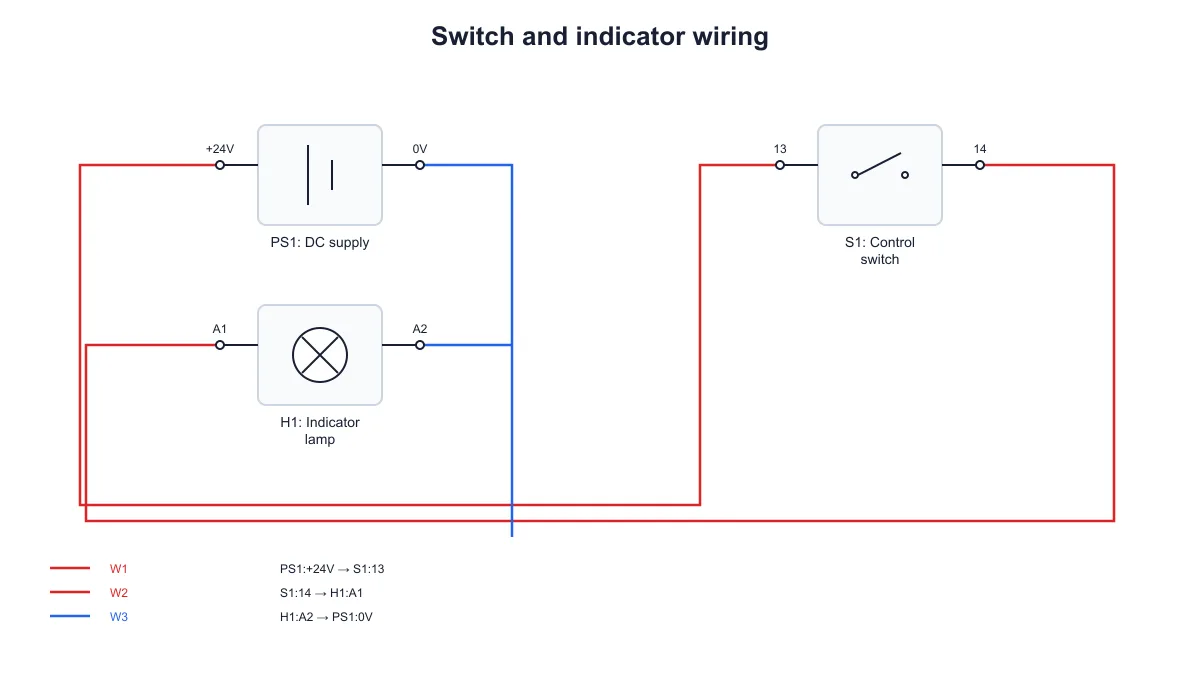
配線図を無料で作成
各配線がどの端子につながるかを明確に。機器と端子を編集し、線番号と接続一覧を確認してから図や設定を保存できます。
上の入力欄に作りたい内容を入力してください。
まずは 最大150クレジット無料|クレジットカード不要
招待リンクから参加すると、初日に最大350クレジットを無料で獲得できます。
3つの図表エンジン ・ 500以上のテンプレートすべてのラベルが編集可能 ・ 60種類以上の配色編集可能PPTX ・ レイヤーSVG ・ 8K PNG / JPG
端子間の配線図を作成
機器と端子ラベルを設定し、線番号付きの配線で端点をつなぎます。図や設定を保存して、後から編集できます。
機器は二つから八つ、各機器の端子は二つから四つ、配線は一本から十二本まで設定できます。色で入力した接続を区別し、一覧で各線番号と両端の端子を確認できます。
機器
配線
配線図を無料で作成— テンプレートと作例
更新日
端子間の接続と線番号
配線図を無料で作成
機器名、端子ラベル、配線の接続一覧を、一つの編集可能な図にまとめられます。
SciFigの配線図作成ツールでは、電源、スイッチ、表示灯、端子台、抵抗器、汎用機器の記号を選び、機器名と端子のラベルを入力できます。配線ごとに接続元と接続先を指定し、固有の線番号と色を設定します。プレビューには配線経路が表示され、下の接続一覧には線番号と両端の機器ID・端子名が並ぶため、入力した関係を照合できます。SVGまたはPNGで出力し、JSON設定を保存すれば同じ図を開いて機器や接続を修正できます。
- 機器記号を選んで名前を設定
- 各機器の端子ラベルを編集
- 線番号・色・接続先を指定
- 図の出力と入力設定の保存
配線図の作成機能
端子と線番号を指定し、入力した接続関係を図と一覧に整理します。
機器記号と端子を設定
電源、スイッチ、表示灯、端子台、抵抗器、汎用機器から記号を選びます。各機器に固有のIDと名前を付け、その端子のラベルを編集してください。配線図の作成では、まず接続する対象を明確にします。機器名と端子名がプレビューに表示されるので、教材や文書の記述と対応させて確認できます。
- 説明に合う機器記号を選択
- 機器のIDと名前を入力
- 各機器の端子を設定
配線の両端と色を指定
配線を追加する際は、既存の異なる二つの端子を選び、固有の線番号と色を設定します。プレビューは入力した関係に従って両端を接続します。線を変更・追加・削除して図を更新し、色で各接続を見分けられます。具体的な接続関係は両端の端子でも確認できます。
- 既存の端子から接続元を選択
- 接続先と線番号を指定
- 入力した接続を色で区別
接続一覧で線番号を照合
配線図の下には、色の見本、線番号、両端の機器IDと端子ラベルを配線ごとに一行ずつ表示します。図の経路が交差している場合や、一つの機器につながる線が複数ある場合も、一覧で具体的な端点を確認できます。端子名や接続を編集すると、図と一覧が一緒に更新されます。
- 線番号と色を一行ずつ確認
- 機器IDと端子名を照合
- 編集後に図と一覧を再確認
図を書き出して設定を保存
配線図作成後は、ベクター編集用のSVGや、スライド・文書に配置するPNGとして出力できます。JSON設定には機器、端子、配線の入力内容を保存します。教材や原稿と一緒に保管しておけば、名前や接続を変更するときに同じ例を開き、必要な箇所を修正できます。
- SVGまたはPNGで出力
- 機器・端子・配線の設定を保存
- 元の例を開いて再編集
配線図の作り方
機器と端子を用意し、配線を入力してから接続を確認します。
機器と端子を追加
図のタイトルを入力して機器記号を選び、固有の機器IDと名前を設定します。各端子にラベルを付け、資料にある接続対象と対応させてください。
配線の接続を入力
線を一つずつ追加し、接続元・接続先、固有の線番号、色を設定します。配線の両端には、あらかじめ作成した異なる二つの端子を指定します。
プレビューと一覧を確認
図の配線経路と、下にある線番号・機器ID・端子名の一覧を照合します。各配線の両端が、教材や説明文の接続関係と一致しているか確認してください。
図と設定を保存
文書に使うSVGまたはPNGを出力し、JSON設定も一緒に保存します。機器名や接続が変わったら設定を開き、修正して再度出力できます。
配線図を教材や文書に活用
端子ごとの接続例を使い、機器の間をどのように配線するか説明できます。
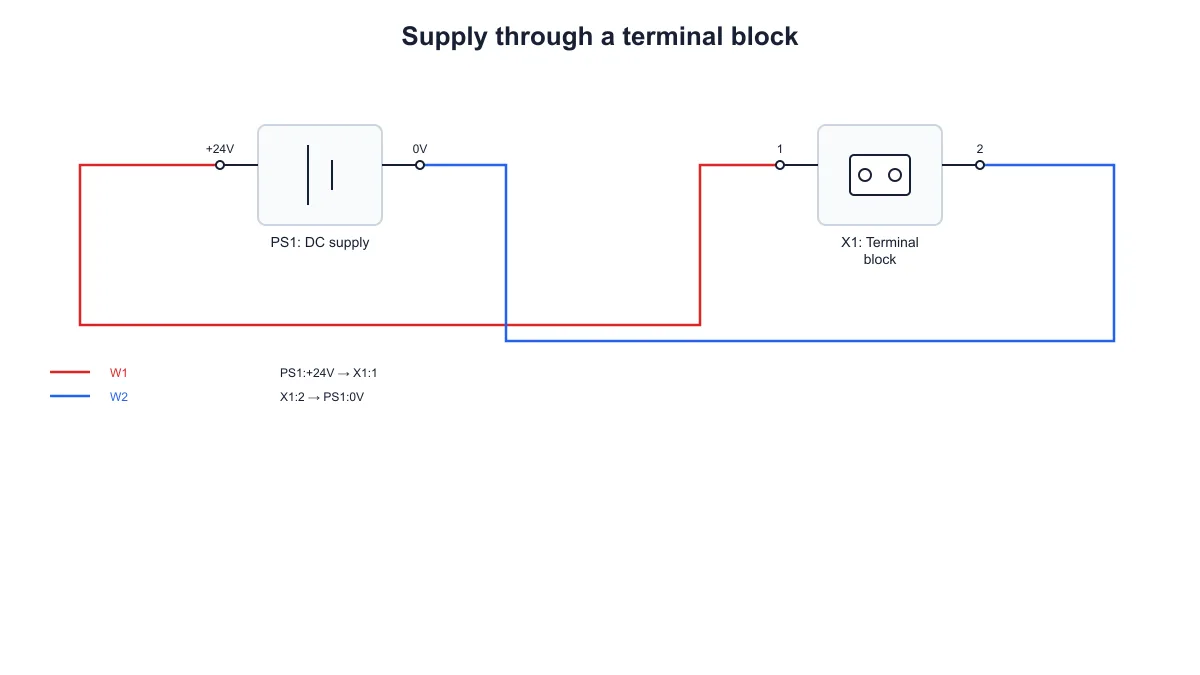
電源と端子台の接続を説明
電源記号の隣に端子台を一つ置き、接続点に名前を付けます。往路と復路には別の線番号を使います。図に両端が表示されるため、各配線をノートにある端子ラベルと対応させて読めます。
この例を見る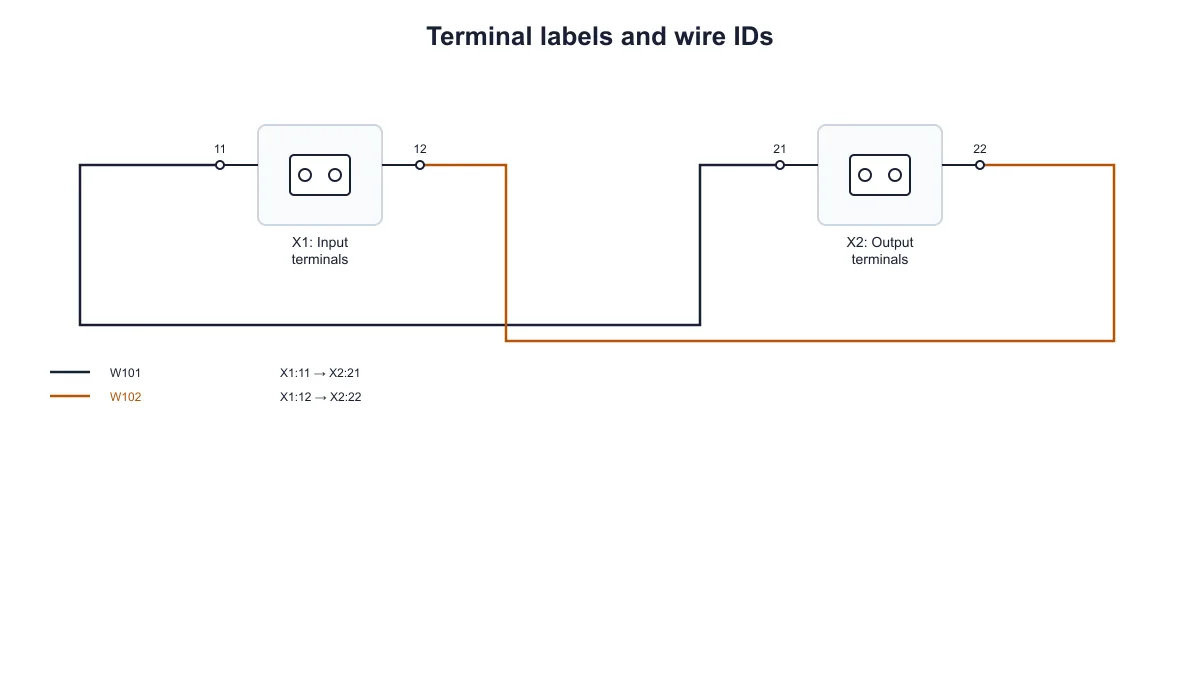
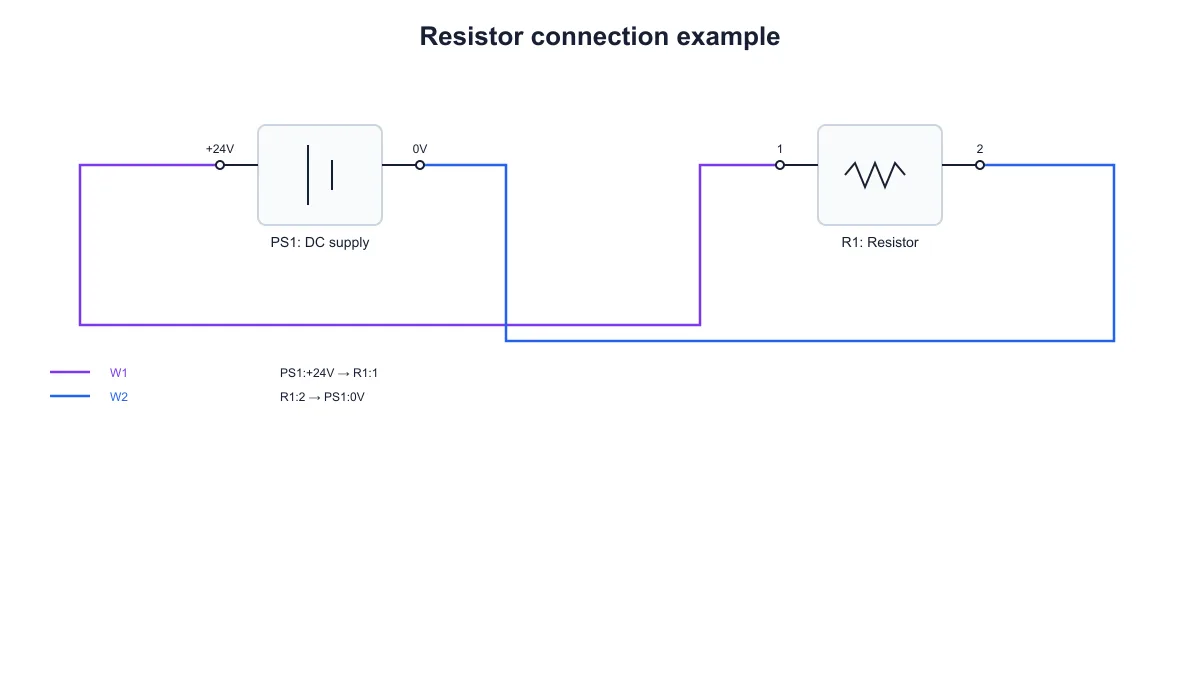
抵抗器の配線例を作成
抵抗器と電源の記号で具体的な接続経路を説明します。端子ラベルを入力し、演習と同じ線番号を選んでください。配線図作成ツールはその参照に基づいて図を描くため、説明文と並べて使用できます。
この例を見る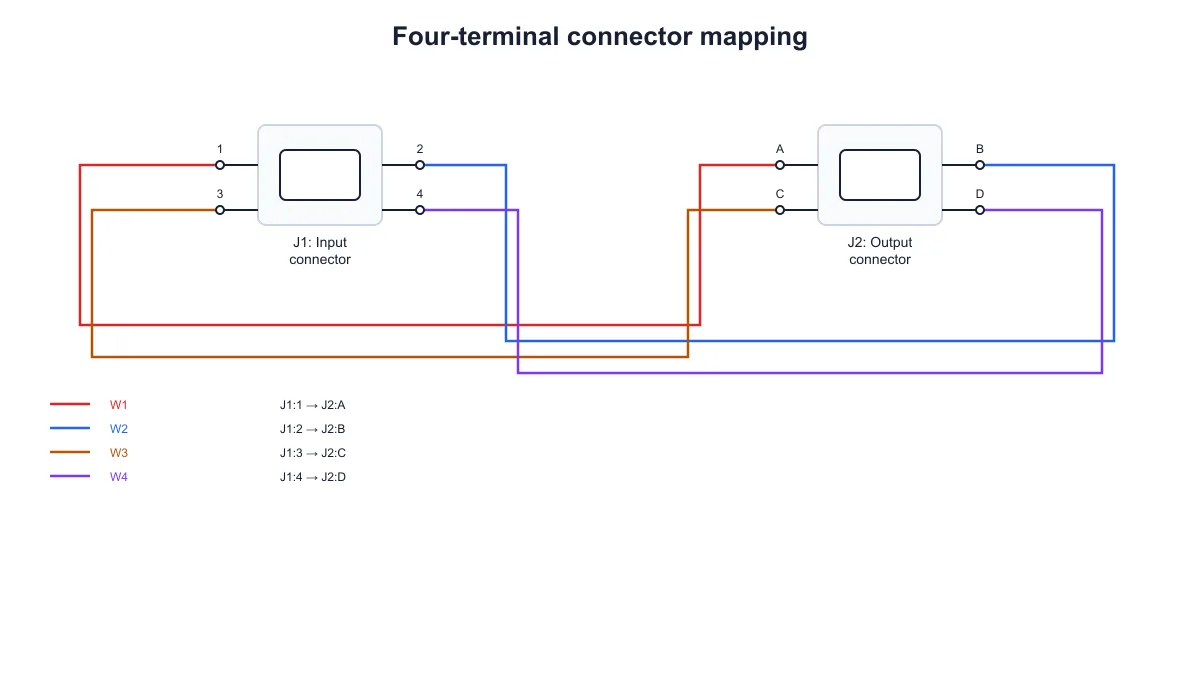
コネクタのピン対応を比較
複数の端子を持つ汎用機器でコネクタの対応を表します。接続ごとに固有の線番号と色を指定し、出力前に配線一覧を確認します。設定を保存すれば、後からピンのラベルや対応関係を変更できます。
この例を見る説明に合う電気図を選択
個々の端点と線番号が重要な場合は端子間の配線図を使います。共通の電源、変圧器、遮断器、母線、負荷分岐を説明したい場合は、SciFigの単線結線図作成ツールで簡略化した機器の電源経路を示せます。
この例を見る研究・教育でのSciFig活用例
学生が端子番号と線番号を一緒に追える、小さな接続例が必要でした。配線図作成ツールで機器を入力し、各配線の両端を明確に指定しました。図を演習資料に出力し、設定も保存したので、別の問題に合わせて接点のラベルを変更するときも同じ例を使えます。
Daniel H.
リーズ大学・電気工学チューター
無料ツール
あらゆる科学図表に、専用のツールを
必要な科学図表に合わせた 110 種類の専用ジェネレーター — それぞれ適切なワークスペースで例付きで開きます。
イラスト、構造図、概念図
52 個のツール 化学構造式ジェネレーター
 グラフィカルアブストラクトメーカー
 自由体図ジェネレーター
 回路図ジェネレーター
 AI科学画像ジェネレーター
 編集可能な96ウェルプレート
 ルイス構造式ジェネレーター
 学会ポスタージェネレーター
 系統分岐図メーカー
 食物網メーカー
 医学イラストジェネレーター
 PCR図ジェネレーター
 PPTテキストビジュアル変換ツール
 有糸分裂図ジェネレーター
 AIインフォグラフィックジェネレーター
 解剖図ジェネレーター
 動物細胞と植物細胞の比較
 動物細胞図ジェネレーター
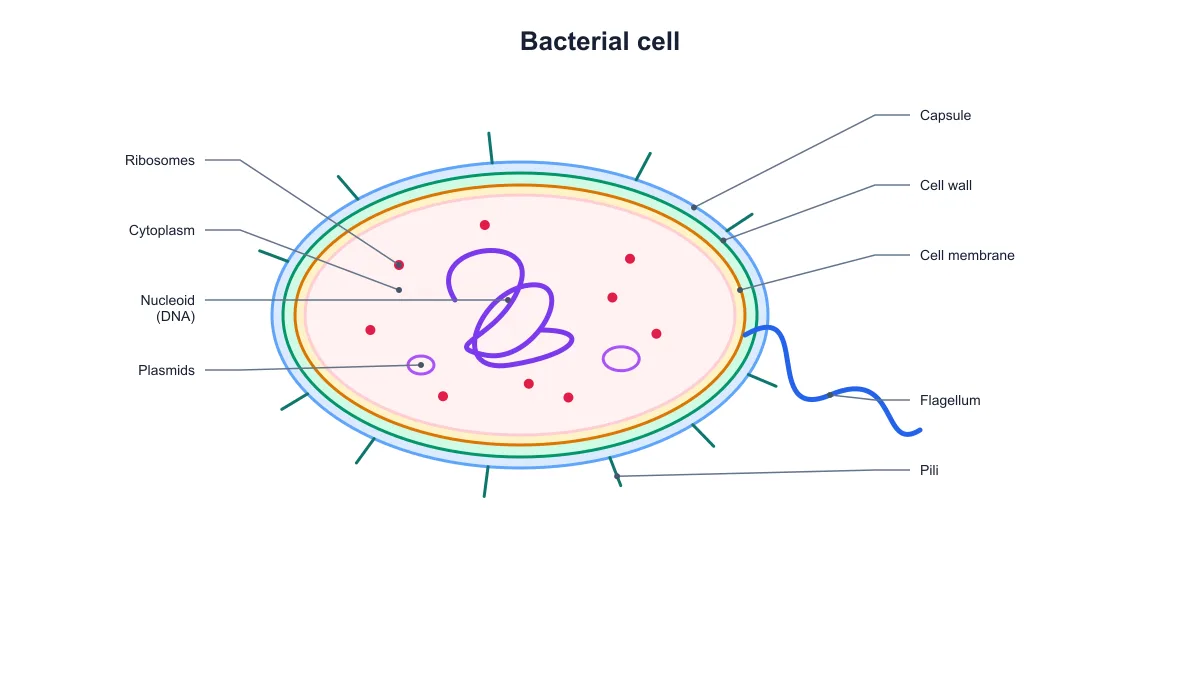 細菌構造図メーカー
 設計図メーカー
 ボーアモデルメーカー
 カルビン回路図ジェネレーター
 炭素循環図ジェネレーター
 細胞周期図ジェネレーター
 細胞呼吸図ジェネレーター
 DNA複製図ジェネレーター
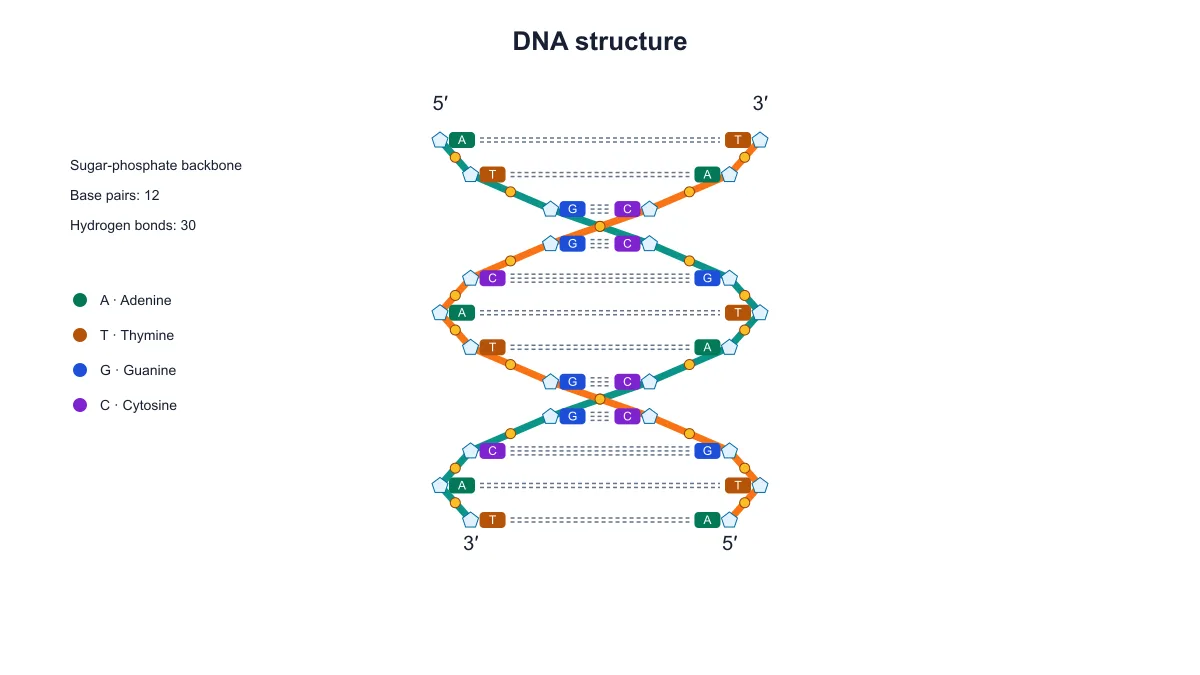 DNA構造図作成ツール
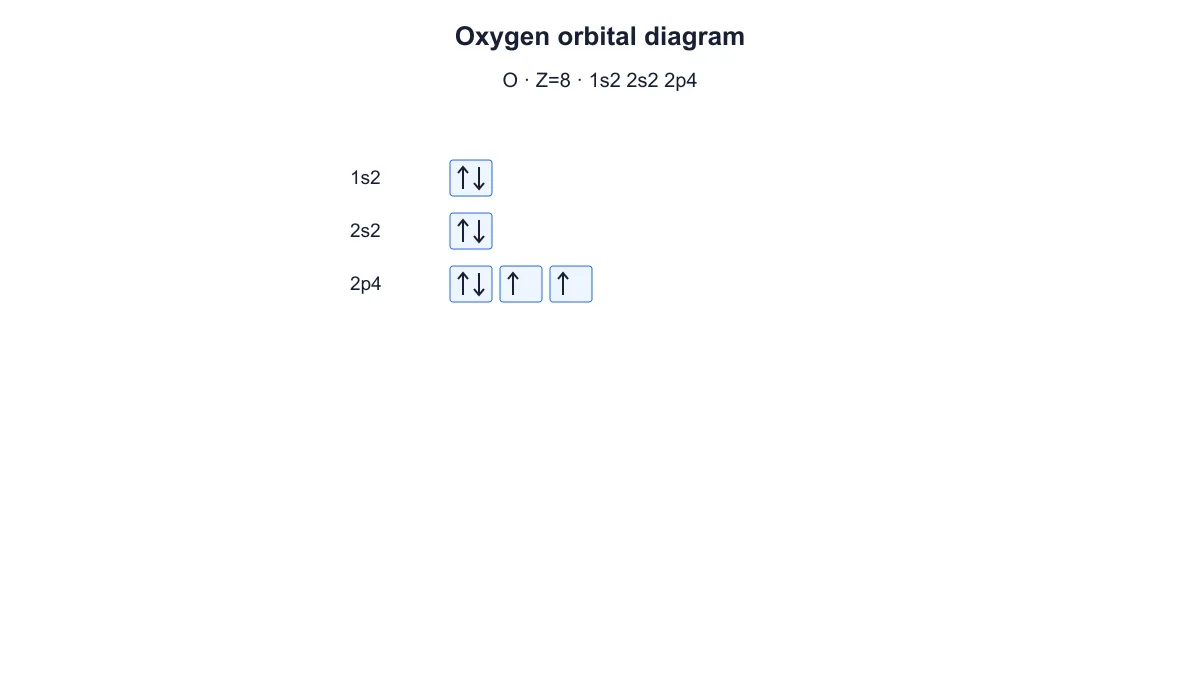 電子配置図の作成
 電子伝達系図ジェネレーター
 解糖系図ジェネレーター
 画像を編集可能なSVGに変換
 クエン酸回路図ジェネレーター
 実験装置図メーカー
 減数分裂図ジェネレーター
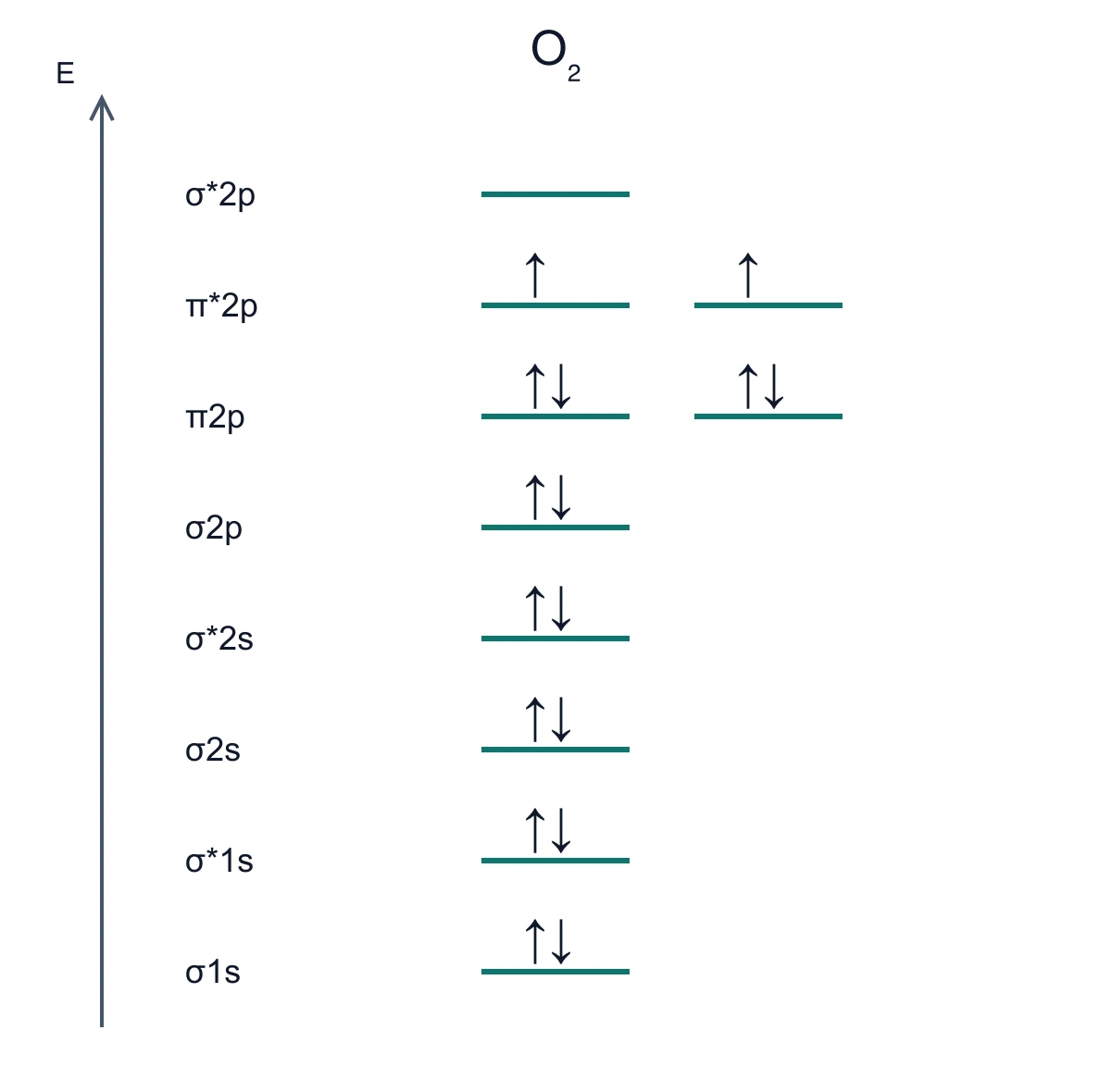 分子軌道図作成
 窒素循環図ジェネレーター
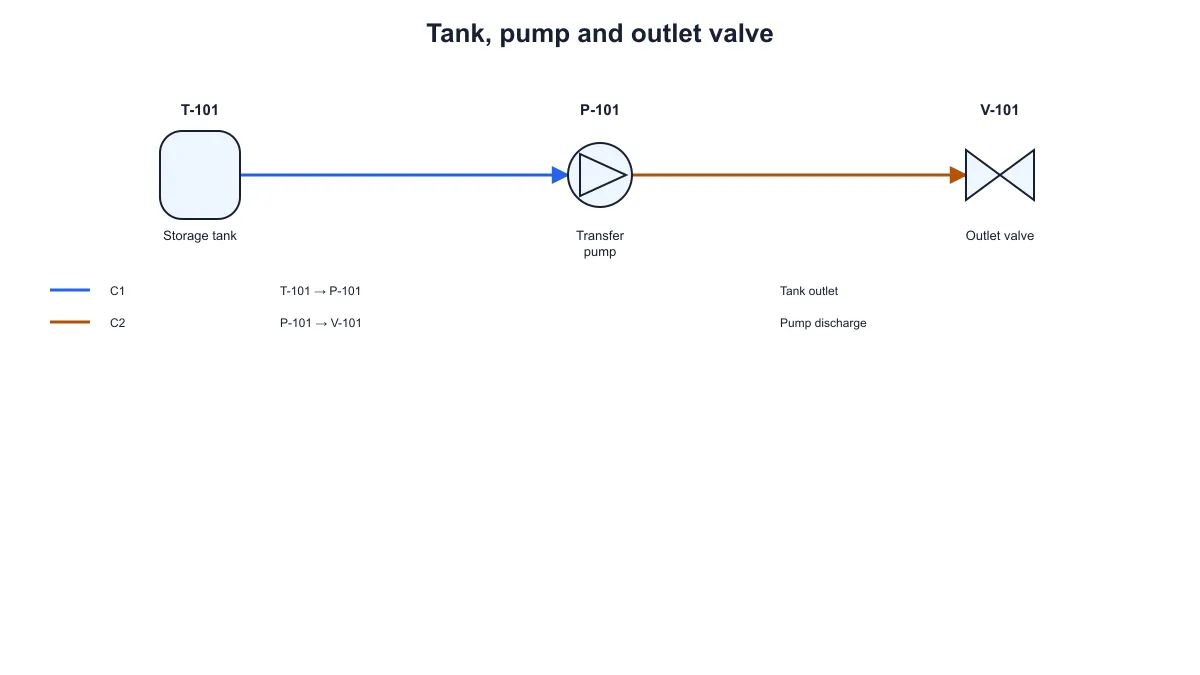 配管計装図作成ツール
 家系図メーカー
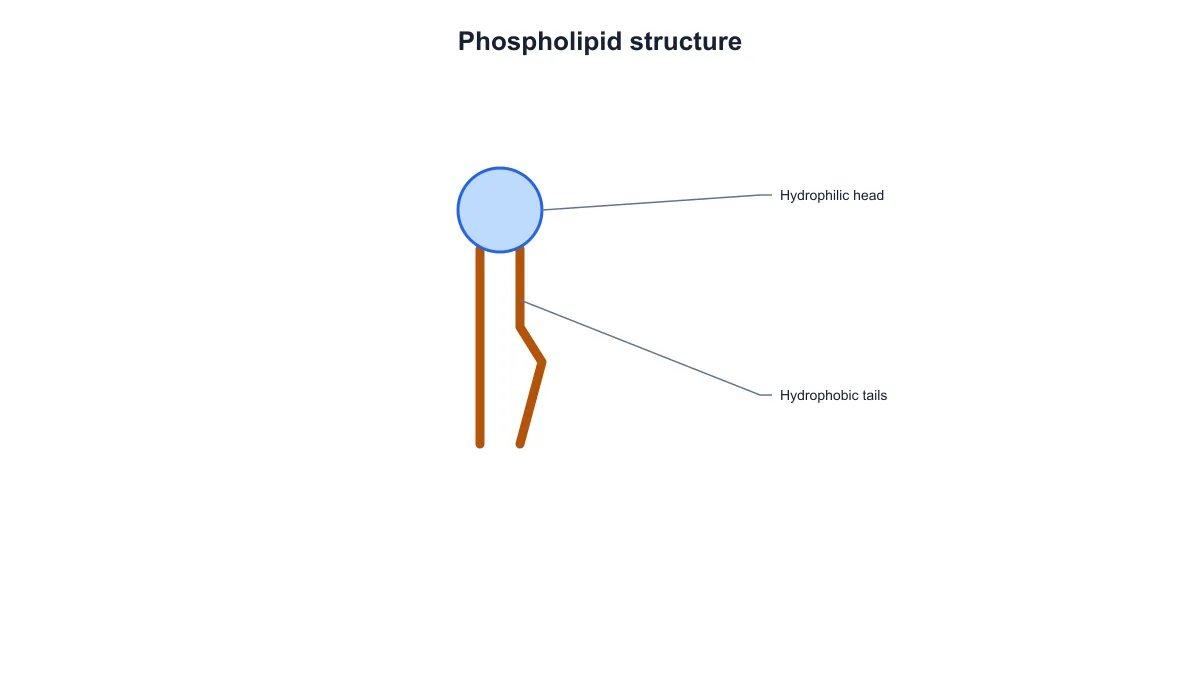 リン脂質構造図作成ツール
 リン循環図ジェネレーター
 光合成図ジェネレーター
 系統樹メーカー
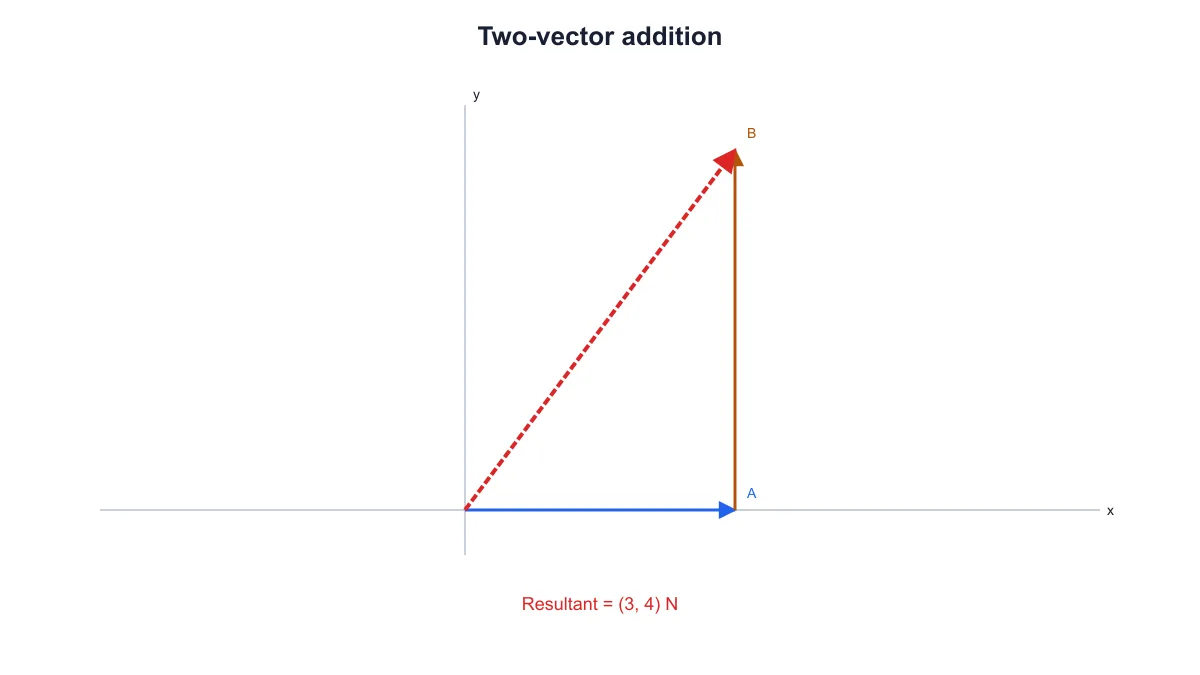 物理のベクトル図作成
 植物細胞図ジェネレーター
 タンパク質合成図ジェネレーター
 パネット方格メーカー
 光路図メーカー
 論文用カラーパレットジェネレーター
 単線結線図作成ツール
 水循環図ジェネレーター
 ウェスタンブロット図ジェネレーター配線図作成ツール
統計グラフと各種グラフ
27 個のツール





















フローチャート、フレームワーク図、構造図
31 個のツール 概念フレームワークジェネレーター
 理論フレームワークジェネレーター
 統語樹ジェネレーター
 二分検索表メーカー
 文構造図ジェネレーター
 テキスト図解ジェネレーター
 PRISMAフロー図ジェネレーター
 ER図ジェネレーター
 UML図ジェネレーター
 ツリー図ジェネレーター
 特性要因図ジェネレーター
 ニューラルネットワーク図ジェネレーター
 意思決定ツリージェネレーター
 ソフトウェアアーキテクチャ図ジェネレーター
 CONSORTフロー図ジェネレーター
 システムコンテキスト図作成
 データフロー図ジェネレーター
 実験フローチャート作成
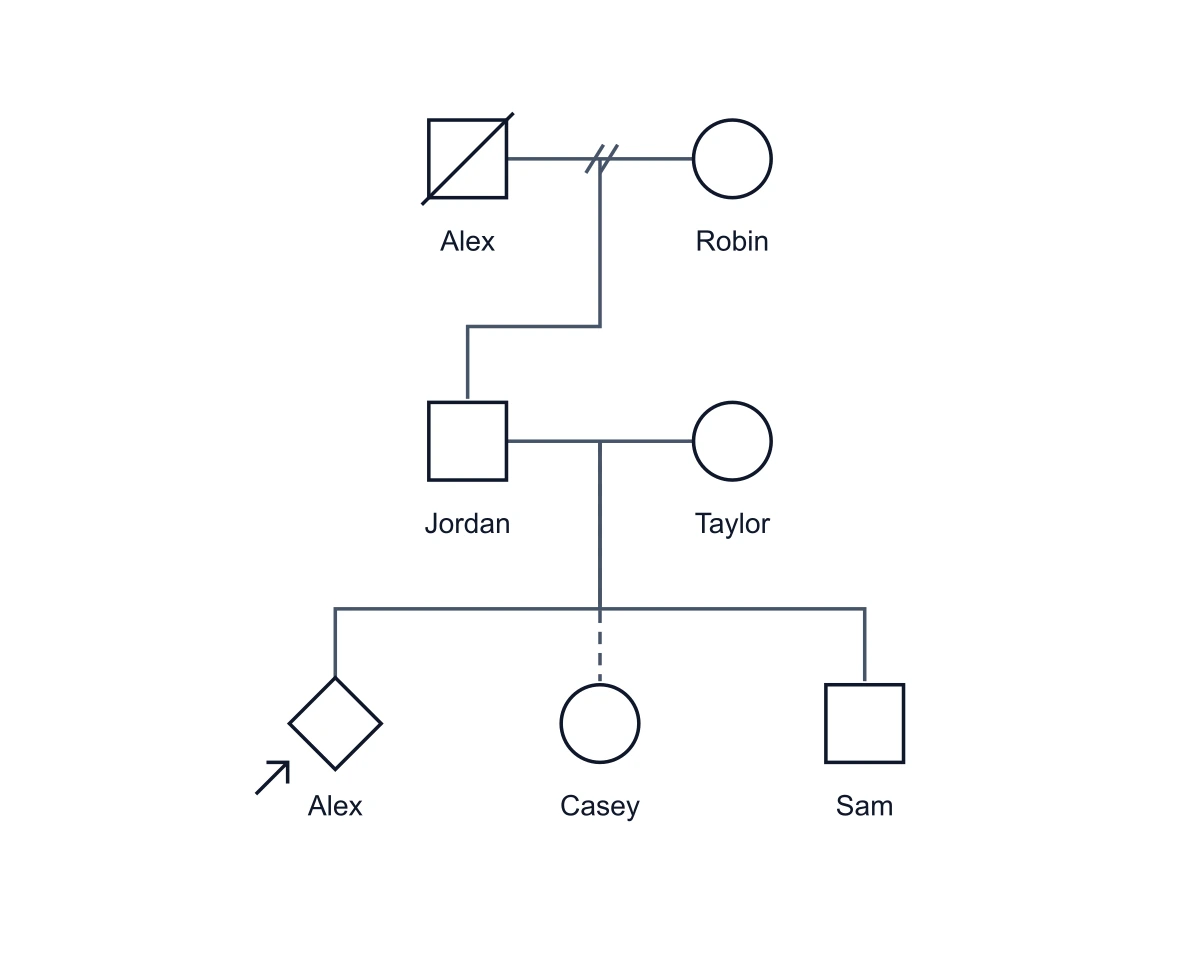 ジェノグラム作成ツール
 グラフィックオーガナイザー作成
 画像からフローチャート
 ネットワーク図ジェネレーター
 組織図メーカー
 シーケンス図ジェネレーター
 状態遷移図ジェネレーター
 スイムレーン図ジェネレーター
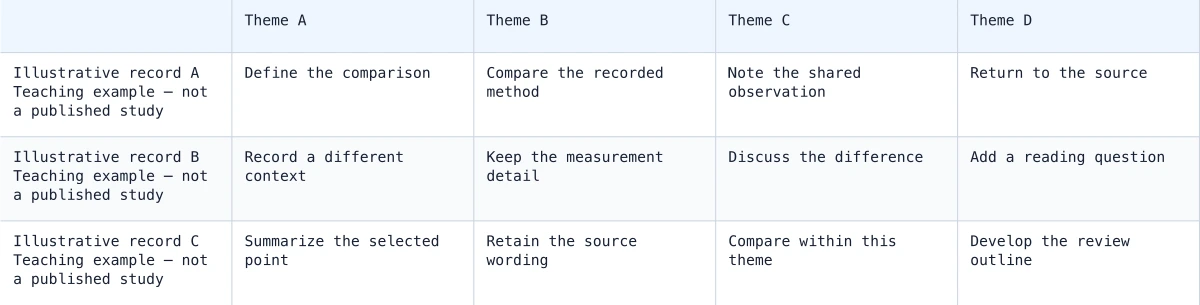 文献統合マトリクス
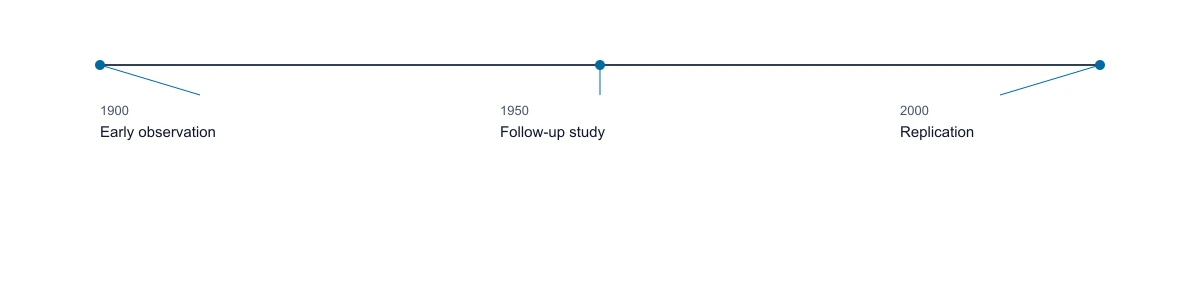 タイムライン作成ツール
 ユースケース図ジェネレーター
 ベン図ジェネレーター
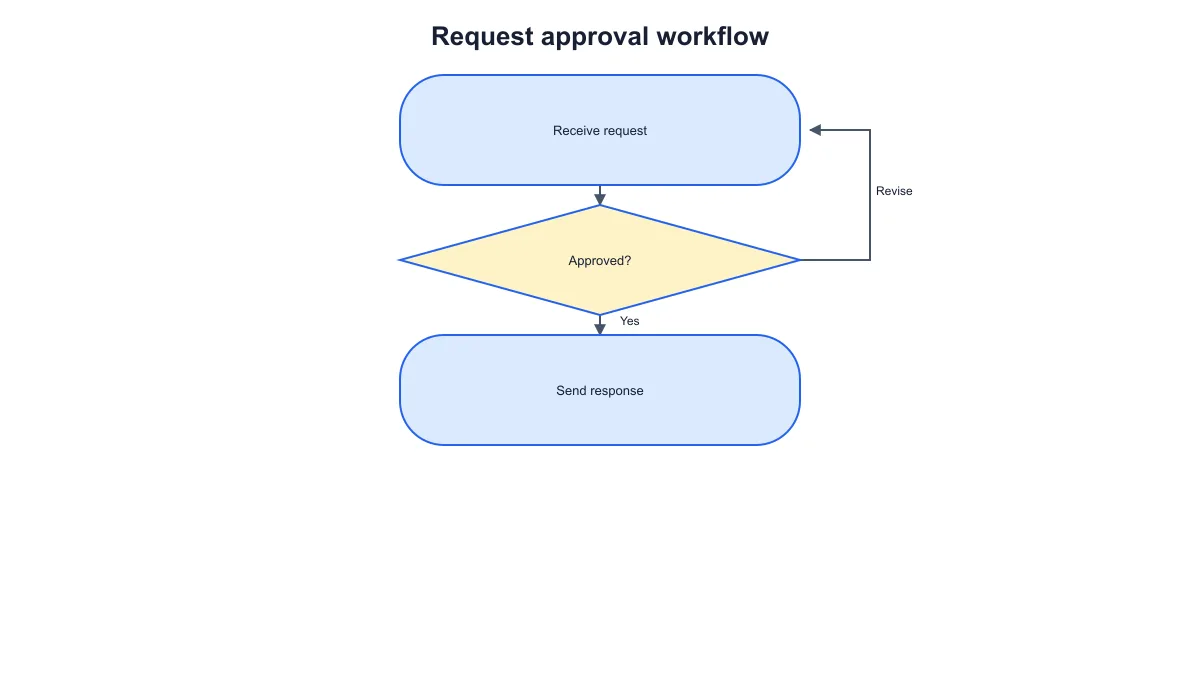 ワークフロー図作成ツール
配線図作成のよくある質問
1.
2.
3.
4.
5.
6.
