
Excelグラフ作成:ワークシートのデータを可視化
Excelグラフ作成を始めるには、ブックを読み込んで適切なワークシートを選びます。データを確認してから、論文、報告書、スライド向けのグラフを生成してください。
まずは 最大100クレジット無料|クレジットカード不要
招待リンクから参加すると、初日に最大300クレジットを無料で獲得できます。
SciFig Team が確認済み更新日
Excelグラフ作成:ワークシートのデータを可視化— テンプレートと作例
Excelブックのデータを生成前に確認

必要なワークシートを選ぶ
Excelブックには複数のワークシートを含めることができ、必ずしも一つの表だけではありません。実験ファイルには装置の測定値、計算結果、集計シート、メモがあり、それぞれ別の問いに答える場合があります。読み込み時に対象シートを選び、生成前にプレビューを確認できます。列名と値を元の資料と照合し、グラフにしたい観測値が含まれていることを確かめてください。Excelグラフ作成ツールは選んだ入力を統計グラフワークスペースで使いますが、研究の問いに適したシートを代わりに決めるものではありません。表が不明確なら、先に表計算ソフトで準備します。
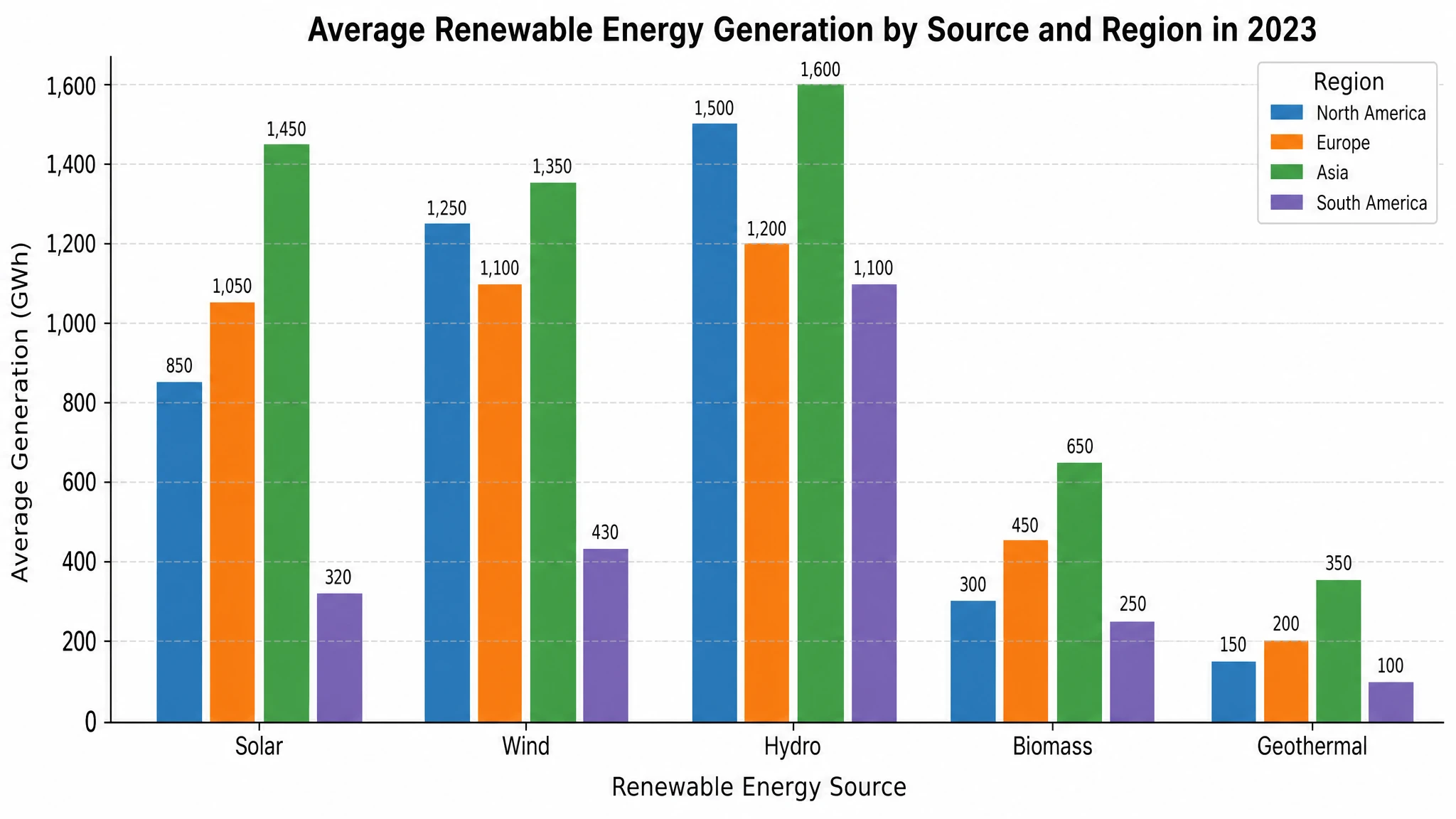
値・カテゴリー・単位の対応を保つ
グラフの依頼には観測値とその意味の両方が必要です。測定値の列、グループやカテゴリーを識別する列、時間順に並ぶ変数を説明してください。カテゴリーの比較では、下のサンプル表のようにラベルと値を対応させます。一つの系列で単位を混ぜたり、欠けている測定値を文章の説明で補ったりしないでください。プレビューは列名、欠損値、想定外の入力を確認する機会です。生成後は値と尺度を選択した表と照合し、編集依頼が表示方法を変えた場合は特に注意してください。
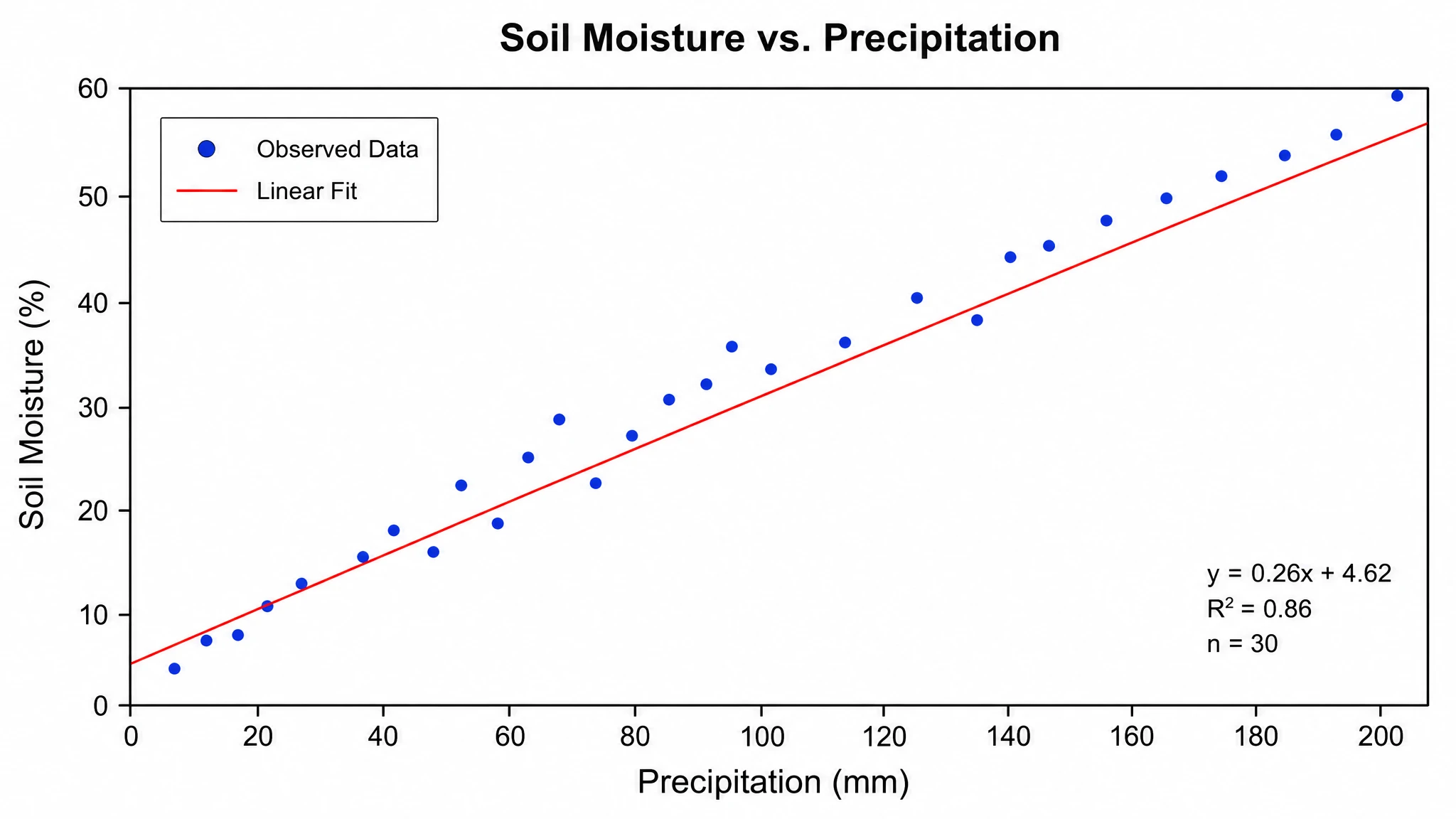
最終用途に合わせてグラフを確認する
見た目が整ったグラフにも、不適切な尺度、不明確な単位、誤解を招くグループ分けがあるかもしれません。論文、報告書、スライドに使う前に確認してください。編集機能で軸、凡例、スタイルの変更を具体的に依頼し、修正後もブックと照合します。統計検定は対応するグラフと設定に限られ、ブックを読み込むだけで自動分析されるとは限りません。修正用にプロジェクトを保存し、表示される方法から書き出しを選んで、最終サイズでラベルの読みやすさを確認します。
Excelシートの例とグラフのプレビュー
この小さな合成データ表は、読み込んだ値とカテゴリー比較の関係を示す作業例です。研究結果を示すデータではありません。下のプレビューは表の値をそのまま使い、AI生成を実行しません。
| グループ | 測定値(単位) |
|---|---|
| 対照群 | 12 |
| 処理群A | 18 |
| 処理群B | 15 |
Excelグラフ作成ツールとは?
Excelグラフ作成ツールは、ワークシートのデータを確認・調整できるグラフに変換します。
Excelグラフ作成ツールは、表計算ファイルの値と列名を使ってグラフを作成します。SciFigではExcelのデータを統計グラフワークスペースで開き、シートを選んでプレビューを確認し、必要な比較を説明します。ブックをイラスト用の指示に書き直す必要はありません。生成前に値、単位、グループの列を確認し、生成後は結果を元のシートと照合してください。ツールはデータの表示を支援するもので、分析を代行するものではありません。
Excelブックから始める理由
- 曖昧な画像生成の依頼に書き直さず、カテゴリーのラベルと測定値の関係を保てます。
- 生データと集計表が同じブックにある場合に、必要なシートを選べます。
- 生成にクレジットを使う前に、読み込んだ列名と値を確認できます。
- 比較を文章で説明しながら、元の観測値をグラフの入力として使えます。
- Excel以外の対応形式や他のグラフも、メインの統計グラフワークスペースで利用できます。
Excelグラフのデータで確認する項目
- 列名は測定値とカテゴリーを識別します。空欄や曖昧な略語ではなく、意味が伝わる見出しを使います。
- 単位を測定値と対応させます。同じ軸に異なる単位を混ぜる場合は、明確な判断が必要です。
- 読み込みや修正を通じて、グループやカテゴリーのラベルと値の対応を保ちます。
- 欠損値や除外は分析上の判断です。プレビューは自動的なデータ整形を保証しません。
- 問いに合わせて種類を選びます。カテゴリー比較は棒、順序のある変化は線、数値間の関係は散布図です。
論文・報告書・スライド向けのExcelグラフ
- シートの観測値を確認した上で、実験グループ間の測定値を比較できます。
- 時間順の列から系列を示し、間隔や軸の単位の意味を保てます。
- 比較に適したデータがある場合は、数値列間の関係を散布図で示せます。
- ラベルと凡例が明確な報告書用の図を作り、使用するサイズで書き出しを確認できます。
- 合成データの表で教材を作る際は、実際の研究結果と明確に区別します。
Excelグラフ作成ツールの使い方
Excelブックを読み込む
グラフの入力欄で、対応するExcelファイルを読み込みます。表示されるファイルとデータ量の制限を確認し、対象の観測値を含むシートを選んでください。ブックには要約、元の値、無関係のシートが混在する場合があります。ローカルファイルの準備とプレビューはログイン前でも利用できますが、データを送信してグラフを生成するにはログインが必要です。
列を確認してグラフを説明する
実行前に表のプレビューを確認します。測定値、カテゴリーやグループの列、単位を特定し、必要な比較を説明してください。結合された見出しや説明用の行がある場合は、先に明確な表を用意します。欠けている観測値をモデルに作らせず、対応しているグラフの種類から、データに適したものを選んでください。
確認・調整して書き出す
生成したグラフを選択したシートと照合します。値、軸ラベル、尺度、凡例、依頼した統計オプションを確認してください。編集機能で結果を調整し、表示される選択肢から書き出し方法を選びます。修正に備えてプロジェクトを保存し、使用するサイズで文字が読めることを確認してください。
Excelグラフ作成:ワークシートのデータを可視化 — よくある質問
Excelグラフ作成:ワークシートのデータを可視化についてよく寄せられる質問。
その他のツール

回路図ジェネレーター
English電子回路図を作成

自由体図ジェネレーター
English物体に働く力を図示

グラフィカルアブストラクトメーカー
English研究を1枚の図にまとめる
ホーム
無料のAI科学図表ジェネレーターで、科学イラスト、科学画像、グラフ、フローチャートを作成
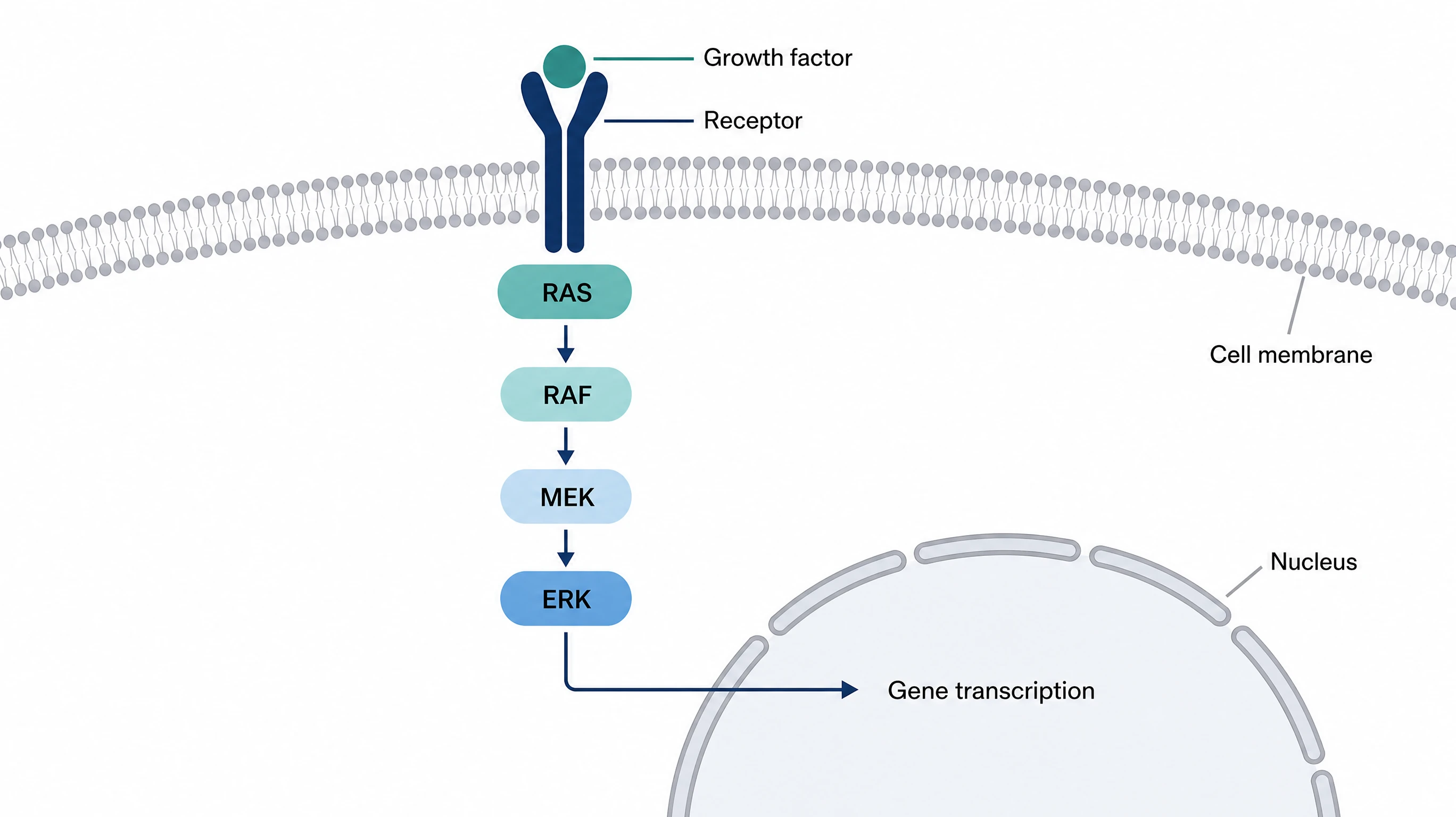
テキストから図表
文章で説明するだけでAIが科学図表を作成
モデル
ジャーナル論文にはGPT Image 2をデフォルトに。スライドとポスターにはNano Banana Proに切り替え。日常的な図表作業にはNano Banana 2を選択。
使い方ガイド
AI科学図表ジェネレーターの 7 本の短いウォークスルー
ブログ
研究者のためのチュートリアル、ツール比較、出版のヒント。
インスピレーション
出版向けのイラスト、グラフ、フローチャートの作例を見て、プロンプトをコピーするかテンプレートを開き、自分の図表づくりの出発点にしましょう。
