ヒント
簡単な答え: ほとんどの科学図では、彩度を抑えたカテゴリ色を6色以内にします。大きさには連続パレット、意味のある中間点を中心とするデータには発散パレットを使い、アクセシブルなカテゴリ配色の初期設定として8色のOkabe-Itoセットから最大6色を選びます。色相だけに頼らず、ラベル、形、位置も併用してください。
色は装飾ではなく、情報を符号化する手段です。適切なパレットなら、読者が凡例を何度も確認しなくても、カテゴリ、順序、強調点を読み取れます。本稿では、プロット、グラフ、円グラフ、ヒートマップ、ポスター、パスウェイ図に使える、HEX値付きの
出版向けカラーパレットを紹介します。SciFigの
科学カラーパレット生成ツールでは、コピー可能な値を使って配色を始められます。
アクセシビリティも配色を決める重要な条件です。
Bang Wongによる2011年のNature Methodsガイダンスでは、北欧系の祖先を持つ人々のうち、一般的な赤緑系の色覚特性を持つ割合は男性で最大8%、女性で0.5%と報告されています。そのため、色にはラベル、形、線種、位置など、別の情報チャネルを必ず組み合わせるべきです。
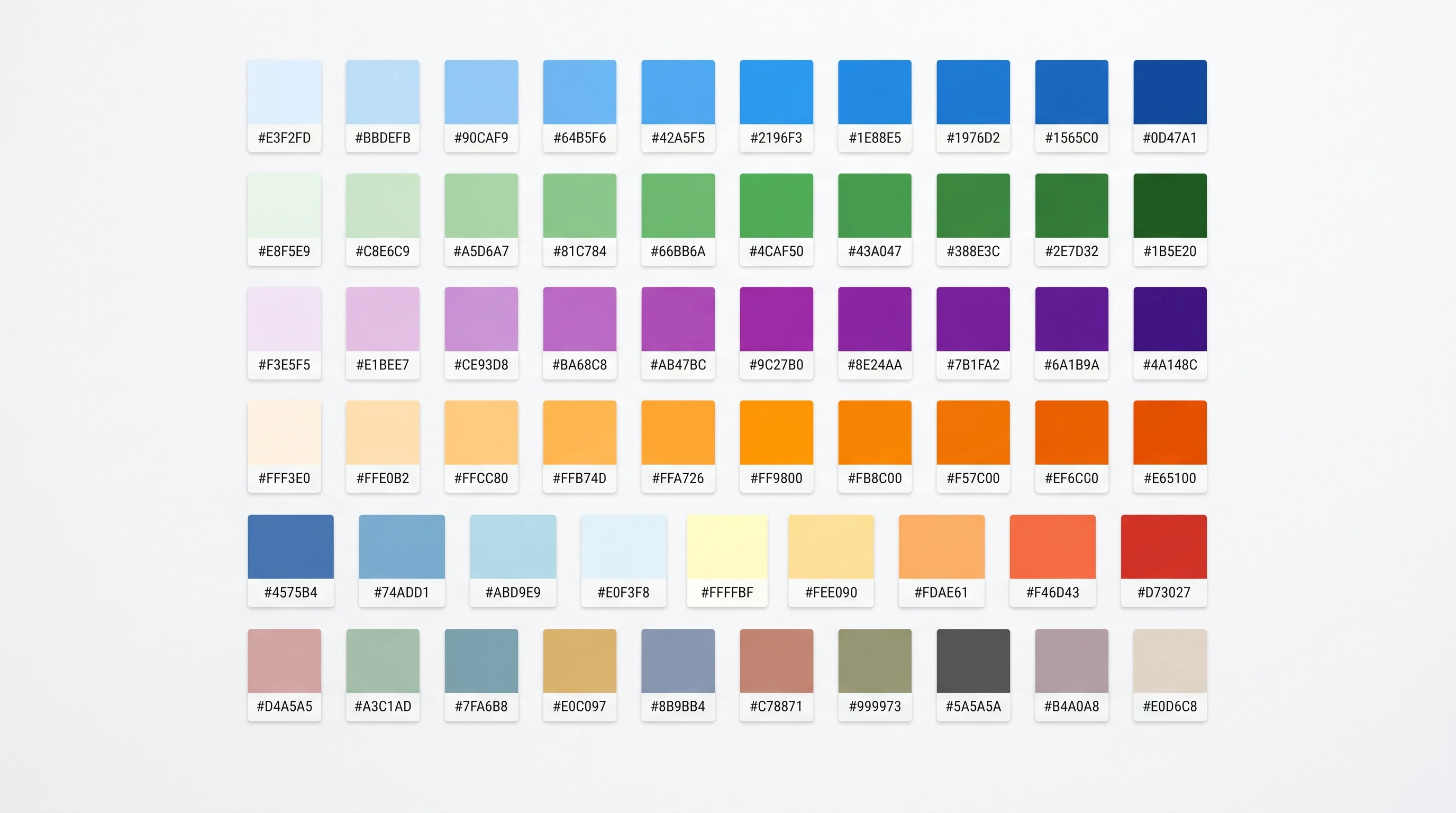 連続型、発散型、カテゴリ用の各配色とHEX値を並べた科学図表用カラーパレット見本(SciFigで作成)
色が科学図表の読みやすさを左右する理由
科学図表における色は飾りではありません。情報を伝えるか、余計なノイズを加えるかのどちらかです。適切なパレットはカテゴリを瞬時に見分けやすくし、視線を重要な結果へ導き、グレースケール印刷でも色覚特性が異なる読者にも情報を伝えられます。選び方の悪いパレットは視覚的な階層を曖昧にし、読者に凡例を何度も確認させます。
よくある失敗は三つです。旧来のjetカラーマップに代表される
レインボーパレットは、色の変化が知覚的に均一でないため、連続データに存在しない境界を作り出します。
2020年のNature Communicationsの展望論文はこの歪みを示し、科学的根拠に基づく代替案を推奨しています。
赤と緑だけによる符号化は、一般的な赤緑系の色覚特性を持つ読者には判別しにくくなります。さらに、
カテゴリが多すぎる配色は凡例との往復を増やします。実用上は6色前後を上限とし、それ以上は形、テクスチャ、直接ラベルで区別するのが安全です。
出版向けパレット(Nature、Cell、IEEE、Lancet)
出版用途では、鮮やかな虹色よりも明度差が大きく抑制の利いた配色のほうが、安全な基本設定です。以下の選択肢は実用的な出発点であり、Nature、Cell、IEEE、The Lancetが規定する公式パレットではありません。
| パレット | 用途 | HEX値の例 |
|---|
| 落ち着いたカテゴリ用 | 棒・折れ線グラフの6群まで | #4E79A7 #F28E2B #59A14F #E15759 #B07AA1 #76B7B2 |
| Nature風の寒色系 | 2~3群の比較 | #386CB0 #7FC97F #BEAED4 |
| 連続型(単一色相) | 順序データ、密度、量 | #F7FBFF #9ECAE1 #4292C6 #08519C |
| 発散型 | 意味のある基準点を持つデータ(例:log-fold change) | #B2182B #F4A582 #F7F7F7 #92C5DE #2166AC |
重要な原則は二つです。順序データや連続データには、同じ色相を明るい色から暗い色へ変化させる連続型パレットを使います。意味のあるゼロを中心に分かれるデータには発散型パレットを使います。順序のない群にだけカテゴリ用パレットを使い、色数は6色前後に抑えましょう。それ以上の群は、色を増やすのではなく形やテクスチャで区別します。
素早く判断したい場合は、三つに分けて考えます。カテゴリ用パレットは科学プロットやグラフの異なるカテゴリ、連続型パレットは増加する量、発散型パレットは意味のある基準点を挟む値に適しています。科学模式図向けのパレットでは、さらに色数を絞り、装飾として色相を増やすのではなく、分子クラス、細胞内区画、状態などの意味的な役割に色を割り当てます。
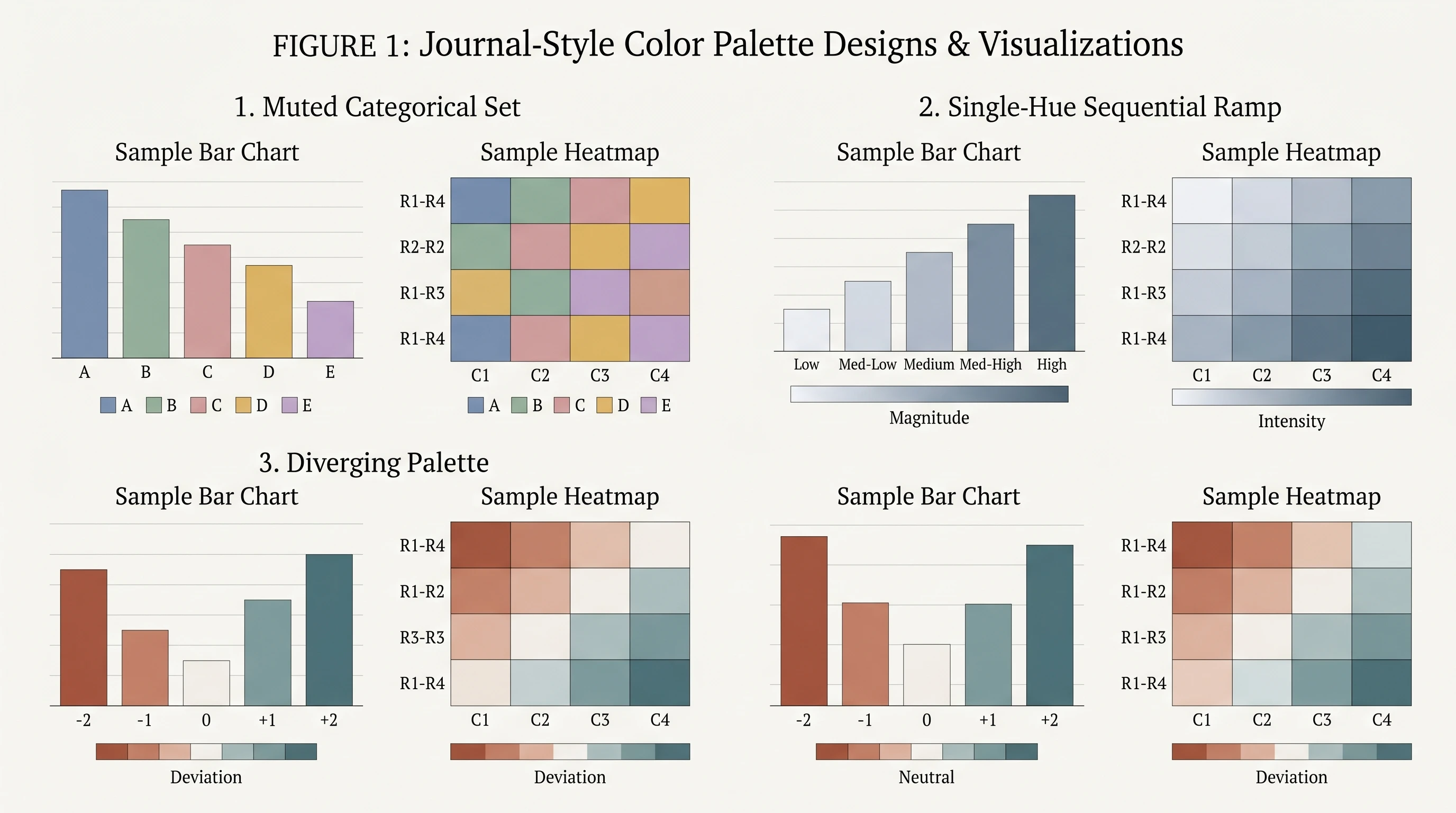 同じ棒グラフとヒートマップに、落ち着いたカテゴリ用、連続型、発散型の学術誌風パレットを適用した比較(SciFigで作成)
色覚多様性に配慮したパレットと確認方法
色覚多様性に配慮したパレットは、一部の読者にとって色相差が消えてしまうリスクを減らします。代表的な出発点は、Okabe–ItoパレットとWongのNature Methodsガイダンスで示された配色です。どちらも、一般的な色覚特性でも色同士を区別しやすいことを重視しています。
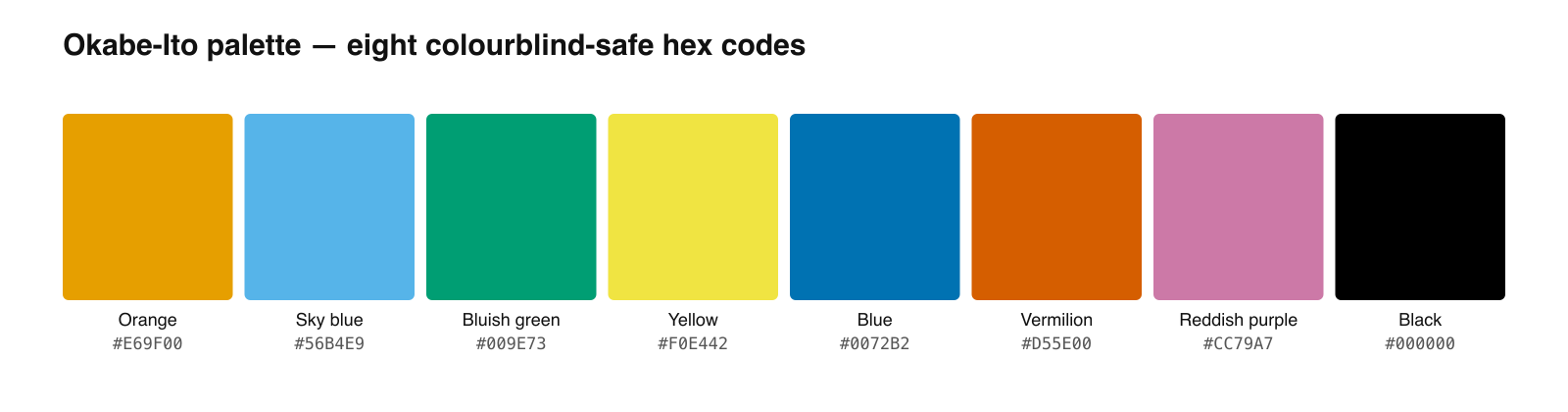
Masataka OkabeとKei ItoによるColor Universal Designの原典では、8色のセットが示されています。
#000000(黒)、
#E69F00(オレンジ)、
#56B4E9(空色)、
#009E73(青緑)、
#F0E442(黄)、
#0072B2(青)、
#D55E00(朱赤)、
#CC79A7(赤紫)です。これは意図的にレインボー配色を避け、色覚特性が異なっても互いを見分けやすいよう選ばれています。
どのパレットにも有効な習慣が二つあります。第一に、赤と緑だけで意味を伝えないことです。位置、形、線種、直接ラベルなど、別のチャネルを組み合わせます。第二に、グレースケール確認と色覚シミュレーションの両方を行います。グレースケールで確認できるのは明度差であり、1型2色覚、2型2色覚、3型2色覚のシミュレーションの代わりにはなりません。以下では、赤緑による符号化とOkabe–Itoによる符号化を、2型2色覚の見え方で比較しています。
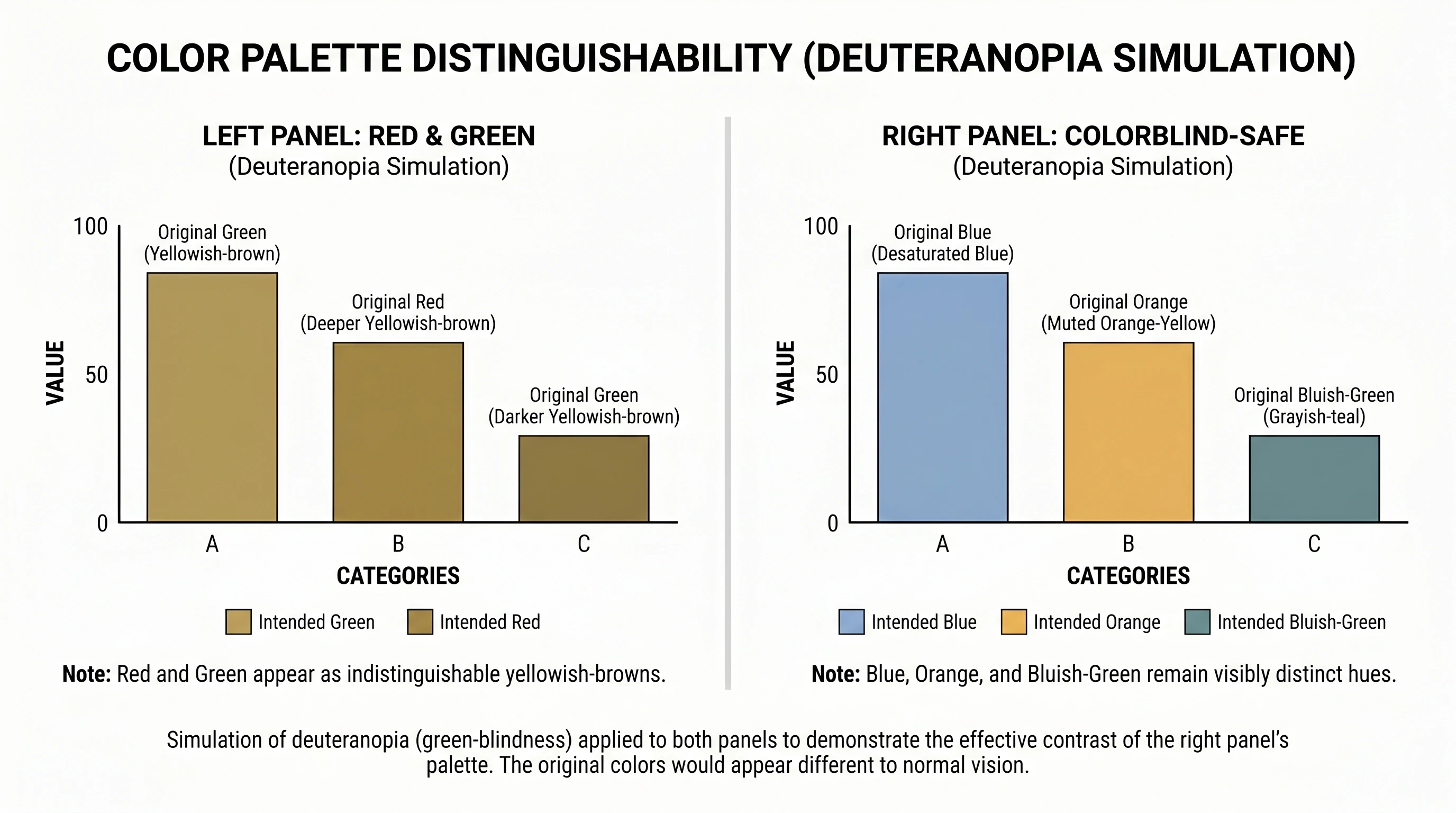 赤緑配色とOkabe–Itoパレットで同じ図を表し、2型2色覚のシミュレーションで読みやすさを比較した例(SciFigで作成)
Vector Canvas編集を実践で見る
SciFigのライブベクターキャンバスで図形、ラベル、色を編集 — Illustrator不要。
ツールを探索用途別のカラーパレット
最適なパレットは、好みではなく科学図表が担う役割で決まります。図の色を決めるときは、まずデータ型に合うパレットの種類を選ぶのが実用的な出発点です。
- 折れ線、棒、その他の科学プロット — 落ち着いたカテゴリ用パレットを使い、6色前後を上限にします。系列がそれ以上ある場合は色を増やさず、スモールマルチプルに分けます。
- 箱ひげ図と群間比較 — コントラストの高いカテゴリ用パレットから2~4色を使います。中央値の線が見えるよう、群内の塗りは明るく保ちます。
- ヒートマップ — 一方向の量には連続型パレット、意味のある中心値(ゼロ、基準値、対照群)がある場合は発散型パレットを使います。レインボーヒートマップは避けます。
- 円グラフ — 使用する場合は5項目までに絞り、明確な順序を付け、隣り合う扇形の明度差を十分に取ります。科学図表に適した円グラフの色は、区別しやすくても派手すぎない色です。
- 複合グラフ — 主系列には彩度の高いアクセントカラーを1色使い、補助する棒、面、線は控えめにします。複合グラフで効果的なのは、一つの強いアクセントと落ち着いた補助色の組み合わせです。すべての系列を同じ強さで競わせず、視覚的な階層を明確にできます。
- パスウェイ図と機序図 — オブジェクトごとに別の色を使うのではなく、分子クラスごとに1色を割り当てるなど、色に意味を持たせた小さなパレットを使います。色の多さより、図全体で一貫していることが重要です。
共通する原則は、
色によって読者の負担を減らし、増やさないことです。グラフに適したカラーパレットは、見栄えがよいだけでは不十分です。カテゴリ、順序、強調点を一目で読み取れる必要があります。凡例を何度も確認させるパレットは、本来の役割と逆の働きをしています。図で避けるべき問題をまとめて確認するには、
科学図表を作るときによくある5つのミスも参照してください。
科学プロットとグラフのカラーパレットを選ぶ手順
イラスト調の図ではなく科学プロットのパレットを選ぶ場合は、見た目の好みより手順を重視する方が安全です。まずデータ同士の関係を確認します。カテゴリにはカテゴリ用パレット、量には連続型パレット、中心値からの差には発散型パレットを使います。
次に、読者に最初に見てほしいものを決めます。複合グラフでは通常、主系列にアクセントカラーを一つ割り当て、補助系列を控えめにします。円グラフでは、似た色の8つの扇形を共存させるより、項目を減らしてコントラストを明確にします。
最後に、実際の使用条件でテストします。白い背景、グレースケール書き出し、色覚シミュレーションで確認してください。グラフに適したカラーパレットは、三つの表示条件すべてで視覚的な階層を保ちます。いずれかで階層が失われるなら、カラーピッカー上で美しく見えても出版には適していません。
ポスター向けカラーパレット
ポスターでは見る距離が変わるため、配色の条件も変わります。学術誌の図では上品に見えるパレットでも、ポスター会場で2メートル離れると薄く見えることがあります。そのため、ポスターにはやや強いコントラストと、さらに絞ったパレットが向いており、多くの場合は2~3色と無彩色で十分です。実用的な構成の一例は、白または非常に明るい背景に、構造を示す濃紺または青緑と、主要な結果だけに使う単一のアクセント色を組み合わせることです。色数を減らし、コントラストを上げ、最も伝えたい視覚的メッセージを一つ明確にします。
図の場合と考え方は同じですが、ポスターではさらに厳密です。色を減らし、コントラストを高め、意味のある箇所だけに色を使います。階層、主役となる図、そして色がそれらをどう支えるかを含む、伝わるポスターの構成については、
科学ポスターの実例ガイドをご覧ください。
SciFigでパレットを一貫して適用する
SciFigの
科学カラーパレット生成ツールでは、カテゴリ用、連続型、発散型のパレットを選び、HEX値を取得できます。その値を
ベクターキャンバスで適用し、すべてのパネルで各カテゴリや意味的な役割と同じ色の対応を維持します。
手順は三つです。データ同士の関係からパレットの種類を決め、文書化されたHEX値のセットを一つコピーし、その対応関係を論文全体で再利用します。たとえば図1で対照群を青にしたなら、図2~6でも青のままにします。この簡単な配色対応表があれば、複数のパネルや共著者が関わっても、色の意味がずれるのを防げます。
配色後はグレースケールと色覚シミュレーターで確認し、投稿前にすべての凡例ラベルとデータ値を検証してください。図全体の品質確認については、
予算を抑えて出版向け図を作る方法を、視覚的な実例については
インスピレーションギャラリーをご覧ください。
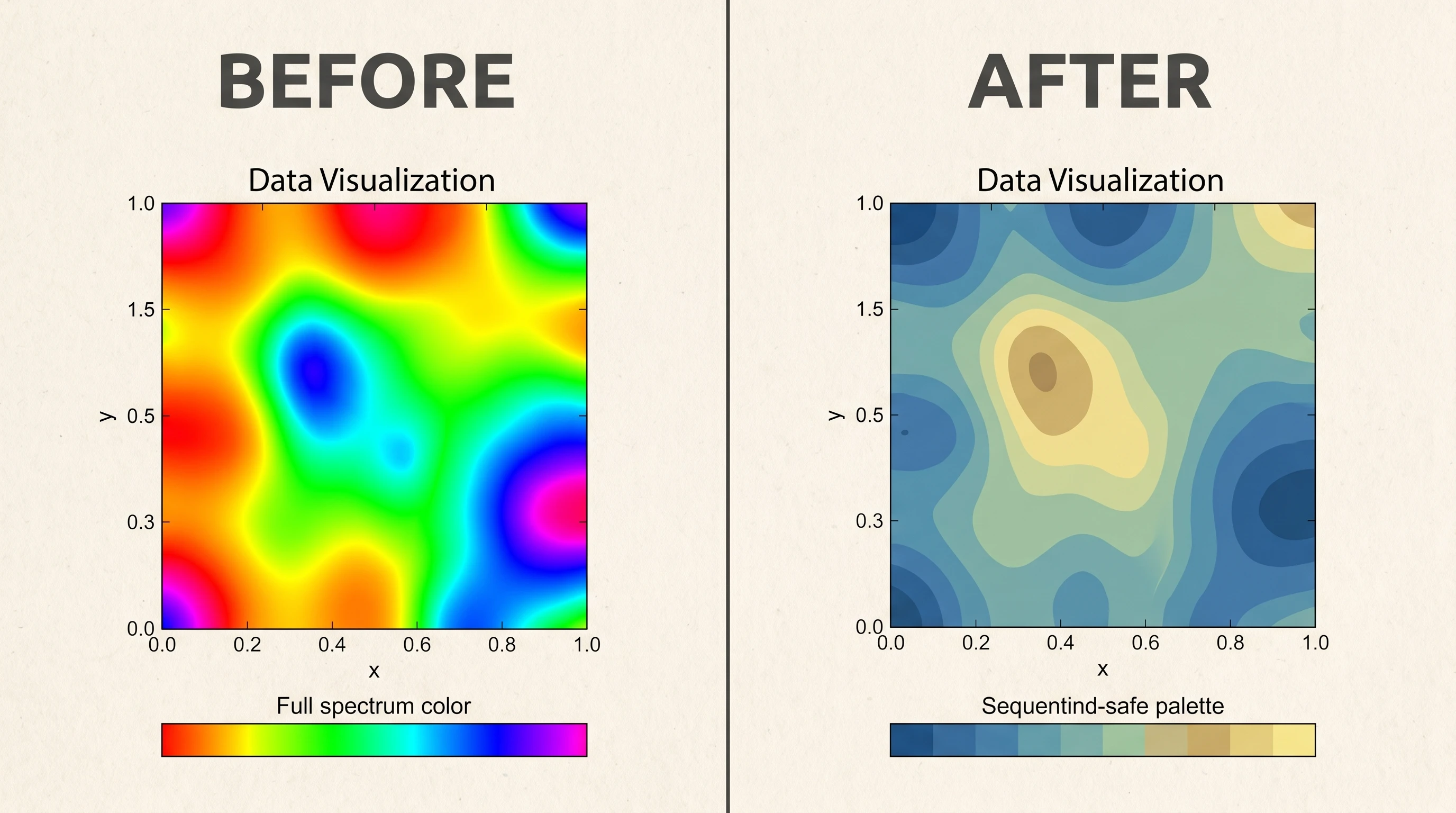 レインボーカラーマップから落ち着いた連続型パレットへ変更した等高線図の比較(SciFigで作成)
Vector Canvasで図表を仕上げ
AI生成の図表を編集可能なキャンバスで開く — レイヤー付きSVG、8K PNG、編集可能PPTX。
無料で試すよくある質問
多くの図では、落ち着いたカテゴリ用パレットを6色前後に抑えるのが実用的な標準です。順序データには単一色相の連続型パレット、意味のある基準点を持つデータには発散型パレットを使います。落ち着きとアクセシビリティを兼ね備えたカテゴリ用パレットを一つ選ぶなら、Okabe–Itoが広く使われる出発点です。
一般的な色覚特性でも区別を保てるよう設計されたパレットです。
WongのNature Methodsガイダンスによると、北欧系の祖先を持つ人々では、一般的な赤緑系の色覚特性を持つ割合が男性で最大8%、女性で0.5%です。赤と緑だけに頼らず、形、位置、線種、直接ラベルを追加してください。
カテゴリ用パレットの色数は、実用的な出発点として6色前後を上限にします。群が多い場合は色相を増やさず、形、テクスチャ、直接ラベル、スモールマルチプルを使ってください。連続型と発散型のパレットは離散カテゴリではなく連続範囲を表すため、同じ色数ルールをそのまま適用する必要はありません。
科学模式図には、色相ごとに分子クラス、細胞内区画、状態などの役割を割り当てた、少数で意味的に一貫した色を使います。多くの場合、明確に区別できる3~5色と無彩色で十分です。素早く始めたい場合は、SciFigの
科学カラーパレット生成ツールで、模式図向けのパレットとHEX値を提案できます。
科学図表の円グラフには、十分なコントラスト、少ない項目数、抑制の効いたパレットが適しています。通常は色相と明度が明確に異なる3~5項目にします。レインボー順は避け、中間的な明度の似た色を隣に置かないでください。カテゴリが5個を超えるなら、棒グラフの方が科学的な比較に適しています。
多くの複合グラフでは、主系列に彩度の高いアクセントを一つ使い、補助系列には控えめな色を使うのが効果的です。たとえば濃い青の線で主メッセージを示し、落ち着いたグレーや淡いティールの棒で、注意を奪わずに背景情報を加えます。目標は均等な強調ではなく、視覚的な階層です。
レインボーまたはjetカラーマップは色の変化が知覚的に均一でないため、データ自体より急な変化に見える箇所を作り、存在しない視覚的境界を生じさせます。
2020年のNature Communicationsの展望論文でもアクセシビリティ上の問題が指摘されています。一方向の量には、知覚的に均一な連続型パレットを使ってください。
パレットをHEX値のセットとして一度定義し、すべての図で各カテゴリと同じ色の対応を維持します。SciFigの
パレット生成ツールで値を取得し、
ベクターキャンバスで編集しながら適用できます。小さな配色対応表を用意し、共著者間でも同じ対応を使ってください。