グラフィカルアブストラクトを作るには、論文の核となる結論、つまり読者に持ち帰ってほしい一文に絞り、科学的な筋道に合う構成を選びます。その一文を支えない要素を削り、明確な視覚階層を作ったうえで、投稿先ジャーナルの規定を確認し、最終表示サイズで書き出し結果を点検してください。この科学図表だけで、読者が論文を先に読まなくても背景、方法、主要結果を追えることが目標です。
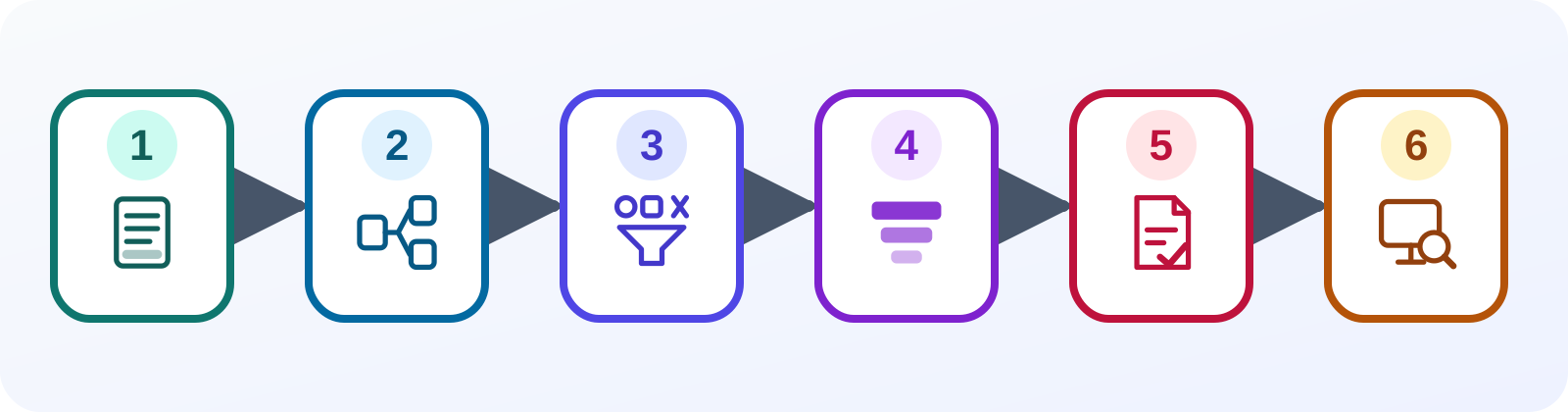
ステップ1:1文の結論を定める
論文の主要結果と、それが重要な理由を一つの完全な文にまとめます。この一文を軸にして、後から加えるすべての要素が読者の理解に役立つかどうかを判断してください。
テーマではなく具体的な結果を書きます。「腫瘍におけるナノ粒子送達」は対象を示すだけですが、「リガンドXは対照群と比べて腫瘍細胞への取り込みを増加させた」なら結果を示せます。増加、減少、変化なしといった重要な比較表現を残し、結論を科学的に正確にする条件も省かないでください。
次に、その一文の下へ三つの補助項目を書き出します。
- 問いを理解するために最低限必要な背景
- 背景と結果をつなぐ方法または介入
- 結論を裏付ける証拠
この三つの役割に当てはまらない要素は、最初の案から外してください。グラフィカルアブストラクトは、原稿の内容をすべて並べる図ではなく、結論を伝えるために情報を選んで示すものです。
ステップ2:研究の筋道に合う構成を選ぶ
一文の結論を、研究の論理に合う読順へ変換します。左から右、上から下、比較、循環といった見慣れた構成を選べば、読者はラベルを細かく読む前から要素間の関係を推測できます。
| 科学的な筋道 | 適した構成 | 読者が追う流れ |
|---|---|---|
| 介入が結果につながる | 左から右 | 入力 → メカニズム → 結果 |
| スクリーニングまたは選別 | 上から下 | 初期候補 → フィルター → 最終集合 |
| 処置群と対照群 | 2列比較 | 二つの条件で同じ指標を比較 |
| フィードバックまたは反復過程 | 循環 | 各段階から開始状態へ戻る |
PowerPoint、Keynote、Figma、または紙の上で、まず箱と矢印だけを配置します。まだアイコンは選びません。単純な図形だけでも構成の意味が伝わる必要があります。主要な流れには一つの方向を使い、読み飛ばしても支障のない詳細だけを脇の枝に置いてください。
ステップ3:不要な要素を取り除く
重複するラベル、装飾だけのアイコン、副次的な実験、結論を変えない方法の詳細を削除し、研究の論理を正確に再構成するために必要な最小限の要素だけを残します。
最も速い編集方法は引き算です。下書きを複製し、要素を一つ消して、主要な主張がまだ理解できるか確認します。理解できるなら、簡潔な方を残します。ただし、対照群、不確実性、比較群を外すと結果が誤解を招く場合は保持してください。簡略化は科学的な主張を誇張する許可ではありません。
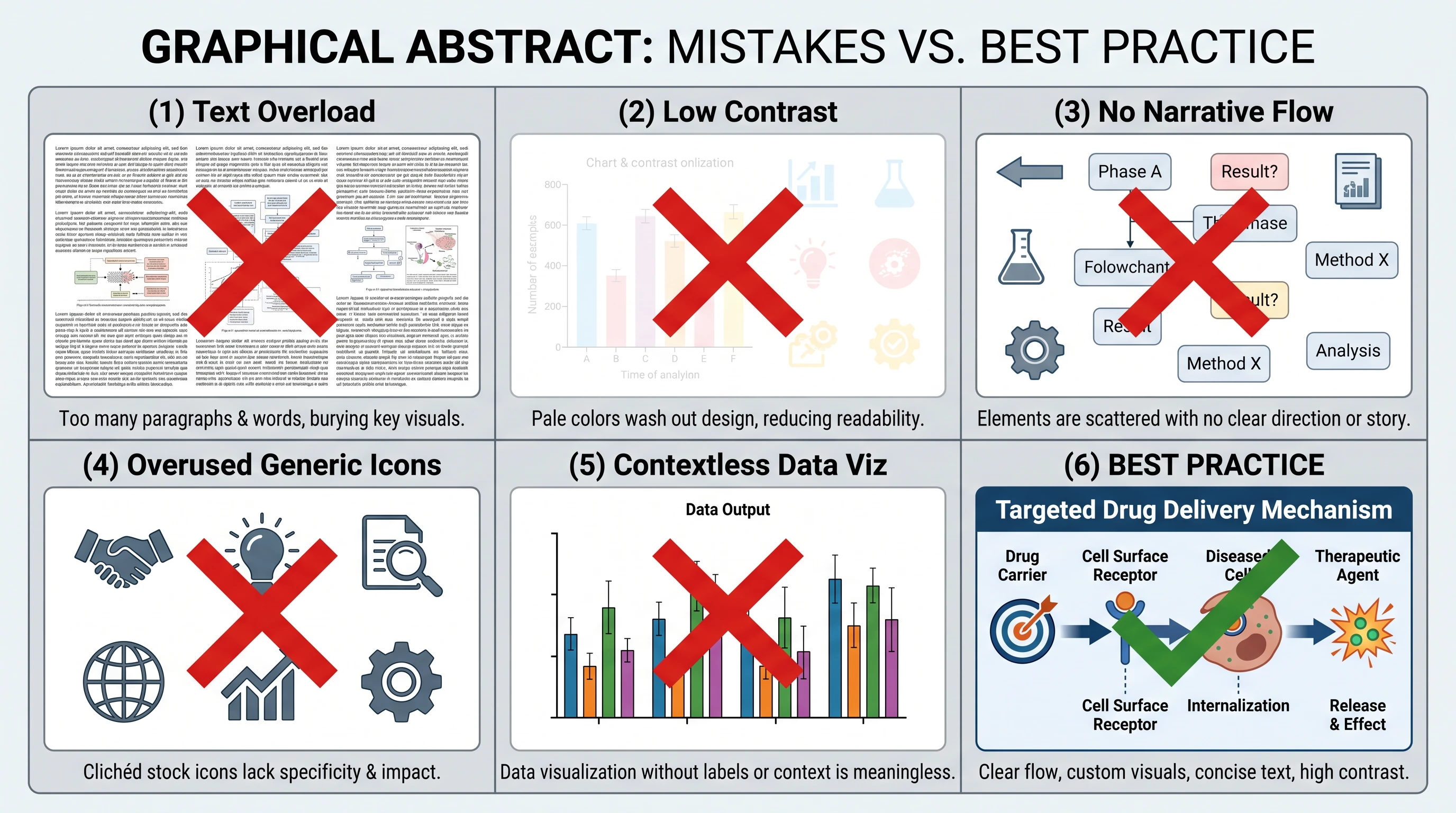
仕上げの前に取り除くべき代表的な問題は次のとおりです。
- 抄録からそのままコピーした段落
- 多数の色や記号の解読を読者に強いる凡例
- 意味が定義されていない複数種類の矢印
- 科学的な情報を加えない装飾用の素材アイコン
- 目次表示サイズでは読めない小さなデータパネル
- 本当の結論と競合する二つ目、三つ目の「主要結果」
ステップ4:明確な視覚階層を作る
中心となる発見を最も強い視覚的な基準点にします。そのうえで、大きさ、位置、コントラスト、余白、矢印の太さを使い、結論に必要な情報を隠さずに背景と方法を明確に従属させます。
読者の視線はまず結果に向かい、次にその結果へ至った方法を理解し、最後に必要な背景を把握できるようにします。十分なコントラストを持つ限られた色数、統一したアイコンと線のスタイル、論理的なグループ間の余白を使ってください。条件の区別を色だけに頼らず、ラベル、形、線種、直接注記も組み合わせます。
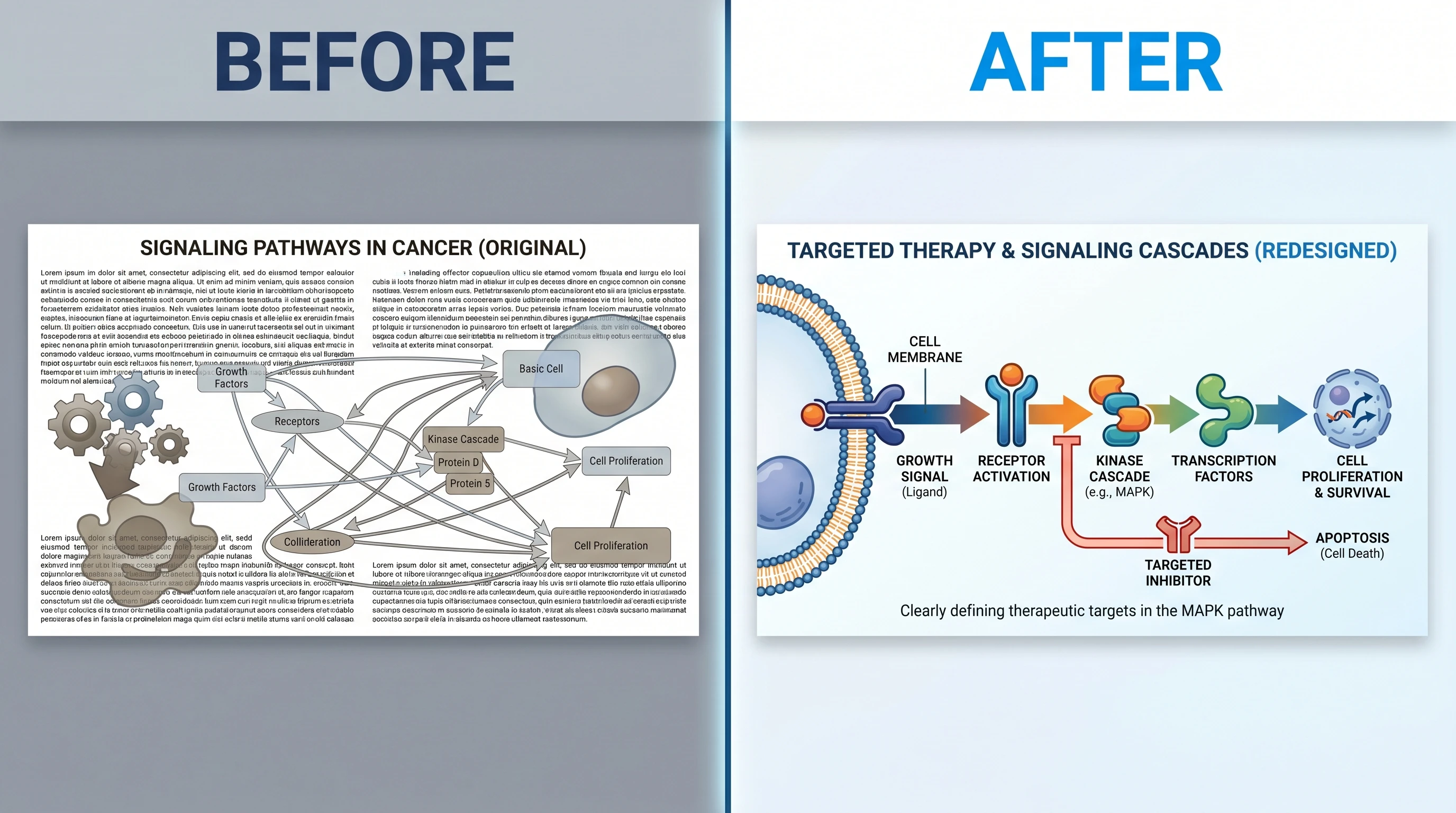
情報過多の案では、合成化学、粒子構造、細胞取り込み、棒グラフ、動物モデルがすべて同じ強さで注意を求めています。改善案では、科学的な比較を保ちながら一つの結果を中心に置き、その理解に必要な入力と結果だけを示し、補助的な詳細を論文本文へ戻せます。グラフィカルアブストラクトの事例を調べるときは、最も装飾的なデザインではなく、最も明確な情報階層を探してください。
ステップ5:投稿先ジャーナルの要件を確認する
Elsevierの一般ガイダンスでは、オリジナル画像を別ファイルとして提出し、上から下または左から右へ読める明確な開始点と終了点を設け、情報量を抑えるよう求めています。最低1328 × 531ピクセル、300 dpiとし、TIFF、EPS、PDF、MS Office形式を推奨しつつ、著者に各ジャーナルの方針を確認するよう案内しています。これらはElsevierへの投稿時に参照できる一般的な出発点であり、すべての出版社に共通する仕様ではありません。
ステップ6:最終サイズで書き出しと確認を行う
投稿先ジャーナルが求める形式でグラフィカルアブストラクトを書き出し、読者が見る実際のサイズと背景でそのファイルを確認します。可読性、コントラスト、切り抜き、埋め込みフォント、科学的正確性を一つずつ点検してください。
PowerPointを使う場合は、図を配置する前にスライドサイズを指定の縦横比へ設定します。編集可能な元オブジェクトをスライド上に残し、埋め込みまたは安全な代替が可能なフォントだけを使い、指定されたPDF、TIFFなどの形式へ書き出します。編集画面を信用するだけでなく、書き出したファイルを開き直してください。サムネイルサイズまで縮小し、印刷利用があり得る場合はグレースケールで印刷し、専門外の同僚に短時間見てもらって結果を説明してもらいます。
最後に、次の項目を確認します。
- ステップ1で定めた一文の結論と同じ内容が伝わるか
- キャプションがなくても読順が明らかか
- ジャーナルでの表示サイズでラベルを読めるか
- グレースケールや一般的な色覚特性の違いでも色と記号を区別できるか
- 単位、符号、比較方向、統計ラベルが正確か
- 記憶上の仕様ではなく、最新のジャーナルガイドに適合しているか
グラフィカルアブストラクトの事例、テンプレート、作成ツール
事例、テンプレート、作成ツールは、それぞれ異なる問題を解決します。ジャーナルの事例は、その分野の編集者が実際に掲載している表現を示します。テンプレートは開始用のグリッドとスライド寸法を提供します。グラフィカルアブストラクト作成ツールは、研究内容の説明を最初の視覚構成へ変換します。ただし、どれも論文のどの結果を前面に出すべきかまでは決めてくれません。
| 出発点 | 最適な次のツール | 確認すべき主なリスク |
|---|---|---|
| 結論は決まっているが構成が決まらない | SciFigのグラフィカルアブストラクト作成ツール | 編集可能な出力:どのオブジェクトやラベルも論文に合わせて調整できる |
| 構成が決まり、編集可能な要素が必要 | PowerPointテンプレート | プレースホルダーの構造が研究に合わない可能性 |
| 分野固有の視覚的な基準が必要 | 最近のジャーナル掲載例 | 掲載時のスタイルが現在のファイル規定と一致するとは限らない |
グラフィカルアブストラクトで引用は増えるのか
したがって、根拠をもって目指せるのは、明確さと適切な読者からの注目です。対象読者が問い、方法、結果を素早く把握し、その論文が自分に関係するか判断できるようにします。引用は、研究の質、分野の規模、索引収載、アクセス条件、後続研究との関連性など、多くの要因に左右されます。