科学論文の図は、ページを飾るものではなく、短い視覚的な論証として作ると伝わりやすくなります。
科学論文の図の作り方:7段階の流れ
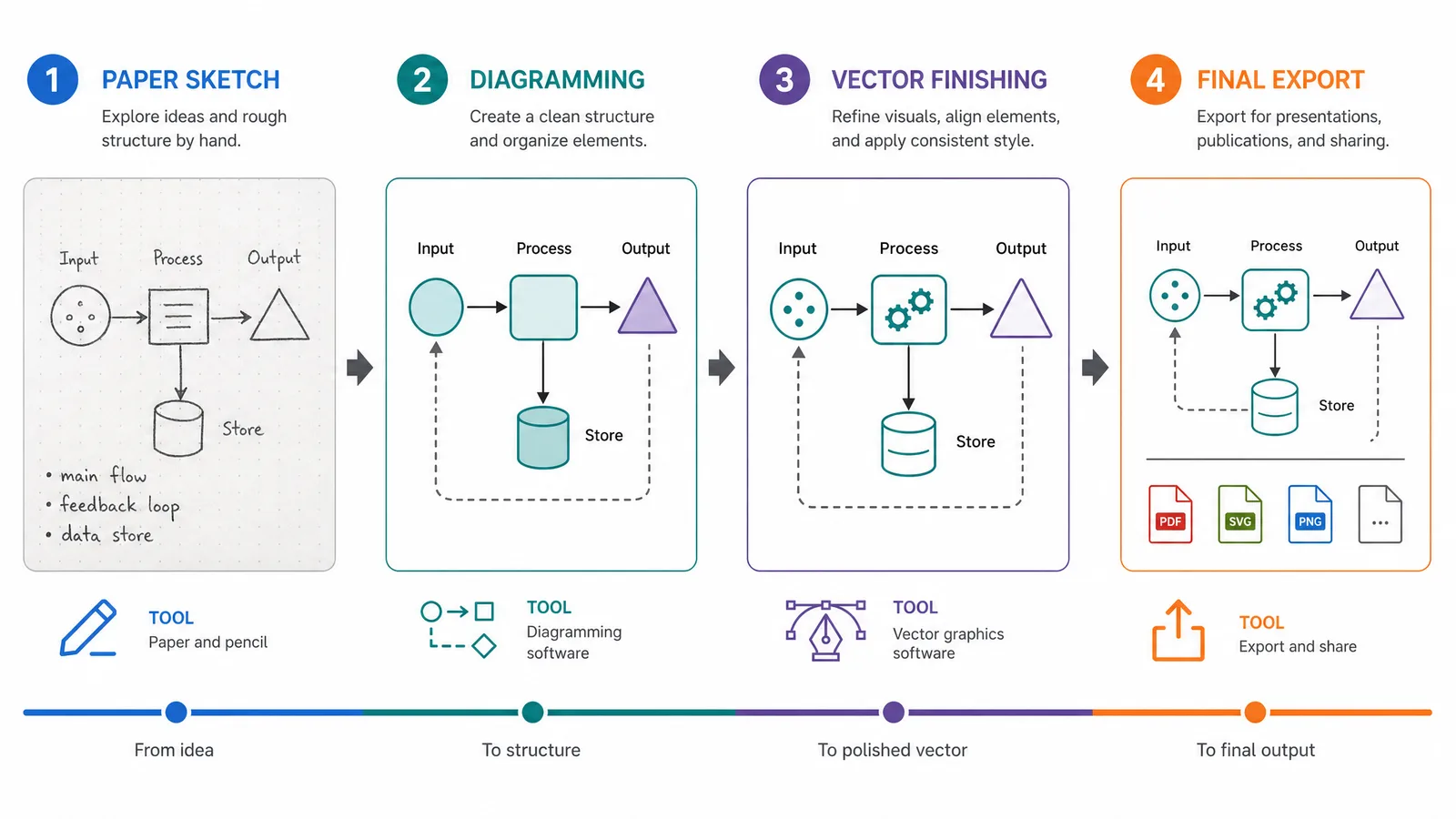
要点は、メッセージ、構造、仕上げの順に進めることです。空白のキャンバスを装飾することから始めないでください。
- 読者に覚えてほしい主張を一文で書きます。
- 図の種類と、左から右または上から下への読み順を決めます。
- 慣れているかではなく、図の目的に合うソフトを選びます。
- パネル、ラベル、矢印、余白を含む大まかなレイアウトを作ります。
- 科学的な細部、スケール、色の規則、キャプション用のラベルを加えます。
- 読者が見る最終サイズで確認し、役に立たない要素を削ります。
- 編集可能な元データを保存し、投稿に必要な形式を書き出します。
ステップ1:伝える内容を一文で決める
図の細部をすべて列挙せず、中心となる結論を一文で言えるようになったら、作図を始められます。
Illustrator、PowerPoint、オンラインエディターを開く前に、その一文を書きます。例えば「刺激後、処理群では経路の活性が低下する」です。この一文によって、最も大きく示す比較、欠かせないラベル、図ではなくキャプションに置く測定値が決まります。
一つの図には、つながった一つの主張を持たせます。機序、結果、研究全体の要約を一枚で説明しようとするなら、パネルまたは図を分けてください。範囲を明確にすることが、情報過多の図を改善する最短の方法です。
ステップ2:図の種類と読み順を選ぶ
関係を最も読み取りやすい形式を選びます。測定値にはグラフ、要素と接続には図解、過程には模式図、構造や空間にはイラストが向いています。
色を決める前に読み順を設計します。パネル番号をそろえ、重要な比較を早い位置に置き、矢印は向き自体が情報になる場合だけ使います。読者が開始点を探し回らないことが重要です。
各パネルに役割を一つ割り当てます。背景、方法、結果、解釈という順序は便利ですが、固定の型ではなく主張に合わせて並べます。パネル幅、余白、ラベル位置をそろえると比較しやすくなります。
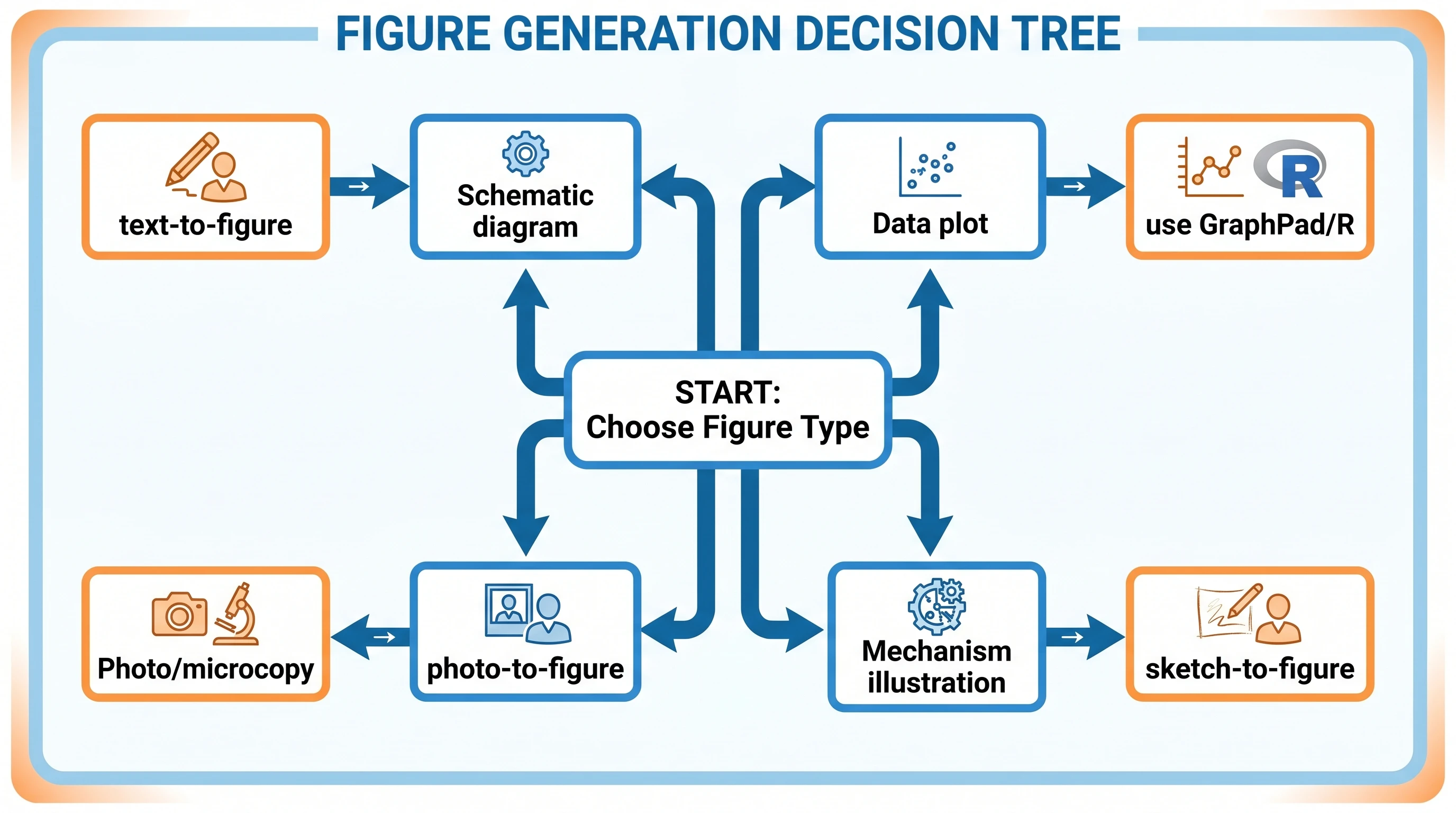
ステップ3:科学図に使うソフトを選ぶ
適切なソフトは、科学的な関係を正確に保ち、ラベルを編集可能にし、実際のサイズでも読める書き出しを実現します。
| ソフト | 向いている場面 | 書き出し前の確認 |
|---|---|---|
| Illustrator | Illustrator で精密なベクター描画、再利用できるスタイル、詳細なパネルを作る場合。 | 文字を編集可能なままにし、元データを保存する。 |
| Inkscape | Inkscape でオープンなベクター制作を行いたい場合。 | SVG の文字、クリッピングパス、埋め込みフォントを確認する。 |
| PowerPoint | PowerPoint で簡単な模式図や発表用の概要をすばやく組み立てる場合。 | グループ化したオブジェクトがずれるため、PDF や SVG を確認する。 |
| Photoshop | 写真、顕微鏡画像のパネル、ピクセル単位の補正を Photoshop で行う場合。 | 元の解像度を保ち、ベクターラベルだけをそこに置かない。 |
| Excel | Excel の表データから簡単なグラフを作る場合。 | 初期設定の装飾を削り、単位と不確かさを確認する。 |
| Word | Word で完成した図とキャプションを原稿に配置する場合。 | 図形で作り直さず、品質を保ったファイルを挿入する。 |
Illustrator または Inkscape で科学図を作る方法
Illustrator または Inkscape で科学図を作るには、本文フォント、ラベルの大きさ、矢印の形、限られた色数を先に決め、小さなスタイル体系を作ります。
パネルの端にガイドを置き、同じ要素を目測で動かさず整列させます。背景、データや構造、注釈、ラベルを別レイヤーに分けます。投稿形式が TIFF や PNG でも、ベクターの元データを残してください。
ステップ4:仕上げる前にレイアウトを作る
まずグレースケールで図を作り、階層を色だけでなく大きさ、間隔、位置で表現します。
キャンバスの比率を決め、最大の比較を置き、小さな細部を描く前にラベルの場所を確保します。大きな形から小さな注釈へ進めます。縮小したサムネイルでも、下書きだけで主張が伝わる状態が理想です。
余白を概念の境界として使います。同じ間隔は関連性を、大きな間隔は段階や分類の変化を示します。空白をアイコン、枠、説明文で無理に埋めないでください。
ステップ5:ラベル、スケール、色を加える
説明する要素の近くにラベルを置き、値には単位を付け、色はページを埋めるためでなく関係を示すために使います。
矢印には一つの明確な終点を持たせます。スケールバーには単位を付けます。略語は図またはキャプションで説明します。相対的な大きさを測定していない場合は「模式図」または「縮尺は正確ではない」と示し、実寸であるかのように見せません。
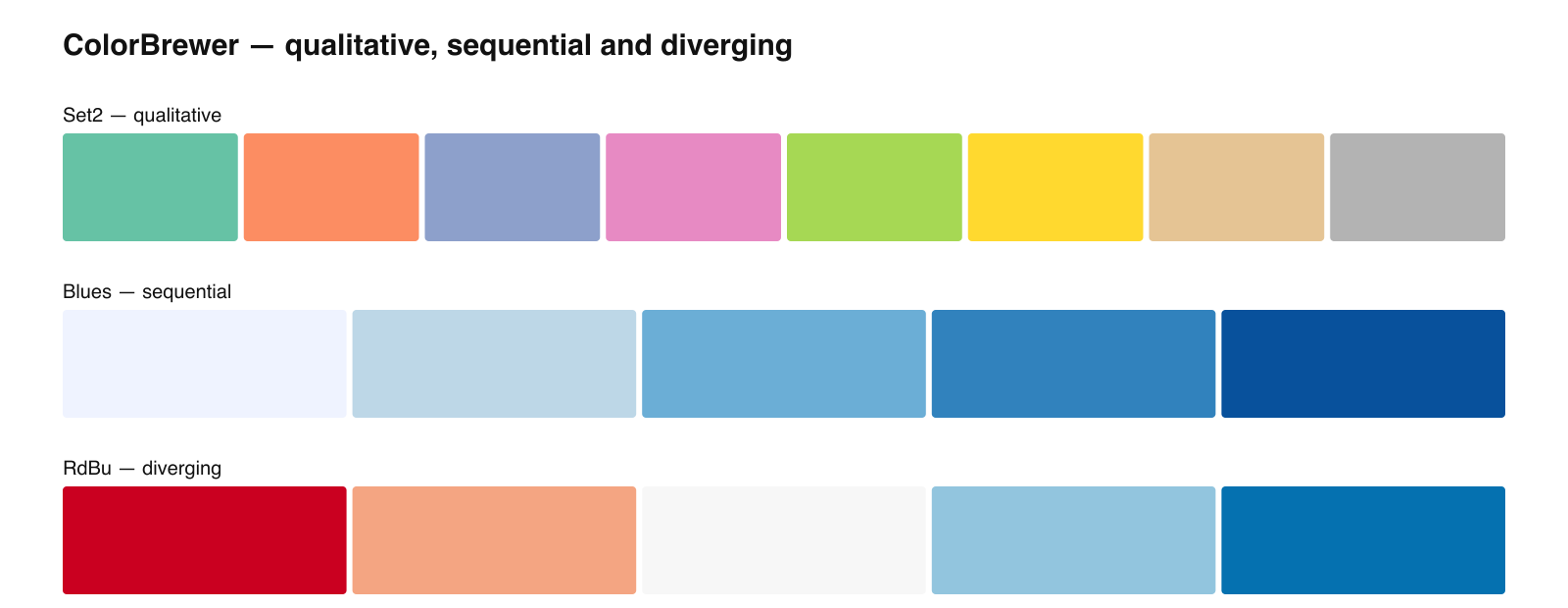
グレースケール印刷や一般的な色覚シミュレーションでも区別できる色を選びます。形、線種、直接ラベルも併用し、赤と緑の違いだけに意味を依存させません。
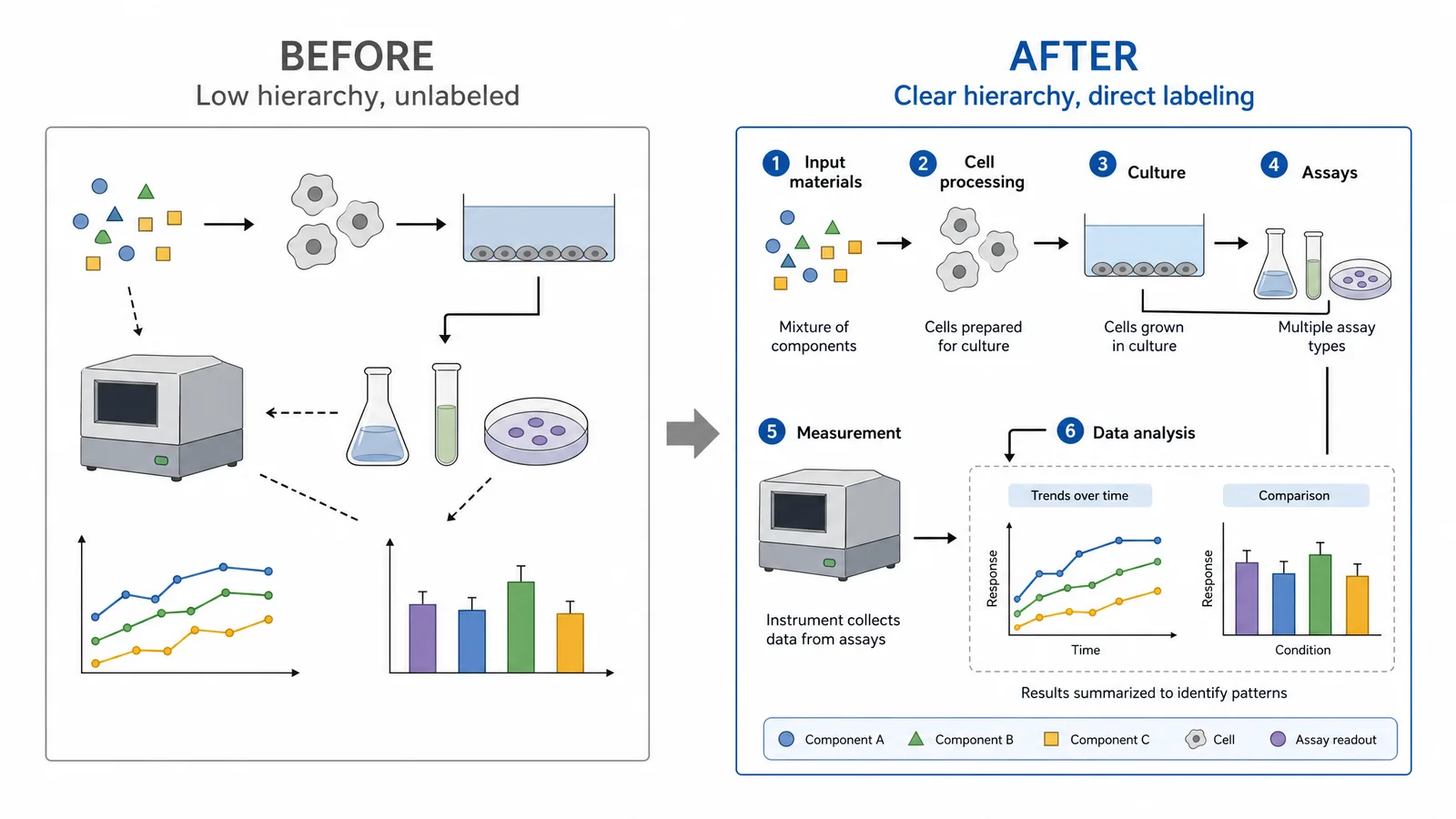
良く、美しく、見やすい科学図を作る方法
良く、美しく、見やすい科学図を作るには、一つの読みやすいメッセージ、そろった間隔、判読できるラベル、正直なスケール、控えめな装飾を優先します。
完成度の高い図は見た目が良いだけでなく、主張を確認するための負担を下げます。次の5点を確認してください。
- 階層: 主な結果が先に見え、補助情報は控えめになっている。
- 判読性: 原稿やスライドの最終サイズでもラベルが読める。
- 一貫性: 記号、矢印、色、単位、パネル番号の意味が全体で同じである。
- 正確さ: スケール、軸、誤差、説明用の要素が、含まれない証拠を示唆していない。
- アクセシビリティ: グレースケール印刷や色覚確認後も意味が残る。
実験を知らない人に10秒で図を説明してもらいます。比較は分かるのに結論が分からないなら階層を強め、比較自体が分からないなら細部を加える前に簡略化します。
良くない科学図の例
良くない科学図の例には、構造上の共通点があります。読者が科学を理解する前に、レイアウトを解読しなければならないことです。
| 見えている問題 | うまくいかない理由 | 改善方法 |
|---|---|---|
| 直接ラベルのない10色 | 凡例を何度も探す必要がある。 | 重要な要素を直接ラベルし、色は意味のあるグループに限定する。 |
| 複数のパネルを横切る矢印 | 終点が曖昧になる。 | 矢印を短くし、終点を示すか手順に番号を付ける。 |
| 広い空白の横に小さすぎる文字 | 最終サイズを考えずに作られている。 | 印刷やスライドの最終サイズでレイアウトを作り直す。 |
| 平面的な比較に3D効果を使う | 測定されていない差を遠近感で示してしまう。 | 平面グラフ、または明示的なスケールの模式図を使う。 |
| 編集可能な図のラスター画像 | 修正に時間がかかり、品質も下がり得る。 | ベクター元データを残し、提出用コピーを書き出す。 |
提出前の検査としてこの例を使います。主張を見つけるために別の説明が必要なら、その図はまだ完成していません。
ステップ6:出版用、無料、オンライン向けの科学図を作る
出力先によって細部は変わりますが、どの方法でも明確なメッセージ、読みやすいラベル、編集可能な元データが必要です。
ステップ7:書き出しを確認して元データを保存する
読者が見るサイズで確認してから書き出し、編集可能な元データを納品ファイルと一緒に保存します。
大きなモニターでの拡大表示は、原稿で現れる問題を隠します。書き出しファイルを100%で開き、印刷が重要なら試し刷りをし、小さなラベル、細い線、クリッピング、透明背景、色変換を確認します。元データと書き出しをパネルごとに比較してください。
バージョン付きのベクターマスターと、書き出し設定の短いメモを残します。ジャーナルからの修正依頼、翻訳されたラベル、結果の変更は、全体の描き直しではなく編集で対応できるべきです。
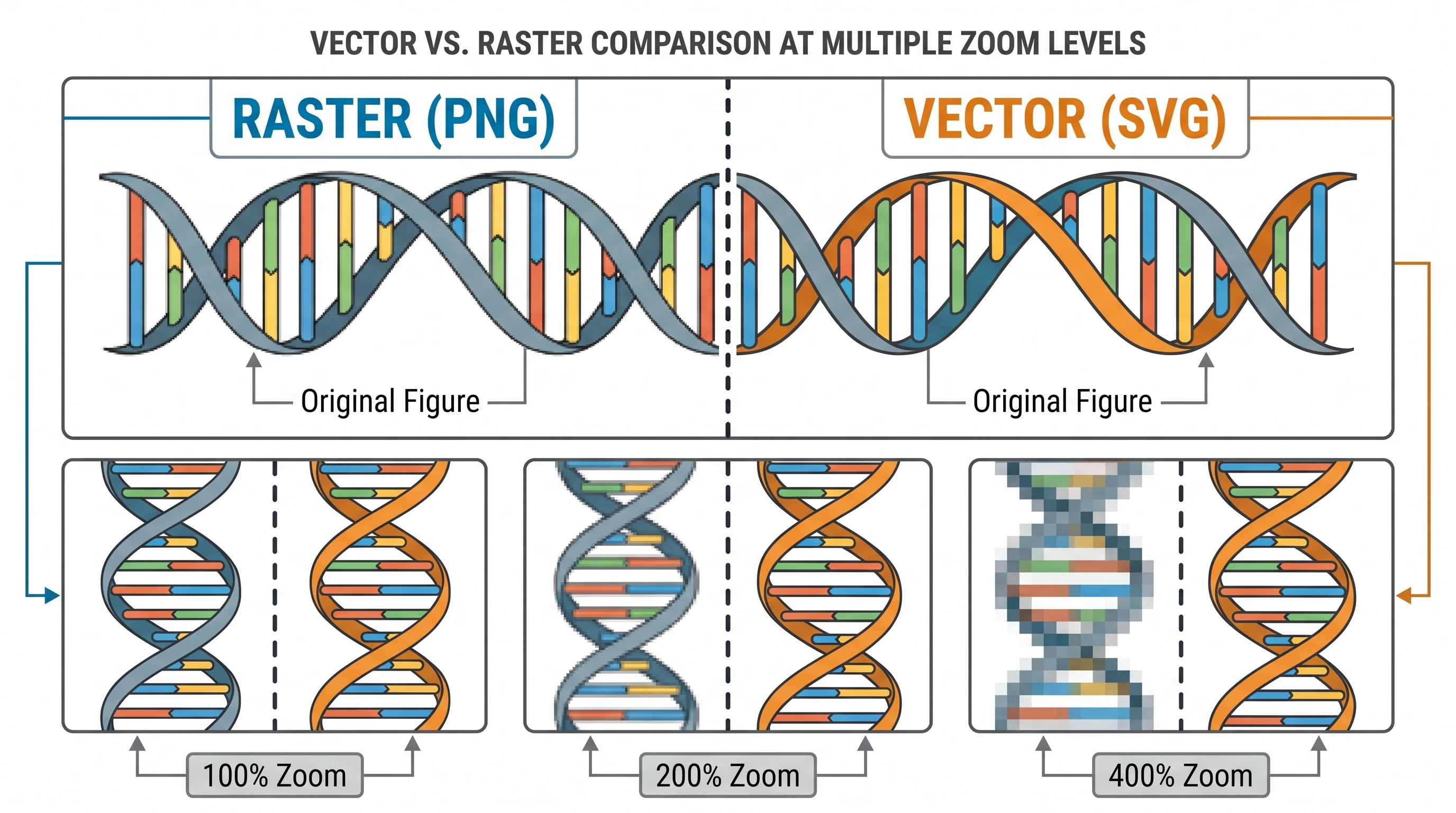
コンピューターで科学図解を描く方法
コンピューターで科学図解を描くときは、まず要素と関係を整理し、その関係を明確にする形とコネクターを選びます。
図に必要なオブジェクト、状態、手順を列挙します。メッセージを支える関係だけをつなぎます。例えば、段階は長方形、要素は円、遷移は矢印というように形のルールをそろえます。形だけで意味が分からない場合にだけ凡例を加えます。
論文用のイラスト、グラフ、模式図の作り方も同じです。主張を決め、視覚的な文法を選び、根拠を配置してから表面を仕上げます。描画ソフトは最後の選択にすぎません。
科学図を投稿する前の最終チェック
主張、読み順、ラベル、スケール、書き出し、編集可能な元データを意識的に確認できたら、科学図を投稿する準備ができています。
- 中心となる結論を一文で言えますか。
- 視覚形式は示している関係に合っていますか。
- 読者は最初のパネルや開始点をすぐ見つけられますか。
- ラベル、単位、矢印、スケールの手がかりは明確ですか。
- グレースケールと最終サイズでも役に立ちますか。
- 元データだけでなく書き出しファイルも確認しましたか。
- 編集可能なマスターと使用データを保存しましたか。
- 対象ジャーナルの最新の納品条件を確認しましたか。
FAQ
ここでは、論文、発表資料、研究ページ用の科学図を作るときによく出る実務上の疑問に答えます。