実験の処置を比較する
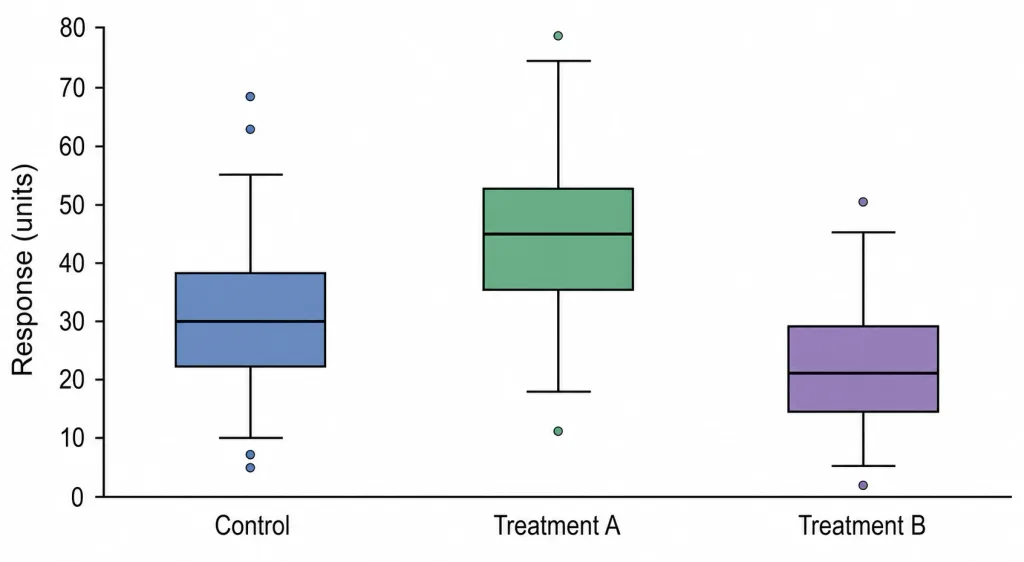
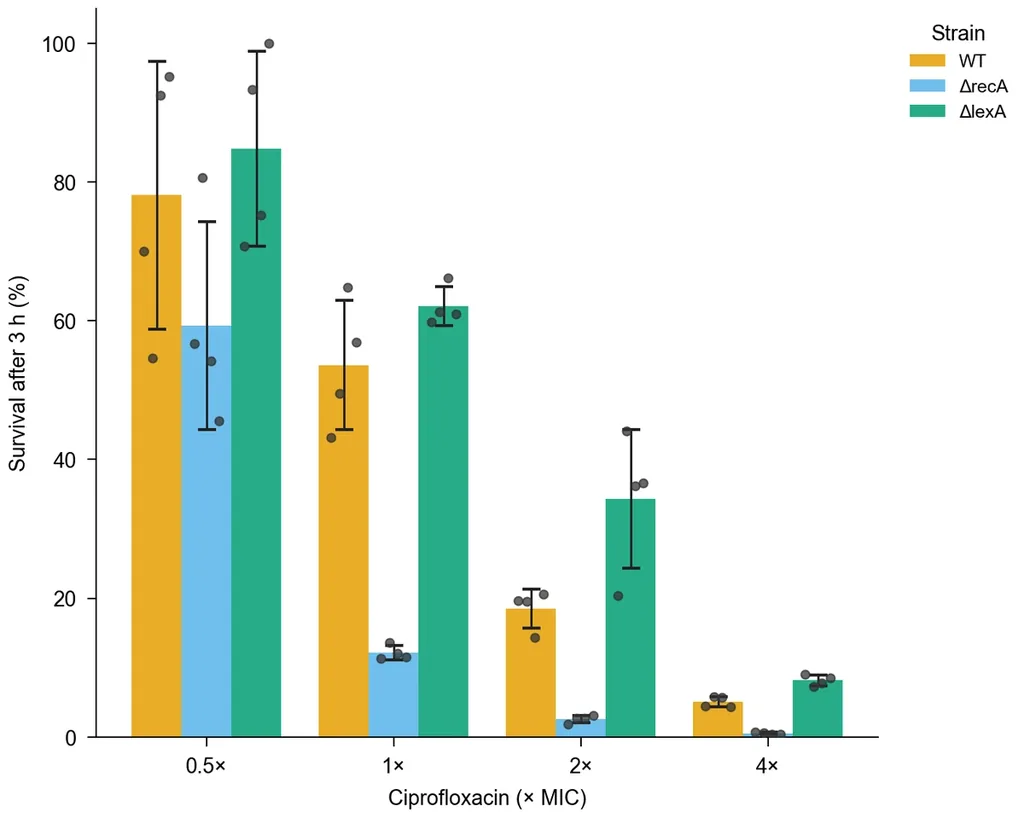
処置をカテゴリ、反復測定の結果を数値として使います。区間推定を付けた平均値の棒で応答をまとめ、観測点で各グループ内の広がりを示します。数値軸に測定単位を付けると、実験の説明と並べて結果を示せます。
この例を見るデータから出版向けのグラフを作成
CSV・TSV・Excel ファイルを読み込むだけ。必要に応じて有意差検定を追加し、PNG・PDF・EPS・TIFF で書き出せます。
まずは 最大100クレジット無料|クレジットカード不要
招待リンクから参加すると、初日に最大300クレジットを無料で獲得できます。
研究データの比較に役立つ棒グラフ作成ツール— テンプレートと作例
表から比較へ
カテゴリを比較し、ばらつきを示して、各グループを図の中で分かりやすく配置します。
この棒グラフ作成ツールで、CSV や Excel の測定データをカテゴリ間の違いが伝わる図にします。カテゴリ、数値、必要に応じてグループの列を割り当て、グループ化した棒、積み上げ棒、横向きの配置から選びます。反復測定では平均値に SD、SEM、95% 信頼区間を付け、個々の観測値も表示できます。サンプルでは抗生物質の用量ごとに細菌の生存率を比較しています。そのデータと設定を、自分の比較図を作る出発点にできます。
値の集計方法と表示方法を選び、比較したい問いに答える図を作ります。
カテゴリ列と数値の測定結果を含む CSV または Excel のワークシートをアップロードします。棒グラフ作成ツールでは、任意のグループ列を使って各カテゴリ内の処置、菌株、コホートを分けられます。表のプレビューを確認してから軸と凡例に名前を付けると、単位とグループの定義も図に残せます。
各グループを横に並べてカテゴリ内で比較したり、合計できる構成要素の値を積み上げて総量を示したりできます。横棒では長いカテゴリラベルに余裕を持たせられます。棒グラフ作成ツールで向きやカテゴリの順序を変更しても、各表示には同じデータセットを使えます。
表に反復測定の行を残し、平均値での集計を選んで測定値のばらつきを示します。SD、SEM、95% 信頼区間を追加し、個々の値も重要な場合は観測点を重ねます。この AI 棒グラフ作成ツールは、要望を具体的な描画設定に結び付け、選んだ区間を結果に反映します。
軸のタイトル、凡例の表記、配色、図の幅を設定し、報告書や発表に合わせます。ワークスペースで変更内容を伝えると、修正版を作成できます。完成した画像やベクトル文書をダウンロードし、描画方法を記録したい場合は Python コードもプロジェクトに保存します。
自分の表またはサンプルを使い、説明したい問いに沿って比較を組み立てます。
各行に一つの観測値または整理済みの値を入れます。カテゴリ、数値、グループの列にそれぞれ異なる見出しを付け、数値の単位をそろえます。ファイルをアップロードして対象のワークシートを選ぶと、描画前にデータを確認できます。
棒グラフを選び、列を割り当てます。カテゴリ内の比較にはグループ化した棒、総量の構成には積み上げ棒、長いラベルには横棒を選びます。反復測定がある場合は、平均値での集計と表示する区間を選びます。
重要なグループ、単位、表示方法を AI 棒グラフ作成ツールに伝えます。例えば、抗生物質の用量別に菌株の生存率を、平均値の棒、SD 区間、反復測定の点で示すように依頼します。図を生成し、凡例と集計値から比較を読み取ります。
最終的な用途に合わせてカテゴリの順序、ラベル、色、幅を整えます。修正版で同じ測定データの別の見せ方を試し、PNG、PDF、EPS、TIFF と、保存したい Python コードをダウンロードします。
同じカテゴリと数値の構造でも、さまざまな問いに使えます。目的の比較が明確になる表示を選びましょう。
処置をカテゴリ、反復測定の結果を数値として使います。区間推定を付けた平均値の棒で応答をまとめ、観測点で各グループ内の広がりを示します。数値軸に測定単位を付けると、実験の説明と並べて結果を示せます。
この例を見る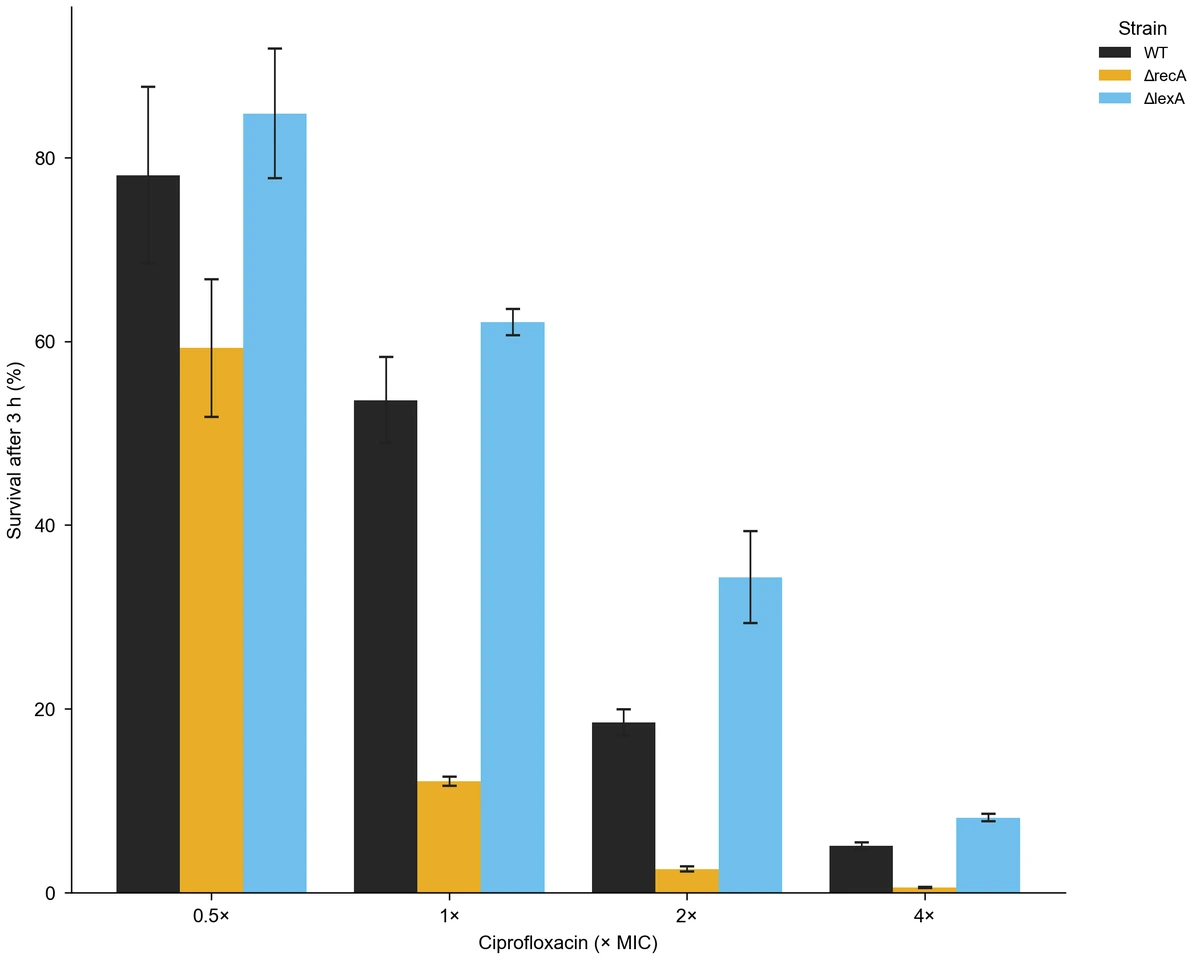
用量をカテゴリ、菌株や治療群をグループに割り当てます。グループ化した図では、同じ用量の各系列が隣り合うため、条件によって比較がどう変わるかを議論しやすくなります。生存率のサンプルは、まさにこのデータ構造を使っています。
この例を見る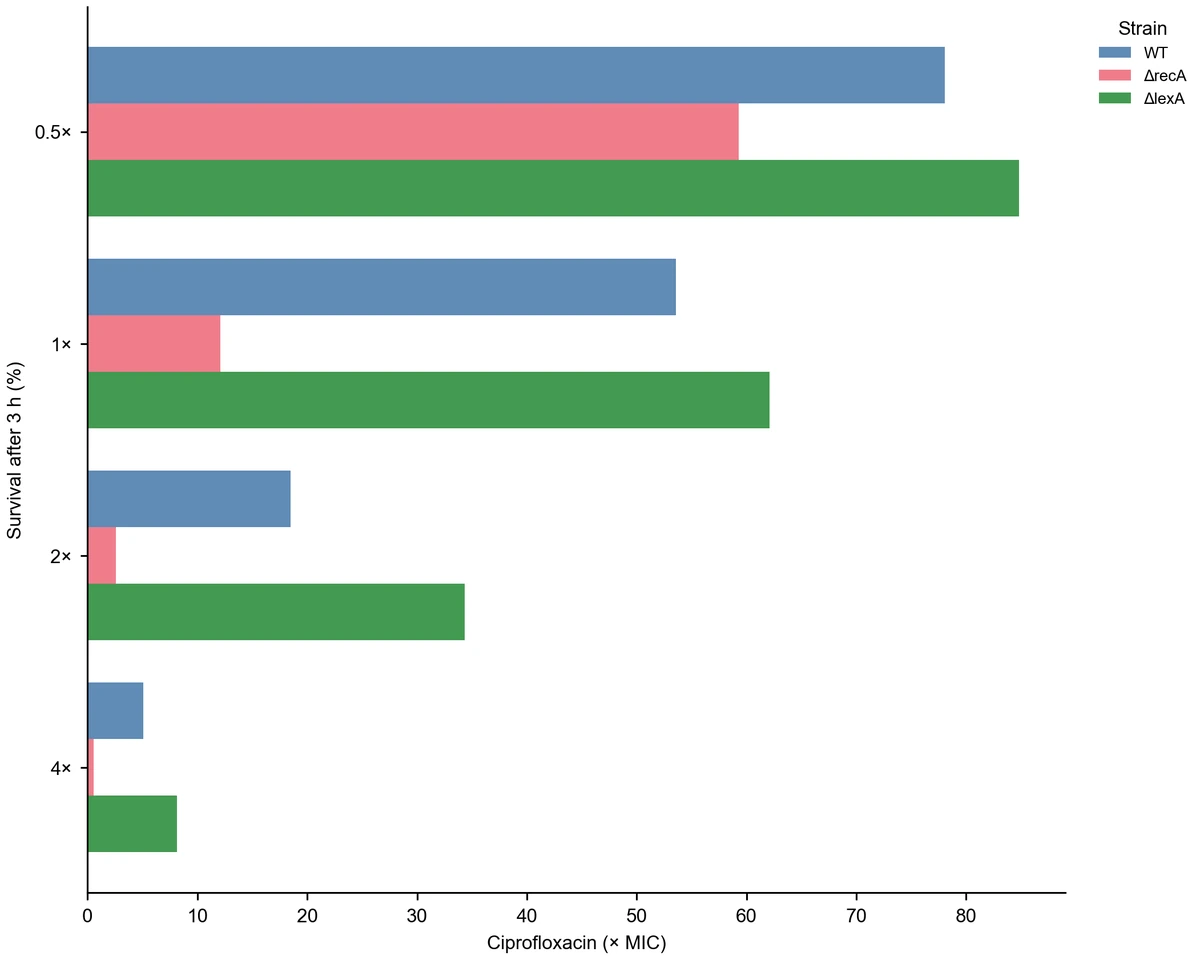
生物学的経路、アンケートの選択肢、検体カテゴリを横棒で比較します。ラベル全体を読みやすく保ち、順位が問いの一部であれば、整理済みの値または集計値でカテゴリを並べます。棒グラフ作成ツールでは、同じ表を縦向きと横向きの両方に使えます。
この例を見る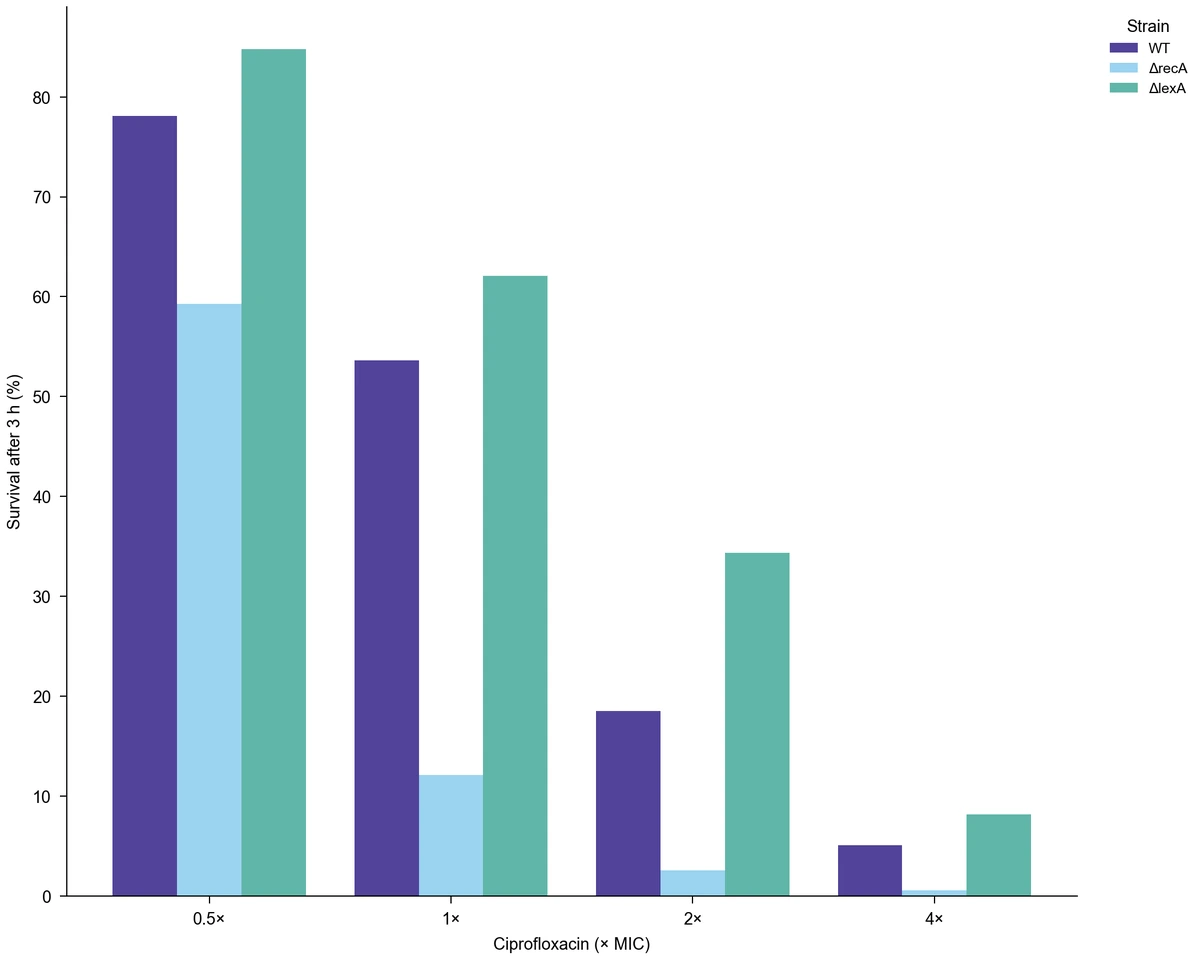
構成要素の値とグループ列を用意し、各カテゴリ内で要素を積み上げます。合計の高さで総量を伝え、色で各要素の寄与を分けます。構成要素が同じ単位を使う、整理済みの件数、資源配分、構成の集計などに適しています。
この例を見る小さな反復測定データセットを使い、SD と SEM を表示した平均値の図を比較します。学生は、見えている各区間を集計方法の選択と結び付け、表示の変化を確認できます。演習にサンプルデータを残すと、同じ測定値をもとに議論を始められます。
この例を見る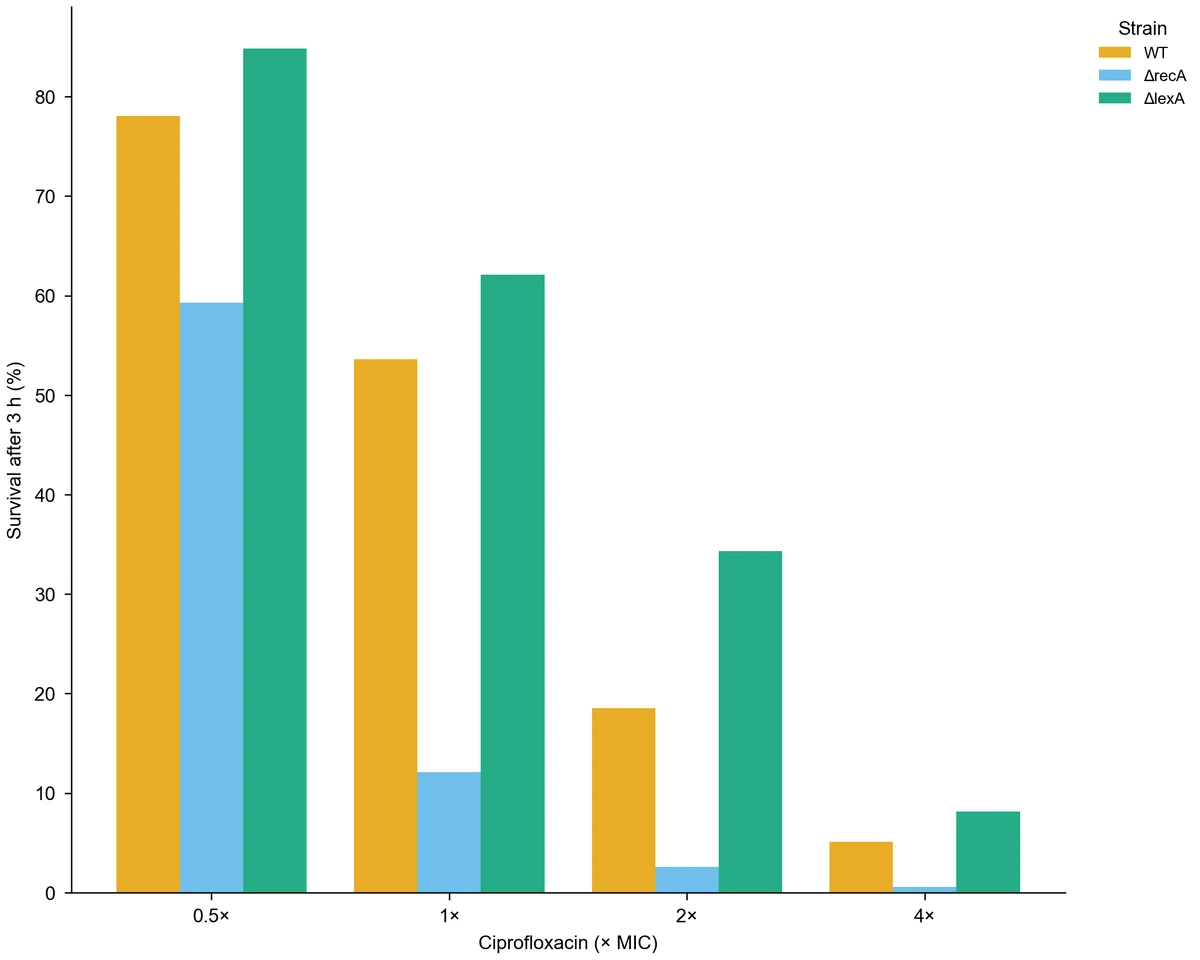
単位、グループの色、文字のスタイルをそろえたコンパクトな比較図を作ります。ポスターや発表の作業に合わせて幅と書き出し形式を選び、説明用のキャプションの隣に配置します。順序のある数値の推移には、[折れ線グラフ作成ツール](/tools/line-chart-generator)を使えます。
この例を見るカテゴリの比較が、具体的な情報伝達にどう役立つかを示す例です。
三つの菌株を複数の抗生物質用量で比較するなら、反復測定の行とグループ別の平均値の棒から始めたいです。生存率のテンプレートには、参考にできる具体的な構造があります。SD 区間と観測点を追加すれば、平均値とばらつきを一つの図で議論できます。
Maya R.
微生物学の研究者
以下は架空の名前を使った利用シーンの例であり、確認済みのお客様レビューではありません。
描画ツール
必要な科学図表に合わせた 85 種類の専用ジェネレーター — それぞれ適切なワークスペースで例付きで開きます。
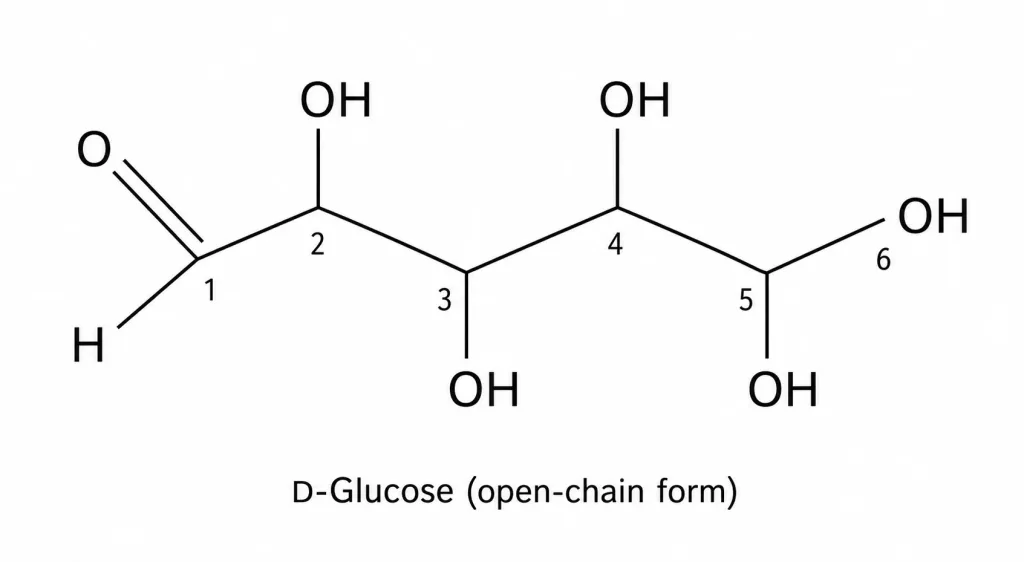 化学構造式ジェネレーター
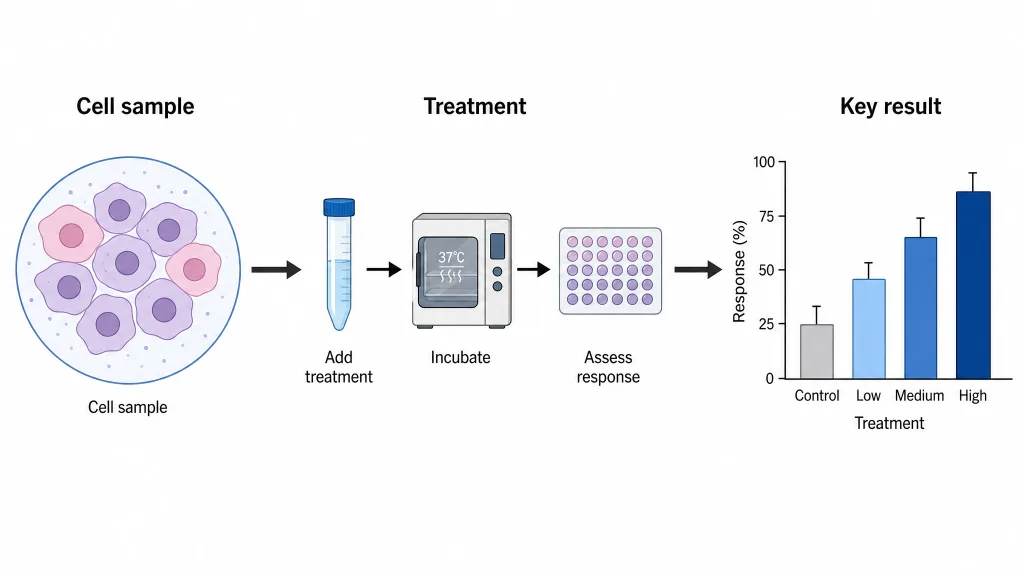 グラフィカルアブストラクトメーカー
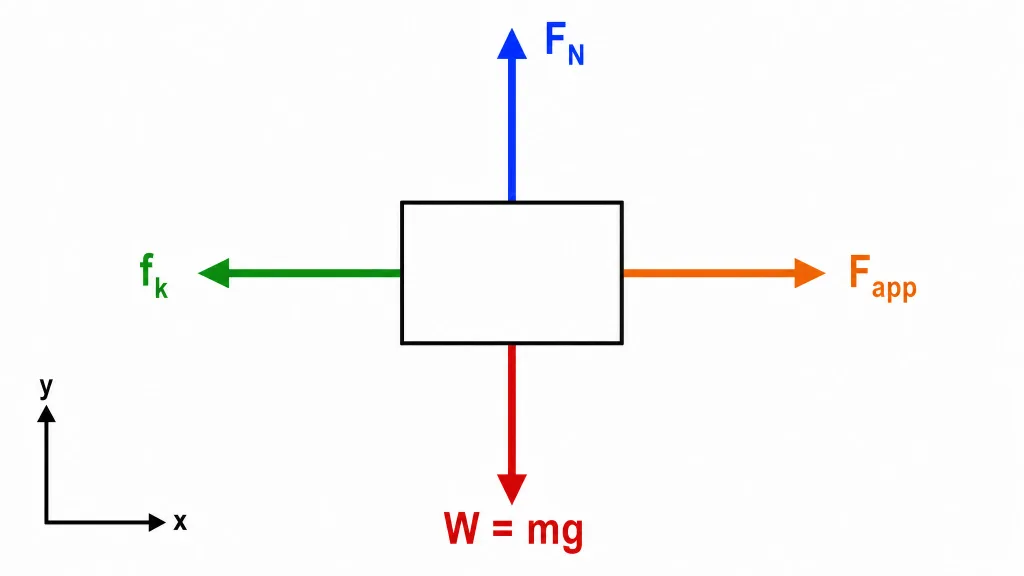 自由体図ジェネレーター
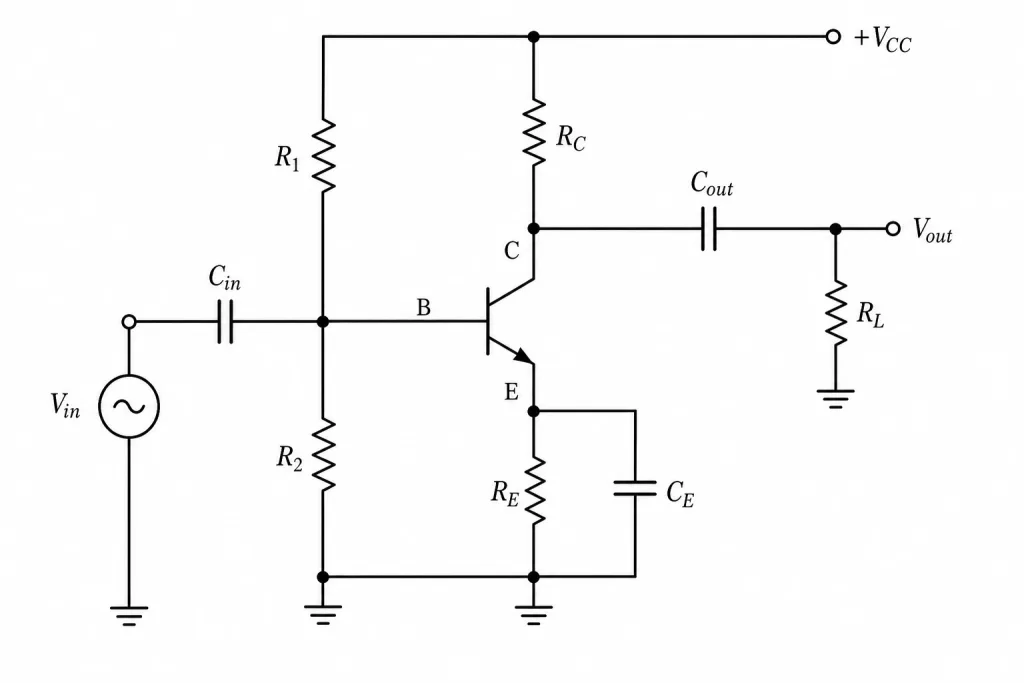 回路図ジェネレーター
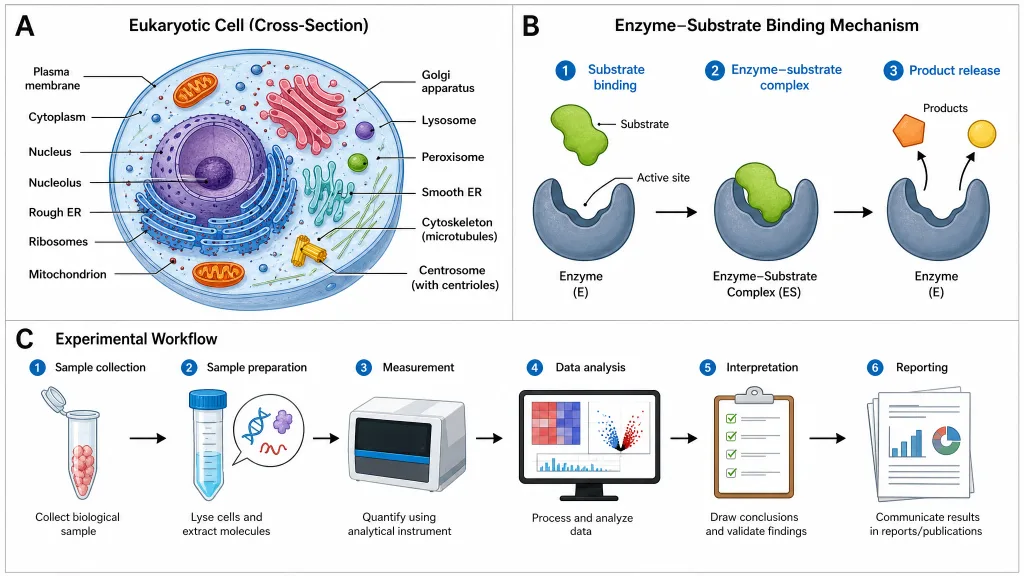 AI科学画像ジェネレーター
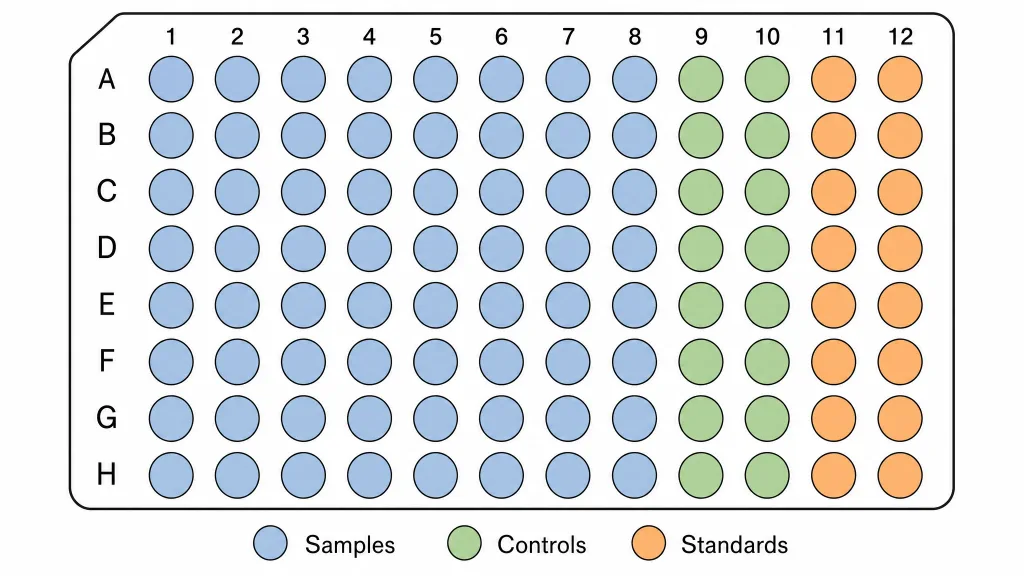 編集可能な96ウェルプレート
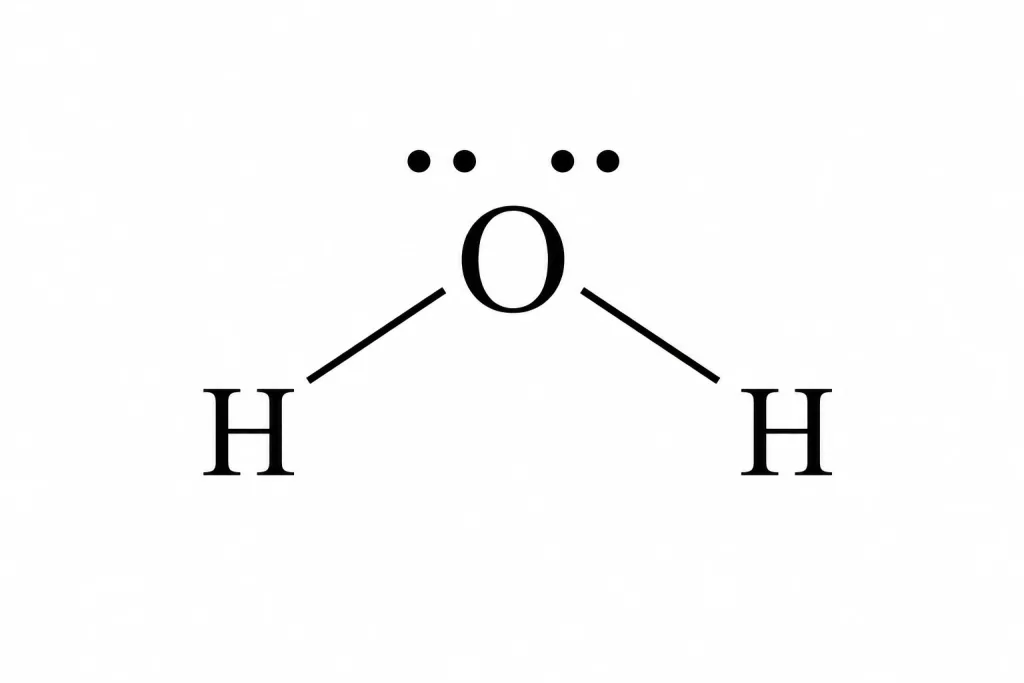 ルイス構造式ジェネレーター
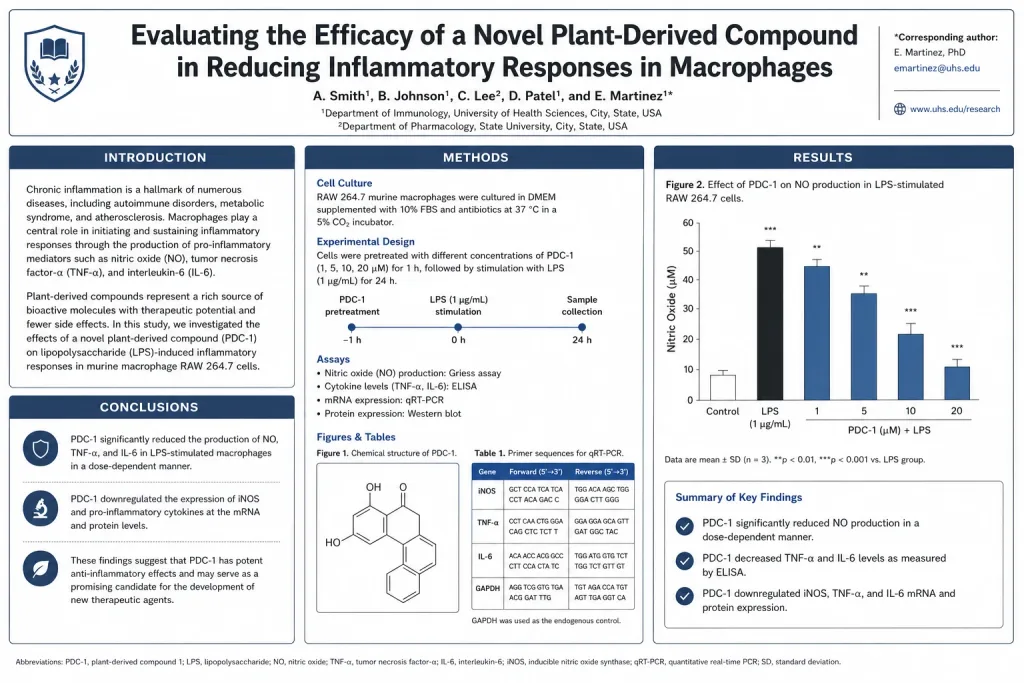 学会ポスタージェネレーター
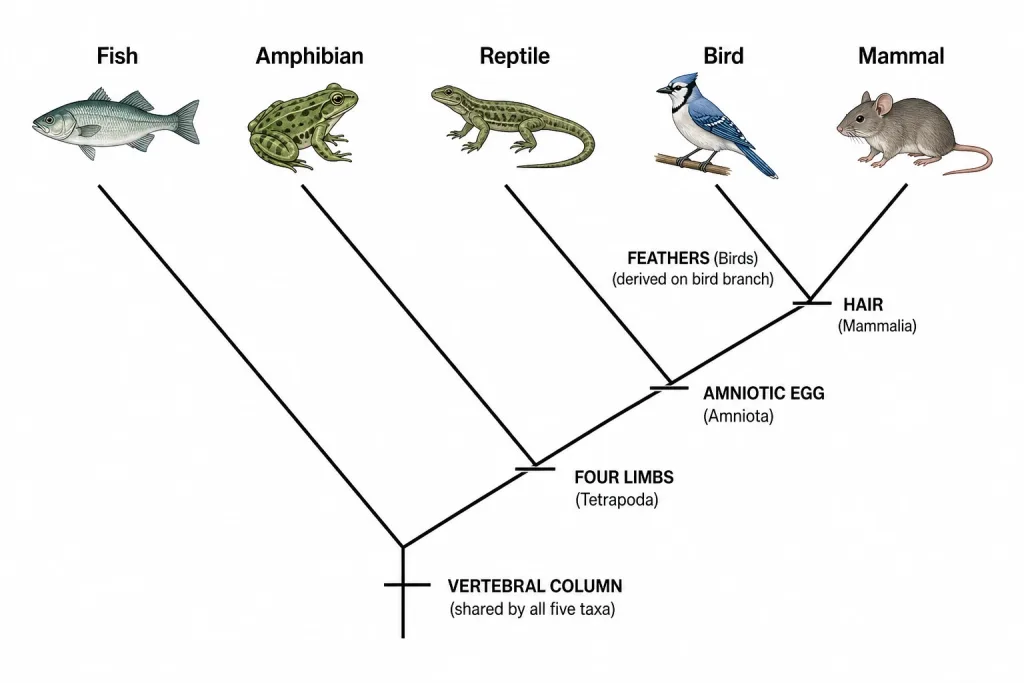 系統分岐図メーカー
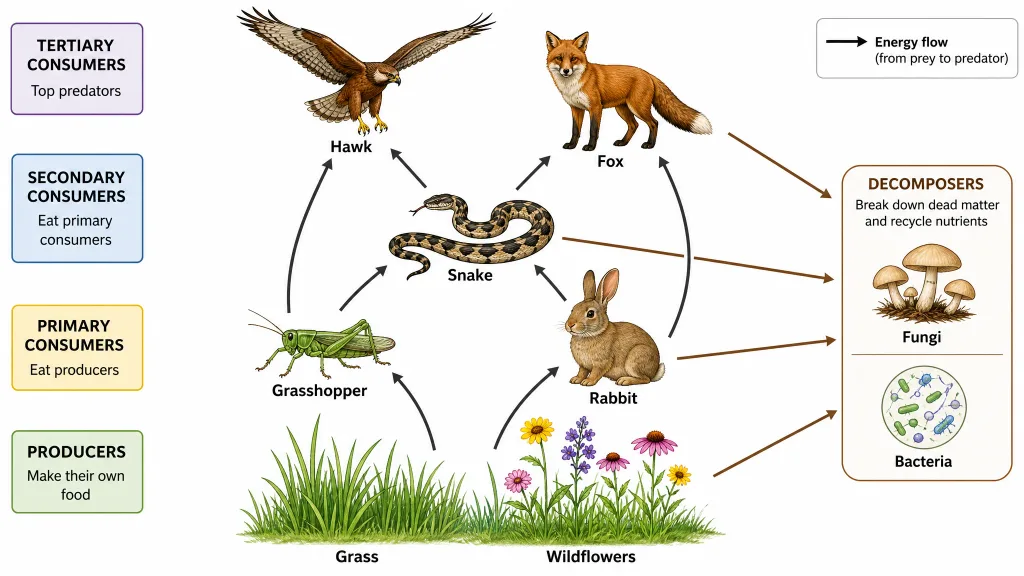 食物網メーカー
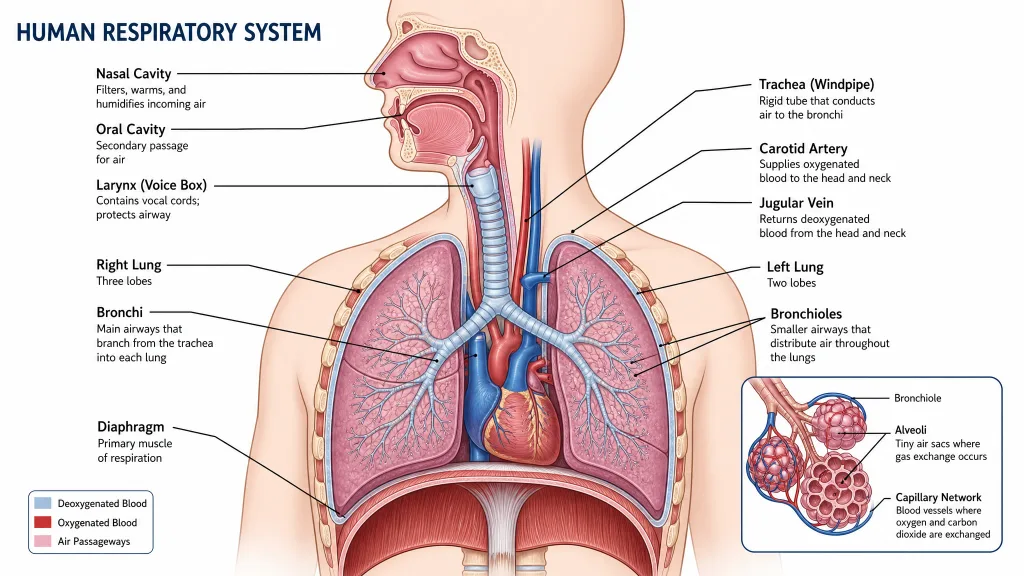 医学イラストジェネレーター
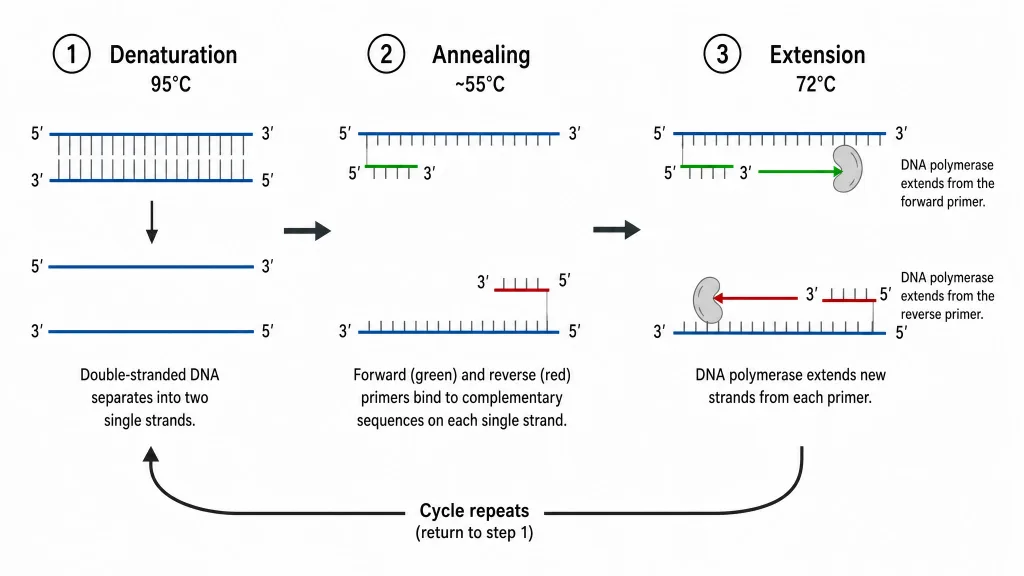 PCR図ジェネレーター
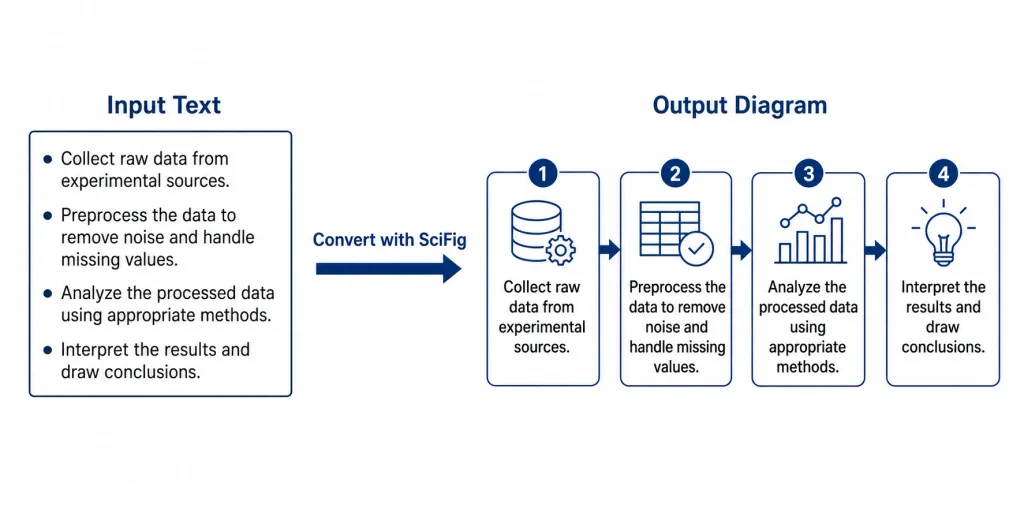 PPTテキストビジュアル変換ツール
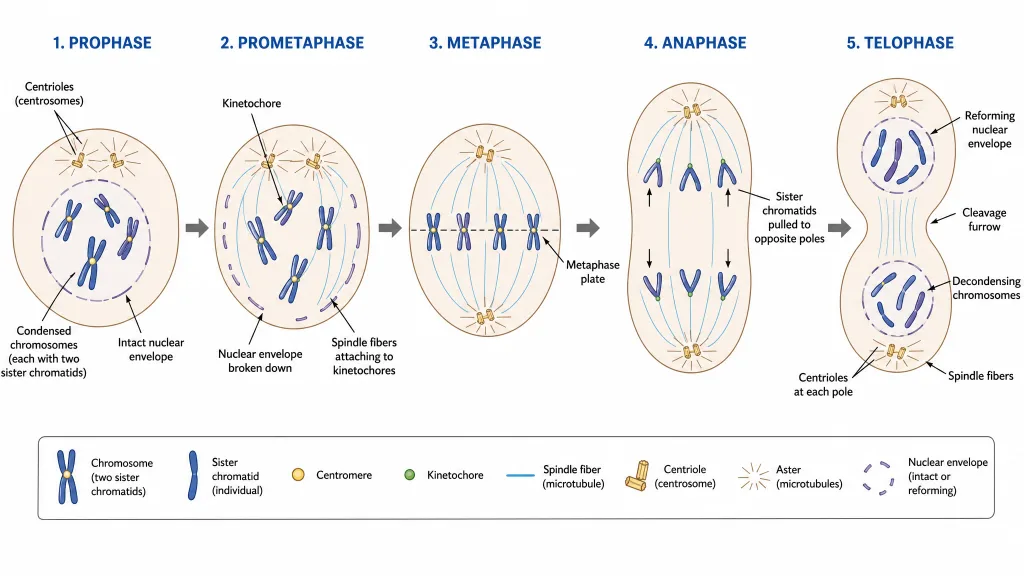 有糸分裂図ジェネレーター
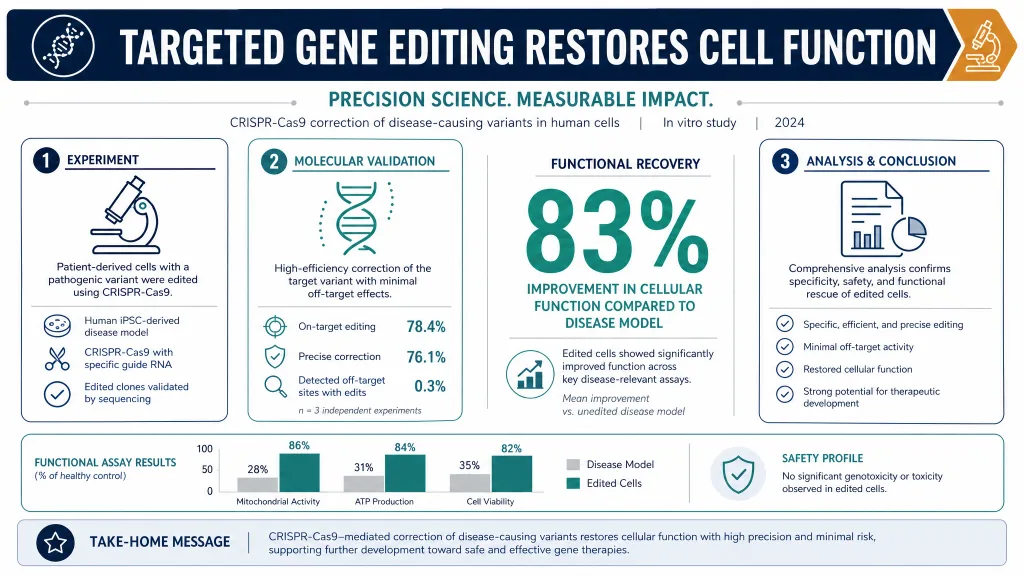 AIインフォグラフィックジェネレーター
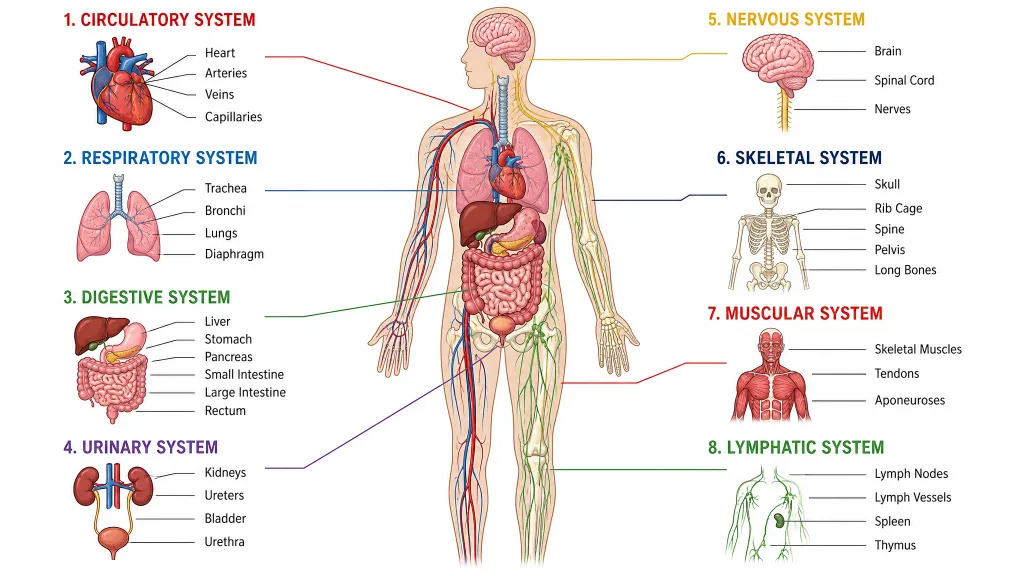 解剖図ジェネレーター
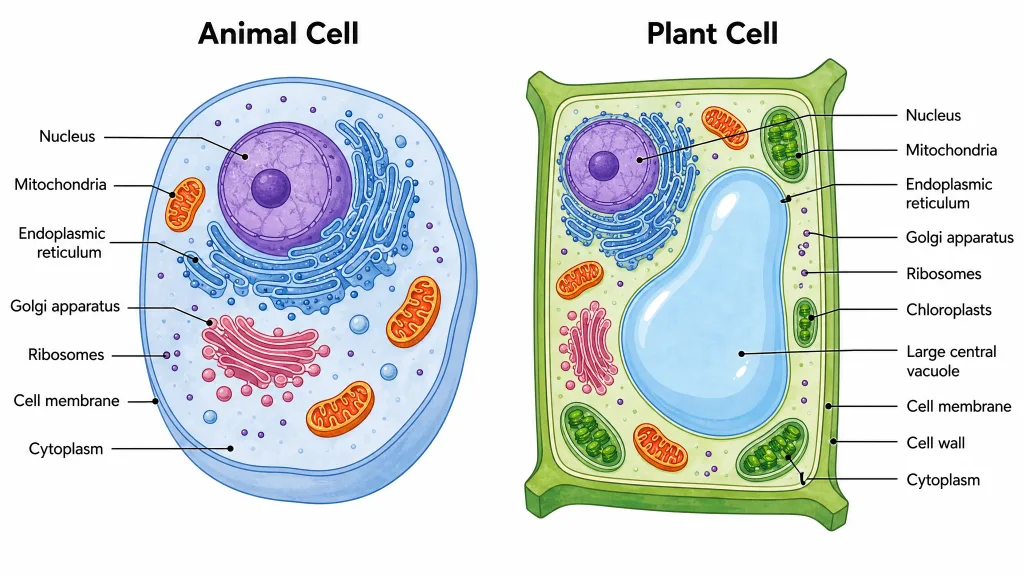 動物細胞と植物細胞の比較
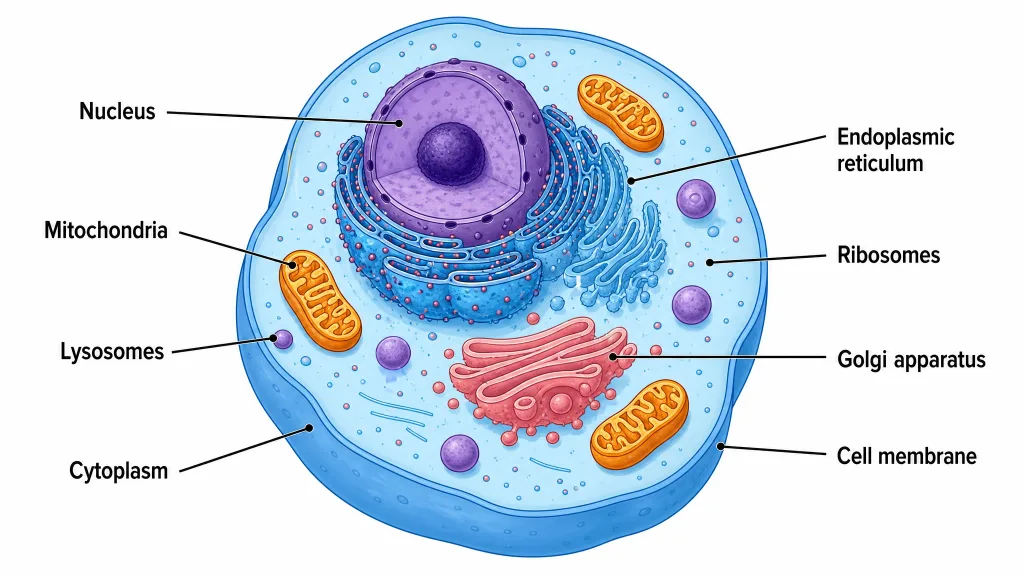 動物細胞図ジェネレーター
 設計図メーカー
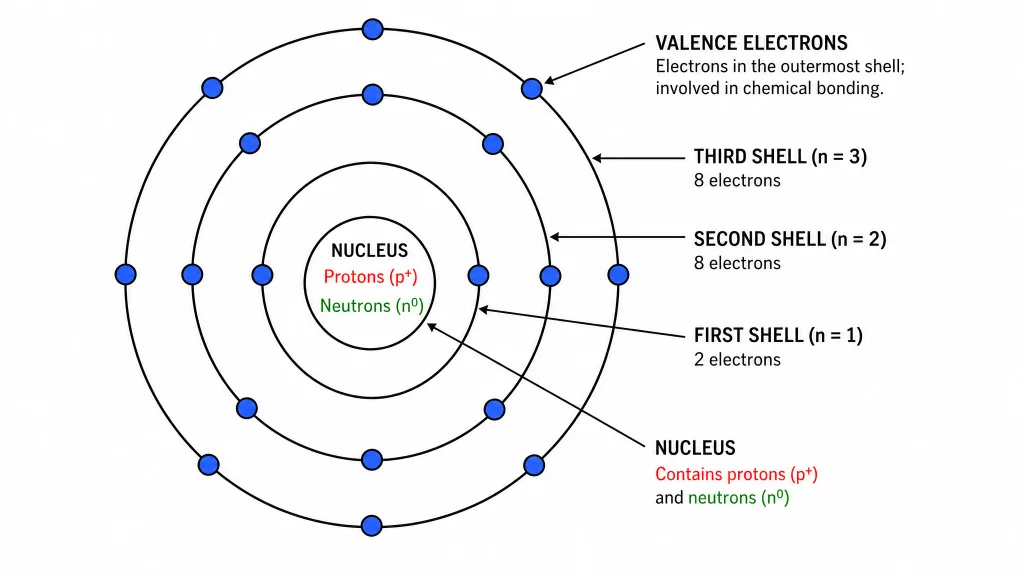 ボーアモデルメーカー
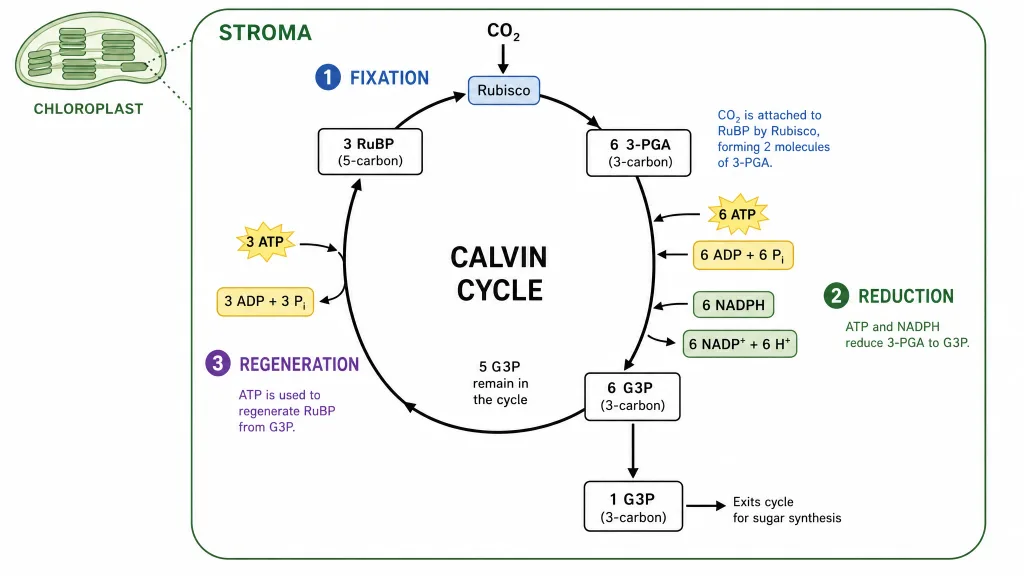 カルビン回路図ジェネレーター
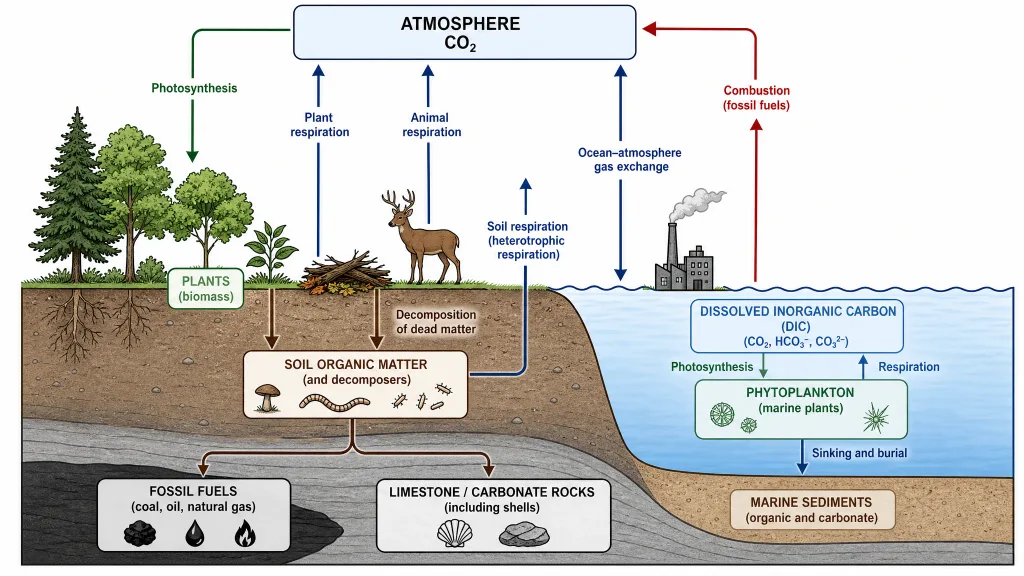 炭素循環図ジェネレーター
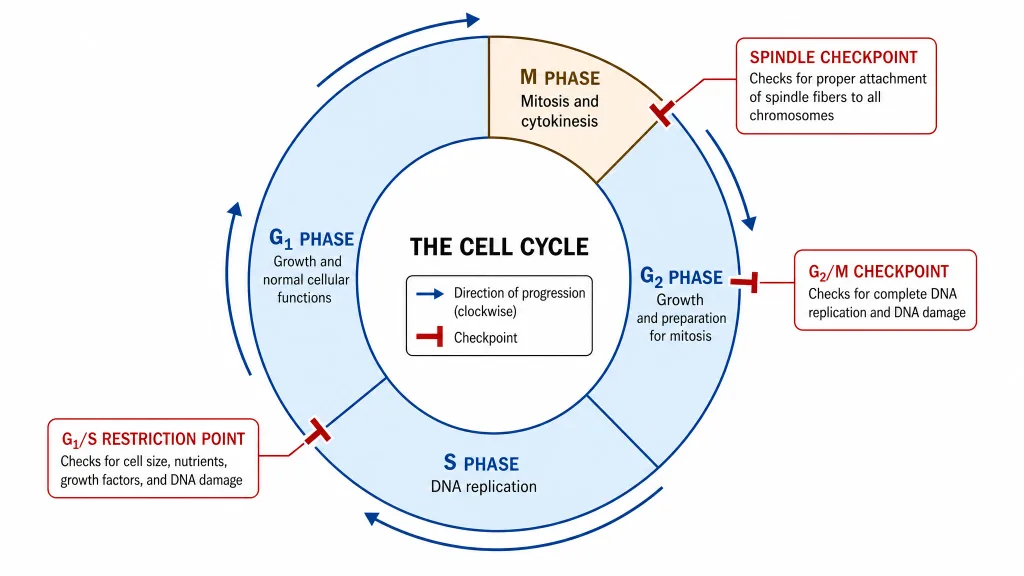 細胞周期図ジェネレーター
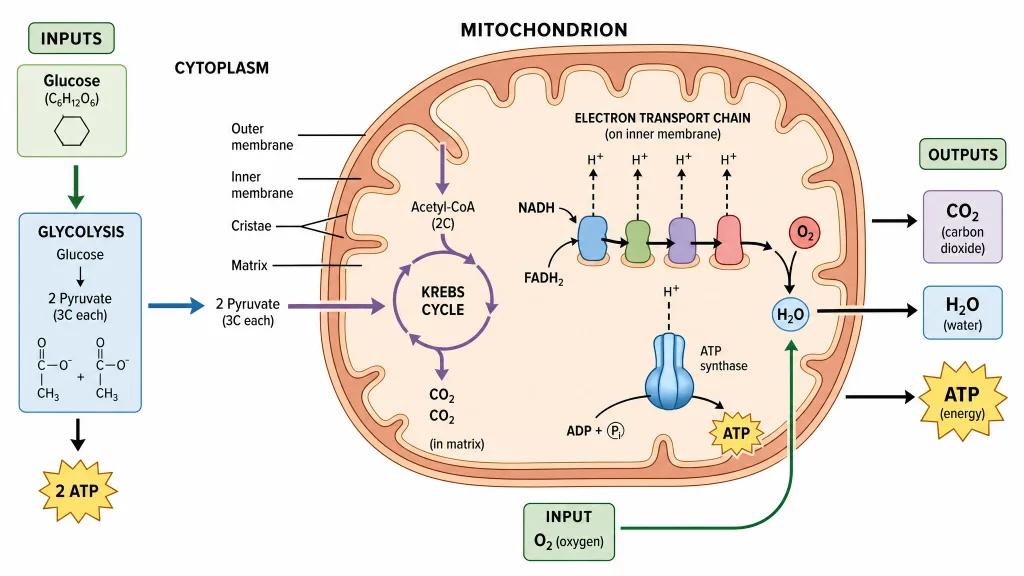 細胞呼吸図ジェネレーター
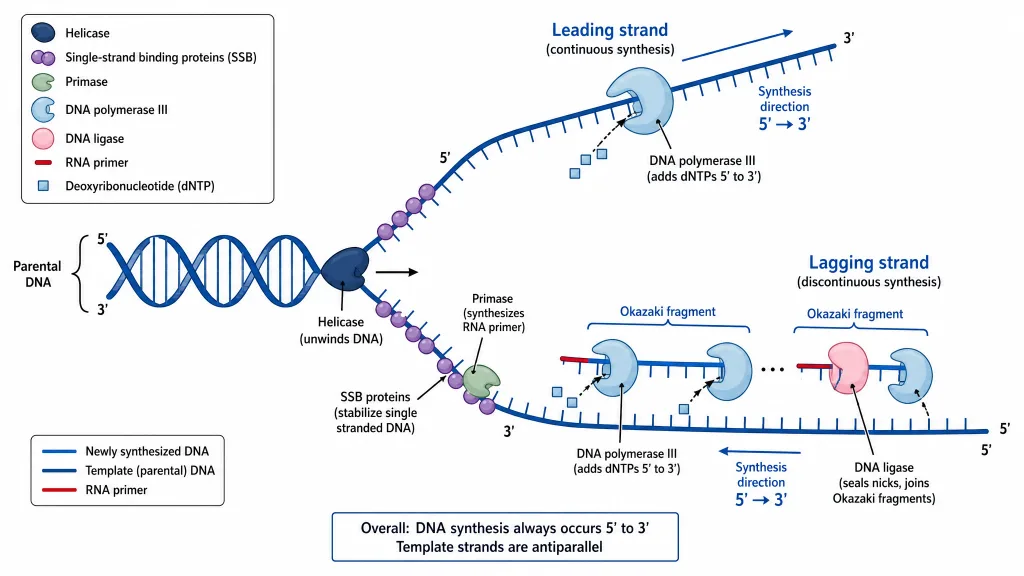 DNA複製図ジェネレーター
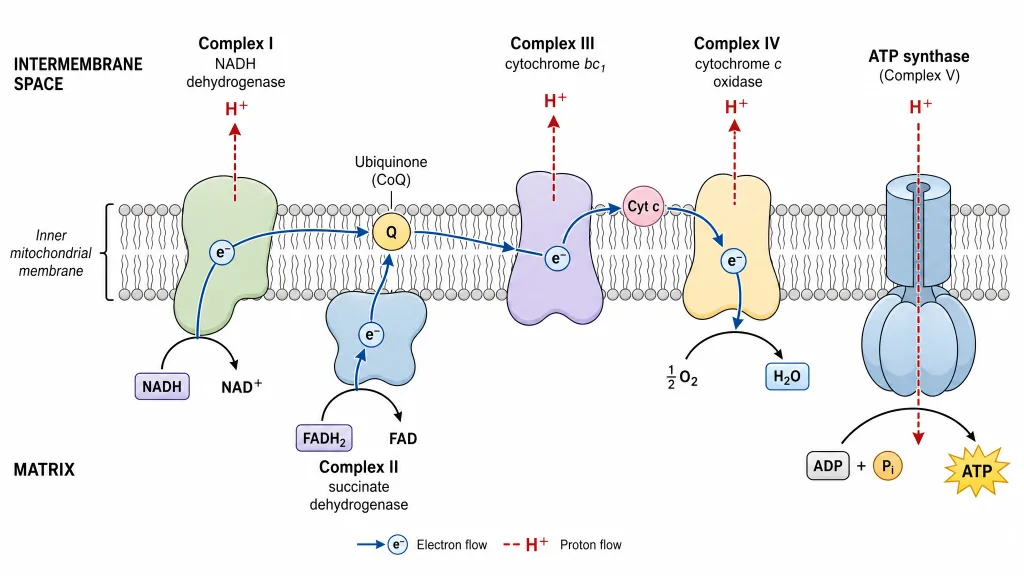 電子伝達系図ジェネレーター
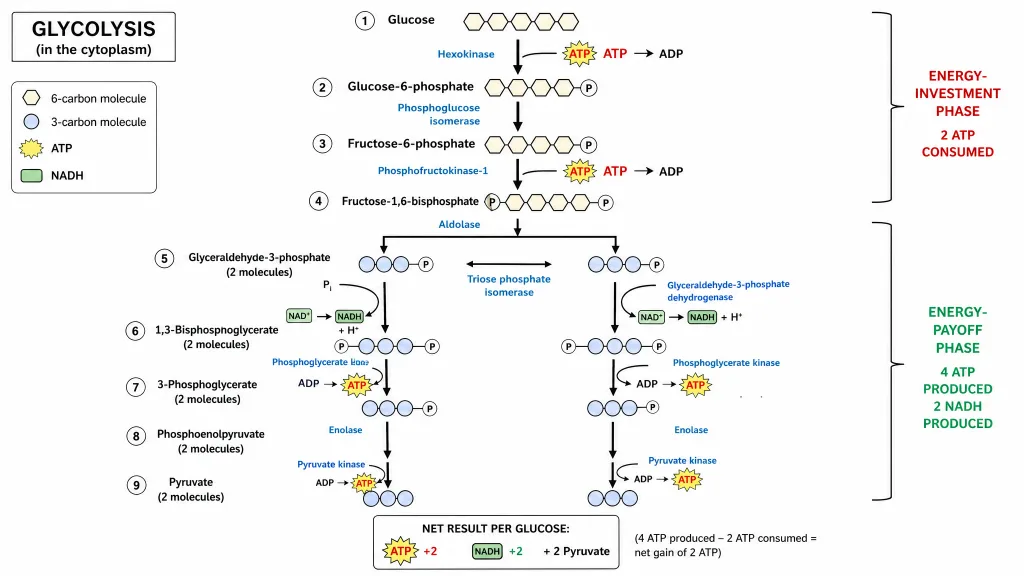 解糖系図ジェネレーター
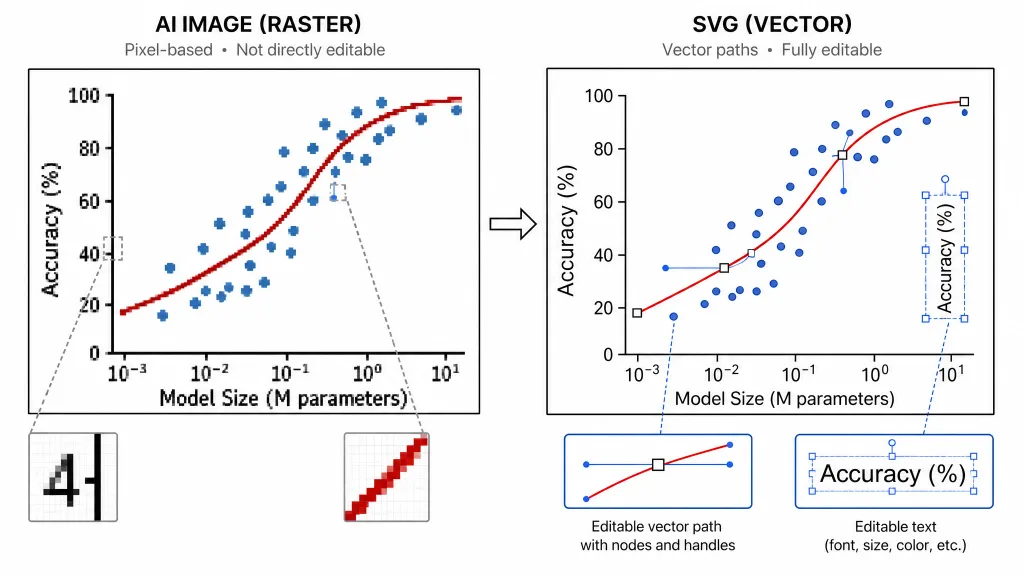 画像を編集可能なSVGに変換
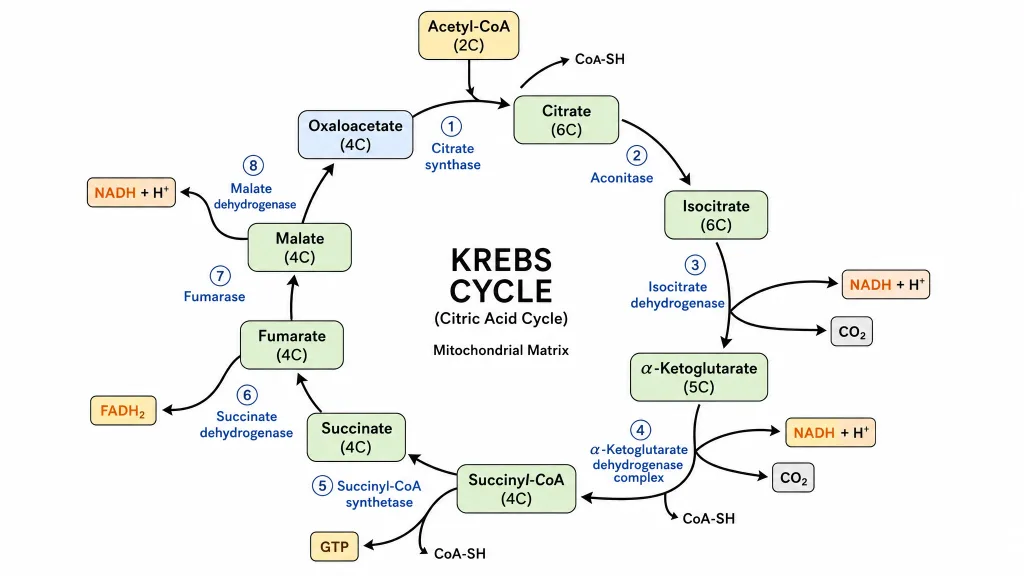 クエン酸回路図ジェネレーター
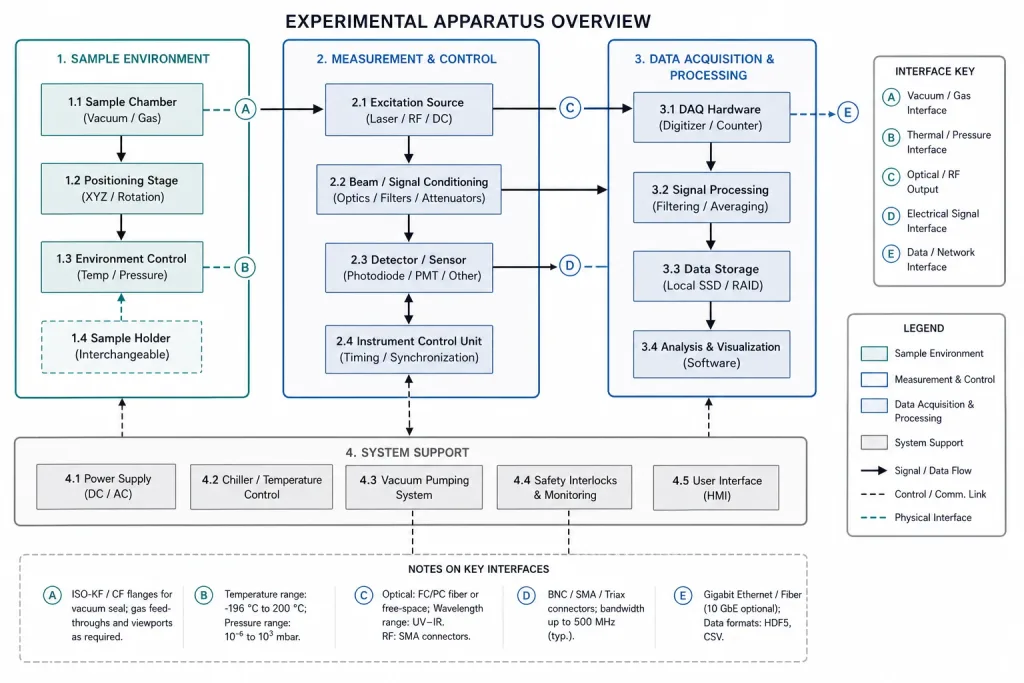
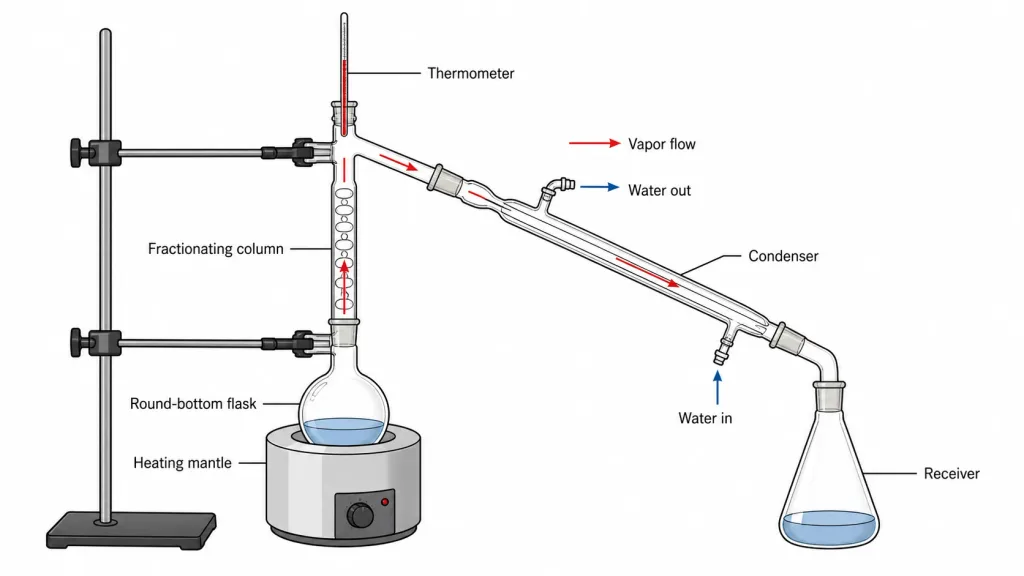 実験装置図メーカー
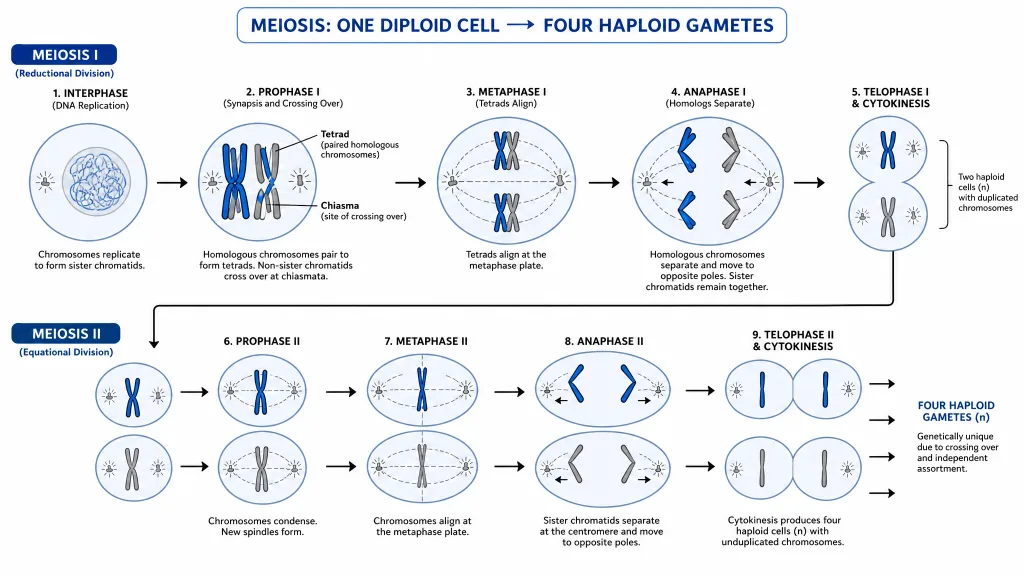 減数分裂図ジェネレーター
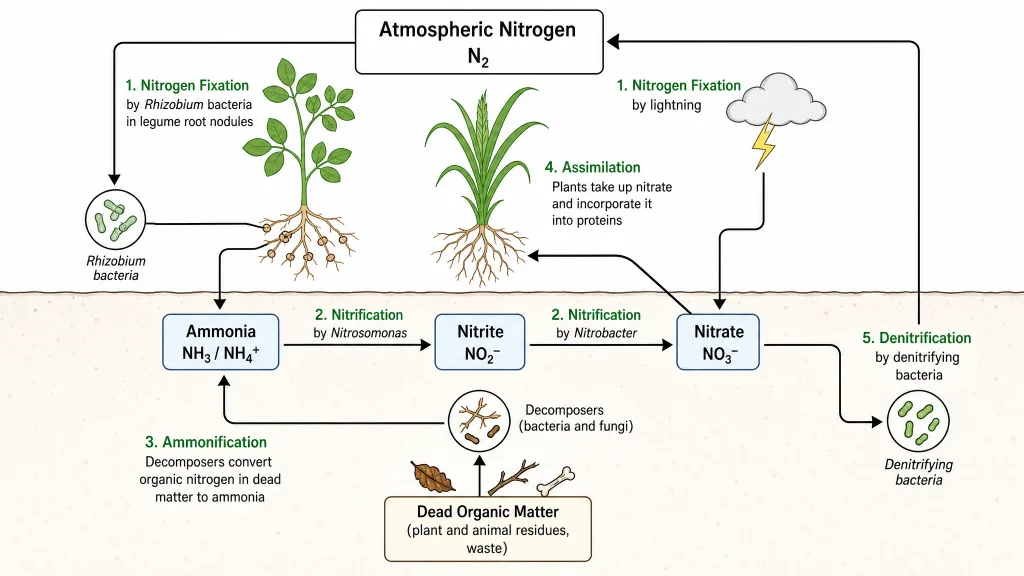 窒素循環図ジェネレーター
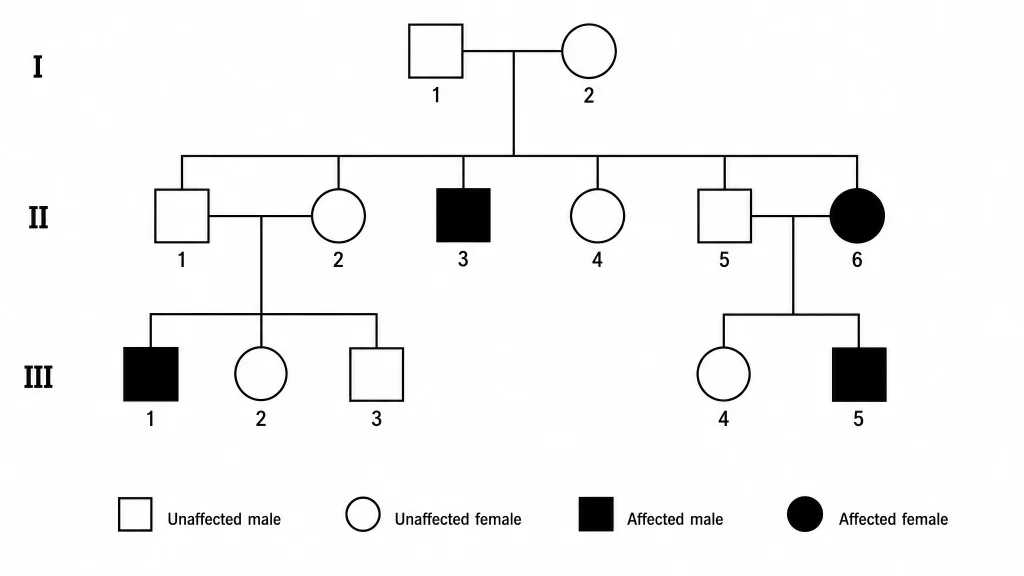 家系図メーカー
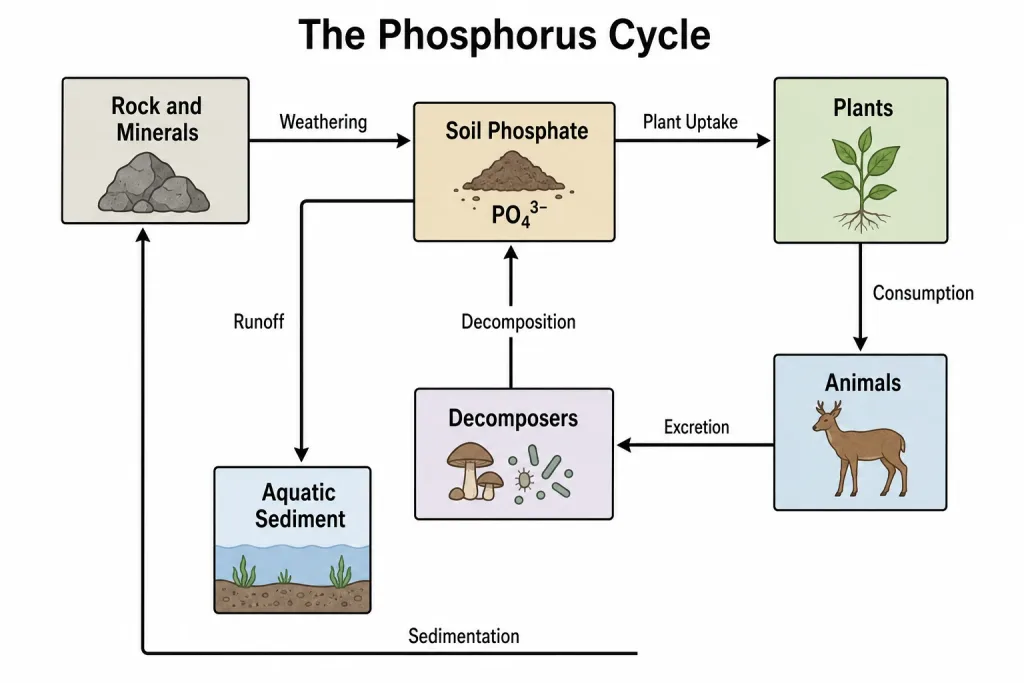 リン循環図ジェネレーター
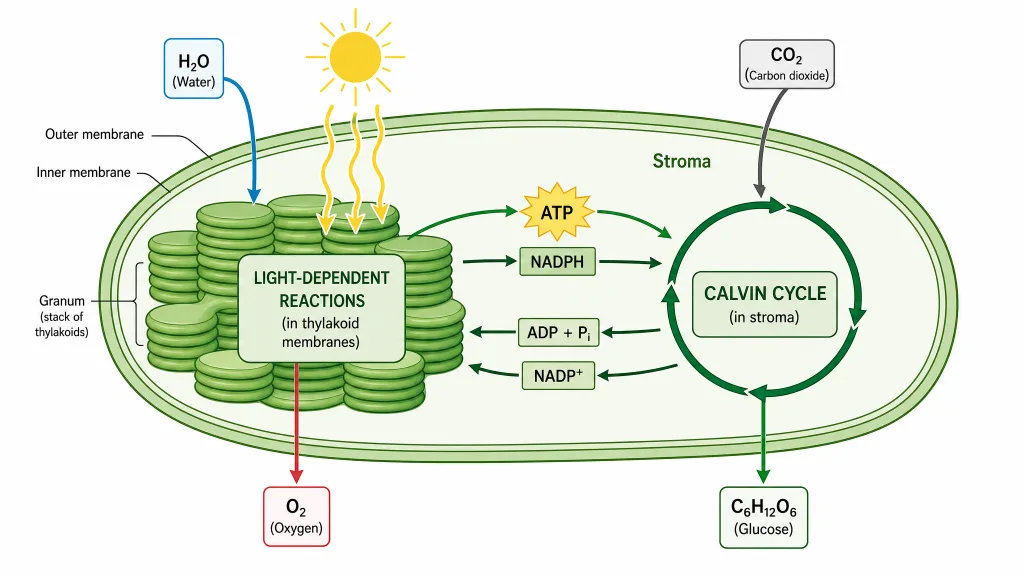 光合成図ジェネレーター
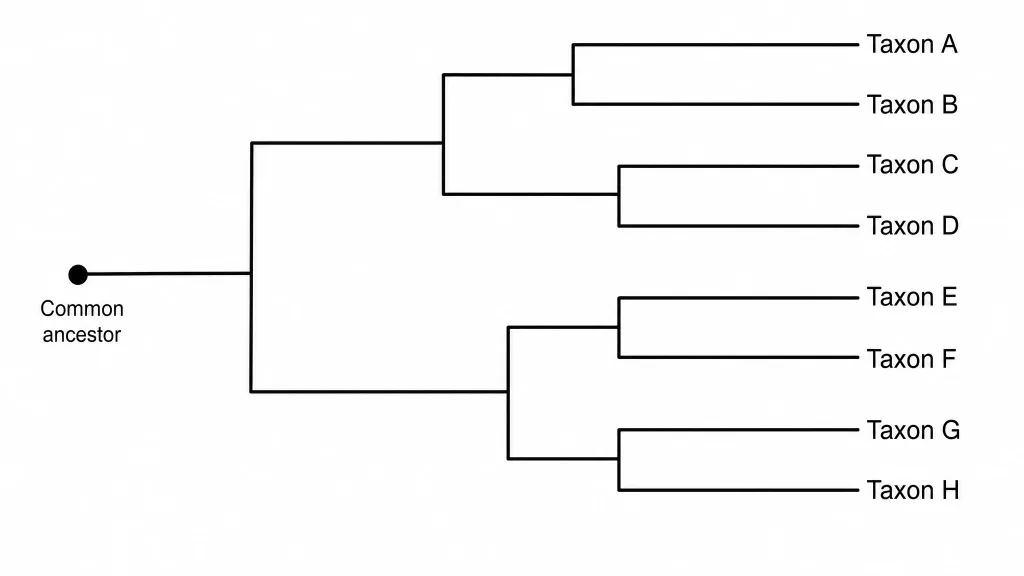 系統樹メーカー
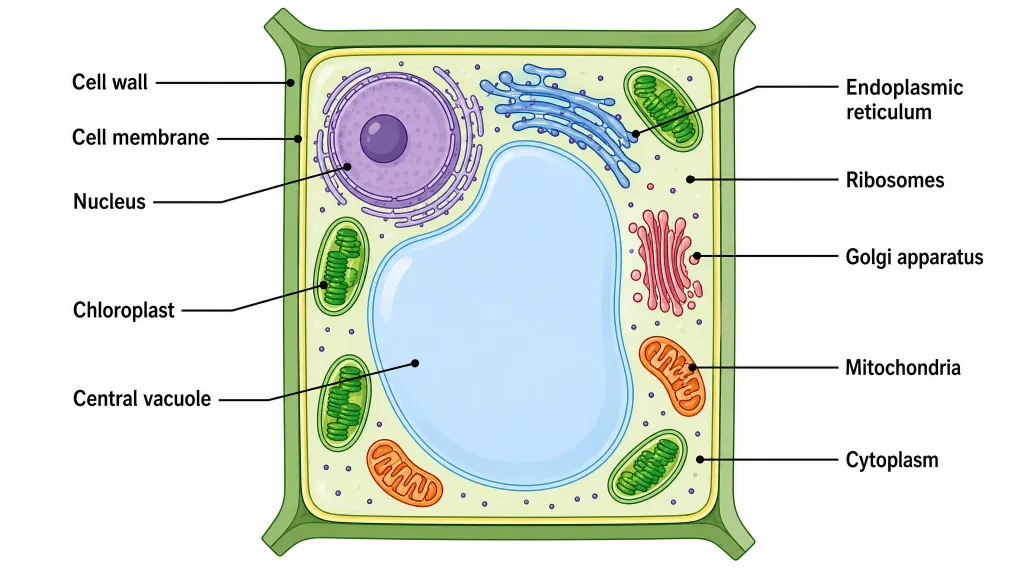 植物細胞図ジェネレーター
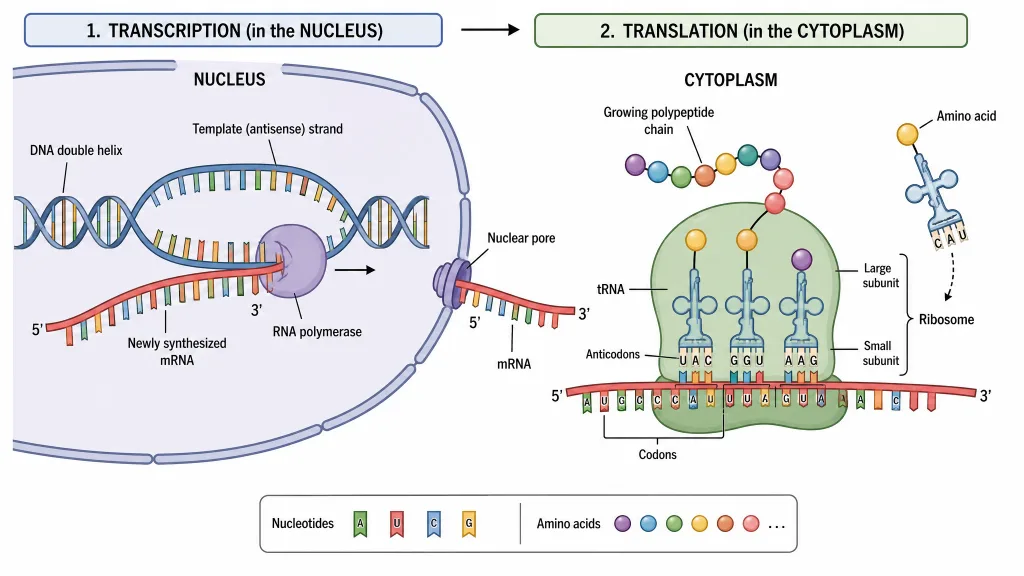 タンパク質合成図ジェネレーター
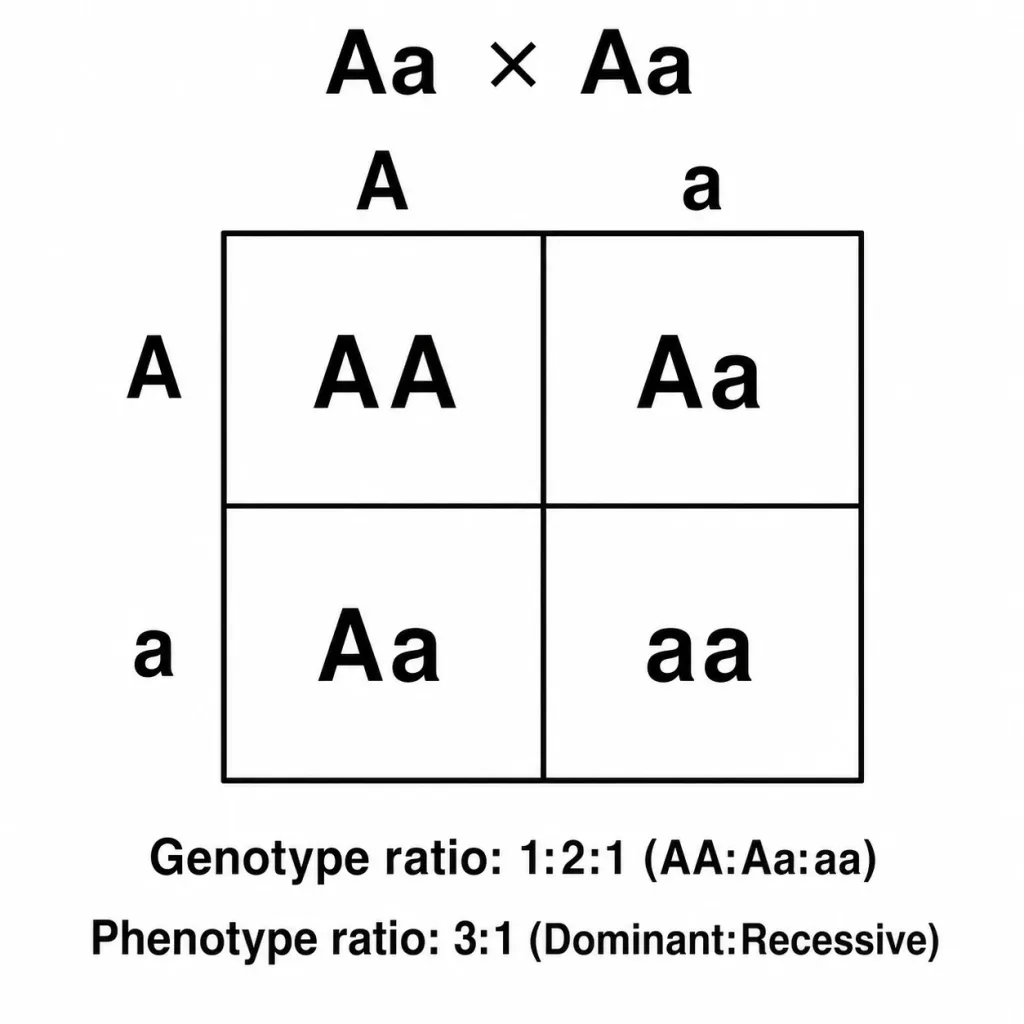 パネット方格メーカー
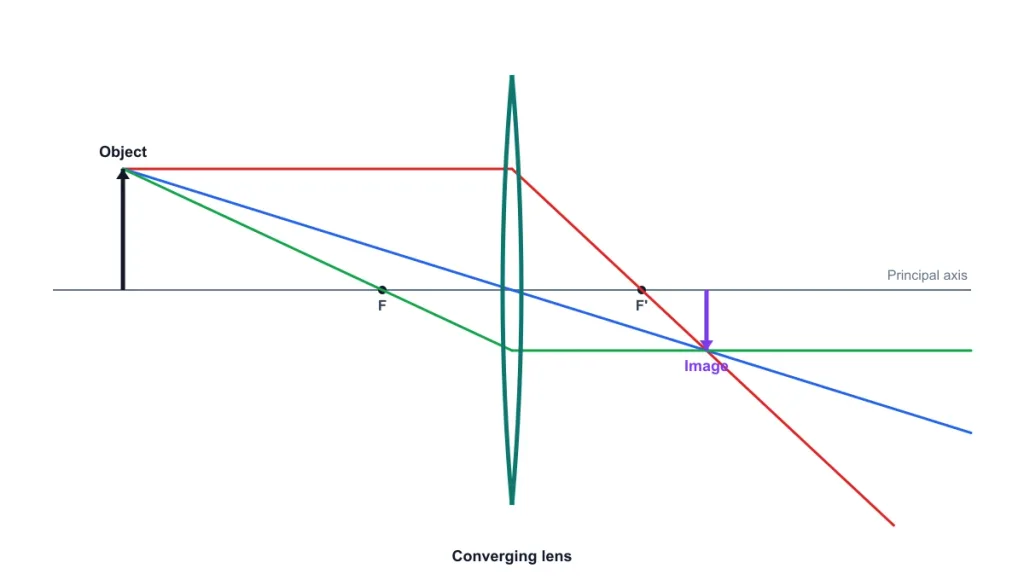 光路図メーカー
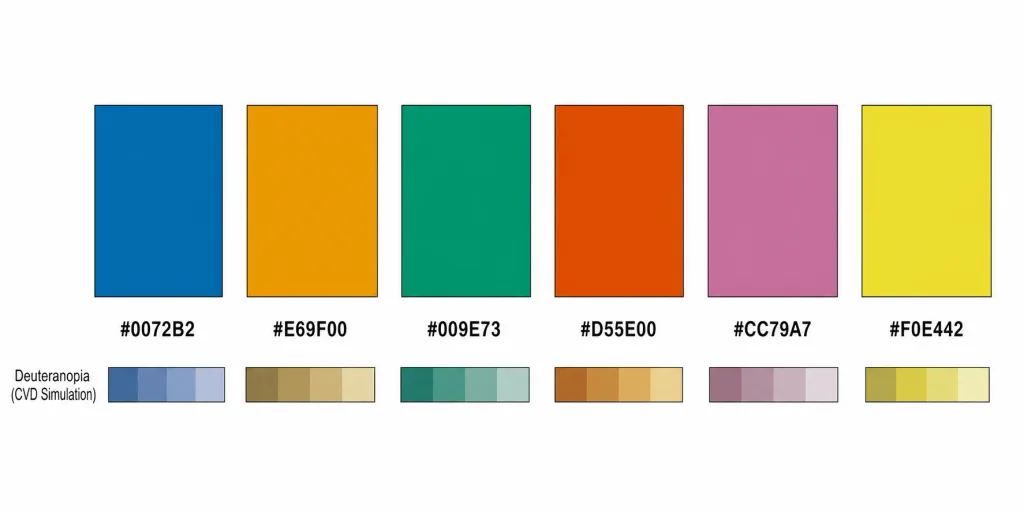 論文用カラーパレットジェネレーター
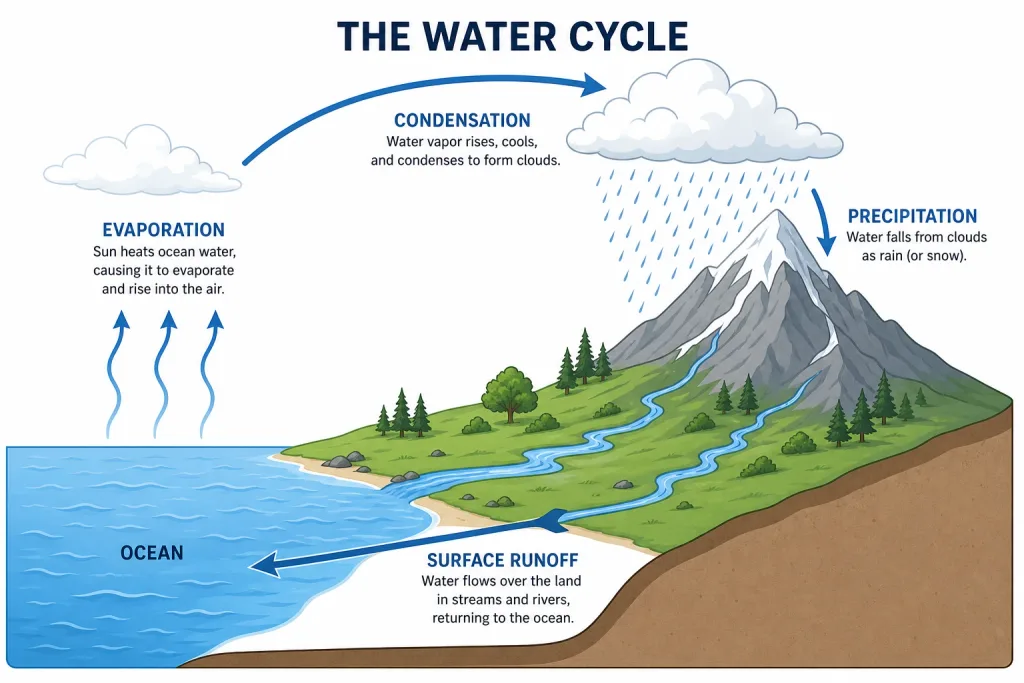 水循環図ジェネレーター
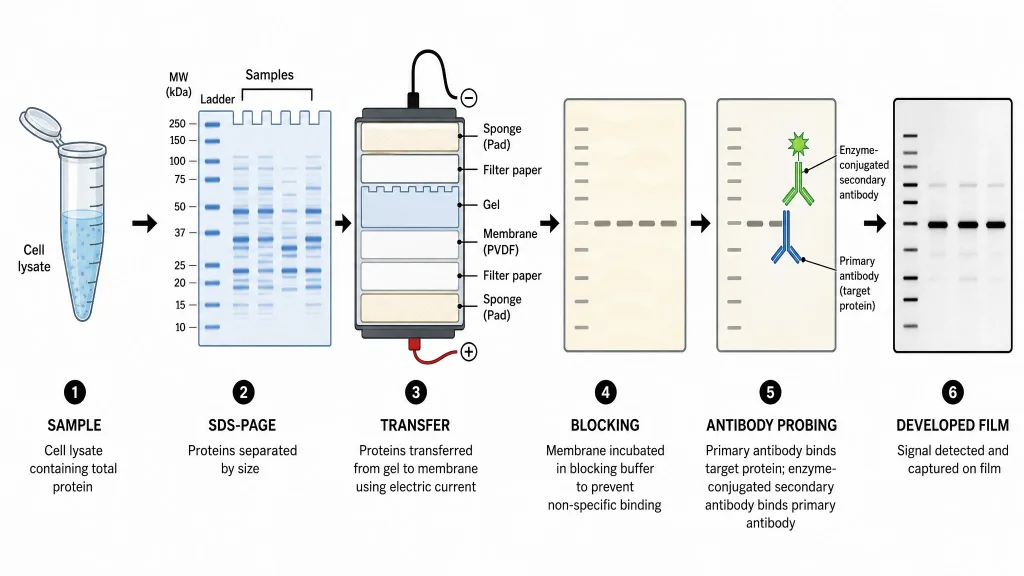 ウェスタンブロット図ジェネレーター
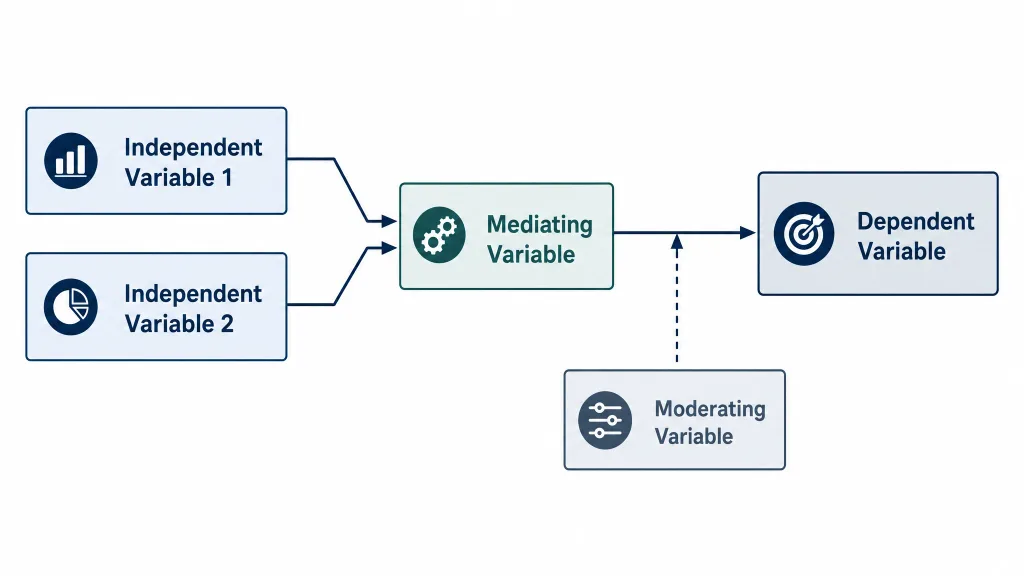 概念フレームワークジェネレーター
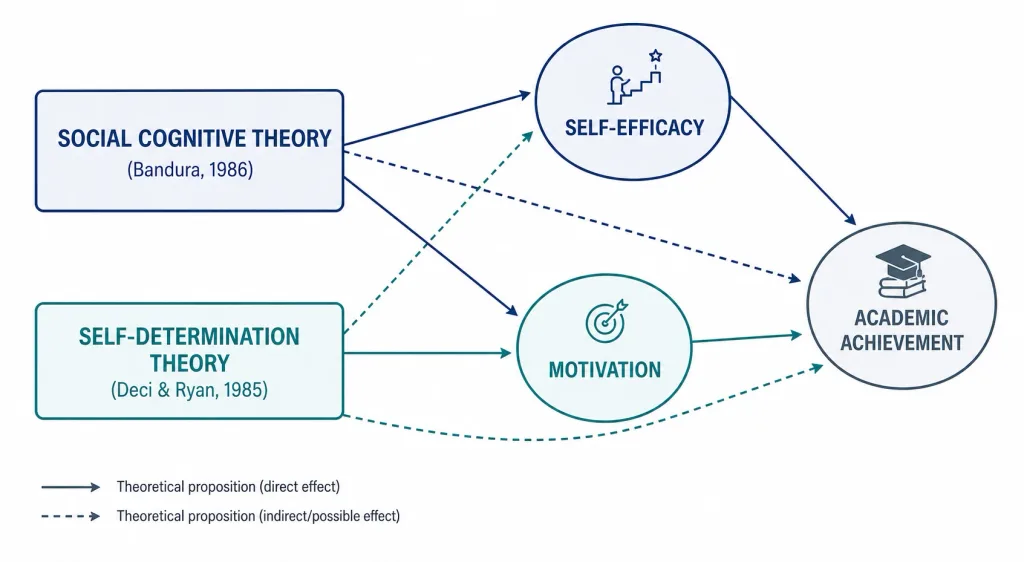 理論フレームワークジェネレーター
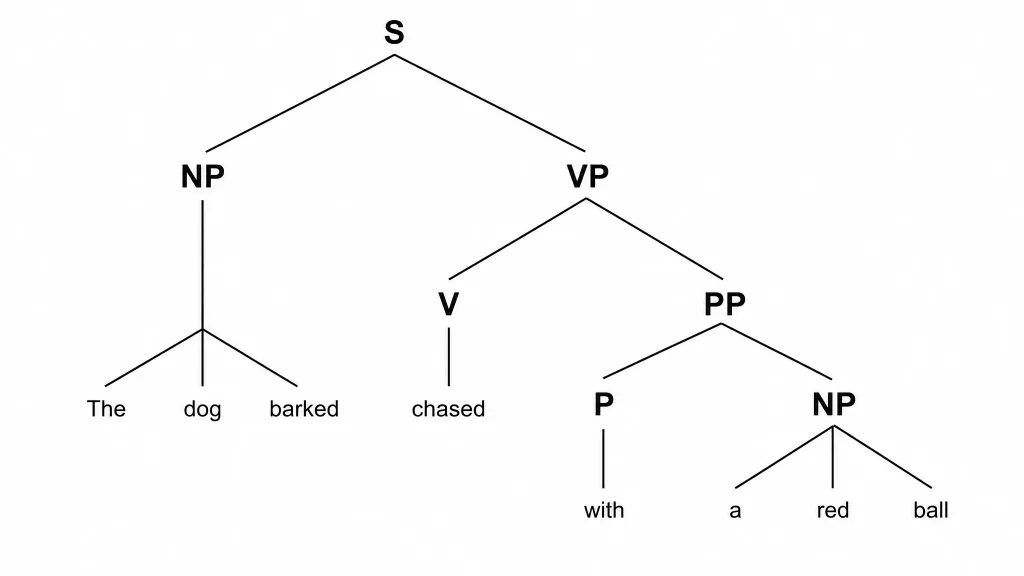 統語樹ジェネレーター
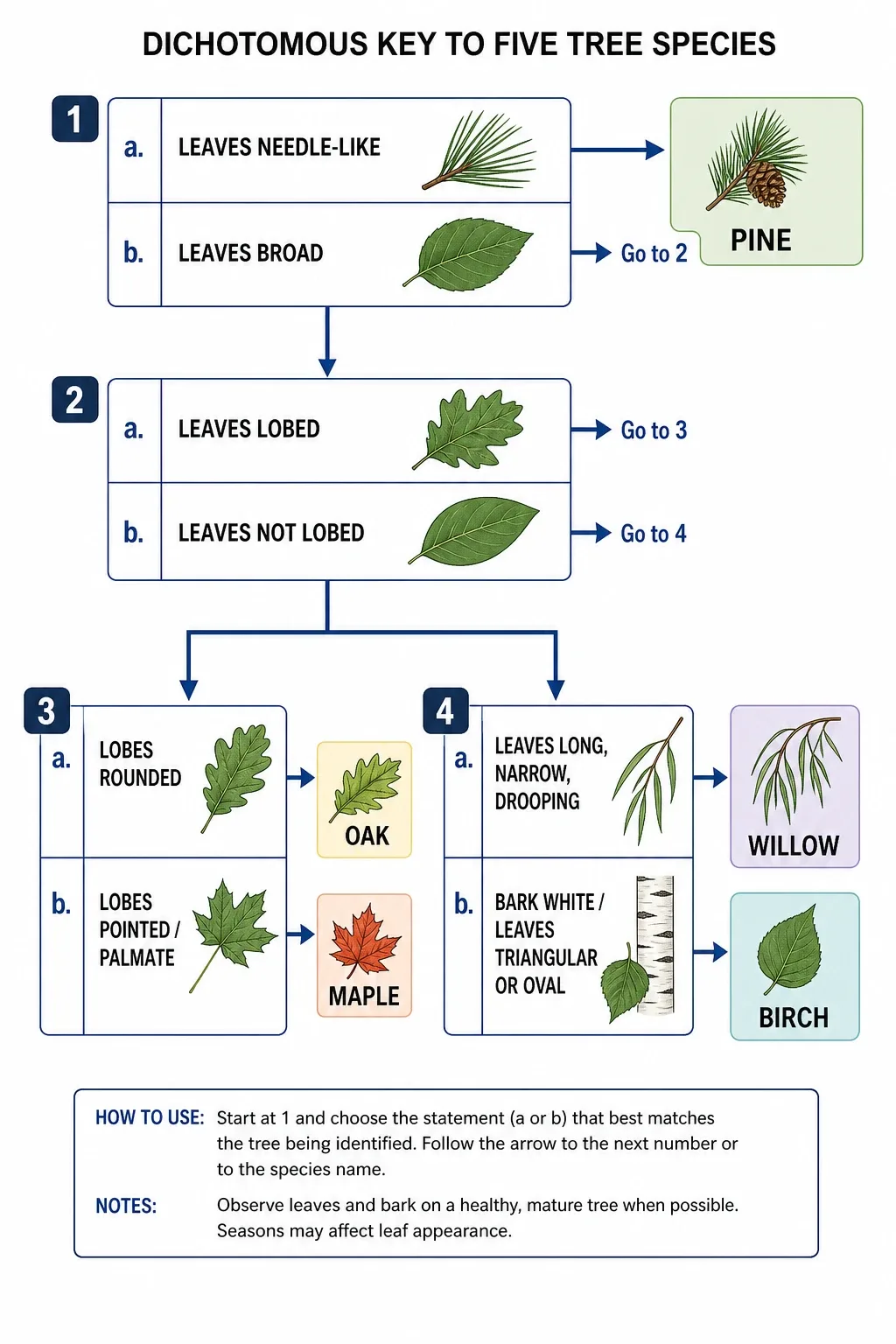 二分検索表メーカー
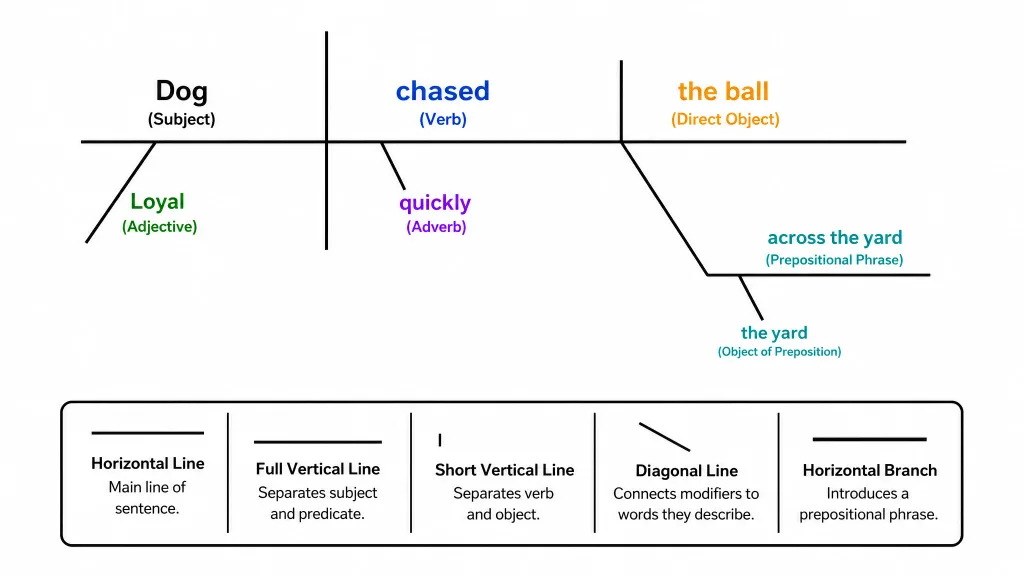 文構造図ジェネレーター
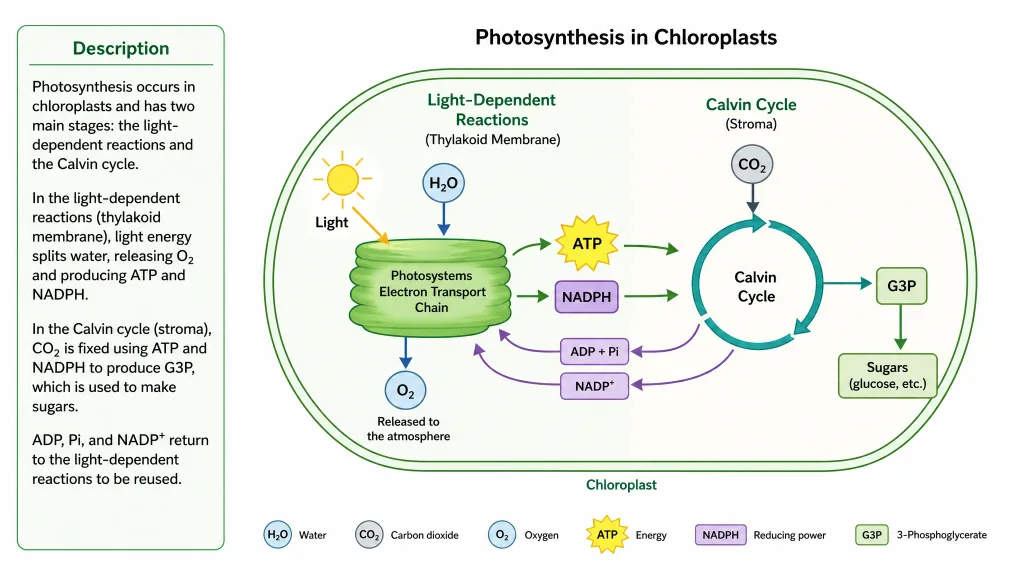 テキスト図解ジェネレーター
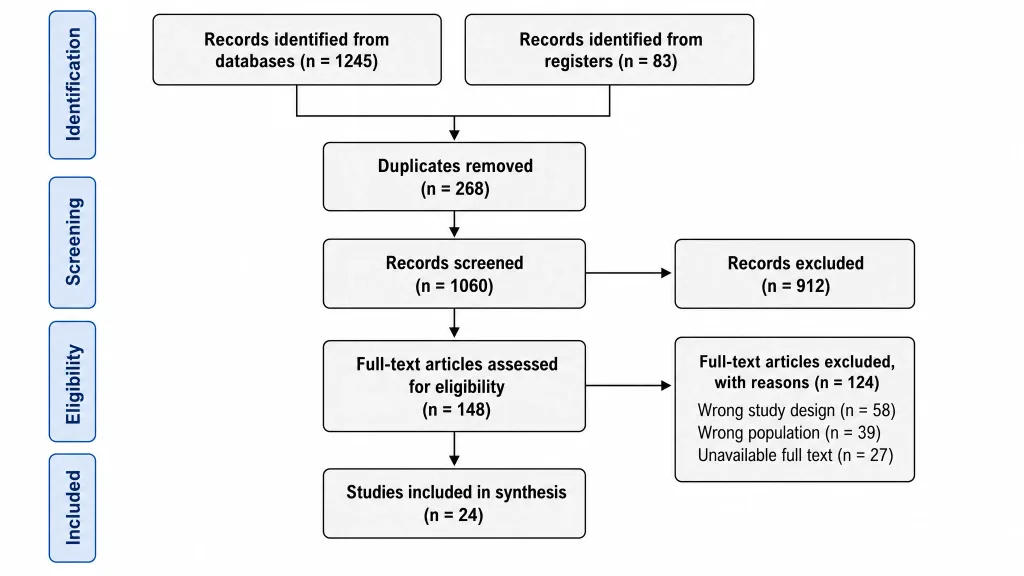 PRISMAフロー図ジェネレーター
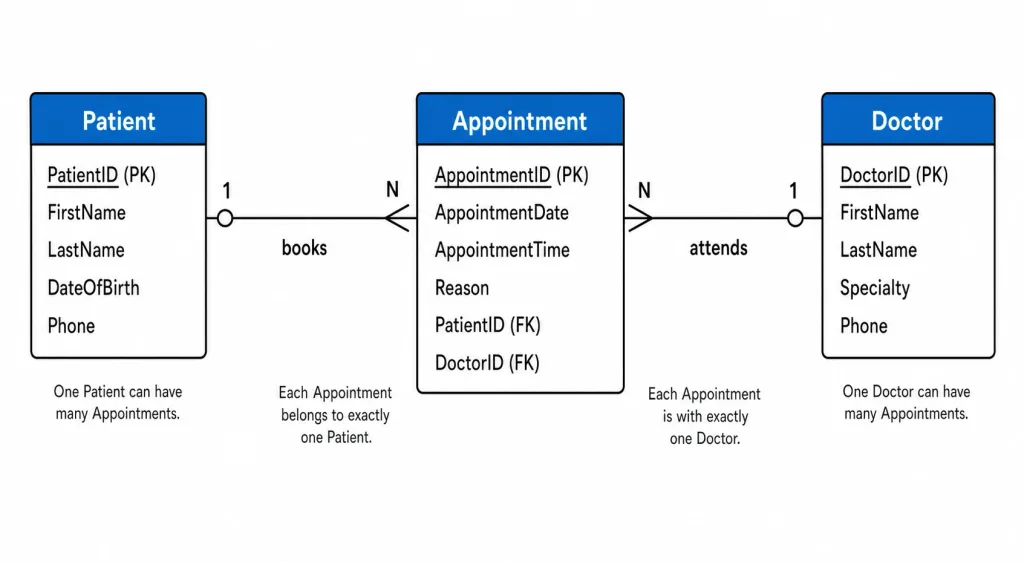 ER図ジェネレーター
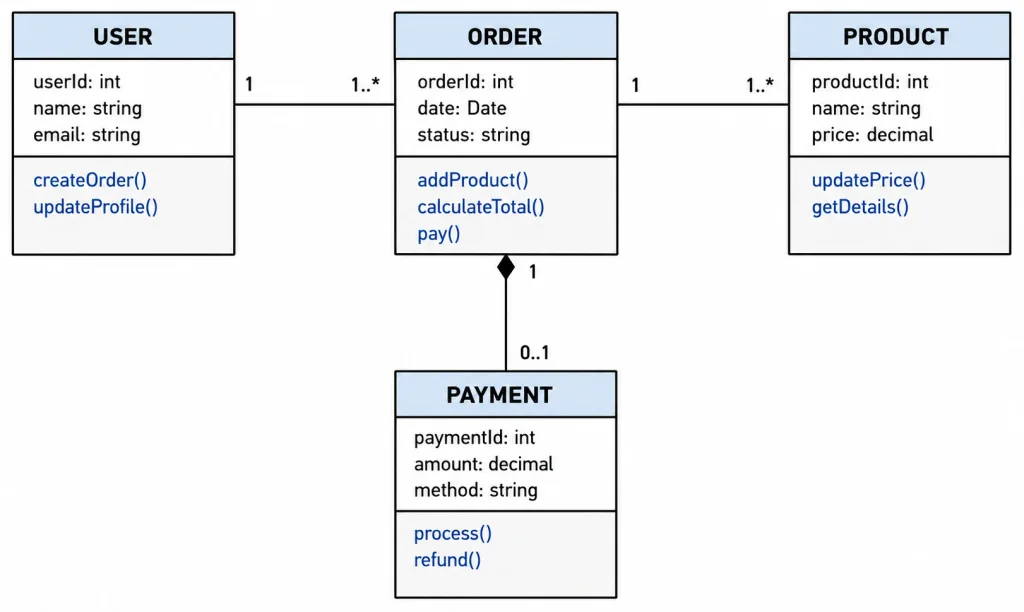 UML図ジェネレーター
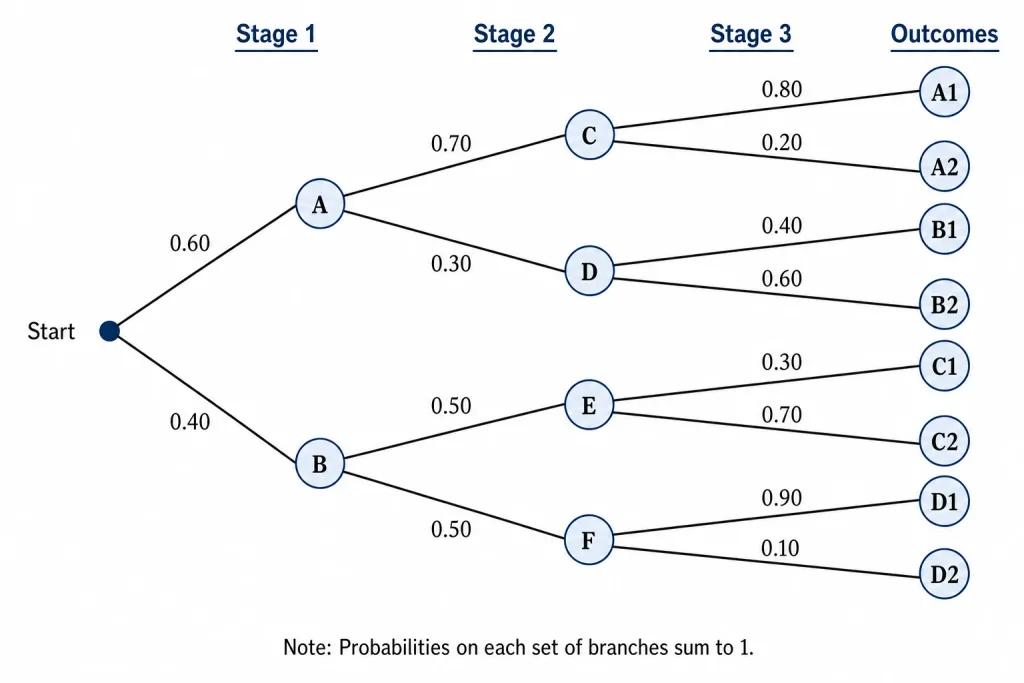 ツリー図ジェネレーター
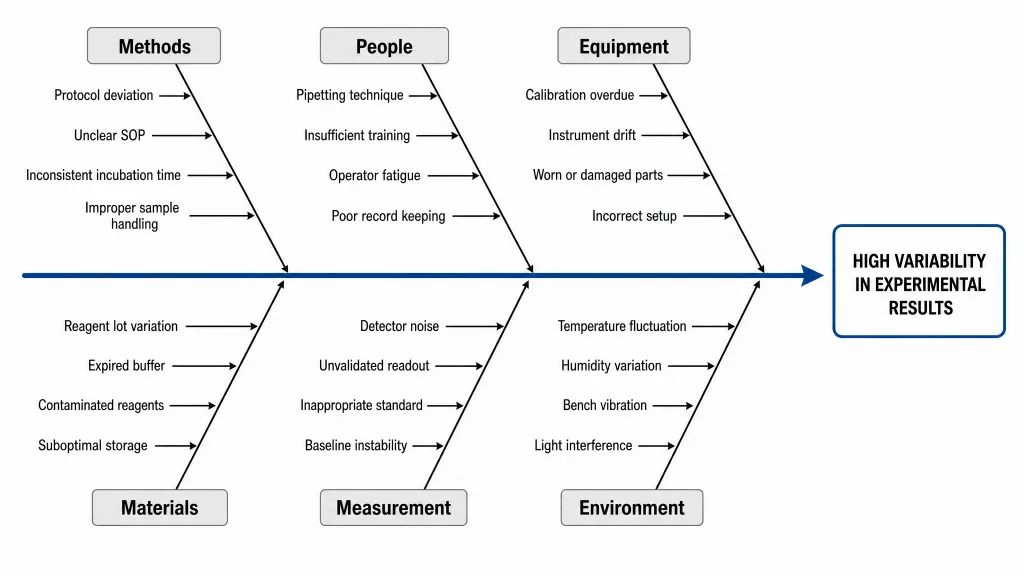 特性要因図ジェネレーター
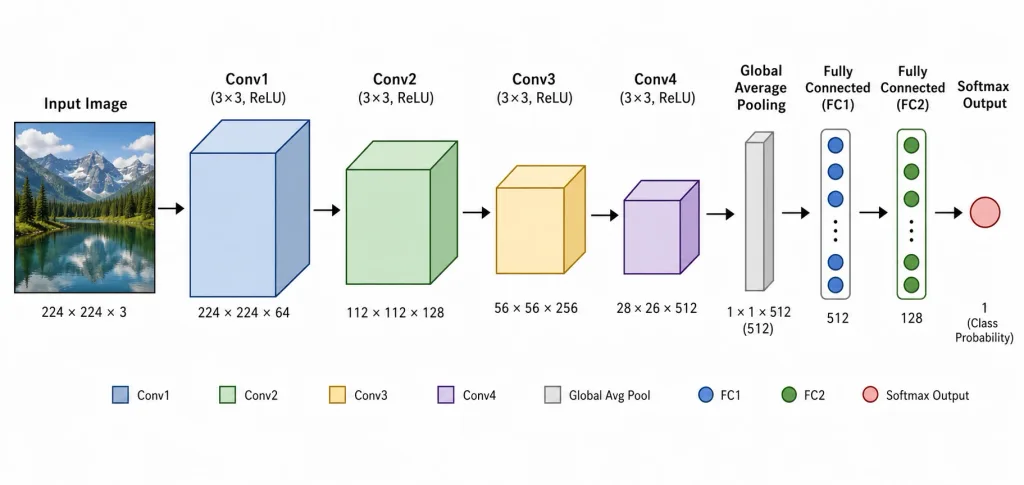 ニューラルネットワーク図ジェネレーター
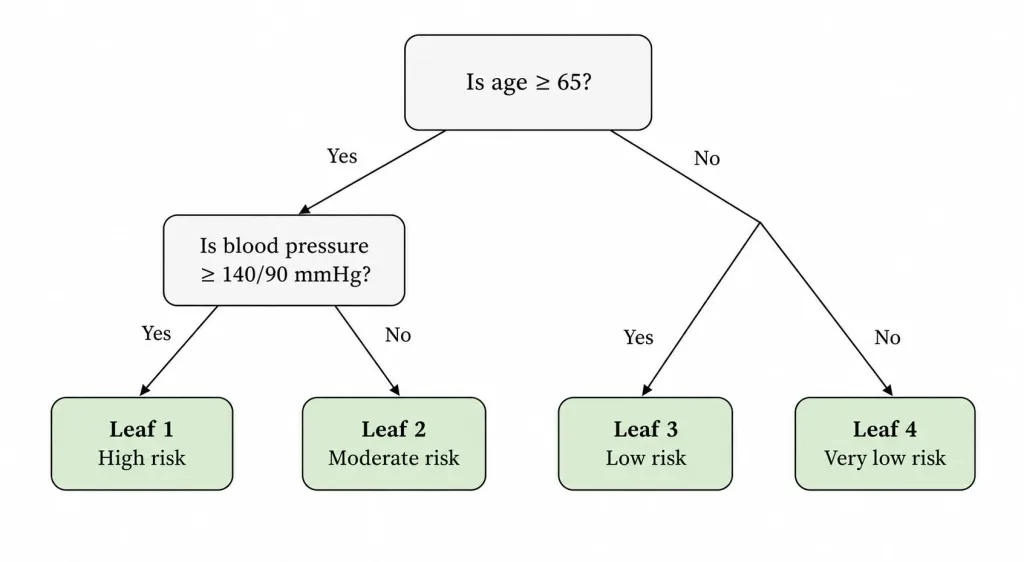 意思決定ツリージェネレーター
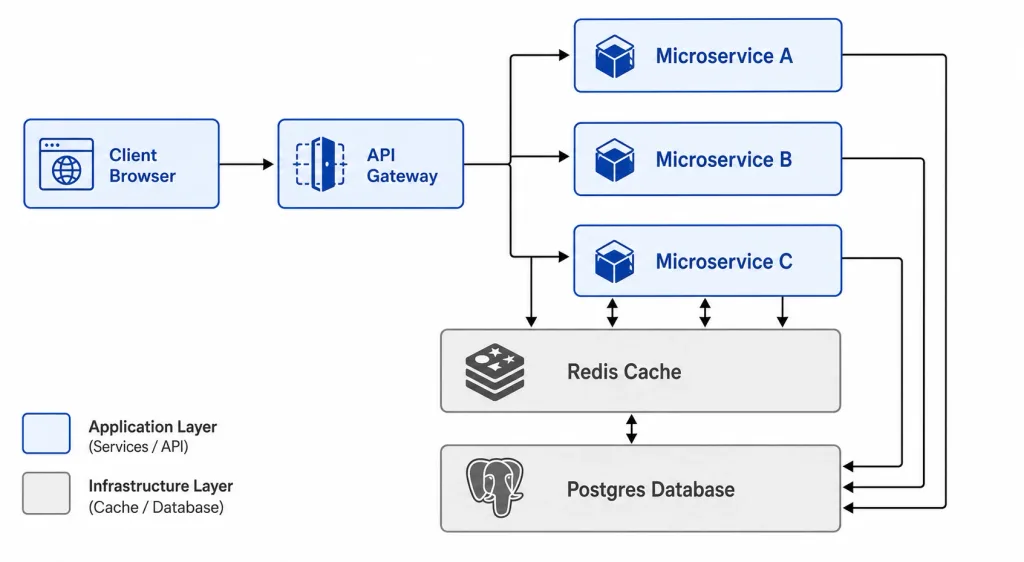 ソフトウェアアーキテクチャ図ジェネレーター
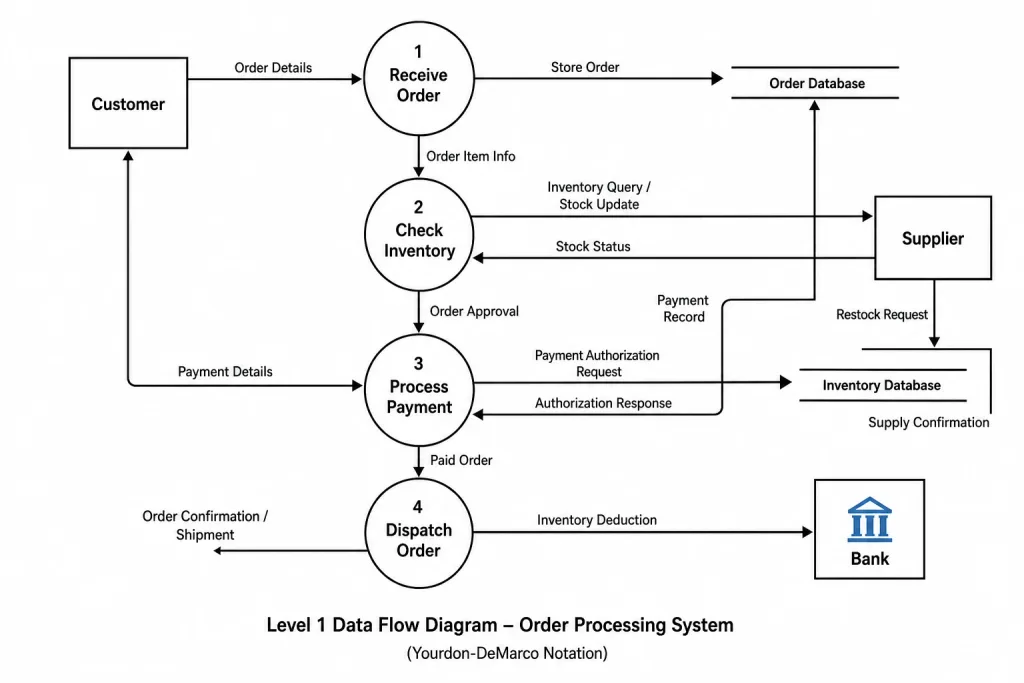 データフロー図ジェネレーター
 実験フローチャート作成
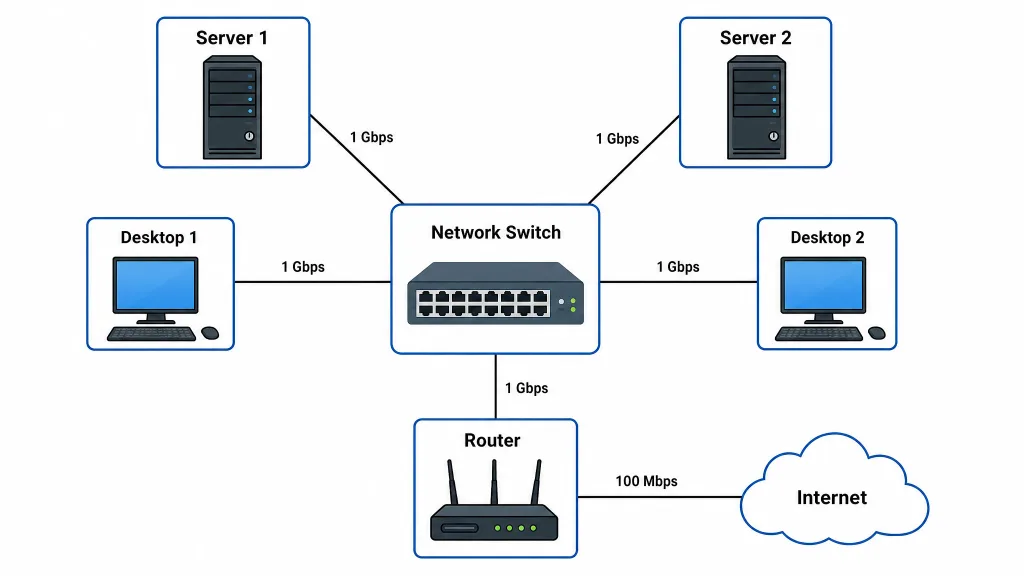 ネットワーク図ジェネレーター
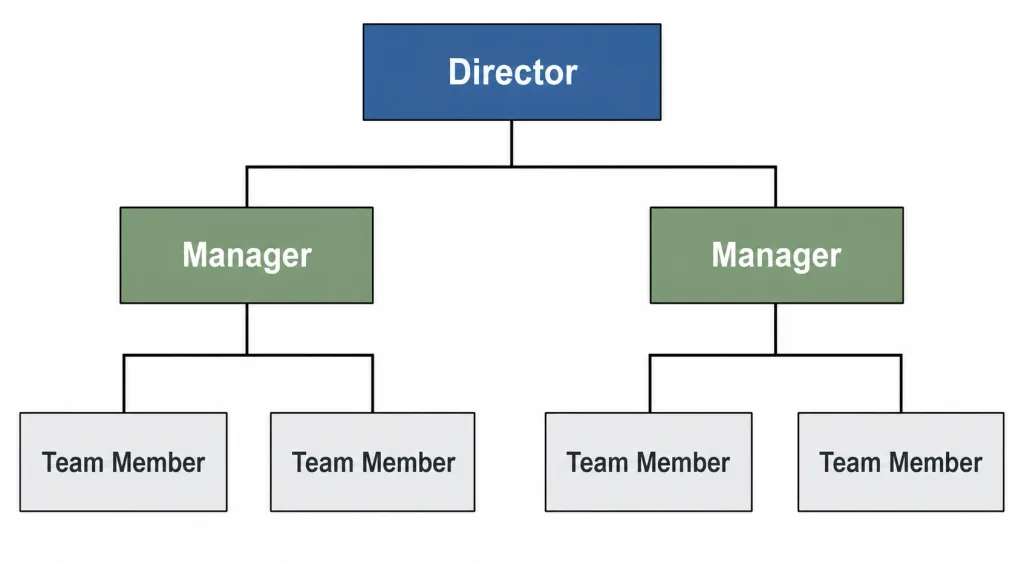 組織図メーカー
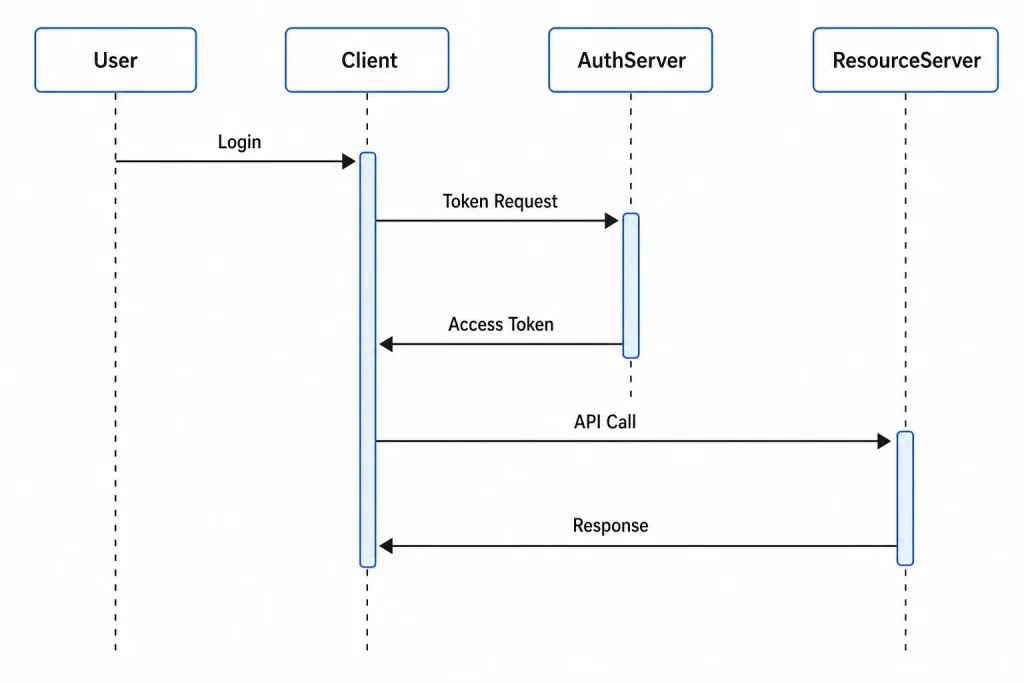 シーケンス図ジェネレーター
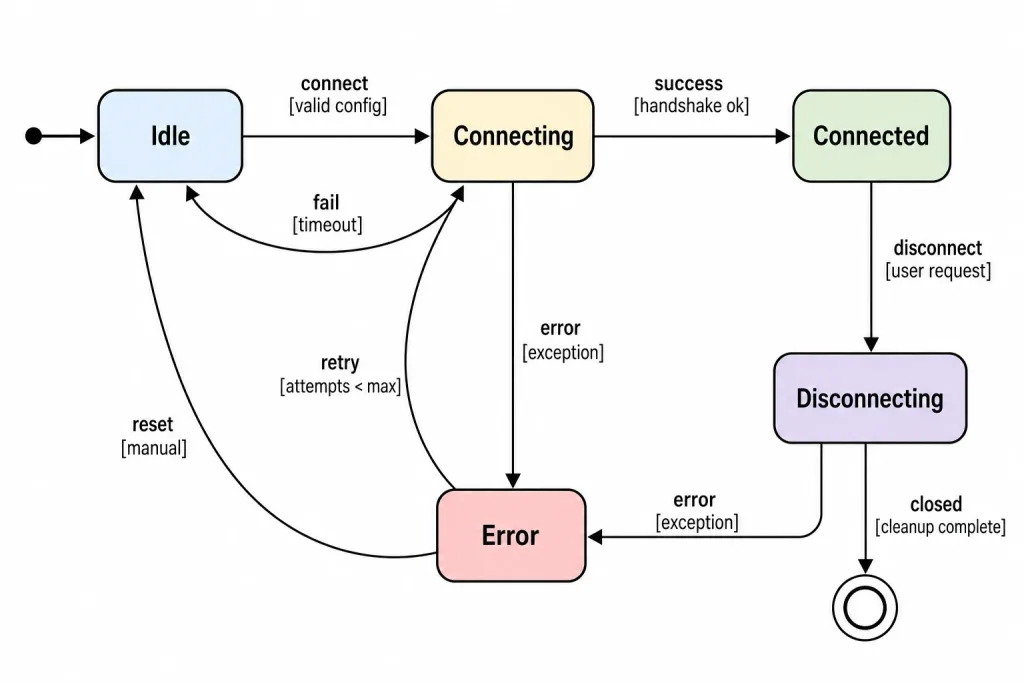 状態遷移図ジェネレーター
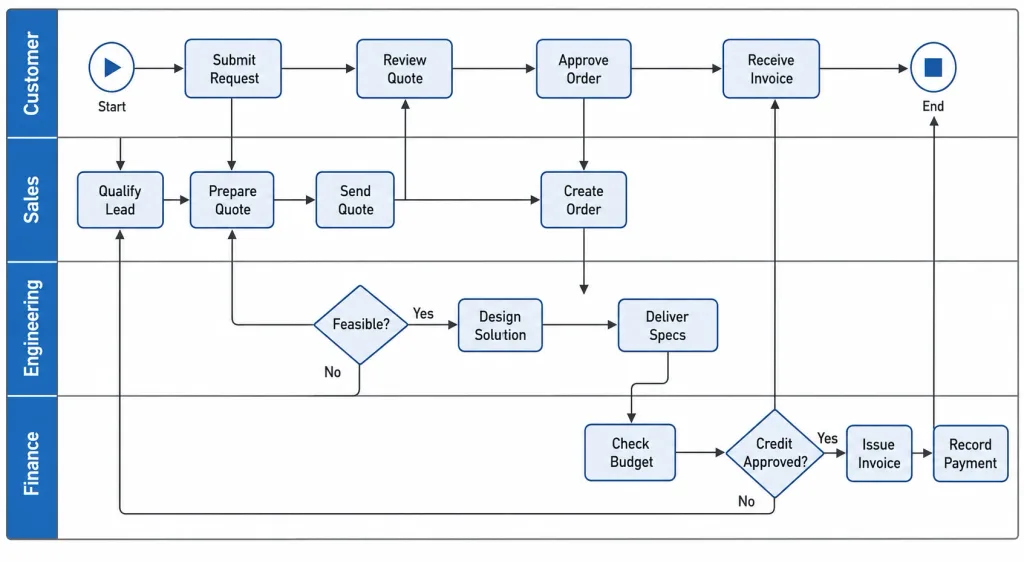 スイムレーン図ジェネレーター
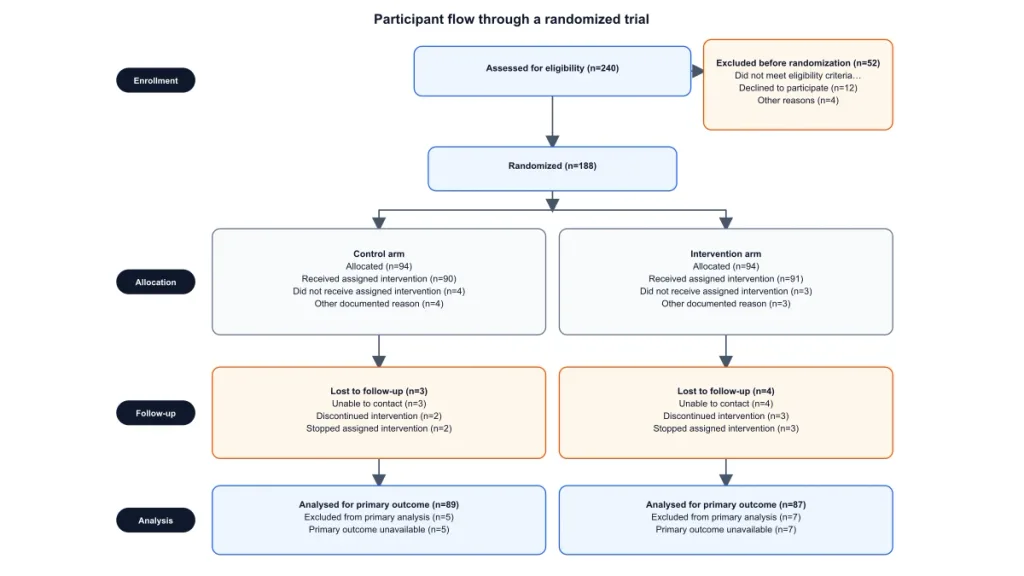 CONSORTフロー図ジェネレーター
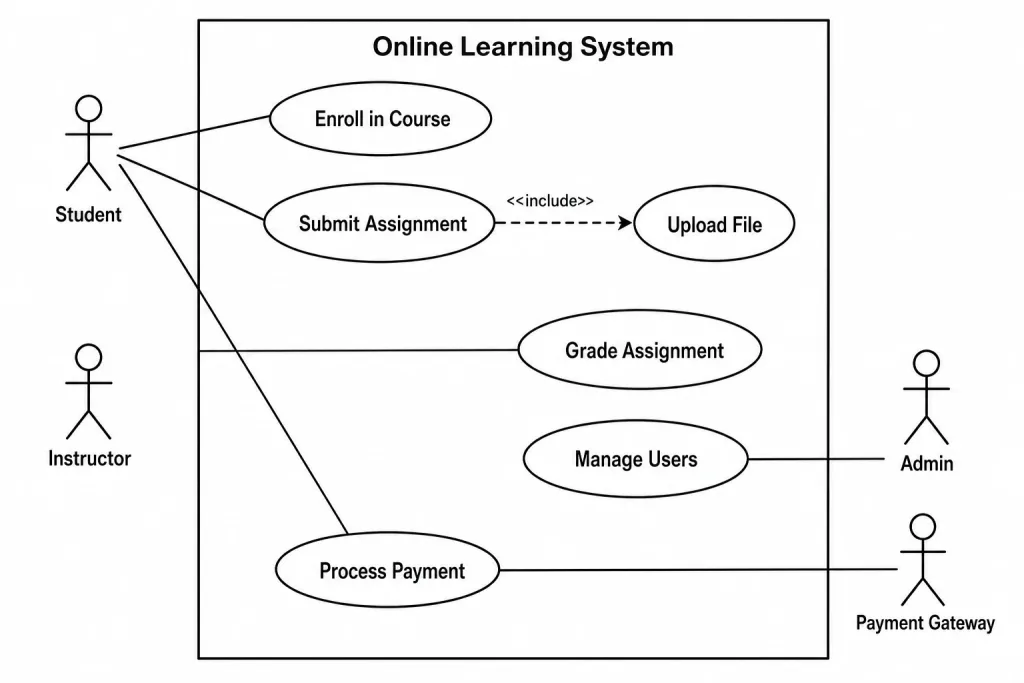 ユースケース図ジェネレーター
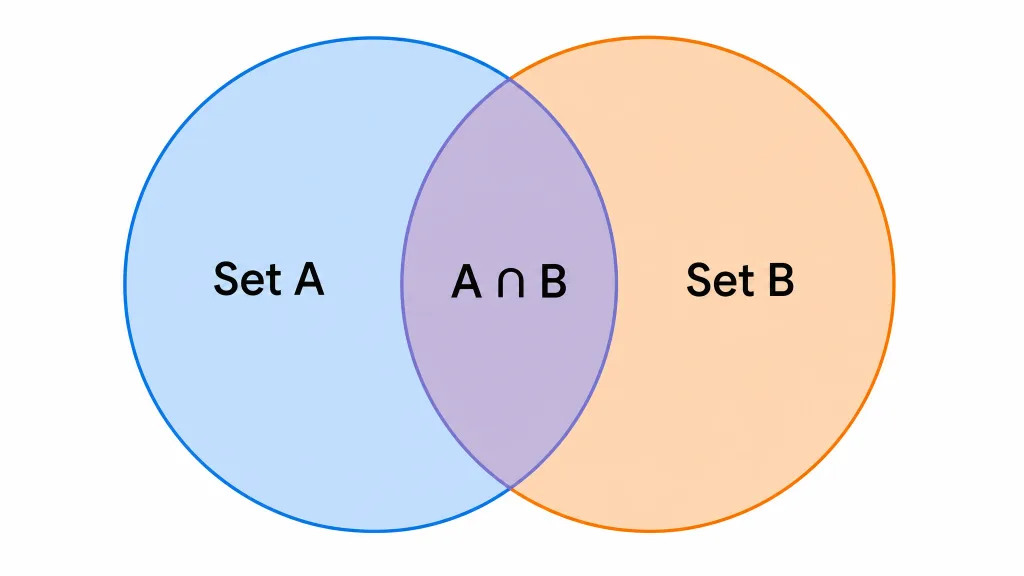 ベン図ジェネレーター