
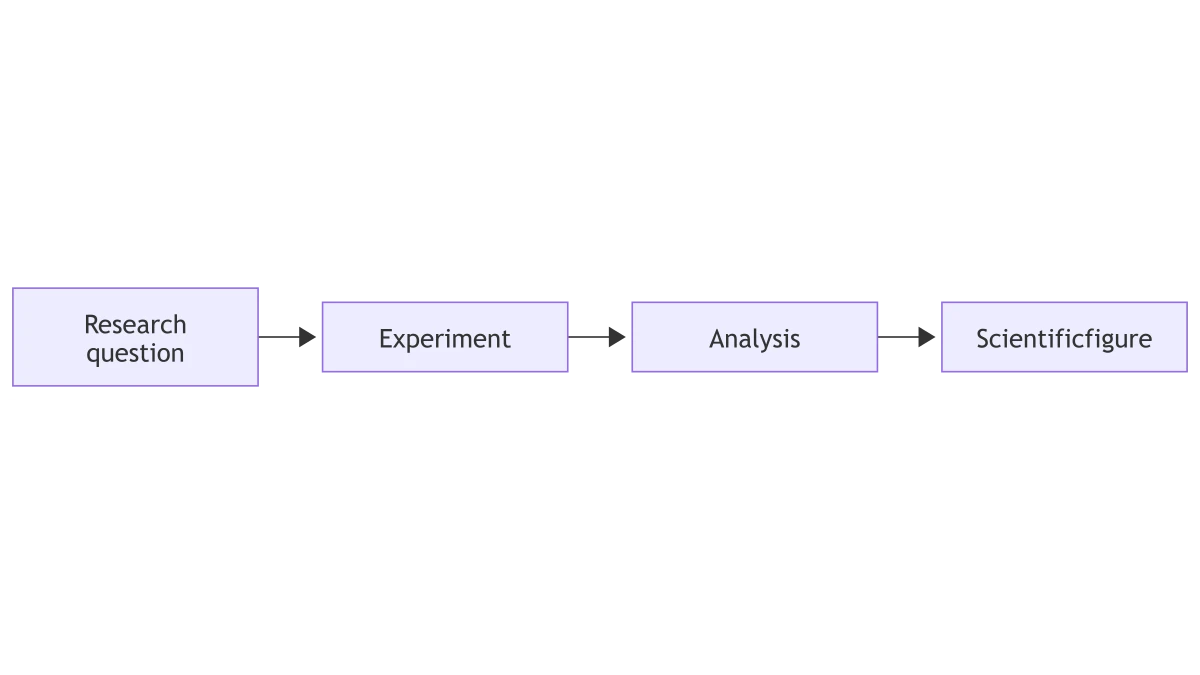
報告書にワークフローを掲載
方法を記した報告書に Mermaid のプロセスコードがある場合、そのソースを PNG にすると、読者はコードエディターを開かずに分岐を確認できます。図を文書と一緒に保管し、手順が変わったときに生成し直せます。
この例を見る無料の Mermaid PNG 変換ツール
Mermaid コードを貼り付け、ブラウザーで図を描画して PNG または SVG でダウンロード。文字、矢印、グループをまとめた画像として、コードエディターを使わずに共有できます。
まずは 最大150クレジット無料|クレジットカード不要
招待リンクから参加すると、初日に最大350クレジットを無料で獲得できます。
無料の Mermaid PNG 変換ツール— テンプレートと作例
更新日
Mermaid の図を扱うツール
図のコードを鮮明な画像に変換。背景と出力倍率を用途に合わせて選べます。
Mermaid の PNG 変換は、テキストで記述した図を、文書やスライドに使えるラスター画像にする操作です。 Mermaid コードを貼り付け、ブラウザーで図を描画して PNG または SVG でダウンロード。文字、矢印、グループをまとめた画像として、コードエディターを使わずに共有できます。
図のコードを鮮明な画像に変換。背景と出力倍率を用途に合わせて選べます。
既存のソースから始めて、ノード、関係、ラベルをプレビューで確認できます。画像はソースの記述に基づいて描画され、その構造を保ちます。フローチャート、シーケンス図、クラス図を使って、テキストで記述した説明を文書の図に変えられます。
スライドや文書に配置するサイズに合わせて、ラベルを読める出力倍率を選びます。PNG なら Mermaid を実行できない文書にも画像として貼り付けられます。図形と文字が 1 枚の画像に収まるので、共同研究者にも元の意味を伝えられます。
透明背景なら色付きのスライドに図を重ねられ、白背景なら図を独立した画像として使えます。配置する場所に合わせて選んでください。背景の設定は出力画像に適用され、図の構造や内容はそのまま保たれます。
拡大して使う図には SVG を選び、線と文字をベクター形式で保存できます。普段の文書には PNG が便利です。どちらも描画した同じ Mermaid ソースから出力するので、共有用の画像と、その元になったコードを一緒に管理できます。
ページ内のツールで Mermaid の図を用意し、ファイルを保存します。
変換ツールに図のコードを貼り付けます。まずは対応するフローチャート、シーケンス図、クラス図のいずれかを使ってください。完成画像に必要なラベルや関係を記述すると、その内容が描画する構造を定めます。
プレビューを実行し、コードに記述したノード、グループ、接続を確認します。構文エラーがある場合は、表示されたエラーとソースを確認して修正し、もう一度描画してください。
配置先に合わせて背景と出力倍率を選びます。色付きスライドには透明背景、独立した画像には白背景が便利です。PNG の倍率を上げると、図の縦横比を保ちながらラベルに使える画素数が増えます。
スライド、報告書、文書には PNG を、同じ図のベクター版には SVG を選べます。ソースも一緒に保存しておくと、後から構造を変えるときに元のコードから作業を続けられます。
文章での説明をラベル付きの図にして、関係を見て理解できるようにします。
方法を記した報告書に Mermaid のプロセスコードがある場合、そのソースを PNG にすると、読者はコードエディターを開かずに分岐を確認できます。図を文書と一緒に保管し、手順が変わったときに生成し直せます。
この例を見る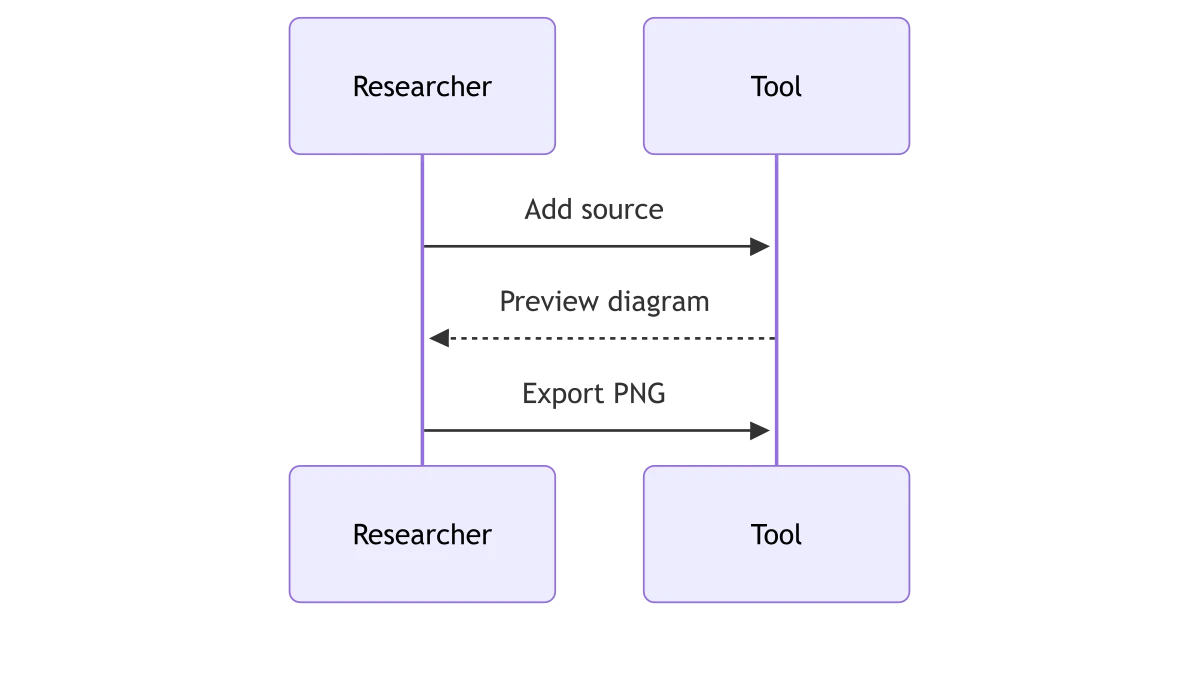
各メッセージを誰が送るかをシーケンス図で説明できます。コードを描画して一連のやり取りを保存し、チームの議論に使えます。静止画像なら、Mermaid の連携機能がない発表資料や会議文書でも順序を示せます。
この例を見る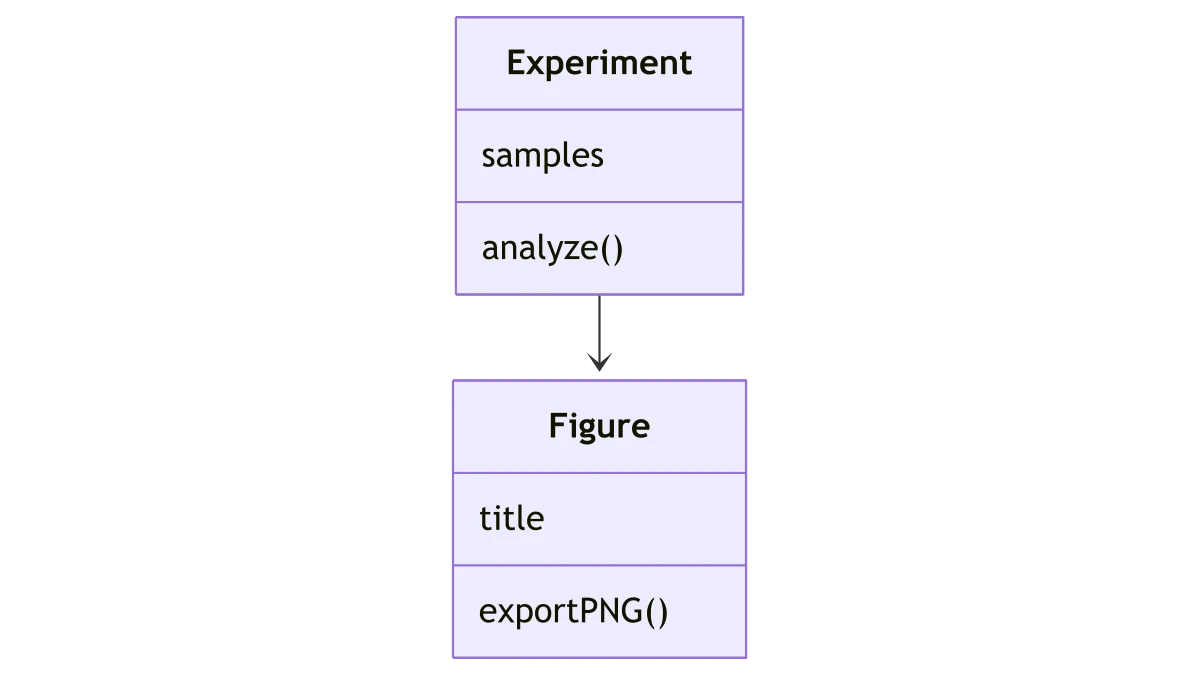
技術付録では、ソースコードのスクリーンショットよりクラス図が適する場合があります。Mermaid の関係、ラベル、区画を描画し、拡大して使う SVG、またはラスター画像を受け付ける文書用の PNG を保存できます。
この例を見る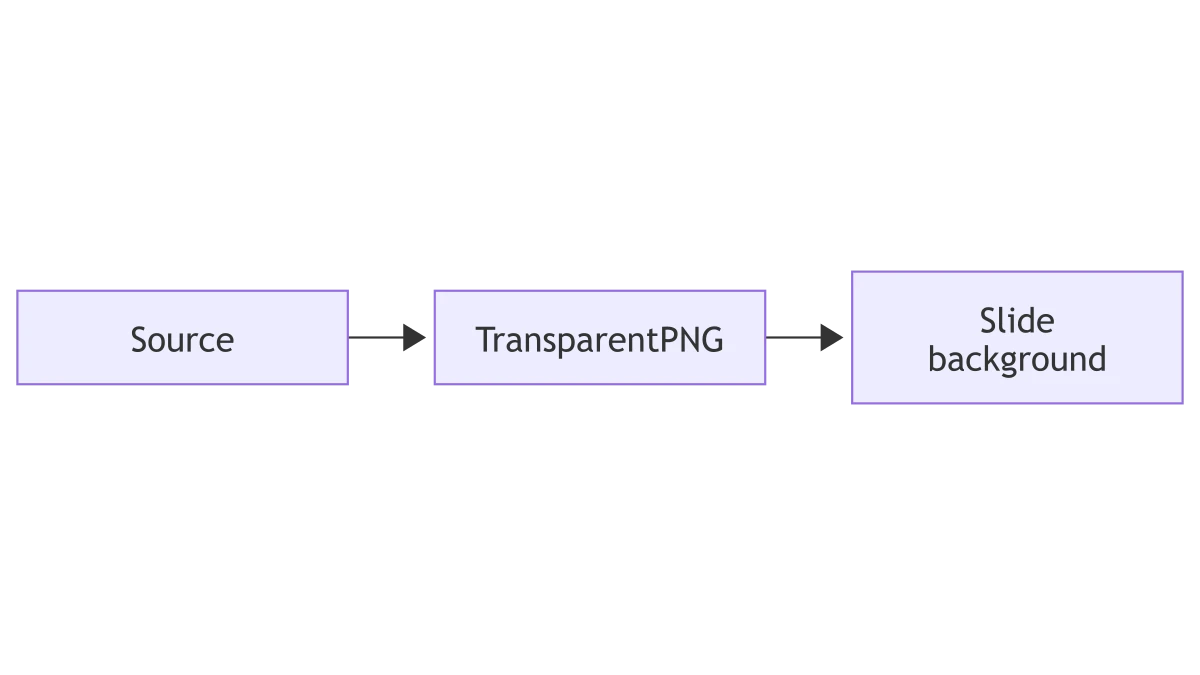
透明な PNG をスライド背景に重ね、ラベルと矢印をそのまま使えます。図を大きく配置するときは出力倍率を上げてください。構造を変更するときは元のコードを直して、新しい画像を作れます。
この例を見る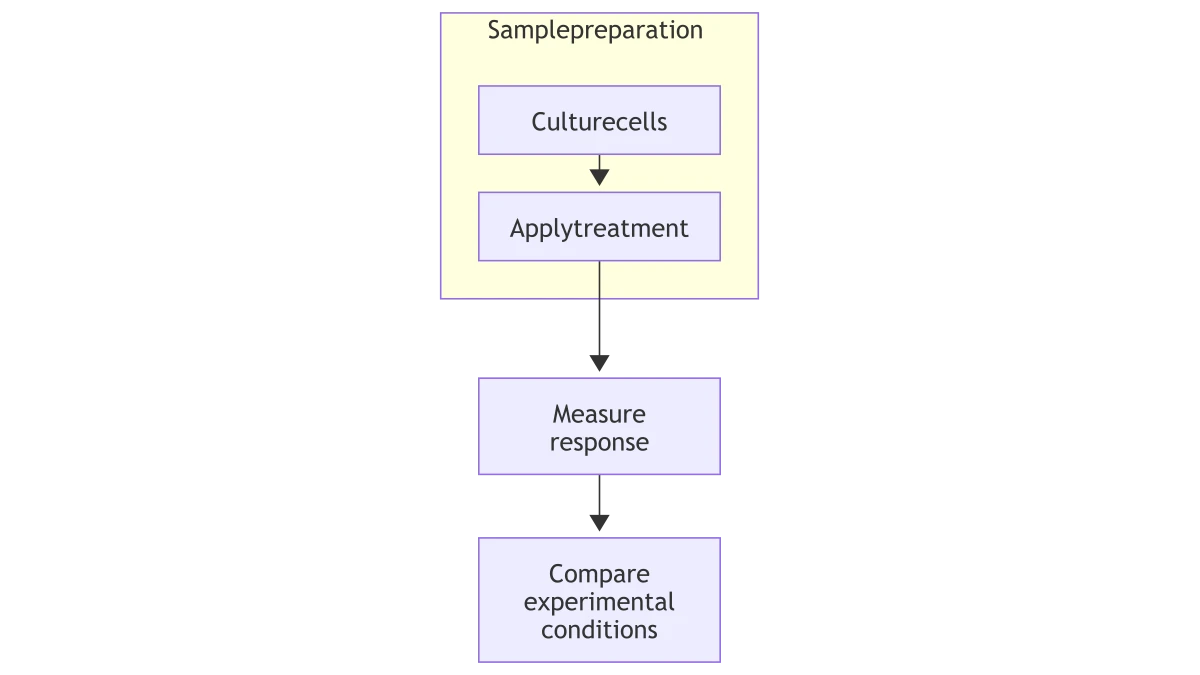
サブグラフを使うと、大きなワークフローの中に関連する段階をまとめられます。グループの境界とラベル全体を保って保存すれば、局所的な手順と全体の流れを区別できます。複数のチームが関わる手順の説明にも使えます。
この例を見るMermaid ソースと PNG・SVG を同じプロジェクトフォルダーで管理できます。画像は日常の共有に使え、ソースには関係が簡潔に記録されます。文章で説明した新しいプロセス図を作る場合は SciFig FlowChart も使えます。
この例を見る方法をまとめた文書のワークフローは、もともと Mermaid ファイルで管理していました。Mermaid を PNG に変換すれば、別のエディターを使わずに同じ判断点を報告書にも載せられます。出力した画像とコードを一緒に保管することで、プロトコルが変わったときに、グループでどこを修正すればよいかも明確になりました。
Lena W.
ケンブリッジ大学・研究ソフトウェアエンジニア
無料ツール
あらゆる科学図表に、専用のツールを
必要な科学図表に合わせた 120 種類の専用ジェネレーター — それぞれ適切なワークスペースで例付きで開きます。
イラスト、構造図、概念図
60 個のツール 化学構造式ジェネレーター
 グラフィカルアブストラクトメーカー
 自由体図ジェネレーター
 回路図ジェネレーター
 AI科学画像ジェネレーター
 編集可能な96ウェルプレート
 ルイス構造式ジェネレーター
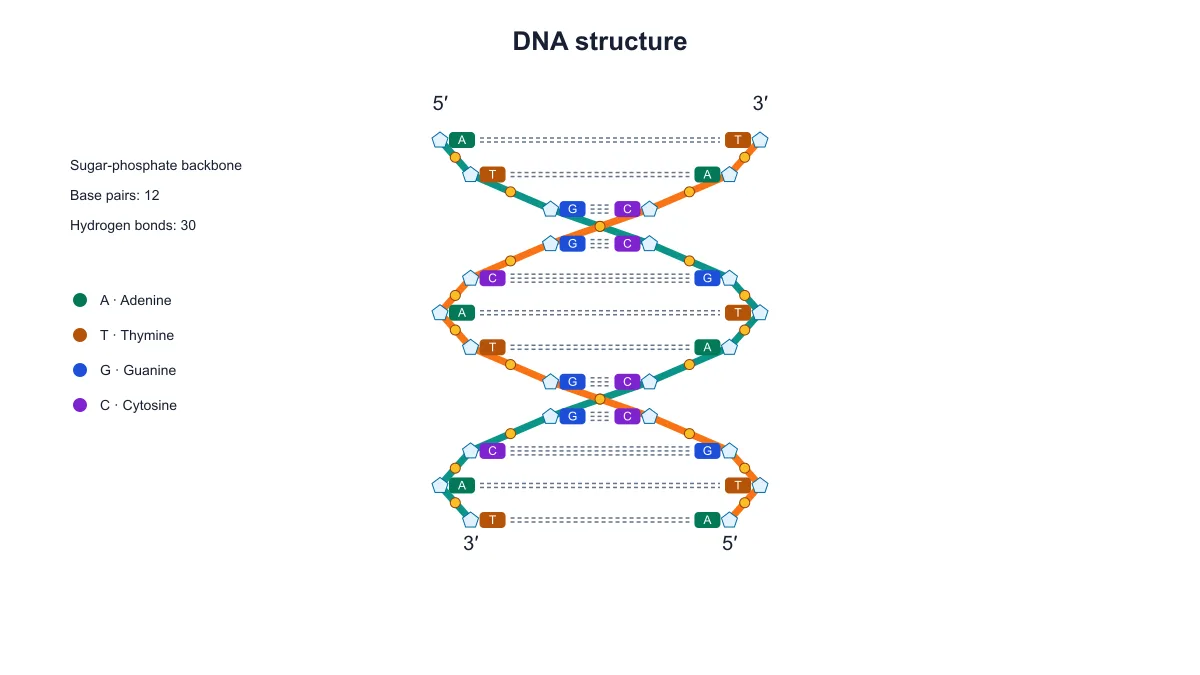 DNA構造図作成ツール
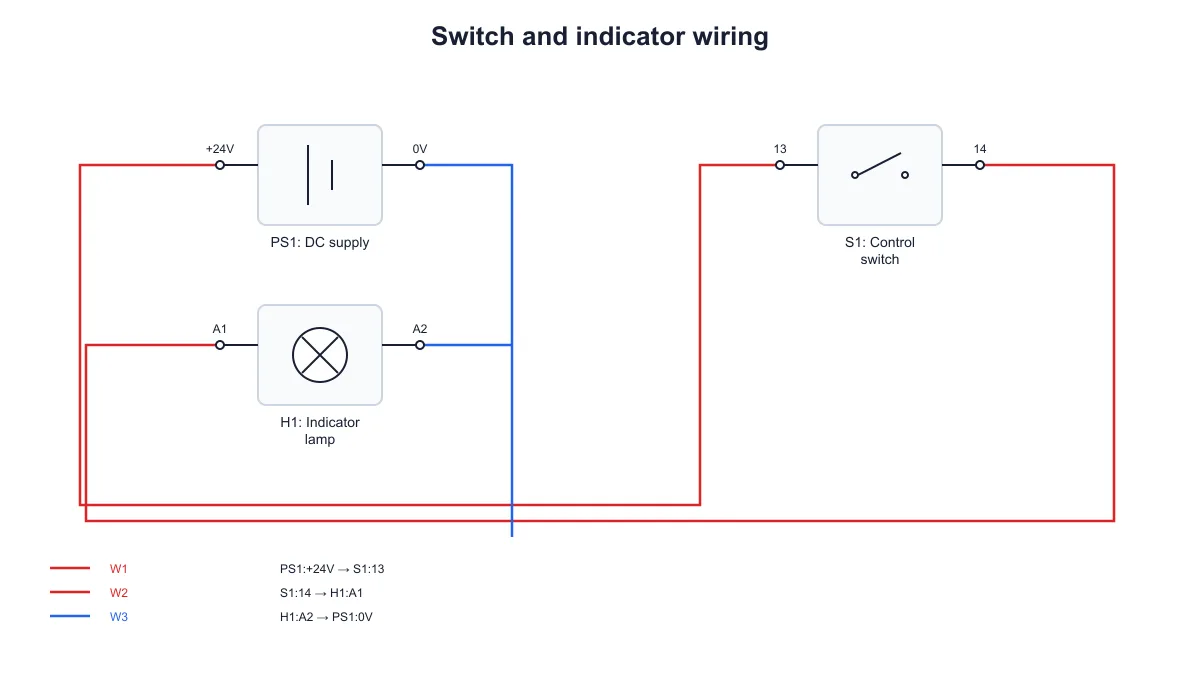 配線図作成ツール
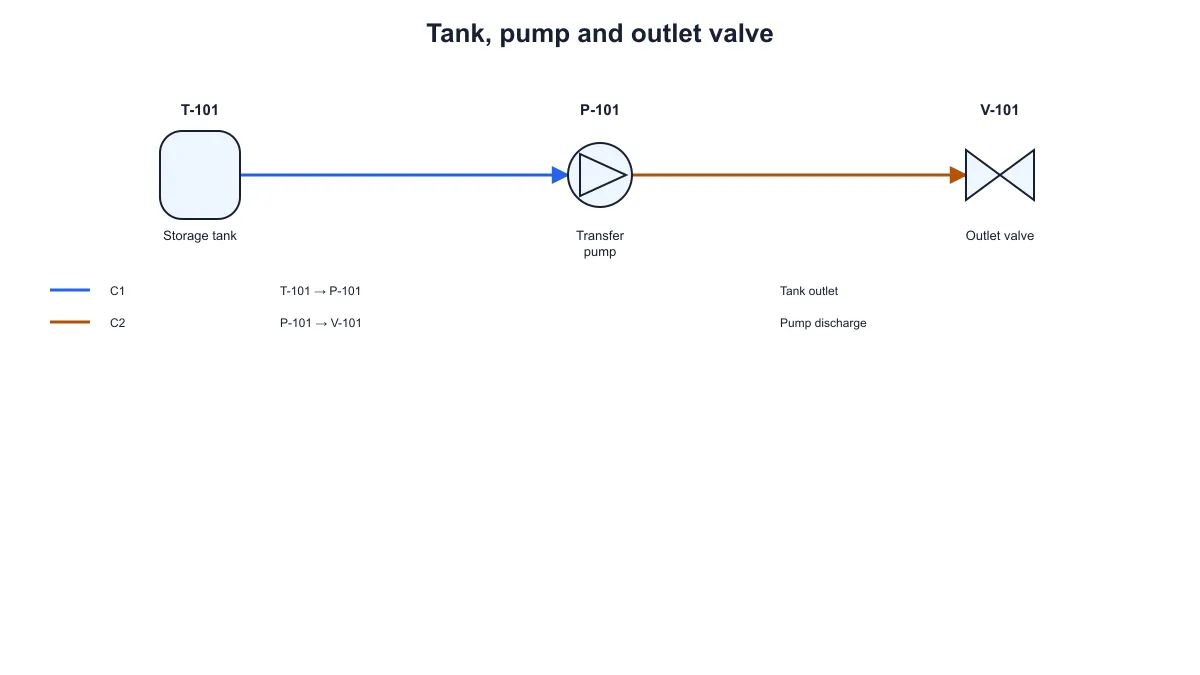 配管計装図作成ツール
 学会ポスタージェネレーター
 系統分岐図メーカー
 食物網メーカー
 医学イラストジェネレーター
 PCR図ジェネレーター
 PPTテキストビジュアル変換ツール
 有糸分裂図ジェネレーター
 AIインフォグラフィックジェネレーター
 解剖図ジェネレーター
 動物細胞と植物細胞の比較
 動物細胞図ジェネレーター
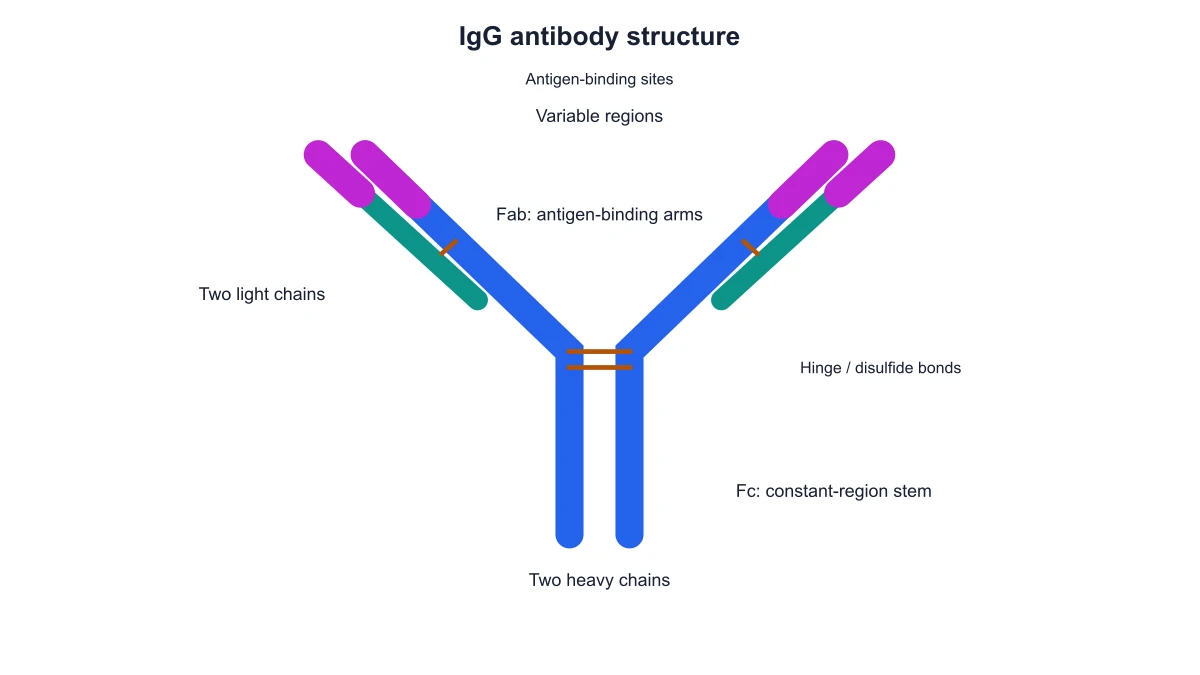 抗体構造図作成
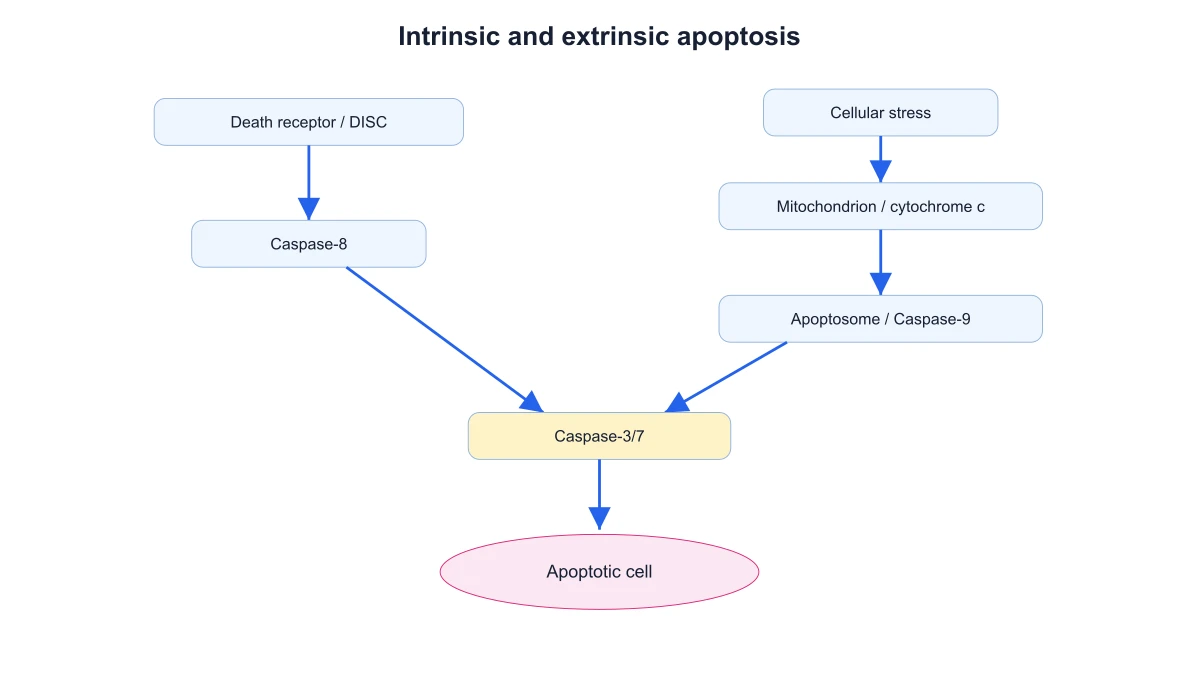 アポトーシス経路図作成
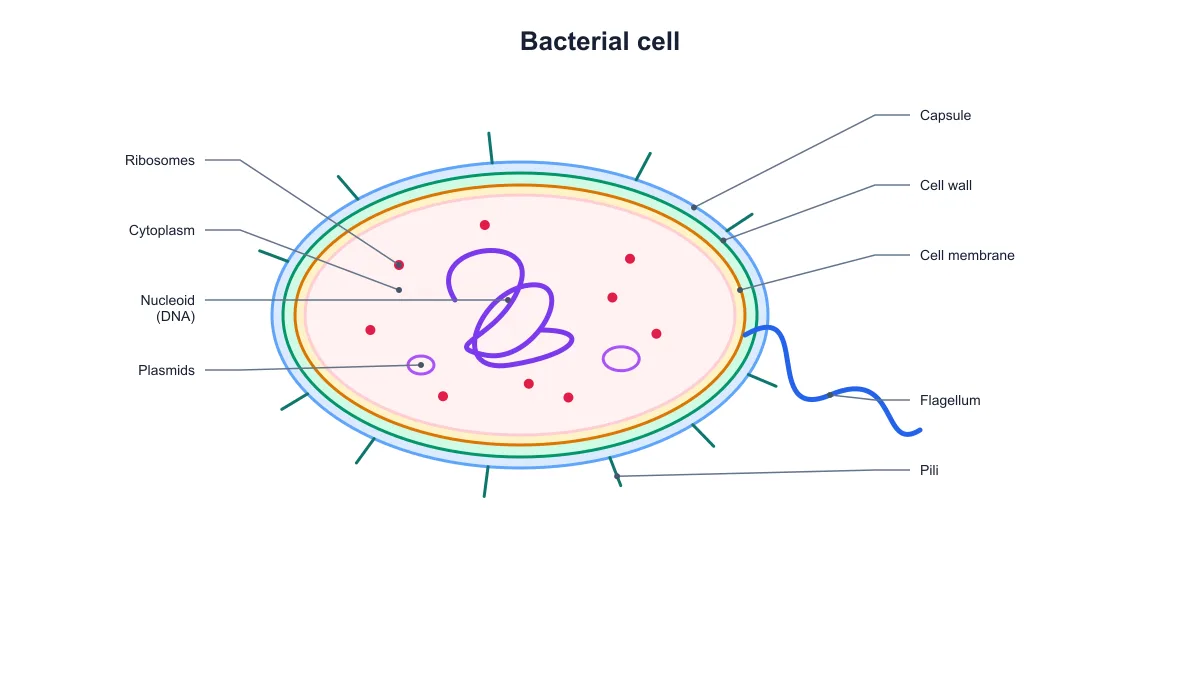 細菌構造図メーカー
 設計図メーカー
 ボーアモデルメーカー
 カルビン回路図ジェネレーター
 炭素循環図ジェネレーター
 細胞周期図ジェネレーター
 細胞呼吸図ジェネレーター
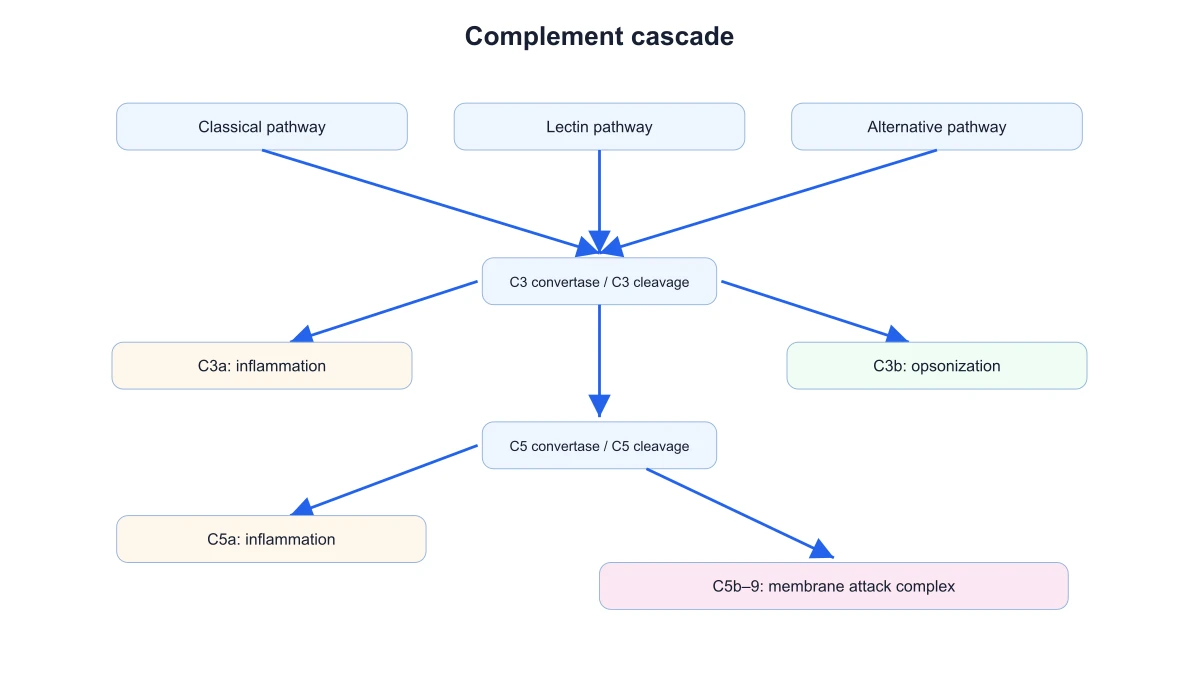 補体系の経路図作成
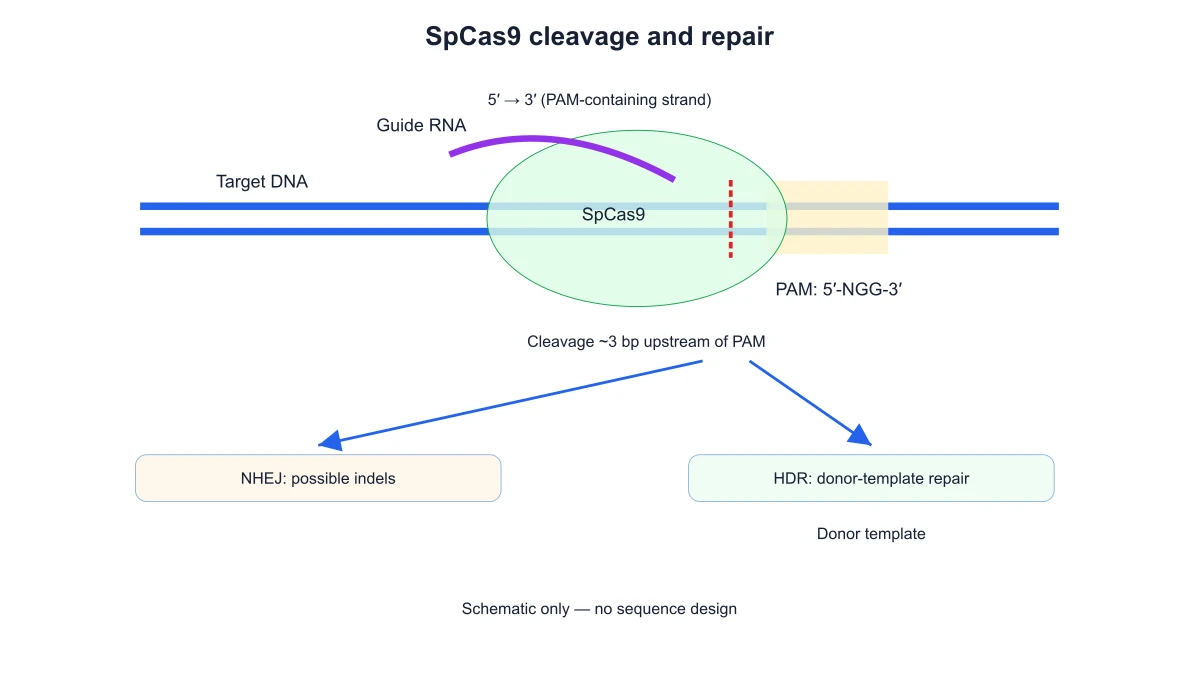 CRISPR-Cas9 模式図作成
 DNA複製図ジェネレーター
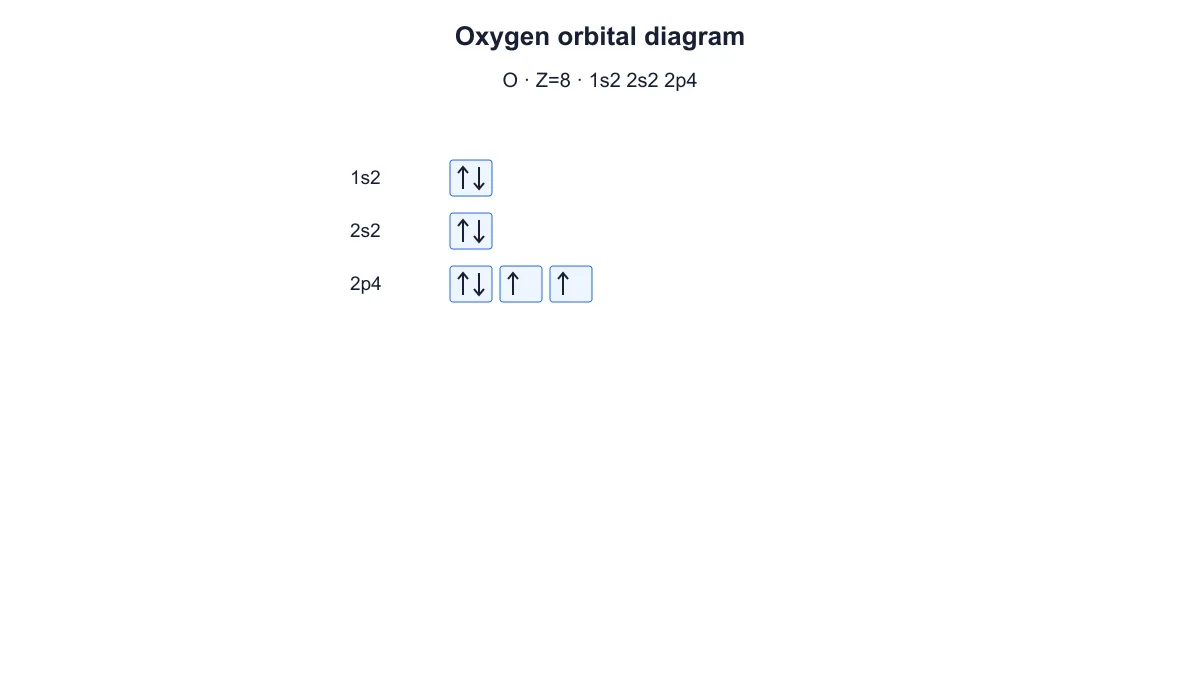 電子配置図の作成
 電子伝達系図ジェネレーター
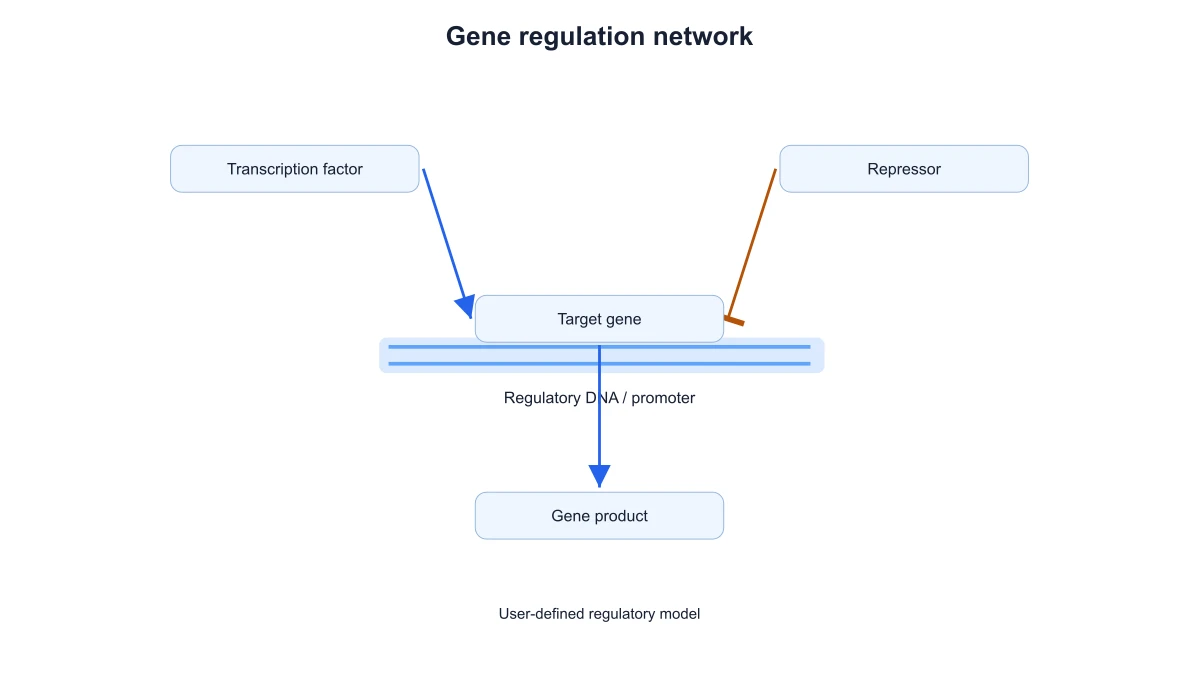 遺伝子発現制御図作成
 解糖系図ジェネレーター
 画像を編集可能なSVGに変換
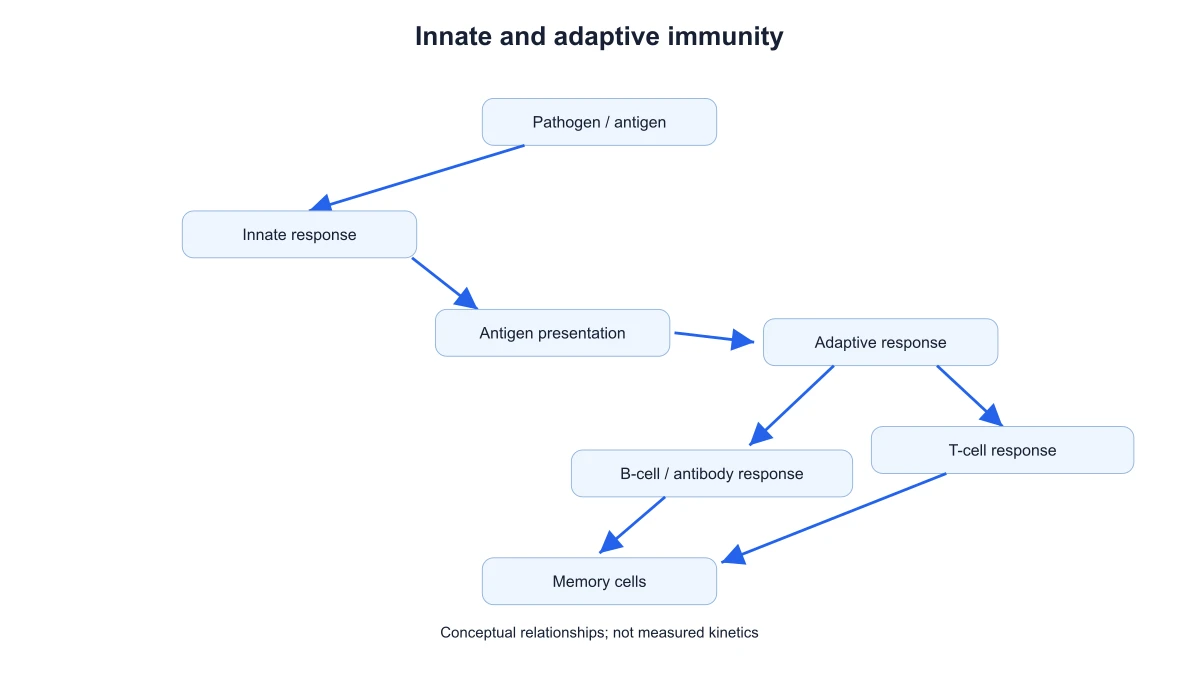 免疫応答図作成
 クエン酸回路図ジェネレーター
 実験装置図メーカー
 減数分裂図ジェネレーター
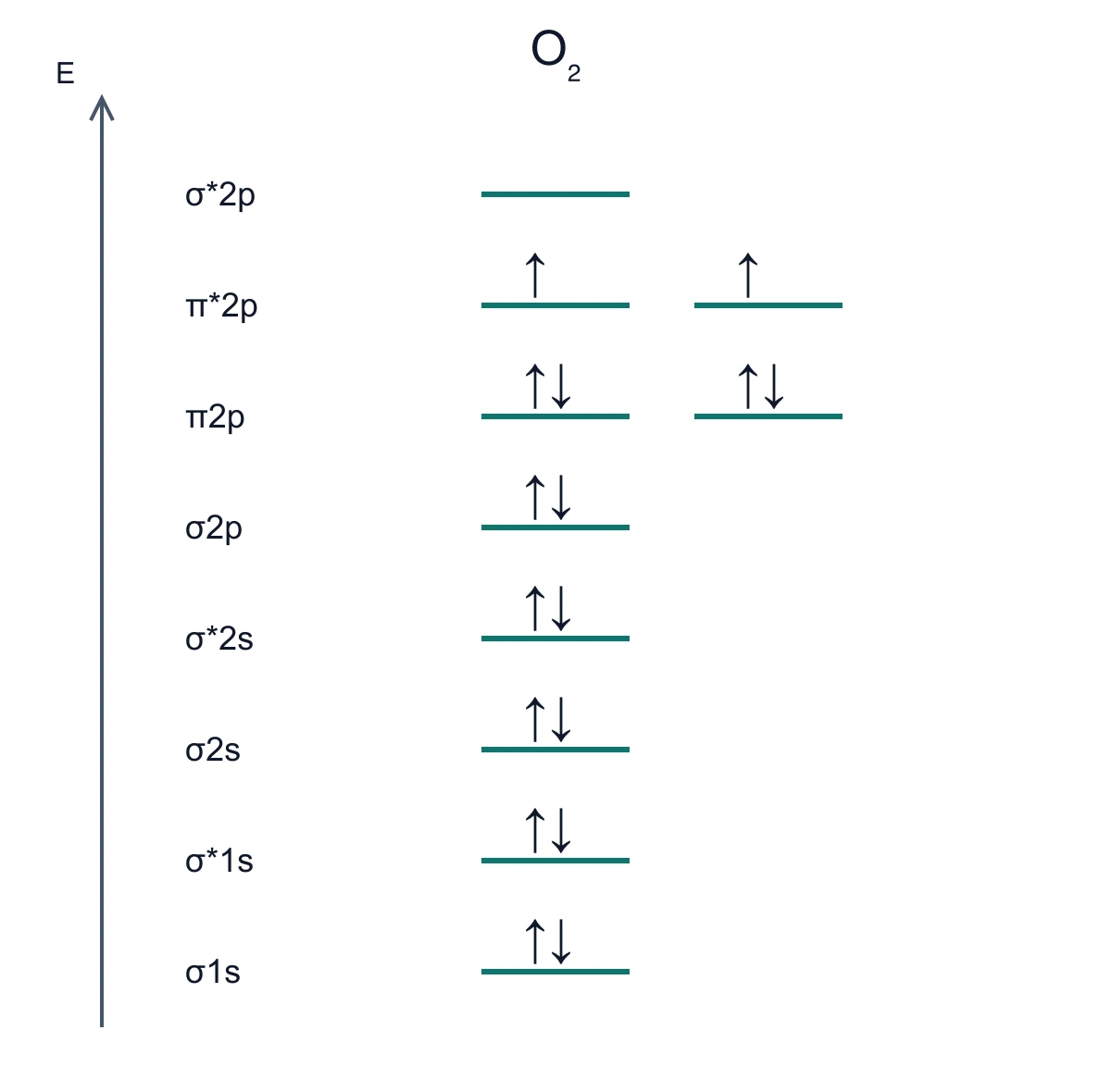 分子軌道図作成
 窒素循環図ジェネレーター
 家系図メーカー
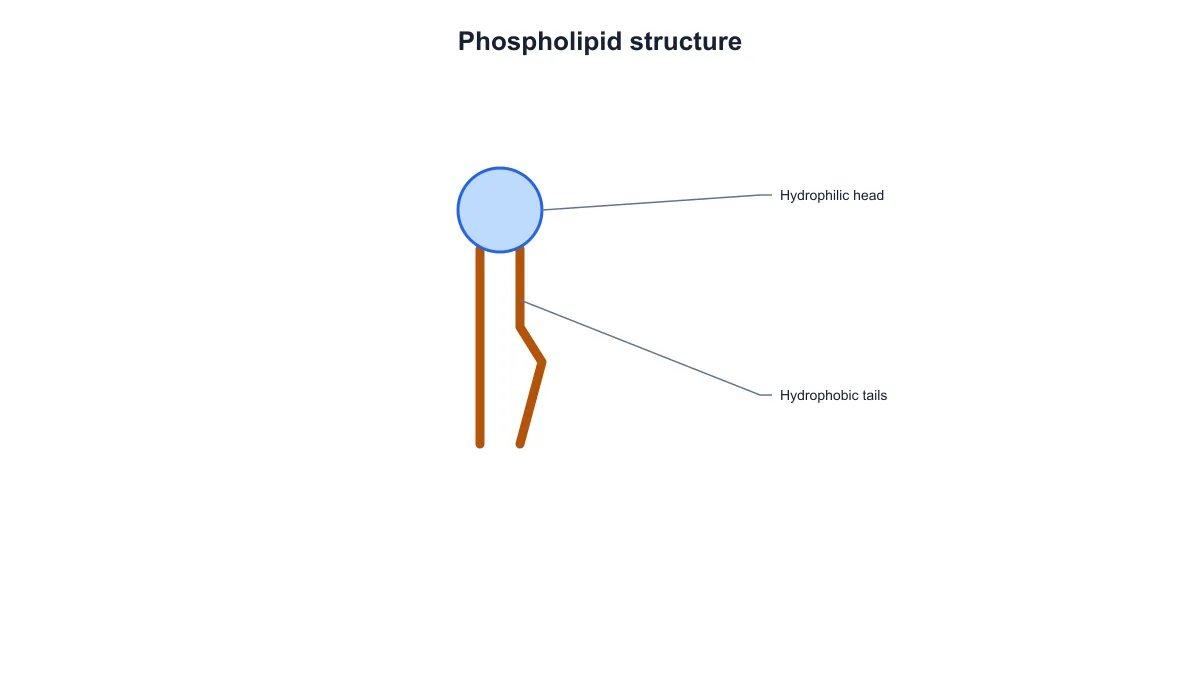 リン脂質構造図作成ツール
 リン循環図ジェネレーター
 光合成図ジェネレーター
 系統樹メーカー
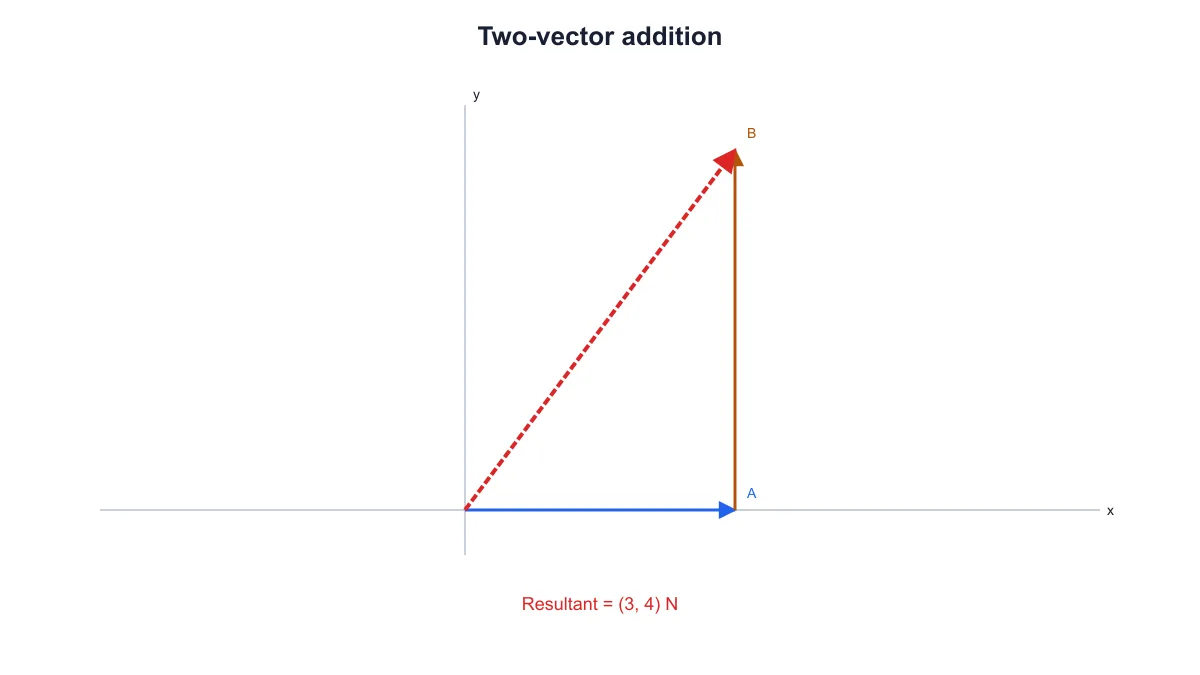 物理のベクトル図作成
 植物細胞図ジェネレーター
 タンパク質合成図ジェネレーター
 パネット方格メーカー
 光路図メーカー
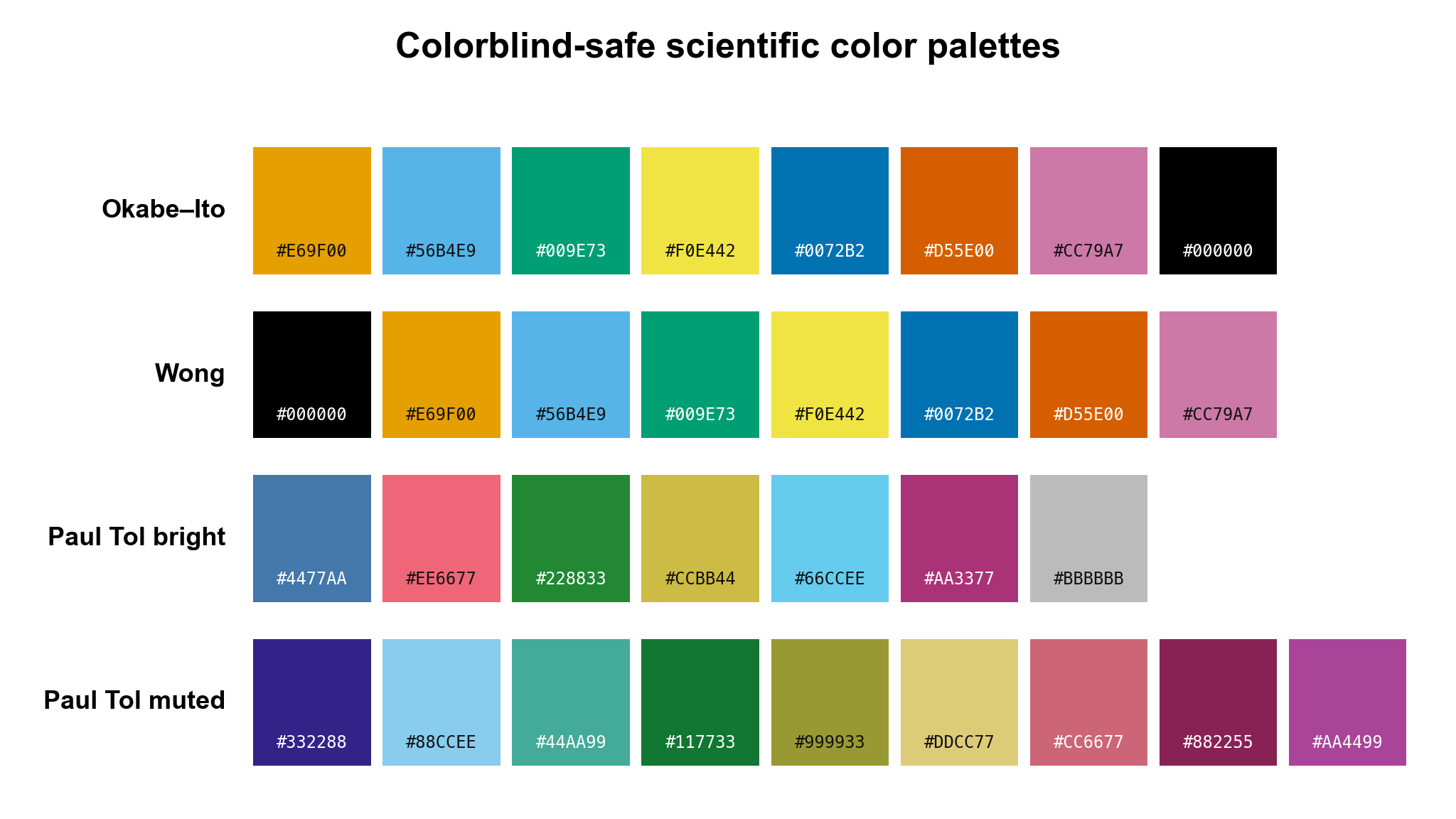 論文用カラーパレットジェネレーター
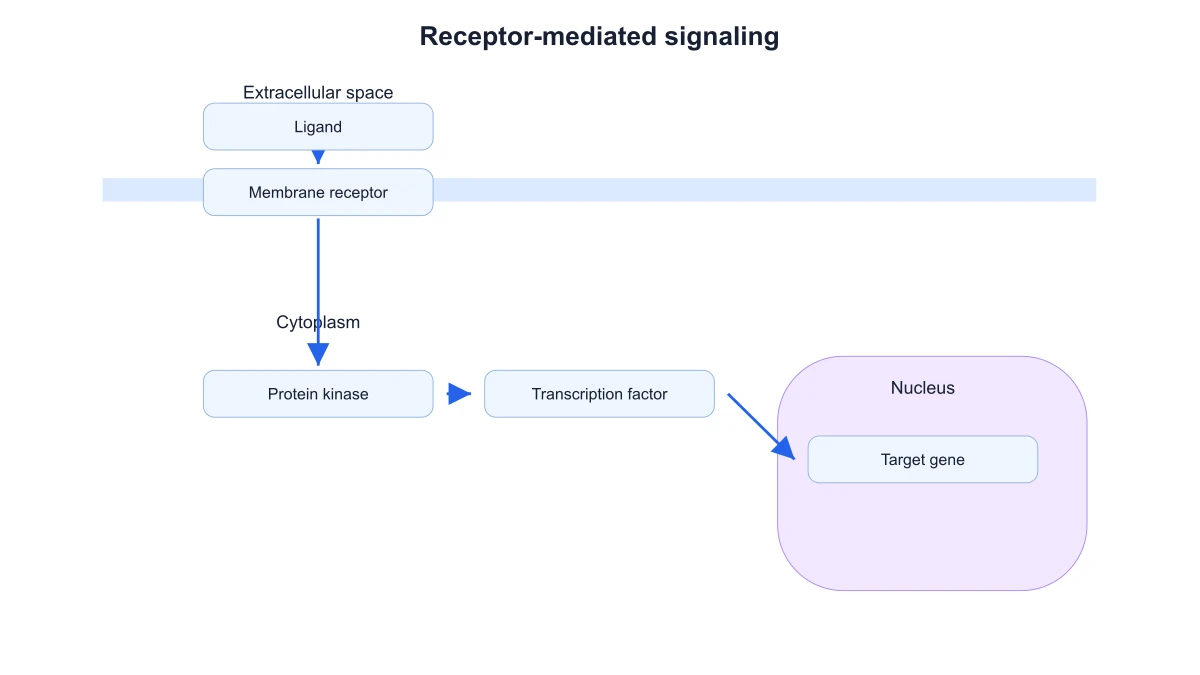 シグナル伝達経路図作成
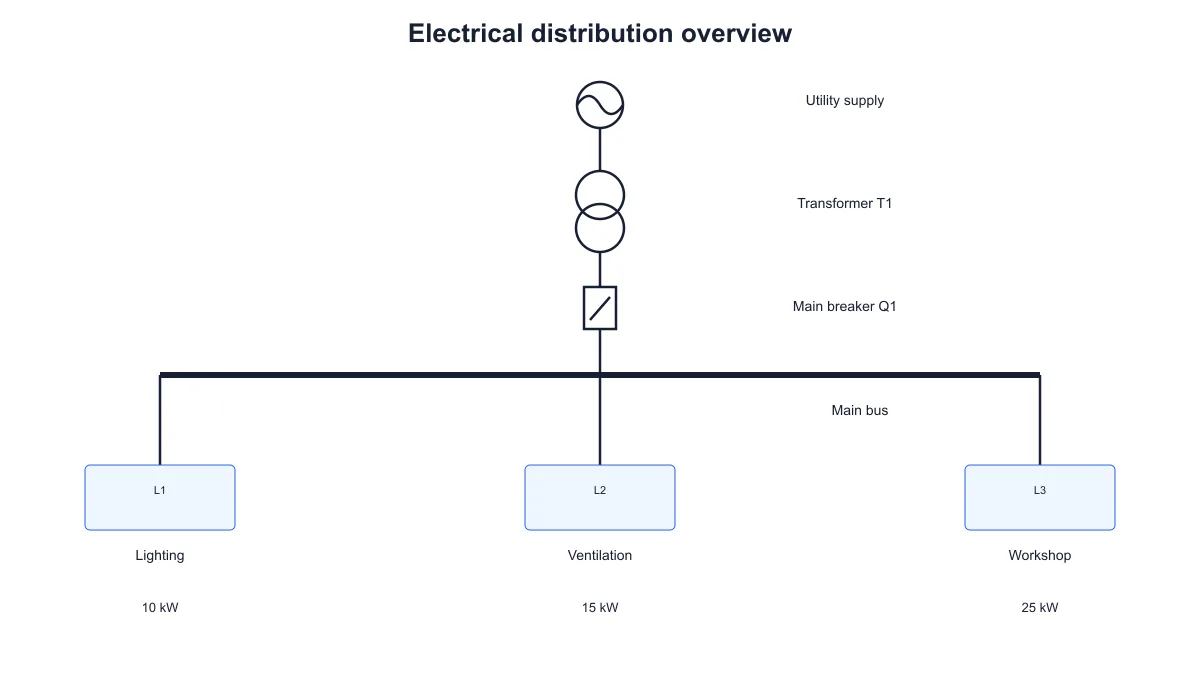 単線結線図作成ツール
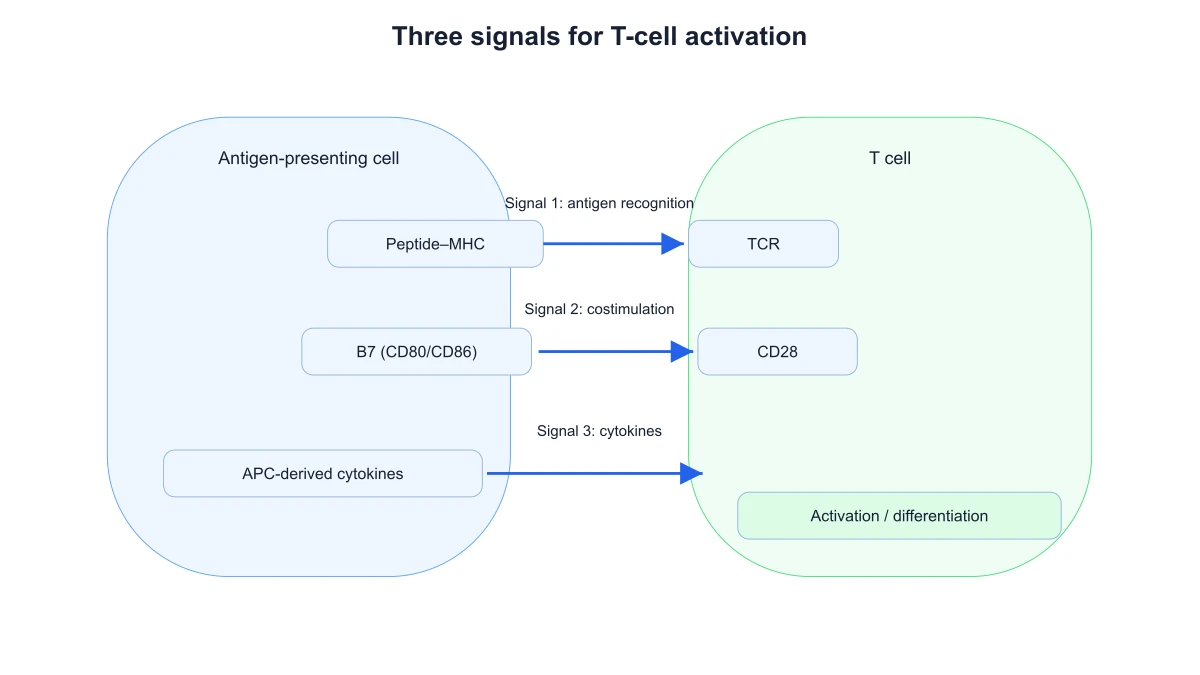 T細胞活性化図作成
 水循環図ジェネレーター
 ウェスタンブロット図ジェネレーター
統計グラフと各種グラフ
28 個のツール ボード線図ジェネレーター
 スパイダーチャートメーカー
 カプラン・マイヤー生存曲線
 多層円グラフメーカー
 ベルカーブジェネレーター
 ガントチャートジェネレーター
 箱ひげ図ジェネレーター
 フォレストプロット作成
 ボルケーノプロットジェネレーター
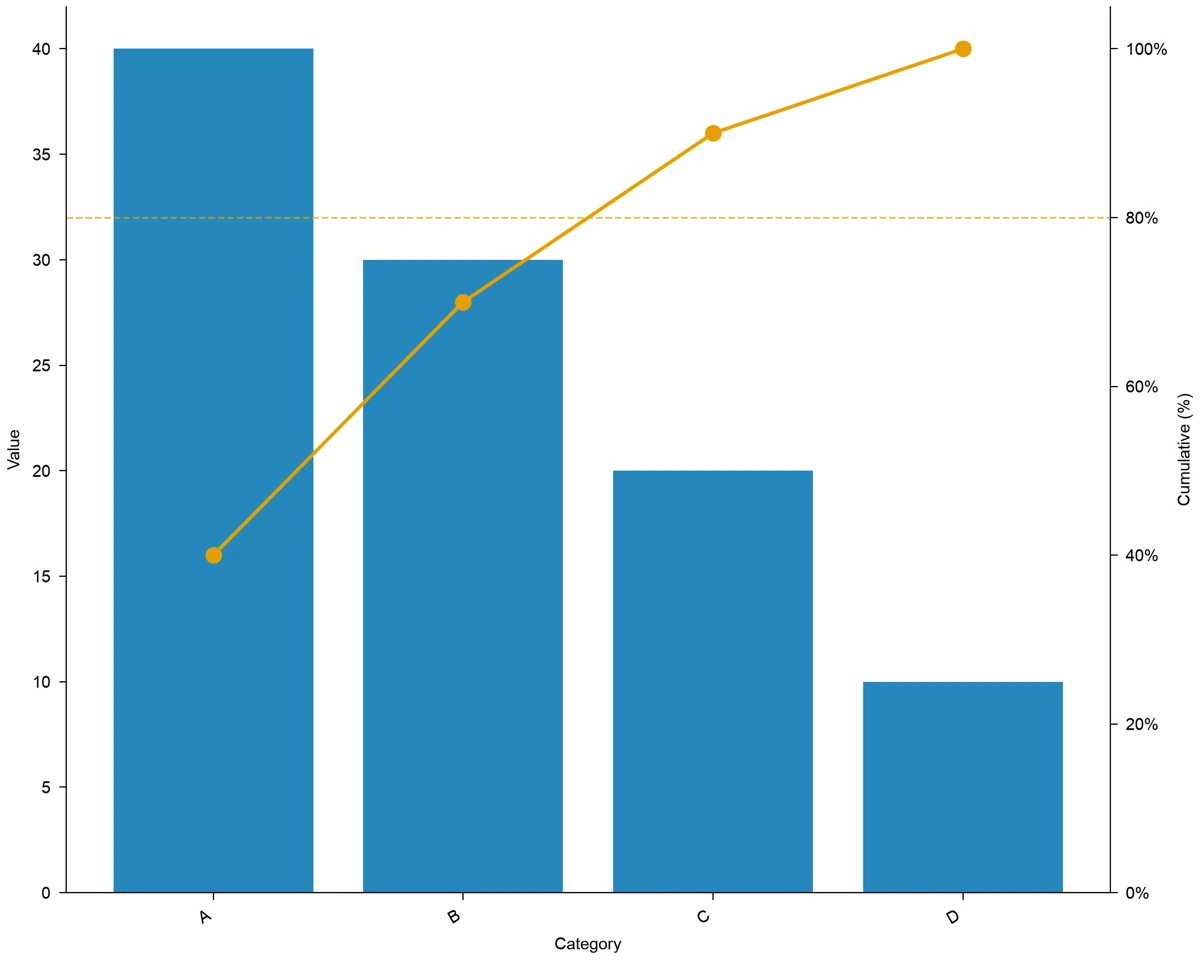 パレート図作成ツール
 散布図メーカー
 ヒートマップジェネレーター
 AIグラフジェネレーター
 比較チャートメーカー
 サンキーダイアグラムジェネレーター
 レーダーチャートジェネレーター
 ヒストグラムメーカー
 棒グラフ作成
 座標平面メーカー
 ドットプロット作成ツール
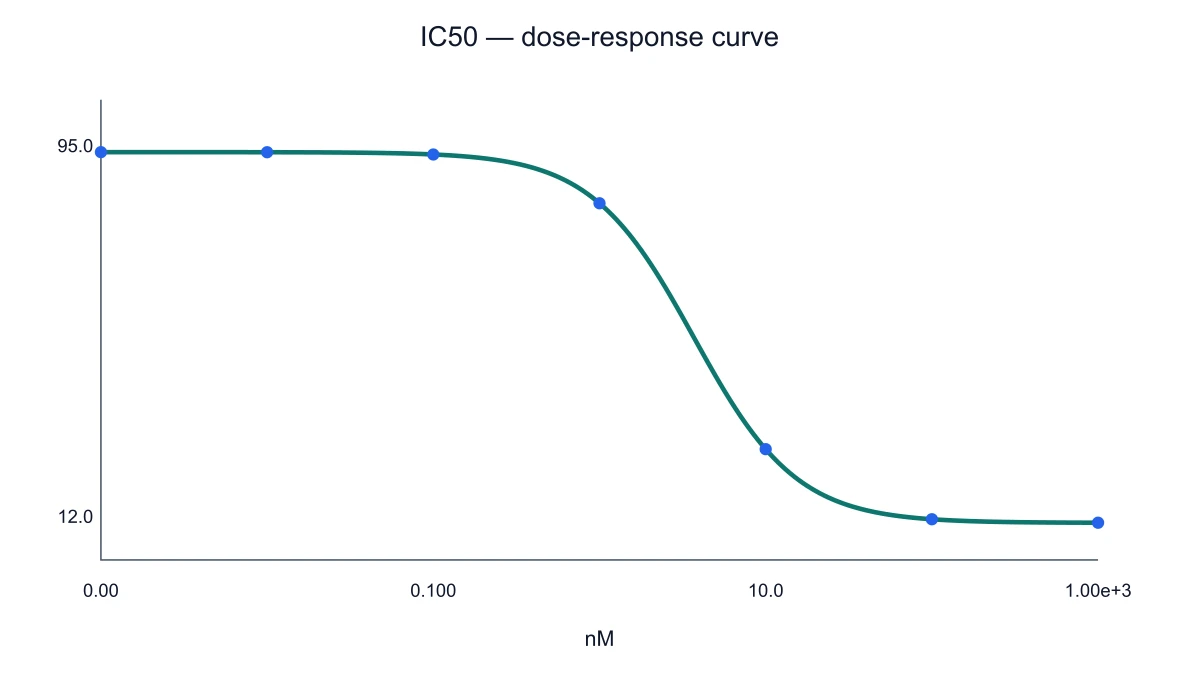 IC50 計算・用量反応曲線
 DPI計算ツール
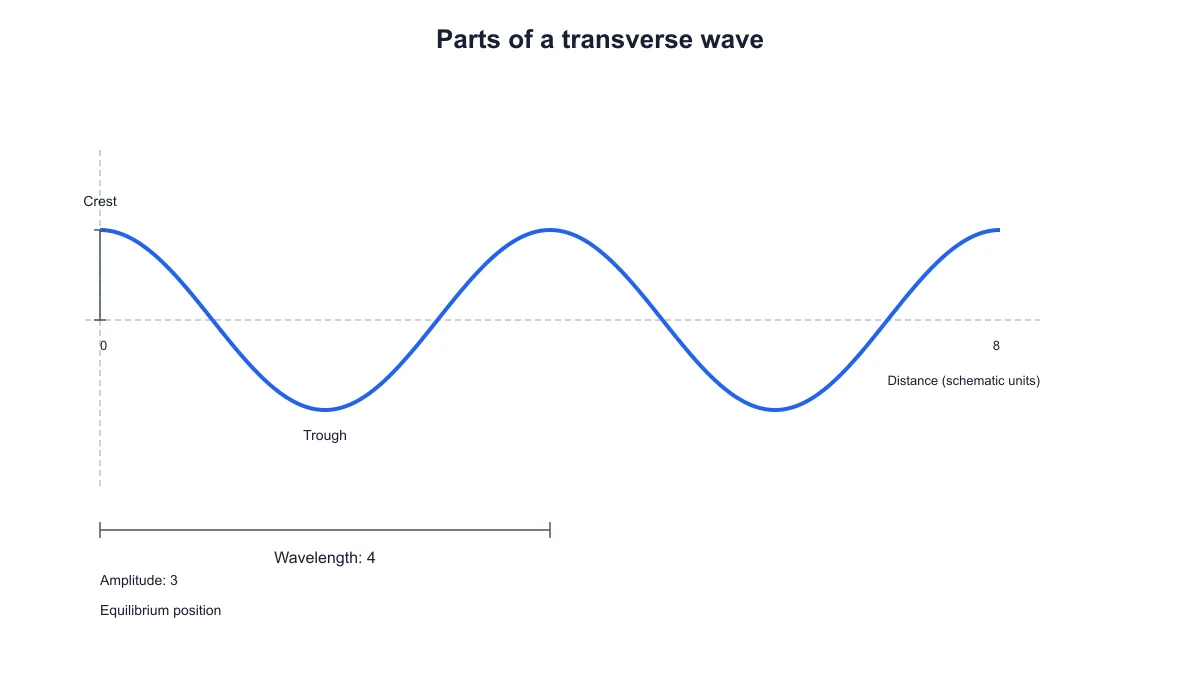 横波の図作成
 折れ線グラフ作成
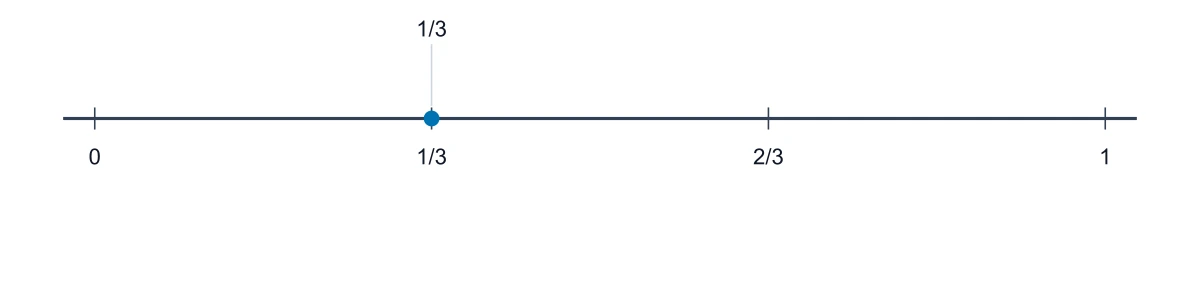 数直線作成
数直線作成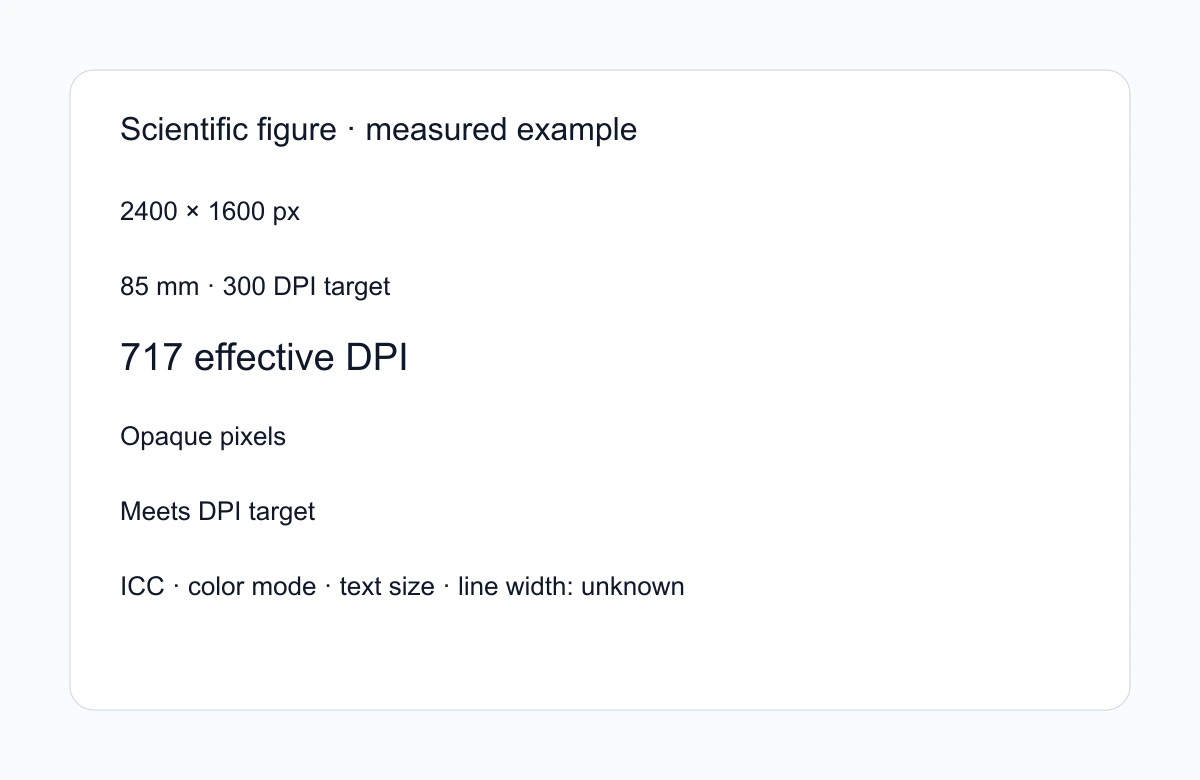 図版チェック
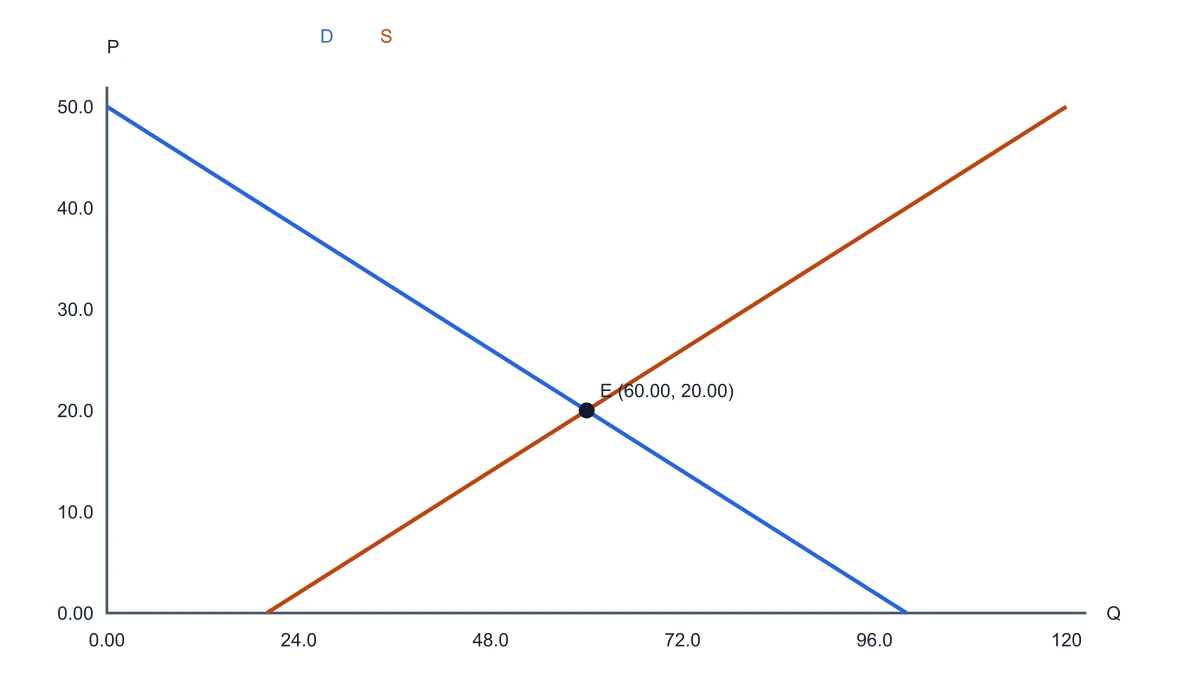 需要・供給曲線作成
 ウォーターフォールチャート作成
フローチャート、フレームワーク図、構造図
32 個のツール 概念フレームワークジェネレーター
 理論フレームワークジェネレーター
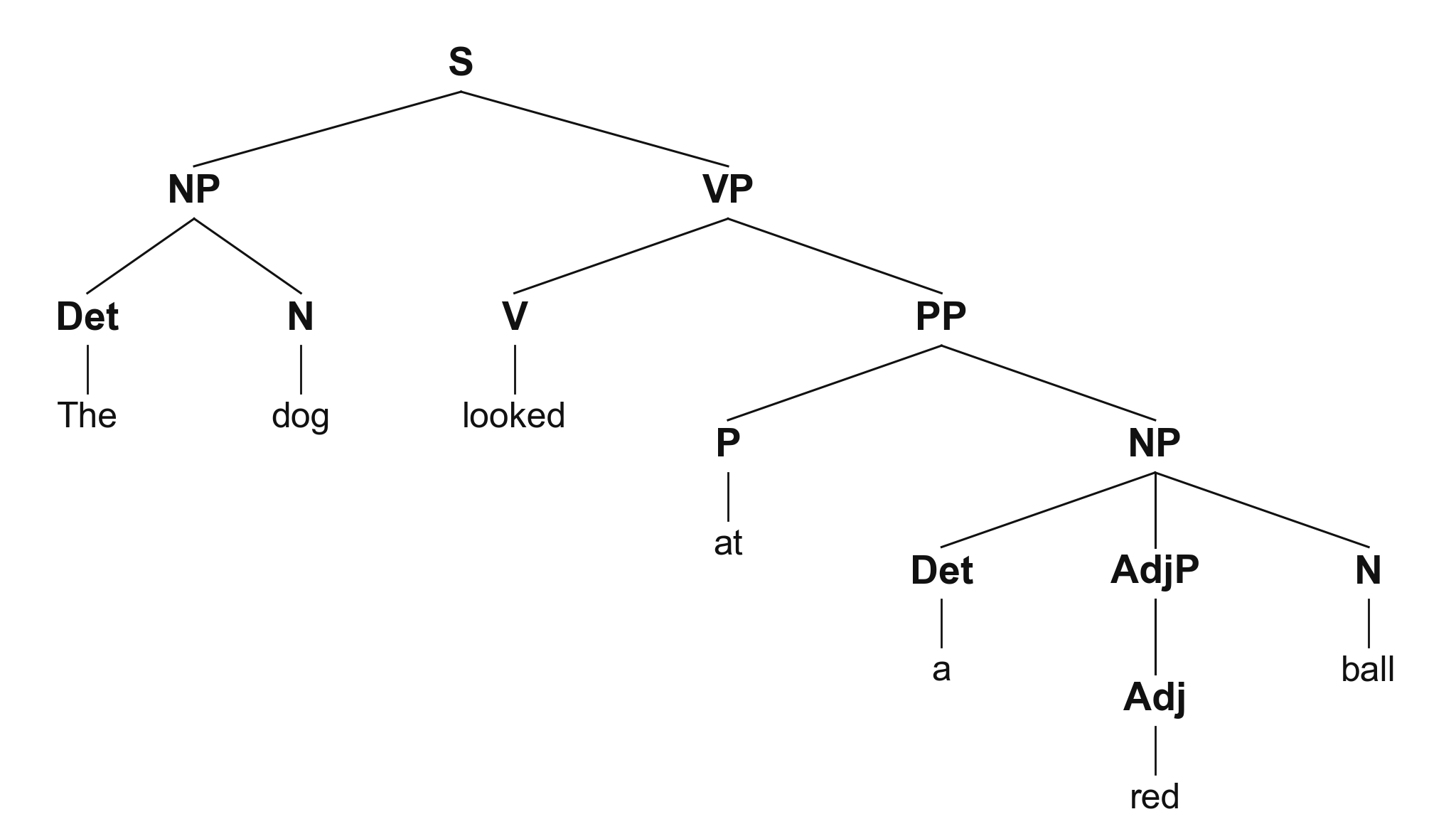 統語樹ジェネレーター
 二分検索表メーカー
 文構造図ジェネレーター
 テキスト図解ジェネレーター
 PRISMAフロー図ジェネレーター
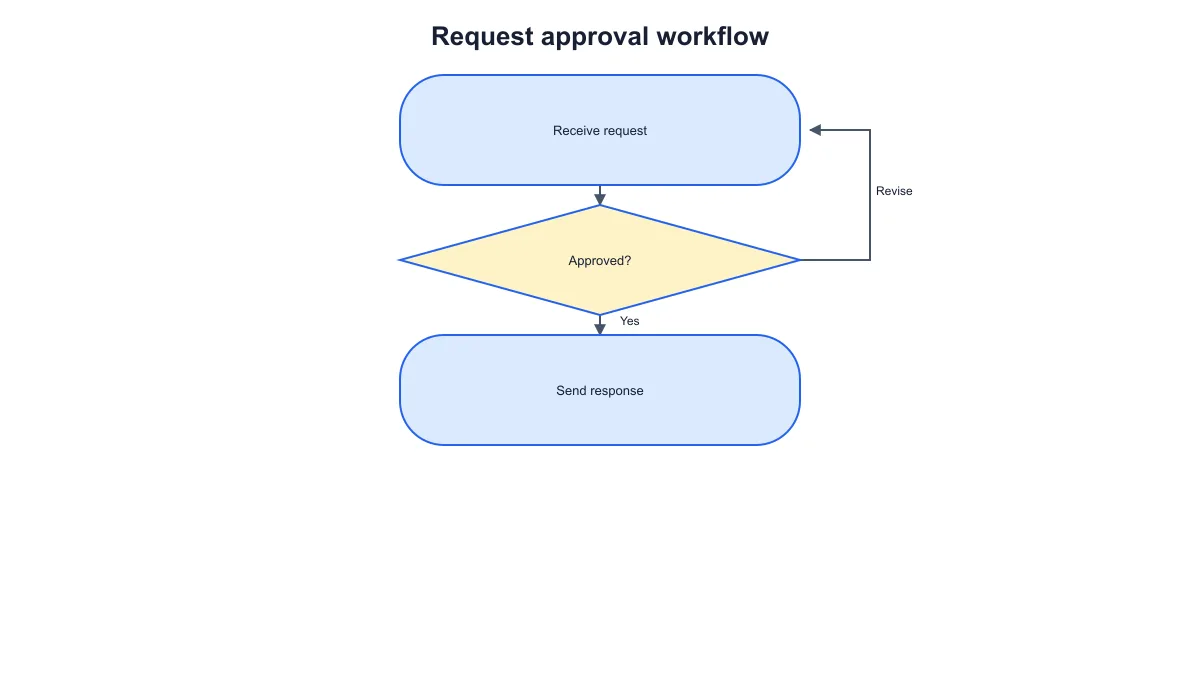 ワークフロー図作成ツール
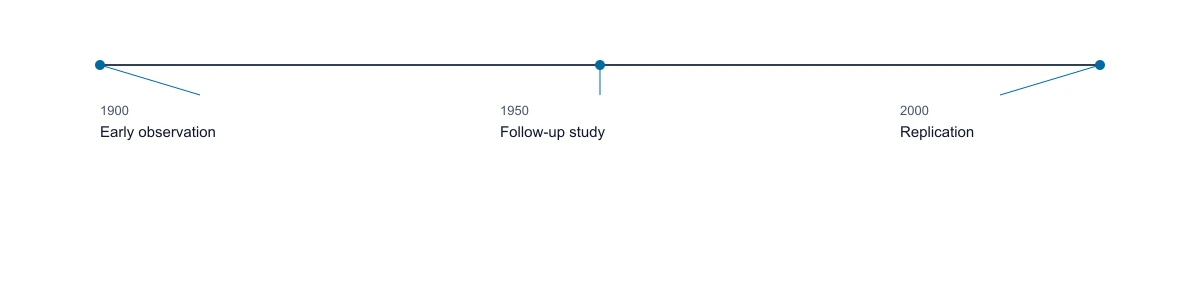 タイムライン作成ツール
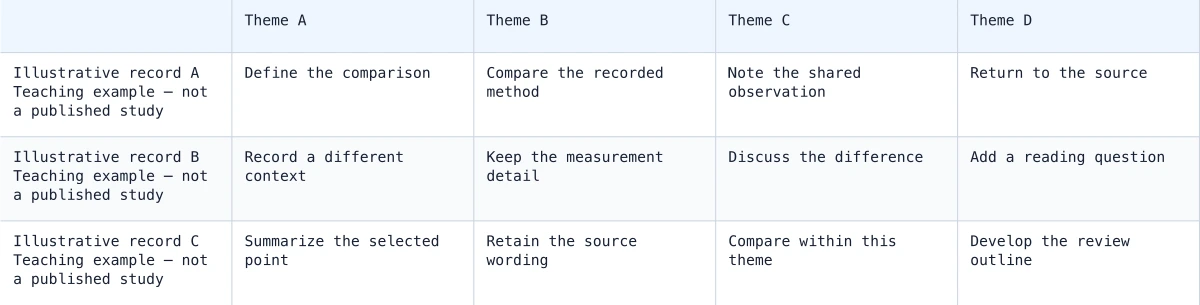 文献統合マトリクス
 ER図ジェネレーター
 UML図ジェネレーター
 ツリー図ジェネレーター
 特性要因図ジェネレーター
 ニューラルネットワーク図ジェネレーター
 意思決定ツリージェネレーター
 ソフトウェアアーキテクチャ図ジェネレーター
 CONSORTフロー図ジェネレーター
 システムコンテキスト図作成
 データフロー図ジェネレーター
 実験フローチャート作成
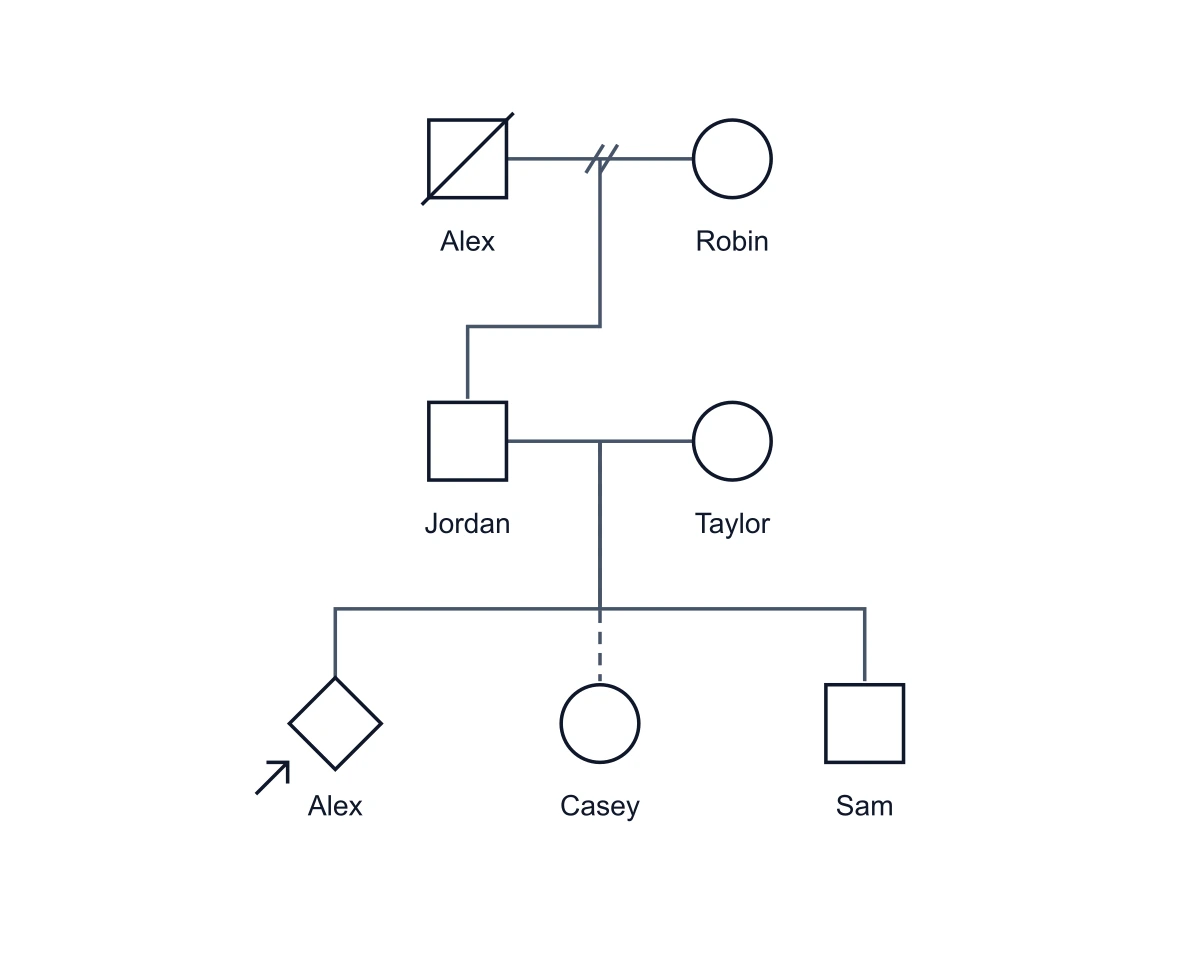 ジェノグラム作成ツール
 グラフィックオーガナイザー作成
 画像からフローチャートMermaid を PNG に変換
 ネットワーク図ジェネレーター
 組織図メーカー
 シーケンス図ジェネレーター
 状態遷移図ジェネレーター
 スイムレーン図ジェネレーター
 ユースケース図ジェネレーター
 ベン図ジェネレーター
Mermaid を PNG・SVG に変換
フローチャートやシーケンス図など、対応する Mermaid ソースを貼り付けて、ブラウザー内で描画・保存します。
ソースは最大 20,000 文字、接続は最大 150 本、図の各辺は最大 4096 ピクセルです。PNG は選んだ倍率で出力し、長辺は 8192 ピクセルまでです。描画処理はこのブラウザー内で行います。