SciFig 3.0 · jusqu'à −40 % en annuel

SciFig

De vos données à un graphique prêt à publier

Déposez un fichier CSV, TSV ou Excel — tests de significativité en option, export en PNG, PDF, EPS ou TIFF.

Importez un fichier de données pour continuer.

Commencez avec jusqu'à 100 crédits gratuits|Aucune carte de crédit requise

Avec une invitation, obtenez jusqu'à 300 crédits gratuits dès le premier jour.

3 espaces · Des dizaines de types de graphiques scientifiquesGraphiques à partir de tableaux de données · Diagrammes SVG modifiablesConversion et édition SVG · Export PPTX

Faire un forest plot des effets et intervalles— modèles et exemples

Rendre les effets et intervalles lisibles

Faire un forest plot des effets et intervalles

Réunissez chaque estimation, intervalle et libellé de sous-groupe dans une comparaison claire.

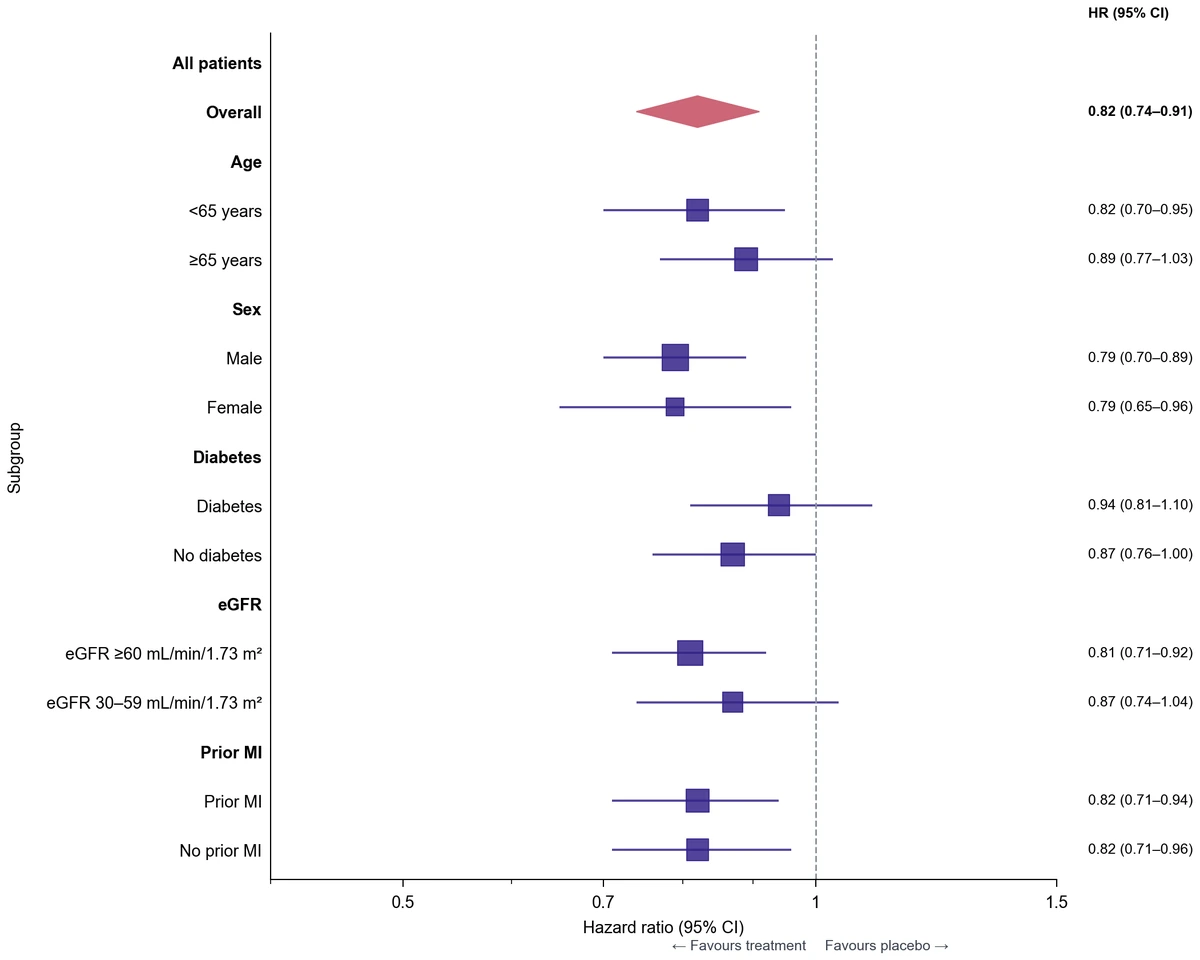
Pour faire un forest plot, fournissez les estimations d’effet et les bornes d’intervalle de confiance dans un tableau CSV ou Excel. Associez les libellés, les effets et les bornes inférieures et supérieures, puis choisissez un axe linéaire ou logarithmique et une référence. Ajoutez une colonne numérique ou, pour les résultats par étude, les pourcentages de poids normalisés sur toutes les lignes hors synthèse. Les exemples présentent des rapports de risques instantanés par sous-groupe avec référence à 1, comme point de départ pour vos résultats préparés.

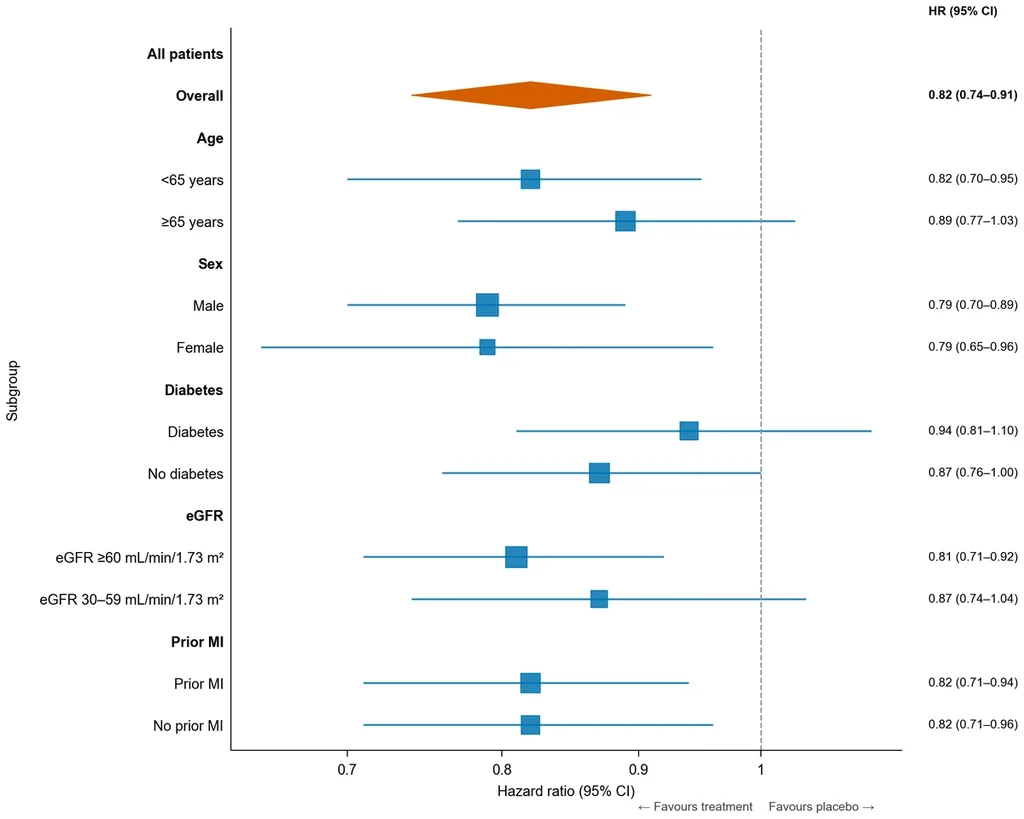
Rapports de risques instantanés par sous-groupe avec intervalles à 95 %, référence à 1 et colonne numérique
  • Associer libellés, effets et bornes
  • Choisir une échelle linéaire ou logarithmique
  • Afficher valeurs, groupes et poids d’études normalisés
  • Exporter PNG, PDF, EPS, TIFF et code Python

Forest plot : fonctions de comparaison des effets

Reliez les valeurs de votre tableau aux éléments nécessaires à la lecture de la comparaison.

Associer une estimation et son intervalle

Donnez à chaque ligne un libellé, une estimation d’effet et deux bornes d’intervalle. L’outil de forest plot trace le point et l’intervalle à partir des colonnes fournies. Une colonne de groupe distingue les sous-groupes liés ; un indicateur de synthèse identifie une ligne de résultat global déjà préparée dans la même figure.

  • Fournir les bornes inférieure et supérieure en colonnes séparées
  • Associer un libellé d’étude ou de sous-groupe
  • Utiliser les champs de groupe et de synthèse pertinents
Utiliser l’exemple de sous-groupes

Régler l’échelle et la référence

Choisissez une échelle linéaire pour les différences ou logarithmique pour les rapports positifs. Placez la référence à la valeur d’absence d’effet, souvent 0 pour une différence et 1 pour un rapport. Pour faire un forest plot, l’outil place cette ligne sur le même axe que les estimations.

  • Choisir un axe linéaire ou logarithmique
  • Régler la référence selon la mesure
  • Ajouter des libellés de direction explicites
Comparer les échelles

Conserver les valeurs près des intervalles

Affichez une colonne d’effet et d’intervalle à 95 % lorsque les lecteurs ont besoin des valeurs exactes à côté des intervalles. Choisissez un style et une palette coordonnés, ou une vue compacte laissant plus de place au panneau. Le modèle de forest plot montre ces options avec les mêmes rapports de risques instantanés par sous-groupe, en conservant les résultats numériques lorsque vous comparez les présentations.

  • Afficher ou masquer les intervalles numériques
  • Comparer les styles et les palettes
  • Conserver l’ordre initial ou trier par effet
Essayer valeurs et styles

Adapter le graphique au document

Affinez les libellés, la palette, la largeur et l’ordre des lignes selon l’espace disponible. Décrivez les révisions dans l’espace de travail, puis exportez un document vectoriel ou une image à 300 ppp. Conservez le code Python pour garder le lien entre le tableau fourni et la figure tracée.

  • Télécharger PNG, PDF, EPS ou TIFF
  • Choisir une largeur compacte ou plus grande
  • Conserver le code Python de tracé
Explorer la vue compacte

Forest plot : des estimations à la figure

Importez un tableau de résultats préparés, puis choisissez l’axe, les libellés et les colonnes utiles.

  1. Préparer le tableau d’effets

    Placez une étude, un sous-groupe ou une comparaison par ligne. Fournissez libellé, estimation, borne inférieure et borne supérieure. Ajoutez groupe, poids ou synthèse lorsqu’ils font partie des résultats préparés, puis importez CSV ou Excel.

  2. Associer les colonnes et l’axe

    Sélectionnez Forest plot et associez libellé, effet et bornes. Choisissez un axe logarithmique pour les rapports positifs ou linéaire pour les différences, et la référence correspondant à la mesure. Consultez les lignes associées dans l’aperçu du tableau.

  3. Décrire l’affichage des résultats

    Demandez la comparaison à montrer, par exemple des rapports de risques instantanés par sous-groupe avec référence à 1 et valeurs de l’intervalle à 95 %. Générez la figure, puis repérez chaque estimation et intervalle grâce aux libellés et à la ligne de référence.

  4. Affiner les libellés et télécharger

    Choisissez l’ordre, les couleurs de groupe, les directions et l’affichage des valeurs exactes ou des poids d’études normalisés. Ces poids sont normalisés pour totaliser 100 % sur l’ensemble des lignes d’études, à l’exclusion des lignes de synthèse. Ajustez la largeur et exportez PNG, PDF, EPS ou TIFF. Conservez le code Python avec le tableau préparé.

Forest plot : usages des estimations préparées

Un axe d’effet commun facilite la comparaison de résultats lorsque les estimations et bornes sont disponibles.

Rapports de risques instantanés par sous-groupe avec intervalles à 95 %, référence à 1 et colonne numérique

Présenter des résultats cliniques par sous-groupe

Disposez les rapports de risques instantanés ou odds ratios préparés par sous-groupe avec une référence commune à 1. Placez les valeurs numériques près de chaque ligne pour relier les positions au résultat rapporté. Les groupes peuvent distinguer âge, sexe ou une autre caractéristique enregistrée.

Explorer cet exemple
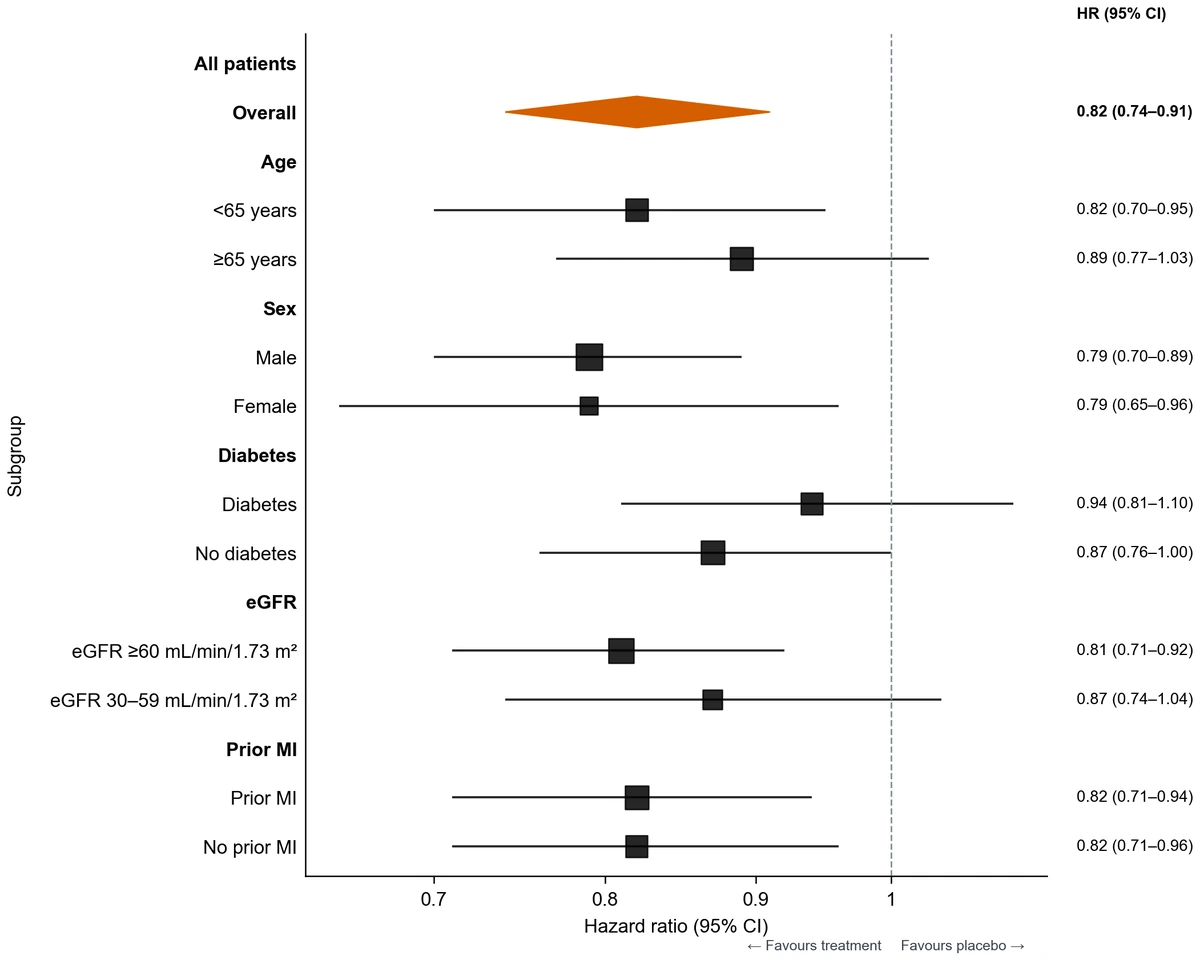
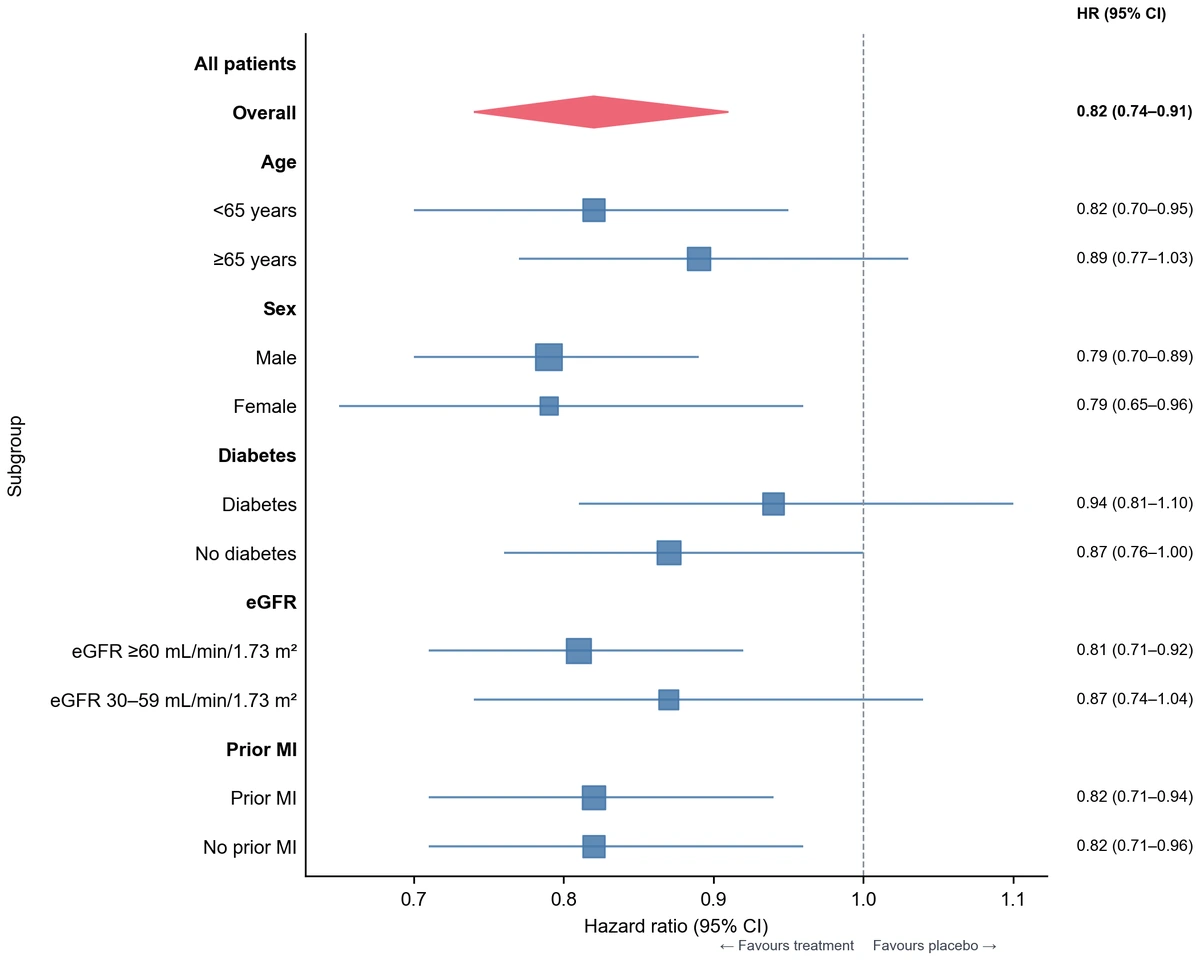
Rapports de risques instantanés et intervalles par sous-groupe dans le style Science, avec une colonne de valeurs numériques

Visualiser les résultats d’une méta-analyse

Importez les estimations des études, les intervalles et le résultat combiné déjà calculé. L’outil de forest plot dispose ces valeurs dans une figure ; une colonne de poids peut montrer les pourcentages normalisés sur les lignes hors synthèse. Gardez mesure, référence et structure de sous-groupes cohérentes avec le tableau.

Explorer cet exemple
Rapports de risques instantanés et intervalles sur un axe linéaire

Comparer des différences sur un axe linéaire

Utilisez un axe linéaire avec une référence à 0 pour les différences moyennes ou d’autres effets additifs. Chaque ligne montre la direction et l’intervalle d’une comparaison préparée. Les libellés de part et d’autre expliquent la mesure et les groupes comparés.

Explorer cet exemple
Rapports de risques instantanés et intervalles sur un axe logarithmique fixé de 0,4 à 1,5

Fixer une plage de comparaison cohérente

Fixez la plage de l’axe des effets pour donner à des graphiques liés la même fenêtre de lecture. Conservez l’ordre initial des sous-groupes et la référence pour comparer les estimations entre panneaux. L’exemple utilise un axe logarithmique de 0,4 à 1,5 pour les rapports de risques instantanés fournis.

Explorer cet exemple
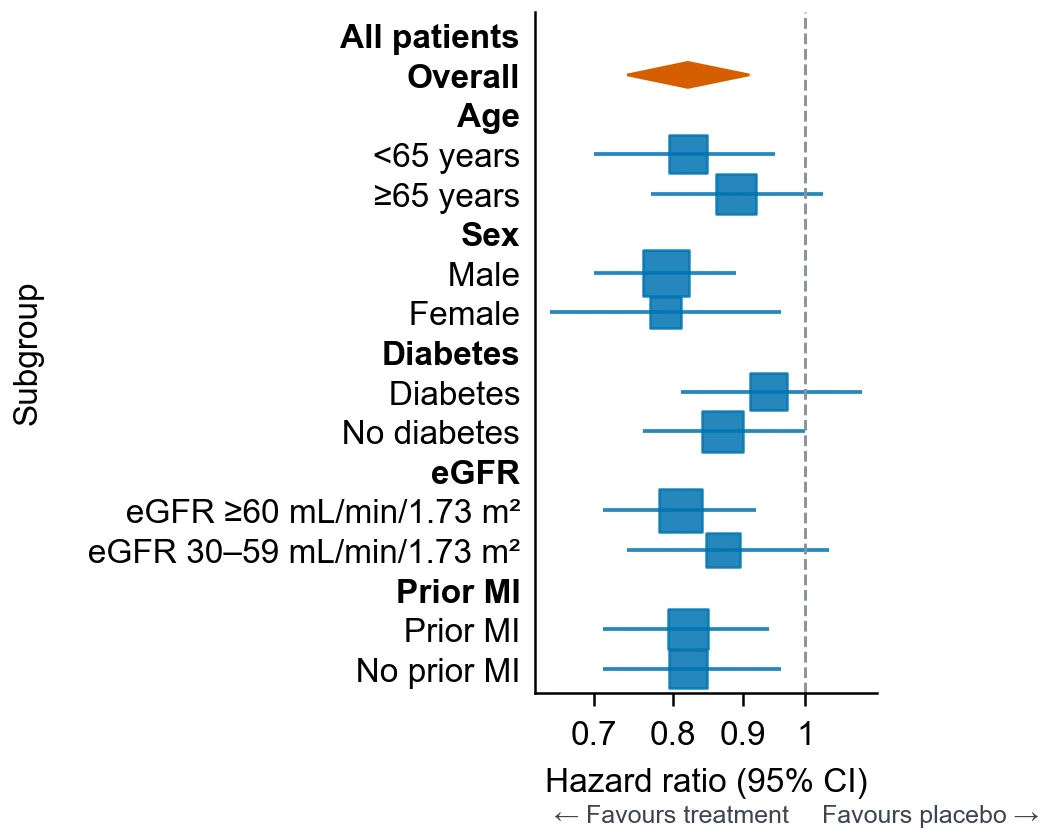
Forest plot compact des rapports de risques instantanés avec intervalles et référence à 1

Créer un panneau compact pour un article

Utilisez le modèle compact quand l’espace est limité, en gardant les libellés et intervalles visibles et en choisissant les colonnes numériques. Réglez la largeur et exportez PDF ou EPS pour placer la figure. Une courte légende peut préciser la mesure et la référence.

Explorer cet exemple
Rapports de risques instantanés et intervalles sur un axe linéaire

Enseigner les références et les intervalles

Utilisez le tableau d’exemple pour expliquer la position d’une estimation et de son intervalle par rapport à la référence. Comparez les vues linéaire et logarithmique des mêmes rapports positifs. Les étudiants peuvent faire un forest plot en ligne et relier les valeurs aux positions.

Explorer cet exemple
Forest plot : scénarios de présentation des résultats

Exemples de figures issues d’estimations préparées pour une discussion précise.

Pour discuter de sous-groupes, je fournirais les rapports de risques instantanés et leurs bornes en colonnes séparées. Faire un forest plot place les lignes autour d’une référence à 1. Les valeurs exactes à côté des intervalles relient la comparaison visuelle aux chiffres du tableau.

Amira P.

Analyste en recherche clinique

Ces scénarios illustratifs utilisent des noms fictifs ; ce ne sont pas des avis clients vérifiés.

Outils de dessin

Outils pour les figures scientifiques

85 générateurs spécialisés pour la figure scientifique dont vous avez besoin — chacun s’ouvre dans le bon espace de travail avec un exemple.

Illustrations, structures et schémas conceptuels

43 outils
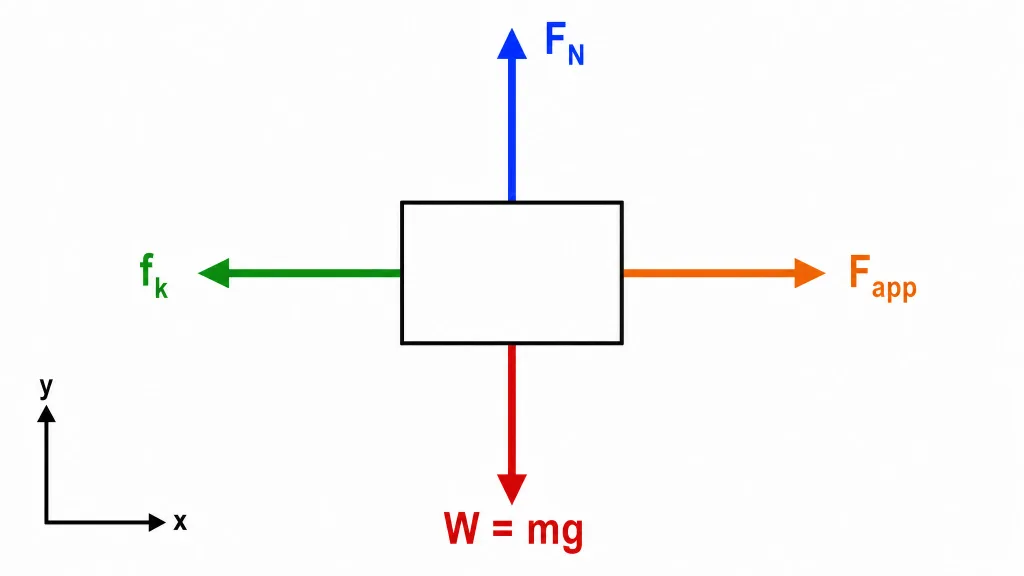
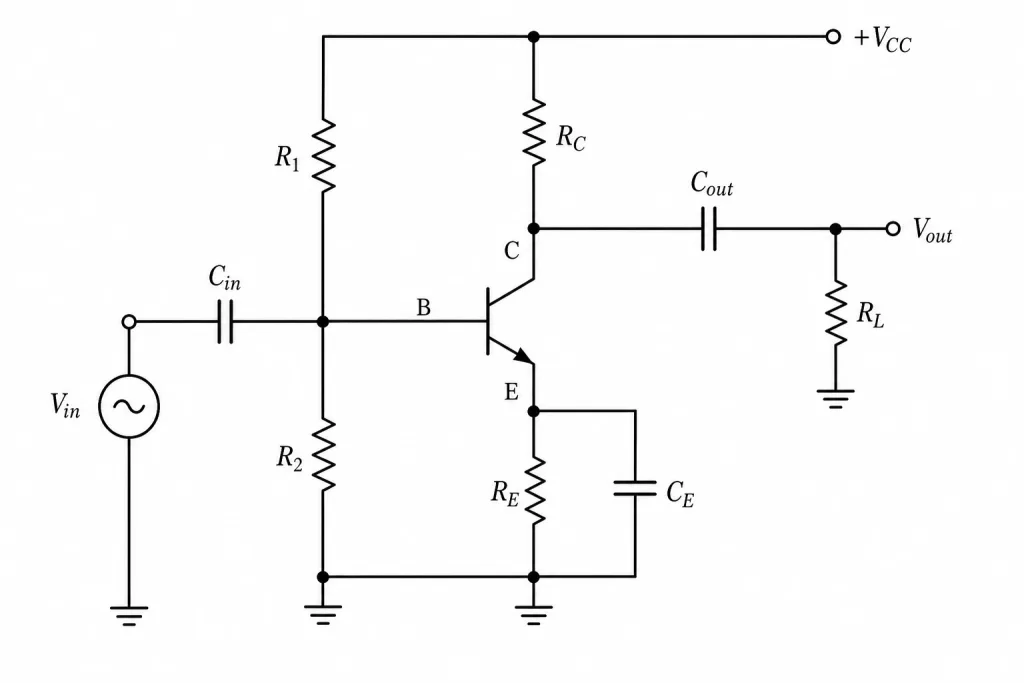
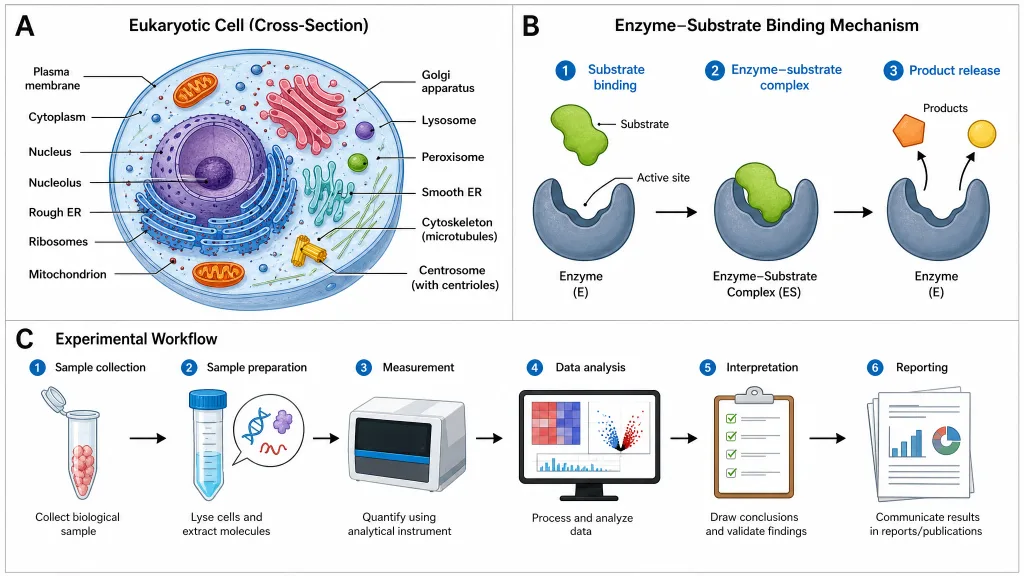
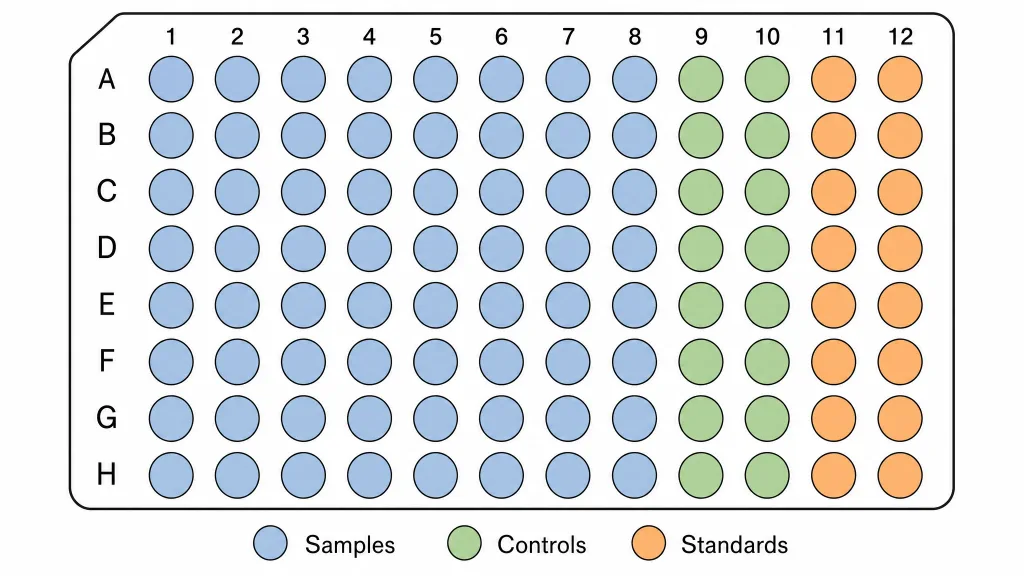
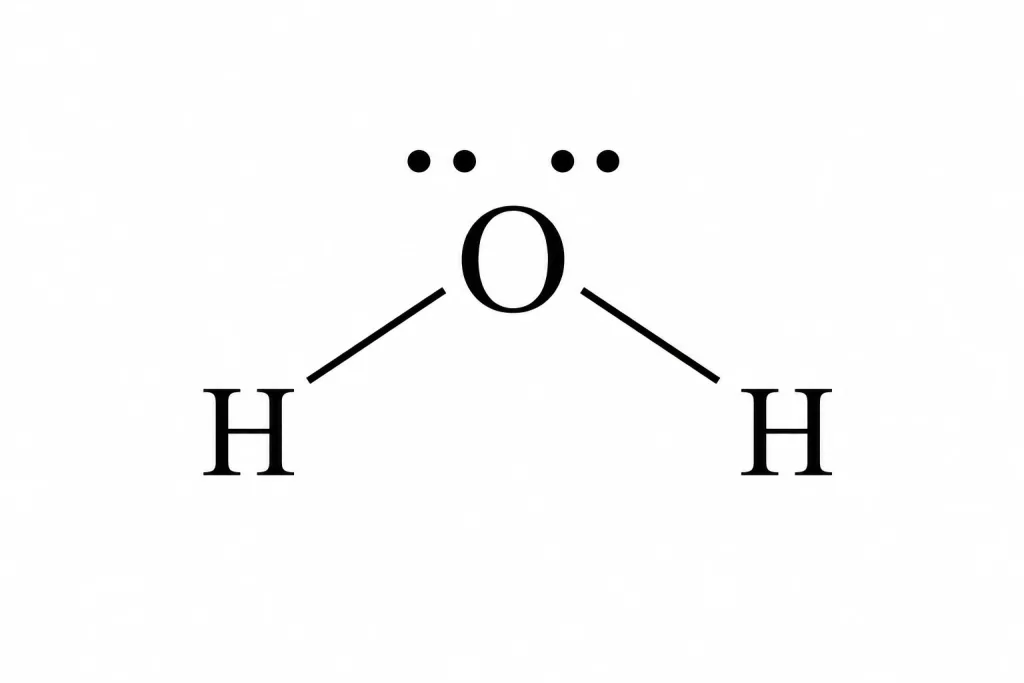
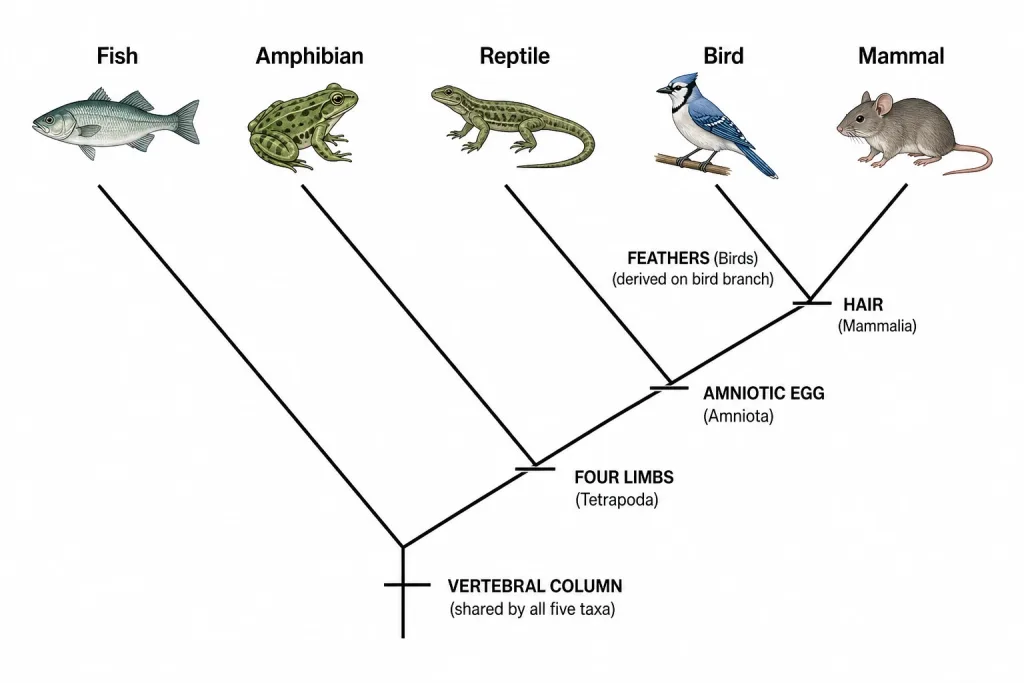
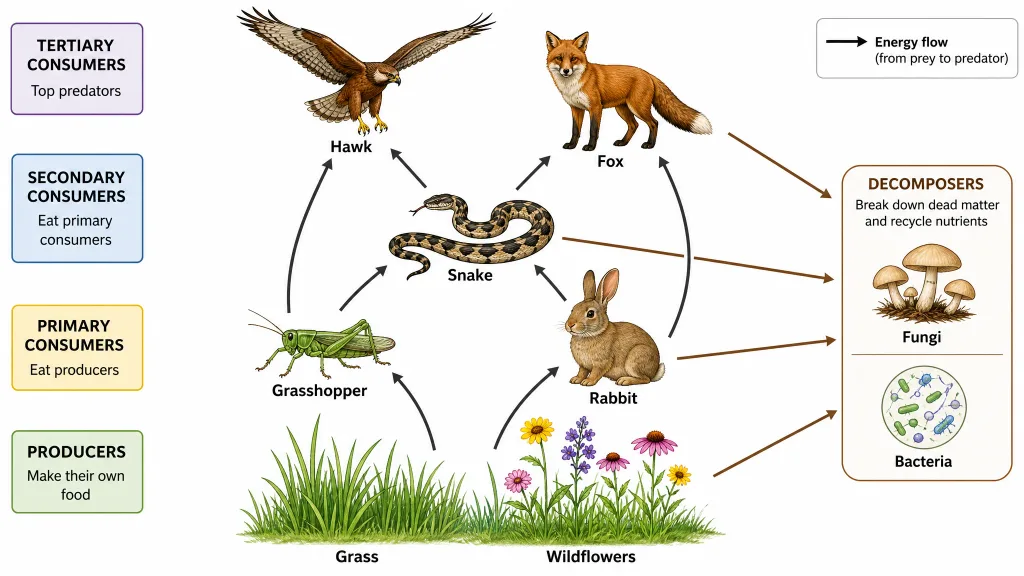
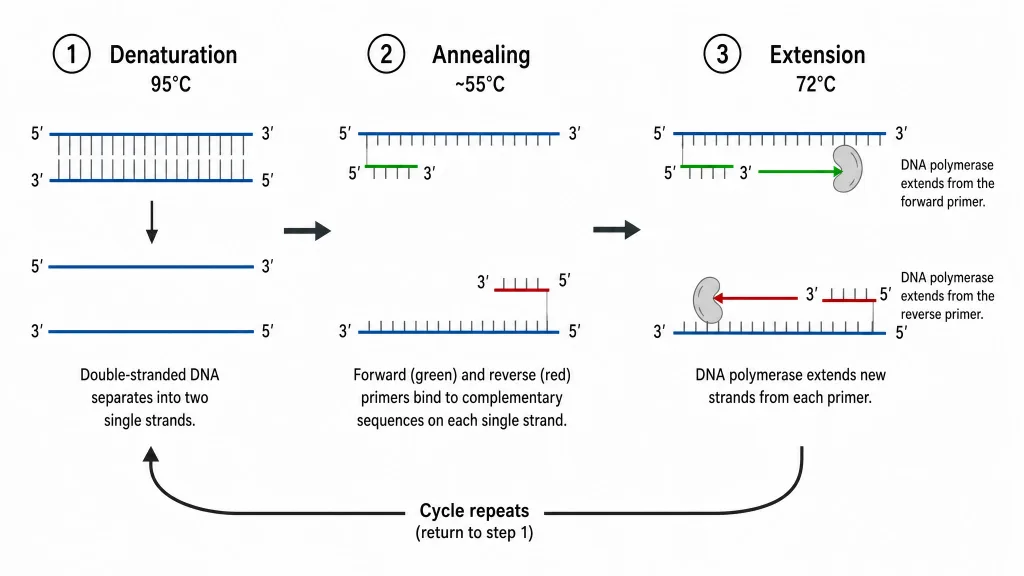
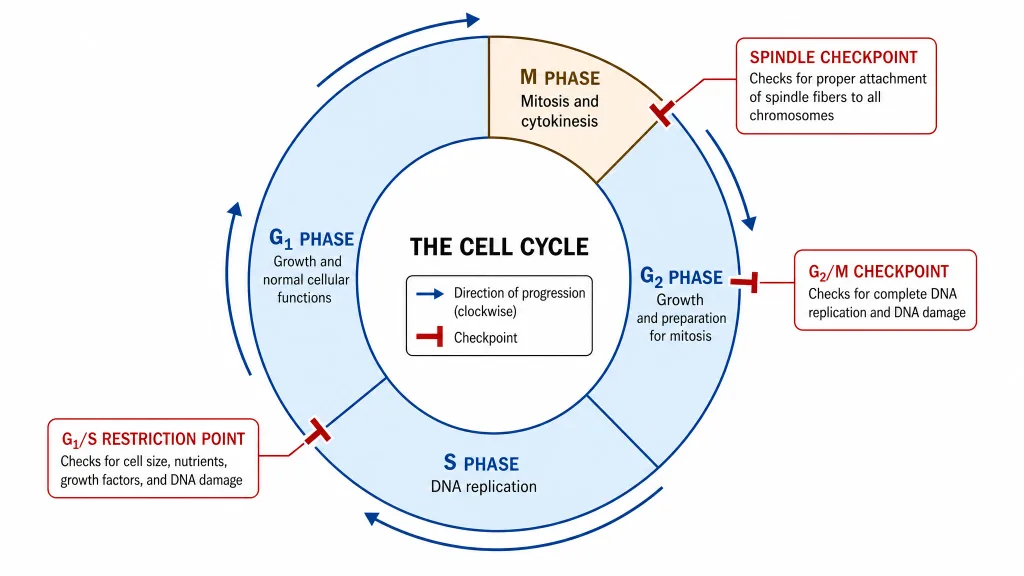
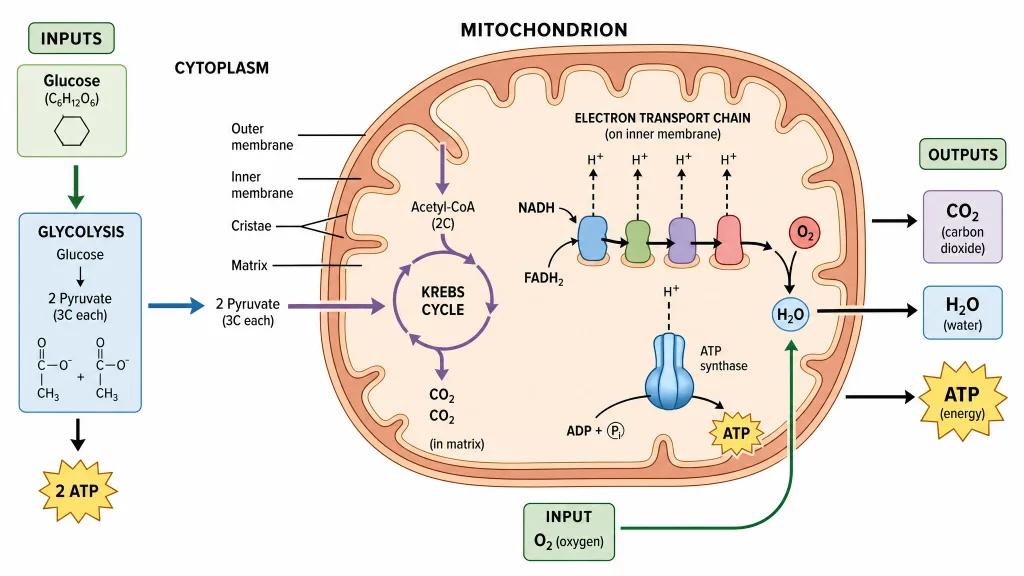
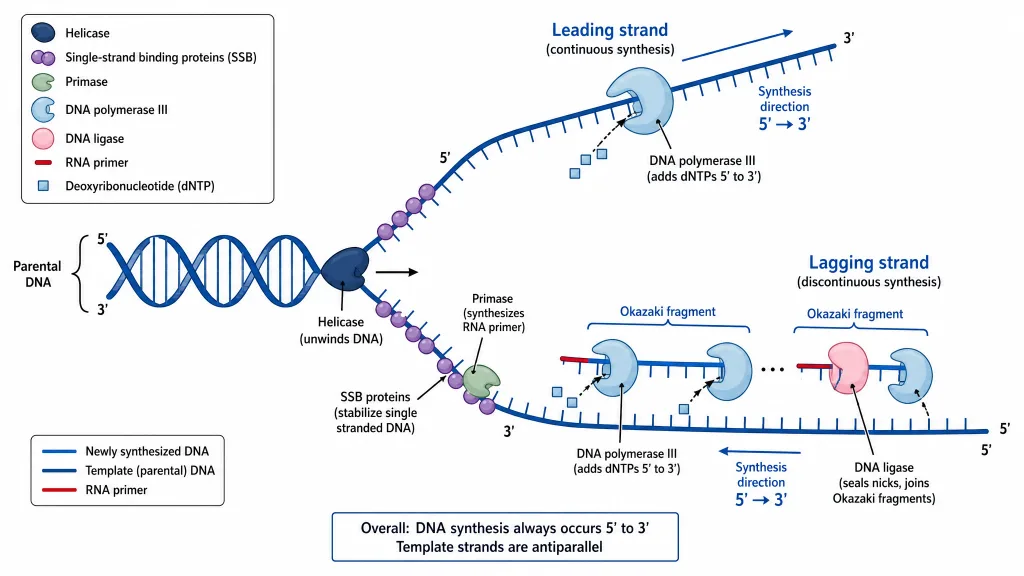
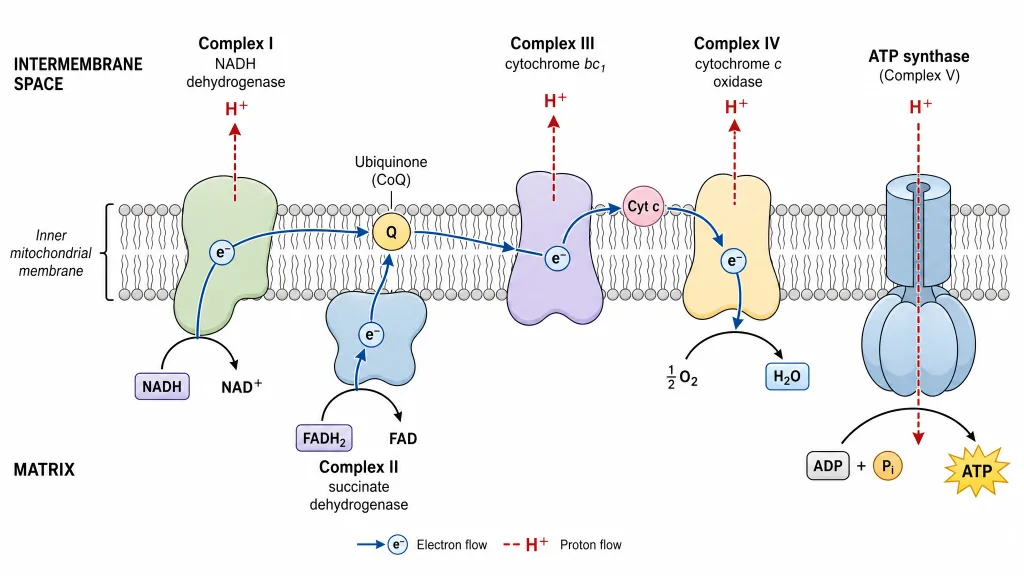
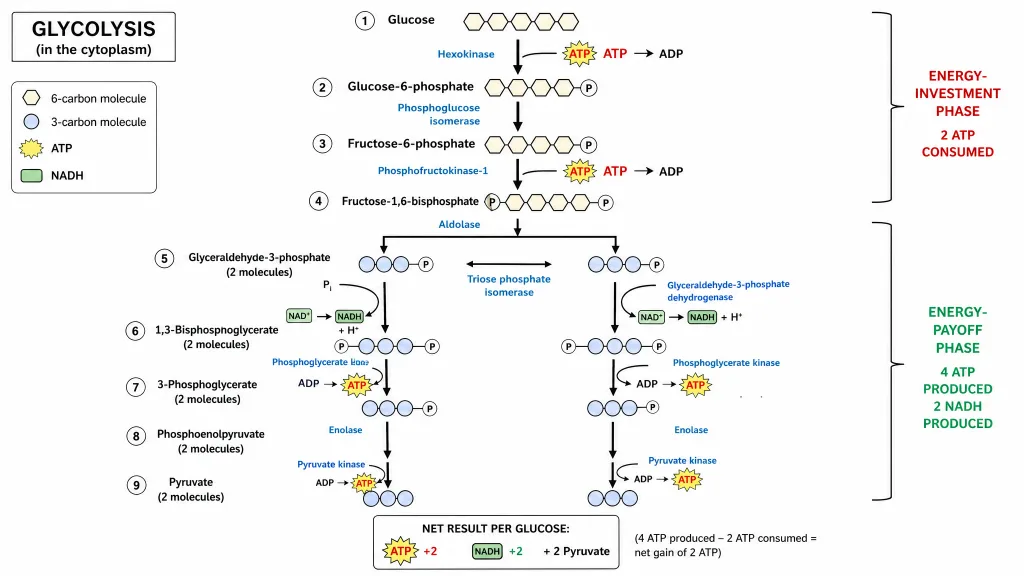
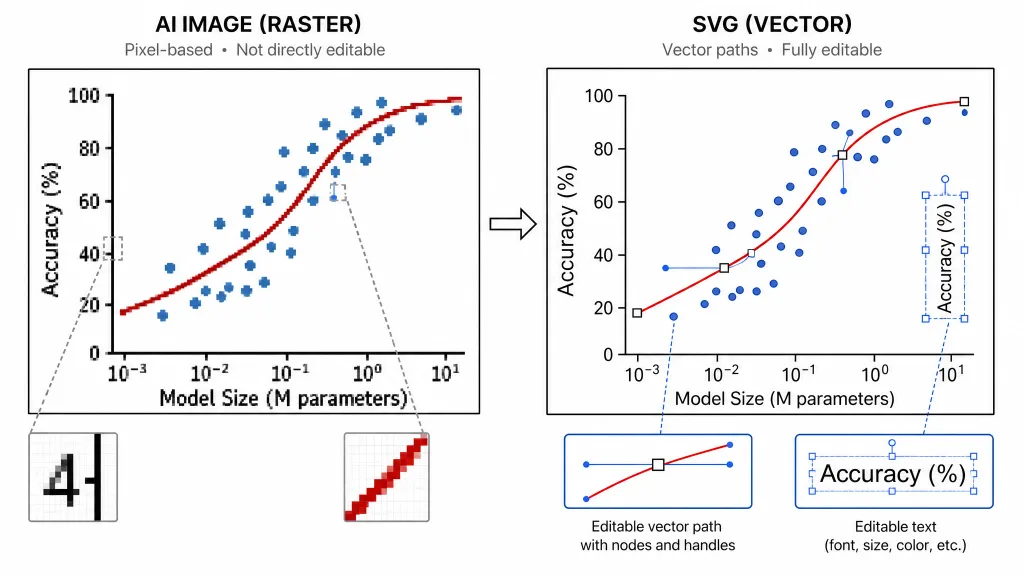
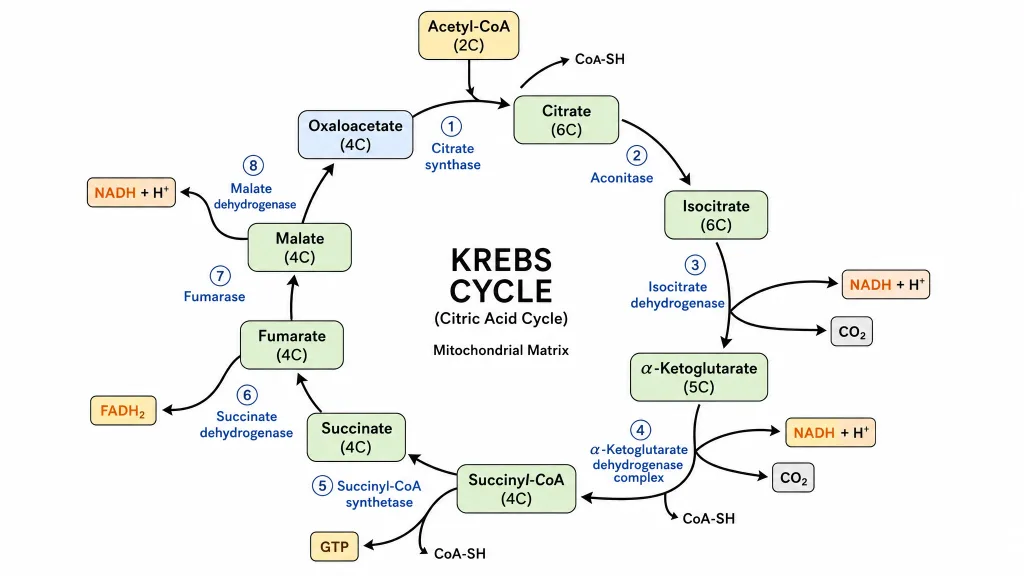
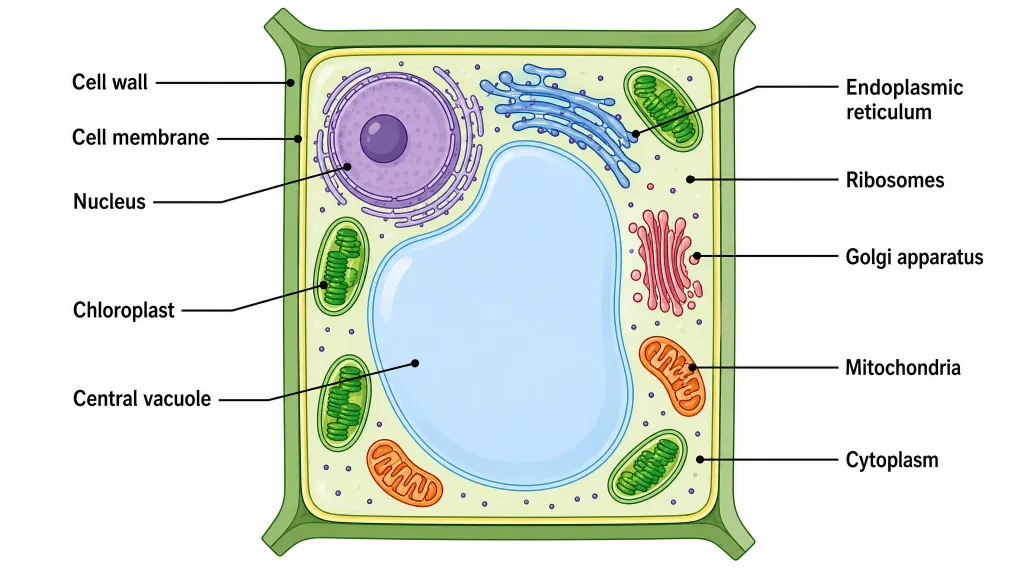
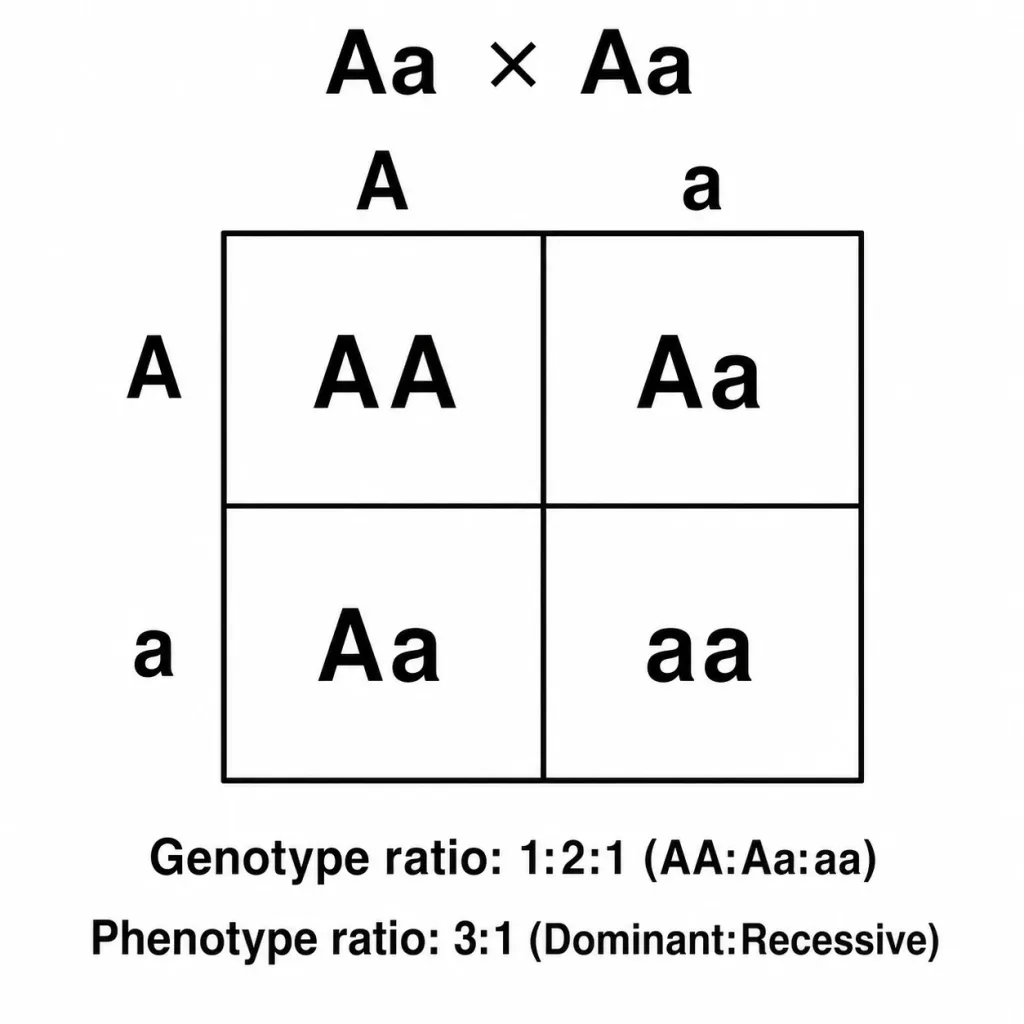
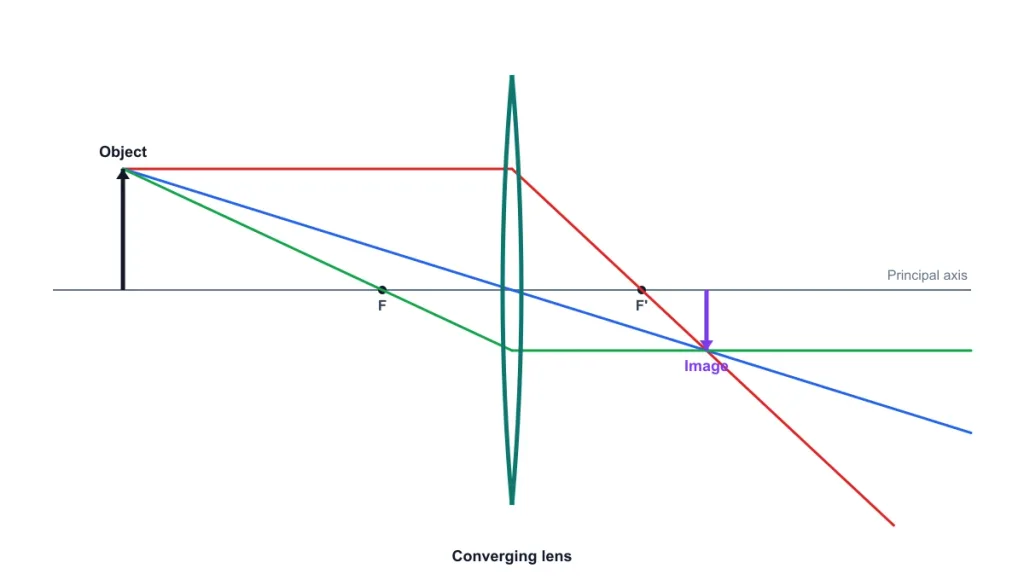
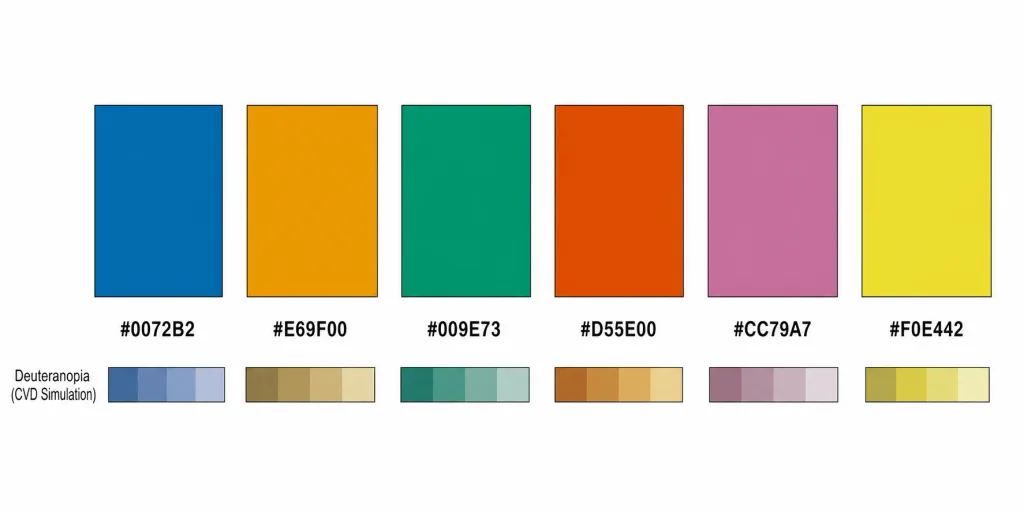
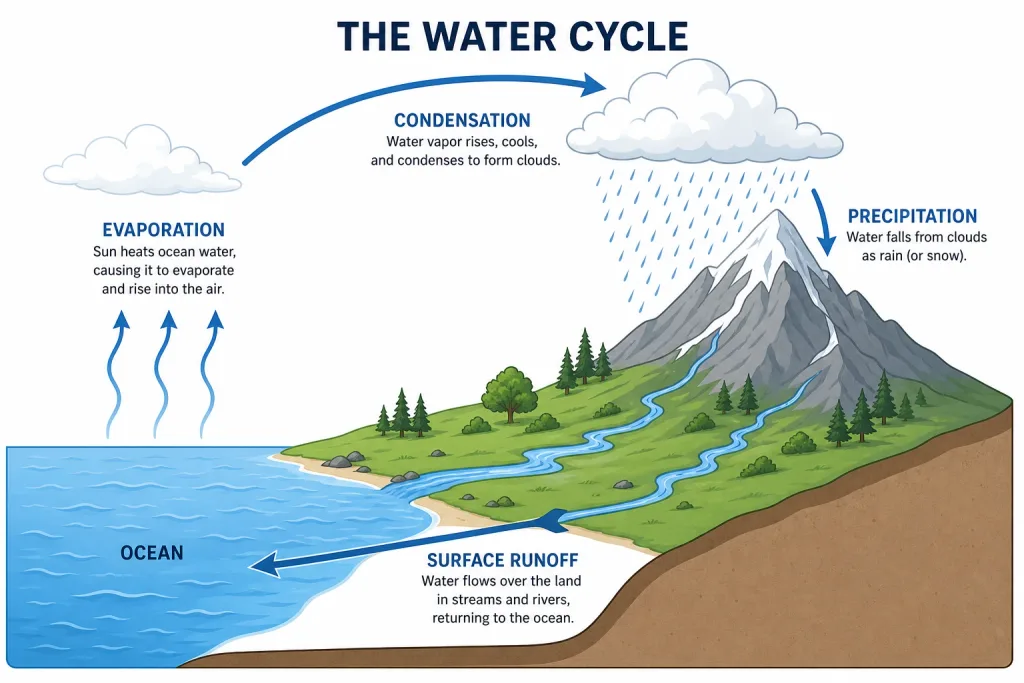
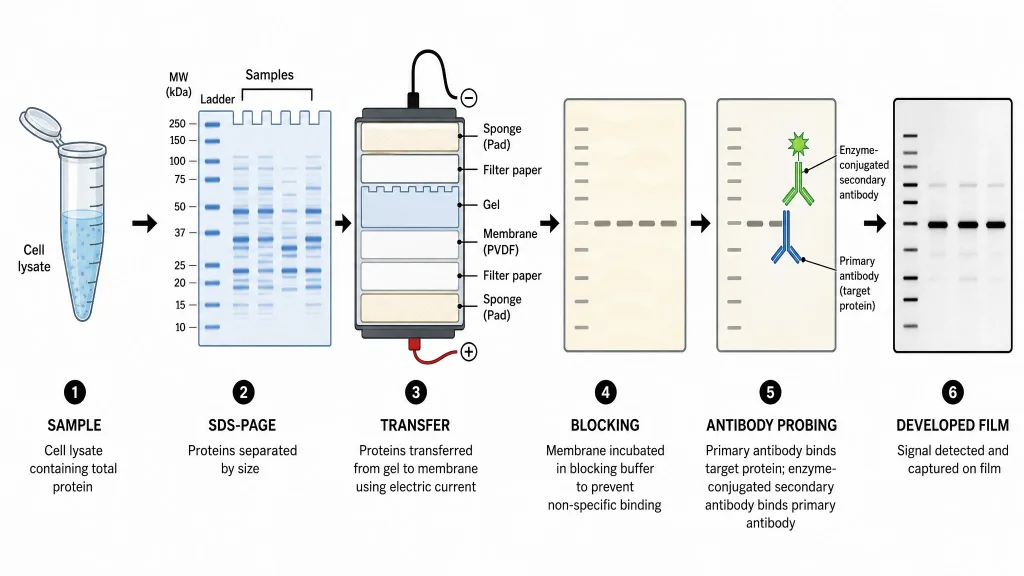
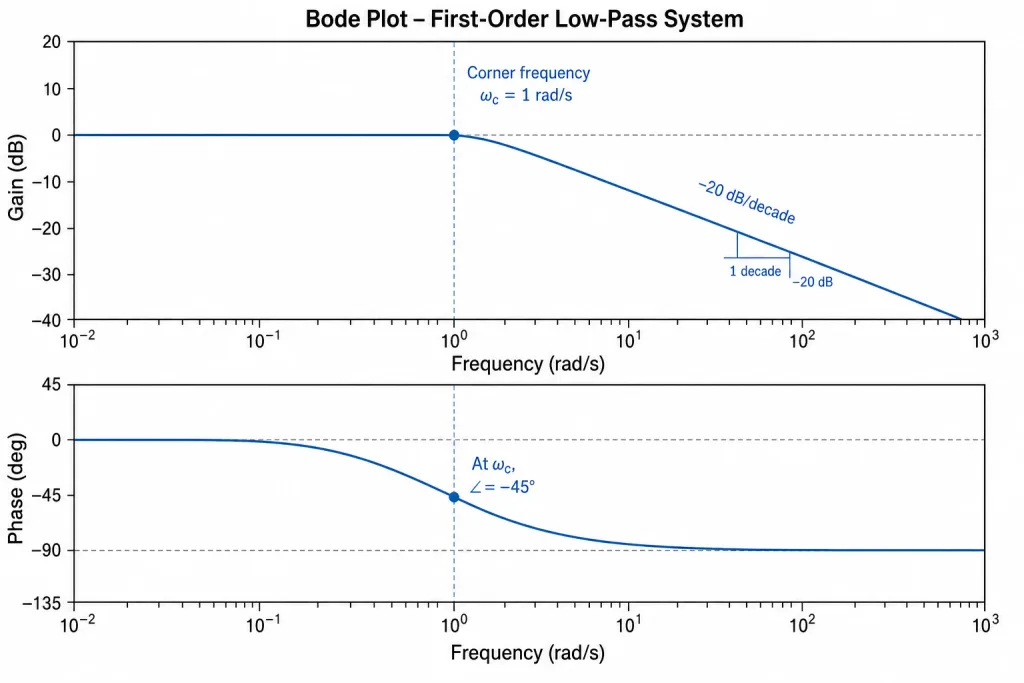
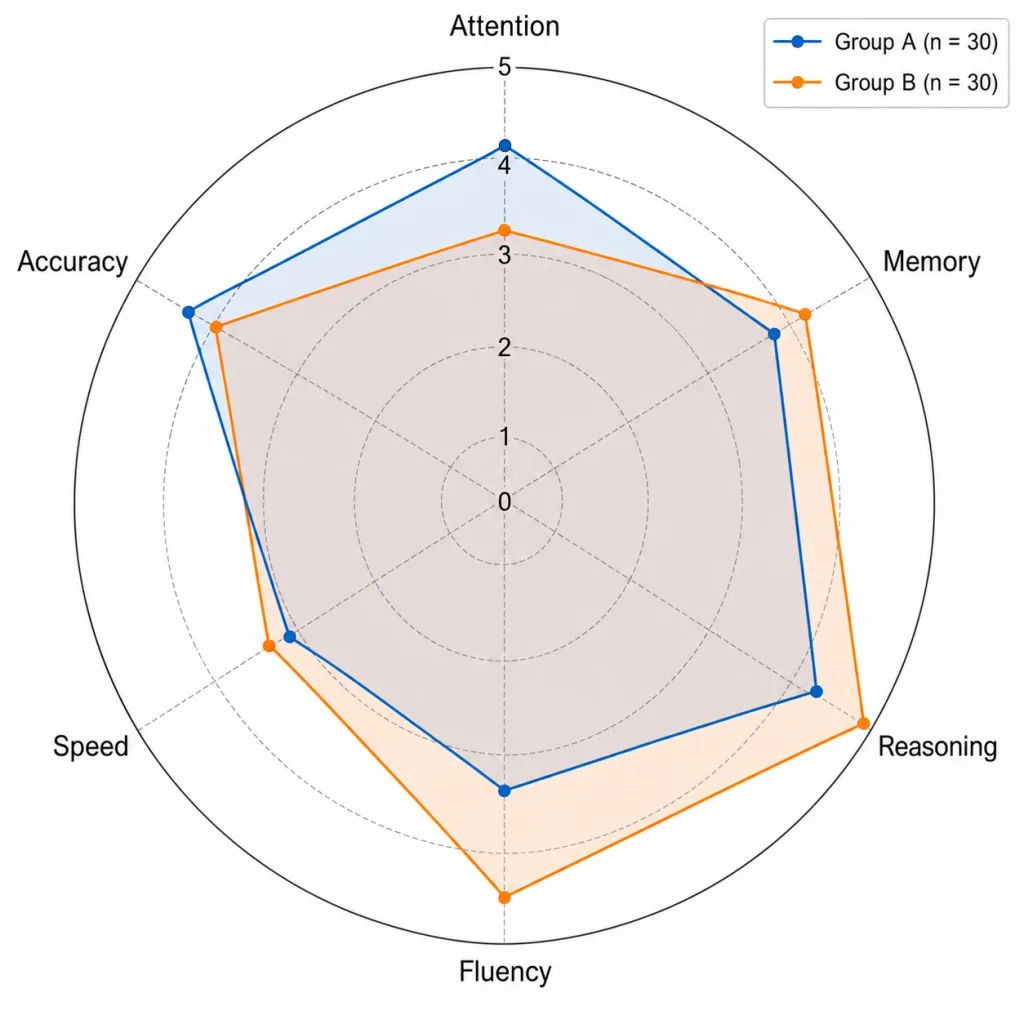
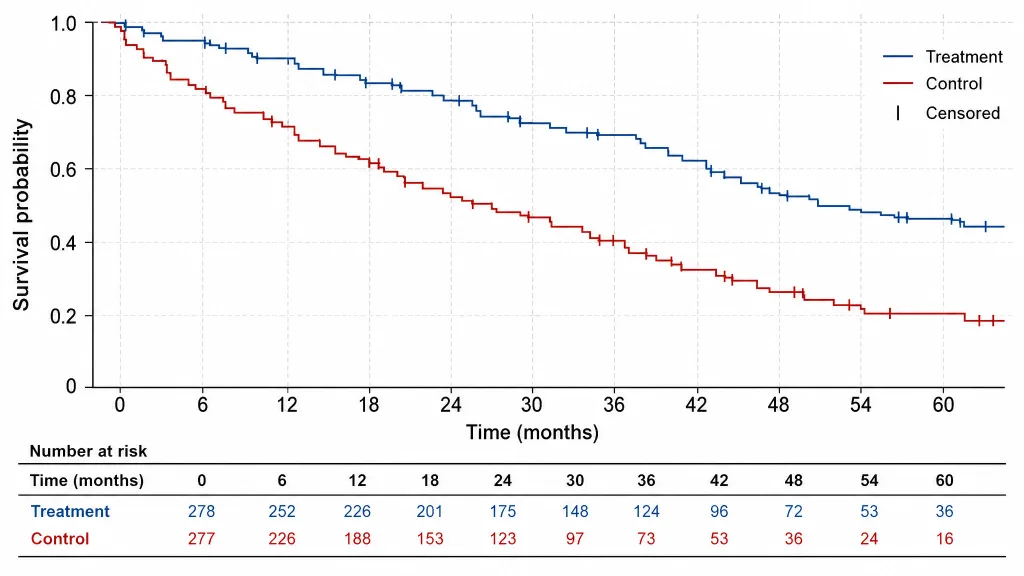
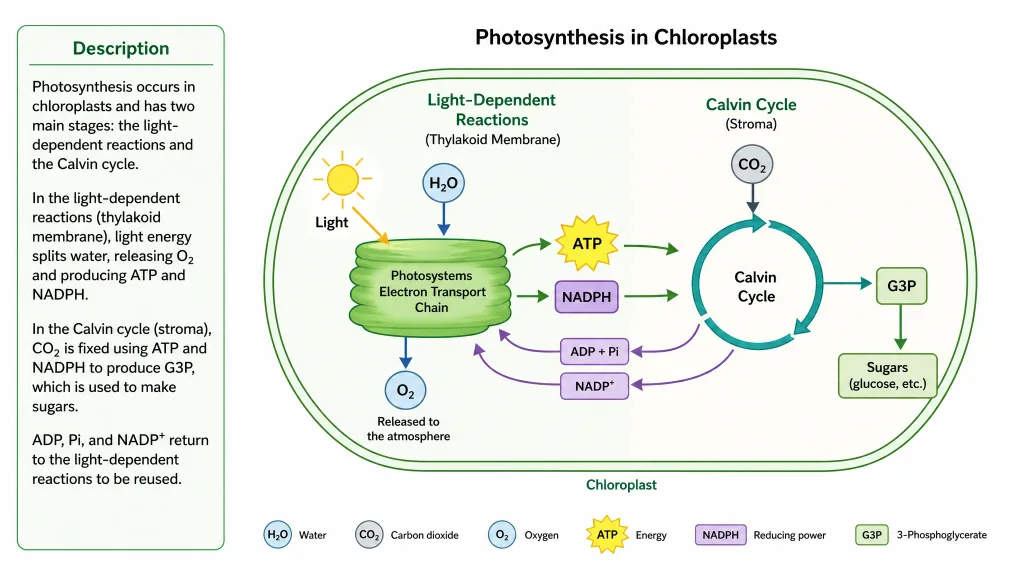
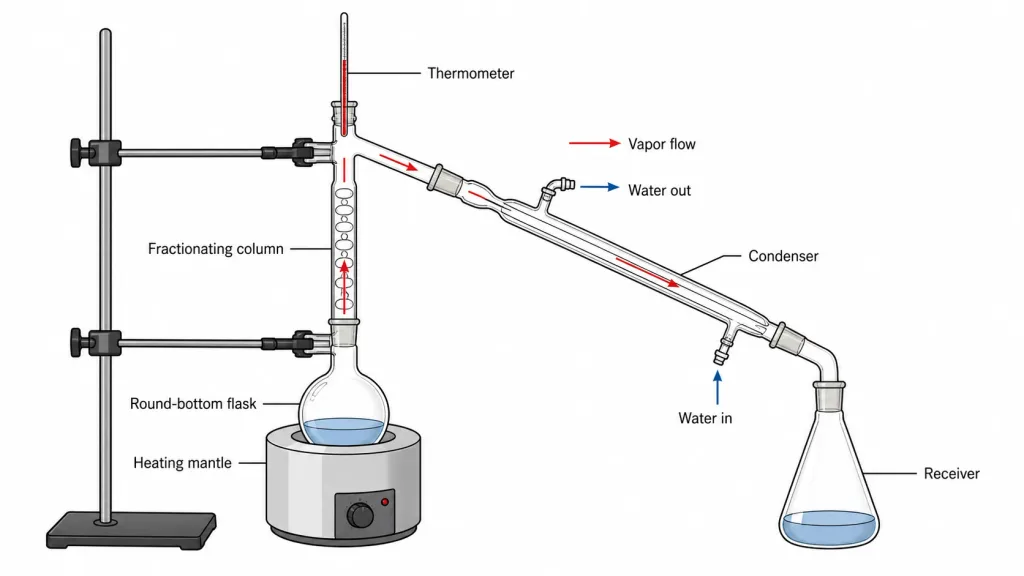
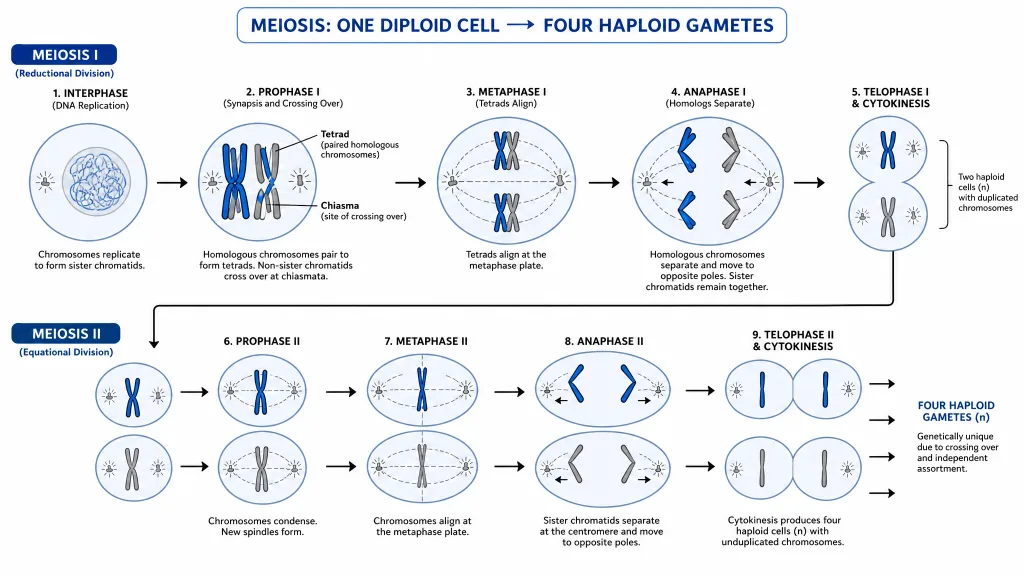
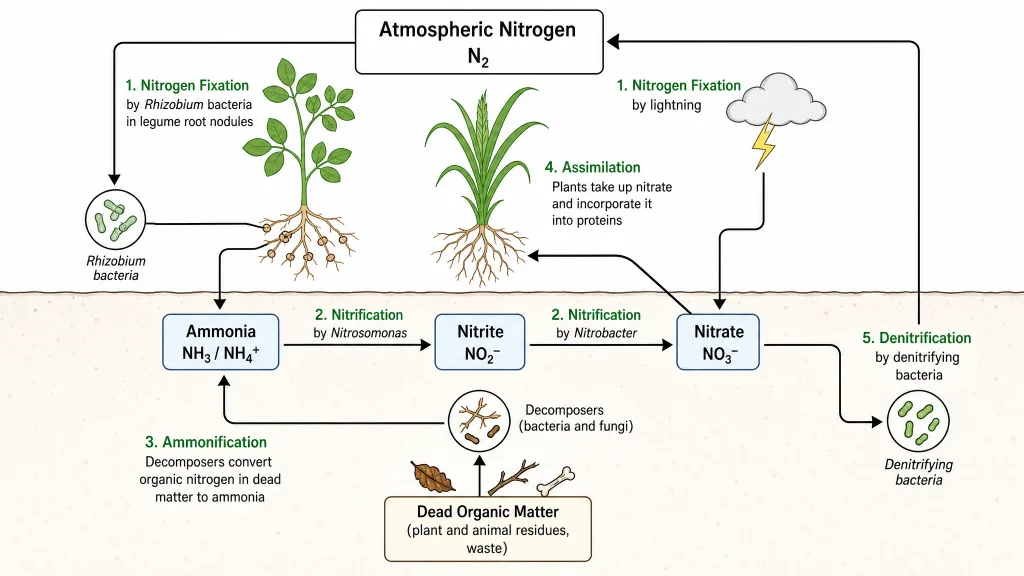
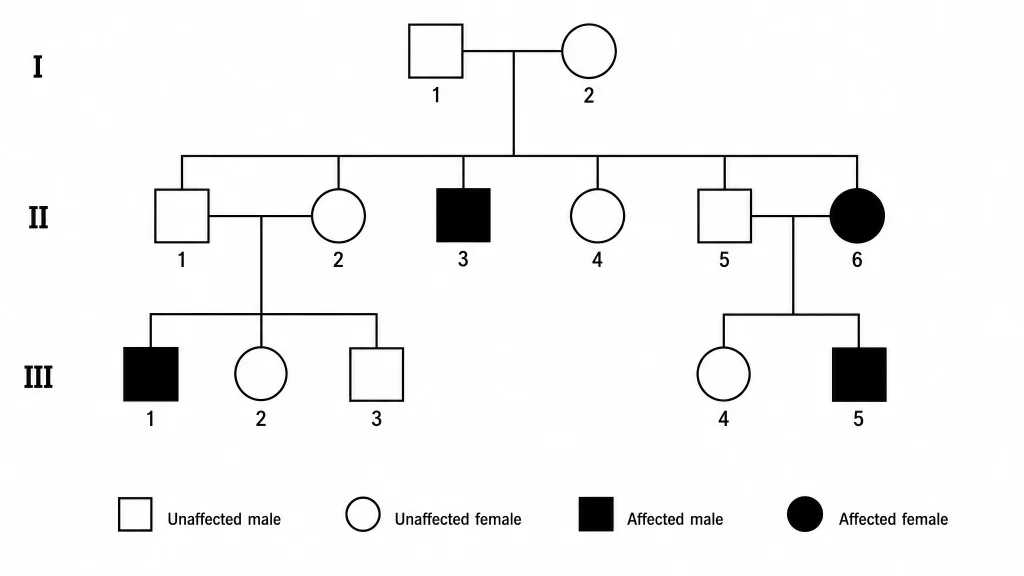
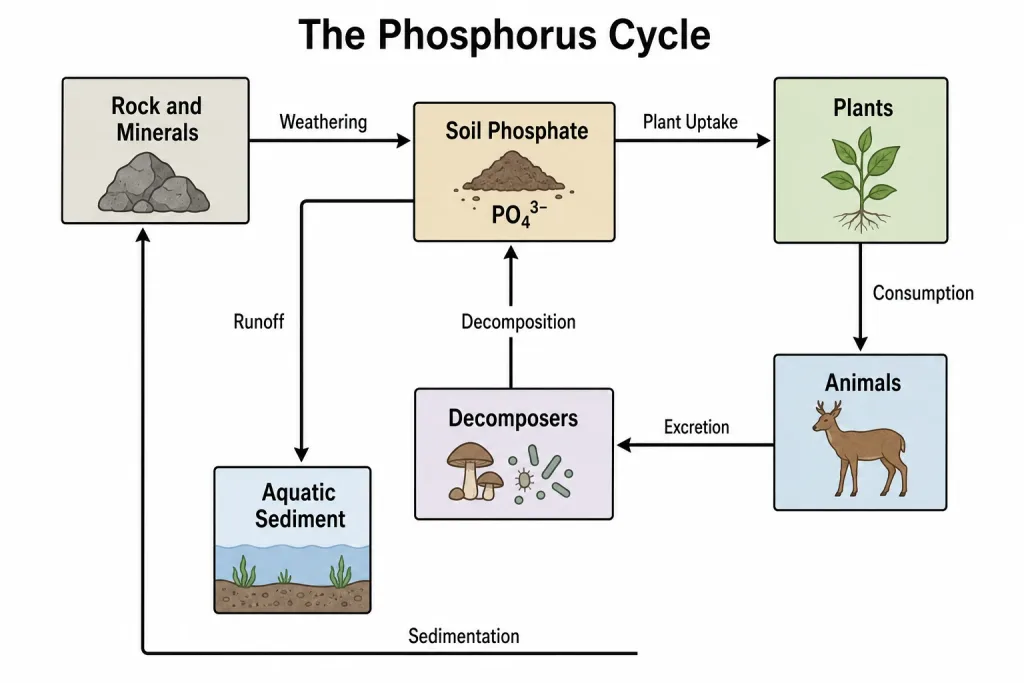
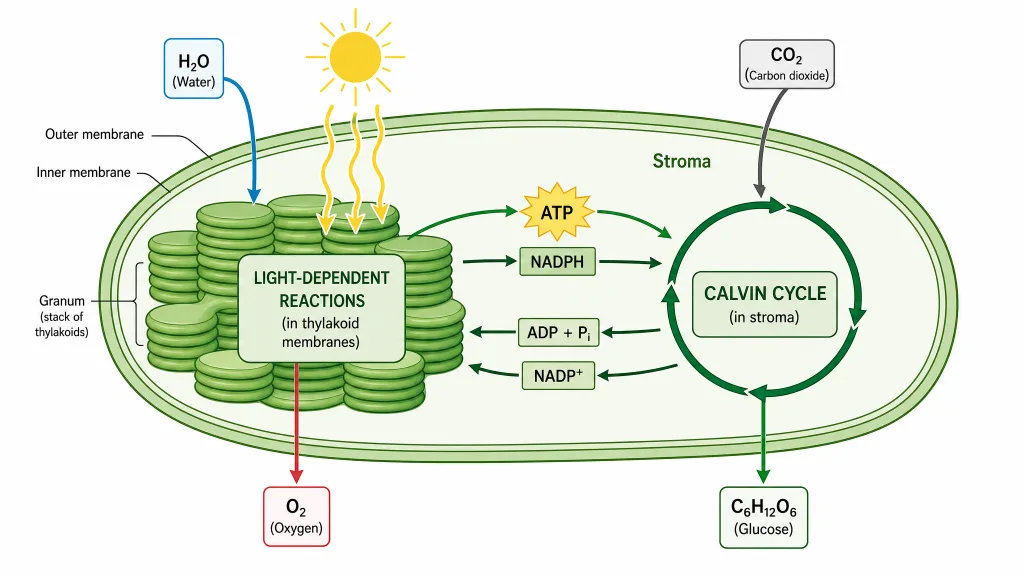
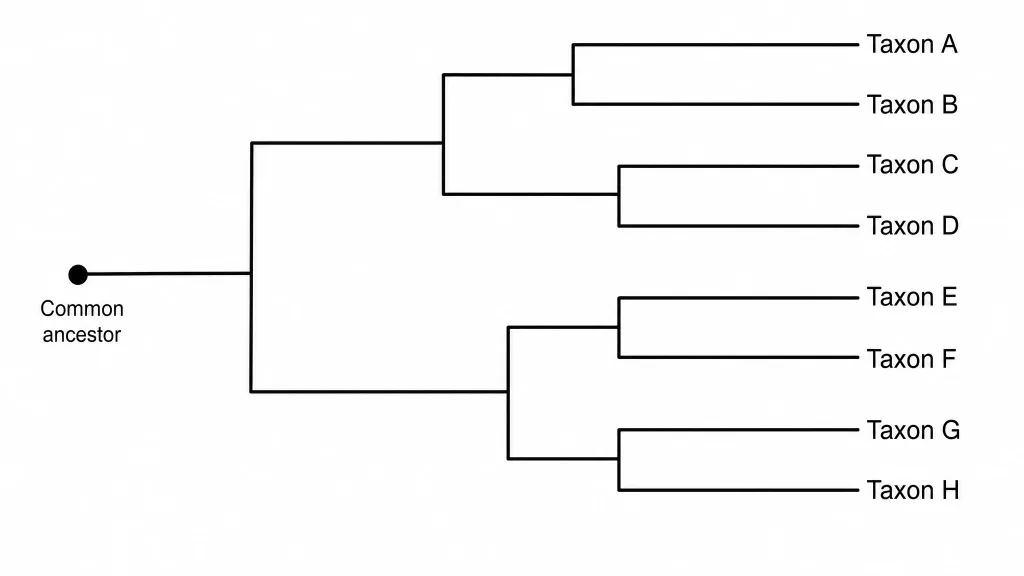
Figure d’exemple : Générateur de structures chimiquesGénérateur de structures chimiquesFigure d’exemple : Créateur de résumé graphiqueCréateur de résumé graphiqueFigure d’exemple : Générateur de diagrammes de corps libreGénérateur de diagrammes de corps libreFigure d’exemple : Générateur de schémas de circuitGénérateur de schémas de circuitFigure d’exemple : Générateur d’images scientifiques par IAGénérateur d’images scientifiques par IAFigure d’exemple : Plaque à 96 puits modifiablePlaque à 96 puits modifiableFigure d’exemple : Générateur de structures de LewisGénérateur de structures de LewisFigure d’exemple : Créateur de posters scientifiquesCréateur de posters scientifiquesFigure d’exemple : Créateur de cladogrammesCréateur de cladogrammesFigure d’exemple : Créateur de réseaux alimentairesCréateur de réseaux alimentairesFigure d’exemple : Générateur d’illustrations médicalesGénérateur d’illustrations médicalesFigure d’exemple : Générateur de schémas de PCRGénérateur de schémas de PCRFigure d’exemple : Convertisseur de texte PPT en visuelsConvertisseur de texte PPT en visuelsFigure d’exemple : Générateur de schémas de la mitoseGénérateur de schémas de la mitoseFigure d’exemple : Générateur d’infographies par IAGénérateur d’infographies par IAFigure d’exemple : Générateur de dessins anatomiquesGénérateur de dessins anatomiquesFigure d’exemple : Comparaison des cellules animales et végétalesComparaison des cellules animales et végétalesFigure d’exemple : Générateur de schémas de cellule animaleGénérateur de schémas de cellule animaleFigure d’exemple : Créateur de plans d’architectureCréateur de plans d’architectureFigure d’exemple : Créateur de modèles de BohrCréateur de modèles de BohrFigure d’exemple : Générateur de schémas du cycle de CalvinGénérateur de schémas du cycle de CalvinFigure d’exemple : Générateur de schémas du cycle du carboneGénérateur de schémas du cycle du carboneFigure d’exemple : Générateur de schémas du cycle cellulaireGénérateur de schémas du cycle cellulaireFigure d’exemple : Générateur de schémas de la respiration cellulaireGénérateur de schémas de la respiration cellulaireFigure d’exemple : Générateur de schémas de réplication de l’ADNGénérateur de schémas de réplication de l’ADNFigure d’exemple : Générateur de schémas de la chaîne de transport d’électronsGénérateur de schémas de la chaîne de transport d’électronsFigure d’exemple : Générateur de schémas de la glycolyseGénérateur de schémas de la glycolyseFigure d’exemple : Convertisseur d’image en SVG modifiableConvertisseur d’image en SVG modifiableFigure d’exemple : Générateur de schémas du cycle de KrebsGénérateur de schémas du cycle de KrebsFigure d’exemple : Créateur de schémas de montage expérimentalCréateur de schémas de montage expérimentalFigure d’exemple : Générateur de schémas de la méioseGénérateur de schémas de la méioseFigure d’exemple : Générateur de schémas du cycle de l’azoteGénérateur de schémas du cycle de l’azoteFigure d’exemple : Créateur d’arbres généalogiquesCréateur d’arbres généalogiquesFigure d’exemple : Générateur de schémas du cycle du phosphoreGénérateur de schémas du cycle du phosphoreFigure d’exemple : Générateur de schémas de la photosynthèseGénérateur de schémas de la photosynthèseFigure d’exemple : Créateur d’arbres phylogénétiquesCréateur d’arbres phylogénétiquesFigure d’exemple : Générateur de schémas de cellule végétaleGénérateur de schémas de cellule végétaleFigure d’exemple : Générateur de schémas de la synthèse des protéinesGénérateur de schémas de la synthèse des protéinesFigure d’exemple : Créateur de carrés de PunnettCréateur de carrés de PunnettFigure d’exemple : Créateur de tracés de rayonsCréateur de tracés de rayonsFigure d’exemple : Générateur de palettes de couleurs scientifiquesGénérateur de palettes de couleurs scientifiquesFigure d’exemple : Générateur de schémas du cycle de l’eauGénérateur de schémas du cycle de l’eauFigure d’exemple : Générateur de schémas de Western blotGénérateur de schémas de Western blot
Forest plot : questions sur les données et l’affichage

1.

2.

3.

4.

5.

6.

Arrière-plan d'appel à l'action

Rendez vos effets préparés faciles à comparer

Forest plot : partez de vos estimations

Créer un forest plot

Gratuit pour commencer · Pas de carte de crédit requise · Conçu pour les chercheurs