SciFig

Décrivez la figure scientifique qu’il vous faut

Texte, croquis, référence, PDF ou photo de laboratoire — une figure prête à publier, entièrement modifiable.

Joignez une image pour continuer.

Aller au calculateur DPI

Commencez avec jusqu'à 150 crédits gratuits|Aucune carte de crédit requise

Avec une invitation, obtenez jusqu'à 350 crédits gratuits dès le premier jour.

3 moteurs de figures · plus de 500 modèlesChaque étiquette modifiable · plus de 60 jeux de couleursPPTX modifiable · SVG en couches · 8K PNG / JPG

Vérifiez le DPI de votre figure

Saisissez la taille en pixels ou lisez-la depuis un PNG ou un JPEG, puis indiquez la largeur d’impression. Le calcul se fait dans votre navigateur : l’image n’est pas envoyée.

DPI effectif
717.18
Hauteur imprimée
56.67 mm
Dimensions minimales en pixels
1004 × 670

DPI cible atteint

Les proportions sont conservées. Le DPI effectif dépend des pixels et du format imprimé, pas des métadonnées DPI du fichier.

Calculateur DPI pour figures scientifiques— modèles et exemples

Pixels, largeur d’impression et résolution

Calculateur DPI pour figures scientifiques

Vérifiez qu’une figure s’imprimera nettement à la taille prévue par une revue, une thèse ou un poster.

Utilisez ce calculateur DPI avant de soumettre une figure ou d’envoyer un poster à l’impression. Saisissez la largeur et la hauteur en pixels, ou lisez-les depuis un PNG ou un JPEG de votre appareil, puis indiquez la largeur que la figure occupera sur la page, en millimètres ou en pouces. Le calculateur donne la résolution effective à cette taille, la hauteur imprimée avec le même rapport d’aspect et le nombre minimal de pixels pour votre cible, 300 DPI par défaut. Rien n’est envoyé, et la valeur DPI enregistrée dans le fichier n’est pas utilisée.

Diagramme en barres de la résolution effective d’une même figure de 2400 × 1600 px : 1016 DPI à 60 mm, 717 à 85 mm, 535 à 114 mm, 350 à 174 mm et 244 à 250 mm
  • Saisir les pixels ou les lire depuis un PNG ou un JPEG
  • Définir la largeur d’impression en mm ou en pouces
  • Voir la résolution effective et la hauteur imprimée
  • Obtenir le minimum de pixels pour toute cible DPI

Calculateur DPI : fonctions pour vérifier l’impression

Chaque partie du calculateur répond à une question : combien de pixels a la figure, à quelle largeur elle sera imprimée et si cela suffit.

Saisir les pixels ou les lire depuis un fichier

Saisissez la largeur et la hauteur en pixels d’une figure exportée, ou choisissez un PNG ou un JPEG : le navigateur en lit les dimensions pour le calcul DPI de l’image. Les fichiers jusqu’à 20 Mo et 64 mégapixels sont acceptés, et l’image ne quitte jamais votre appareil. Lire un autre fichier remplace la taille précédente, ce qui permet de comparer plusieurs exports d’une même figure.

  • Lire localement les dimensions des PNG et JPEG
  • Accepter les fichiers jusqu’à 20 Mo et 64 mégapixels
  • Saisir directement la taille d’un TIFF ou d’un autre format
Lire la taille d’une figure

Définir la largeur imprimée en millimètres ou en pouces

Revues, modèles de thèse et imprimeurs n’utilisent pas les mêmes unités : la largeur d’impression accepte donc les millimètres ou les pouces et conserve la largeur physique quand vous changez d’unité. Le calculateur en déduit la hauteur imprimée à partir du rapport d’aspect des pixels, ce qui montre si une figure haute tient encore dans la page.

  • Changer d’unité sans perdre la largeur
  • Conserver le rapport d’aspect des pixels
  • Voir la hauteur imprimée avant la mise en page
Définir une largeur

Voir la résolution effective et le minimum de pixels

La résolution effective est la largeur en pixels divisée par la largeur imprimée en pouces. Le calculateur l’affiche à côté de votre cible, indique si la figure l’atteint, puis donne la largeur et la hauteur minimales en pixels pour cette cible à la même taille. Une figure de 2400 × 1600 px imprimée sur 85 mm atteint ainsi environ 717 DPI.

  • Comparer la résolution effective avec la cible
  • Obtenir le minimum de pixels pour 300, 600 ou 1000 DPI
  • Changer la cible pour le dessin au trait ou les posters
Trouver les pixels nécessaires

Ignorer la valeur DPI enregistrée dans le fichier

Beaucoup d’images contiennent dans leurs métadonnées une valeur DPI, souvent 72 ou 96, qui ne modifie pas les pixels. Deux fichiers de même taille en pixels s’impriment de façon identique à la même largeur, quelle que soit cette valeur : ce calculateur DPI n’utilise donc que les pixels et la taille d’impression. Si le résultat est sous la cible, exportez de nouveau en plus grand ou imprimez la figure plus petite.

  • Fonder le résultat sur les pixels, pas les métadonnées
  • Éviter de rééchantillonner une figure pour changer sa valeur
  • Réexporter ou imprimer plus petit si la cible n’est pas atteinte
Vérifier un fichier

Calculateur DPI : étapes du fichier à la taille imprimée

Vérifiez une figure en quatre étapes avant la soumission, l’impression ou la mise en page.

  1. Trouver la taille en pixels de la figure

    Saisissez la largeur et la hauteur en pixels indiquées par votre logiciel de graphiques ou d’imagerie, ou choisissez le PNG ou le JPEG exporté pour que le calculateur les lise sans envoyer le fichier. Utilisez la taille du fichier exporté, pas celle affichée à l’écran.

  2. Indiquer la largeur d’impression

    Reprenez la largeur de colonne ou de panneau des recommandations de la revue, du modèle de thèse ou de la mise en page du poster, en millimètres ou en pouces. Une colonne simple mesure souvent 85 à 90 mm et une pleine largeur 170 à 190 mm, mais suivez les chiffres de votre éditeur.

  3. Fixer la cible DPI

    Gardez 300 DPI pour les photos et les figures en couleur, ou montez la cible quand les recommandations l’exigent pour le dessin au trait. Le calculateur affiche alors la résolution effective, la hauteur imprimée et si la figure atteint la cible.

  4. Corriger une figure trop faible

    Exportez de nouveau depuis le fichier source au minimum de pixels indiqué, ou réduisez la largeur imprimée. Si la source d’un schéma ou d’un diagramme est perdue, Figure Enhancer peut en redessiner une version plus nette à agrandir.

Calculateur DPI : usages en recherche

Ces vérifications reviennent chaque fois qu’une figure passe de l’écran à la page imprimée.

Diagramme en barres de la résolution effective d’une même figure de 2400 × 1600 px : 1016 DPI à 60 mm, 717 à 85 mm, 535 à 114 mm, 350 à 174 mm et 244 à 250 mm

Vérifier les figures avant la soumission

Mesurez chaque figure à la largeur de colonne qu’elle occupera et comparez le résultat avec la résolution demandée dans les recommandations aux auteurs. Repérer un panneau à 180 DPI avant la soumission évite un aller-retour de fichiers après le contrôle technique.

Explorer cet exemple
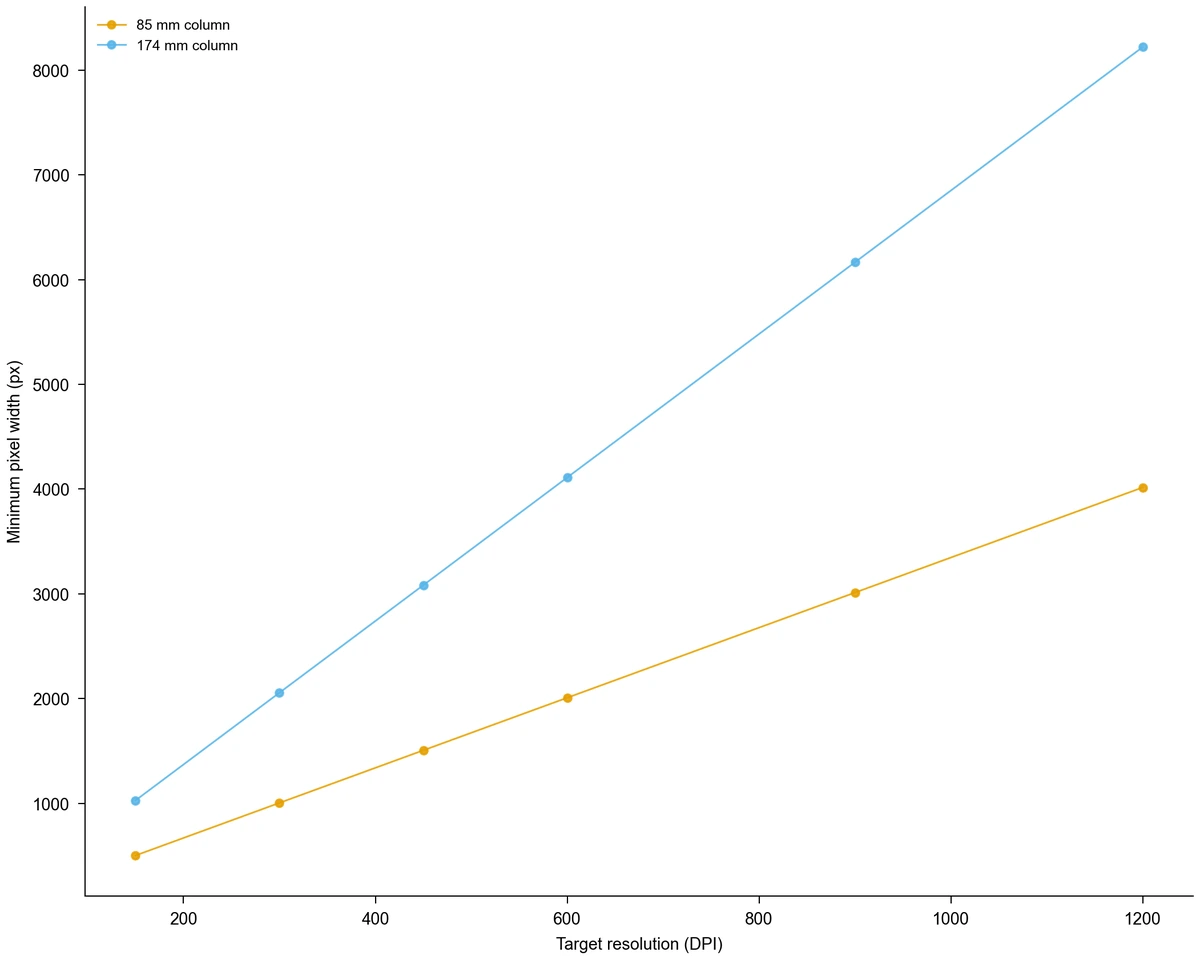
Graphique linéaire de la largeur minimale en pixels pour 150 à 1200 DPI avec des colonnes de 85 et 174 mm, de 502 px à 8221 px

Choisir la taille d’export dans un logiciel de graphiques

Partez de la cible : pour 300 DPI sur une double colonne de 174 mm, il faut au moins 2056 px de large. Réglez cette taille à l’export depuis Python ou R, ou au téléchargement d’un graphique depuis un outil comme le générateur de diagrammes en barres.

Explorer cet exemple
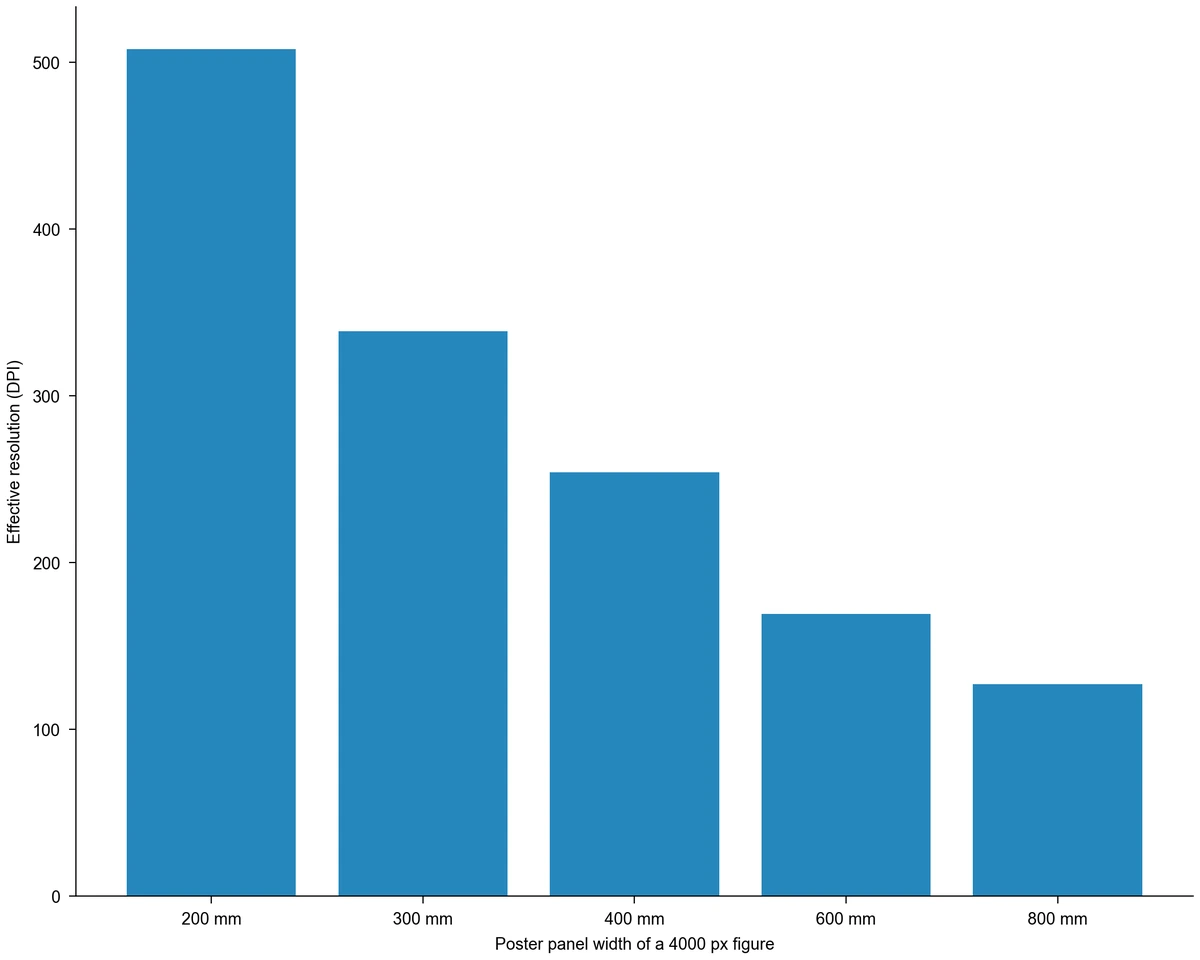
Diagramme en barres de la résolution effective d’une figure de 4000 px sur des panneaux de poster de 200 à 800 mm, de 508 à 127 DPI

Dimensionner les panneaux d’un poster

Les panneaux d’un poster s’impriment bien plus larges que les figures de revue : une image de 4000 px passe de 508 DPI à 200 mm à 127 DPI à 800 mm. Un poster se regarde de plus loin, et les imprimeurs acceptent souvent une cible plus basse que les revues ; vérifiez chaque panneau avant l’impression et suivez leurs chiffres. Partez d’un modèle de poster scientifique pour la mise en page.

Explorer cet exemple

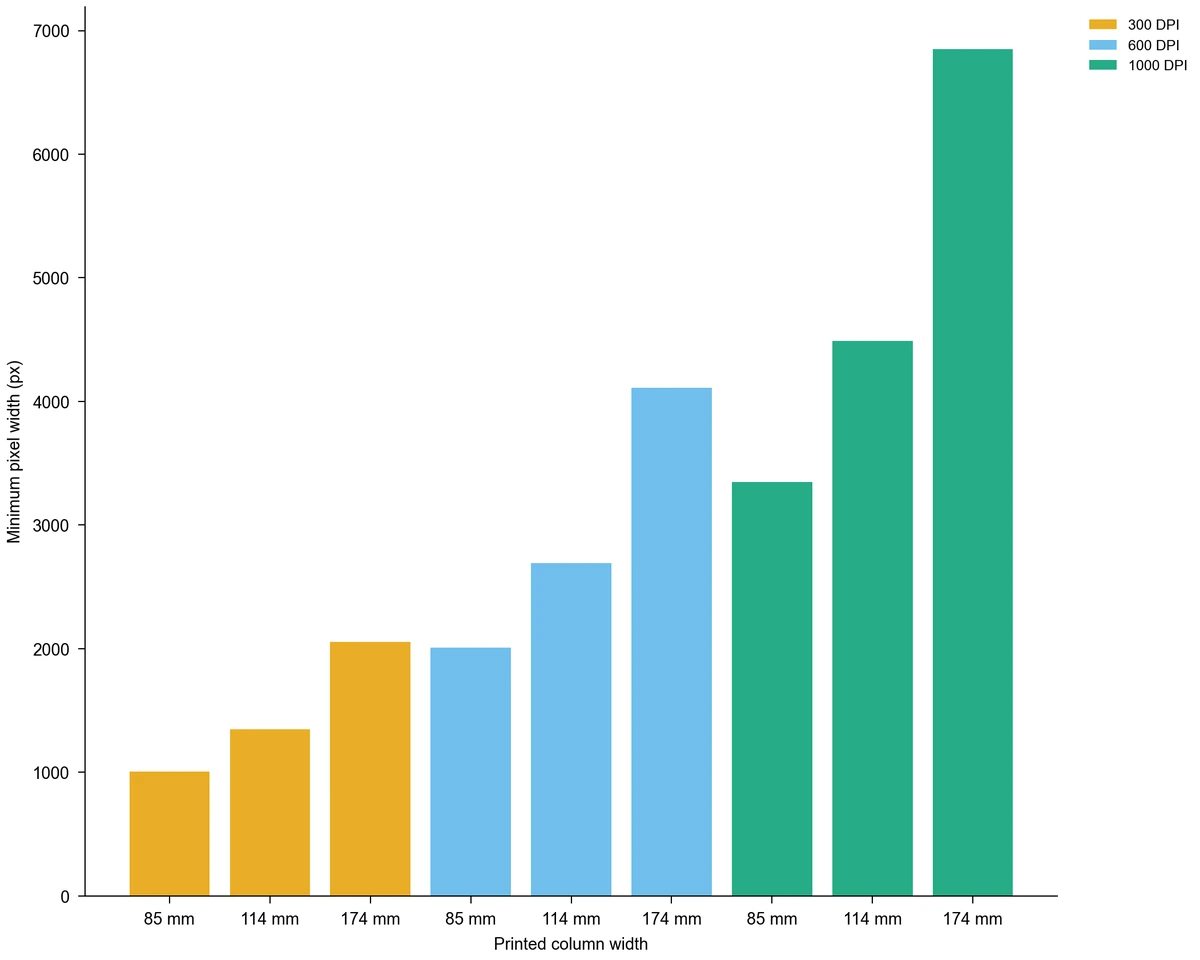
Diagramme en barres de la largeur minimale en pixels pour des colonnes de 85, 114 et 174 mm à 300, 600 et 1000 DPI (1004 à 6851 px)

Préparer dessins au trait et figures combinées

Les schémas à traits fins et petites étiquettes demandent en général une cible plus élevée que les photos. Fixez 600 ou 1000 DPI pour voir combien de pixels un schéma nécessite à sa largeur imprimée, ou gardez-le en vectoriel : la résolution ne compte qu’au moment de la rastérisation.

Explorer cet exemple

Graphique linéaire de la largeur minimale en pixels pour 150 à 1200 DPI avec des colonnes de 85 et 174 mm, de 502 px à 8221 px

Sauver une capture d’écran ou un ancien schéma

Une capture d’écran ou un schéma copié d’une ancienne diapositive manque souvent de pixels pour l’impression. Si la source d’un schéma est perdue, Figure Enhancer peut en redessiner une version plus nette, à agrandir puis à vérifier.

Explorer cet exemple

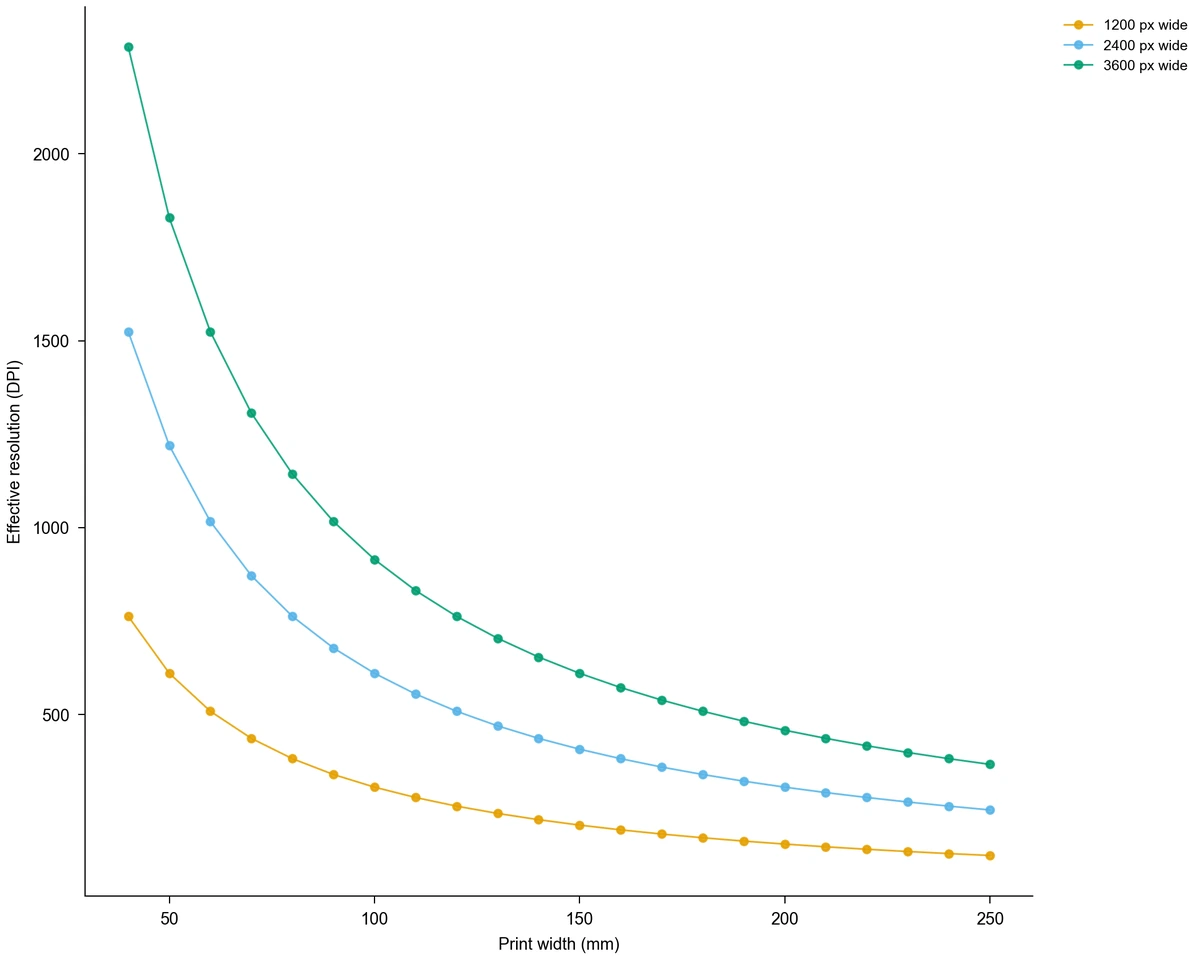
Graphique linéaire de la résolution effective selon la largeur imprimée (40 à 250 mm) pour des exports de 1200, 2400 et 3600 px

Comparer plusieurs exports d’une figure

Lisez deux ou trois fichiers exportés l’un après l’autre pour voir lequel atteint la résolution de publication à la largeur prévue. Les courbes des exports de 1200, 2400 et 3600 px de large montrent à quelle vitesse la résolution effective baisse quand la largeur imprimée augmente.

Explorer cet exemple

Calculateur DPI : scénarios pour chercheurs

Exemples de vérification de la résolution d’une figure pour une page ou une impression précise.

Avant de soumettre, je saisirais chaque figure à la largeur de colonne de 85 mm des recommandations. Un panneau de microscopie à 210 DPI ressort tout de suite, et je le réexporte depuis l’image d’origine au lieu d’attendre le contrôle technique de la revue.

Hannah W.

Postdoctorante en biologie cellulaire

Ces scénarios d’utilisation sont illustratifs et utilisent des noms fictifs ; ce ne sont pas des avis clients vérifiés.

Outils gratuits

Un outil pour chaque figure scientifique

90 générateurs spécialisés pour la figure scientifique dont vous avez besoin — chacun s’ouvre dans le bon espace de travail avec un exemple.

Illustrations, structures et schémas conceptuels

43 outils
Figure d’exemple : Générateur de structures chimiquesGénérateur de structures chimiquesFigure d’exemple : Créateur de résumé graphiqueCréateur de résumé graphiqueFigure d’exemple : Générateur de diagrammes de corps libreGénérateur de diagrammes de corps libreFigure d’exemple : Générateur de schémas de circuitGénérateur de schémas de circuitFigure d’exemple : Générateur d’images scientifiques par IAGénérateur d’images scientifiques par IAFigure d’exemple : Plaque à 96 puits modifiablePlaque à 96 puits modifiableFigure d’exemple : Générateur de structures de LewisGénérateur de structures de LewisFigure d’exemple : Créateur de posters scientifiquesCréateur de posters scientifiquesFigure d’exemple : Créateur de cladogrammesCréateur de cladogrammesFigure d’exemple : Créateur de réseaux alimentairesCréateur de réseaux alimentairesFigure d’exemple : Générateur d’illustrations médicalesGénérateur d’illustrations médicalesFigure d’exemple : Générateur de schémas de PCRGénérateur de schémas de PCRFigure d’exemple : Convertisseur de texte PPT en visuelsConvertisseur de texte PPT en visuelsFigure d’exemple : Générateur de schémas de la mitoseGénérateur de schémas de la mitoseFigure d’exemple : Générateur d’infographies par IAGénérateur d’infographies par IAFigure d’exemple : Générateur de dessins anatomiquesGénérateur de dessins anatomiquesFigure d’exemple : Comparaison des cellules animales et végétalesComparaison des cellules animales et végétalesFigure d’exemple : Générateur de schémas de cellule animaleGénérateur de schémas de cellule animaleFigure d’exemple : Créateur de plans d’architectureCréateur de plans d’architectureFigure d’exemple : Créateur de modèles de BohrCréateur de modèles de BohrFigure d’exemple : Générateur de schémas du cycle de CalvinGénérateur de schémas du cycle de CalvinFigure d’exemple : Générateur de schémas du cycle du carboneGénérateur de schémas du cycle du carboneFigure d’exemple : Générateur de schémas du cycle cellulaireGénérateur de schémas du cycle cellulaireFigure d’exemple : Générateur de schémas de la respiration cellulaireGénérateur de schémas de la respiration cellulaireFigure d’exemple : Générateur de schémas de réplication de l’ADNGénérateur de schémas de réplication de l’ADNFigure d’exemple : Générateur de schémas de la chaîne de transport d’électronsGénérateur de schémas de la chaîne de transport d’électronsFigure d’exemple : Générateur de schémas de la glycolyseGénérateur de schémas de la glycolyseFigure d’exemple : Convertisseur d’image en SVG modifiableConvertisseur d’image en SVG modifiableFigure d’exemple : Générateur de schémas du cycle de KrebsGénérateur de schémas du cycle de KrebsFigure d’exemple : Créateur de schémas de montage expérimentalCréateur de schémas de montage expérimentalFigure d’exemple : Générateur de schémas de la méioseGénérateur de schémas de la méioseFigure d’exemple : Générateur de schémas du cycle de l’azoteGénérateur de schémas du cycle de l’azoteFigure d’exemple : Créateur d’arbres généalogiquesCréateur d’arbres généalogiquesFigure d’exemple : Générateur de schémas du cycle du phosphoreGénérateur de schémas du cycle du phosphoreFigure d’exemple : Générateur de schémas de la photosynthèseGénérateur de schémas de la photosynthèseFigure d’exemple : Créateur d’arbres phylogénétiquesCréateur d’arbres phylogénétiquesFigure d’exemple : Générateur de schémas de cellule végétaleGénérateur de schémas de cellule végétaleFigure d’exemple : Générateur de schémas de la synthèse des protéinesGénérateur de schémas de la synthèse des protéinesFigure d’exemple : Créateur de carrés de PunnettCréateur de carrés de PunnettFigure d’exemple : Créateur de tracés de rayonsCréateur de tracés de rayonsFigure d’exemple : Générateur de palettes de couleurs scientifiquesGénérateur de palettes de couleurs scientifiquesFigure d’exemple : Générateur de schémas du cycle de l’eauGénérateur de schémas du cycle de l’eauFigure d’exemple : Générateur de schémas de Western blotGénérateur de schémas de Western blot








Calculateur DPI : questions avant d’imprimer

1.

2.

3.

4.

5.

6.

Arrière-plan d'appel à l'action

À vérifier avant d’imprimer

Calculateur DPI : vérifiez votre figure maintenant

Vérifier une figure

Gratuit pour commencer · Pas de carte de crédit requise · Conçu pour les chercheurs