SciFig

De vos données à un graphique prêt à publier

Déposez un fichier CSV, TSV ou Excel — tests de significativité en option, export en PNG, PDF, EPS ou TIFF.

Importez un fichier de données pour continuer.

Commencez avec jusqu'à 150 crédits gratuits|Aucune carte de crédit requise

Avec une invitation, obtenez jusqu'à 350 crédits gratuits dès le premier jour.

3 moteurs de figures · plus de 500 modèlesChaque étiquette modifiable · plus de 60 jeux de couleursPPTX modifiable · SVG en couches · 8K PNG / JPG

Créer un graphique en cascade à partir de vos données— modèles et exemples

D’une valeur de départ à un total final

Créer un graphique en cascade à partir de vos données

Montrez comment chaque hausse et chaque baisse mènent une valeur de départ à son total final.

Utilisez cet outil de graphique en cascade lorsqu’un résultat s’explique mieux par une suite de gains et de pertes que par un seul chiffre. Importez un fichier CSV ou Excel avec une colonne d’étiquettes et une colonne de valeurs signées, indiquez les lignes qui sont des totaux ou des sous-totaux, et chaque variation se place au niveau du cumul courant. Les hausses et les baisses peuvent prendre des couleurs différentes, et des lignes de liaison relient chaque barre à la suivante. Les exemples couvrent un budget de projet, une empreinte carbone, un rendement de purification, un bilan énergétique et un bilan de pertes de rendement.

Graphique en cascade d’un budget : dotation de 450 k$, complément de 40 k$, six dépenses en couleur contrastée, solde de 102 k$
  • Associez une colonne d’étapes et une colonne de valeurs signées
  • Déclarez les lignes de départ, de sous-total et de fin comme totaux
  • Colorez hausses et baisses et ajoutez des lignes de liaison
  • Exportez en PNG, PDF, EPS, TIFF et code Python

Fonctions du graphique en cascade pour totaux et variations

Chaque réglage répond à une question sur votre séquence : où elle commence, comment chaque étape la déplace et où elle s’arrête.

Construire le graphique avec des étiquettes et des valeurs signées

Un graphique en cascade n’a besoin que de deux colonnes : le nom de chaque étape et sa valeur. Saisissez les hausses en positif et les baisses en négatif, dans l’ordre de lecture souhaité. L’outil conserve l’ordre des lignes sur l’axe et calcule la position de chaque barre flottante à partir du cumul de votre tableau.

  • Associez une colonne d’étiquettes et une colonne de valeurs
  • Conservez l’ordre des lignes du tableau
  • Hausses en positif, baisses en négatif
Charger les données du budget

Déclarer départ, sous-total et fin comme totaux

Indiquez les lignes qui portent un niveau absolu, comme un budget initial, un sous-total après un groupe d’étapes ou un rendement final. Ces barres partent de zéro à la valeur fournie, et le cumul reprend à partir d’elles. L’exemple de purification place un sous-total après les étapes d’affinité pour séparer deux phases.

  • Jusqu’à 100 lignes de total
  • Le cumul repart à chaque sous-total
  • Un tableau déséquilibré se voit immédiatement
Essayer le sous-total de purification

Montrer le sens avec les couleurs et les lignes de liaison

Avec les couleurs selon le signe, les baisses prennent une couleur contrastée tandis que hausses et totaux gardent la couleur principale. Désactivez-les quand chaque étape est une perte et qu’une seule couleur se lit plus sobrement, comme dans l’exemple énergétique. Les lignes de liaison relient chaque barre à la suivante et peuvent être masquées.

  • Baisses dans une couleur contrastée
  • Une seule couleur pour toutes les barres
  • Afficher ou masquer les lignes de liaison
Comparer les exemples de couleurs

Préparer la figure pour un article ou un rapport

Choisissez la palette, le style de revue et la largeur de figure, fixez au besoin une plage pour l’axe y et donnez aux deux axes des titres avec unités. Vous pouvez demander une révision dans l’espace de travail pour ajuster le résultat. Téléchargez la figure pour votre manuscrit ou vos diapositives et conservez le code Python généré avec votre projet.

  • Export PNG, PDF, EPS ou TIFF
  • Titres, plage d’axe et largeur réglables
  • Téléchargement du code Python généré
Voir une figure compacte

Créer un graphique en cascade : du tableau à la figure

Organisez d’abord la séquence dans le tableau ; le graphique suit ensuite l’ordre et les totaux que vous définissez.

  1. Écrire la séquence en lignes

    Commencez par le total de départ, ajoutez une ligne par variation avec une valeur positive ou négative, puis les sous-totaux et le total final. Gardez les mêmes unités sur toutes les lignes. Importez le fichier CSV ou Excel, ou collez les lignes, et vérifiez l’aperçu.

  2. Choisir le graphique en cascade et associer les colonnes

    Sélectionnez le type Graphique en cascade, associez la colonne d’étiquettes à l’axe x et la colonne de valeurs à l’axe y, puis listez les lignes de total. Décidez si les baisses prennent une couleur contrastée et si des lignes de liaison relient les barres.

  3. Décrire le graphique et générer

    Indiquez ce que montre la séquence, quelles lignes sont des totaux et quels sont les titres d’axes et les unités. Décrivez par exemple un budget allant de la dotation initiale au solde non affecté. Générez la figure : les positions sont calculées à partir de chaque ligne du tableau.

  4. Ajuster l’affichage et exporter

    Adaptez couleurs, lignes de liaison, titres d’axes et largeur à la page où paraîtra la figure. Demandez une révision pour un autre style, puis téléchargez en PNG, PDF, EPS ou TIFF et gardez le code Python comme trace du tracé.

Usages du graphique en cascade en recherche

Le graphique en cascade convient à tout résultat qui est une somme de contributions nommées. Chaque tâche ci-dessous précise la structure de tableau nécessaire.

Graphique en cascade d’un budget : dotation de 450 k$, complément de 40 k$, six dépenses en couleur contrastée, solde de 102 k$

Détailler le budget d’un projet de recherche

Partez de la dotation, ajoutez un éventuel complément et retirez personnel, équipement, consommables et autres postes pour arriver au solde non affecté. Le graphique montre les postes qui consomment le plus et ce qui reste, utile pour un rapport d’étape ou une justification budgétaire.

Explorer cet exemple
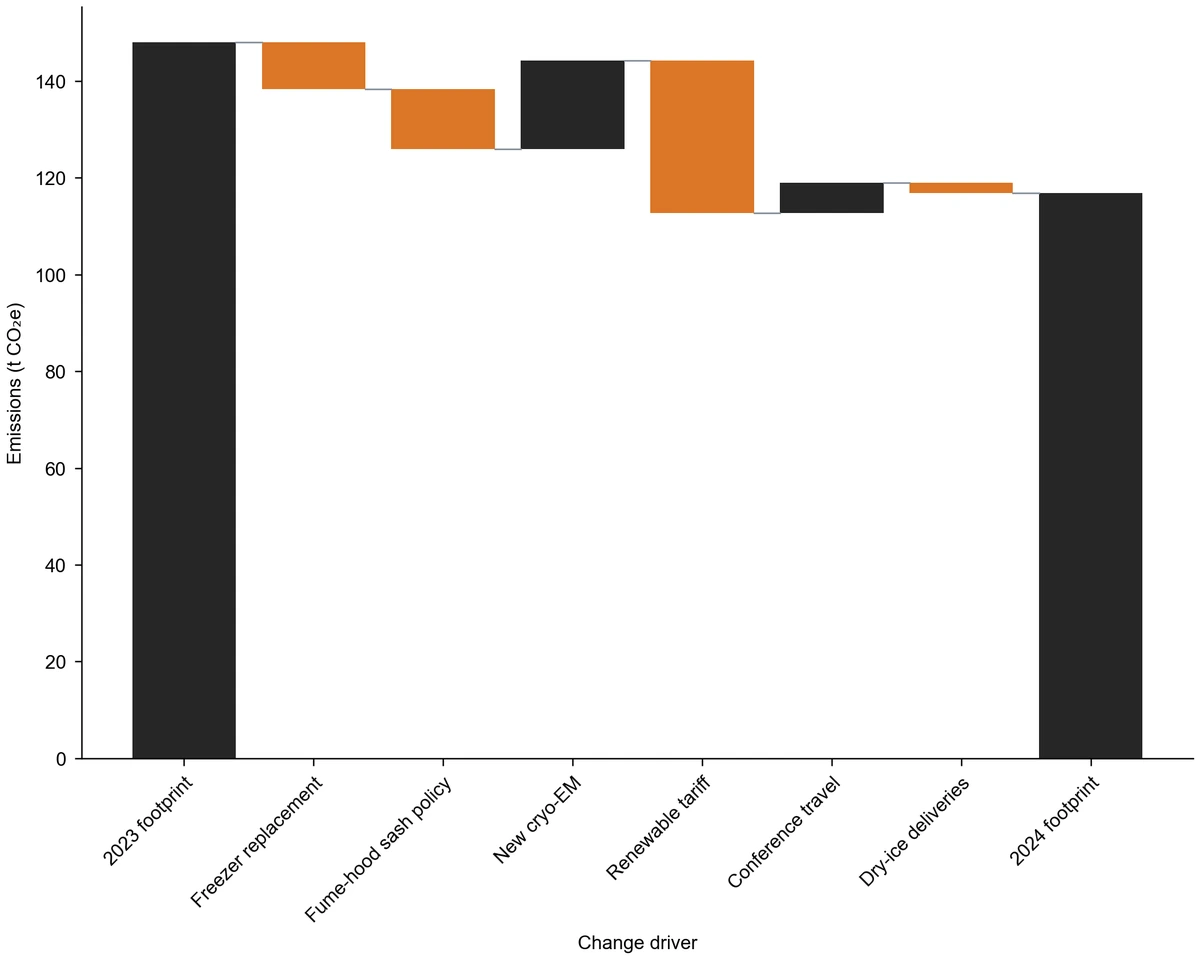
Graphique en cascade des émissions d’un labo, de 148,0 à 116,9 t CO₂e : quatre baisses en orange, deux hausses en sombre

Expliquer un écart entre deux années

Placez le total de l’an dernier et celui de cette année aux extrémités, avec chaque facteur entre les deux, par exemple équipements, contrat d’énergie ou déplacements pour l’empreinte carbone d’un laboratoire. Pour suivre la même grandeur mois par mois comme une tendance, utilisez l’outil de graphique en courbes.

Explorer cet exemple
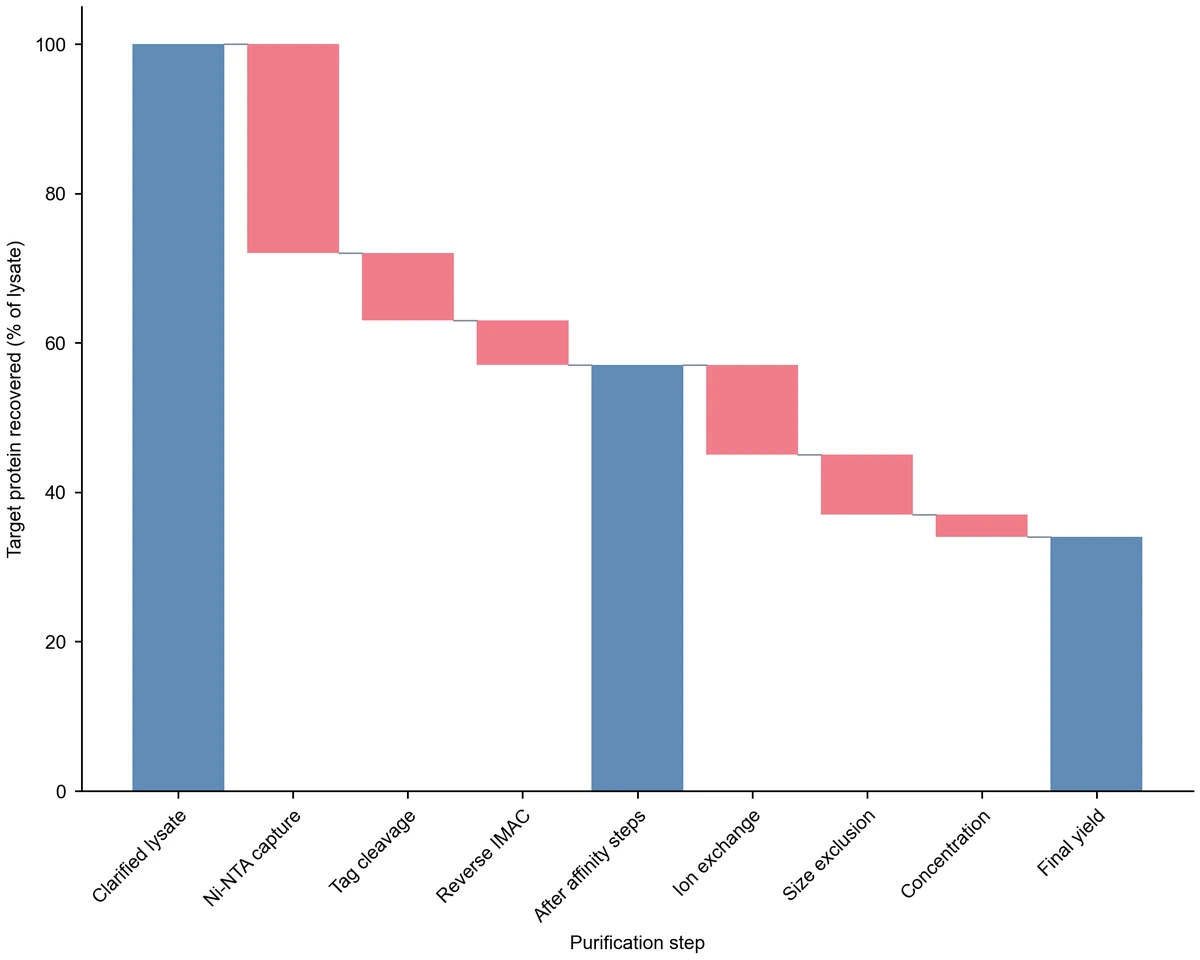
Graphique en cascade du rendement protéique : 100 % du lysat, sous-total de 57 %, rendement final de 34 %

Suivre les pertes de rendement d’un procédé

Saisissez la quantité de départ, la perte à chaque étape de purification ou de synthèse et le rendement final. Un sous-total après un groupe d’étapes sépare les phases, pour voir si la capture, le polissage ou la concentration coûtent le plus de matière.

Explorer cet exemple

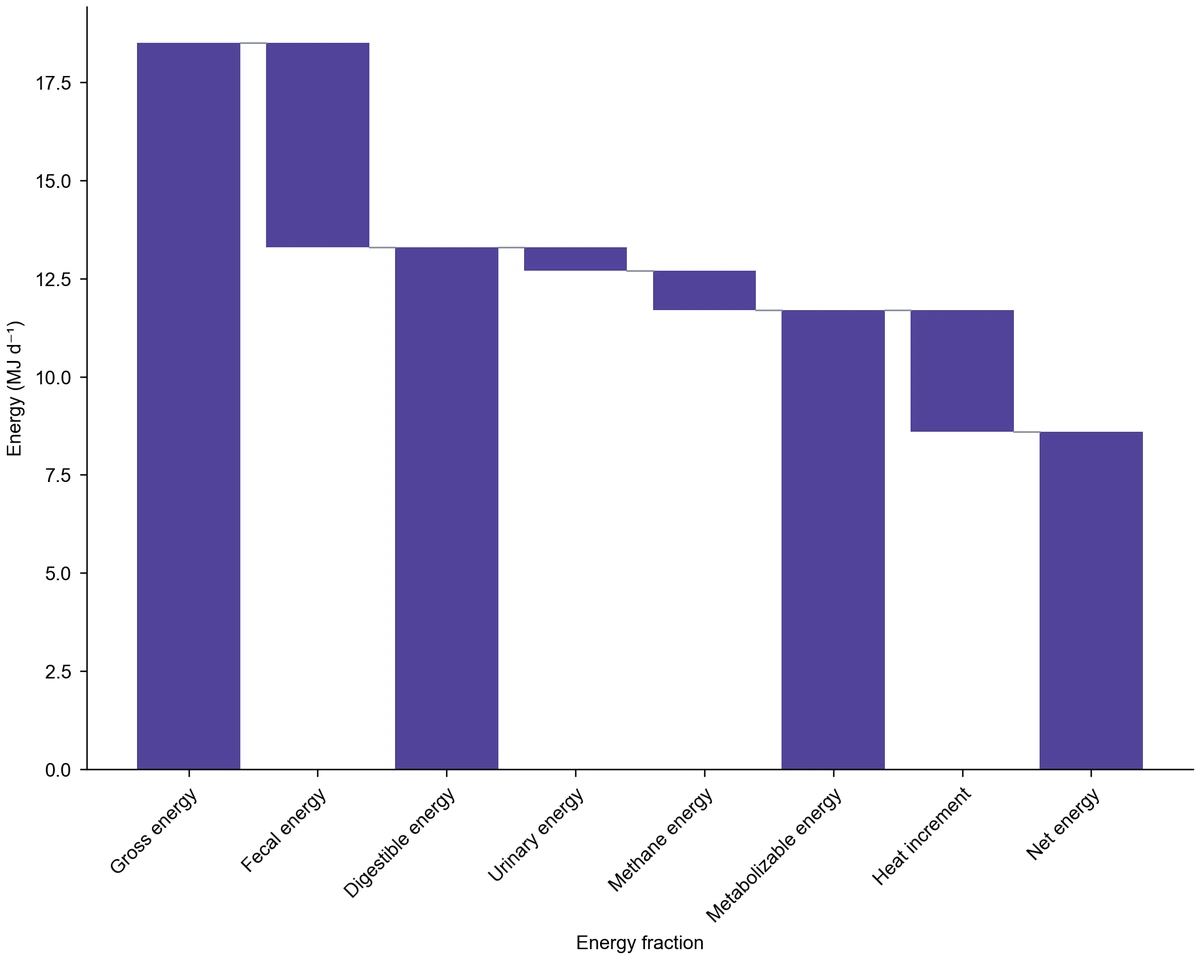
Graphique en cascade monochrome : 18,5 MJ/j d’énergie brute répartis en énergie digestible, métabolisable et nette

Boucler un bilan de matière ou d’énergie

Montrez comment une entrée se répartit en sorties et en pertes, par exemple l’énergie brute en énergie digestible, métabolisable et nette, ou un flux d’alimentation en produits et déchets. Chaque niveau intermédiaire déclaré comme total rend la répartition explicite et montre si le bilan se referme.

Explorer cet exemple

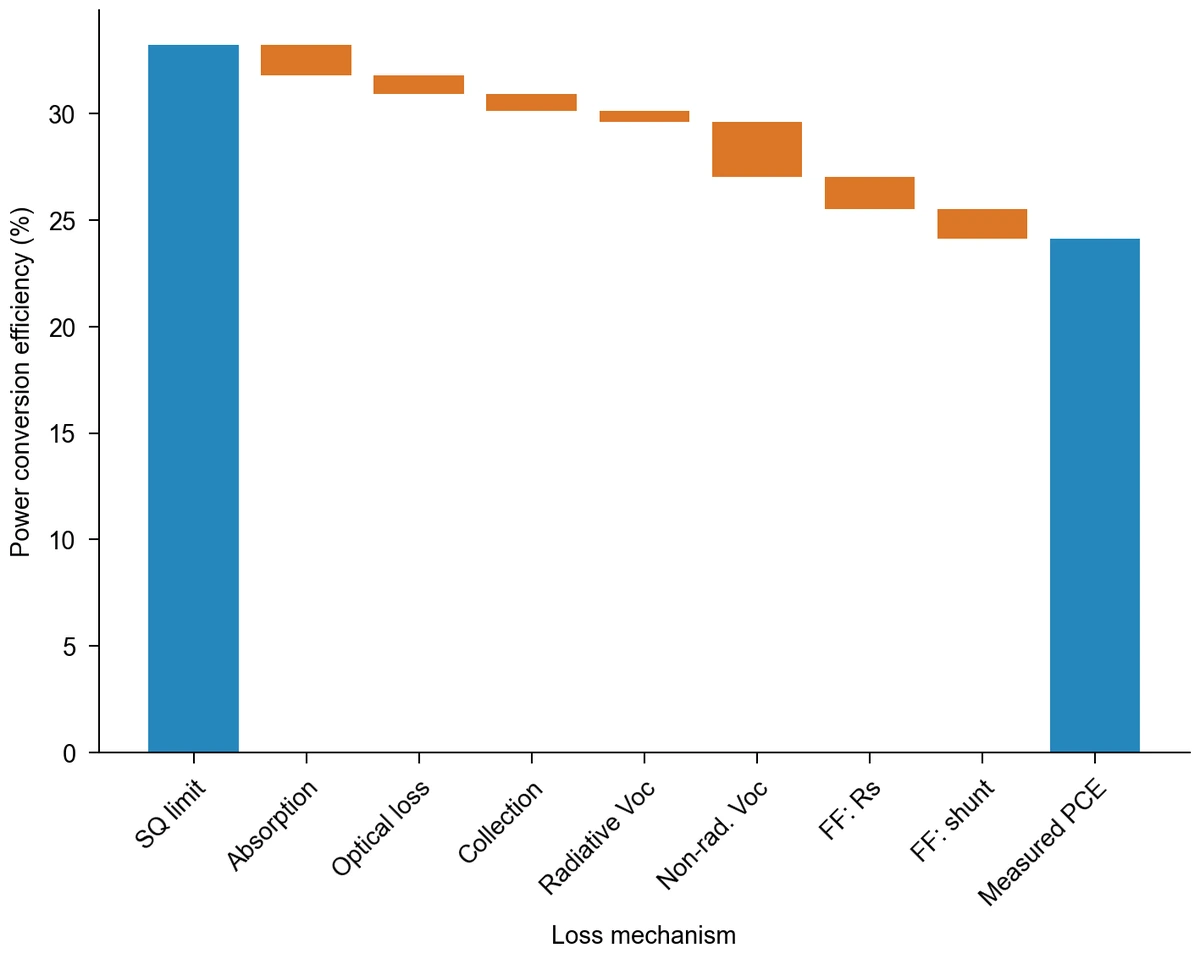
Graphique en cascade sans liaisons : de la limite de 33,2 % à 24,1 % de rendement mesuré via sept pertes

Présenter une décomposition de rendement ou d’effet

Allez d’une valeur théorique ou de référence à la valeur mesurée par des contributions nommées, comme un bilan de pertes photovoltaïques ou la décomposition d’un écart en composantes. La longueur de chaque barre indique le mécanisme le plus important, et les totaux ancrent les deux extrémités de l’explication.

Explorer cet exemple

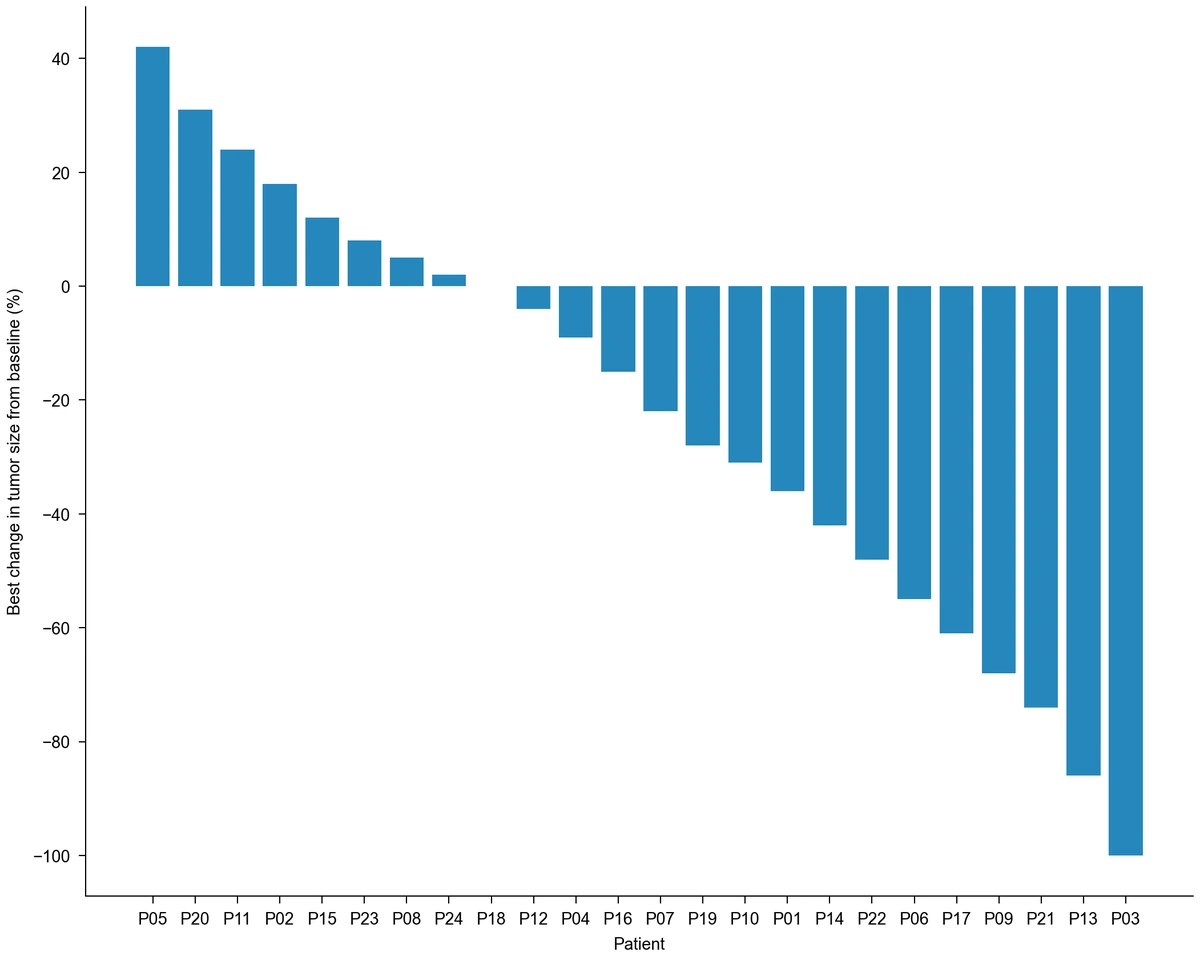
Diagramme en barres de la meilleure variation de taille tumorale chez 24 patients, trié d’une hausse de 42 % à une baisse de 100 %, chaque barre partant de zéro (données d’exemple)

Trier plutôt des réponses par patient

En oncologie, un waterfall plot de réponse tumorale montre une barre par patient triée par valeur, sans cumul. Placez une ligne par patient avec la variation en pourcentage et triez les barres de la plus grande à la plus petite avec l’outil de graphique en barres.

Explorer cet exemple

Scénarios de graphique en cascade pour données de recherche

Exemples de suites de contributions transformées en figure pour un public précis.

Pour un rapport intermédiaire, je partirais de la dotation, j’ajouterais le complément et je retirerais chaque poste de dépense. Le graphique en cascade place le solde restant à côté des postes les plus coûteux, ce qui répond à la première question du financeur.

Miriam K.

Responsable scientifique de projet

Ces scénarios illustratifs utilisent des noms fictifs ; ce ne sont pas des avis clients vérifiés.

Outils gratuits

Un outil pour chaque figure scientifique

87 générateurs spécialisés pour la figure scientifique dont vous avez besoin — chacun s’ouvre dans le bon espace de travail avec un exemple.

Illustrations, structures et schémas conceptuels

43 outils
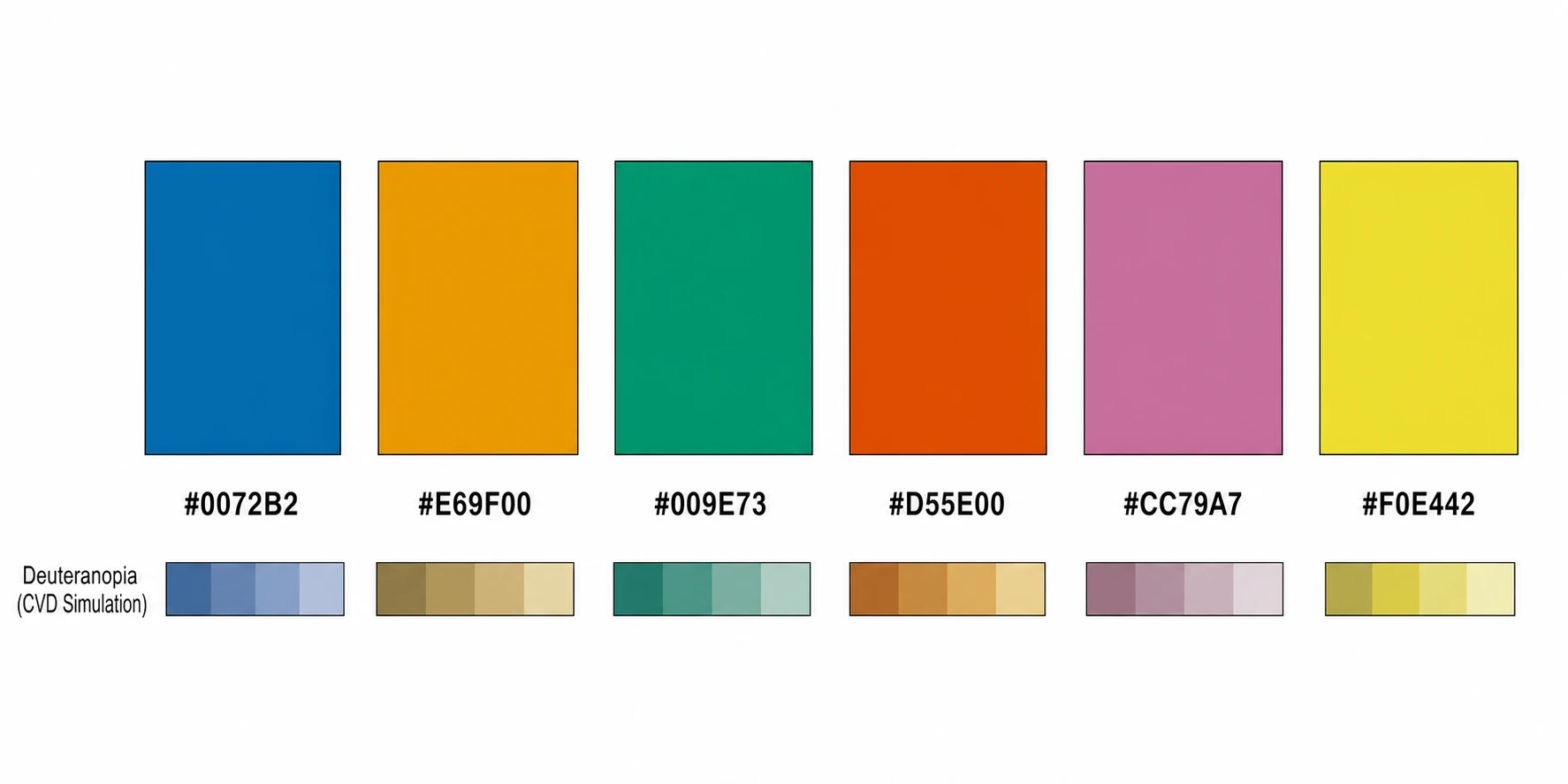
Figure d’exemple : Générateur de structures chimiquesGénérateur de structures chimiquesFigure d’exemple : Créateur de résumé graphiqueCréateur de résumé graphiqueFigure d’exemple : Générateur de diagrammes de corps libreGénérateur de diagrammes de corps libreFigure d’exemple : Générateur de schémas de circuitGénérateur de schémas de circuitFigure d’exemple : Générateur d’images scientifiques par IAGénérateur d’images scientifiques par IAFigure d’exemple : Plaque à 96 puits modifiablePlaque à 96 puits modifiableFigure d’exemple : Générateur de structures de LewisGénérateur de structures de LewisFigure d’exemple : Créateur de posters scientifiquesCréateur de posters scientifiquesFigure d’exemple : Créateur de cladogrammesCréateur de cladogrammesFigure d’exemple : Créateur de réseaux alimentairesCréateur de réseaux alimentairesFigure d’exemple : Générateur d’illustrations médicalesGénérateur d’illustrations médicalesFigure d’exemple : Générateur de schémas de PCRGénérateur de schémas de PCRFigure d’exemple : Convertisseur de texte PPT en visuelsConvertisseur de texte PPT en visuelsFigure d’exemple : Générateur de schémas de la mitoseGénérateur de schémas de la mitoseFigure d’exemple : Générateur d’infographies par IAGénérateur d’infographies par IAFigure d’exemple : Générateur de dessins anatomiquesGénérateur de dessins anatomiquesFigure d’exemple : Comparaison des cellules animales et végétalesComparaison des cellules animales et végétalesFigure d’exemple : Générateur de schémas de cellule animaleGénérateur de schémas de cellule animaleFigure d’exemple : Créateur de plans d’architectureCréateur de plans d’architectureFigure d’exemple : Créateur de modèles de BohrCréateur de modèles de BohrFigure d’exemple : Générateur de schémas du cycle de CalvinGénérateur de schémas du cycle de CalvinFigure d’exemple : Générateur de schémas du cycle du carboneGénérateur de schémas du cycle du carboneFigure d’exemple : Générateur de schémas du cycle cellulaireGénérateur de schémas du cycle cellulaireFigure d’exemple : Générateur de schémas de la respiration cellulaireGénérateur de schémas de la respiration cellulaireFigure d’exemple : Générateur de schémas de réplication de l’ADNGénérateur de schémas de réplication de l’ADNFigure d’exemple : Générateur de schémas de la chaîne de transport d’électronsGénérateur de schémas de la chaîne de transport d’électronsFigure d’exemple : Générateur de schémas de la glycolyseGénérateur de schémas de la glycolyseFigure d’exemple : Convertisseur d’image en SVG modifiableConvertisseur d’image en SVG modifiableFigure d’exemple : Générateur de schémas du cycle de KrebsGénérateur de schémas du cycle de KrebsFigure d’exemple : Créateur de schémas de montage expérimentalCréateur de schémas de montage expérimentalFigure d’exemple : Générateur de schémas de la méioseGénérateur de schémas de la méioseFigure d’exemple : Générateur de schémas du cycle de l’azoteGénérateur de schémas du cycle de l’azoteFigure d’exemple : Créateur d’arbres généalogiquesCréateur d’arbres généalogiquesFigure d’exemple : Générateur de schémas du cycle du phosphoreGénérateur de schémas du cycle du phosphoreFigure d’exemple : Générateur de schémas de la photosynthèseGénérateur de schémas de la photosynthèseFigure d’exemple : Créateur d’arbres phylogénétiquesCréateur d’arbres phylogénétiquesFigure d’exemple : Générateur de schémas de cellule végétaleGénérateur de schémas de cellule végétaleFigure d’exemple : Générateur de schémas de la synthèse des protéinesGénérateur de schémas de la synthèse des protéinesFigure d’exemple : Créateur de carrés de PunnettCréateur de carrés de PunnettFigure d’exemple : Créateur de tracés de rayonsCréateur de tracés de rayonsFigure d’exemple : Générateur de palettes de couleurs scientifiquesGénérateur de palettes de couleurs scientifiquesFigure d’exemple : Générateur de schémas du cycle de l’eauGénérateur de schémas du cycle de l’eauFigure d’exemple : Générateur de schémas de Western blotGénérateur de schémas de Western blot







Questions sur le graphique en cascade avant de commencer

1.

2.

3.

4.

5.

6.

Arrière-plan d'appel à l'action

Faites d’une suite de variations une figure claire

Graphique en cascade : partez de vos valeurs

Créer un graphique en cascade

Gratuit pour commencer · Pas de carte de crédit requise · Conçu pour les chercheurs