
PDF en schéma par IA gratuit pour vos articles et demandes de financement
IA PDF vers schéma pour les chercheurs : importez un article, une demande de financement ou un cours en PDF, indiquez la section voulue et obtenez un nouveau schéma construit à partir de son contenu.
Commencez avec jusqu'à 150 crédits gratuits|Aucune carte de crédit requise
Avec une invitation, obtenez jusqu'à 250 crédits gratuits dès le premier jour.
Mis à jour
PDF en schéma par IA gratuit pour vos articles et demandes de financement— modèles et exemples
Tout ce qu’il faut pour transformer un PDF en schéma de recherche
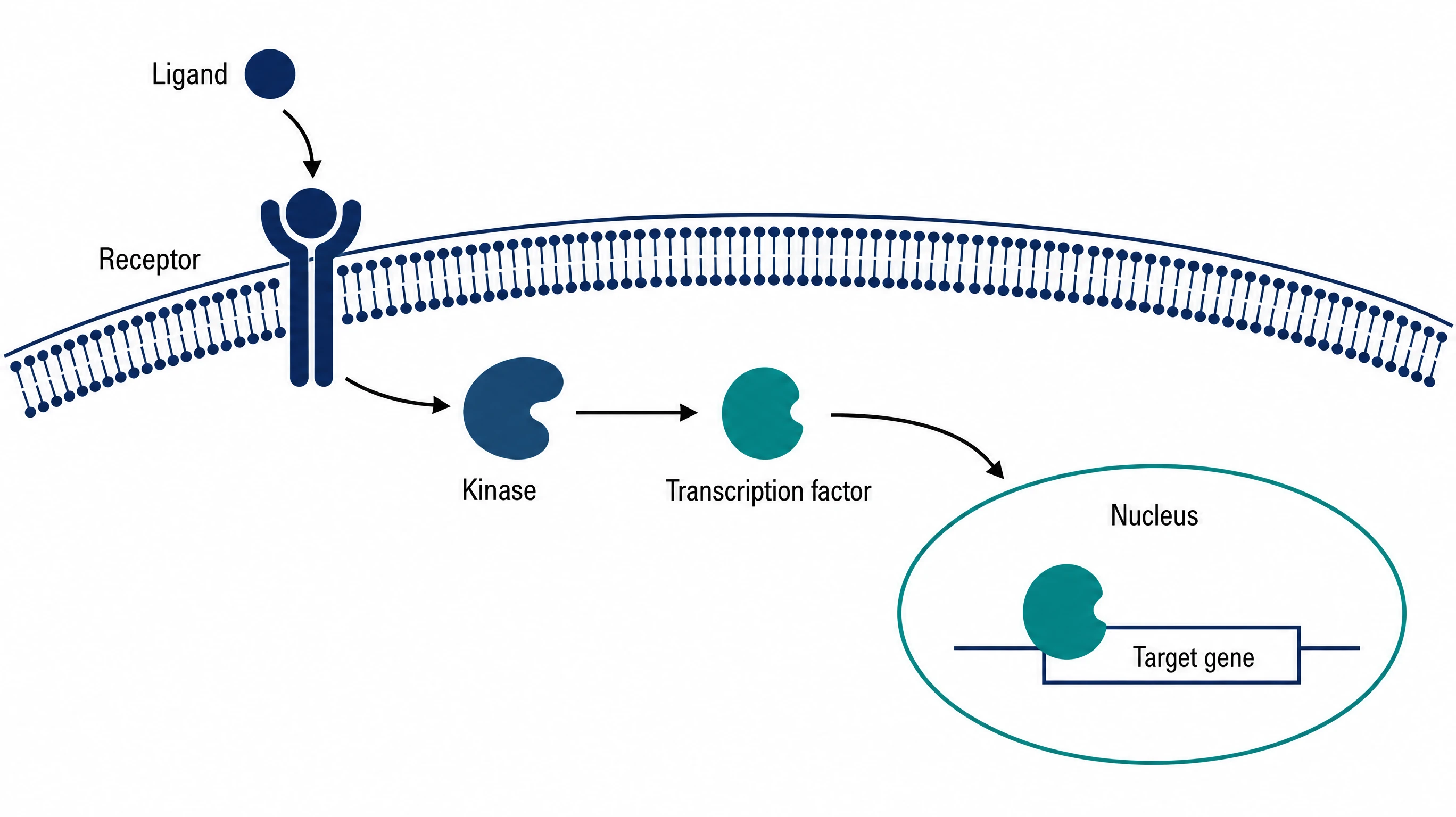
Créez un schéma de mécanisme à partir d’un article
Importez l’article, désignez la voie ou le processus qu’il décrit, et SciFig crée un schéma de mécanisme net avec des éléments et des flèches légendés. Cet outil PDF vers schéma par IA part de votre document plutôt que d’une page blanche : le schéma reprend les termes de l’article, et chaque libellé reste modifiable pour un manuscrit ou une diapositive.
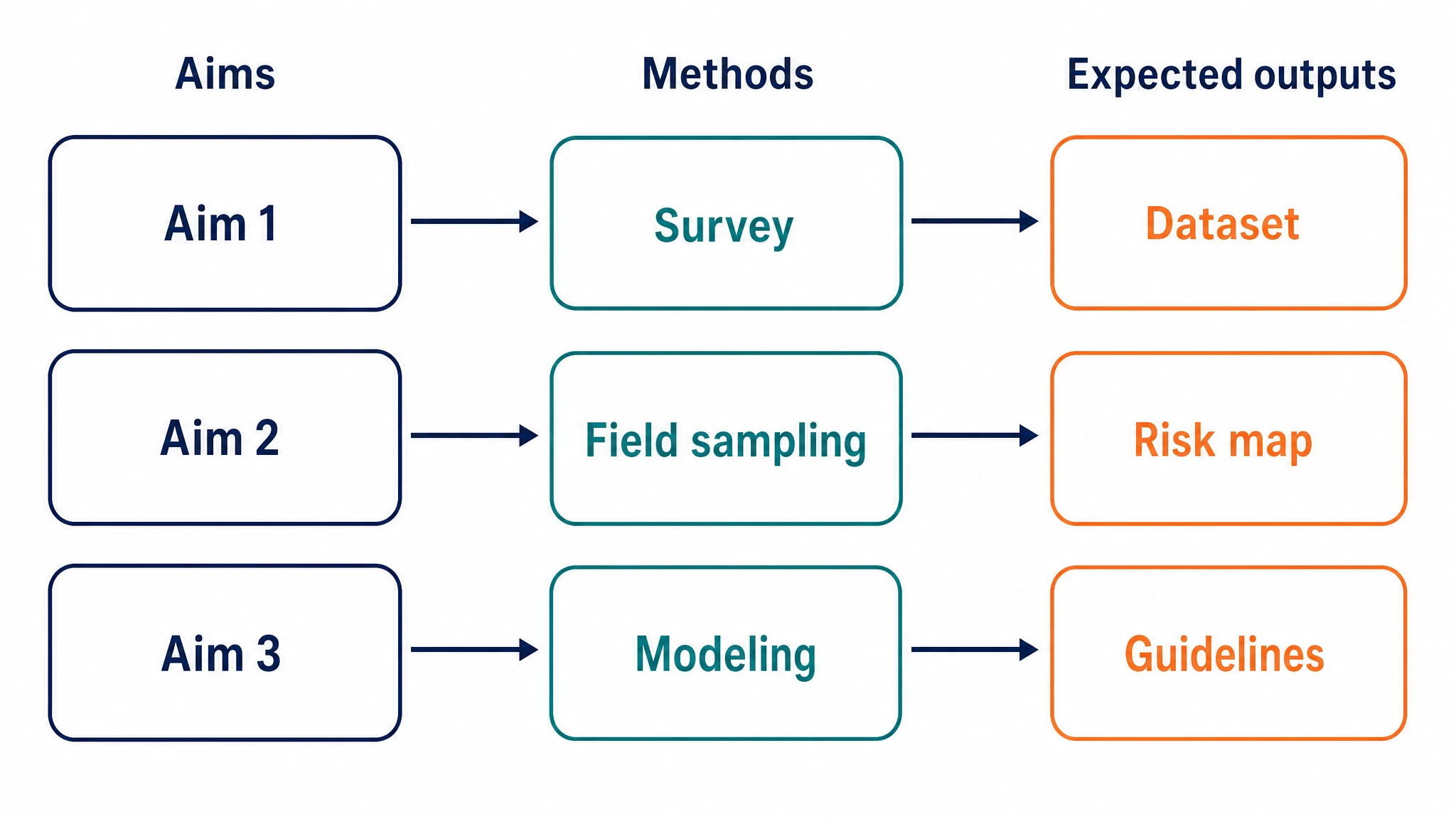
Transformez une demande de financement en vue d’ensemble du plan d’étude
Les demandes de financement sont longues, mais les évaluateurs y cherchent la structure : objectifs, méthodes et résultats attendus. Convertissez le PDF en schémas par IA qui présentent ces parties côte à côte, puis ajustez la formulation par des modifications conversationnelles dans SciFig AI Illustration (illustration scientifique par IA). Le passage de l’article à la figure fonctionne aussi pour des notes de cours qui demandent un seul visuel pédagogique.
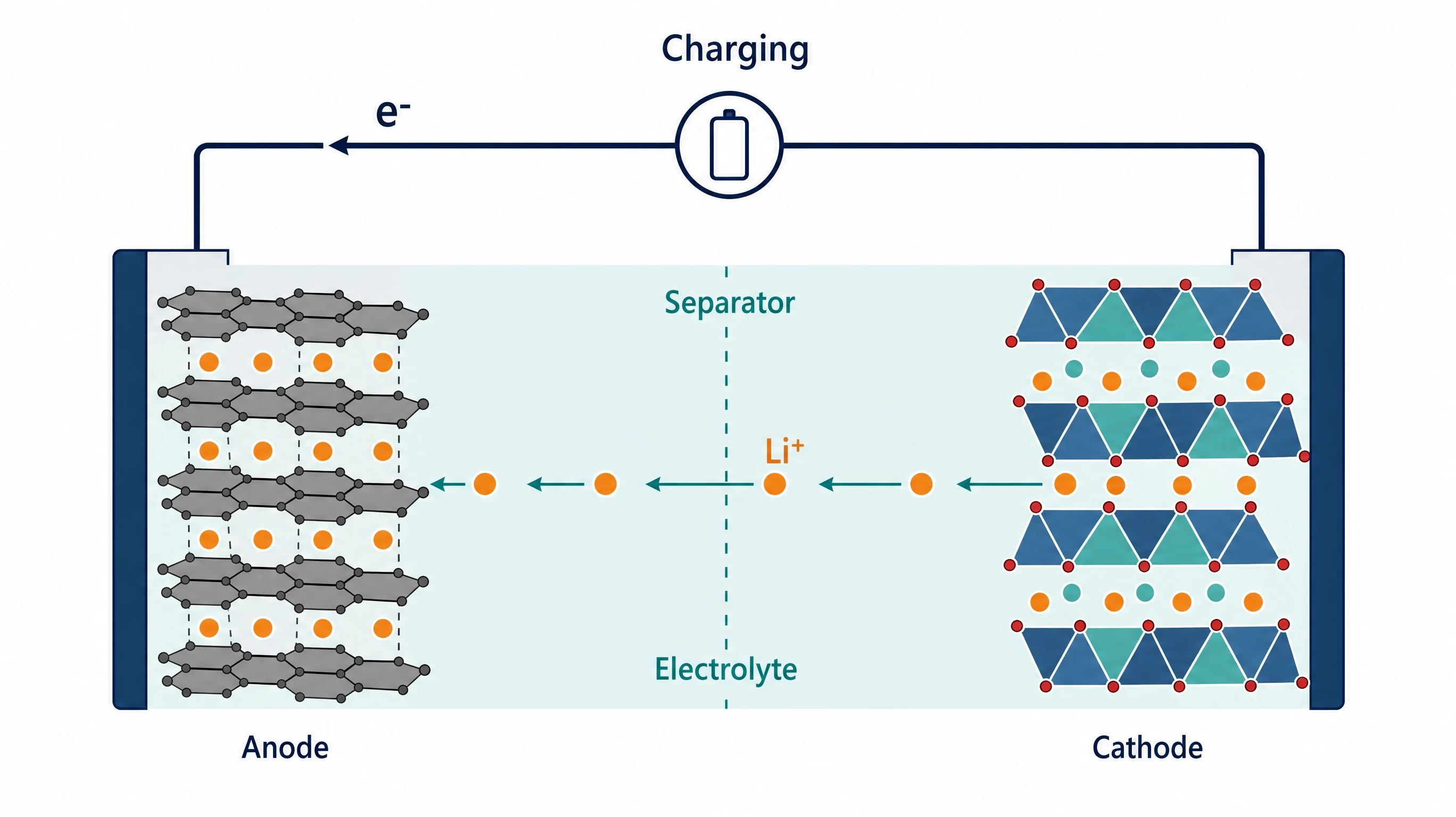
Affinez, modifiez et exportez le résultat
Après la génération, poursuivez dans SciFig AI Illustration : redessinez une zone sélectionnée avec « Redessiner une zone », corrigez le texte ou augmentez la résolution en 2K ou 4K. Convertissez la figure en SVG modifiable et exportez en SVG, PNG, JPG ou PPTX.
schéma : qu’est-ce que c’est ?
L’IA PDF vers schéma transforme le contenu d’un document en nouveau visuel. Dans SciFig, vous importez un article, une demande de financement ou un cours en PDF de 20 Mo maximum, vous indiquez la section ou l’idée à montrer, et SciFig AI Illustration (illustration scientifique par IA) crée un nouveau schéma de mécanisme, de plan d’étude ou de concept, modifiable libellé par libellé.
Pourquoi créer un schéma à partir d’un PDF
- Partir de la terminologie déjà rédigée dans votre article ou votre demande plutôt que d’une page blanche
- Condenser une section Méthodes ou Contexte dense en un seul visuel facile à parcourir
- Offrir aux évaluateurs d’une demande de financement une vue d’ensemble des objectifs et des méthodes
- Réutiliser le même document source pour une diapositive, un panneau de poster ou un support de cours
- Garder chaque libellé fidèle aux termes de votre PDF d’origine
Les éléments clés d’un schéma créé à partir d’un PDF
- PDF source — un article, une demande de financement ou un support de cours de 20 Mo maximum
- Instruction — la section, le processus ou l’affirmation à représenter et le public visé
- Choix du modèle — six modèles, dont GPT Image 2, Nano Banana Pro et GPT Image 2.5, ainsi que les proportions et le style
- Libellés — des termes courts tirés du document, avec une orthographe et des abréviations modifiables
- Flèches et regroupements — des relations qui doivent correspondre à ce que dit réellement le texte
- Passe d’édition — formulation et libellés ajustés dans SciFig AI Illustration ou en SVG modifiable
Où utiliser des schémas créés à partir de PDF
- Vues d’ensemble de mécanismes ou de voies pour des manuscrits en cours d’évaluation
- Figures de plan d’étude pour les demandes de financement et les rapports d’avancement
- Visuels conceptuels tirés de notes de cours et de recueils de textes
- Diapositives de journal club qui expliquent l’idée centrale d’un article
- Posters de congrès qui ont besoin d’un panneau de synthèse clair
- Un panneau source pour un résumé au format des revues réalisé avec le créateur de résumé graphique
schéma : comment faire
Décrivez votre schéma
Dites à SciFig ce qu’il doit dessiner, en langage courant — aucun outil de design requis.
Générez avec SciFig
Obtenez en quelques secondes une figure nette, prête à publier, conforme à votre description.
Modifiez et exportez
Vectorisez-la en SVG modifiable, renommez toutes les étiquettes et exportez pour votre article, votre poster ou vos diapositives.
PDF en schéma par IA gratuit pour vos articles et demandes de financement — Questions fréquentes
Questions fréquentes : PDF en schéma par IA gratuit pour vos articles et demandes de financement
Autres outils
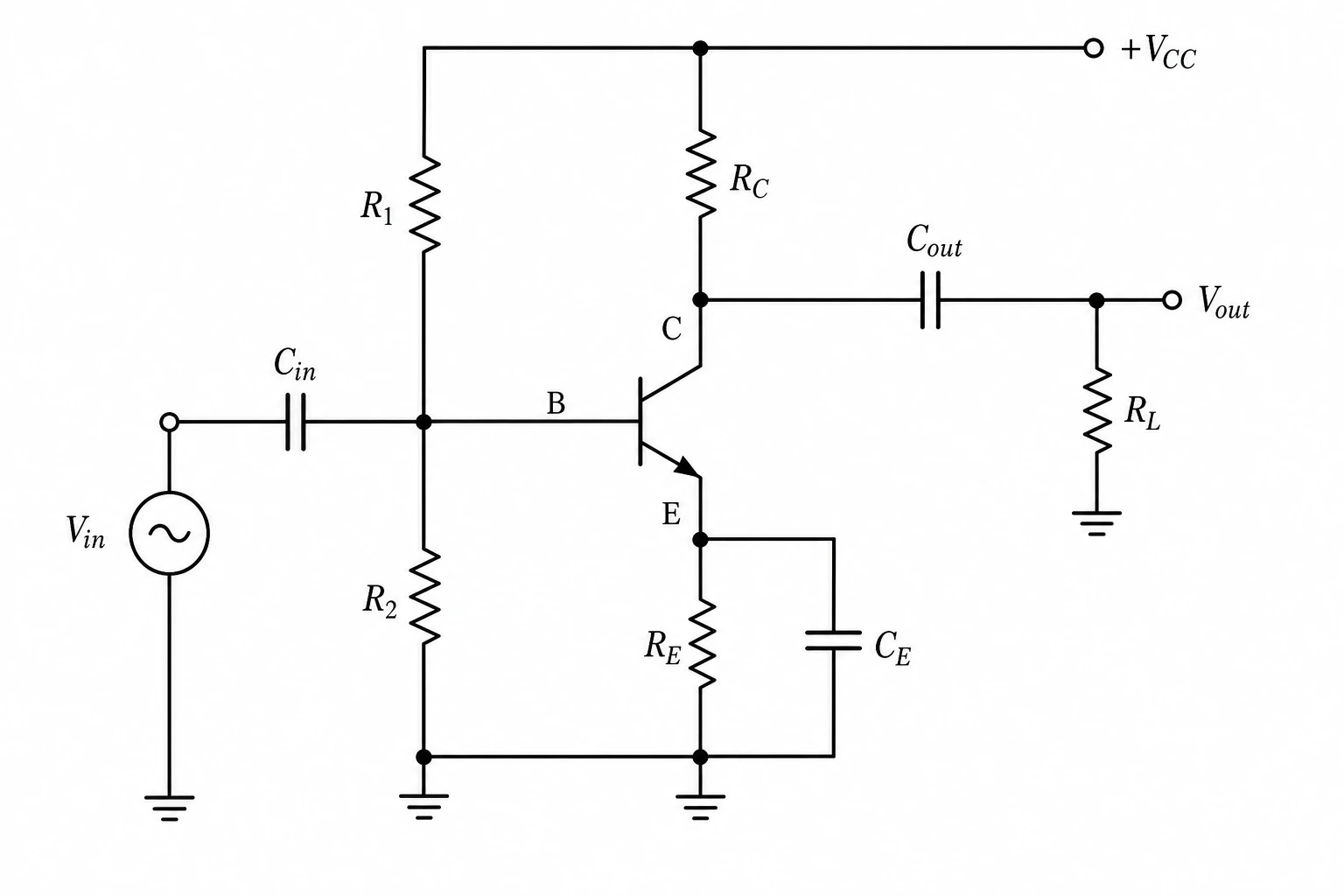
Générateur de schémas de circuit
EnglishDessinez des schémas de circuits électroniques
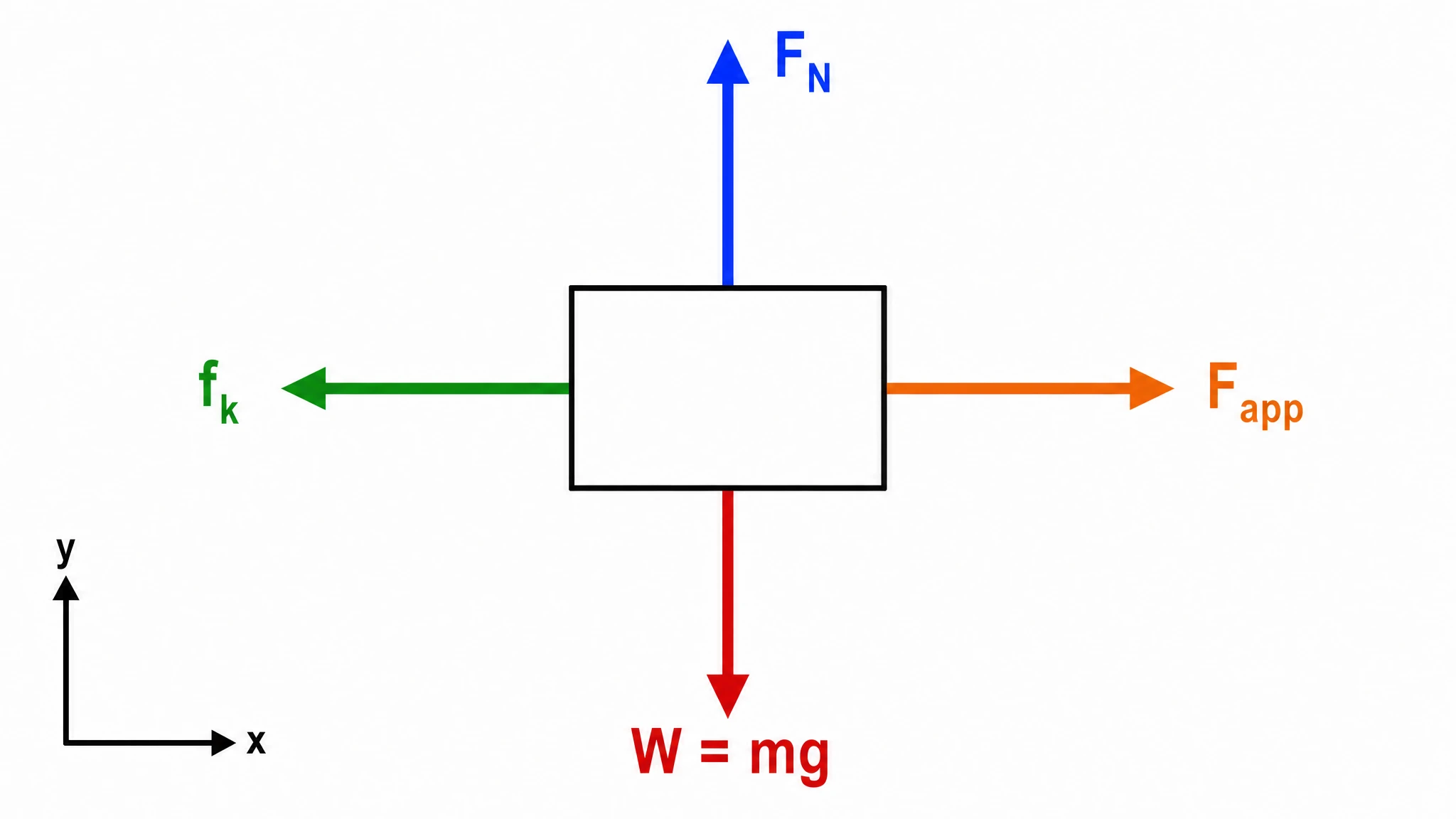
Générateur de diagrammes de corps libre
EnglishMontrez les forces sur un objet
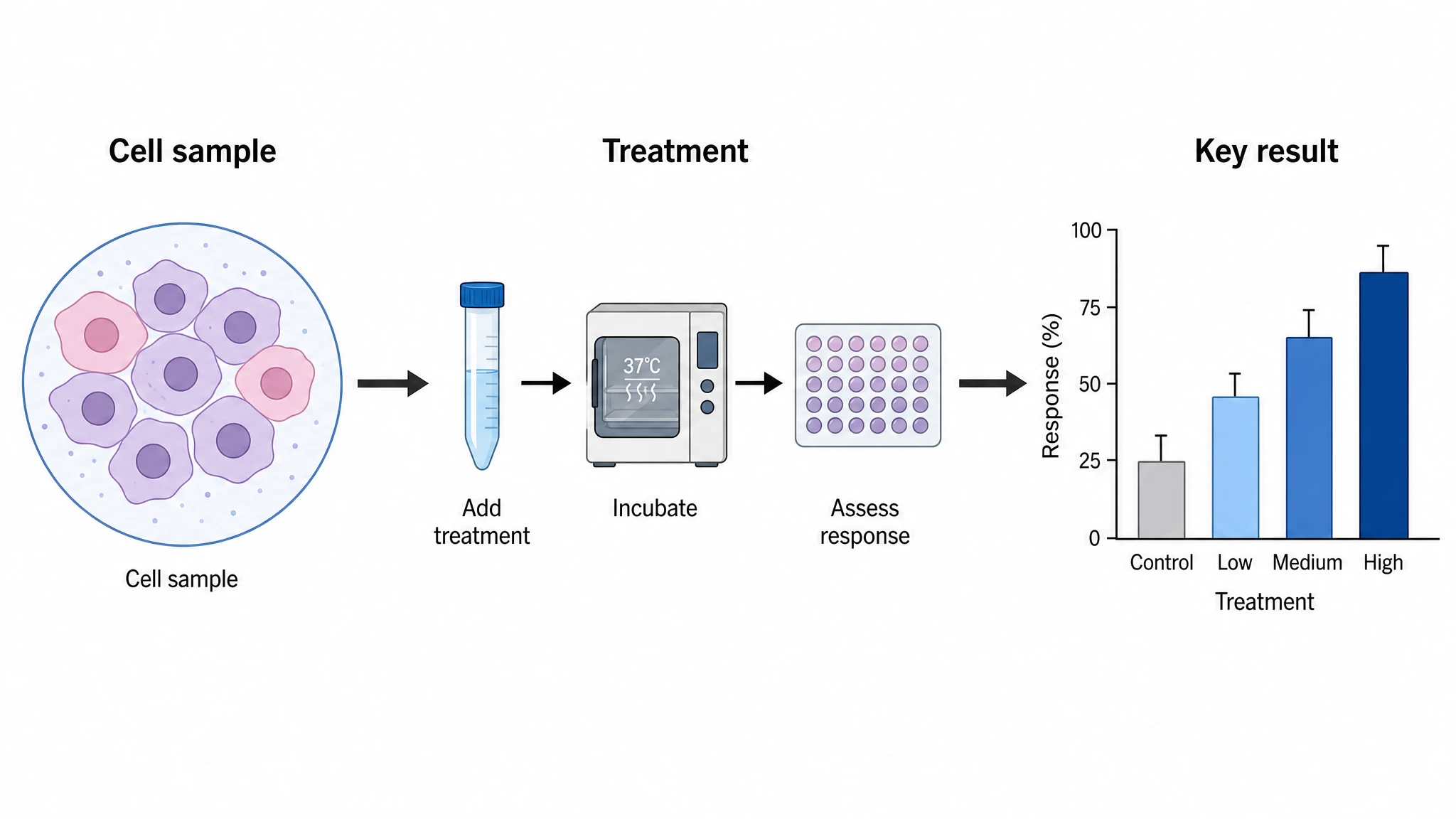
Créateur de résumé graphique
EnglishRésumez votre étude en un visuel
SciFig
Générateur IA de figures scientifiques gratuit pour vos illustrations, images, graphiques et logigrammes
Modèles IA
Par défaut, GPT Image 2 pour les articles de revue ; passez à Nano Banana Pro pour les diapositives et posters ; choisissez Nano Banana 2.1 pour les figures courantes
Tutoriels
Sept courts tutoriels du générateur IA de figures scientifiques
Blog
Tutoriels, comparaisons d'outils et conseils de publication pour chercheurs.
Inspiration
Explorez des illustrations, graphiques et logigrammes prêts à publier. Copiez un prompt ou ouvrez un modèle comme point de départ de votre propre figure.
Tarifs
Voir les tarifs

Prêt à publier ?
Créez votre schéma en quelques minutes.
Commencer gratuitementGratuit pour commencer · Pas de carte de crédit requise · Conçu pour les chercheurs