SciFig

Créer un schéma de tuyauterie et d’instrumentation gratuit

Réunissez équipements, conduites et signaux dans un même dessin. Modifiez les repères et les connexions, vérifiez l’aperçu et la liste, puis enregistrez le résultat.

Décrivez ce que vous voulez dans le champ ci-dessus.

Commencez avec jusqu'à 150 crédits gratuits|Aucune carte de crédit requise

Avec une invitation, obtenez jusqu'à 350 crédits gratuits dès le premier jour.

3 moteurs de figures · plus de 500 modèlesChaque étiquette modifiable · plus de 60 jeux de couleursPPTX modifiable · SVG en couches · 8K PNG / JPG

Dessiner les conduites et les connexions d’instruments

Choisissez les équipements, attribuez des repères distincts et reliez-les par des conduites ou des signaux. Téléchargez le dessin ou enregistrez ses réglages.

Deux à huit équipements et une à douze connexions. Les conduites sont continues, les signaux en pointillé. La liste indique chaque identifiant et les équipements aux deux extrémités.

Équipements

Équipements 1
Équipements 2
Équipements 3

Connexions

Connexions 1
Connexions 2

Créer un schéma de tuyauterie et d’instrumentation gratuit— modèles et exemples

Mis à jour

Repères d’équipements, conduites et signaux

Créer un schéma de tuyauterie et d’instrumentation gratuit

Regroupez repères, conduites, signaux et descriptions des connexions dans un dessin modifiable.

L’outil de schéma de tuyauterie et d’instrumentation de SciFig propose des symboles de récipient ou de cuve, de pompe, de vanne et d’instrument. Attribuez à chaque équipement un identifiant, un repère et une description, puis choisissez les équipements de départ et d’arrivée et le type de liaison. Les conduites apparaissent en trait continu, les signaux en pointillé et les flèches indiquent le sens saisi. La liste inférieure détaille chaque identifiant de connexion, les deux repères et la description. Exportez en SVG ou PNG et conservez les réglages JSON pour modifier ensuite le même exemple.

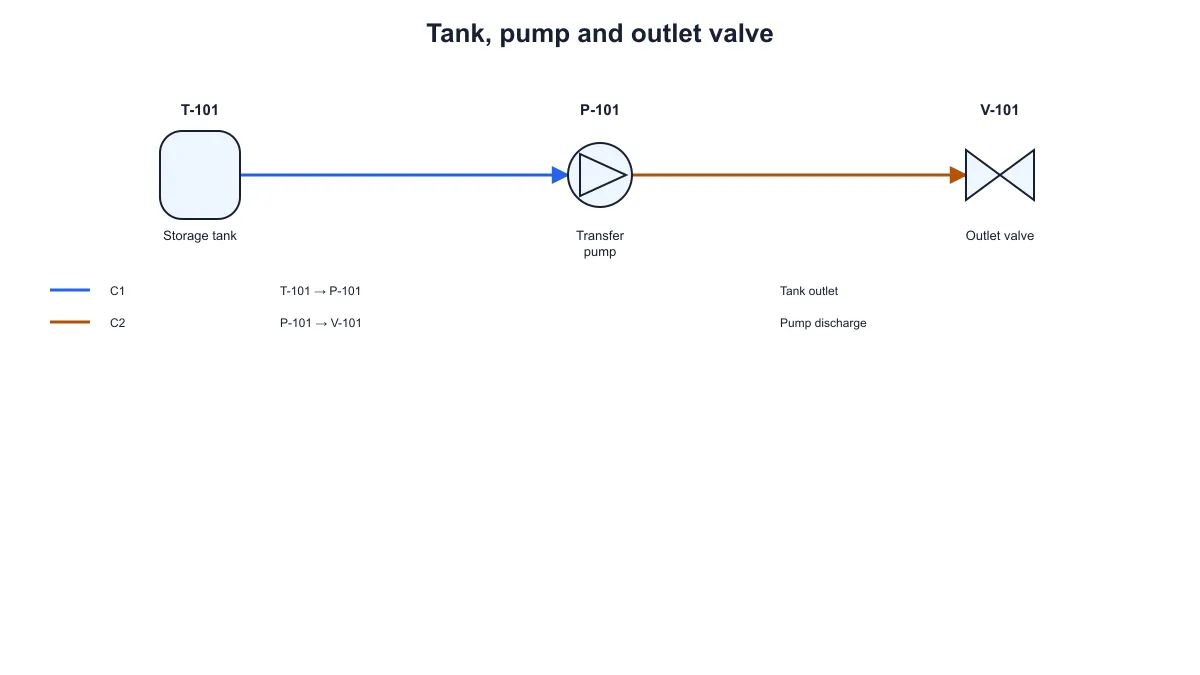
Cuve, pompe et vanne repérées, reliées par deux conduites continues avec descriptions des connexions en dessous
  • Choisir les équipements et leurs repères
  • Définir les extrémités des conduites et signaux
  • Vérifier les traits et la liste des connexions
  • Exporter en SVG ou PNG et garder les réglages

Fonctions du schéma de tuyauterie et d’instrumentation

Indiquez les repères et les liaisons pour représenter les relations entre équipements et instruments.

Choisir les équipements et leurs repères

Sélectionnez un récipient ou une cuve, une pompe, une vanne ou un instrument. Chaque équipement reçoit un identifiant distinct, un repère et une description. Le schéma de tuyauterie et d’instrumentation place ces libellés autour des symboles pour les rapprocher de votre cours, rapport ou explication de procédé. Une modification des repères ou des noms met à jour l’aperçu et la liste.

  • Choisir parmi quatre types de symboles
  • Attribuer identifiants et repères distincts
  • Adapter les descriptions au document
Essayer dans SciFig

Distinguer les conduites des signaux

Choisissez les équipements de départ et d’arrivée de chaque liaison, puis indiquez une conduite ou un signal d’instrumentation. Le schéma de tuyauterie et d’instrumentation affiche les conduites en trait continu et les signaux en pointillé. Les flèches suivent le sens que vous avez saisi. Comparez les types de traits, les extrémités et la liste pour vérifier chaque relation.

  • Définir les deux équipements reliés
  • Différencier conduites et signaux par le trait
  • Lire le sens saisi grâce aux flèches
Essayer dans SciFig

Comparer les repères dans la liste des connexions

Sous le dessin, chaque liaison dispose d’une ligne avec son identifiant, les repères des équipements aux deux extrémités et la description saisie. Si les chemins de conduites ou de signaux se croisent, la liste permet de retrouver les équipements concernés. Lorsque vous modifiez un repère, un type de liaison ou une extrémité, le dessin et la liste sont actualisés ensemble.

  • Lire les identifiants ligne par ligne
  • Comparer les repères aux deux extrémités
  • Ajouter une description à chaque liaison
Essayer dans SciFig

Exporter le dessin et conserver les réglages

Téléchargez le schéma de tuyauterie et d’instrumentation en SVG pour la retouche vectorielle ou en PNG pour un document et des diapositives. Les réglages JSON contiennent le titre, les équipements, les repères, les noms et les connexions. Gardez-les avec le support pour rouvrir le même exemple lorsque vous changez un repère, ajoutez un équipement ou modifiez une liaison.

  • Télécharger en SVG ou PNG
  • Enregistrer équipements et connexions
  • Rouvrir le même exemple pour le modifier
Essayer dans SciFig

Comment créer un schéma P&ID

Définissez les équipements et les repères, ajoutez les liaisons, puis vérifiez les traits et les extrémités.

  1. Ajouter les équipements et leurs repères

    Indiquez un titre, choisissez les symboles de cuve, pompe, vanne ou instrument et attribuez des identifiants et repères distincts. Utilisez les mêmes noms que dans votre document.

  2. Définir les conduites et les signaux

    Sélectionnez les équipements de départ et d’arrivée, le type de liaison et un identifiant de connexion. Ajoutez une description si nécessaire. Les deux équipements doivent exister et être différents.

  3. Vérifier le dessin et la liste

    Examinez les conduites continues, les signaux en pointillé et le sens des flèches. Comparez les identifiants, les deux repères et les descriptions avec les données de votre exemple.

  4. Exporter et enregistrer les réglages

    Téléchargez le SVG ou le PNG et conservez les réglages JSON. Si les repères ou les connexions changent, ouvrez le fichier de réglages, modifiez les champs et exportez à nouveau.

Les schémas P&ID dans les cours et documents

Expliquez les relations entre équipements de procédé et instruments avec des repères et des connexions explicites.

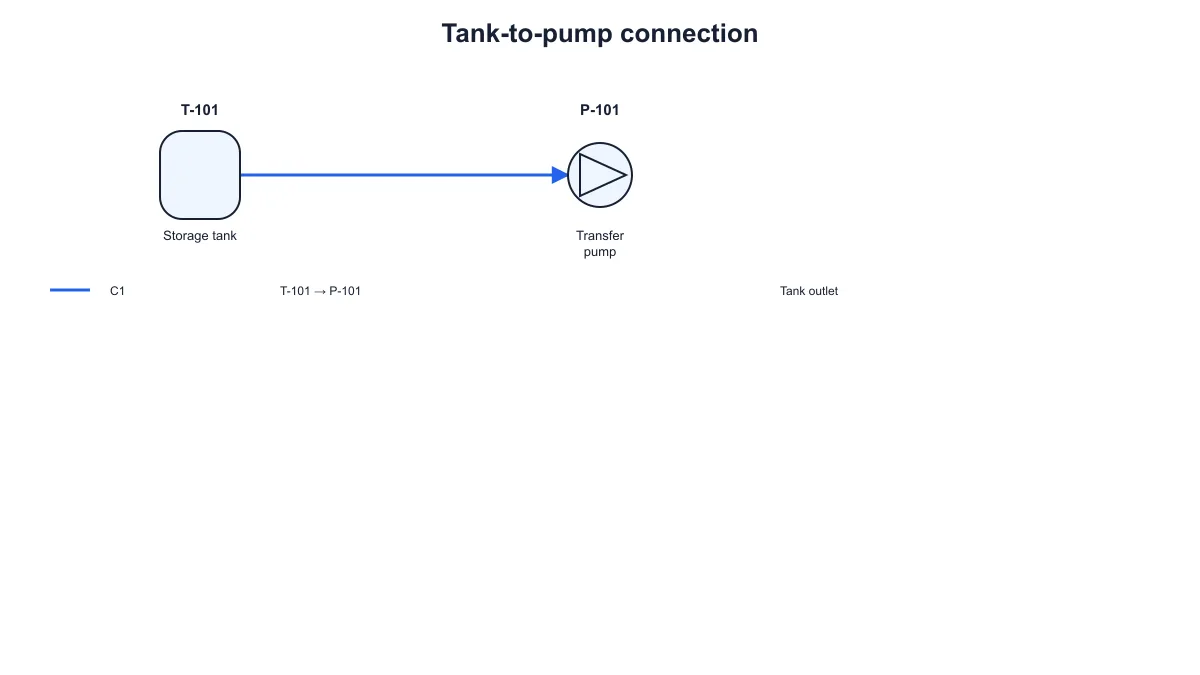
Cuve repérée reliée à une pompe de transfert par une conduite continue

Expliquer un trajet de cuve à pompe

Commencez par une cuve et une pompe pour représenter un trajet de matière simple. Attribuez des repères reconnaissables et décrivez la conduite dans la liste. Ce petit exemple relie les champs de départ et d’arrivée à la ligne du dessin.

Explorer cet exemple
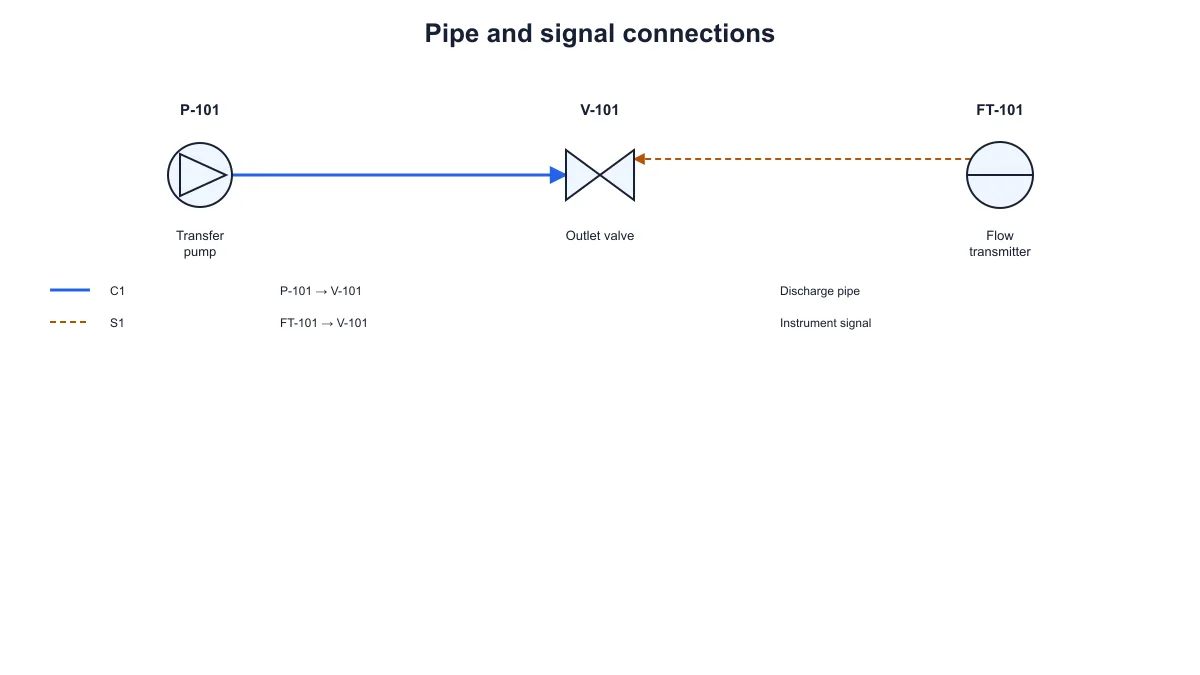
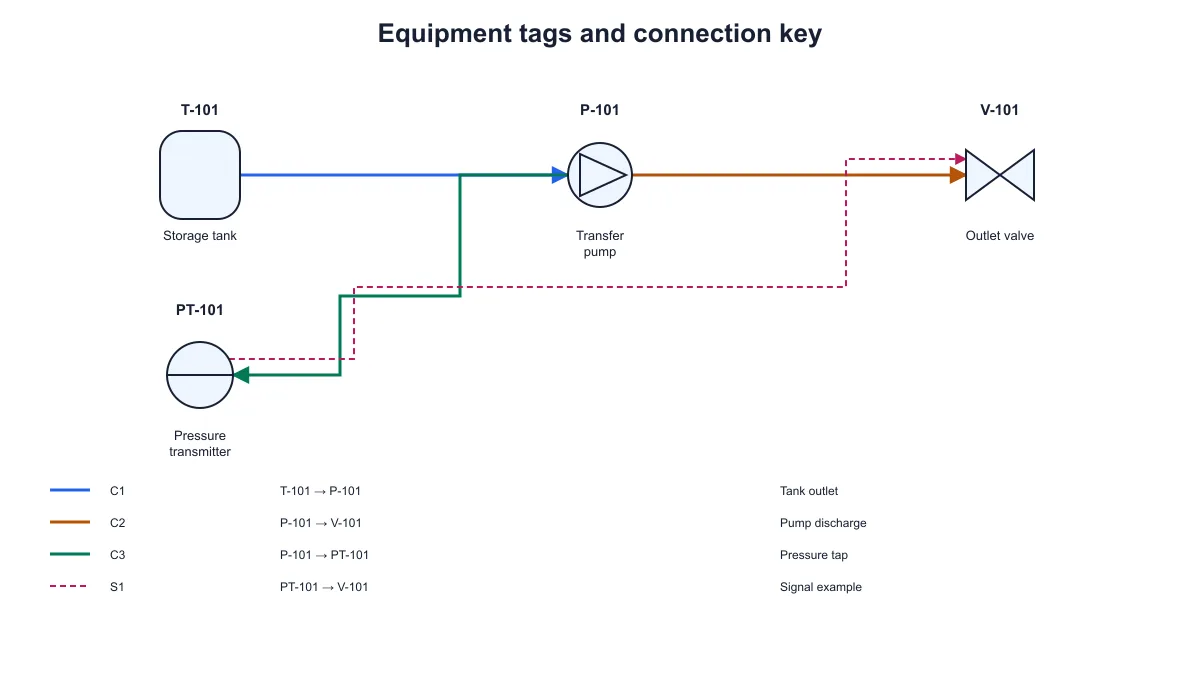
Cuve, pompe et vanne repérées, reliées par deux conduites continues avec descriptions des connexions en dessous

Ajouter une vanne à un exemple de procédé

Utilisez une cuve, une pompe et une vanne pour expliquer l’ordre des équipements dans un exemple de transfert. Gardez des repères distincts et décrivez les conduites dans la liste. Exportez le schéma de tuyauterie et d’instrumentation pour une fiche ou une discussion près des notes de procédé.

Explorer cet exemple
Pompe et vanne reliées par une conduite continue avec un signal en pointillé distinct allant de l’instrument à la vanne

Comparer conduites et signaux

Ajoutez un instrument à un exemple de pompe et de vanne et reliez-le par un signal en pointillé. Les traits du schéma P&ID et la liste permettent de distinguer les types de connexion.

Explorer cet exemple

Quatre symboles d’équipements repérés avec conduites continues, signal en pointillé distinct et liste de quatre connexions

Relire les équipements et les connexions

Dans un exemple comportant plusieurs équipements, renseignez les repères, identifiants et descriptions. Lisez chaque départ et arrivée dans la liste pour associer les chemins qui se croisent aux équipements précis.

Explorer cet exemple

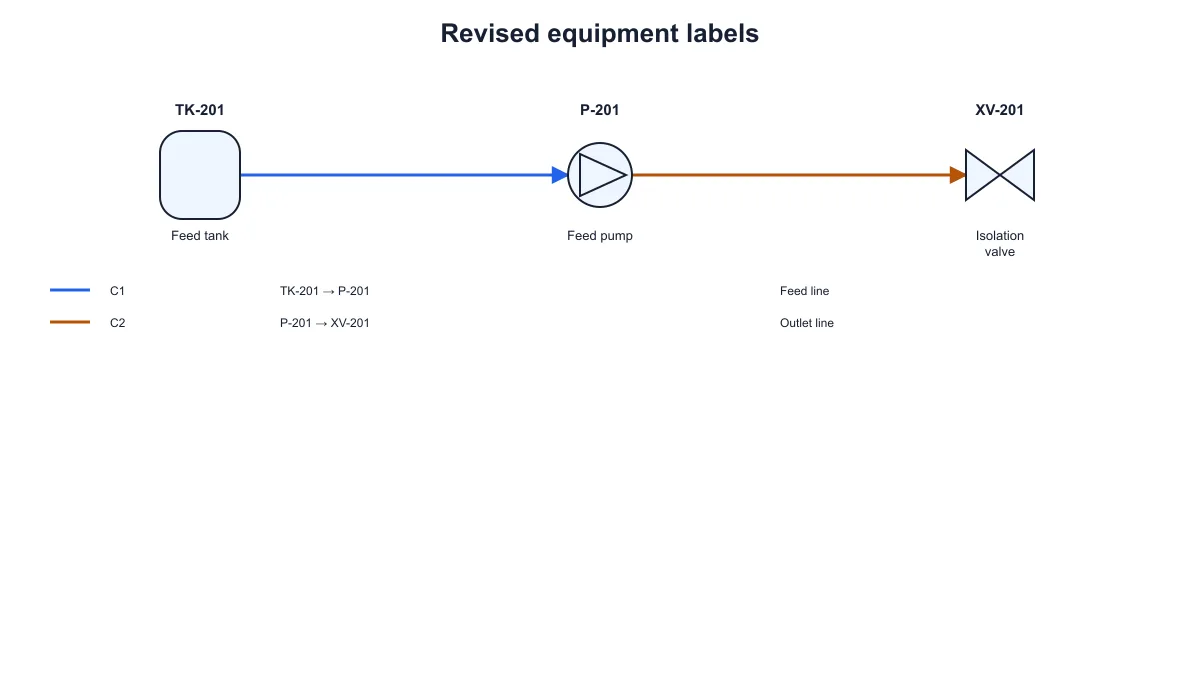
Cuve, pompe et vanne d’isolement portant les repères révisés TK-201, P-201 et XV-201 avec descriptions des connexions

Reprendre des repères révisés

Remplacez les repères de la cuve, de la pompe et de la vanne par ceux du document. Le schéma de tuyauterie et d’instrumentation et la liste se mettent à jour pour rester cohérents avec les diapositives ou le rapport.

Explorer cet exemple

Cuve, pompe et vanne repérées, reliées par deux conduites continues avec descriptions des connexions en dessous

Choisir entre un P&ID et un diagramme de flux de travail

Utilisez des repères d’équipements et des connexions de conduites ou de signaux lorsque ces détails sont au centre de l’explication. Pour une suite d’activités, de décisions et de transmissions, passez au générateur de diagrammes de flux de travail de SciFig. Adaptez la structure aux relations que le lecteur doit suivre.

Explorer cet exemple

SciFig dans la recherche et l’enseignement

Il me fallait un petit exemple de cuve et de pompe dont les repères correspondaient aux notes du cours. Dans le schéma de tuyauterie et d’instrumentation, j’ai saisi les équipements et décrit la conduite dans la liste. J’ai exporté la figure et gardé les réglages avec la fiche pour modifier les libellés plus tard.

Charlotte M.

Assistante pédagogique en génie chimique · Université de Leeds

Outils gratuits

Un outil pour chaque figure scientifique

110 générateurs spécialisés pour la figure scientifique dont vous avez besoin — chacun s’ouvre dans le bon espace de travail avec un exemple.

Illustrations, structures et schémas conceptuels

52 outils
Figure d’exemple : Générateur de structures chimiquesGénérateur de structures chimiquesFigure d’exemple : Créateur de résumé graphiqueCréateur de résumé graphiqueFigure d’exemple : Générateur de diagrammes de corps libreGénérateur de diagrammes de corps libreFigure d’exemple : Générateur de schémas de circuitGénérateur de schémas de circuitFigure d’exemple : Générateur d’images scientifiques par IAGénérateur d’images scientifiques par IAFigure d’exemple : Plaque à 96 puits modifiablePlaque à 96 puits modifiableFigure d’exemple : Générateur de structures de LewisGénérateur de structures de LewisFigure d’exemple : Créateur de posters scientifiquesCréateur de posters scientifiquesFigure d’exemple : Créateur de cladogrammesCréateur de cladogrammesFigure d’exemple : Créateur de réseaux alimentairesCréateur de réseaux alimentairesFigure d’exemple : Générateur d’illustrations médicalesGénérateur d’illustrations médicalesFigure d’exemple : Générateur de schémas de PCRGénérateur de schémas de PCRFigure d’exemple : Convertisseur de texte PPT en visuelsConvertisseur de texte PPT en visuelsFigure d’exemple : Générateur de schémas de la mitoseGénérateur de schémas de la mitoseFigure d’exemple : Générateur d’infographies par IAGénérateur d’infographies par IAFigure d’exemple : Générateur de dessins anatomiquesGénérateur de dessins anatomiquesFigure d’exemple : Comparaison des cellules animales et végétalesComparaison des cellules animales et végétalesFigure d’exemple : Générateur de schémas de cellule animaleGénérateur de schémas de cellule animaleFigure d’exemple : Générateur de schémas de bactériesGénérateur de schémas de bactériesFigure d’exemple : Créateur de plans d’architectureCréateur de plans d’architectureFigure d’exemple : Créateur de modèles de BohrCréateur de modèles de BohrFigure d’exemple : Générateur de schémas du cycle de CalvinGénérateur de schémas du cycle de CalvinFigure d’exemple : Générateur de schémas du cycle du carboneGénérateur de schémas du cycle du carboneFigure d’exemple : Générateur de schémas du cycle cellulaireGénérateur de schémas du cycle cellulaireFigure d’exemple : Générateur de schémas de la respiration cellulaireGénérateur de schémas de la respiration cellulaireFigure d’exemple : Générateur de schémas de réplication de l’ADNGénérateur de schémas de réplication de l’ADNFigure d’exemple : Générateur de schémas de l’ADNGénérateur de schémas de l’ADNFigure d’exemple : Diagramme de configuration électroniqueDiagramme de configuration électroniqueFigure d’exemple : Générateur de schémas de la chaîne de transport d’électronsGénérateur de schémas de la chaîne de transport d’électronsFigure d’exemple : Générateur de schémas de la glycolyseGénérateur de schémas de la glycolyseFigure d’exemple : Convertisseur d’image en SVG modifiableConvertisseur d’image en SVG modifiableFigure d’exemple : Générateur de schémas du cycle de KrebsGénérateur de schémas du cycle de KrebsFigure d’exemple : Créateur de schémas de montage expérimentalCréateur de schémas de montage expérimentalFigure d’exemple : Générateur de schémas de la méioseGénérateur de schémas de la méioseFigure d’exemple : Générateur de diagrammes d’orbitales moléculairesGénérateur de diagrammes d’orbitales moléculairesFigure d’exemple : Générateur de schémas du cycle de l’azoteGénérateur de schémas du cycle de l’azoteFigure d’exemple : Créateur de schémas de tuyauterie et d’instrumentationCréateur de schémas de tuyauterie et d’instrumentationFigure d’exemple : Créateur d’arbres généalogiquesCréateur d’arbres généalogiquesFigure d’exemple : Générateur de schémas de phospholipidesGénérateur de schémas de phospholipidesFigure d’exemple : Générateur de schémas du cycle du phosphoreGénérateur de schémas du cycle du phosphoreFigure d’exemple : Générateur de schémas de la photosynthèseGénérateur de schémas de la photosynthèseFigure d’exemple : Créateur d’arbres phylogénétiquesCréateur d’arbres phylogénétiquesFigure d’exemple : Diagramme de vecteursDiagramme de vecteursFigure d’exemple : Générateur de schémas de cellule végétaleGénérateur de schémas de cellule végétaleFigure d’exemple : Générateur de schémas de la synthèse des protéinesGénérateur de schémas de la synthèse des protéinesFigure d’exemple : Créateur de carrés de PunnettCréateur de carrés de PunnettFigure d’exemple : Créateur de tracés de rayonsCréateur de tracés de rayonsFigure d’exemple : Générateur de palettes de couleurs scientifiquesGénérateur de palettes de couleurs scientifiquesFigure d’exemple : Créateur de schémas unifilairesCréateur de schémas unifilairesFigure d’exemple : Générateur de schémas du cycle de l’eauGénérateur de schémas du cycle de l’eauFigure d’exemple : Générateur de schémas de Western blotGénérateur de schémas de Western blotFigure d’exemple : Créateur de schémas de câblageCréateur de schémas de câblage












Questions sur les schémas de tuyauterie et d’instrumentation

1.

2.

3.

4.

5.

6.

Arrière-plan d'appel à l'action

Repères d’équipements, conduites et signaux

Montrer les relations entre équipements, conduites et signaux

Créer un schéma P&ID

Gratuit pour commencer · Pas de carte de crédit requise · Conçu pour les chercheurs