SciFig

Décrivez la figure scientifique qu’il vous faut

Texte, croquis, référence, PDF ou photo de laboratoire — une figure prête à publier, entièrement modifiable.

Décrivez ce que vous voulez dans le champ ci-dessus.

Commencez avec jusqu'à 150 crédits gratuits|Aucune carte de crédit requise

Avec une invitation, obtenez jusqu'à 350 crédits gratuits dès le premier jour.

3 moteurs de figures · plus de 500 modèlesChaque étiquette modifiable · plus de 60 jeux de couleursPPTX modifiable · SVG en couches · 8K PNG / JPG

Générateur gratuit de droite graduée— modèles et exemples

Mis à jour

droite graduée

Générateur gratuit de droite graduée

Expliquez les valeurs et les intervalles avec une droite graduée adaptée à votre cours.

Un générateur de droite graduée produit un schéma pour expliquer les nombres et les intervalles. Dans SciFig, décrivez l’étendue, les graduations, les valeurs à marquer et les symboles aux bornes : Illustration génère une figure par IA pour votre cours ou document. Vous pouvez créer un axe vierge, comparer des valeurs positives et négatives, montrer des fractions entre deux entiers ou représenter un intervalle avec des bornes ouvertes et fermées. Cette page propose des schémas de droites graduées générés par IA. Vous pouvez retravailler la figure et ses étiquettes dans l’éditeur, puis l’exporter pour une fiche d’exercices, une diapositive ou une explication.

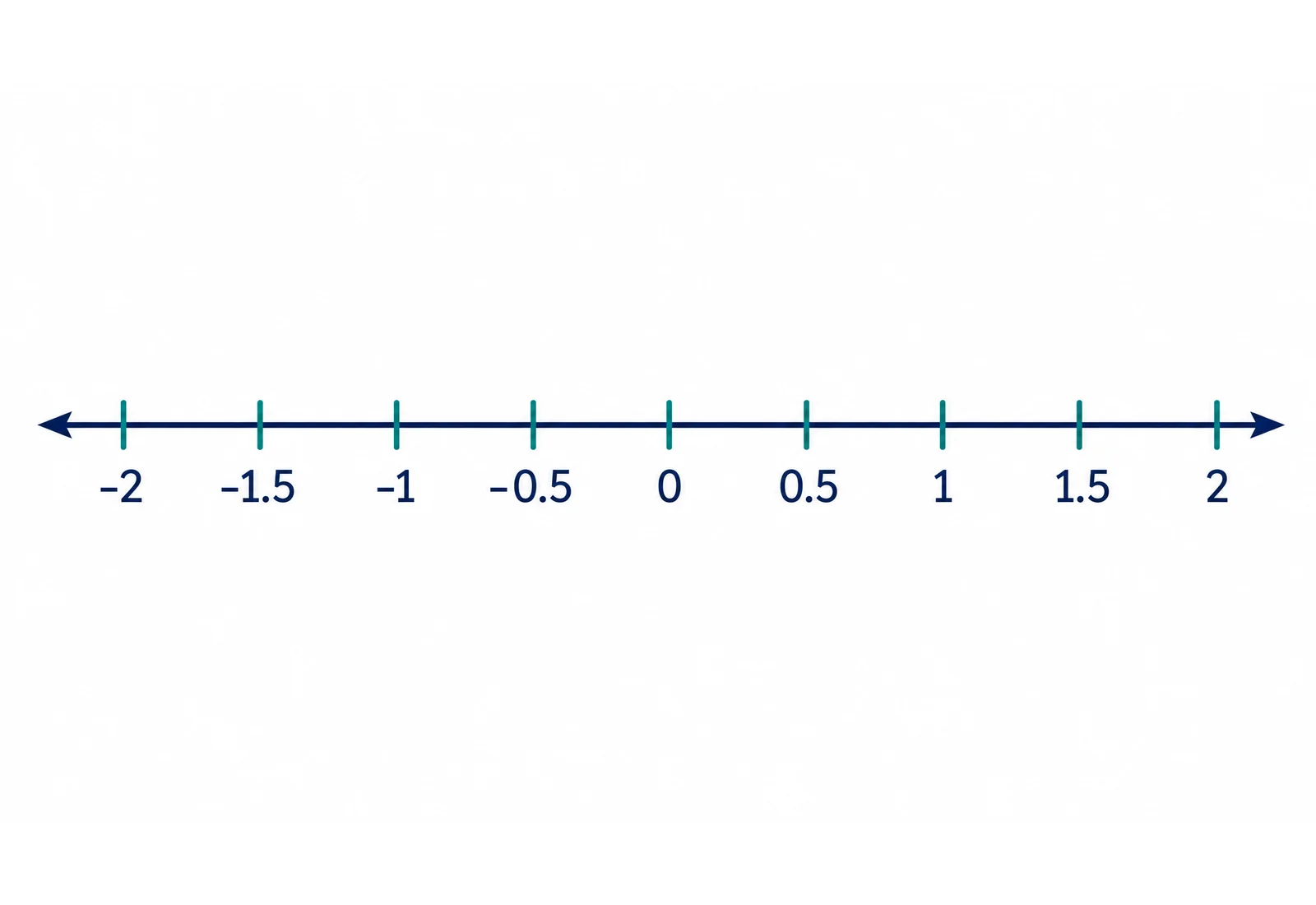
Droite graduée pédagogique par IA de moins deux à deux, avec neuf graduations étiquetées par demi-unités et des flèches aux deux extrémités
  • Décrire l’étendue et les graduations
  • Illustrer les fractions et les nombres négatifs
  • Représenter les intervalles et leurs bornes
  • Adapter la figure à votre document

Fonctions du générateur de droite graduée

Choisissez une structure adaptée à votre explication et précisez les étiquettes et leurs relations dans votre consigne.

Décrire l’étendue et les graduations

Indiquez les valeurs de départ et d’arrivée et les nombres à afficher. Une droite de -2 à 2, graduée par demi-unités, peut servir à expliquer les nombres négatifs et décimaux. Précisez le sens de lecture, les flèches, le zéro et les points à mettre en évidence.

  • Choisir l’étendue pour le cours
  • Énumérer les graduations
  • Marquer clairement les valeurs
Essayer cet exemple

Illustrer les fractions et les nombres négatifs

Le générateur peut transformer une explication en schéma étiqueté pour les fractions, les décimaux et les nombres relatifs. Écrivez les fractions exactement, par exemple 1/3 et 2/3, et précisez le point à mettre en évidence. Les couleurs peuvent distinguer les valeurs tout en gardant les étiquettes lisibles.

  • Conserver les fractions indiquées
  • Montrer les valeurs de part et d’autre de zéro
  • Adopter une hiérarchie visuelle simple
Essayer cet exemple

Représenter les intervalles et leurs bornes

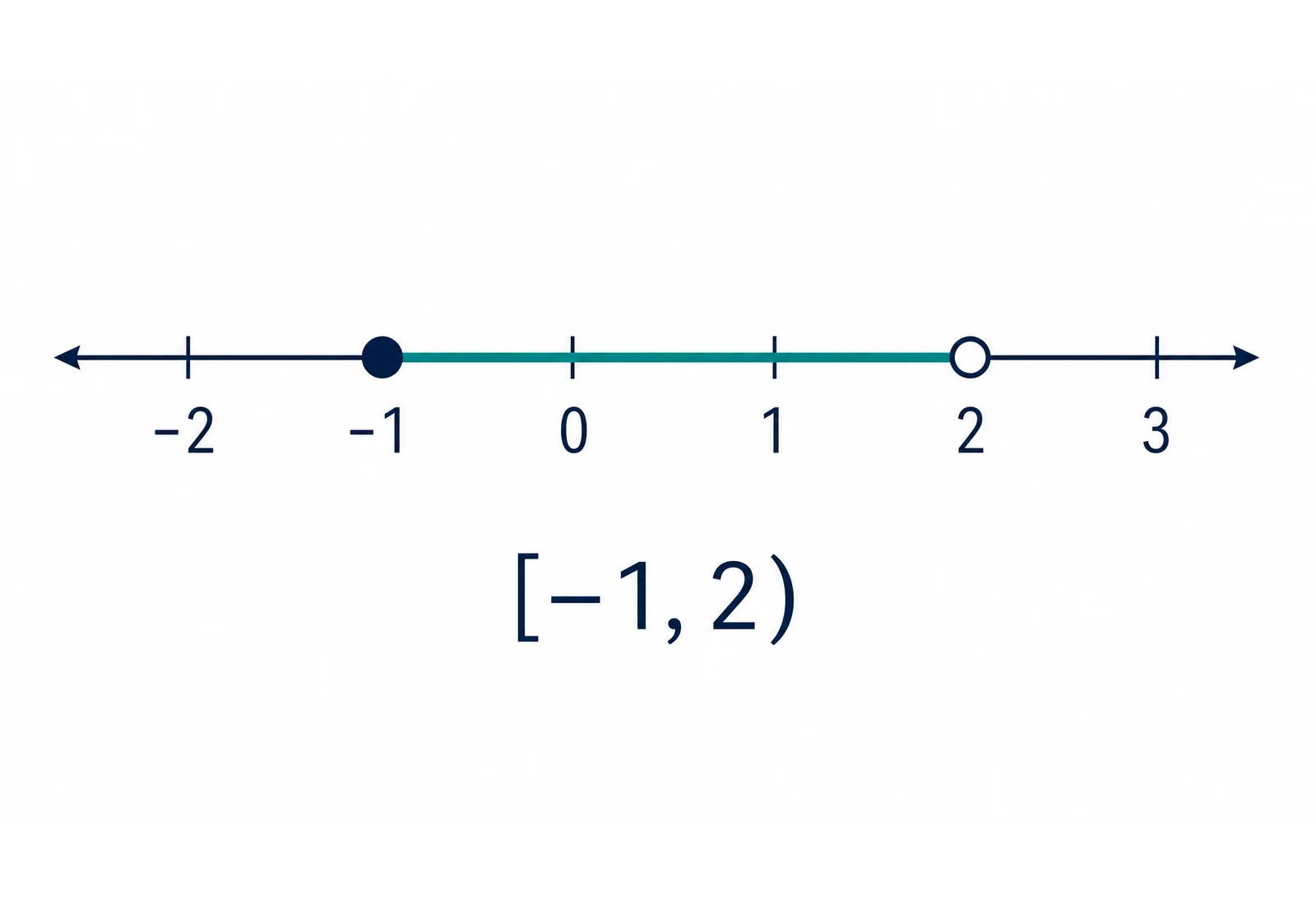
Indiquez les bornes de l’intervalle et précisez si chacune est incluse. Un point plein représente généralement une borne incluse, un point creux une borne exclue. Décrivez le segment à souligner et les étiquettes : le schéma pourra accompagner la notation de l’intervalle dans une fiche ou une diapositive.

  • Préciser les bornes incluses et exclues
  • Associer le schéma à la notation de l’intervalle
  • Garder les étiquettes des bornes visibles
Essayer cet exemple

Adapter la figure à votre document

Vous pouvez modifier l’illustration générée, ajuster les étiquettes et le style, puis exporter en SVG, PNG, JPG ou PPTX. Conservez la consigne initiale pour utiliser ensuite une autre étendue ou d’autres étiquettes. Pour des grilles bidimensionnelles et des équations exactes, utilisez le générateur de plan cartésien.

  • Ajuster les étiquettes et le style
  • Exporter pour les documents et diapositives
  • Utiliser l’outil de coordonnées pour les tracés x/y exacts
Essayer cet exemple

Étapes de création d’une droite graduée

Partez d’une explication précise, indiquez les détails et adaptez le résultat à votre document.

  1. Énumérer les valeurs et les symboles

    Indiquez l’étendue, les graduations, les points et les éventuelles bornes de l’intervalle. Demandez explicitement des symboles ouverts ou fermés plutôt que de laisser le générateur les déduire. Pour l’exemple d’intervalle proposé, précisez la valeur de chaque borne et celle qui est incluse : les étiquettes et symboles souhaités font ainsi partie de votre consigne.

  2. Décrire le schéma pédagogique

    Précisez à qui la figure s’adresse et où elle sera utilisée. Un axe vierge pour une fiche et une diapositive annotée peuvent nécessiter des étiquettes et des accents visuels différents. Indiquez les valeurs à mettre en évidence et si les élèves ont besoin d’espace pour ajouter leurs propres marques, afin d’adapter le schéma à une activité précise.

  3. Générer et affiner

    Générez la figure avec Illustration et ouvrez-la dans l’éditeur. Vous pouvez modifier les étiquettes, les couleurs et la disposition pour les adapter à votre explication et à votre document. Pour créer des exemples liés, vous pouvez conserver le style des étiquettes et les mêmes accents visuels tout en changeant les valeurs dans la consigne de la prochaine illustration.

  4. Exporter la figure

    Téléchargez la droite graduée sous forme d’image ou de figure modifiable pour vos fiches ou diapositives. Vous pouvez enregistrer la consigne et le projet pour préparer un autre exemple. Un schéma étiqueté accompagne votre explication, tandis qu’un axe vierge peut servir à une activité où les élèves déterminent la position des valeurs.

Utilisations des droites graduées

Ces tâches relient des données précises à la figure que vous souhaitez expliquer ou partager.

Droite graduée pédagogique par IA de moins deux à deux, avec neuf graduations étiquetées par demi-unités et des flèches aux deux extrémités

Enseigner les nombres négatifs

Placez des valeurs de part et d’autre de zéro pour comparer les signes et l’ordre. Les demi-unités font le lien entre entiers et décimaux. Utilisez l’exemple proposé, gradué par demi-unités, pour discuter de l’augmentation des valeurs de gauche à droite, puis demandez aux élèves de placer une autre valeur à l’aide des mêmes étiquettes.

Explorer cet exemple
Droite graduée pédagogique vierge avec neuf graduations et des flèches aux deux extrémités

Préparer une fiche vierge

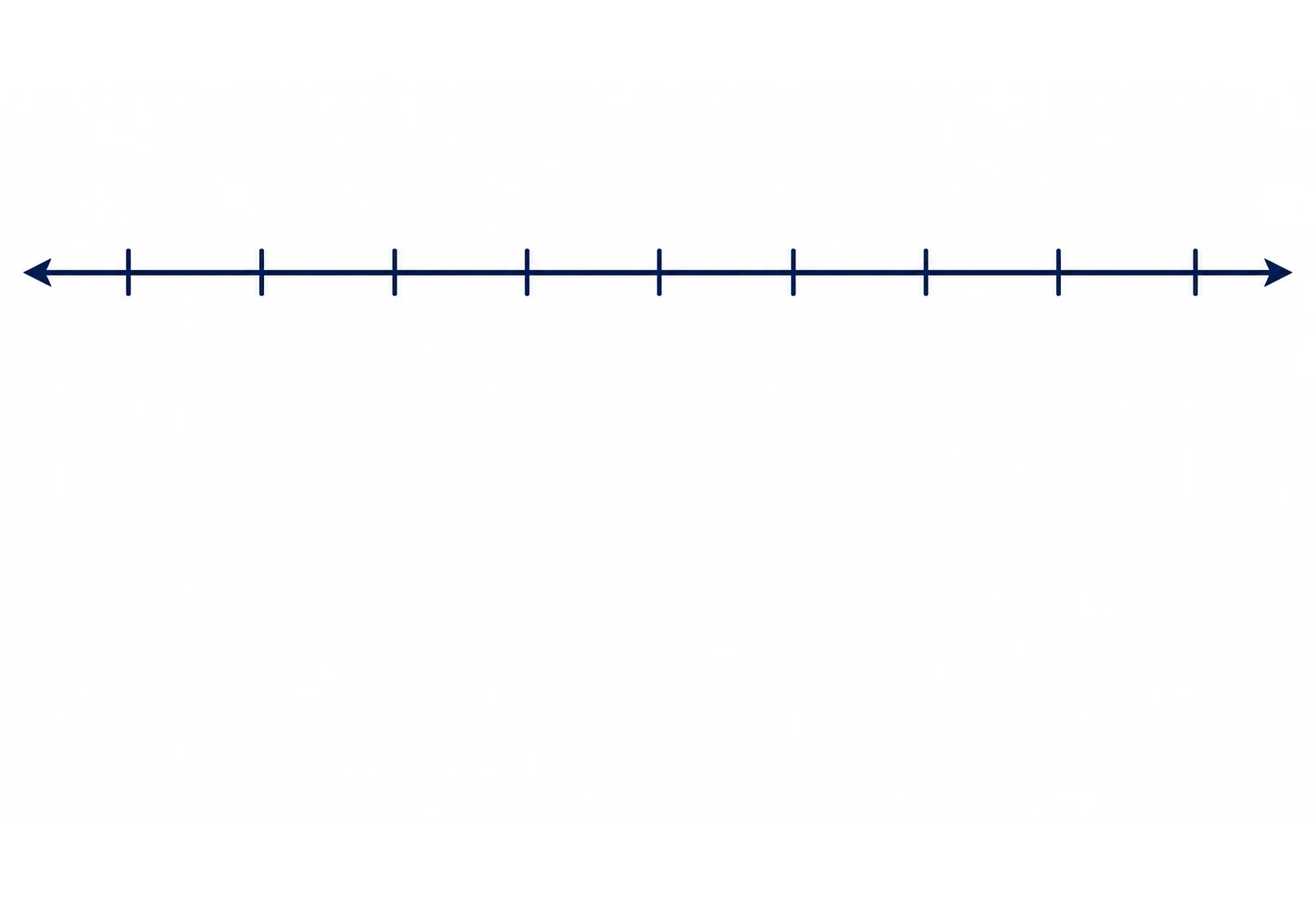
Utilisez un axe sans étiquettes pour un exercice de placement de valeurs ou de construction d’une échelle. Les élèves peuvent ajouter leurs étiquettes pendant le cours. Décrivez la longueur et la position de l’axe, puis utilisez la figure obtenue comme point de départ : les élèves inscrivent les valeurs et expliquent leurs choix.

Explorer cet exemple
Droite graduée représentant l’intervalle de moins un inclus à deux exclu, avec une borne pleine et une borne creuse

Expliquer la notation des intervalles

Associez un segment mis en évidence à des bornes pleines et creuses pour expliquer visuellement les limites incluses et exclues. Précisez quelle borne est incluse et laquelle est exclue, puis utilisez le segment proposé pour relier les symboles visibles à l’intervalle écrit dans vos notes.

Explorer cet exemple

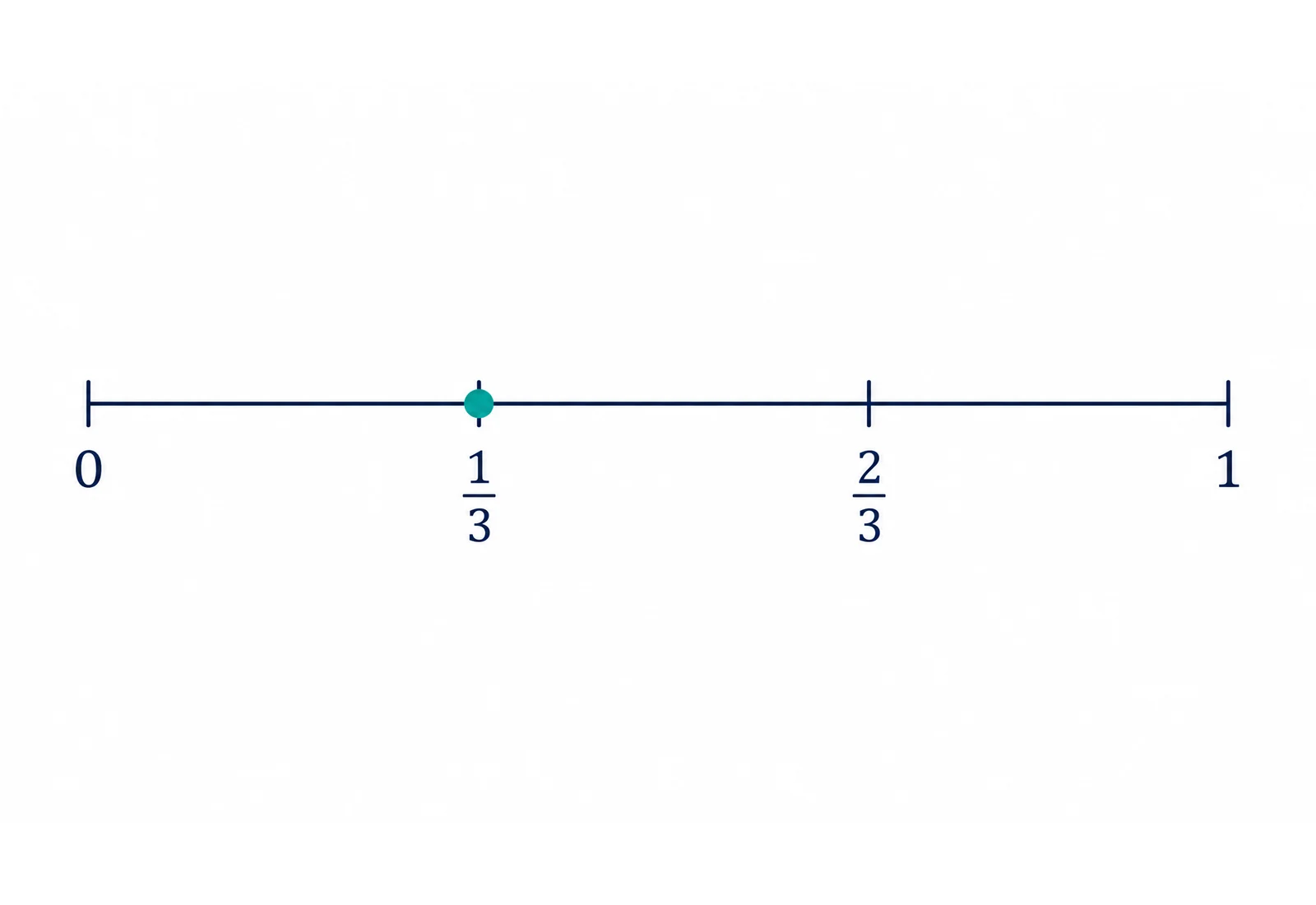
Schéma qualitatif avec les étiquettes zéro, un tiers, deux tiers et un, et un point en un tiers

Introduire les fractions

Placez des fractions précises entre des entiers et mettez en évidence la valeur étudiée. Gardez l’écriture exacte des fractions dans la consigne. Utilisez l’exemple avec un point pour situer un tiers entre zéro et un, puis demandez aux élèves de relier le point marqué aux étiquettes placées en un tiers et en deux tiers.

Explorer cet exemple

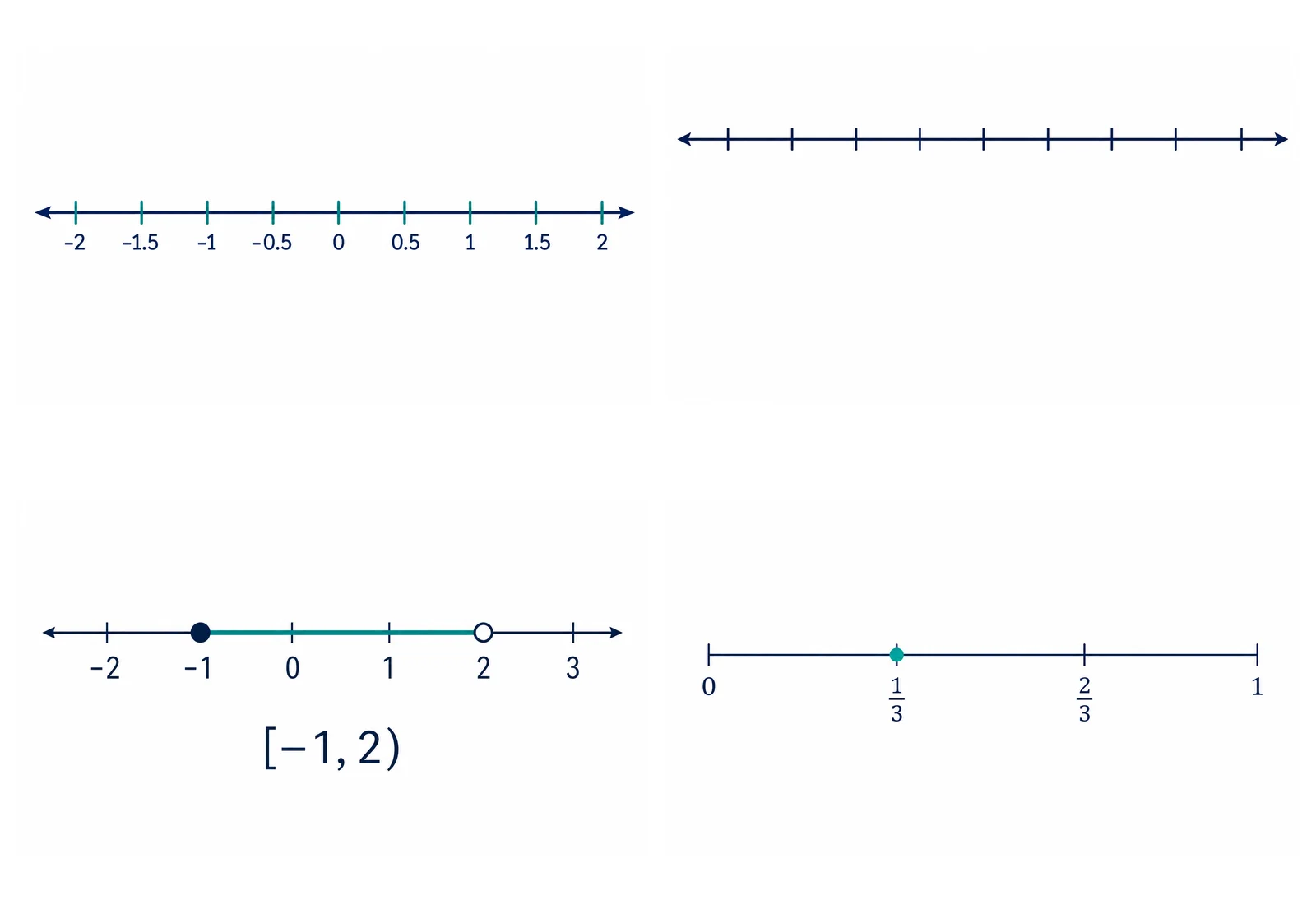
Montage de droites graduées par IA : demi-unités, axe vierge, intervalle et fractions

Harmoniser les diapositives d’un cours

Utilisez une palette sobre et de grandes étiquettes sur vos schémas. Le générateur peut produire plusieurs exemples autour d’un même sujet. Pour comparer des exemples liés, conservez la même étendue et la même position des étiquettes dans votre consigne, afin que les élèves se concentrent sur la valeur ou l’intervalle qui change.

Explorer cet exemple

Droite graduée pédagogique par IA de moins deux à deux, avec neuf graduations étiquetées par demi-unités et des flèches aux deux extrémités

Relier droites graduées et plans cartésiens

Commencez par les valeurs sur un seul axe, puis passez à un plan cartésien exact lorsque le cours aborde les couples de coordonnées et les équations. La droite graduée sert aux comparaisons et aux explications d’intervalles ; le plan cartésien offre un cadre distinct à deux axes pour placer les couples donnés dans l’activité suivante.

Explorer cet exemple

Scénarios d’utilisation

Des exemples d’utilisation en cours, dans un rapport ou lors d’une discussion de recherche.

Je créerais un axe vierge à compléter par les élèves, puis un exemple annoté pour la discussion en classe.

Alex R.

Professeur des écoles

Ces scénarios sont des exemples avec des noms fictifs, et non des avis clients vérifiés.

Outils gratuits

Un outil pour chaque figure scientifique

94 générateurs spécialisés pour la figure scientifique dont vous avez besoin — chacun s’ouvre dans le bon espace de travail avec un exemple.

Illustrations, structures et schémas conceptuels

44 outils
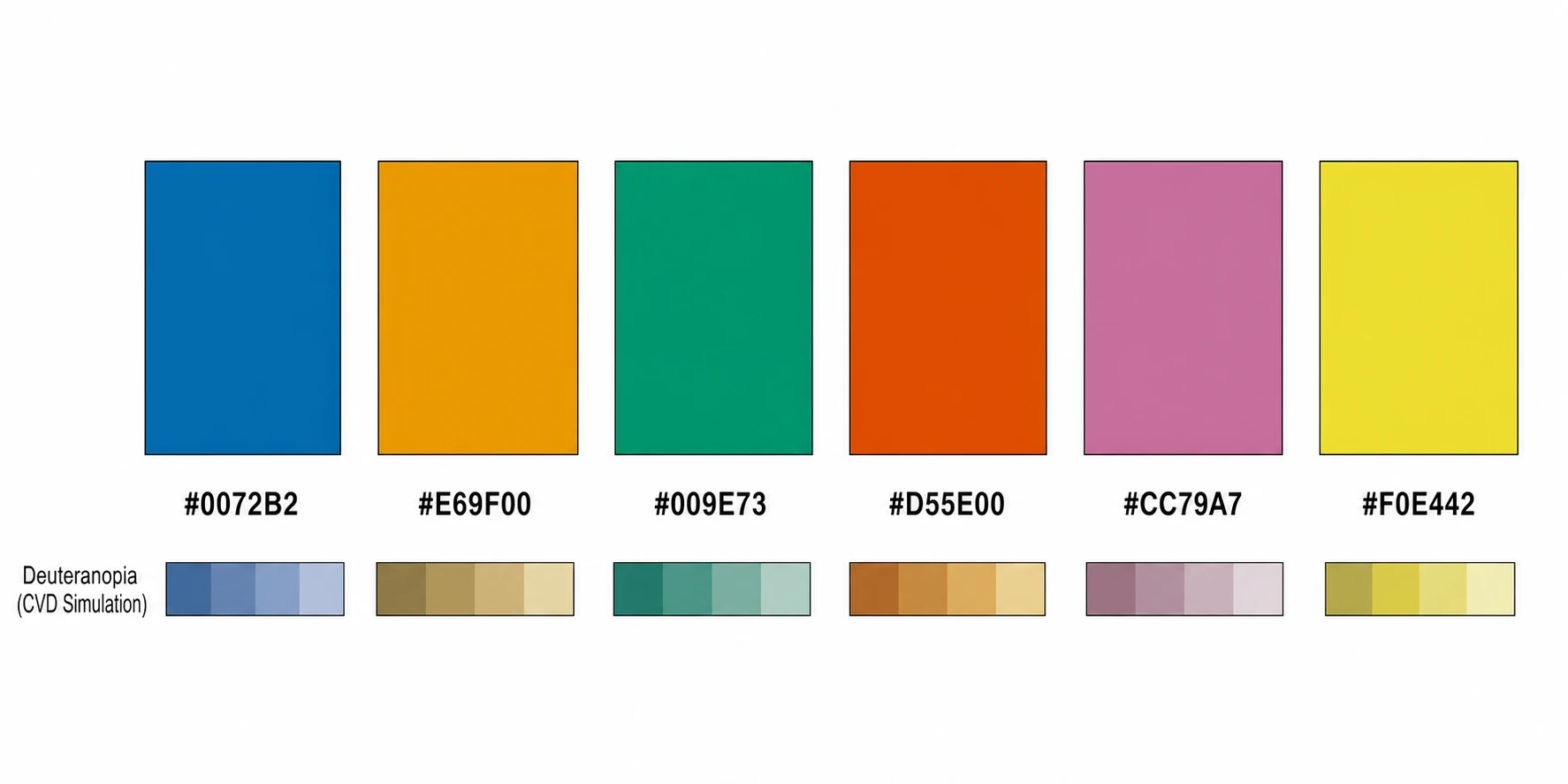
Figure d’exemple : Générateur de structures chimiquesGénérateur de structures chimiquesFigure d’exemple : Créateur de résumé graphiqueCréateur de résumé graphiqueFigure d’exemple : Générateur de diagrammes de corps libreGénérateur de diagrammes de corps libreFigure d’exemple : Générateur de schémas de circuitGénérateur de schémas de circuitFigure d’exemple : Générateur d’images scientifiques par IAGénérateur d’images scientifiques par IAFigure d’exemple : Plaque à 96 puits modifiablePlaque à 96 puits modifiableFigure d’exemple : Générateur de structures de LewisGénérateur de structures de LewisFigure d’exemple : Créateur de posters scientifiquesCréateur de posters scientifiquesFigure d’exemple : Créateur de cladogrammesCréateur de cladogrammesFigure d’exemple : Créateur de réseaux alimentairesCréateur de réseaux alimentairesFigure d’exemple : Générateur d’illustrations médicalesGénérateur d’illustrations médicalesFigure d’exemple : Générateur de schémas de PCRGénérateur de schémas de PCRFigure d’exemple : Convertisseur de texte PPT en visuelsConvertisseur de texte PPT en visuelsFigure d’exemple : Générateur de schémas de la mitoseGénérateur de schémas de la mitoseFigure d’exemple : Générateur d’infographies par IAGénérateur d’infographies par IAFigure d’exemple : Générateur de dessins anatomiquesGénérateur de dessins anatomiquesFigure d’exemple : Comparaison des cellules animales et végétalesComparaison des cellules animales et végétalesFigure d’exemple : Générateur de schémas de cellule animaleGénérateur de schémas de cellule animaleFigure d’exemple : Créateur de plans d’architectureCréateur de plans d’architectureFigure d’exemple : Créateur de modèles de BohrCréateur de modèles de BohrFigure d’exemple : Générateur de schémas du cycle de CalvinGénérateur de schémas du cycle de CalvinFigure d’exemple : Générateur de schémas du cycle du carboneGénérateur de schémas du cycle du carboneFigure d’exemple : Générateur de schémas du cycle cellulaireGénérateur de schémas du cycle cellulaireFigure d’exemple : Générateur de schémas de la respiration cellulaireGénérateur de schémas de la respiration cellulaireFigure d’exemple : Générateur de schémas de réplication de l’ADNGénérateur de schémas de réplication de l’ADNFigure d’exemple : Générateur de schémas de la chaîne de transport d’électronsGénérateur de schémas de la chaîne de transport d’électronsFigure d’exemple : Générateur de schémas de la glycolyseGénérateur de schémas de la glycolyseFigure d’exemple : Convertisseur d’image en SVG modifiableConvertisseur d’image en SVG modifiableFigure d’exemple : Générateur de schémas du cycle de KrebsGénérateur de schémas du cycle de KrebsFigure d’exemple : Créateur de schémas de montage expérimentalCréateur de schémas de montage expérimentalFigure d’exemple : Générateur de schémas de la méioseGénérateur de schémas de la méioseFigure d’exemple : Générateur de diagrammes d’orbitales moléculairesGénérateur de diagrammes d’orbitales moléculairesFigure d’exemple : Générateur de schémas du cycle de l’azoteGénérateur de schémas du cycle de l’azoteFigure d’exemple : Créateur d’arbres généalogiquesCréateur d’arbres généalogiquesFigure d’exemple : Générateur de schémas du cycle du phosphoreGénérateur de schémas du cycle du phosphoreFigure d’exemple : Générateur de schémas de la photosynthèseGénérateur de schémas de la photosynthèseFigure d’exemple : Créateur d’arbres phylogénétiquesCréateur d’arbres phylogénétiquesFigure d’exemple : Générateur de schémas de cellule végétaleGénérateur de schémas de cellule végétaleFigure d’exemple : Générateur de schémas de la synthèse des protéinesGénérateur de schémas de la synthèse des protéinesFigure d’exemple : Créateur de carrés de PunnettCréateur de carrés de PunnettFigure d’exemple : Créateur de tracés de rayonsCréateur de tracés de rayonsFigure d’exemple : Générateur de palettes de couleurs scientifiquesGénérateur de palettes de couleurs scientifiquesFigure d’exemple : Générateur de schémas du cycle de l’eauGénérateur de schémas du cycle de l’eauFigure d’exemple : Générateur de schémas de Western blotGénérateur de schémas de Western blot











Questions sur les droites graduées

1.

2.

3.

4.

5.

6.

Arrière-plan d'appel à l'action

Transformez votre explication en figure

Générateur de droite graduée : créez votre figure

Créer votre figure

Gratuit pour commencer · Pas de carte de crédit requise · Conçu pour les chercheurs