
Créateur de graphiques Excel à partir de vos données
Importez votre classeur dans le créateur de graphiques Excel, choisissez la bonne feuille et vérifiez les données avant de générer un graphique pour votre article, rapport ou présentation.
Commencez avec jusqu'à 100 crédits gratuits|Aucune carte de crédit requise
Avec une invitation, obtenez jusqu'à 300 crédits gratuits dès le premier jour.
Revu par SciFig TeamMis à jour
Créateur de graphiques Excel à partir de vos données— modèles et exemples
Des données de classeur Excel vérifiées avant la génération

Choisissez la feuille pertinente
Un classeur Excel contient plusieurs feuilles, pas nécessairement un seul tableau. Un fichier de laboratoire peut réunir des mesures d’instrument, des valeurs calculées, un résumé et des notes qui répondent à des questions différentes. L’importation permet de choisir la bonne feuille et de consulter l’aperçu avant la génération. Comparez les en-têtes et les valeurs avec la source pour vérifier qu’il s’agit des observations attendues. Le créateur de graphiques Excel transmet cette entrée à l’espace Graphiques ; il ne décide pas à votre place quelle feuille répond à votre question de recherche. Si le tableau manque de clarté, préparez-le dans le tableur.
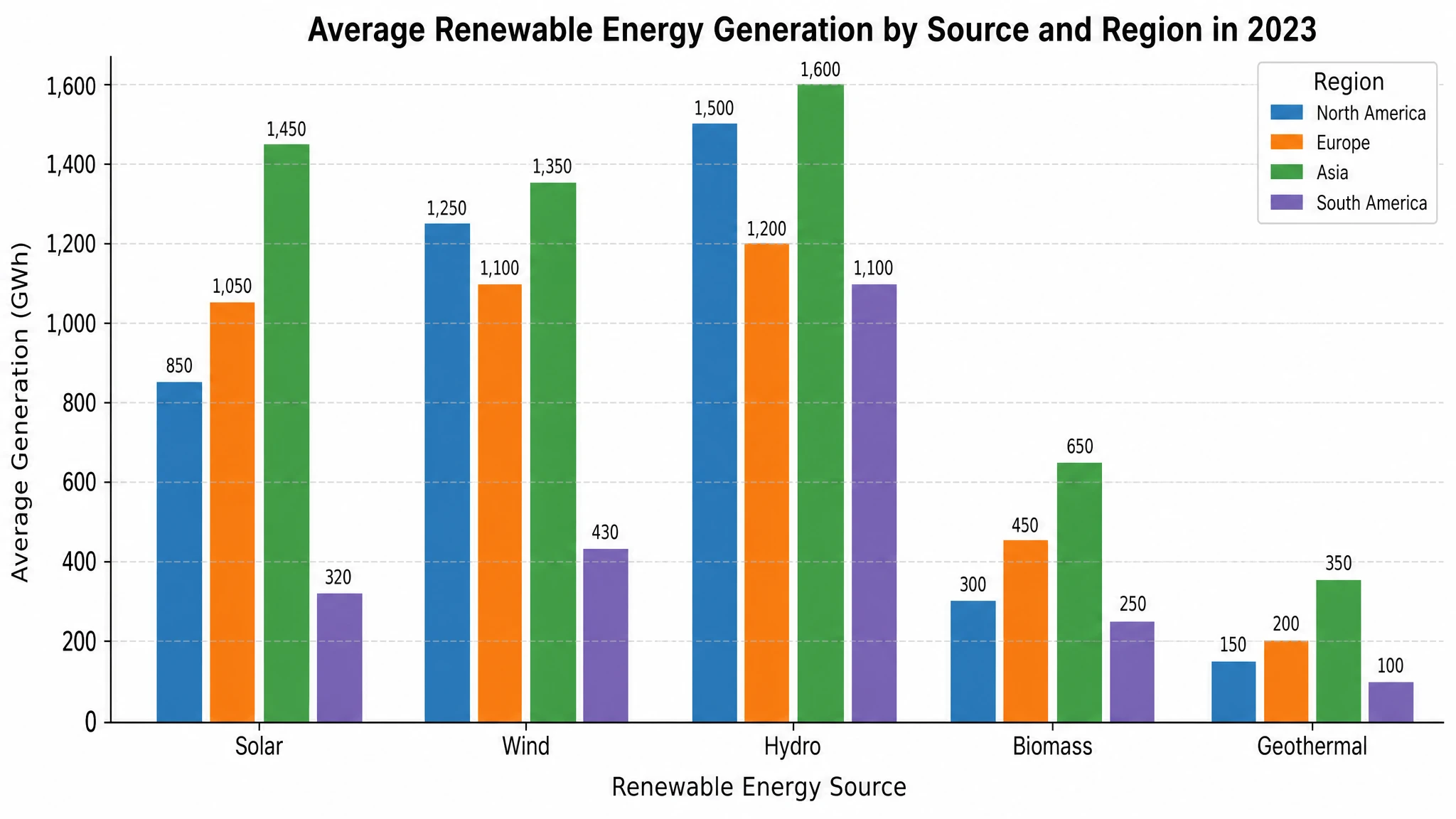
Associez correctement valeurs, catégories et unités
Une demande de graphique doit préciser les observations et leur sens. Indiquez la colonne des mesures, celle des groupes ou catégories, et si une variable suit un ordre temporel. Pour comparer des catégories, gardez chaque étiquette associée à sa valeur, comme dans l’exemple ci-dessous. Évitez de mélanger les unités dans une série ou de remplacer des mesures absentes par une simple description. L’aperçu est un point de contrôle utile pour les colonnes, les valeurs manquantes et les entrées inattendues. Après génération, comparez les valeurs et les échelles au tableau, particulièrement lorsqu’une modification change la représentation.
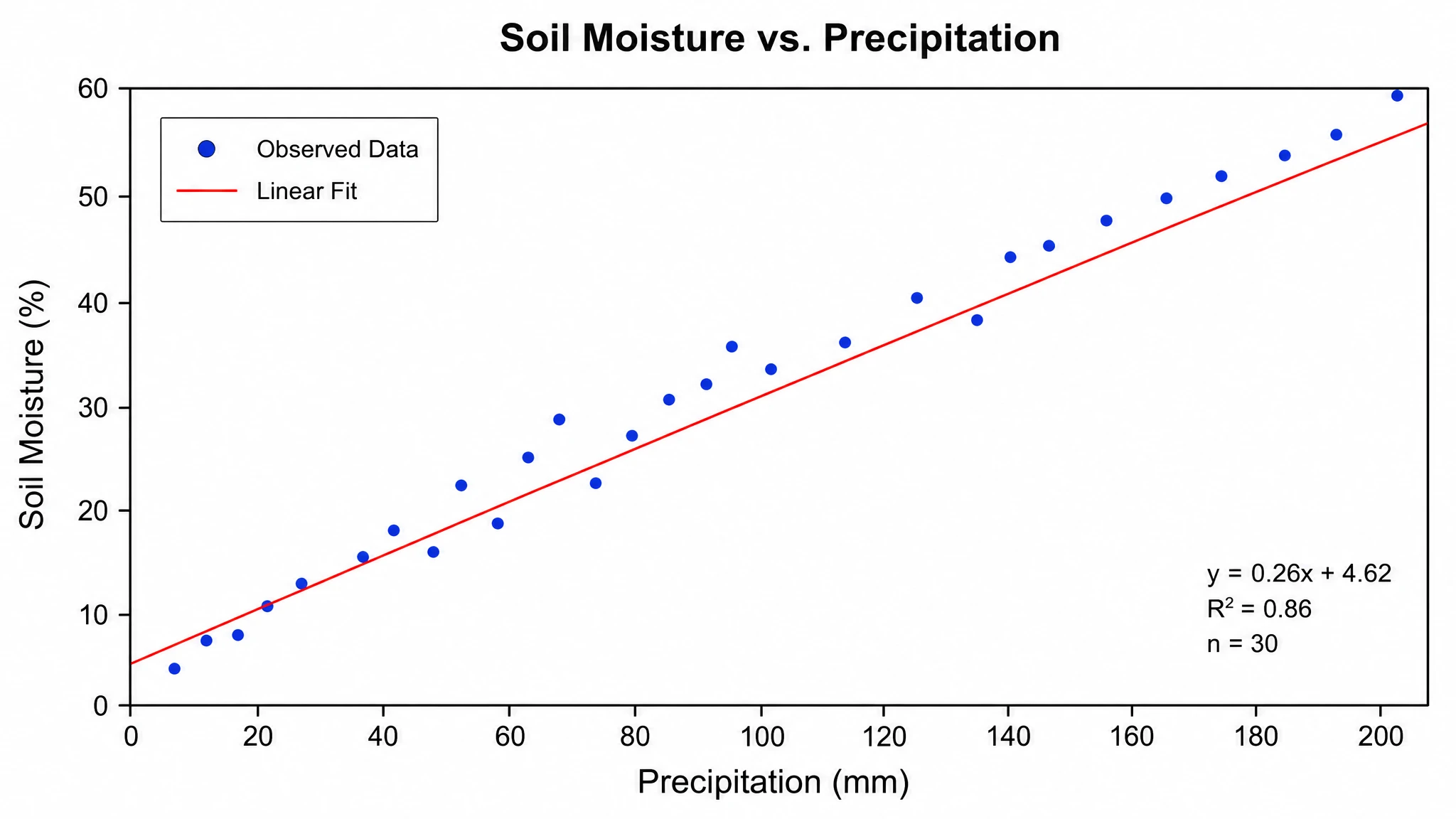
Vérifiez le graphique pour son usage final
Un graphique soigné peut encore avoir une échelle inadaptée, une unité ambiguë ou un regroupement trompeur. Vérifiez ces choix avant de l’utiliser dans un article, un rapport ou des diapositives. Demandez des changements précis aux axes, légendes et styles, puis comparez à nouveau le résultat au classeur. Les tests statistiques concernent uniquement les types de graphiques et réglages compatibles ; ne supposez pas qu’un classeur importé reçoit une analyse automatique. Conservez le projet pour les révisions, choisissez une exportation proposée et vérifiez que les textes restent lisibles à la taille finale.
Exemple de feuille Excel et aperçu du graphique
Ce petit tableau synthétique illustre le lien entre les valeurs importées et une comparaison de catégories. Il sert à comprendre le fonctionnement et ne constitue pas des résultats de recherche. L’aperçu utilise exactement ces valeurs, sans génération par IA.
| Groupe | Valeur mesurée (unités) |
|---|---|
| Témoin | 12 |
| Traitement A | 18 |
| Traitement B | 15 |
Qu’est-ce qu’un créateur de graphiques Excel ?
Un créateur de graphiques Excel transforme les données d’une feuille en graphique à vérifier et à affiner.
Un créateur de graphiques Excel utilise les valeurs et les noms de colonnes d’un tableur. SciFig ouvre ces données dans l’espace Graphiques : choisissez une feuille, examinez son aperçu et décrivez la comparaison souhaitée. Vérifiez les valeurs, les unités et les groupes avant de générer le résultat, puis comparez le graphique à sa source. L’outil aide à présenter les données ; il ne remplace pas votre analyse.
Pourquoi partir d’un classeur Excel ?
- Conservez le lien entre catégories et mesures plutôt que de réécrire les données sous forme d’une vague demande d’image.
- Sélectionnez la bonne feuille quand données brutes et tableaux récapitulatifs coexistent dans un classeur.
- Examinez les colonnes et les valeurs importées avant de consacrer des crédits à une génération.
- Expliquez la comparaison en langage courant tout en conservant les observations d’origine comme entrée.
- Utilisez l’espace principal Graphiques pour d’autres types de graphiques ou formats compatibles au-delà d’Excel.
Que vérifier dans les données d’un graphique Excel ?
- Les noms de colonnes identifient mesures et catégories : préférez des en-têtes informatifs aux cellules vides ou abréviations ambiguës.
- Associez les unités aux mesures ; mélanger des unités sur un même axe exige une décision explicite.
- Les groupes et catégories doivent rester associés à leurs valeurs pendant l’importation et les révisions.
- La gestion des valeurs manquantes et des exclusions relève de votre analyse ; l’aperçu ne garantit pas un nettoyage automatique.
- Le graphique répond à la question : barres pour les catégories, courbes pour les évolutions ordonnées et nuages de points pour les relations numériques.
Des graphiques Excel pour articles, rapports et diapositives
- Comparez des valeurs mesurées entre groupes expérimentaux après avoir confirmé les observations de la feuille.
- Présentez une série temporelle en respectant le sens des intervalles et les unités des axes.
- Visualisez les relations entre colonnes numériques avec un nuage de points si les données s’y prêtent.
- Préparez un graphique de rapport aux annotations claires, puis vérifiez l’exportation à la taille d’utilisation.
- Créez des exemples pédagogiques à partir de tableaux synthétiques en les distinguant clairement de résultats de recherche réels.
Comment utiliser le créateur de graphiques Excel
Importez un classeur Excel
Choisissez l’entrée Graphiques et importez un fichier Excel compatible. Respectez les limites affichées, puis sélectionnez la feuille contenant les observations à représenter. Un classeur peut réunir données brutes, résumés et feuilles sans rapport avec votre graphique. La préparation locale et l’aperçu sont accessibles avant connexion ; l’envoi des données pour générer le graphique nécessite une connexion.
Vérifiez les colonnes et décrivez le graphique
Examinez l’aperçu avant d’envoyer votre demande. Identifiez les colonnes de mesures, de catégories ou de groupes, ainsi que les unités, puis expliquez la comparaison recherchée. Si la feuille contient des en-têtes fusionnés ou des lignes explicatives, préparez d’abord un tableau clair. Choisissez un type de graphique compatible avec les données au lieu de demander au modèle d’inventer des observations manquantes.
Vérifiez, affinez et exportez
Comparez le graphique à la feuille sélectionnée. Vérifiez les valeurs, les intitulés d’axes, les échelles, les légendes et les options statistiques demandées. Affinez le résultat avec les outils de modification, puis choisissez une exportation disponible. Conservez le projet pour les révisions et vérifiez la lisibilité du texte exporté à sa taille d’utilisation.
Créateur de graphiques Excel à partir de vos données — Questions fréquentes
Questions fréquentes : Créateur de graphiques Excel à partir de vos données
Autres outils

Générateur de schémas de circuit
EnglishDessinez des schémas de circuits électroniques

Générateur de diagrammes de corps libre
EnglishMontrez les forces sur un objet

Créateur de résumé graphique
EnglishRésumez votre étude en un visuel
Accueil
Générateur IA de figures scientifiques gratuit pour vos illustrations, images, graphiques et logigrammes

Texte vers Figure
Décrivez une figure en mots et générez-la par IA
Modèles IA
Par défaut, GPT Image 2 pour les articles de revue ; passez à Nano Banana Pro pour les diapositives et posters ; choisissez Nano Banana 2 pour les figures courantes
Tutoriels
Sept courts tutoriels du générateur IA de figures scientifiques
Blog
Tutoriels, comparaisons d'outils et conseils de publication pour chercheurs.
Inspiration
Explorez des illustrations, graphiques et logigrammes prêts à publier. Copiez un prompt ou ouvrez un modèle comme point de départ de votre propre figure.

Prêt à publier ?
Créez votre graphique Excel en quelques minutes.
Commencer gratuitementGratuit pour commencer · Pas de carte de crédit requise · Conçu pour les chercheurs