
Générateur de graphiques radar
Comparez plusieurs dimensions sur un graphique radar : importez vos valeurs, réglez les axes et préparez une figure pour vos rapports ou présentations.
Commencez avec jusqu'à 150 crédits gratuits|Aucune carte de crédit requise
Avec une invitation, obtenez jusqu'à 350 crédits gratuits dès le premier jour.
Mis à jour
Générateur de graphiques radar— modèles et exemples
Créer et comparer des profils sur un graphique radar

Tracer plusieurs dimensions sur des axes lisibles
Importez les valeurs mesurées dans DataChart et associez les colonnes de dimension, de valeur et de groupe. Définissez l’ordre des axes et une échelle compréhensible ; quatre à huit axes évitent souvent les étiquettes trop serrées. Vérifiez les unités et les graduations avant de comparer les profils.
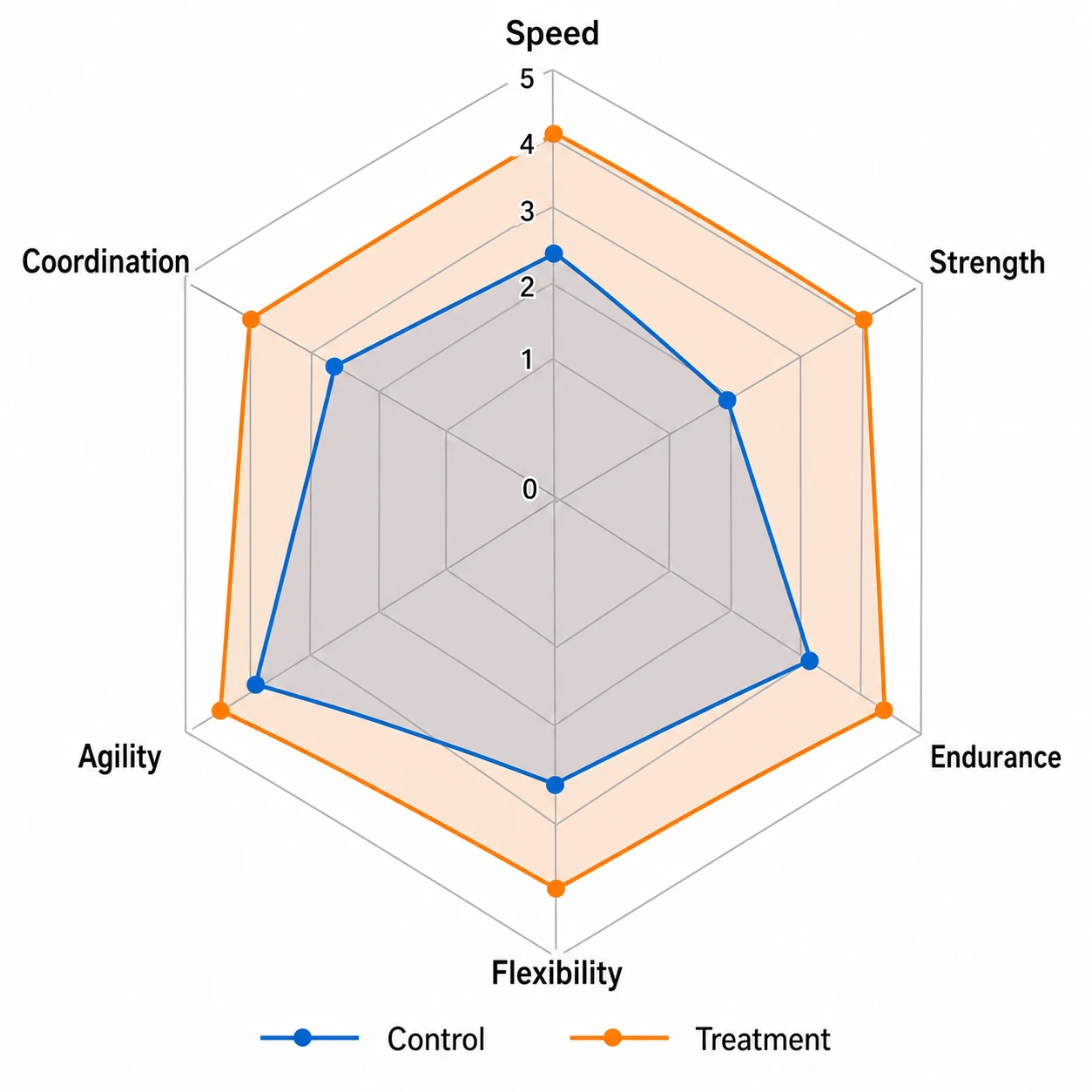
Superposer les polygones de plusieurs groupes
Tracez deux groupes ou davantage sur les mêmes axes pour comparer leurs profils de compétences ou leurs résultats. Distinguez les polygones par la couleur, le contour et une légende claire. Réduisez l’opacité du remplissage si les surfaces se chevauchent, puis contrôlez la lisibilité des noms d’axes au format final.
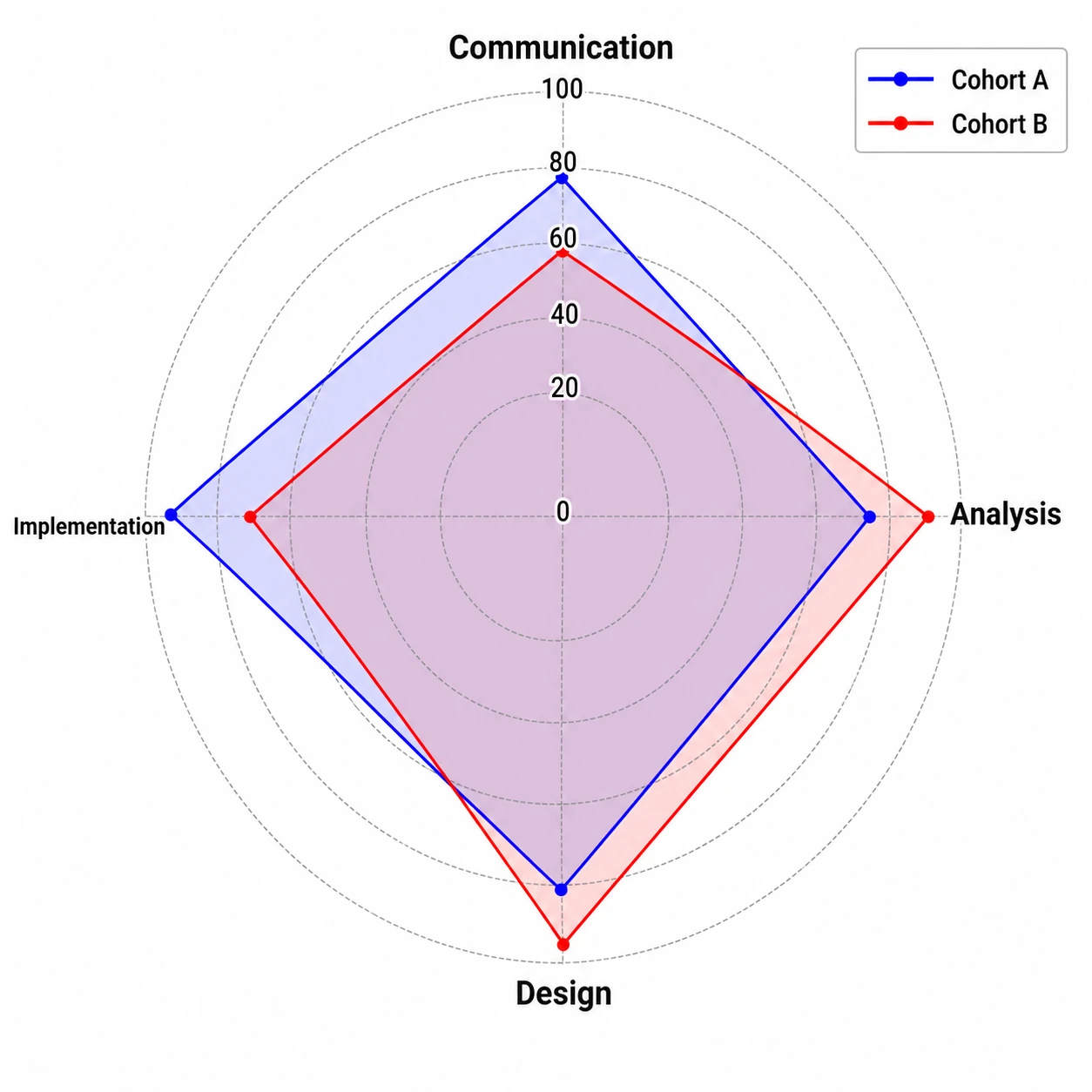
Modifier les axes et exporter la figure
Renommez les dimensions, précisez les unités et ajustez la présentation selon votre rapport, affiche ou diaporama. Vérifiez que les graduations rendent les écarts correctement avant l’export.
graphique radar : qu’est-ce que c’est ?
Un graphique radar, aussi appelé diagramme en toile d’araignée, présente plusieurs variables sur des axes rayonnant depuis un centre. Les valeurs reliées forment un polygone qui aide à comparer des profils. Importez dans DataChart les valeurs mesurées pour chaque groupe et chaque dimension, associez les colonnes, puis générez le graphique à partir du tableau.
Pourquoi utiliser un graphique radar en recherche ?
- Montrer les points forts et faibles de plusieurs dimensions à la fois
- Comparer visuellement plusieurs groupes sur les mêmes axes et à la même échelle
- Présenter de façon compacte des profils de compétences en psychologie ou en éducation
- Repérer l’équilibre général d’un profil et les axes qui s’en écartent
- Illustrer des évaluations en sciences du sport, en psychologie clinique ou en conception de produits
- Passer d’un profil simple à quatre axes à une comparaison plus détaillée à huit axes
Les éléments d’un graphique radar
- Axes : rayons issus du centre, un par variable, espacés régulièrement en angle
- Anneaux de graduation : repères concentriques indiquant des intervalles égaux sur les axes
- Polygone de données : ligne fermée reliant les valeurs d’un groupe sur chaque axe
- Superposition des groupes : polygones différenciés par couleur ou remplissage
- Libellés d’axes : noms courts placés à l’extrémité extérieure de chaque rayon
- Légende : identifie les groupes lorsque plusieurs polygones sont tracés
Applications des graphiques radar
- Comparer des profils cognitifs ou neuropsychologiques entre groupes de participants
- Comparer les performances d’athlètes sur plusieurs dimensions physiques
- Évaluer des prototypes selon plusieurs critères d’utilisabilité
- Comparer des scores de compétences entre domaines d’un programme éducatif
- Présenter plusieurs indicateurs de symptômes avant et après un traitement
- Résumer les scores moyens d’échelles à plusieurs items pour des groupes de répondants
graphique radar : comment faire
Importez votre tableau
Importez un fichier CSV ou Excel contenant les mesures et les noms de colonnes nécessaires au graphique.
Vérifiez le graphique et l’analyse
Choisissez un type de graphique pris en charge et vérifiez l’affectation des colonnes, les unités, les filtres et les options statistiques.
Téléchargez les résultats
Exportez le graphique et les fichiers d’analyse disponibles. Pour modifier le SVG, utilisez la conversion payante proposée séparément.
Générateur de graphiques radar — Questions fréquentes
Questions fréquentes : Générateur de graphiques radar
Autres outils

Générateur de schémas de circuit
EnglishDessinez des schémas de circuits électroniques

Générateur de diagrammes de corps libre
EnglishMontrez les forces sur un objet

Créateur de résumé graphique
EnglishRésumez votre étude en un visuel
SciFig
Générateur IA de figures scientifiques gratuit pour vos illustrations, images, graphiques et logigrammes
Modèles IA
Par défaut, GPT Image 2 pour les articles de revue ; passez à Nano Banana Pro pour les diapositives et posters ; choisissez Nano Banana 2.1 pour les figures courantes
Tutoriels
Sept courts tutoriels du générateur IA de figures scientifiques
Blog
Tutoriels, comparaisons d'outils et conseils de publication pour chercheurs.
Inspiration
Explorez des illustrations, graphiques et logigrammes prêts à publier. Copiez un prompt ou ouvrez un modèle comme point de départ de votre propre figure.
Tarifs
Voir les tarifs

Prêt à publier ?
Créez votre graphique radar en quelques minutes.
Commencer gratuitementGratuit pour commencer · Pas de carte de crédit requise · Conçu pour les chercheurs