
Image de référence et IA gratuite : des figures scientifiques dans le même style
Utilisez une image de référence et l’IA pour dessiner une nouvelle figure scientifique dans le style d’une image que vous avez le droit d’utiliser. SciFig reprend l’apparence, pas le sujet.
Commencez avec jusqu'à 150 crédits gratuits|Aucune carte de crédit requise
Avec une invitation, obtenez jusqu'à 250 crédits gratuits dès le premier jour.
Mis à jour
Image de référence et IA gratuite : des figures scientifiques dans le même style— modèles et exemples
Tout ce qu’il faut pour recréer une figure scientifique d’après une référence
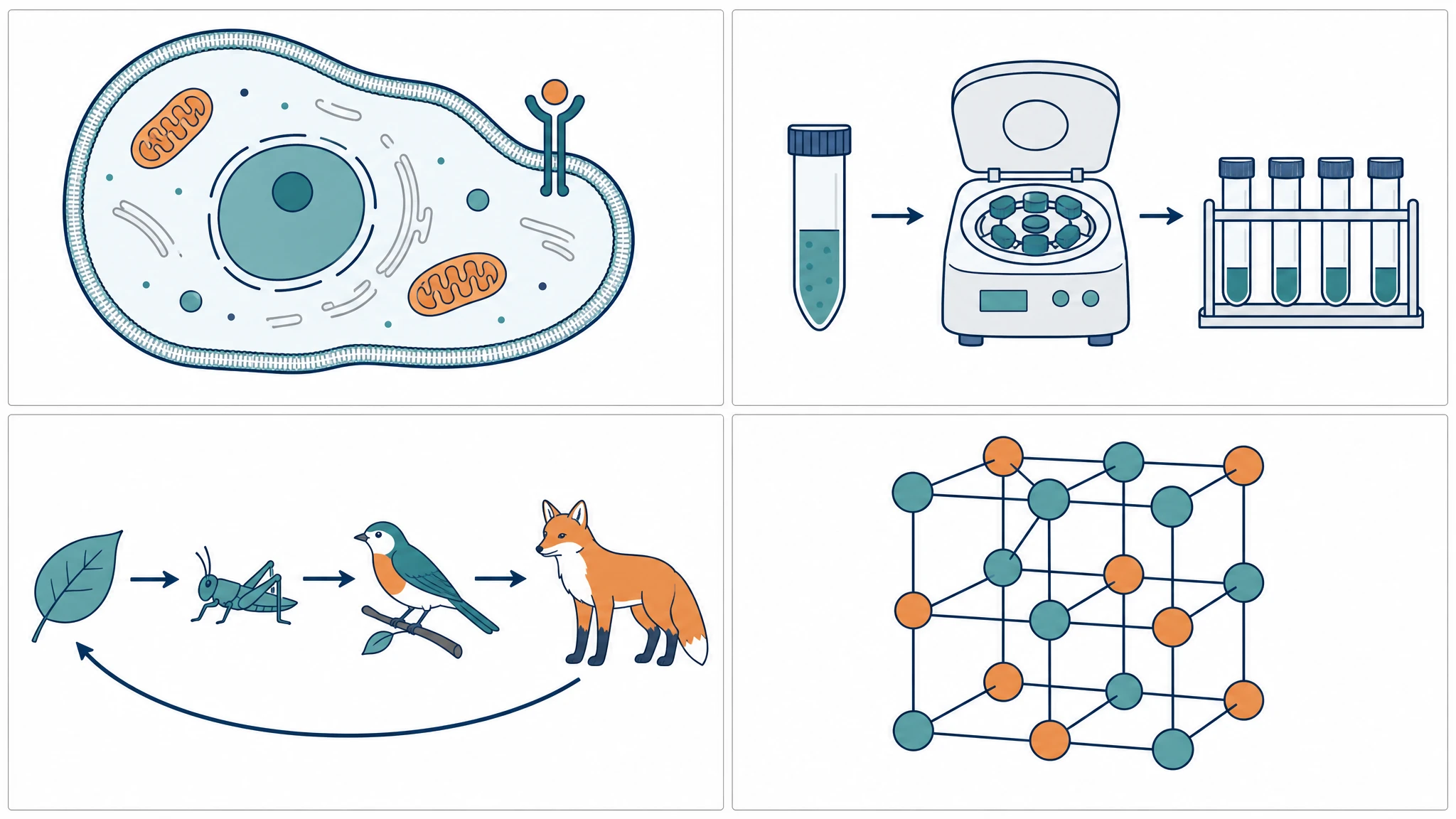
Un seul langage visuel pour toutes les figures d’un projet
Importez l’une de vos figures terminées comme référence et décrivez la suivante. L’IA reprend la palette, l’épaisseur de trait et le style d’illustration de l’image de référence : un schéma de méthodes, un mécanisme et un résumé graphique peuvent ainsi sembler appartenir au même article. Le sujet de chaque nouvelle figure scientifique provient toujours de votre propre description.
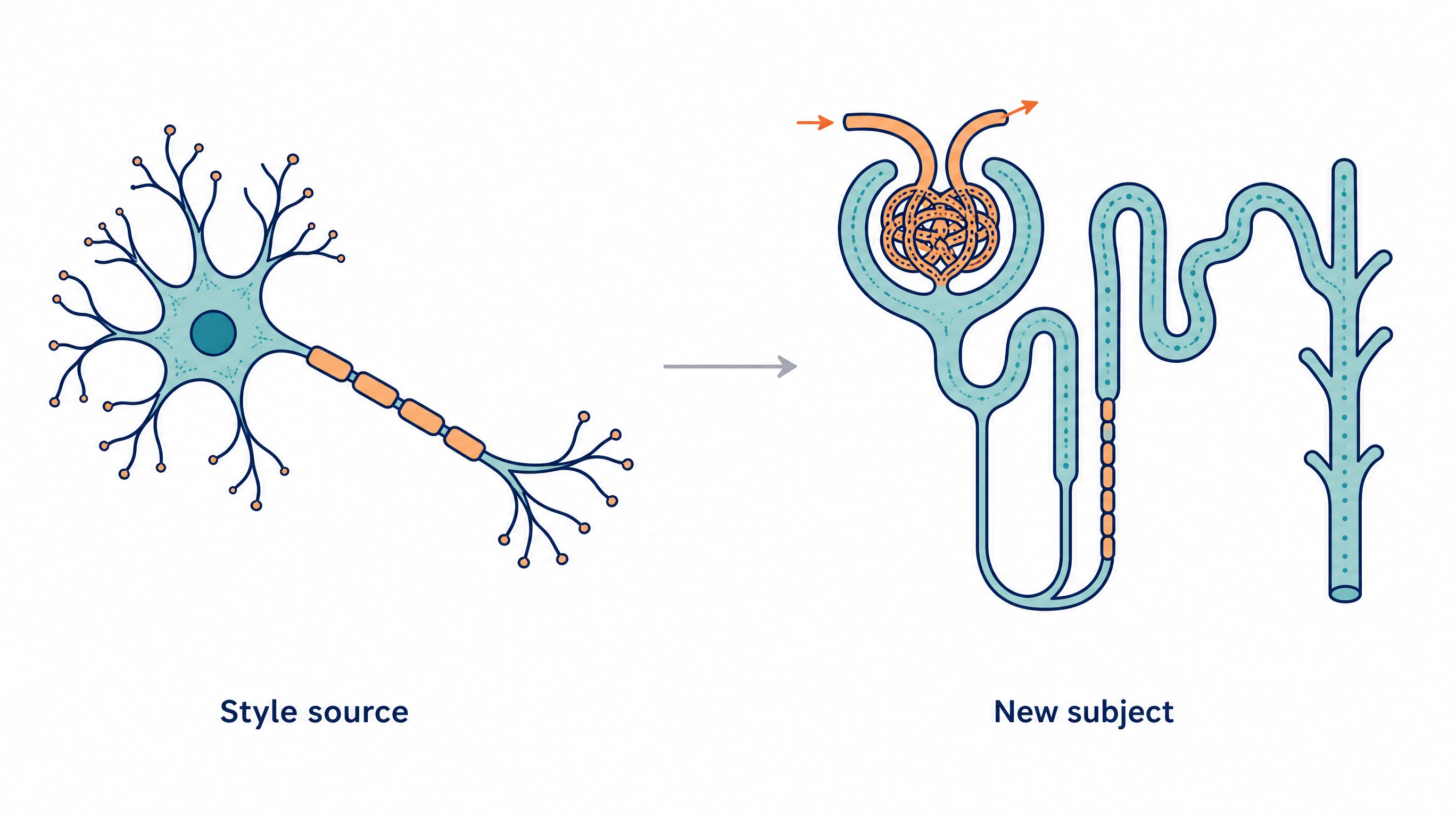
Empruntez le style, pas le sujet
Quand des chercheurs veulent recréer une figure à partir d’une image, ils cherchent généralement une apparence, pas le contenu de quelqu’un d’autre. SciFig envoie votre fichier comme source de style uniquement et demande au modèle de dessiner le sujet que vous décrivez. Le résultat est d’autant meilleur que votre description nomme chaque élément et chaque libellé attendus.
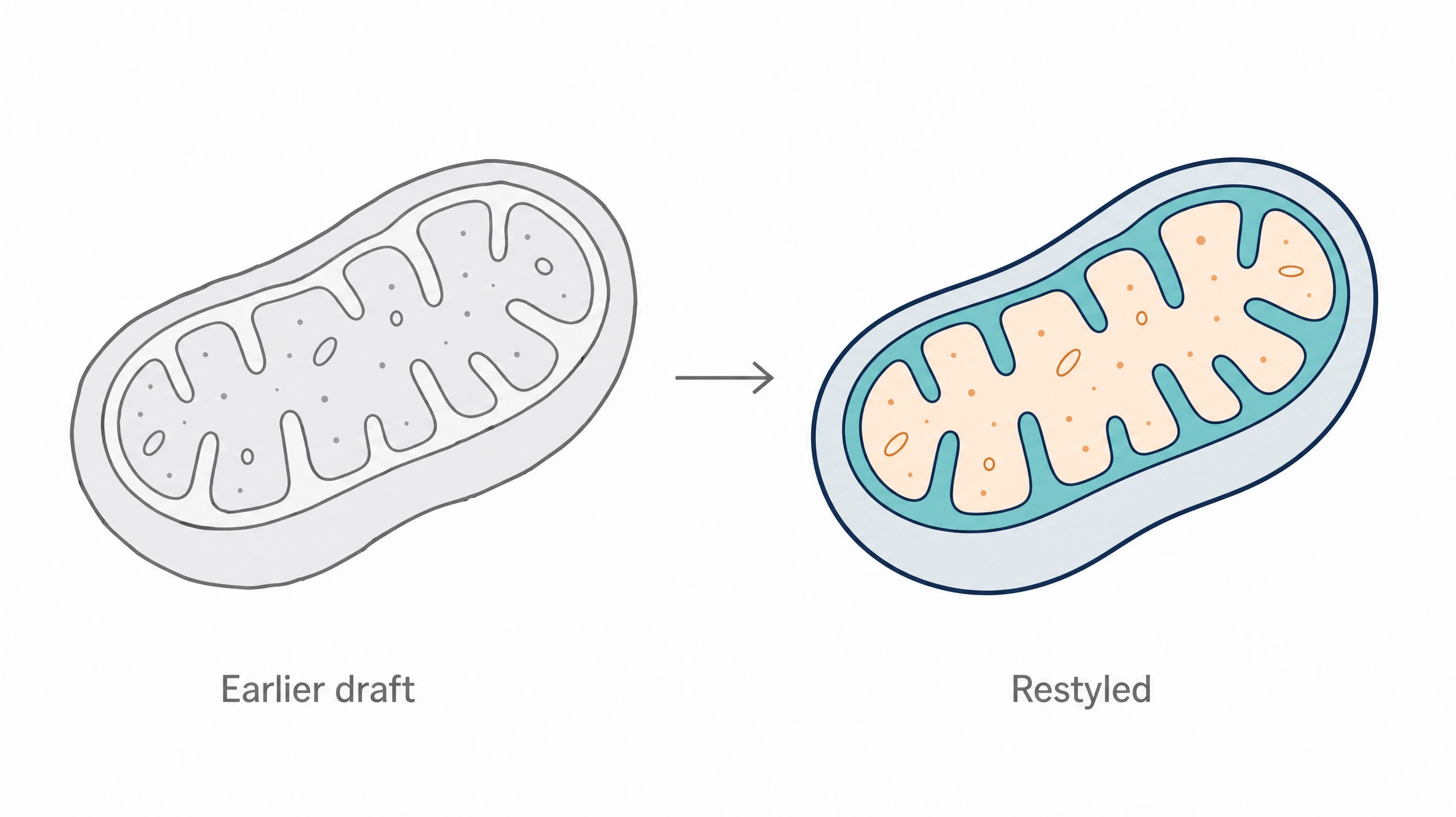
Rafraîchissez vos propres ébauches
Pour recréer une figure scientifique que vous avez dessinée vous-même dans un style plus net ou plus cohérent, décrivez son contenu avec des mots et utilisez comme référence une figure qui vous plaît. Chaque libellé de la nouvelle version reste modifiable dans SciFig AI Illustration (illustration scientifique par IA), et vous pouvez la convertir en SVG modifiable avant l’export.
figure scientifique : qu’est-ce que c’est ?
Une figure scientifique est une illustration dessinée — voie, mécanisme ou schéma de protocole — qui explique une recherche. Avec l’IA guidée par une image de référence, vous importez une image comme source de style et décrivez le contenu dont vous avez besoin. SciFig demande au modèle de reprendre la palette, l’épaisseur de trait et le langage visuel, en tirant le sujet uniquement de votre description. Le résultat s’ouvre dans SciFig AI Illustration (illustration scientifique par IA), où chaque libellé est modifiable et où la figure peut être convertie en SVG modifiable.
Pourquoi dessiner une figure scientifique à partir d’une image de référence ?
- Garder une palette, une épaisseur de trait et des ombrages cohérents dans toutes les figures scientifiques d’un article
- Harmoniser de nouveaux panneaux avec les figures déjà validées par votre laboratoire
- Consacrer votre description au contenu scientifique plutôt qu’au style visuel
- Transposer un même langage visuel d’un manuscrit à des diapositives et à un poster
- Recréer des figures dans un style cohérent lorsque les panneaux précédents ont été réalisés par différentes personnes
- Réutiliser un style qui vous appartient sans copier le sujet d’une autre image
Les éléments clés d’une figure scientifique guidée par une référence
- Image de référence — un fichier PNG, JPG ou WebP que vous avez le droit d’utiliser, de 20 Mo maximum
- Attributs de style — palette, épaisseur de trait, niveau de détail, ombrages et typographie
- Description du contenu — chaque élément, libellé et relation que la nouvelle figure doit montrer
- Exclusions — une mention claire indiquant que le sujet et les libellés de la référence ne doivent pas apparaître
- Passe d’édition — libellés et éléments ajustés dans SciFig AI Illustration ou en SVG modifiable
- Attribution — une mention de la source dès que la figure est adaptée d’un travail publié
Quand une figure scientifique guidée par une référence est utile
- Ajouter un nouveau panneau de mécanisme assorti aux figures existantes d’un manuscrit
- Créer un schéma de méthodes dans le même style qu’un schéma de protocole expérimental associé
- Préparer un résumé graphique qui reprend l’apparence des figures principales
- Aligner des diapositives de cours ou de séminaire sur le style d’illustration établi d’un enseignement
- Rafraîchir les anciens schémas d’un laboratoire pour qu’un poster forme un ensemble cohérent
- Recréer une figure à partir d’une image que vous avez dessinée vous-même lorsque le fichier source modifiable a été perdu
figure scientifique : comment faire
Décrivez votre figure scientifique
Dites à SciFig ce qu’il doit dessiner, en langage courant — aucun outil de design requis.
Générez avec SciFig
Obtenez en quelques secondes une figure nette, prête à publier, conforme à votre description.
Modifiez et exportez
Vectorisez-la en SVG modifiable, renommez toutes les étiquettes et exportez pour votre article, votre poster ou vos diapositives.
Image de référence et IA gratuite : des figures scientifiques dans le même style — Questions fréquentes
Questions fréquentes : Image de référence et IA gratuite : des figures scientifiques dans le même style
Autres outils
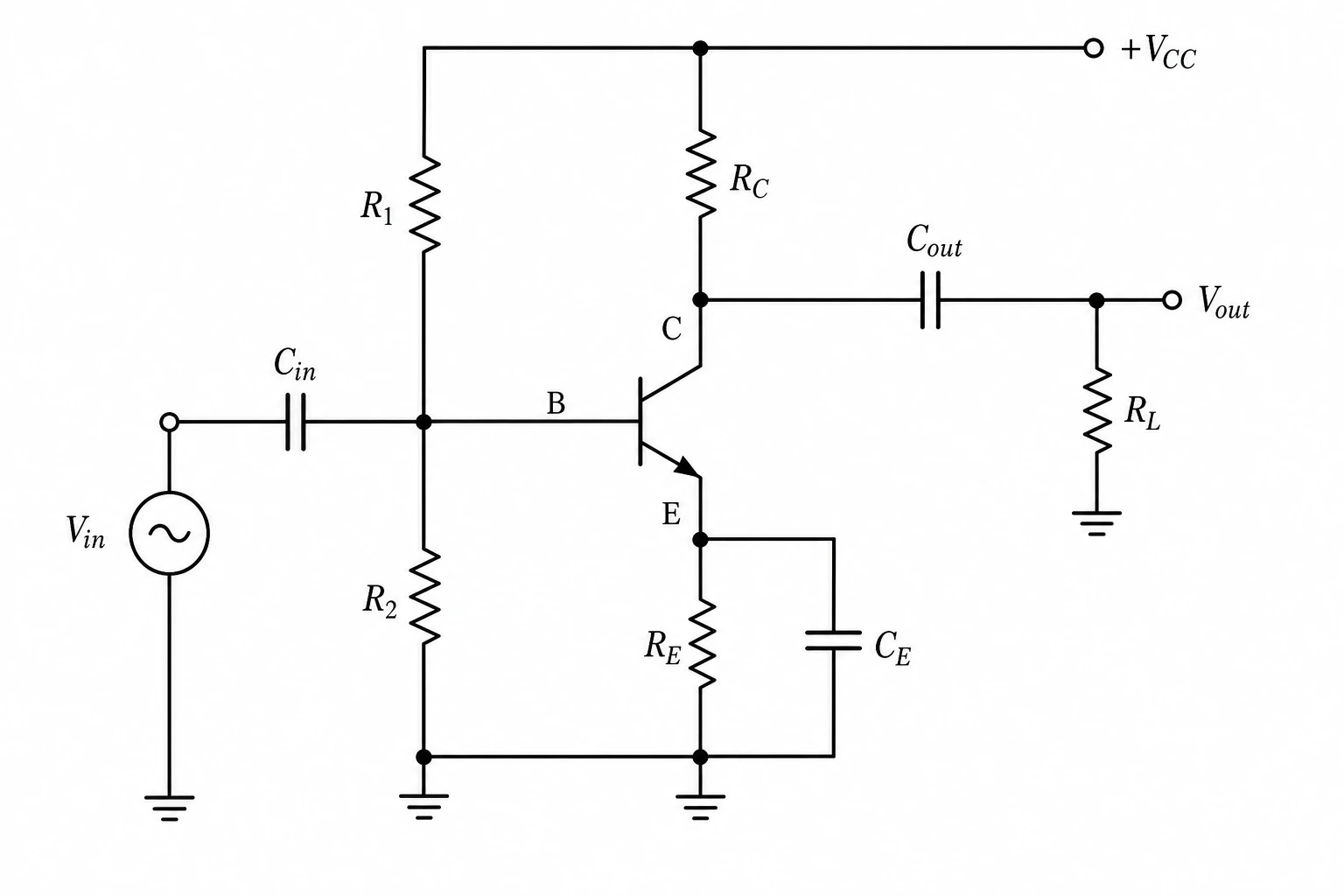
Générateur de schémas de circuit
EnglishDessinez des schémas de circuits électroniques
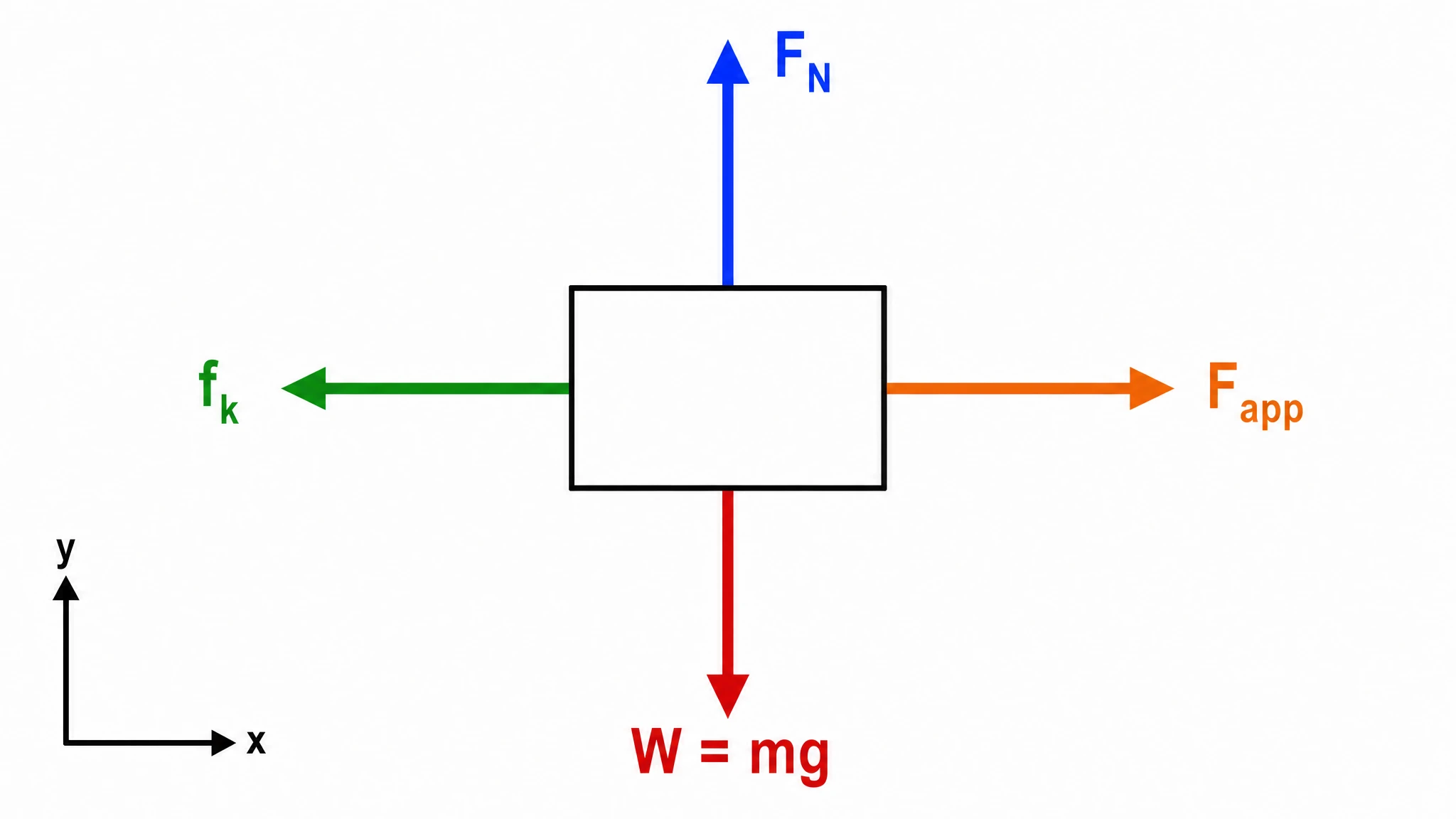
Générateur de diagrammes de corps libre
EnglishMontrez les forces sur un objet
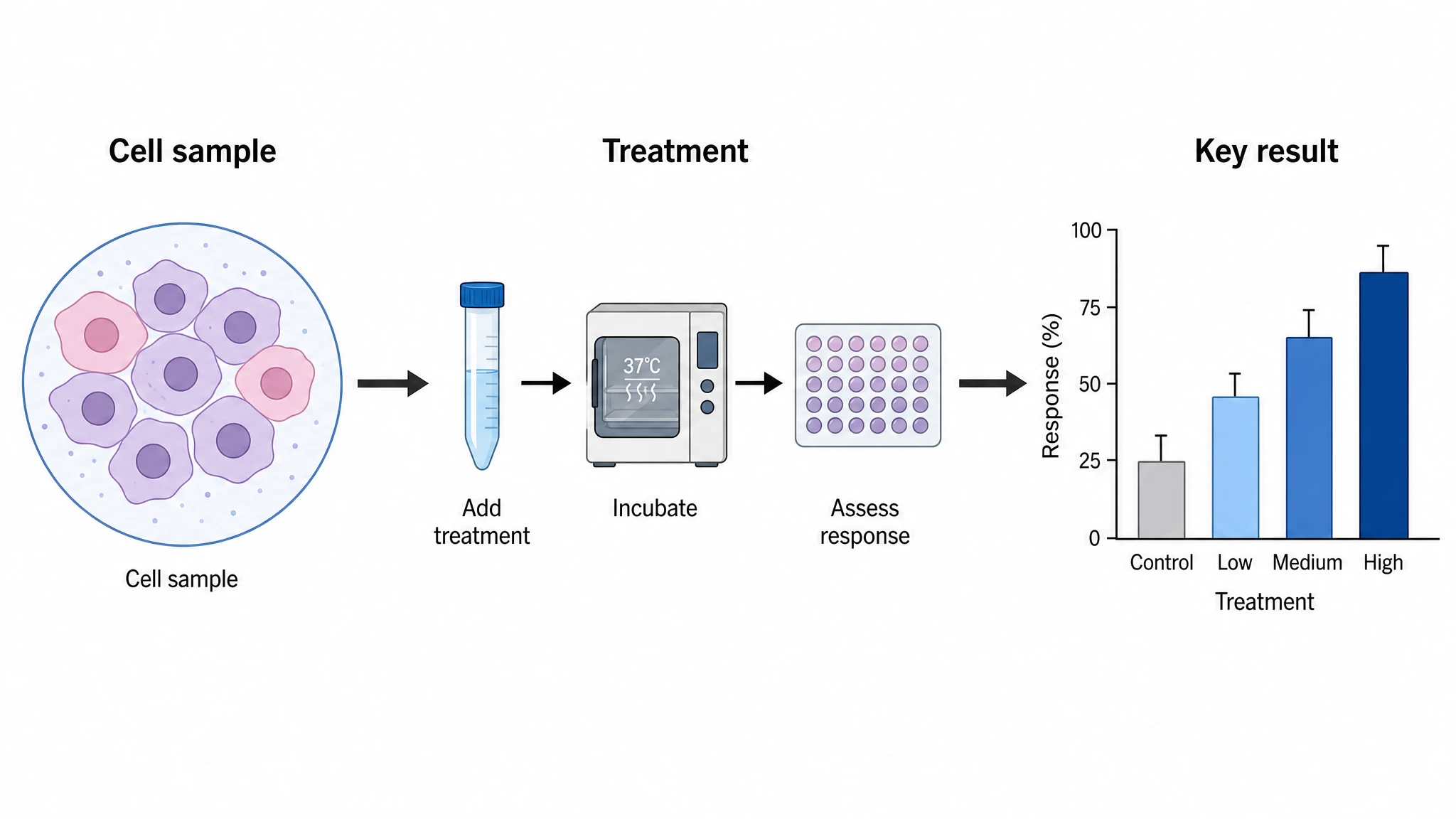
Créateur de résumé graphique
EnglishRésumez votre étude en un visuel
SciFig
Générateur IA de figures scientifiques gratuit pour vos illustrations, images, graphiques et logigrammes
Modèles IA
Par défaut, GPT Image 2 pour les articles de revue ; passez à Nano Banana Pro pour les diapositives et posters ; choisissez Nano Banana 2.1 pour les figures courantes
Tutoriels
Sept courts tutoriels du générateur IA de figures scientifiques
Blog
Tutoriels, comparaisons d'outils et conseils de publication pour chercheurs.
Inspiration
Explorez des illustrations, graphiques et logigrammes prêts à publier. Copiez un prompt ou ouvrez un modèle comme point de départ de votre propre figure.
Tarifs
Voir les tarifs

Prêt à publier ?
Créez votre figure scientifique en quelques minutes.
Commencer gratuitementGratuit pour commencer · Pas de carte de crédit requise · Conçu pour les chercheurs