SciFig

Créer un schéma unifilaire gratuitement

Présentez clairement le chemin d’alimentation et les départs. Modifiez les libellés, téléchargez le schéma et conservez ses réglages pour la prochaine révision.

Décrivez ce que vous voulez dans le champ ci-dessus.

Commencez avec jusqu'à 150 crédits gratuits|Aucune carte de crédit requise

Avec une invitation, obtenez jusqu'à 350 crédits gratuits dès le premier jour.

3 moteurs de figures · plus de 500 modèlesChaque étiquette modifiable · plus de 60 jeux de couleursPPTX modifiable · SVG en couches · 8K PNG / JPG

Dessinez un schéma unifilaire

Nommez l’alimentation, le transformateur, le disjoncteur et le jeu de barres, puis ajoutez les charges. Téléchargez le dessin ou conservez ses réglages pour le modifier.

Ajoutez un à quatre départs. Les valeurs nominales sont les textes que vous saisissez ; elles ne sont pas calculées.

Charge 1
Charge 2
Charge 3

Créer un schéma unifilaire gratuitement— modèles et exemples

Mis à jour

Alimentation et départs vers les charges

Créer un schéma unifilaire gratuitement

Gardez le chemin d’alimentation, les libellés des charges et le dessin à télécharger dans un même exemple réutilisable.

Avec SciFig, créez un schéma unifilaire montrant l’alimentation, le transformateur, le disjoncteur et le jeu de barres, puis ajoutez les départs vers les charges. Modifiez les noms des équipements, attribuez un identifiant à chaque charge et saisissez les valeurs nominales à afficher. La disposition reste cohérente lorsque les libellés changent. Exportez le dessin en SVG ou PNG et enregistrez les réglages pour reprendre le même exemple plus tard.

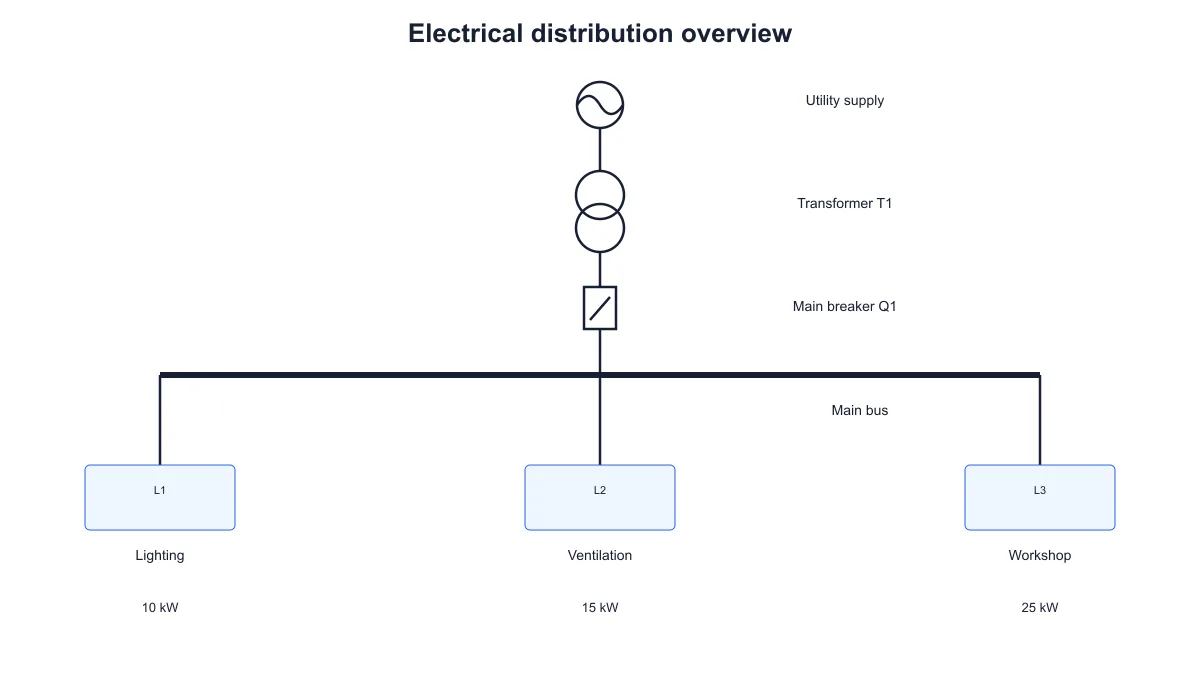
Schéma unifilaire reliant une alimentation, un transformateur et un disjoncteur à un jeu de barres avec trois charges identifiées
  • Nommez les équipements en amont
  • Ajoutez des départs identifiés
  • Saisissez les valeurs nominales connues
  • Exportez en SVG ou PNG et conservez les réglages

Fonctions de création de schémas unifilaires

Préparez une vue lisible de la distribution à partir des noms d’équipements et de charges.

Suivez le chemin de l’alimentation

Partez de l’alimentation en haut du dessin, puis suivez le transformateur et le disjoncteur jusqu’au jeu de barres. Adaptez chaque libellé aux noms employés dans votre explication. L’outil de schéma unifilaire de SciFig conserve cet ordre fixe : vous pouvez modifier les textes ou les charges tout en gardant une lecture cohérente du circuit.

  • Nommez l’alimentation et le transformateur
  • Identifiez le disjoncteur et le jeu de barres
  • Conservez une lecture de haut en bas
Essayer dans SciFig

Créez un départ pour chaque charge

Donnez à chaque charge un identifiant unique et un nom descriptif. Le dessin répartit les départs sous le jeu de barres pour montrer les charges qui partagent le même chemin d’alimentation. Utilisez une seule charge pour une première explication, ou plusieurs départs pour comparer leurs relations avec les équipements en amont.

  • Attribuez des identifiants distincts
  • Nommez chaque charge
  • Comparez un départ unique et plusieurs départs
Essayer dans SciFig

Affichez les valeurs déjà connues

Saisissez la valeur nominale à afficher sous chaque charge, avec son unité. Ce champ conserve votre texte sans effectuer de calcul : il permet de reprendre les informations d’un exercice ou d’une fiche d’équipement. Laissez-le vide lorsque le schéma doit seulement présenter les relations d’alimentation et les noms des charges.

  • Saisissez ensemble la valeur et l’unité
  • Conservez les indications fournies
  • Laissez les valeurs facultatives vides
Essayer dans SciFig

Exportez le dessin et ses réglages

Téléchargez un SVG pour poursuivre l’édition vectorielle, ou un PNG pour un document ou une diapositive. Le fichier de réglages JSON conserve le titre, les libellés et les charges. Rouvrez-le dans l’outil de schéma unifilaire lorsque vous souhaitez reprendre le même exemple et préparer une version corrigée.

  • Exportez en SVG ou PNG
  • Enregistrez les paramètres du dessin
  • Rouvrez les libellés et les départs
Essayer dans SciFig

Comment créer un schéma unifilaire

Nommez les équipements, ajoutez les charges et vérifiez le dessin avant l’export.

  1. Nommez les équipements en amont

    Saisissez un titre, puis modifiez les libellés de l’alimentation, du transformateur, du disjoncteur et du jeu de barres. Reprenez les noms de votre support pour relier les symboles simplifiés aux équipements décrits.

  2. Renseignez les charges et leurs valeurs

    Attribuez un identifiant unique et un nom à chaque charge. Ajoutez ou retirez des départs selon votre exemple. Si une valeur nominale est utile, saisissez-la avec son unité ; sinon, laissez le champ vide.

  3. Vérifiez le chemin et les départs

    Suivez la chaîne d’équipements de haut en bas, puis examinez les départs sous le jeu de barres. Vérifiez que les identifiants, les noms et les valeurs correspondent à l’exemple que vous souhaitez présenter.

  4. Téléchargez et conservez les réglages

    Exportez le dessin en SVG ou PNG pour votre document ou présentation. Enregistrez aussi le fichier JSON avec le support : vous pourrez rouvrir le même schéma et modifier les équipements ou les charges lors d’une révision.

Des schémas unifilaires pour vos supports

Reliez les noms des équipements aux charges qu’ils alimentent dans une vue simplifiée.

Schéma unifilaire reliant une alimentation, un transformateur et un disjoncteur à un jeu de barres avec trois charges identifiées

Expliquer le chemin d’alimentation

Montrez comment l’alimentation passe par le transformateur et le disjoncteur avant de rejoindre le jeu de barres. Donnez des noms clairs aux équipements, puis exportez le schéma unifilaire pour une diapositive présentant leur ordre.

Explorer cet exemple
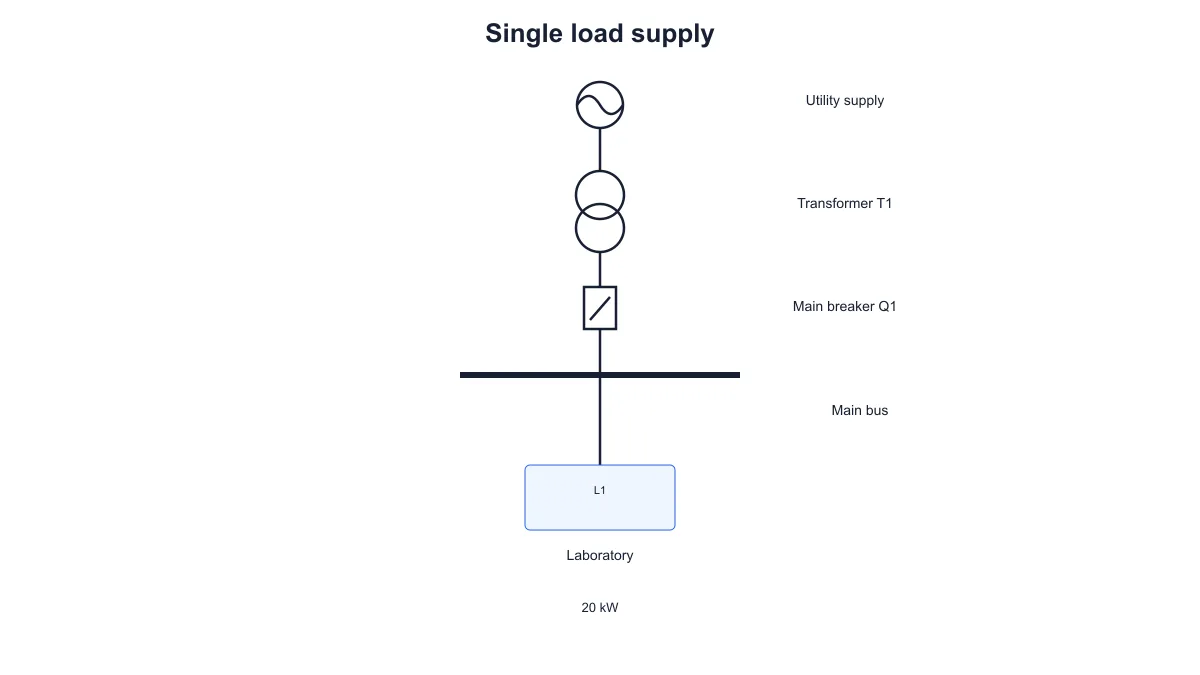
Charge de laboratoire centrée sous le jeu de barres dans un schéma unifilaire

Commencer par une seule charge

Gardez un seul départ lorsque l’explication porte sur une charge précise. Indiquez son identifiant, son nom et, au besoin, sa valeur nominale. Le départ centré permet de suivre simplement sa relation avec l’alimentation commune.

Explorer cet exemple

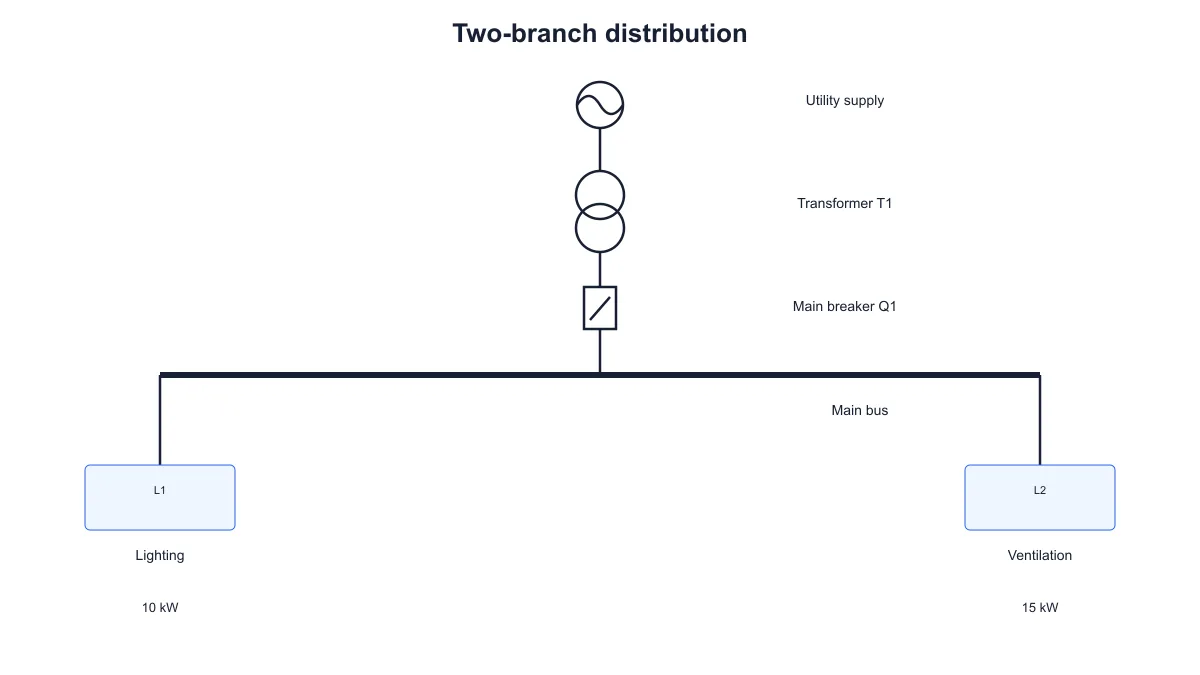
Deux départs vers l’éclairage et la ventilation raccordés au même jeu de barres

Comparer deux départs

Placez deux charges sous le même jeu de barres pour expliquer leur chemin commun en amont. Utilisez les noms et identifiants du support écrit. Conservez les réglages pour comparer cette version avec un autre exemple.

Explorer cet exemple

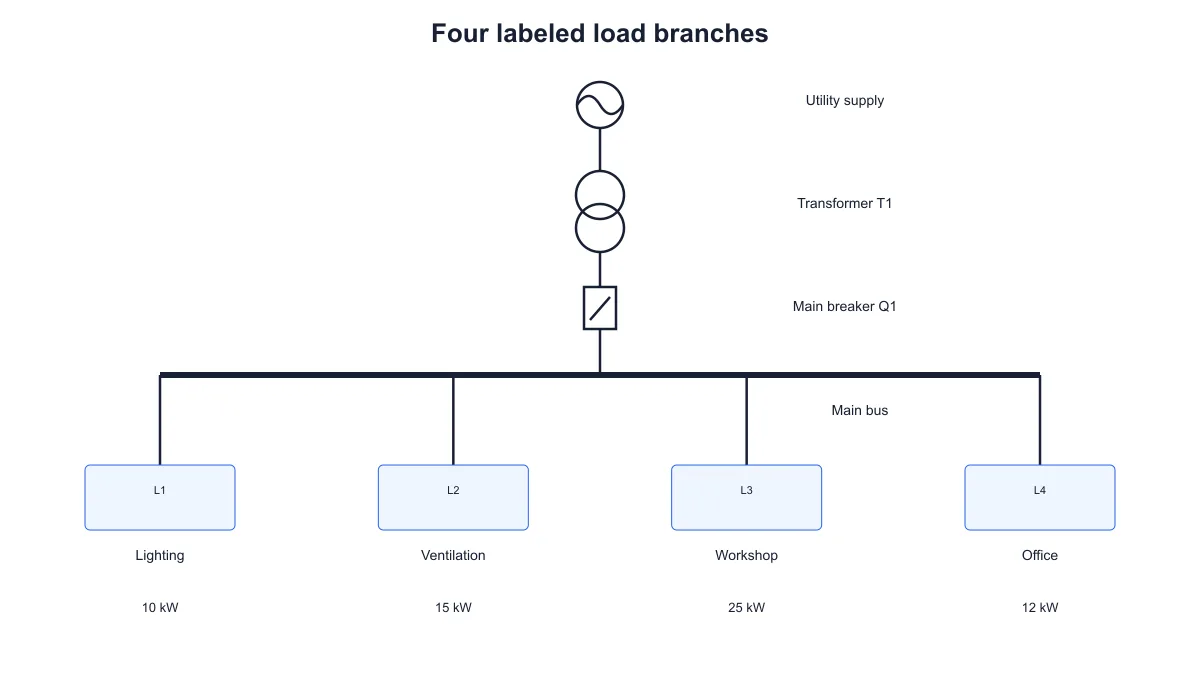
Quatre charges identifiées avec des valeurs nominales saisies manuellement sous un jeu de barres commun

Présenter plusieurs charges

Ajoutez des départs pour l’éclairage, la ventilation ou d’autres charges nommées. Reprenez les valeurs de vos documents si nécessaire. L’outil de schéma unifilaire aligne les branches pour faciliter la lecture des libellés à côté du rapport ou de l’exercice.

Explorer cet exemple

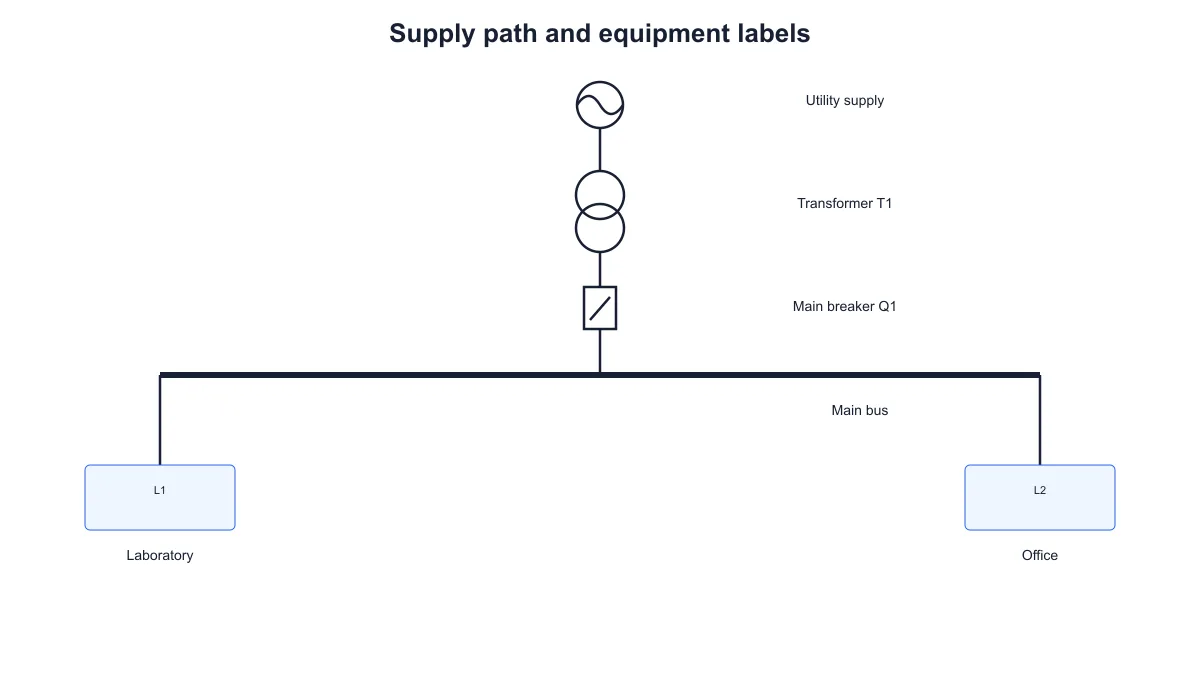
Chemin d’alimentation avec des charges de laboratoire et de bureau, sans valeurs nominales

Se concentrer sur les relations

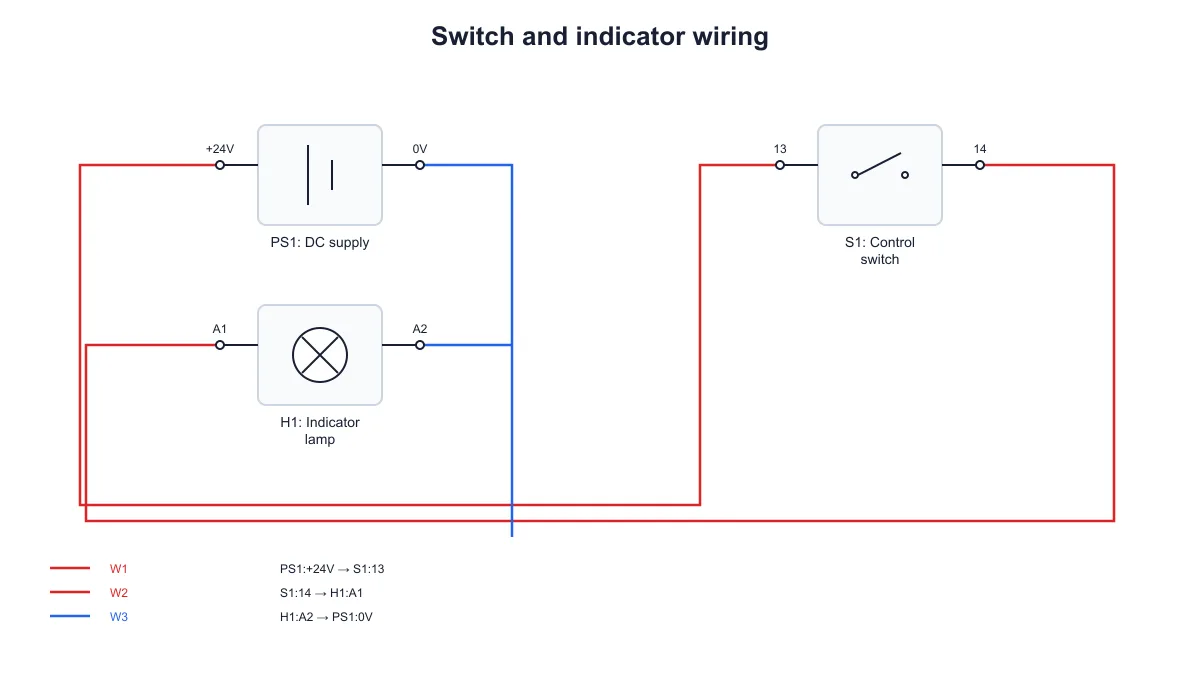
Laissez les valeurs nominales vides si les lecteurs doivent surtout comprendre l’ordre des équipements et les noms des charges. Pour représenter les fils entre des bornes précises, utilisez plutôt le créateur de schémas de câblage de SciFig.

Explorer cet exemple

Schéma unifilaire reliant une alimentation, un transformateur et un disjoncteur à un jeu de barres avec trois charges identifiées

Mettre à jour les figures

Conservez les réglages JSON avec le support de cours ou la présentation. Lorsqu’un nom ou une charge change, rouvrez les paramètres, modifiez le champ concerné et exportez une nouvelle figure. Le schéma unifilaire reste ainsi cohérent avec le texte.

Explorer cet exemple

SciFig dans la recherche et l’enseignement

Il me fallait un dessin du chemin d’alimentation pour accompagner un exercice. L’outil de schéma unifilaire m’a permis de nommer les équipements et d’ajouter les départs. J’ai téléchargé la figure et conservé les réglages avec le cours pour pouvoir reprendre les mêmes éléments lorsque les noms des charges changent.

Adam W.

Tuteur en génie électrique, université de Sheffield

Outils gratuits

Un outil pour chaque figure scientifique

110 générateurs spécialisés pour la figure scientifique dont vous avez besoin — chacun s’ouvre dans le bon espace de travail avec un exemple.

Illustrations, structures et schémas conceptuels

52 outils
Figure d’exemple : Générateur de structures chimiquesGénérateur de structures chimiquesFigure d’exemple : Créateur de résumé graphiqueCréateur de résumé graphiqueFigure d’exemple : Générateur de diagrammes de corps libreGénérateur de diagrammes de corps libreFigure d’exemple : Générateur de schémas de circuitGénérateur de schémas de circuitFigure d’exemple : Générateur d’images scientifiques par IAGénérateur d’images scientifiques par IAFigure d’exemple : Plaque à 96 puits modifiablePlaque à 96 puits modifiableFigure d’exemple : Générateur de structures de LewisGénérateur de structures de LewisFigure d’exemple : Créateur de posters scientifiquesCréateur de posters scientifiquesFigure d’exemple : Créateur de cladogrammesCréateur de cladogrammesFigure d’exemple : Créateur de réseaux alimentairesCréateur de réseaux alimentairesFigure d’exemple : Générateur d’illustrations médicalesGénérateur d’illustrations médicalesFigure d’exemple : Générateur de schémas de PCRGénérateur de schémas de PCRFigure d’exemple : Convertisseur de texte PPT en visuelsConvertisseur de texte PPT en visuelsFigure d’exemple : Générateur de schémas de la mitoseGénérateur de schémas de la mitoseFigure d’exemple : Générateur d’infographies par IAGénérateur d’infographies par IAFigure d’exemple : Générateur de dessins anatomiquesGénérateur de dessins anatomiquesFigure d’exemple : Comparaison des cellules animales et végétalesComparaison des cellules animales et végétalesFigure d’exemple : Générateur de schémas de cellule animaleGénérateur de schémas de cellule animaleFigure d’exemple : Générateur de schémas de bactériesGénérateur de schémas de bactériesFigure d’exemple : Créateur de plans d’architectureCréateur de plans d’architectureFigure d’exemple : Créateur de modèles de BohrCréateur de modèles de BohrFigure d’exemple : Générateur de schémas du cycle de CalvinGénérateur de schémas du cycle de CalvinFigure d’exemple : Générateur de schémas du cycle du carboneGénérateur de schémas du cycle du carboneFigure d’exemple : Générateur de schémas du cycle cellulaireGénérateur de schémas du cycle cellulaireFigure d’exemple : Générateur de schémas de la respiration cellulaireGénérateur de schémas de la respiration cellulaireFigure d’exemple : Générateur de schémas de réplication de l’ADNGénérateur de schémas de réplication de l’ADNFigure d’exemple : Générateur de schémas de l’ADNGénérateur de schémas de l’ADNFigure d’exemple : Diagramme de configuration électroniqueDiagramme de configuration électroniqueFigure d’exemple : Générateur de schémas de la chaîne de transport d’électronsGénérateur de schémas de la chaîne de transport d’électronsFigure d’exemple : Générateur de schémas de la glycolyseGénérateur de schémas de la glycolyseFigure d’exemple : Convertisseur d’image en SVG modifiableConvertisseur d’image en SVG modifiableFigure d’exemple : Générateur de schémas du cycle de KrebsGénérateur de schémas du cycle de KrebsFigure d’exemple : Créateur de schémas de montage expérimentalCréateur de schémas de montage expérimentalFigure d’exemple : Générateur de schémas de la méioseGénérateur de schémas de la méioseFigure d’exemple : Générateur de diagrammes d’orbitales moléculairesGénérateur de diagrammes d’orbitales moléculairesFigure d’exemple : Générateur de schémas du cycle de l’azoteGénérateur de schémas du cycle de l’azoteFigure d’exemple : Créateur de schémas de tuyauterie et d’instrumentationCréateur de schémas de tuyauterie et d’instrumentationFigure d’exemple : Créateur d’arbres généalogiquesCréateur d’arbres généalogiquesFigure d’exemple : Générateur de schémas de phospholipidesGénérateur de schémas de phospholipidesFigure d’exemple : Générateur de schémas du cycle du phosphoreGénérateur de schémas du cycle du phosphoreFigure d’exemple : Générateur de schémas de la photosynthèseGénérateur de schémas de la photosynthèseFigure d’exemple : Créateur d’arbres phylogénétiquesCréateur d’arbres phylogénétiquesFigure d’exemple : Diagramme de vecteursDiagramme de vecteursFigure d’exemple : Générateur de schémas de cellule végétaleGénérateur de schémas de cellule végétaleFigure d’exemple : Générateur de schémas de la synthèse des protéinesGénérateur de schémas de la synthèse des protéinesFigure d’exemple : Créateur de carrés de PunnettCréateur de carrés de PunnettFigure d’exemple : Créateur de tracés de rayonsCréateur de tracés de rayonsFigure d’exemple : Générateur de palettes de couleurs scientifiquesGénérateur de palettes de couleurs scientifiquesFigure d’exemple : Créateur de schémas unifilairesCréateur de schémas unifilairesFigure d’exemple : Générateur de schémas du cycle de l’eauGénérateur de schémas du cycle de l’eauFigure d’exemple : Générateur de schémas de Western blotGénérateur de schémas de Western blotFigure d’exemple : Créateur de schémas de câblageCréateur de schémas de câblage













Questions sur les schémas unifilaires

1.

2.

3.

4.

5.

6.

Arrière-plan d'appel à l'action

Alimentation et départs vers les charges

Rendez le chemin d’alimentation facile à suivre

Créer un schéma unifilaire

Gratuit pour commencer · Pas de carte de crédit requise · Conçu pour les chercheurs