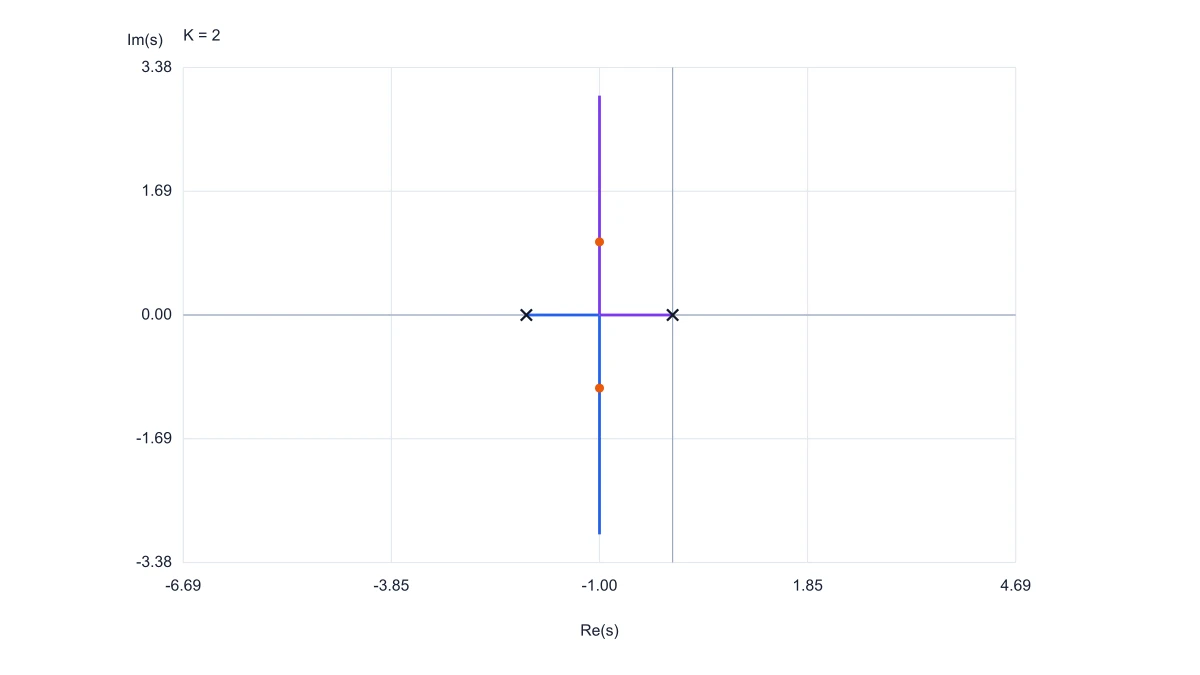
제어 시스템 과제 확인
피드백 제어 문제의 전달함수를 가져와 풀이에 사용한 이득 구간을 그립니다. 선택한 K의 근을 대수적 풀이와 비교한 뒤 특성방정식 설명에 SVG를 넣으세요. 그래프는 유도 과정과 함께 볼 수 있는 수치 자료가 됩니다.
이 예시 살펴보기무료 근궤적 그리기 도구
근궤적은 피드백 시스템의 이득이 변할 때 폐루프 극점이 이동하는 경로를 나타냅니다.
시작 시 무료 크레딧 최대 150개|신용카드 필요 없음
초대 링크로 가입하면 첫날 무료 크레딧을 최대 250개 받을 수 있습니다.
이득 K의 변화에 따른 폐루프 극점의 궤적을 그리고 선택한 이득에서 극점 좌표를 확인합니다.
분자의 차수가 분모보다 낮은 1–4차 실수 계수 연속시간 단일입력 단일출력 시스템을 지원합니다. 단위 음의 피드백을 적용하며 D(s) + K N(s) = 0, K ≥ 0입니다. 선택한 이득 범위만 표시하며 안정성을 자동으로 보증하지 않습니다.
무료 근궤적 그리기 도구— 템플릿과 예시
업데이트
루프 이득에서 폐루프 극점까지
피드백 이득에 따른 극점의 이동을 살펴보고 그림과 수치를 보고서에 함께 활용하세요.
연속시간 전달함수의 분자와 분모 계수를 입력하고 음이 아닌 이득 범위를 선택한 뒤 계산을 누르세요. SciFig는 근궤적을 그리고 개루프 극점과 영점을 표시하며, 선택한 K에서의 폐루프 극점을 나열합니다. 이 계산기에는 코드나 프롬프트가 필요하지 않습니다. 실수 계수를 갖고 분자 차수가 분모 차수보다 낮은 1~4차 시스템에 대해 단위 음의 피드백 조건에서 D(s) + K N(s) = 0을 풉니다. 표시된 궤적은 선택한 유한 이득 범위에 해당합니다. SVG 및 PNG 그림, 표본 CSV 데이터와 재사용 가능한 JSON 설정을 내보낼 수 있습니다.
계산 스크립트와 그림 프로그램을 오가지 않고 전달함수, 이득 범위, 극점 좌표를 연결해 살펴보세요.
이득 값이 바뀌면 특성다항식과 폐루프 극점의 위치도 바뀝니다. 근궤적 그리기 도구는 선택한 구간에서 근을 계산하고 복소평면에 경로를 표시합니다. 관심 있는 이득을 선택하면 해당 근을 그래프에 표시하고 옆에서 대응하는 좌표를 읽을 수 있습니다.
근궤적도에서 시작 모델과 폐루프 결과는 서로 다른 역할을 합니다. 십자 표시는 분모 다항식 D(s)의 근(개루프 극점), 원은 N(s)의 유한 영점, 색칠된 점은 선택한 이득에서의 근을 나타냅니다. 이러한 표시를 한 그림에서 함께 보면 피드백 응답의 변화를 논의하기 전에 모델부터 설명하기 좋습니다.
특정 구간을 자세히 보려면 선형 이득 간격을, 양의 이득이 여러 자릿수에 걸치면 로그 간격을 사용할 수 있습니다. 근궤적 계산기에서는 표본 이득을 선택해 결과를 확인할 수도 있습니다. 무한대 이득까지의 전체 경로가 아닌 유한 구간을 표본화하며, 중근 부근에서 연결이 불확실한 부분은 끊어서 표시합니다.
근궤적 그림은 입력 조건과 함께 보관하면 재사용하기 쉽습니다. 확대 가능한 선화는 SVG로, 문서용 그림은 PNG로 내보내고 표본 근은 CSV로 저장하세요. 전달함수와 이득 설정을 JSON으로 저장하면 동료가 같은 설정을 다시 열고 동일 모델의 다른 화면을 계산할 수 있습니다.
개루프 전달함수 N(s)/D(s)에서 시작합니다. 계산기는 단위 음의 피드백 조건에서 가변 스칼라 이득 K를 적용합니다.
분자와 분모 계수를 s의 내림차순으로 입력하고 빠진 차수에는 0을 넣습니다. G(s) = 1/[s(s + 2)]이면 분자는 1, 분모는 1, 2, 0을 입력하세요. 내장 예제로 시작할 수도 있습니다.
음이 아닌 최소·최대 이득, 표본 수, 선형 또는 로그 간격을 선택합니다. 폐루프 극점을 강조할 특정 K를 설정하세요.
계산을 선택해 궤적을 그립니다. 십자, 원, 강조된 근을 비교한 뒤 좌표 목록을 보거나 표본 이득을 차례로 살펴보세요. 입력을 편집하면 결과가 지워지므로 표시된 그림은 항상 명시적으로 실행한 계산에 대응합니다.
근궤적을 SVG 또는 PNG로 다운로드하거나 표본 이득과 근 좌표를 CSV로 내보냅니다. 나중에 같은 모델로 돌아오거나 동료와 계수 및 이득 범위를 공유하려면 설정을 JSON으로 저장하세요.
동일한 모델 입력으로 목적에 맞는 명확한 극점 궤적, 수치 첨부 자료 또는 재사용 가능한 계산 설정을 만드세요.
피드백 제어 문제의 전달함수를 가져와 풀이에 사용한 이득 구간을 그립니다. 선택한 K의 근을 대수적 풀이와 비교한 뒤 특성방정식 설명에 SVG를 넣으세요. 그래프는 유도 과정과 함께 볼 수 있는 수치 자료가 됩니다.
이 예시 살펴보기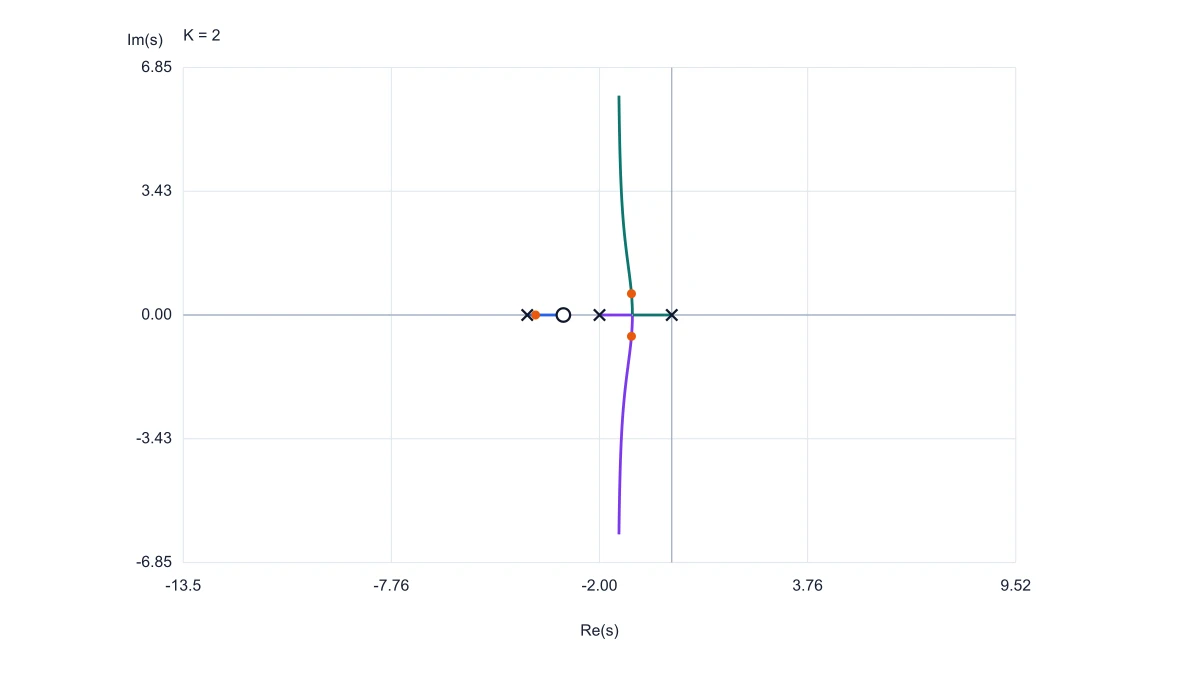
설계 논의에서는 합의한 플랜트 모델로 시작해 팀이 비교하는 이득마다 별도의 그림을 계산합니다. 선택한 극점 좌표가 각 그림의 조건을 구체적으로 보여줍니다. 모델 가정과 이득 값을 함께 적어 검토 문서에 이미지를 넣으세요.
이 예시 살펴보기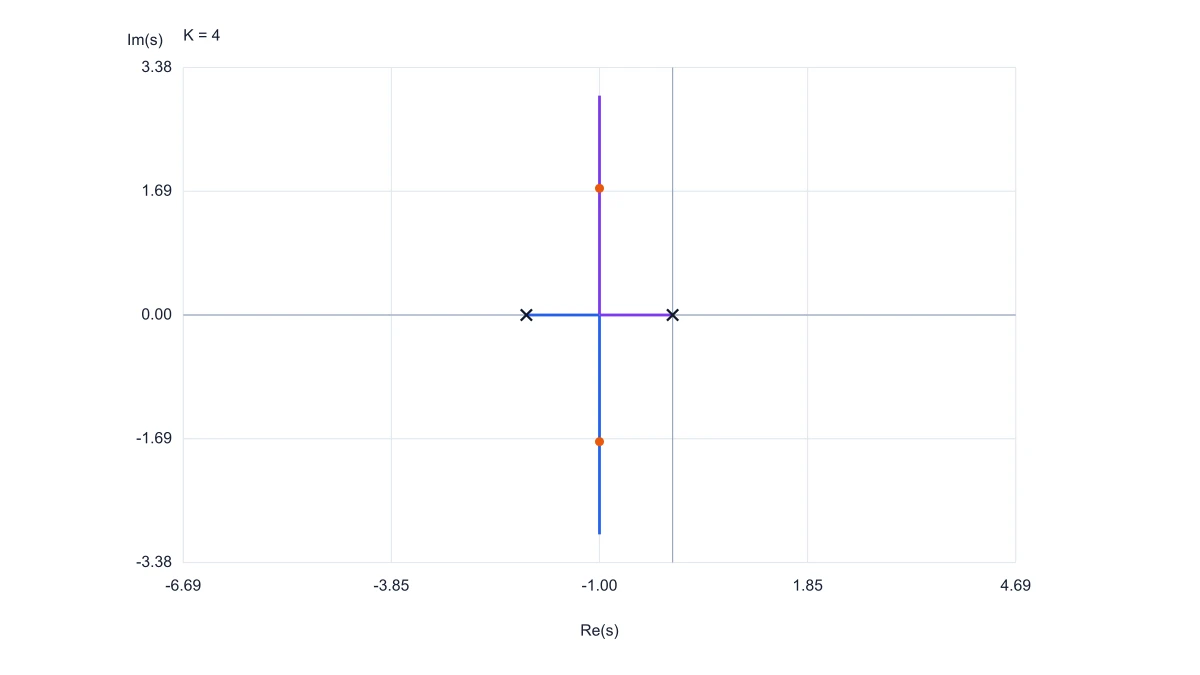
제어 수업에서 분자에 유한 영점이 있는 모델을 사용하고 영점의 원과 개루프 극점의 십자를 함께 표시합니다. 선택한 이득 구간에서 계산된 가지를 따라간 뒤 그림을 내보내 시작 모델과 폐루프 근의 관계를 주석으로 설명하세요.
이 예시 살펴보기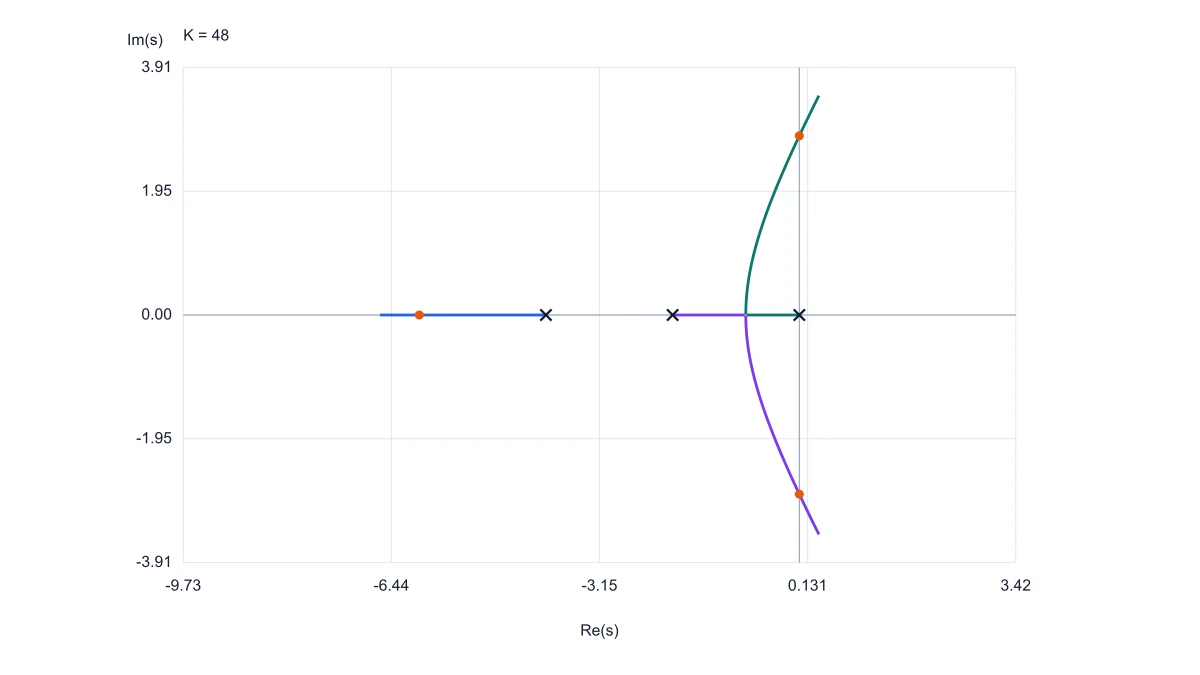
실험에서 저차 유리 모델을 얻었다면 해당 계수를 입력하고 논의 중인 이득 값에 대한 근궤적을 그립니다. 표본 근 CSV를 실험 보고서와 함께 보관하면 독자가 그림의 궤적뿐 아니라 수치 위치도 살펴볼 수 있습니다.
이 예시 살펴보기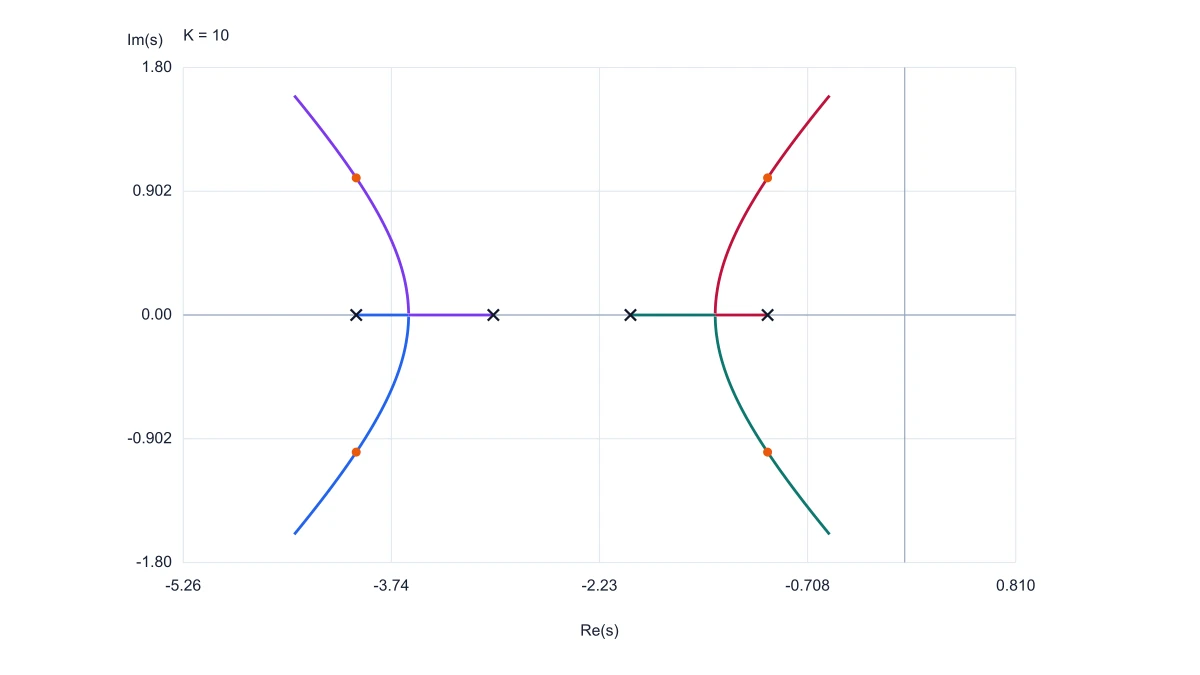
제어 모델 논의를 넘기기 전에 계수, 표본화 선택 사항, 이득 구간을 JSON 설정 파일로 저장합니다. 팀원은 설정을 복원해 새로운 K의 화면을 계산할 수 있으며, 자신의 그림이나 보고서 부분을 준비하면서 수치 입력 조건을 명확히 유지할 수 있습니다.
이 예시 살펴보기근궤적을 학위논문 페이지, 발표 슬라이드, 인쇄 배포물에서 모두 읽기 쉽게 사용하려면 SVG로 내보내세요. 선택한 이득과 전달함수는 캡션에 남기고, CSV 근 좌표를 수치 예제의 보충 자료로 제공할 수 있습니다.
이 예시 살펴보기보고서에서 극점이 두 개인 플랜트의 비례 이득을 비교했습니다. 계수를 한 번 입력하고 선택한 K를 바꾸면서, 강조된 극점 좌표를 각 근궤적 SVG 옆에 두었습니다. 덕분에 최종 논의에서 각 그림이 어떤 이득에 해당하는지 설명하기 쉬웠습니다.
Maya Chen
셰필드 대학교 제어공학 석사과정
무료 도구
모든 과학 그림을 위한 도구
필요한 과학 그림에 맞춘 전용 생성기 156개 — 각각 알맞은 작업 공간에서 예시와 함께 열립니다.
일러스트레이션, 구조도와 개념도
도구 87개 분자 구조식 생성기
 그래픽 초록 제작기
 자유물체도 생성기
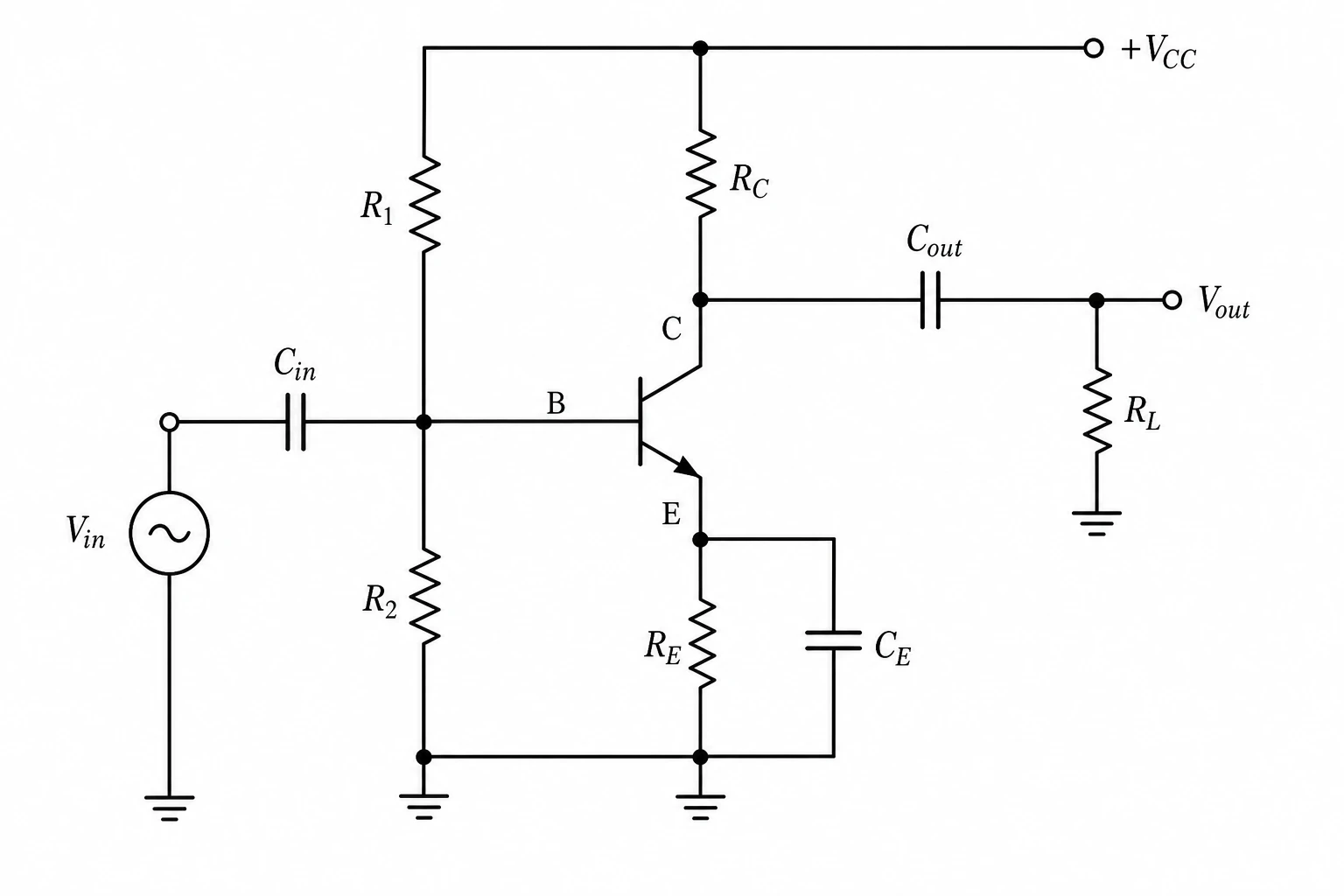 회로도 생성기
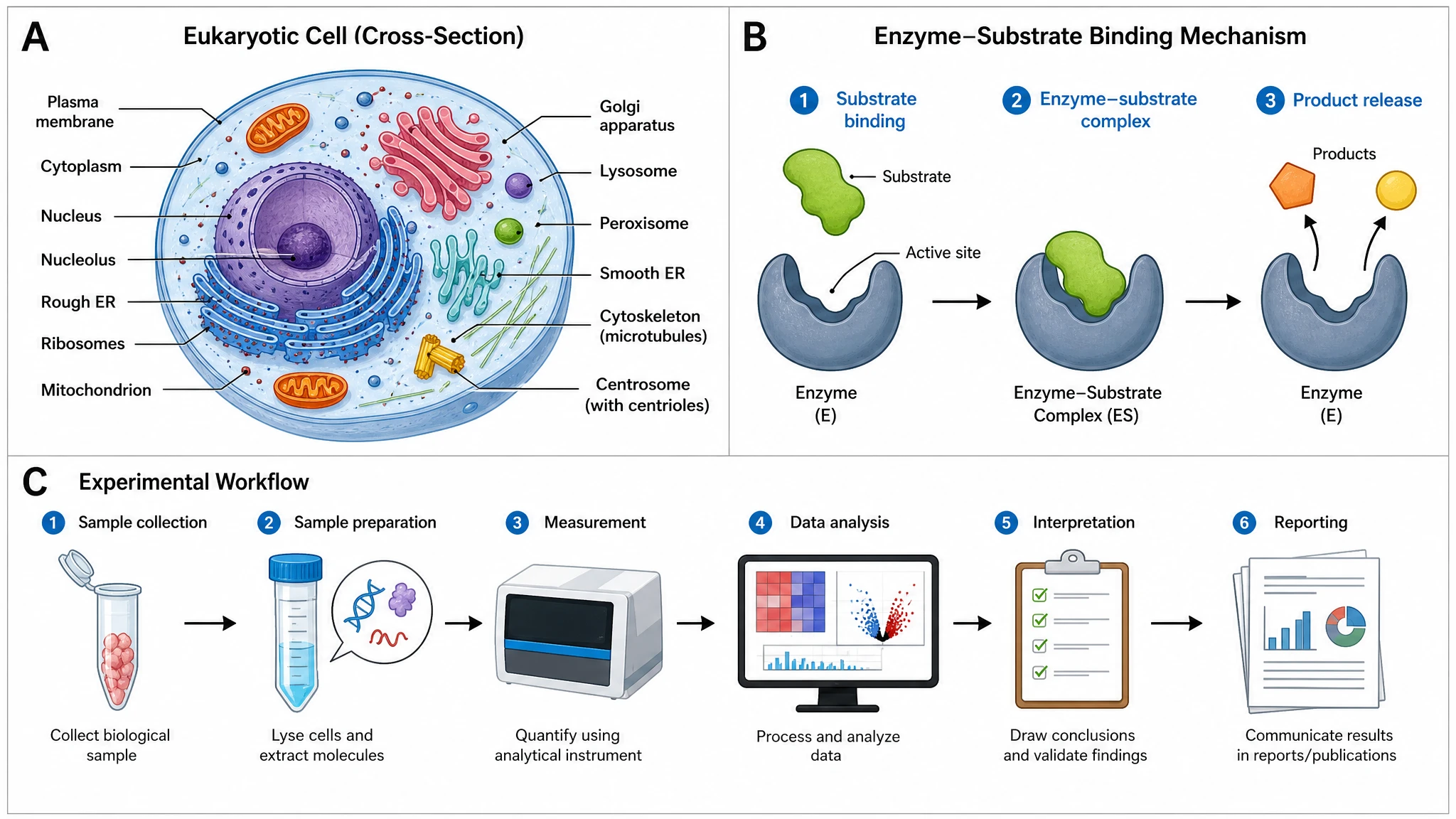 AI 과학 이미지 생성기
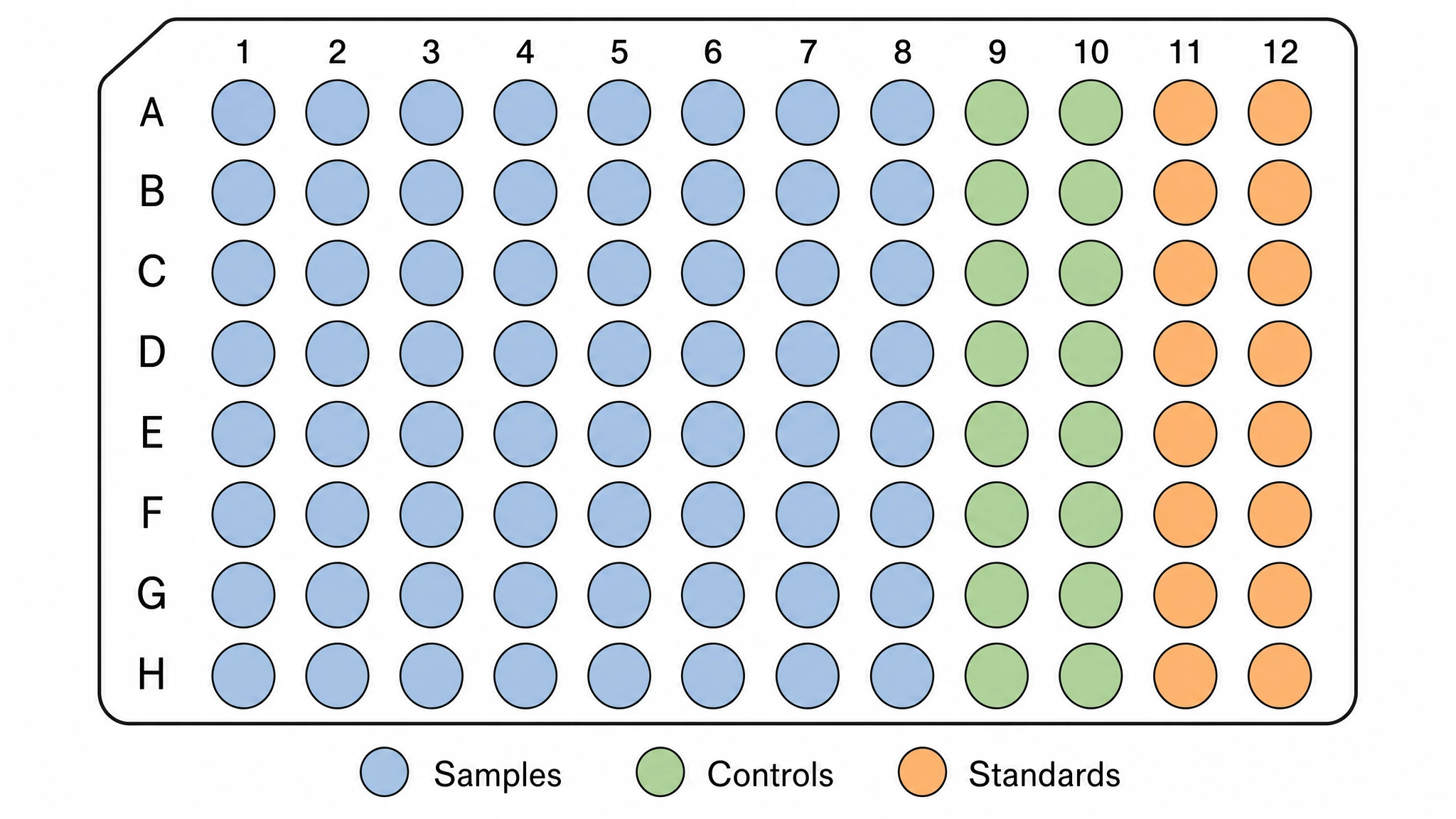 편집 가능한 96웰 플레이트
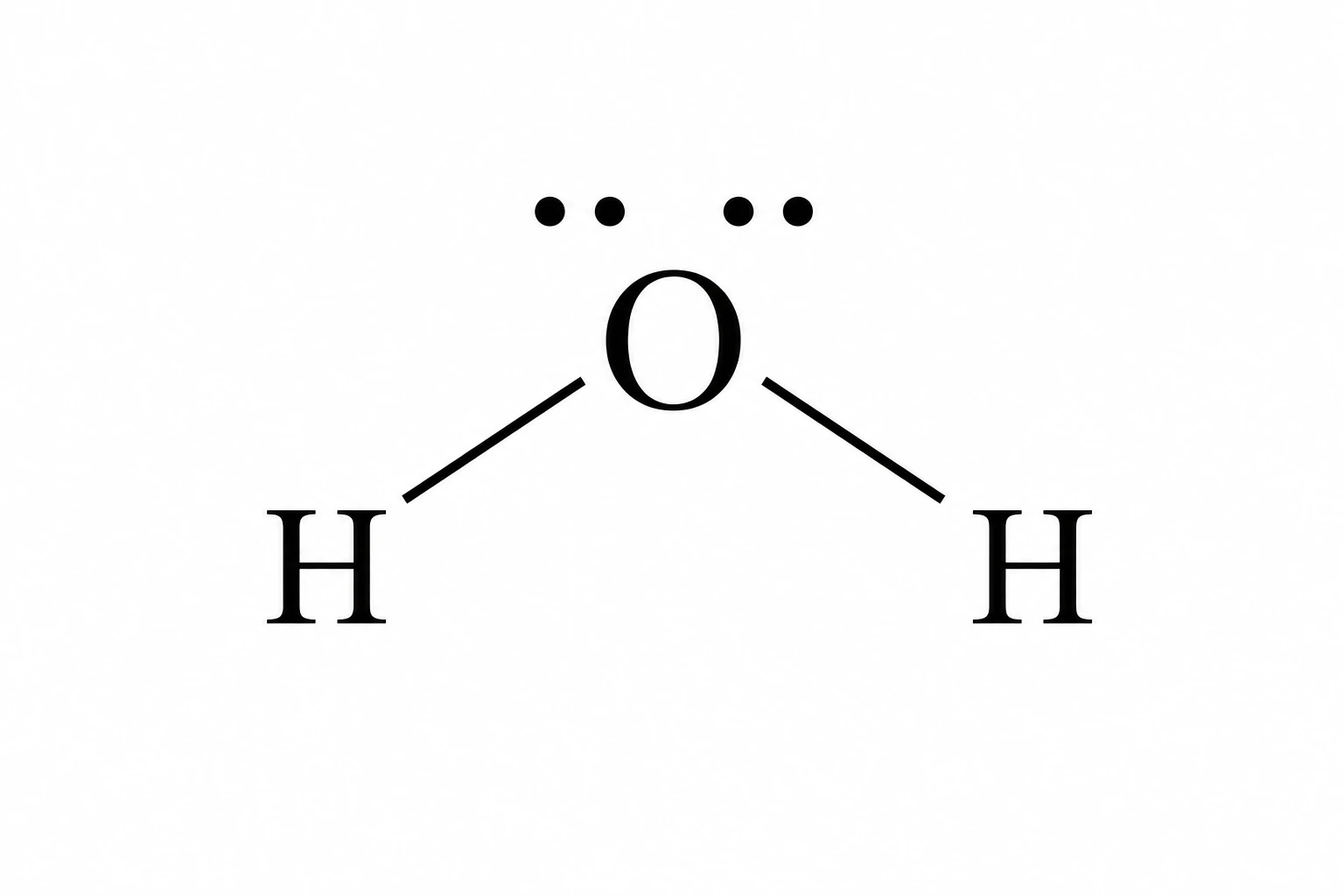 루이스 구조식 생성기
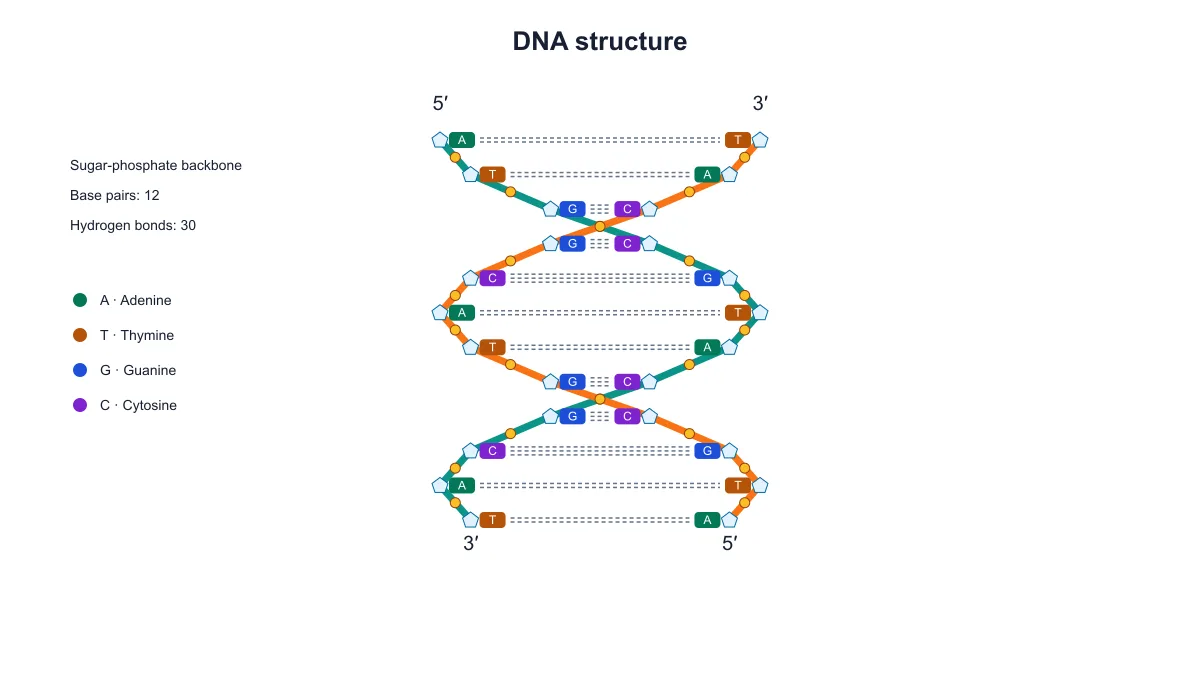 DNA 구조도 생성기
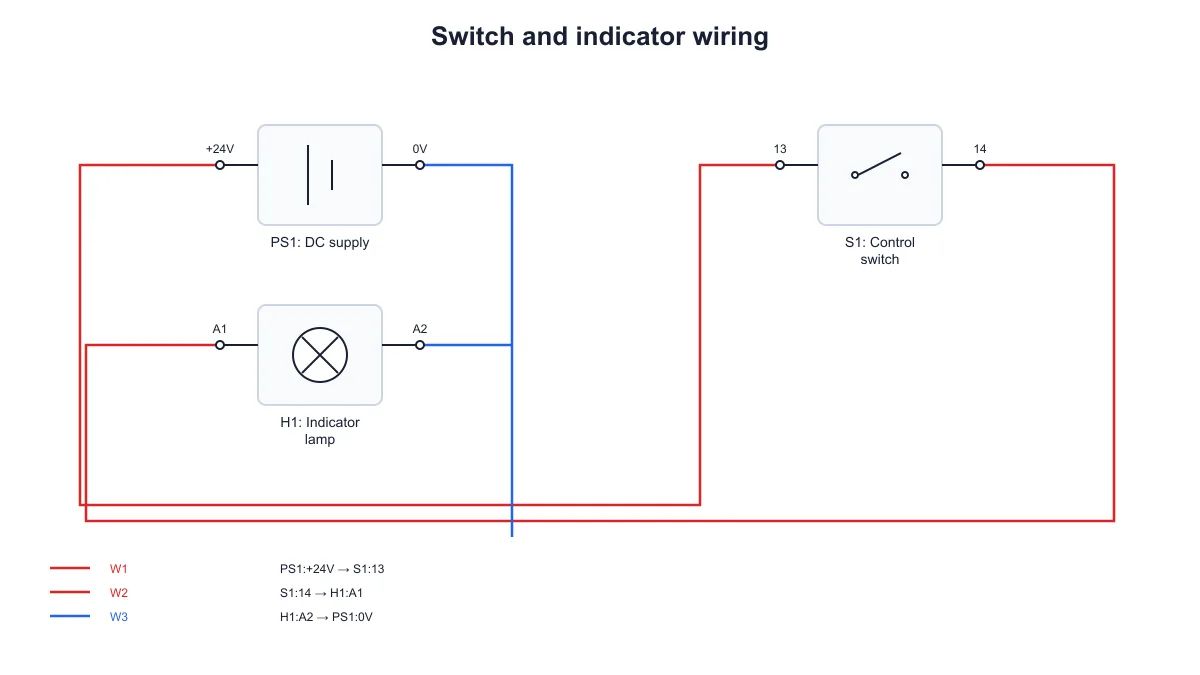 배선도 작성 도구
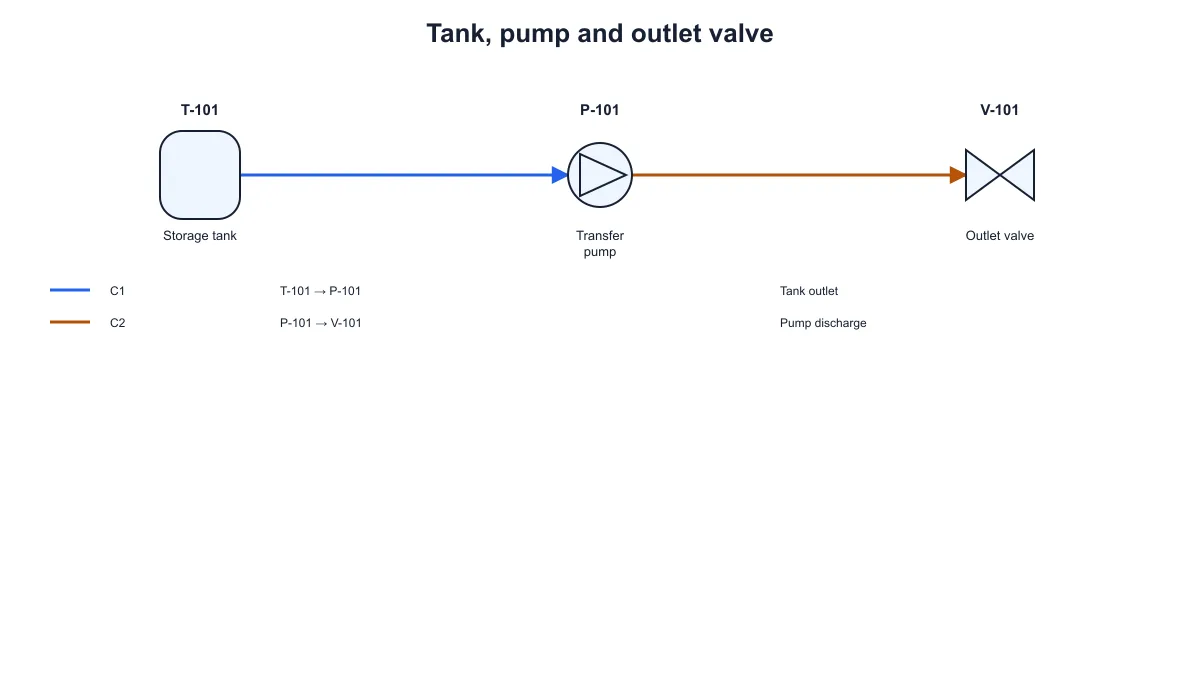 배관계장도 작성 도구
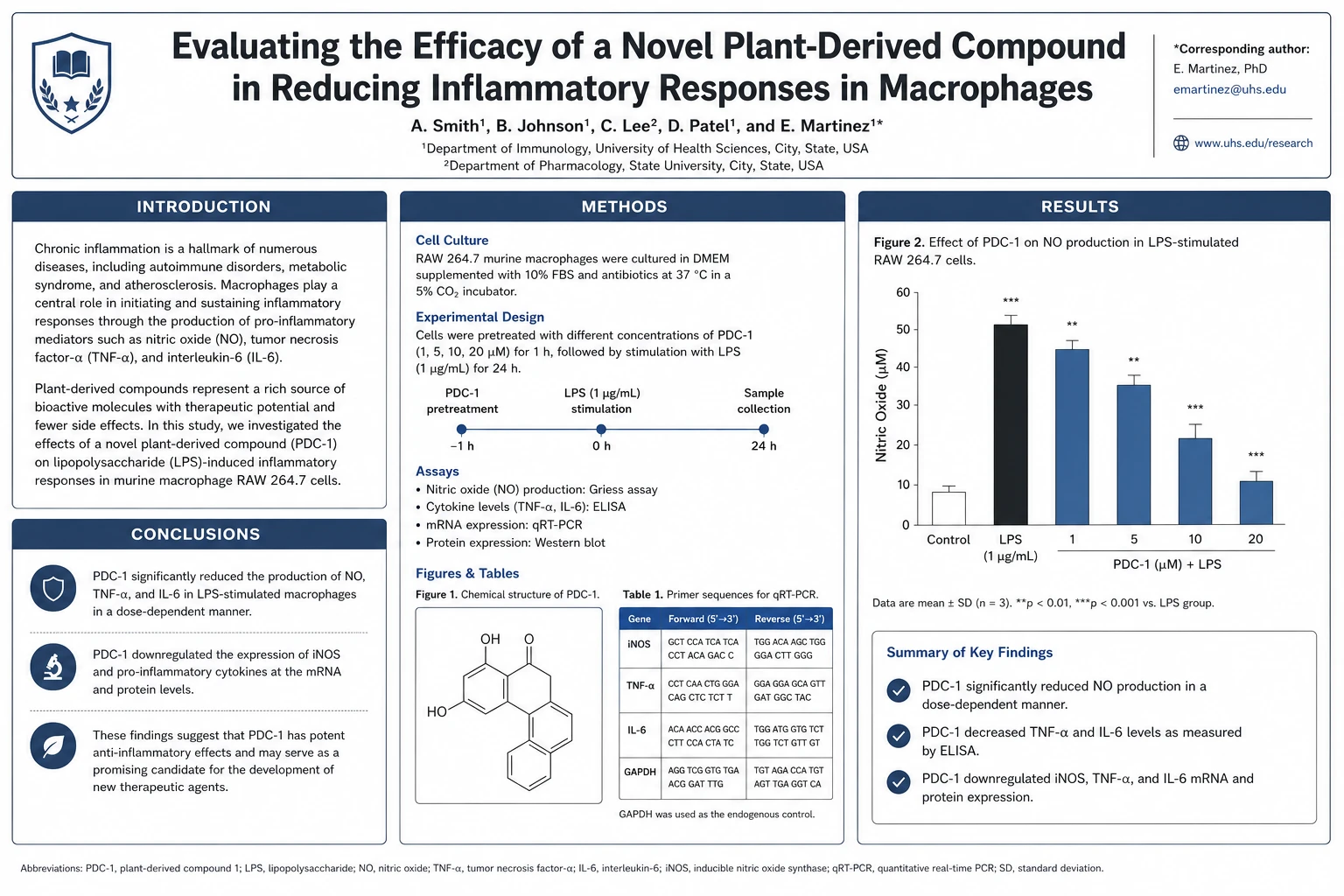 학회 포스터 제작기
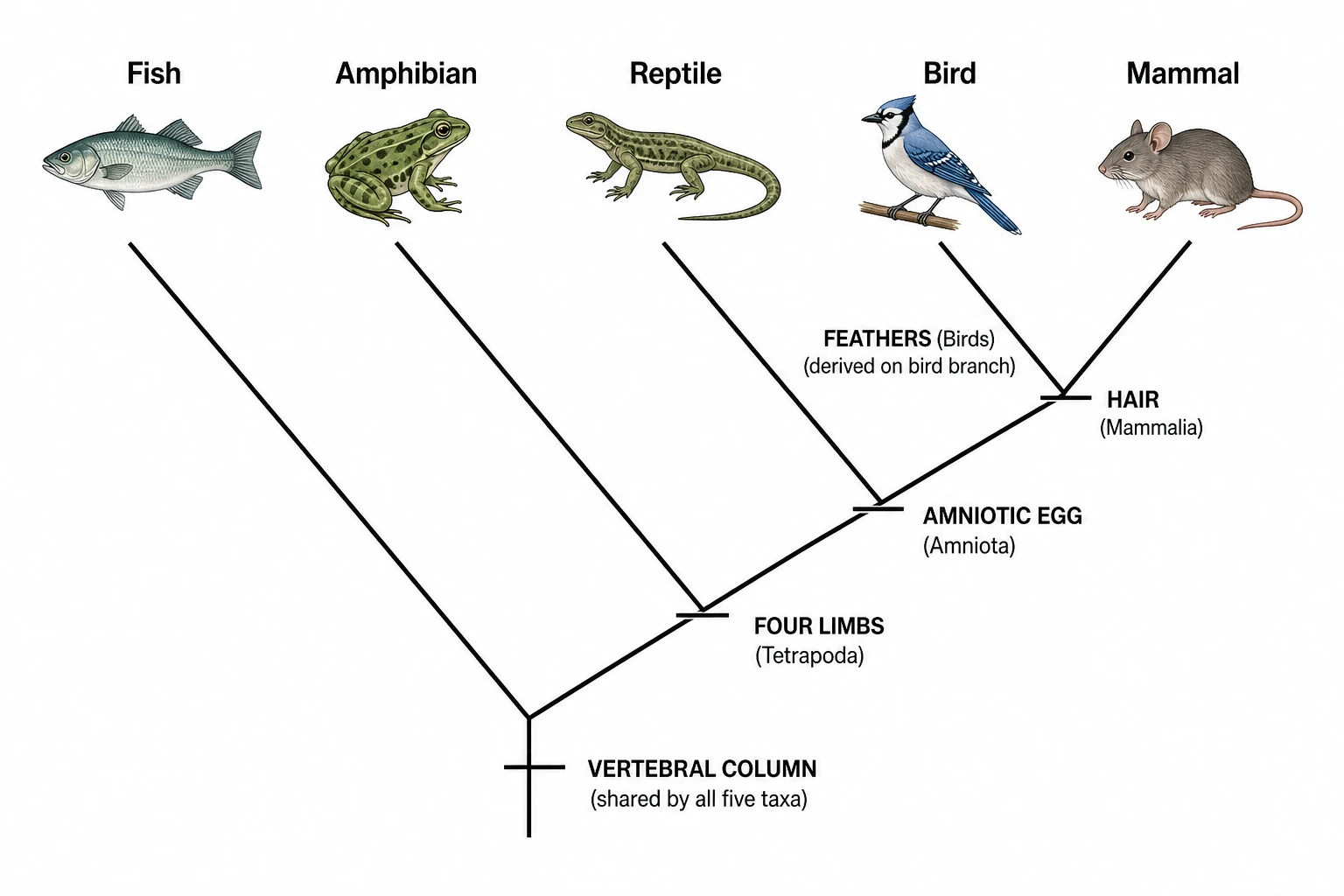 분지도 제작기
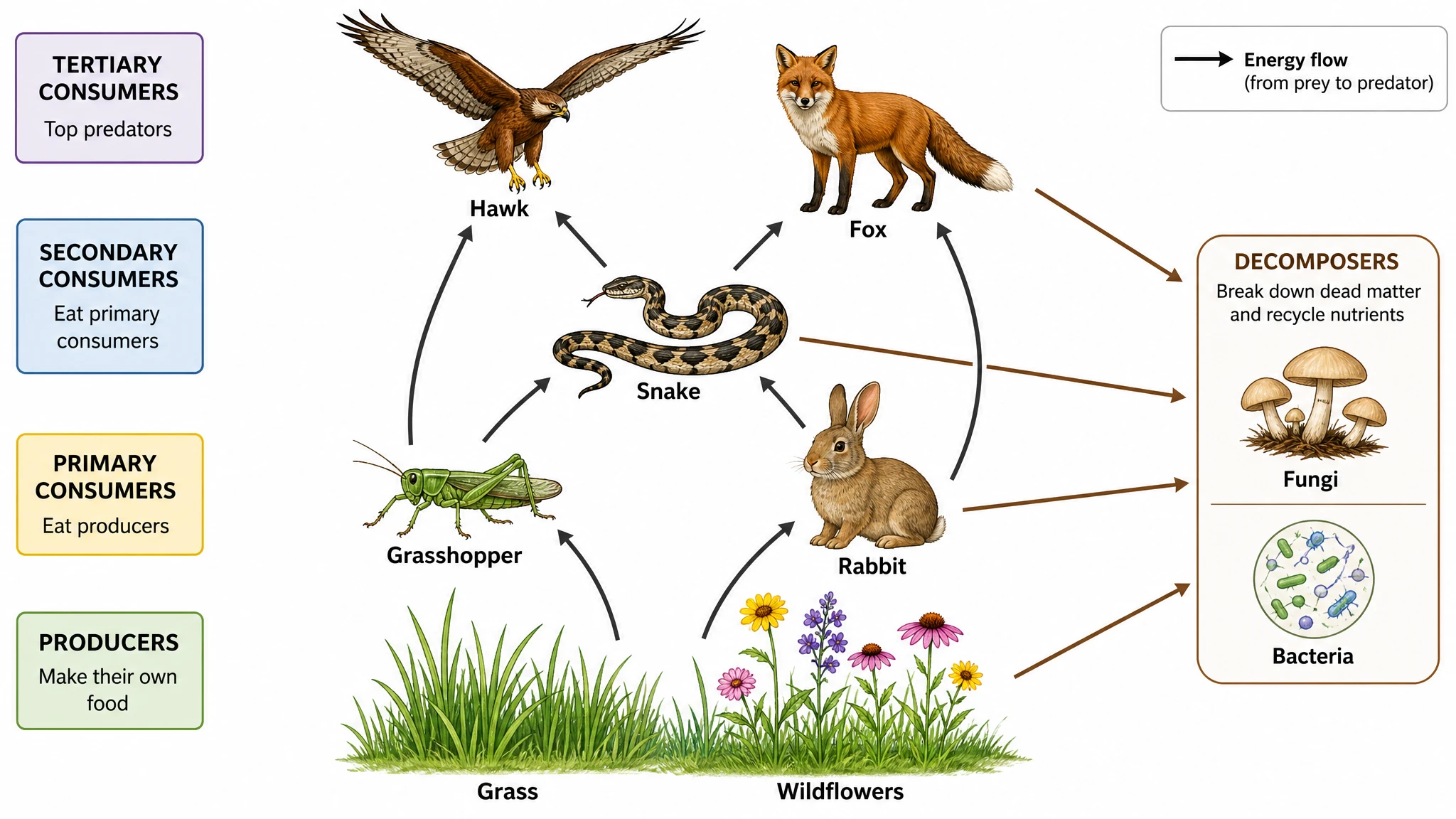 먹이 그물 제작기
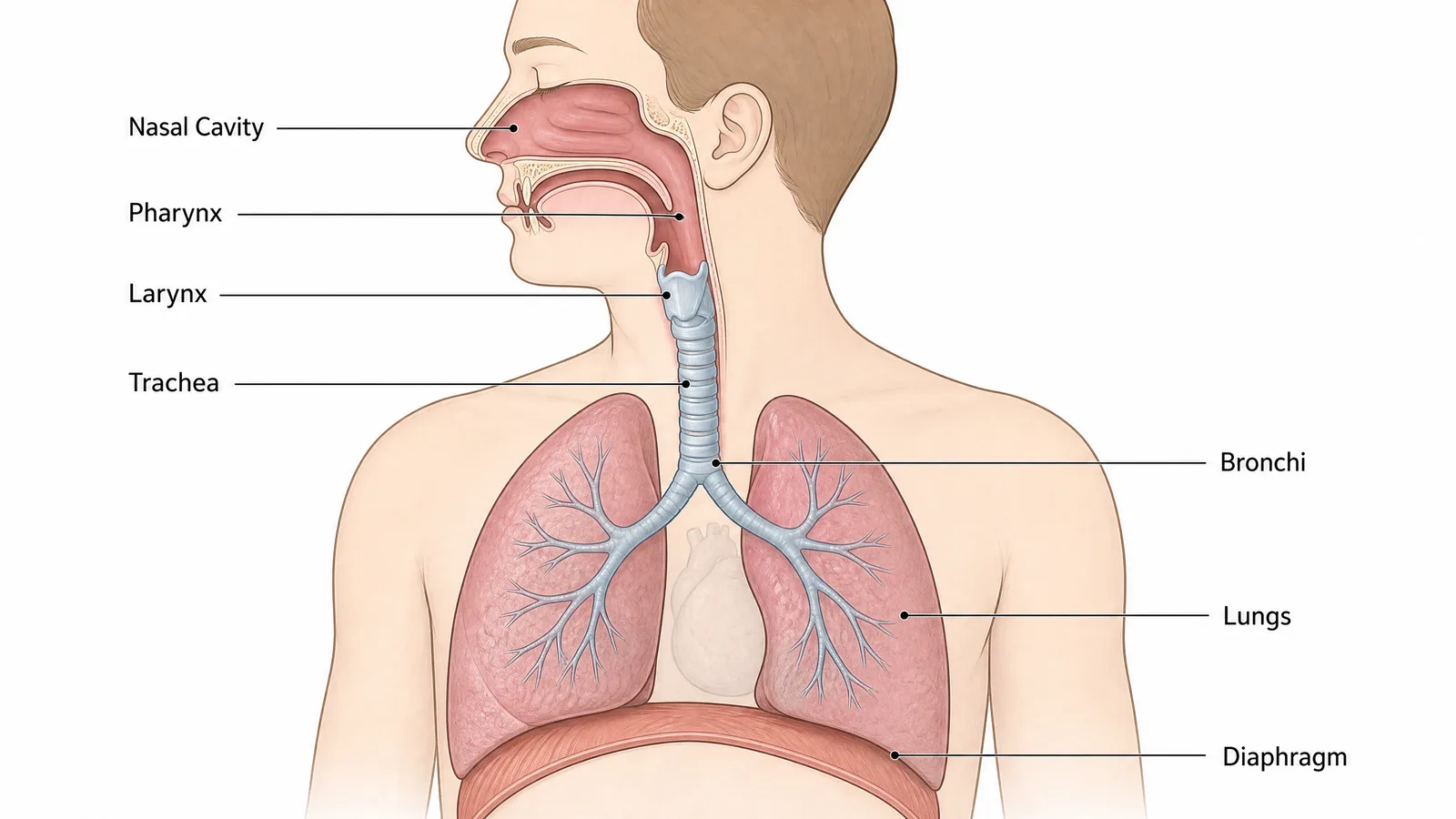 의학 일러스트 생성기
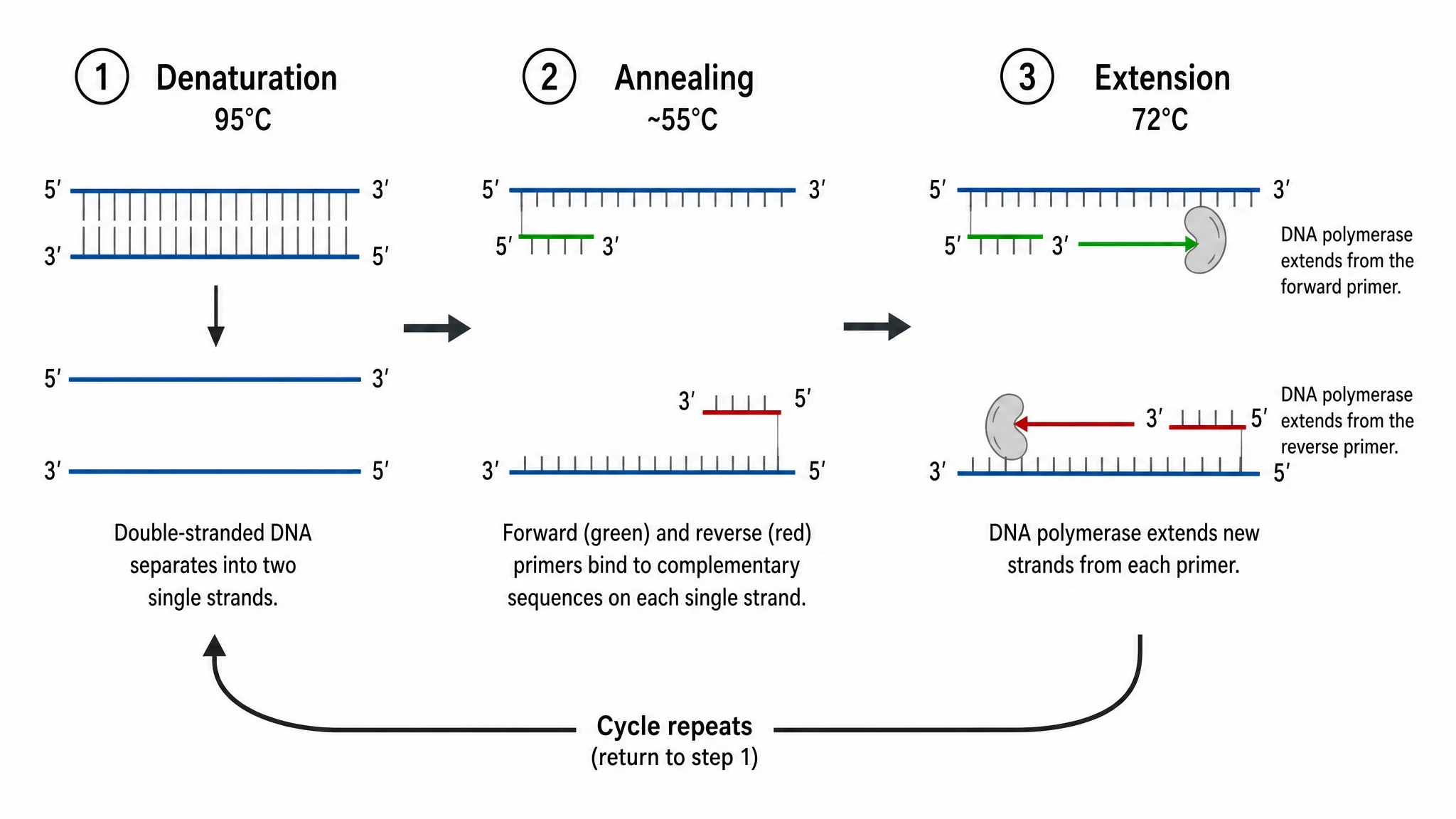 PCR 다이어그램 생성기
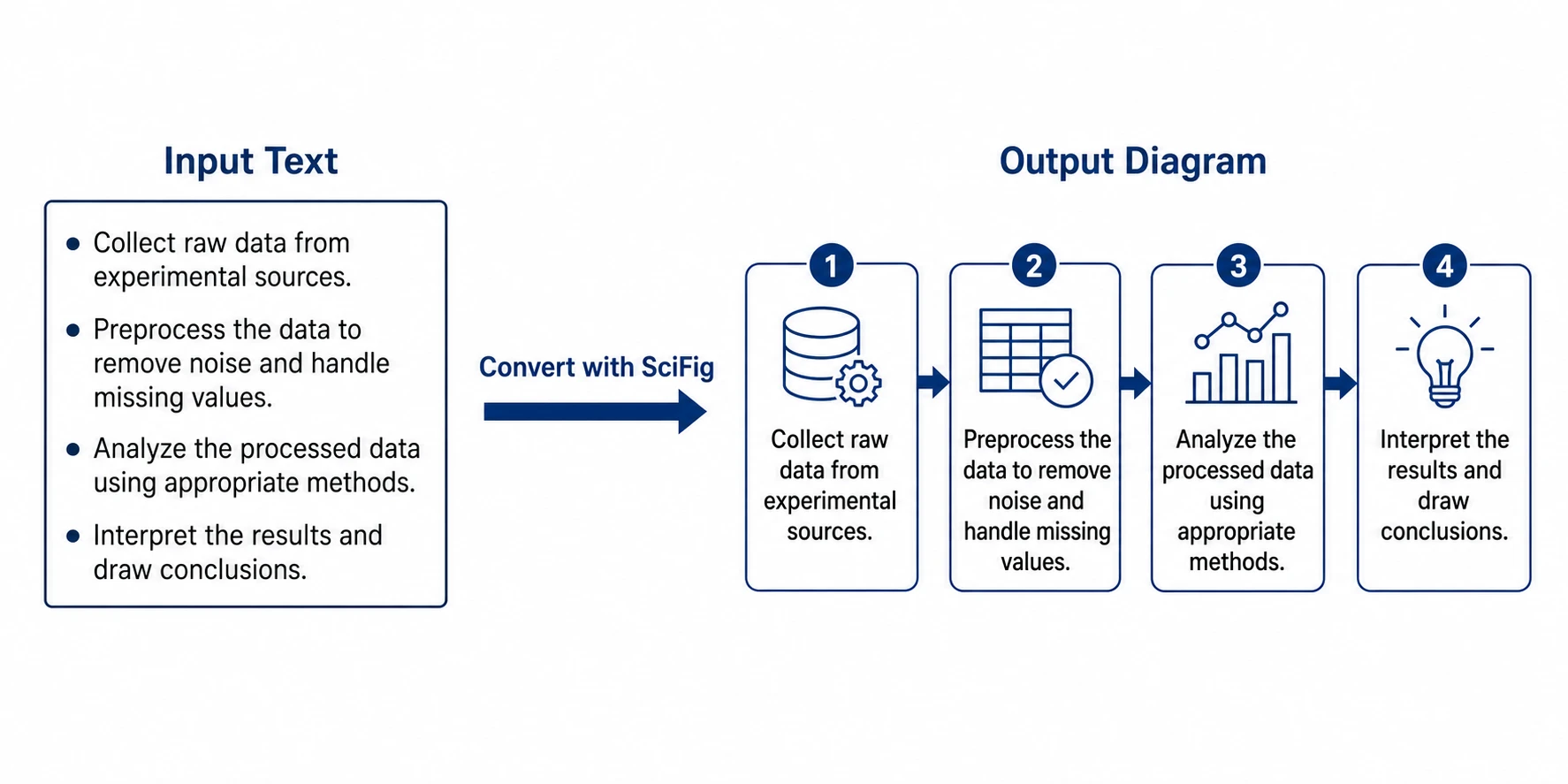 PPT 텍스트 시각화 변환기
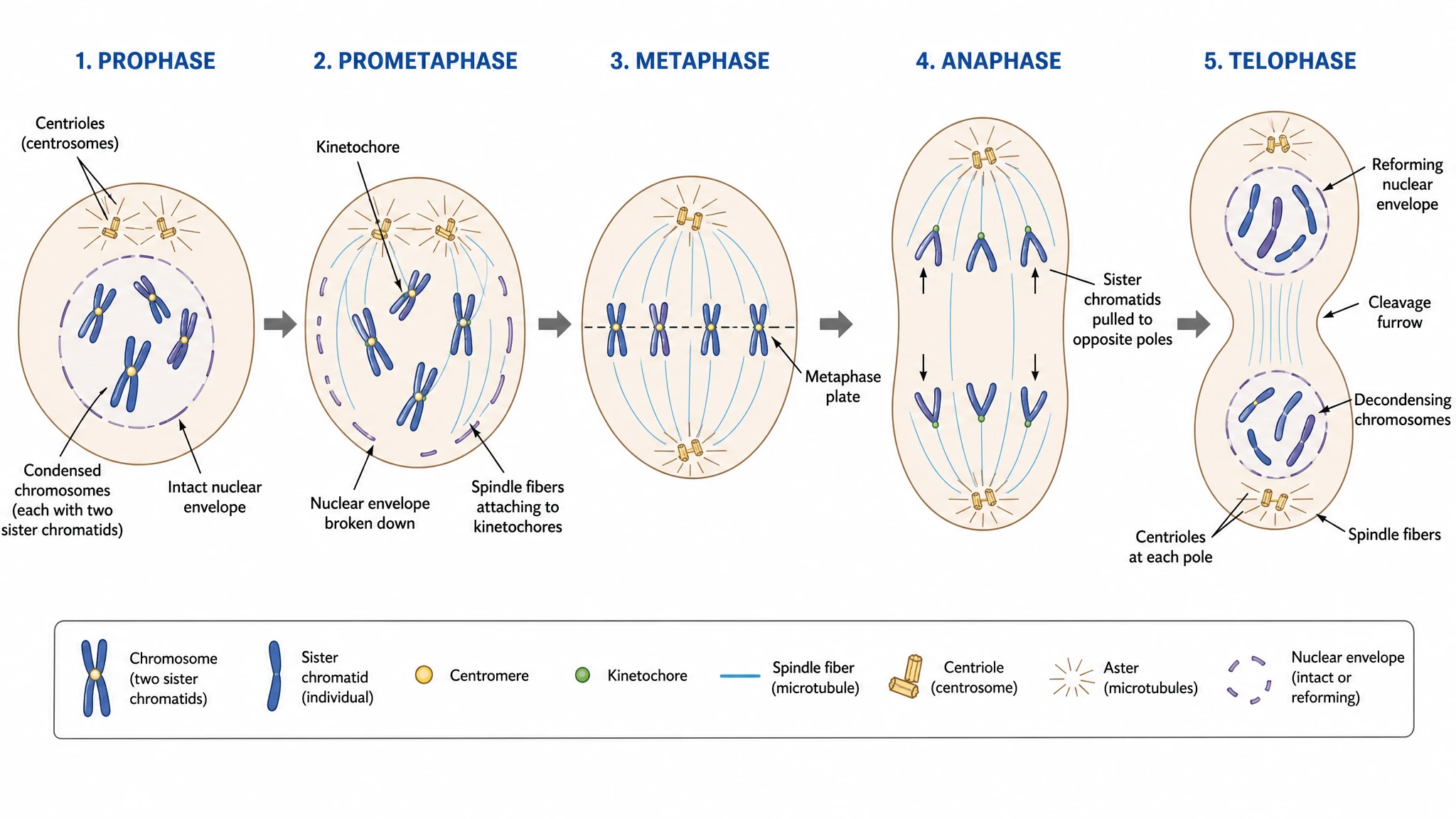 체세포 분열 다이어그램 생성기
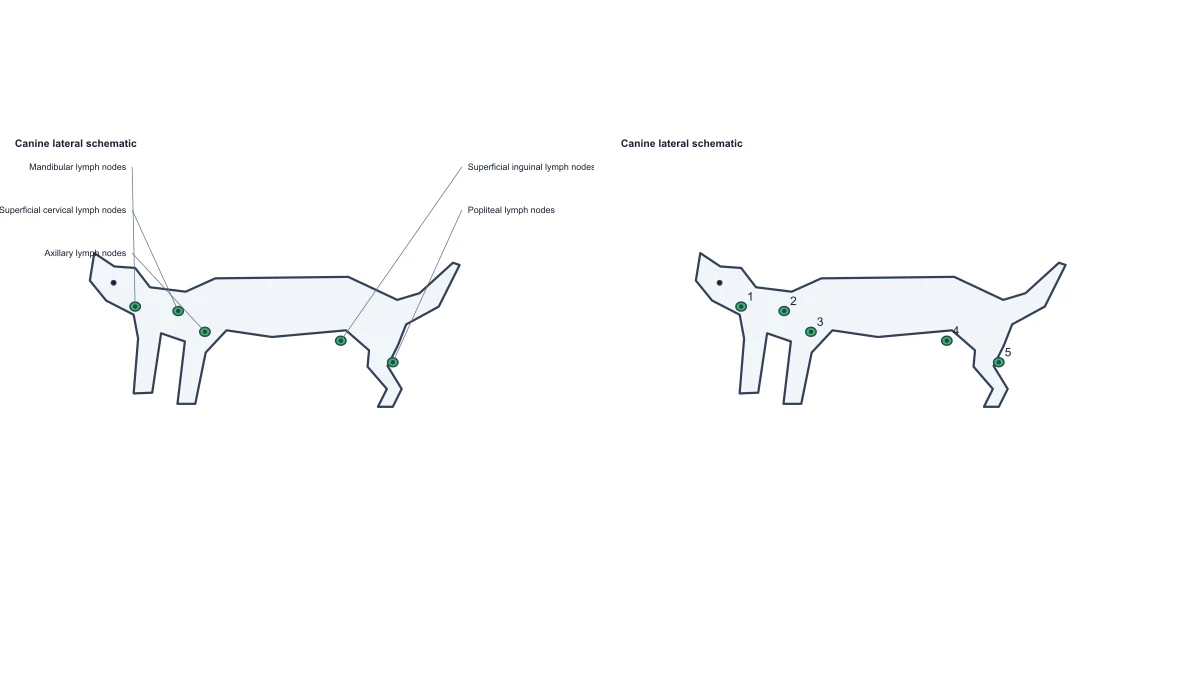 개 림프절 위치도
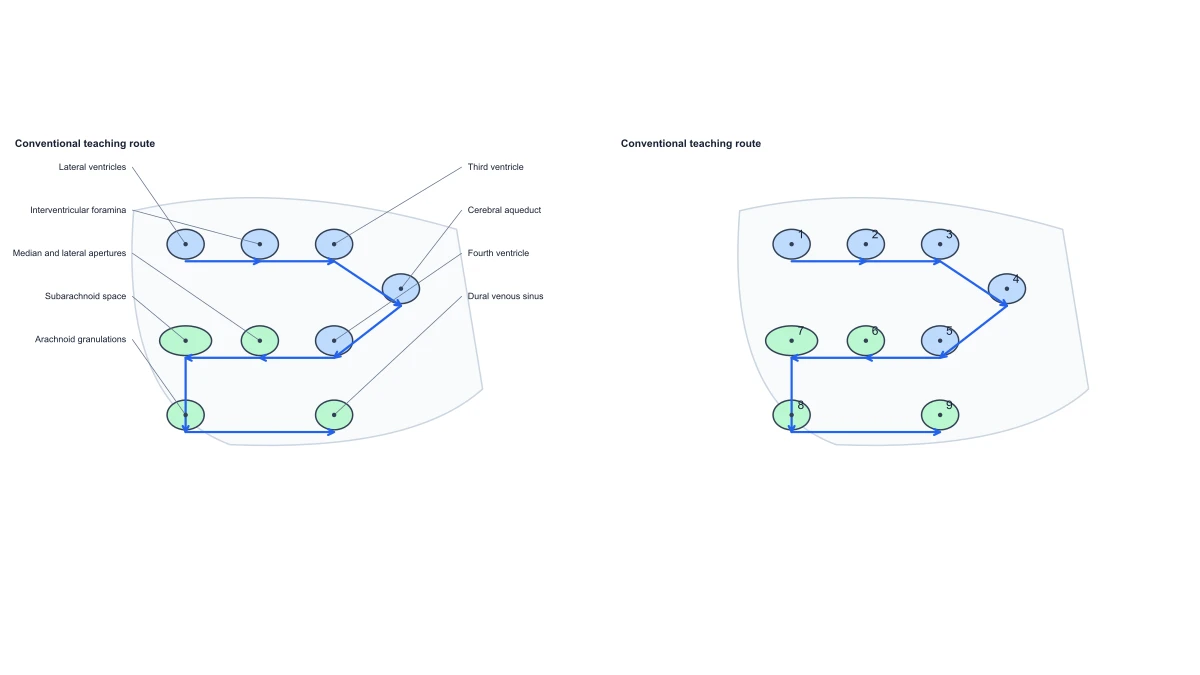 뇌척수액 순환도
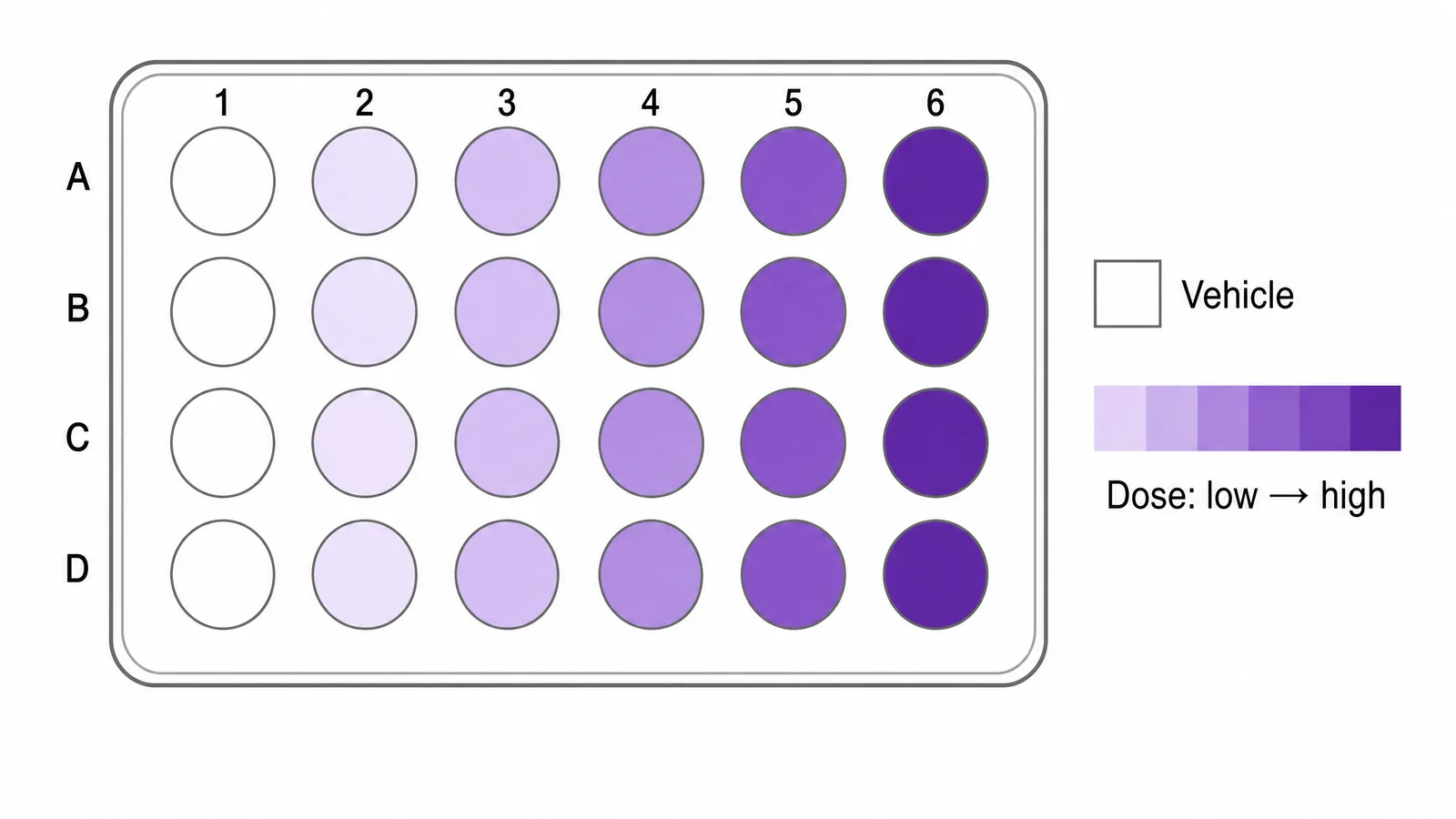 편집 가능한 24웰 플레이트
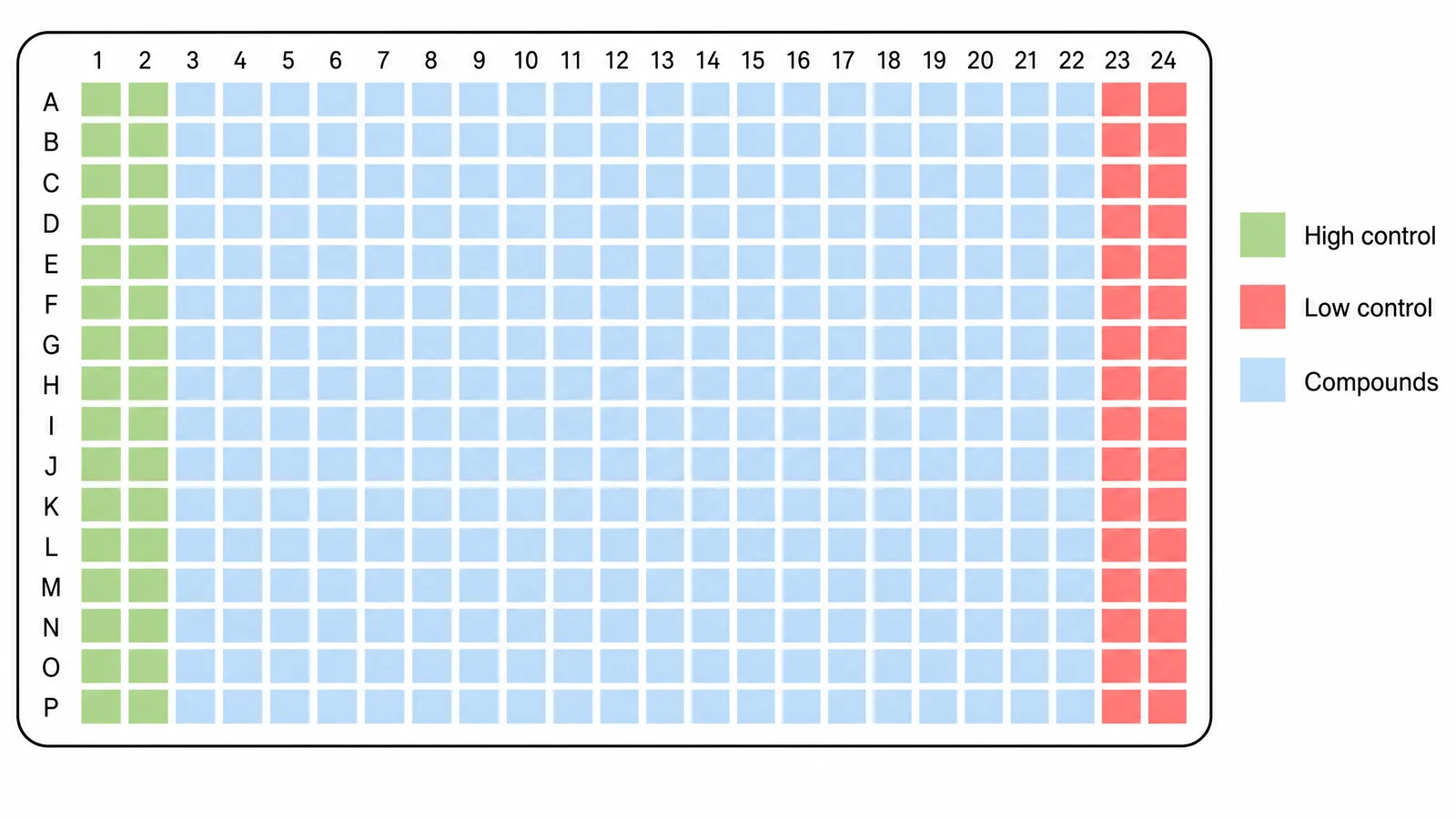 편집 가능한 384웰 플레이트
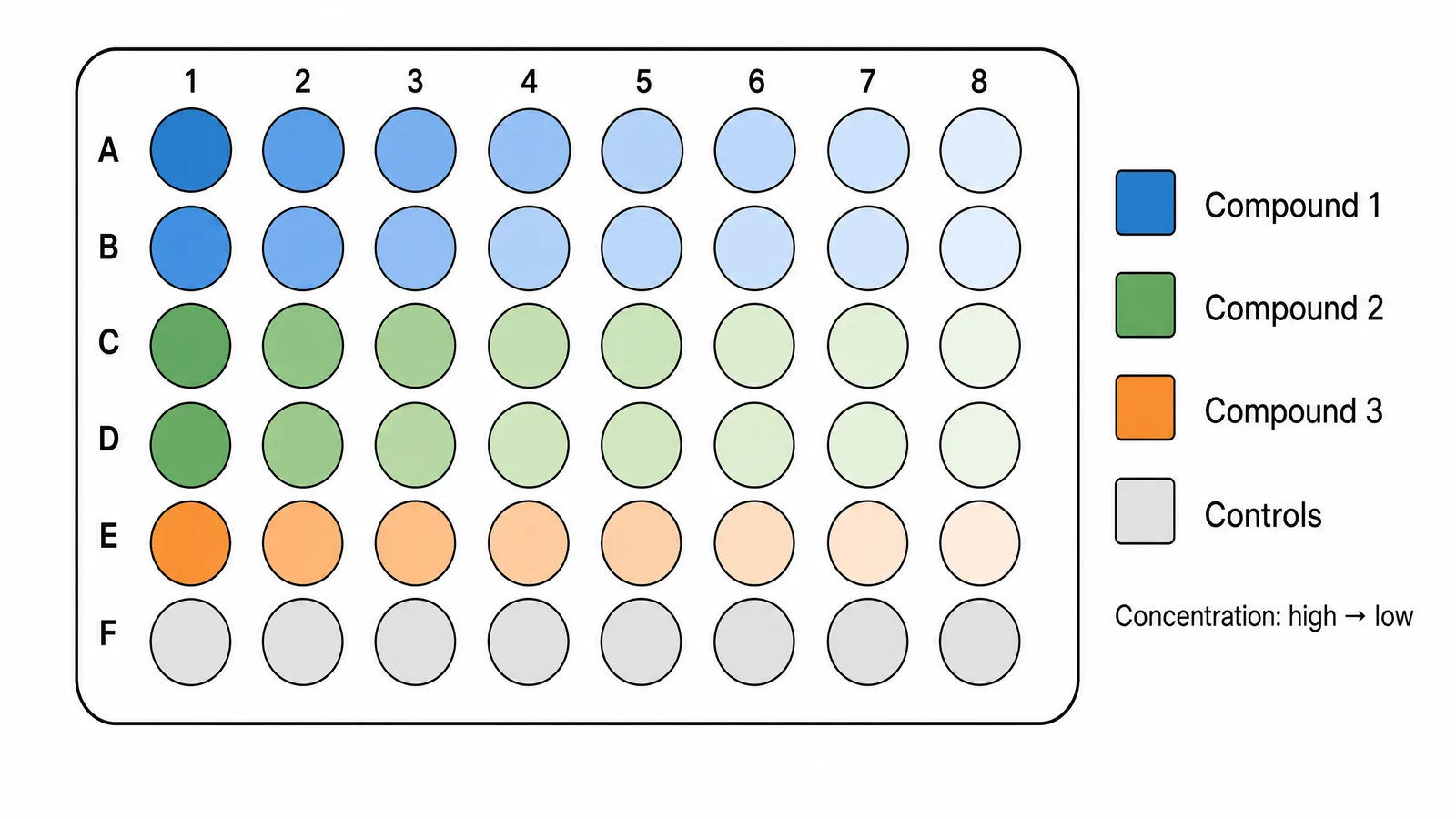 편집 가능한 48웰 플레이트
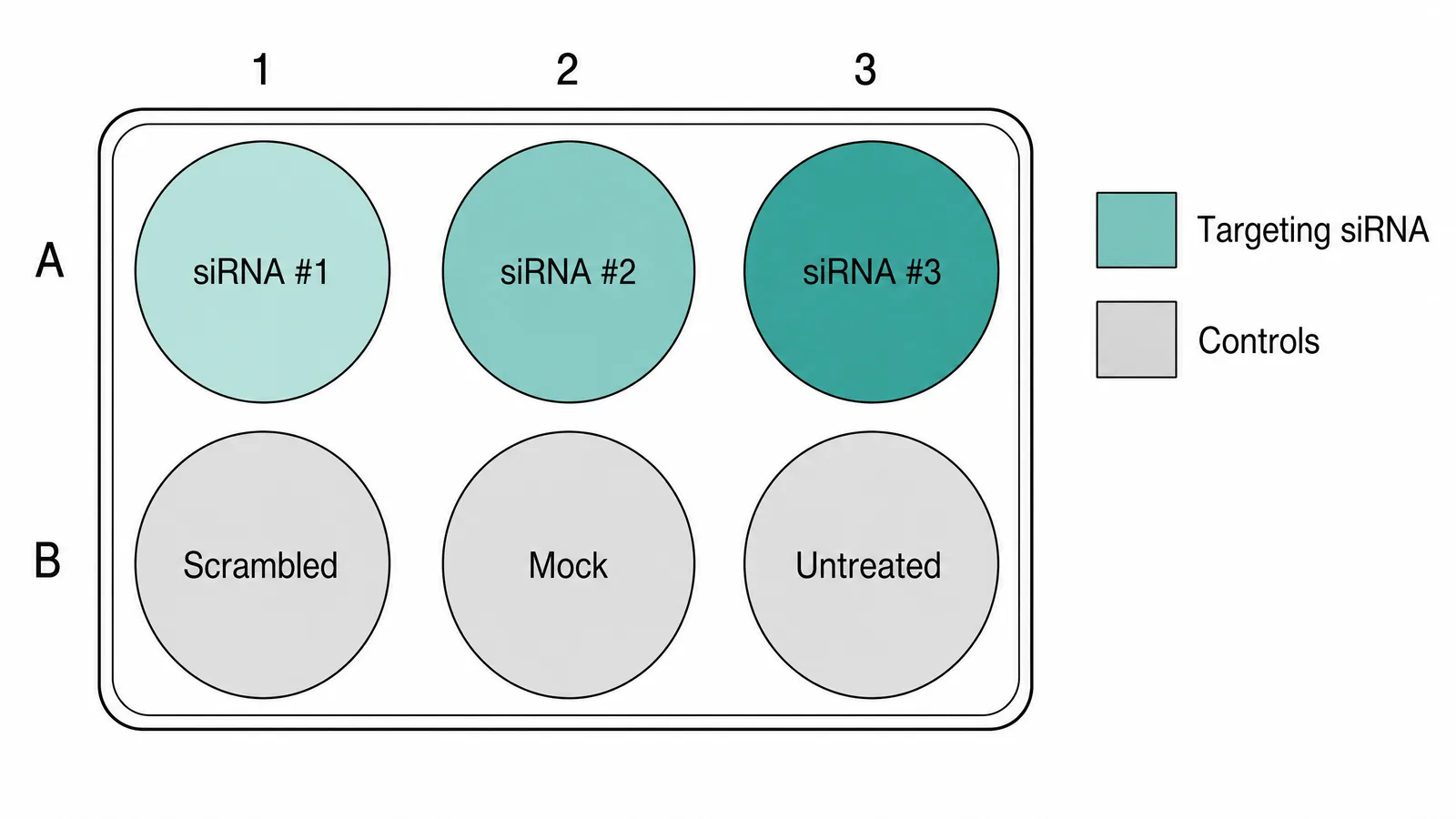 편집 가능한 6웰 플레이트
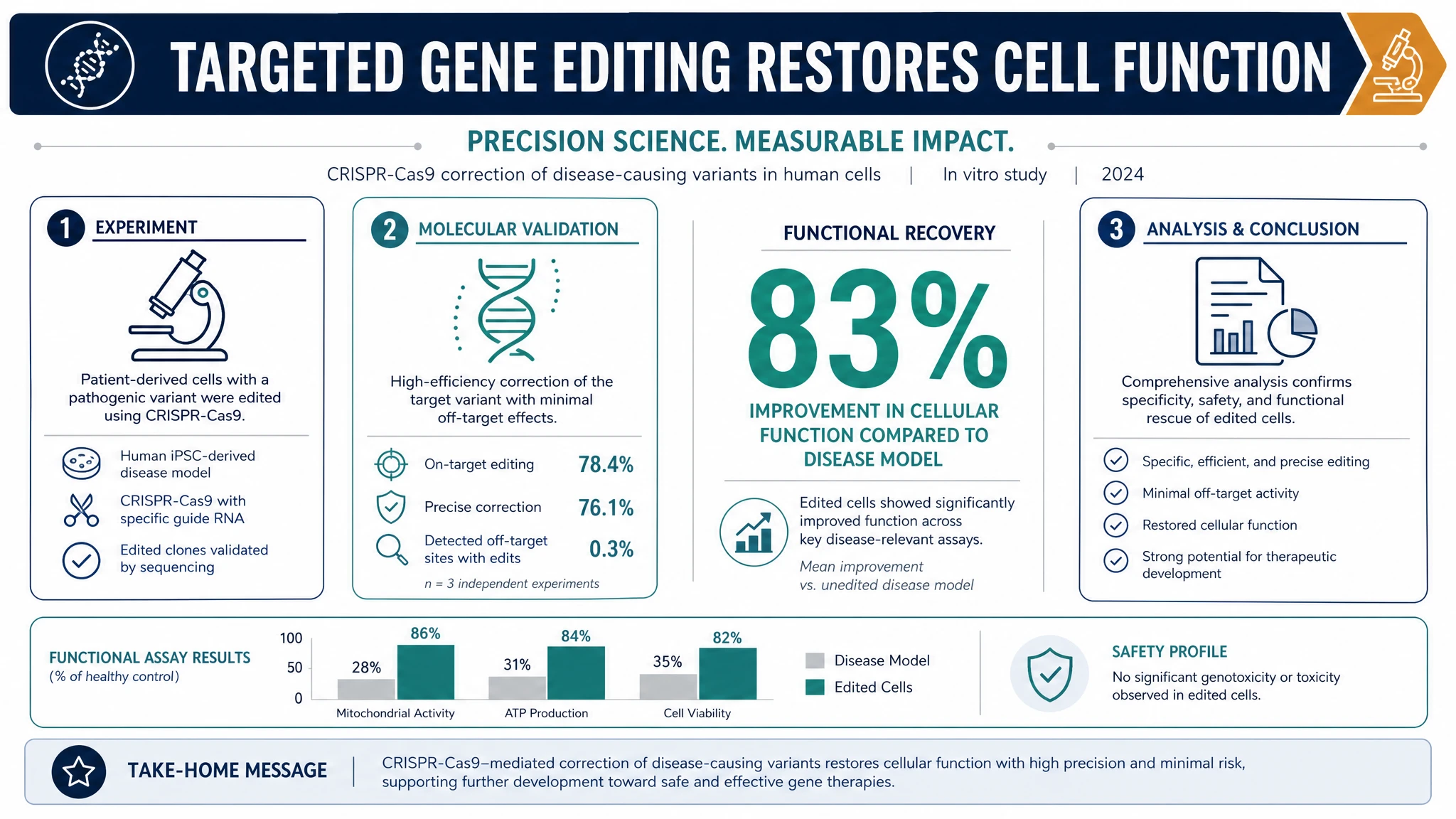 AI 인포그래픽 생성기
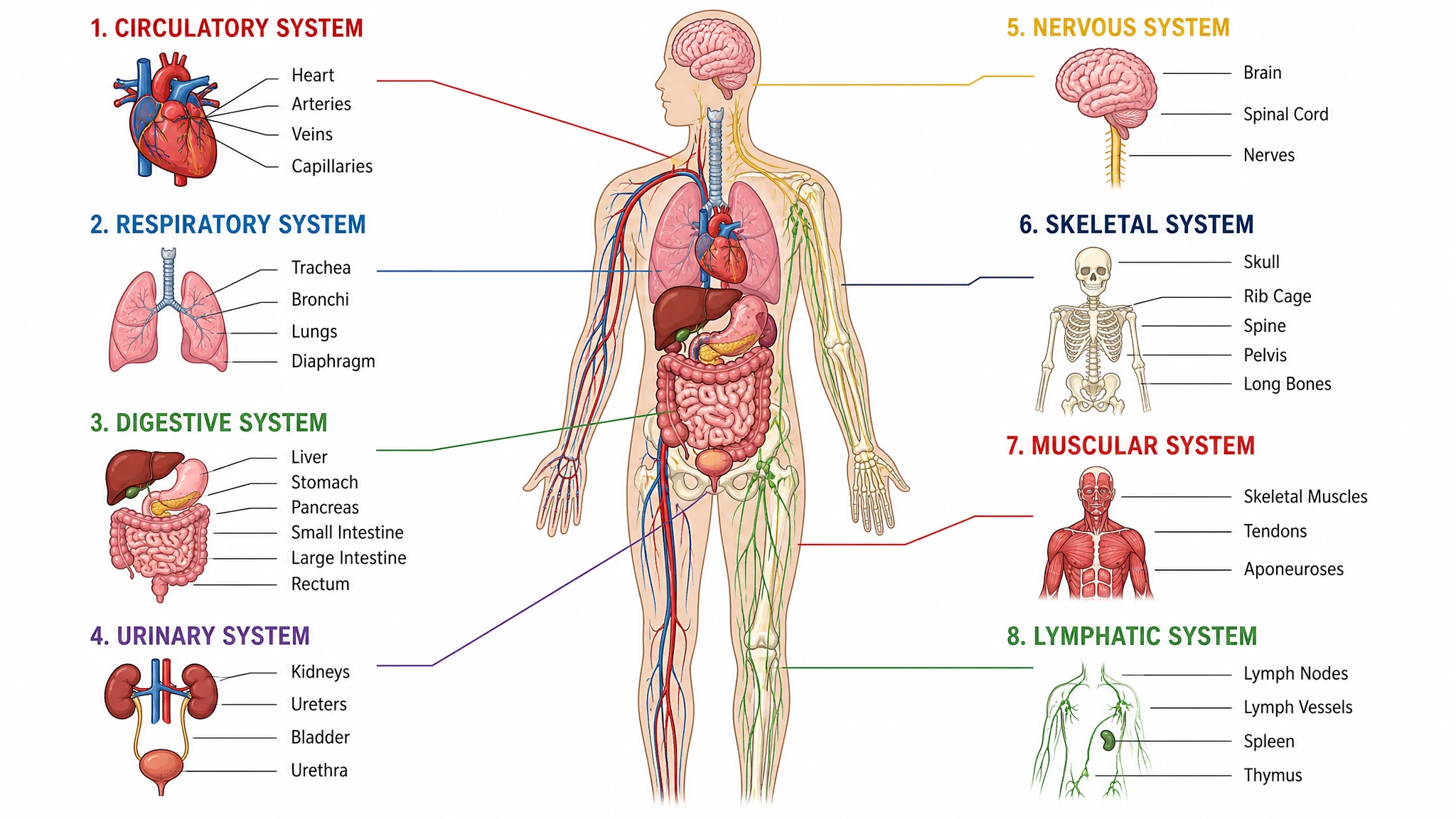 해부도 생성기
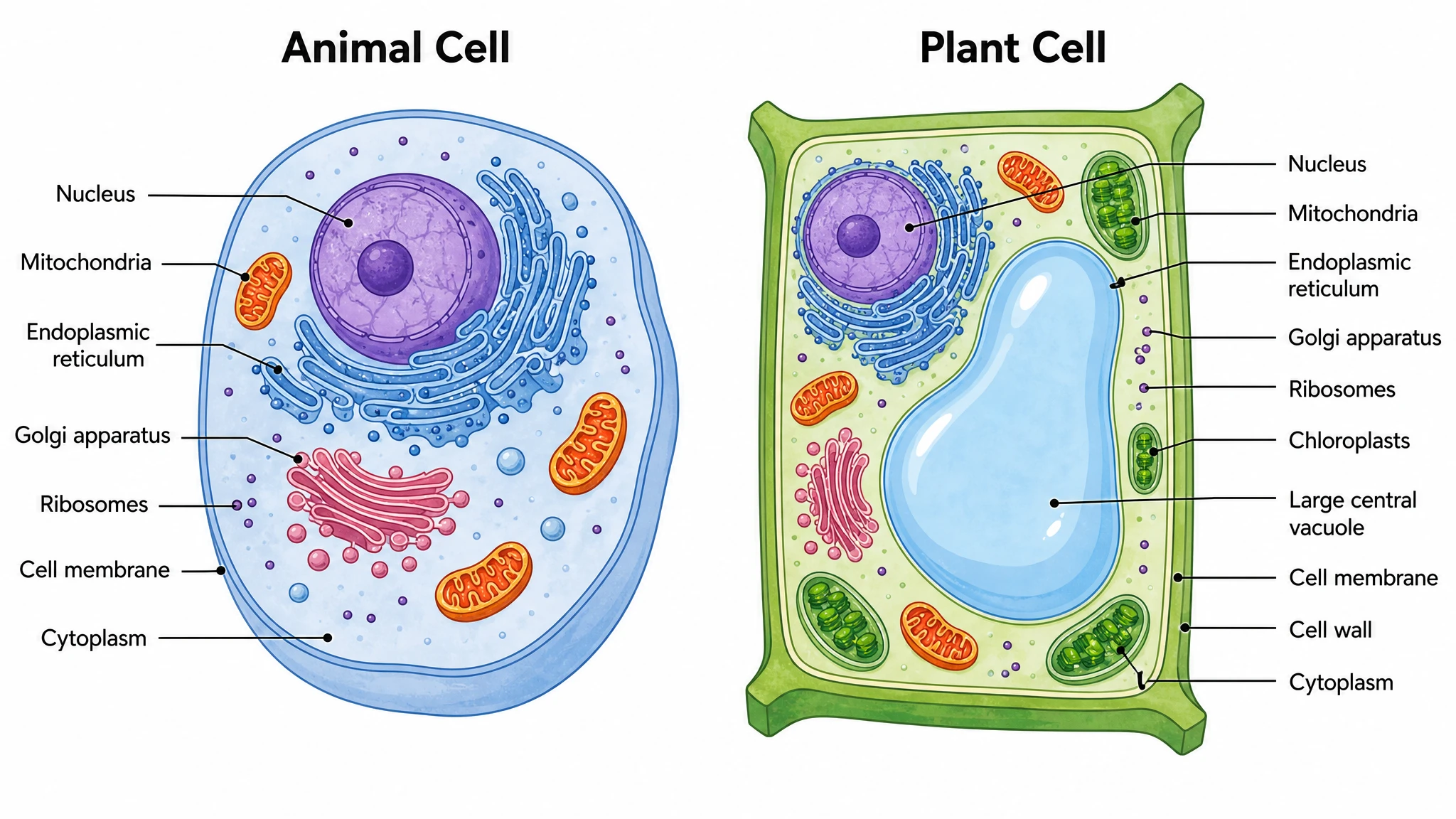 동물 세포와 식물 세포 비교
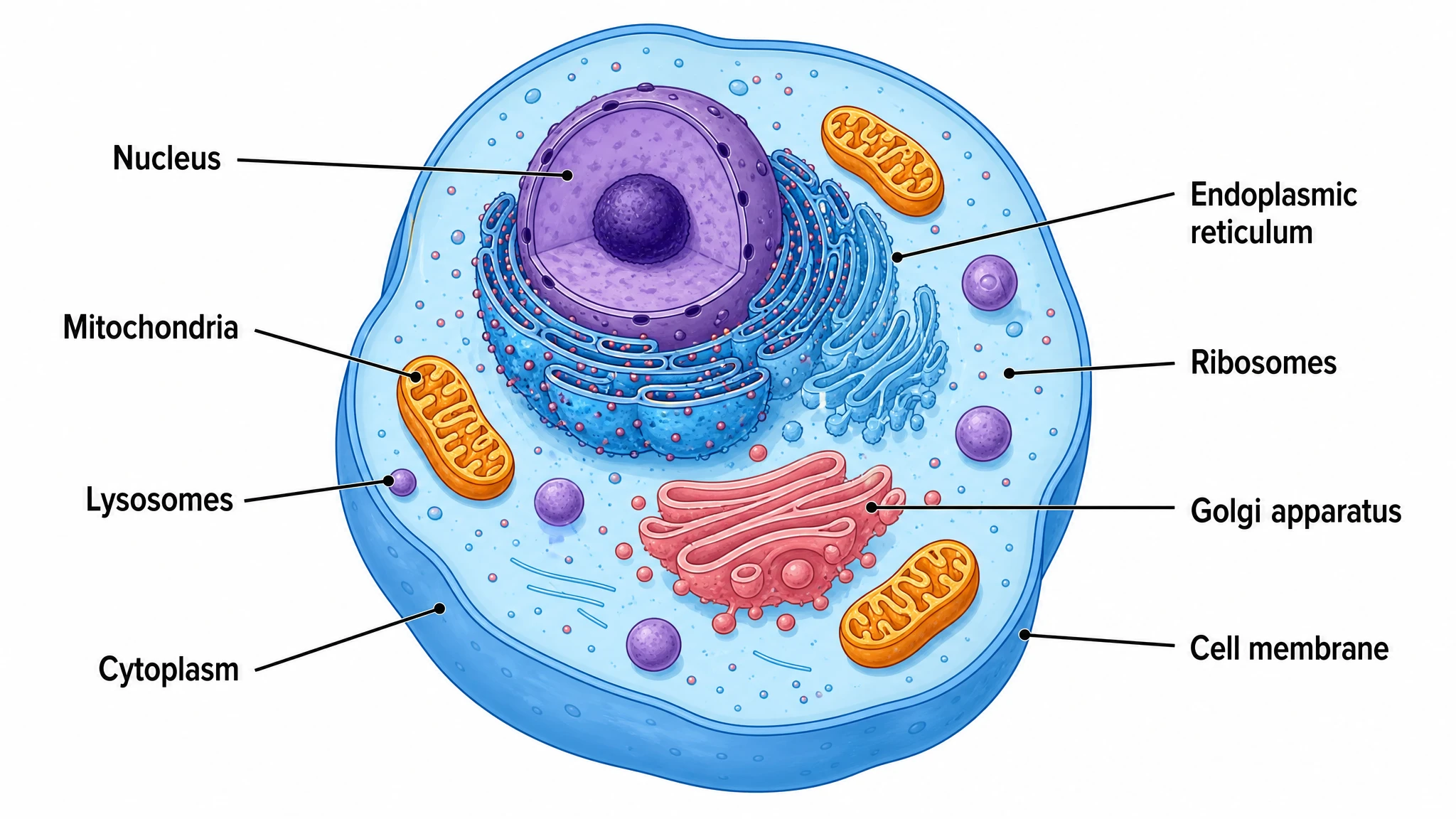 동물 세포 다이어그램 생성기
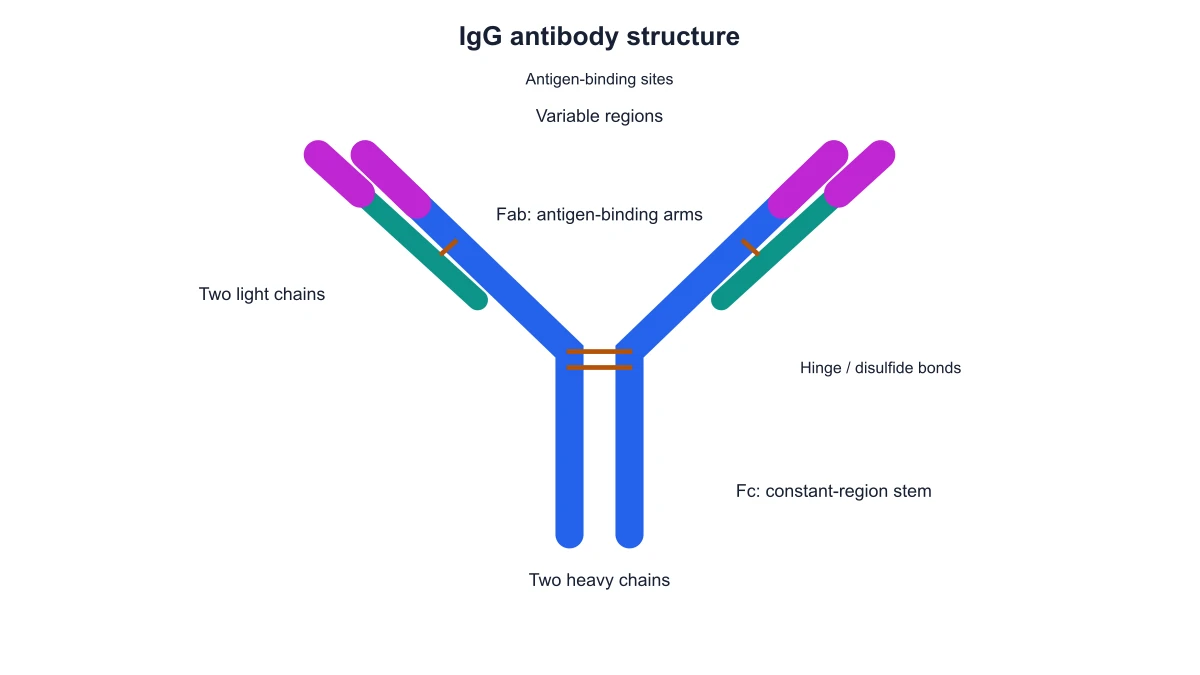 항체 구조도 만들기
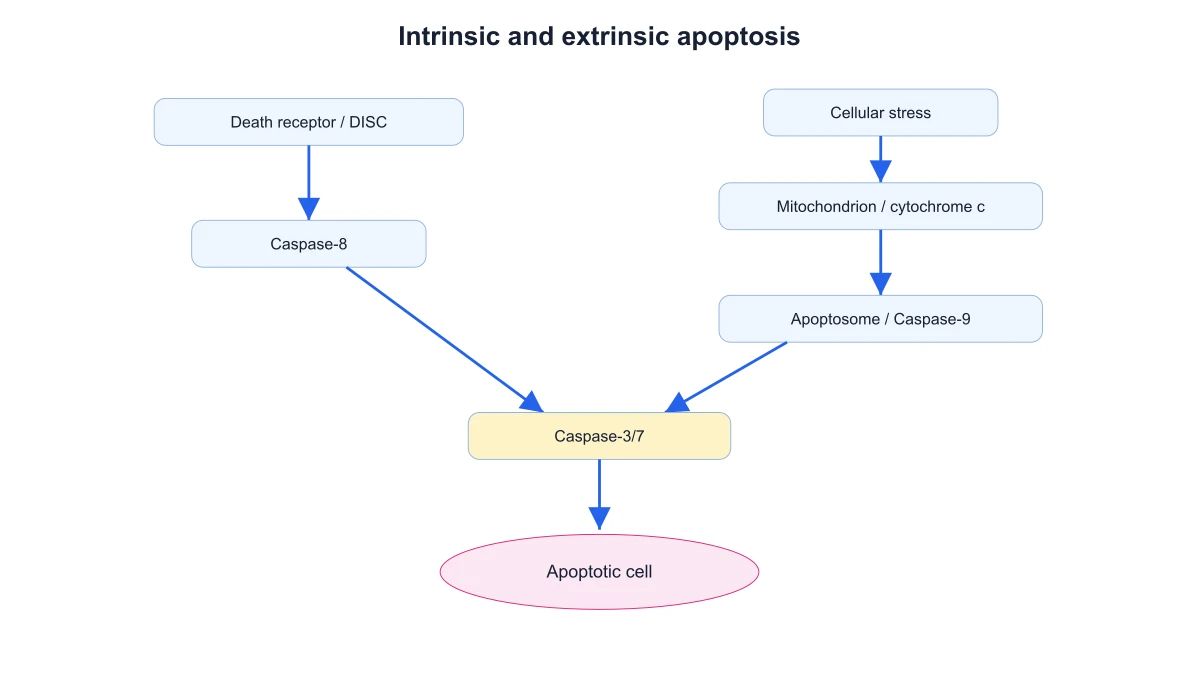 세포자멸사 경로도 만들기
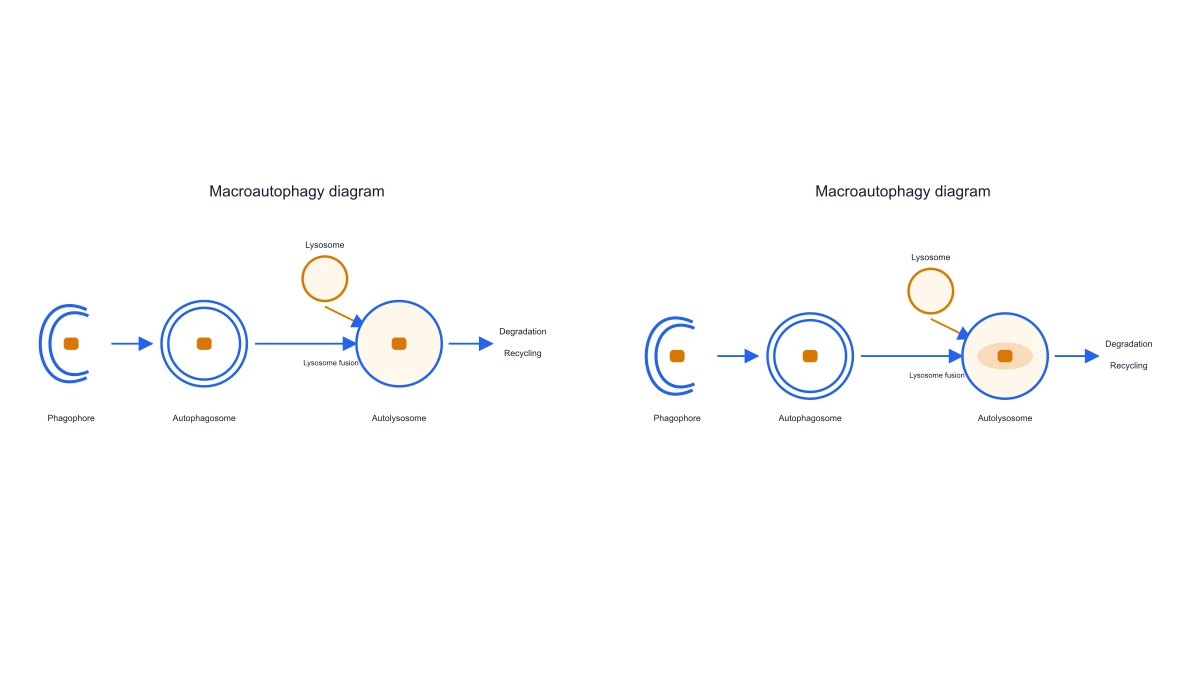 자가포식 모식도 만들기
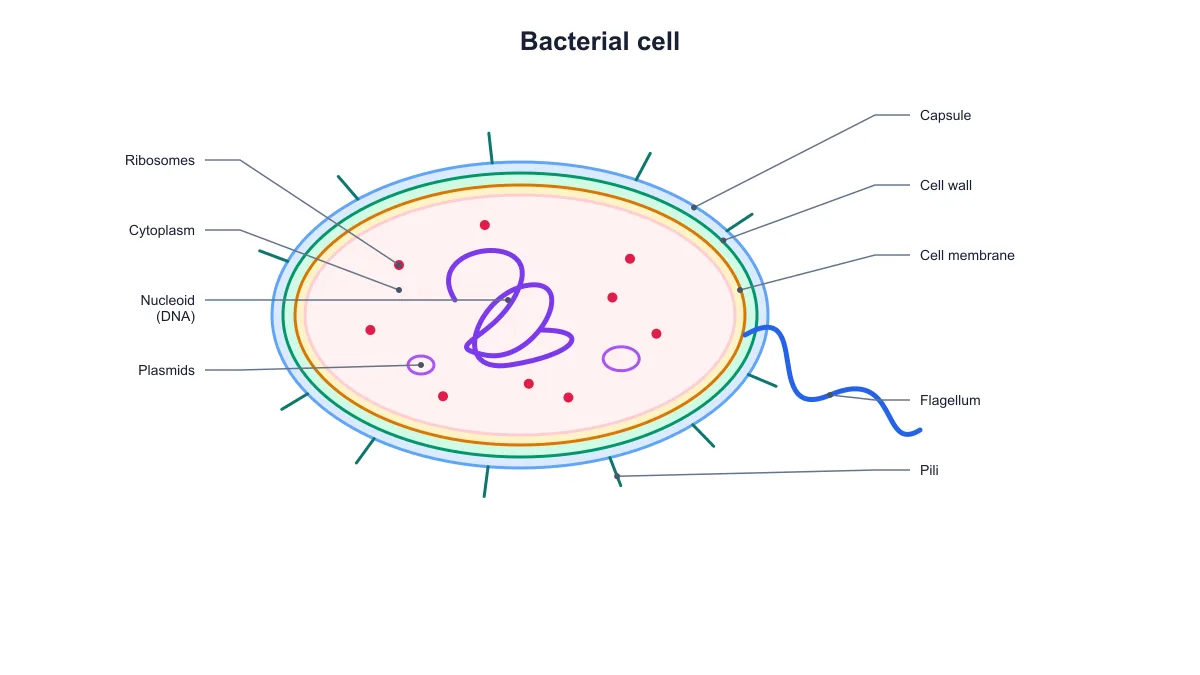 세균 구조도 만들기
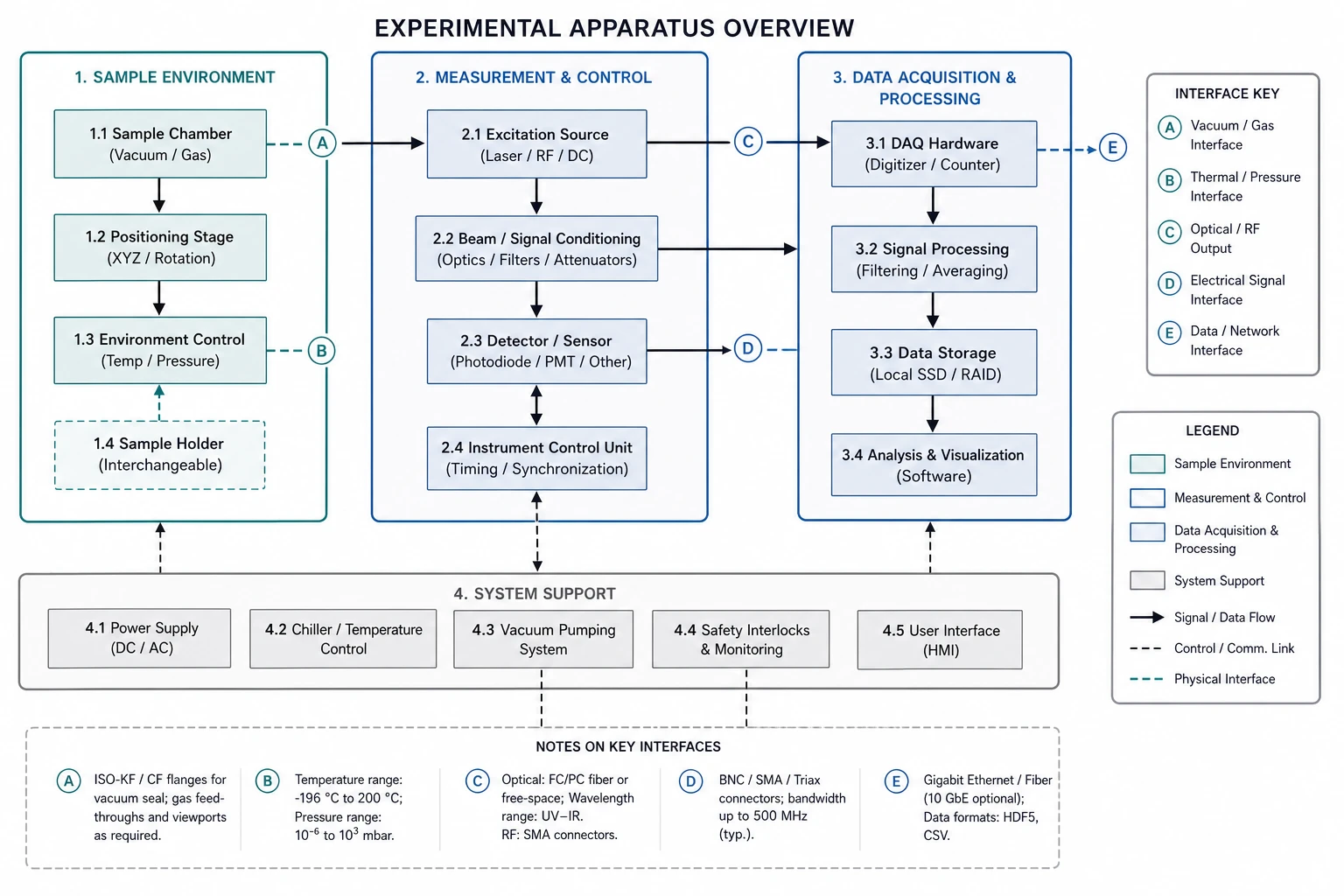 청사진 제작기
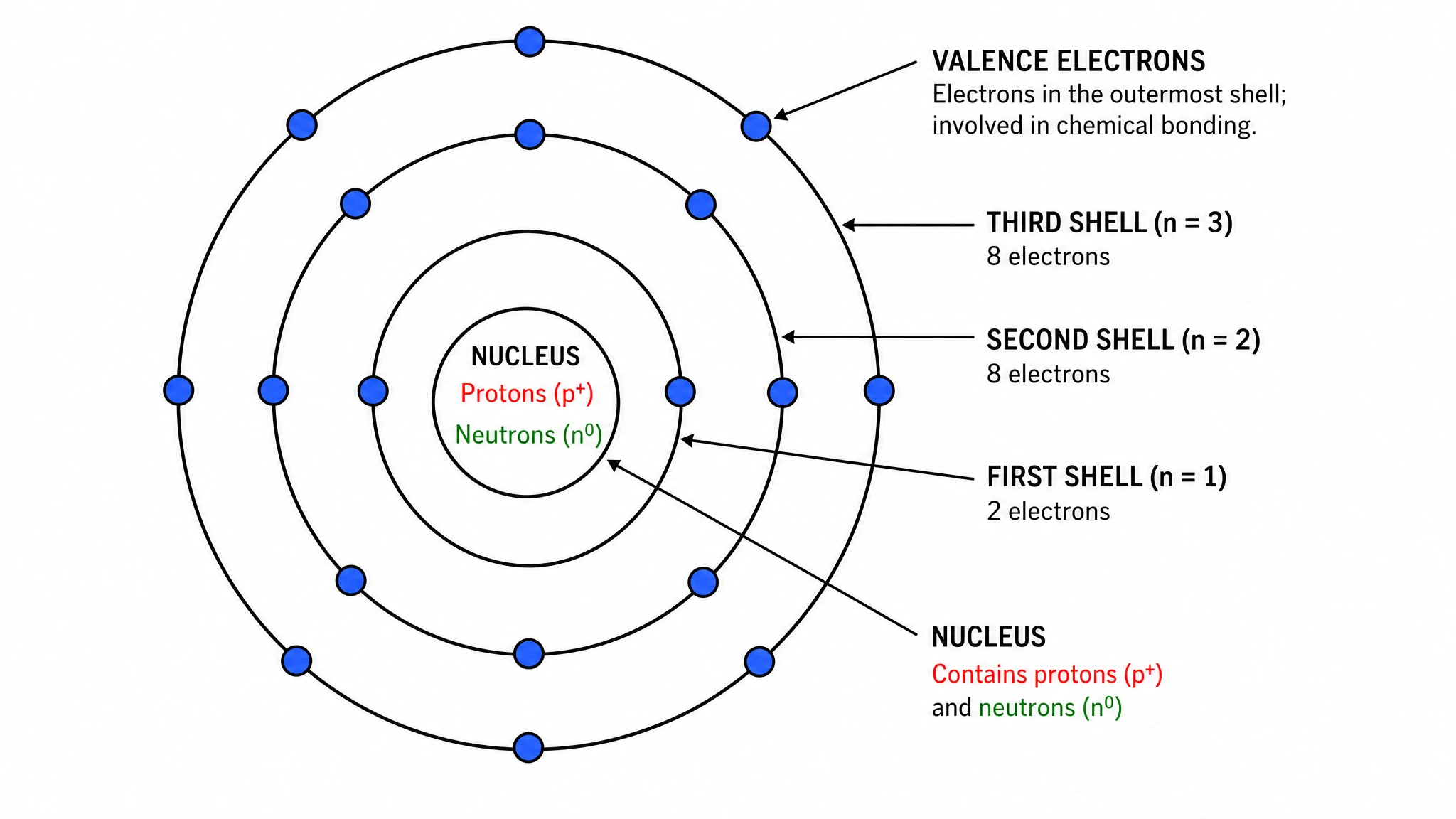 보어 모형 제작기
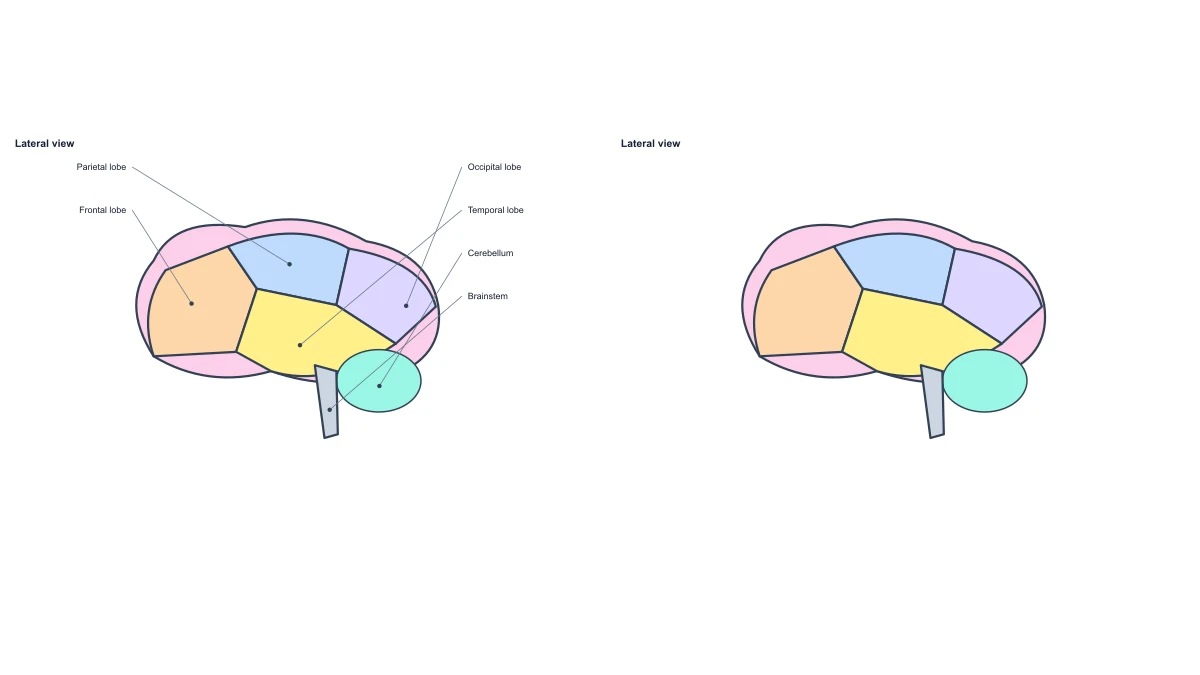 뇌 해부도
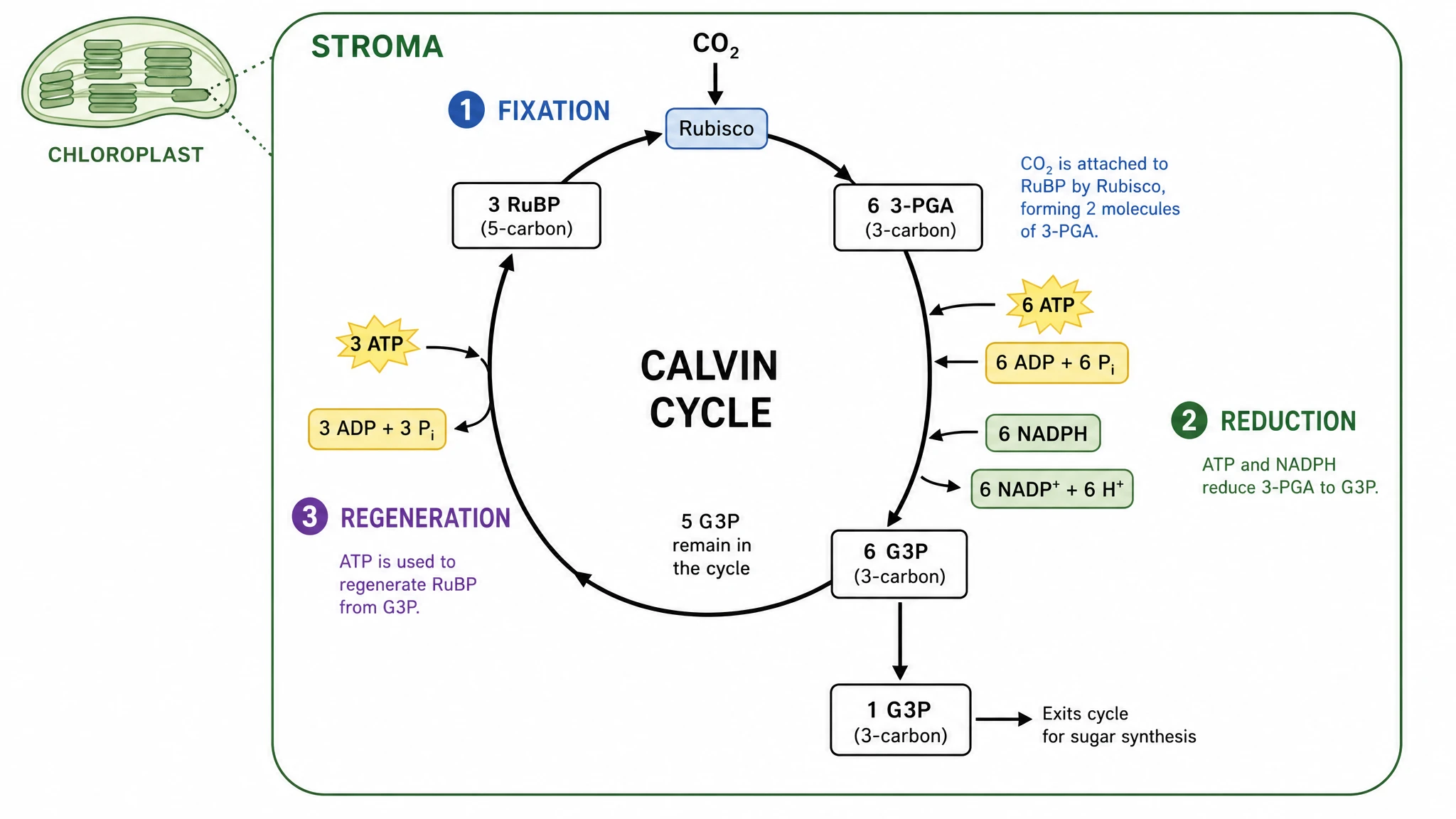 캘빈 회로 다이어그램 생성기
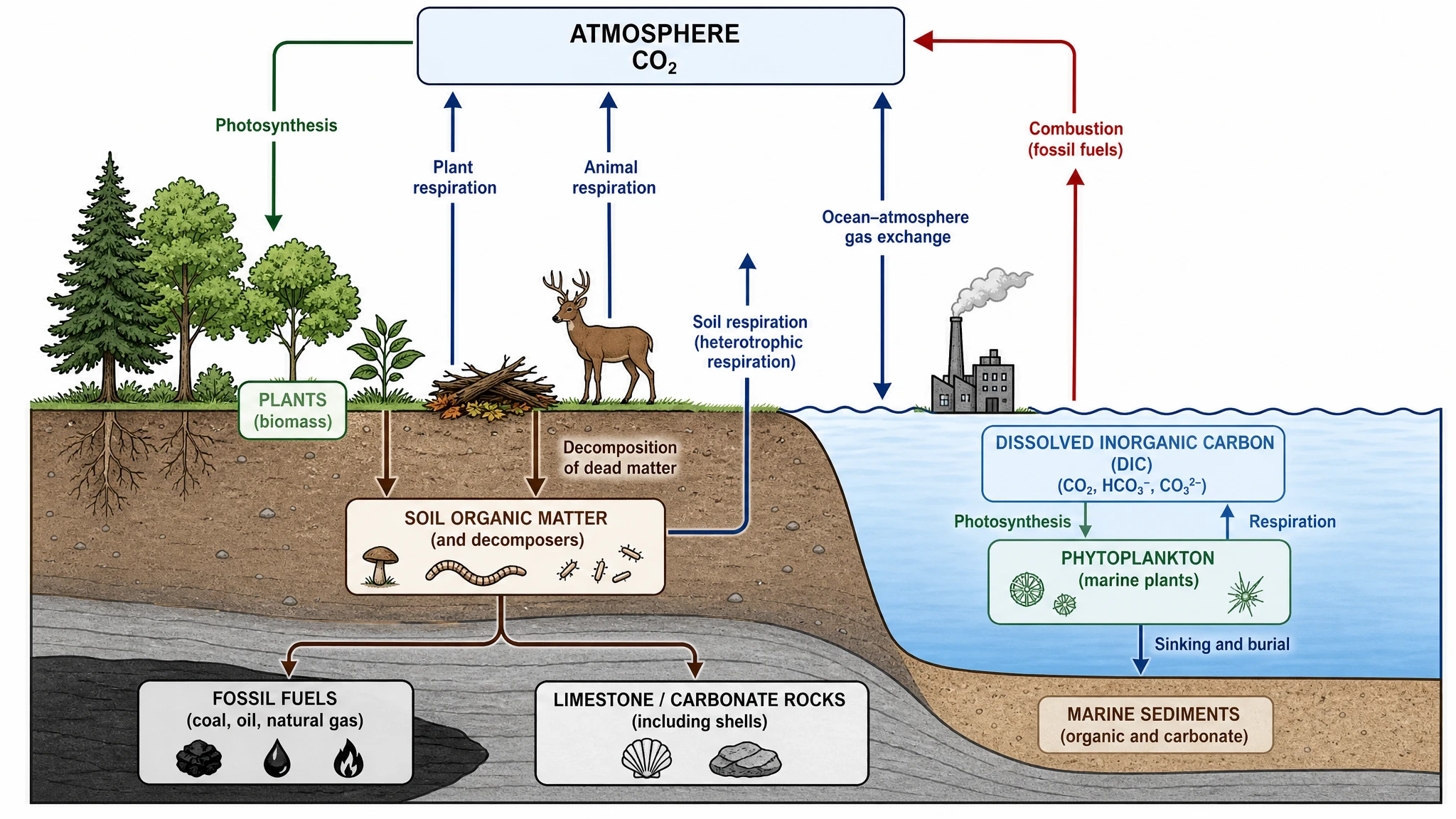 탄소 순환 다이어그램 생성기
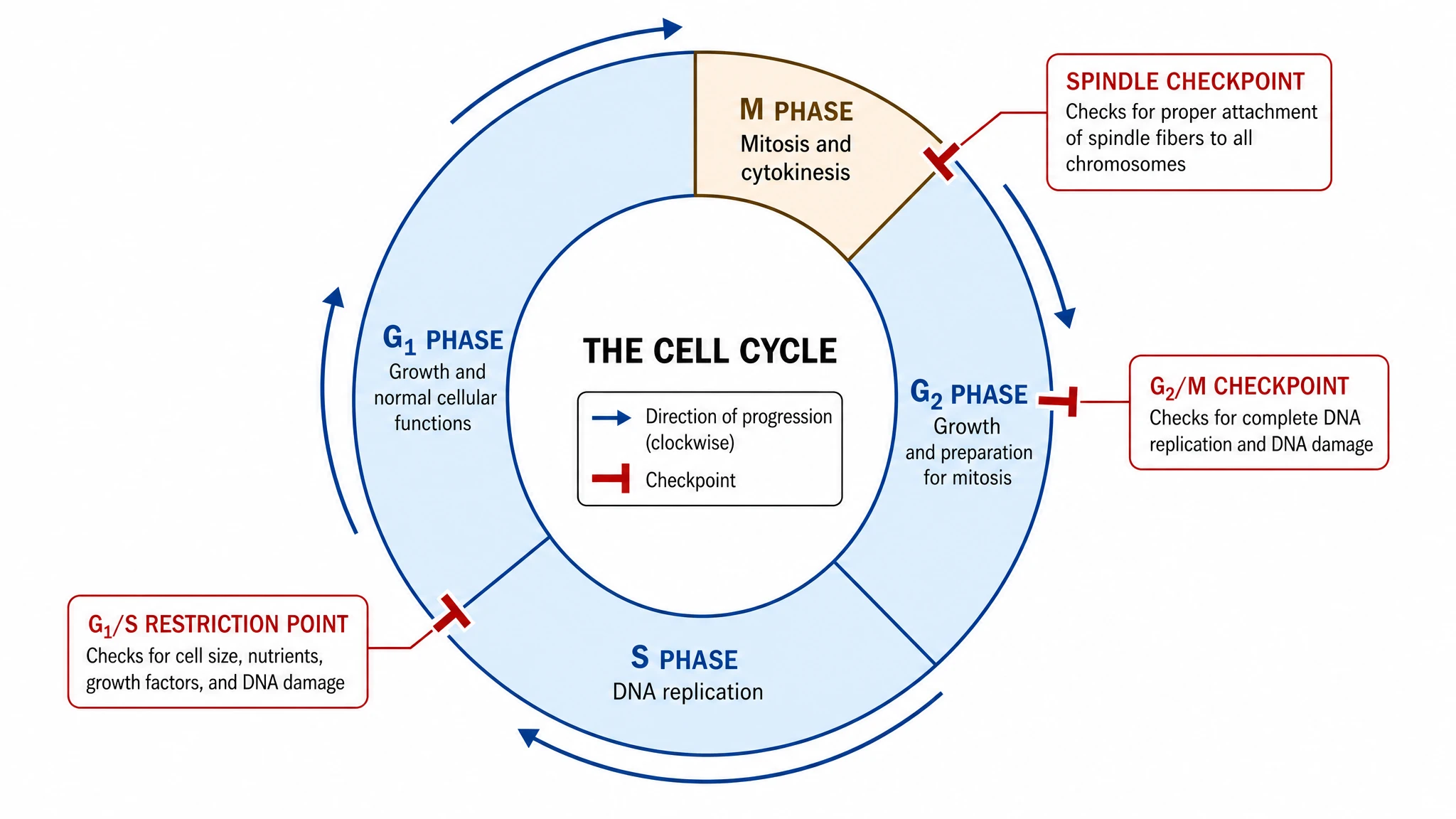 세포 주기 다이어그램 생성기
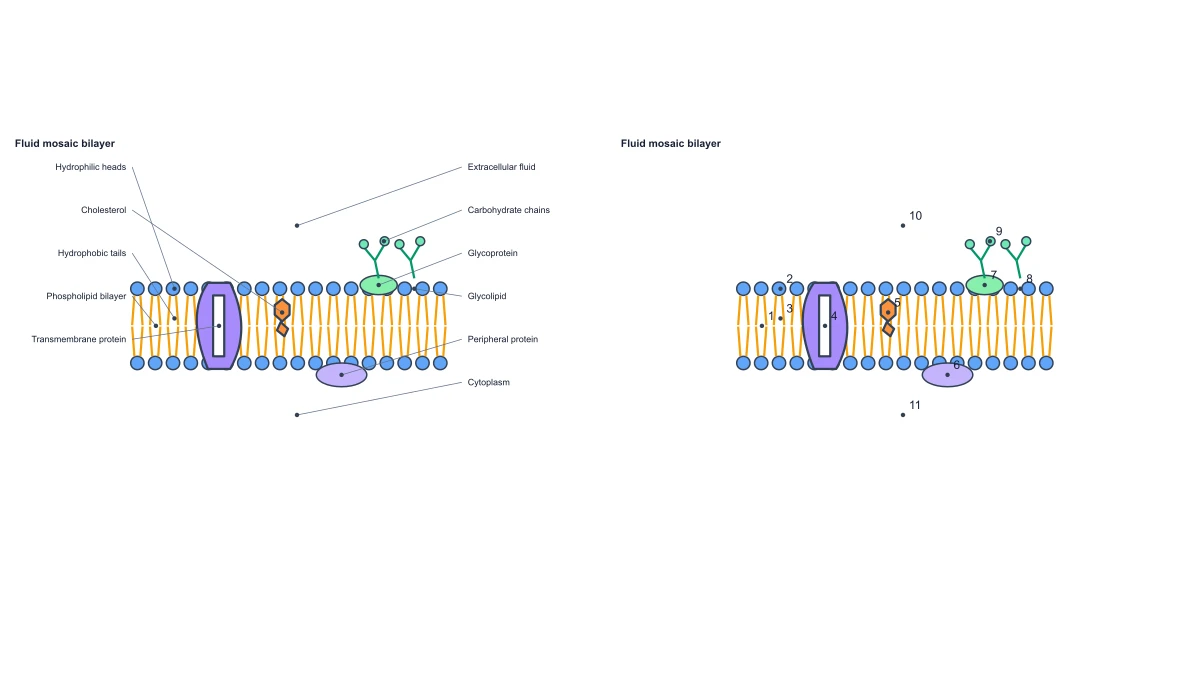 세포막 구조도
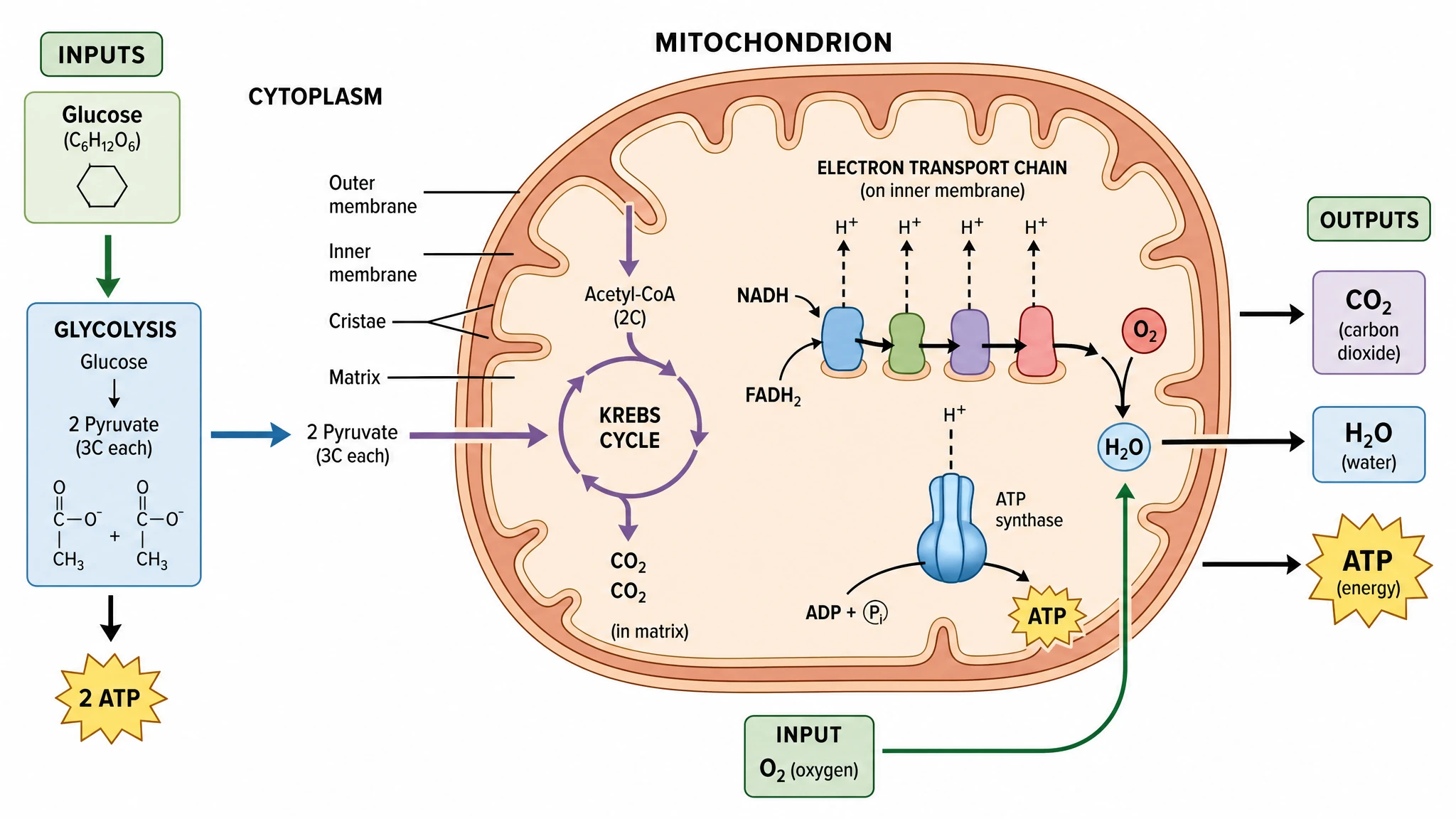 세포 호흡 다이어그램 생성기
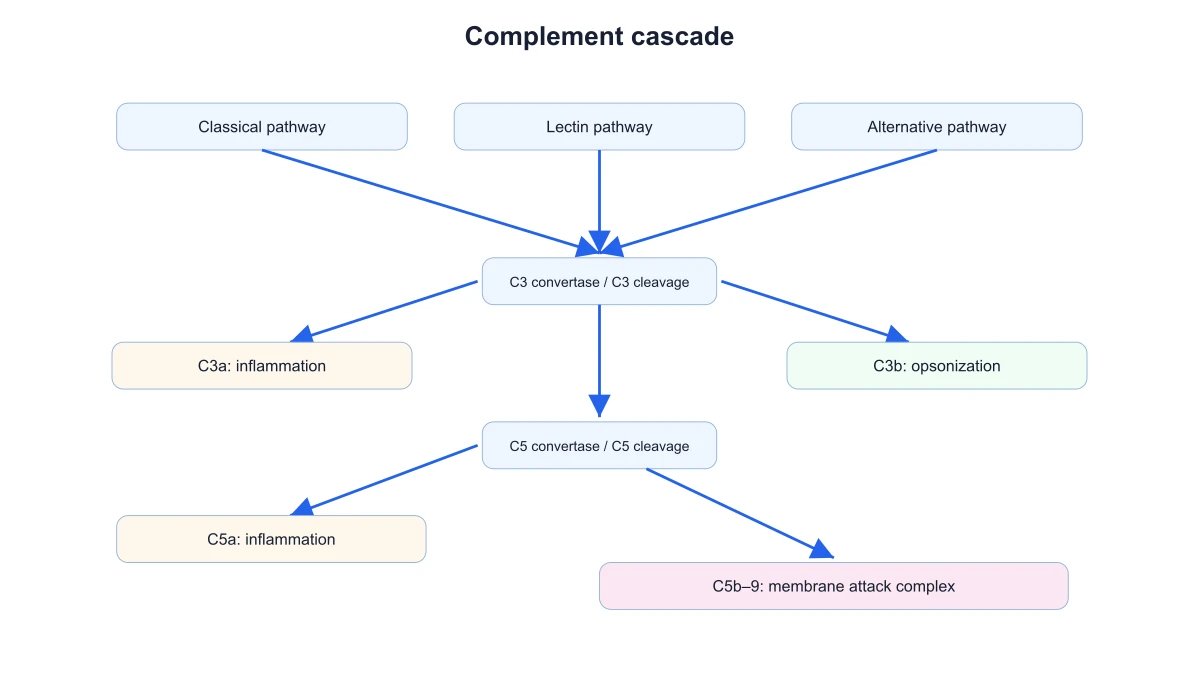 보체계 경로도 만들기
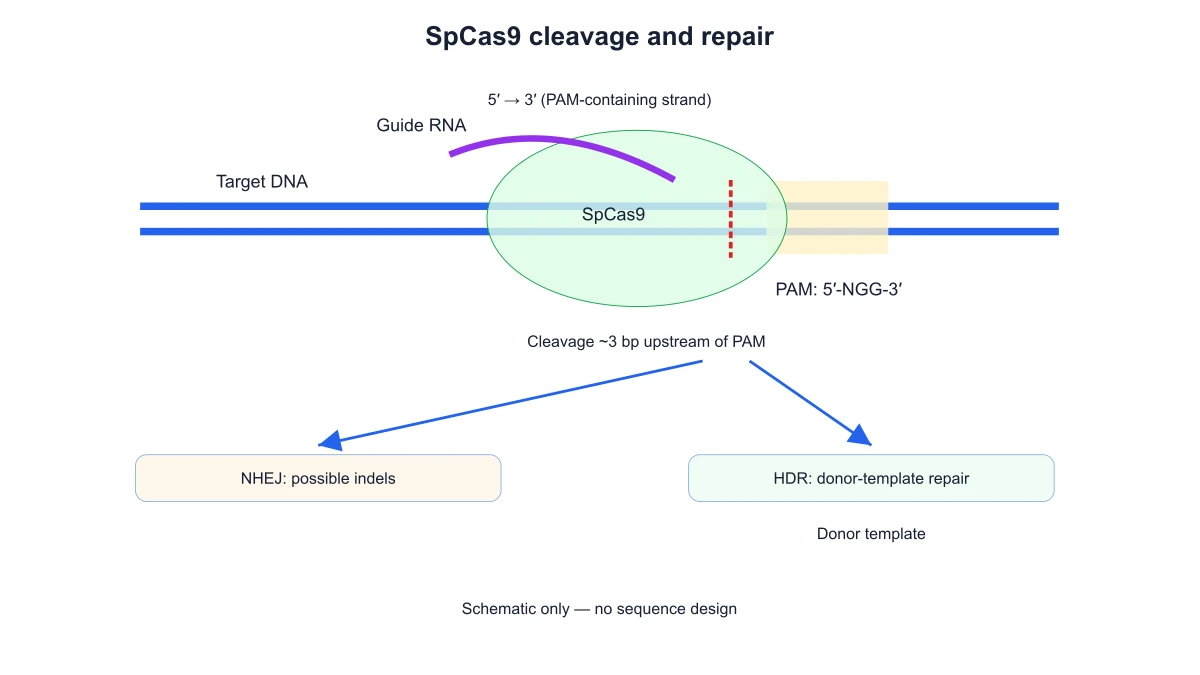 CRISPR-Cas9 모식도 만들기
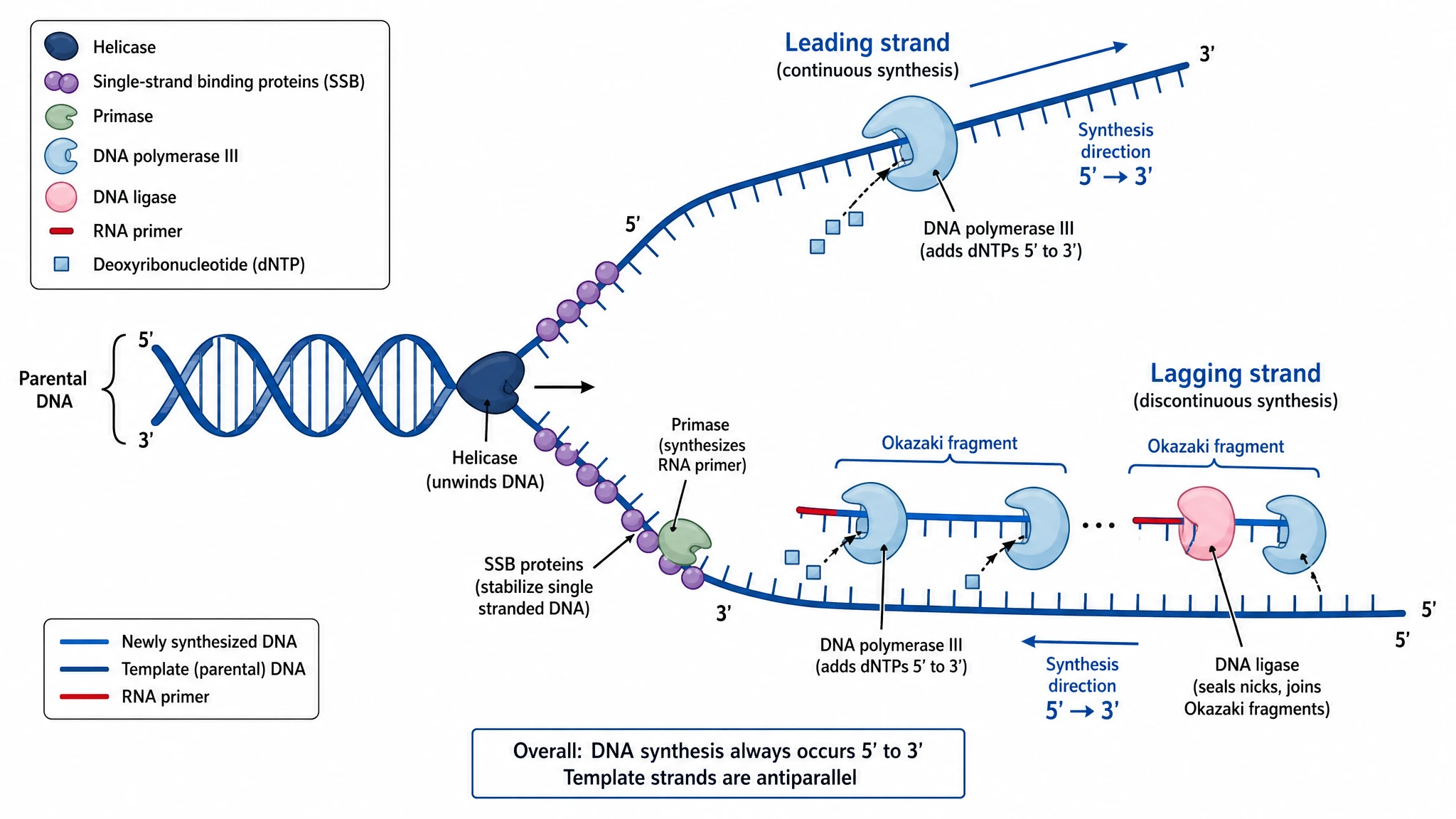 DNA 복제 다이어그램 생성기
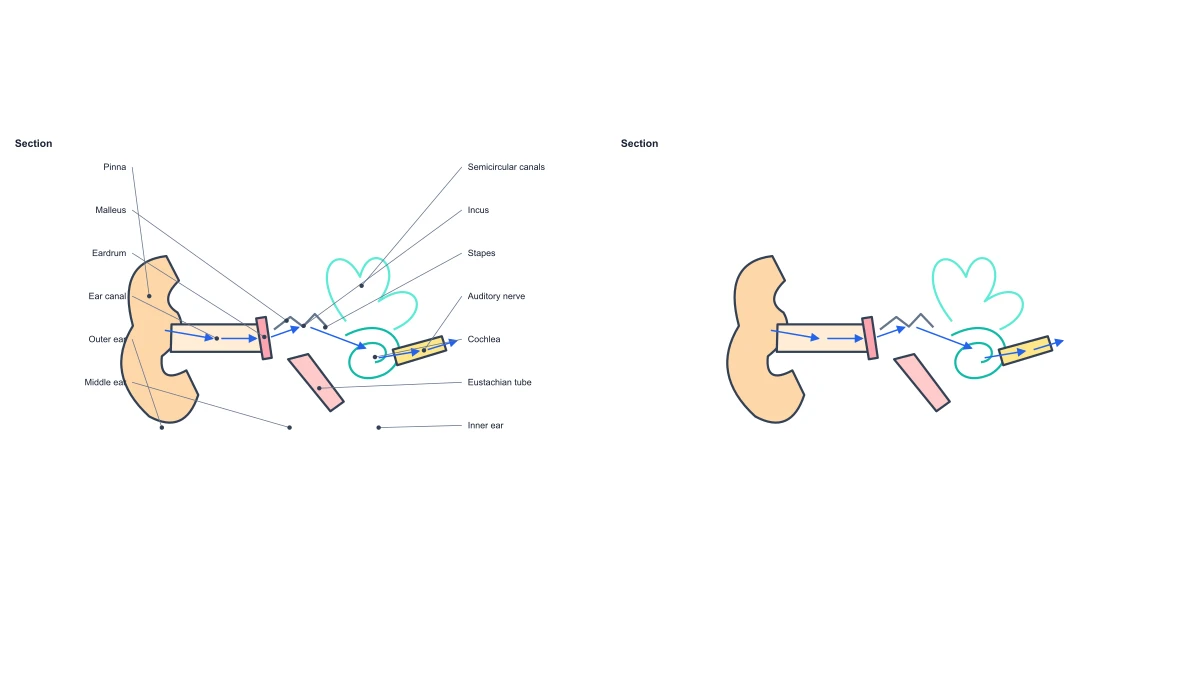 귀 해부도
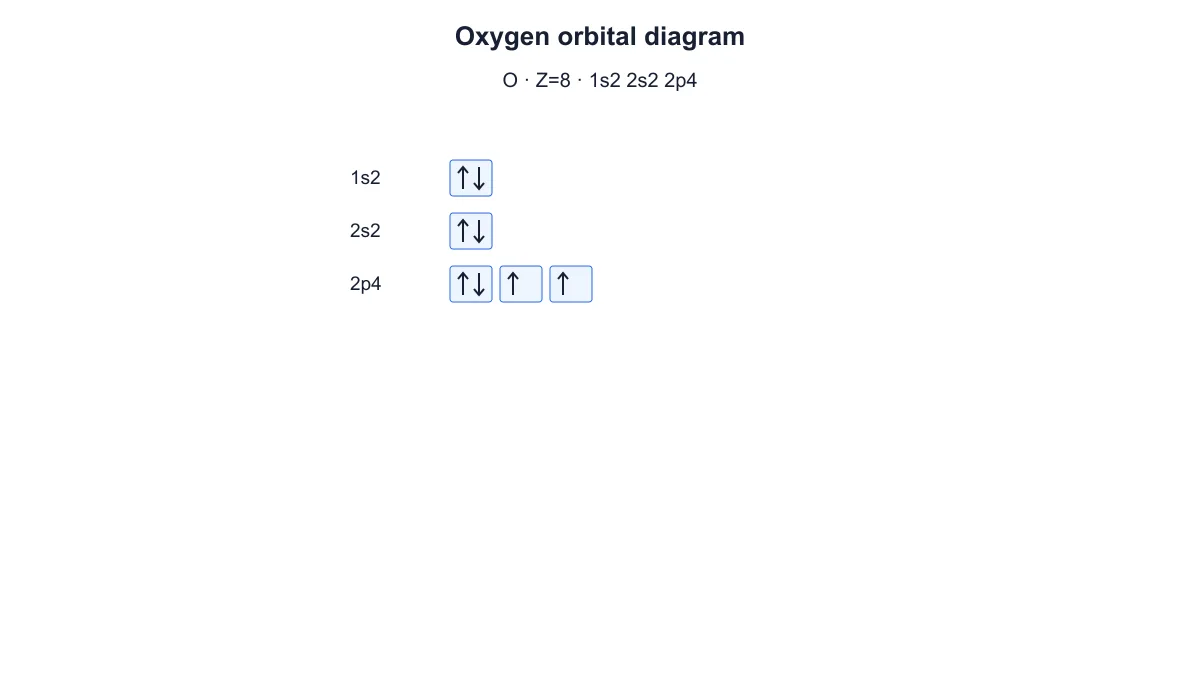 전자 배치 다이어그램 생성기
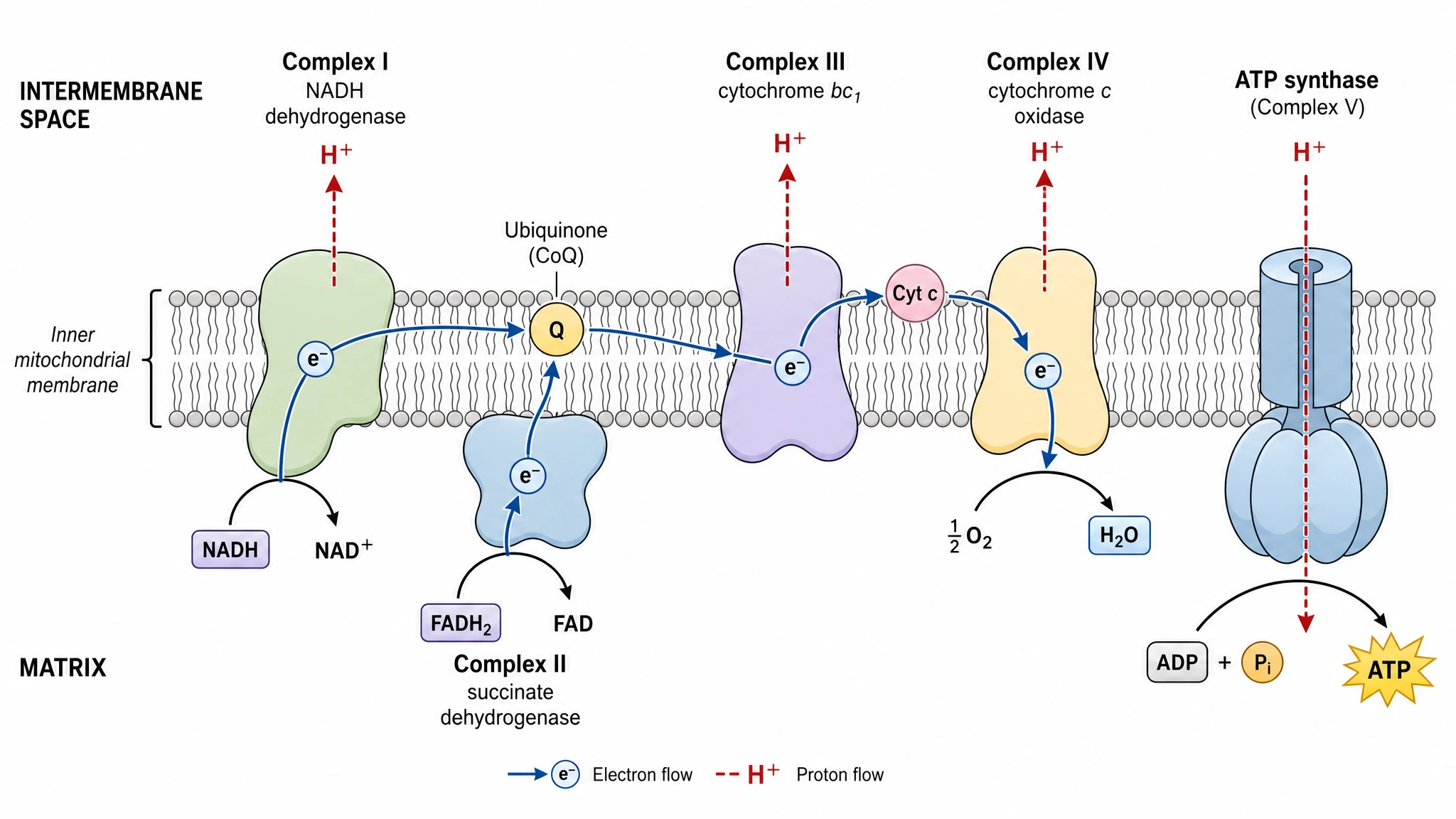 전자전달계 다이어그램 생성기
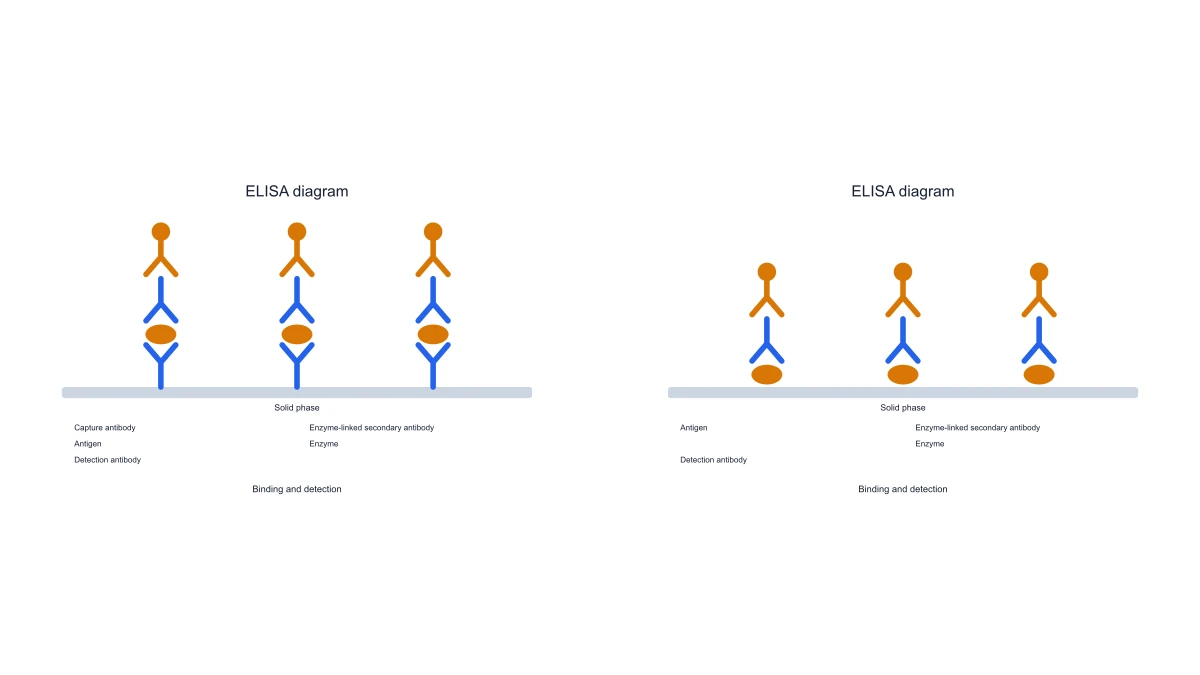 ELISA 모식도 만들기
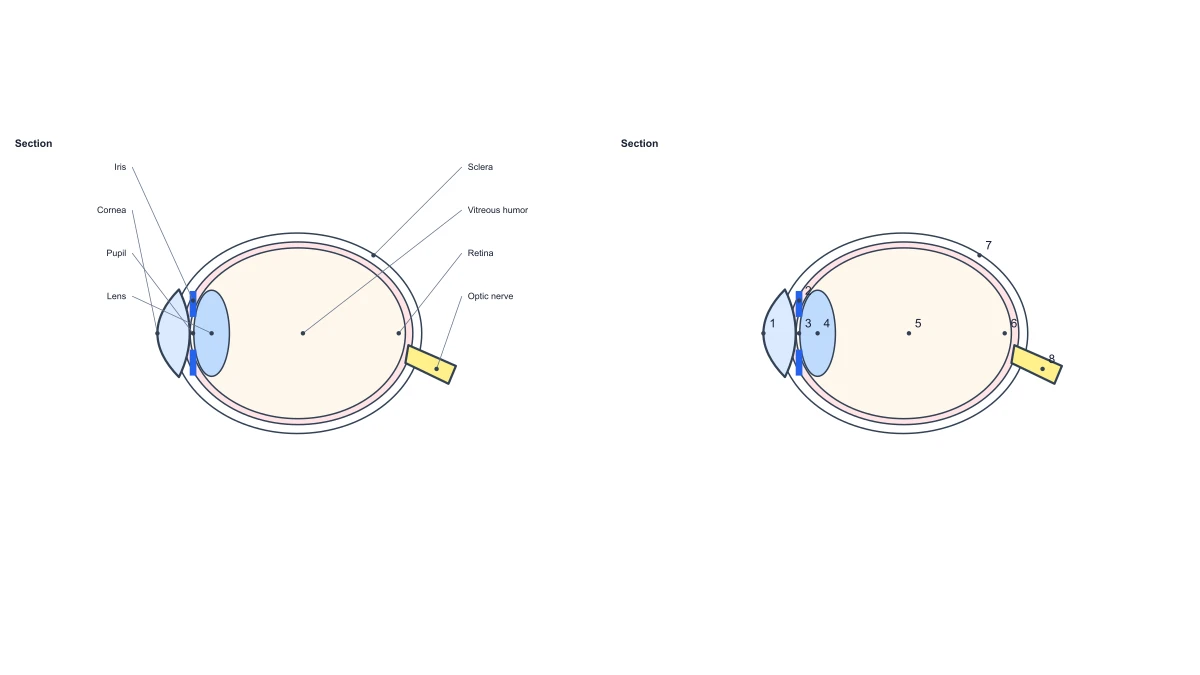 눈 해부도
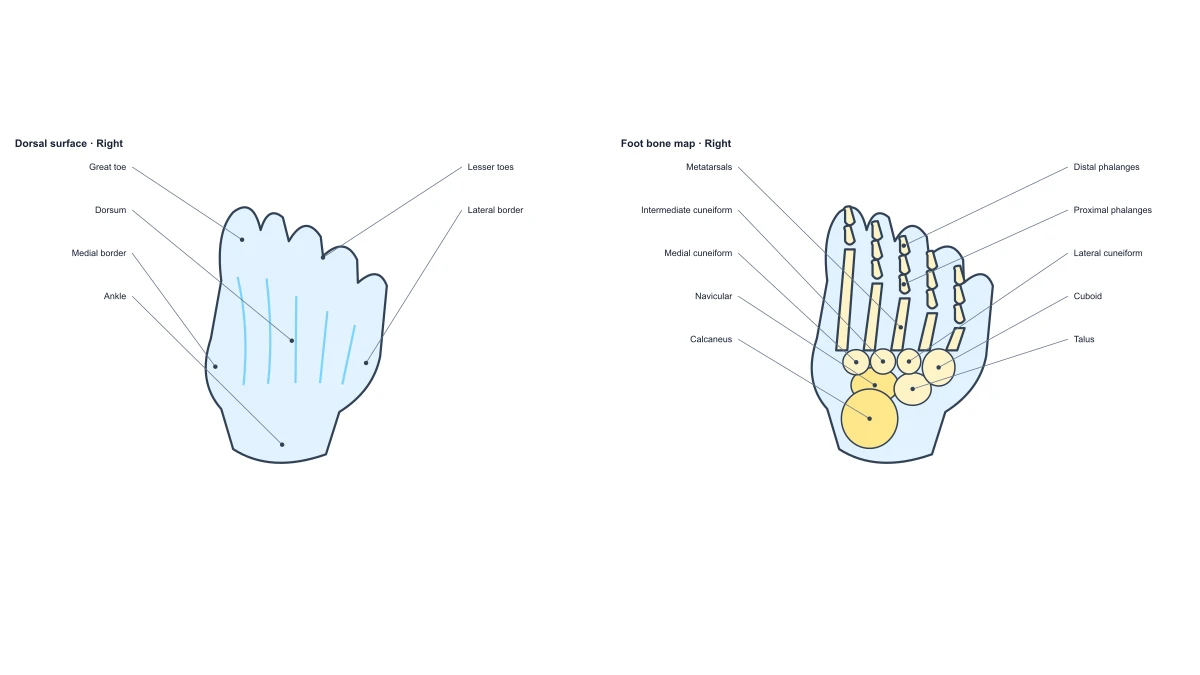 발 해부도
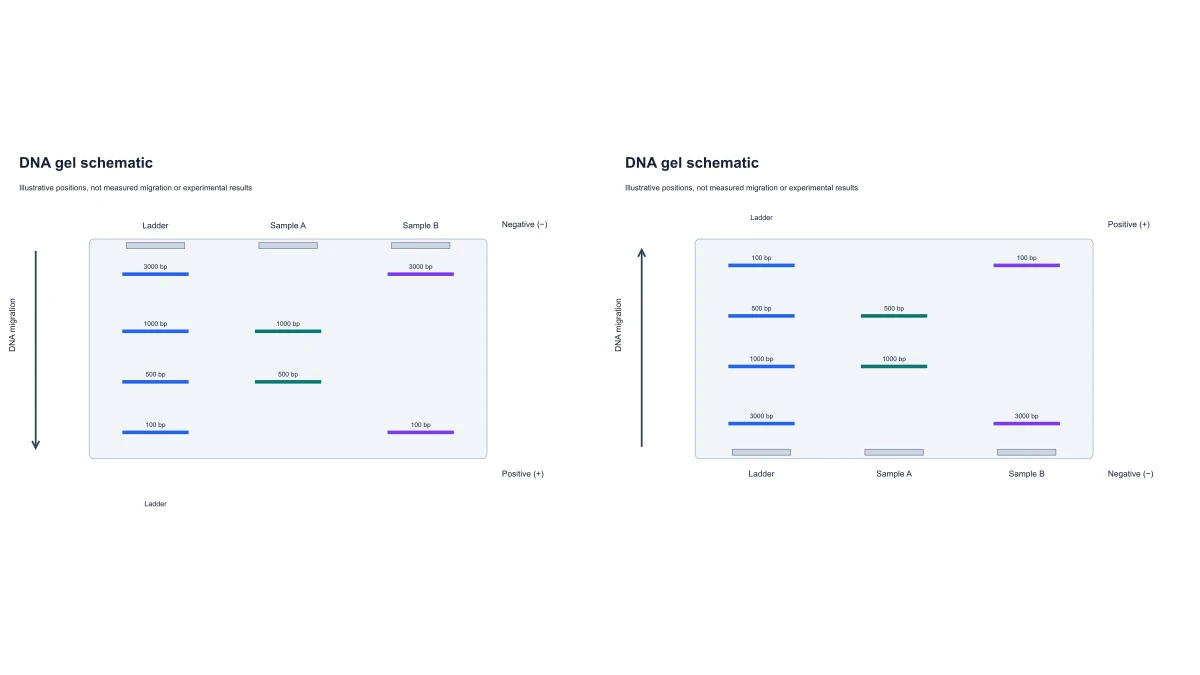 겔 전기영동 모식도 만들기
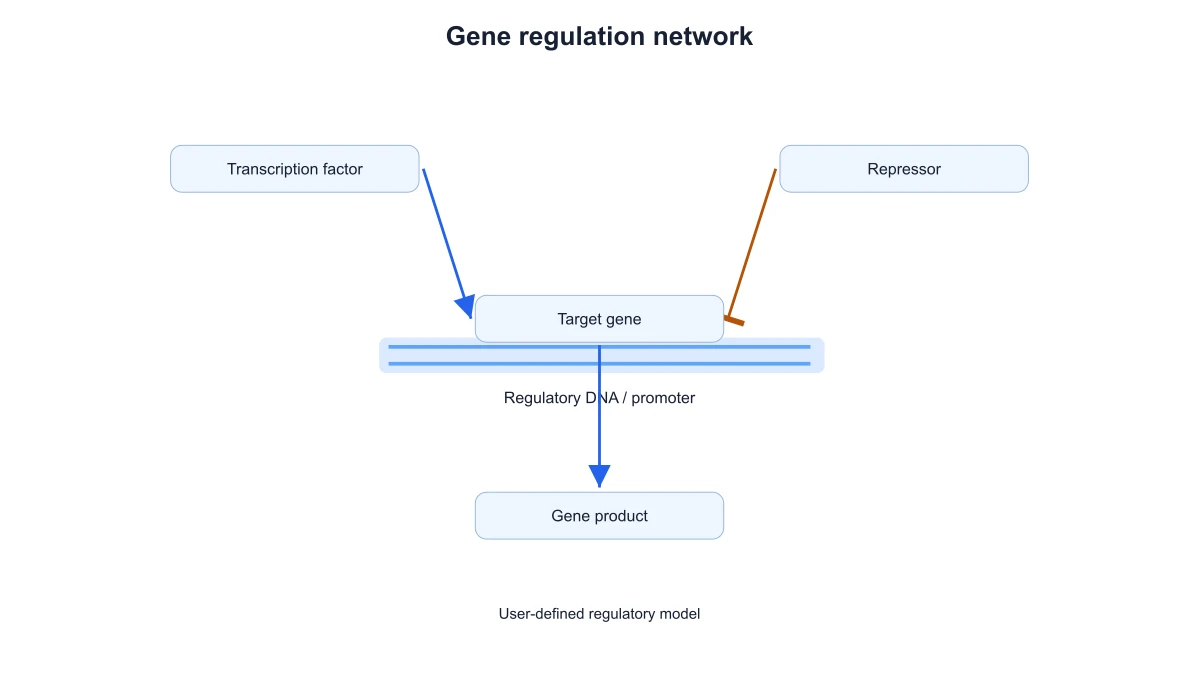 유전자 발현 조절도 만들기
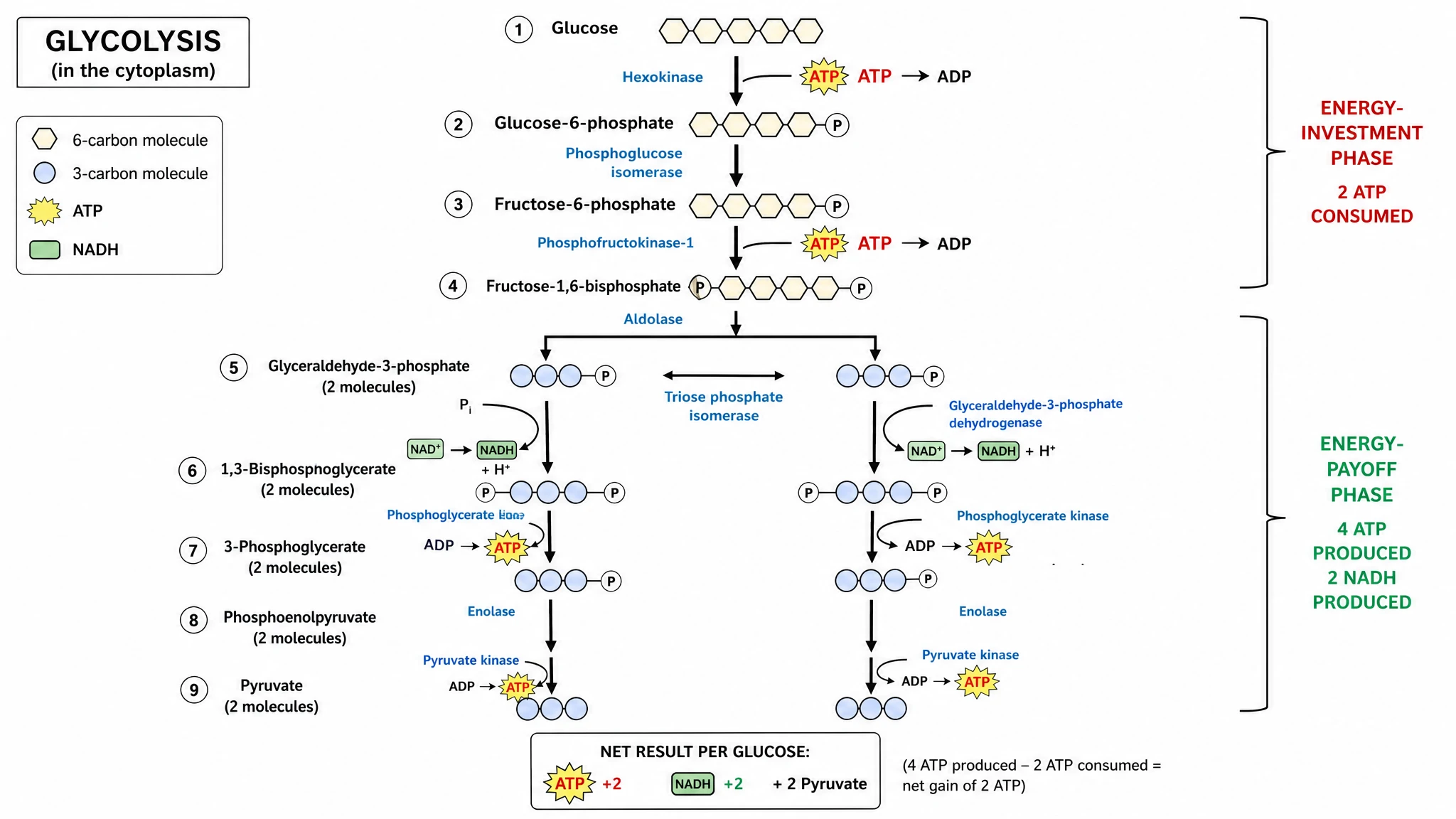 해당과정 다이어그램 생성기
 심장 구조도
 이미지 SVG 변환기
 면역 관문 모식도 만들기
 면역 반응 모식도 만들기
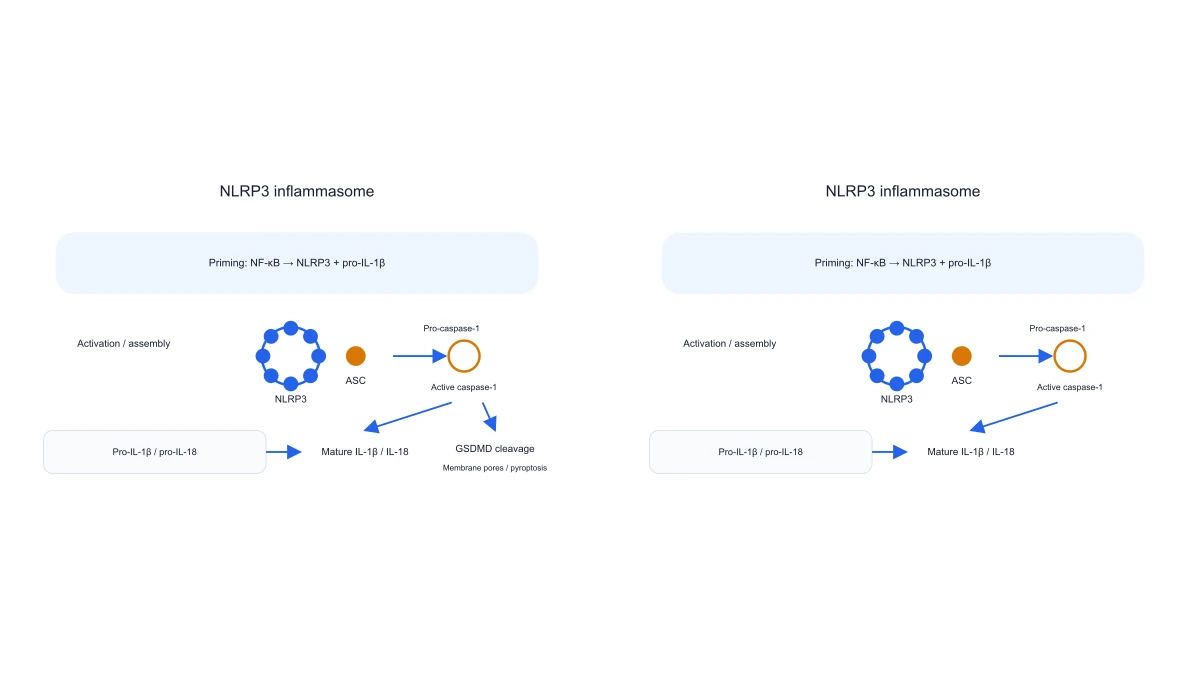 인플라마좀 모식도 만들기
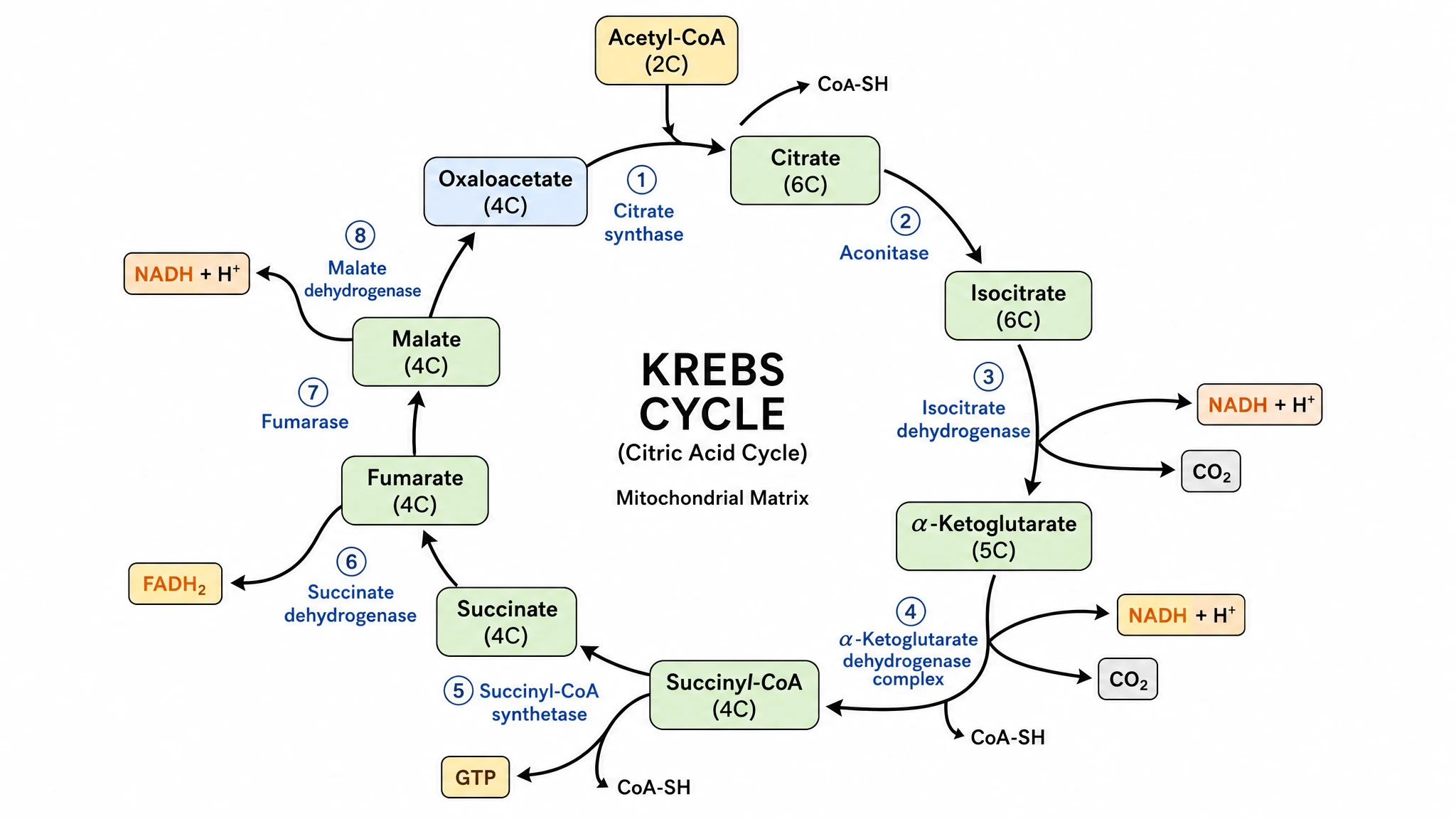 시트르산 회로 다이어그램 생성기
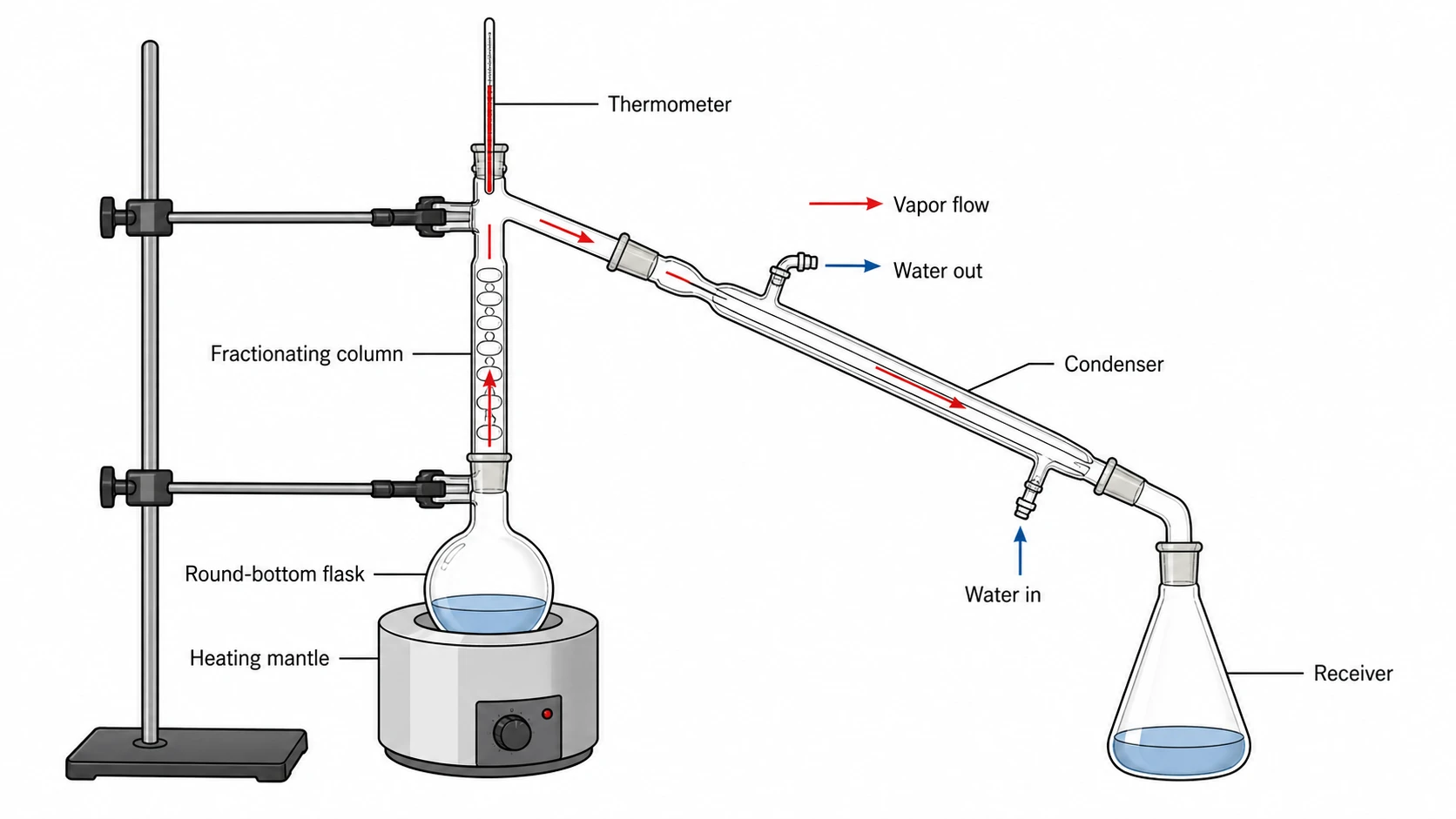 실험 장치도 제작기
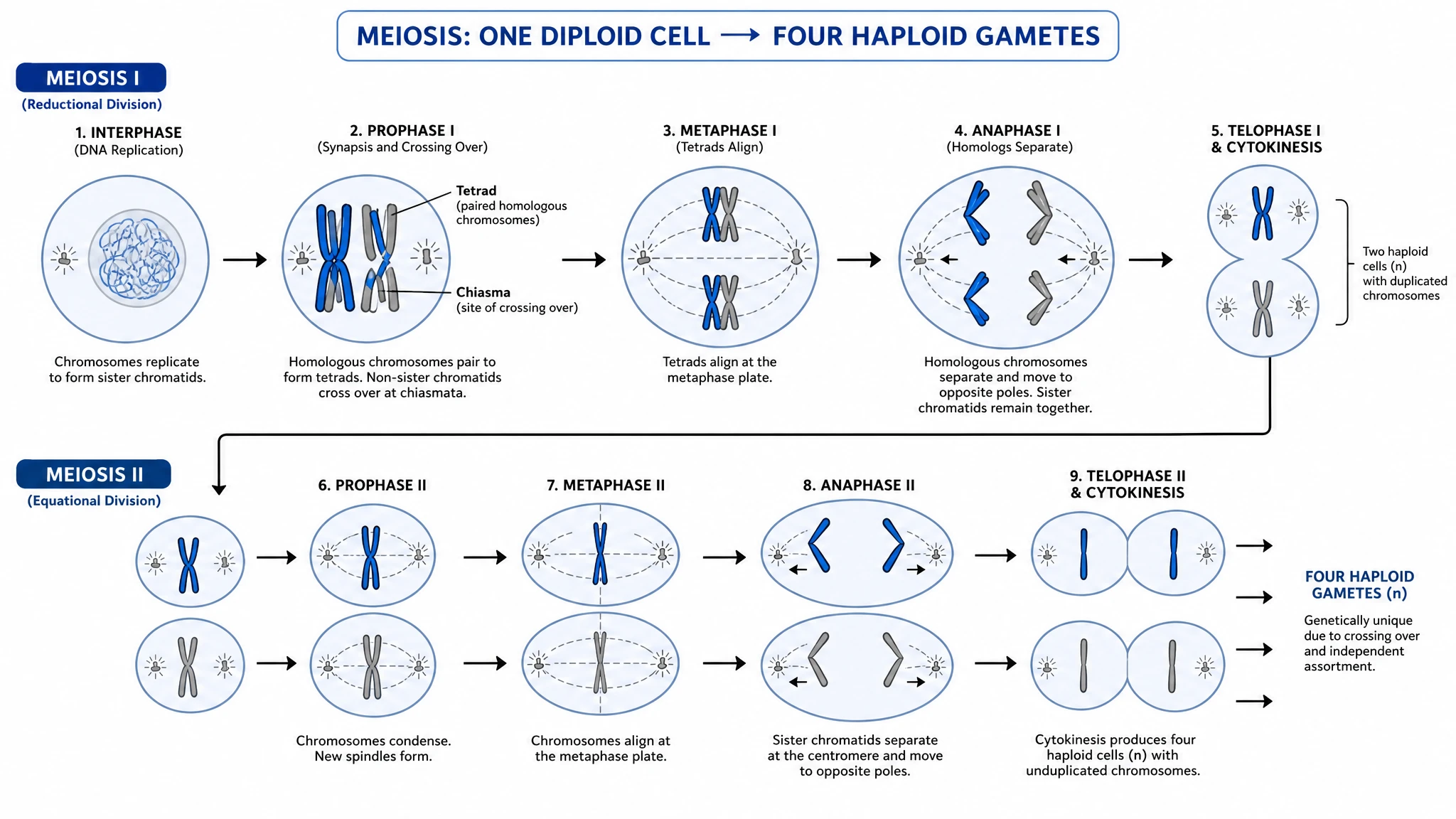 감수분열 다이어그램 생성기
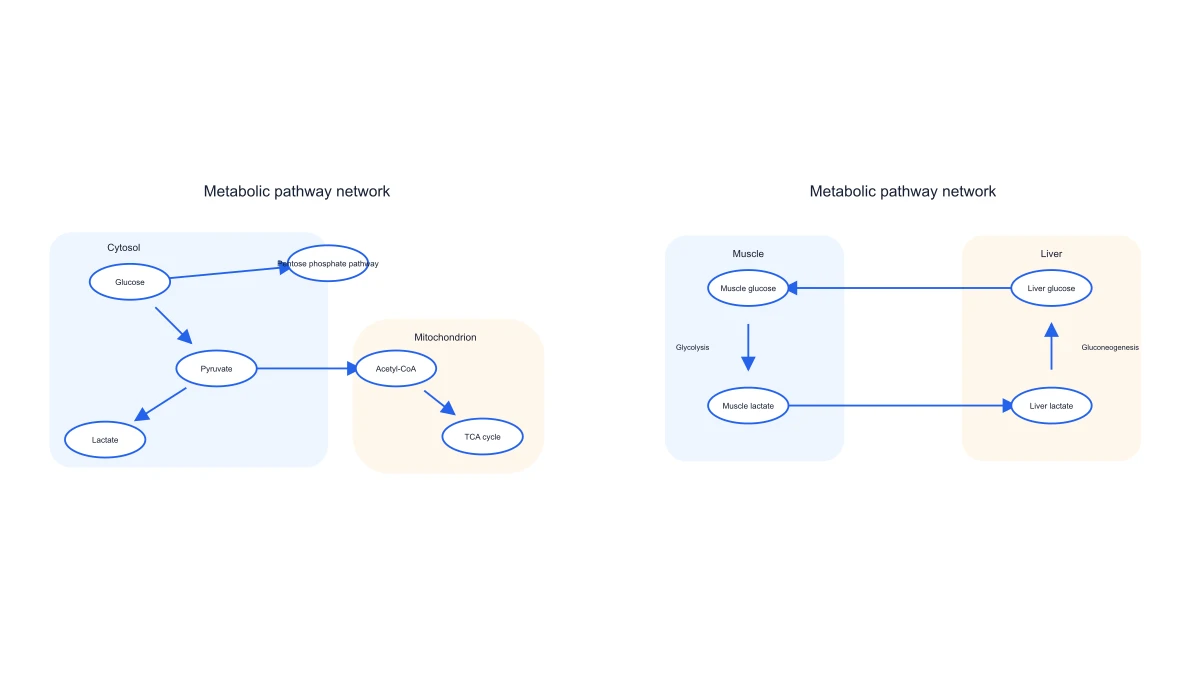 대사 경로도 만들기
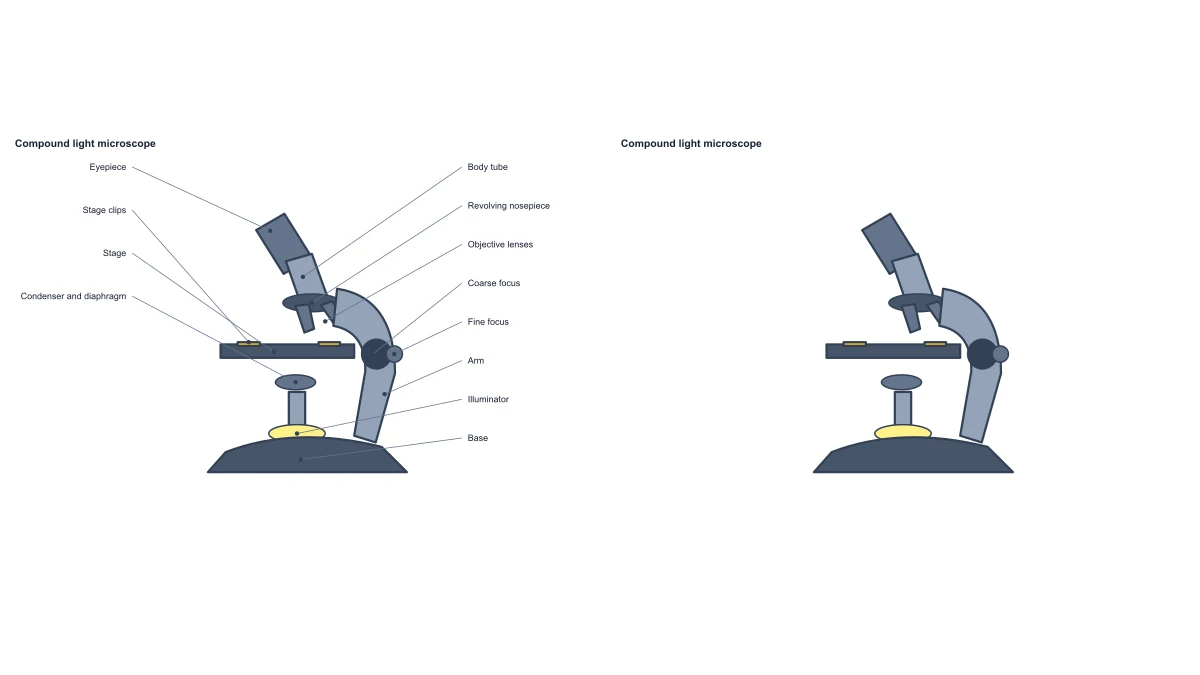 현미경 구조도
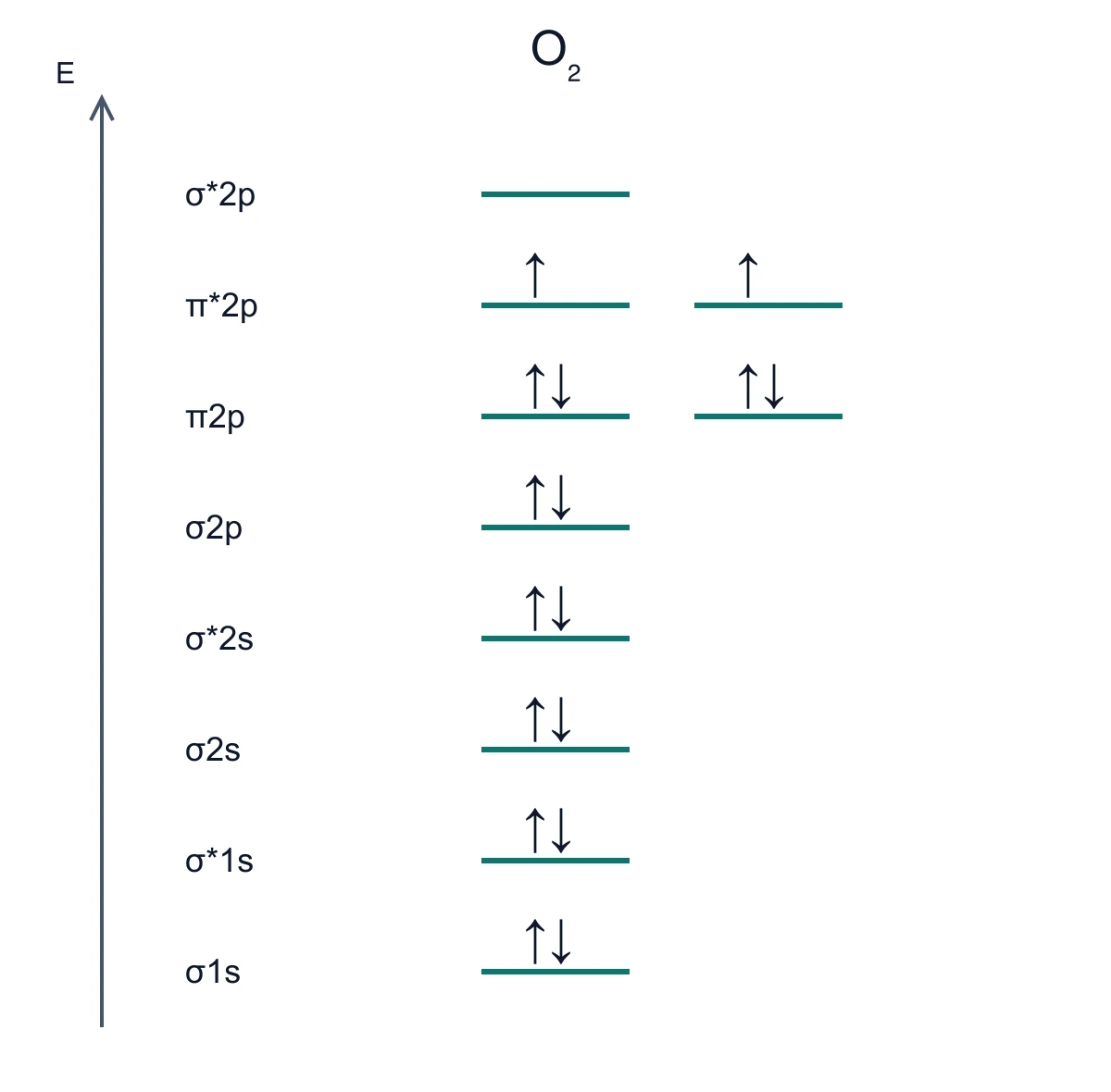 분자 오비탈 다이어그램 생성기
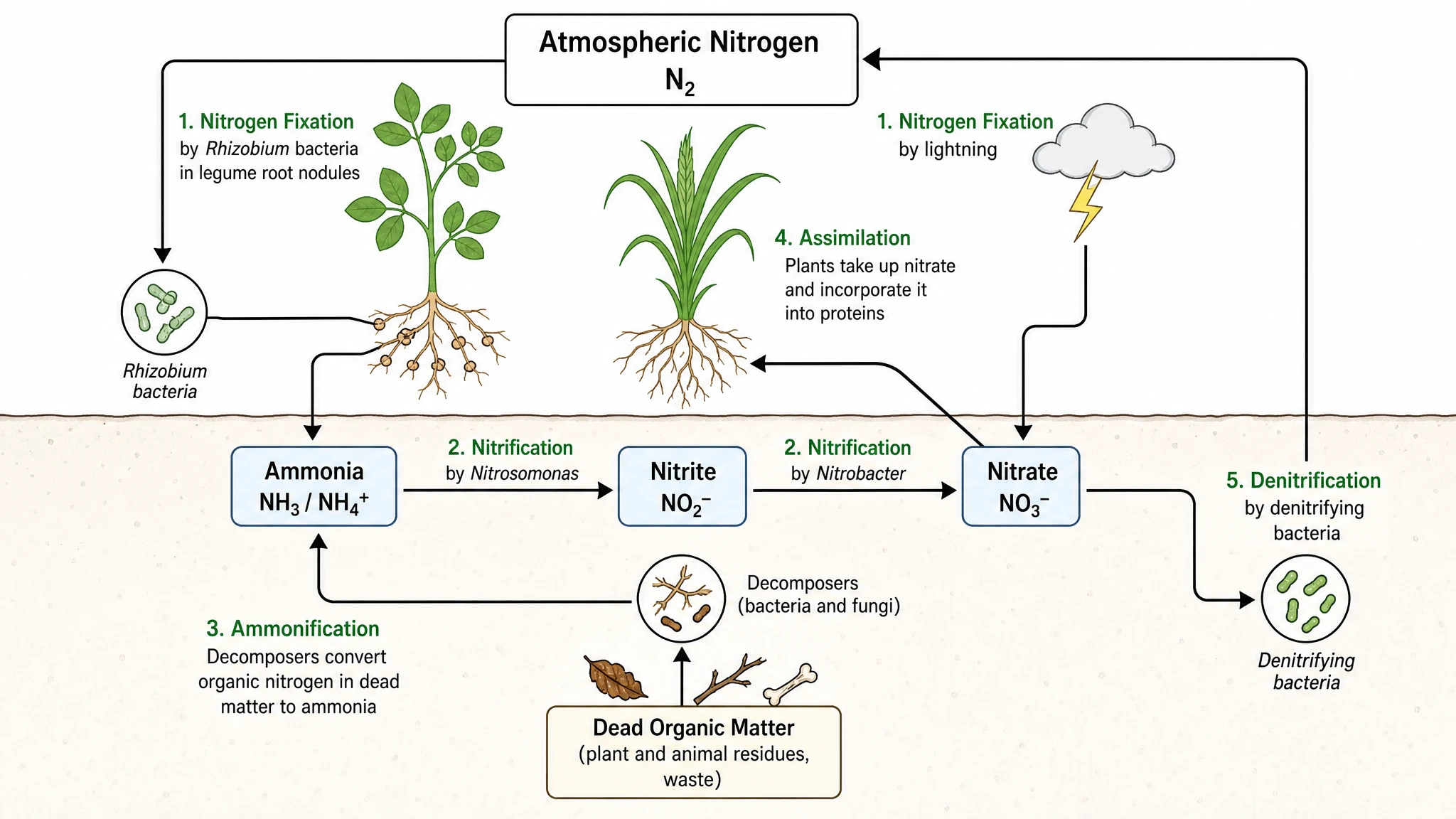 질소 순환 다이어그램 생성기
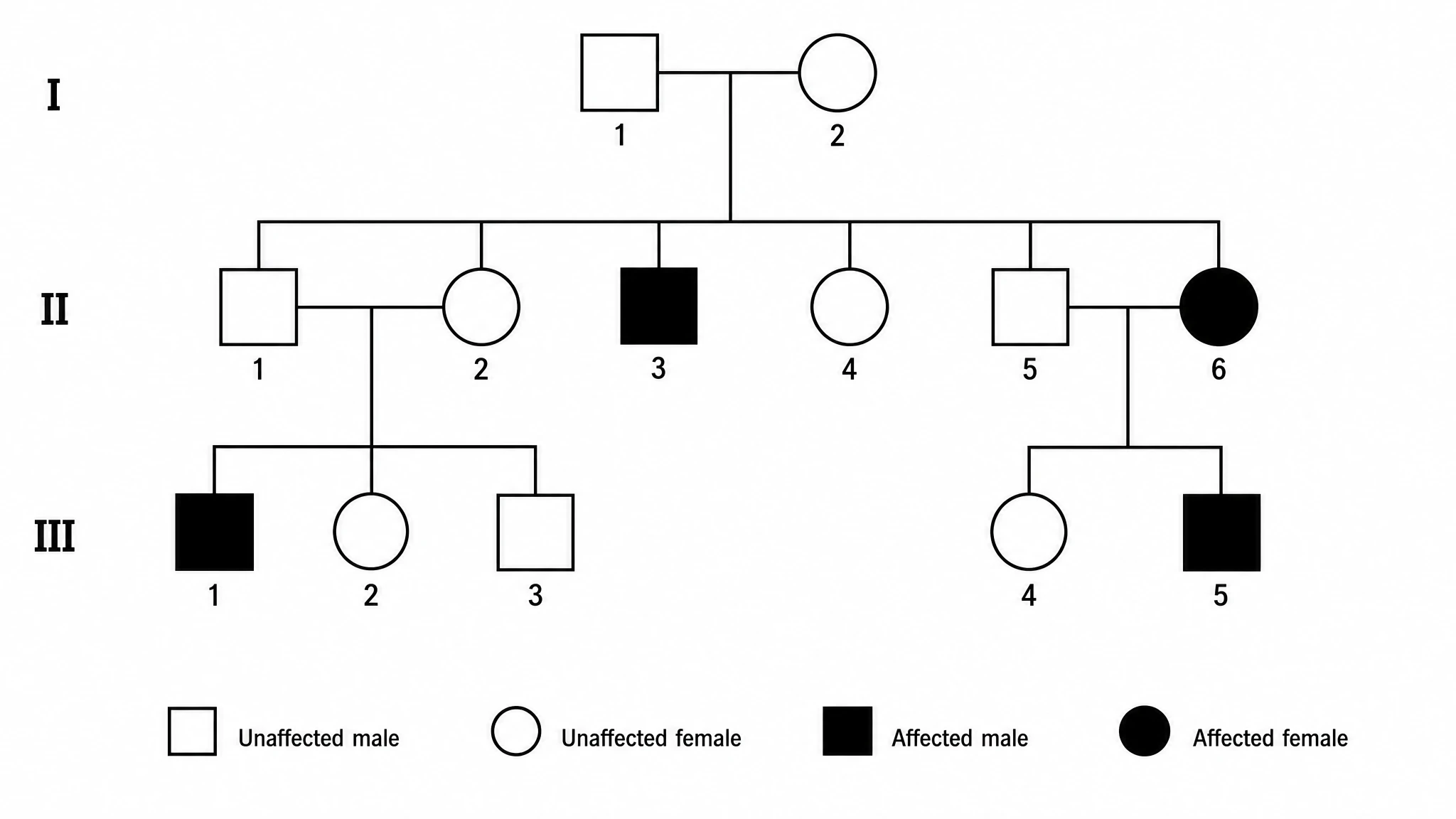 가계도 제작기
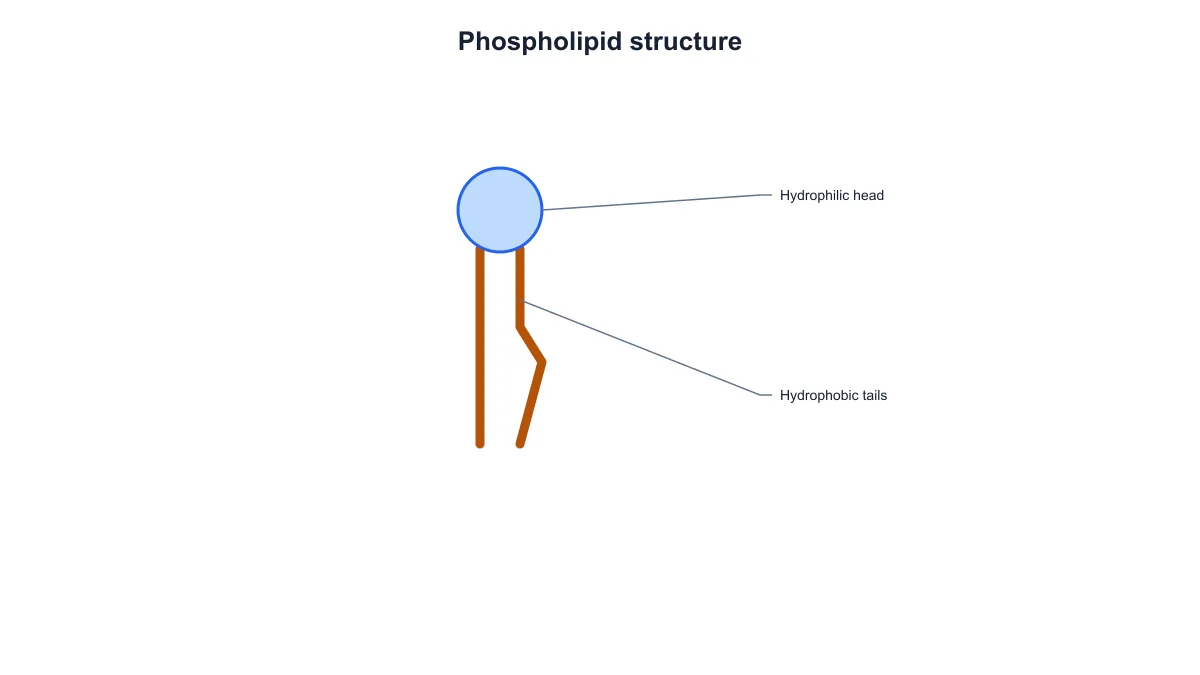 인지질 구조도 생성기
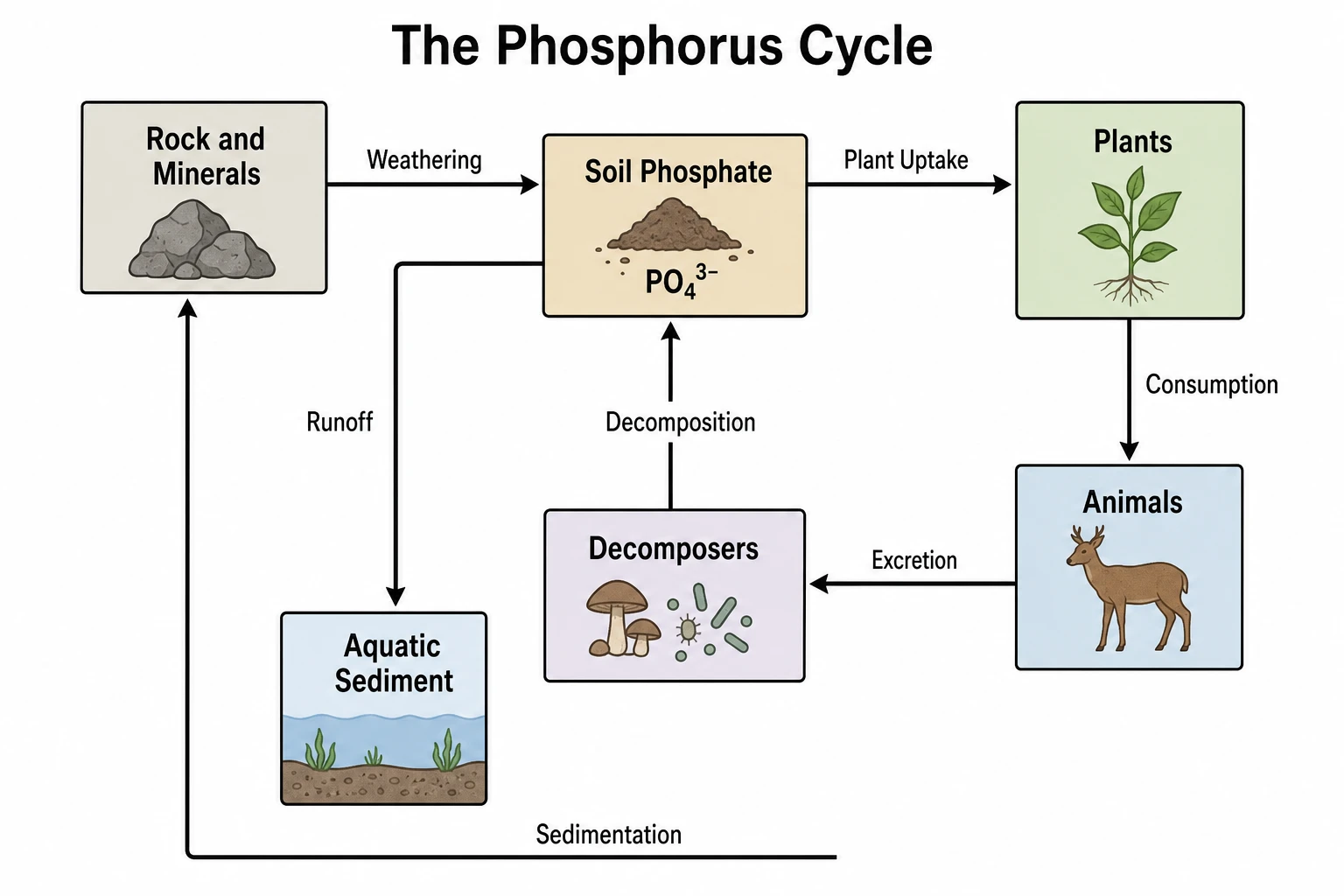 인 순환 다이어그램 생성기
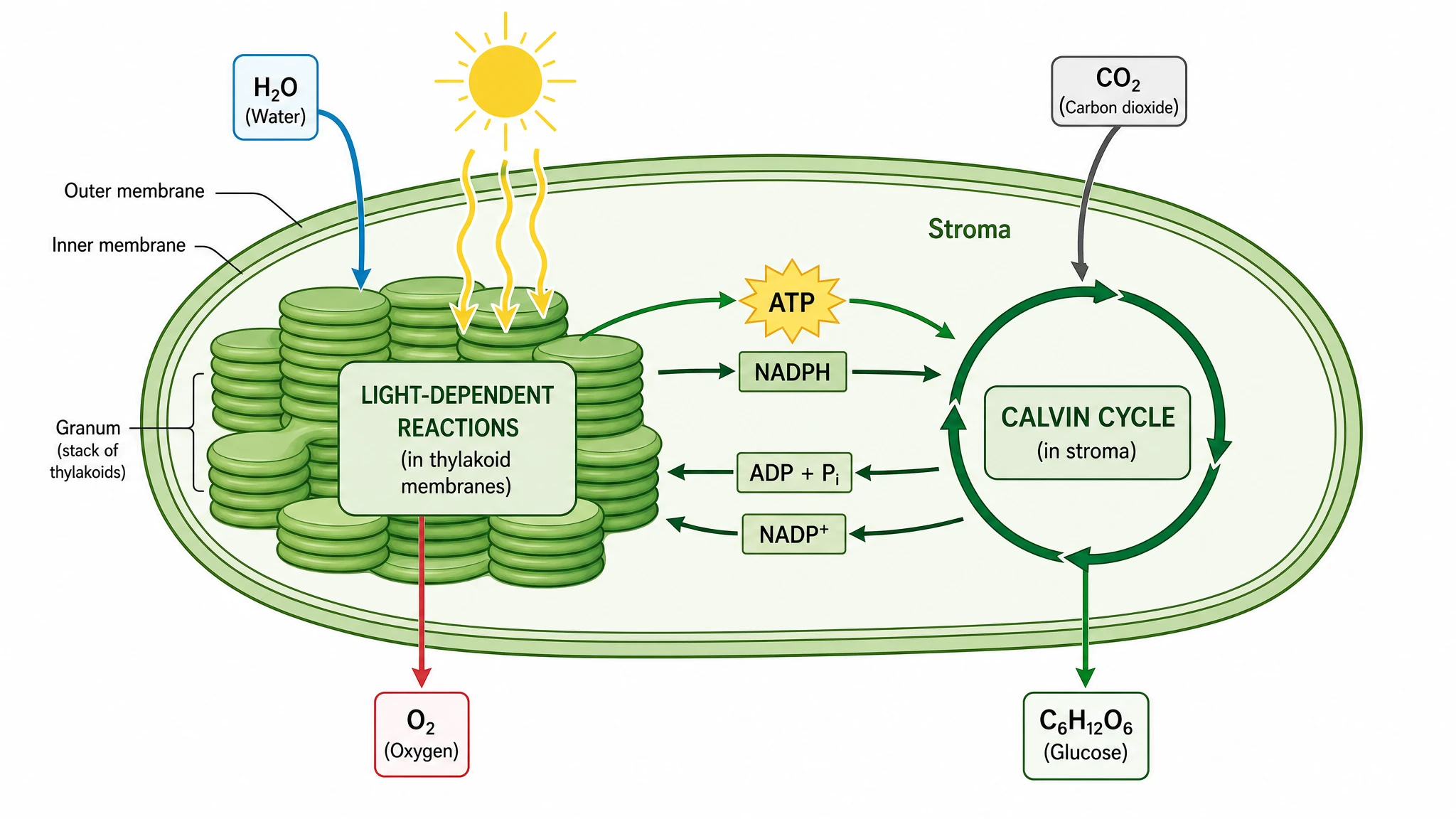 광합성 다이어그램 생성기
 계통수 제작기
 물리 벡터 다이어그램 생성기
 식물 세포 다이어그램 생성기
 플라스미드 맵 만들기
 단백질 합성 다이어그램 생성기
 퍼넷 방격 제작기
 광선도 제작기
 RNA 구조도 만들기
 논문 색상 팔레트 생성기
 신호 전달 경로도 만들기
 단선 결선도 작성 도구
 T세포 활성화 모식도 만들기
 물의 순환 다이어그램 생성기
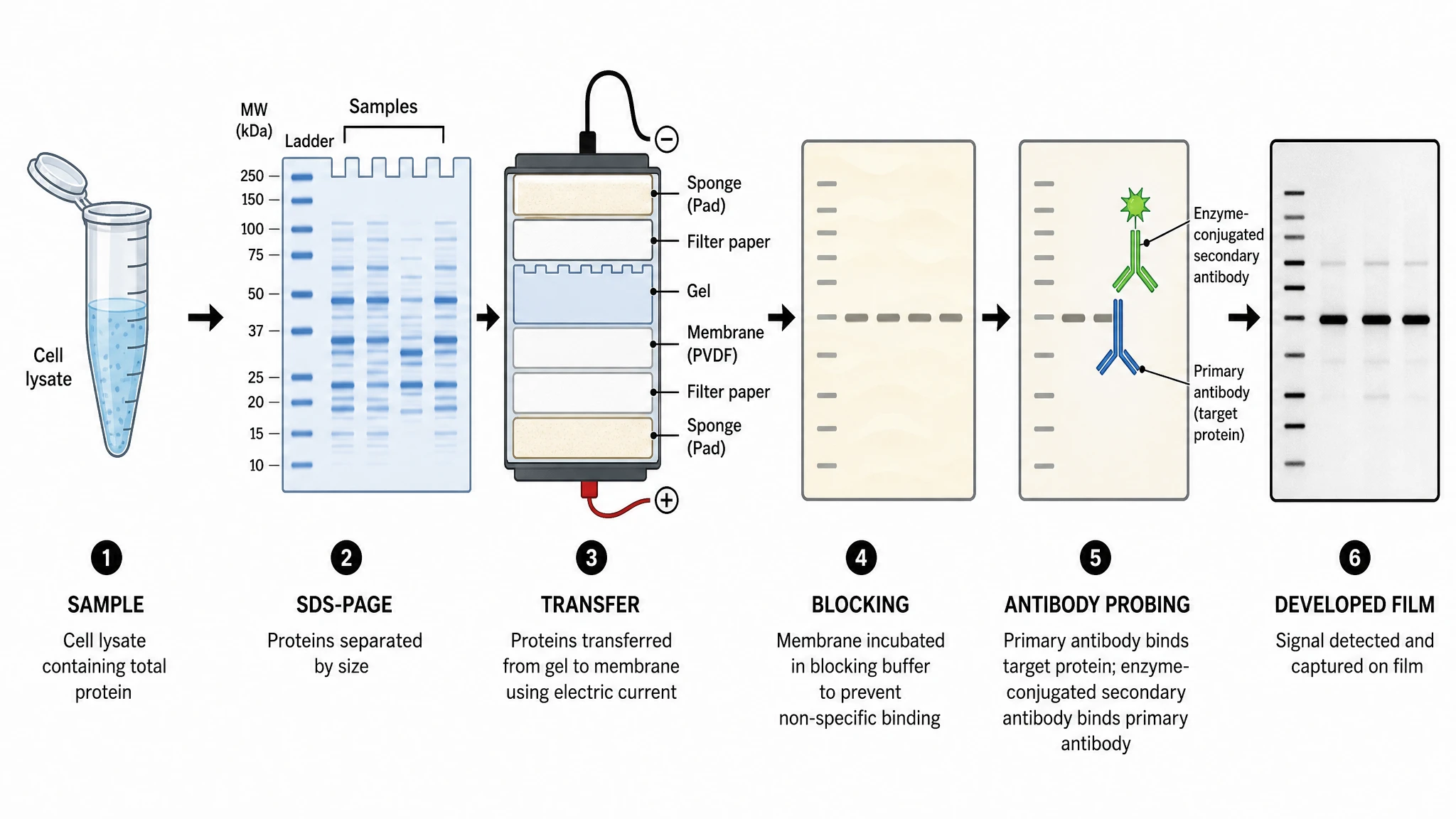 웨스턴 블롯 다이어그램 생성기
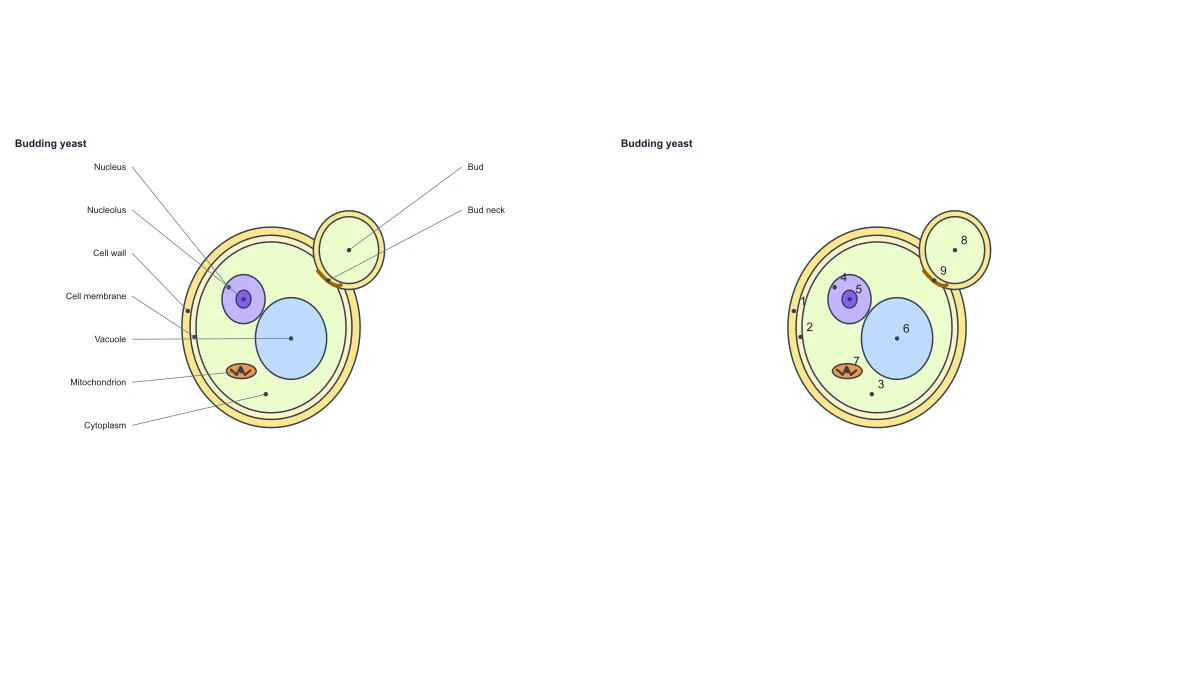 진균 세포 모식도
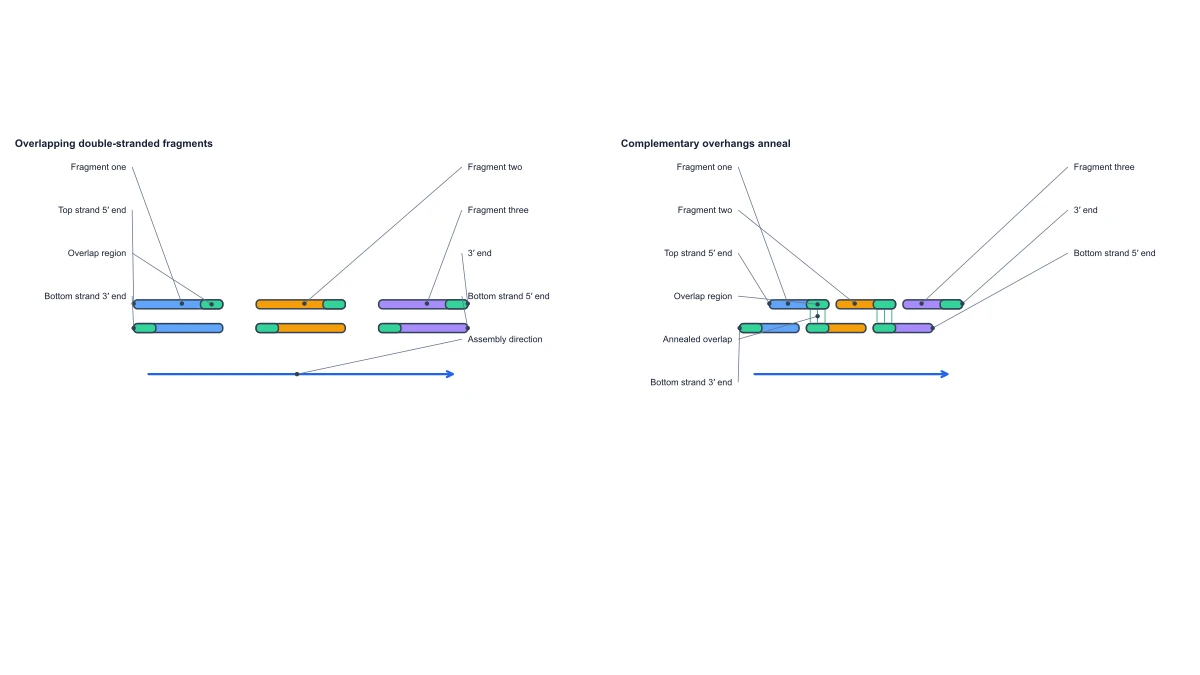 깁슨 어셈블리 모식도
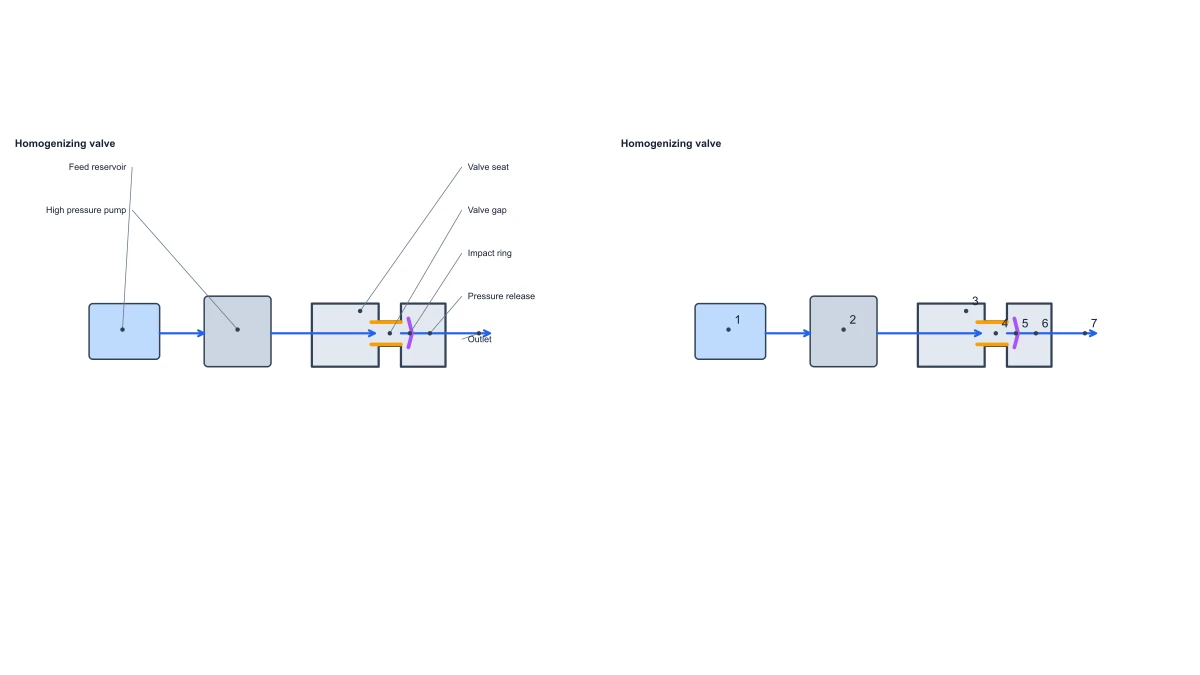 고압 균질기 모식도
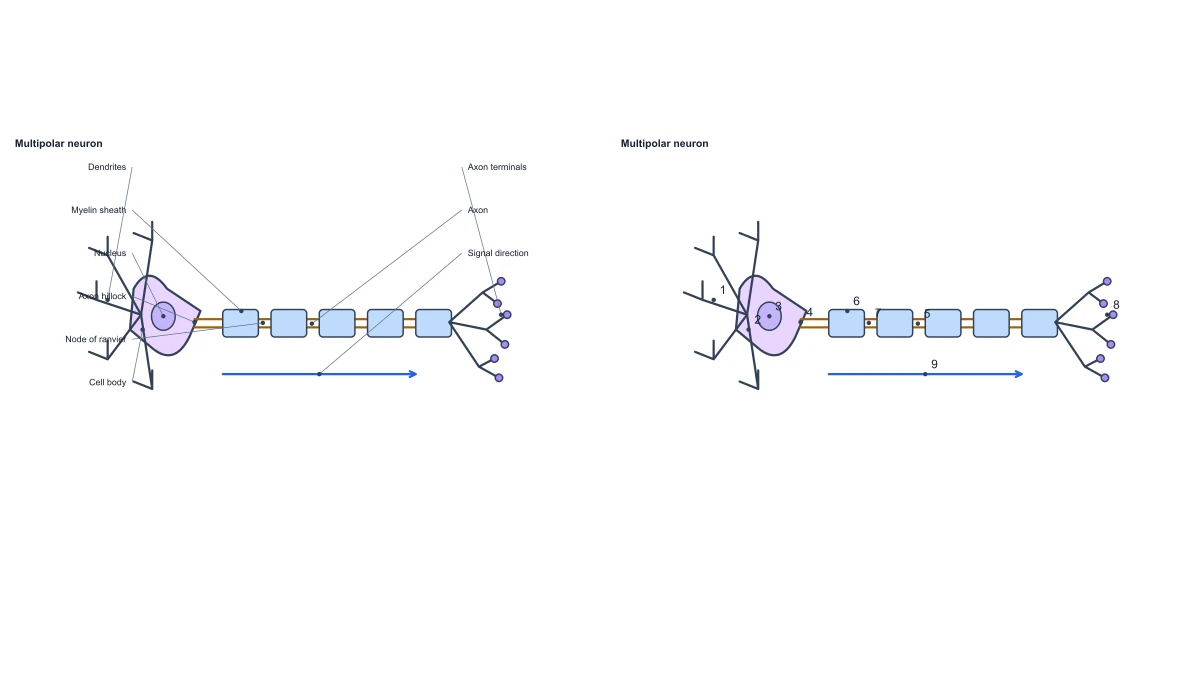 뉴런 구조 그림
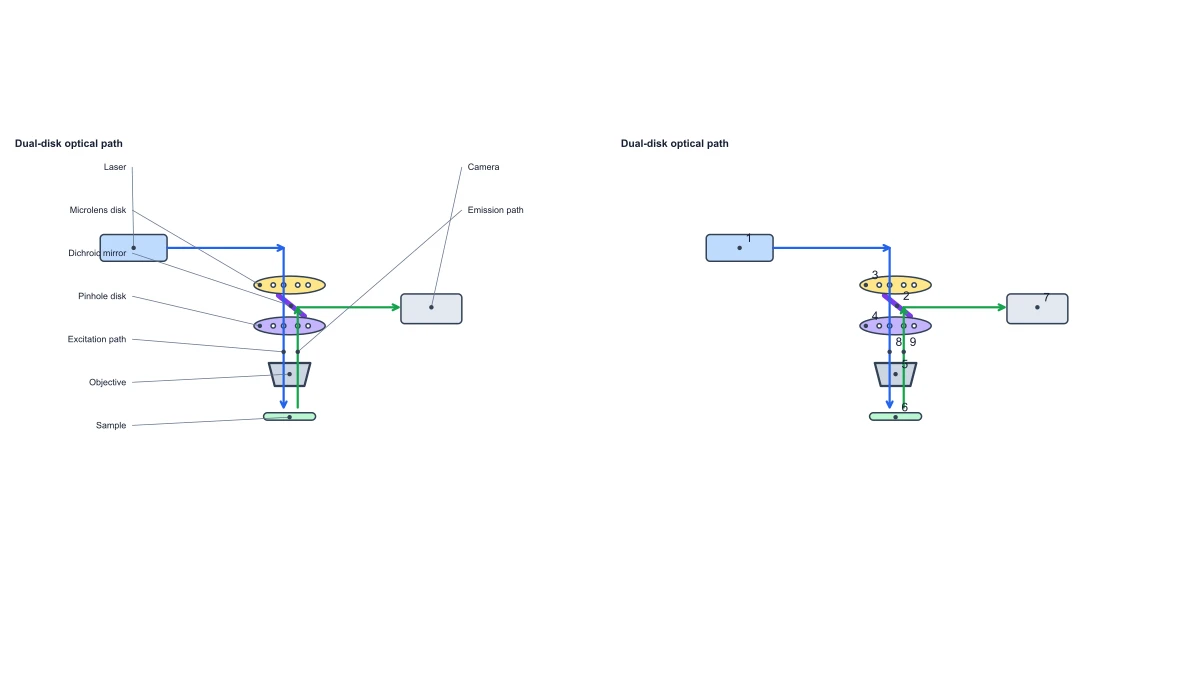 스피닝 디스크 공초점 현미경 광경로 그림
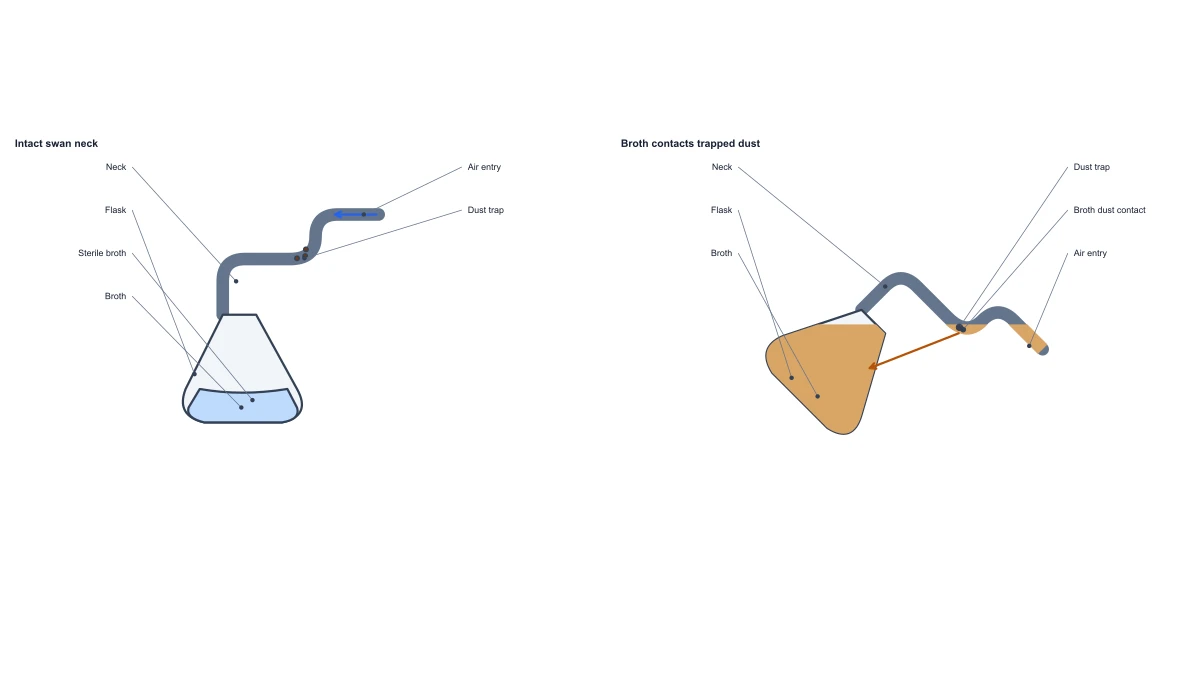 백조목 플라스크 실험도
통계 그래프와 차트
도구 36개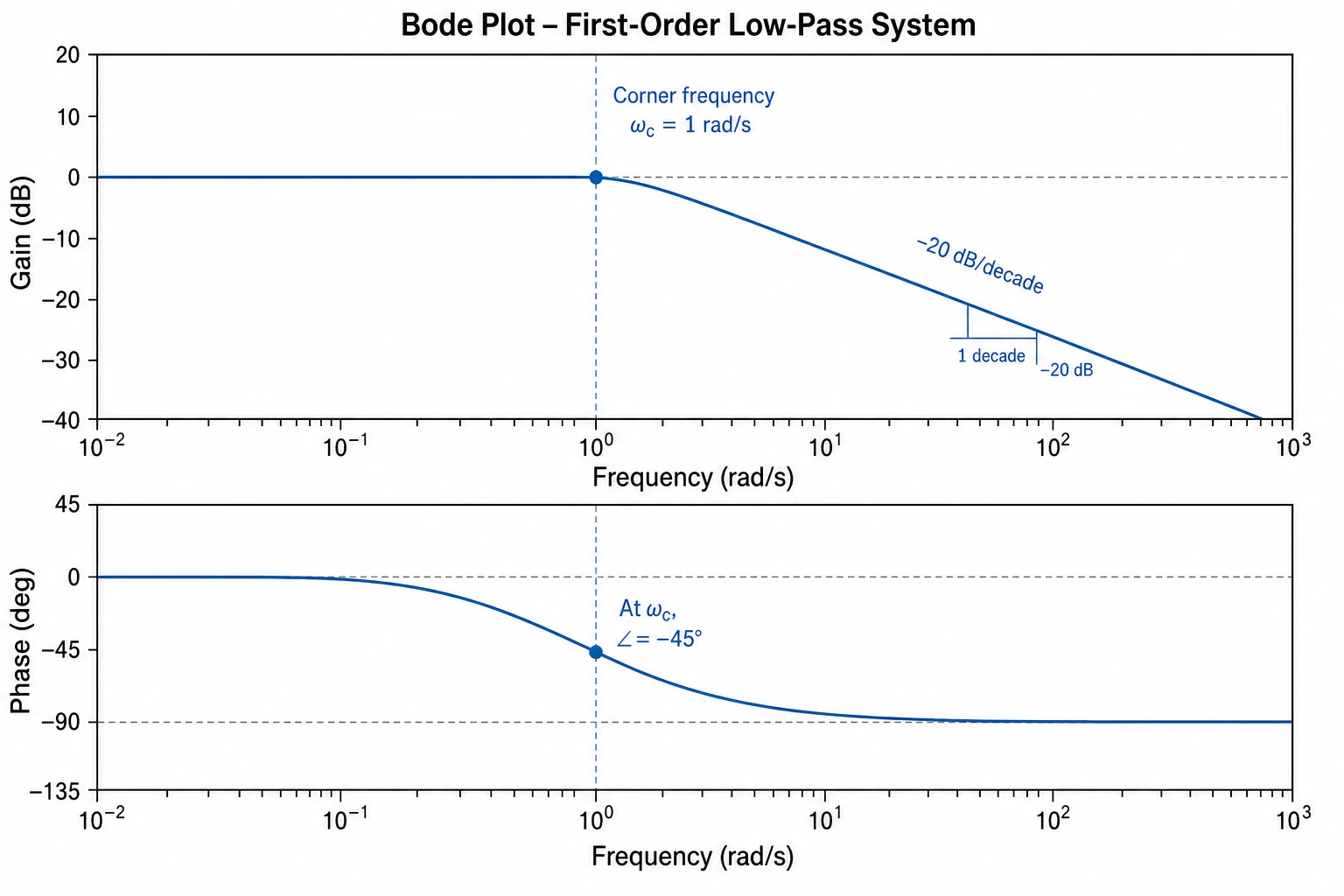 보드 선도 생성기
 거미줄 차트 제작기
 카플란-마이어 생존 곡선
 다층 원형 차트 제작기
 종 모양 곡선 생성기
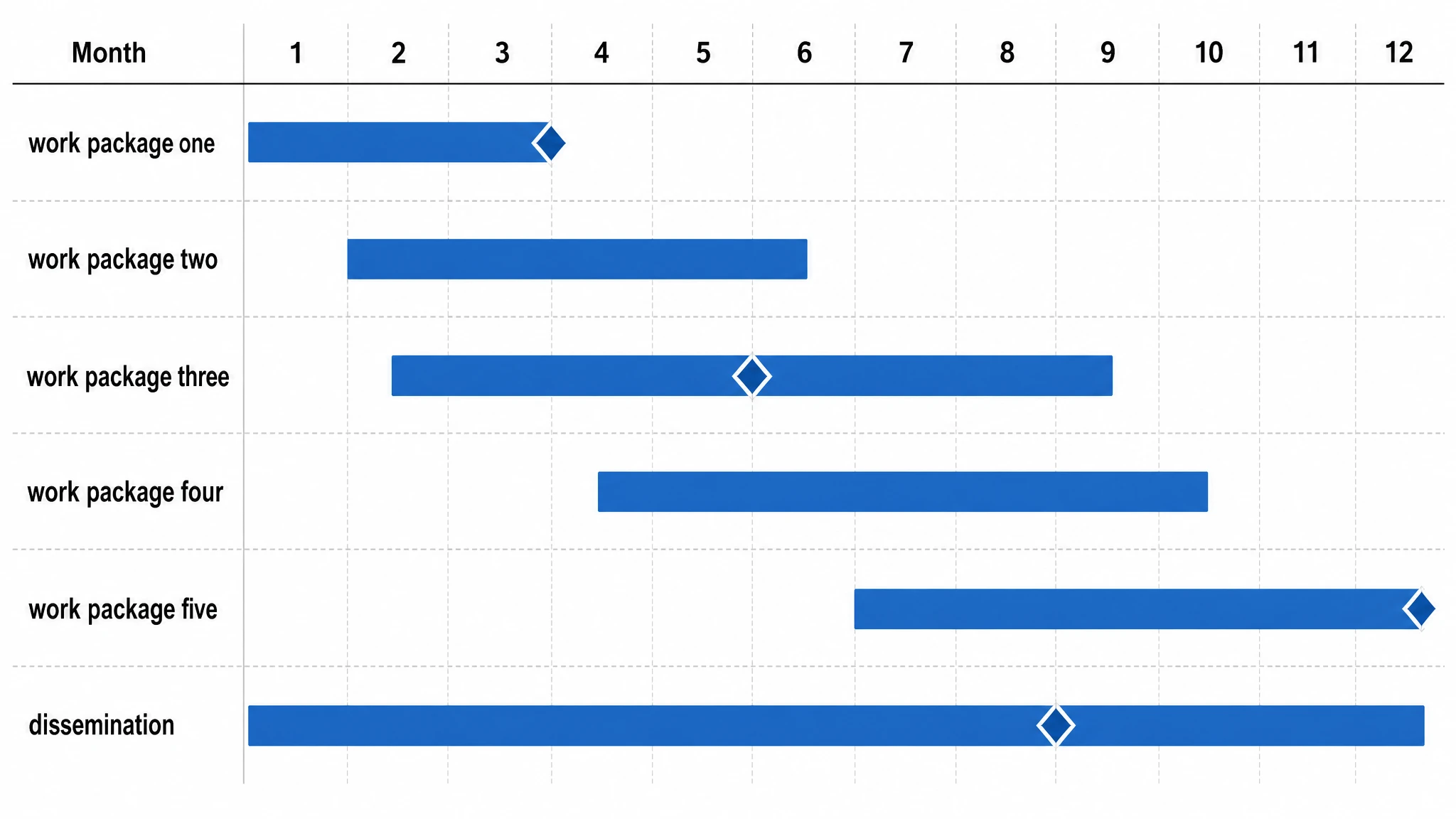 간트 차트 생성기
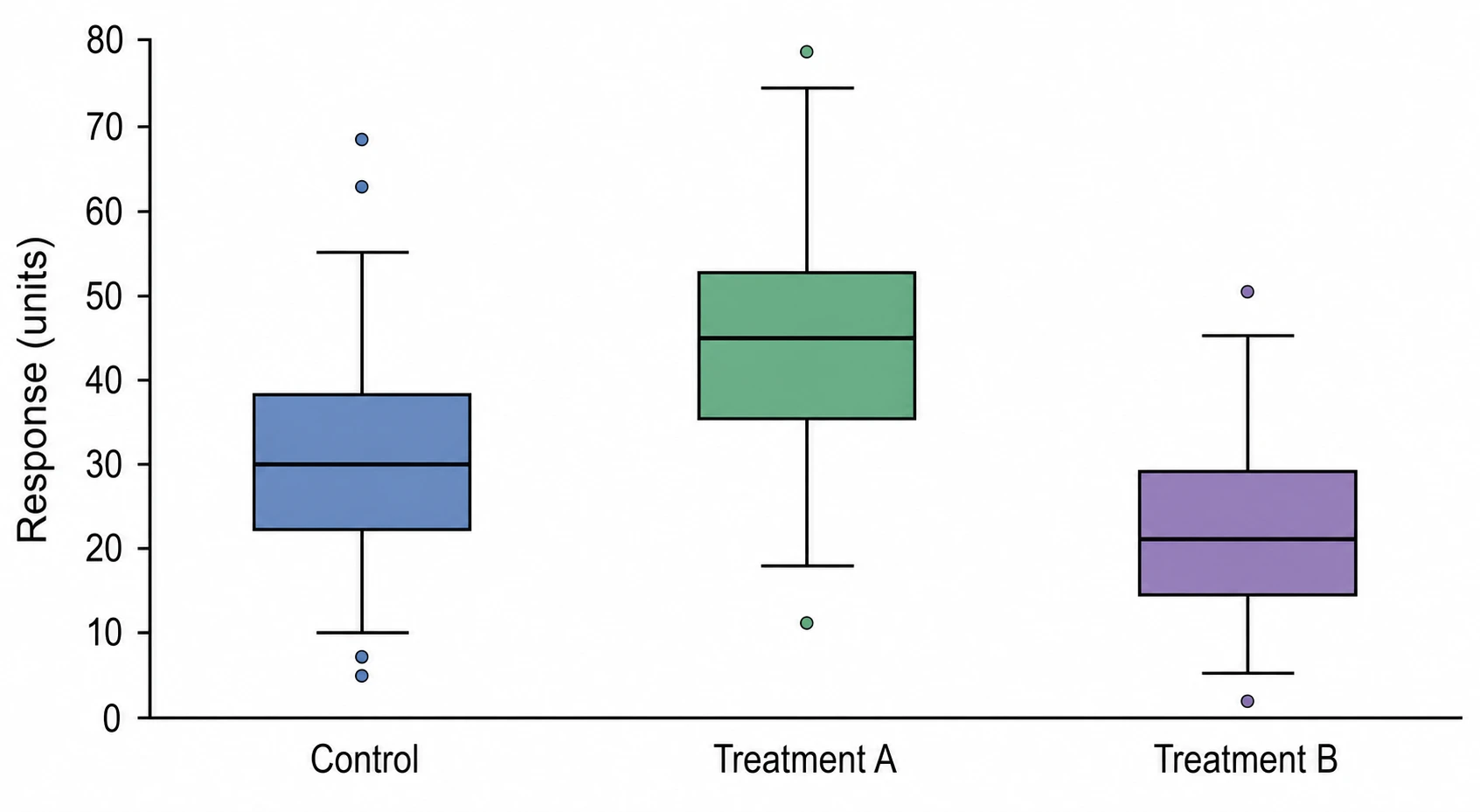 상자 수염 그림 생성기
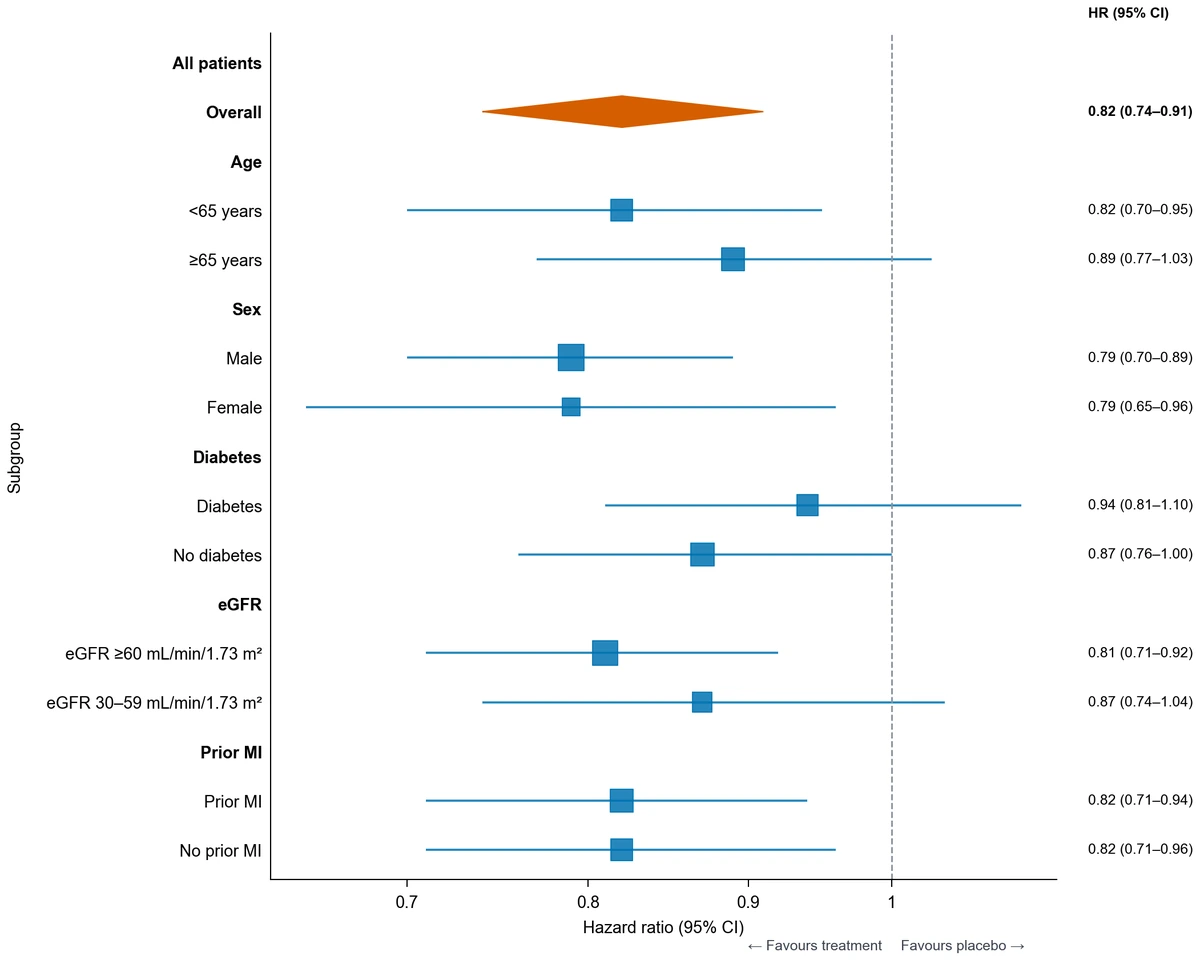 포레스트 플롯 만들기
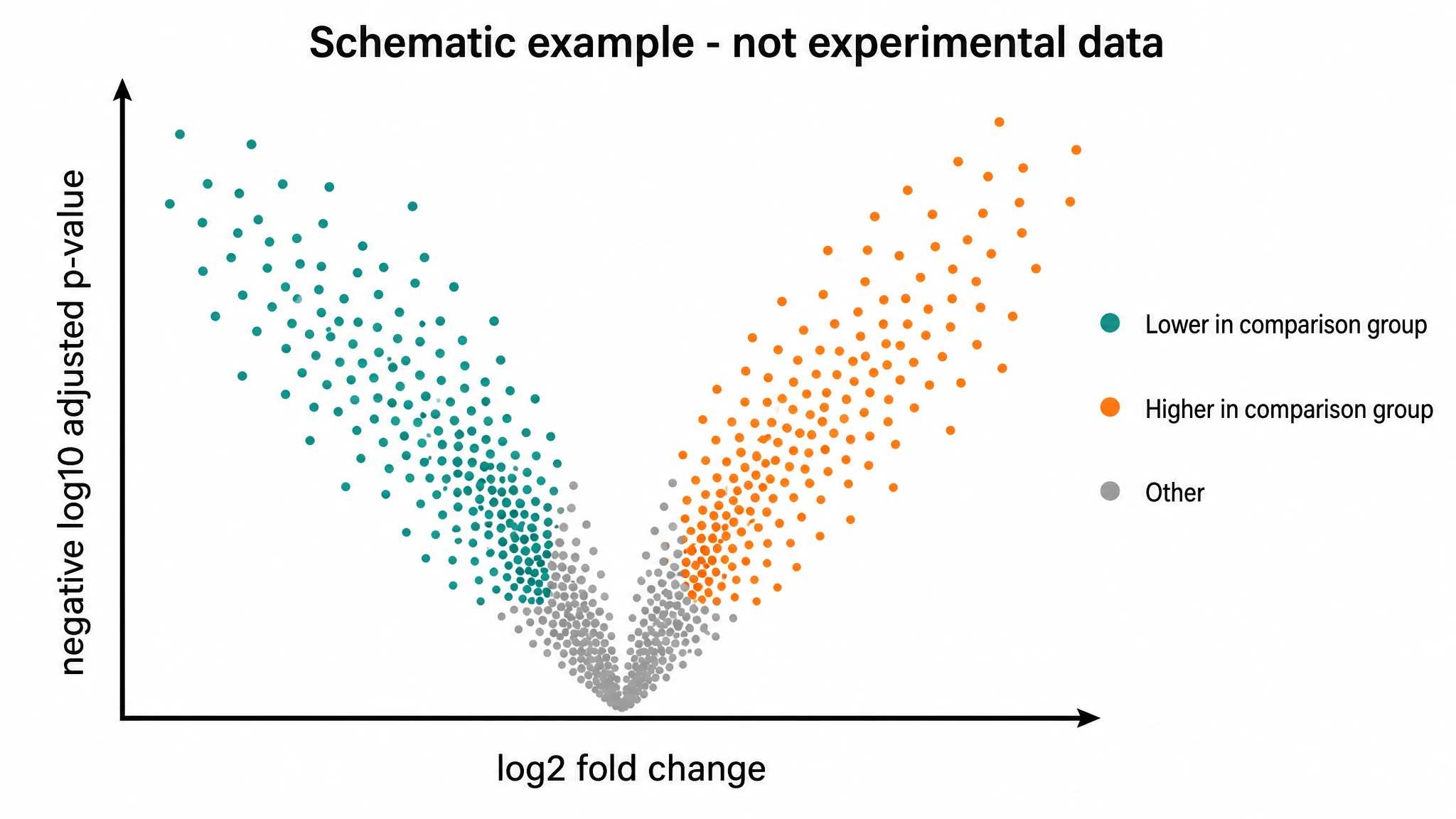 볼케이노 플롯 생성기
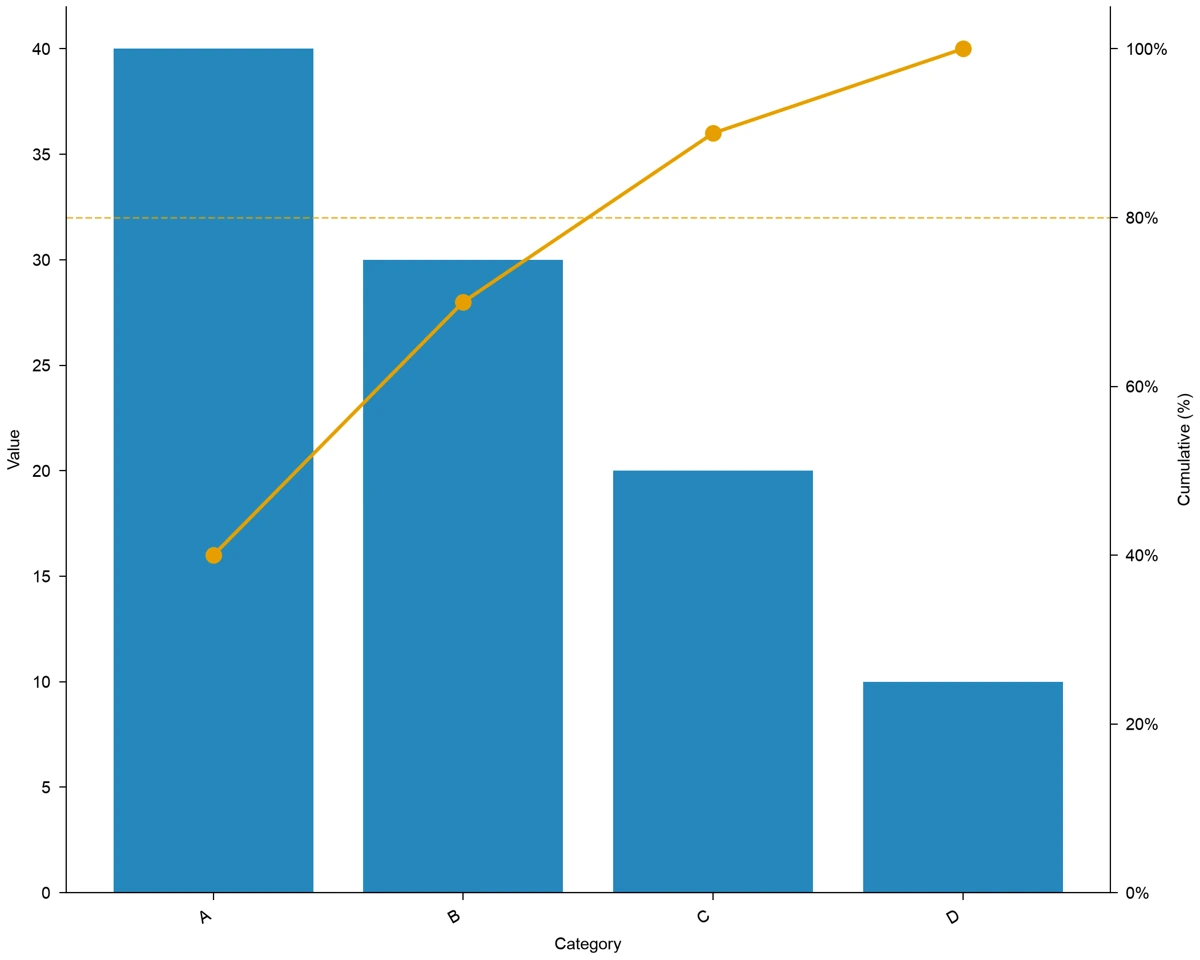 파레토 차트 만들기
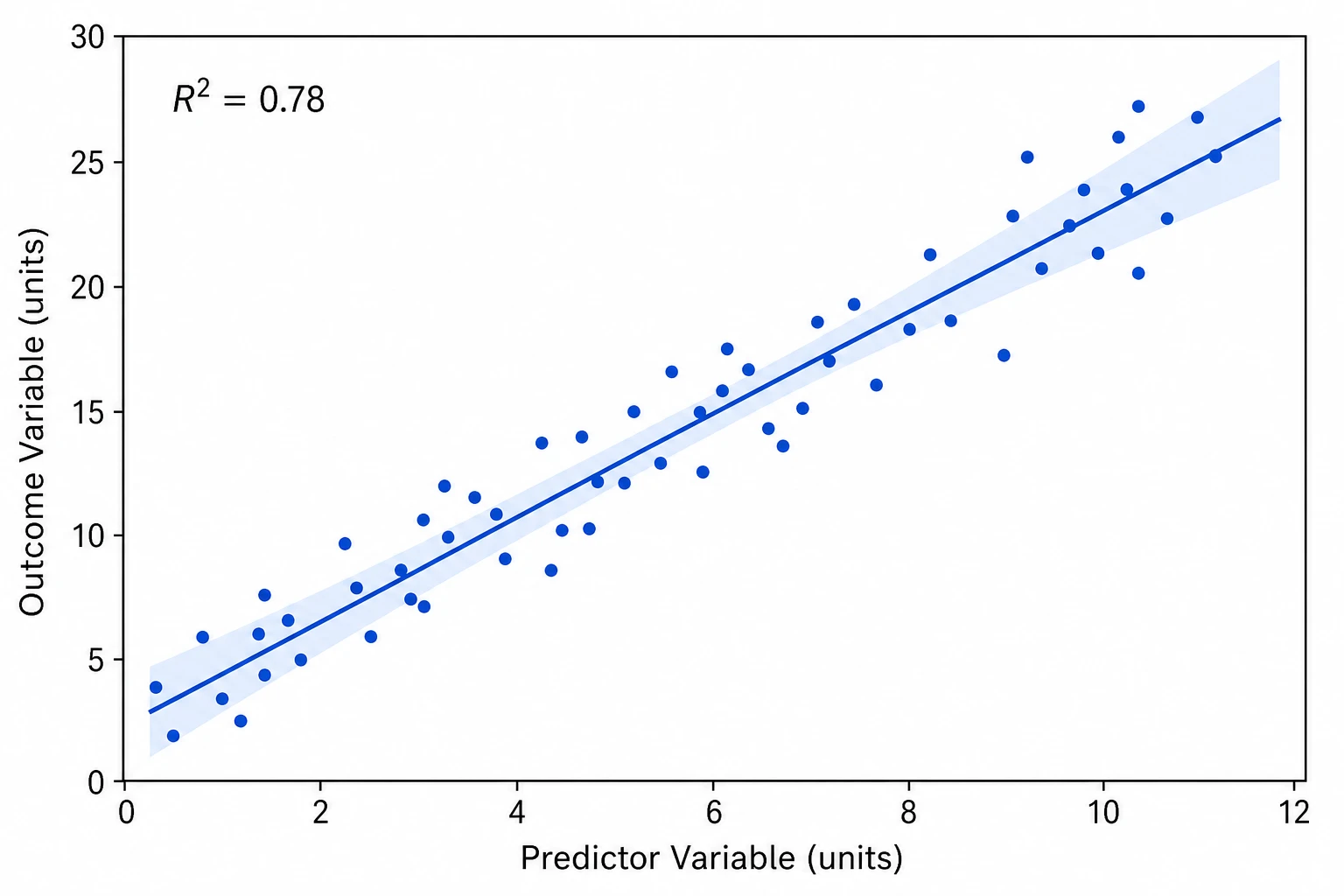 산점도 제작기
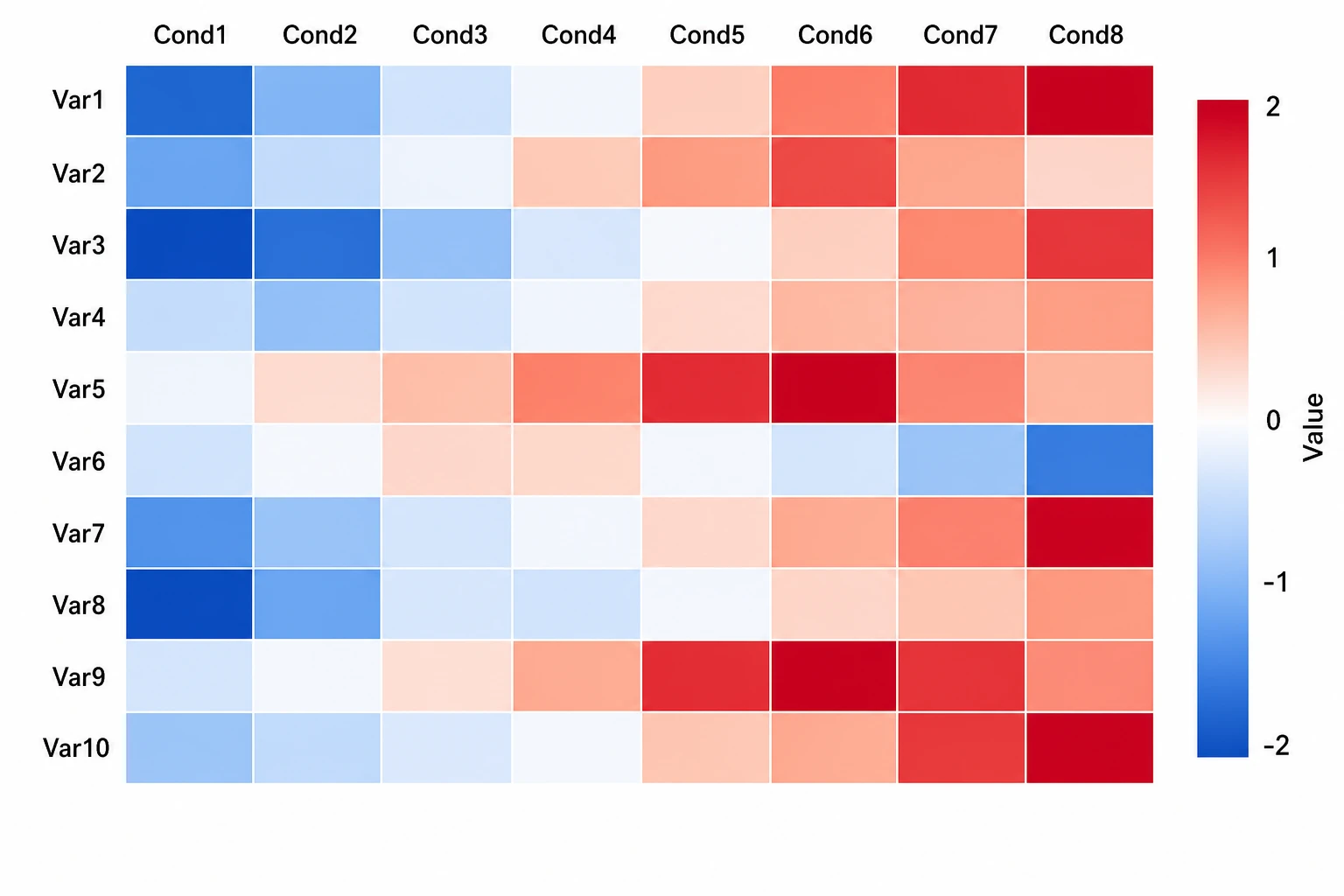 히트맵 생성기
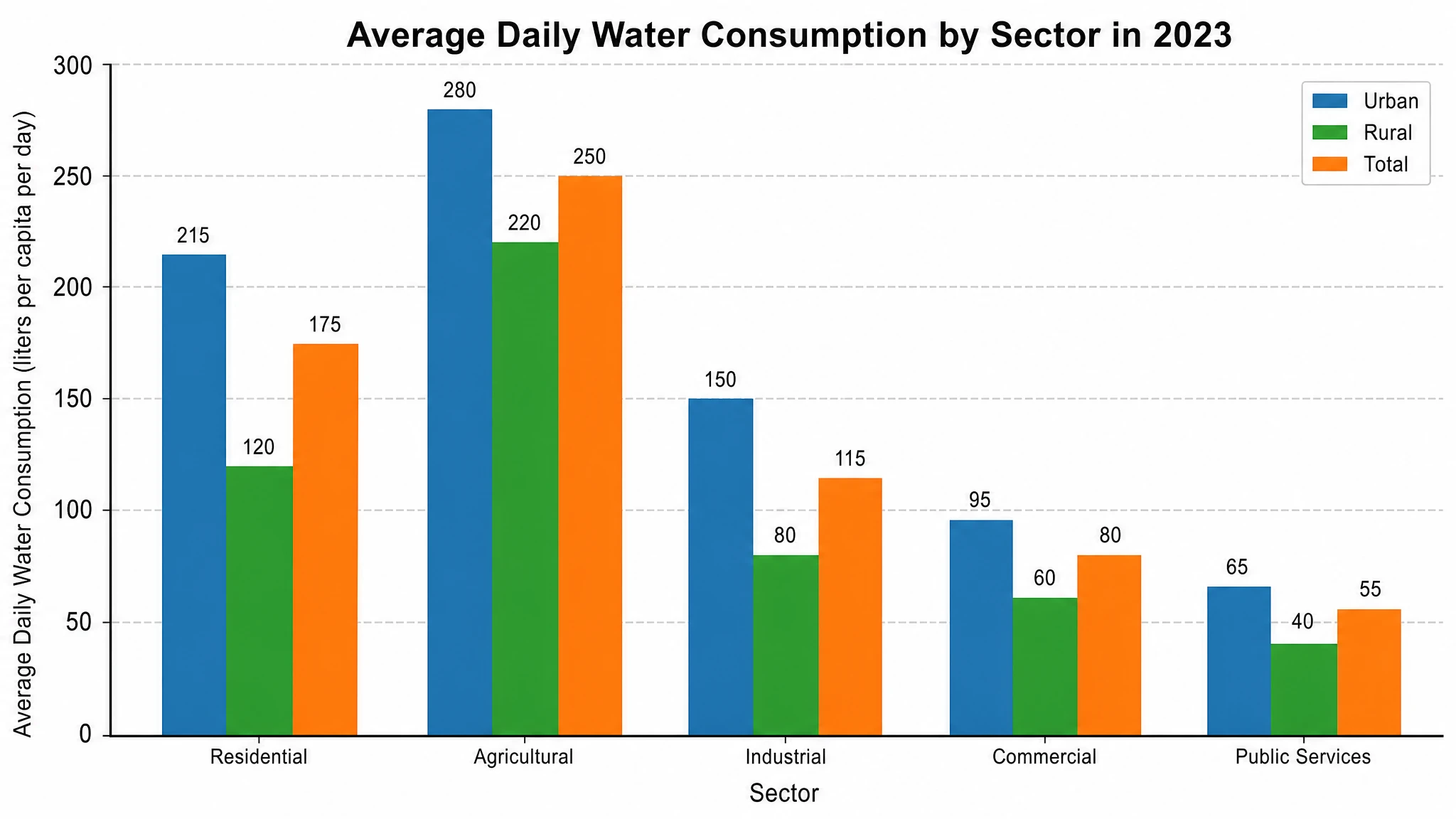 AI 차트 생성기
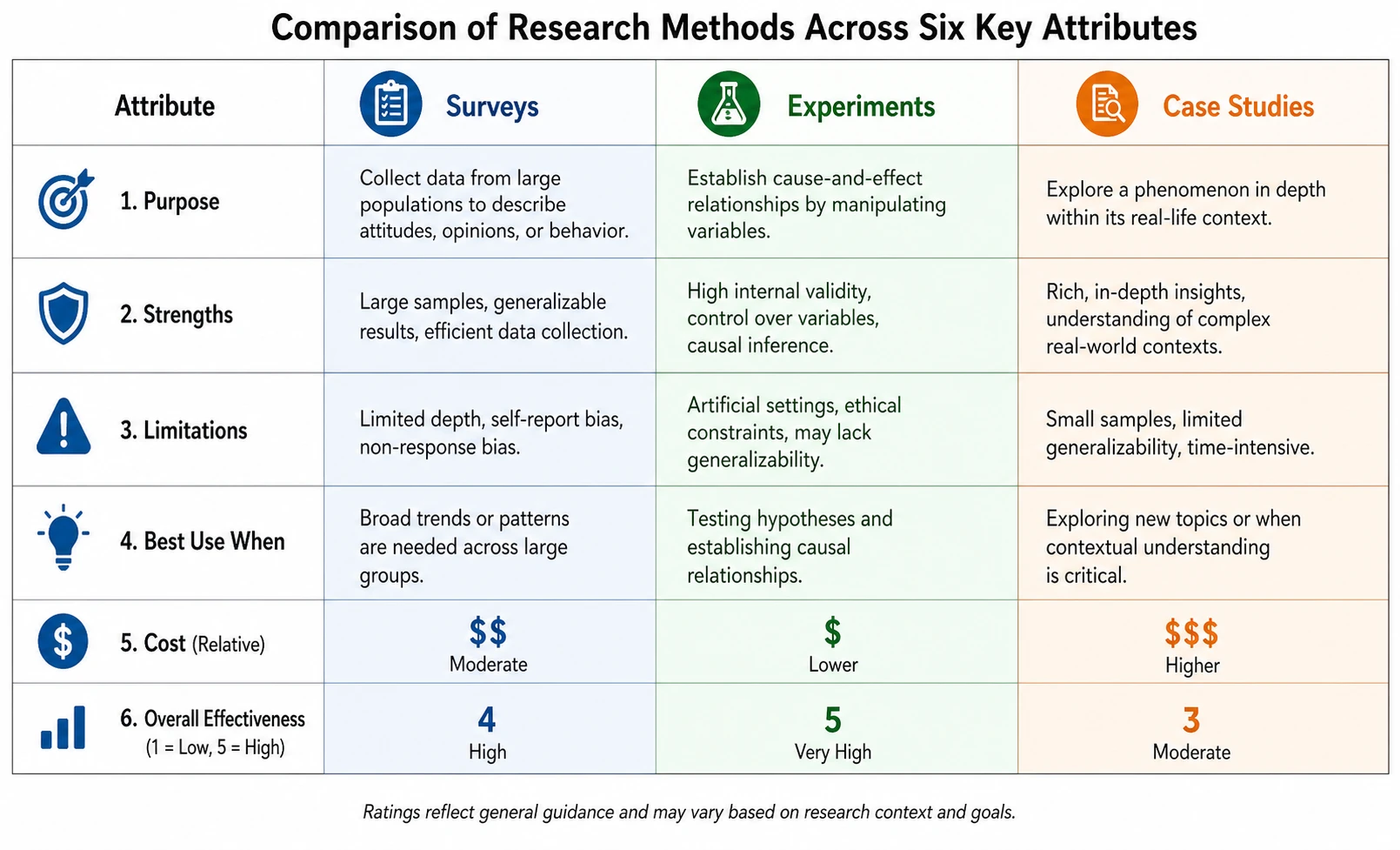 비교 차트 제작기
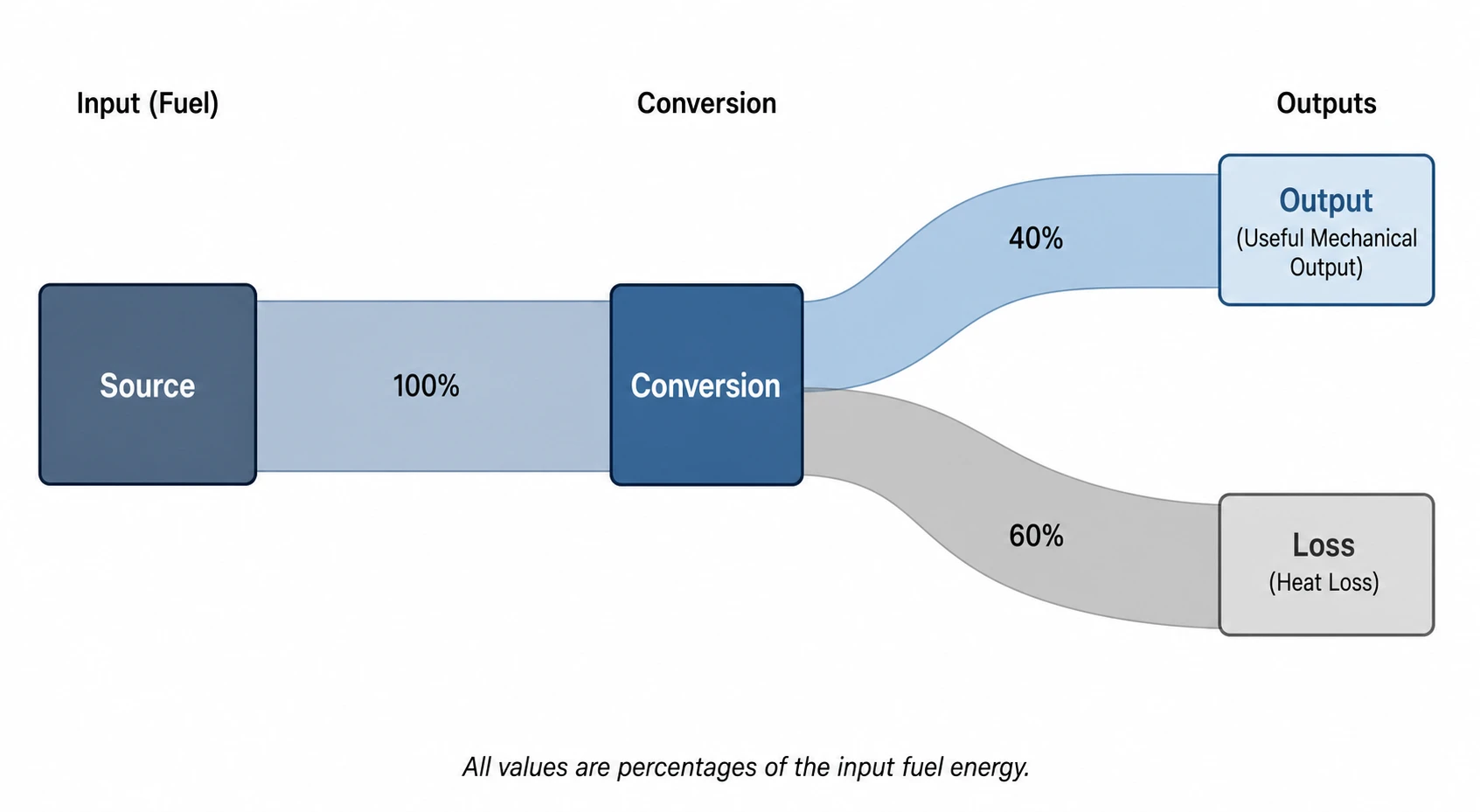 생키 다이어그램 생성기
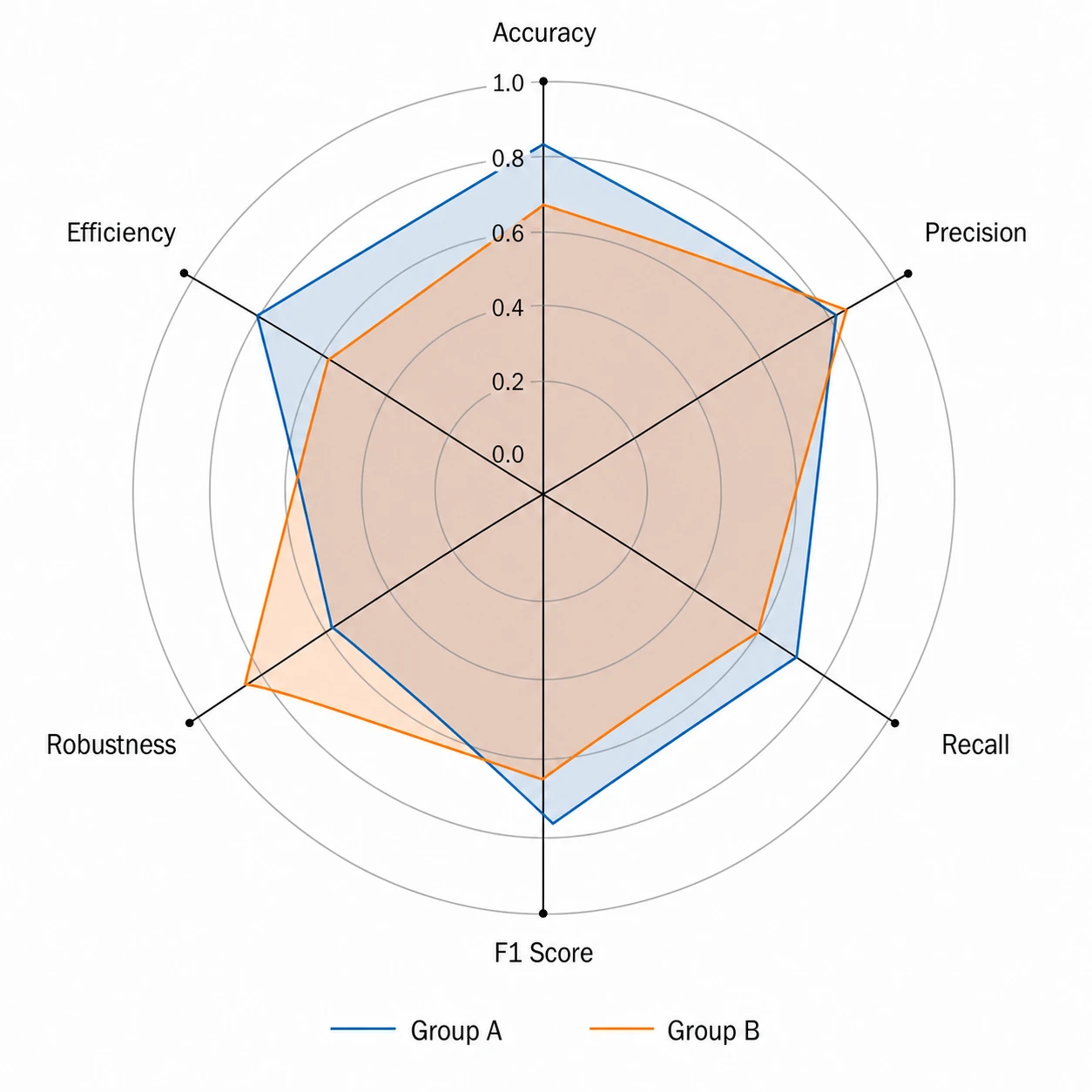 레이더 차트 생성기
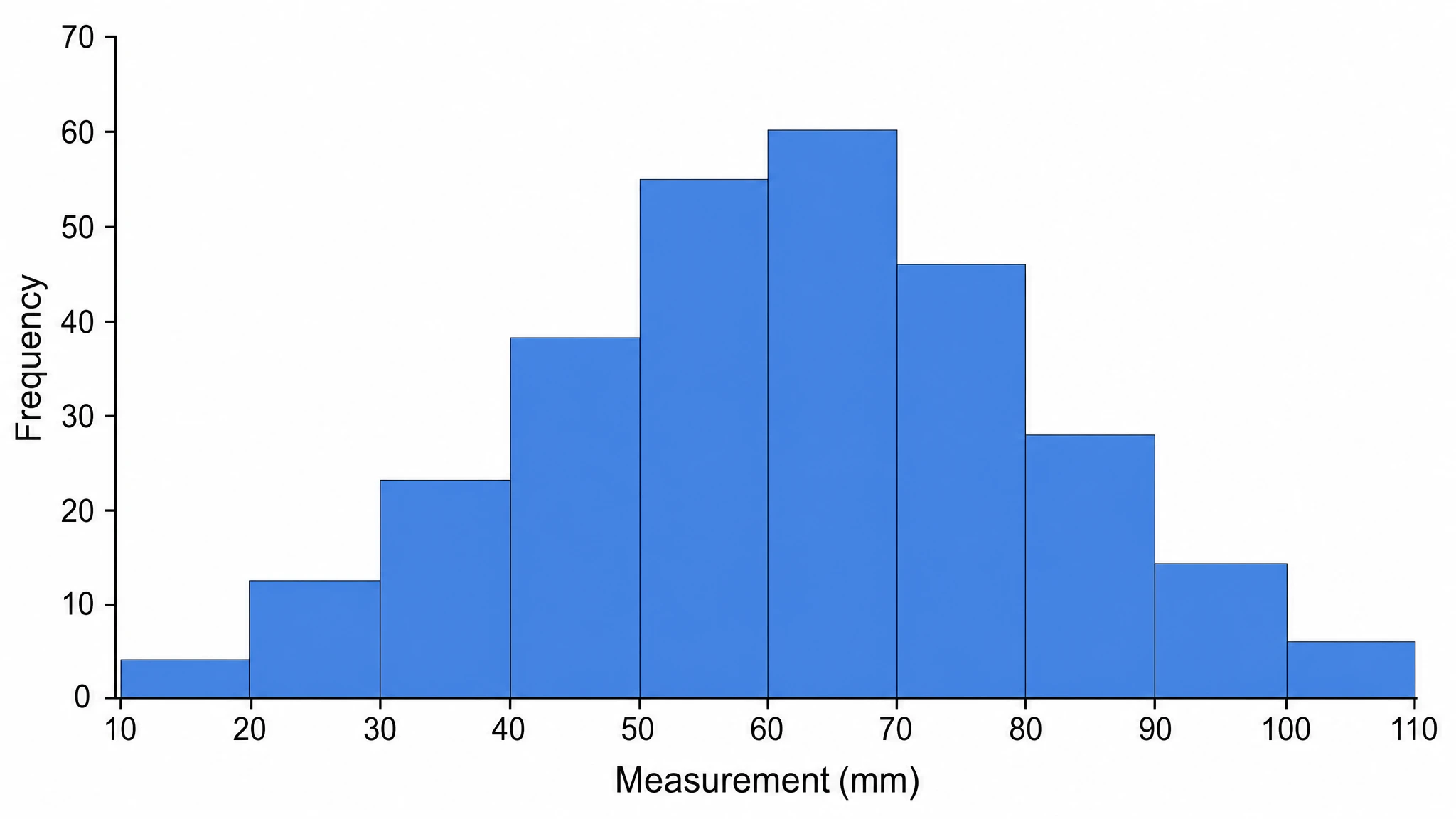 히스토그램 제작기
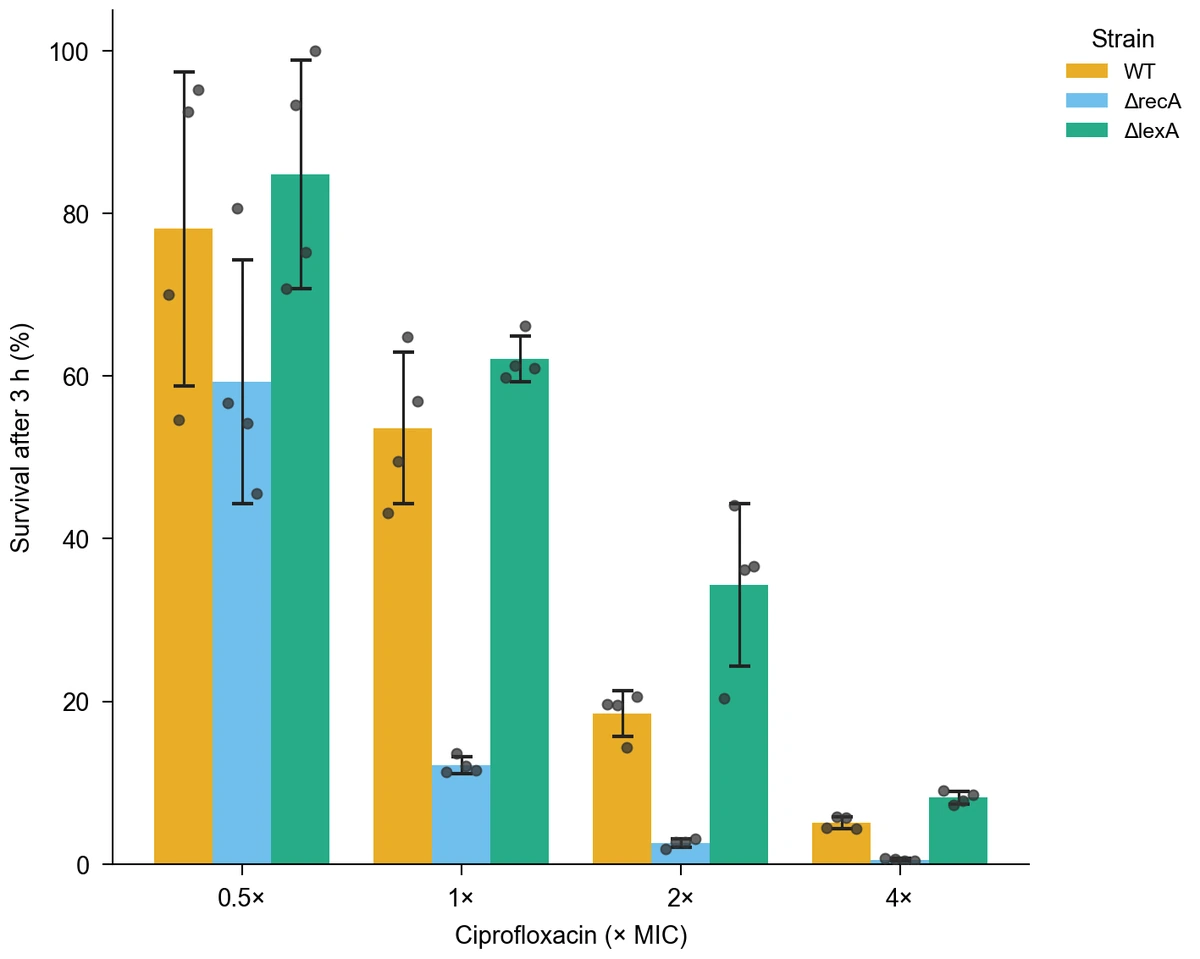 막대그래프 만들기
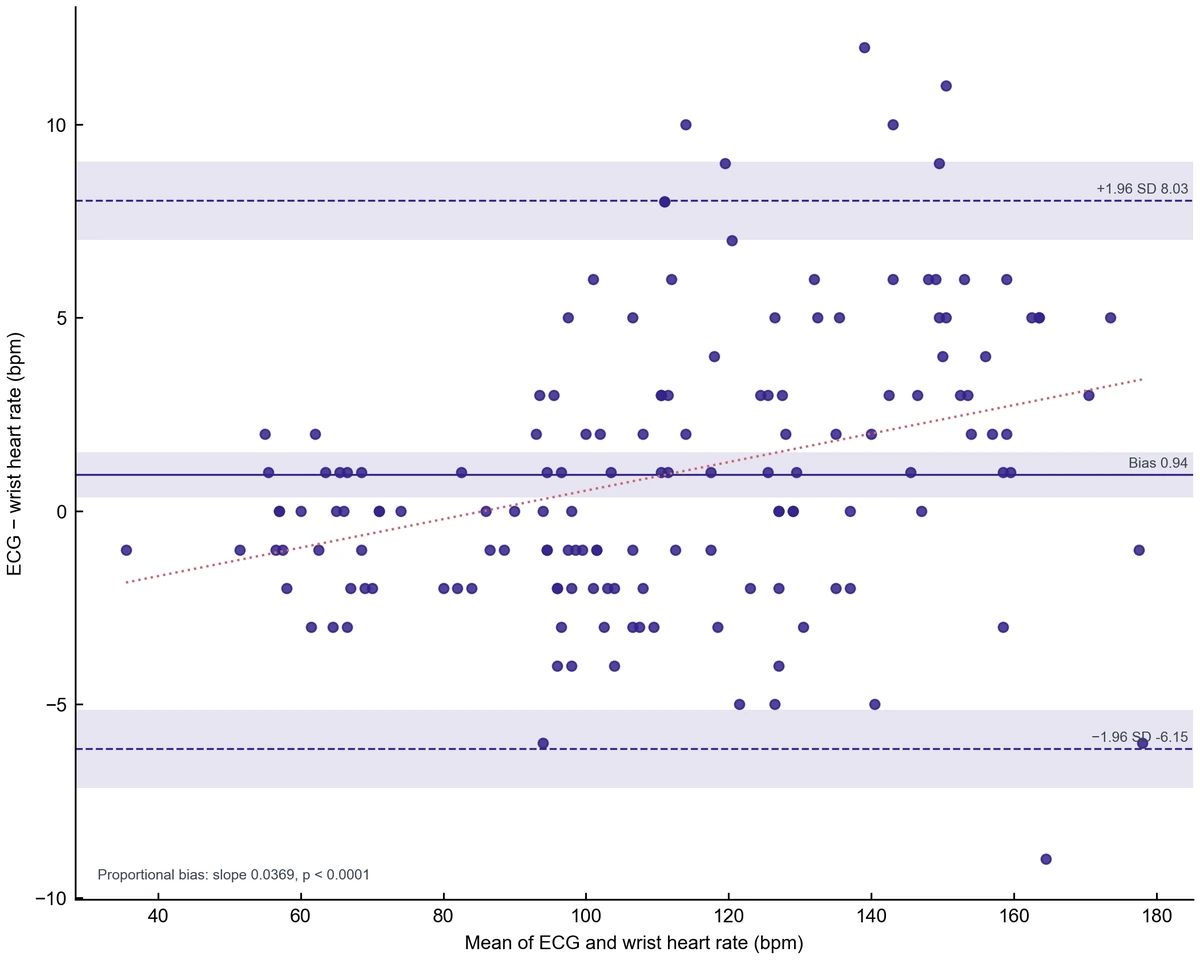 Bland-Altman 플롯 만들기
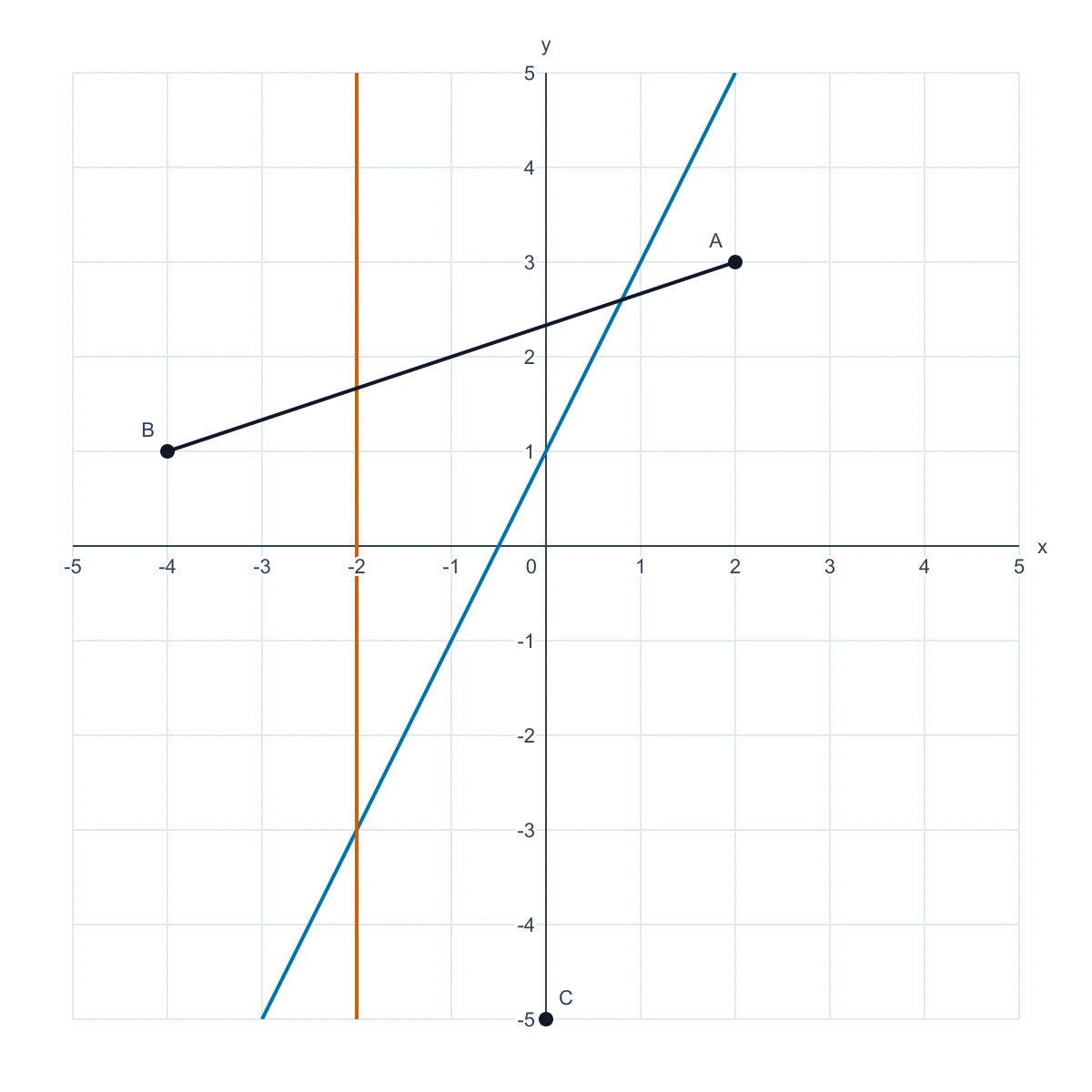 좌표평면 생성기
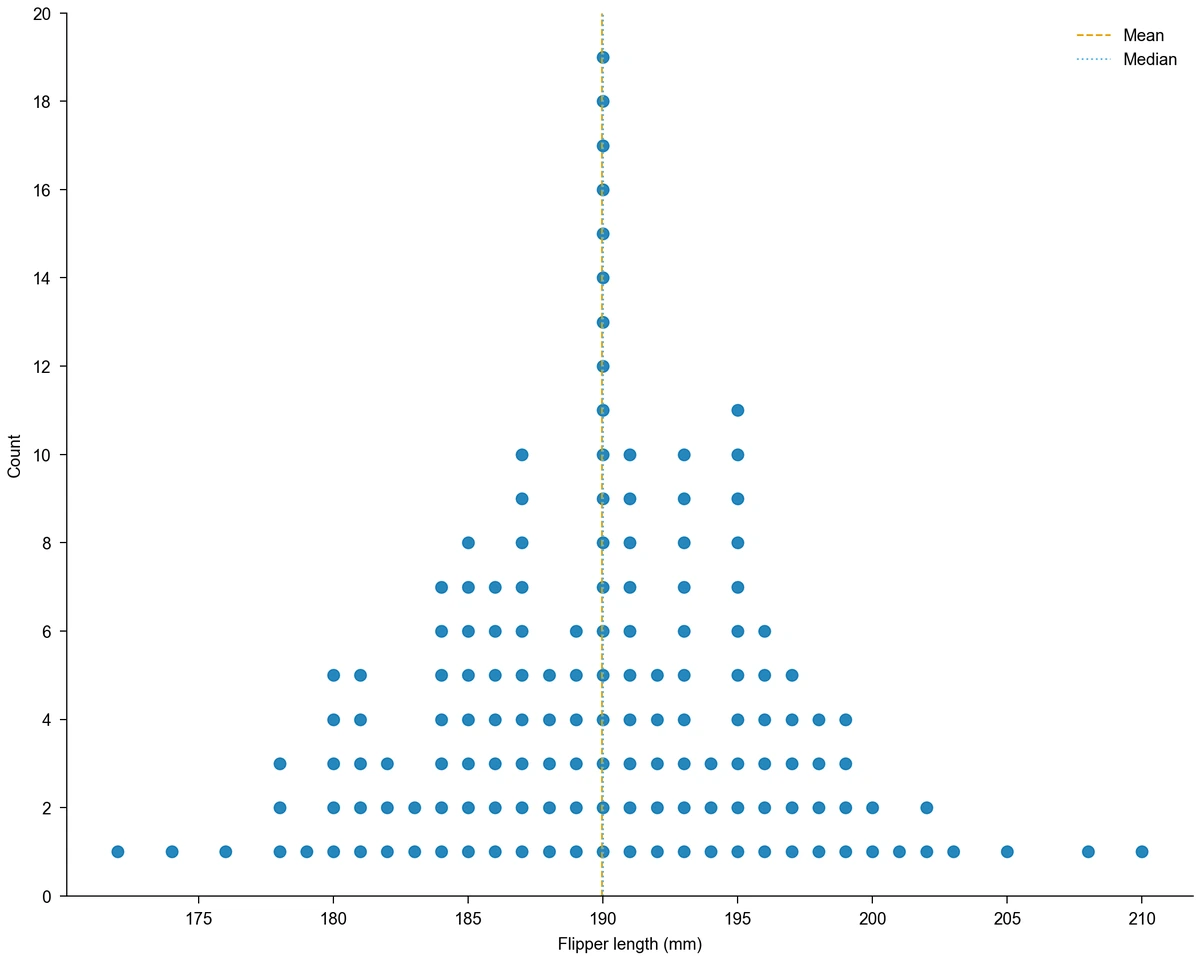 점도표 만들기
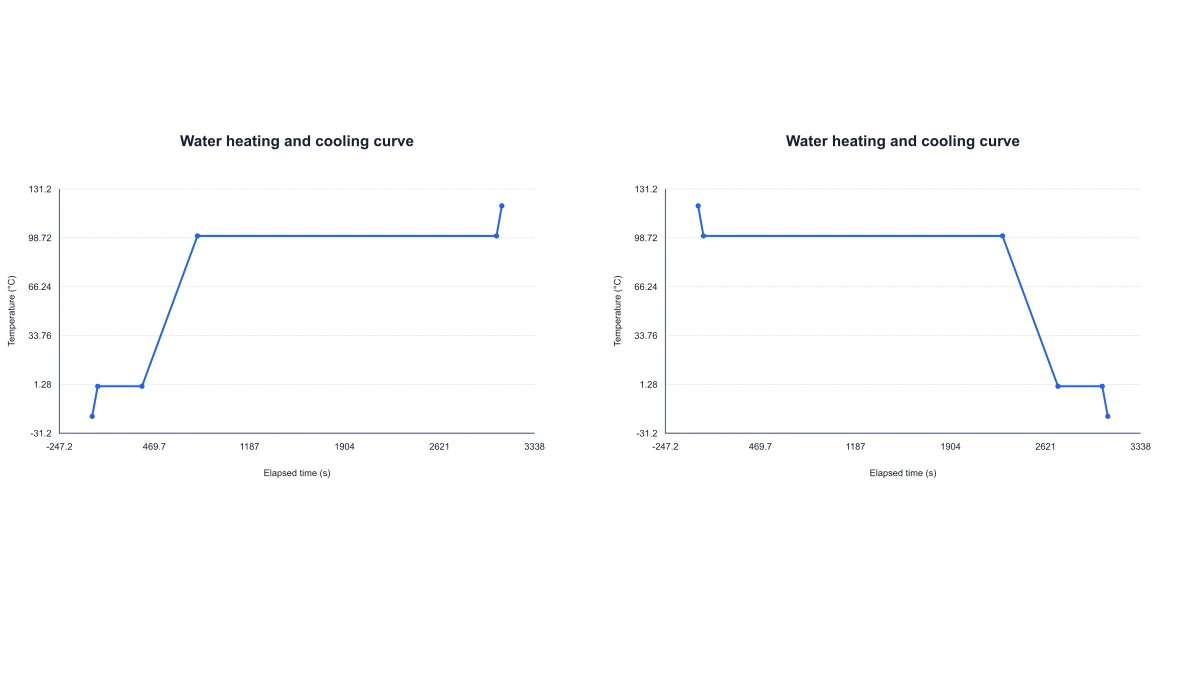 물의 가열 곡선
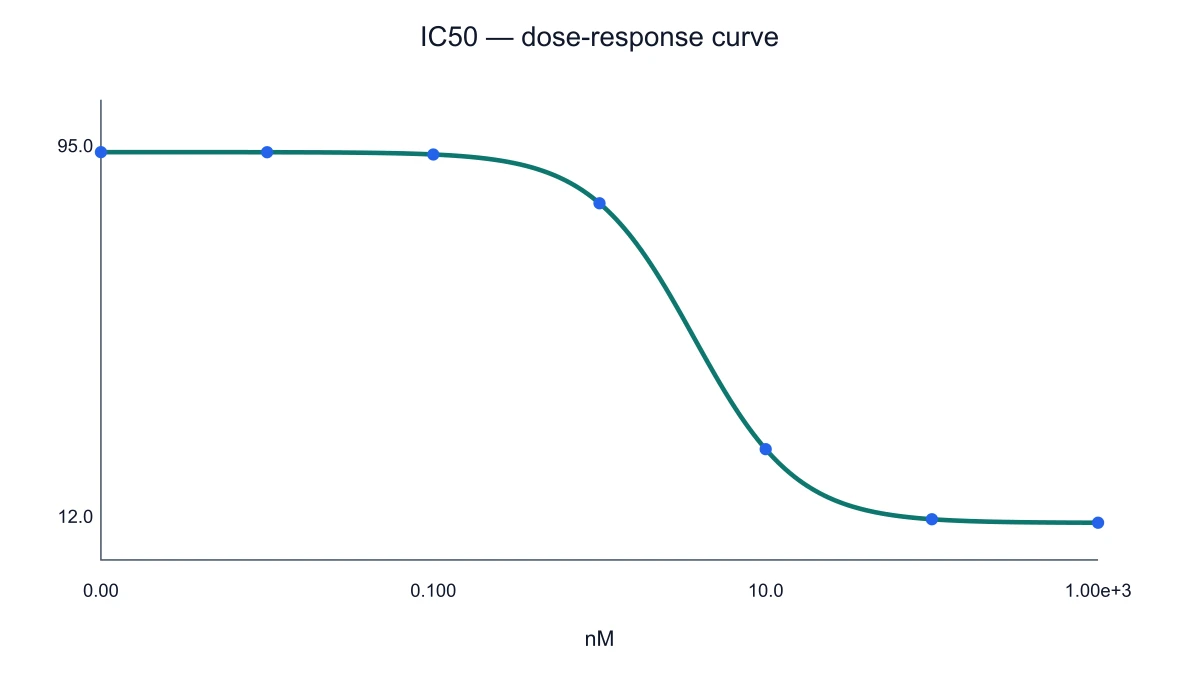 IC50 계산 및 용량 반응 곡선
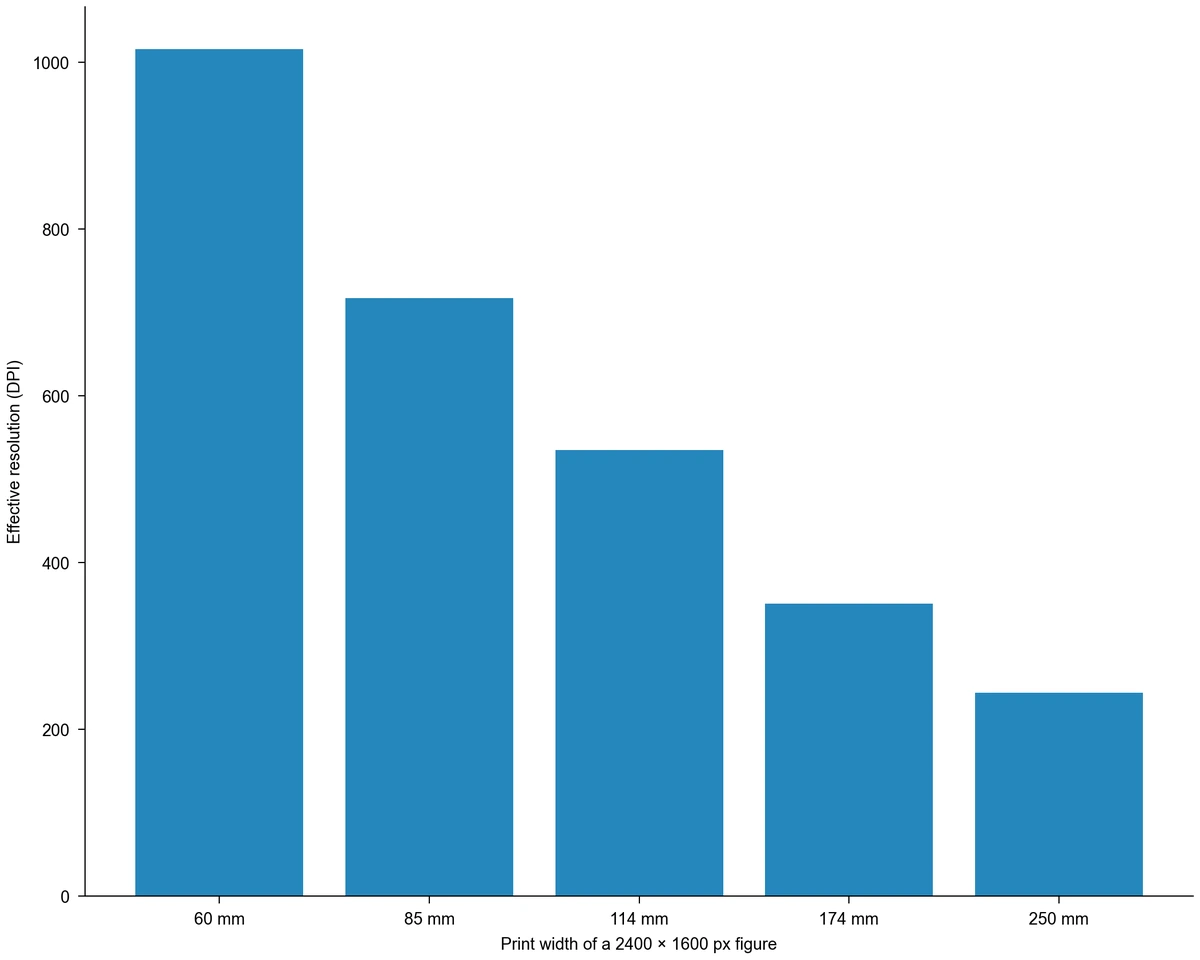 DPI 계산기
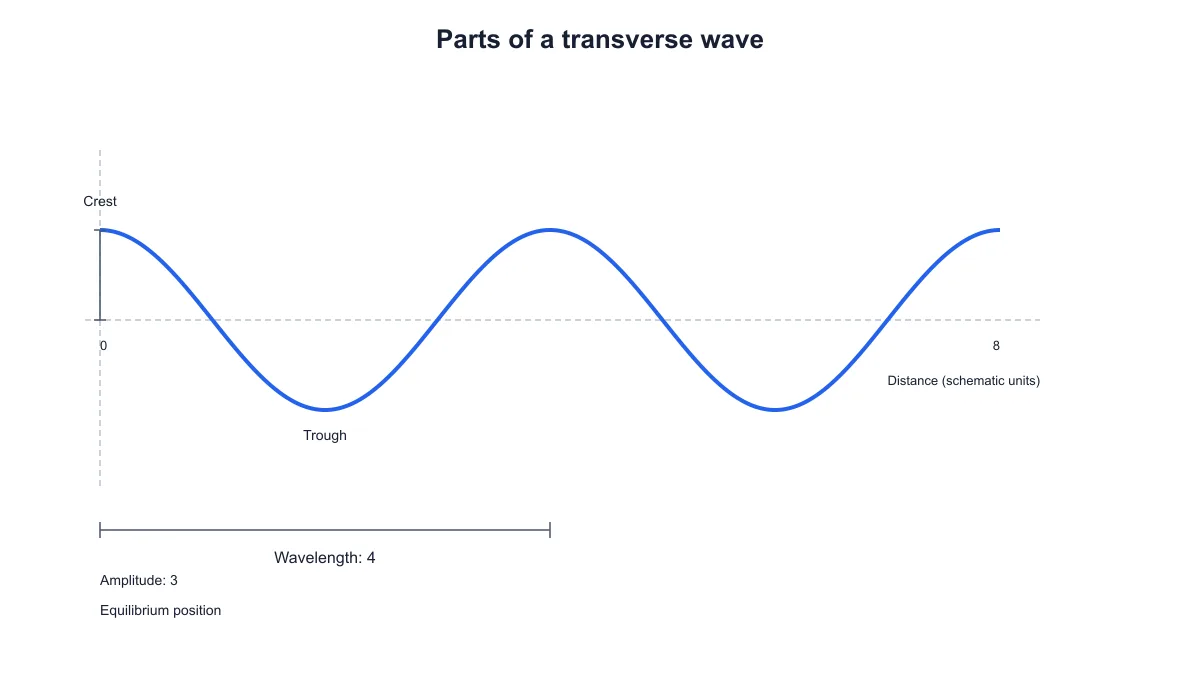 횡파 다이어그램 생성기
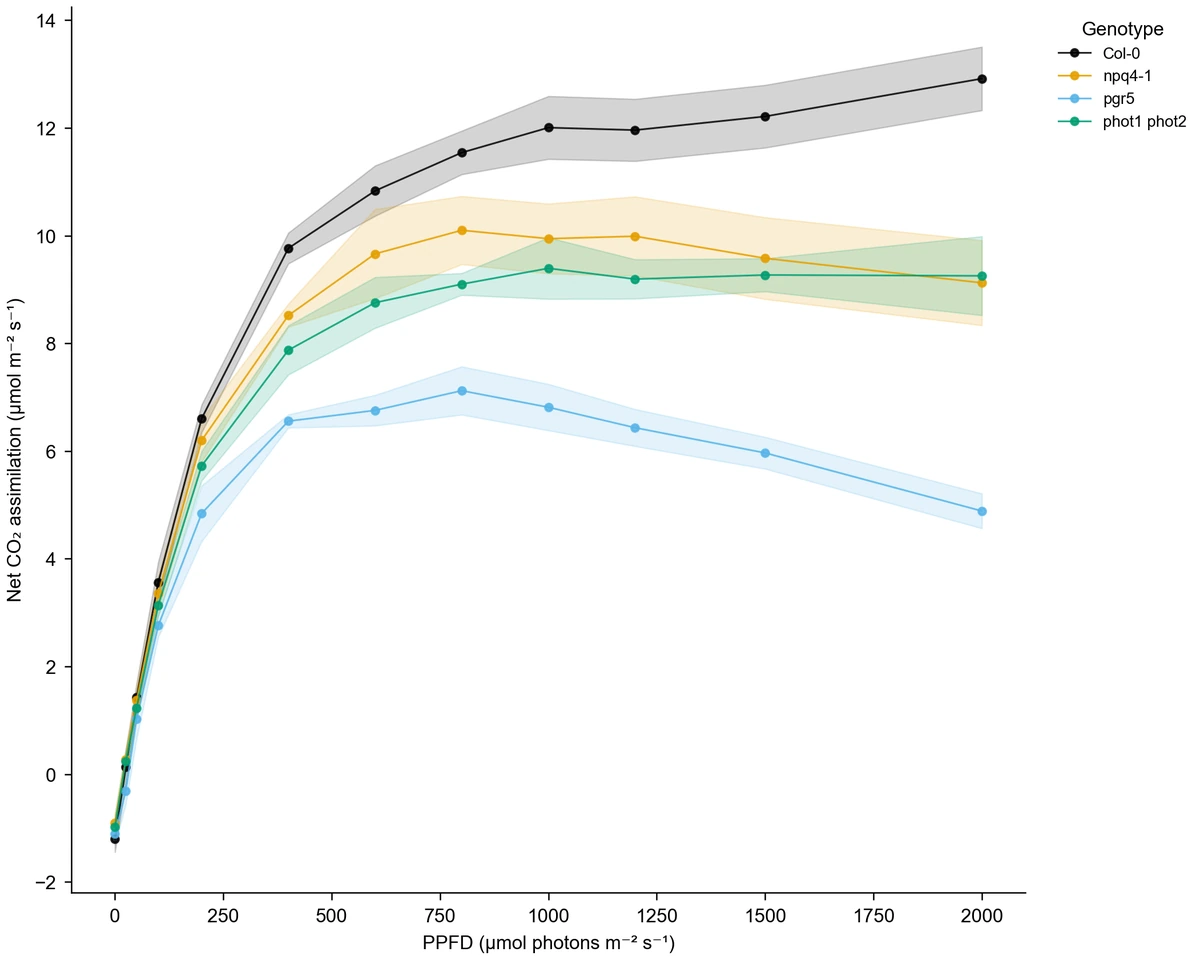 꺾은선 그래프 만들기
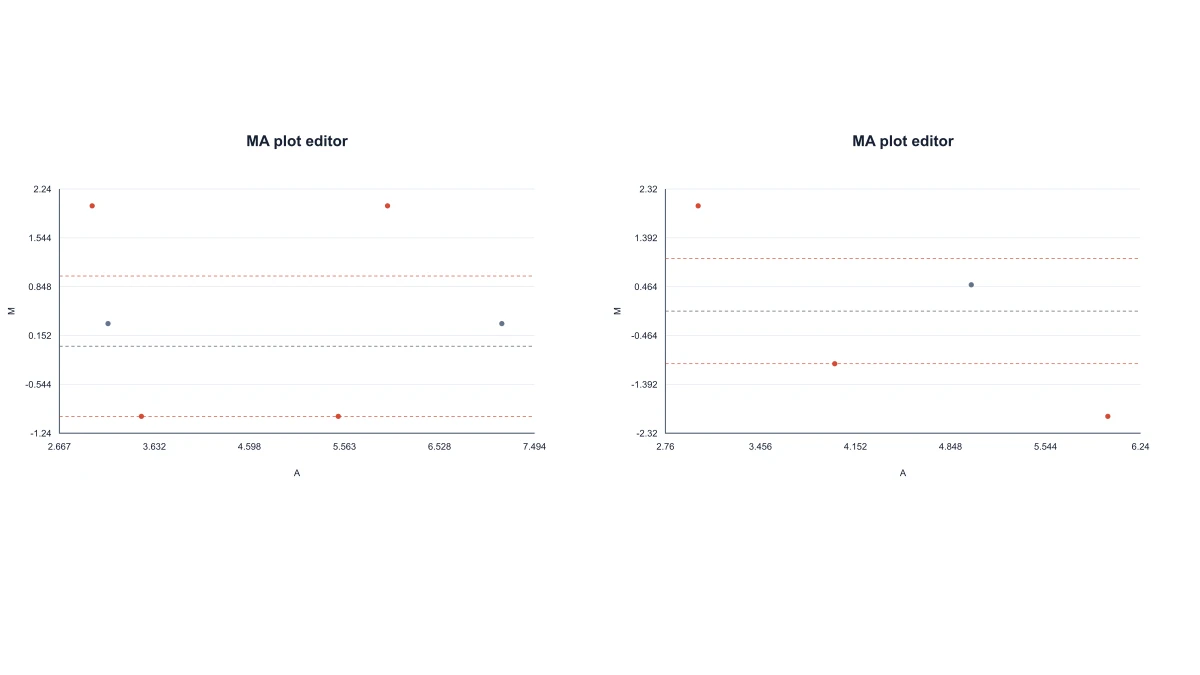 MA 플롯
 수직선 생성기
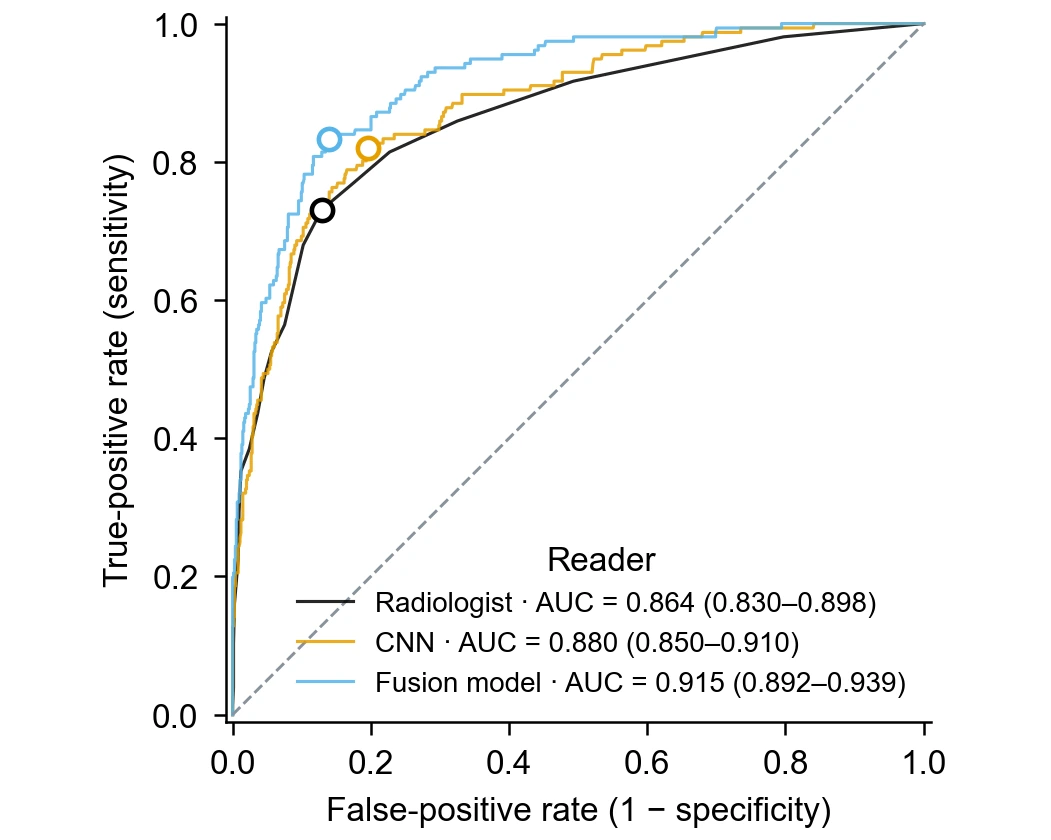 ROC 곡선 그리기
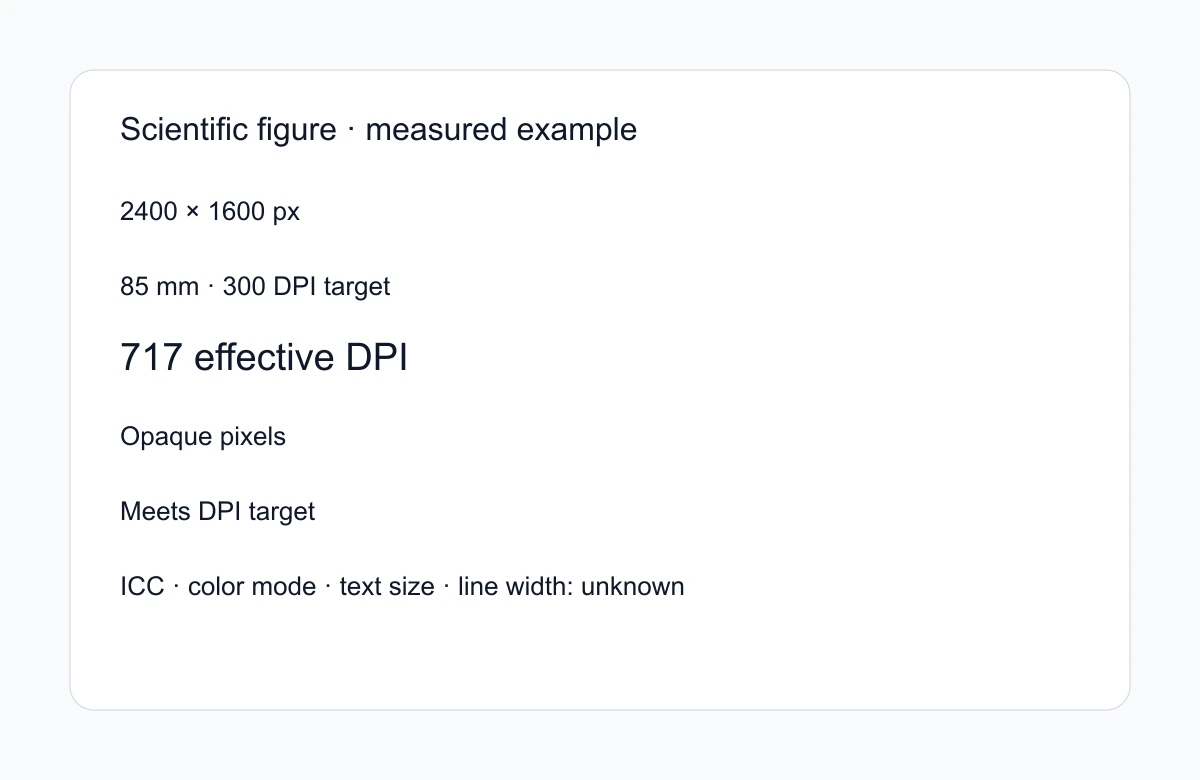 그림 검사
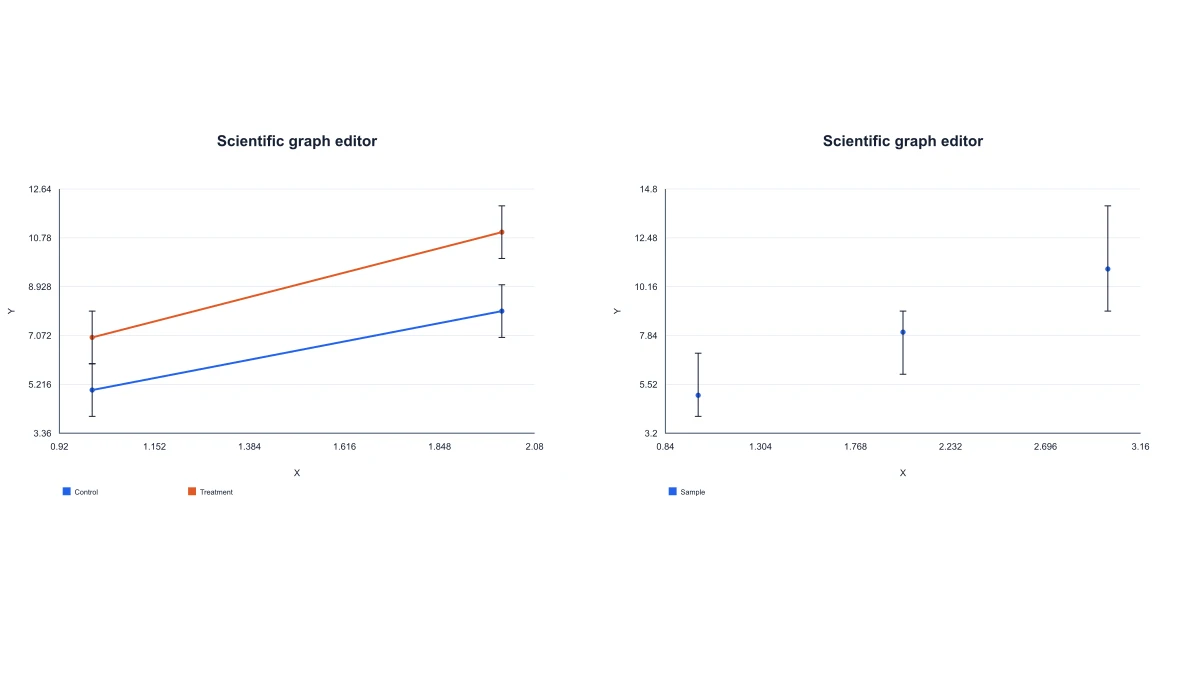 과학 그래프 만들기
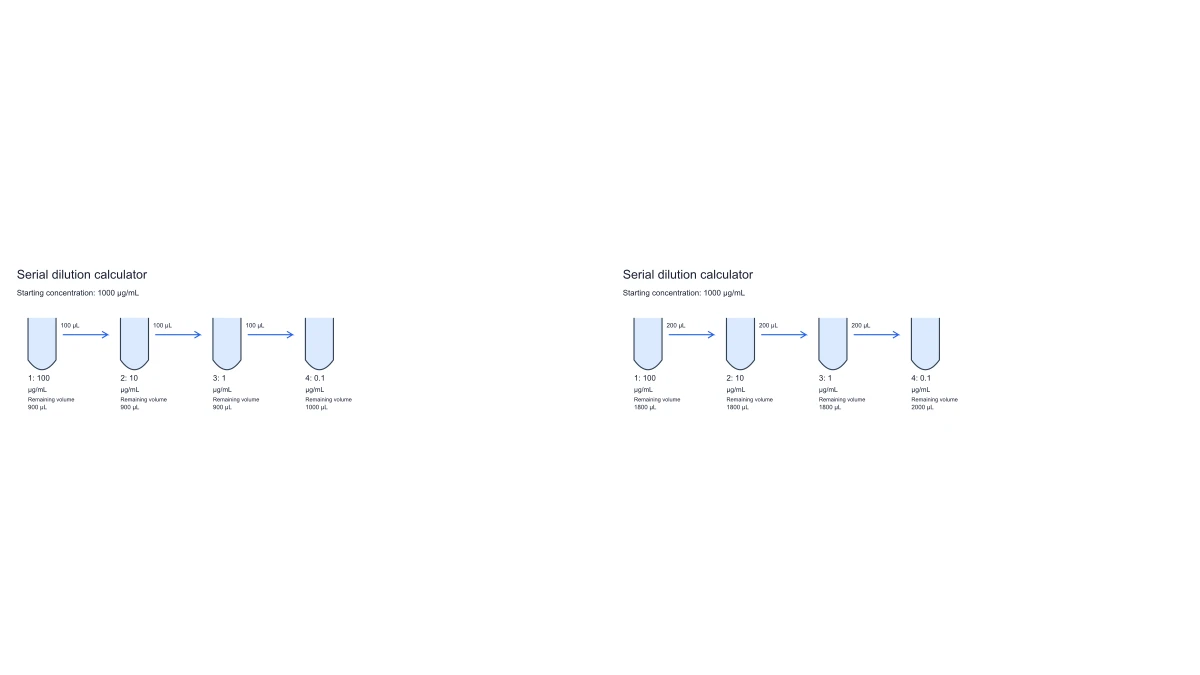 연속 희석 계산기
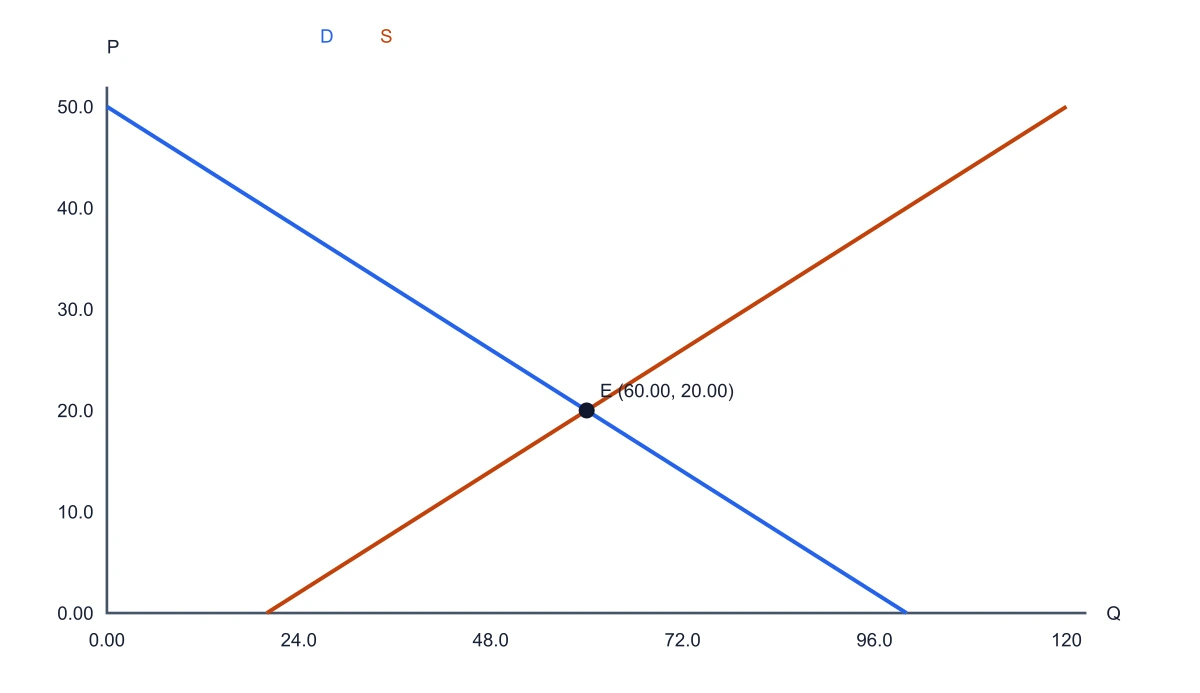 수요·공급 곡선 생성기
 업셋 플롯 만들기
 폭포 차트 만들기
 자릿값 표
순서도, 프레임워크와 구조도
도구 33개 개념적 프레임워크 생성기
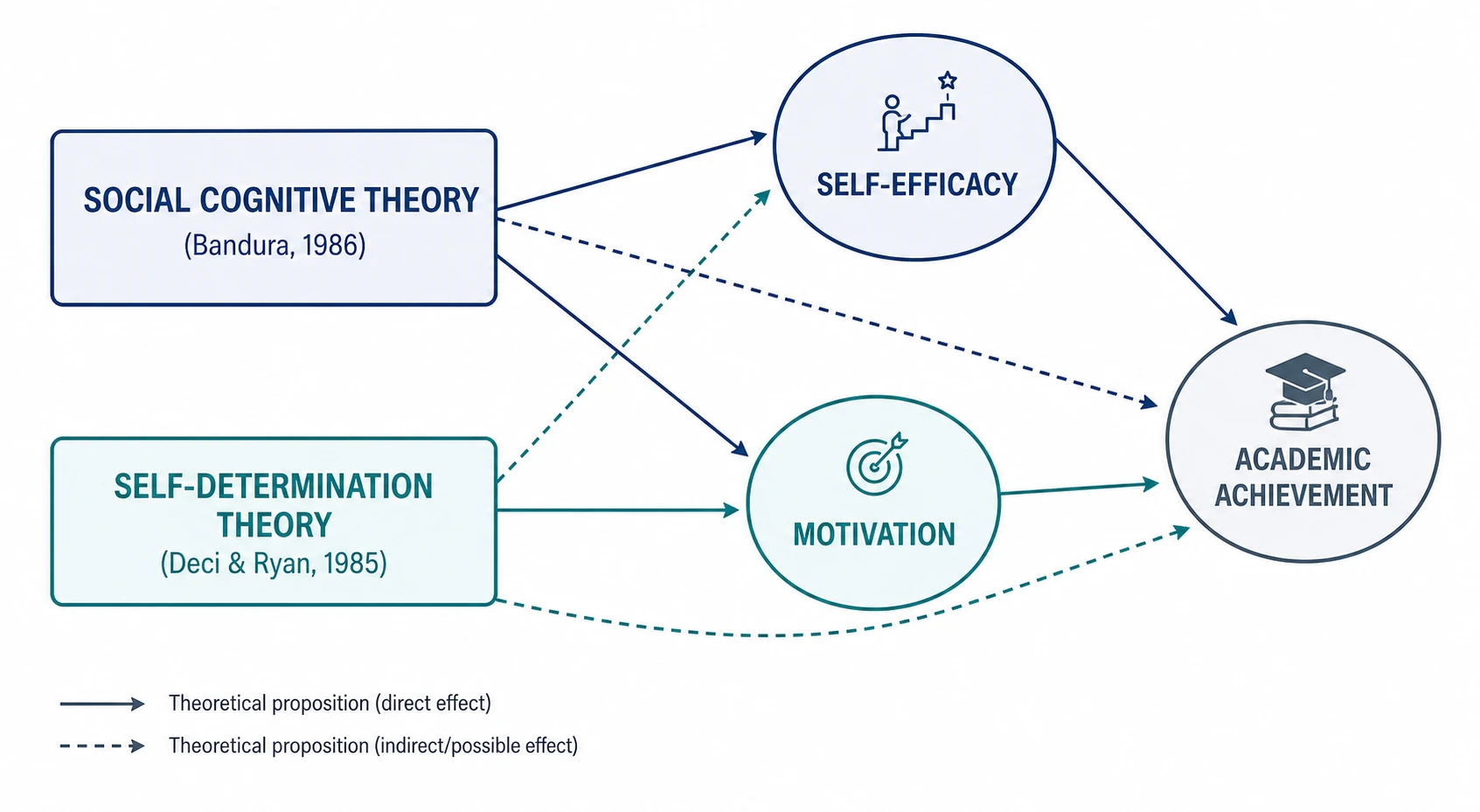 이론적 프레임워크 생성기
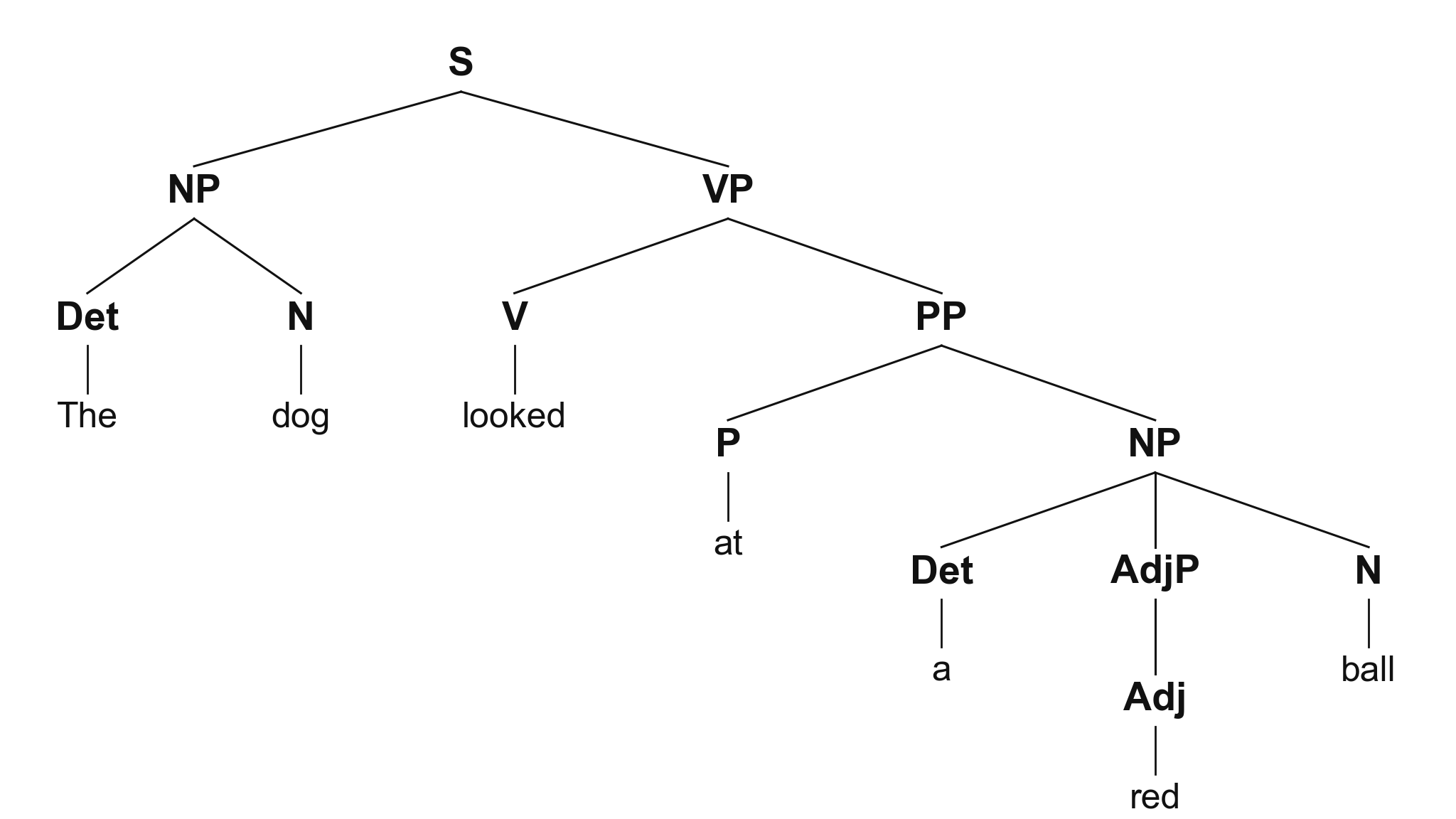 통사 트리 생성기
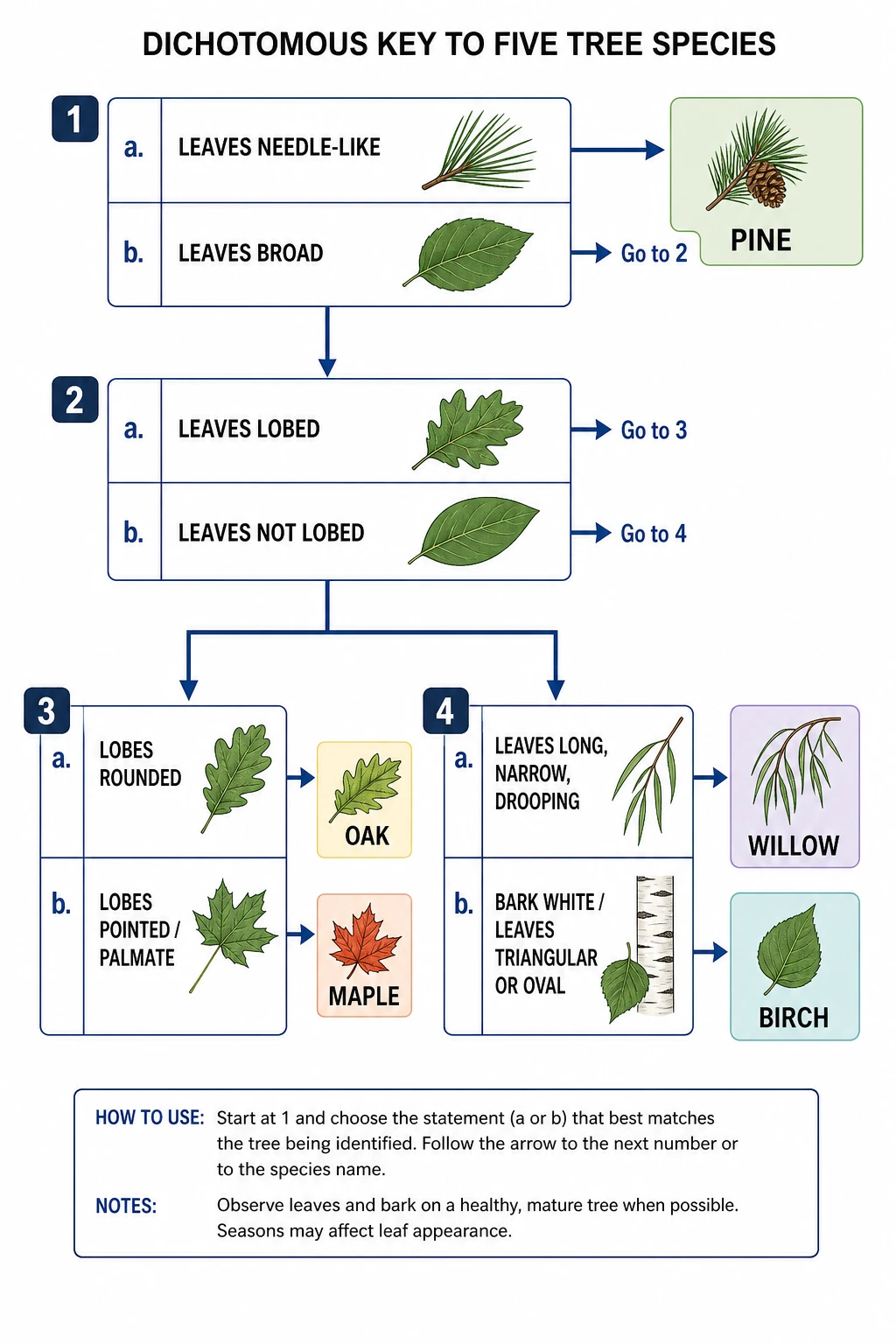 이분 검색표 제작기
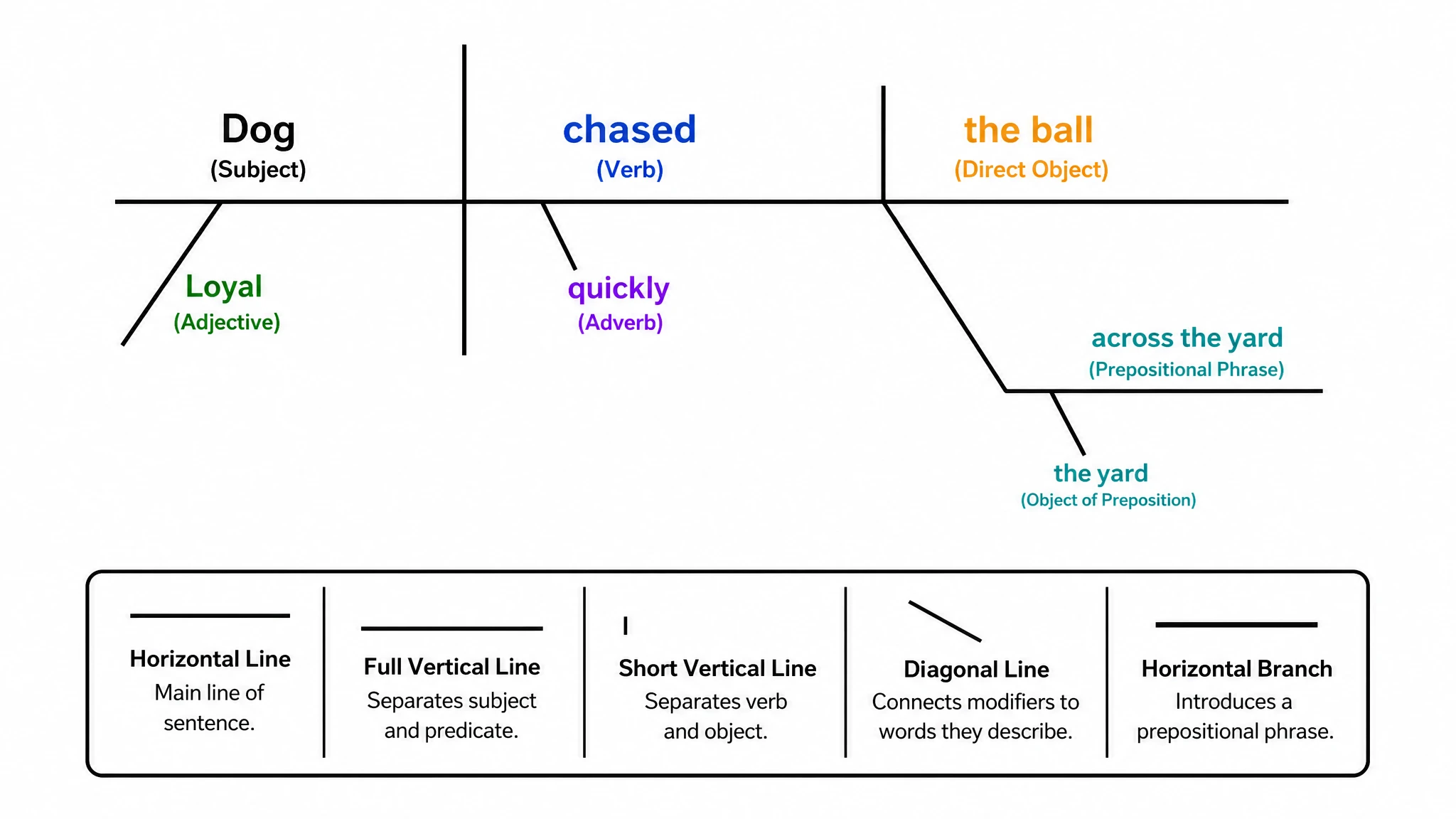 문장 도식 생성기
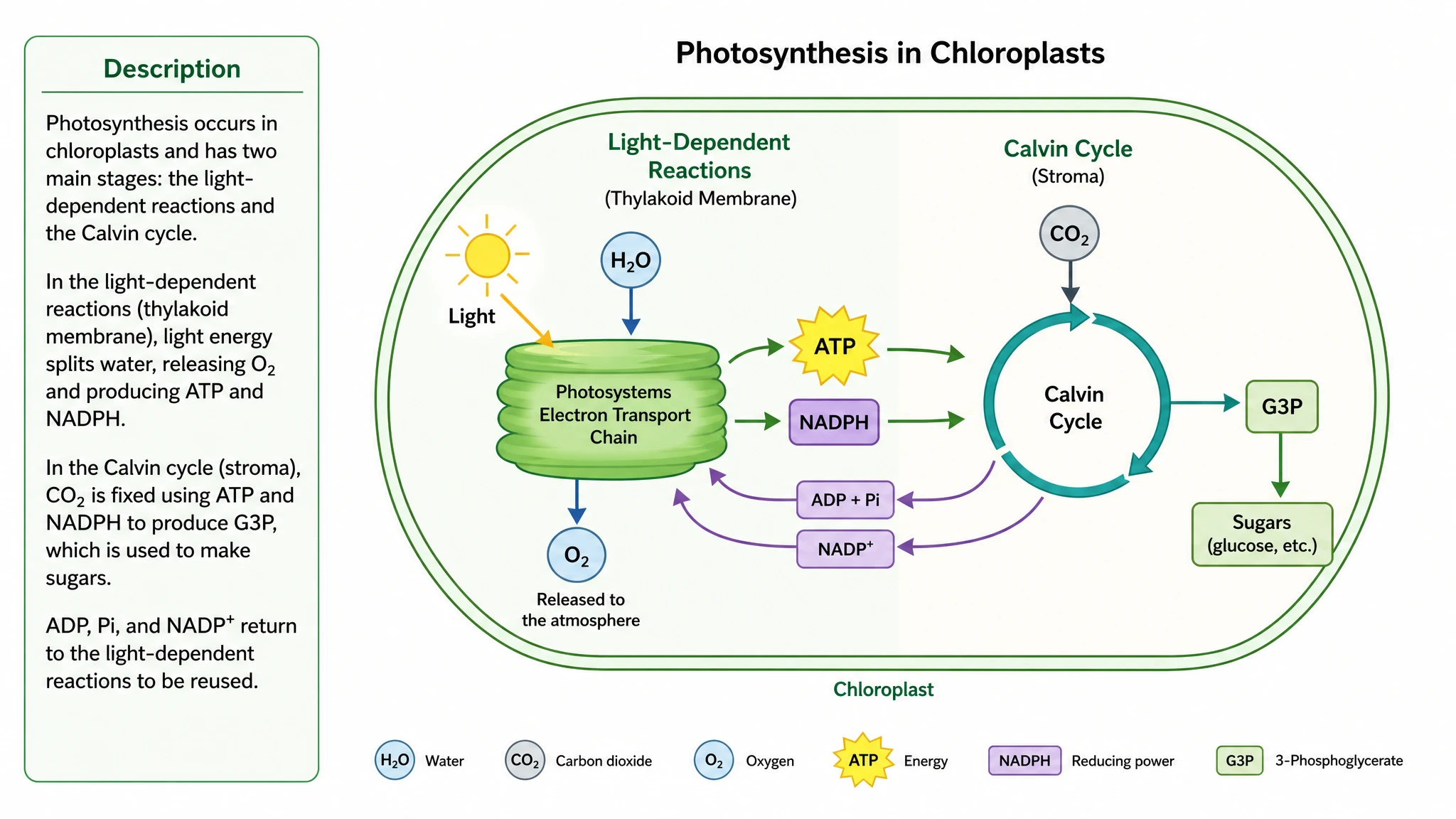 텍스트 다이어그램 생성기
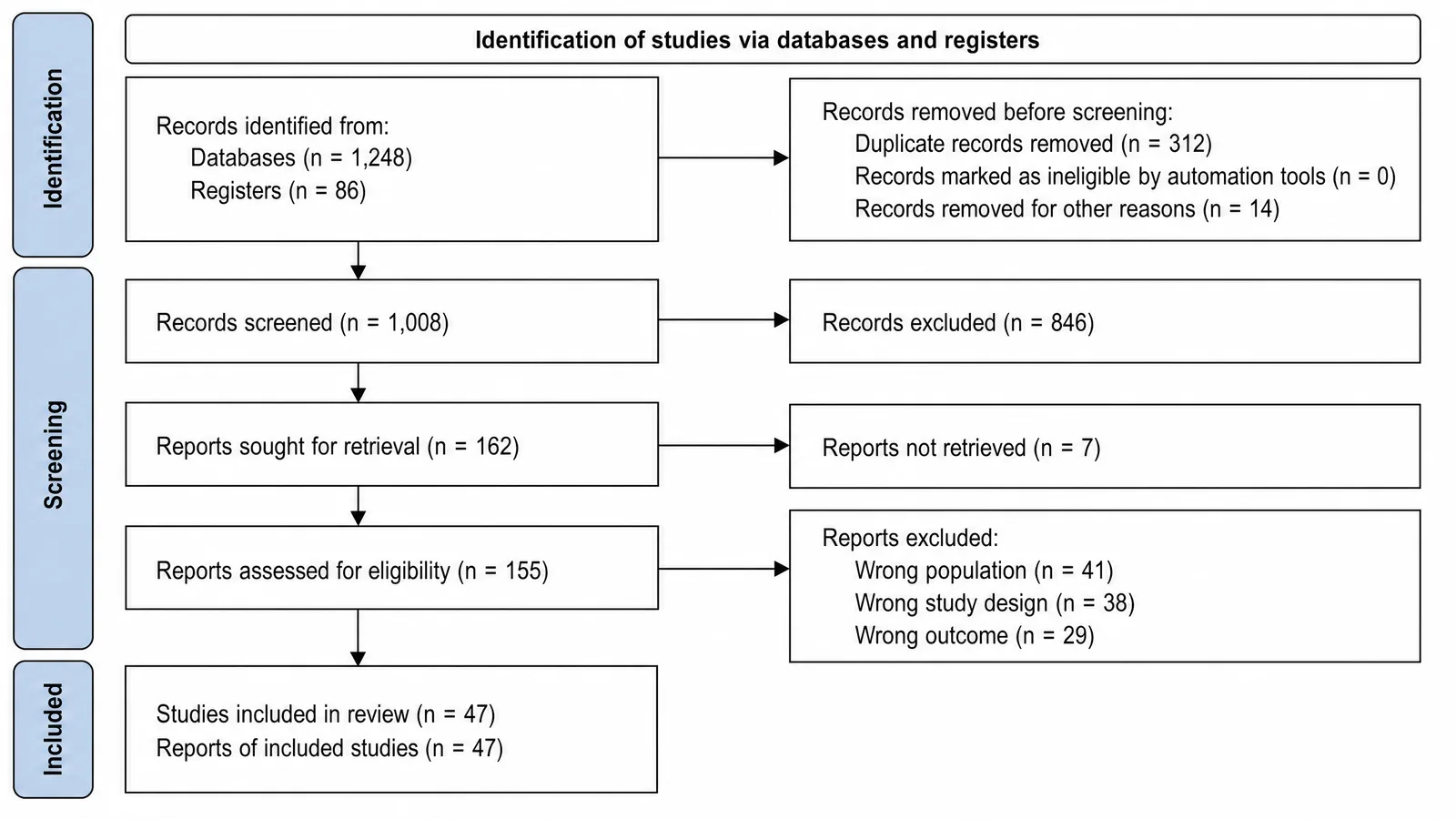 PRISMA 흐름도 생성기
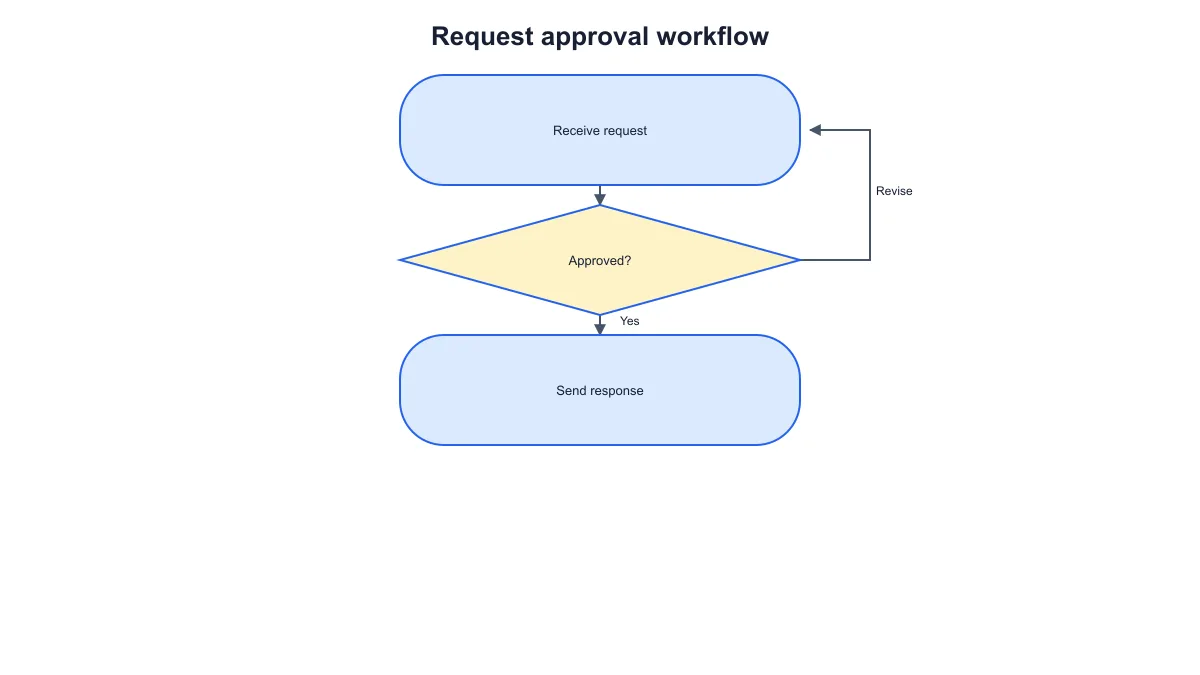 워크플로 다이어그램 만들기
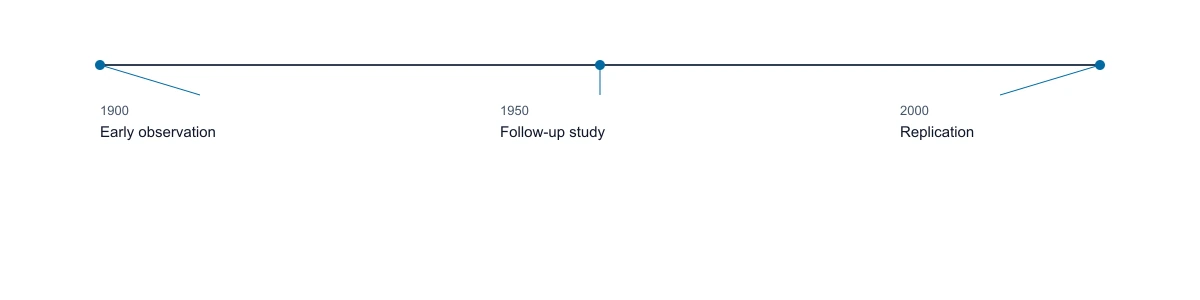 타임라인 생성기
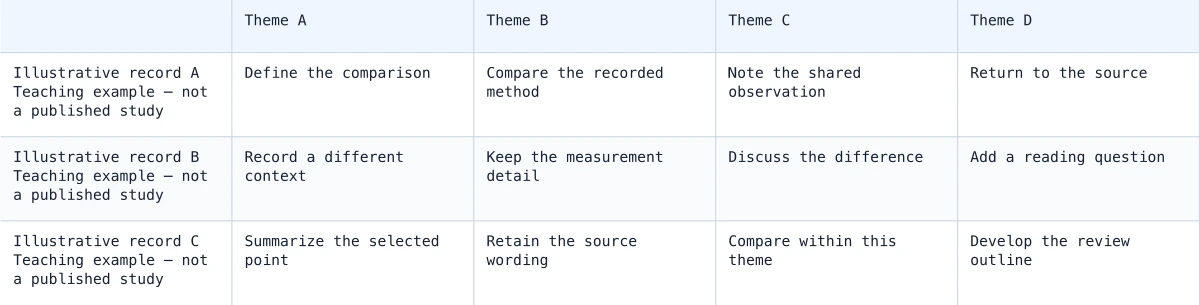 문헌 종합 매트릭스
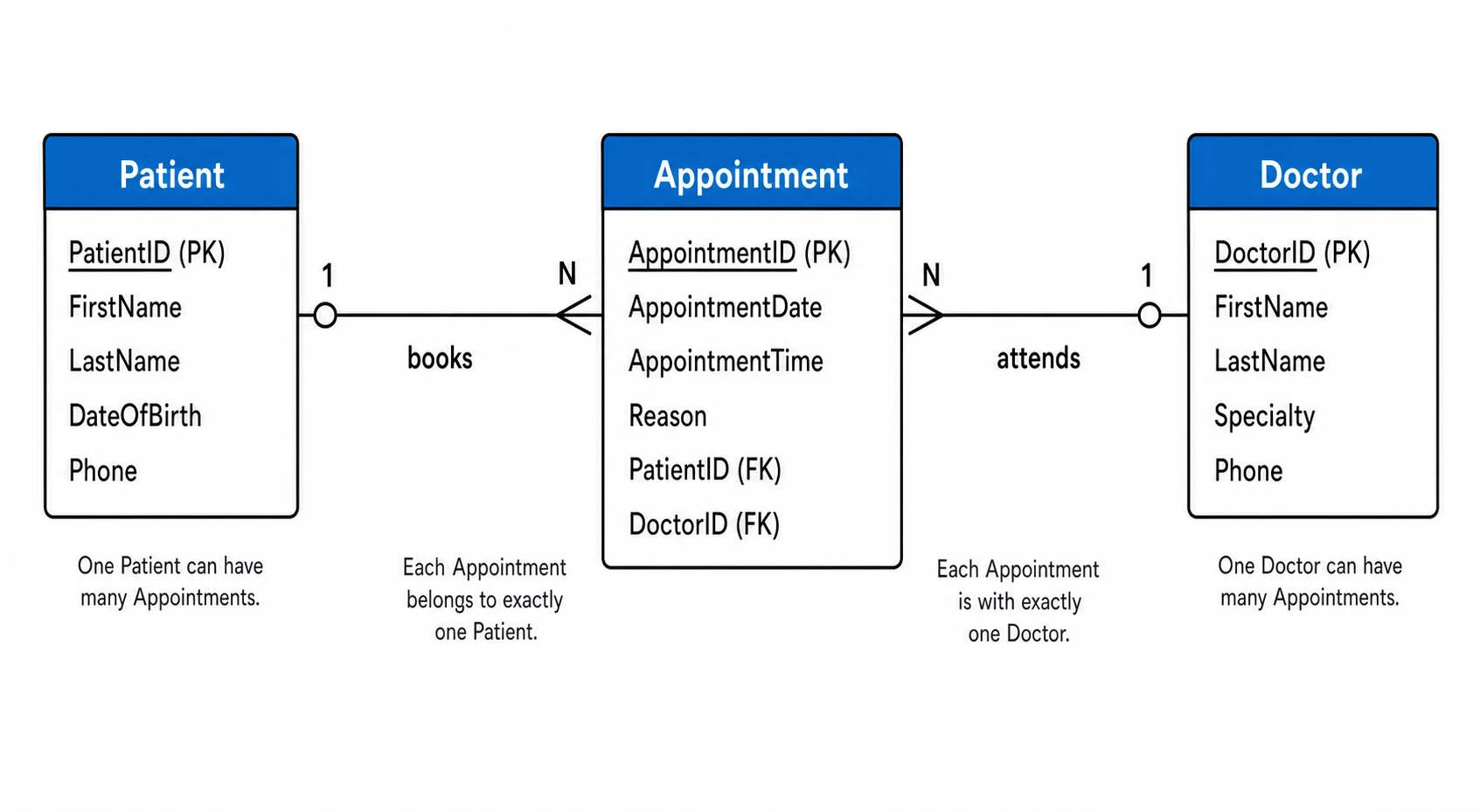 ER 다이어그램 생성기
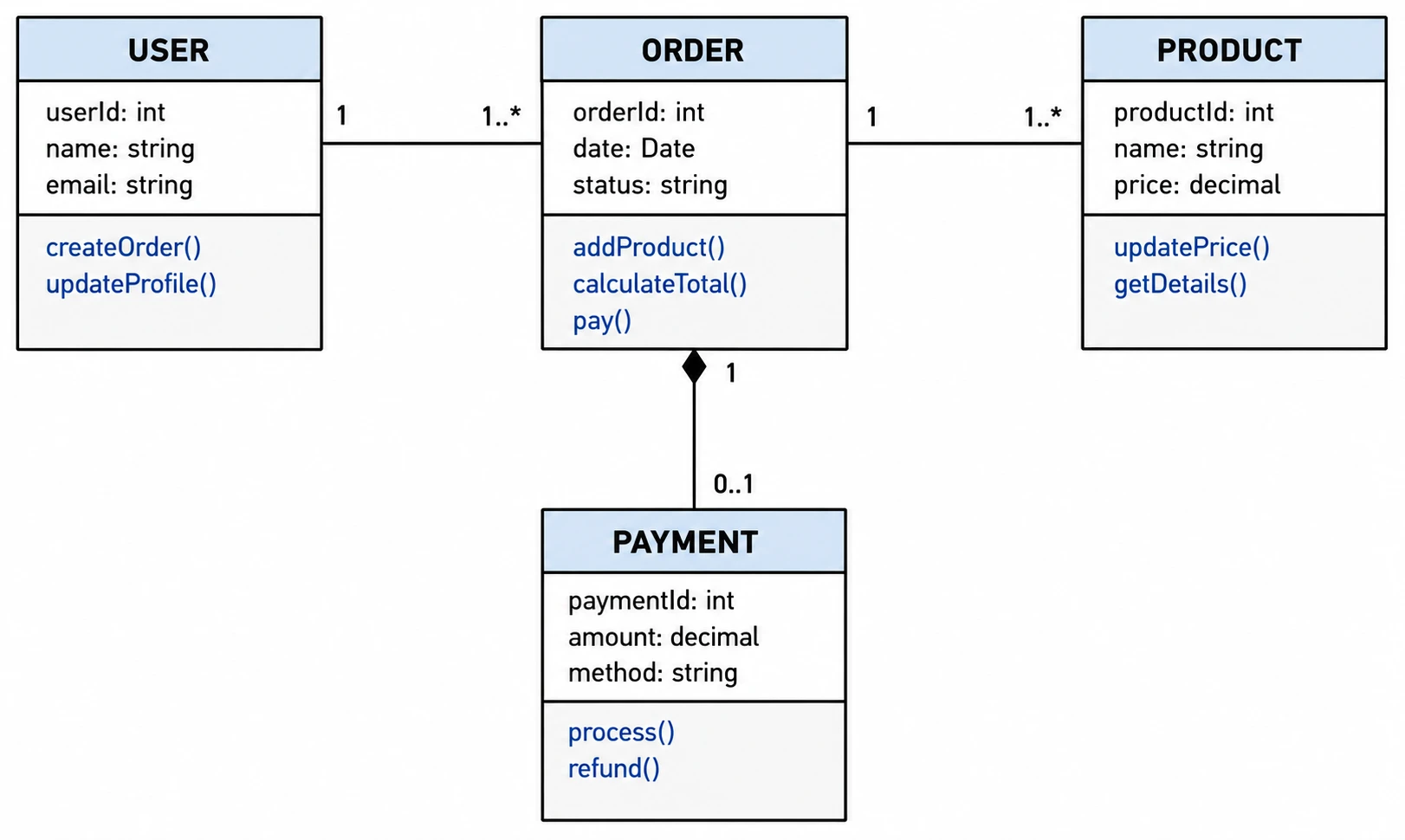 UML 다이어그램 생성기
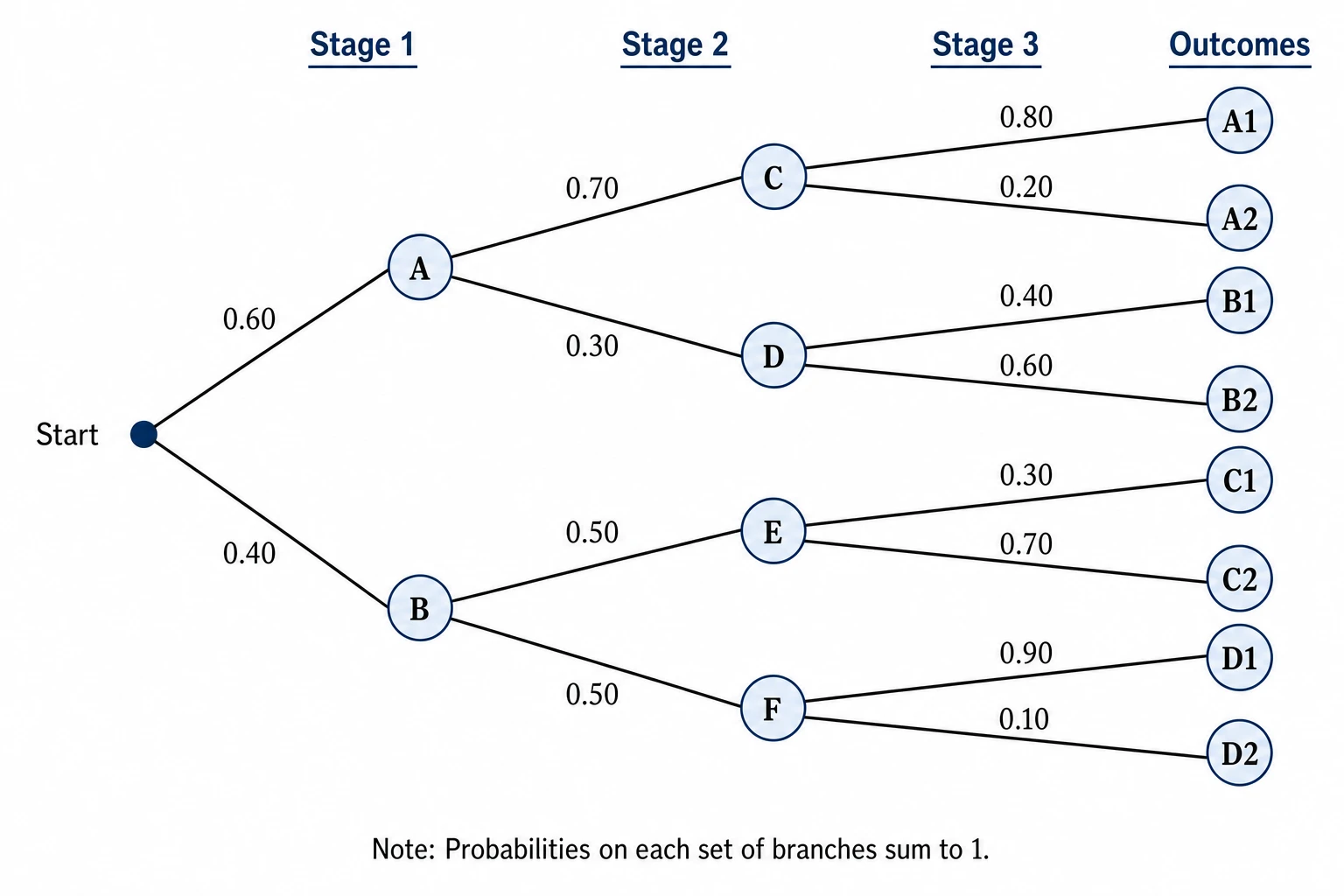 트리 다이어그램 생성기
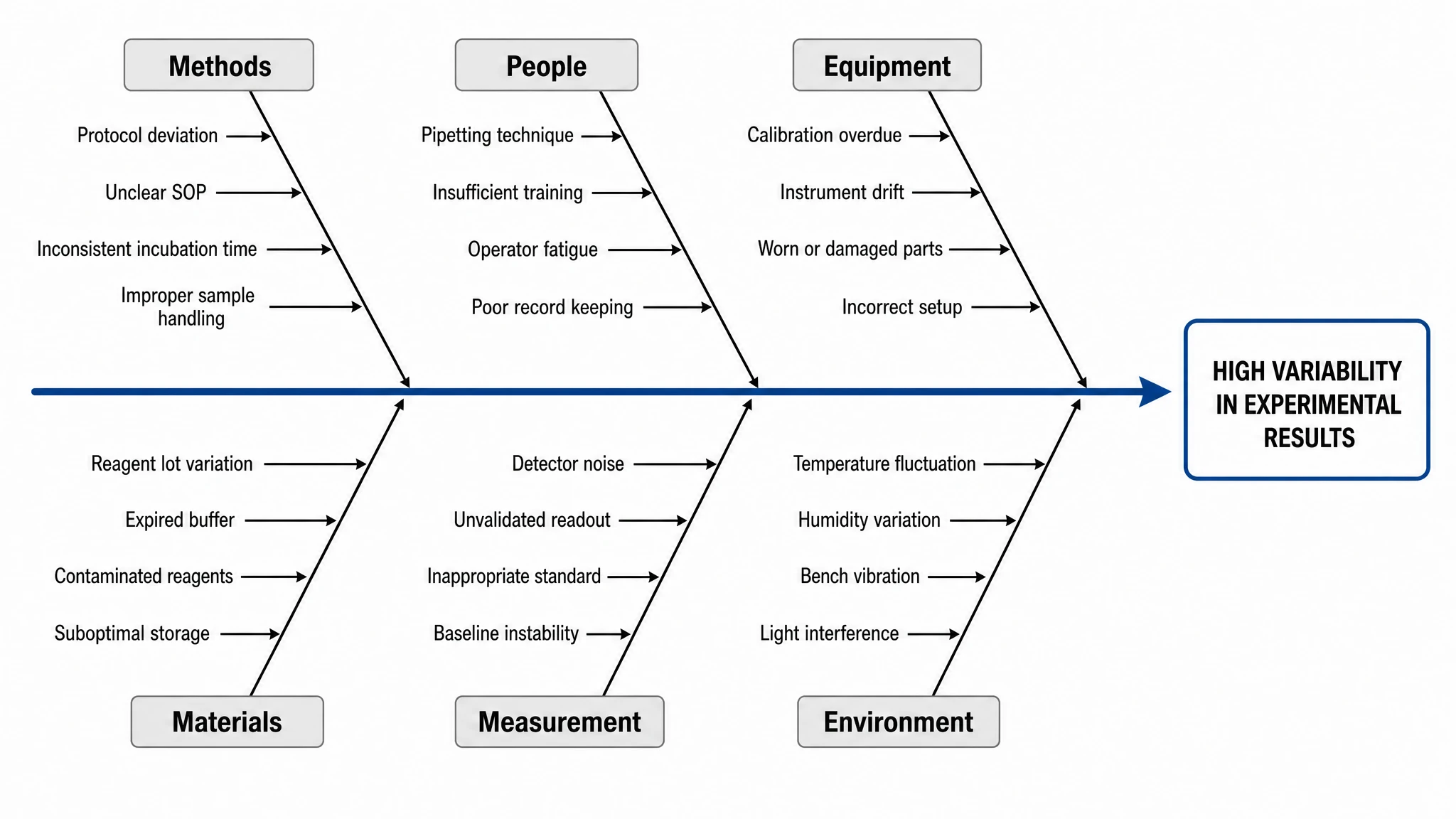 특성요인도 생성기
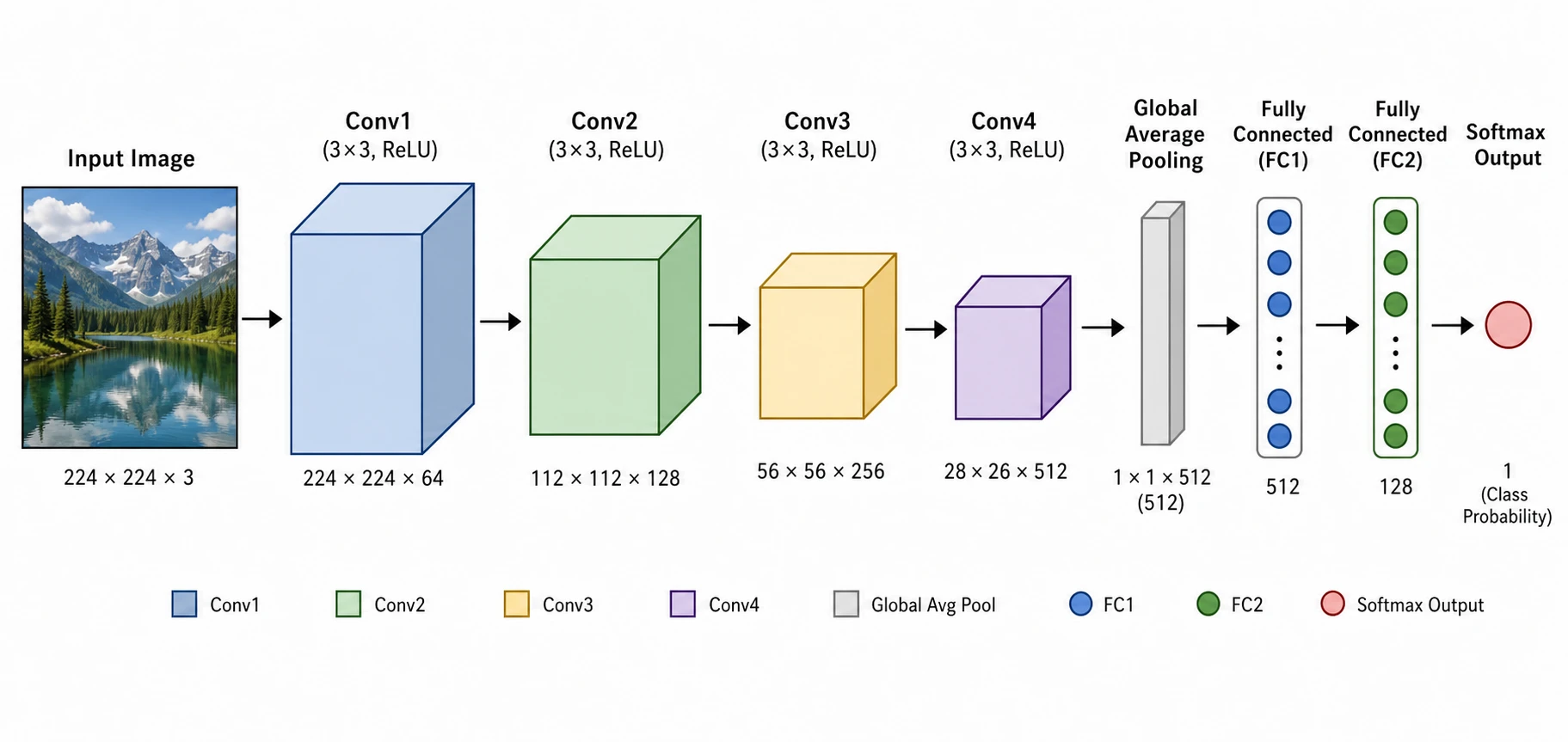 신경망 다이어그램 생성기
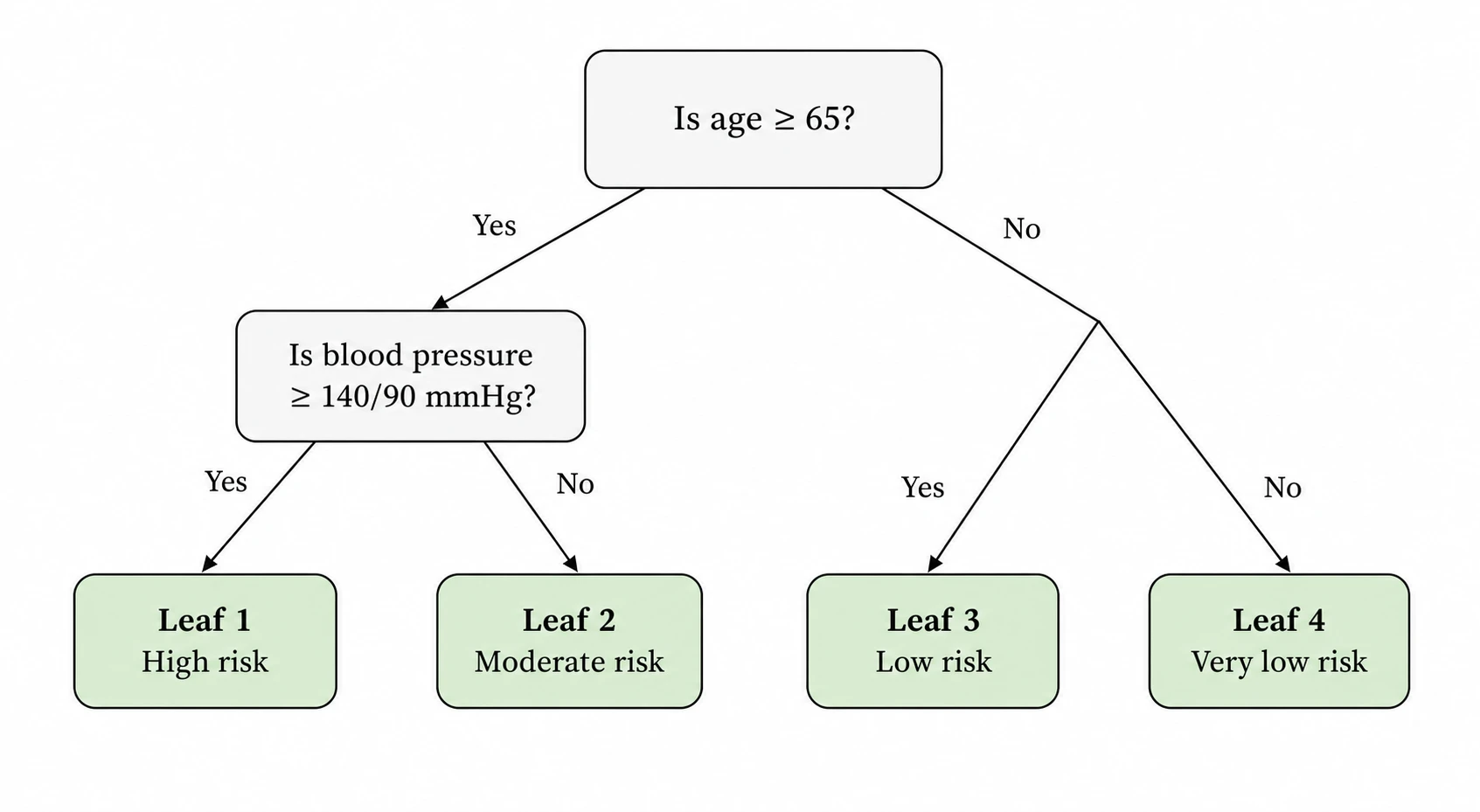 의사 결정 트리 생성기
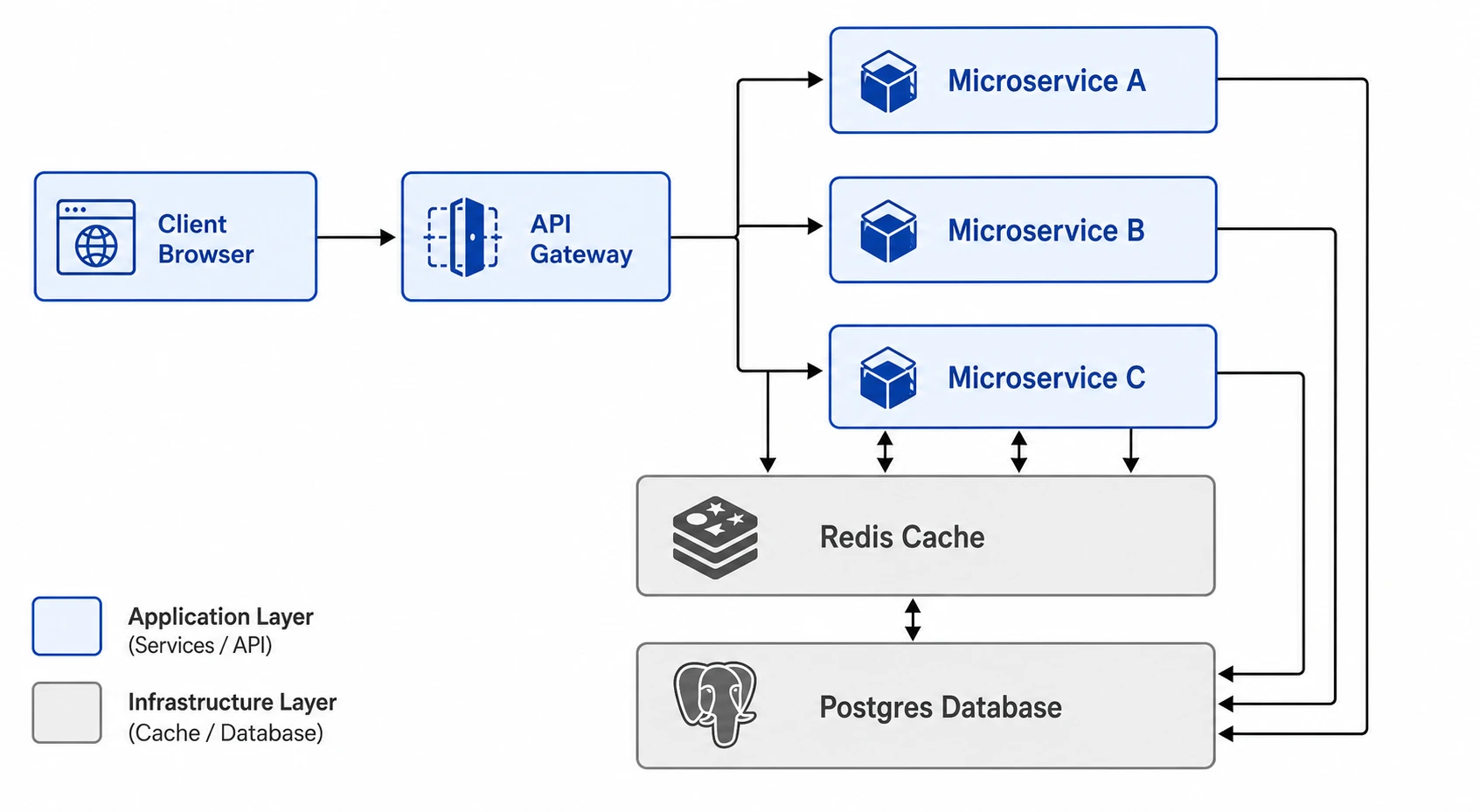 소프트웨어 아키텍처 다이어그램 생성기
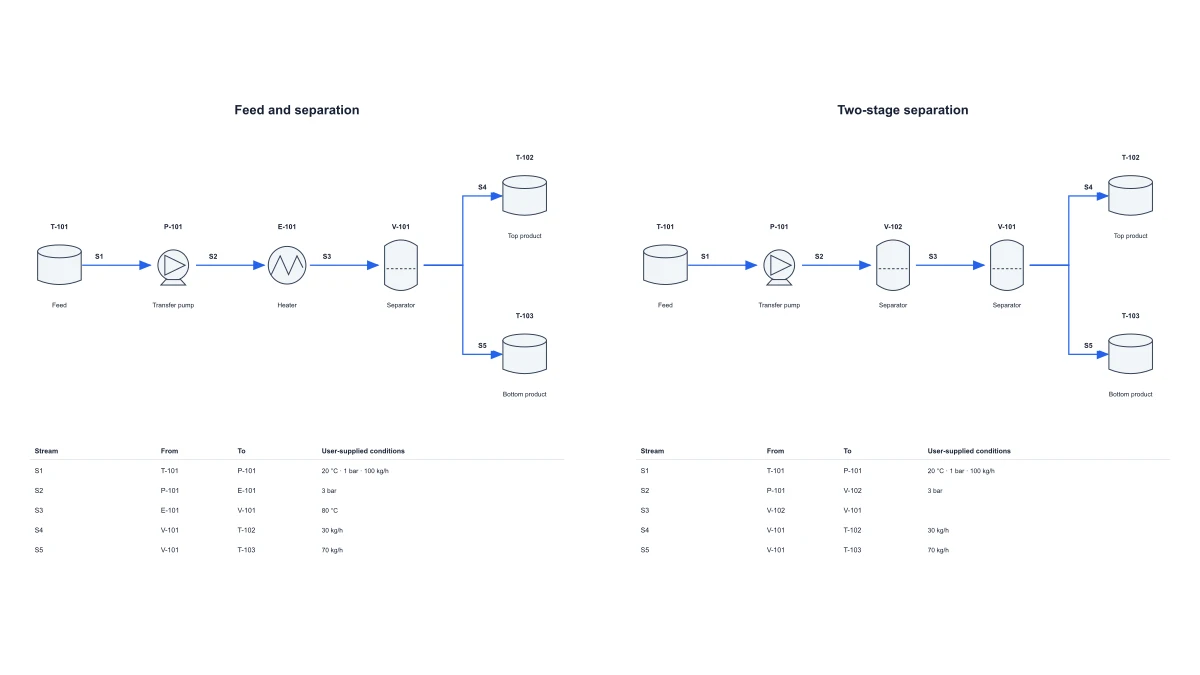 화학 공정 흐름도 만들기
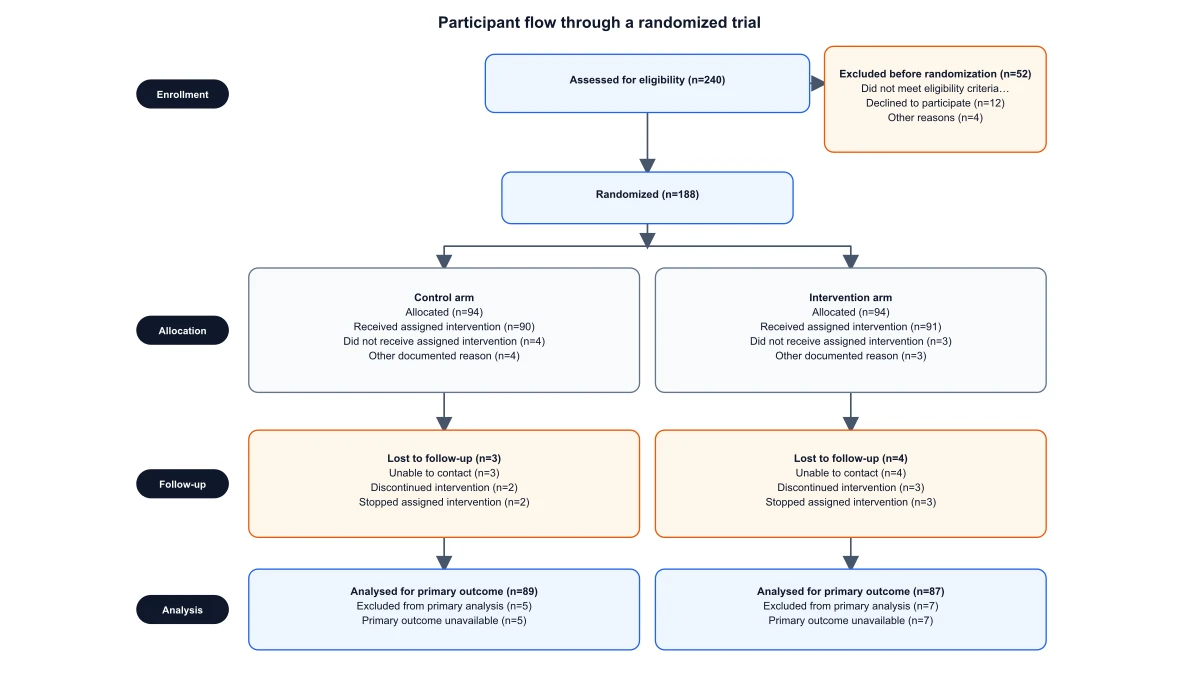 CONSORT 흐름도 생성기
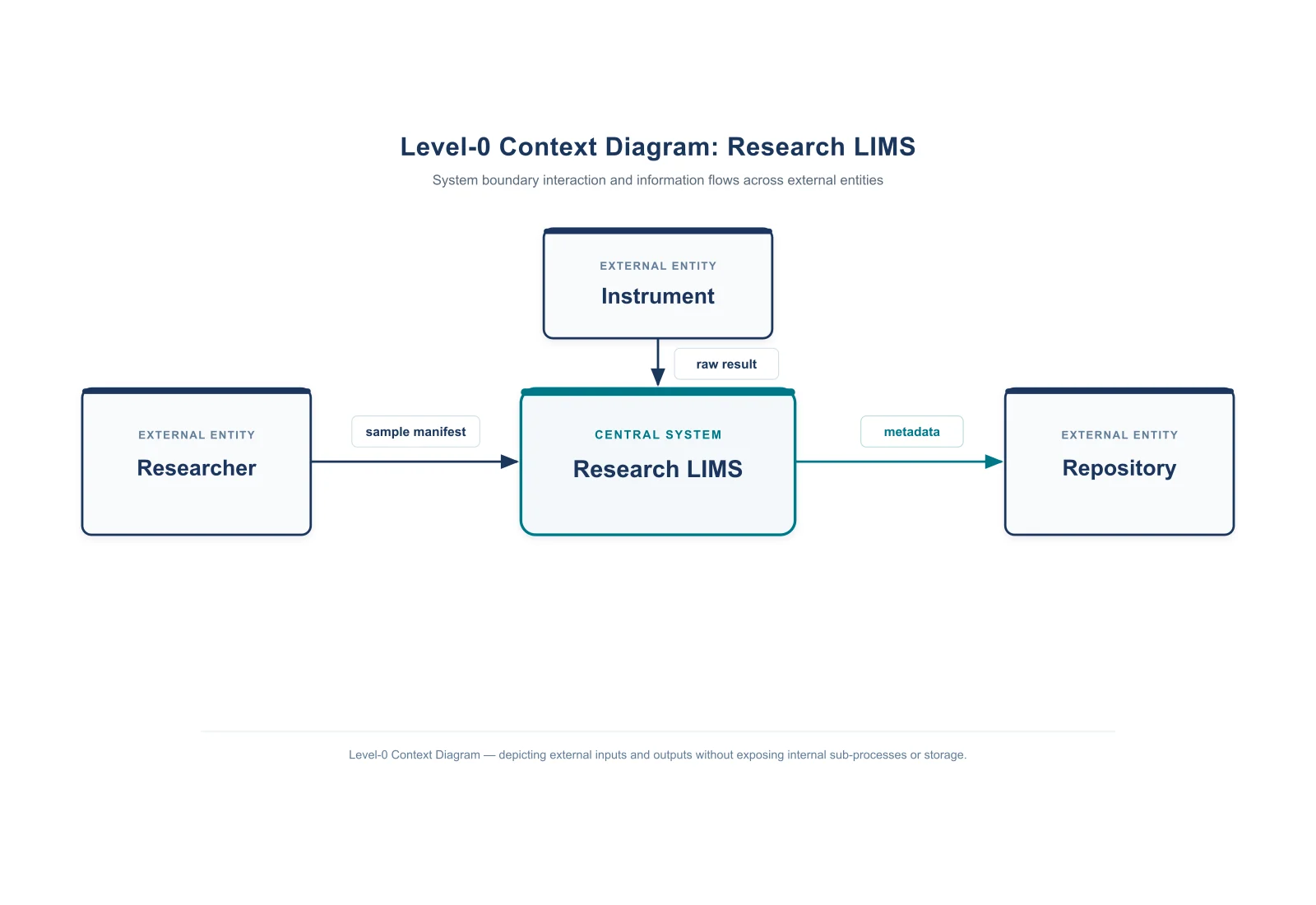 시스템 컨텍스트 다이어그램 만들기
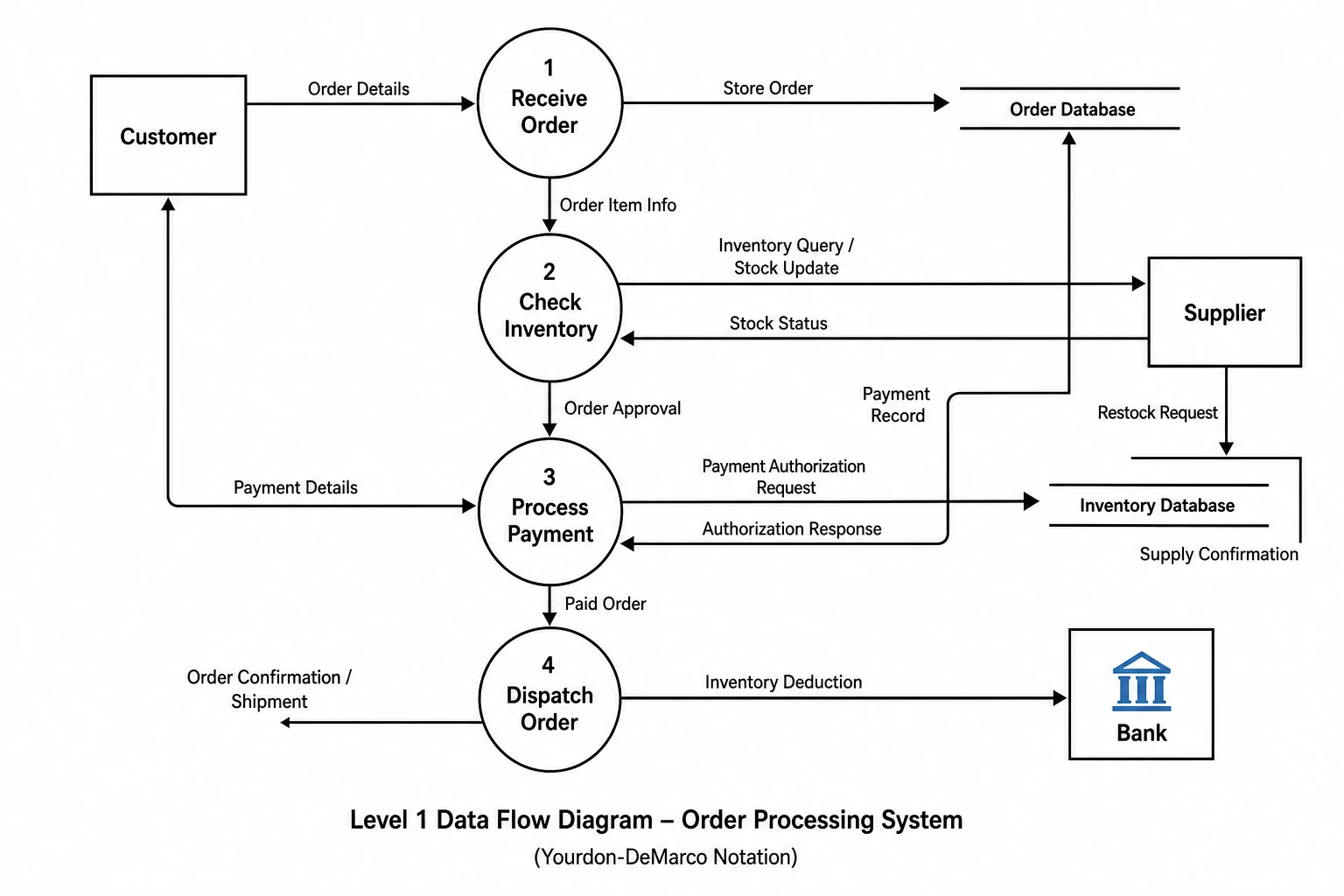 데이터 흐름도 생성기
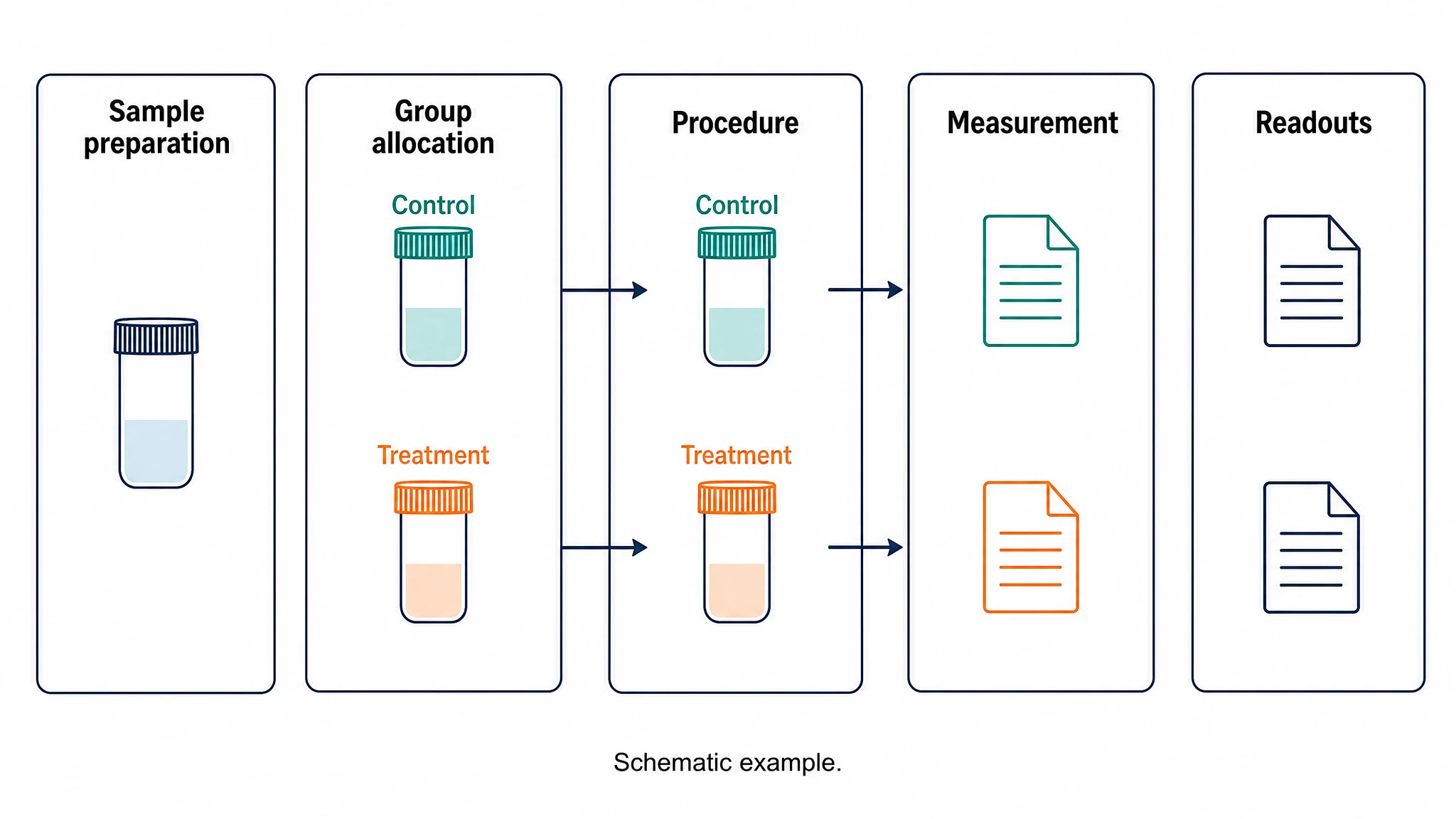 실험 순서도 만들기
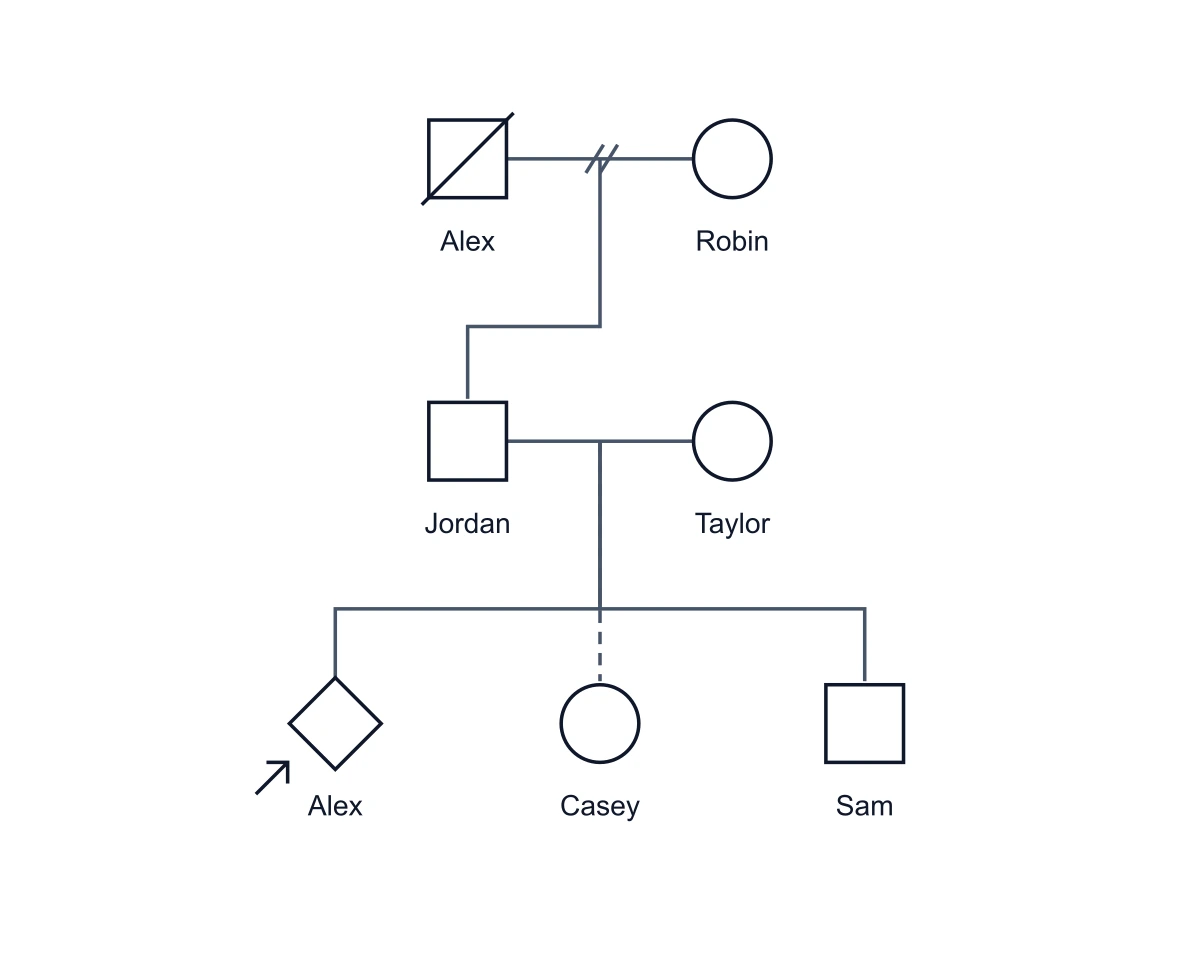 가계도 만들기
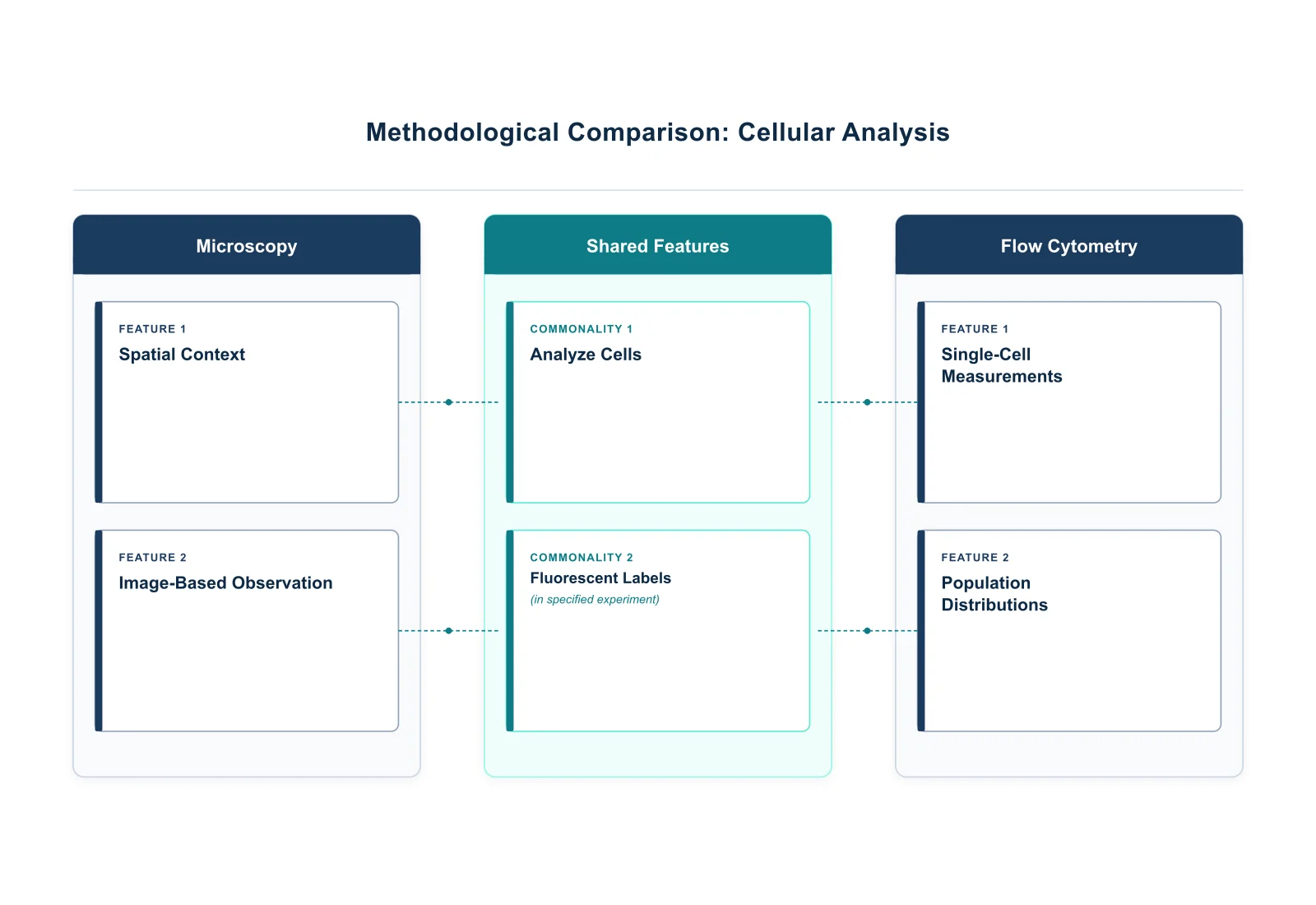 그래픽 조직자 생성기
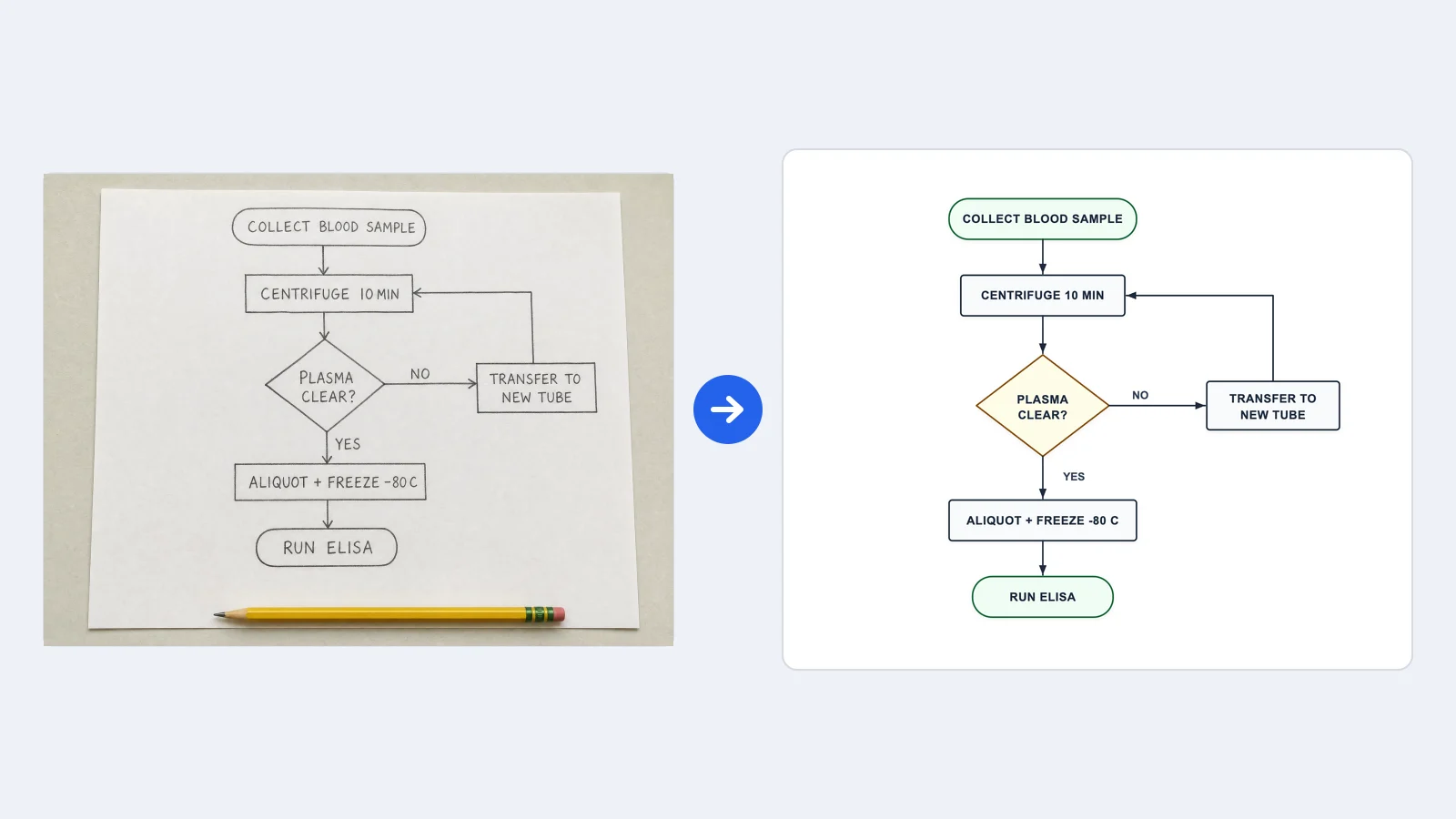 이미지 순서도 변환
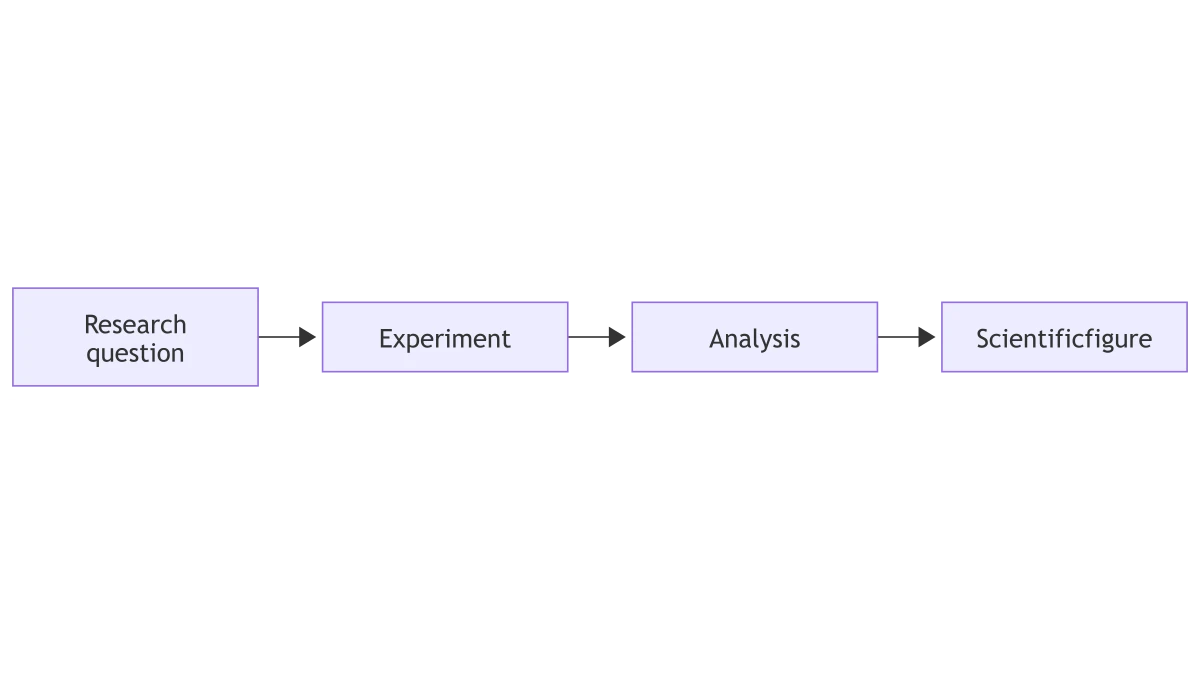 Mermaid PNG 변환
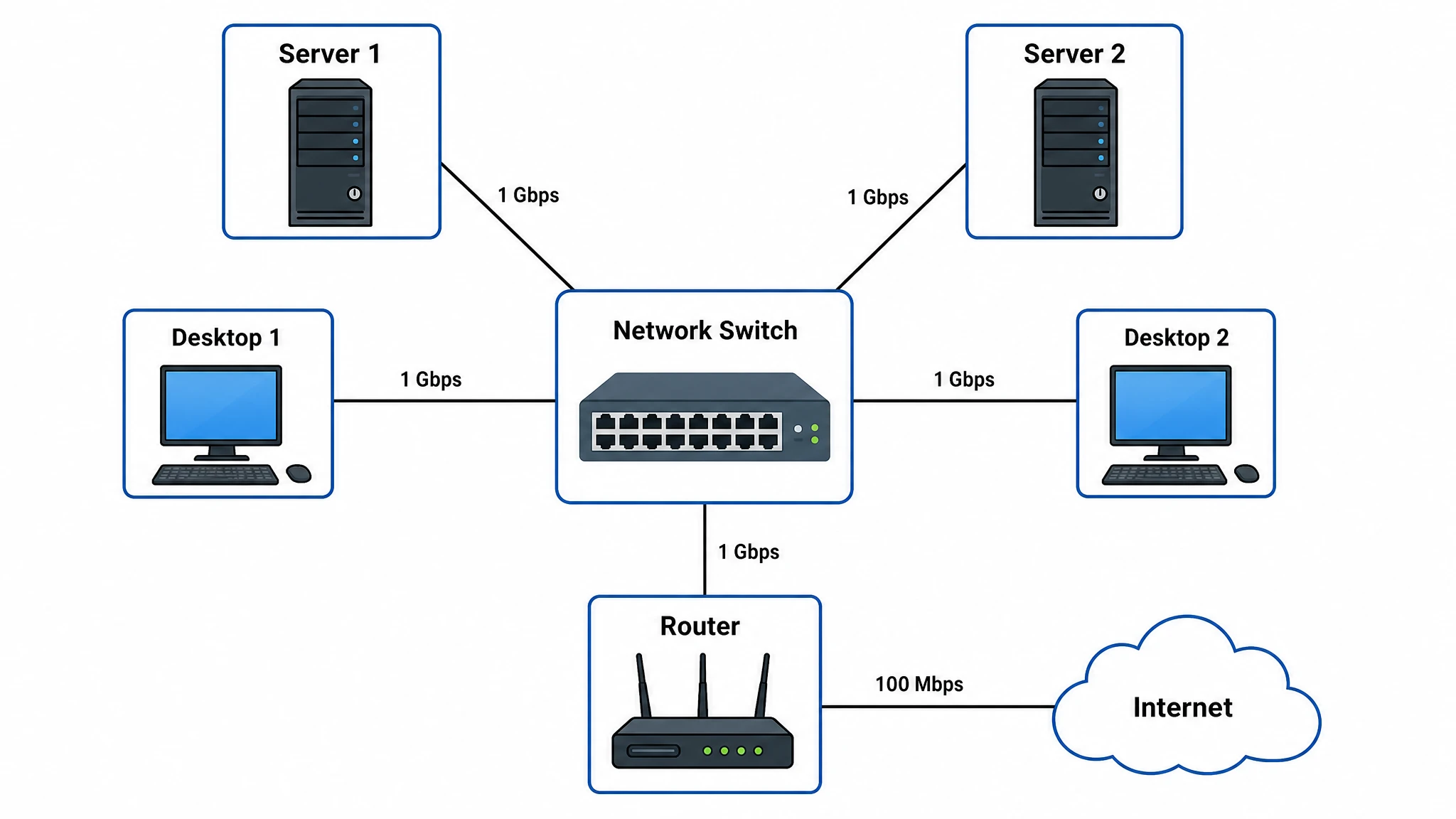 네트워크 다이어그램 생성기
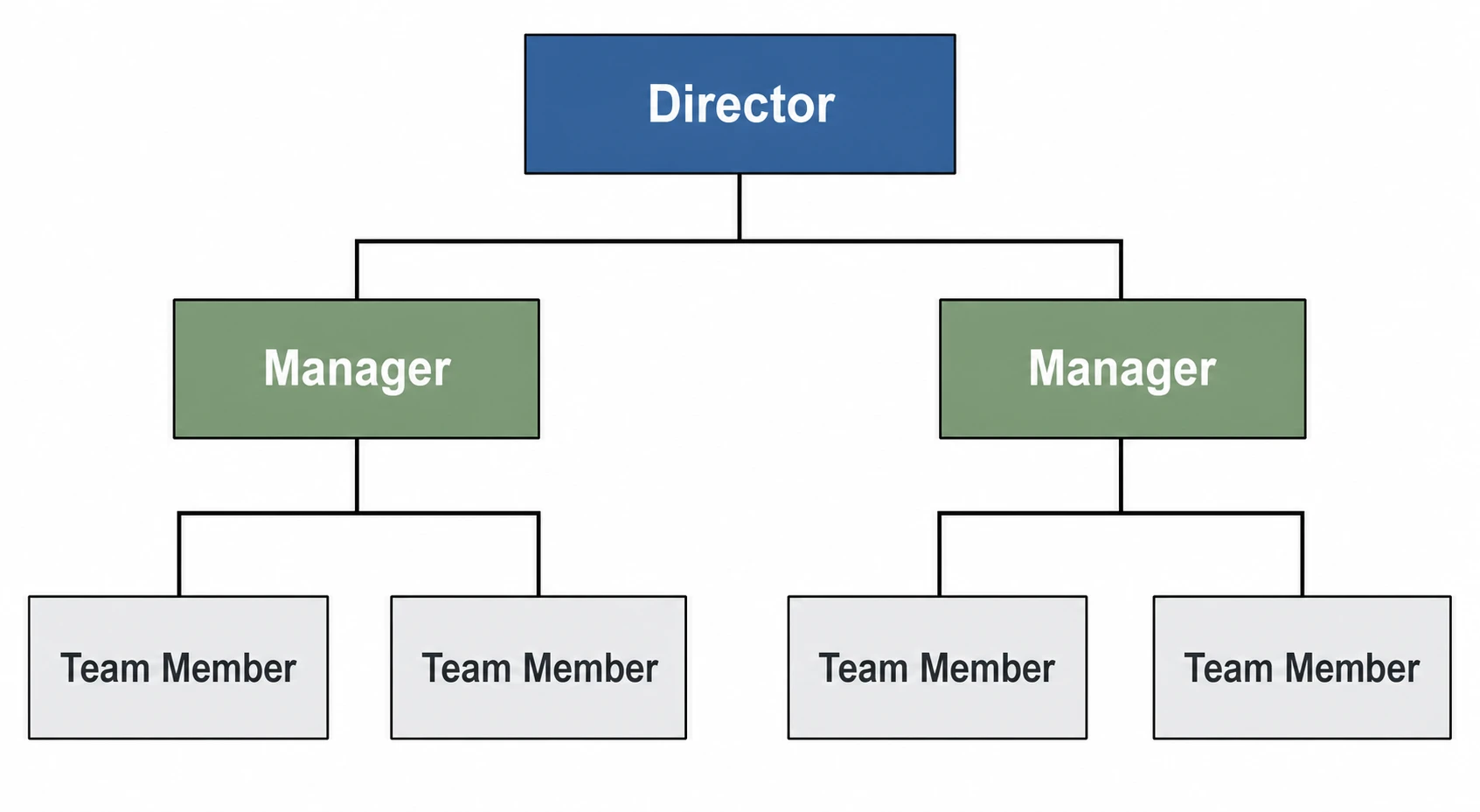 조직도 제작기
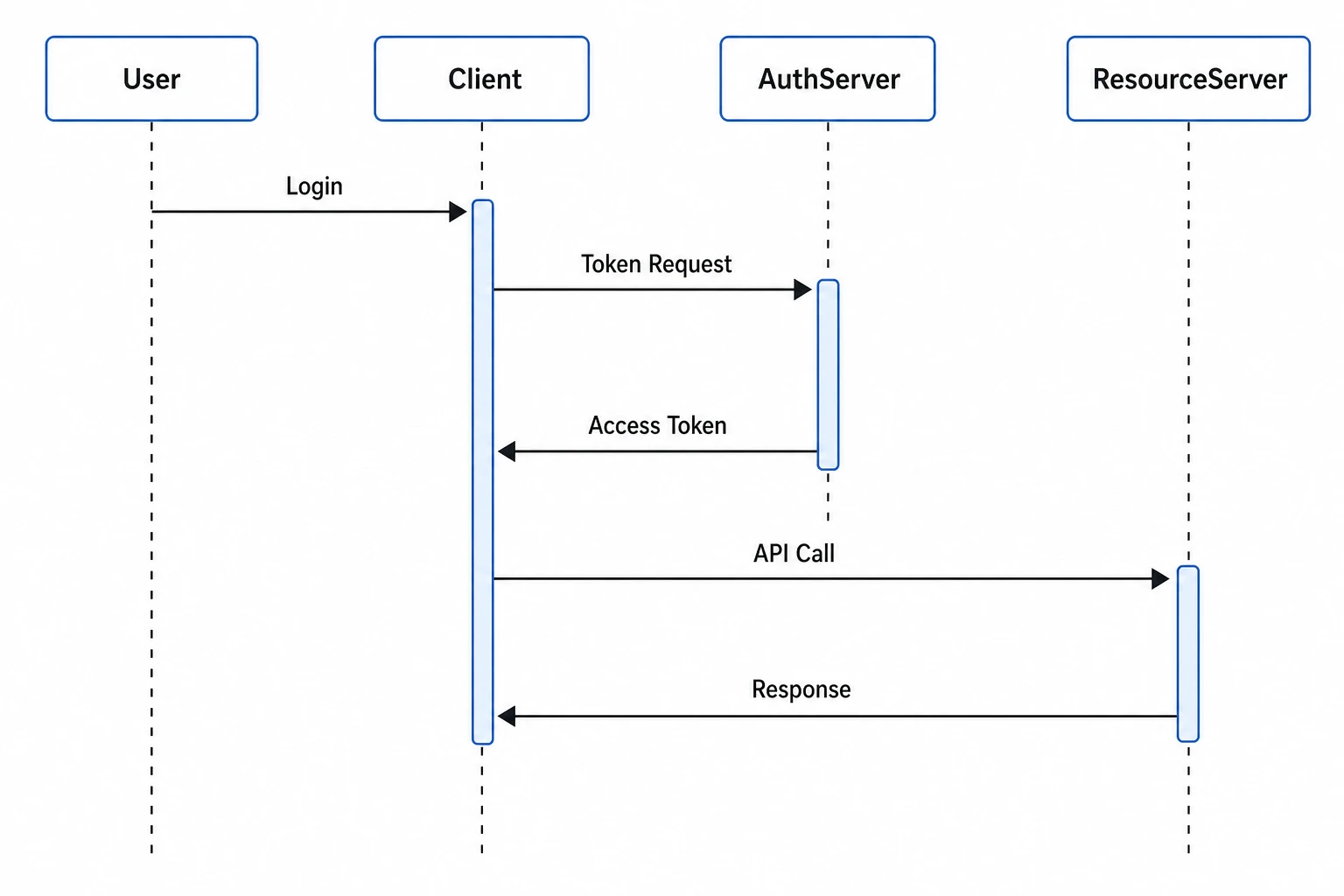 시퀀스 다이어그램 생성기
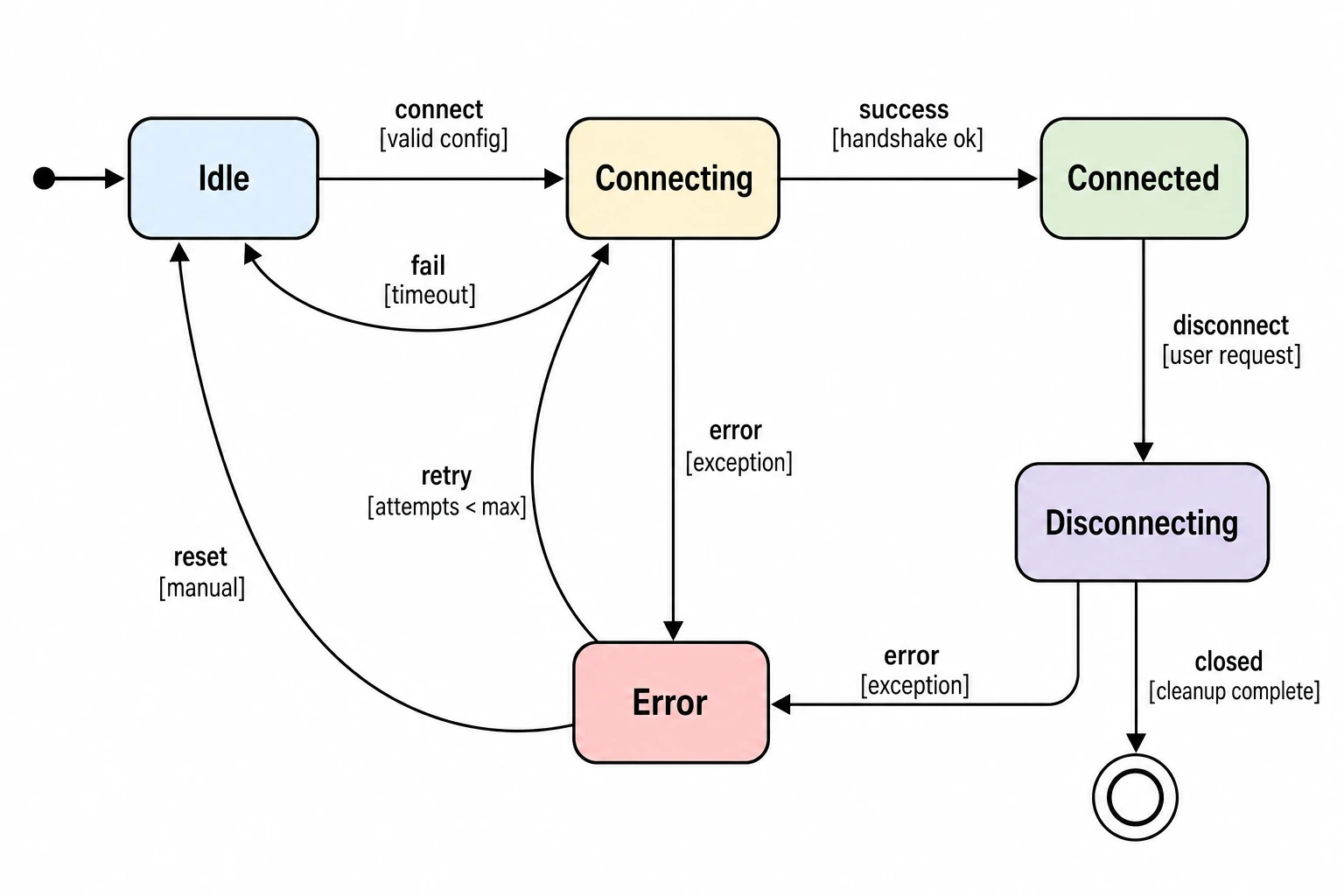 상태 다이어그램 생성기
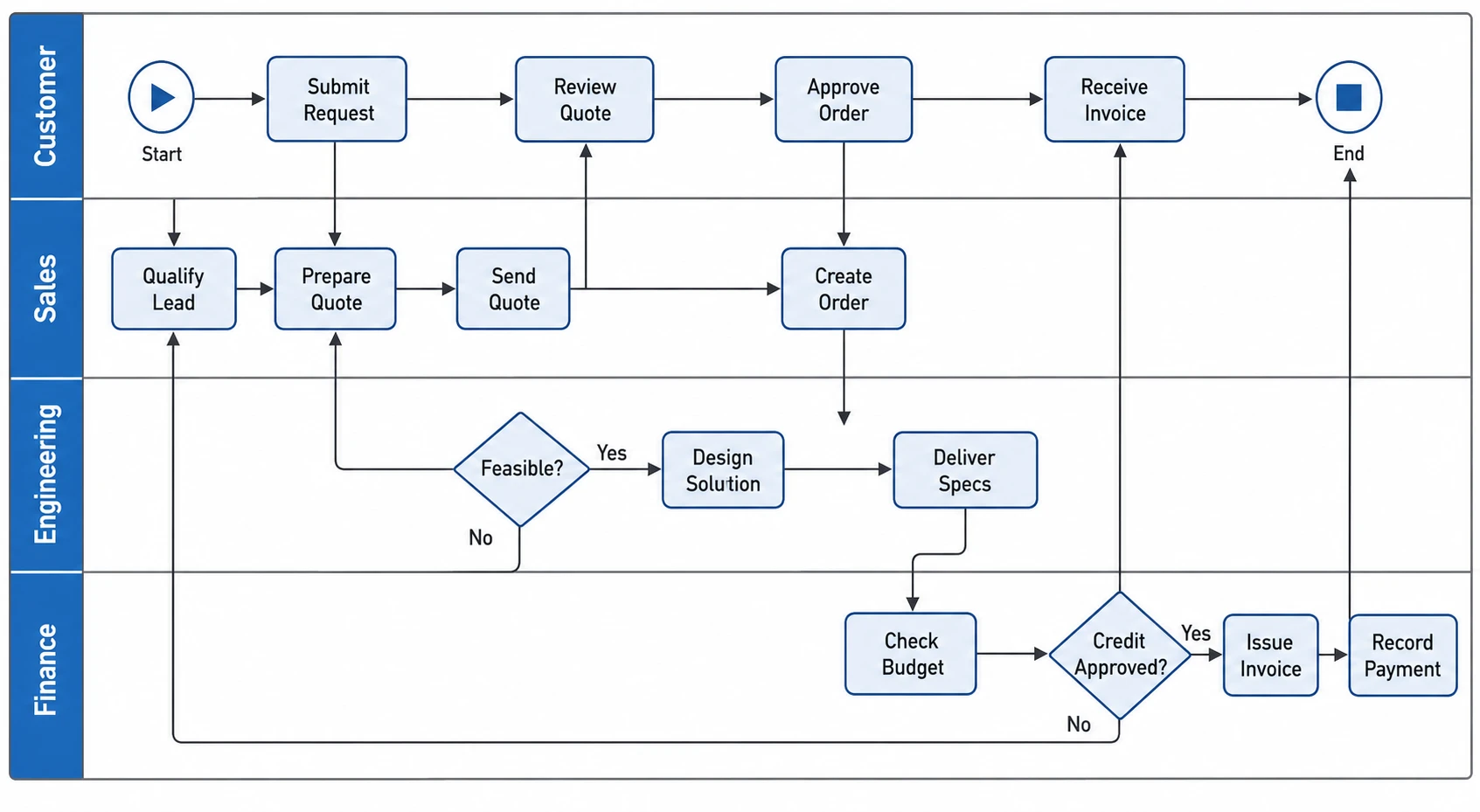 스윔레인 다이어그램 생성기
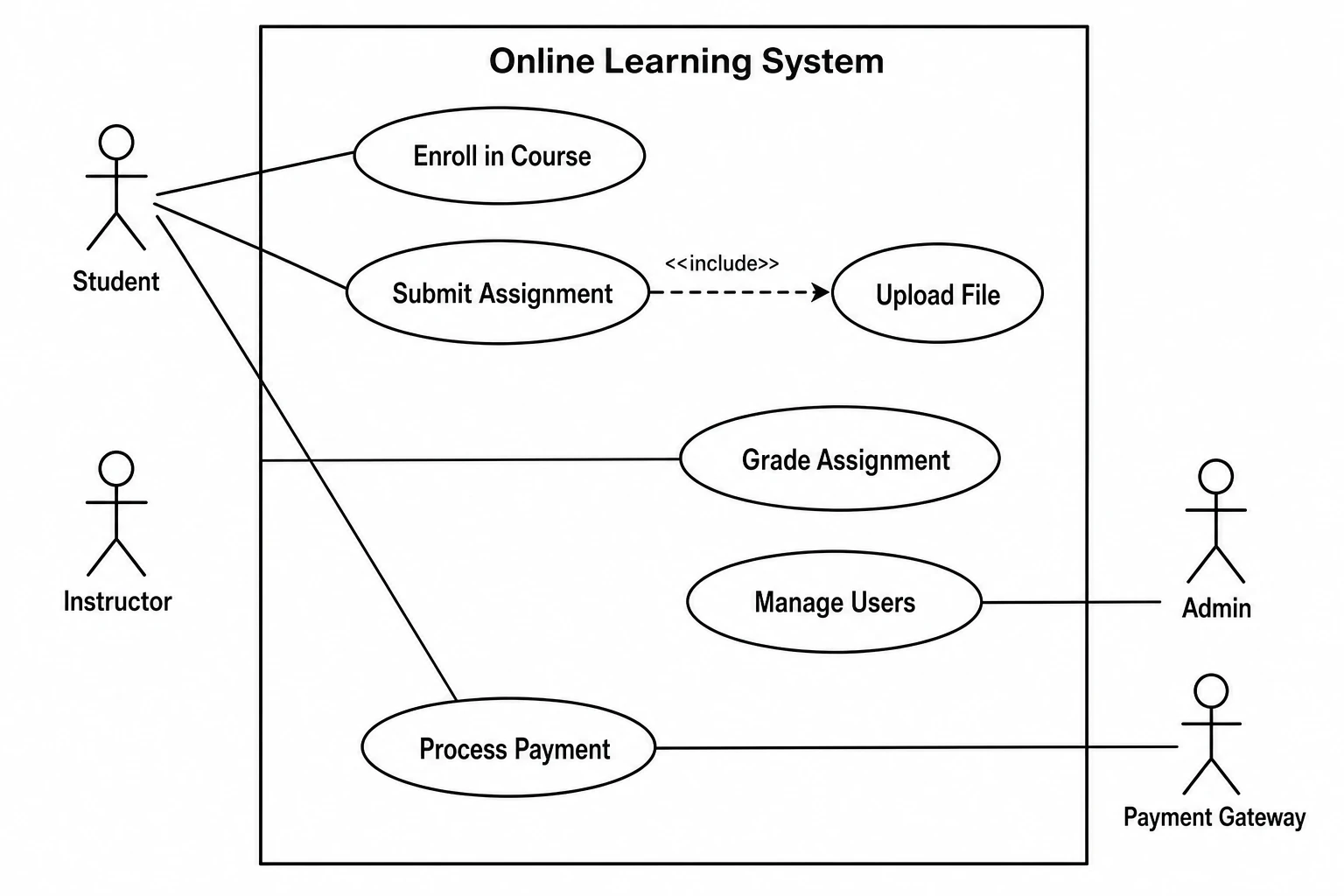 유스케이스 다이어그램 생성기
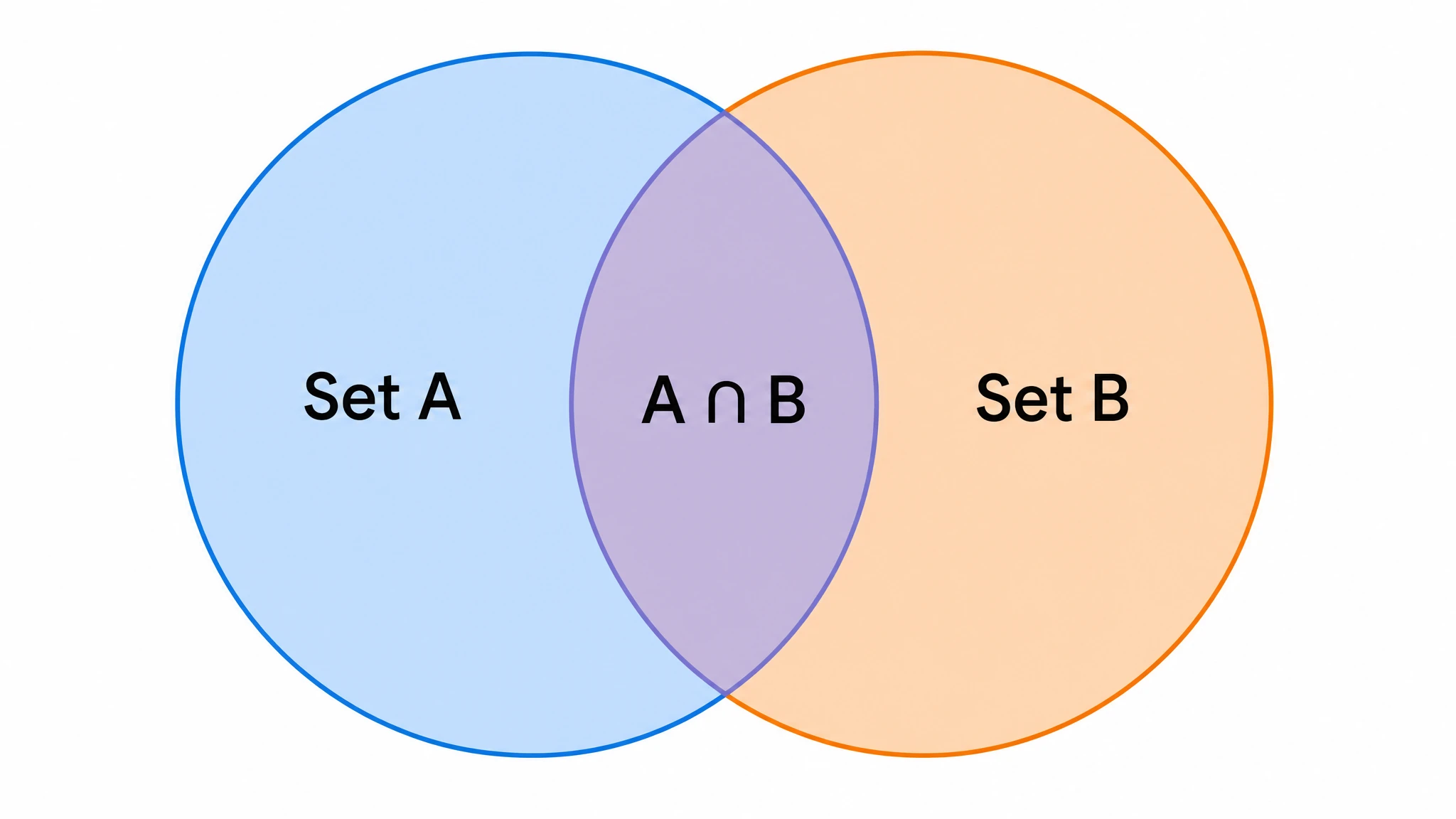 벤 다이어그램 생성기