식물의 광반응 측정값 비교
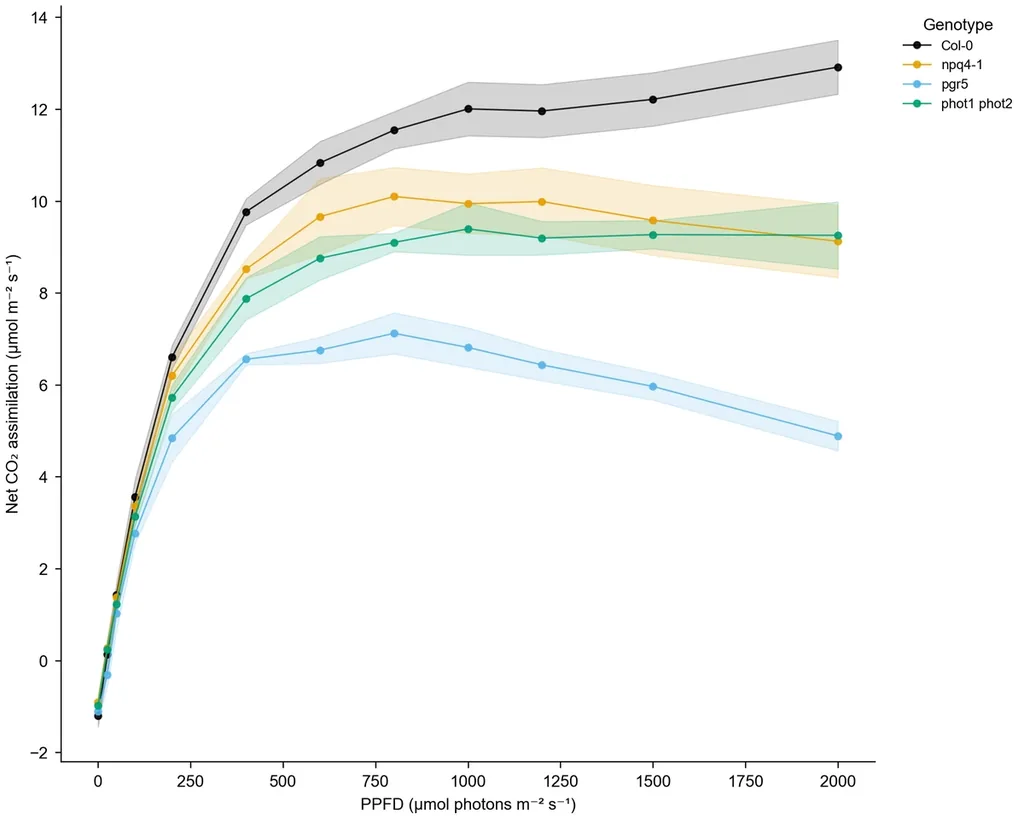
측정한 동화율을 수치 광도에 대해 그리고 유전자형을 데이터 계열 필드에 지정하세요. 평균 선은 각 광도의 반복 측정값을 요약하고 구간은 그 변동을 보여 줍니다. 예시 데이터에 이 구조와 두 축의 완전한 단위가 제공되므로 생리학적 논의의 출발점으로 사용할 수 있습니다.
이 예시 살펴보기데이터를 출판용 차트로 만드세요
CSV, TSV, Excel 파일을 넣으세요. 필요하면 유의성 검정을 추가하고 PNG, PDF, EPS, TIFF로 내보낼 수 있습니다.
시작 시 무료 크레딧 최대 100개|신용카드 필요 없음
초대 링크로 가입하면 첫날 무료 크레딧을 최대 300개 받을 수 있습니다.
꺾은선 그래프 만들기: 과학 데이터 추세— 템플릿과 예시
순서가 있는 값을 명확한 추세로
수치 축에서 데이터 계열을 비교하고 필요한 곳에 측정값의 변동을 보여 주세요.
용량, 경과 시간이나 광도처럼 순서가 있는 수치 변수에 따라 측정값이 어떻게 달라지는지 꺾은선 그래프로 보여 주세요. CSV나 Excel 데이터를 업로드하고 x와 y 열을 지정하세요. 여러 데이터 계열에는 그룹 열을 사용할 수 있습니다. 관측 순서를 유지하거나 x로 정렬한 뒤 선 스타일, 마커와 평균의 구간을 설정하세요. 광반응 예시는 측정한 동화율과 수치 광도를 사용해 유전자형을 비교하며, 데이터와 설정이 모두 갖춰진 출발점을 제공합니다.
비교할 측정값에 맞춰 순서, 데이터 계열과 구간을 선택하세요.
수치 x 값과 y 측정값이 있는 표를 업로드하고 서로 다른 데이터 계열을 구분할 그룹 열을 지정하세요. 꺾은선 그래프 생성기는 해당 값에 축을 연결하므로 서로 다른 수치 간격의 의미를 유지할 수 있습니다. 광도, 경과 시간이나 농도 같은 변수를 설명하도록 두 축 제목에 단위를 넣으세요.
수치의 진행을 따라가려면 x로 정렬하고 기록된 순서가 중요하면 입력 순서를 유지하세요. 실선, 파선이나 점선을 선택하고 마커로 데이터 계열을 구분할 수 있습니다. 입력 순서를 유지할 때 제외된 행에서 선을 끊을지, 남은 위치를 연결할지도 선택할 수 있습니다.
평균 집계로 데이터 계열 안의 같은 x 위치에서 반복한 측정값을 요약하세요. 변동이나 불확실성이 비교의 일부라면 SD, SEM 또는 95% 신뢰구간을 추가할 수 있습니다. 예시 보기에는 같은 광반응 데이터가 사용되므로 보이는 차이는 구간과 마커 설정에서 생깁니다.
설명하려는 비교에 맞춰 색상표, 축 척도, 이름과 그림 너비를 선택하세요. 결과를 다듬으려면 작업 공간에서 수정을 요청할 수 있습니다. 온라인 꺾은선 그래프 생성기로 문서에 사용할 그림을 다운로드하고 생성된 Python 코드도 프로젝트에 함께 보관하세요.
먼저 데이터와 순서를 선택한 뒤 데이터 계열과 그 변동을 보여 주세요.
수치 독립 변수와 측정값을 별도 열에 넣으세요. 각 그룹의 데이터 계열 이름을 추가하고 평균의 구간이 필요하면 반복 측정값은 별도 행에 유지하세요. 표를 업로드하고 필요에 따라 워크시트를 선택한 뒤 미리보기를 확인하세요.
꺾은선그래프를 선택하고 x와 y를 지정한 뒤 필요한 경우 그룹 열을 지정하세요. 수치의 진행을 따라가려면 x로 정렬하고 기록된 입력 순서를 보여 주려면 그대로 유지하세요. 원래 값 또는 평균 집계를 고른 뒤 필요한 선 스타일, 마커와 구간 표시를 선택하세요.
꺾은선 그래프 생성기에 표시할 변수, 단위와 그룹을 알려 주세요. 예를 들어 광도에 따른 유전자형별 동화율을 평균 선과 SD 구간으로 비교할 수 있습니다. 그림을 생성하고 범례, 마커와 수치 축을 사용해 각 데이터 계열을 읽어 보세요.
문서에 맞춰 이름, 색상, 축 척도와 너비를 조정하세요. 다른 구간이나 마커 스타일이 필요하면 수정 버전을 만든 뒤 PNG·PDF·EPS·TIFF로 다운로드하세요. 자신의 데이터로 그린 그림의 기록으로 Python 코드도 보관하세요.
x 변수로 값의 진행을 설명하세요. 데이터 계열과 구간은 측정하려던 질문에 맞춰 선택할 수 있습니다.
측정한 동화율을 수치 광도에 대해 그리고 유전자형을 데이터 계열 필드에 지정하세요. 평균 선은 각 광도의 반복 측정값을 요약하고 구간은 그 변동을 보여 줍니다. 예시 데이터에 이 구조와 두 축의 완전한 단위가 제공되므로 생리학적 논의의 출발점으로 사용할 수 있습니다.
이 예시 살펴보기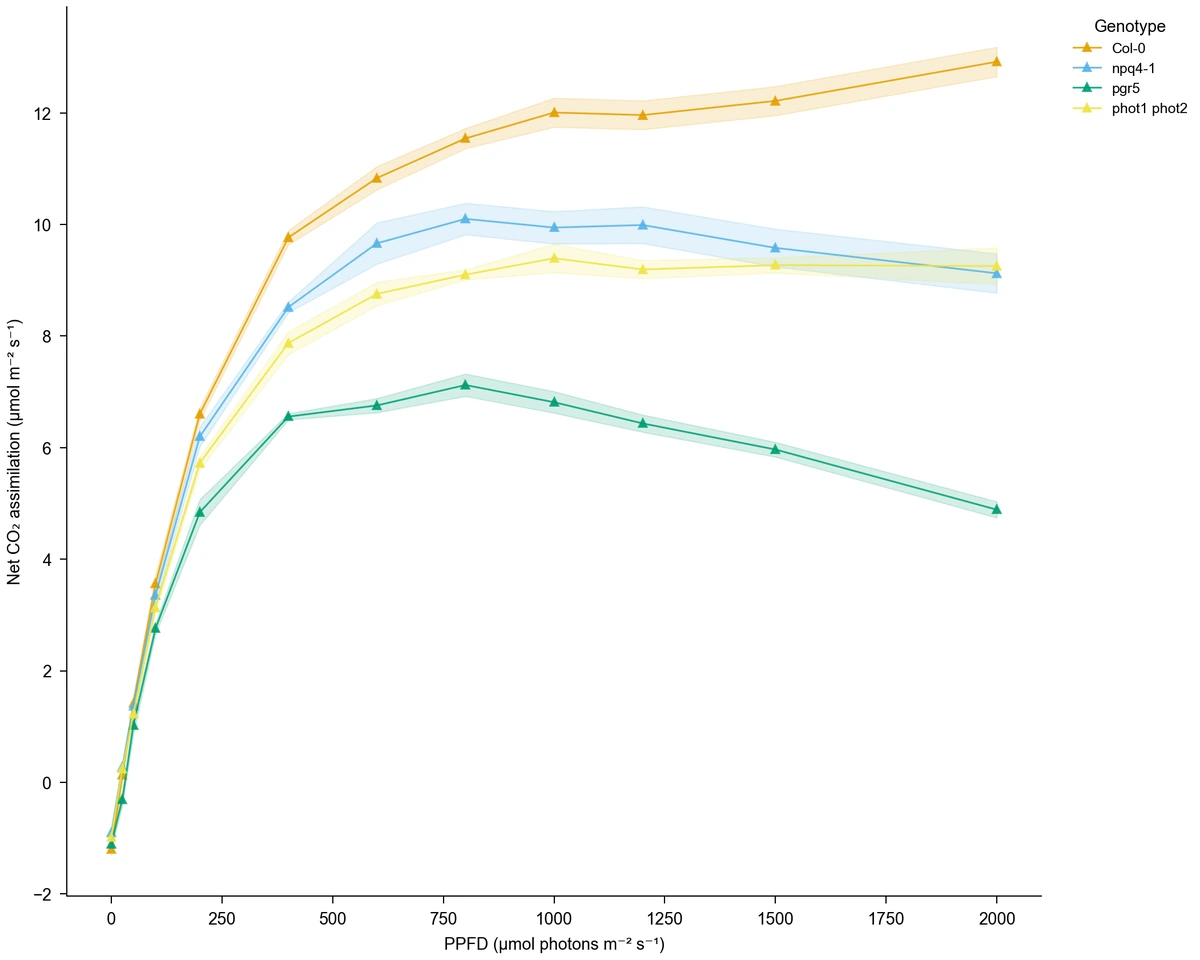
경과한 분이나 시간을 수치 x 값으로, 측정한 반응을 y로 사용하세요. 데이터 계열 열로 실험 그룹을 구분한 뒤 기록된 순서나 수치 순서를 선택할 수 있습니다. 시간 축의 단위를 일관되게 유지하면서 측정 기간에 걸친 변화를 보여 줍니다.
이 예시 살펴보기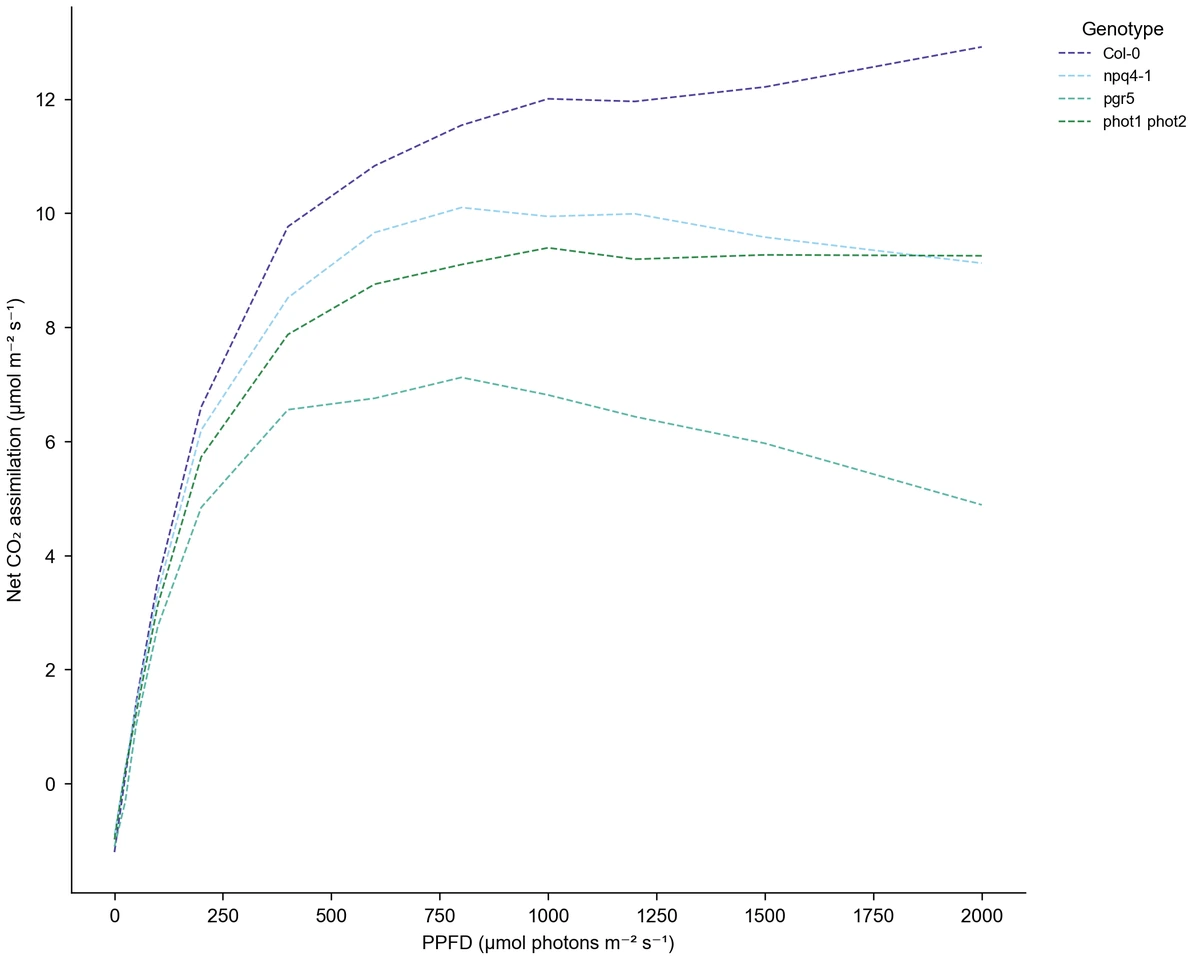
측정한 반응을 수치 농도 축에 배열해 시험한 범위에서 그룹을 비교하세요. 서로 다른 간격의 의미를 유지하고 양수 값에 적합할 때 로그 축을 선택하세요. 꺾은선 그래프 생성기가 그려진 측정값을 연결하므로 실험 표와 함께 값의 진행을 논의할 수 있습니다.
이 예시 살펴보기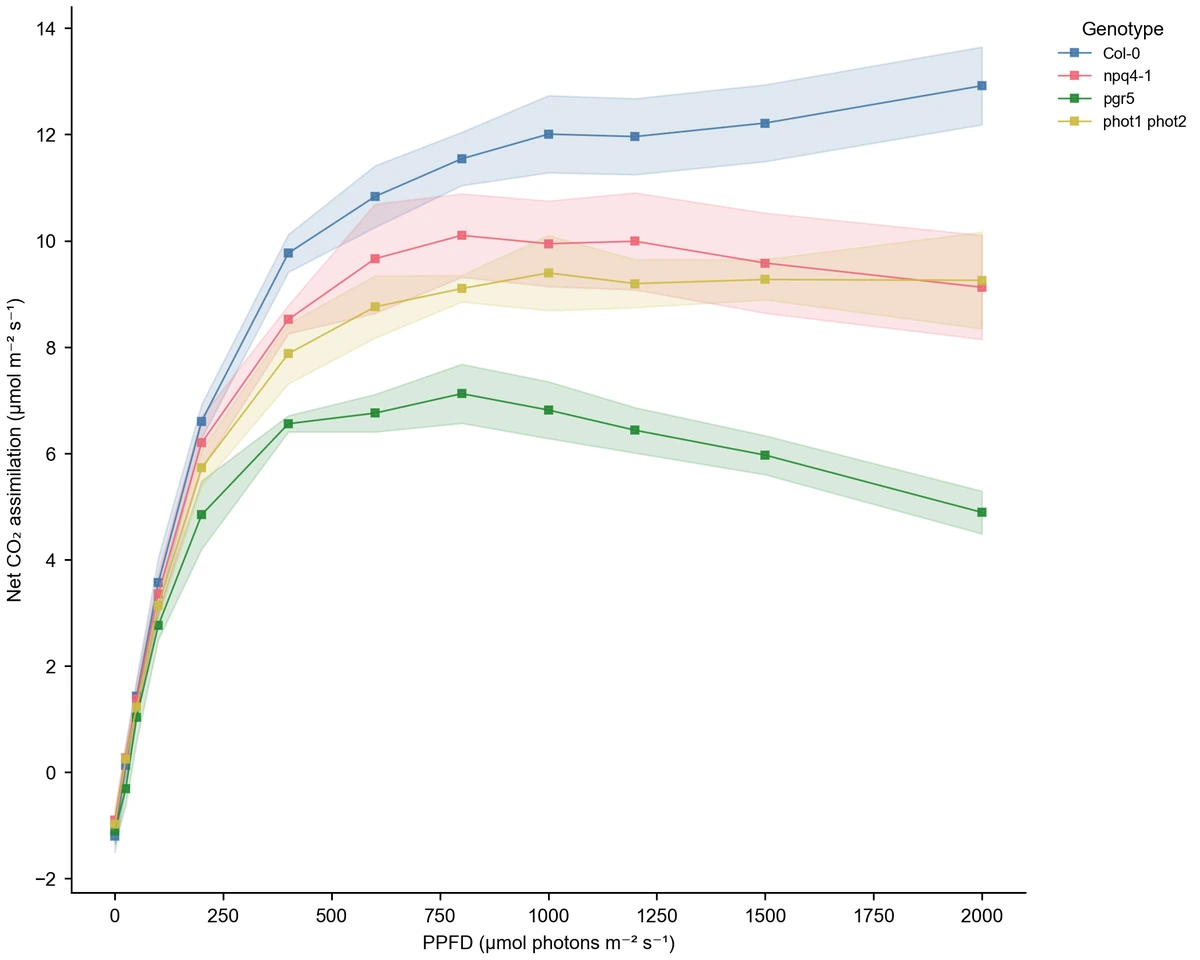
각 x 위치의 반복 측정값을 유지하고 SD, SEM 또는 95% 신뢰구간이 있는 평균 집계를 선택하세요. 그러면 데이터 계열의 형태와 구간 추정치를 함께 볼 수 있습니다. 그룹 간 차이를 측정값의 변동과 함께 읽어야 할 때 이 보기를 사용하세요.
이 예시 살펴보기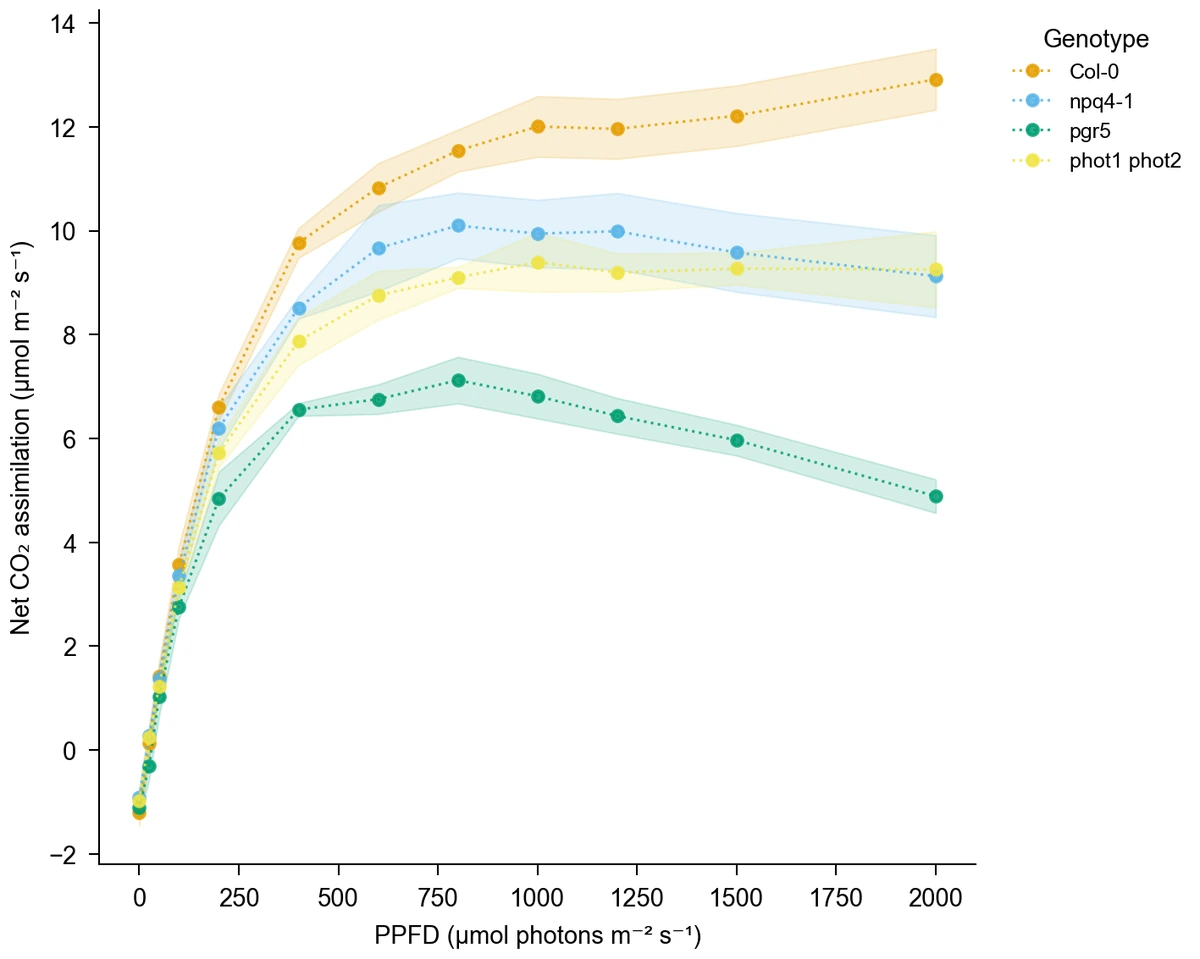
작은 수치 데이터셋으로 원래 값과 평균 표시, 입력 순서와 x 순서 또는 실선과 파선을 비교하세요. 학생은 각 표시 선택을 표와 연결할 수 있습니다. 온라인 꺾은선 그래프 생성기는 여러 데이터 계열과 명확한 변수 이름이 있는 연습의 공통 출발점이 됩니다.
이 예시 살펴보기보고서나 포스터용 추세 패널을 만들 때 단위, 그룹 색상과 마커 스타일을 일관되게 유지하세요. 사용할 공간에 맞춰 내보내기 형식과 너비를 선택할 수 있습니다. 순서가 있는 수치의 진행보다 서로 다른 범주 간 비교가 중심 질문이라면 [막대그래프 만들기](/tools/bar-chart-generator)를 사용해 보세요.
이 예시 살펴보기수치 데이터 표를 특정 독자를 위한 그림으로 연결하는 상황을 살펴보세요.
유전자형 사이의 동화율을 비교한다면 광반응 데이터로 시작하겠습니다. 꺾은선 그래프 생성기로 광도를 수치 x축에 배치하고 반복 측정값에 기반한 구간을 표시할 수 있을 것입니다. 단위, 마커와 범례를 함께 유지하면 측정한 반응을 논의하는 데 도움이 됩니다.
Elena F.
식물생리학 연구자
이 내용은 가상의 이름을 사용한 활용 예시이며, 확인된 고객 후기가 아닙니다.
그리기 도구
필요한 과학 그림에 맞춘 전용 생성기 85개 — 각각 알맞은 작업 공간에서 예시와 함께 열립니다.
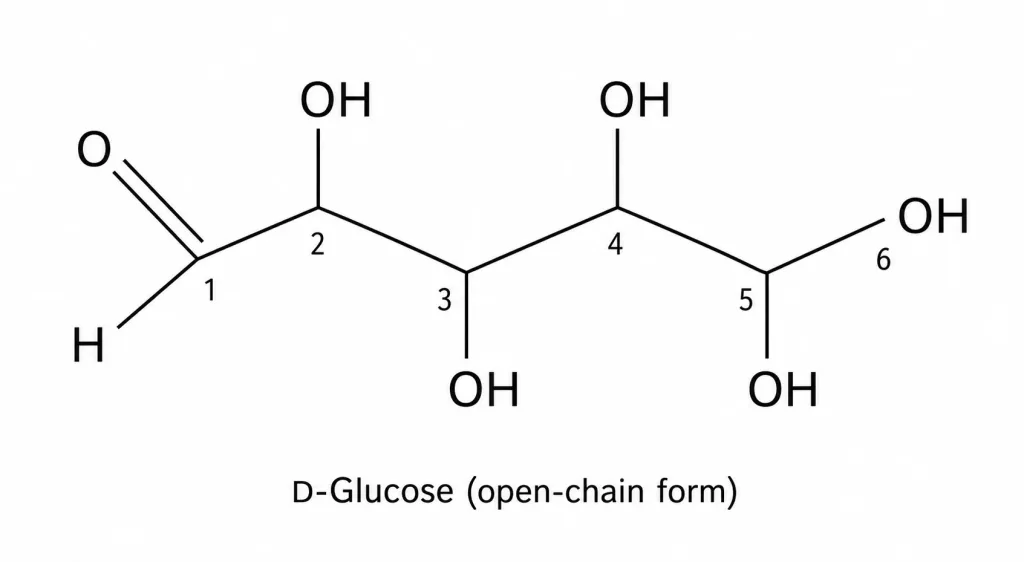 분자 구조식 생성기
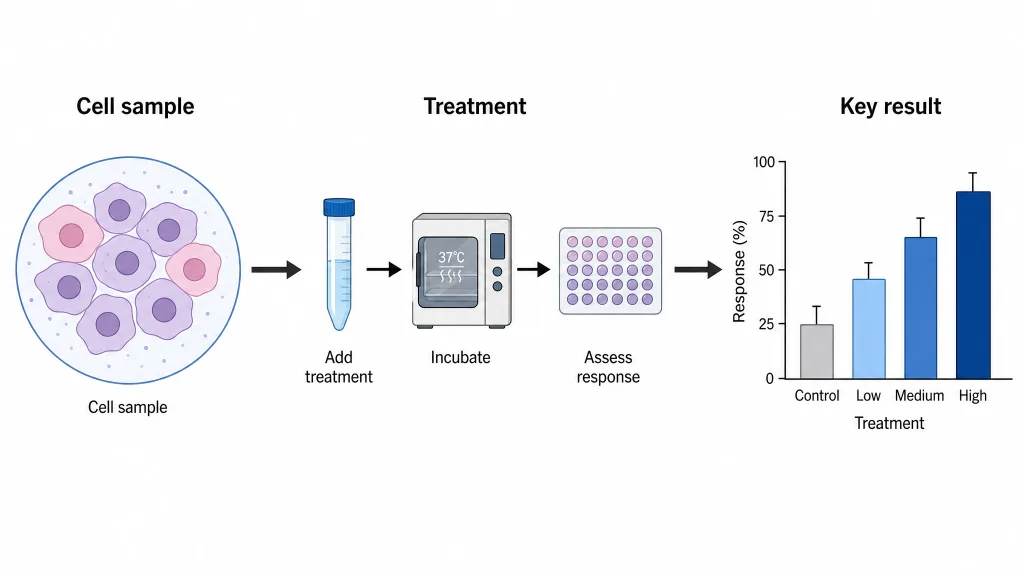 그래픽 초록 제작기
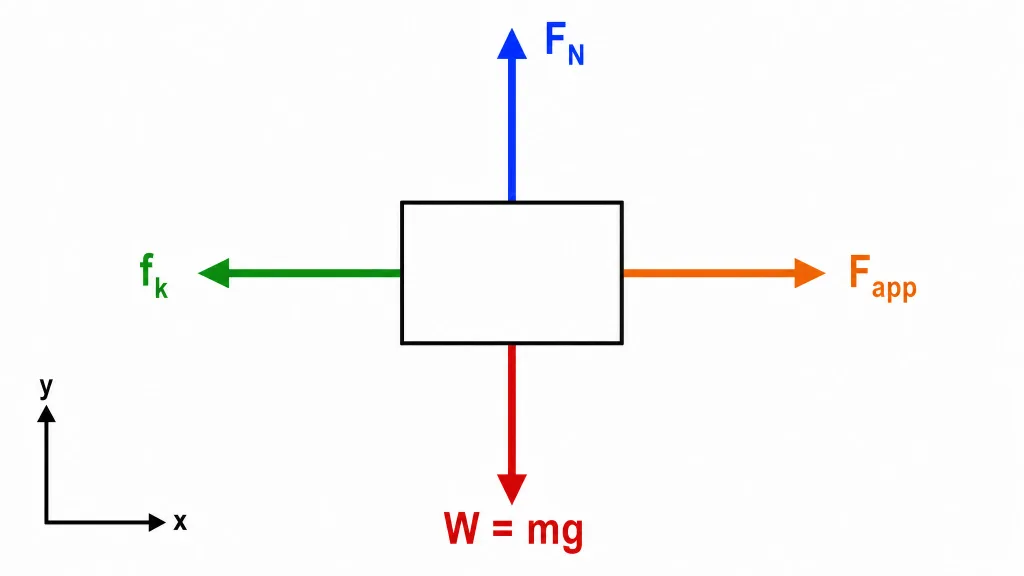 자유물체도 생성기
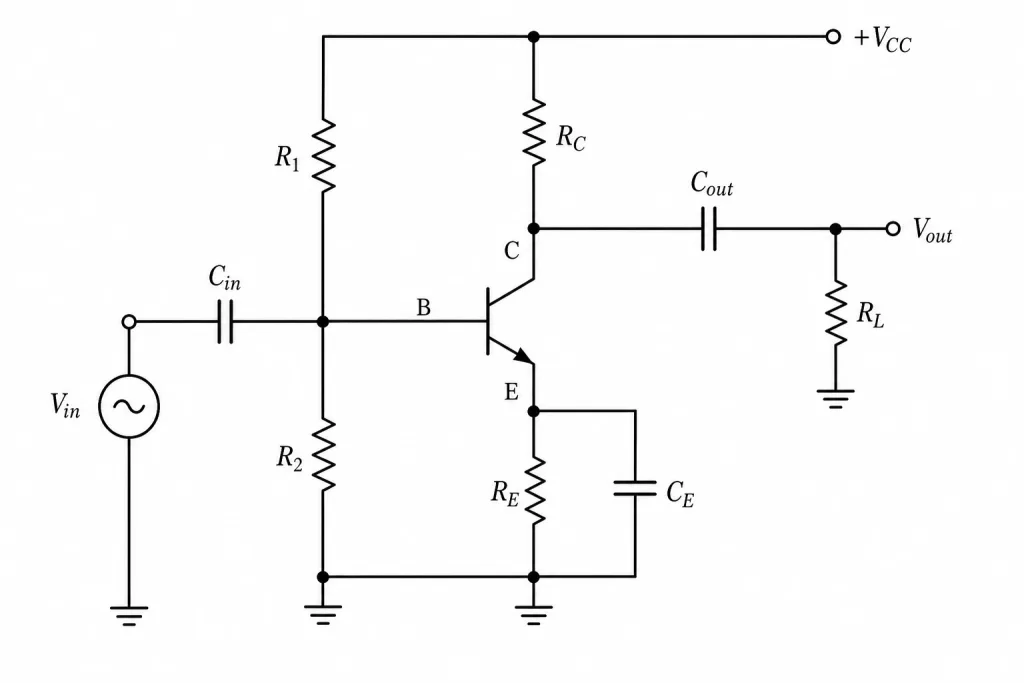 회로도 생성기
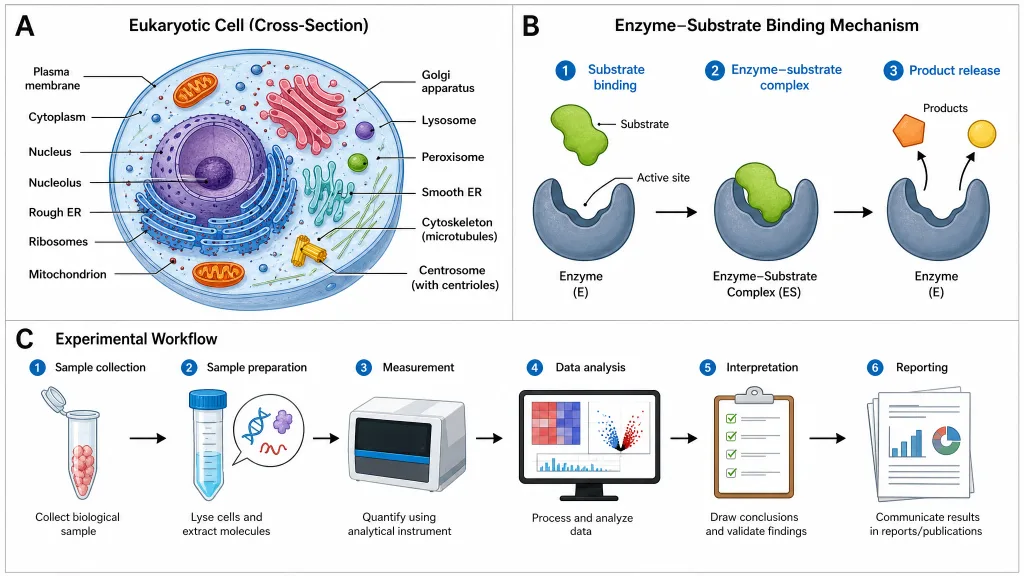 AI 과학 이미지 생성기
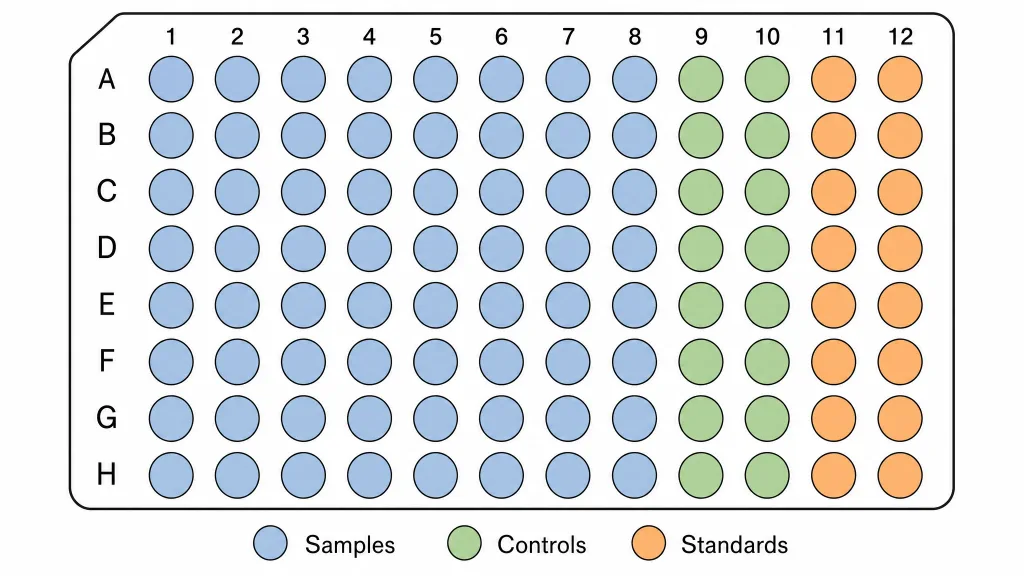 편집 가능한 96웰 플레이트
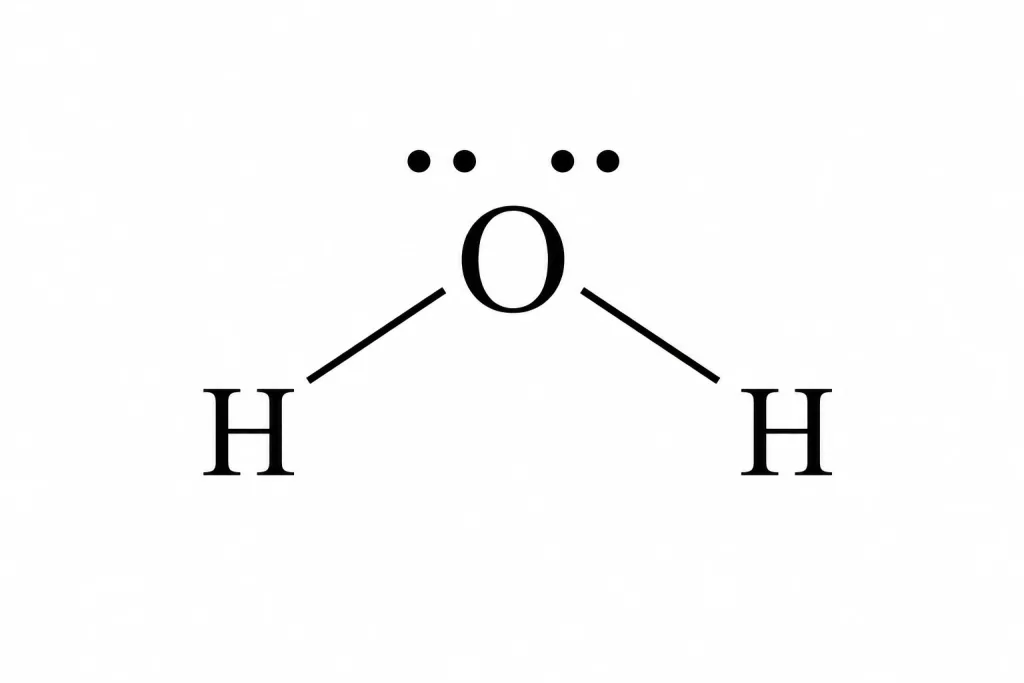 루이스 구조식 생성기
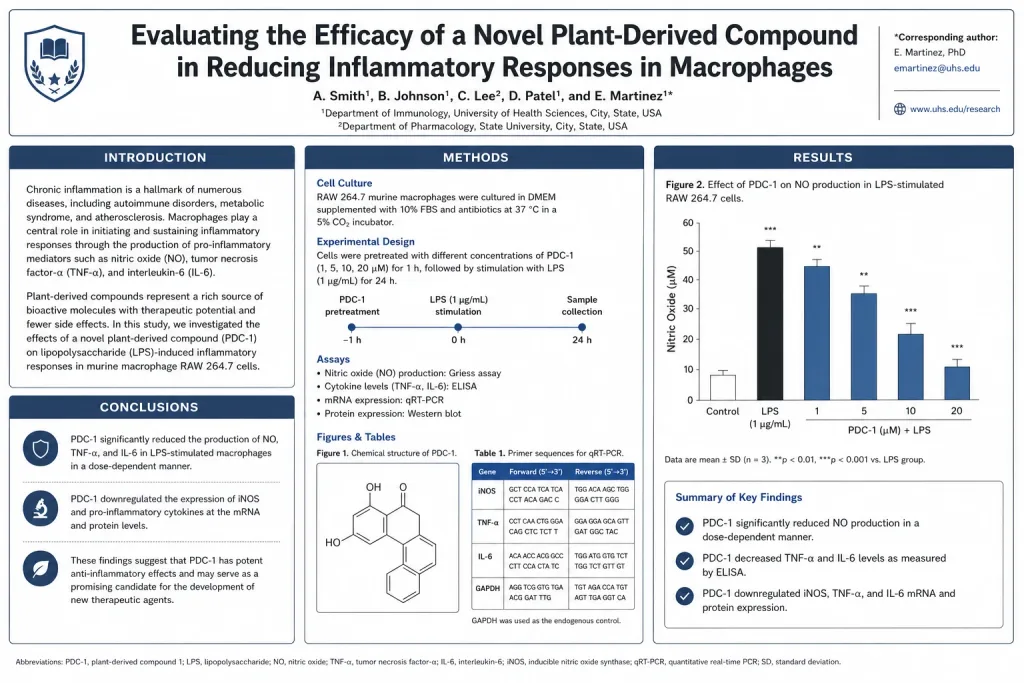 학회 포스터 제작기
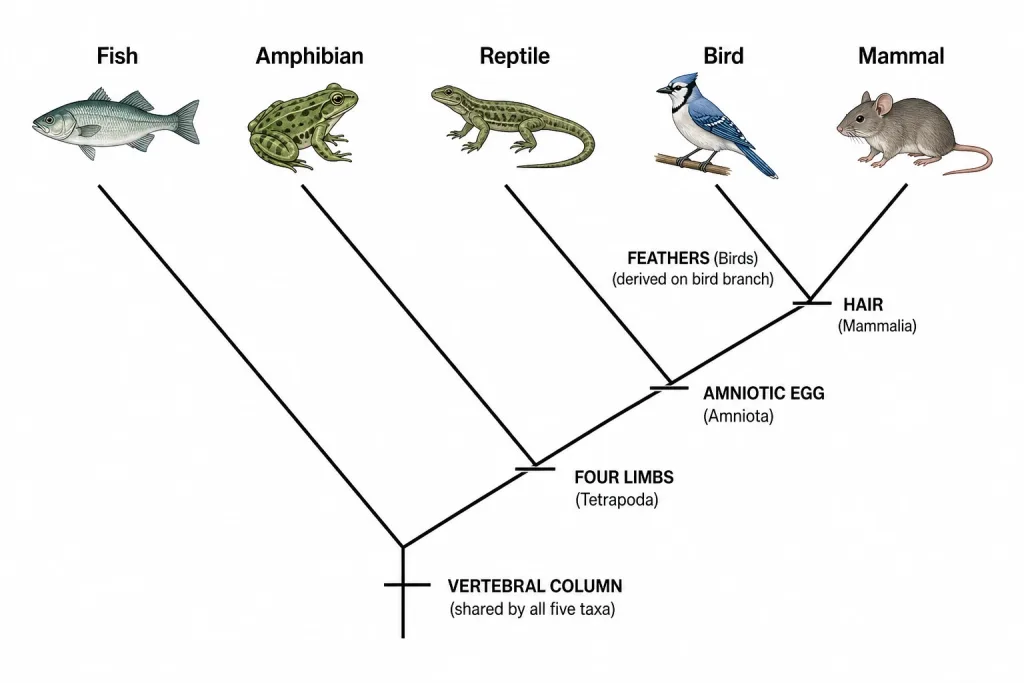 분지도 제작기
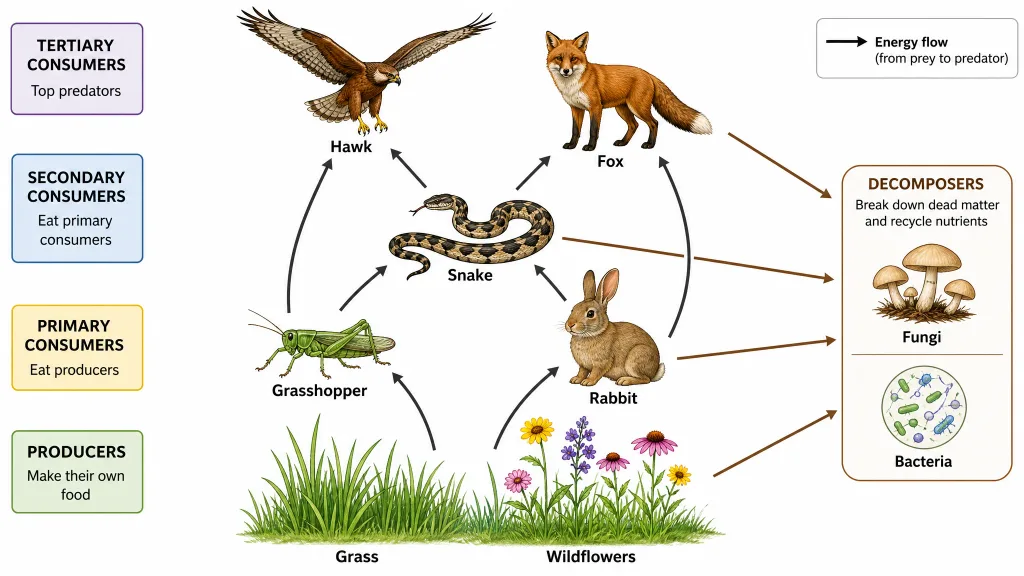 먹이 그물 제작기
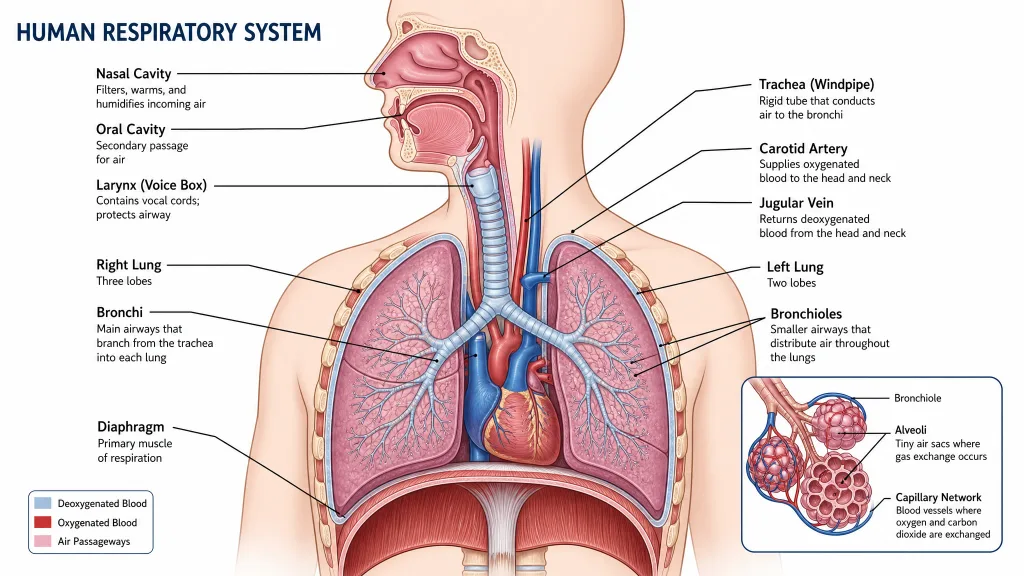 의학 일러스트 생성기
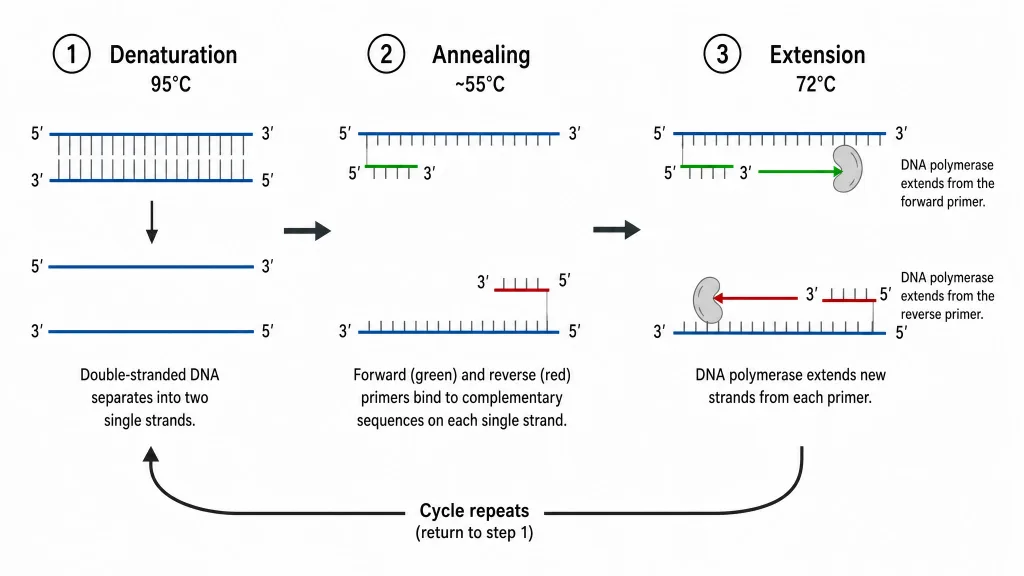 PCR 다이어그램 생성기
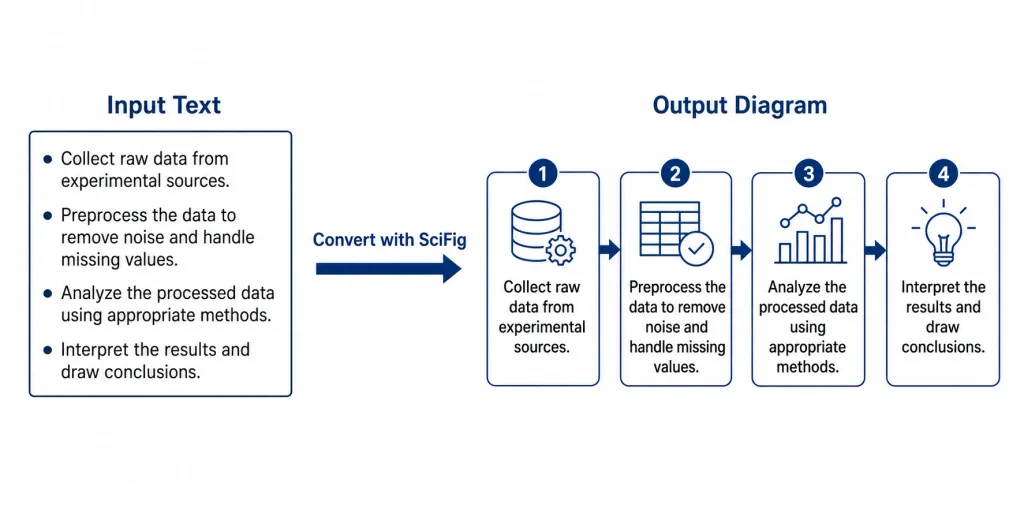 PPT 텍스트 시각화 변환기
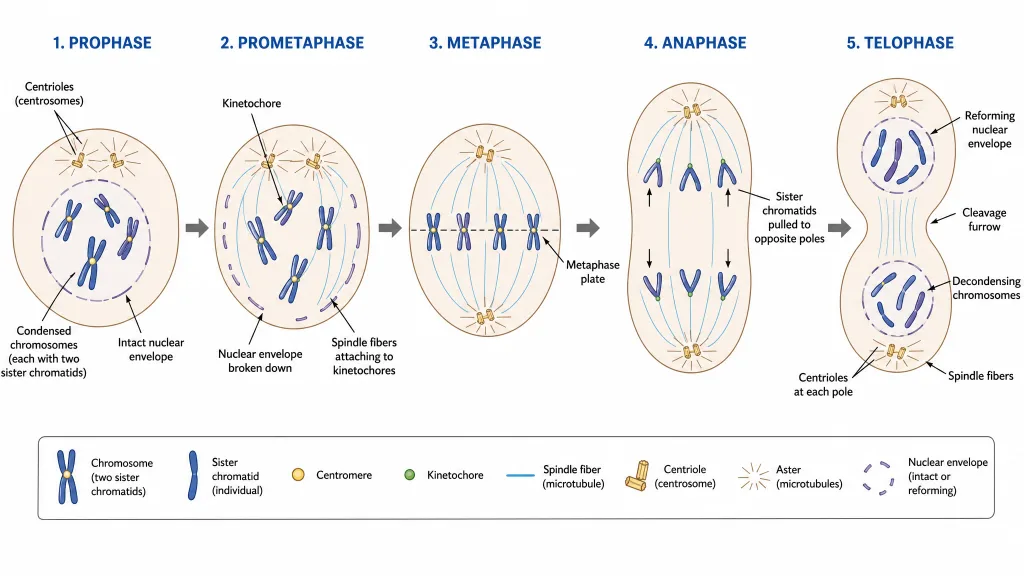 체세포 분열 다이어그램 생성기
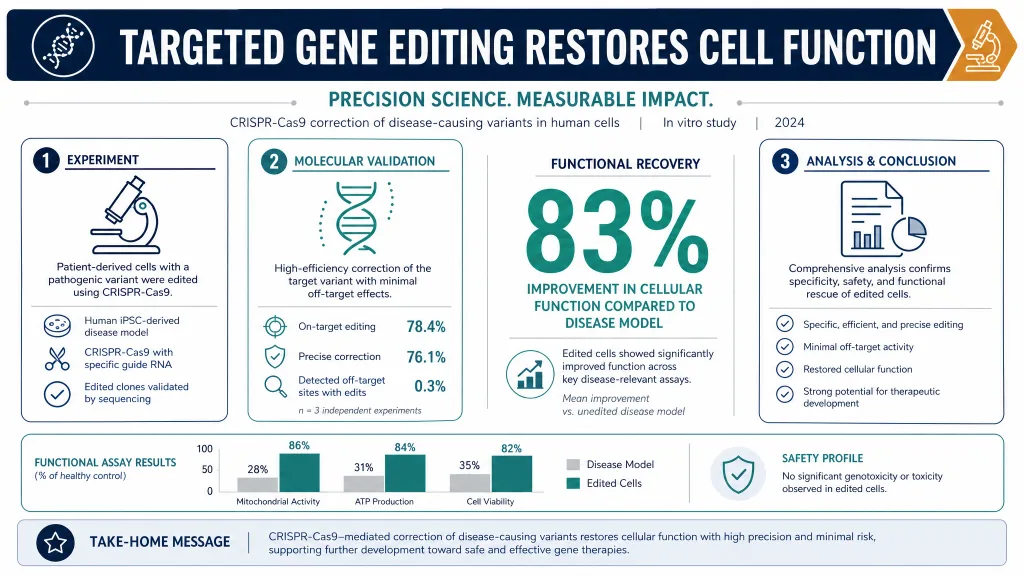 AI 인포그래픽 생성기
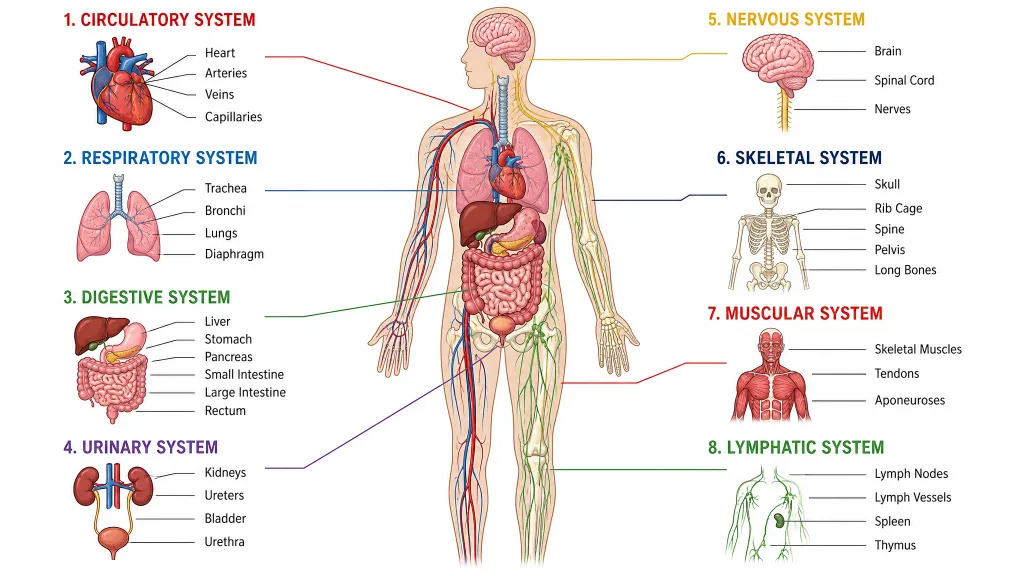 해부도 생성기
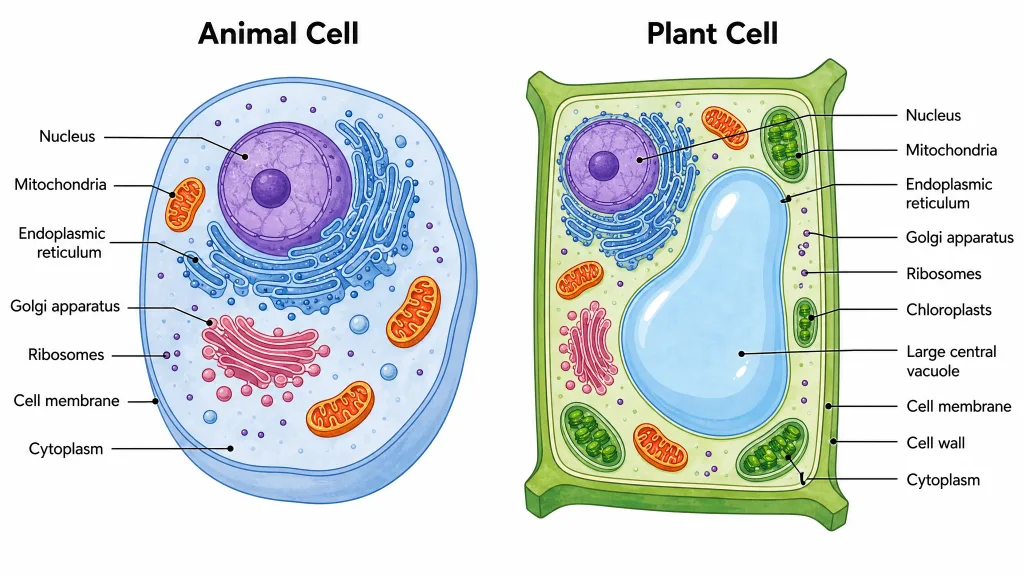 동물 세포와 식물 세포 비교
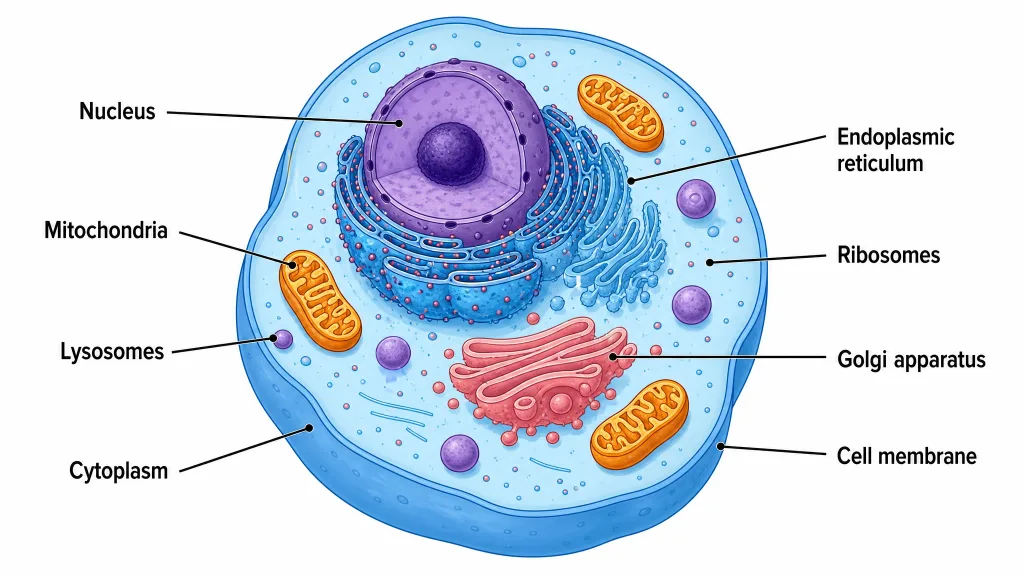 동물 세포 다이어그램 생성기
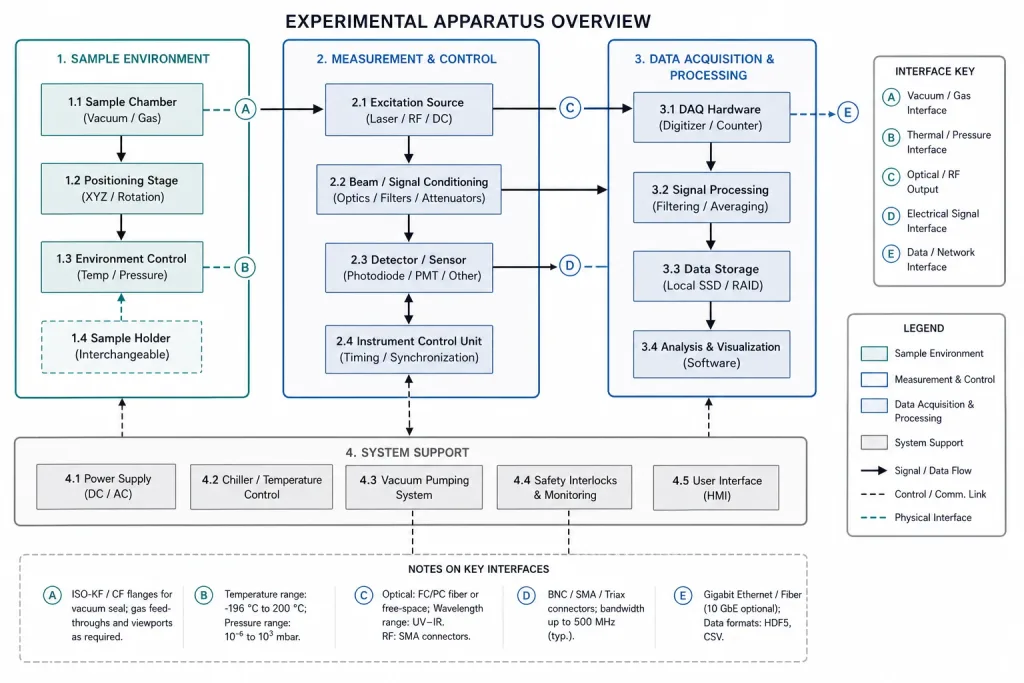 청사진 제작기
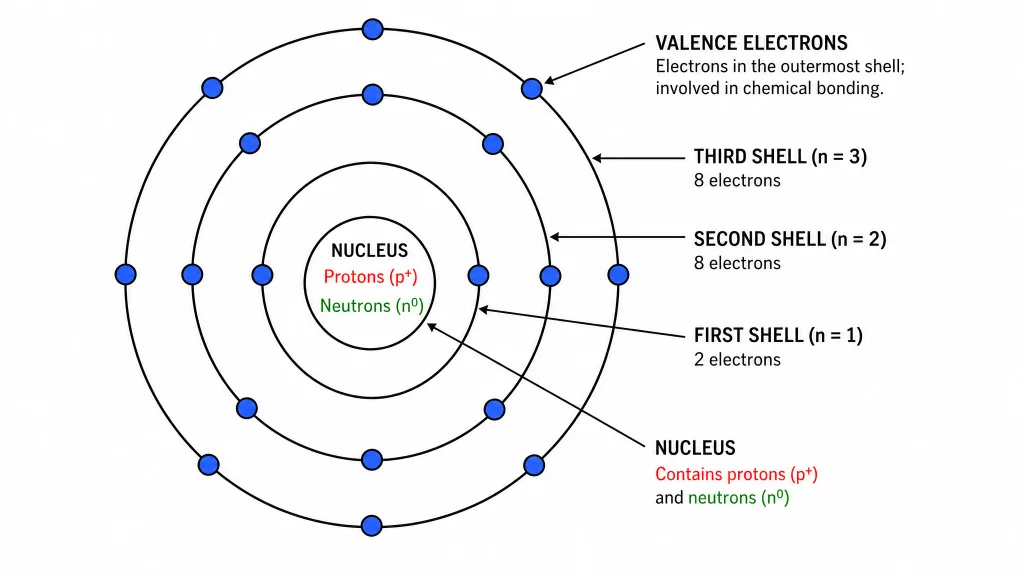 보어 모형 제작기
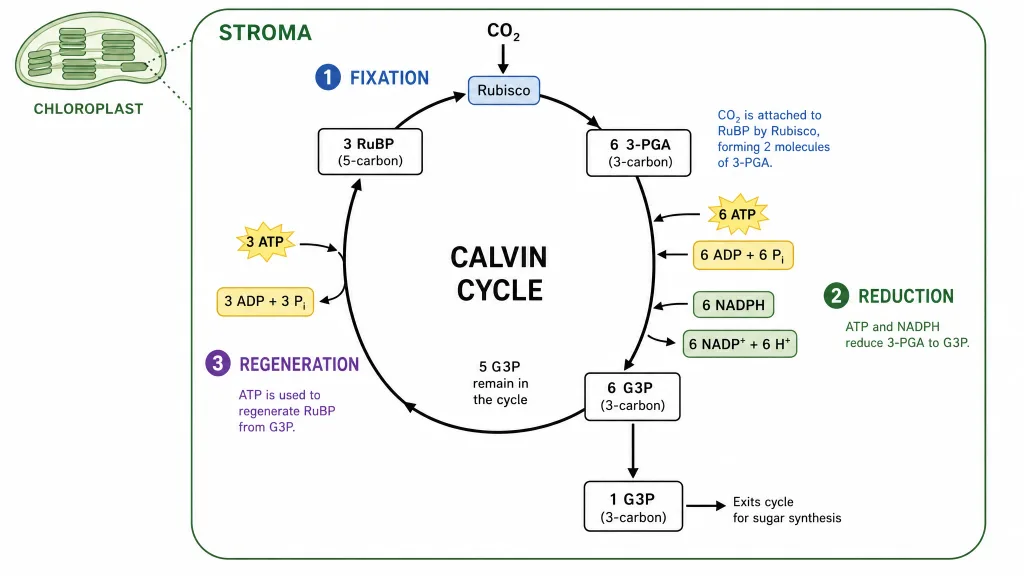 캘빈 회로 다이어그램 생성기
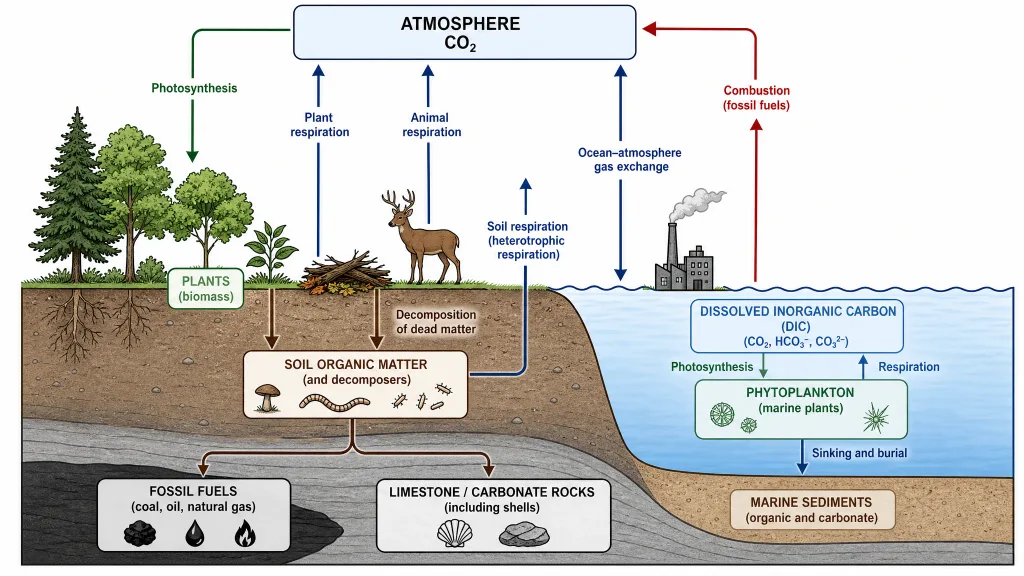 탄소 순환 다이어그램 생성기
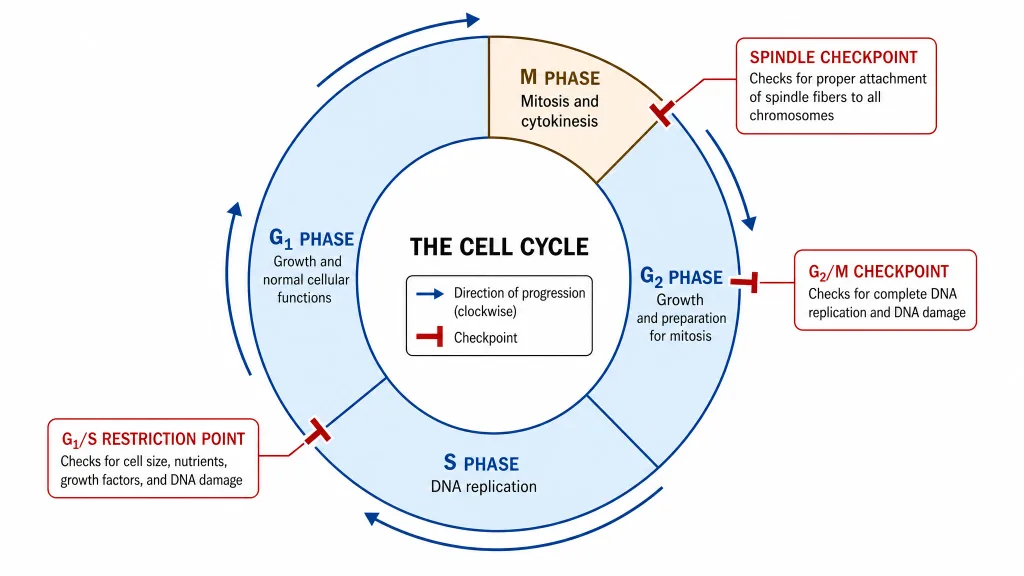 세포 주기 다이어그램 생성기
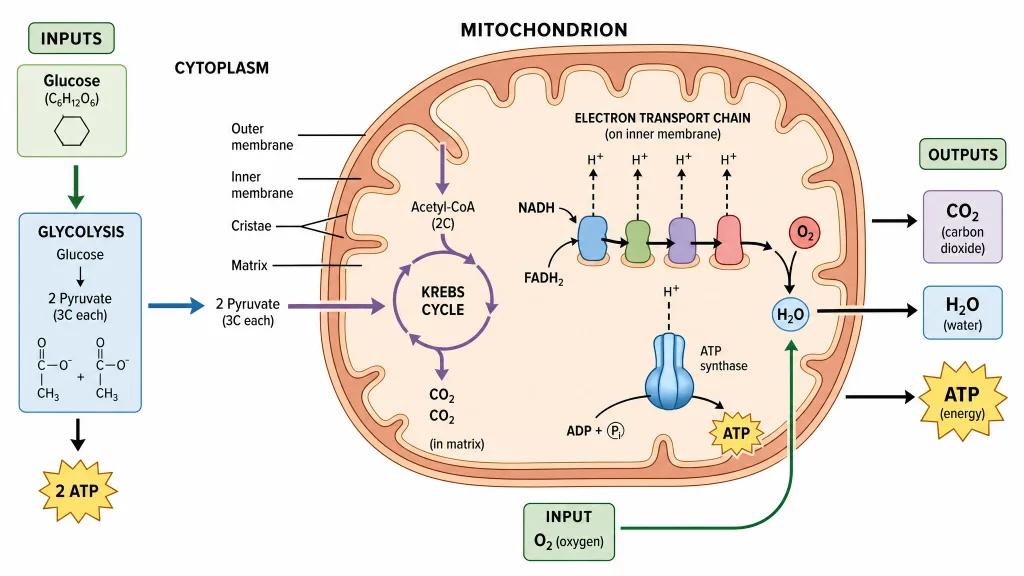 세포 호흡 다이어그램 생성기
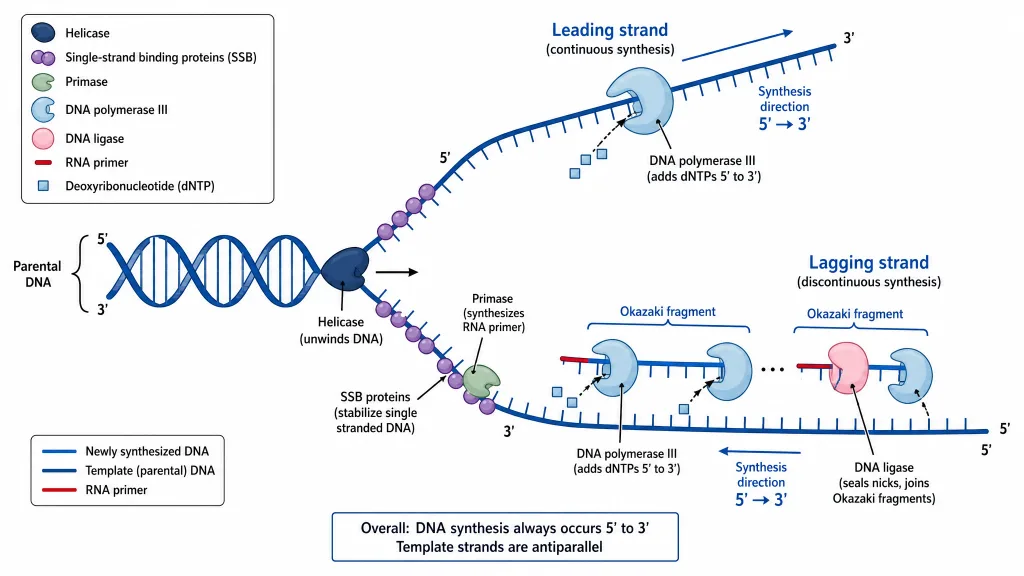 DNA 복제 다이어그램 생성기
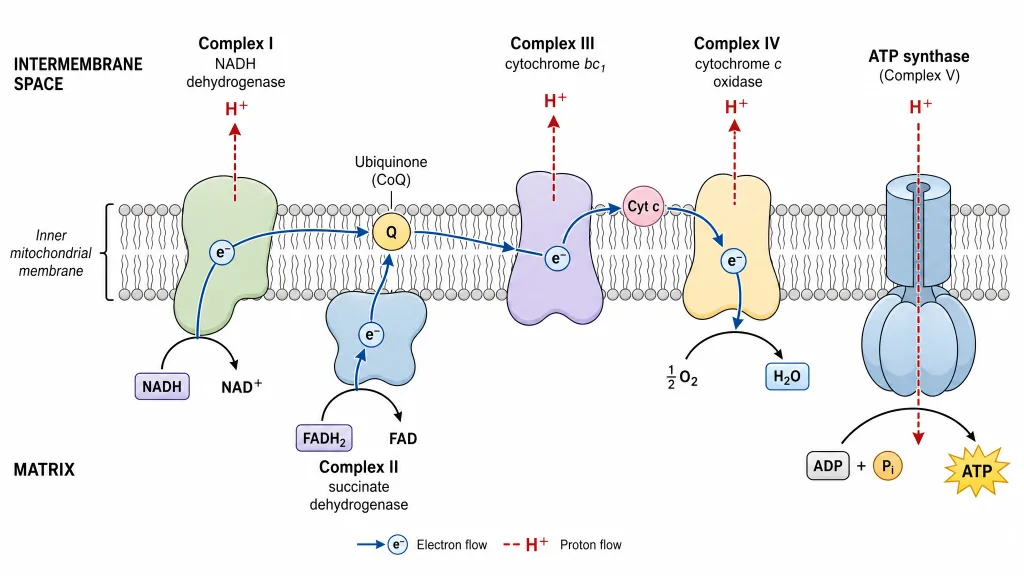 전자전달계 다이어그램 생성기
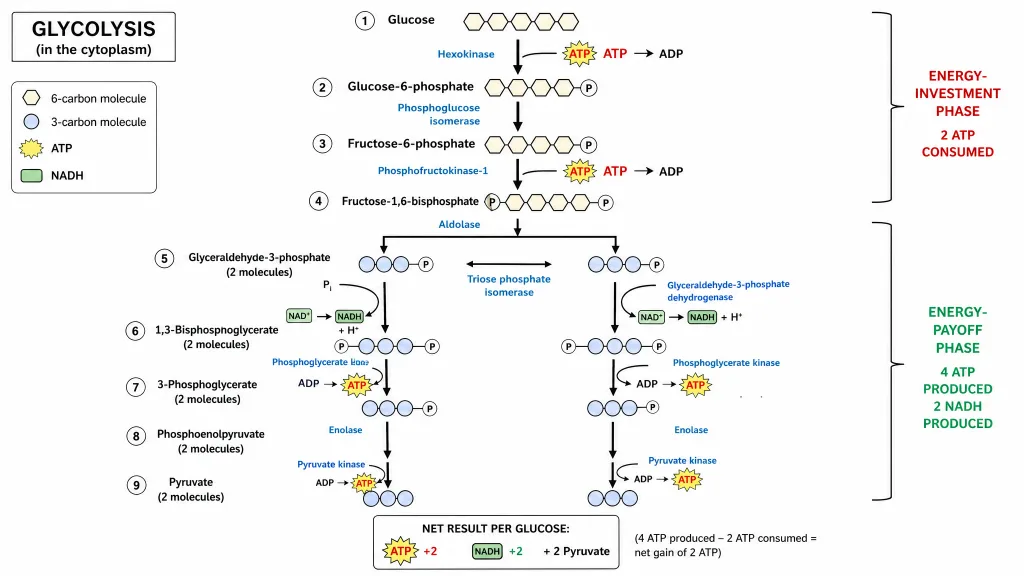 해당과정 다이어그램 생성기
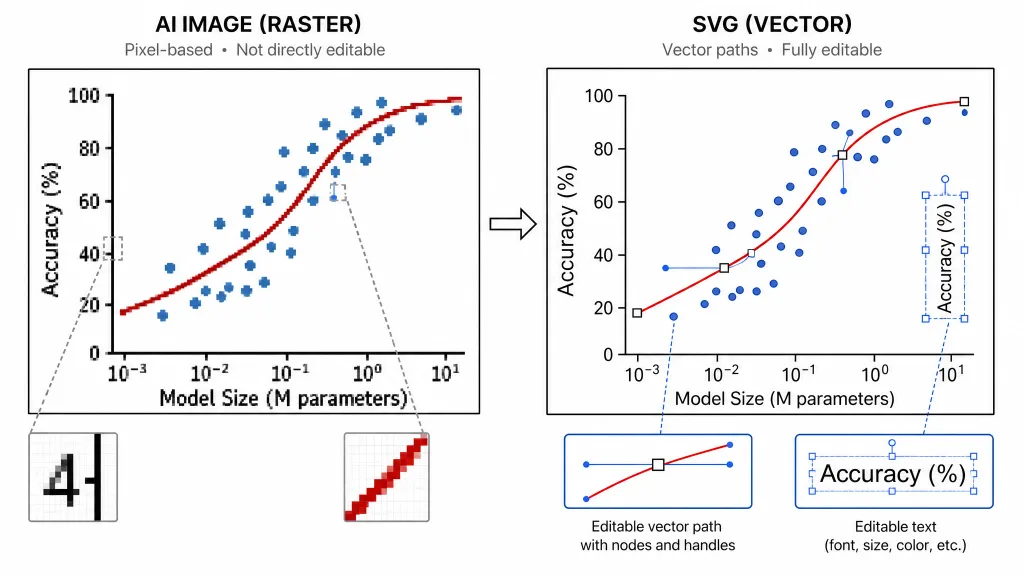 이미지 SVG 변환기
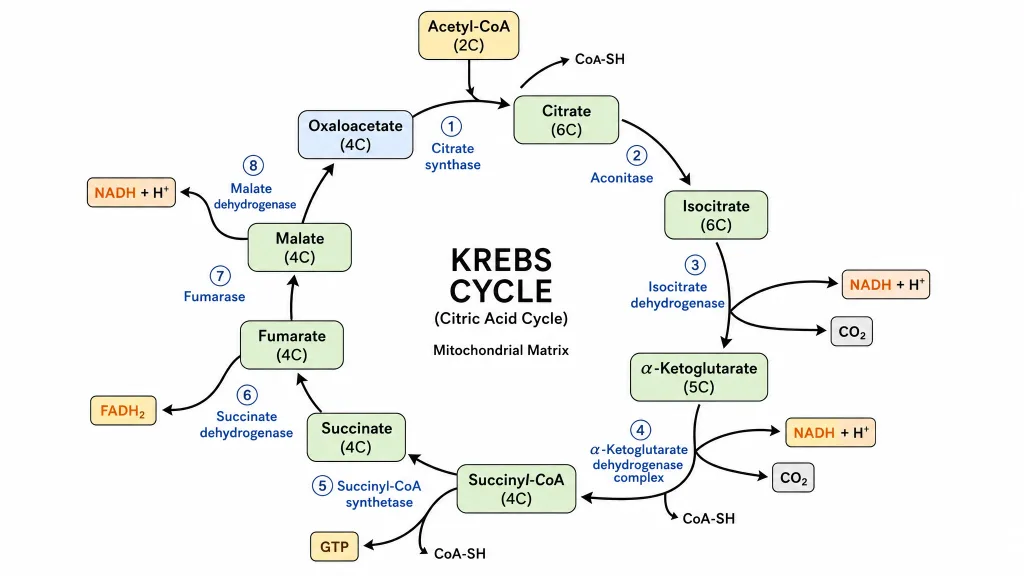 시트르산 회로 다이어그램 생성기
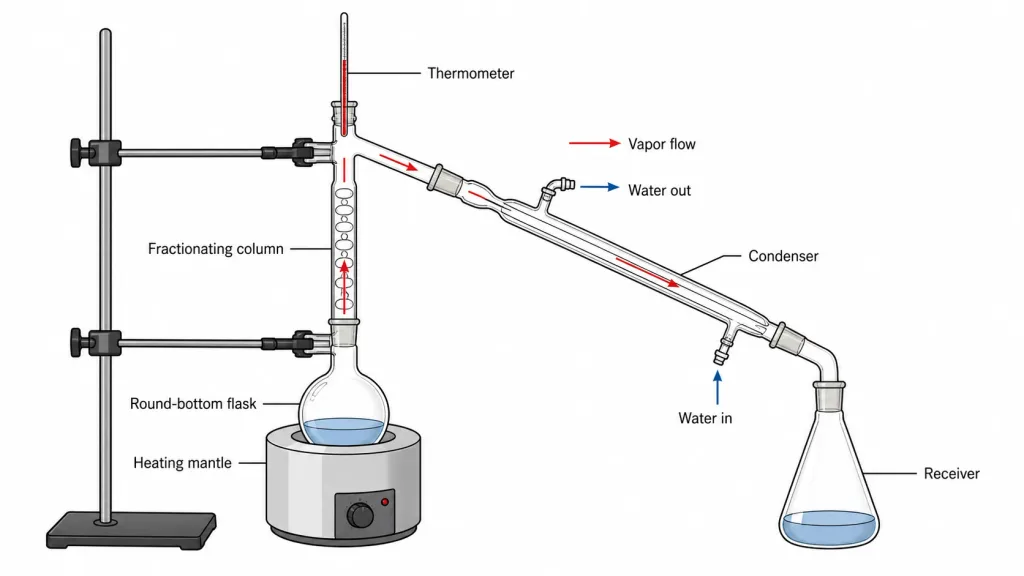 실험 장치도 제작기
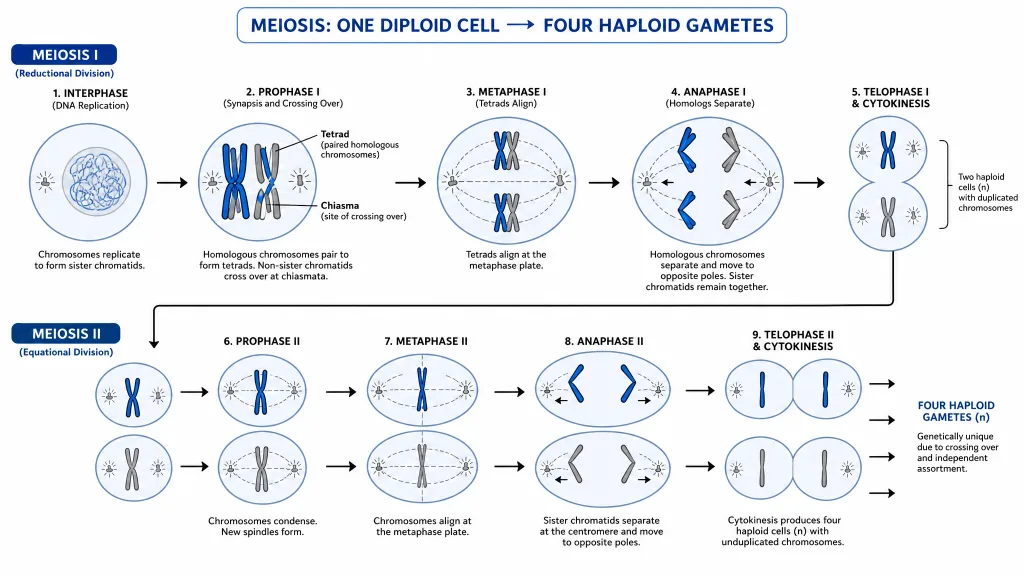 감수분열 다이어그램 생성기
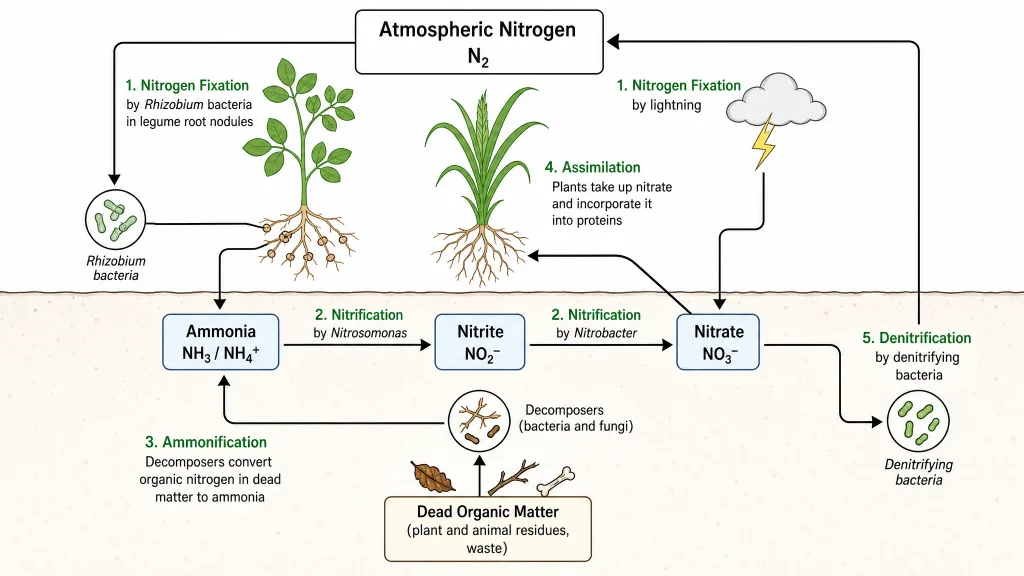 질소 순환 다이어그램 생성기
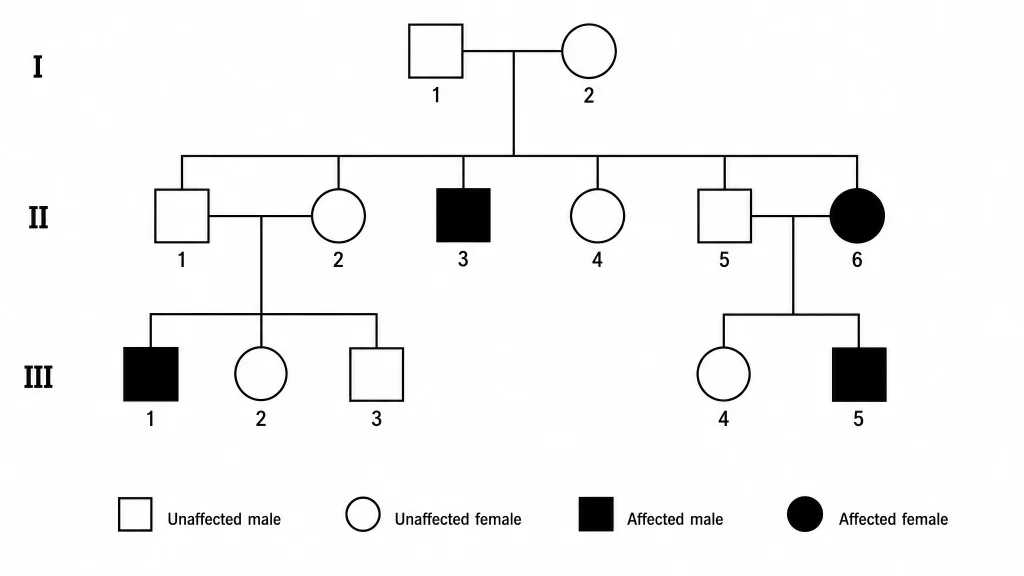 가계도 제작기
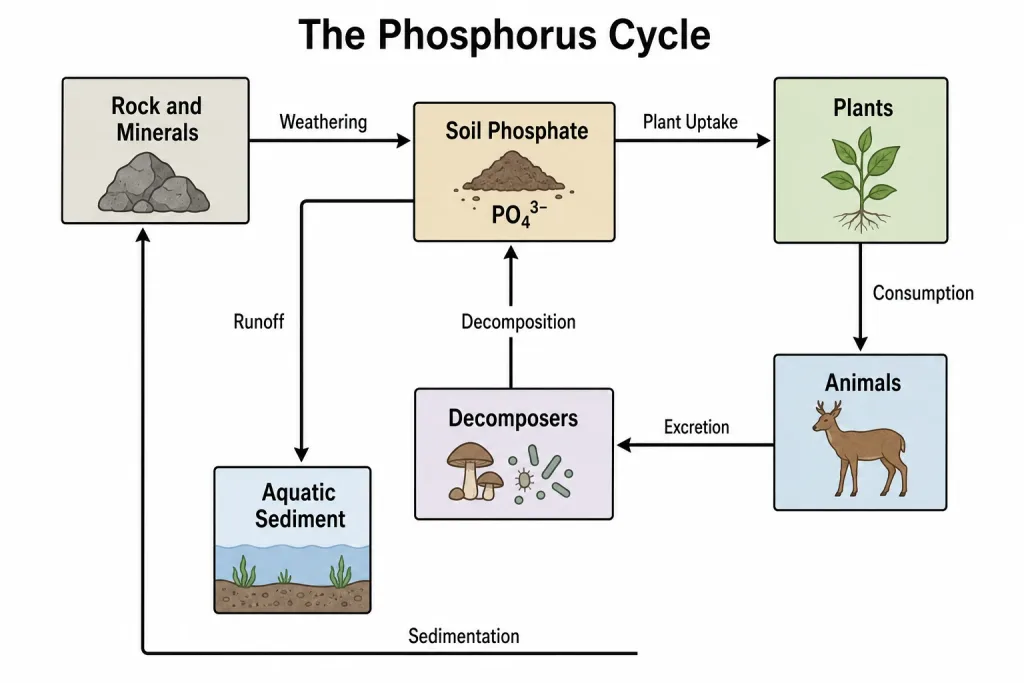 인 순환 다이어그램 생성기
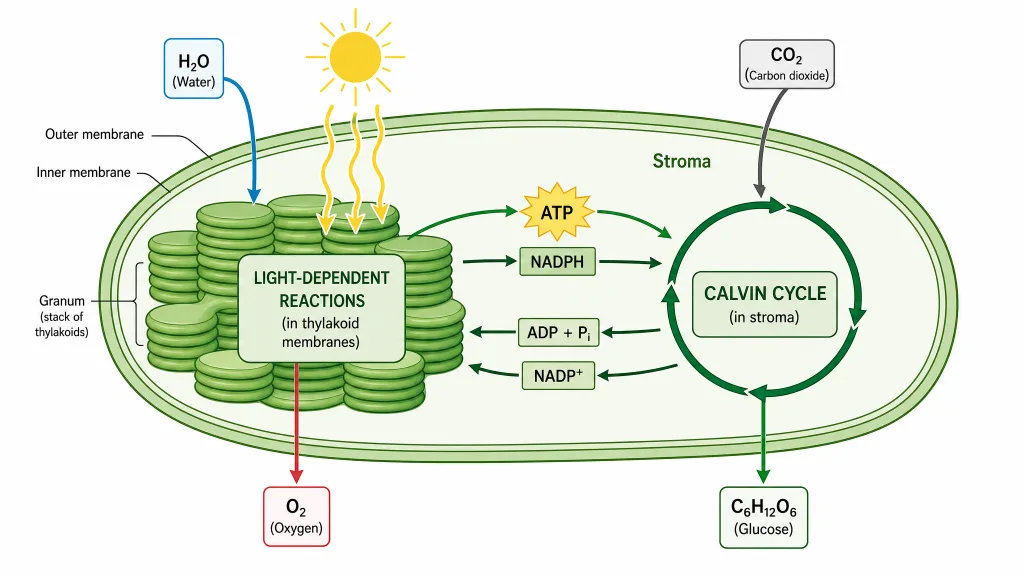 광합성 다이어그램 생성기
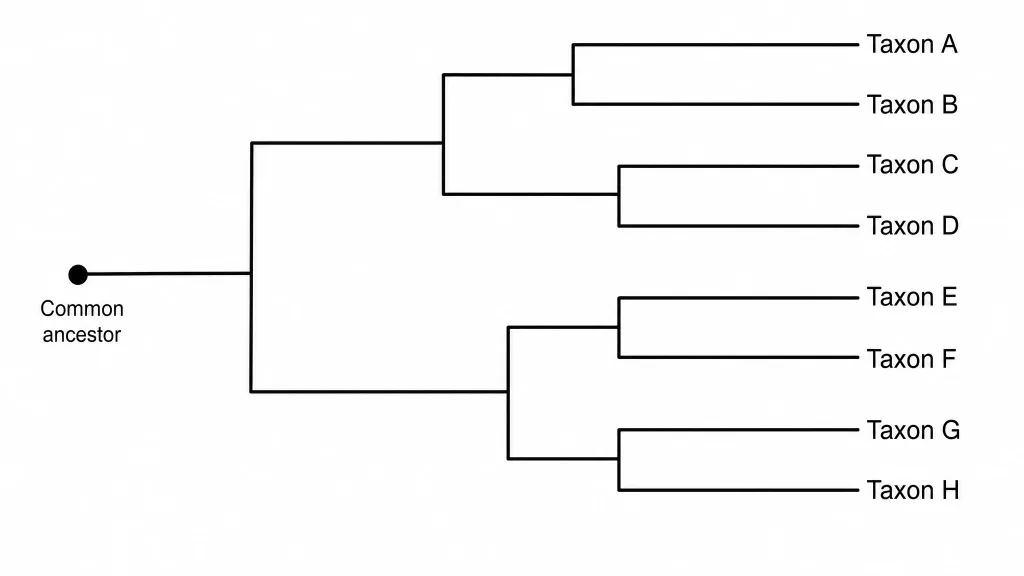 계통수 제작기
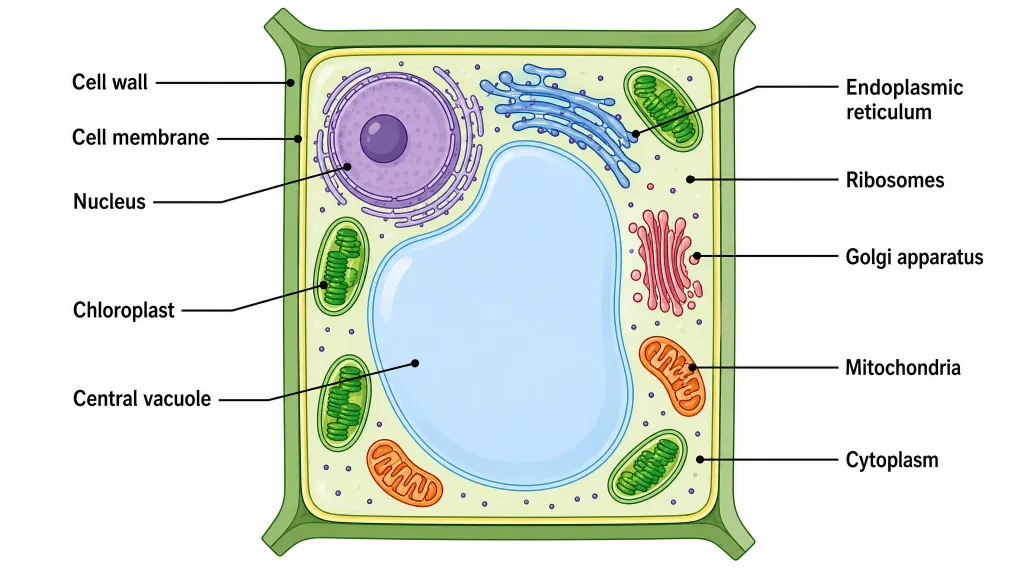 식물 세포 다이어그램 생성기
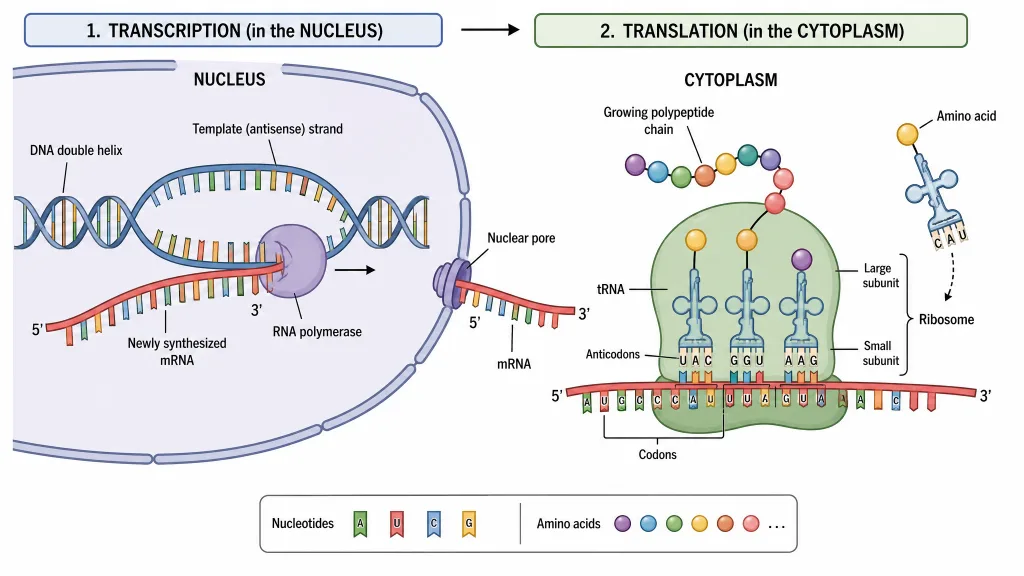 단백질 합성 다이어그램 생성기
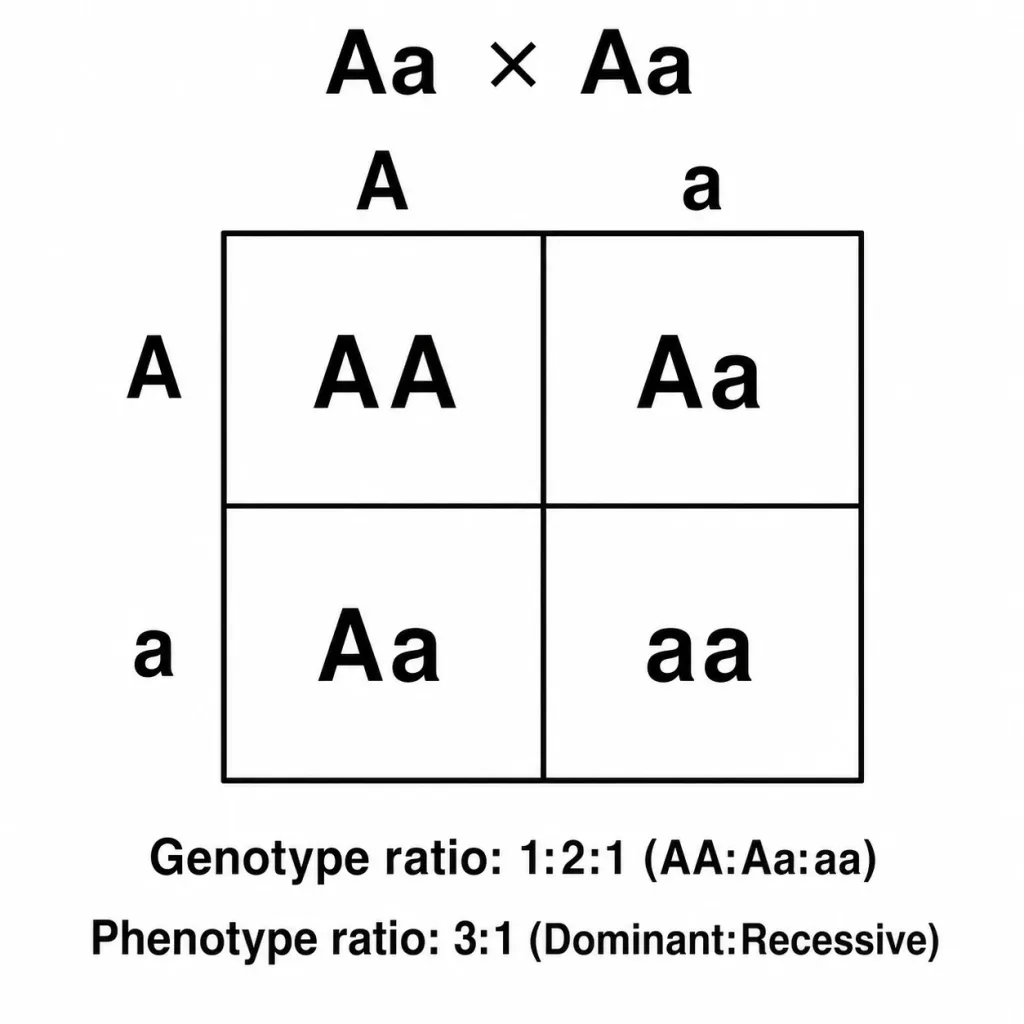 퍼넷 방격 제작기
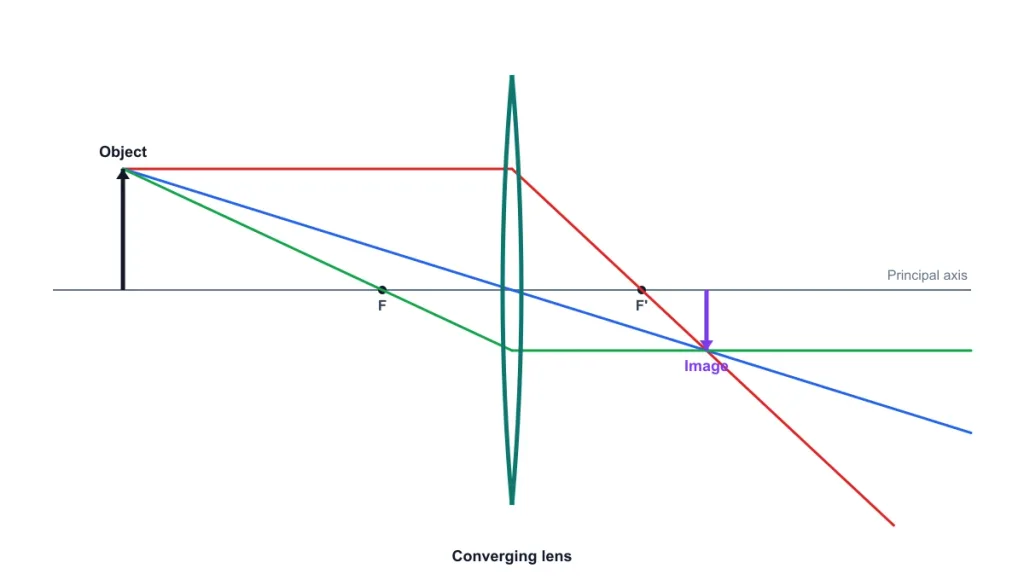 광선도 제작기
 논문 색상 팔레트 생성기
 물의 순환 다이어그램 생성기
 웨스턴 블롯 다이어그램 생성기