
Excel 차트 만들기: 워크시트 데이터로 그래프 생성
Excel 통합 문서를 가져와 올바른 워크시트를 선택하고 데이터를 확인하세요. 그런 다음 논문, 보고서나 발표 자료에 필요한 차트를 생성할 수 있습니다.
시작 시 무료 크레딧 최대 100개|신용카드 필요 없음
초대 링크로 가입하면 첫날 무료 크레딧을 최대 300개 받을 수 있습니다.
SciFig Team 검토 완료업데이트
Excel 차트 만들기: 워크시트 데이터로 그래프 생성— 템플릿과 예시
Excel 통합 문서 데이터를 먼저 확인하고 차트 생성

관련 워크시트를 선택하세요
Excel 통합 문서는 여러 워크시트를 담는 파일이며 하나의 표가 아닙니다. 실험실 파일에는 장비 측정값, 계산된 값, 요약 시트와 메모가 있을 수 있고 각 시트가 답하는 질문도 다를 수 있습니다. 통합 문서를 가져오는 과정에서 원하는 워크시트를 선택하고 생성 전에 표 미리보기를 살펴볼 수 있습니다. 열 제목과 값을 원본과 비교해 선택한 입력에 실제로 그리려는 관측값이 들어 있는지 확인하세요. Excel 차트 만들기 도구는 이 데이터를 그래프 작업 공간에서 사용하지만 어떤 시트가 연구 질문에 맞는지 대신 결정하지 않습니다. 표가 명확하지 않다면 먼저 스프레드시트에서 정리하세요.
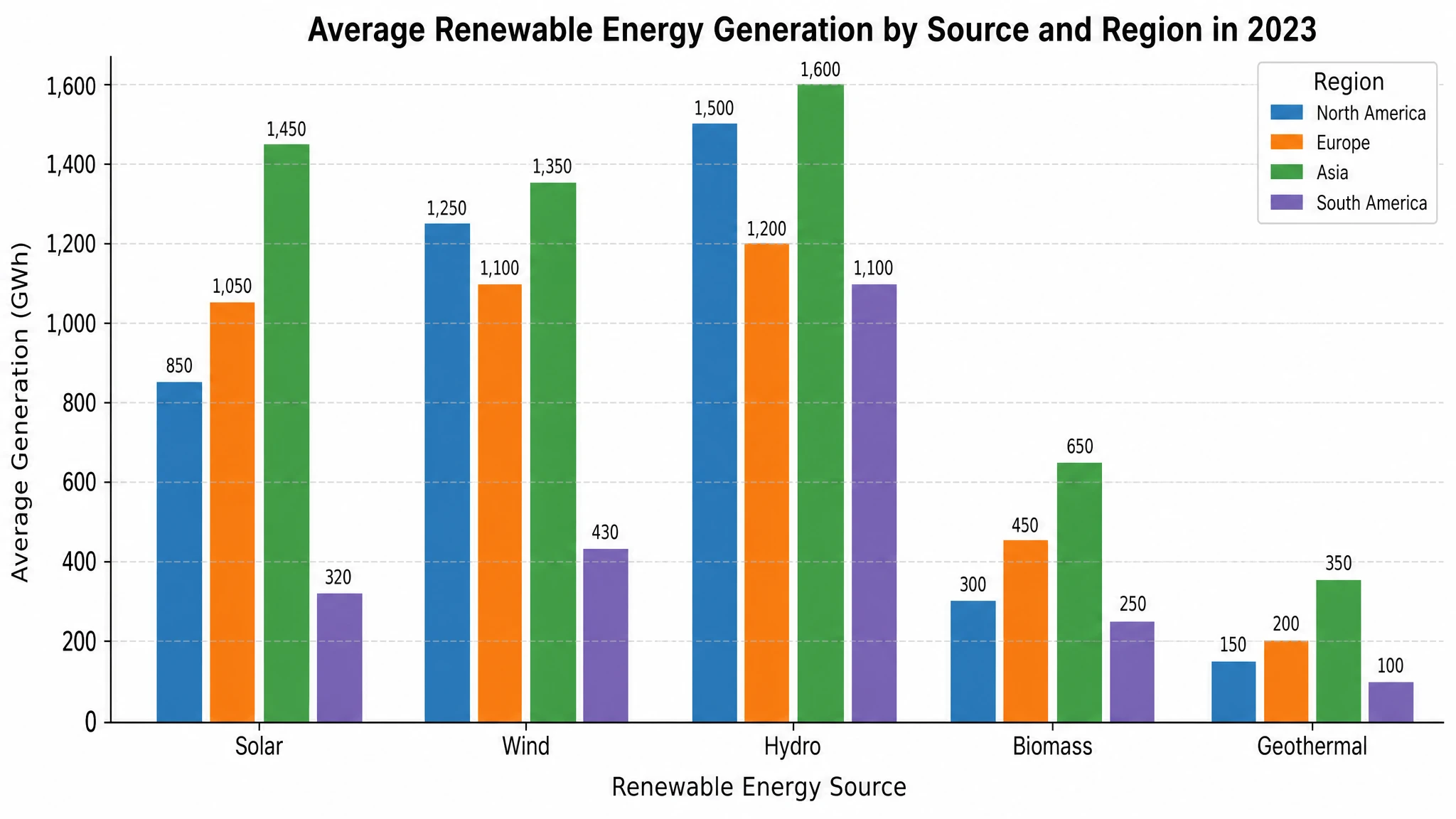
값, 범주와 단위를 일치시키세요
차트 요청에는 관측값과 그 의미가 모두 필요합니다. 어느 열이 측정값인지, 어느 열이 그룹이나 범주를 나타내는지, 변수가 시간 순서로 정렬되는지 설명하세요. 범주를 비교할 때는 아래 예시 워크시트처럼 각 이름을 해당 수치와 연결하세요. 한 데이터 계열 안에서 단위를 섞거나 누락된 측정값을 글로 설명해 대신하지 마세요. 가져온 미리보기에서 열 이름, 누락된 값과 예상하지 못한 항목을 확인할 수 있습니다. 생성 후에는 표현된 값과 눈금을 선택한 표와 비교하고 특히 편집 요청으로 표시 방식이 바뀐 경우 다시 검토하세요.
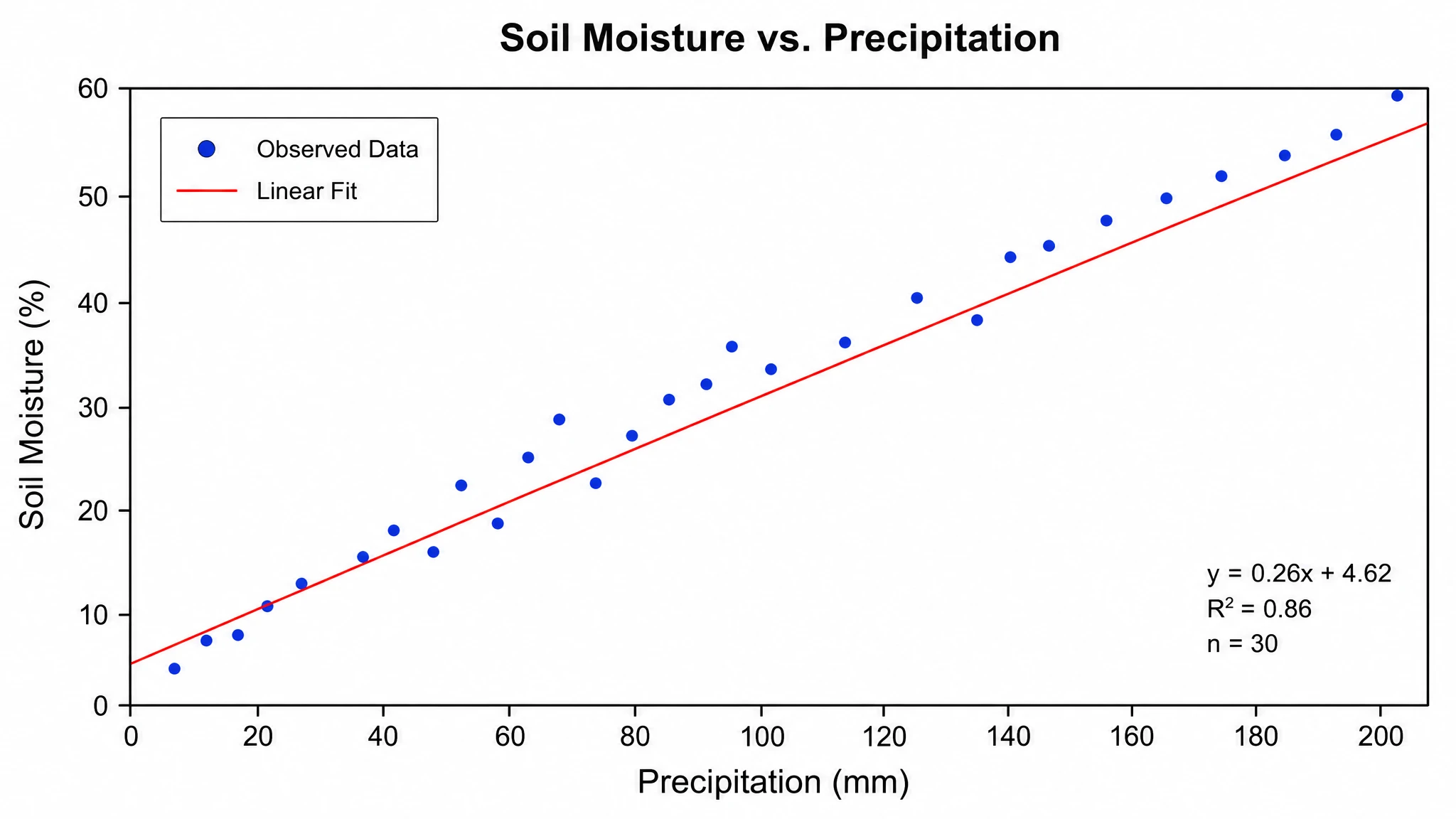
최종 사용 목적에 맞게 차트를 검토하세요
보기 좋게 정리된 차트도 눈금이 부적절하거나 단위가 불분명하고 그룹 구성이 오해를 일으킬 수 있습니다. 논문, 보고서나 발표 자료에 사용하기 전에 이런 선택을 검토하세요. 편집 기능으로 축, 범례와 스타일에 대한 구체적인 변경을 요청한 뒤 수정된 그림을 통합 문서와 다시 비교하세요. 통계 검정은 지원되는 그래프 유형과 설정에서만 사용할 수 있으므로 파일을 가져오면 자동으로 분석된다고 가정하지 말고 옵션을 확인하세요. 나중에 수정할 수 있도록 프로젝트를 보관하고 현재 결과에 표시된 내보내기 옵션을 선택하세요. 최종 크기에서 표기가 잘 읽히는지 확인하세요.
Excel 워크시트 예시와 그래프 미리보기
이 작은 합성 데이터 표는 가져온 값과 범주 비교 그래프의 관계를 보여 줍니다. 작업 흐름을 확인하기 위한 예시이며 연구의 증거가 아닙니다. 아래 미리보기는 이 값들을 그대로 사용하고 AI 생성을 실행하지 않습니다.
| 그룹 | 측정값 (단위) |
|---|---|
| 대조군 | 12 |
| 처리군 A | 18 |
| 처리군 B | 15 |
Excel 차트 만들기 도구란 무엇인가요?
Excel 차트 만들기 도구는 워크시트 데이터를 검토하고 다듬을 수 있는 그래프로 바꿉니다.
Excel 차트 만들기 도구는 스프레드시트의 값과 열 이름으로 그래프를 만듭니다. SciFig는 그래프 작업 공간에서 Excel 데이터를 읽어 워크시트를 선택하고 미리보기를 확인한 뒤 원하는 비교를 설명할 수 있게 합니다. 통합 문서를 일러스트 요청 문장으로 다시 작성할 필요는 없습니다. 생성 전에는 가져온 값, 단위와 그룹 열을 확인하고 생성 후에는 결과를 원본과 비교하세요. 이 도구는 데이터 표현을 돕지만 분석을 대신하지 않습니다.
Excel 통합 문서로 시작하는 이유
- 데이터를 막연한 이미지 요청으로 다시 쓰는 대신 범주 이름과 측정값의 관계를 유지할 수 있습니다.
- 원시 관측값과 요약표가 한 통합 문서에 있을 때 필요한 워크시트를 선택할 수 있습니다.
- 생성 요청에 크레딧을 사용하기 전에 가져온 열 이름과 값을 확인할 수 있습니다.
- 비교 목적은 자연어로 설명하면서 원래 관측값을 차트 입력으로 유지할 수 있습니다.
- Excel 외의 지원 형식이나 더 많은 그래프 유형이 필요하면 그래프 기본 작업 공간을 사용할 수 있습니다.
Excel 차트 데이터에서 확인할 사항
- 열 이름은 측정값과 범주를 구분합니다. 빈 셀이나 모호한 약어 대신 의미가 분명한 머리글을 사용하세요.
- 측정값에는 단위가 필요합니다. 단위가 섞여 있다면 하나의 축에 그리기 전에 처리 방법을 명확히 결정하세요.
- 가져오기와 수정 과정에서 그룹 및 범주 이름은 해당 값과 계속 일치해야 합니다.
- 누락된 값과 제외 항목은 사용자의 분석 판단이 필요합니다. 미리보기가 자동 데이터 정제를 보장하지는 않습니다.
- 질문에 맞게 유형을 고르세요. 막대는 범주 비교, 선은 순서가 있는 변화, 산점도는 수치 관계를 보여 줍니다.
논문, 보고서와 발표 자료용 Excel 차트
- 워크시트에 올바른 관측값이 있는지 확인한 뒤 실험 그룹 간 측정값을 비교하세요.
- 시간 간격과 축 단위의 의미를 유지하면서 순서가 있는 열에서 시계열을 표현하세요.
- 데이터가 비교를 뒷받침할 때 산점도로 수치 열 간 관계를 시각화하세요.
- 표기와 범례가 명확한 보고서용 그림을 준비하고 내보낸 차트를 실제 사용 크기로 확인하세요.
- 합성 표로 교육용 예시를 만들고 예시 값과 실제 연구 증거를 명확히 구분하세요.
Excel 차트 만들기 도구 사용 방법
Excel 통합 문서를 가져오세요
그래프 입력 방식을 선택하고 지원되는 Excel 파일을 가져오세요. 화면에 표시된 파일과 데이터 한도를 확인한 뒤, 그리려는 관측값이 있는 워크시트를 선택하세요. 통합 문서에는 요약, 원시값과 관련 없는 시트가 함께 있을 수 있습니다. 올바른 시트를 선택하면 잘못된 표를 비교하는 일을 피할 수 있습니다. 로그인 전에도 기기에서 데이터를 준비하고 미리보기를 확인할 수 있으며, 데이터를 제출해 그래프를 생성할 때 로그인이 필요합니다.
열을 확인하고 그래프를 설명하세요
제출 전에 표 미리보기를 살펴보세요. 측정값 열, 범주 또는 그룹 열과 단위를 구분하고 그래프 요청에 원하는 비교를 설명하세요. 시트에 병합된 머리글이나 설명 행이 있다면 먼저 명확한 표로 정리하세요. 빠진 관측값을 모델에게 만들어 달라고 요청하기보다는 지원되는 유형 중 데이터에 맞는 그래프를 선택하세요.
검토하고 다듬은 뒤 내보내세요
생성된 그래프를 선택한 워크시트와 비교하세요. 값, 축 이름, 눈금, 범례와 요청한 통계 옵션을 확인하세요. 작업 공간의 편집 기능으로 그래프를 다듬고 현재 결과에 제공되는 내보내기 옵션을 사용하세요. 추후 수정할 수 있도록 프로젝트를 보관하고 내보낸 글자가 실제 사용할 크기에서 잘 읽히는지 확인하세요.
Excel 차트 만들기: 워크시트 데이터로 그래프 생성 — 자주 묻는 질문
Excel 차트 만들기: 워크시트 데이터로 그래프 생성에 대해 자주 묻는 질문입니다.
다른 도구

회로도 생성기
English전자 회로 회로도 작성

자유물체도 생성기
English물체에 작용하는 힘 표시

그래픽 초록 제작기
English연구를 한 장의 그림으로 요약
홈
무료 AI 과학 그림 생성기로 일러스트레이션, 과학 이미지, 그래프, 플로우차트(순서도) 만들기
텍스트에서 그림
글로 설명하면 AI가 과학 그림을 생성
모델
저널 논문에는 GPT Image 2를 기본으로 사용하고, 슬라이드와 포스터에는 Nano Banana Pro로 전환하며, 일상적인 그림 작업에는 Nano Banana 2를 선택하세요
사용 가이드
AI 과학 그림 생성기를 빠르게 익히는 7개의 짧은 영상
블로그
연구자를 위한 튜토리얼, 도구 비교, 출판 팁.
영감
출판용 일러스트레이션, 그래프, 순서도 예시를 살펴보고, 프롬프트를 복사하거나 템플릿을 열어 자신의 작업 출발점으로 활용해 보세요.
