사용 가이드
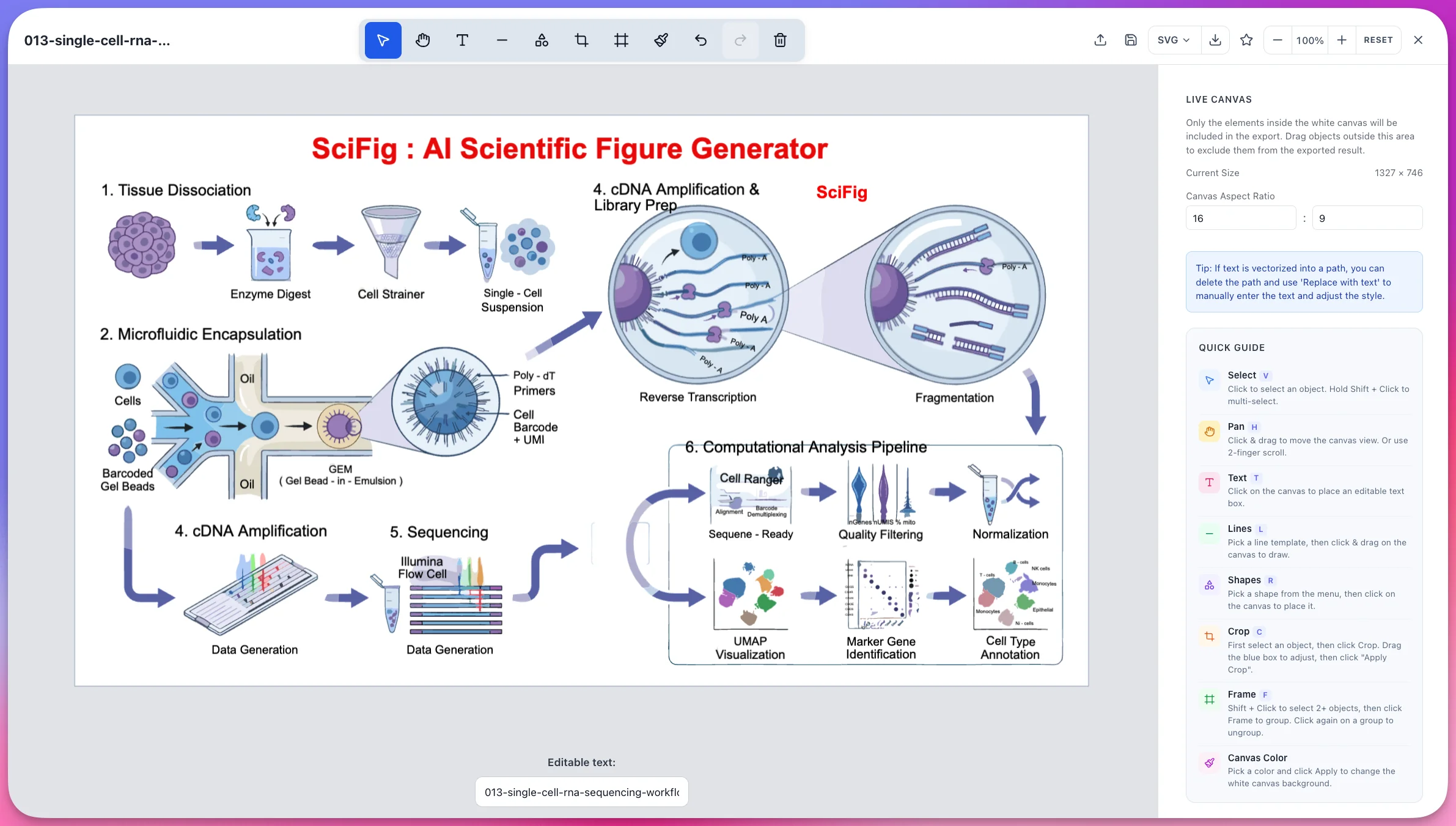
SciFig 사용 가이드: AI 과학 그림 생성기 배우기
7개의 짧은 실습 영상으로 어떤 입력이든 출판용 과학 그림으로 바꾸는 방법을 배워보세요 — 모든 단계에서 편집 가능합니다.
SciFig는 자주 업데이트되므로 일부 영상은 이전 인터페이스에서 촬영되었습니다. 각 튜토리얼의 흐름은 지금도 유효하지만 일부 컨트롤은 위치가 바뀌었거나 제공이 중단되었을 수 있습니다. 현재 사용할 수 있는 기능은 그림 위의 도구 모음을 기준으로 확인해 주세요. 영상에는 있지만 도구 모음에 없다면 더 이상 제공되지 않는 기능입니다.
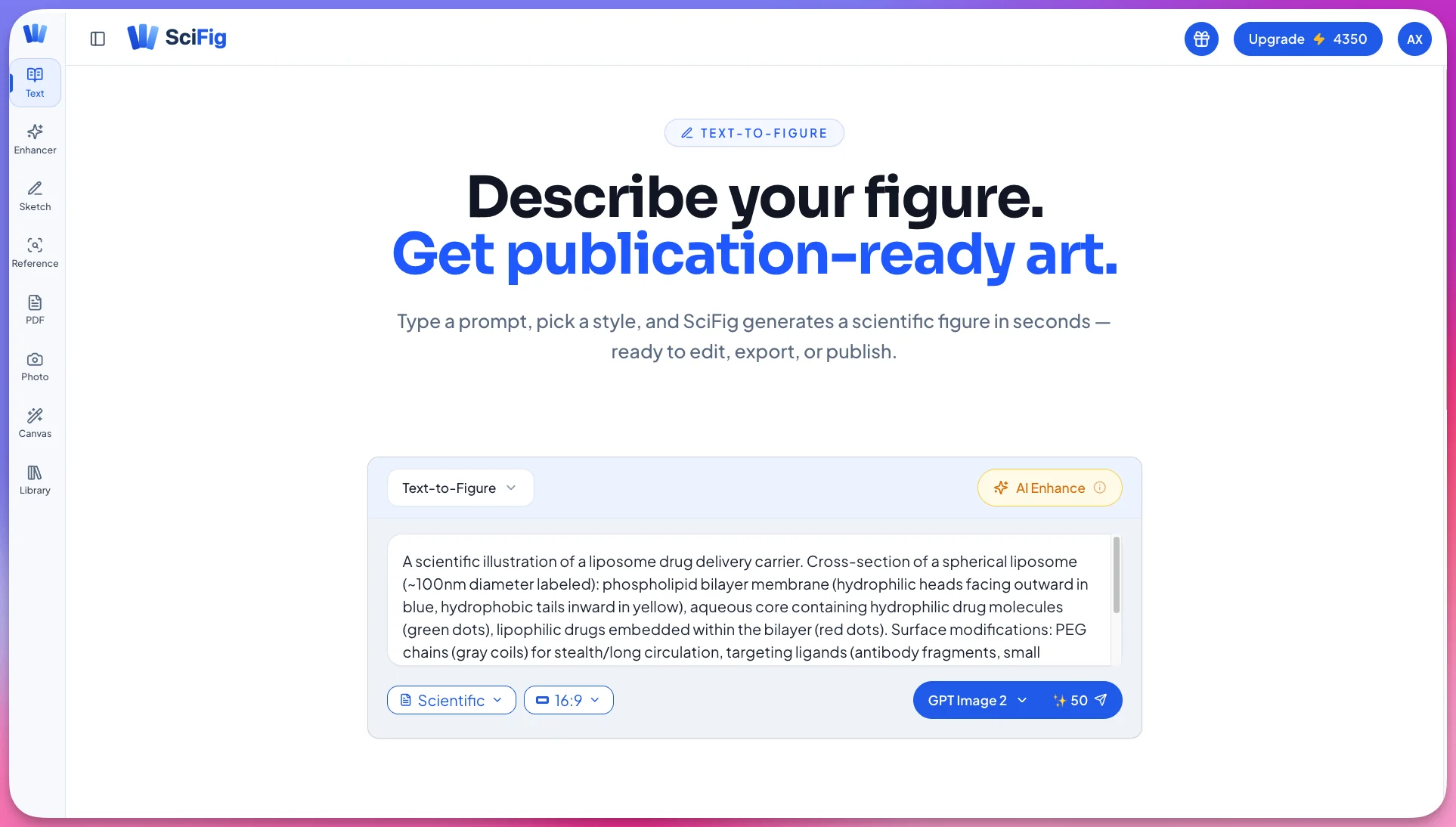
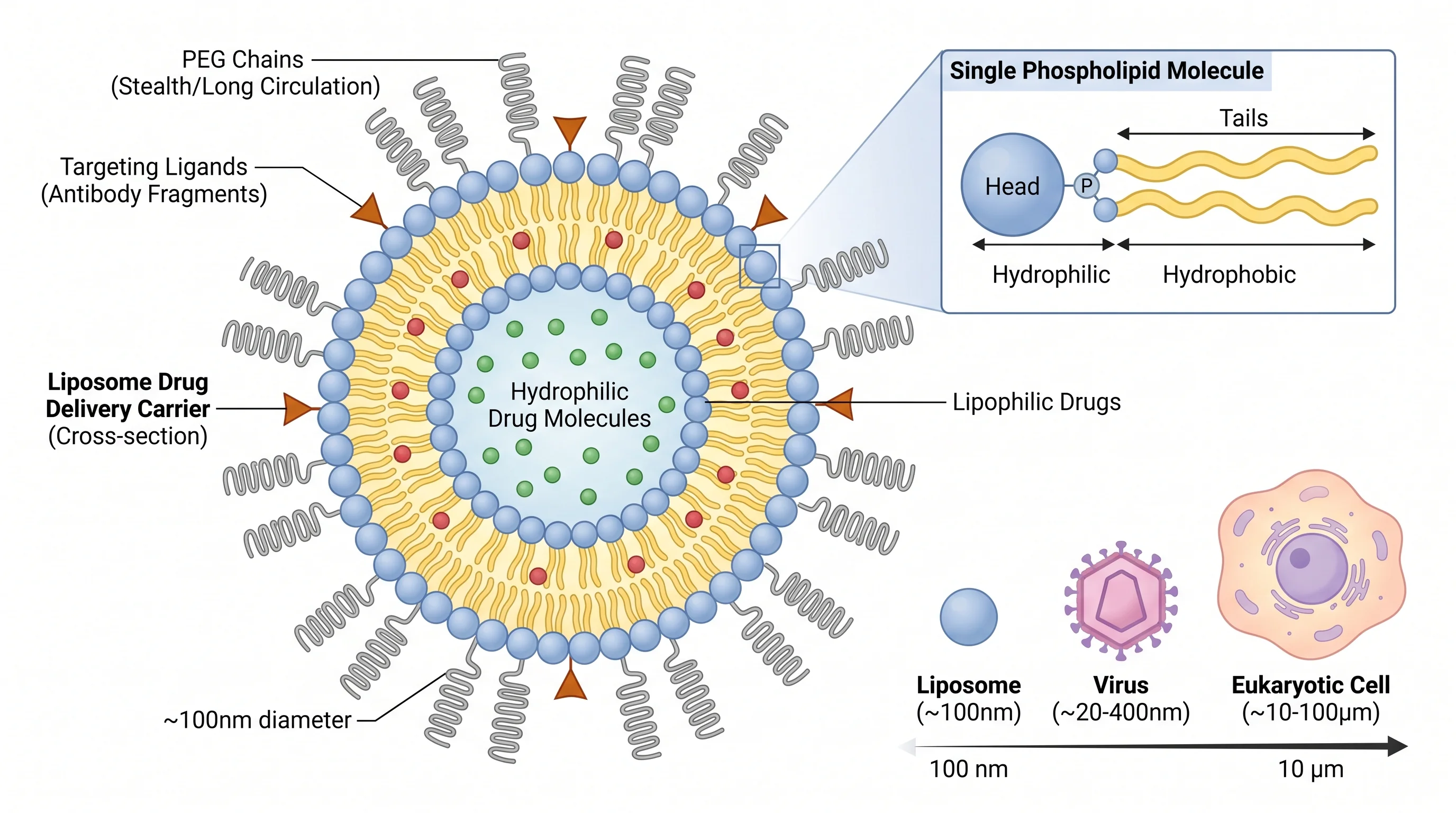
02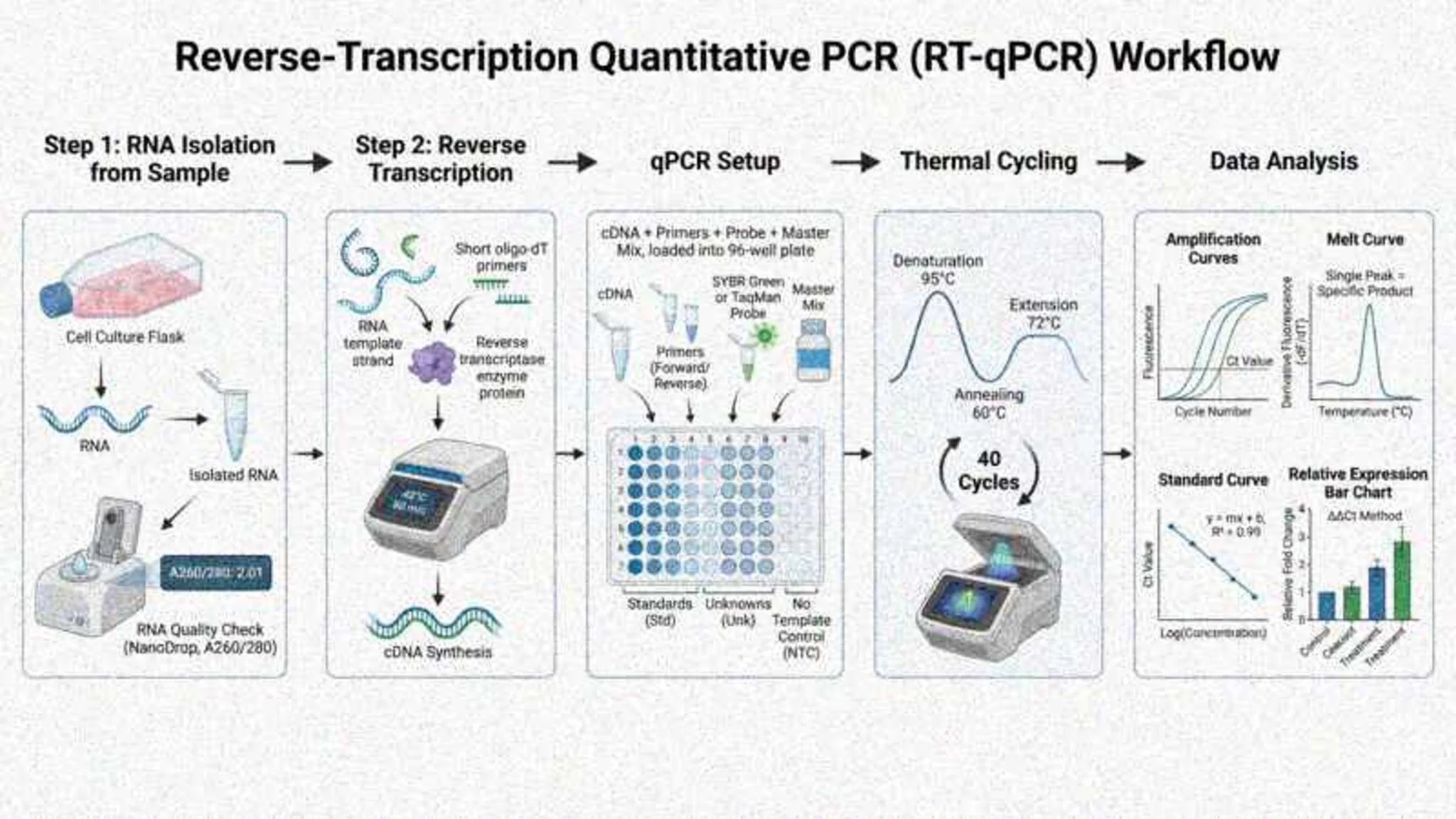 입력
입력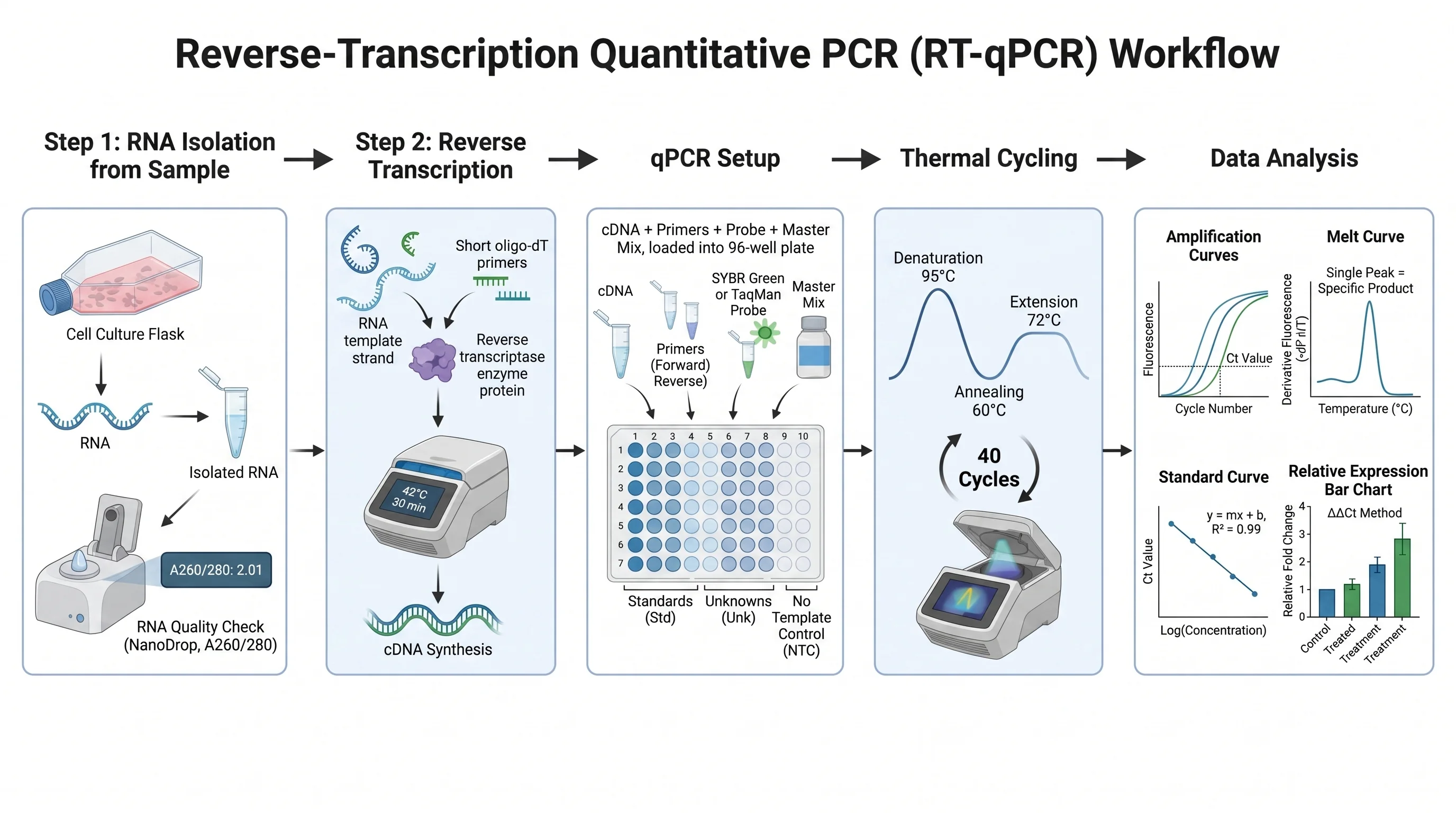 출력그림 정제 사용해 보기
그림 정제
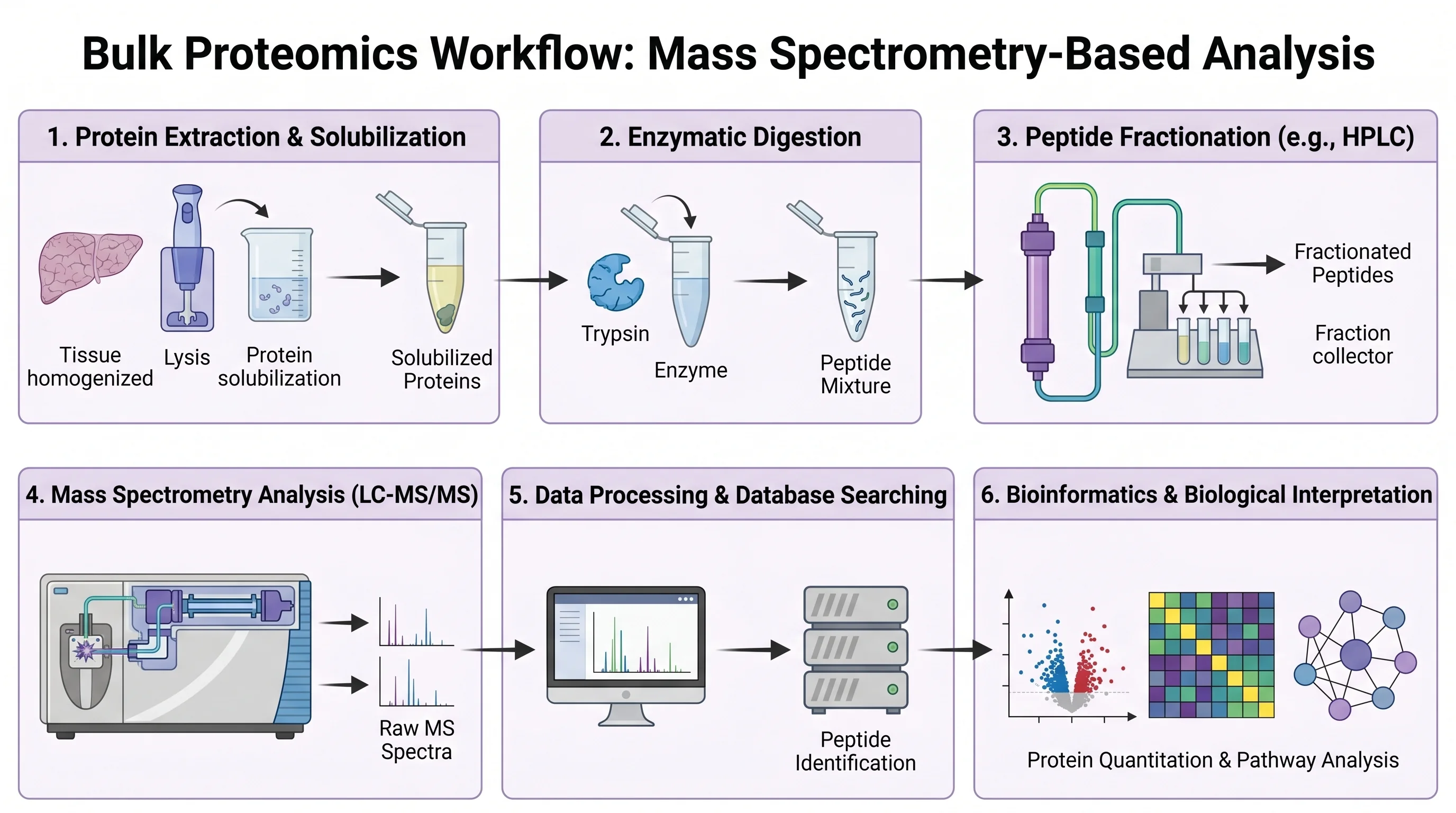
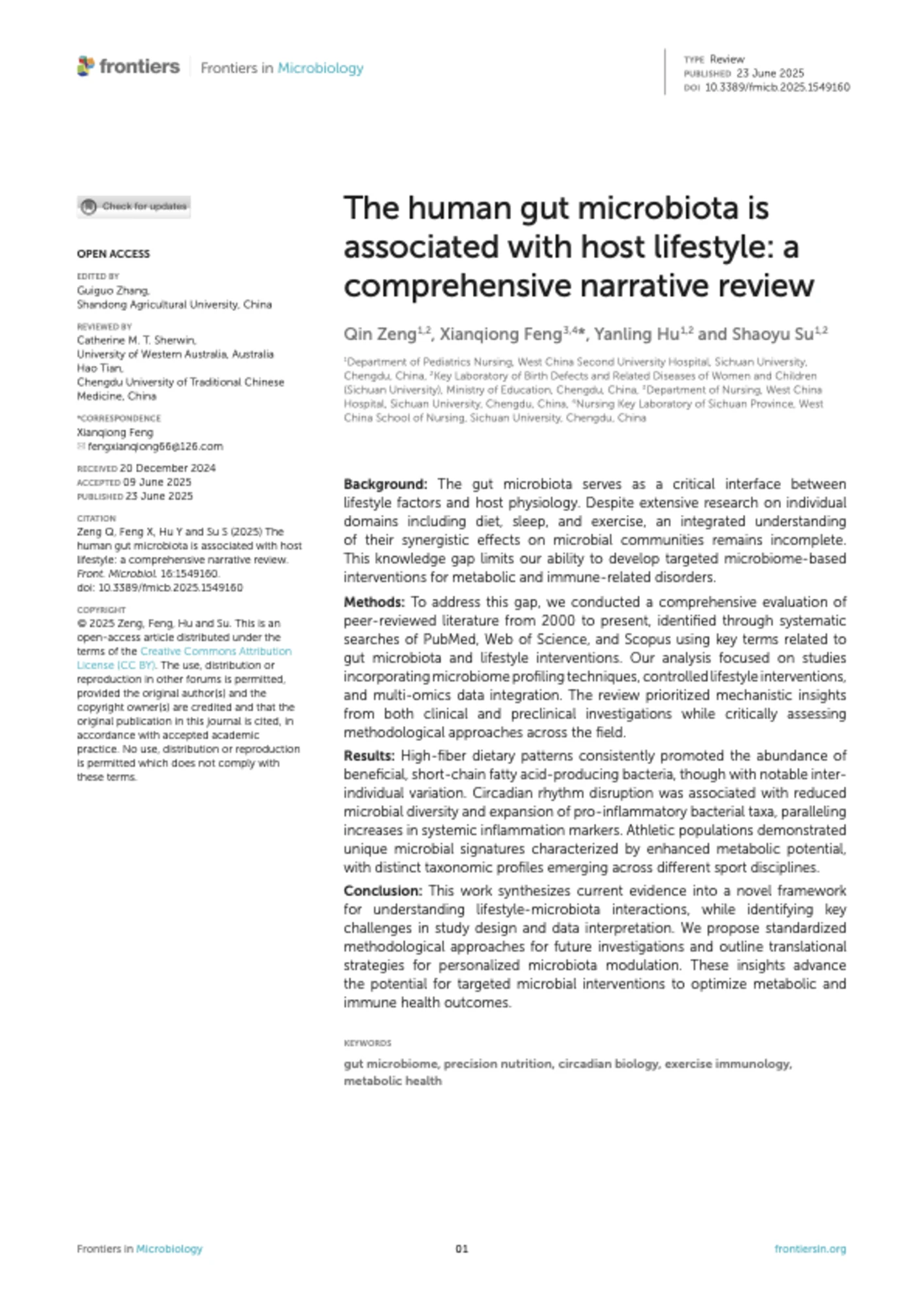
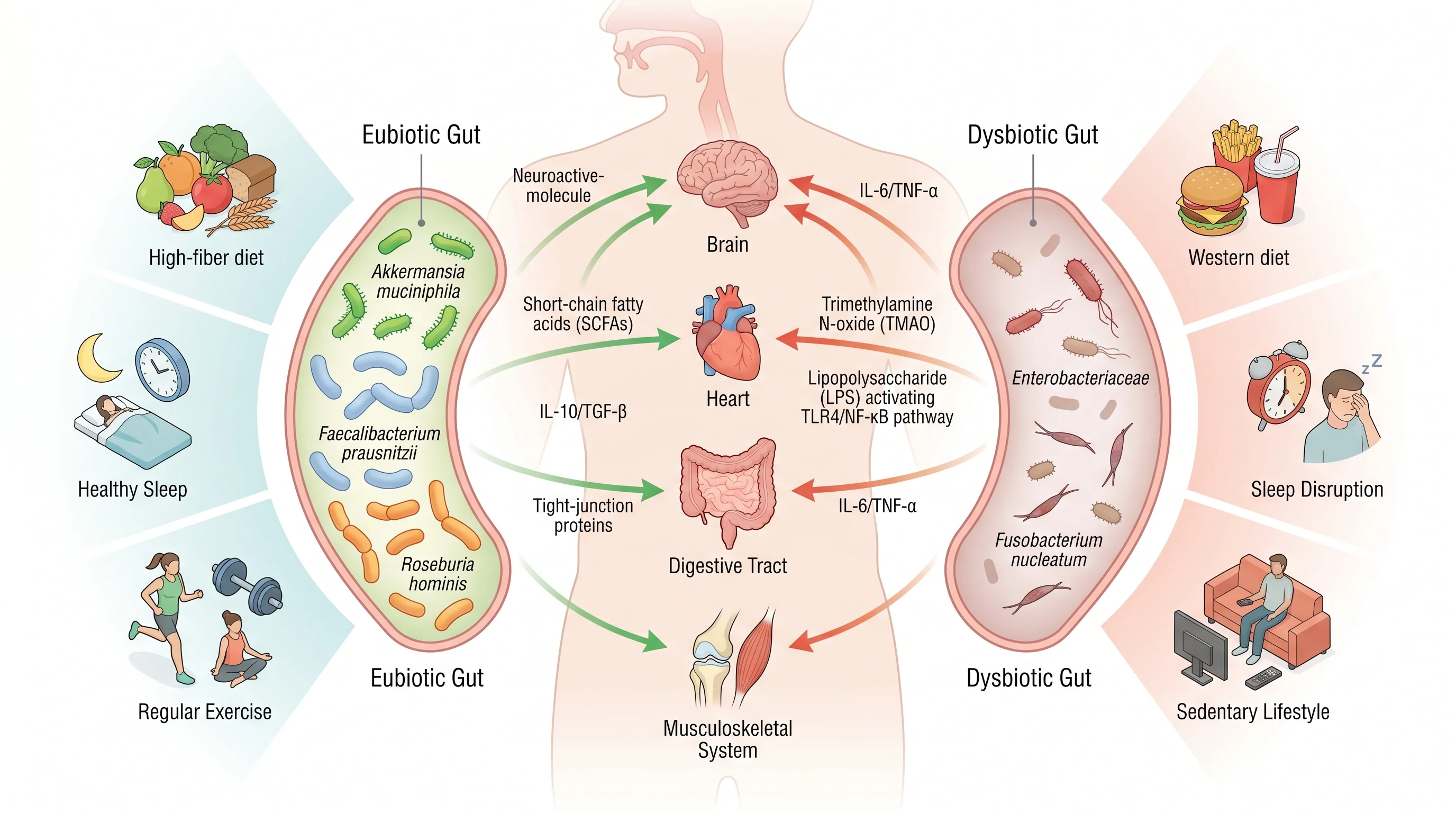
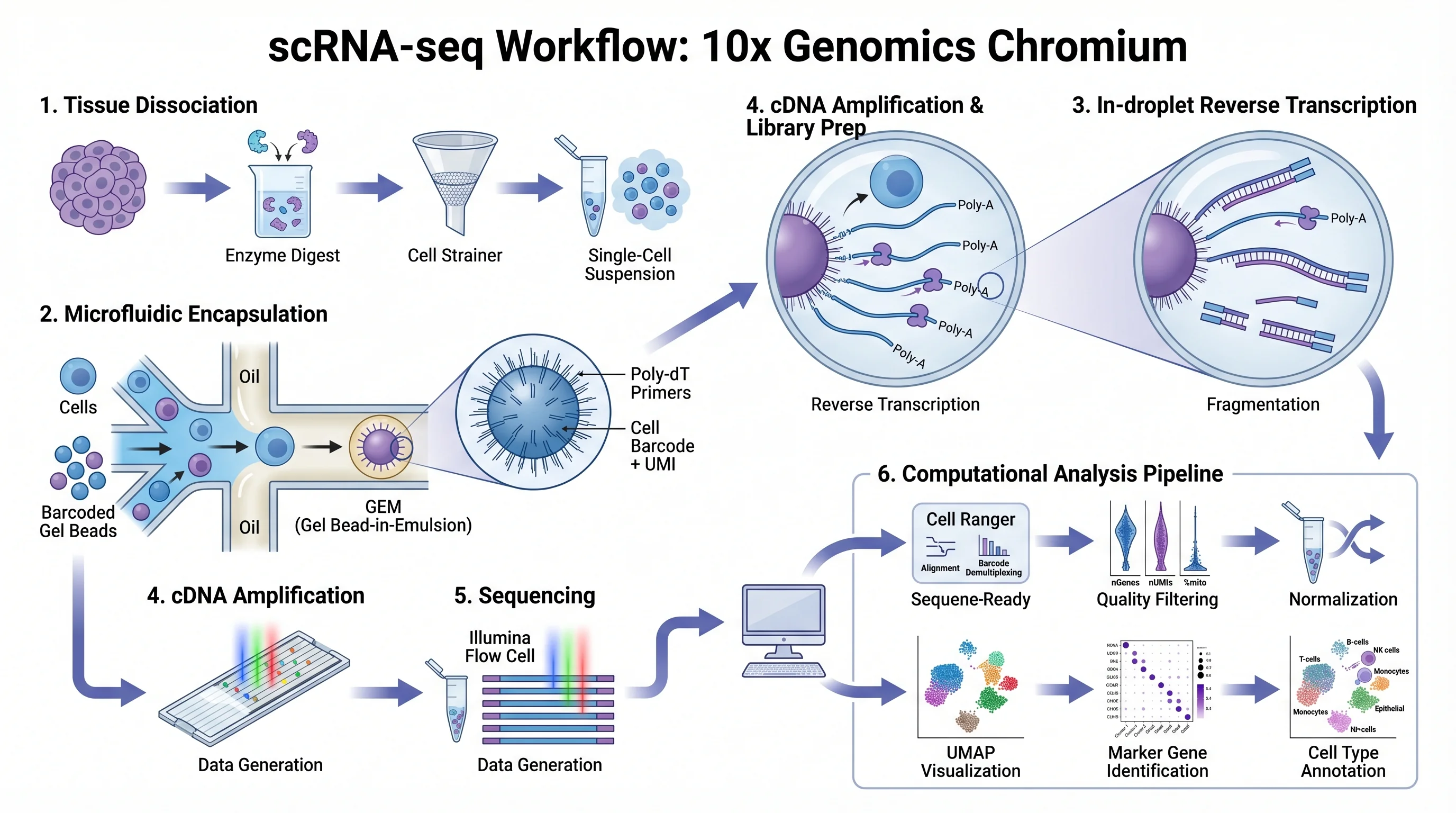
기존 과학 그림을 끌어다 놓기만 하세요. 텍스트 수정, 배경의 흰색 표준화, 8K 업스케일까지 처음부터 다시 만들지 않고 처리할 수 있습니다.
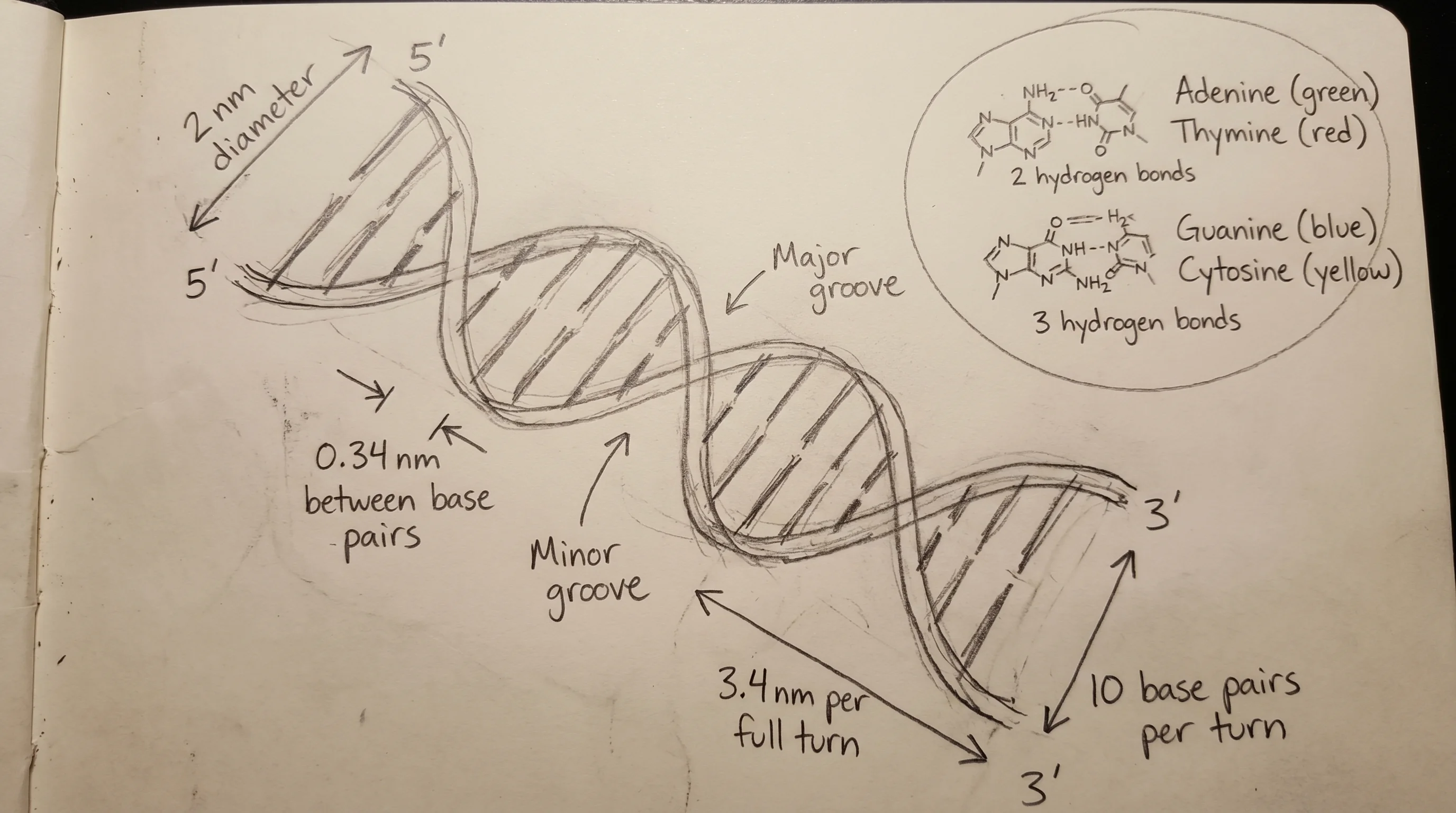
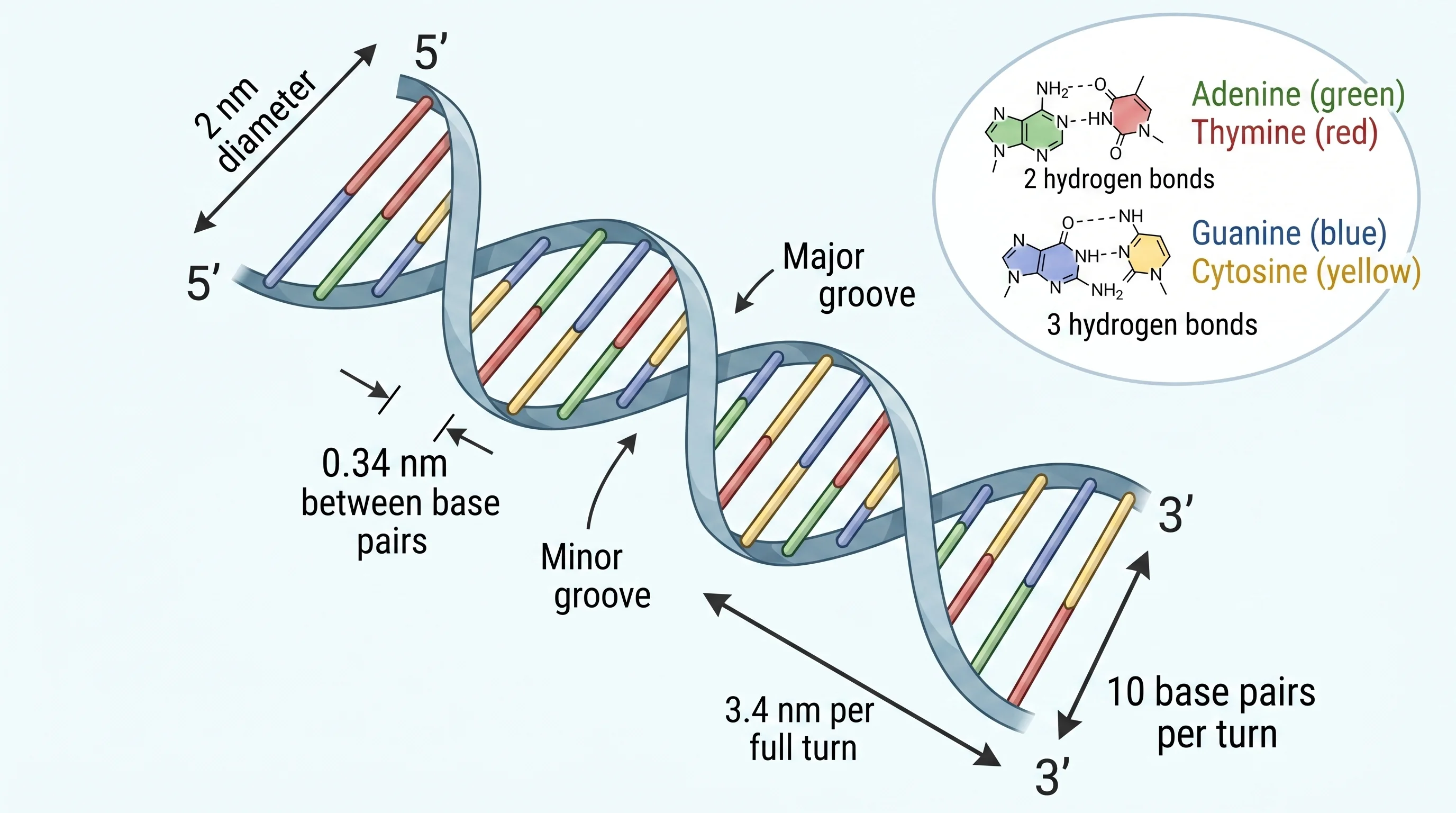
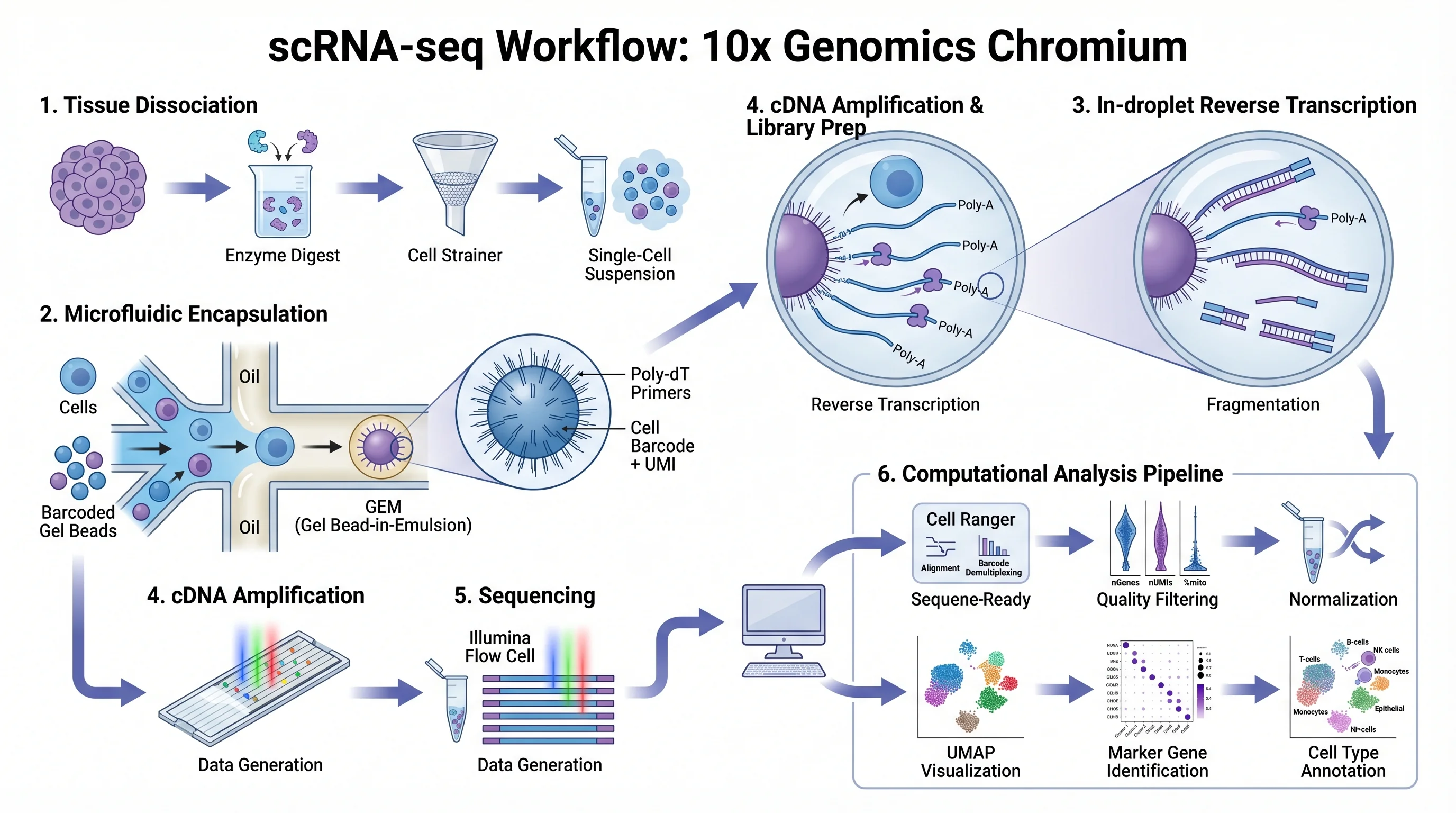
과학 그림에 대해 더 알아보기
홈
무료 AI 과학 그림 생성기 및 그림 제작 도구 — 연구용 그림, 이미지, 일러스트, 다이어그램 만들기
텍스트에서 그림
자연어 설명으로 그림 생성
도구
모든 SciFig 그림 생성기와 벡터 에디터를 한곳에서.
모델
저널 논문에는 GPT Image 2를 기본으로 사용하고, 슬라이드와 포스터에는 Nano Banana Pro로 전환하며, 일상적인 그림 작업에는 Nano Banana 2를 선택하세요
블로그
연구자를 위한 튜토리얼, 도구 비교, 출판 팁.
영감
출판용 과학 그림 예시를 살펴보고, 프롬프트를 복사해 자신의 작업 출발점으로 활용해 보세요.
회로도 생성기
전자 회로 회로도 작성
자유물체도 생성기
물체에 작용하는 힘 표시
AI 텍스트에서 그림으로 연구 즉시 시각화
AI 텍스트-투-그림으로 연구를 빠르게 시각화하는 방법을 프롬프트 구조, 품질 체크, 투고 준비 중심으로 정리합니다.