
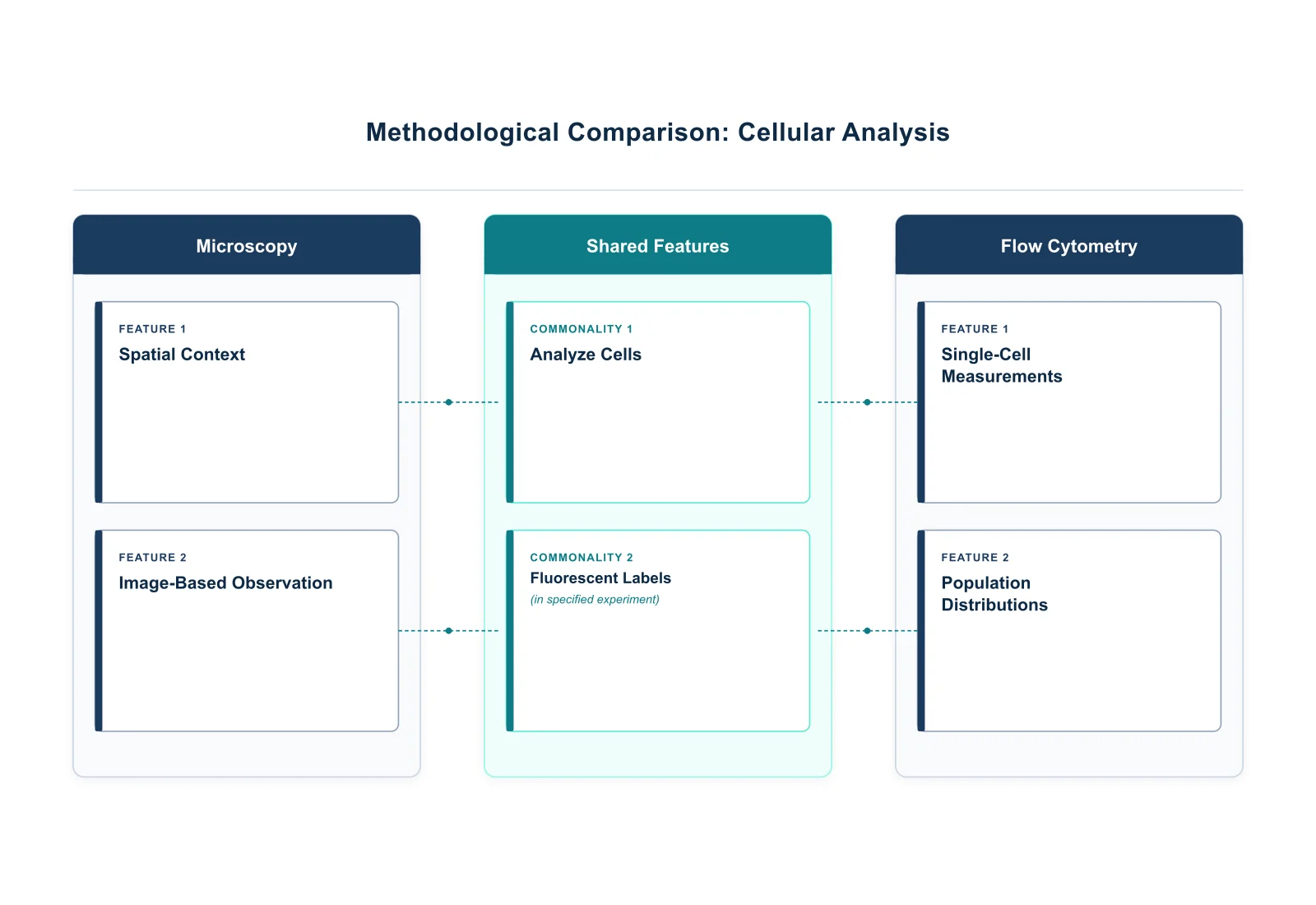
연구 방법 비교하기
제안서나 수업 슬라이드에서 같은 기준으로 두 방법의 선택을 설명하세요. 공통 특징과 각 방법의 강점을 별도 영역에 배치할 수 있습니다. 두 방법에 같은 기준을 제공하면 독자가 각 측면을 비교하고 시각적 요약을 메모의 설명과 연결할 수 있습니다.
이 예시 살펴보기무료 AI 그래픽 조직자 만들기: 수업과 연구
메모를 설명하기 쉽고 편집할 수 있는 명확한 구조로 정리하세요. 설명으로 명확하고 편집 가능한 그림을 만든 뒤 다듬어 내보내세요.
시작 시 무료 크레딧 최대 150개|신용카드 필요 없음
초대 링크로 가입하면 첫날 무료 크레딧을 최대 250개 받을 수 있습니다.
무료 AI 그래픽 조직자 만들기: 수업과 연구— 템플릿과 예시
업데이트
노트에서 시각적 관계로
학습 노트를 시각적으로 정리해 비교와 관계를 더 쉽게 설명하세요.
그래픽 조직자 제작 도구는 아이디어를 시각적으로 배치하여 관계를 쉽게 파악하도록 돕습니다. SciFig 플로우차트(FlowChart)는 메모를 편집 가능한 SVG로 만듭니다. 연구 방법을 비교하고, 가능한 원인과 결과를 연결하며, 학급이 알고 있는 내용과 알고 싶은 내용을 정리하거나 연구 계획의 개요를 만들 수 있습니다. 유지할 아이디어와 관계를 설명하고 배치를 선택해 편집 가능한 그림을 생성하세요. 문구와 도형을 수정하고 노드를 옮기며 연결을 다듬은 뒤 수업, 발표 또는 연구 문서용으로 내보낼 수 있습니다.
준비한 아이디어를 비교 구조, 원인·결과 가지 또는 KWL 열로 정리하세요. 수업과 토론에 맞게 라벨과 연결을 편집할 수 있습니다.
그래픽 조직자 생성기는 서로 다른 설명이나 연구 방법을 정렬된 열에 배치할 수 있습니다. 준비 과정, 결과 판독, 활용 상황 등 같은 기준을 각 항목에 제공하고 공통 영역에 넣을 특징을 지정하세요. 독자는 여러 문단에서 정보를 찾지 않고 같은 측면을 비교할 수 있습니다.
결과와 토론할 요인을 설명하세요. AI 그래픽 조직자는 요인을 묶고 결과와 연결해 학급이나 연구팀이 제안된 구조를 볼 수 있게 합니다. 가설은 가설로 명시하고 토론에 따라 가지를 재배치할 수 있습니다.
KWL 표는 학습자가 알고 있는 것, 알고 싶은 것, 나중에 배운 것을 구분합니다. 이미 제공된 내용과 비워 둘 열을 제작 도구에 알려 주세요. 활동 전에 학습 결과를 채우지 않고 수업에 활용할 구조를 만들 수 있습니다.
SciFig FlowChart는 텍스트, 도형, 연결을 편집할 수 있는 SVG를 생성합니다. 레이블을 바꾸고 블록을 옮기거나 색상을 조정하고 SVG 소스로 배치를 다듬을 수 있습니다. 문서나 슬라이드용 SVG, PNG, JPG, PPTX를 다운로드하고 프로젝트를 보관해 나중에 다시 편집할 수 있습니다.
표현할 관계를 고르고 메모를 추가한 뒤 학습지, 연구계획서 또는 슬라이드용 편집 가능한 SciFig FlowChart 도식으로 만드세요.
방법 비교, 가능한 원인 탐색, KWL 메모 정리, 연구 개요 작성처럼 구체적인 작업에서 시작하세요. 그래픽 조직자의 구조는 글의 양보다 표현할 관계에 맞춰야 합니다.
메모를 붙여 넣고 필요한 구역, 비교 기준 또는 질문 제목을 나열하세요. 제공된 사실과 비워 둘 부분을 명시하세요. 참고 문서로 배경 정보를 보충할 수 있습니다. 각 레이블에 제공된 문구를 사용하면 그래픽 조직자가 메모를 반영하고 대상 독자와 논의하기 쉬워집니다.
배치, 읽는 순서, 대상 독자를 설명한 다음 SciFig FlowChart로 생성하세요. AI 그래픽 조직자는 작업 공간에 편집 가능한 SVG를 만들며, 연결, 간격이나 레이블을 조정해 관련 아이디어를 함께 배치하고 읽는 순서를 명확히 할 수 있습니다.
설명에 맞게 문구를 편집하고 도형을 옮기며 연결을 조정하세요. 버전을 저장한 뒤 학습지, 논문 또는 발표에 필요한 형식으로 내보내세요. 수업 슬라이드에서는 가장 중요한 비교를 강조하고, 학습지에서는 학습자가 쓸 수 있도록 각 아이디어 옆에 공간을 남길 수 있습니다.
메모를 바탕으로 방법 비교, 토론 관계도, 연구 개요 또는 학습자가 채워 넣을 학습지 등 서로 다른 결과물을 만드세요.
제안서나 수업 슬라이드에서 같은 기준으로 두 방법의 선택을 설명하세요. 공통 특징과 각 방법의 강점을 별도 영역에 배치할 수 있습니다. 두 방법에 같은 기준을 제공하면 독자가 각 측면을 비교하고 시각적 요약을 메모의 설명과 연결할 수 있습니다.
이 예시 살펴보기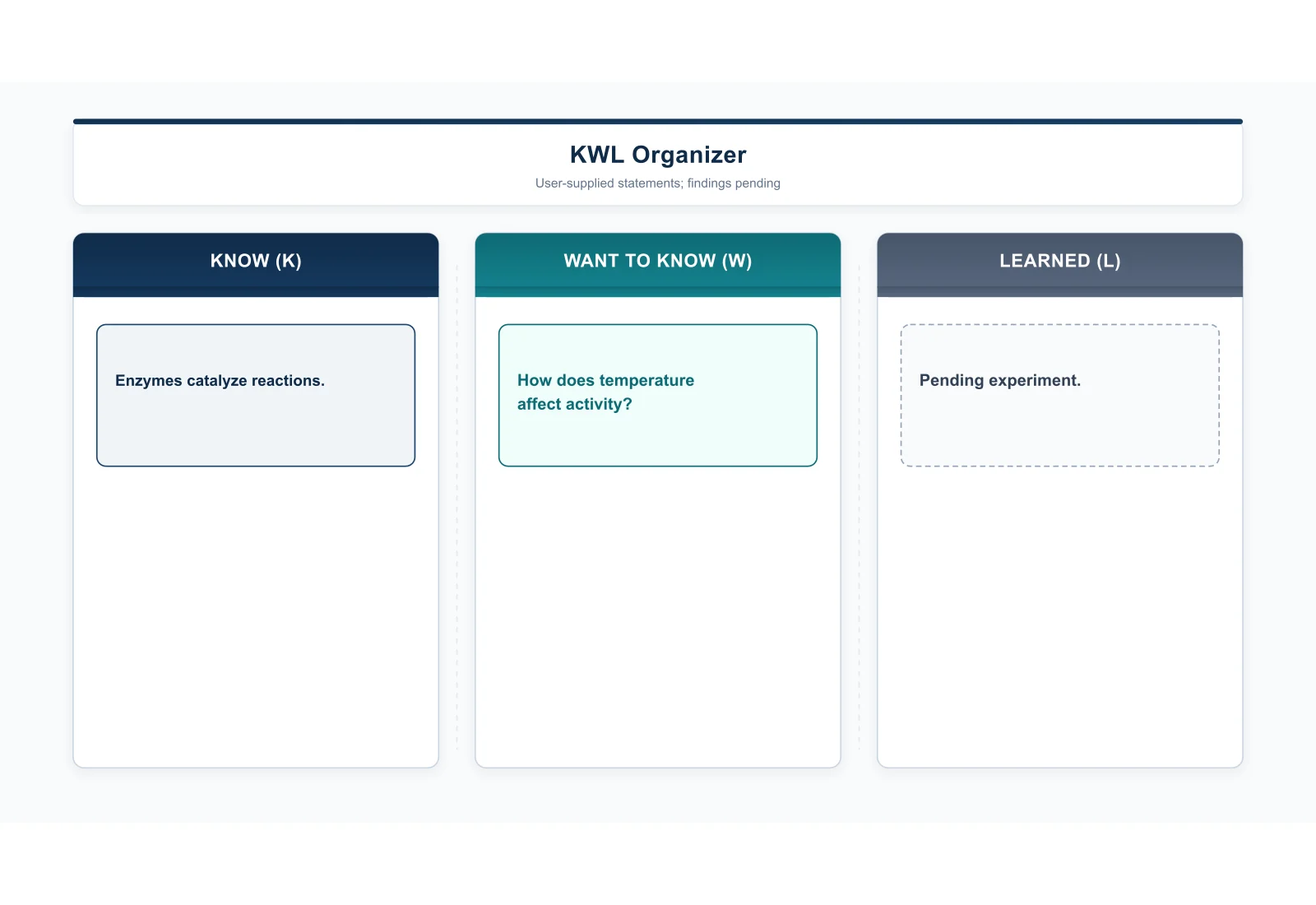
수업 전에 그래픽 조직자를 만들고 학습자가 질문과 발견한 내용을 추가할 공간을 남기세요. 후속 토론에서도 같은 구조를 유지할 수 있습니다. 제공된 효소와 온도 예시로 기존 지식, 질문, 대기 중인 실험을 구분하고 새 결과가 나오면 알맞은 열에 기록하세요.
이 예시 살펴보기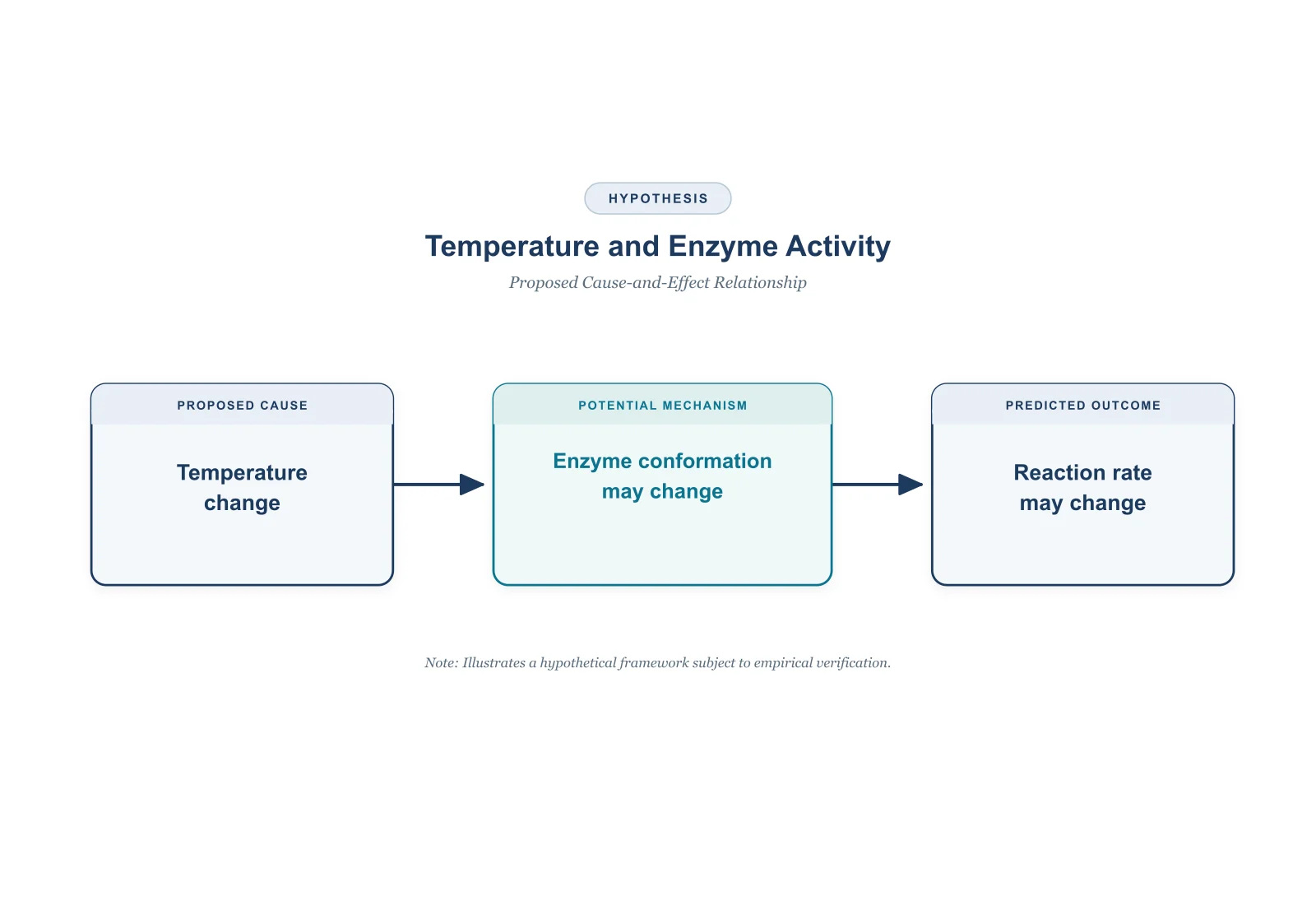
시료 처리, 시약, 기기, 분석에 관해 제안된 영향 요인을 묶으세요. 가정을 측정된 증거로 바꾸지 않고 토론 내용을 시각화합니다. 온도 예시로 관찰된 변화와 효소 입체 구조를 통한 제안된 연결을 구분하고, 각 관계를 토론과 추가 연구에 활용할 수 있도록 유지하세요.
이 예시 살펴보기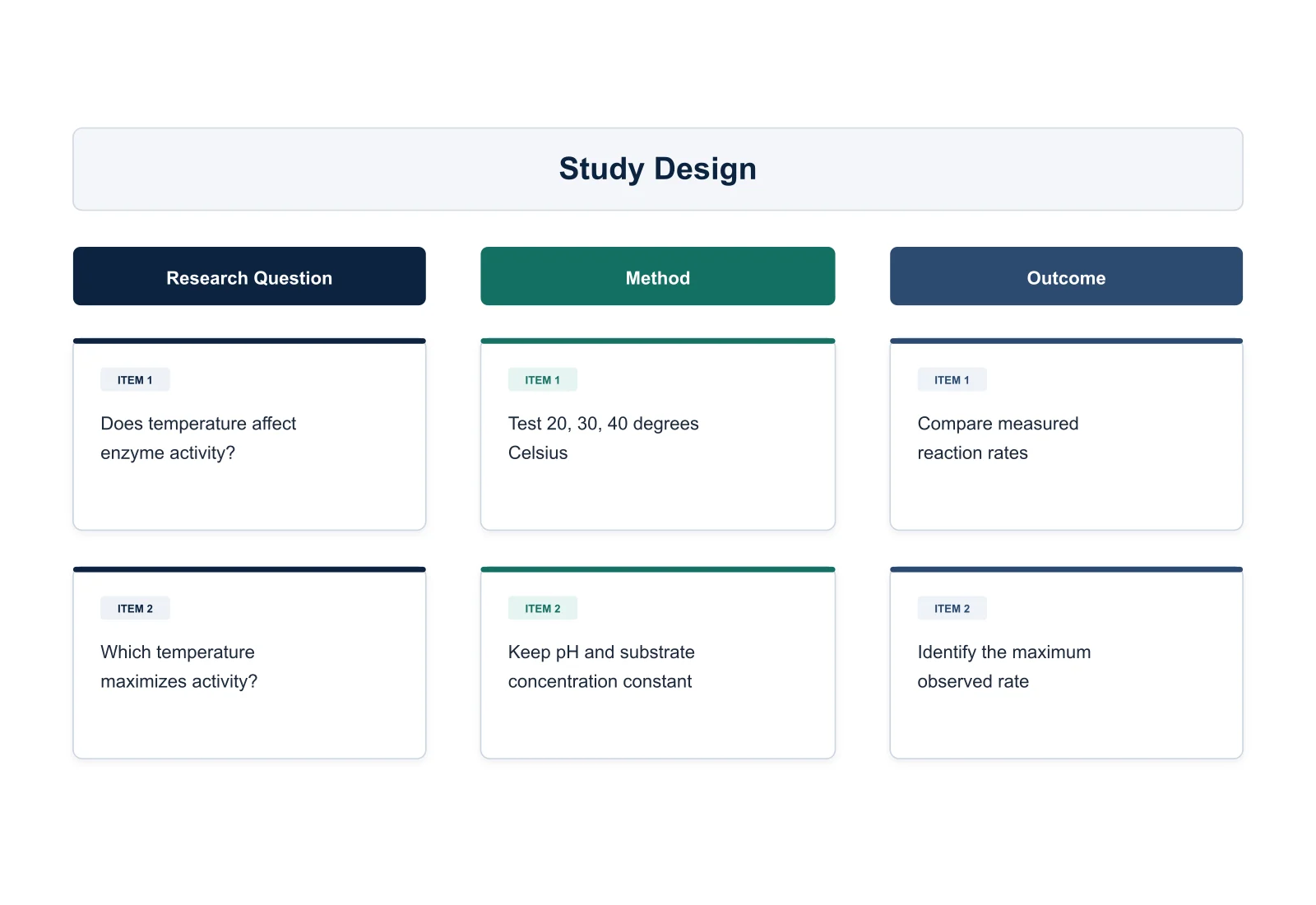
연구 질문이 집단, 측정, 예정된 분석과 어떻게 연결되는지 보여 주세요. 전체 제안서를 쓰기 전에 빠진 연결을 찾는 데 도움이 됩니다. 제공된 예시는 효소 활성 질문을 온도 조건, 일정한 pH와 기질 농도에 연결하고 반응 속도의 비교를 예정된 결과로 제시합니다.
이 예시 살펴보기여러 논문에서 비교할 관점이나 주제에 관한 메모를 준비하세요. 각 출처 이름과 해당 아이디어를 입력한 뒤 편집 가능한 도식으로 관계를 배치합니다. 라벨을 일관되게 쓰면 세미나 구성원이 토론 내용을 제공된 읽기 자료와 연결할 수 있습니다.
이 예시 살펴보기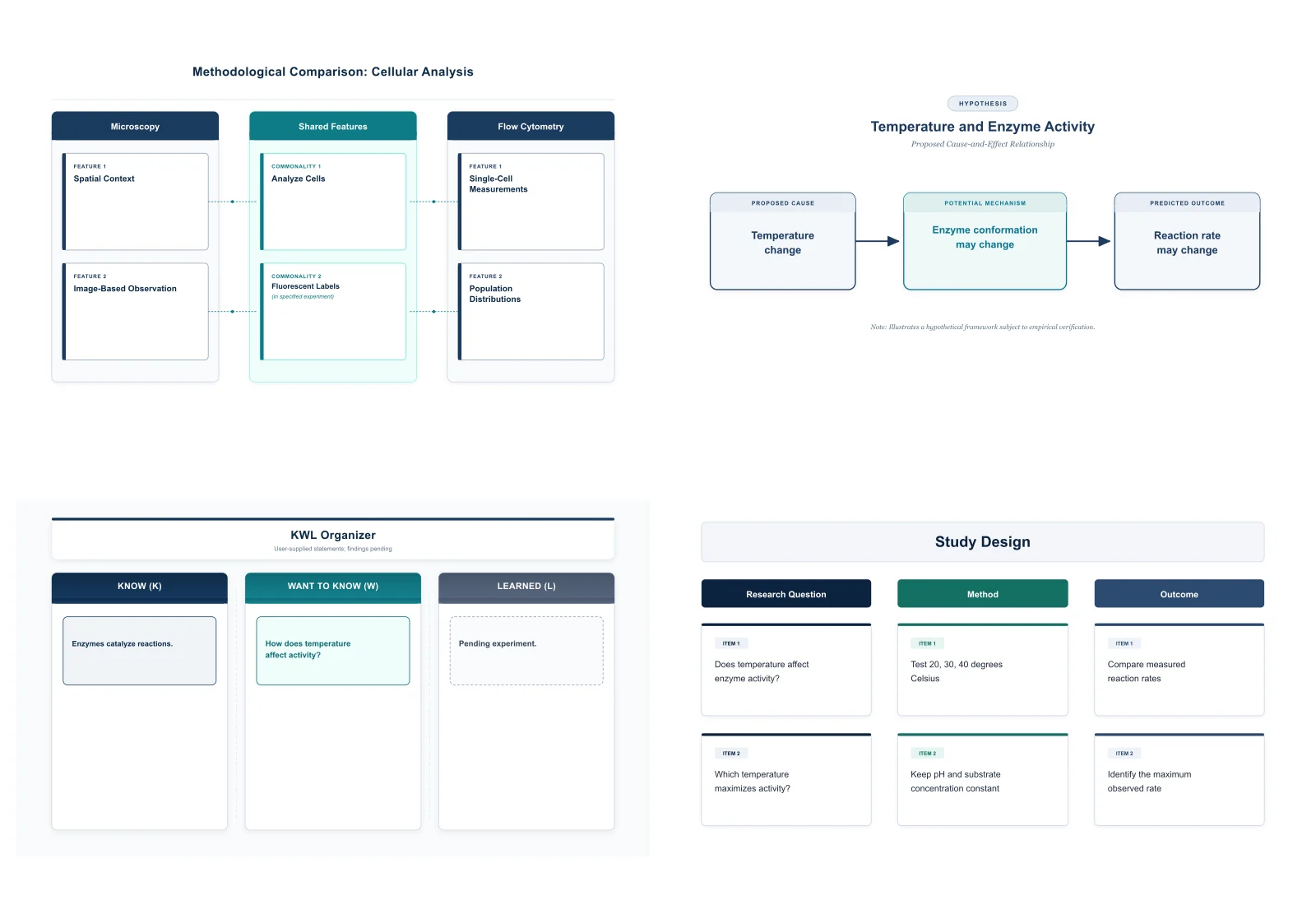
레이블은 간결하게 하고 설명을 따라 읽도록 배치하세요. 그래픽 조직자 생성기는 같은 메모를 슬라이드나 학습지에 맞는 도표로 바꿀 수 있습니다. 명확한 대비와 도형 주위의 충분한 간격을 확보하고, 학습자가 말로 하는 설명과 같은 시각적 레이블을 연결할 수 있는 배치를 선택하세요.
이 예시 살펴보기학생들이 현미경 관찰과 유세포 분석을 비교하면서 관찰 내용과 선택 기준을 노트에 섞어 적었습니다. 수업 개요를 바탕으로 그래픽 조직자 도구에서 두 열 비교 자료를 만들었습니다. 제목이 논의의 틀을 잡아 주어, 한 방법을 자동으로 고르기보다 두 방법을 함께 쓰는 이유를 설명할 수 있었습니다.
Camila Torres
생물학 조교, 바르셀로나대학교
무료 도구
모든 과학 그림을 위한 도구
필요한 과학 그림에 맞춘 전용 생성기 156개 — 각각 알맞은 작업 공간에서 예시와 함께 열립니다.
일러스트레이션, 구조도와 개념도
도구 87개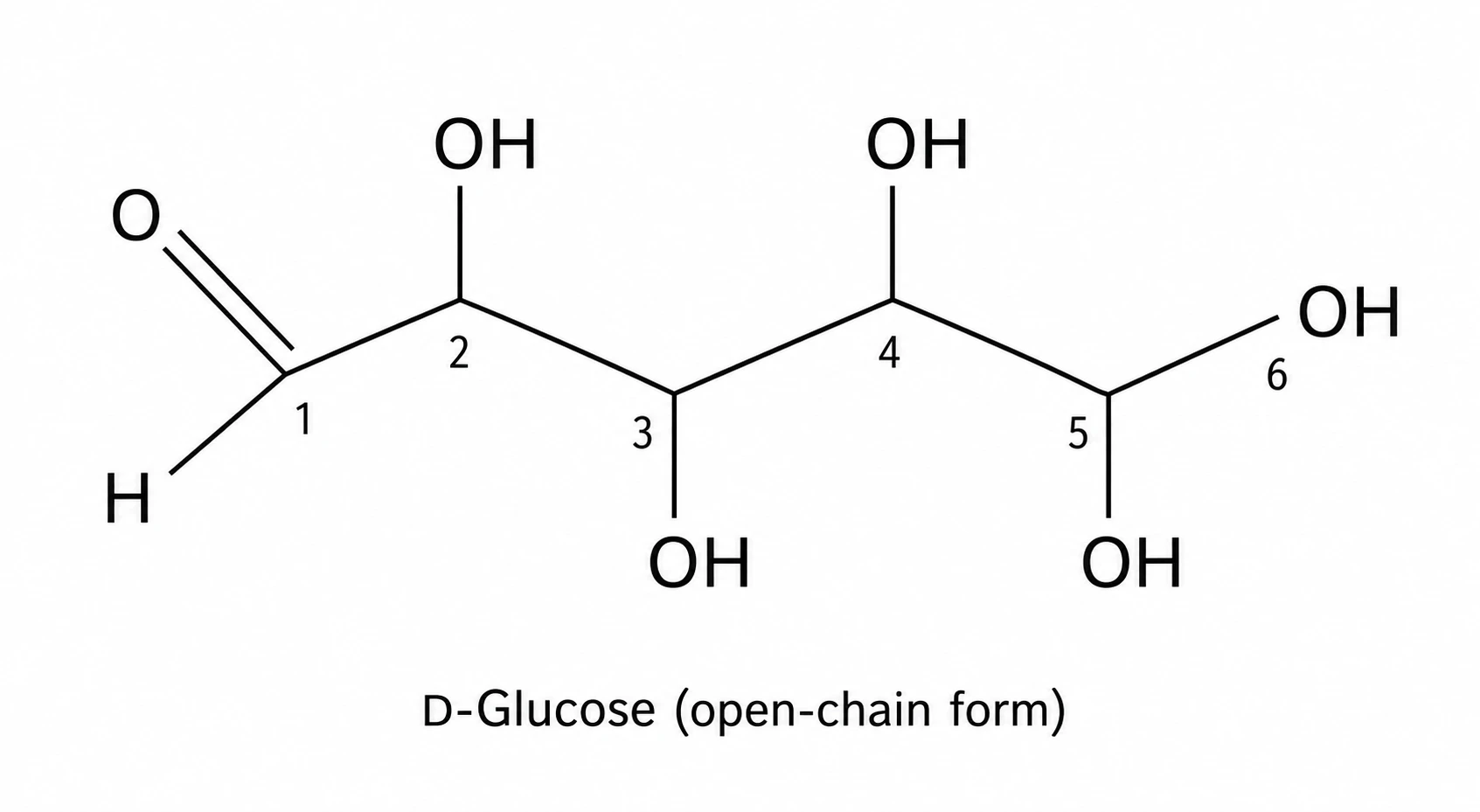 분자 구조식 생성기
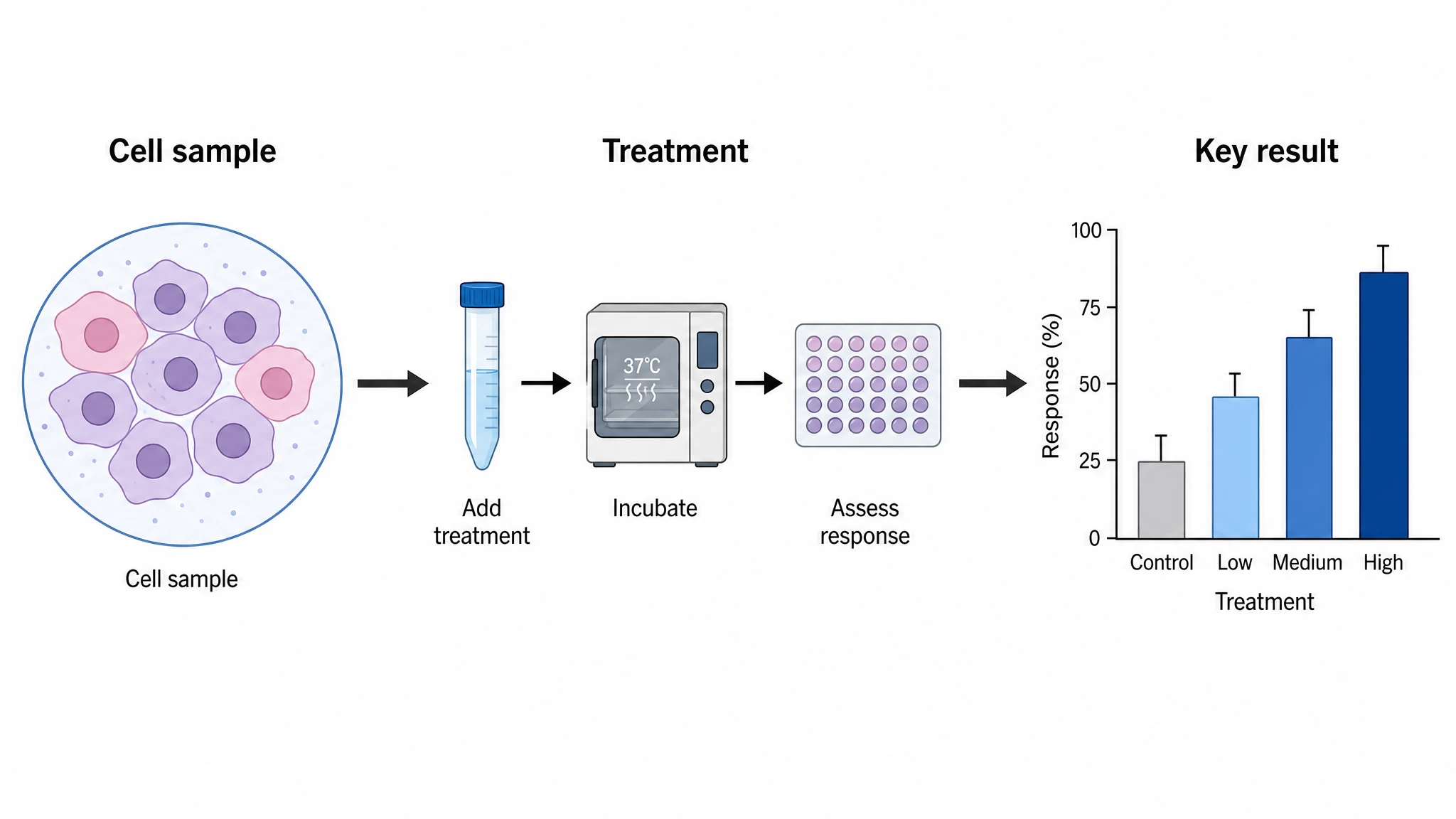 그래픽 초록 제작기
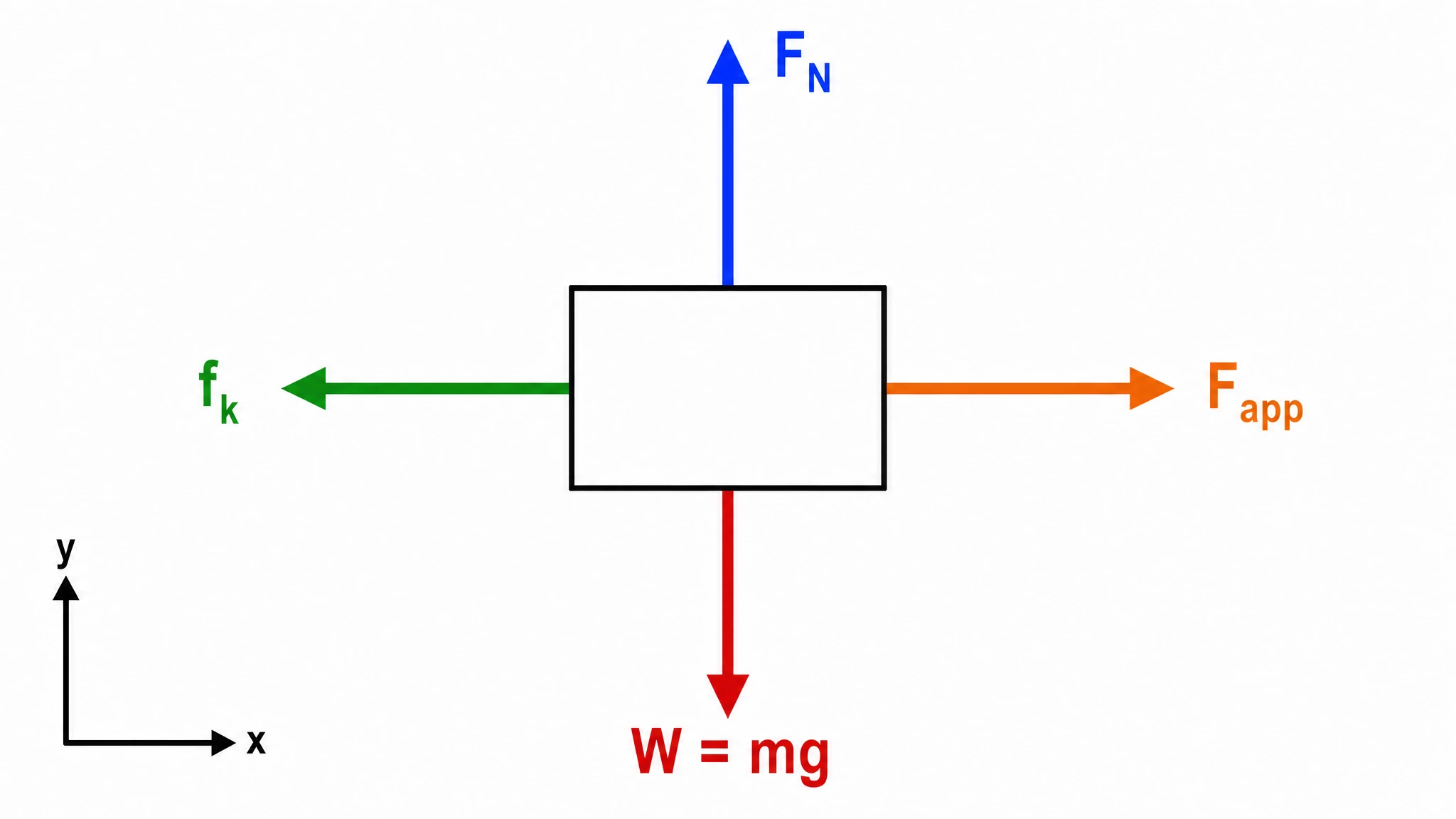 자유물체도 생성기
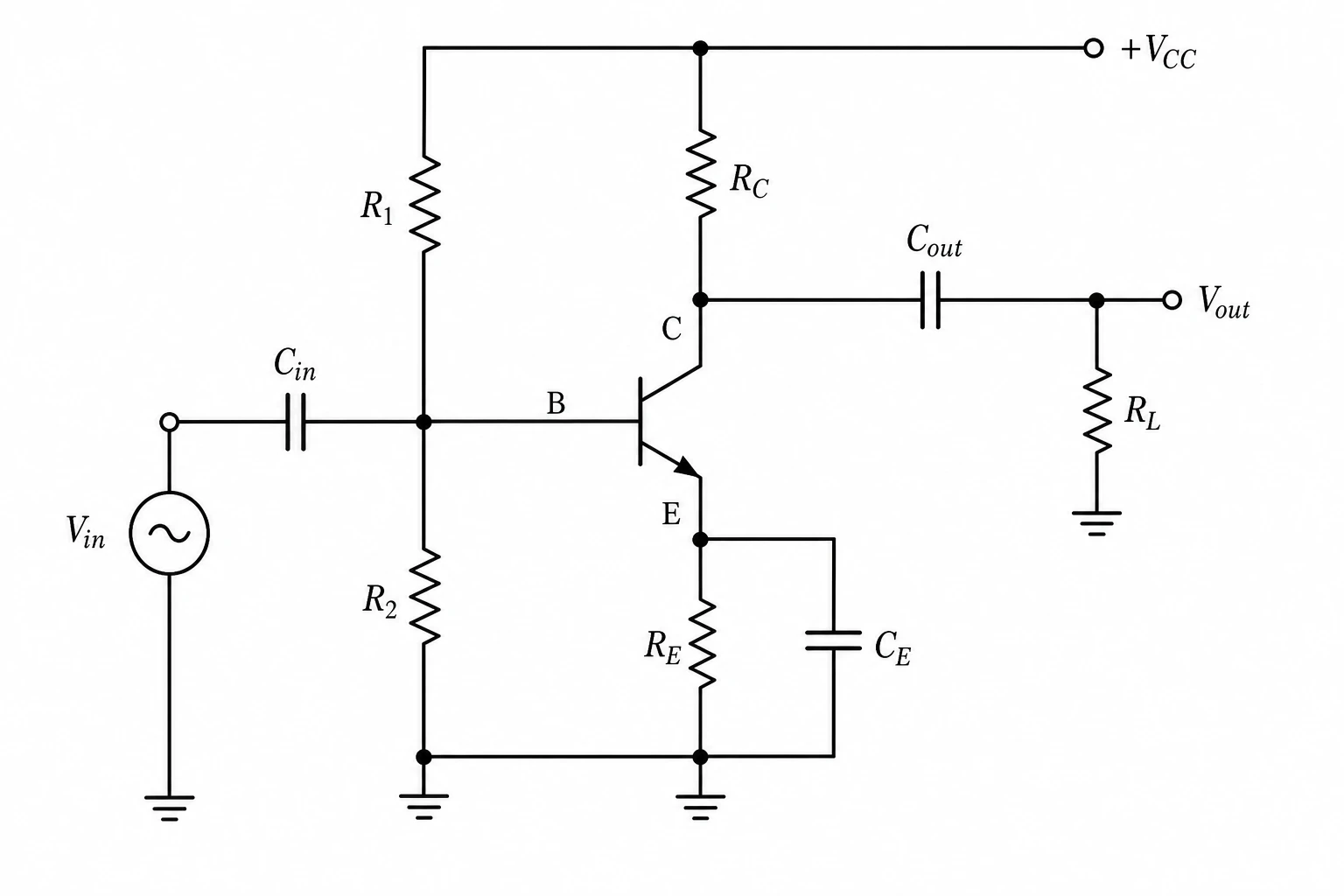 회로도 생성기
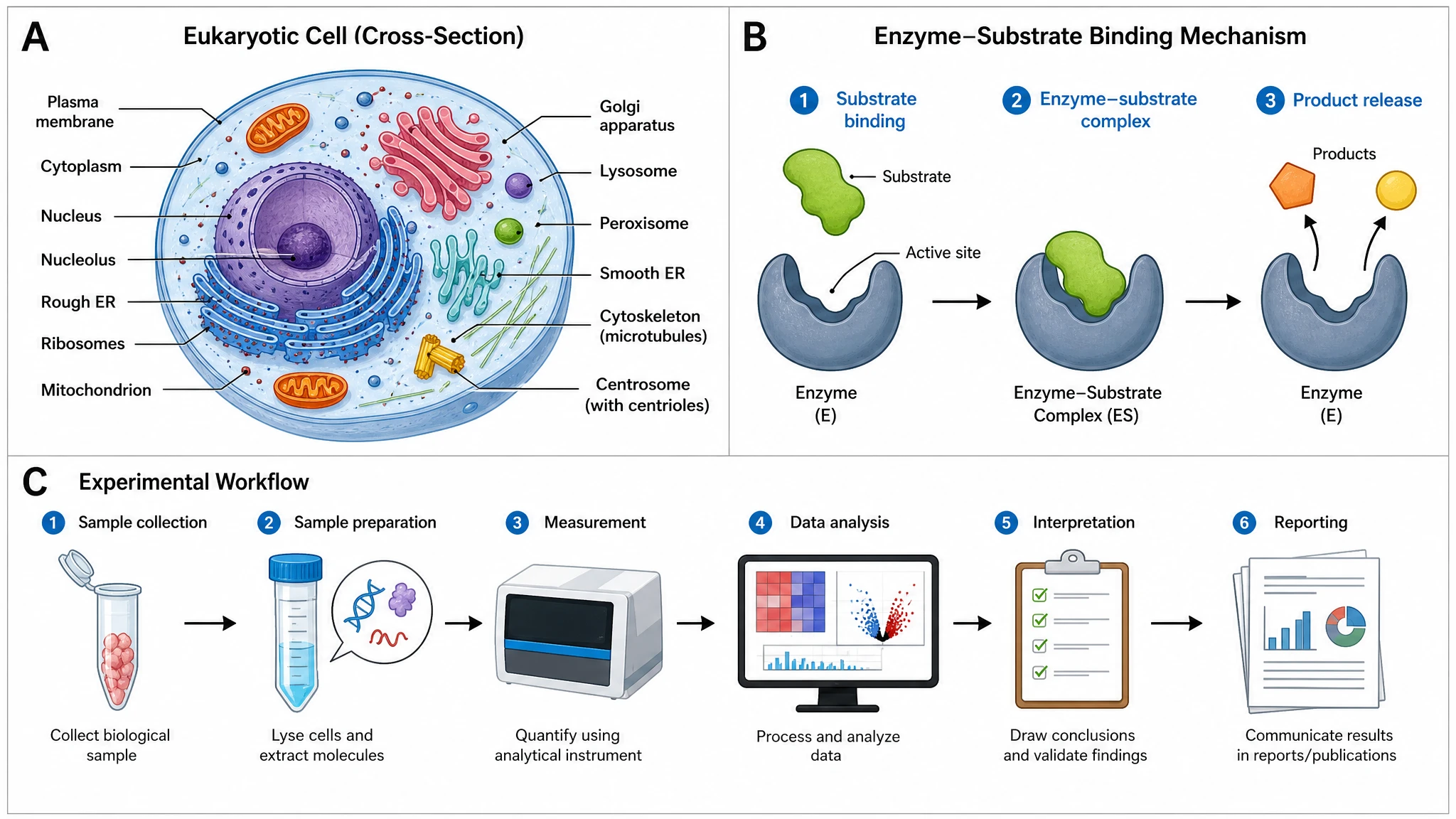 AI 과학 이미지 생성기
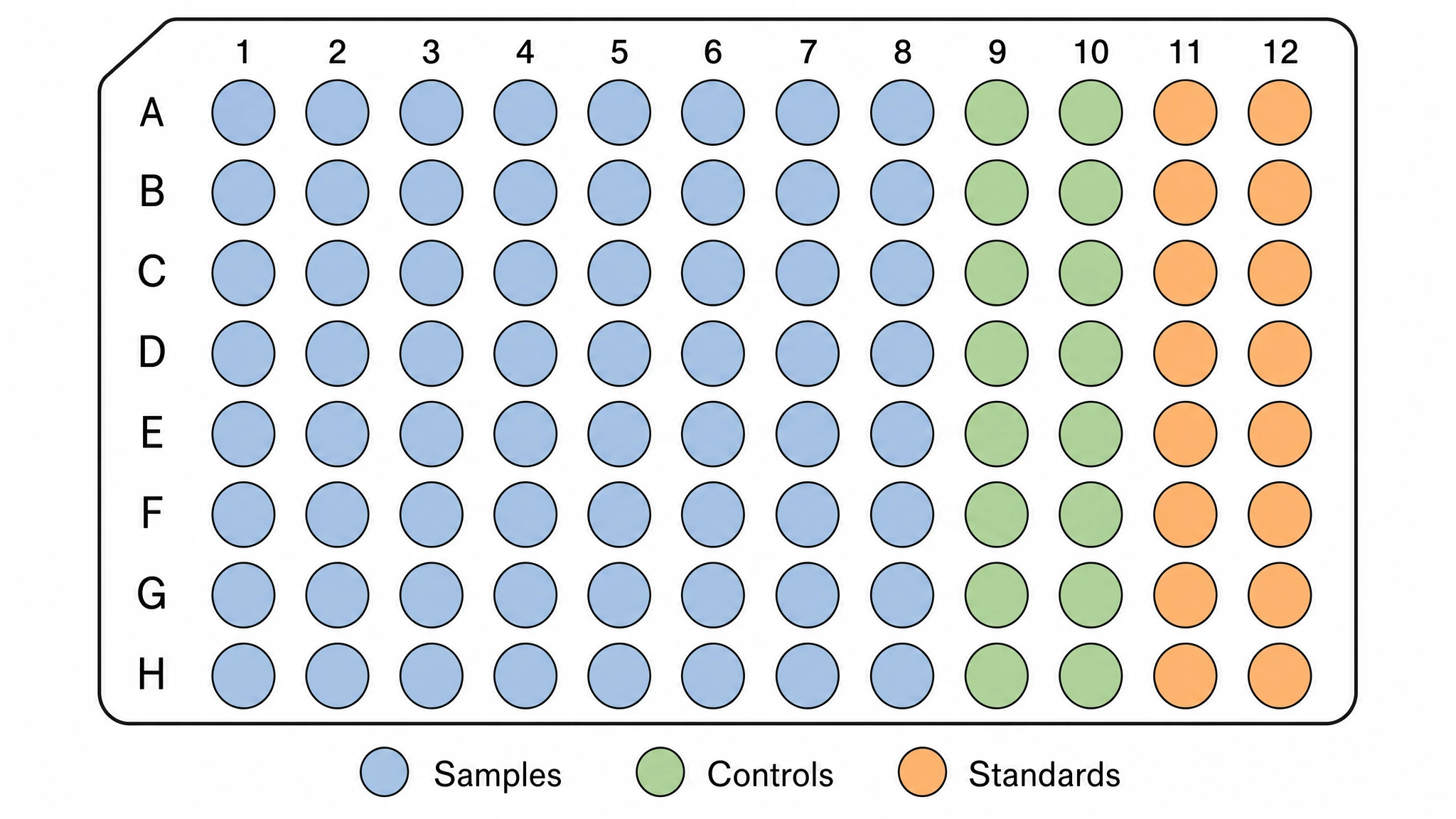 편집 가능한 96웰 플레이트
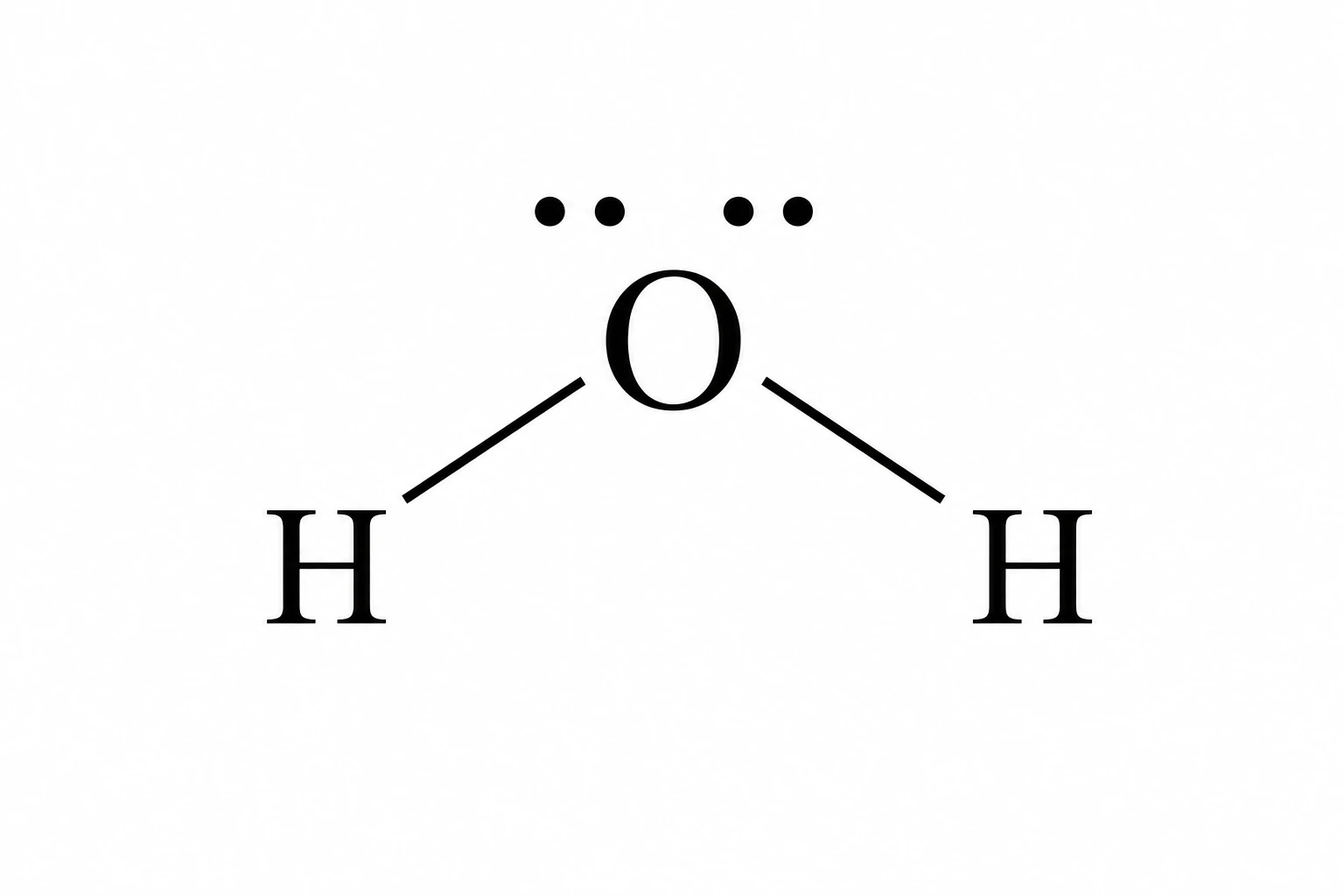 루이스 구조식 생성기
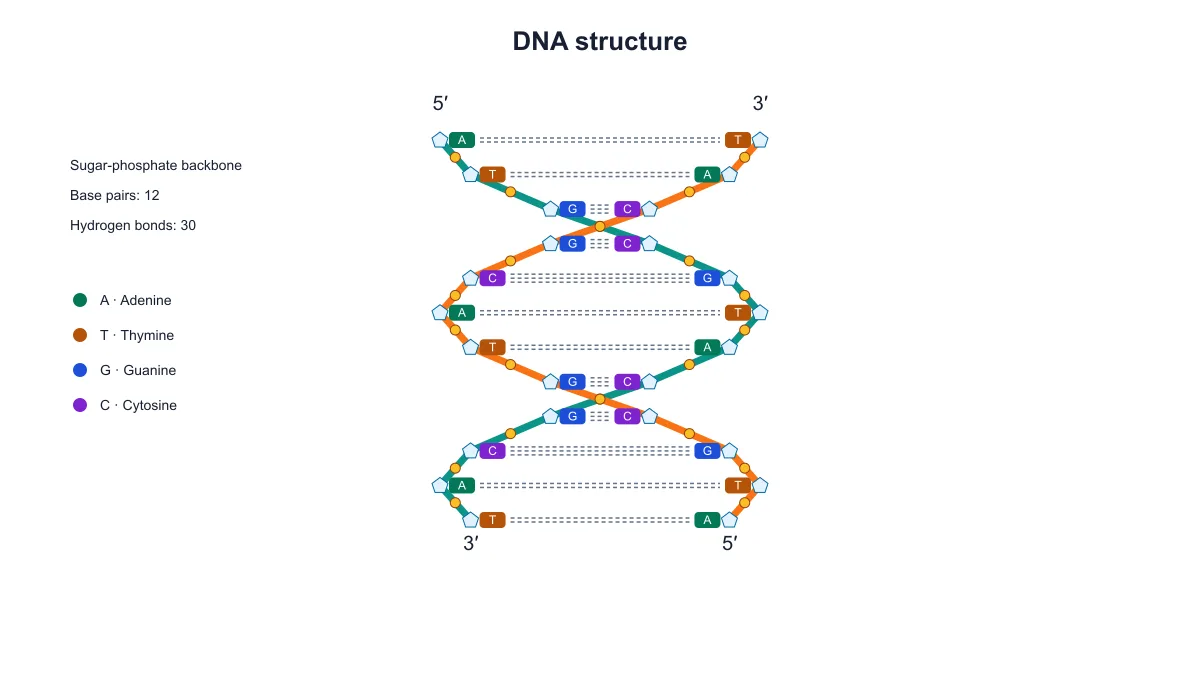 DNA 구조도 생성기
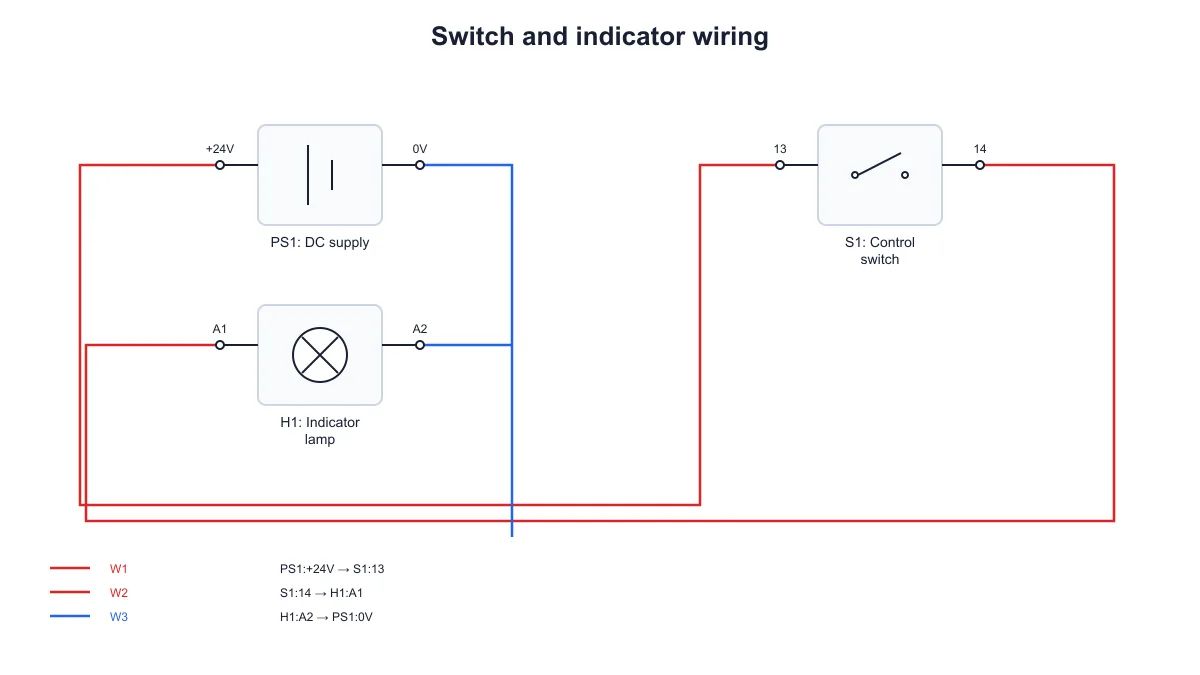 배선도 작성 도구
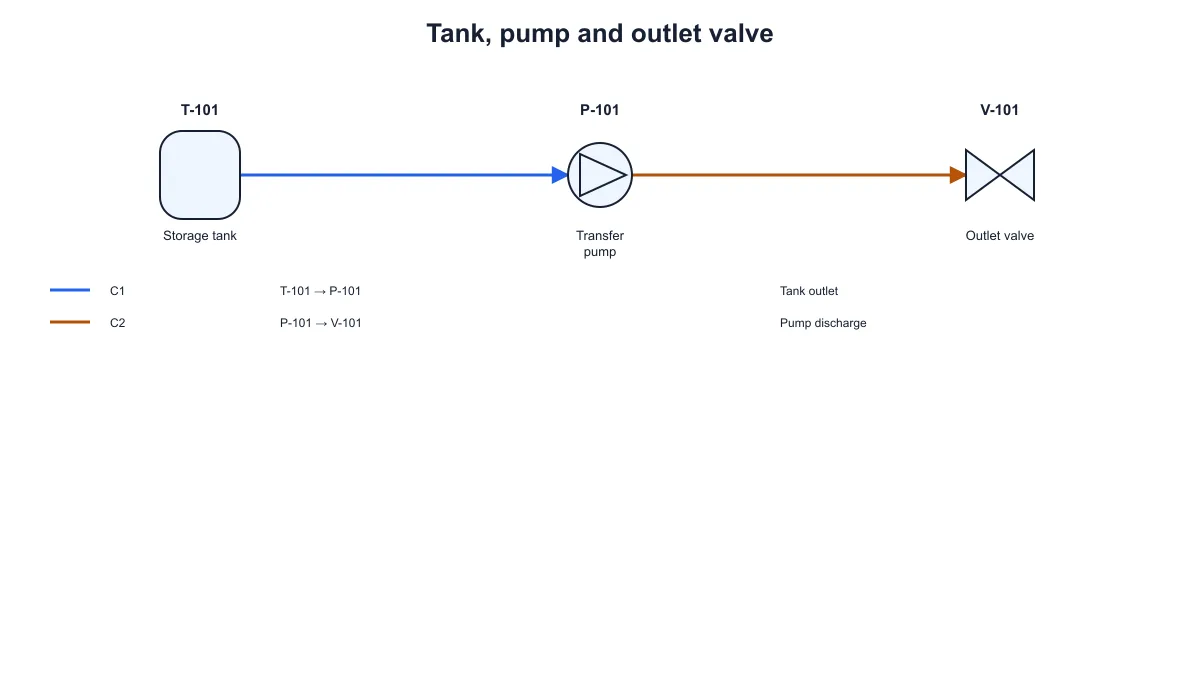 배관계장도 작성 도구
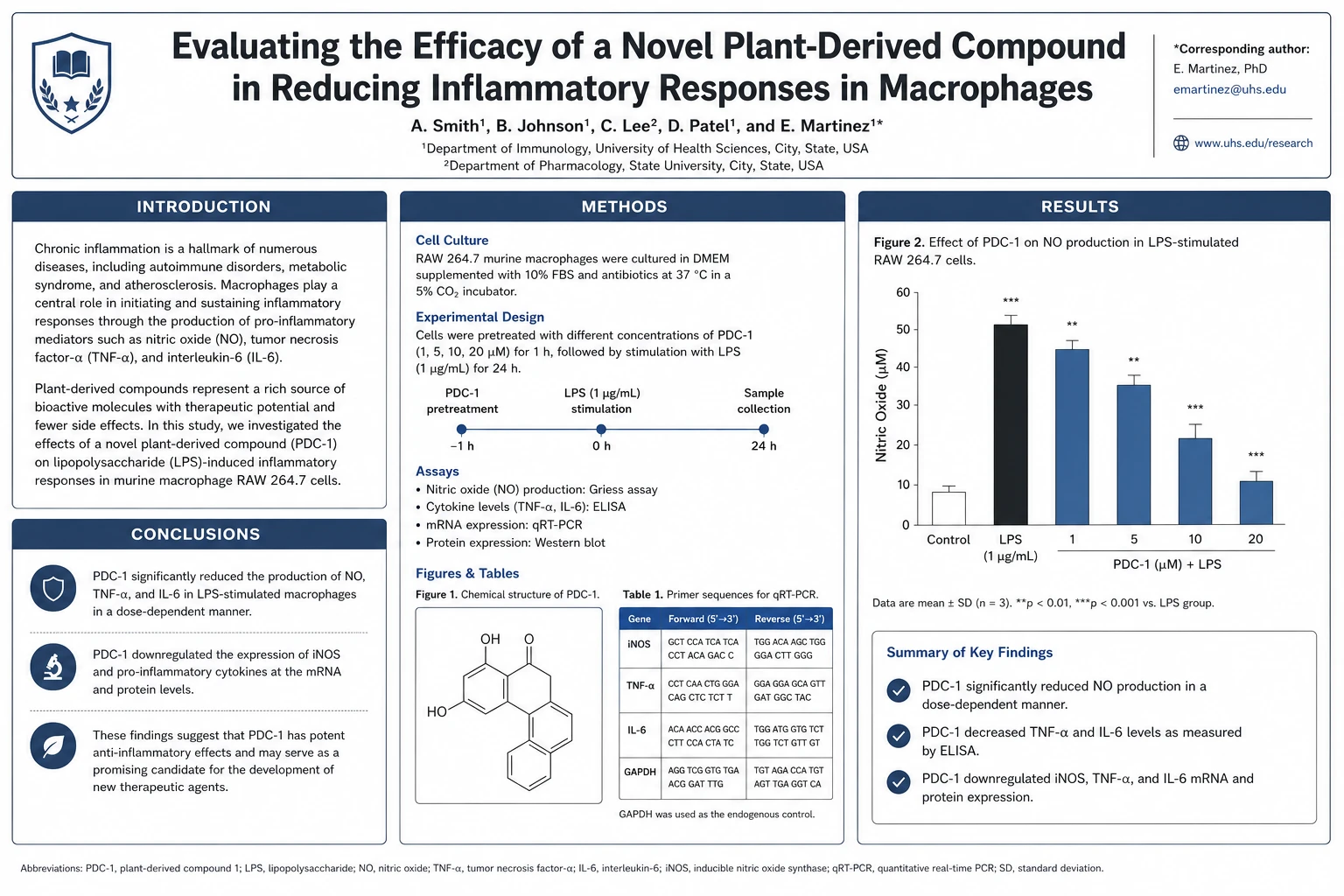 학회 포스터 제작기
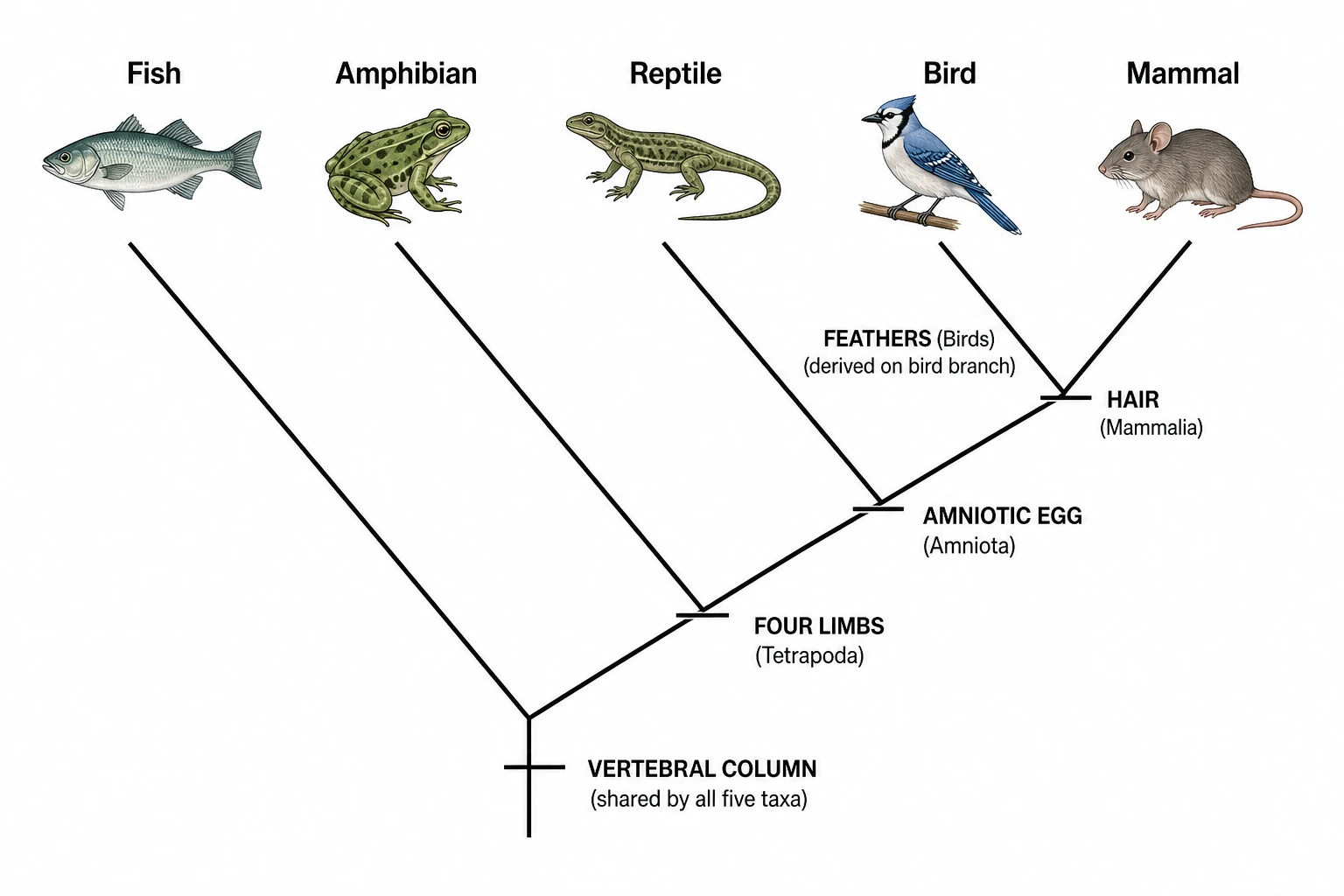 분지도 제작기
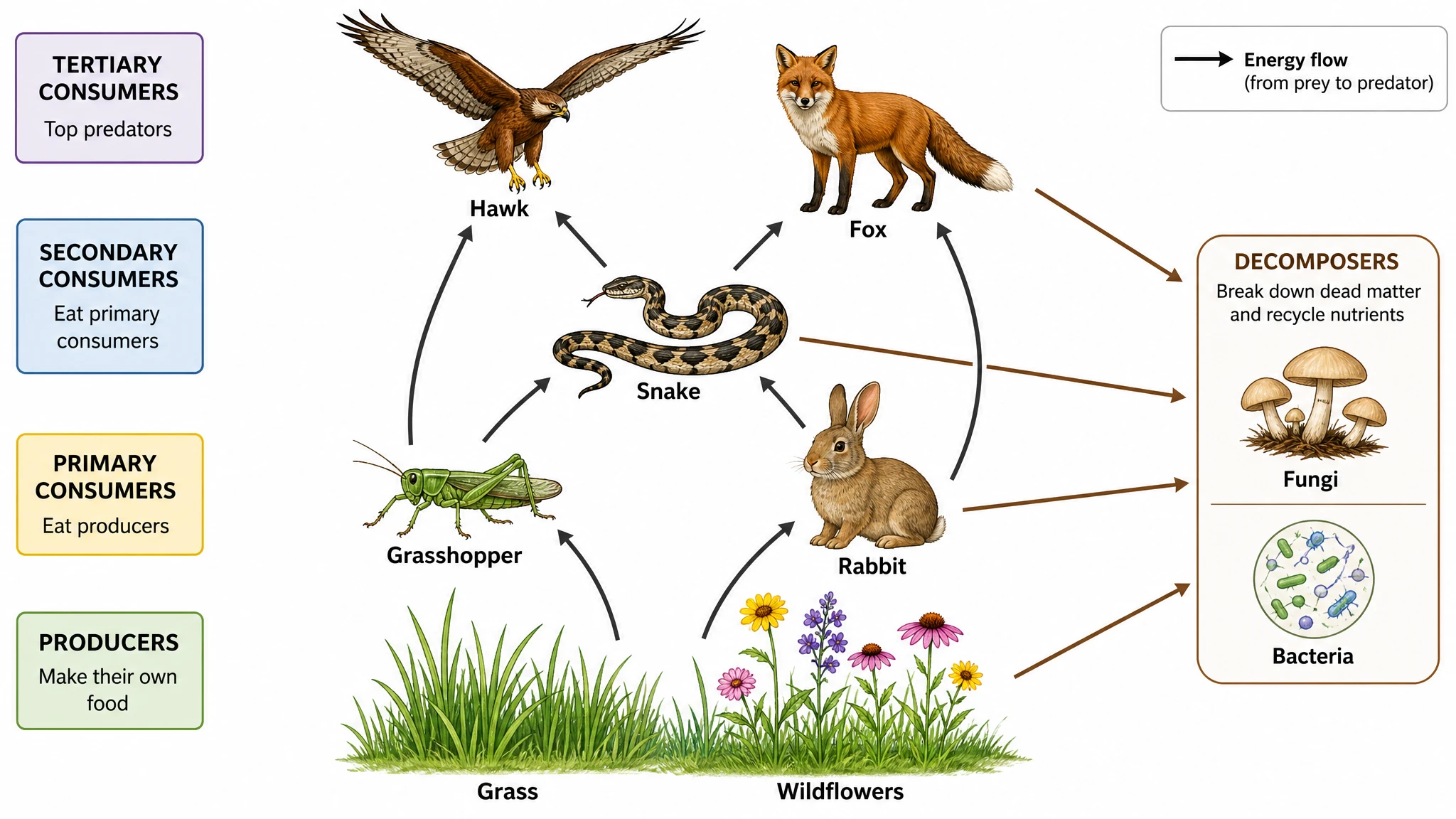 먹이 그물 제작기
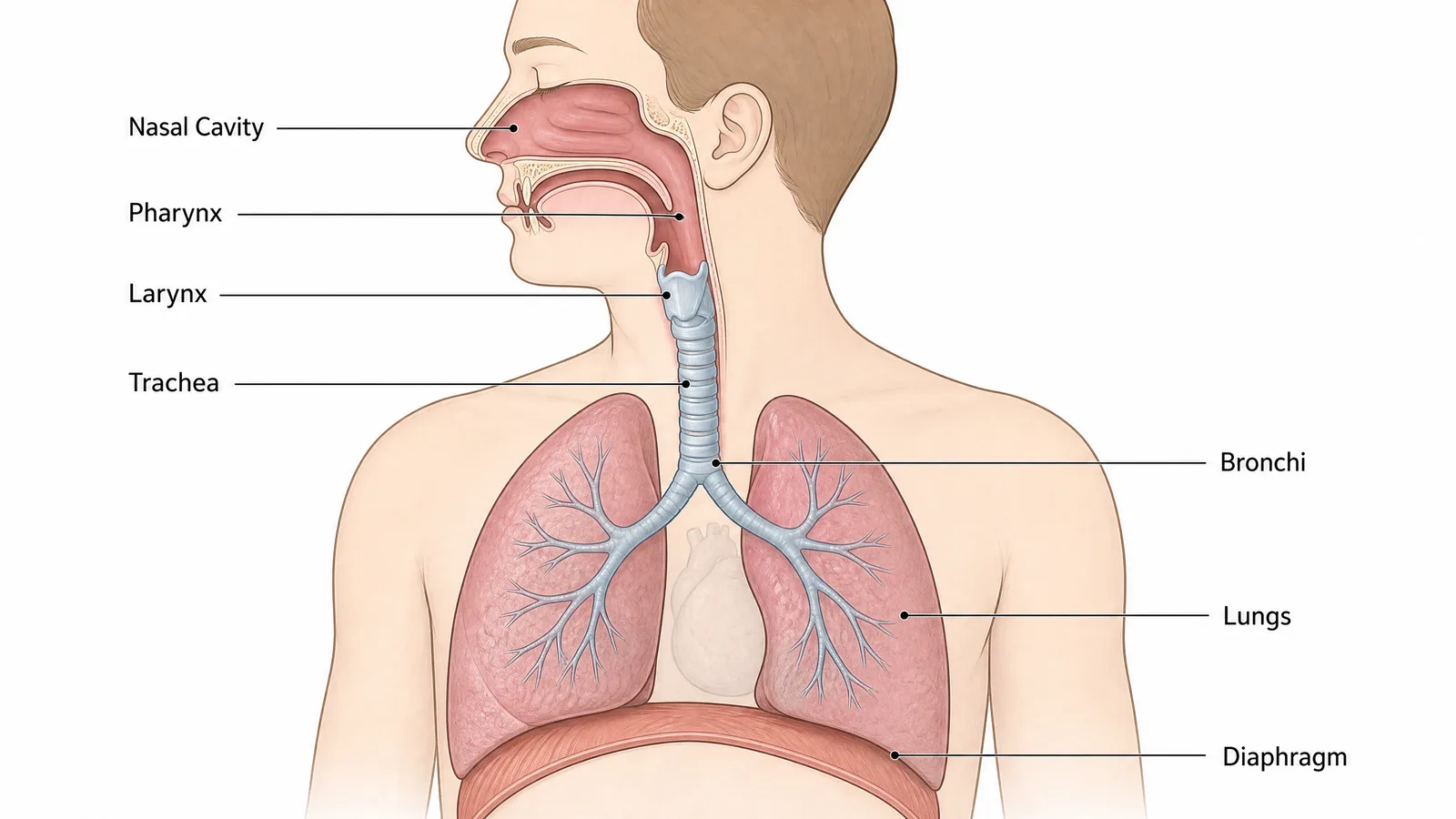 의학 일러스트 생성기
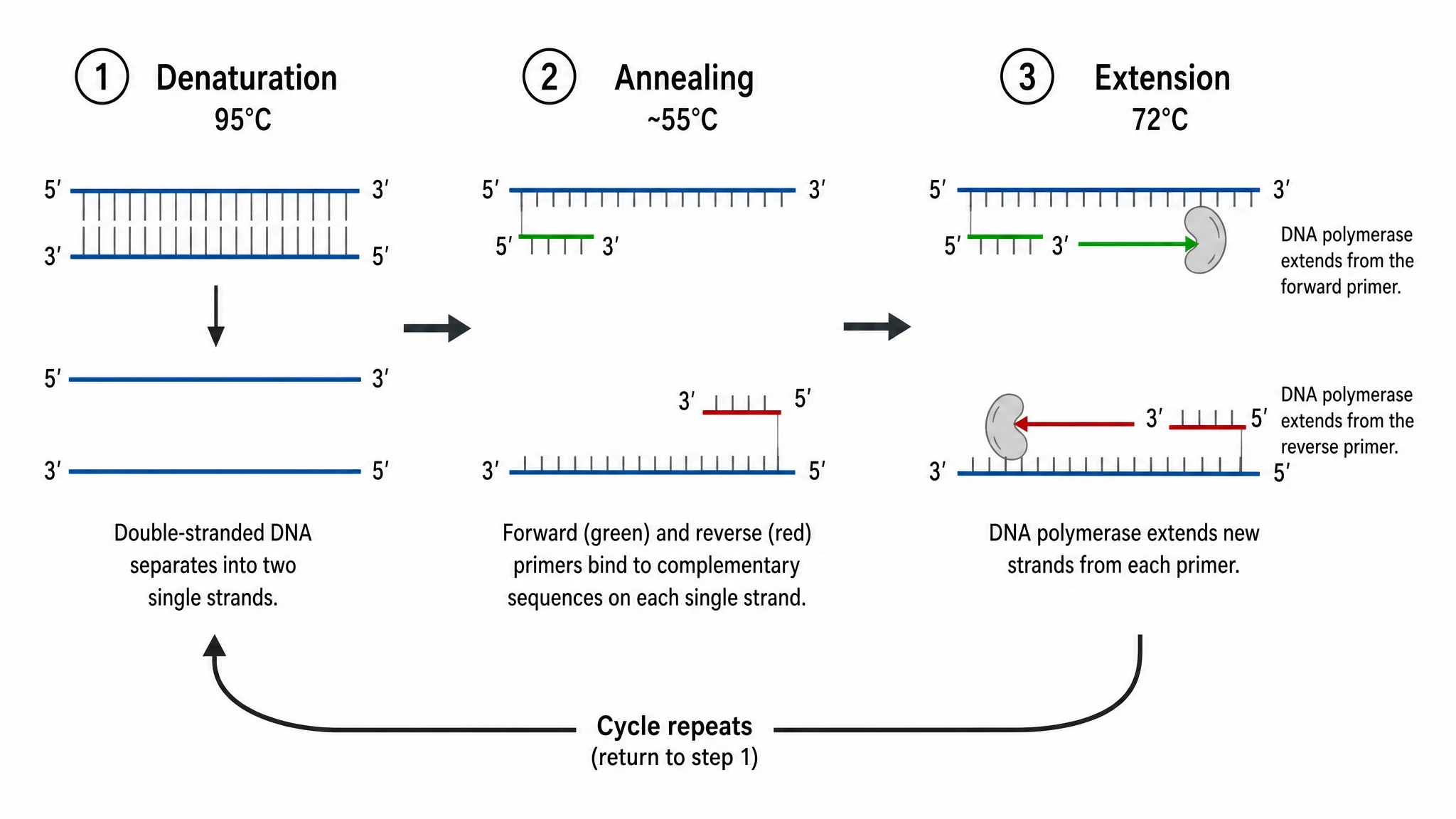 PCR 다이어그램 생성기
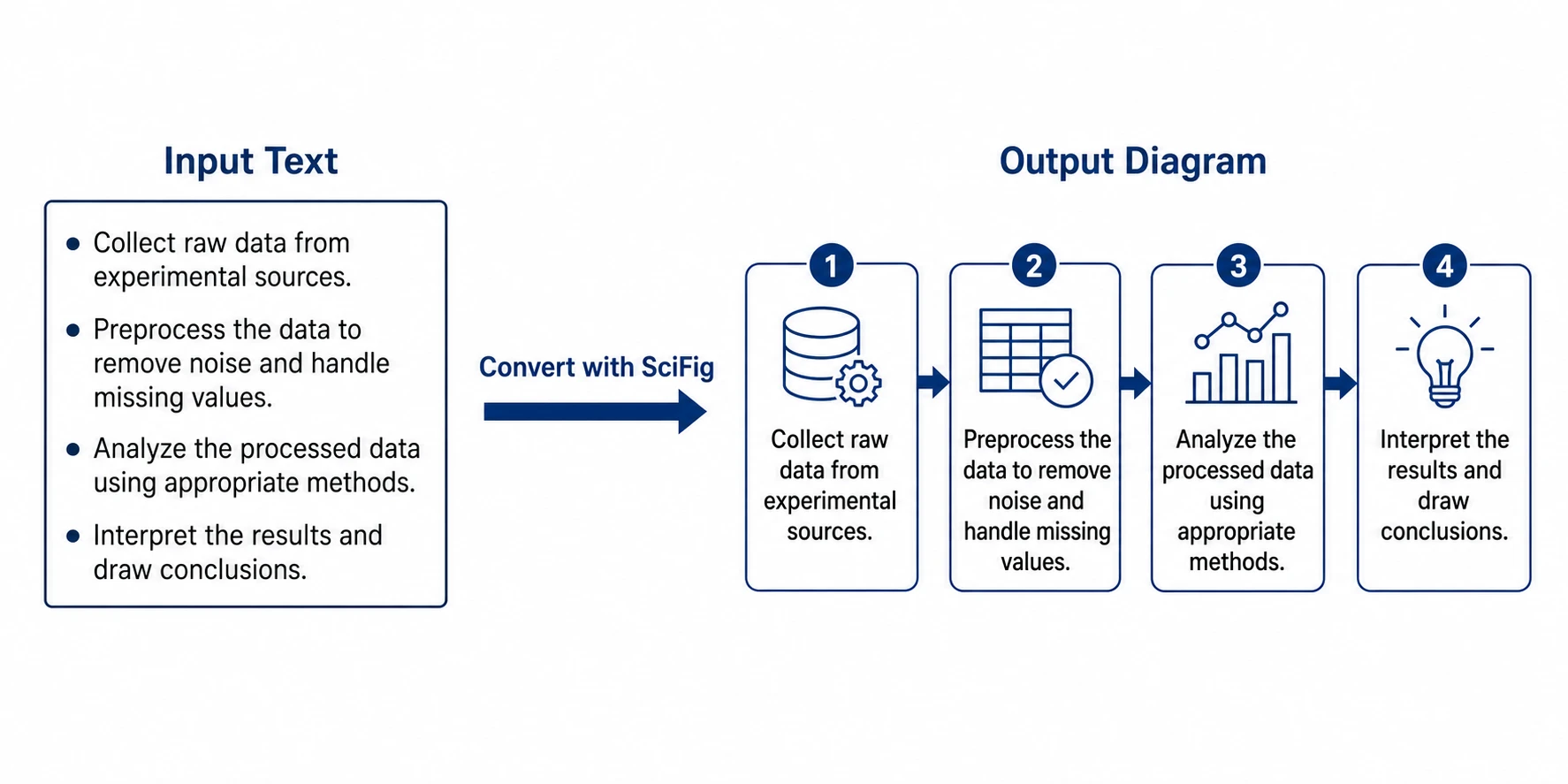 PPT 텍스트 시각화 변환기
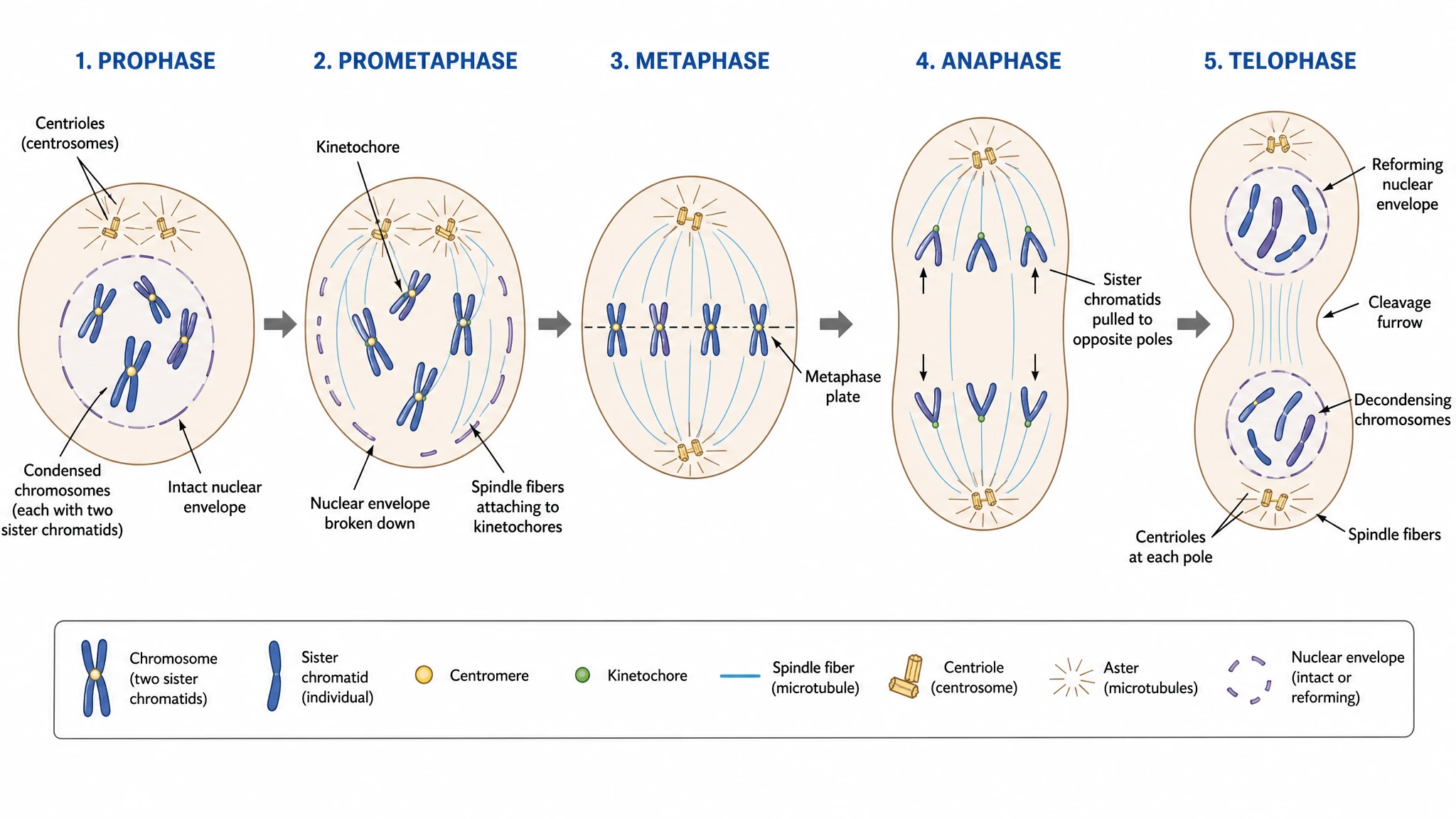 체세포 분열 다이어그램 생성기
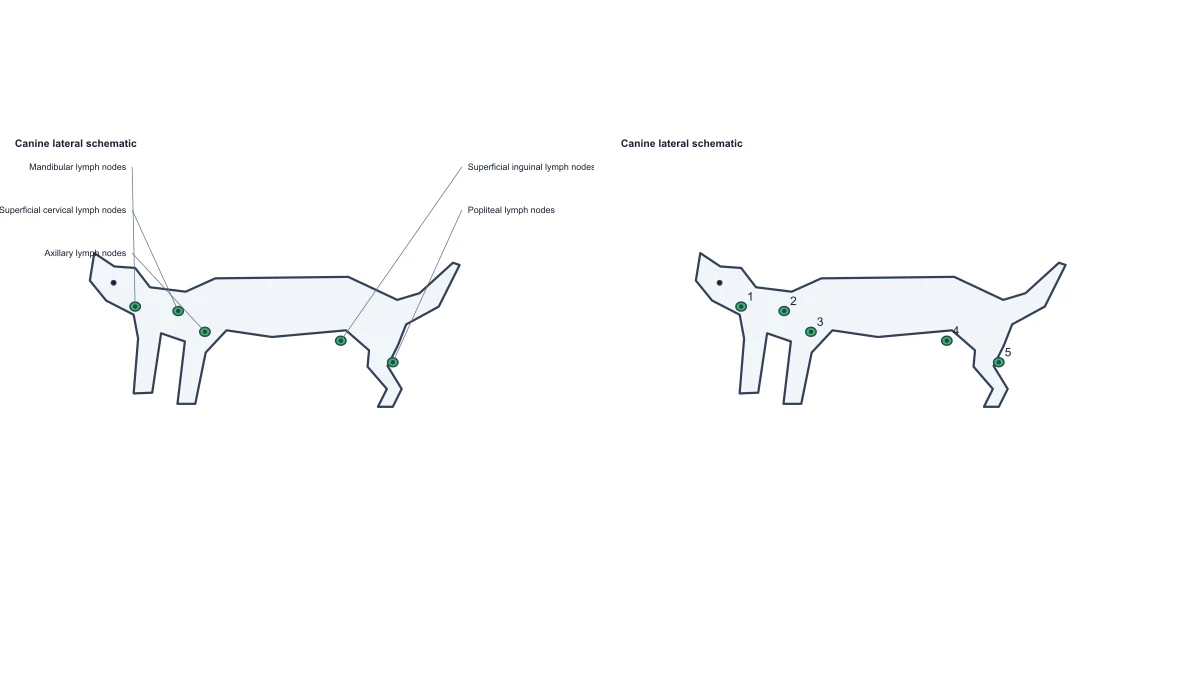 개 림프절 위치도
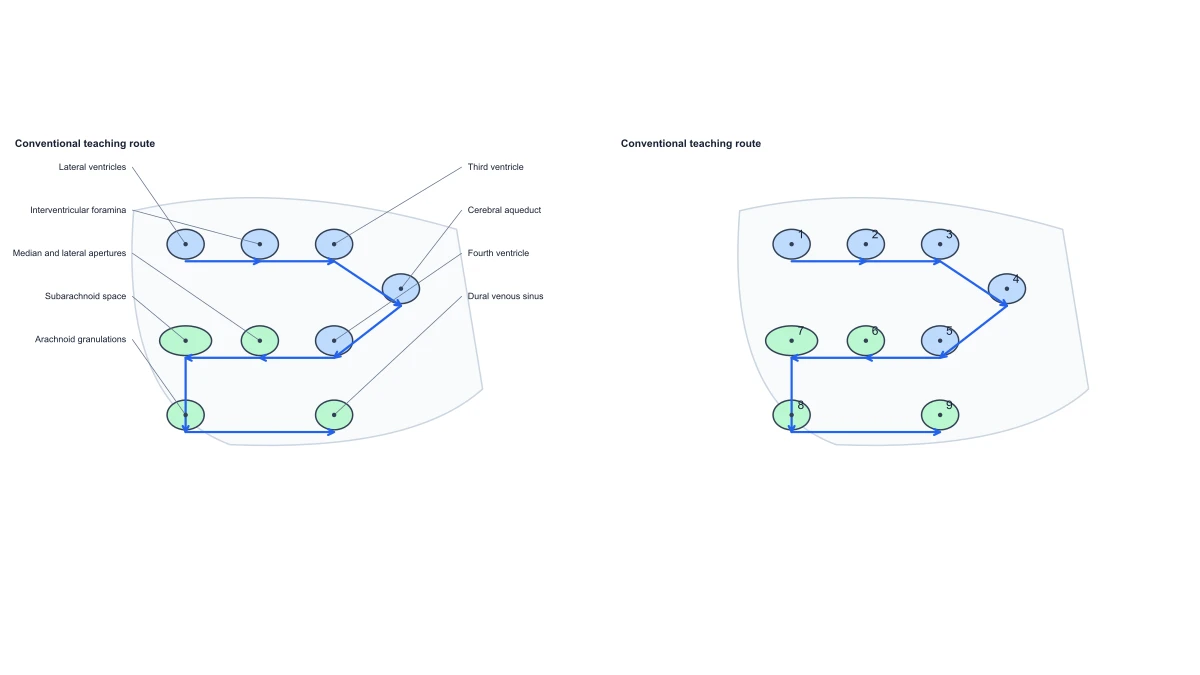 뇌척수액 순환도
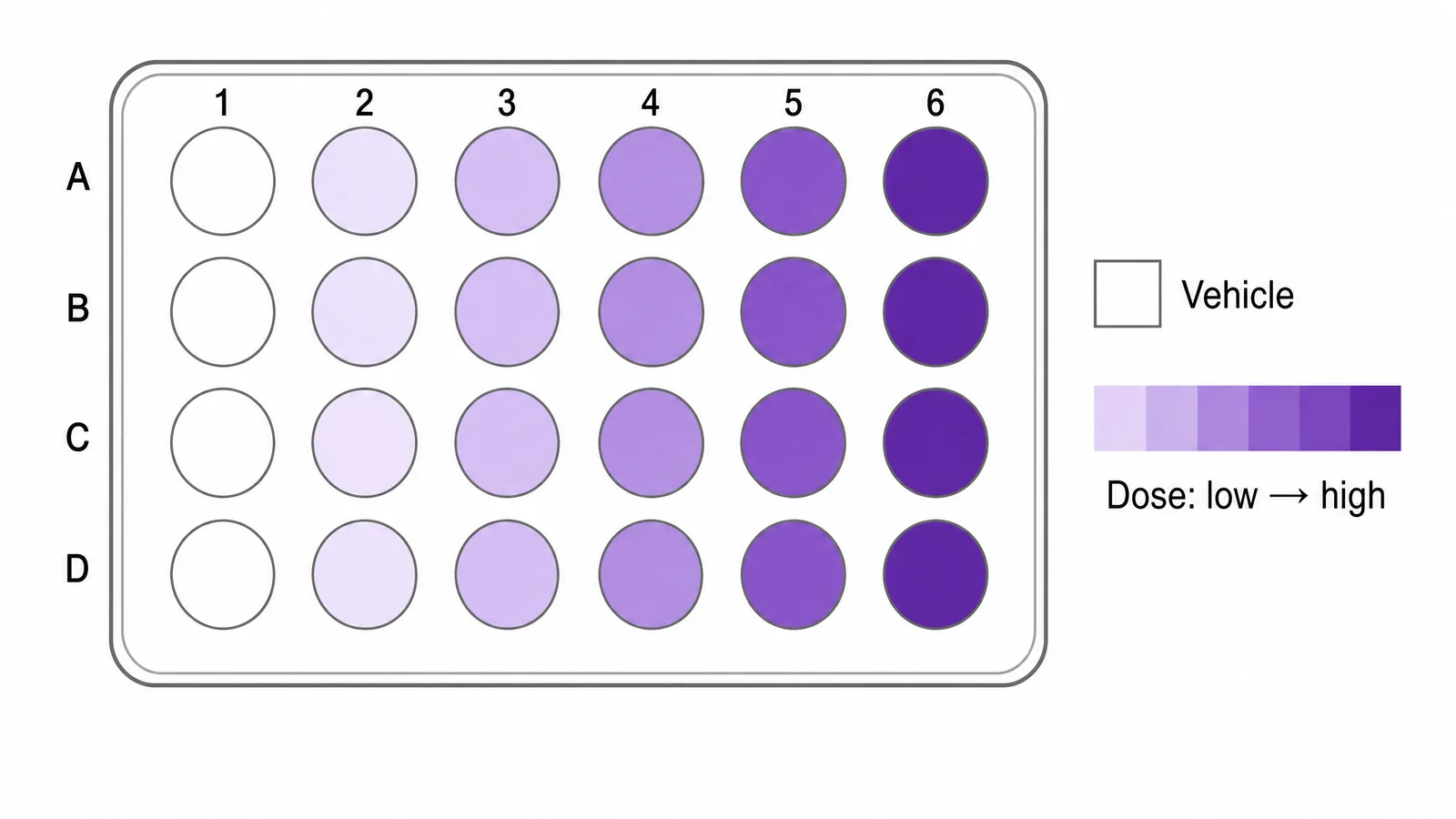 편집 가능한 24웰 플레이트
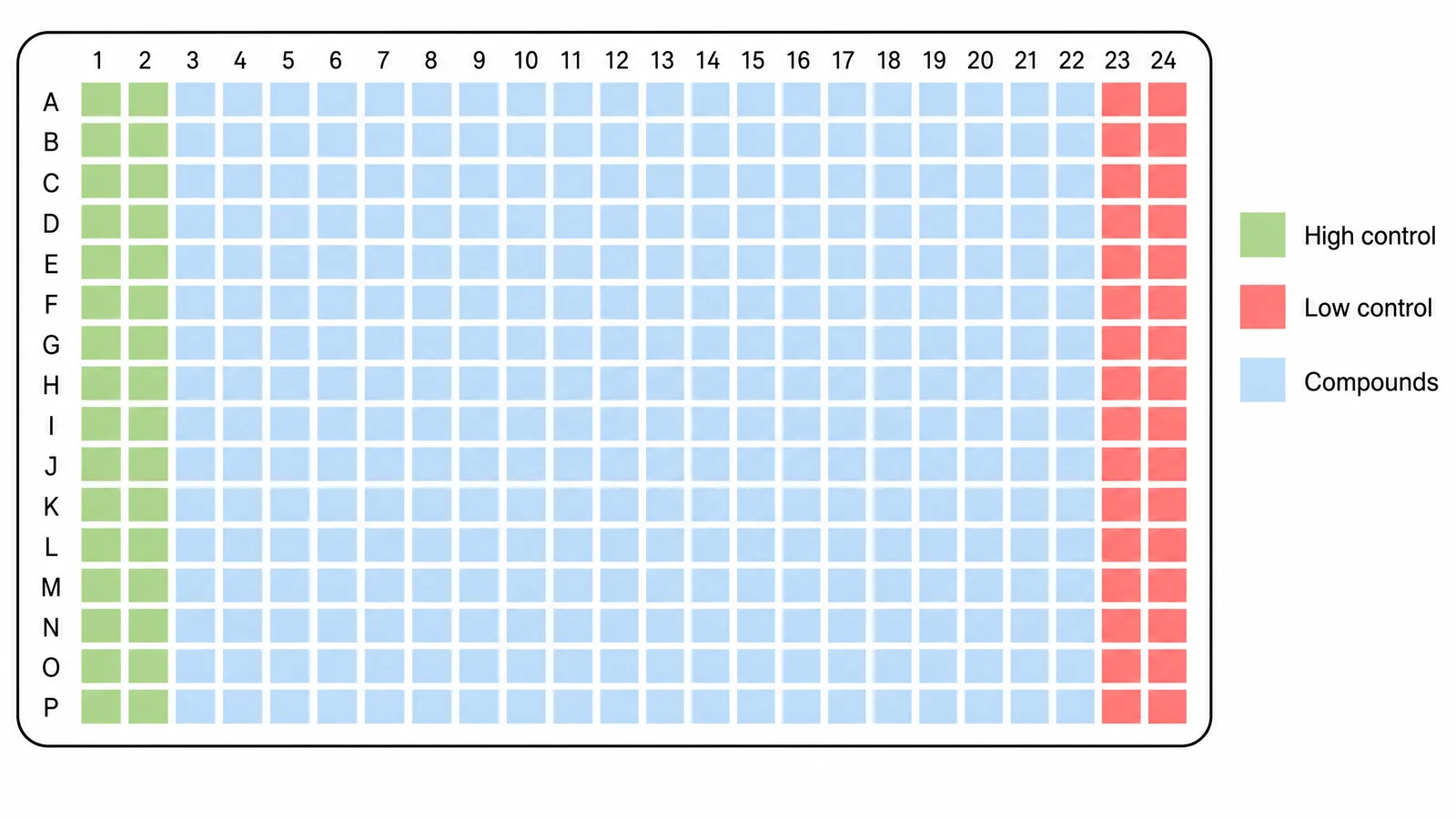 편집 가능한 384웰 플레이트
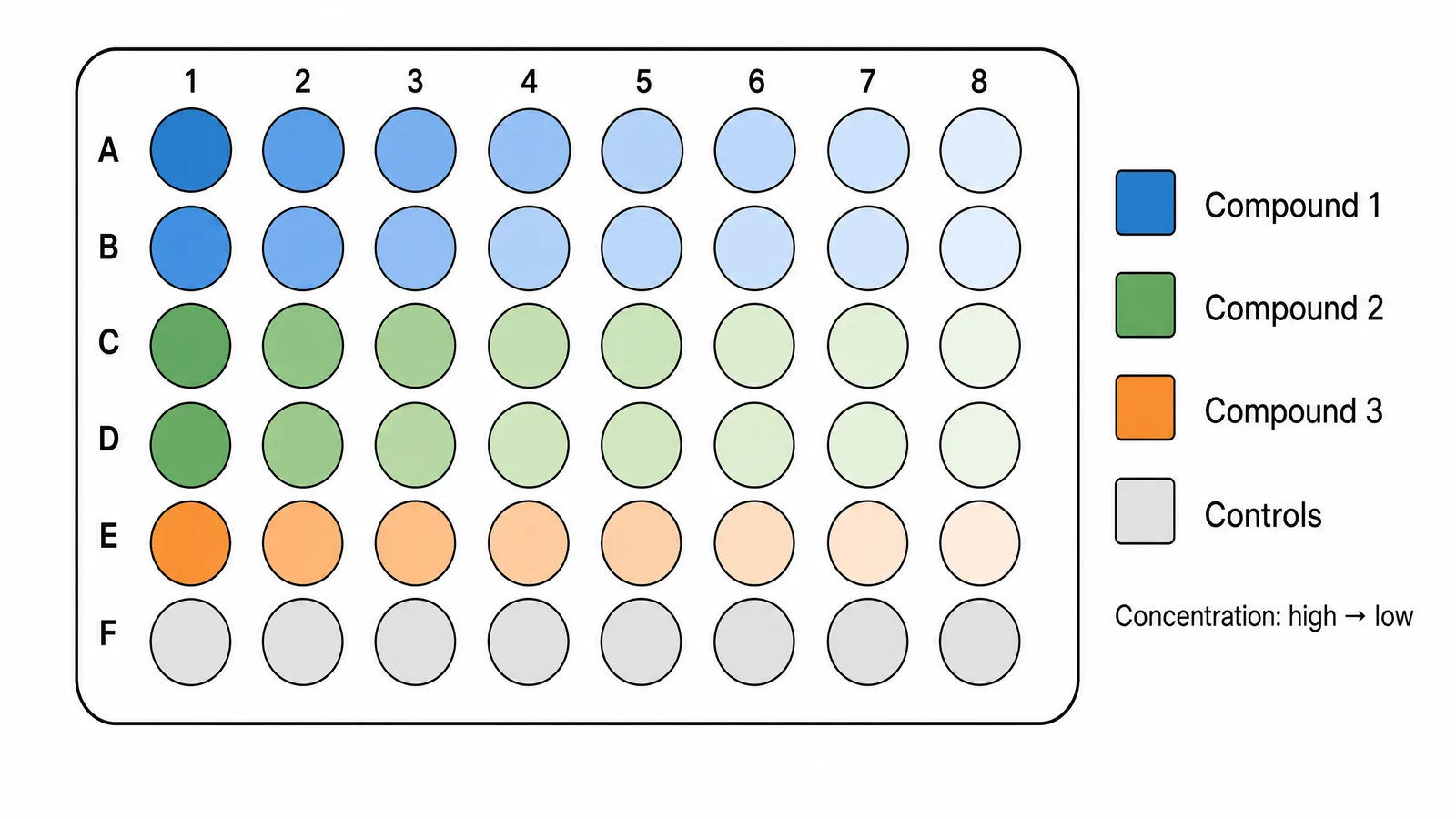 편집 가능한 48웰 플레이트
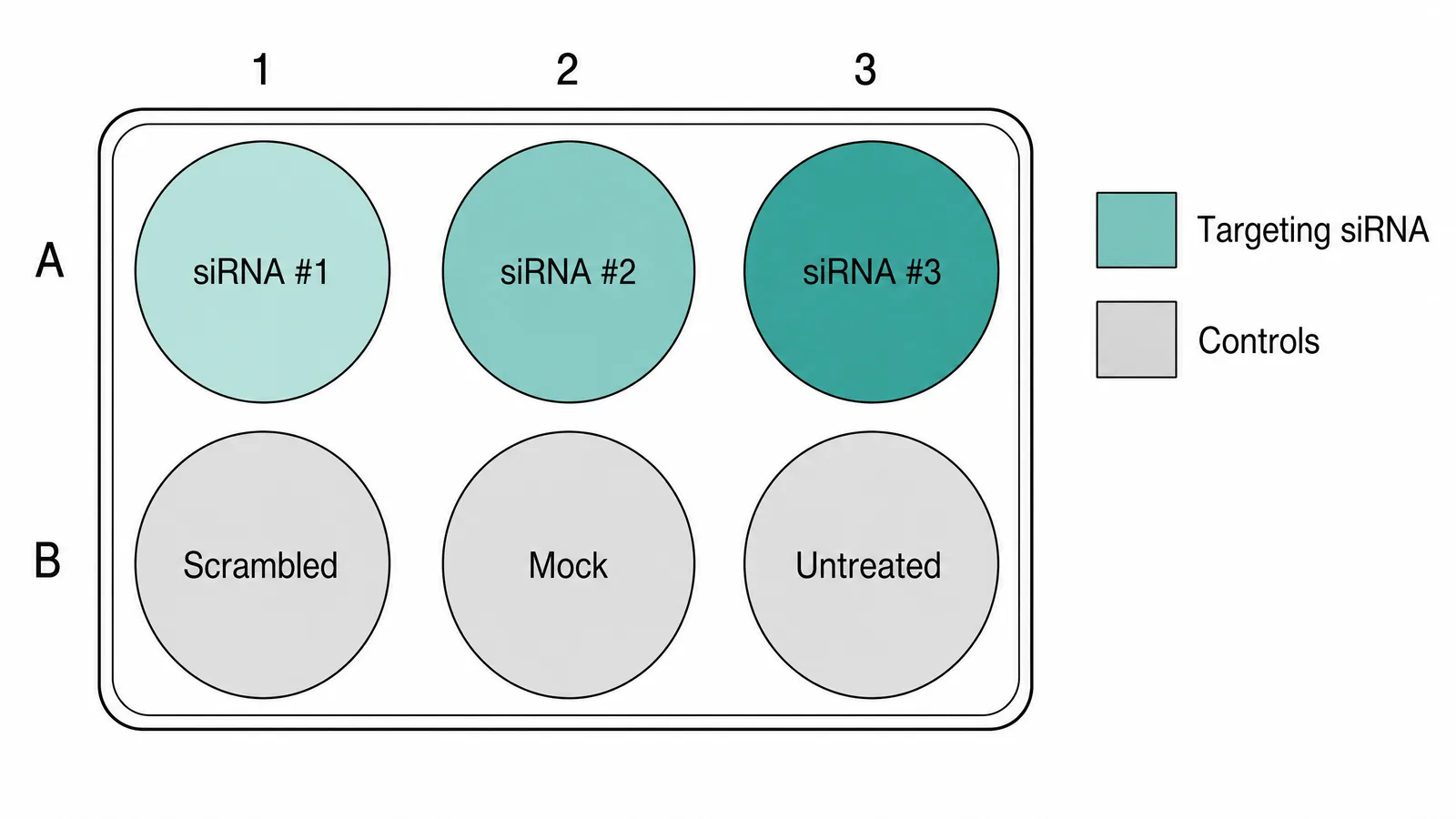 편집 가능한 6웰 플레이트
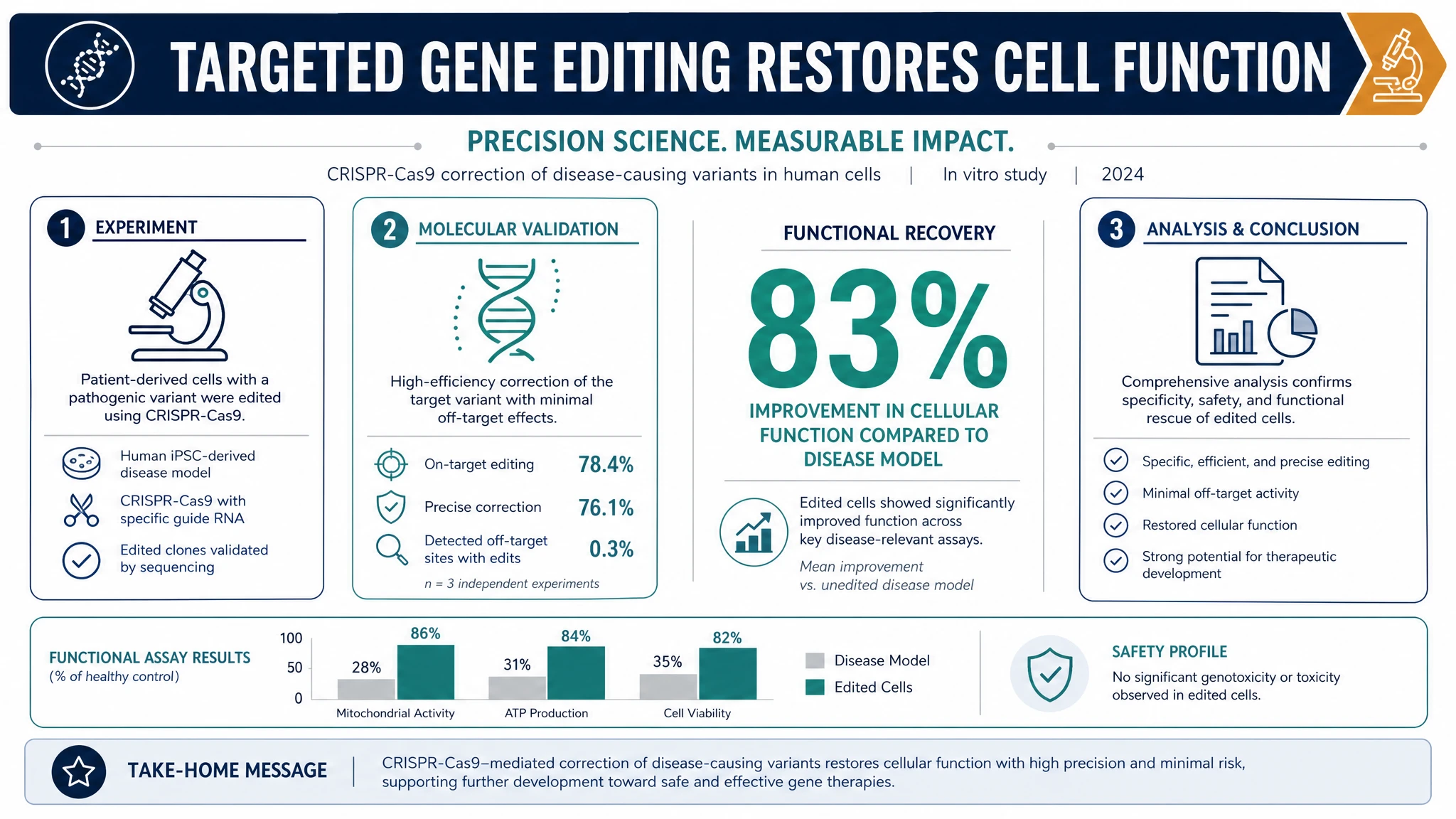 AI 인포그래픽 생성기
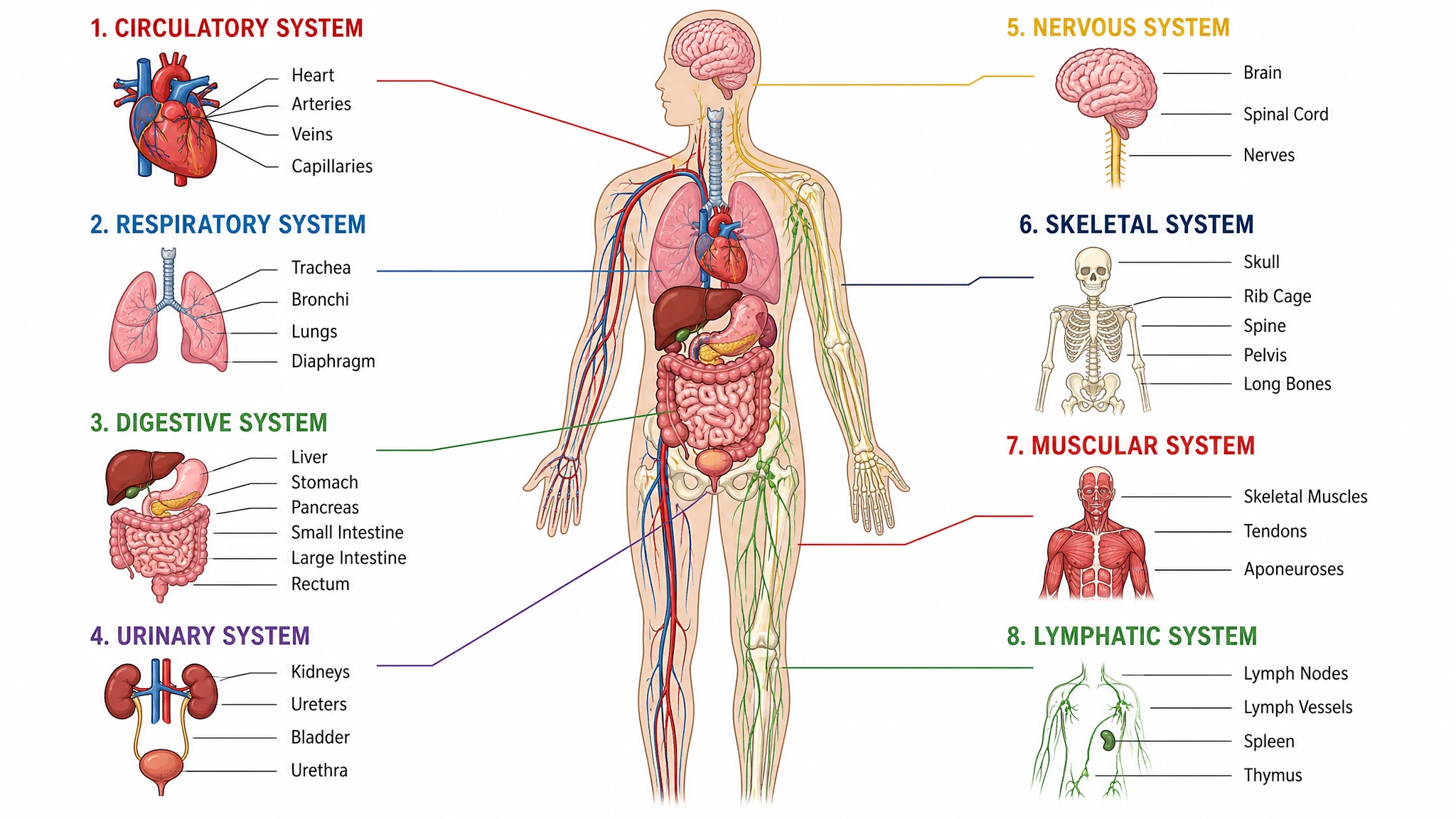 해부도 생성기
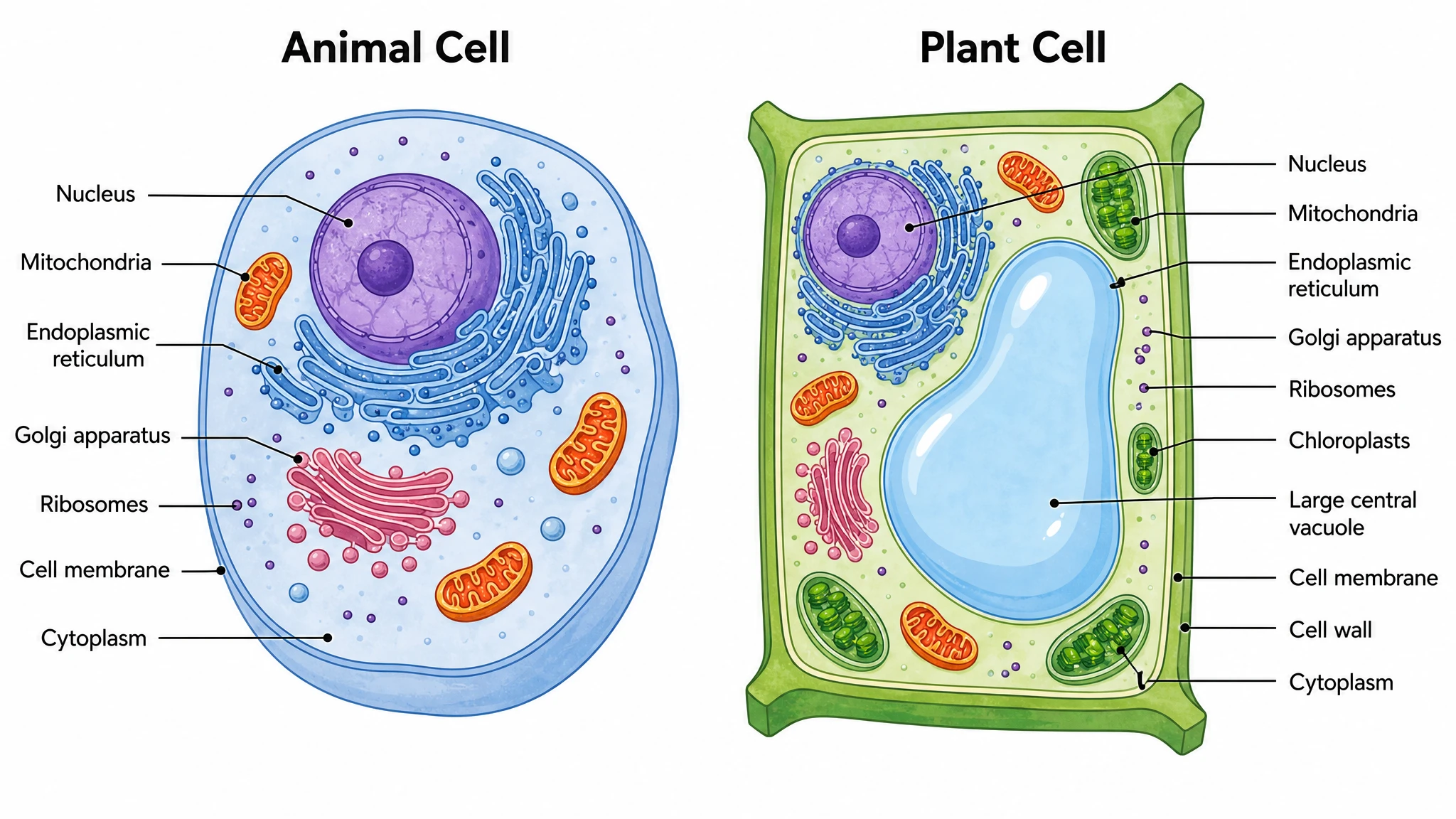 동물 세포와 식물 세포 비교
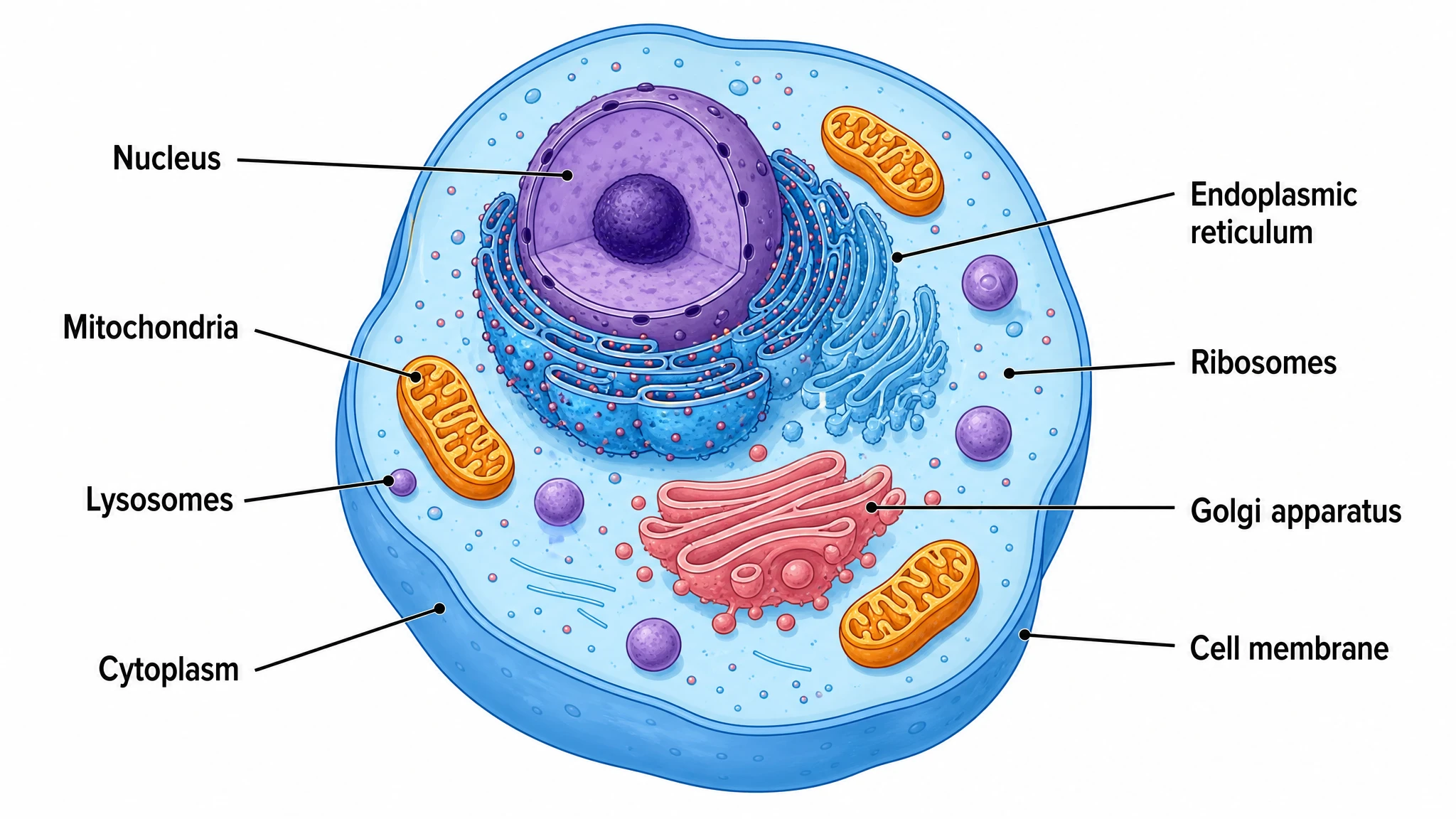 동물 세포 다이어그램 생성기
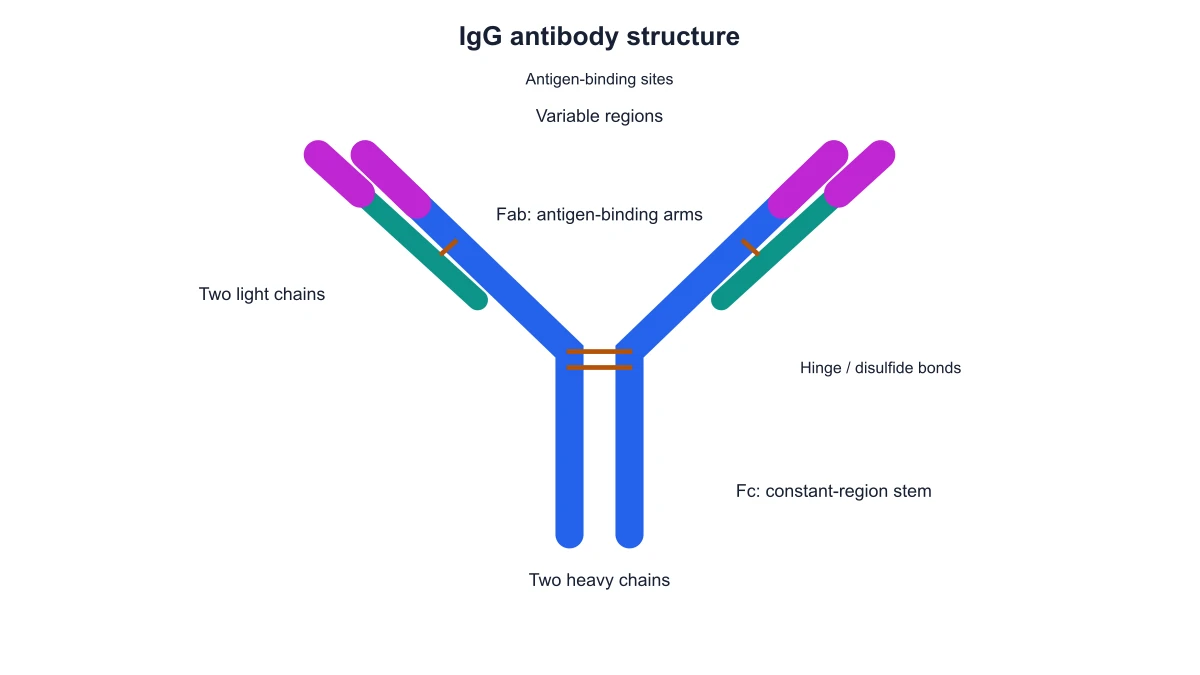 항체 구조도 만들기
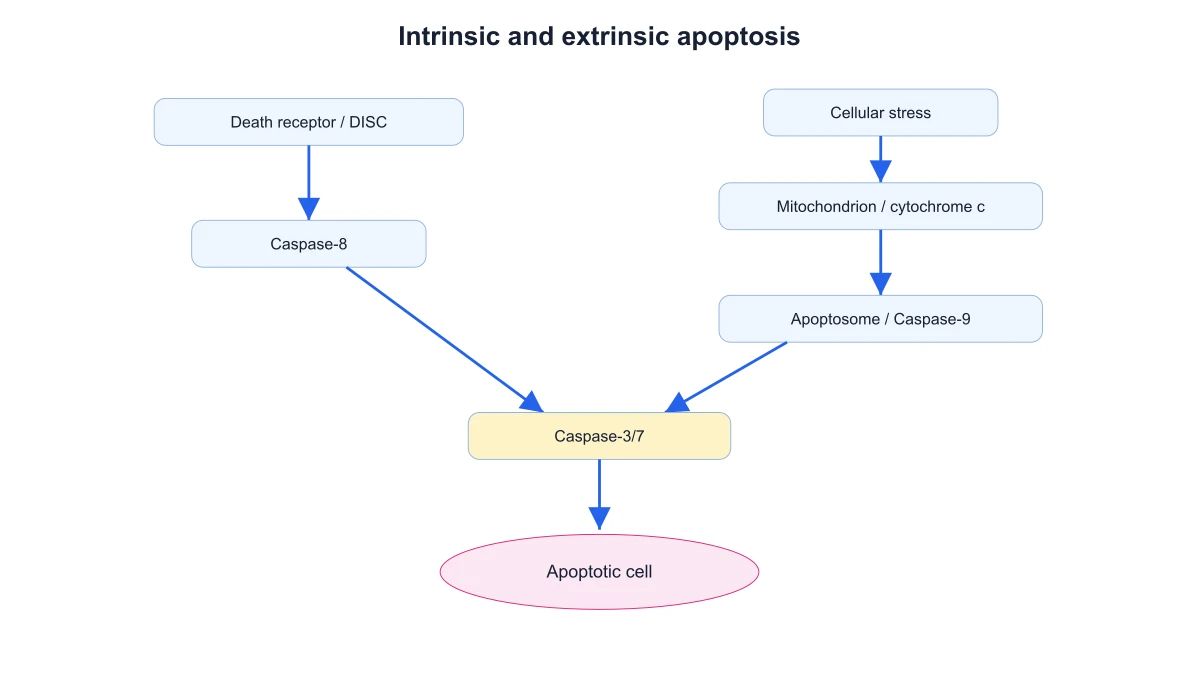 세포자멸사 경로도 만들기
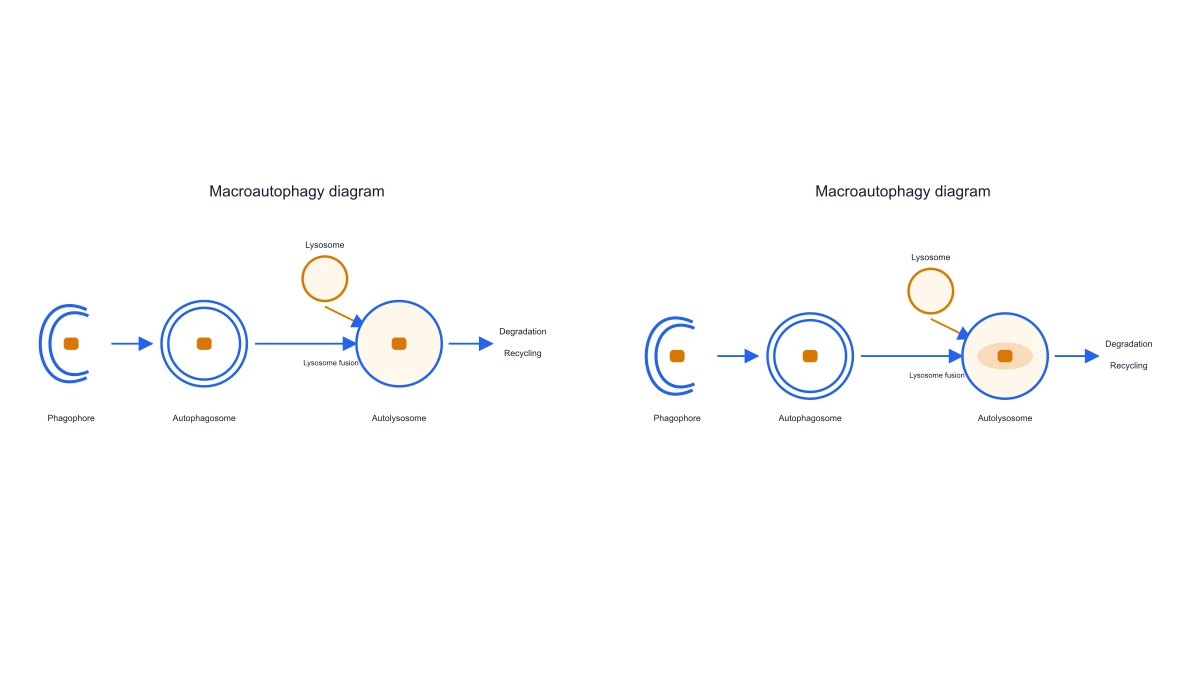 자가포식 모식도 만들기
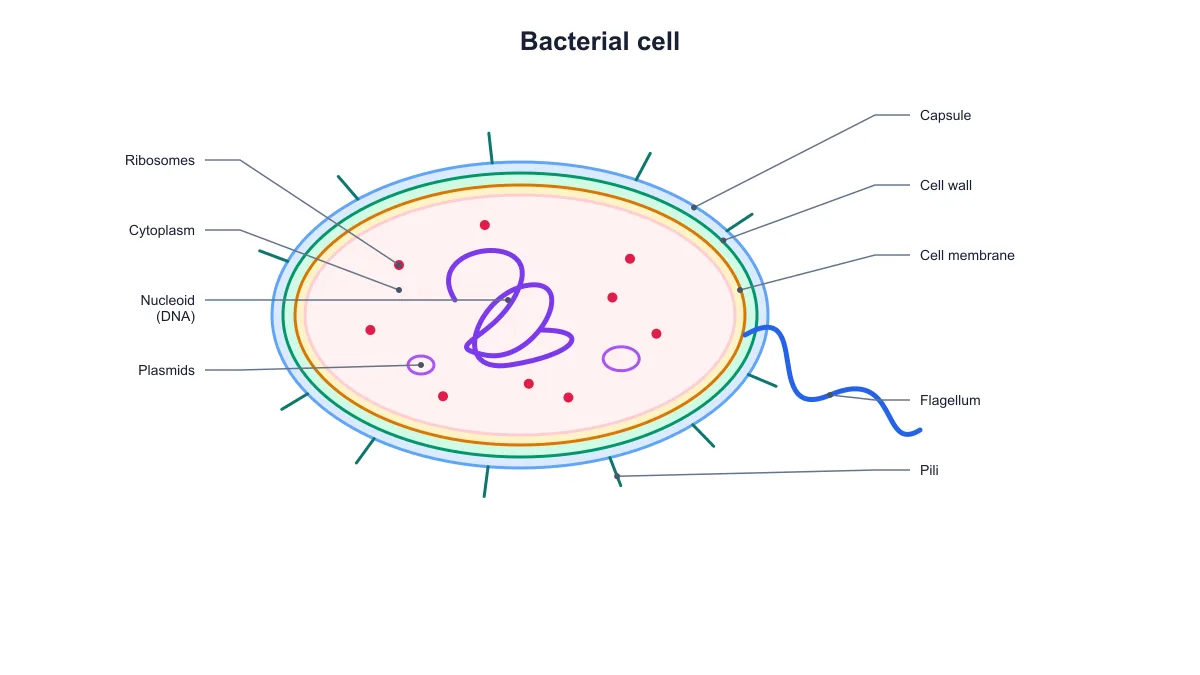 세균 구조도 만들기
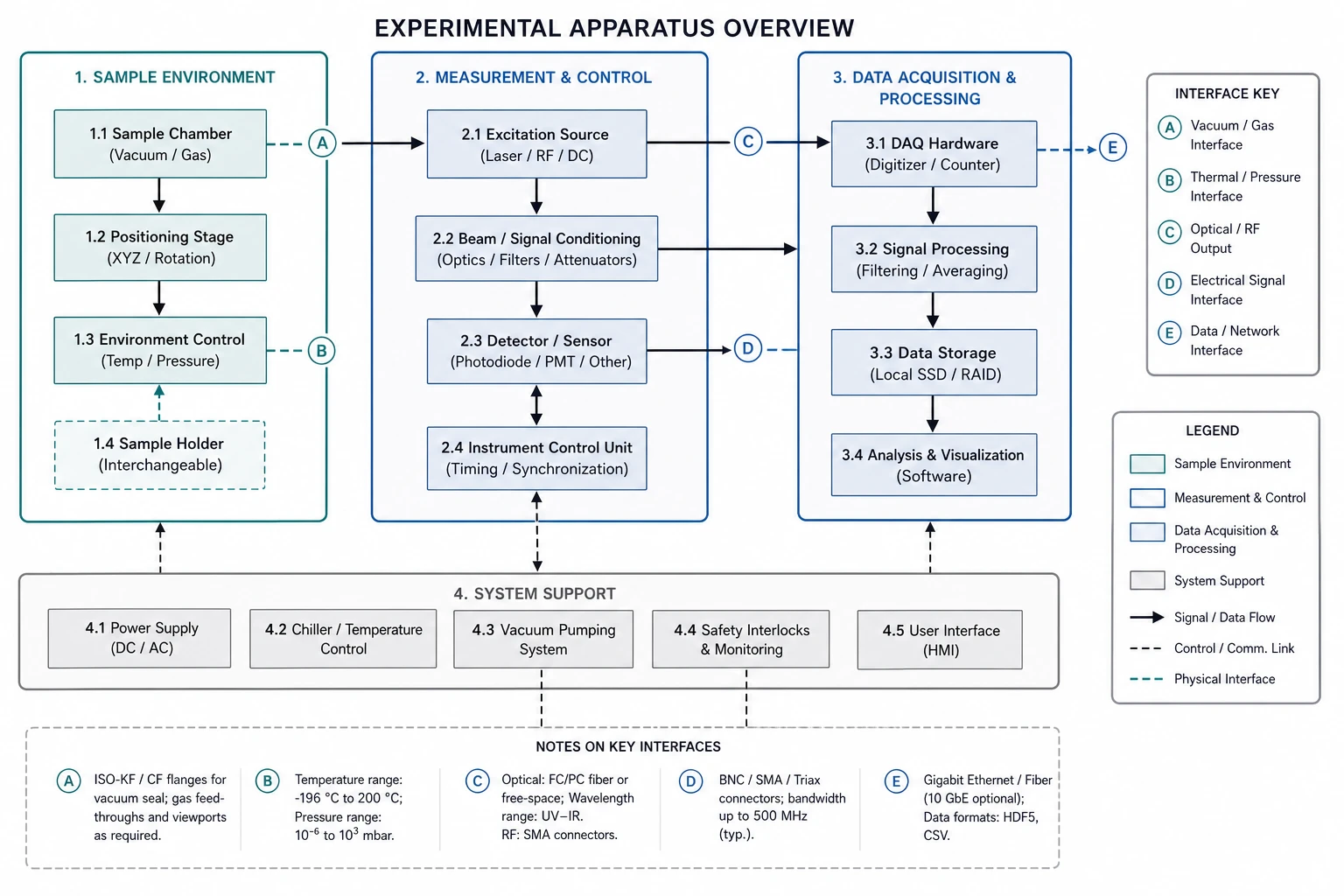 청사진 제작기
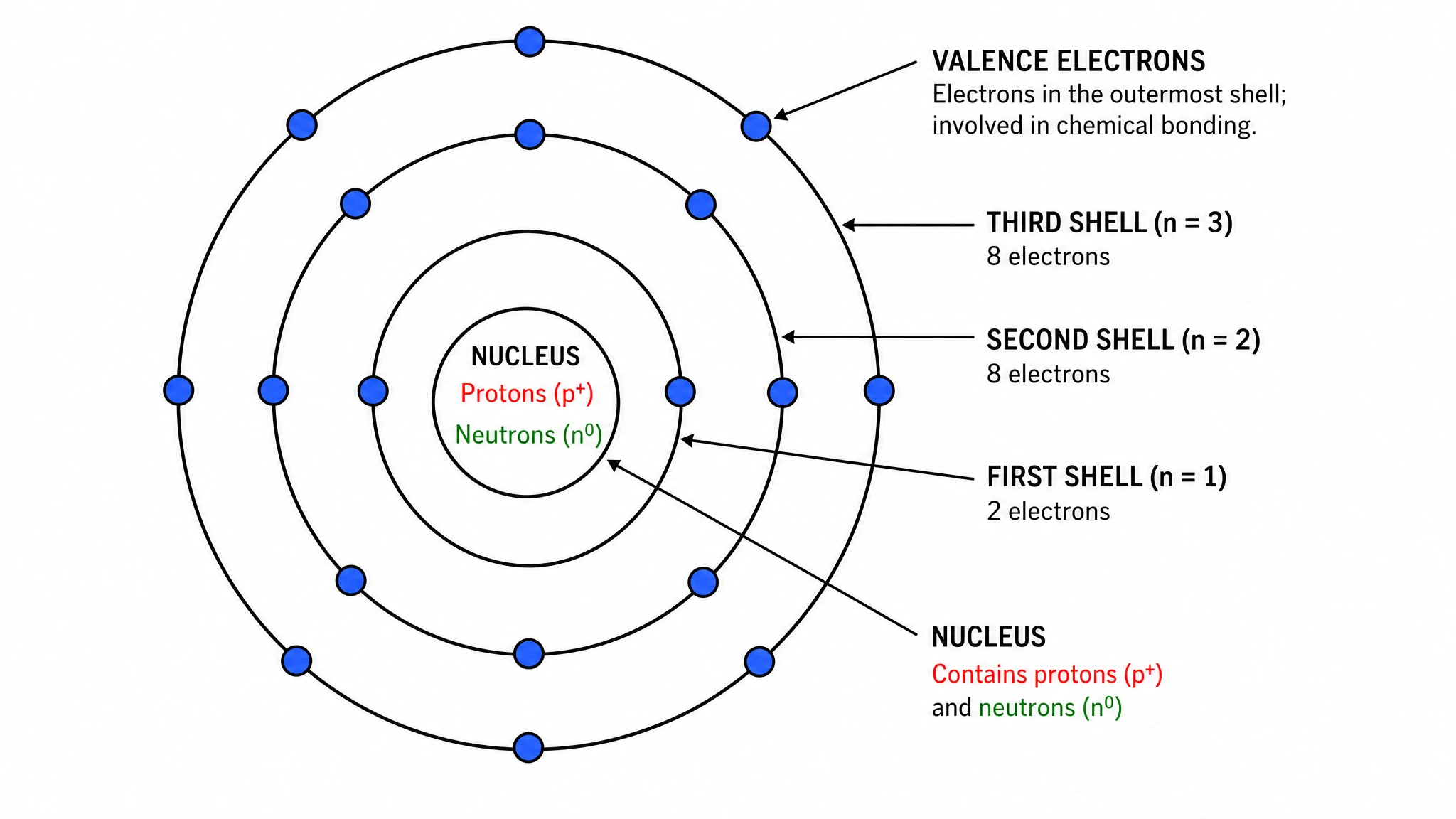 보어 모형 제작기
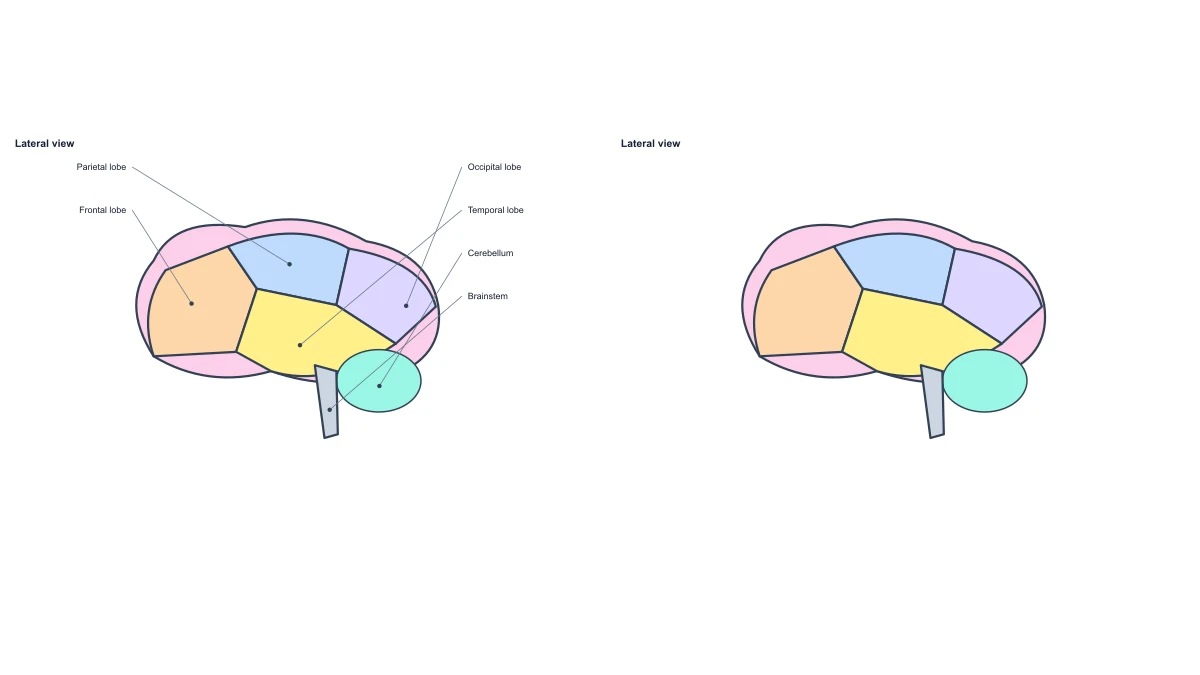 뇌 해부도
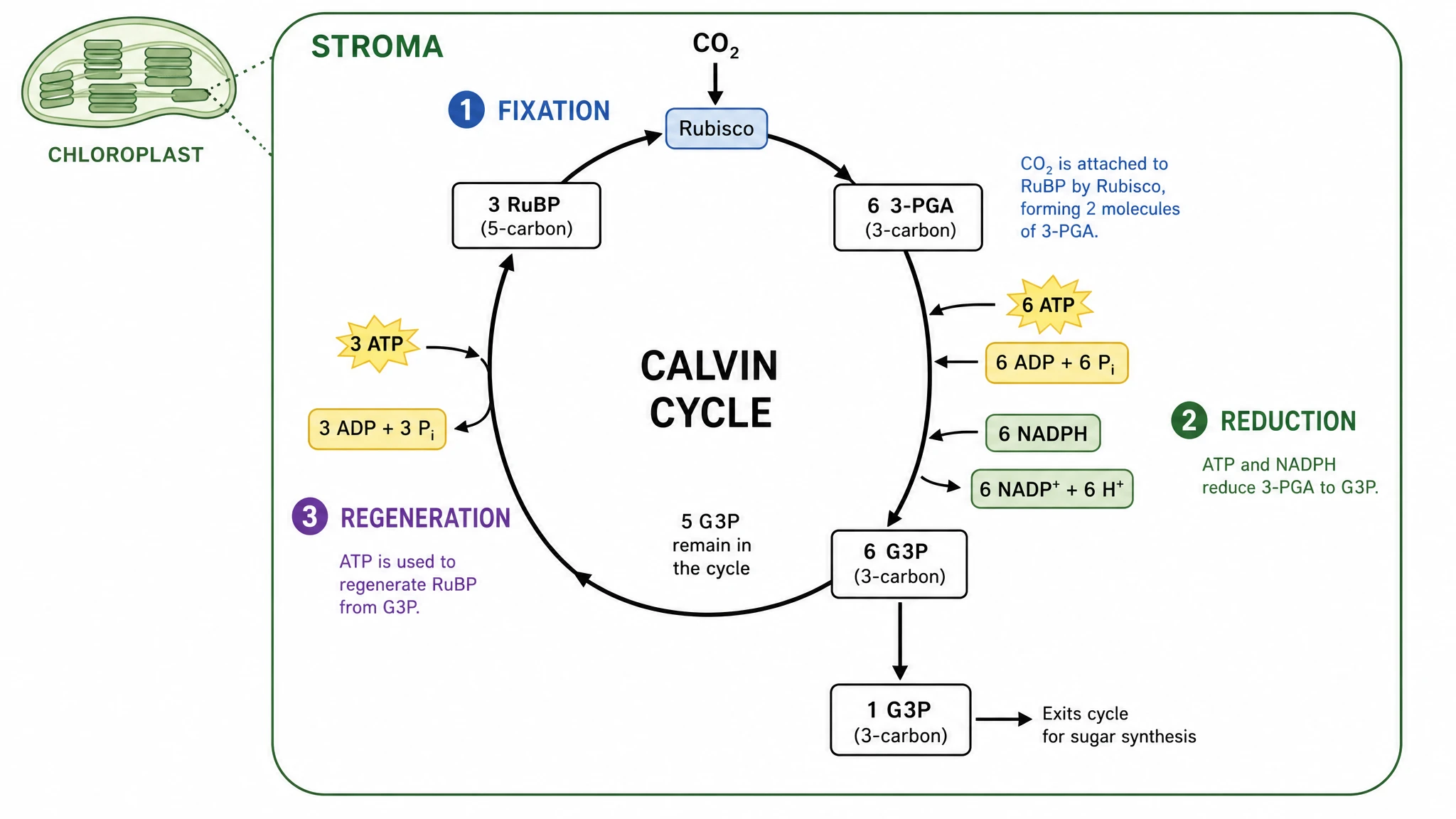 캘빈 회로 다이어그램 생성기
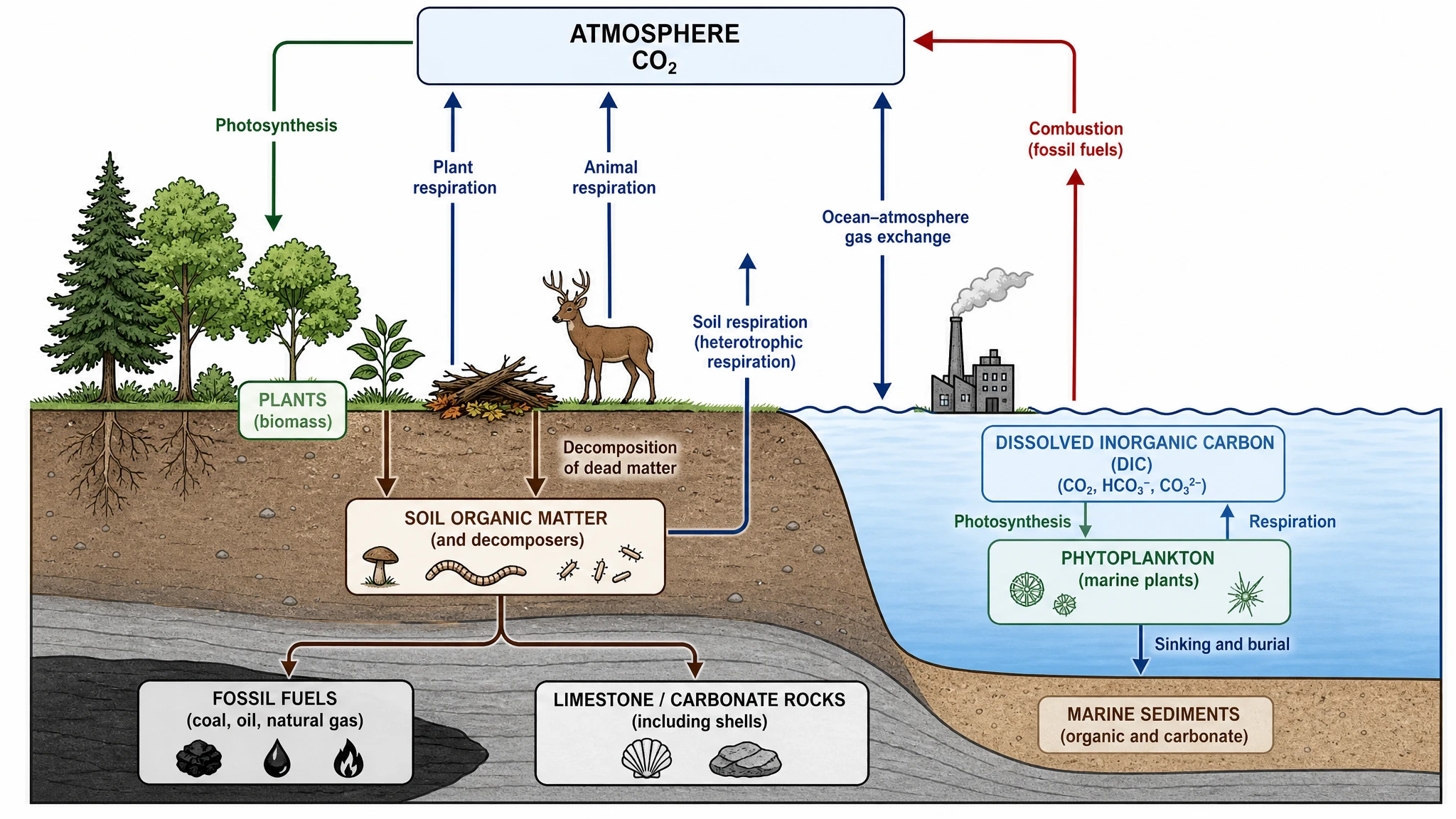 탄소 순환 다이어그램 생성기
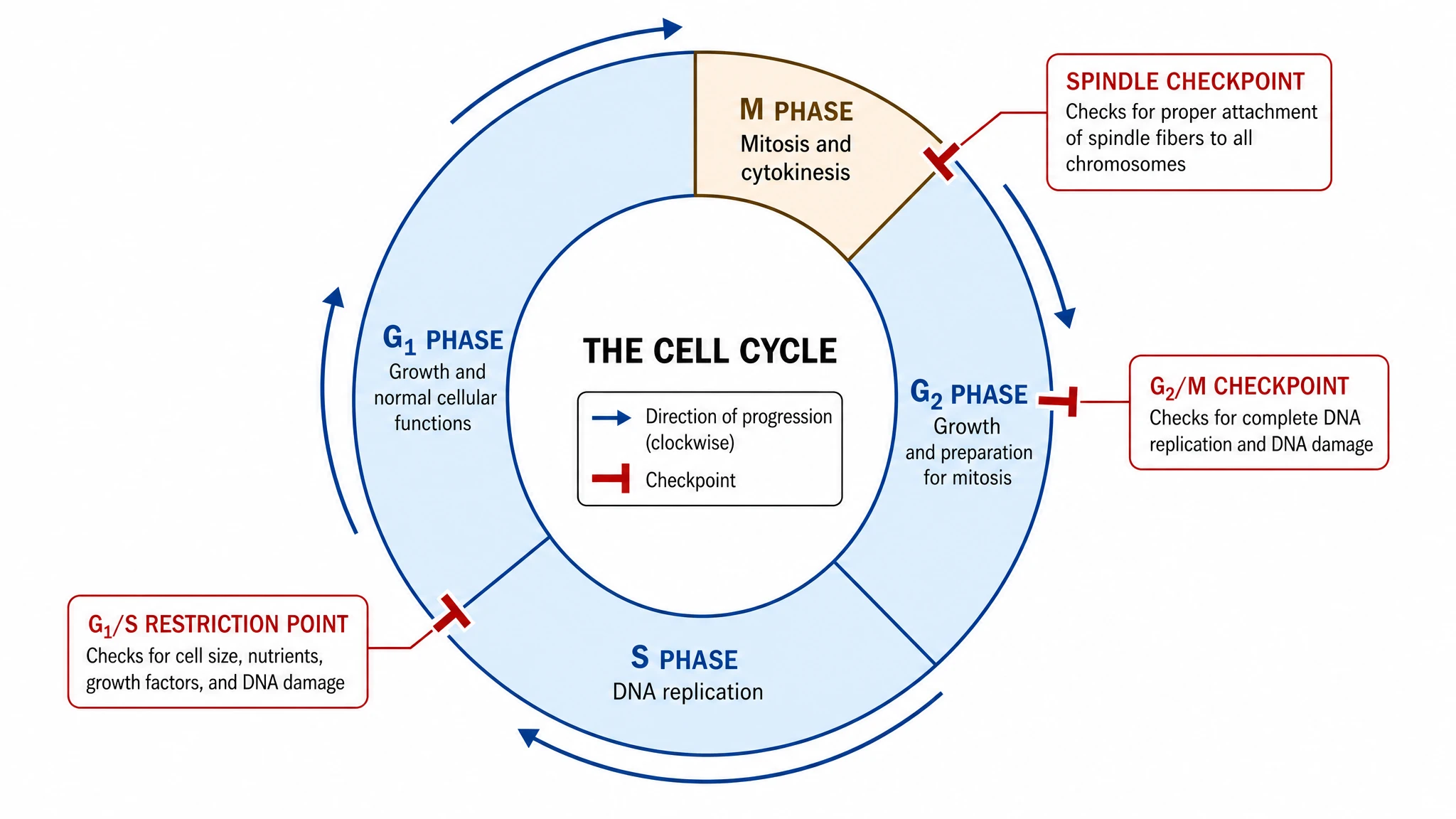 세포 주기 다이어그램 생성기
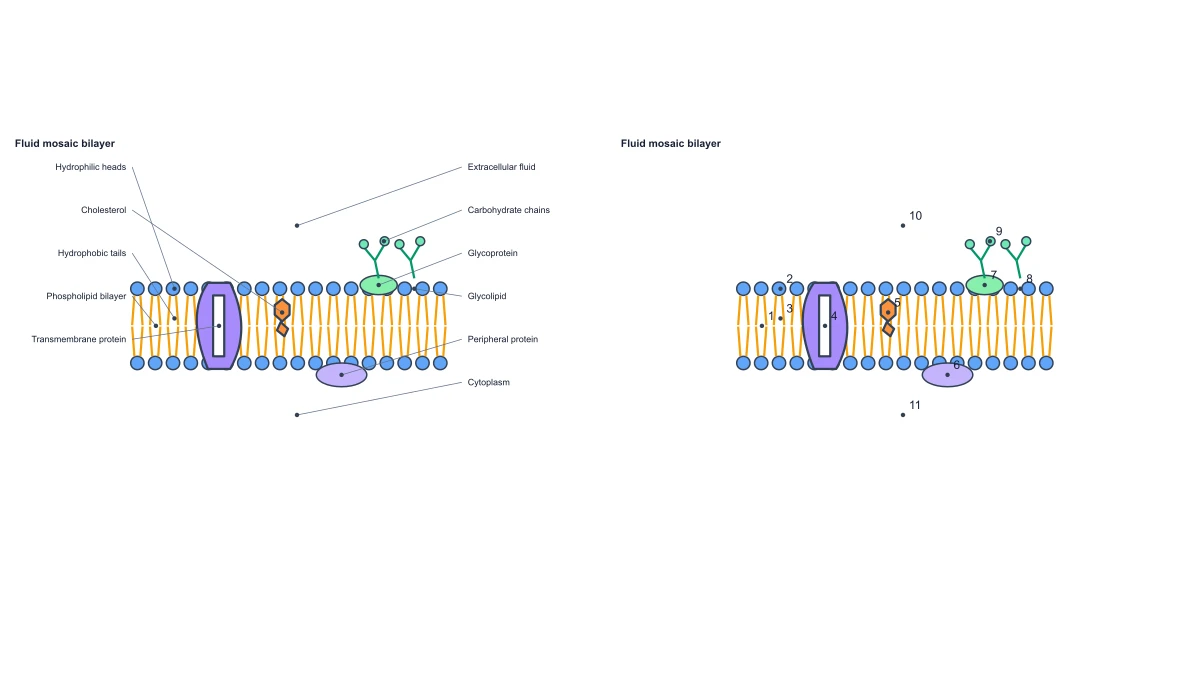 세포막 구조도
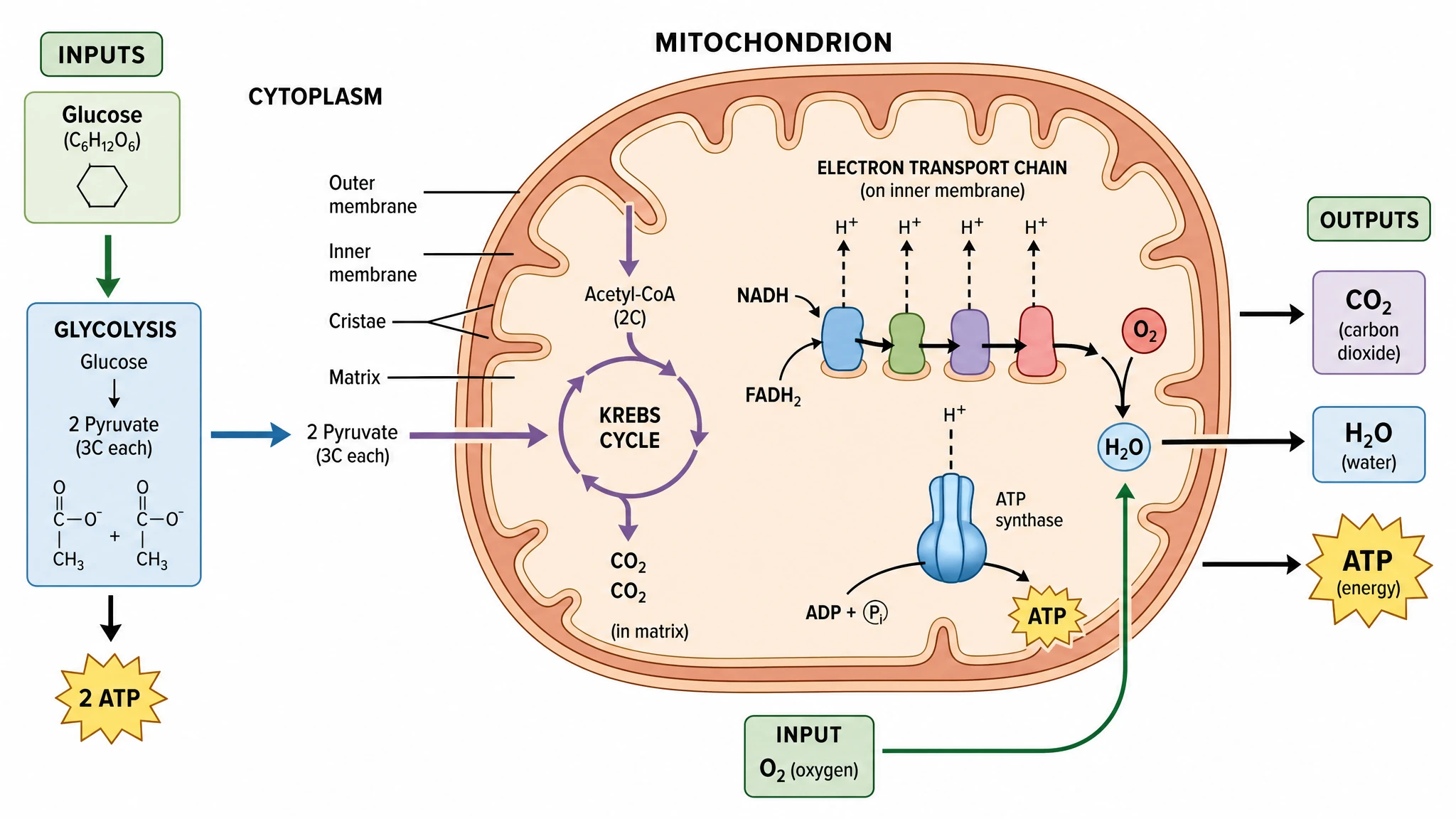 세포 호흡 다이어그램 생성기
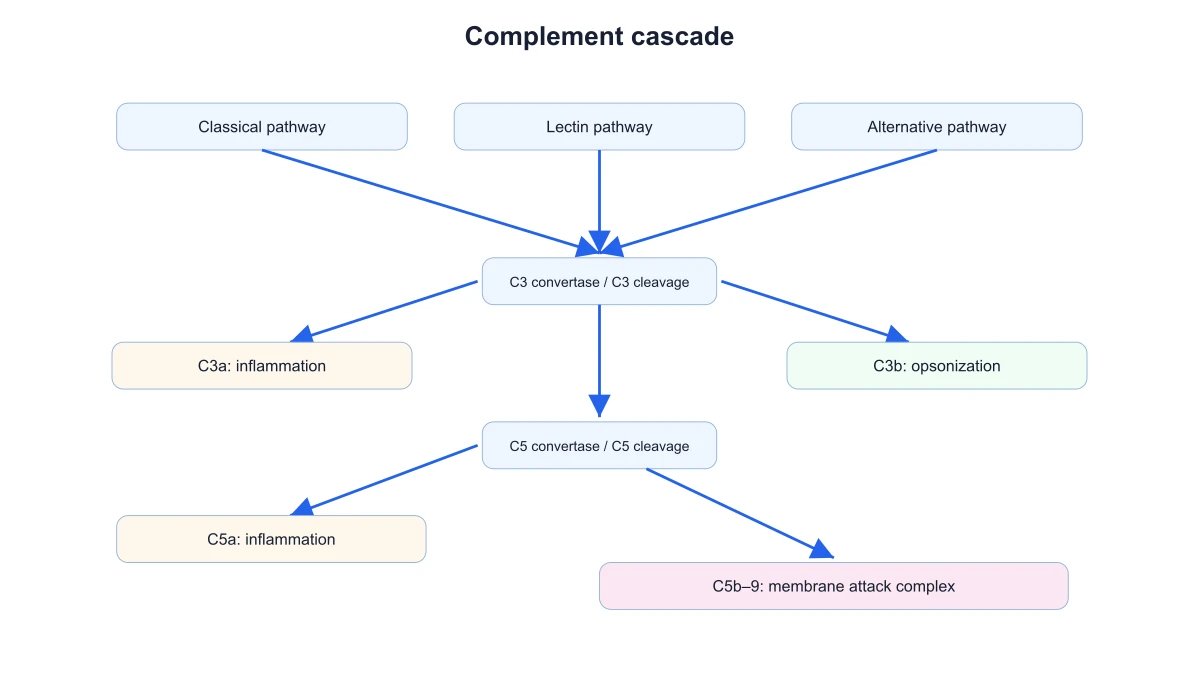 보체계 경로도 만들기
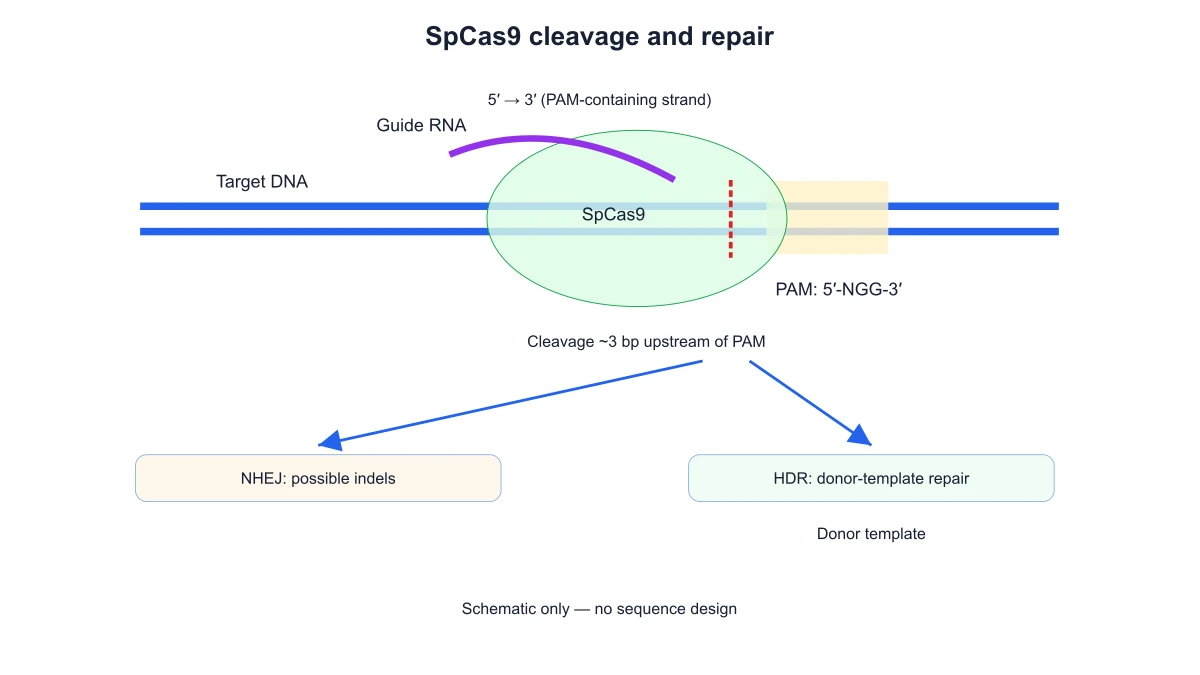 CRISPR-Cas9 모식도 만들기
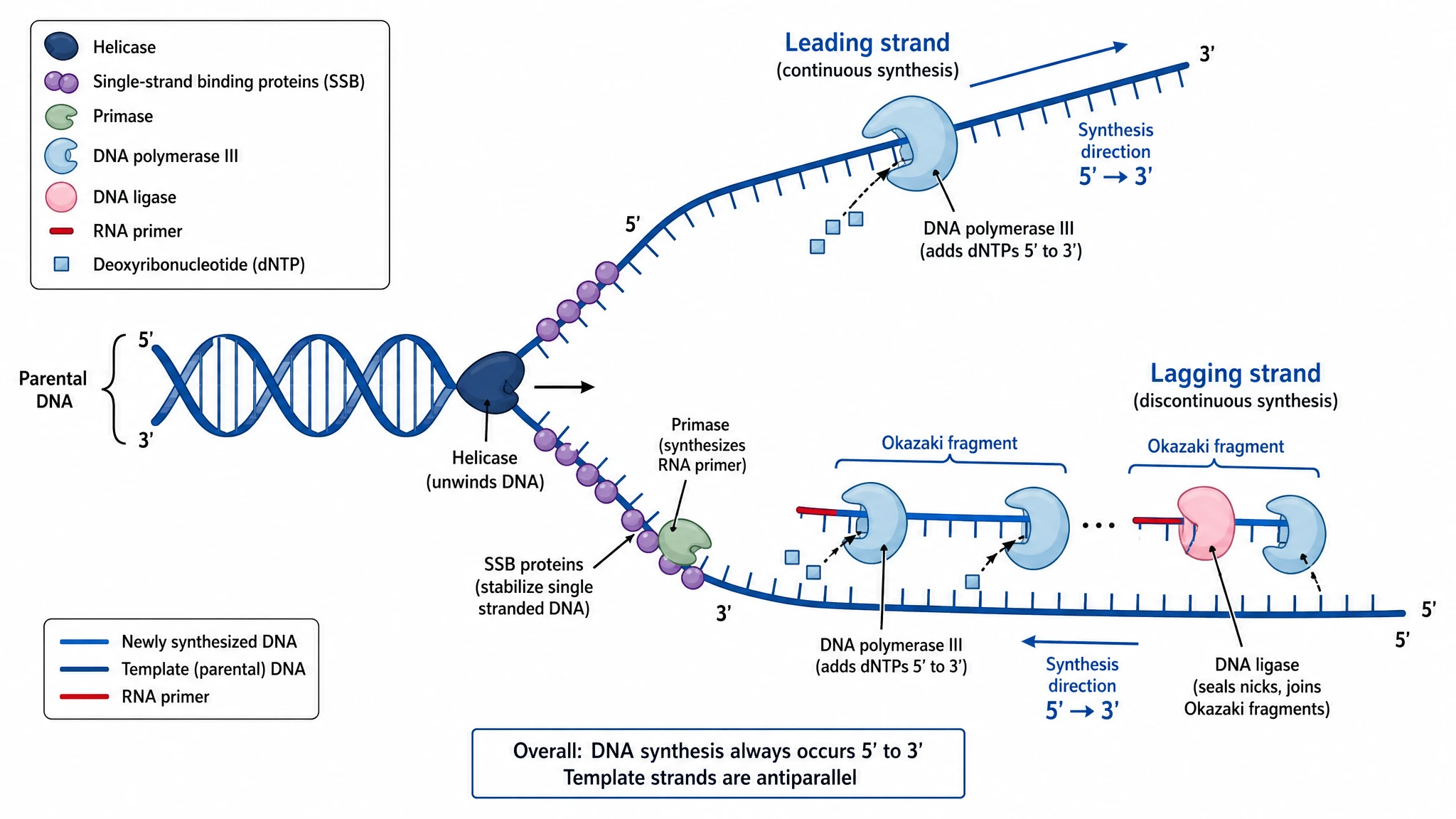 DNA 복제 다이어그램 생성기
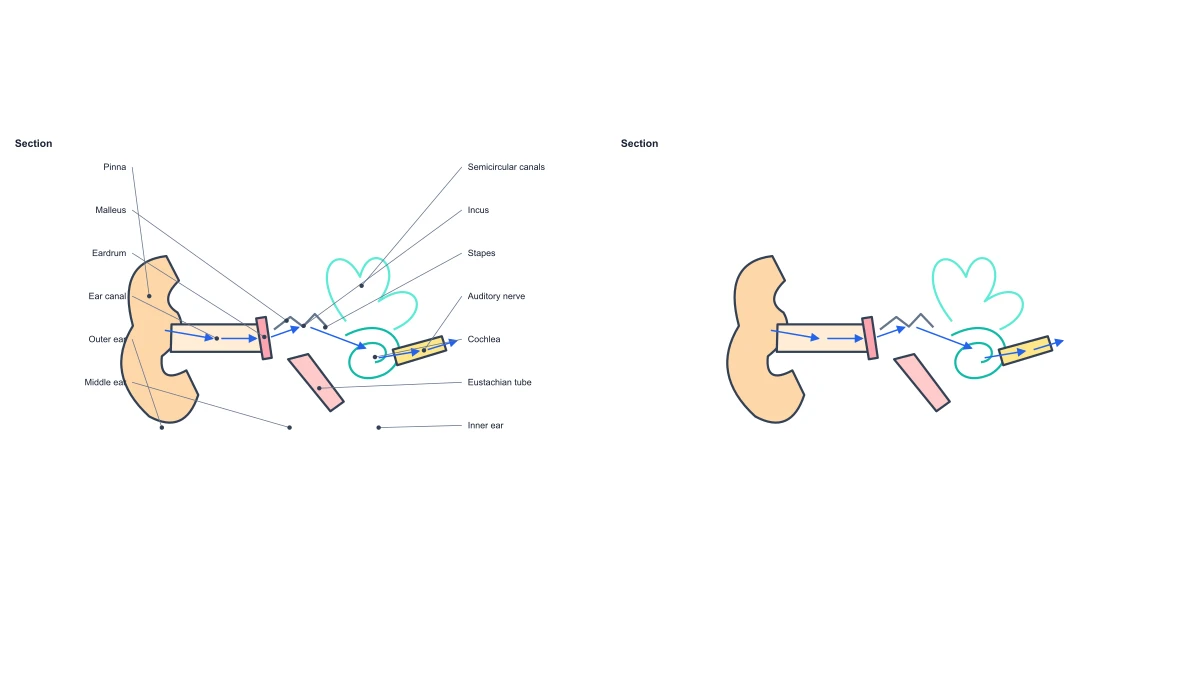 귀 해부도
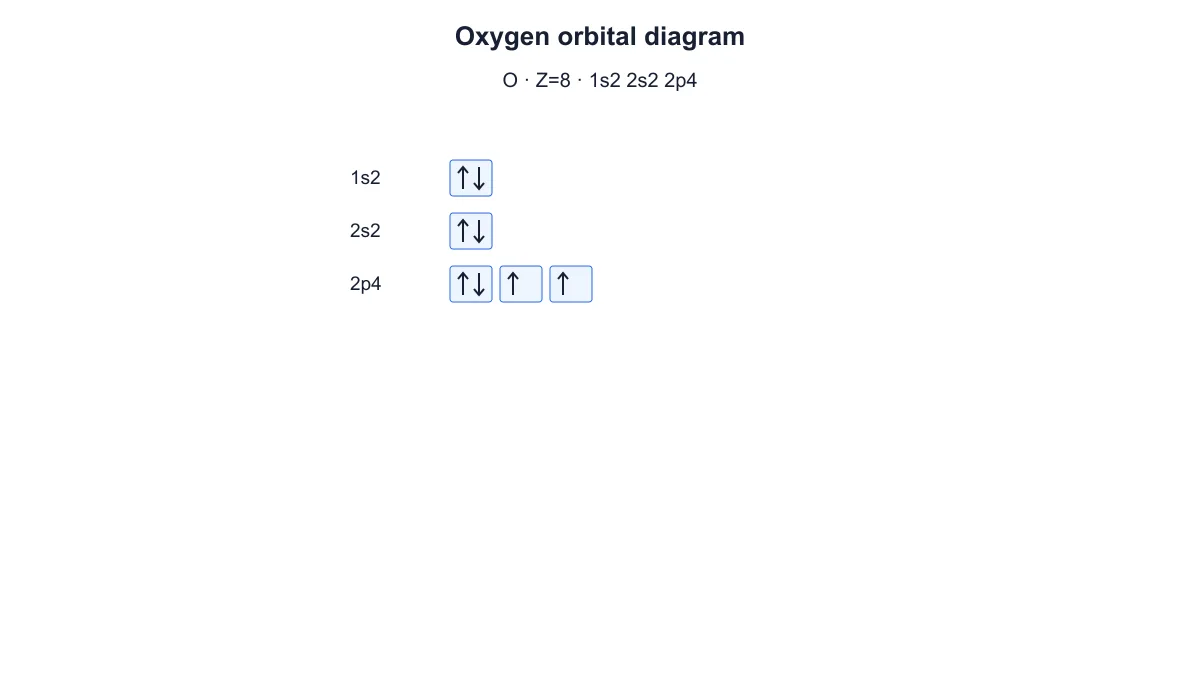 전자 배치 다이어그램 생성기
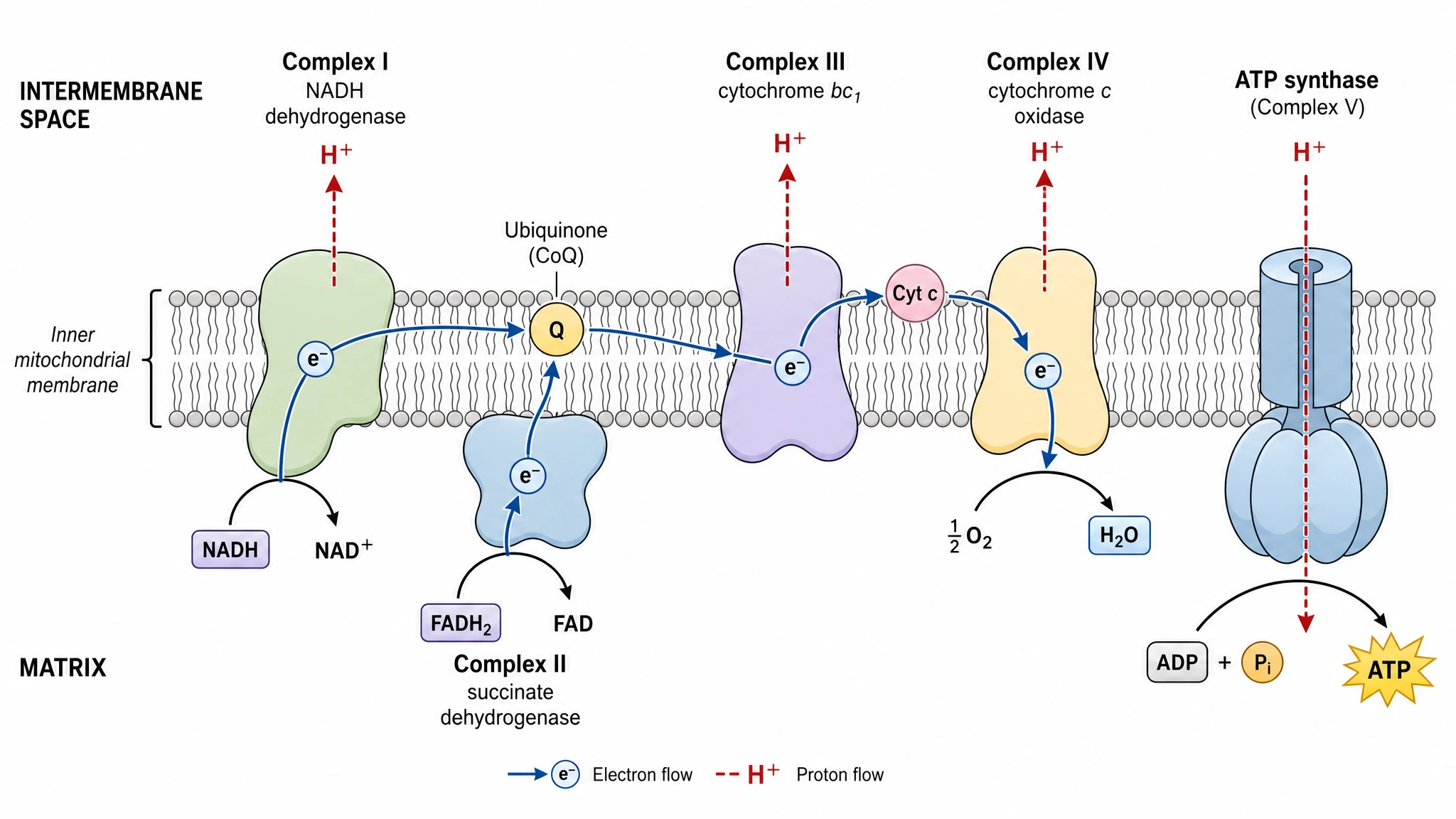 전자전달계 다이어그램 생성기
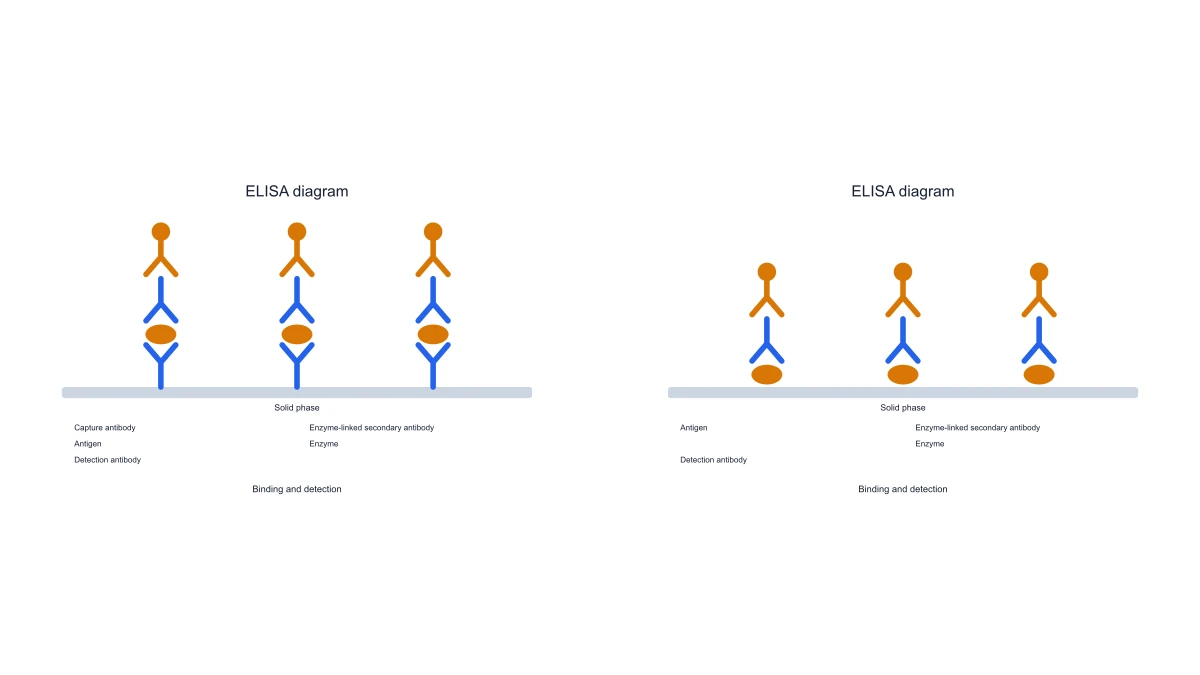 ELISA 모식도 만들기
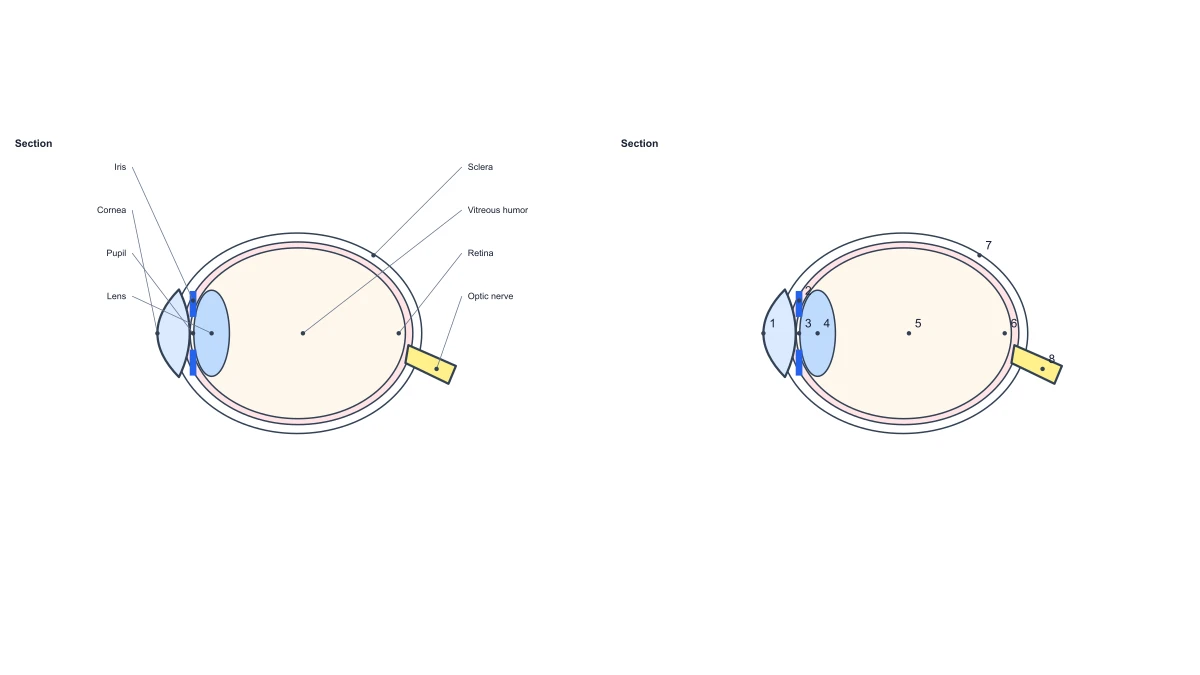 눈 해부도
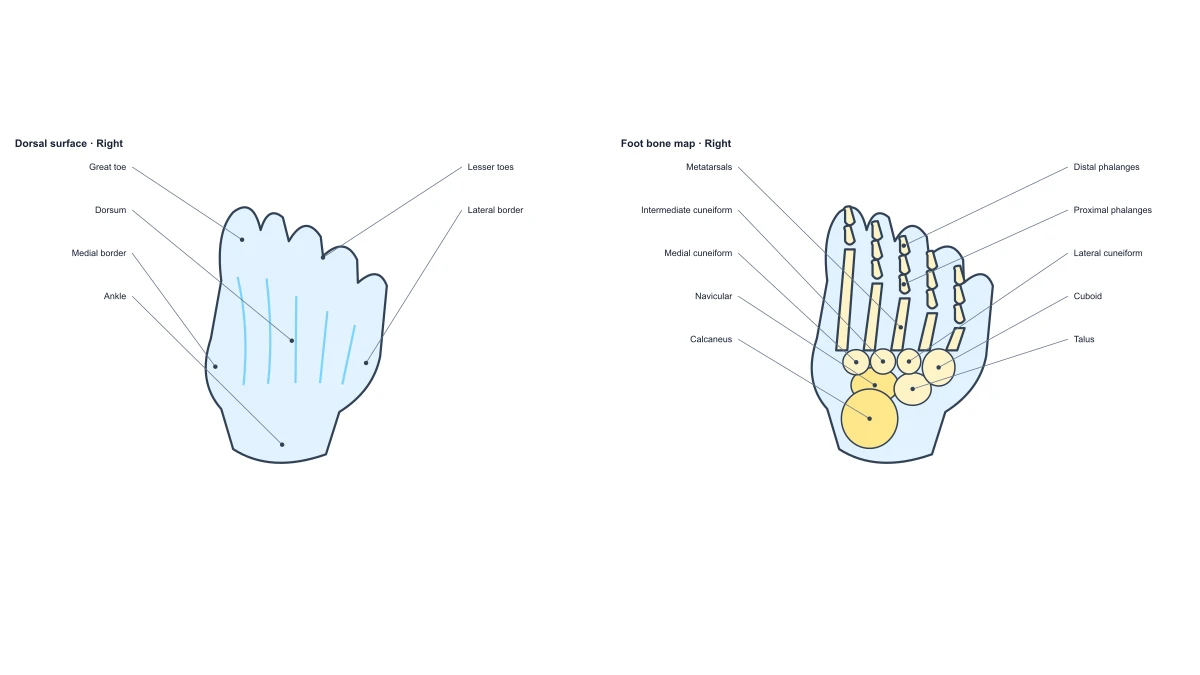 발 해부도
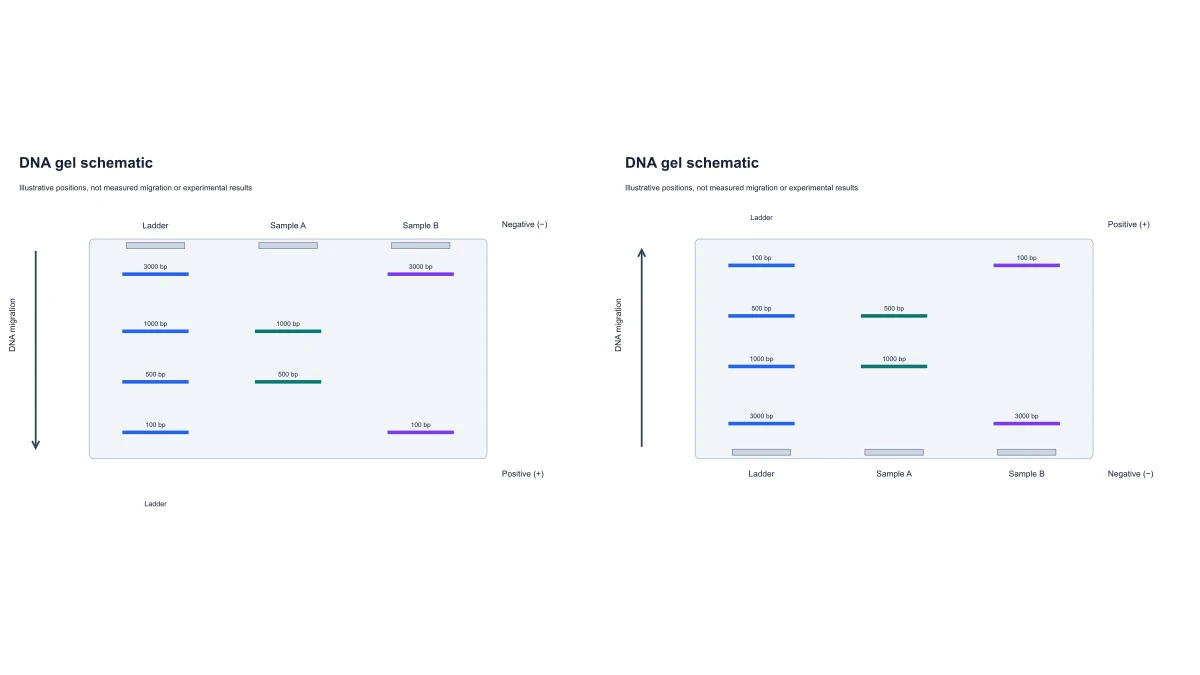 겔 전기영동 모식도 만들기
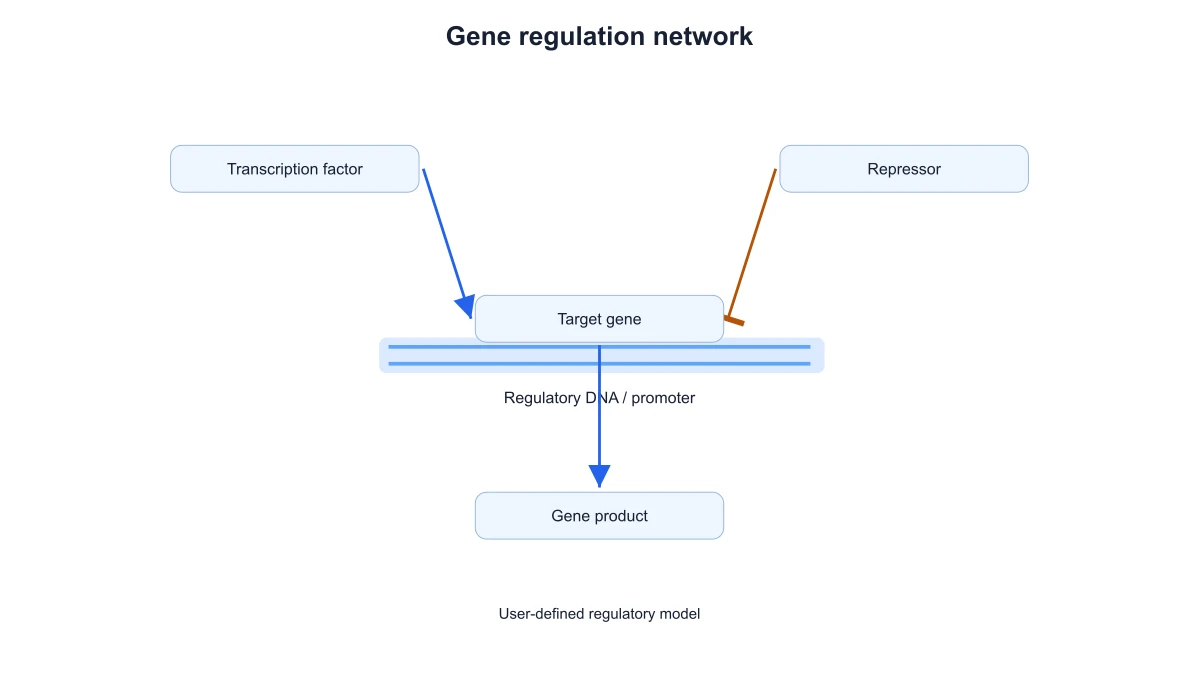 유전자 발현 조절도 만들기
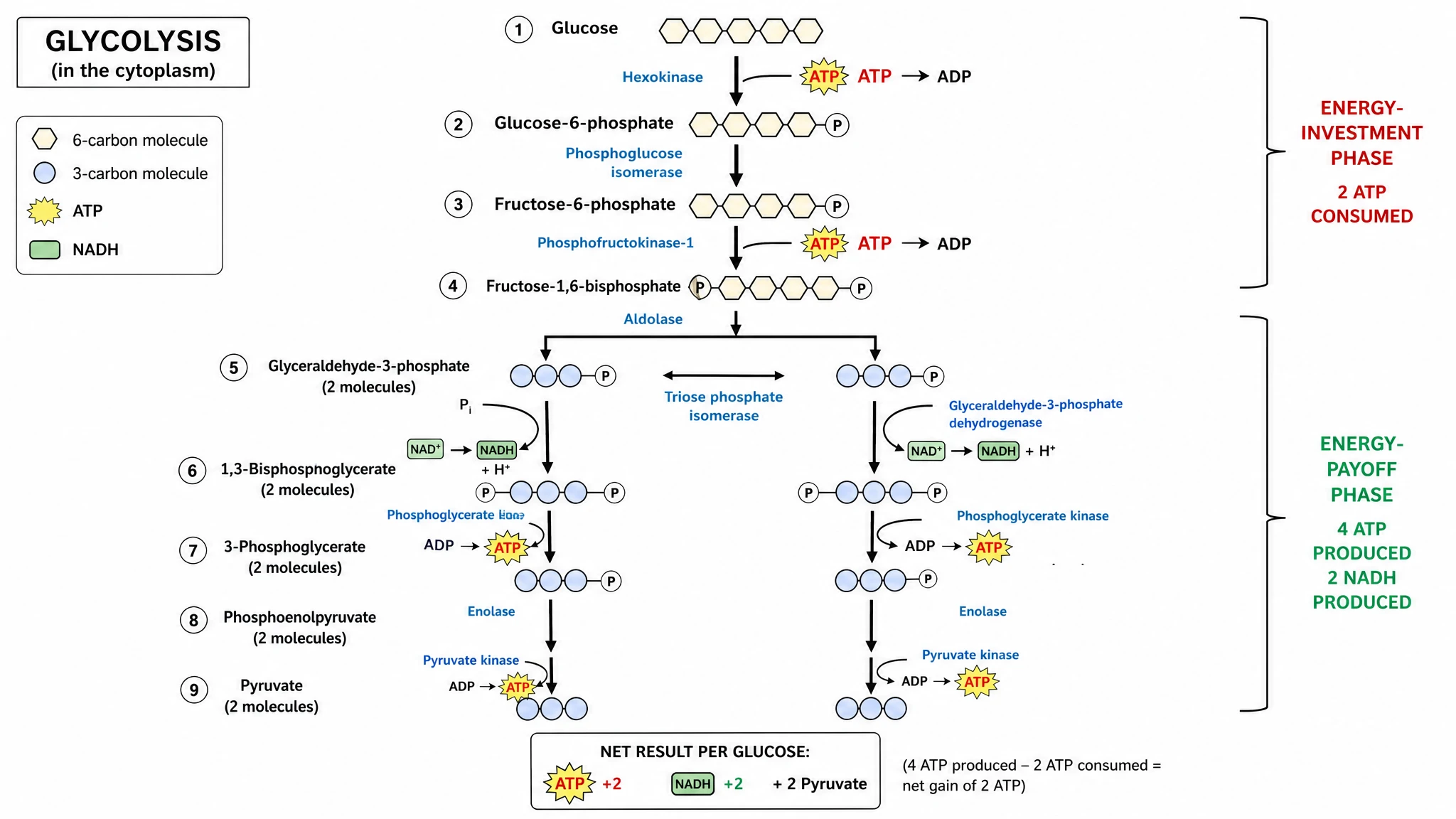 해당과정 다이어그램 생성기
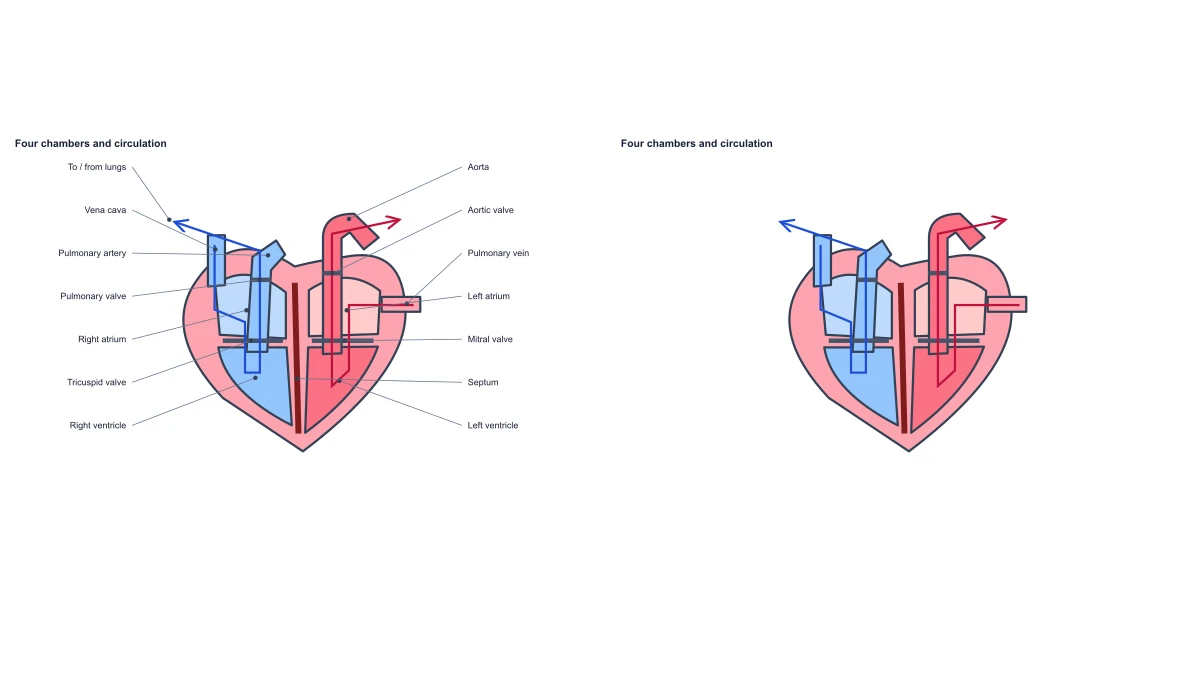 심장 구조도
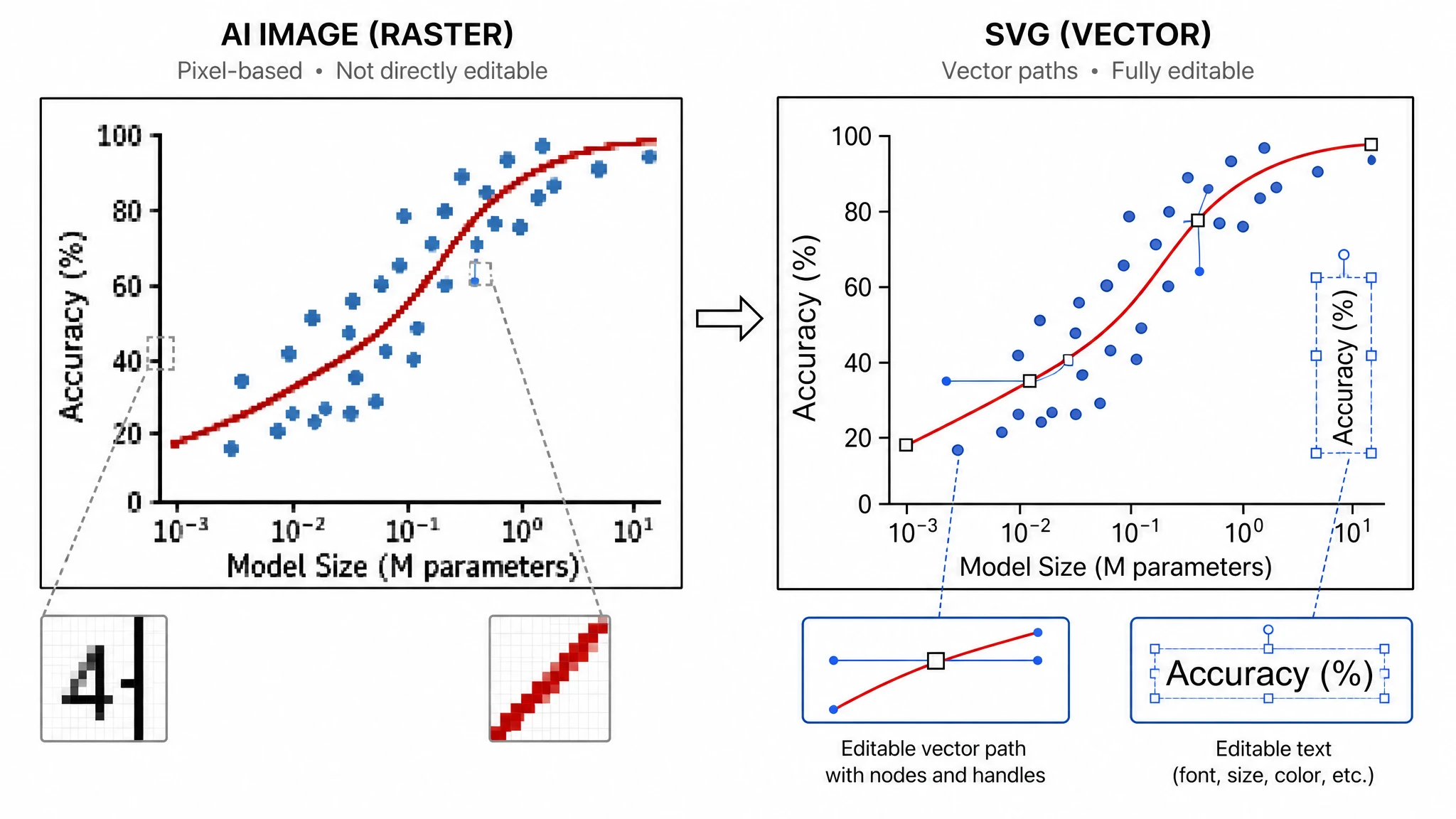 이미지 SVG 변환기
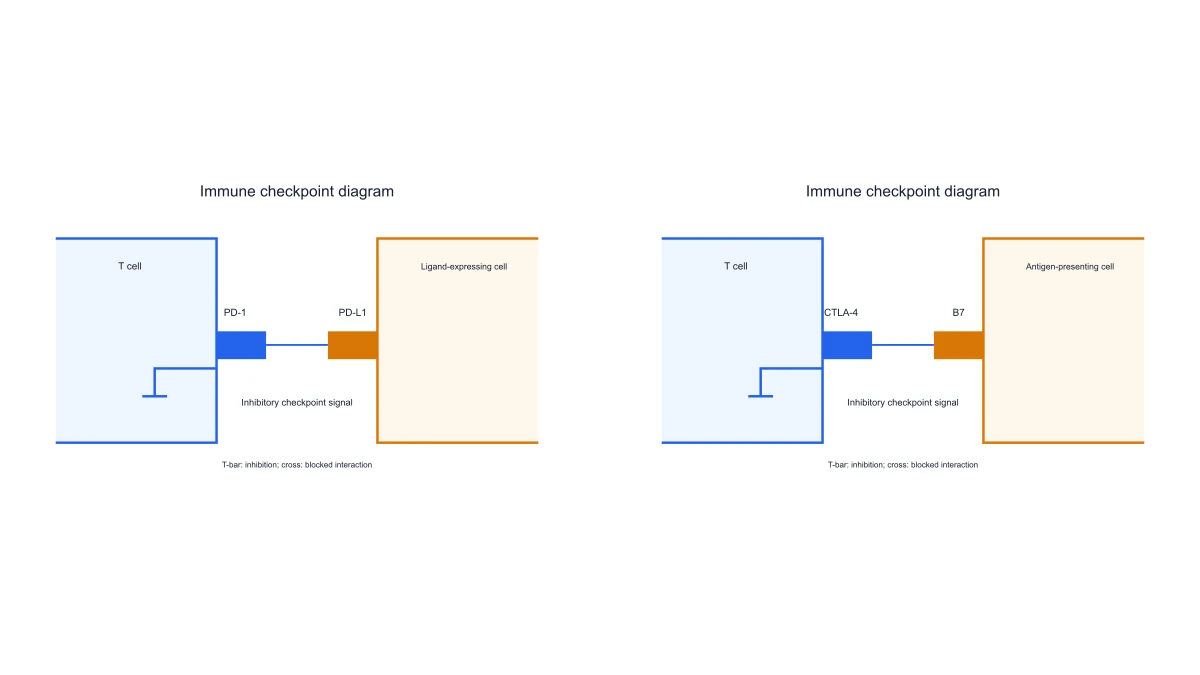 면역 관문 모식도 만들기
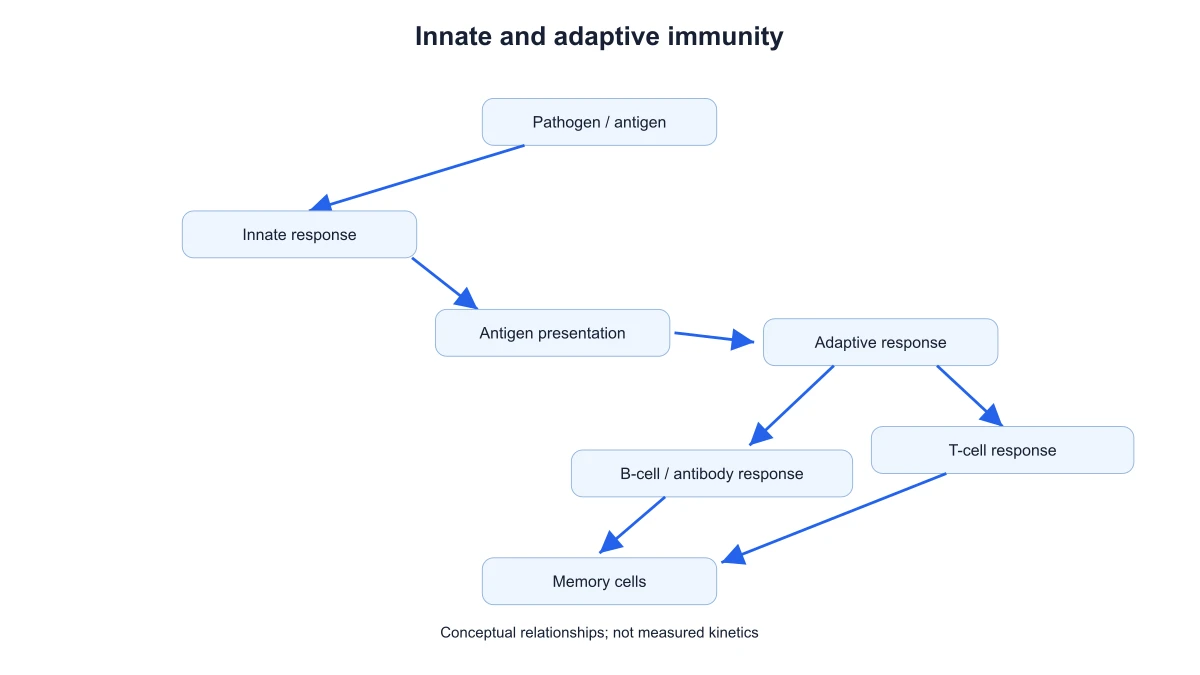 면역 반응 모식도 만들기
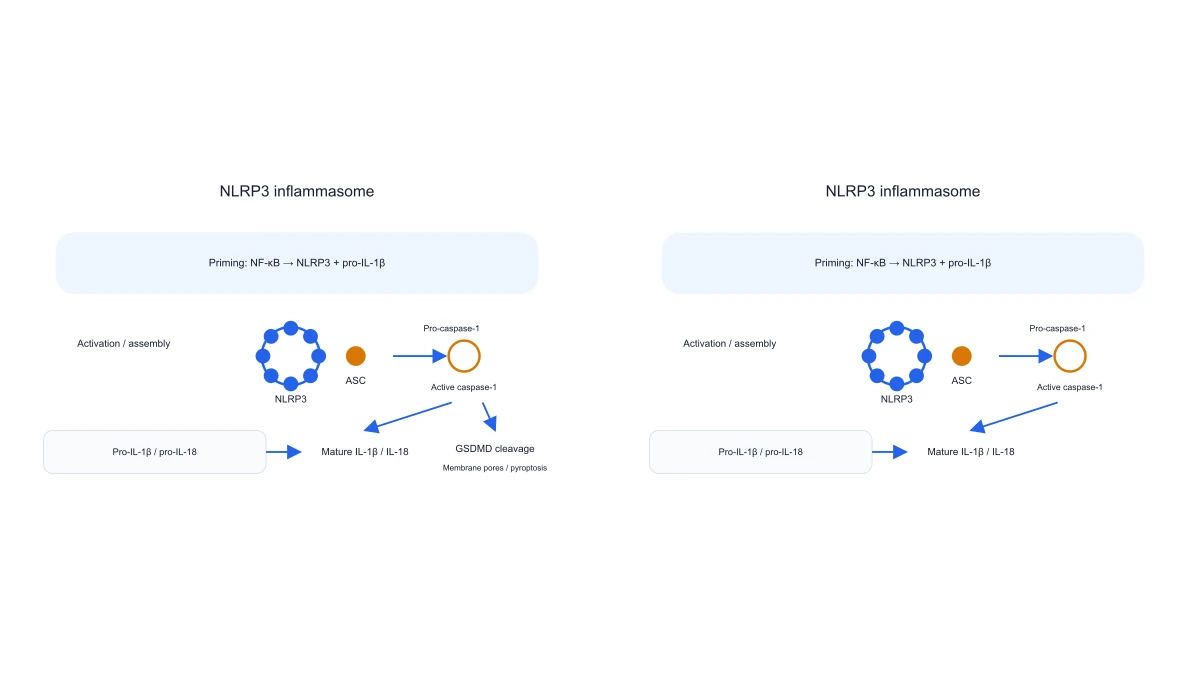 인플라마좀 모식도 만들기
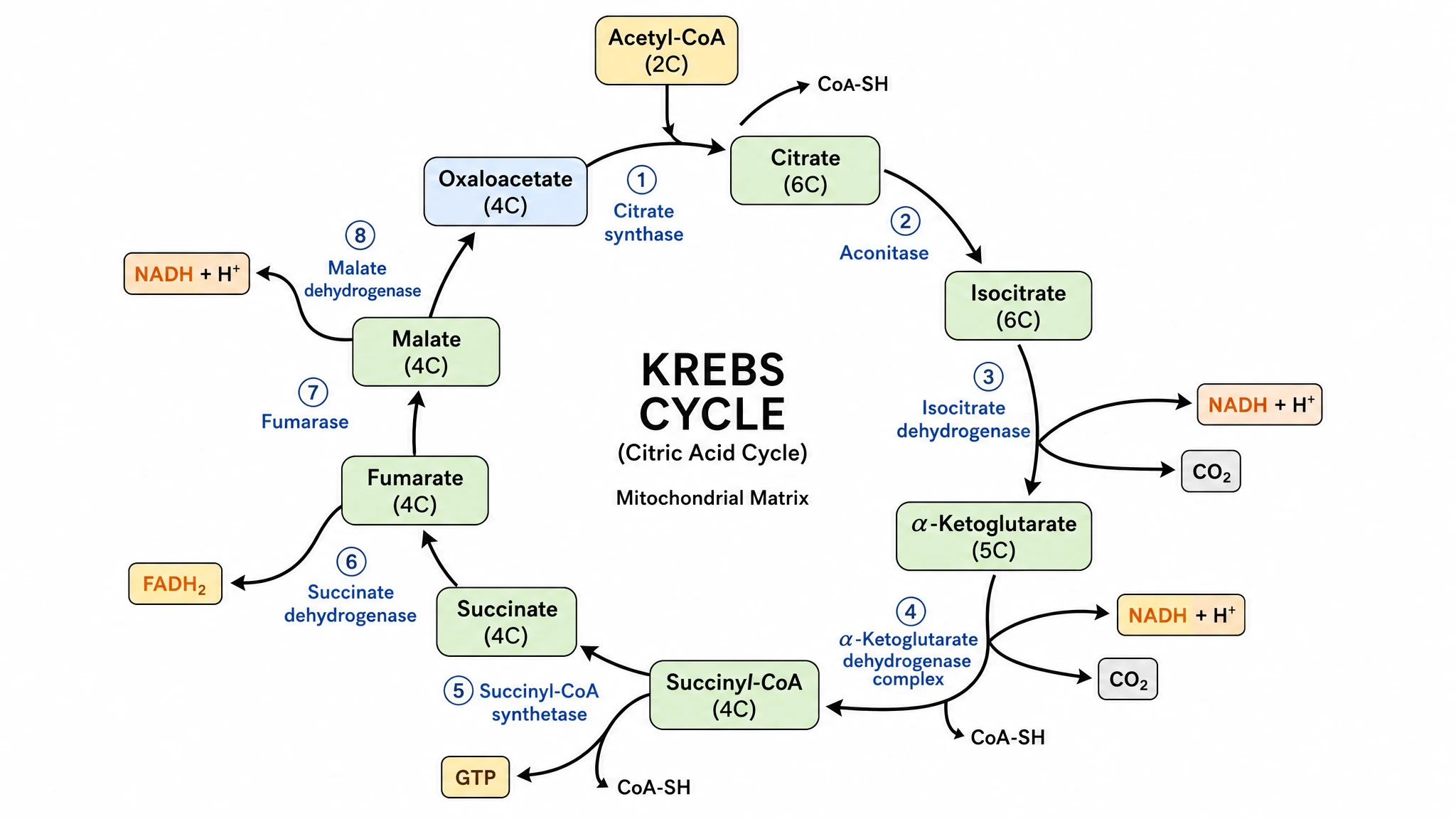 시트르산 회로 다이어그램 생성기
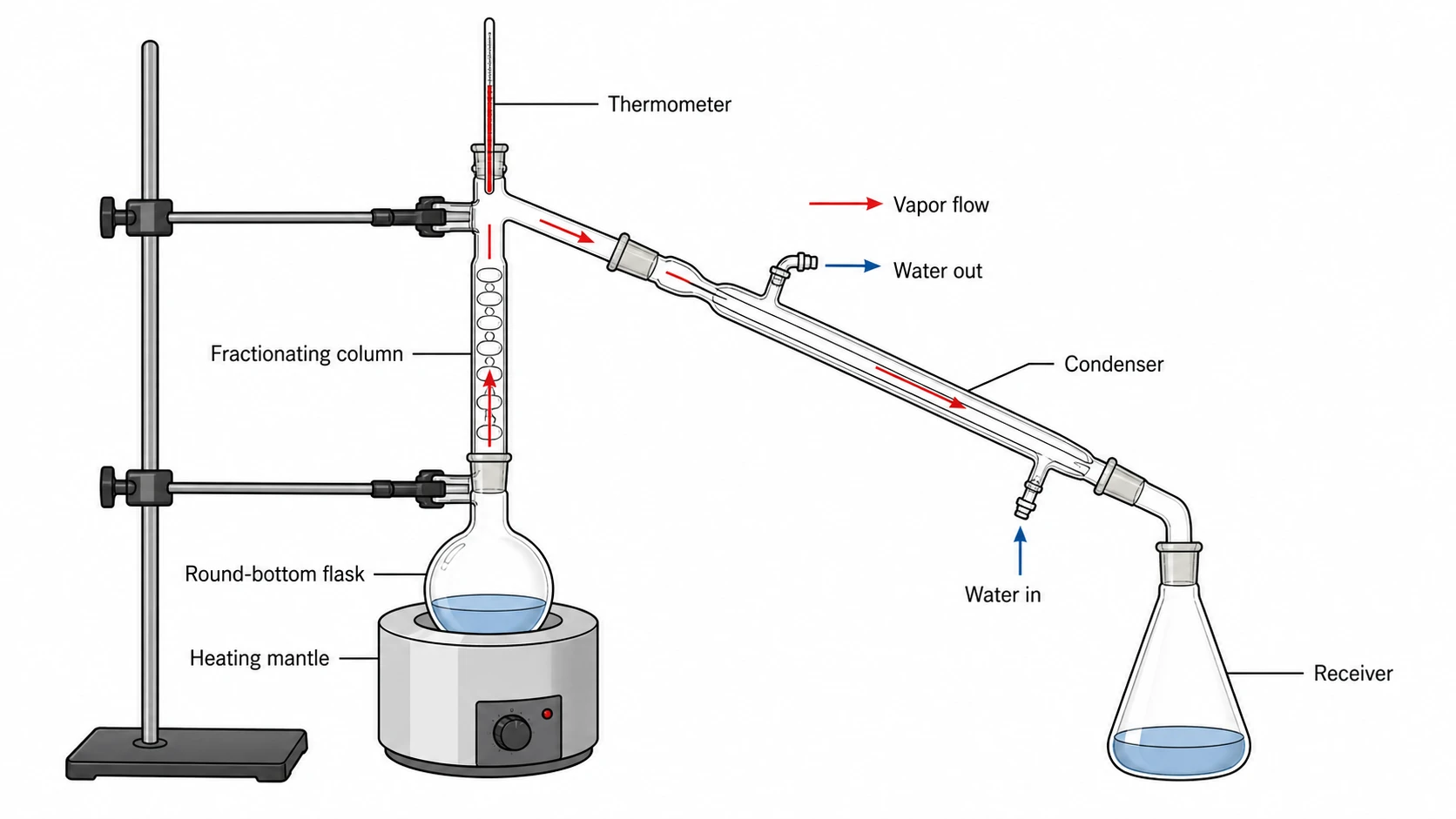 실험 장치도 제작기
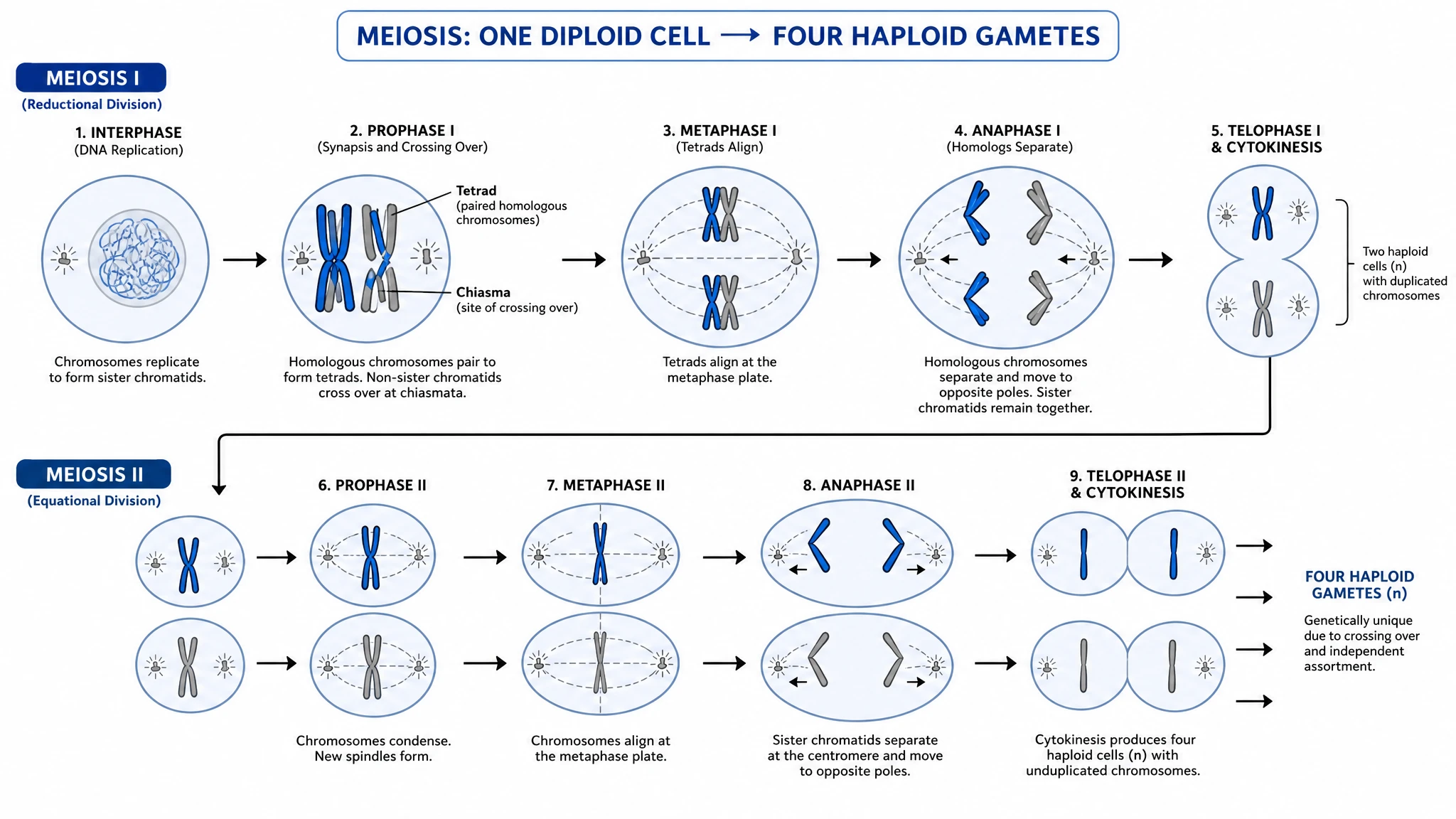 감수분열 다이어그램 생성기
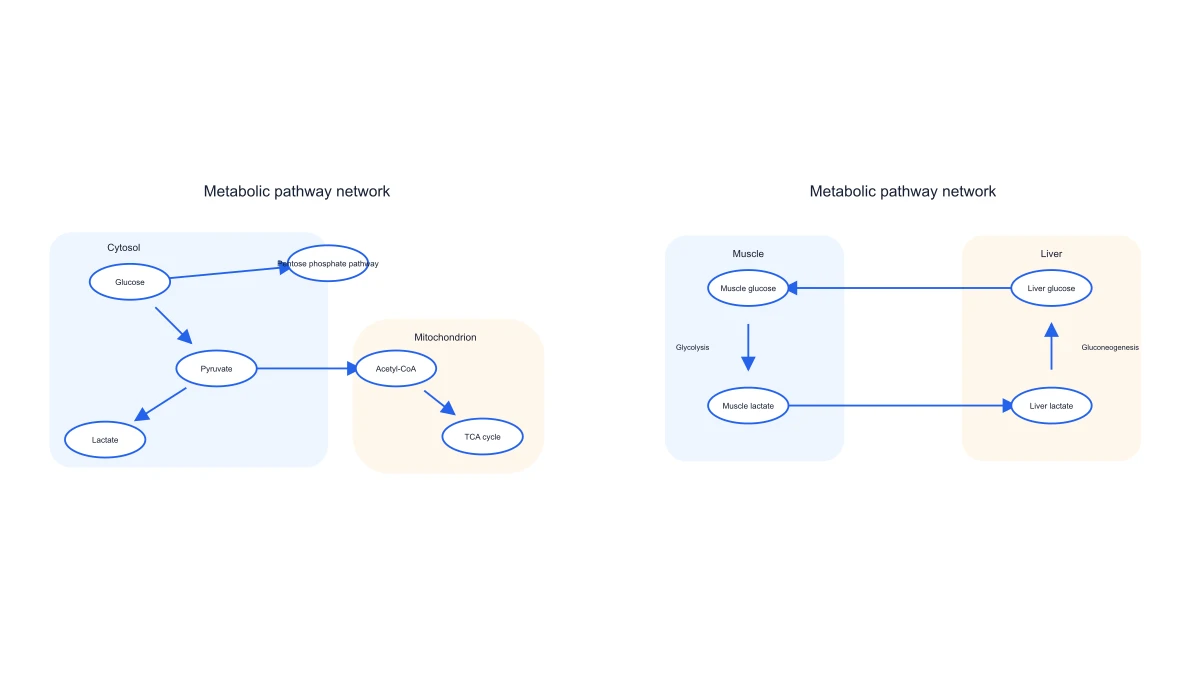 대사 경로도 만들기
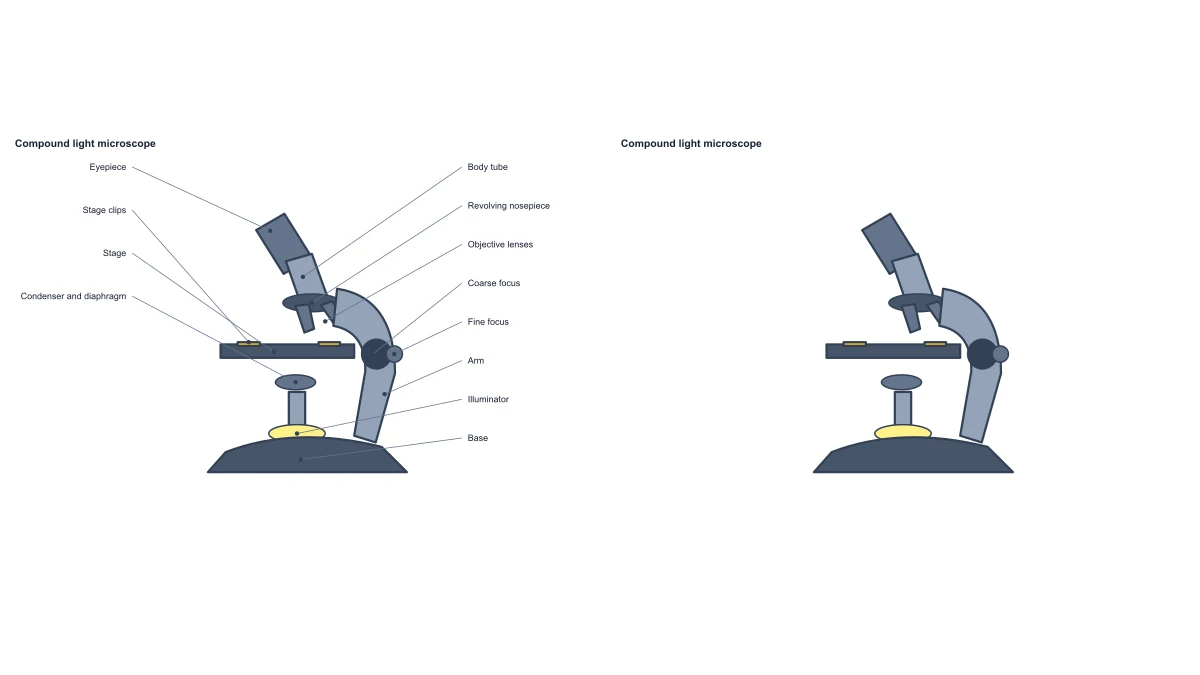 현미경 구조도
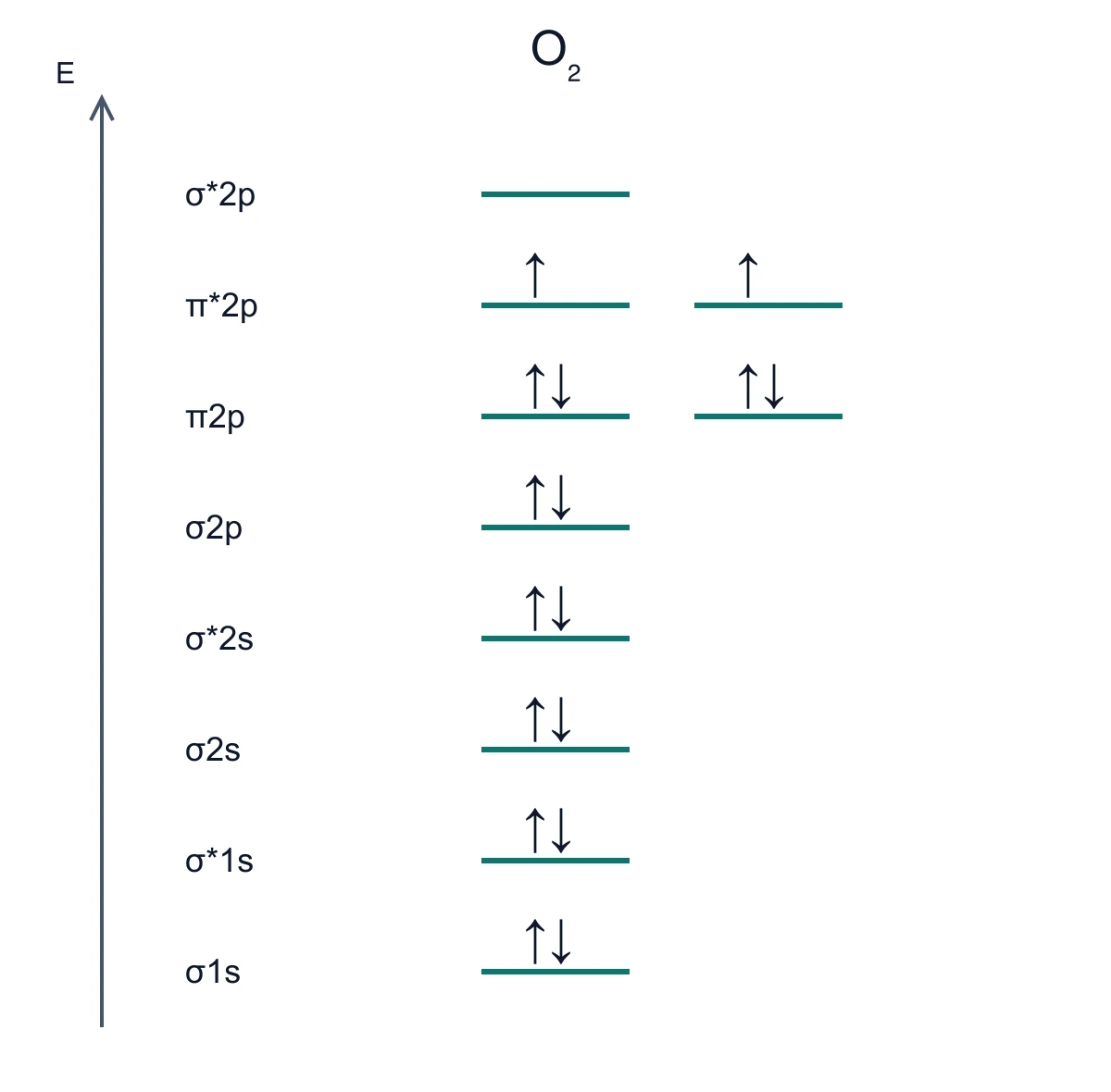 분자 오비탈 다이어그램 생성기
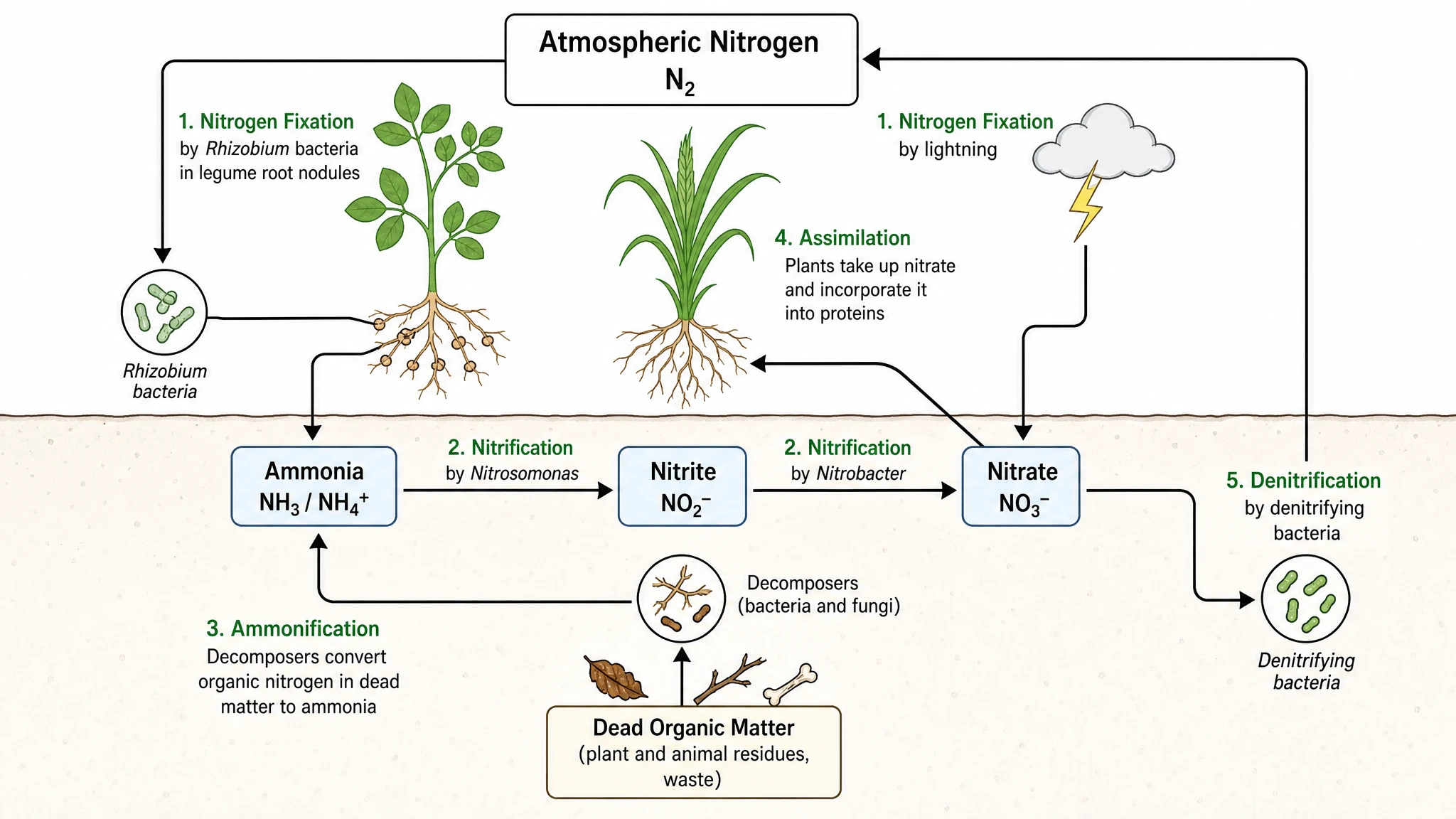 질소 순환 다이어그램 생성기
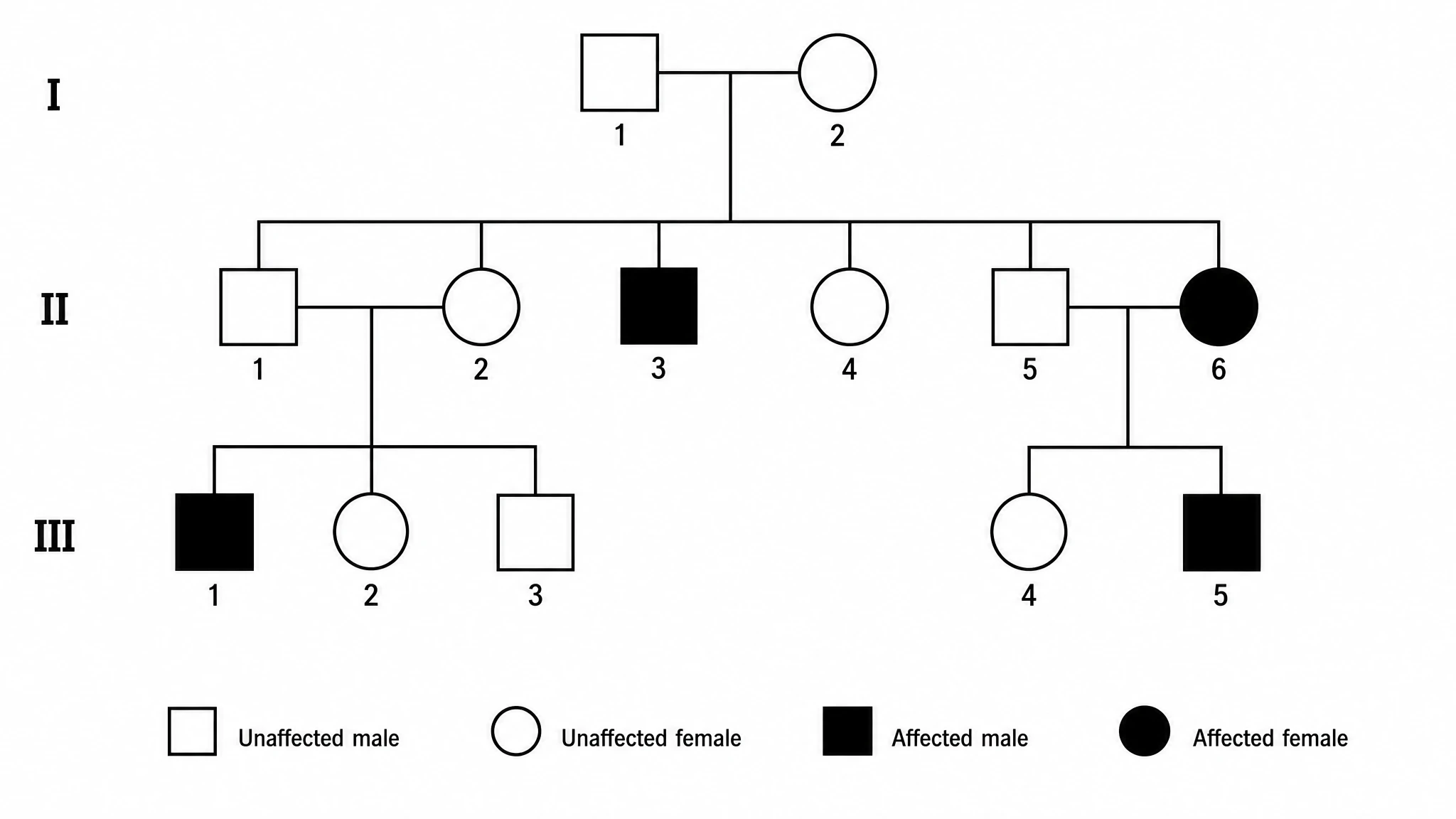 가계도 제작기
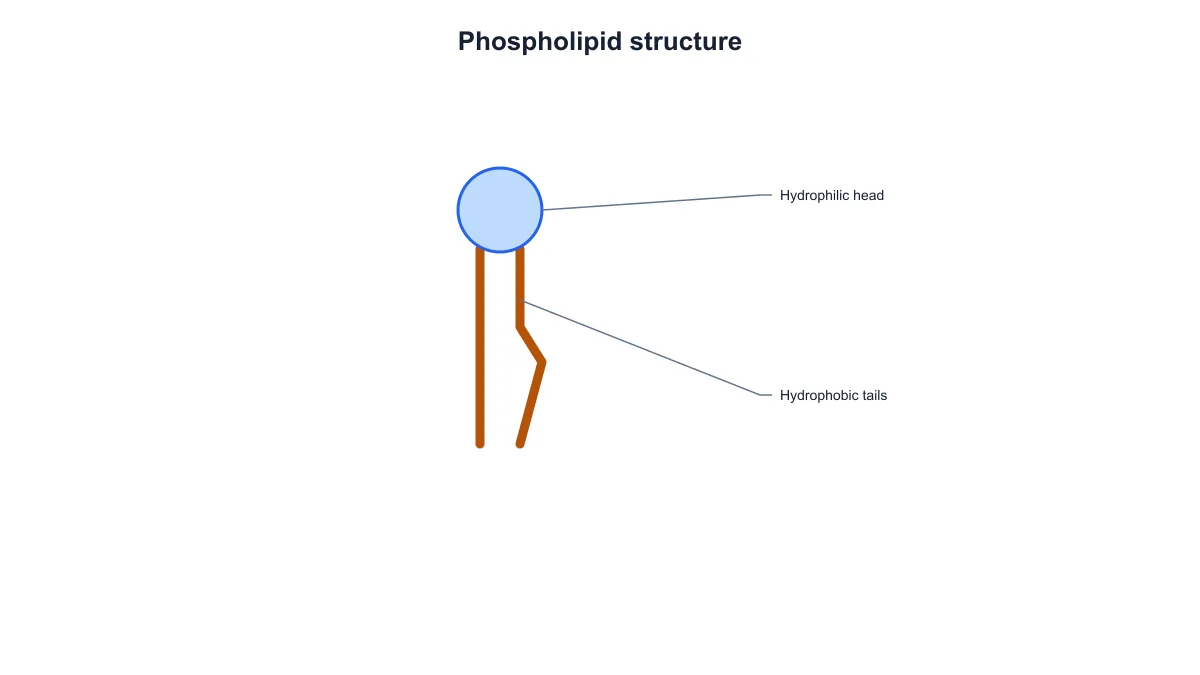 인지질 구조도 생성기
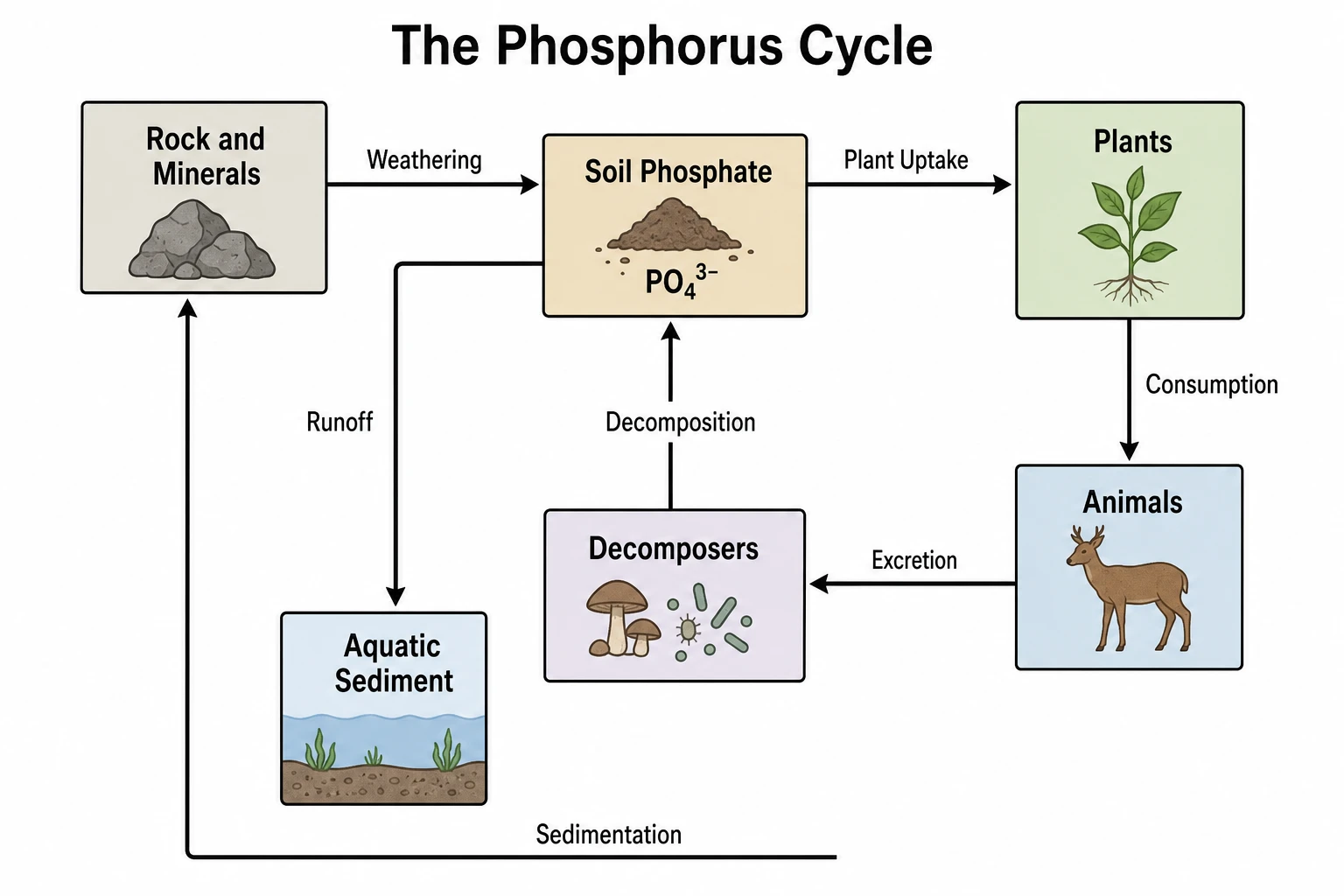 인 순환 다이어그램 생성기
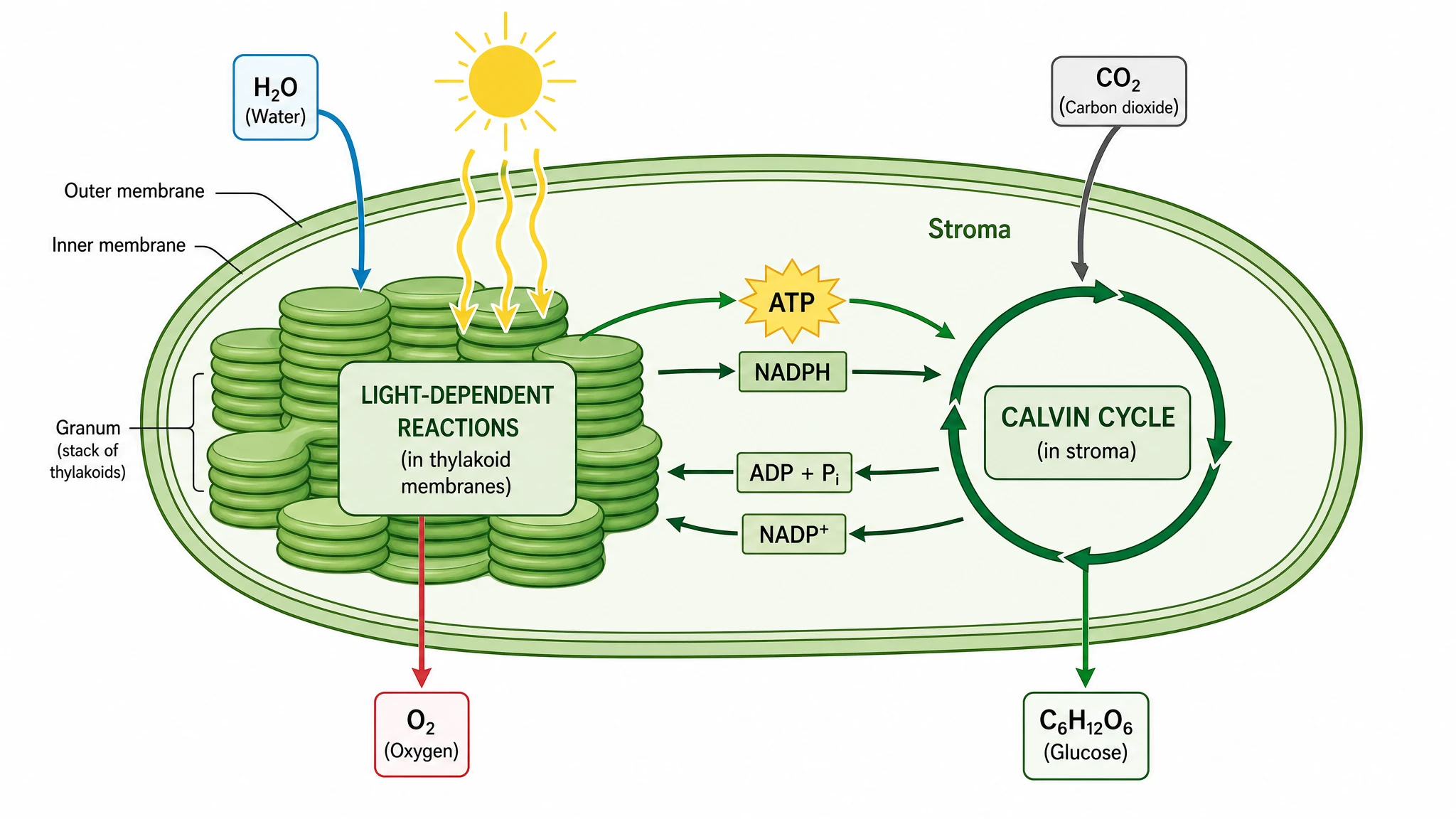 광합성 다이어그램 생성기
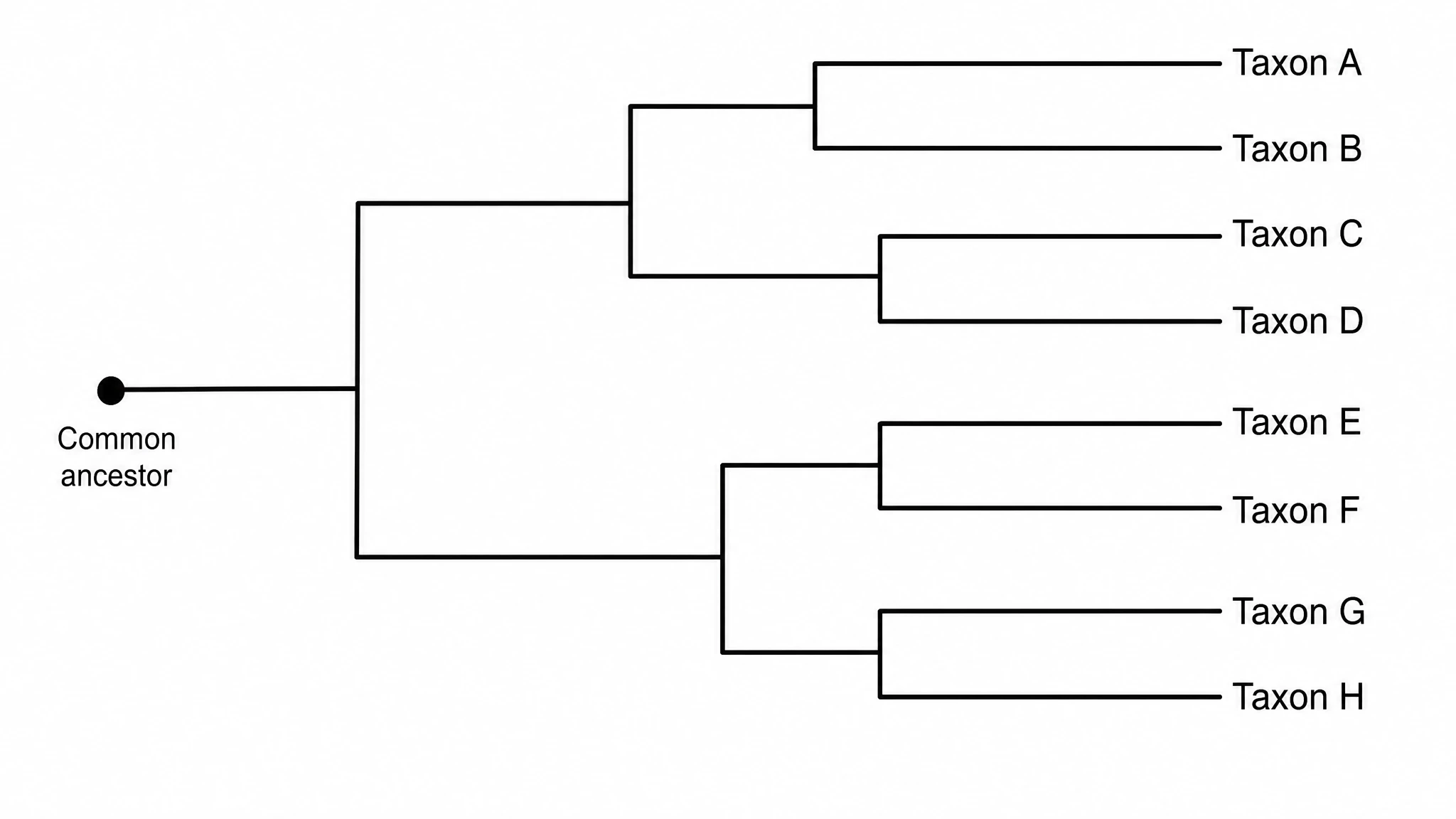 계통수 제작기
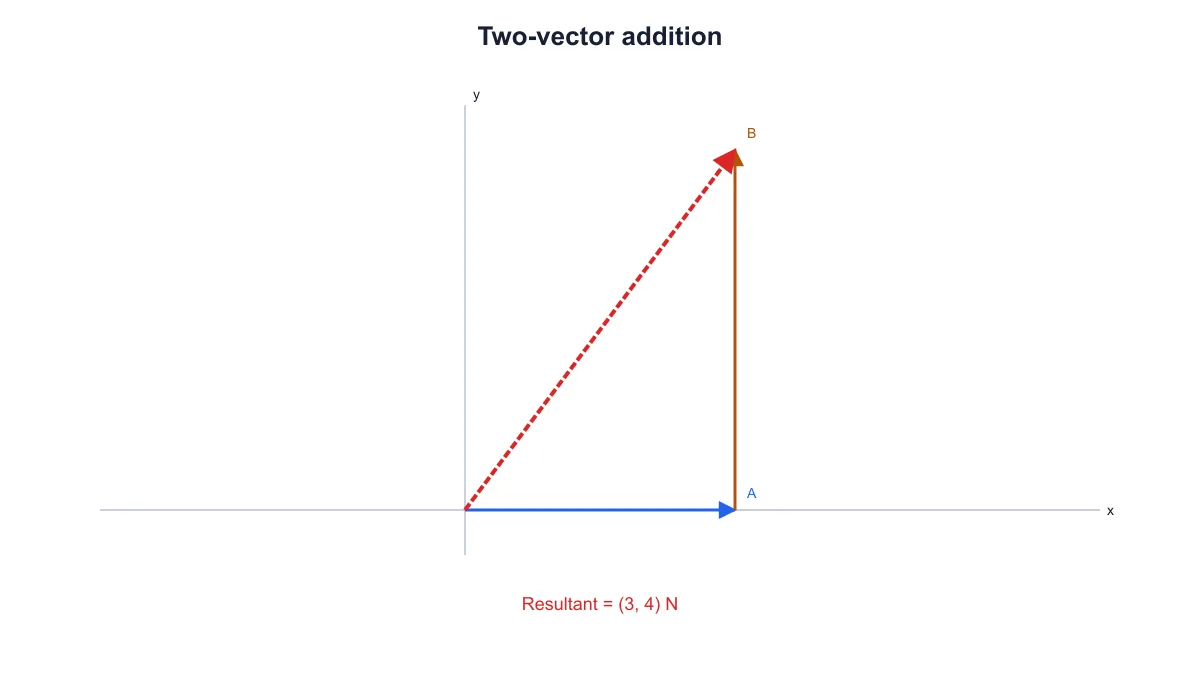 물리 벡터 다이어그램 생성기
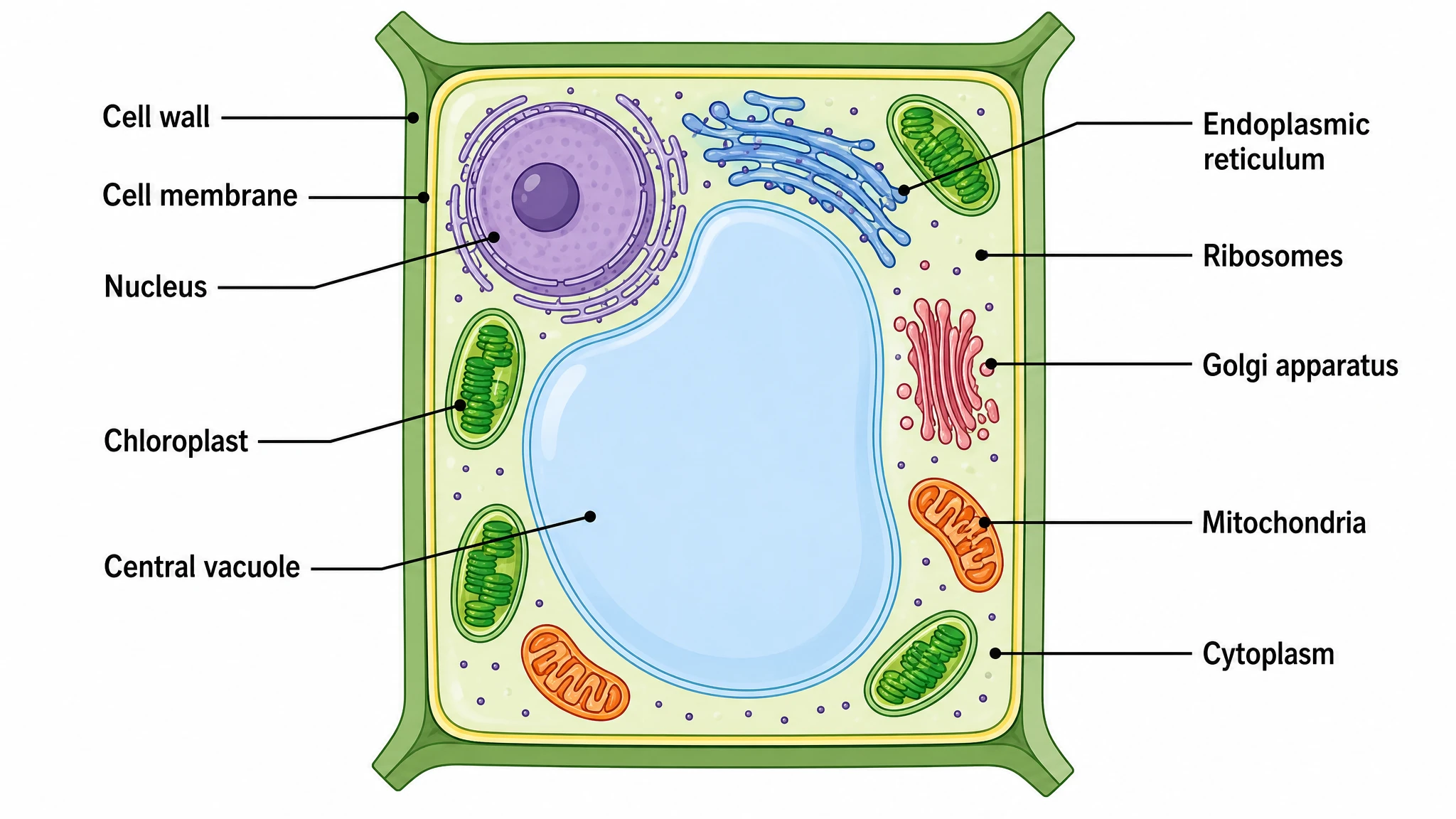 식물 세포 다이어그램 생성기
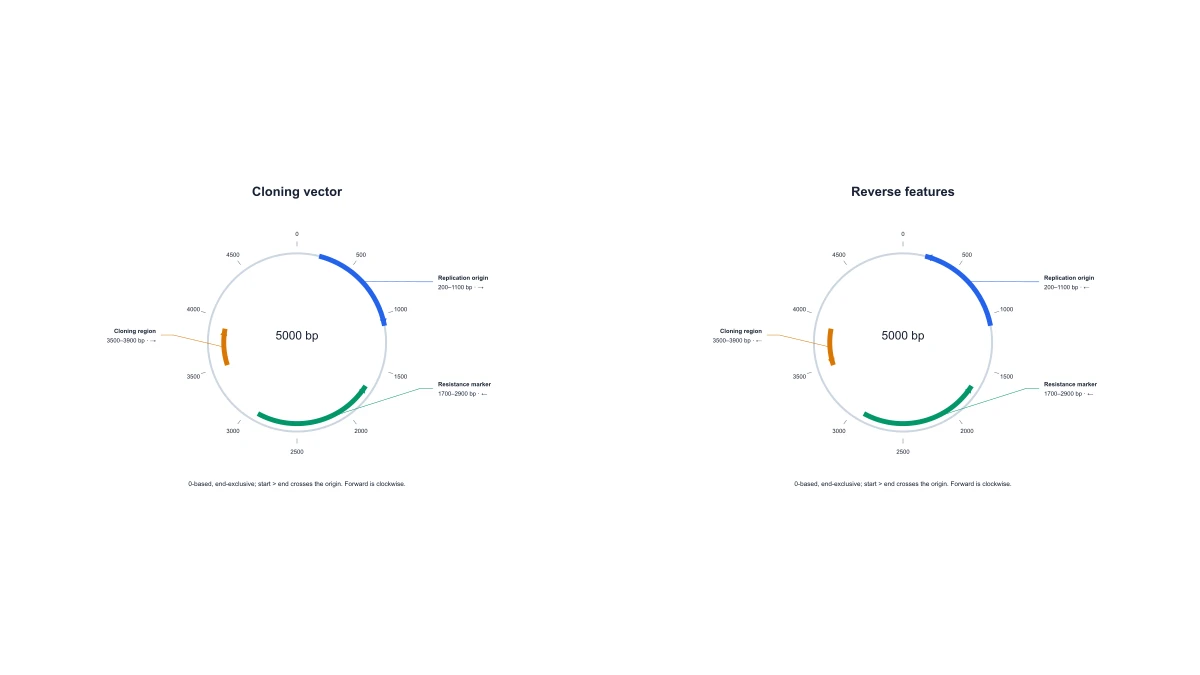 플라스미드 맵 만들기
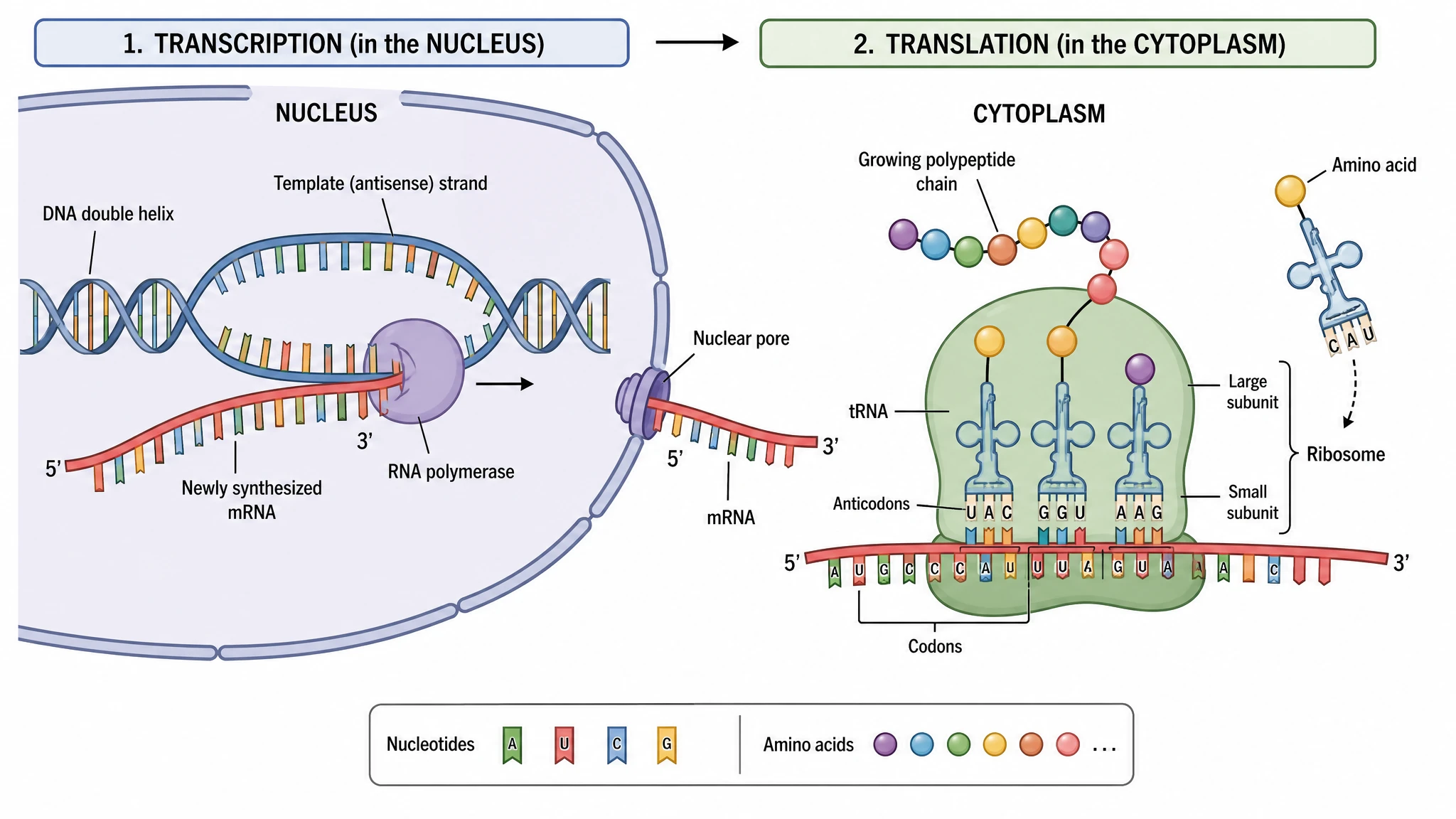 단백질 합성 다이어그램 생성기
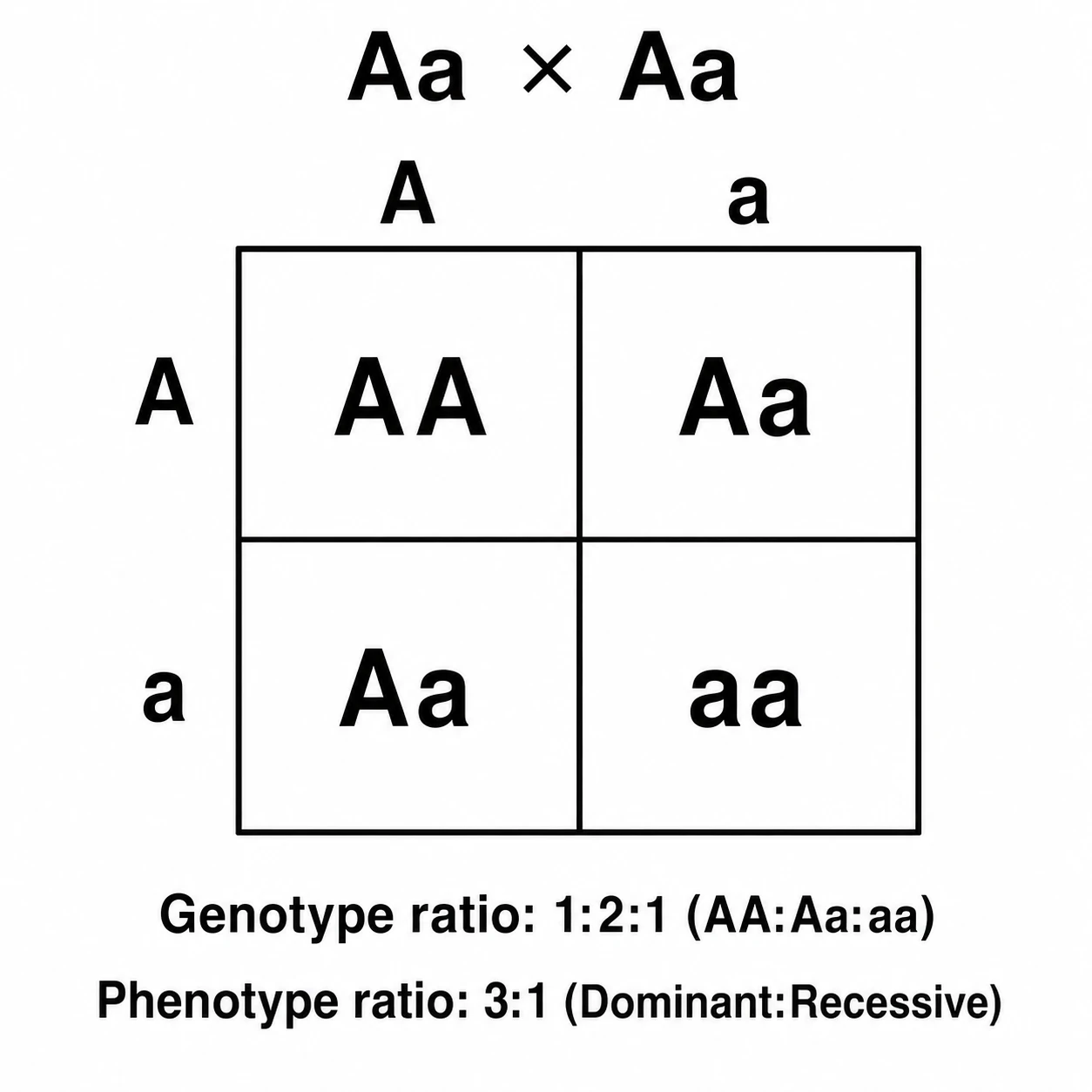 퍼넷 방격 제작기
 광선도 제작기
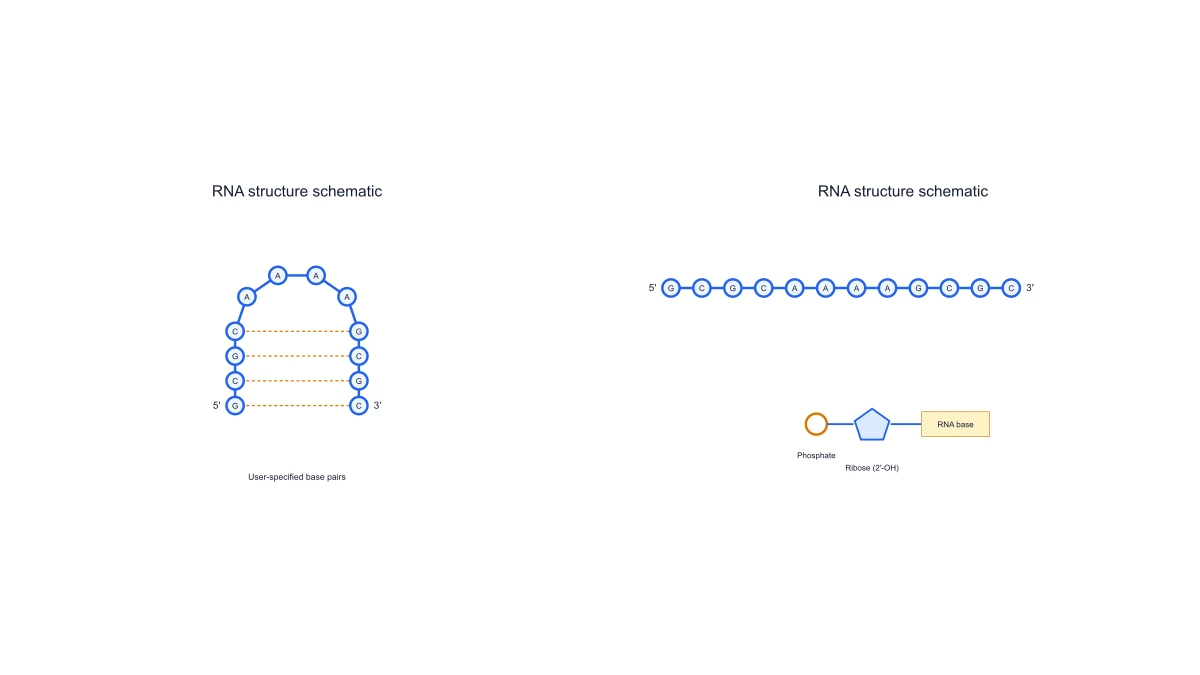 RNA 구조도 만들기
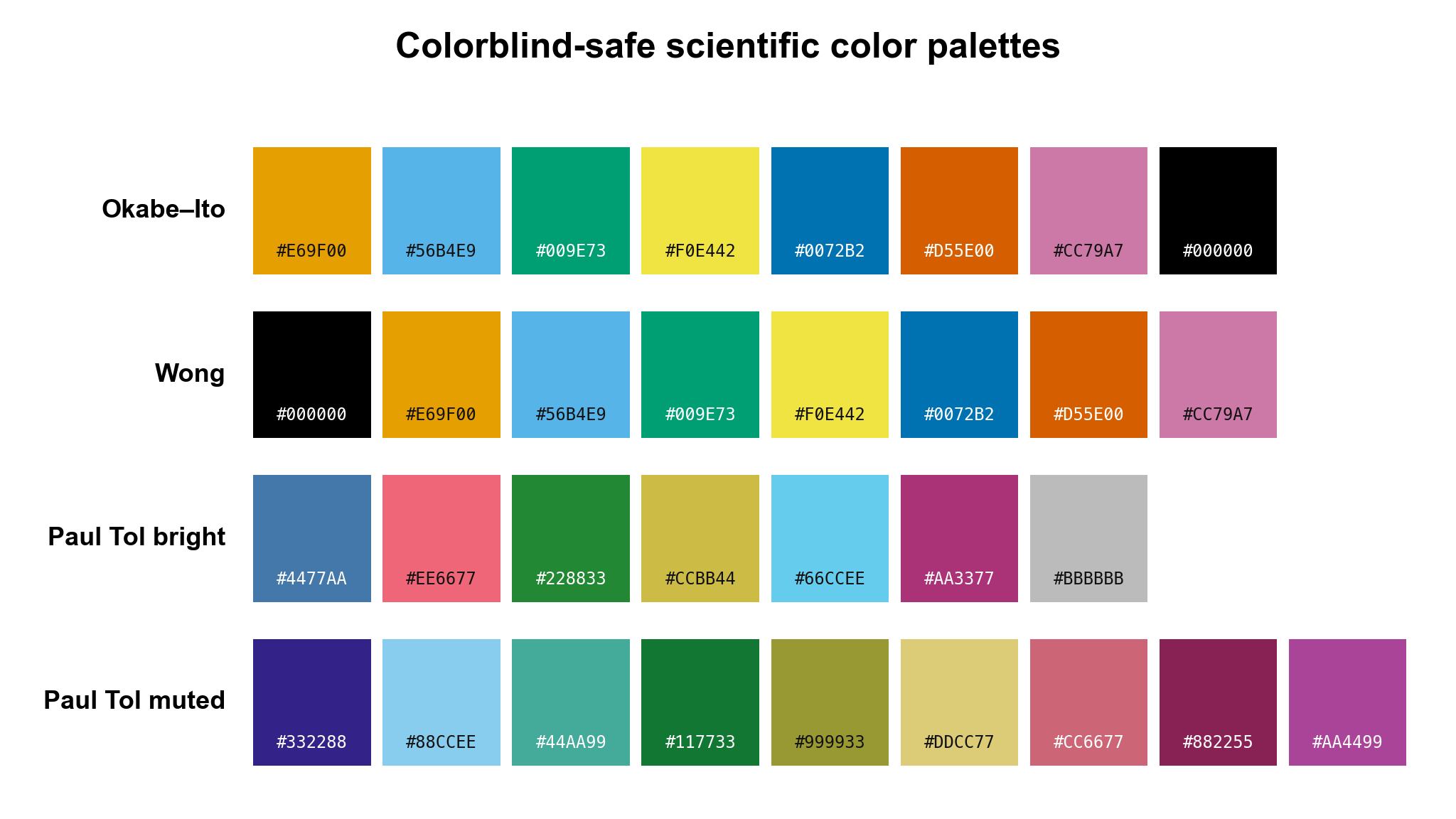 논문 색상 팔레트 생성기
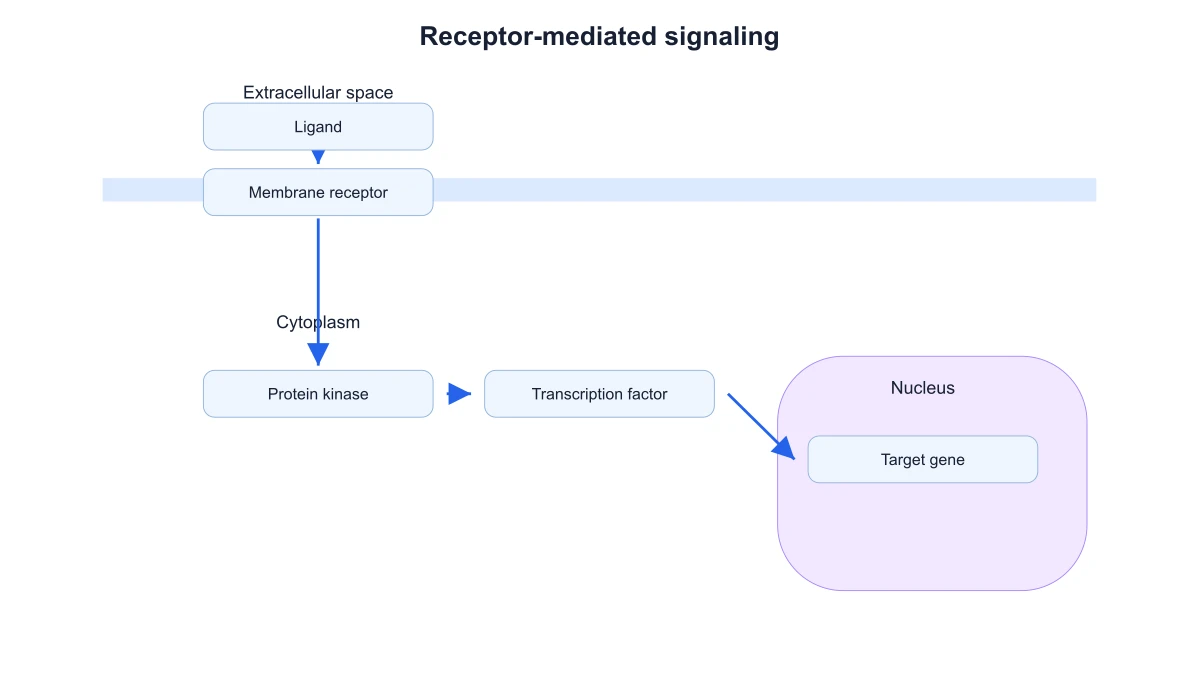 신호 전달 경로도 만들기
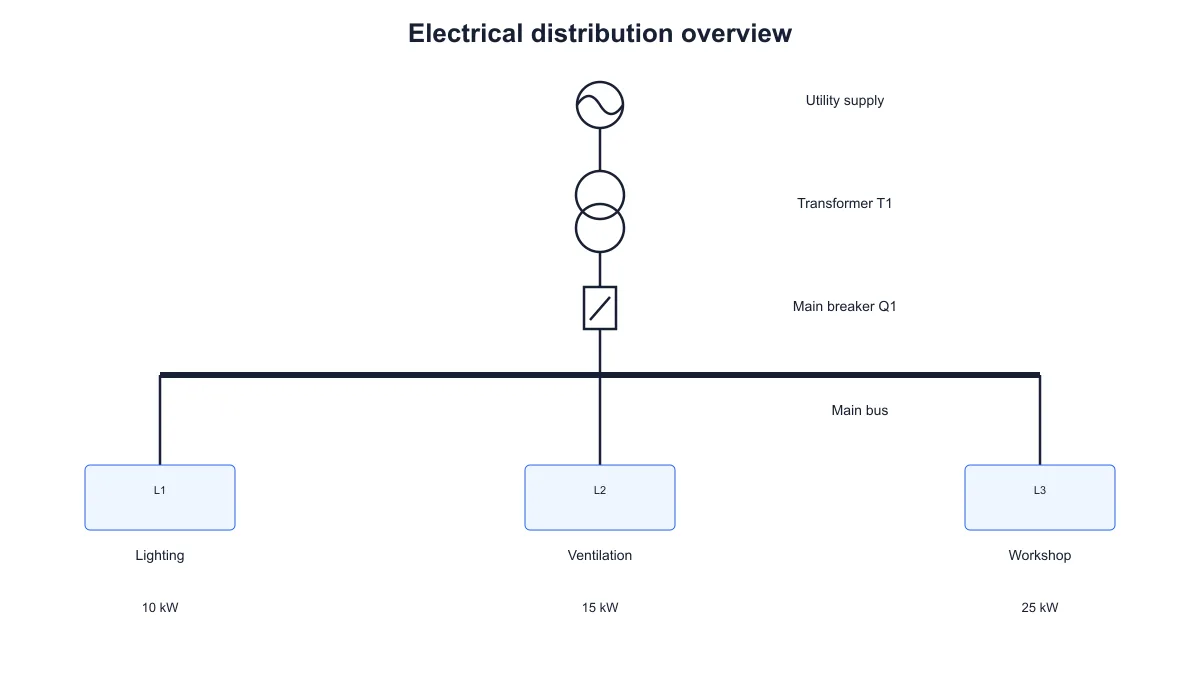 단선 결선도 작성 도구
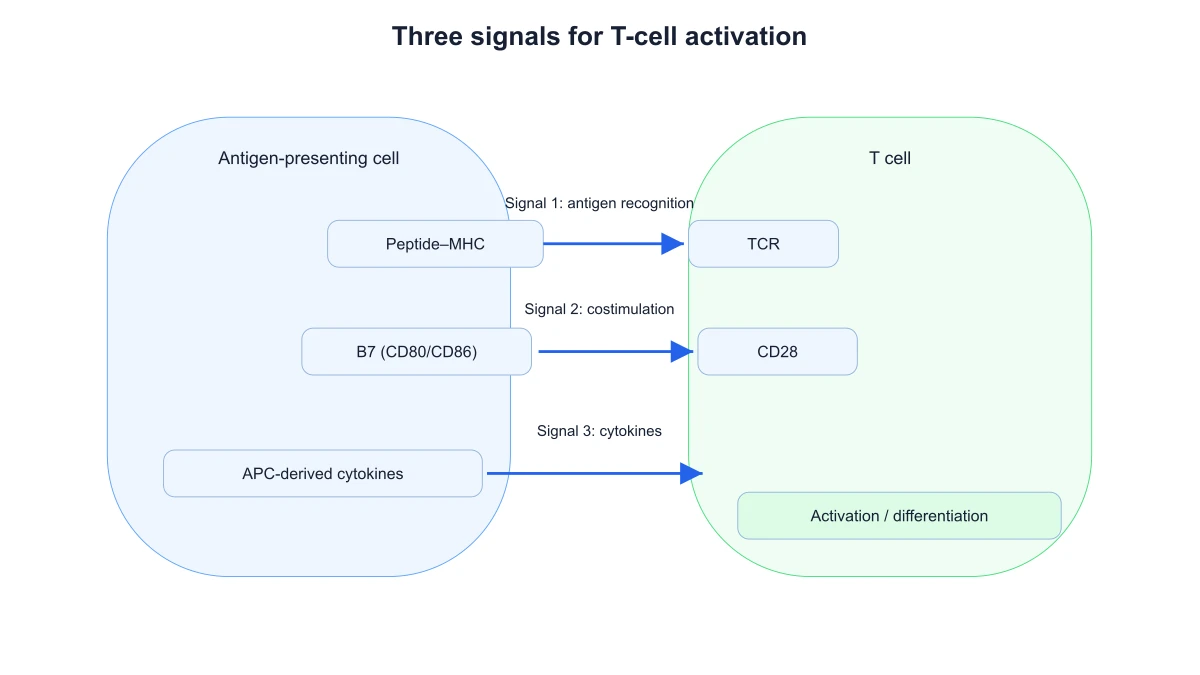 T세포 활성화 모식도 만들기
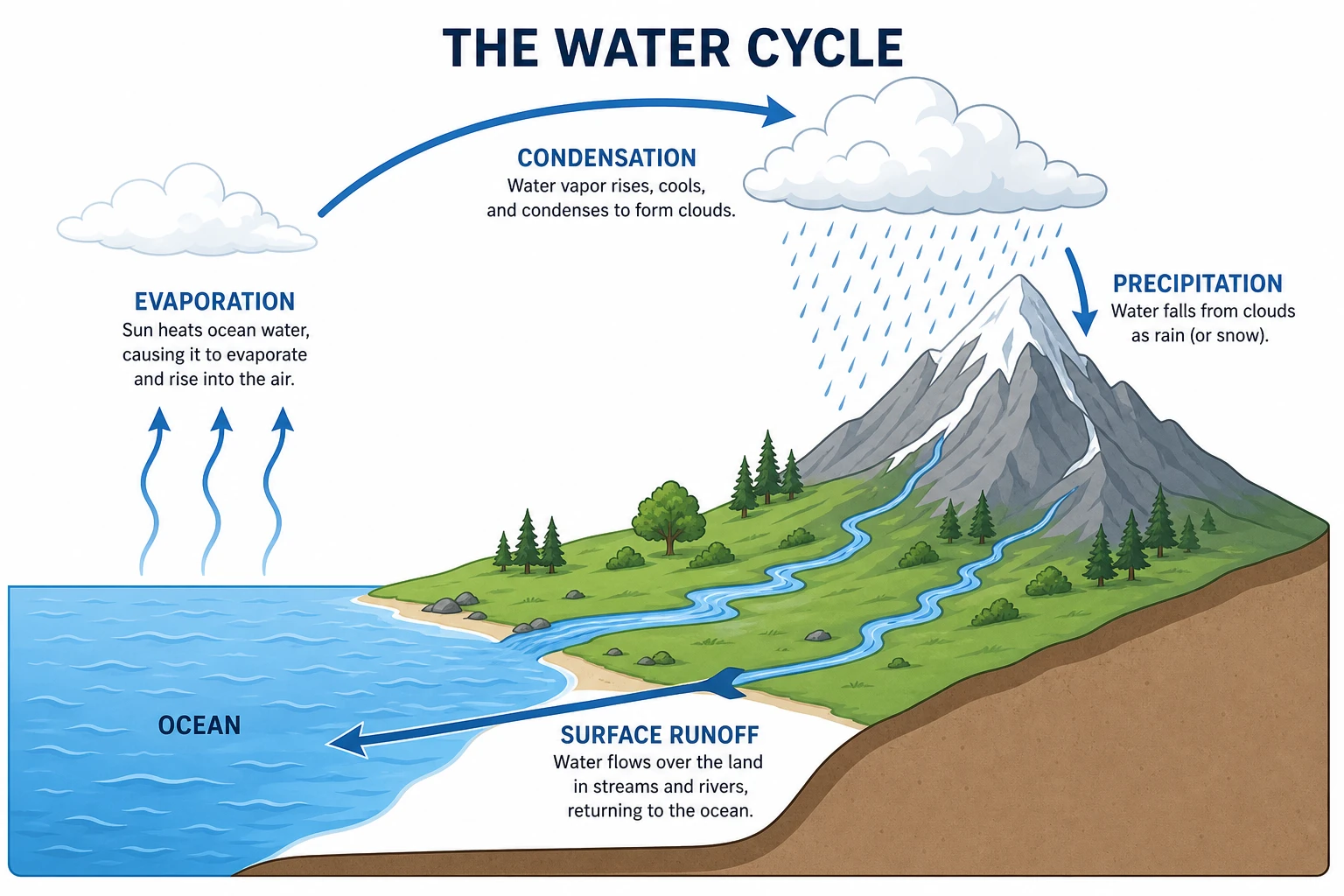 물의 순환 다이어그램 생성기
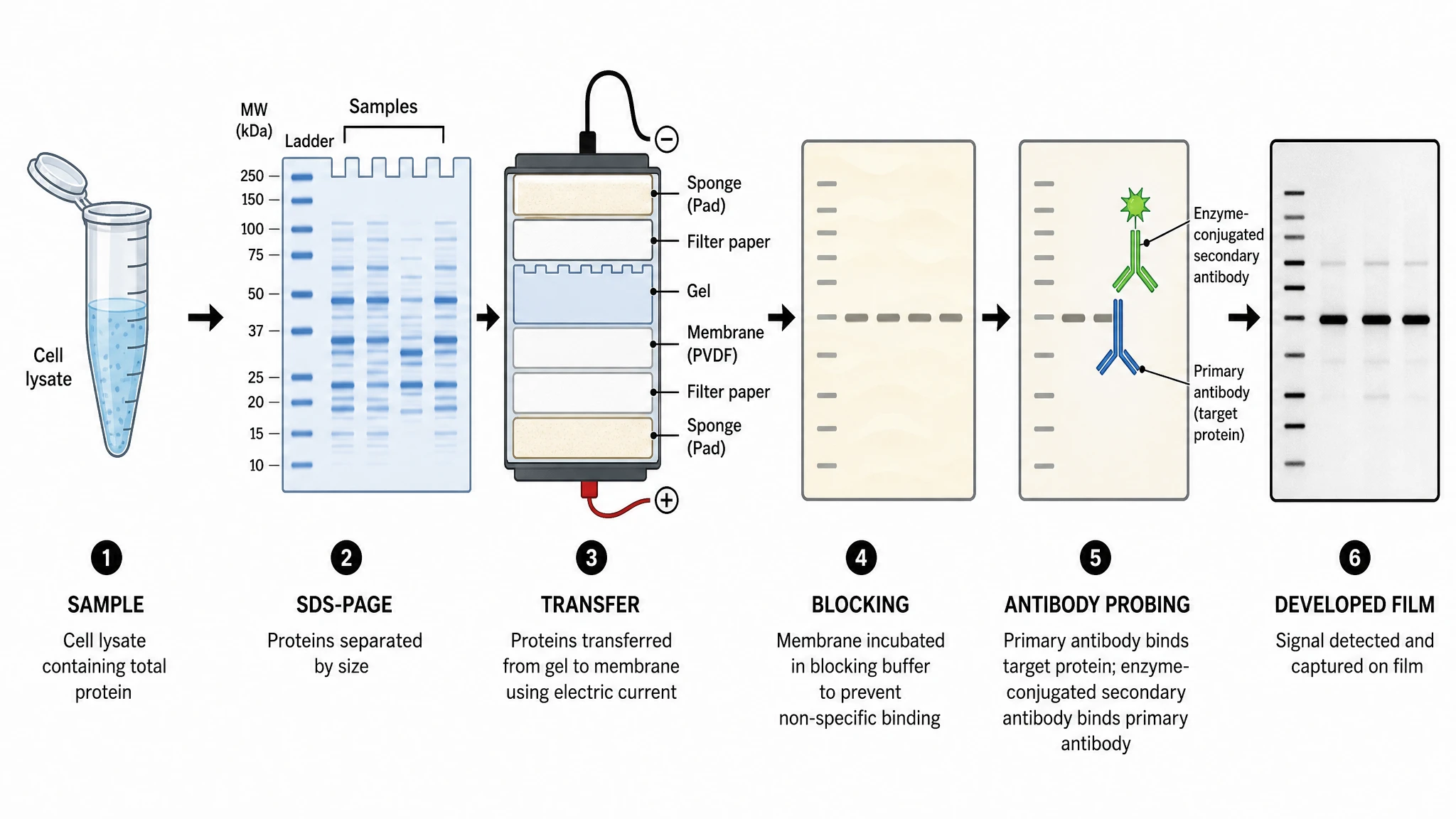 웨스턴 블롯 다이어그램 생성기
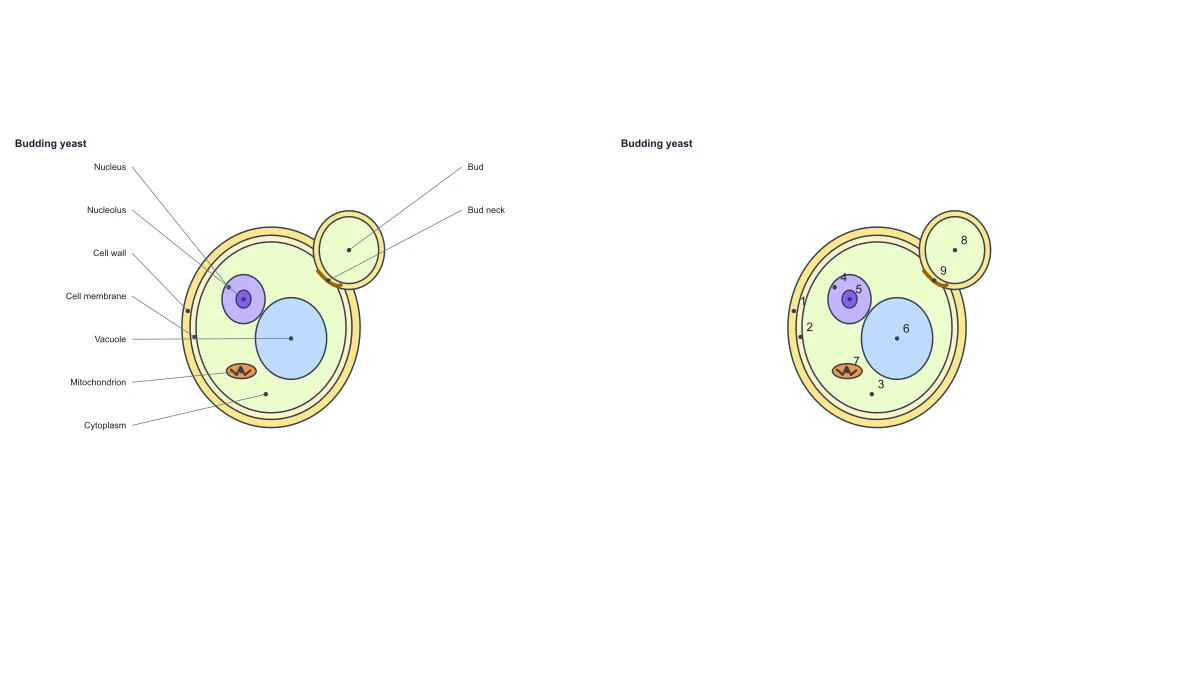 진균 세포 모식도
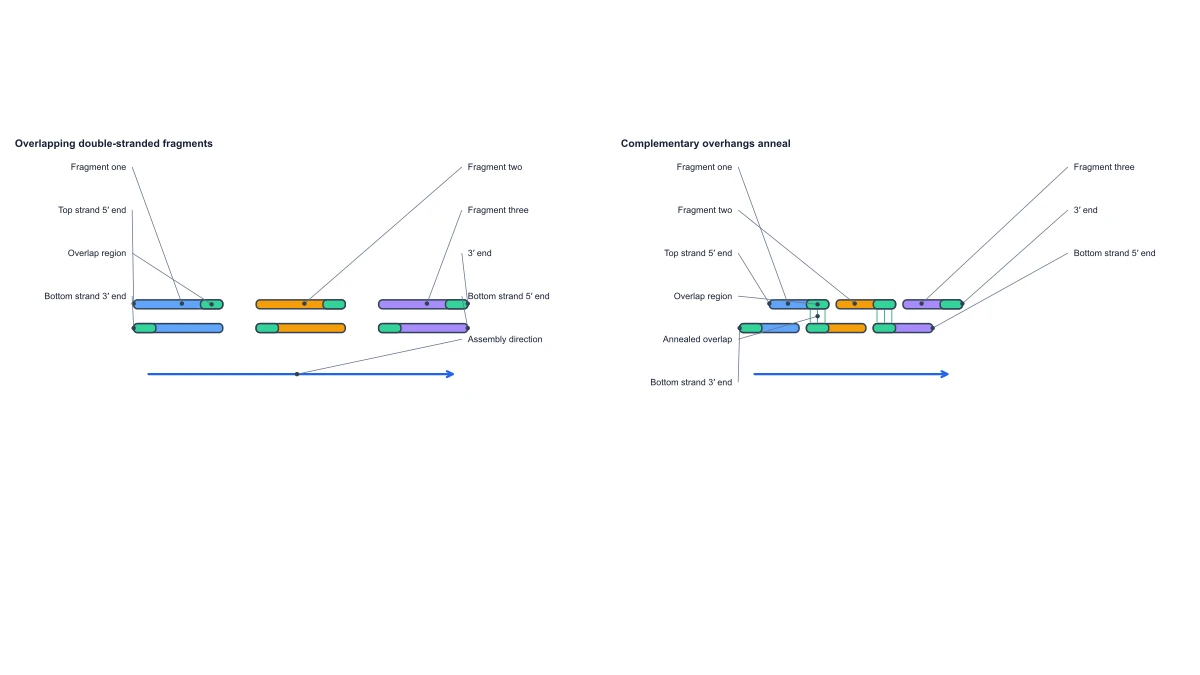 깁슨 어셈블리 모식도
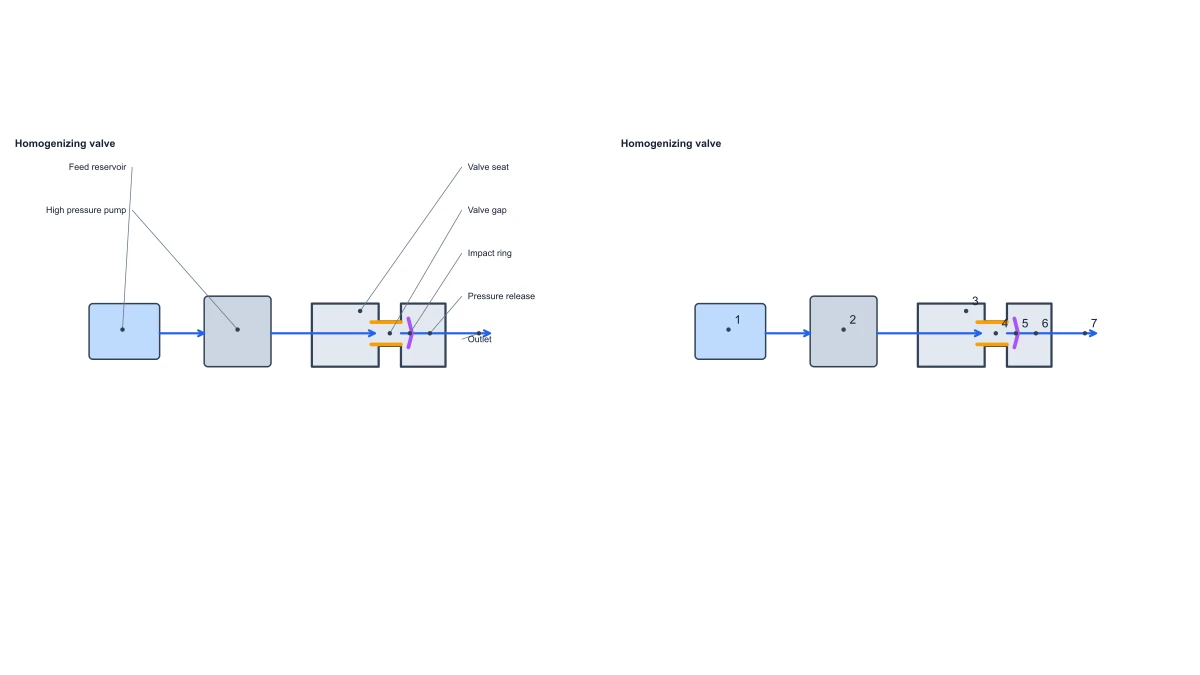 고압 균질기 모식도
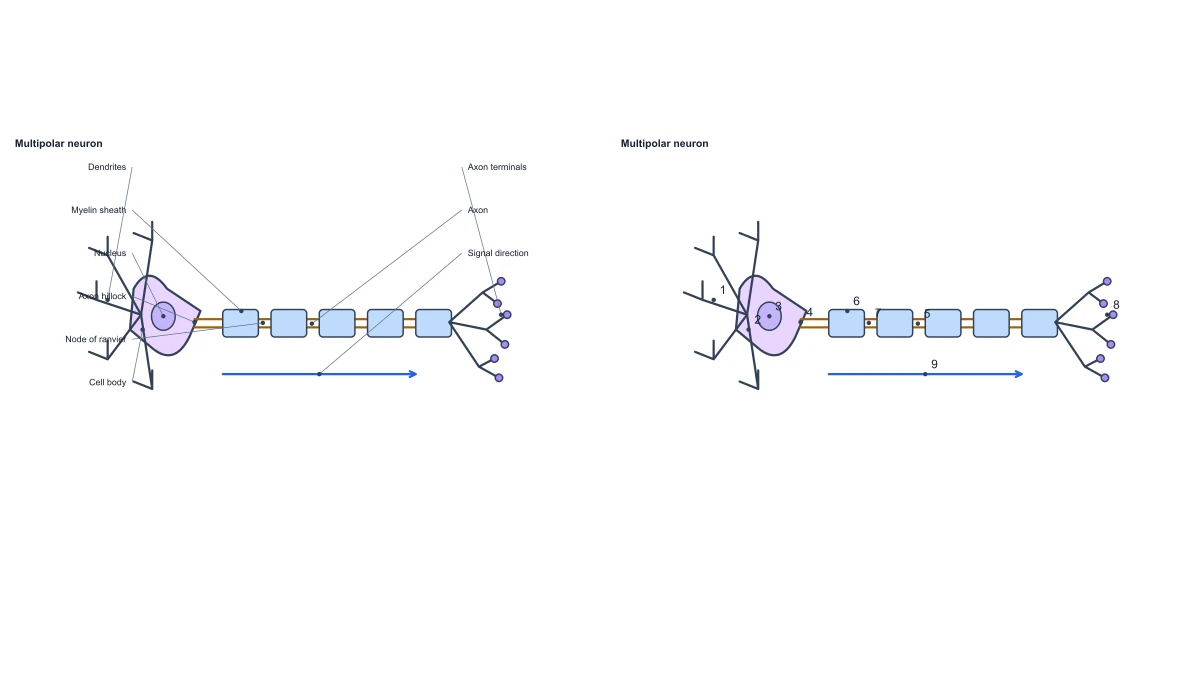 뉴런 구조 그림
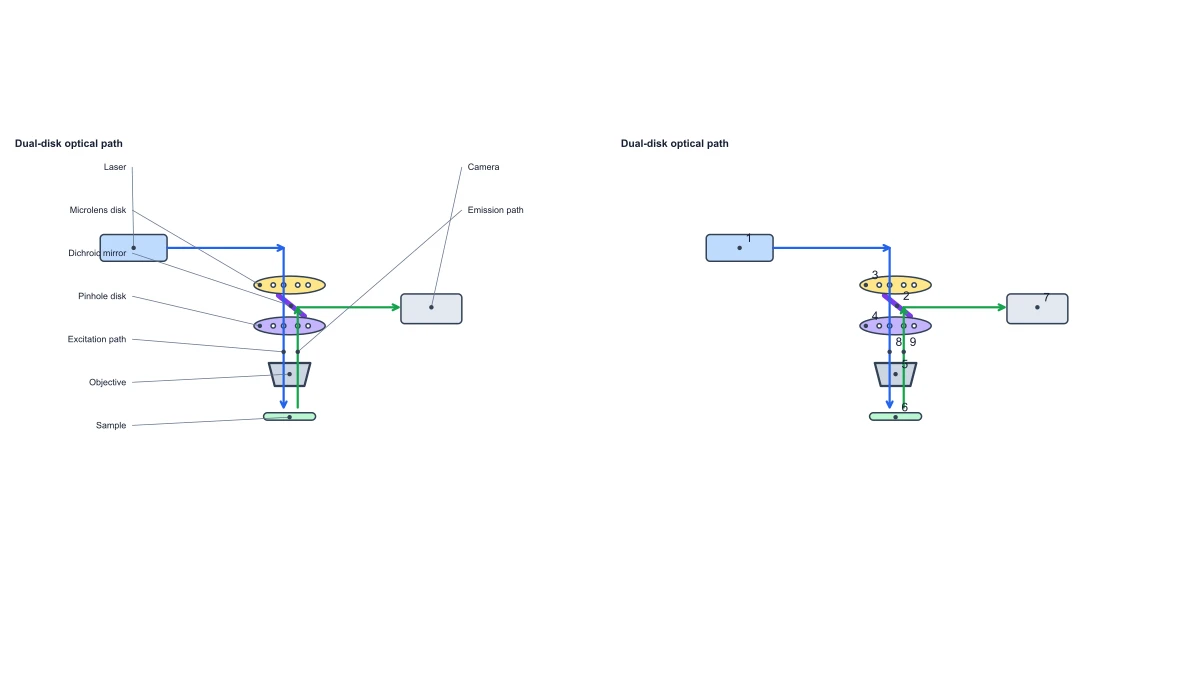 스피닝 디스크 공초점 현미경 광경로 그림
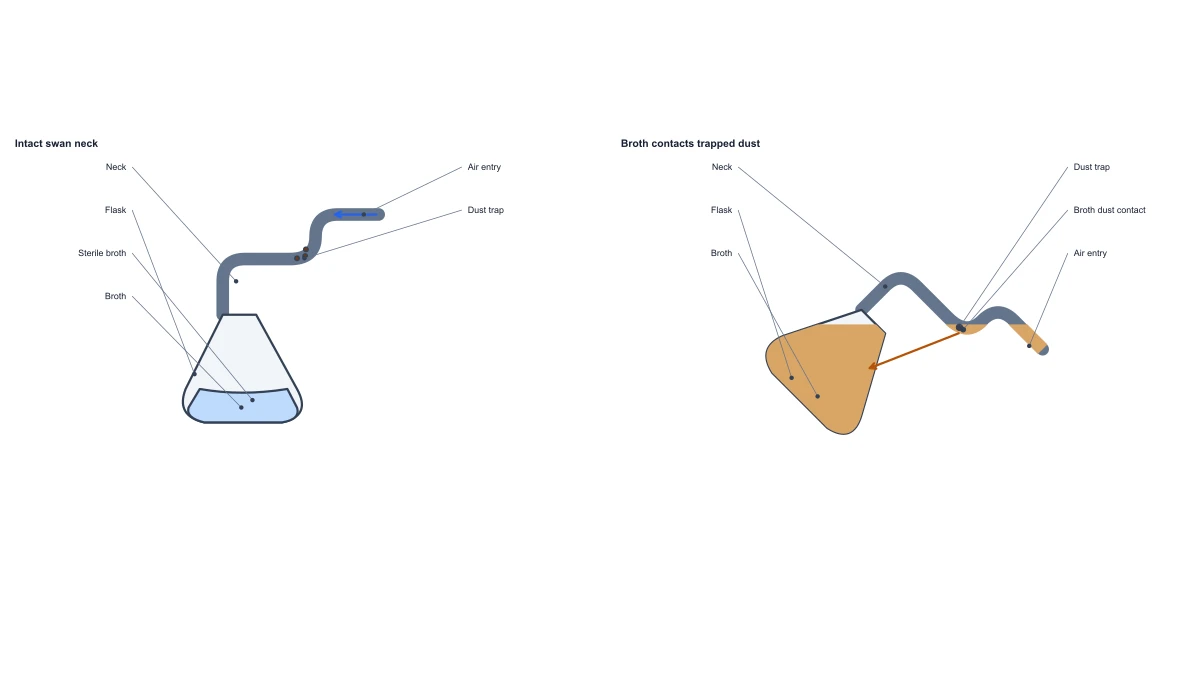 백조목 플라스크 실험도
통계 그래프와 차트
도구 36개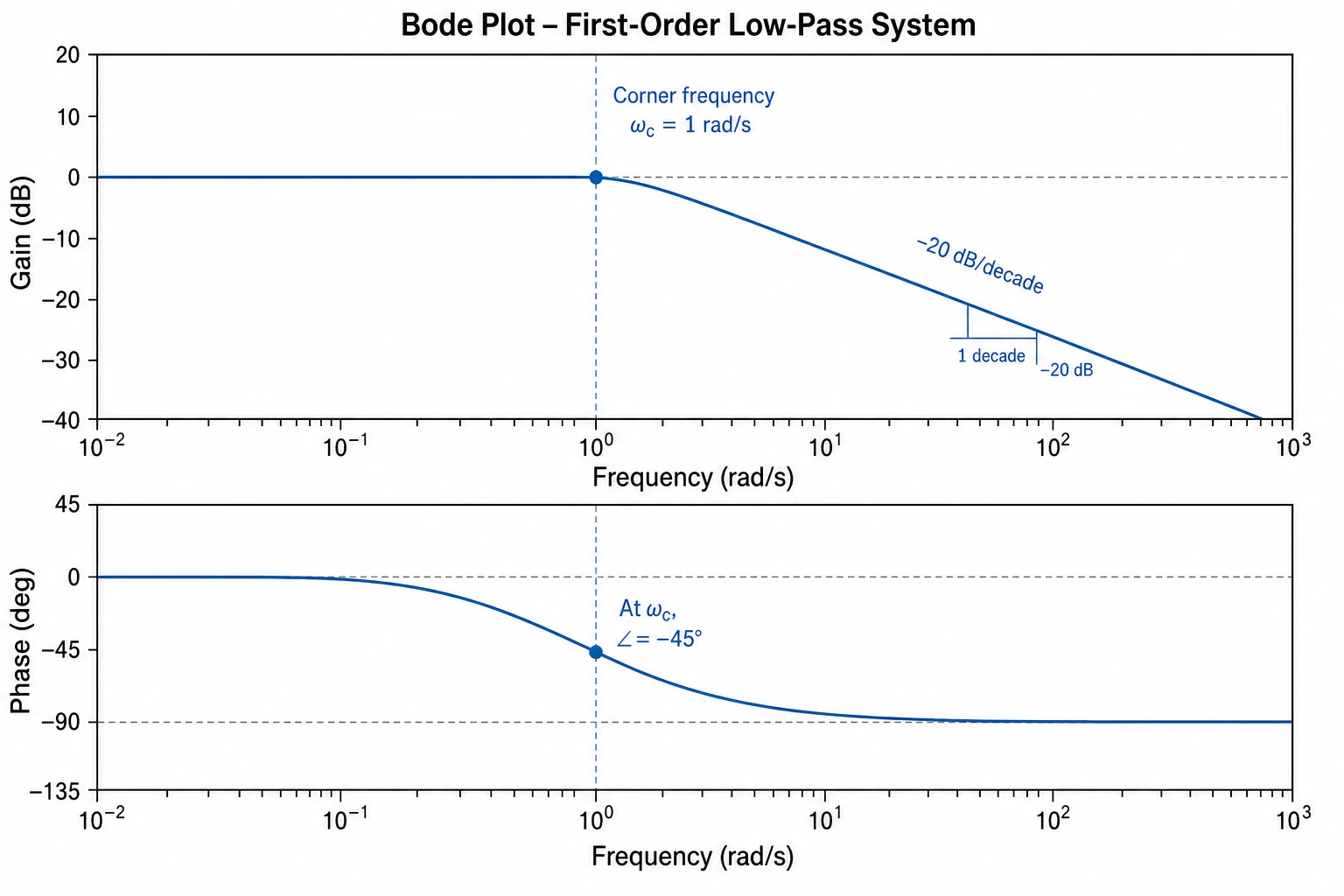 보드 선도 생성기
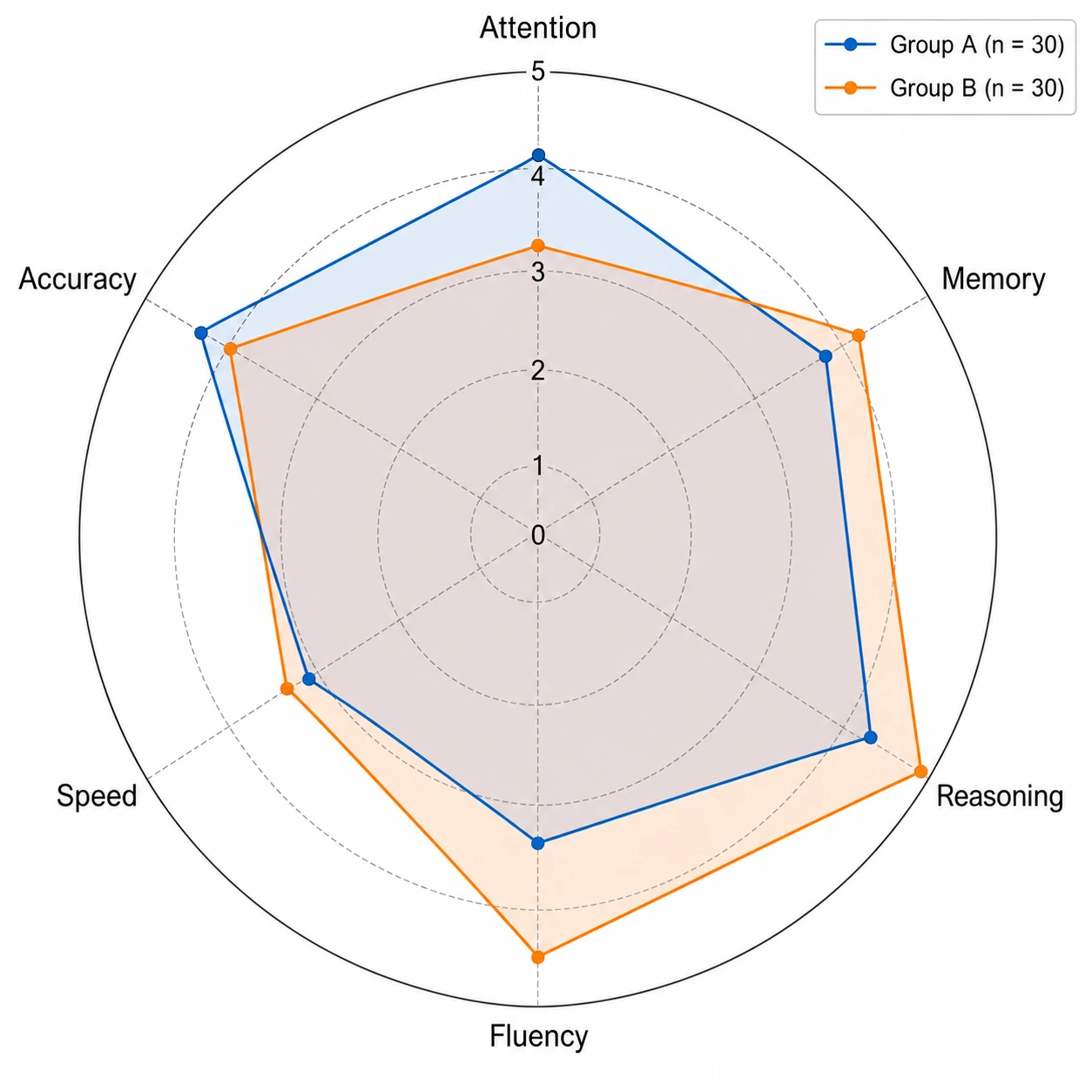 거미줄 차트 제작기
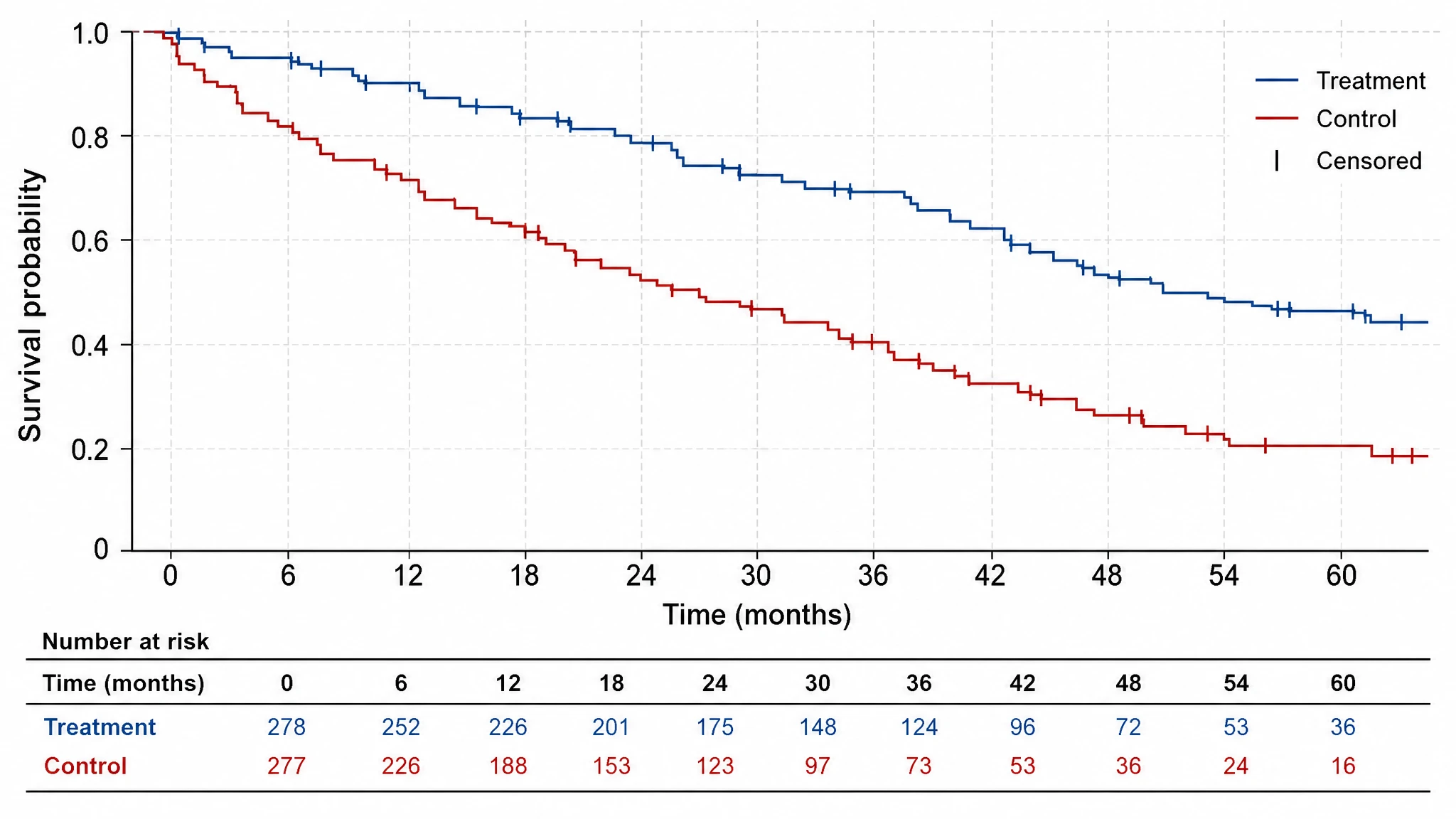 카플란-마이어 생존 곡선
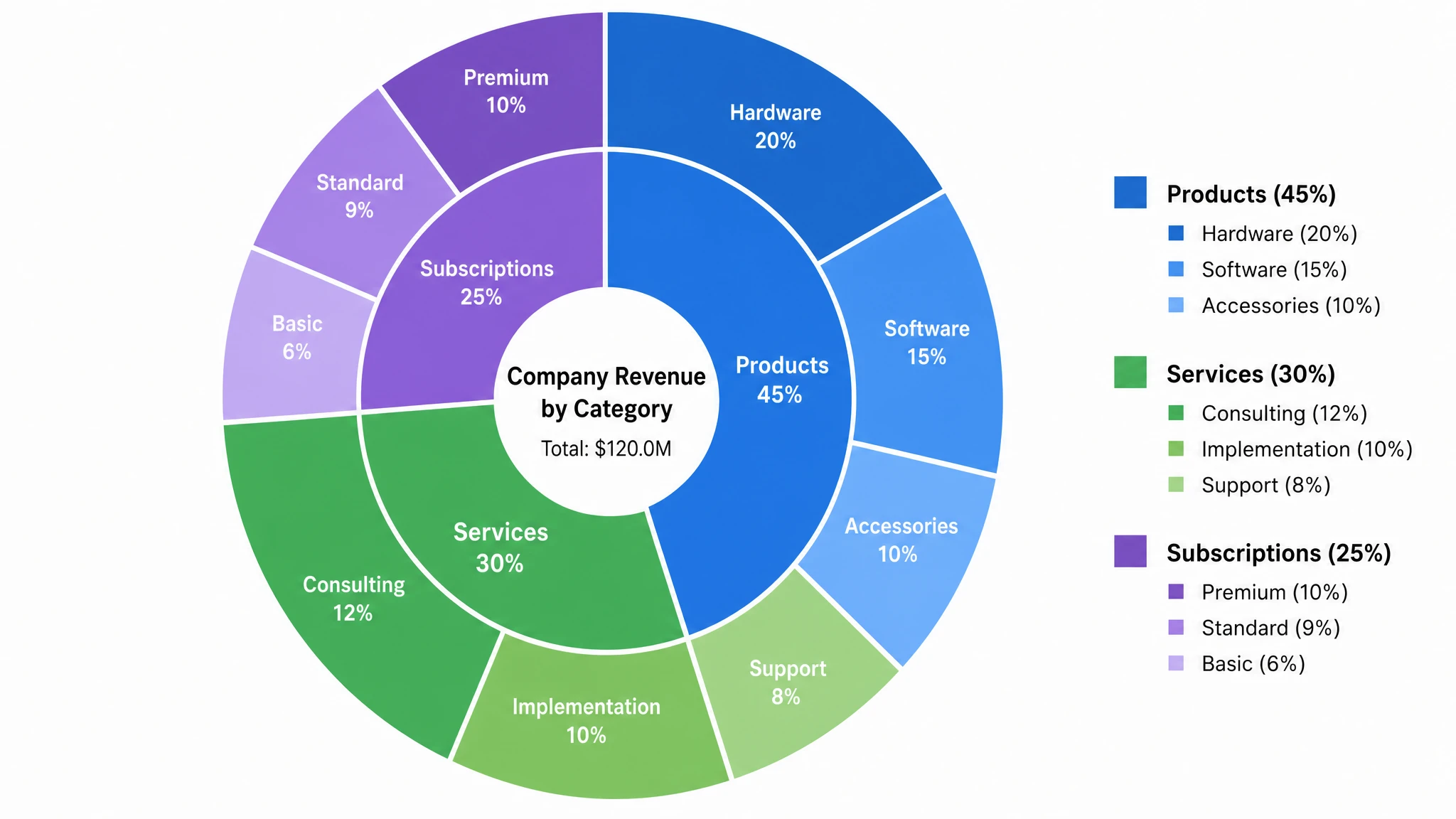 다층 원형 차트 제작기
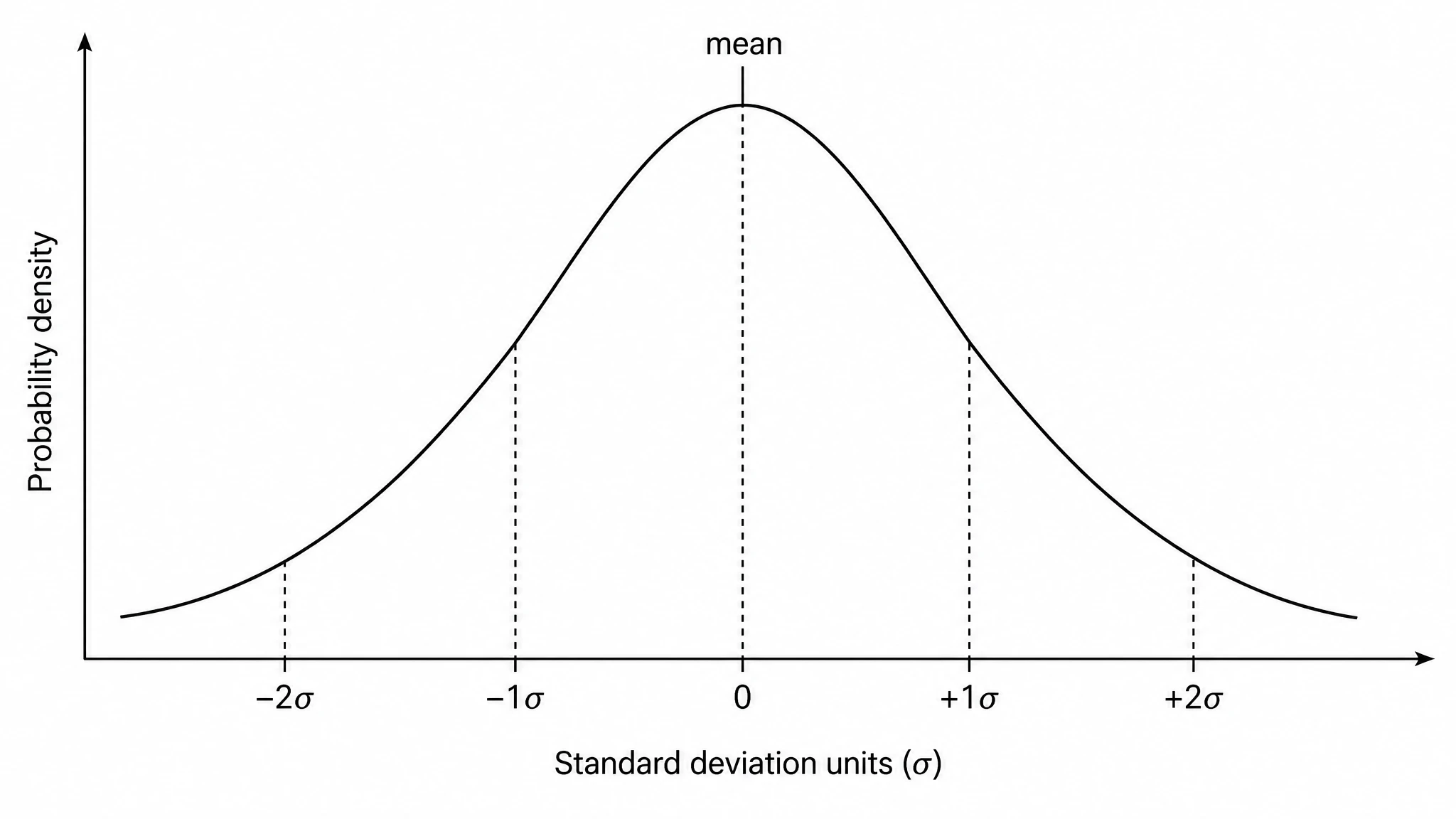 종 모양 곡선 생성기
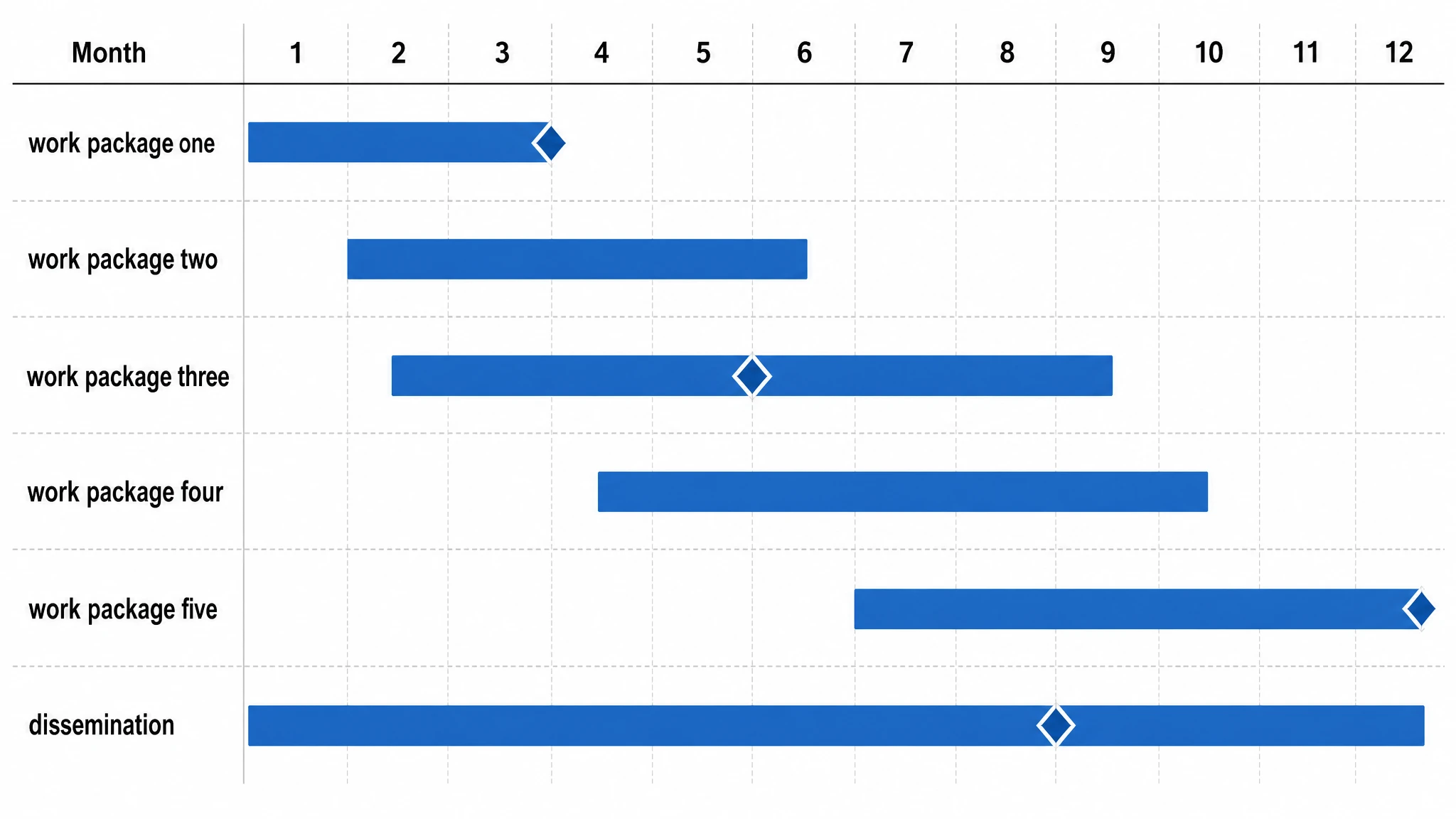 간트 차트 생성기
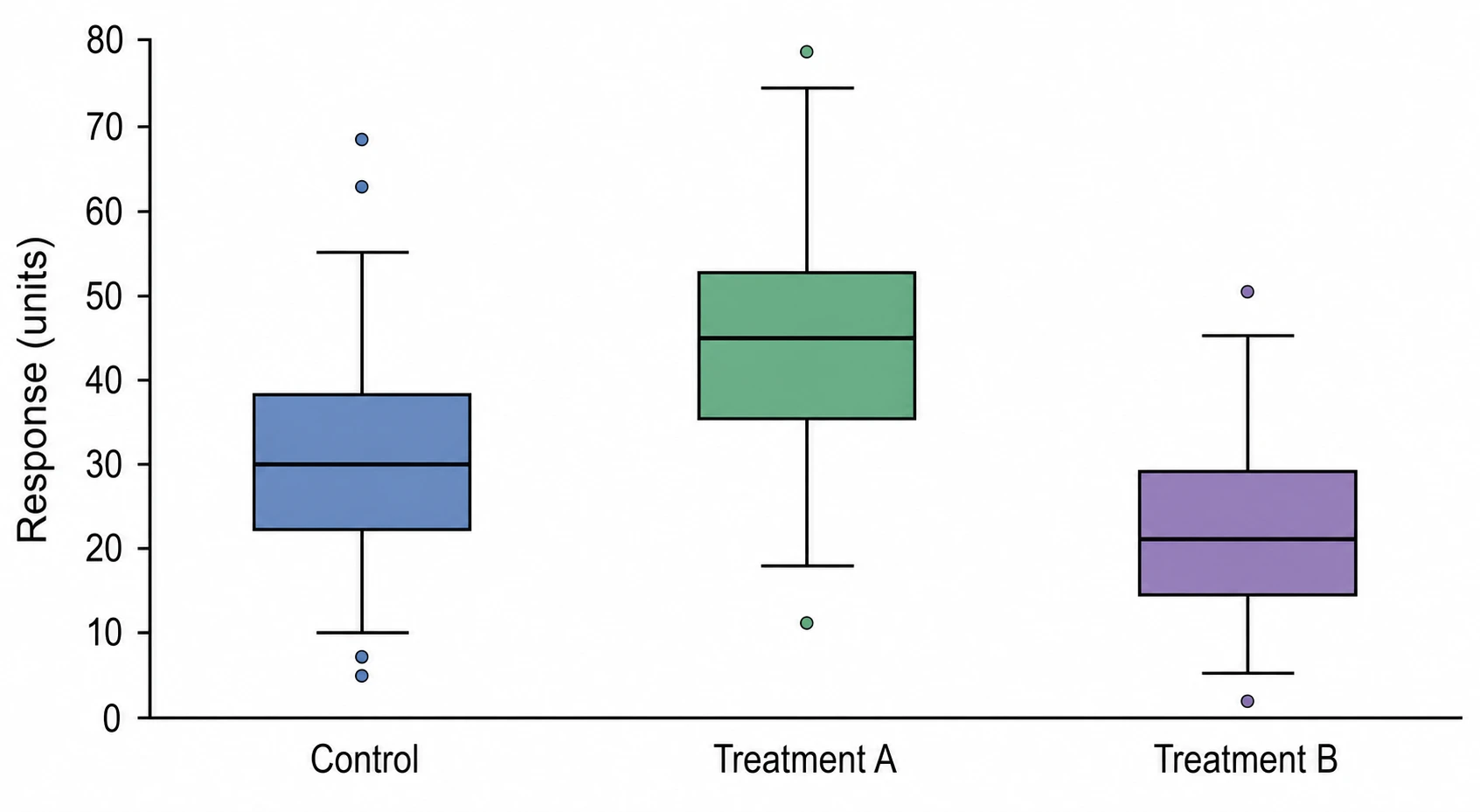 상자 수염 그림 생성기
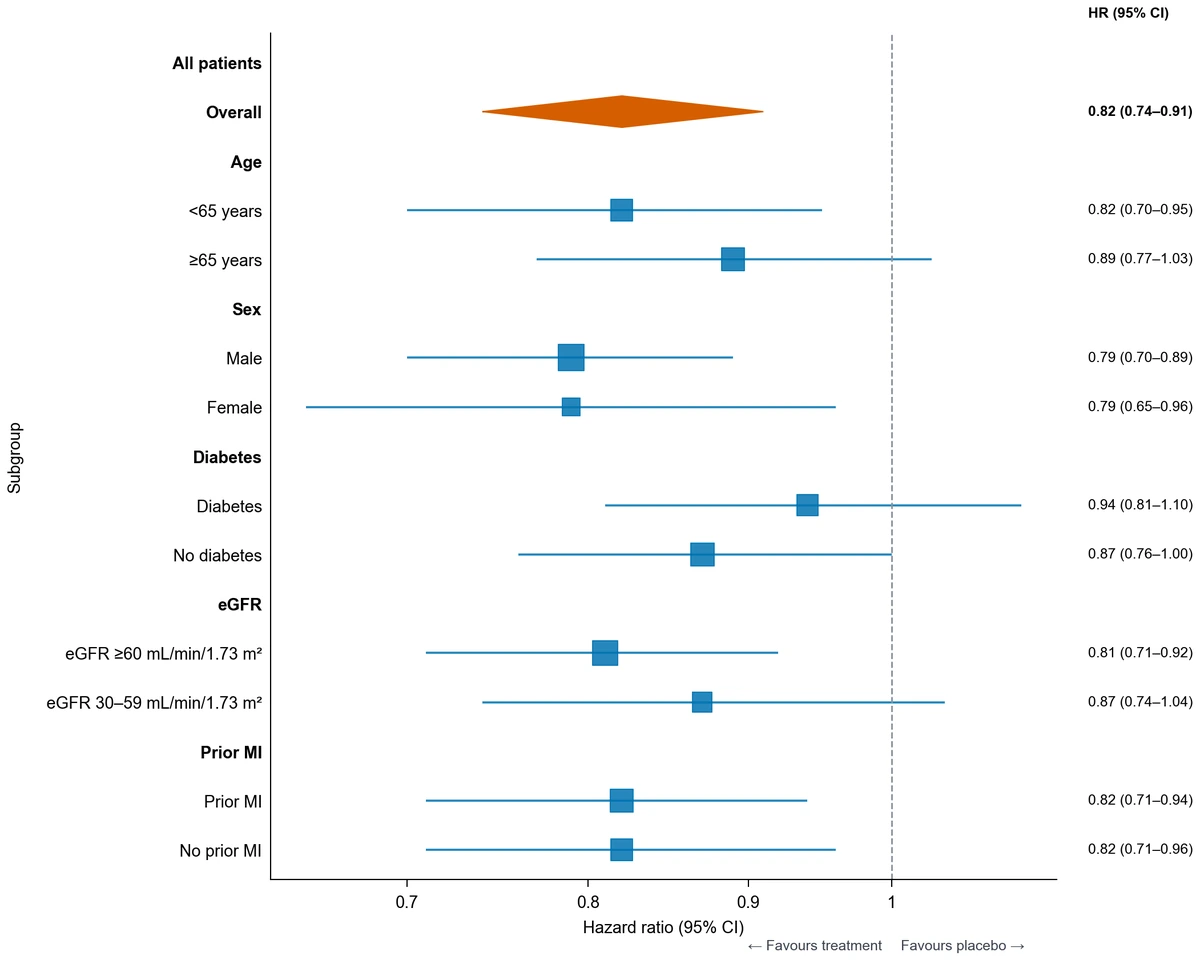 포레스트 플롯 만들기
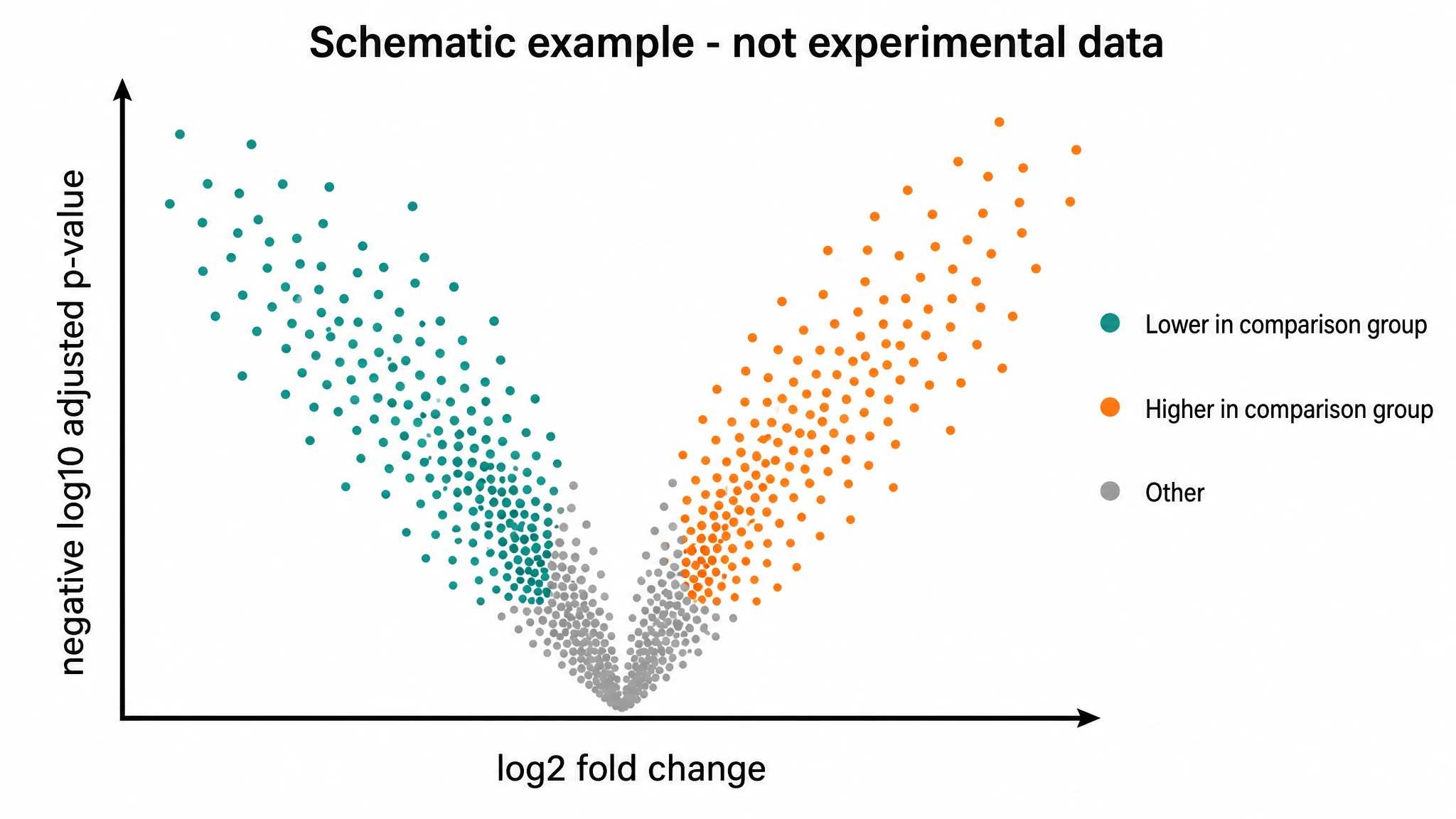 볼케이노 플롯 생성기
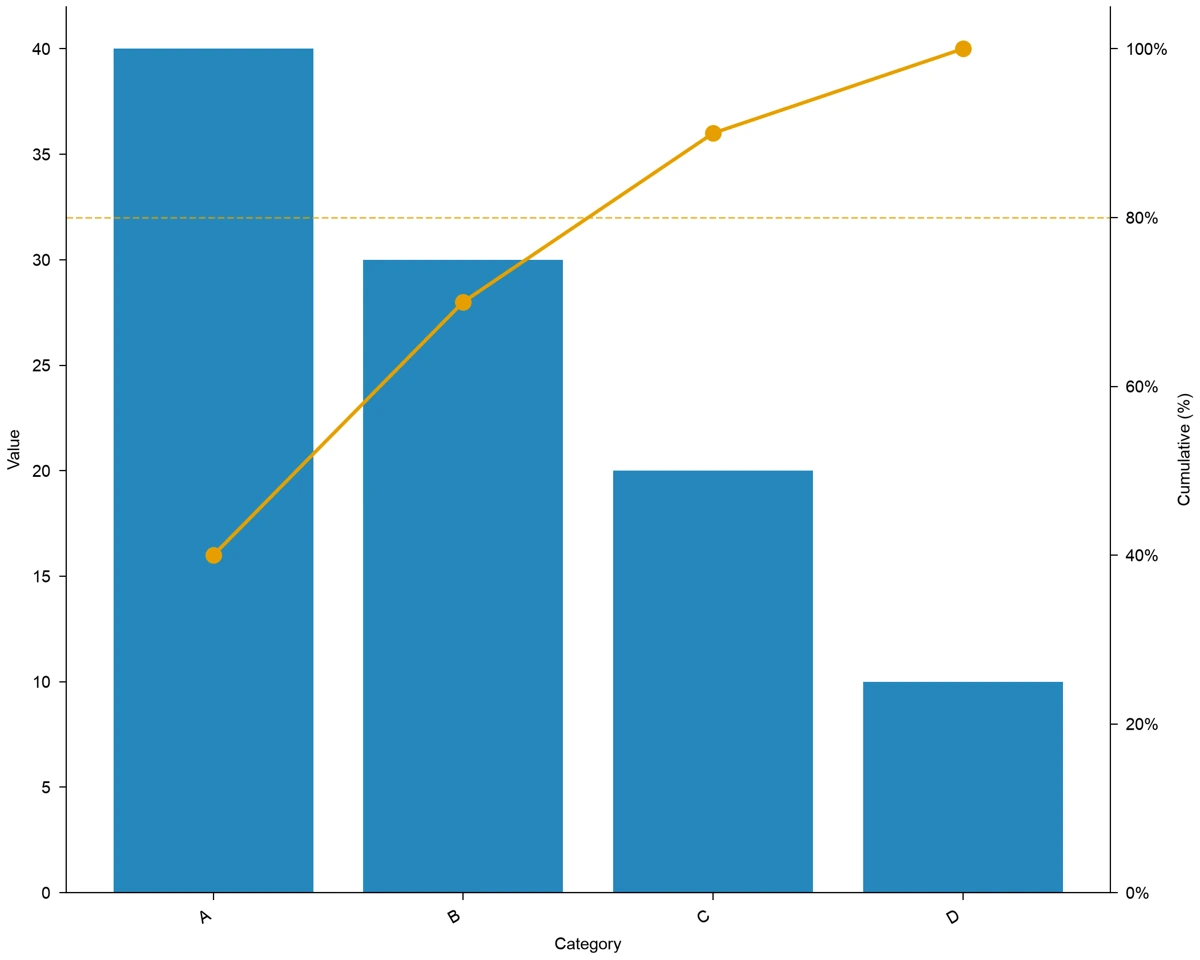 파레토 차트 만들기
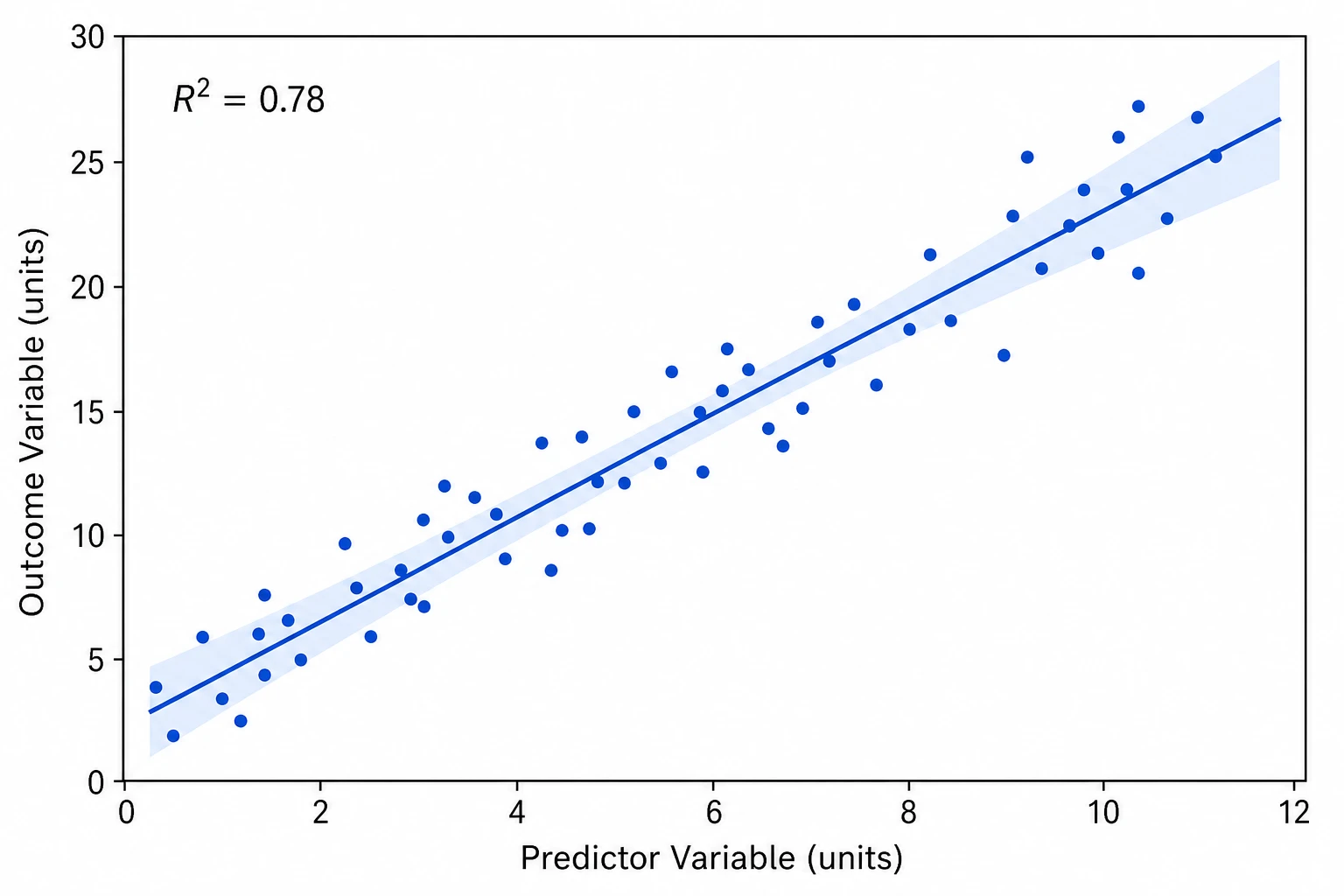 산점도 제작기
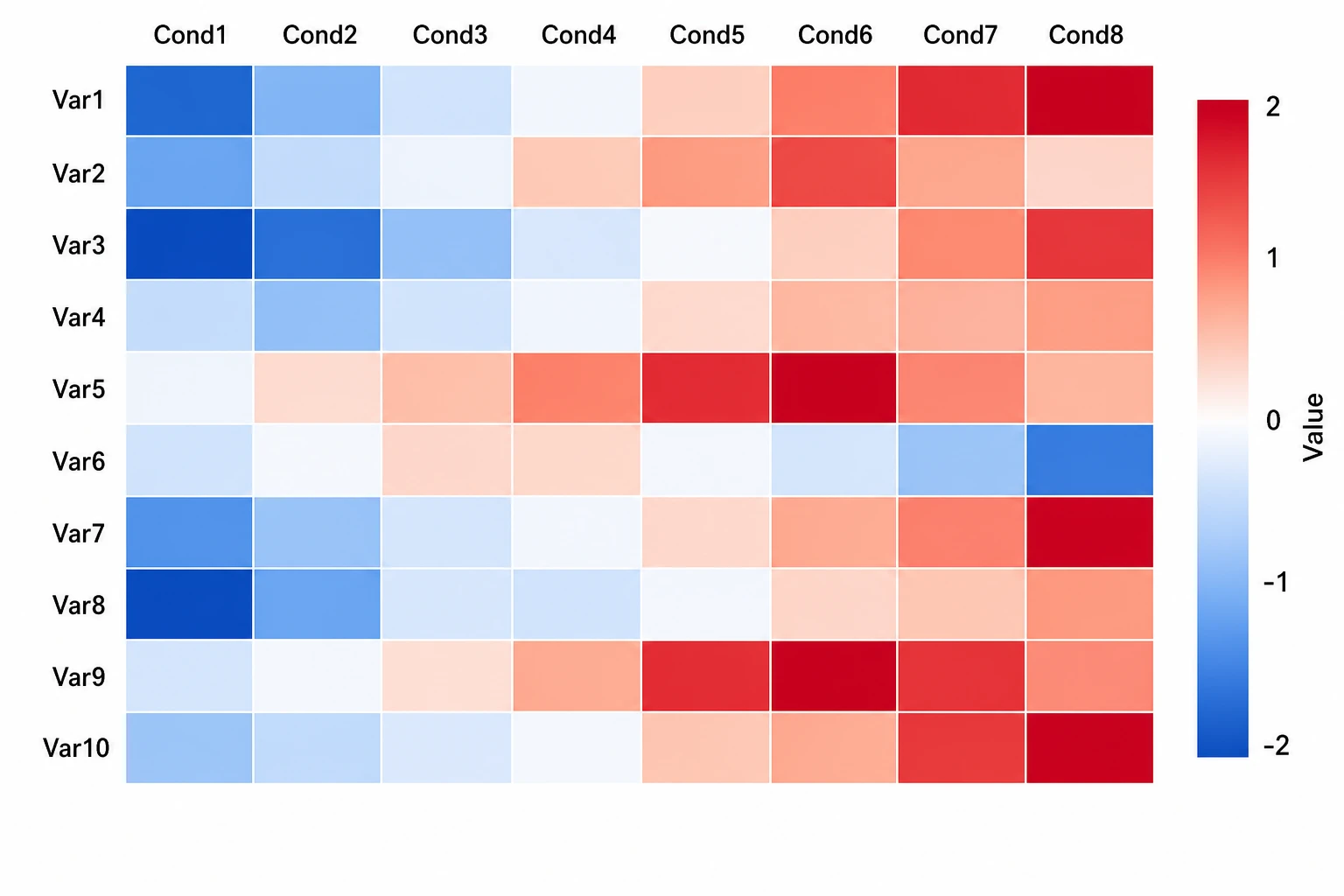 히트맵 생성기
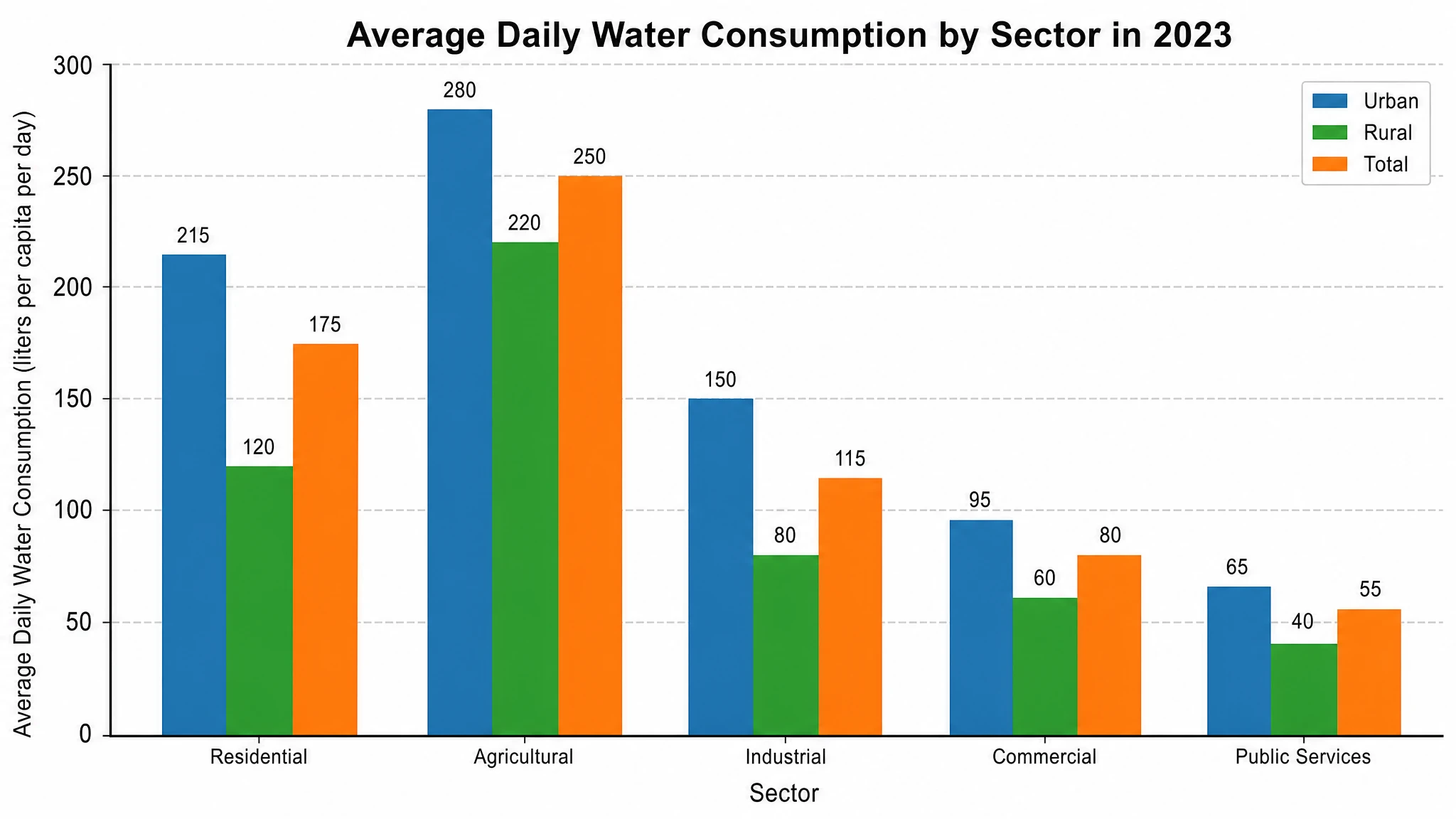 AI 차트 생성기
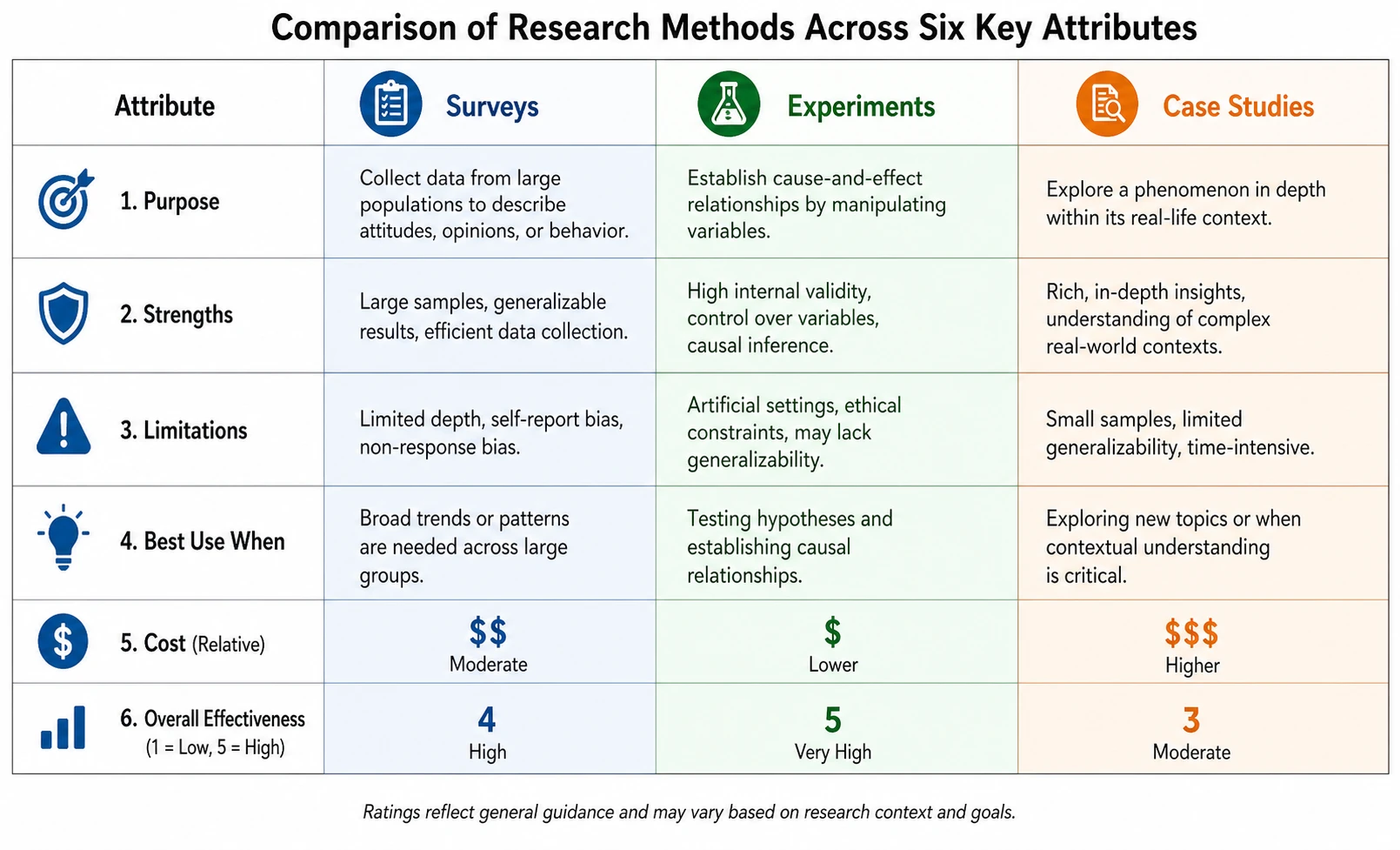 비교 차트 제작기
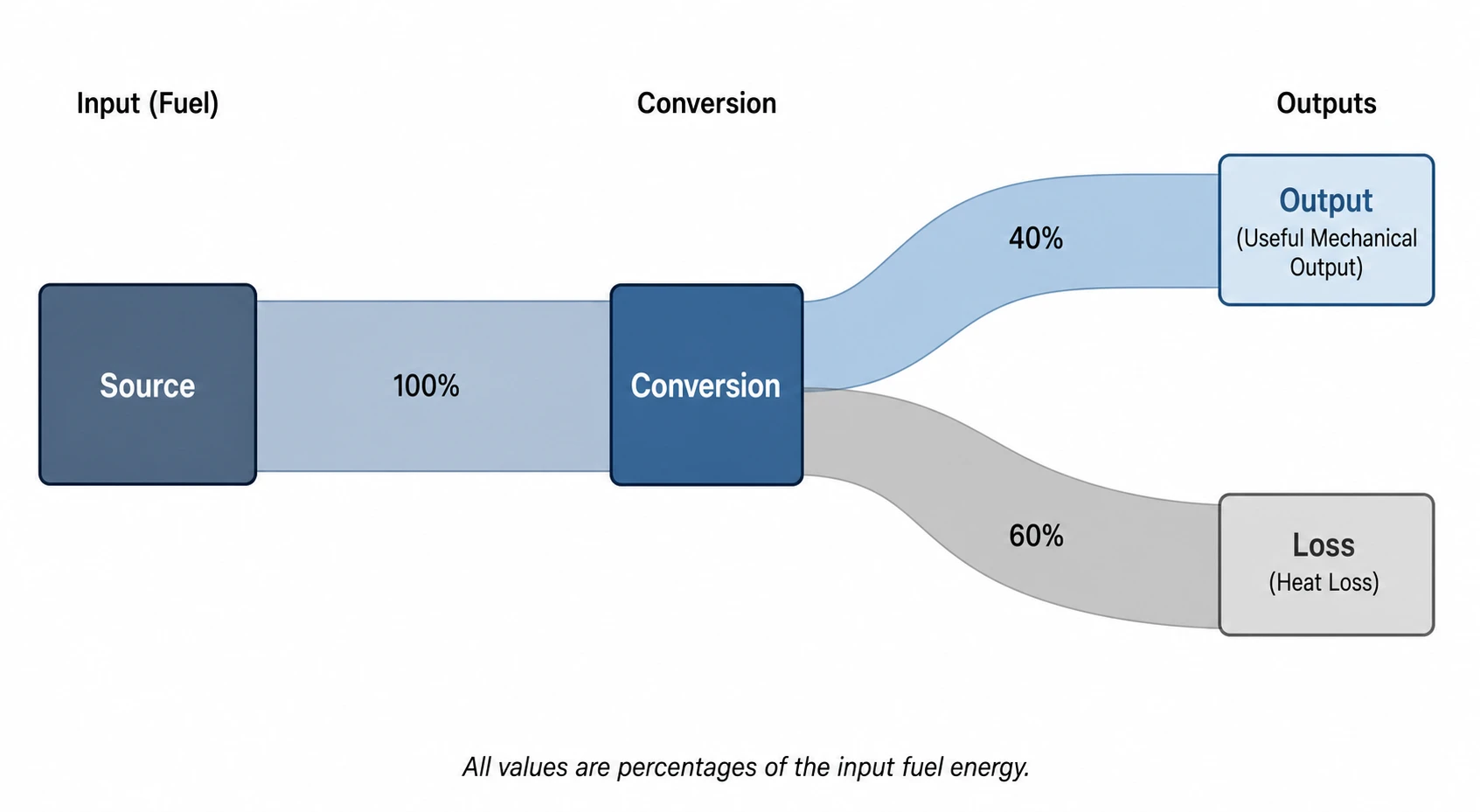 생키 다이어그램 생성기
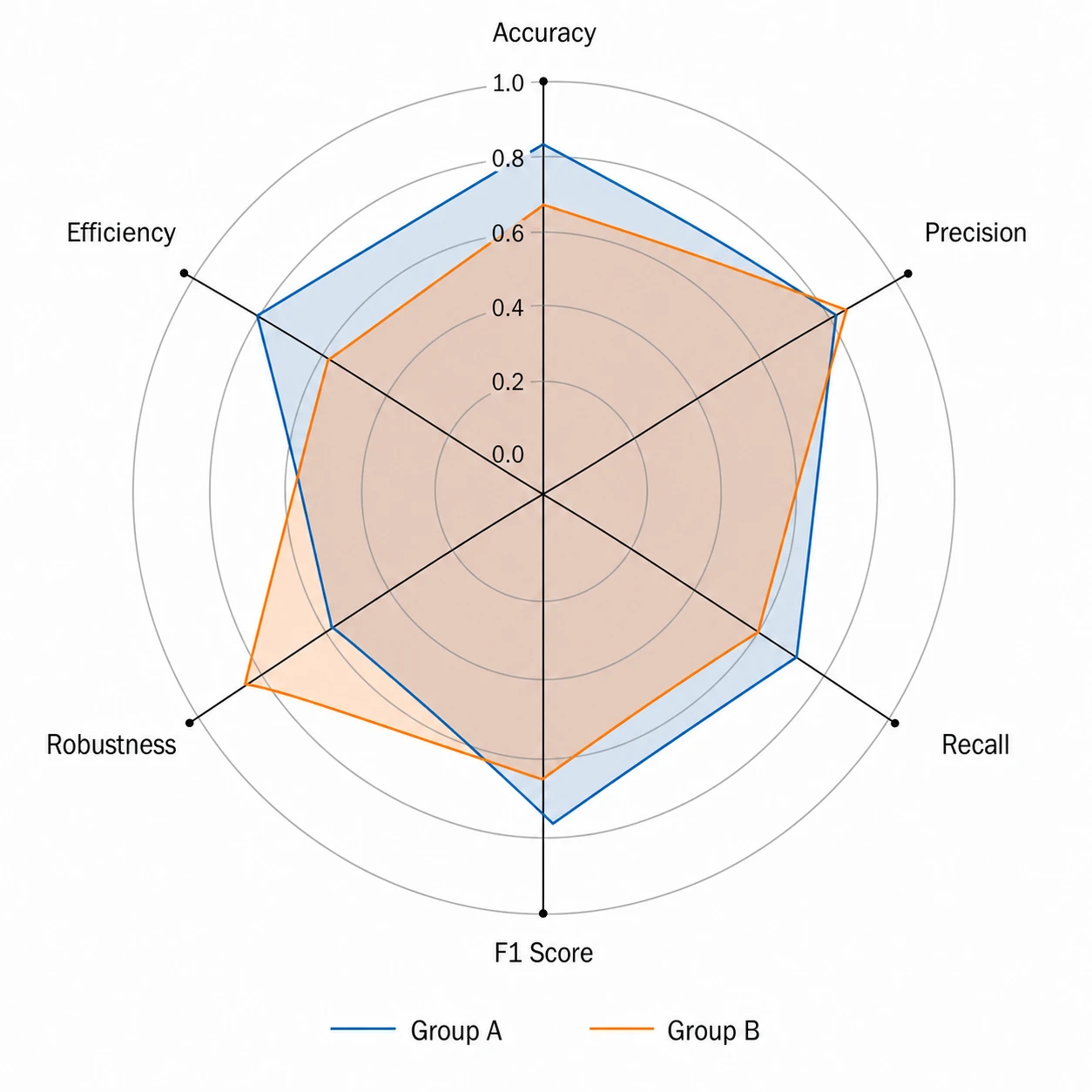 레이더 차트 생성기
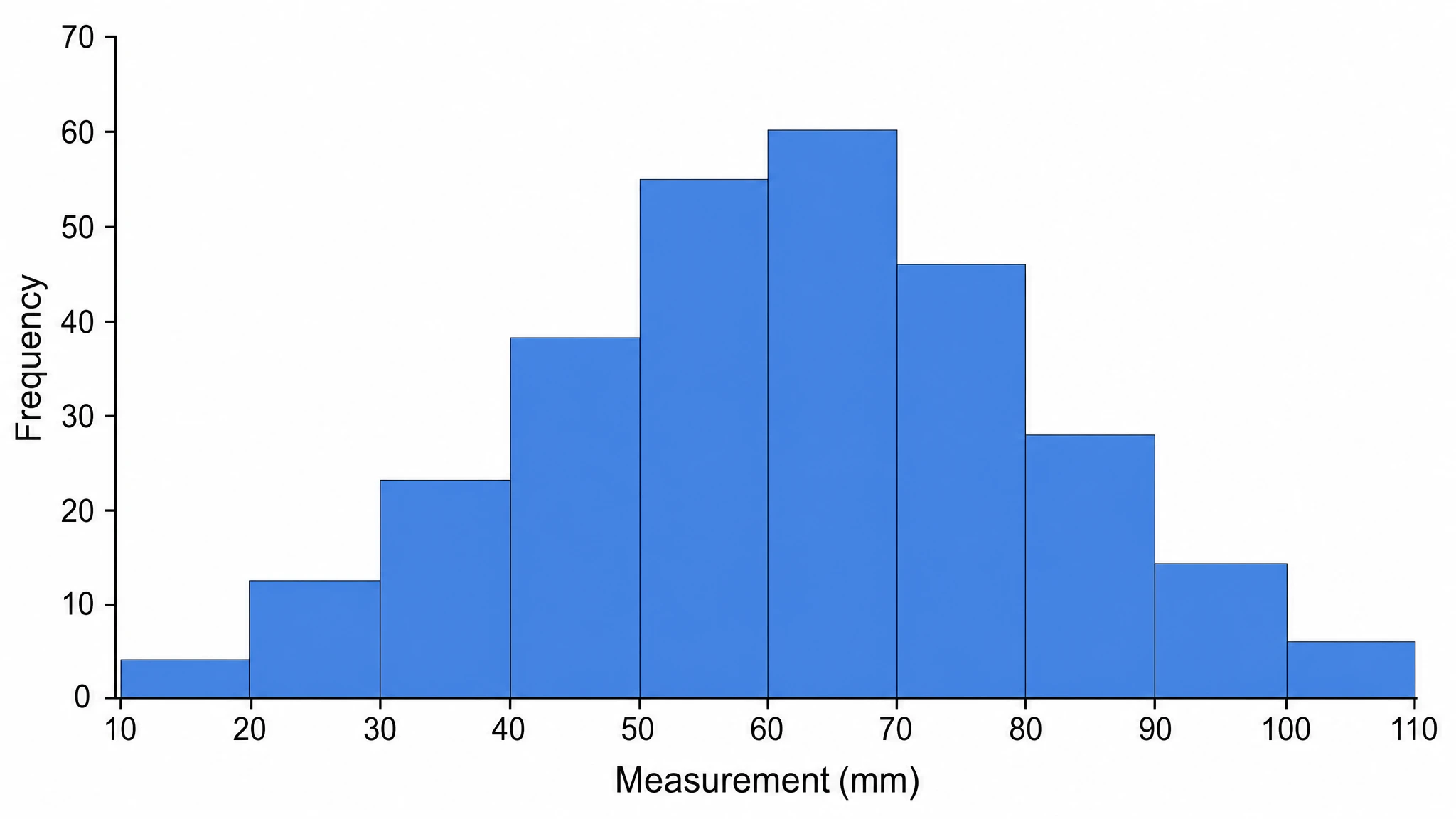 히스토그램 제작기
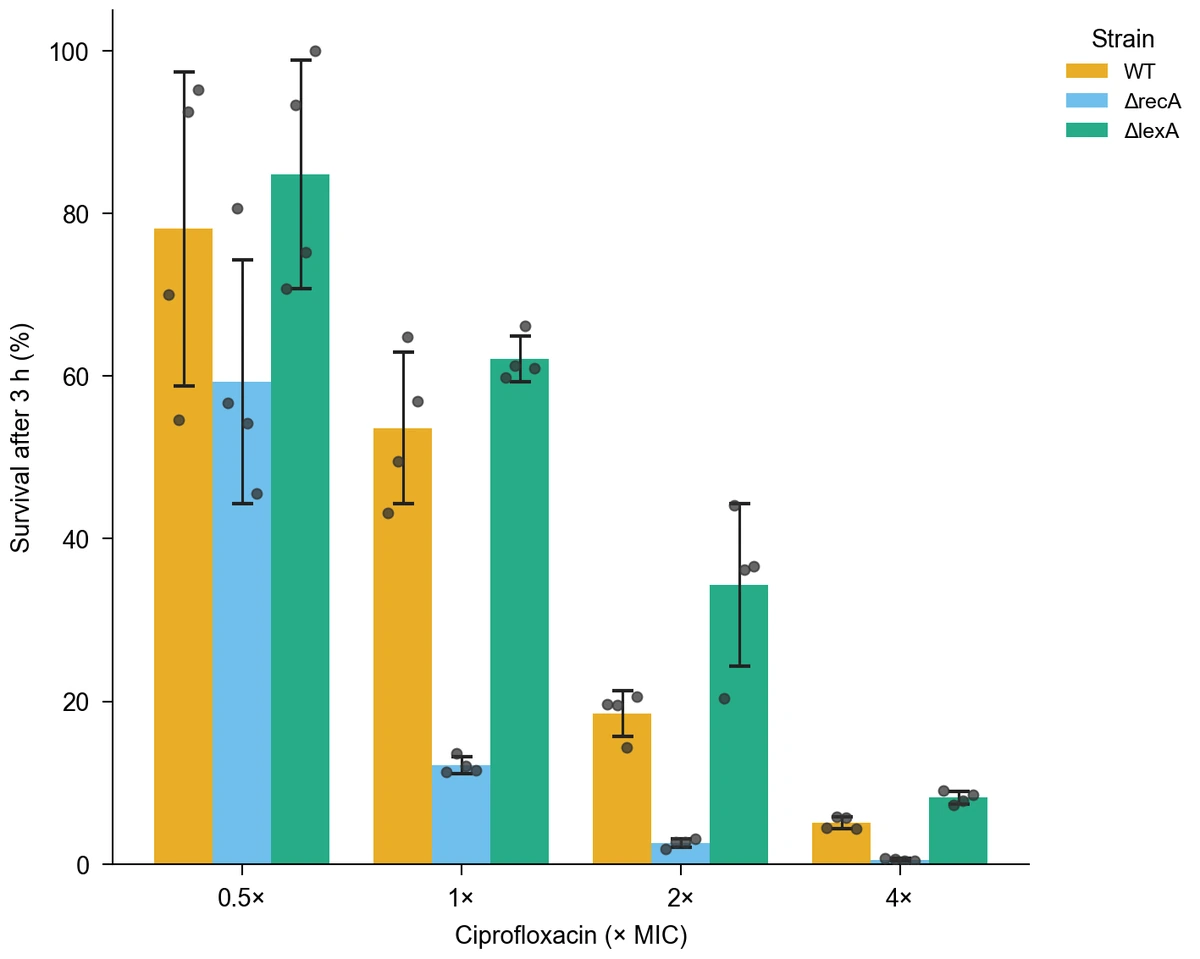 막대그래프 만들기
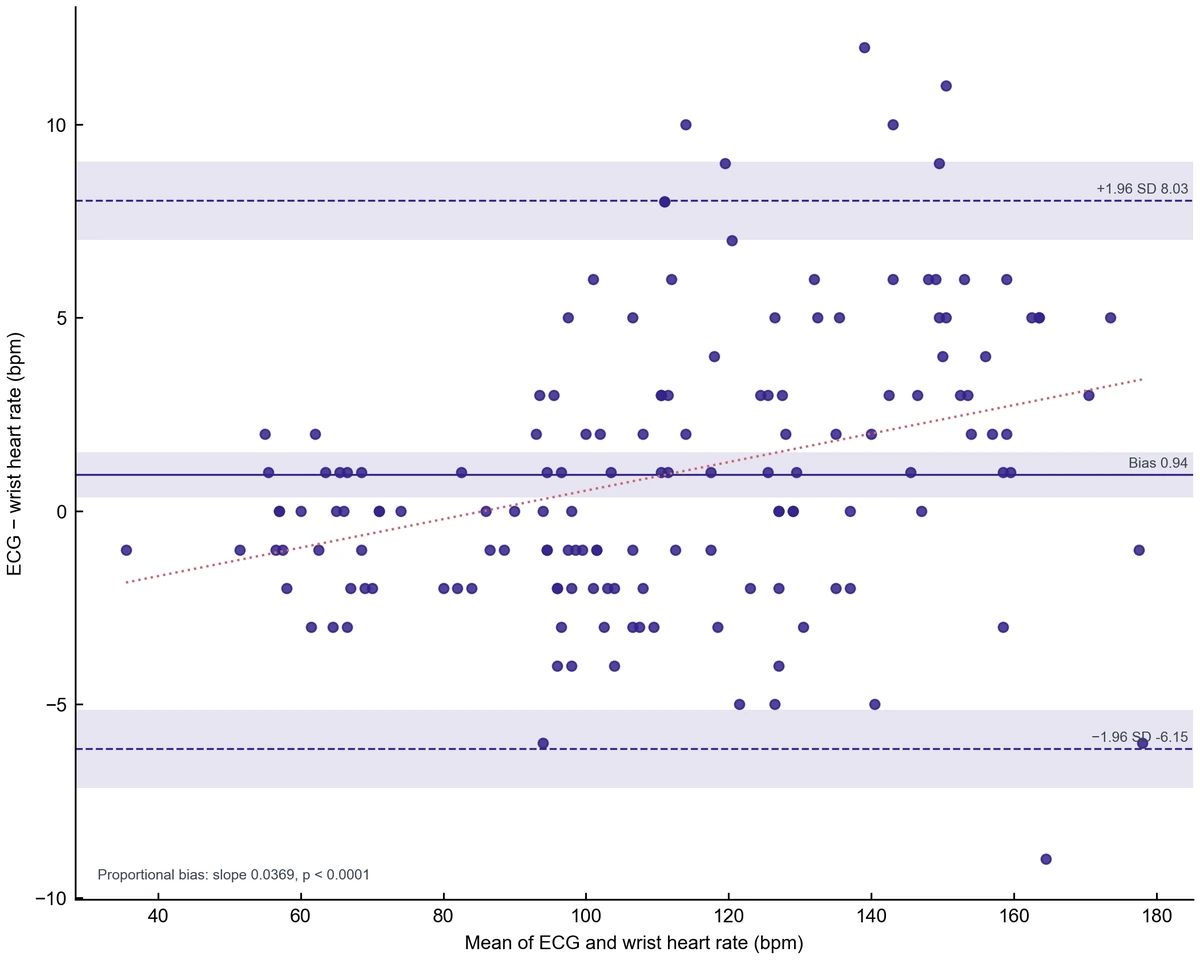 Bland-Altman 플롯 만들기
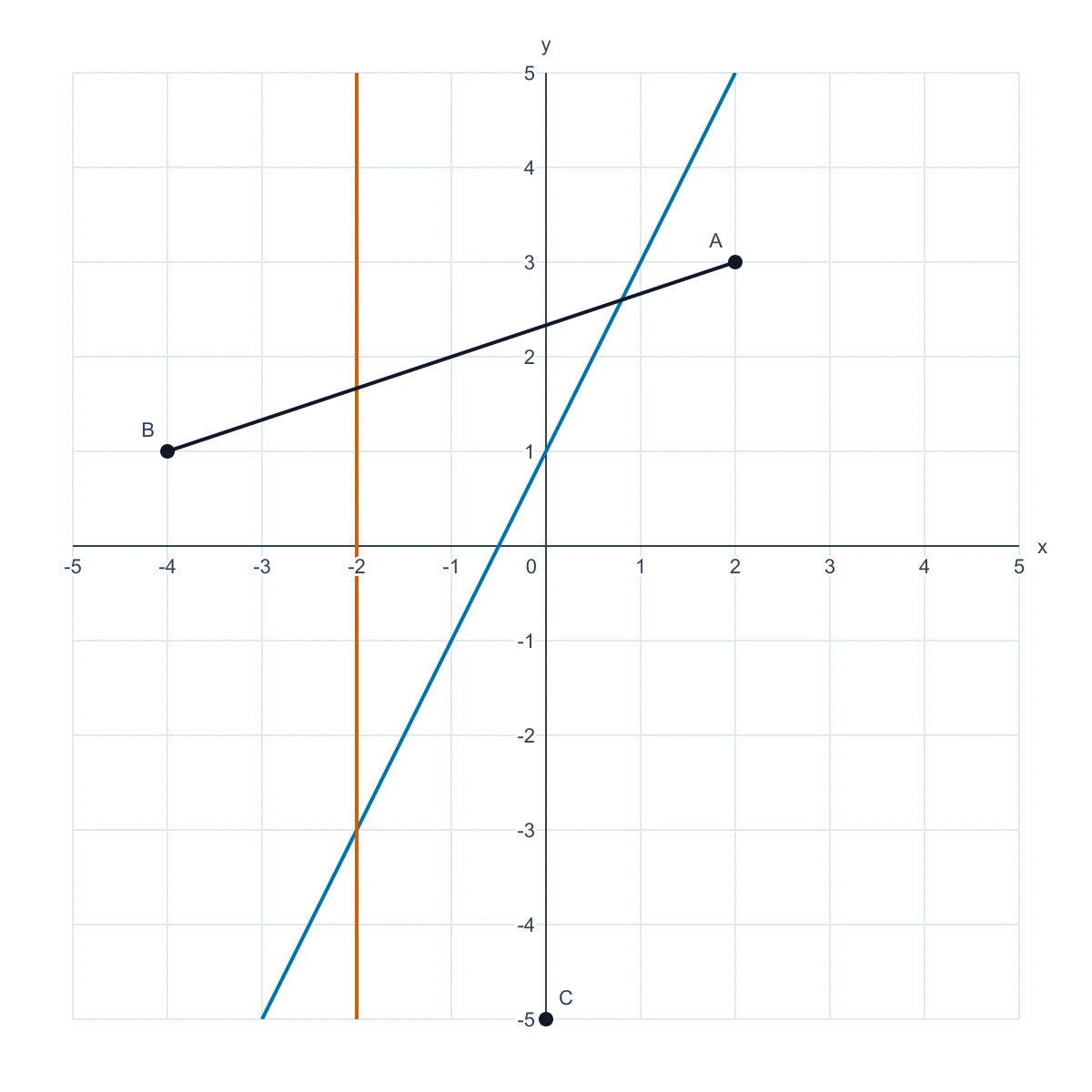 좌표평면 생성기
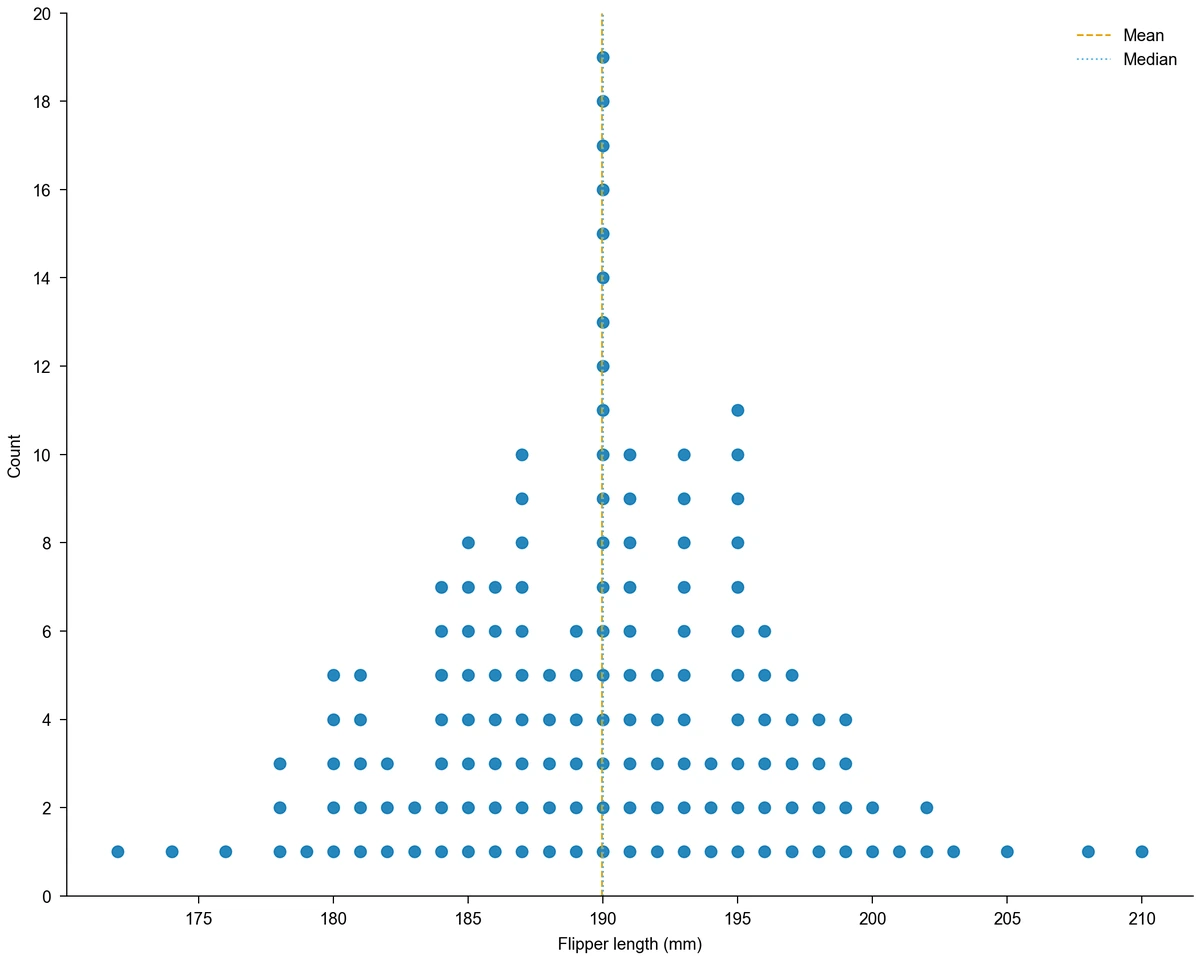 점도표 만들기
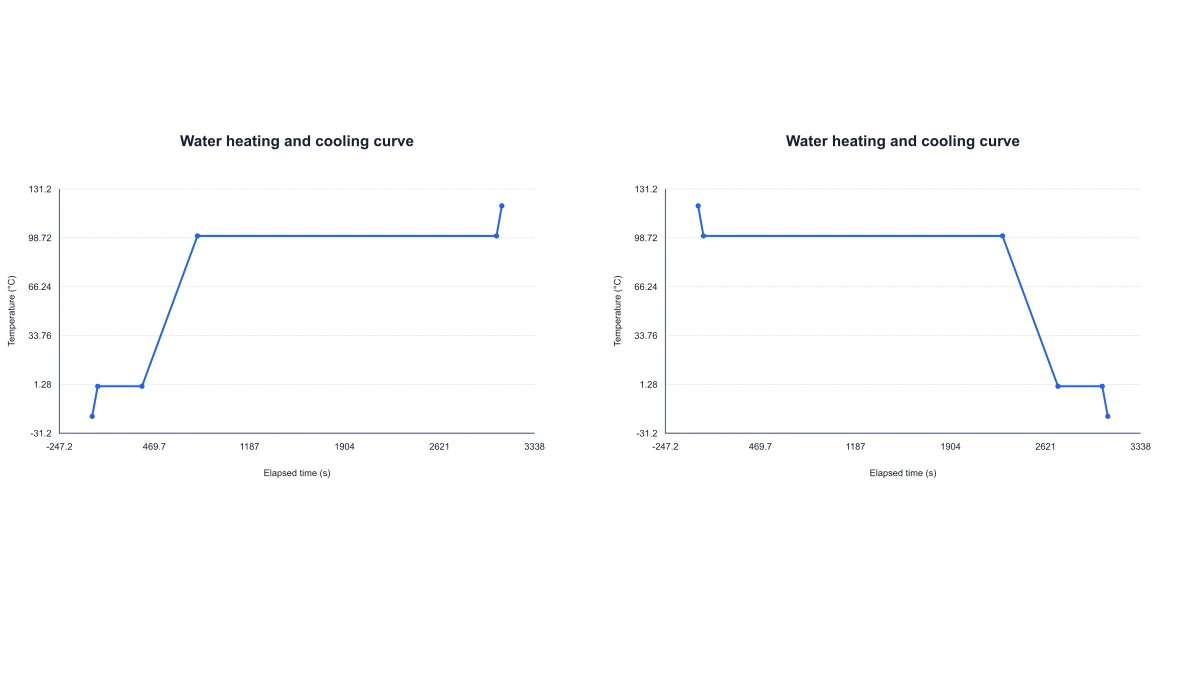 물의 가열 곡선
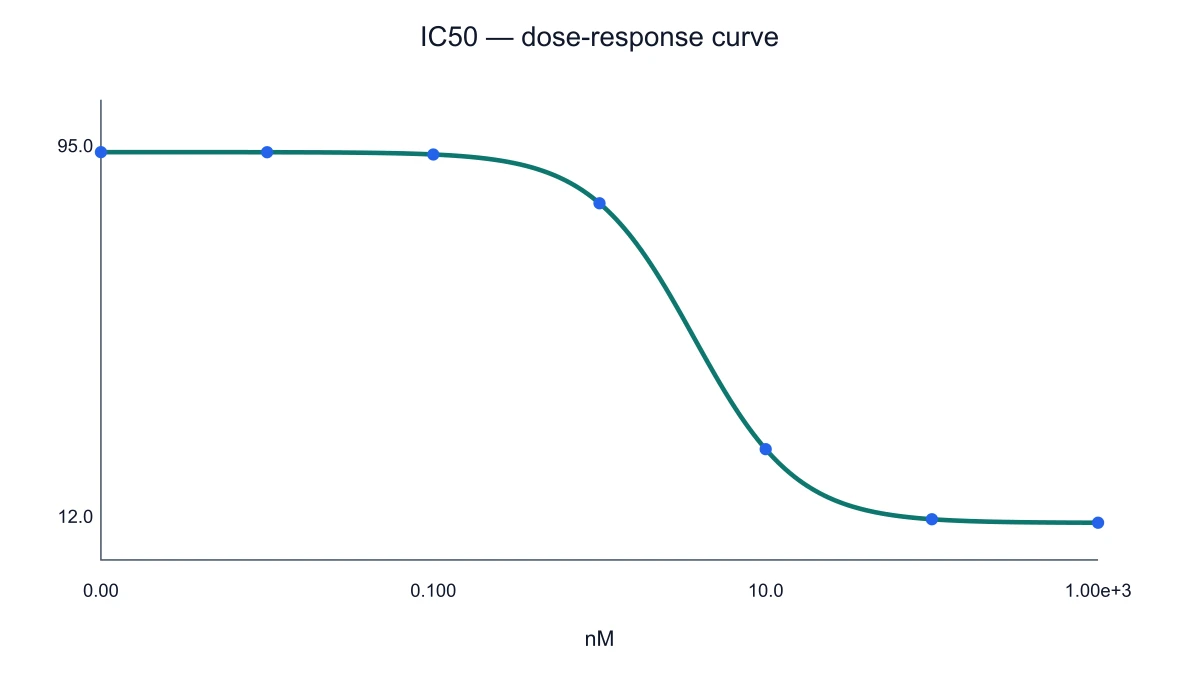 IC50 계산 및 용량 반응 곡선
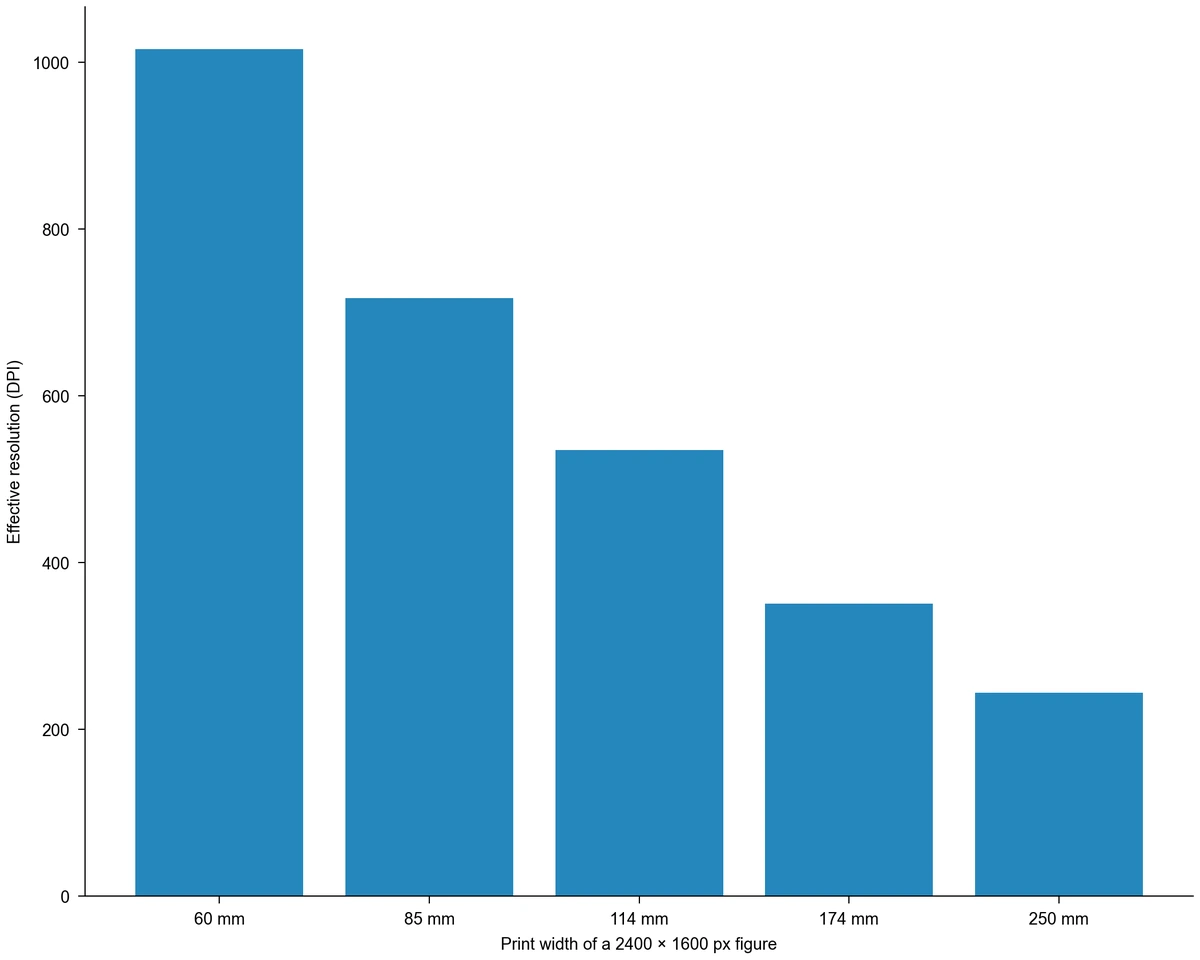 DPI 계산기
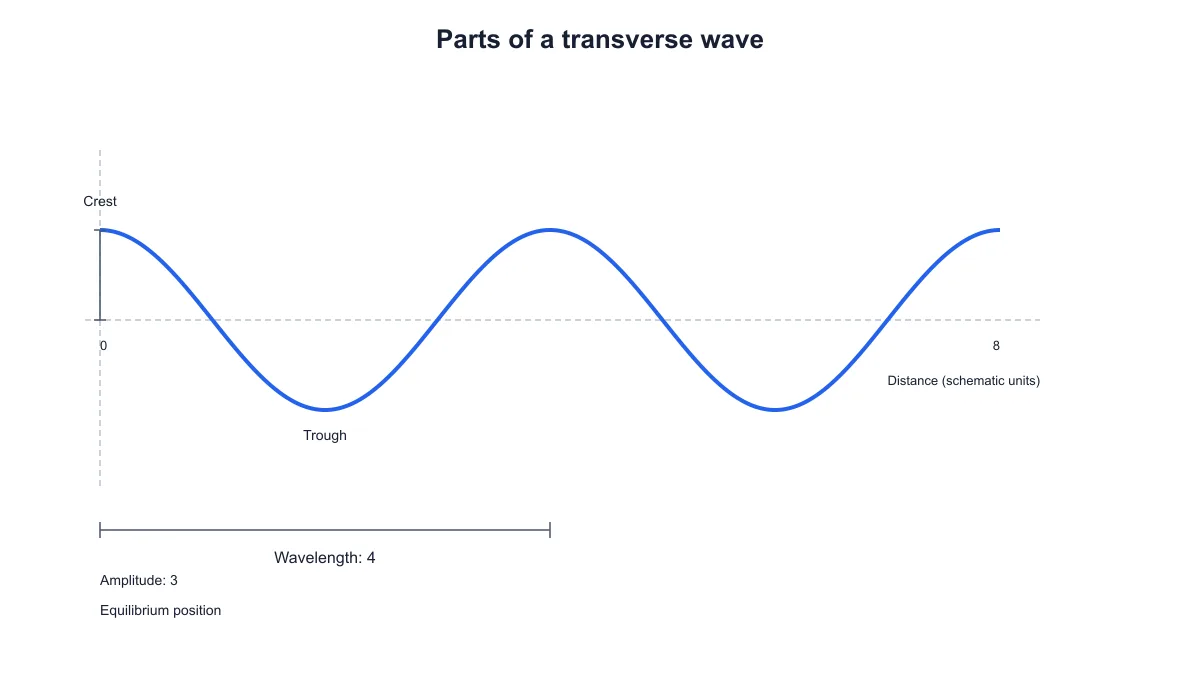 횡파 다이어그램 생성기
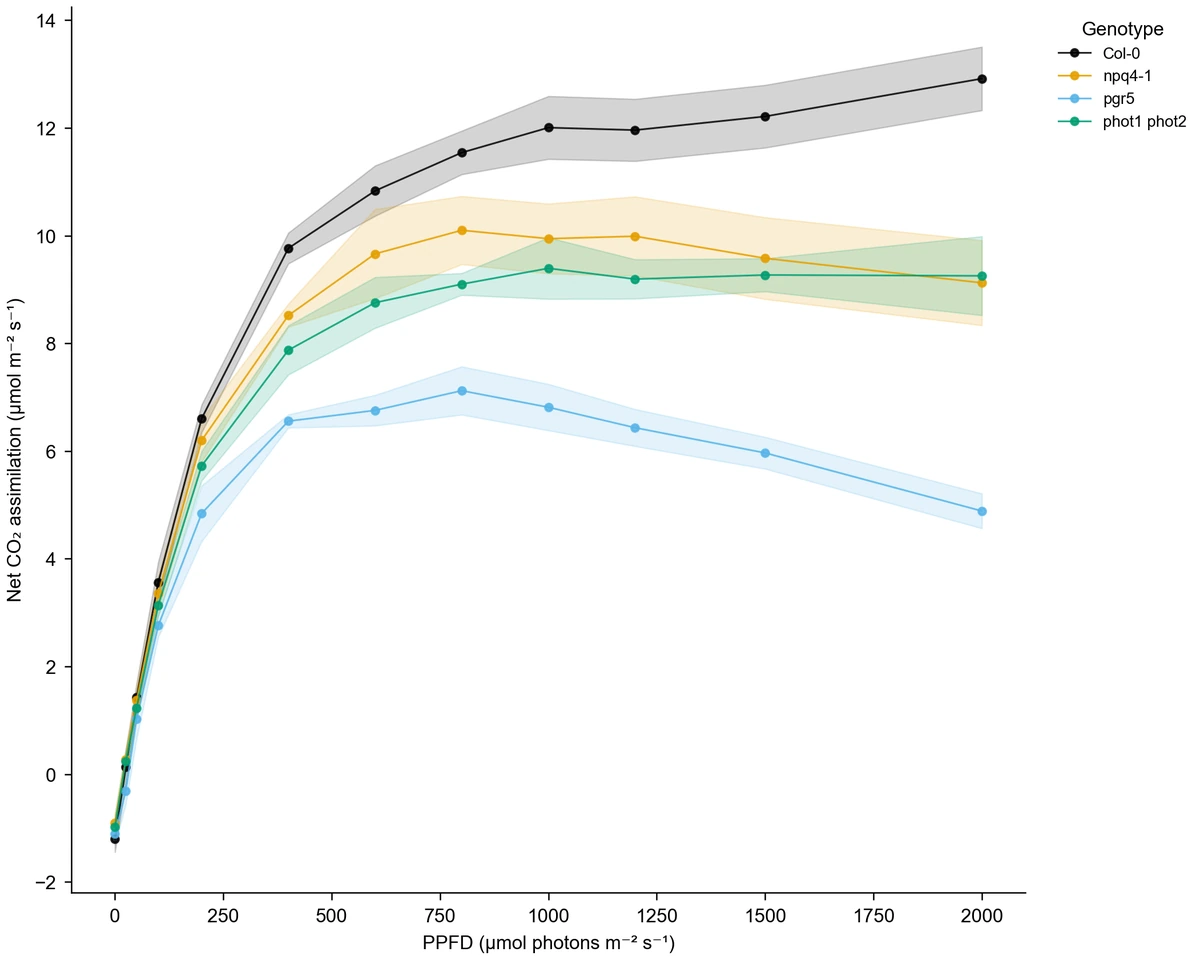 꺾은선 그래프 만들기
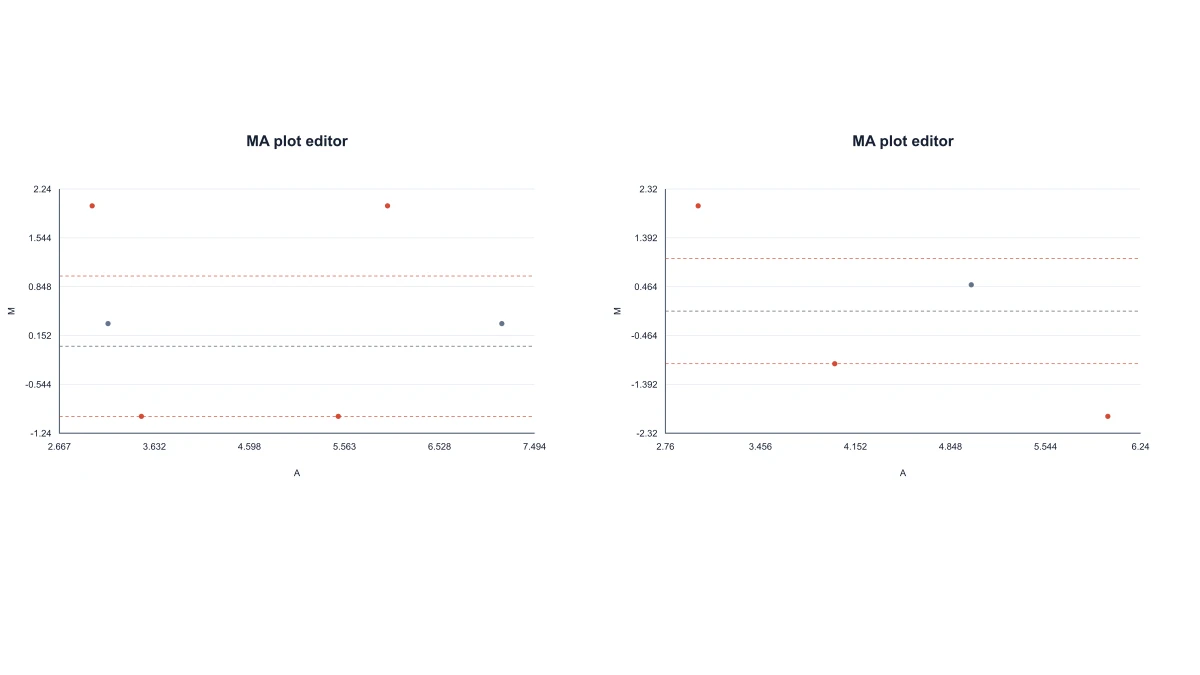 MA 플롯
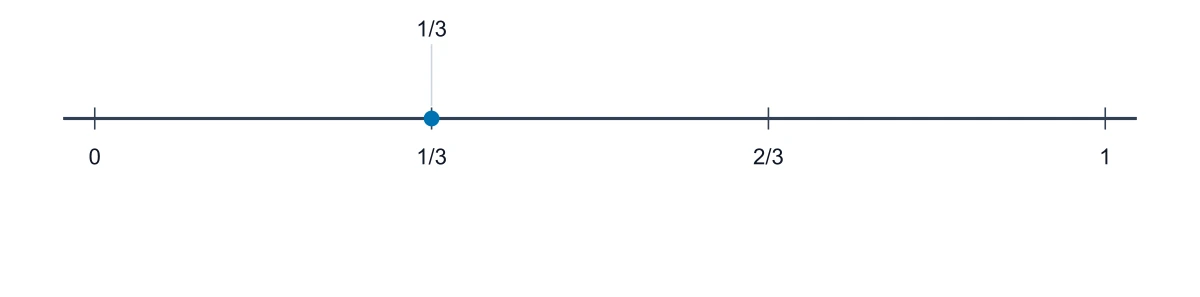 수직선 생성기
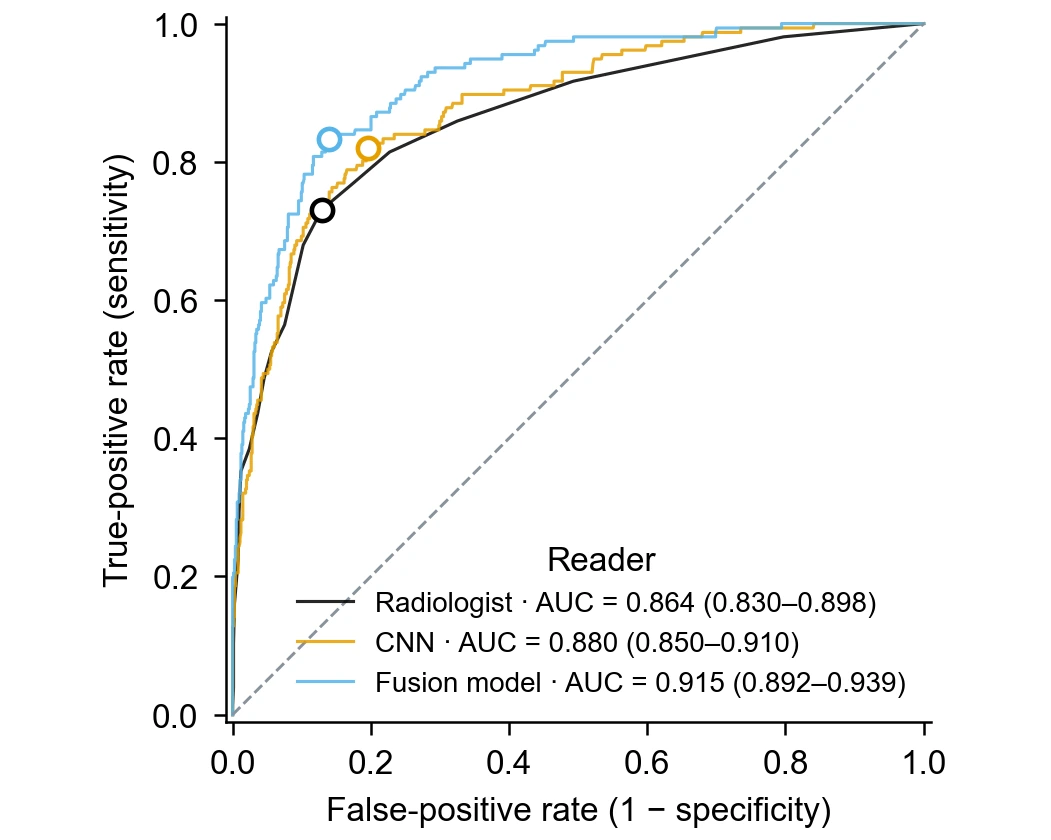 ROC 곡선 그리기
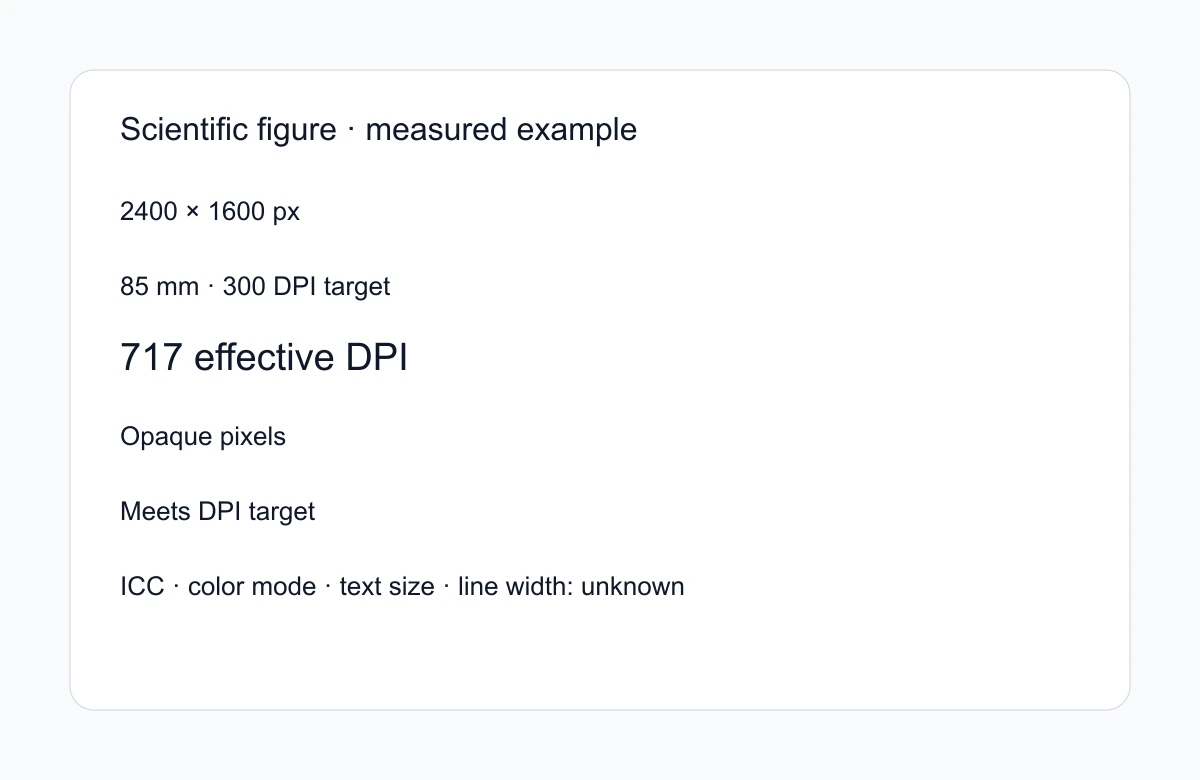 그림 검사
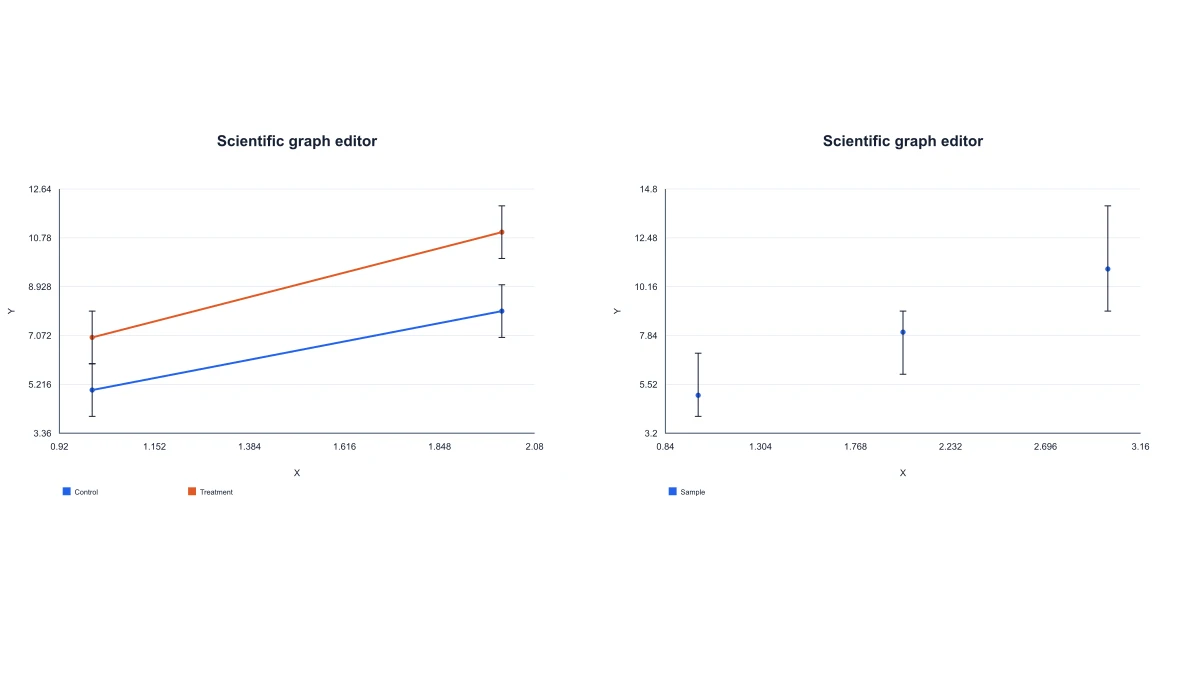 과학 그래프 만들기
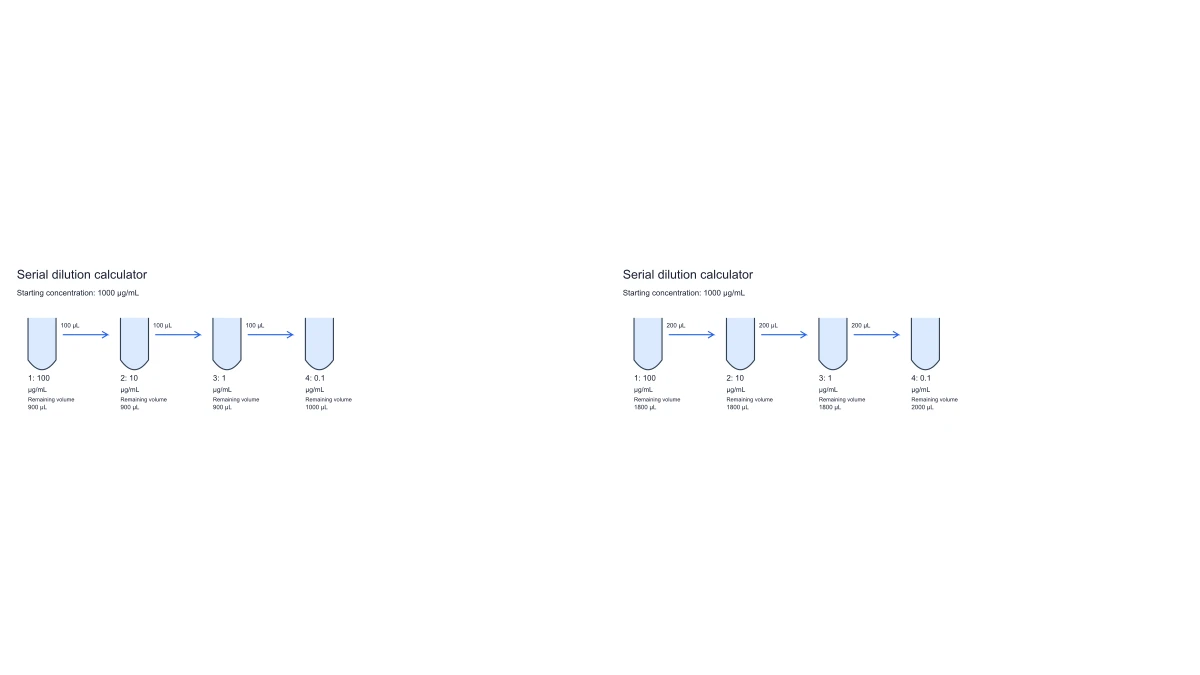 연속 희석 계산기
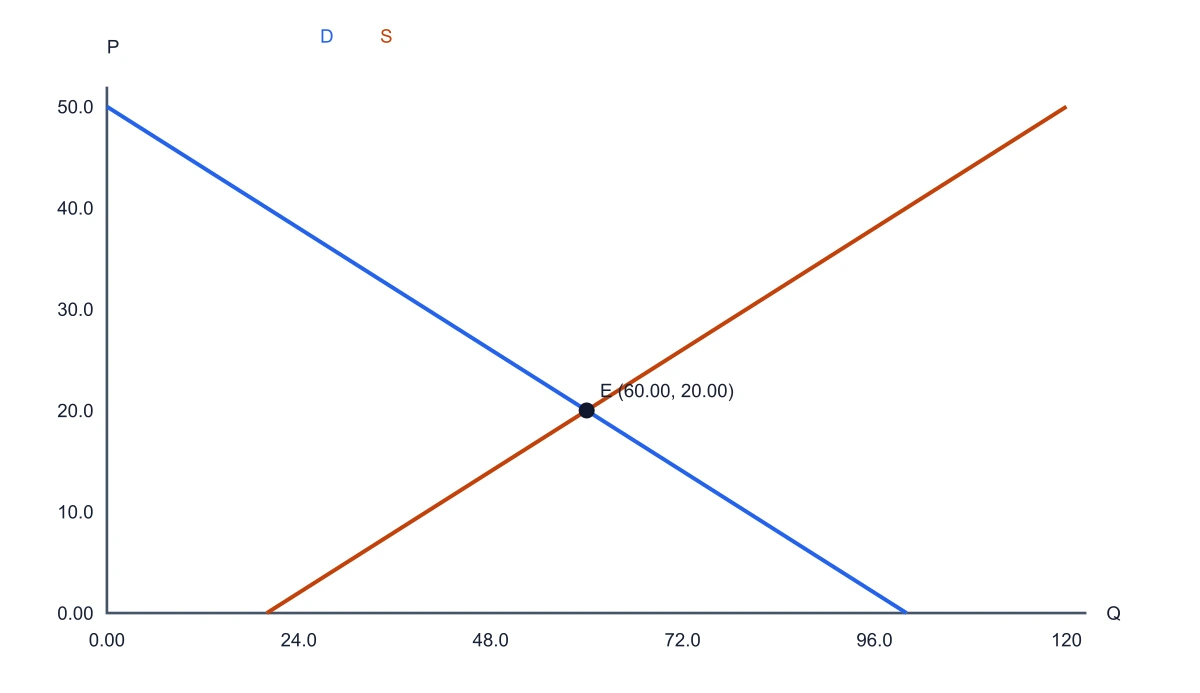 수요·공급 곡선 생성기
 업셋 플롯 만들기
 폭포 차트 만들기
 자릿값 표
순서도, 프레임워크와 구조도
도구 33개 개념적 프레임워크 생성기
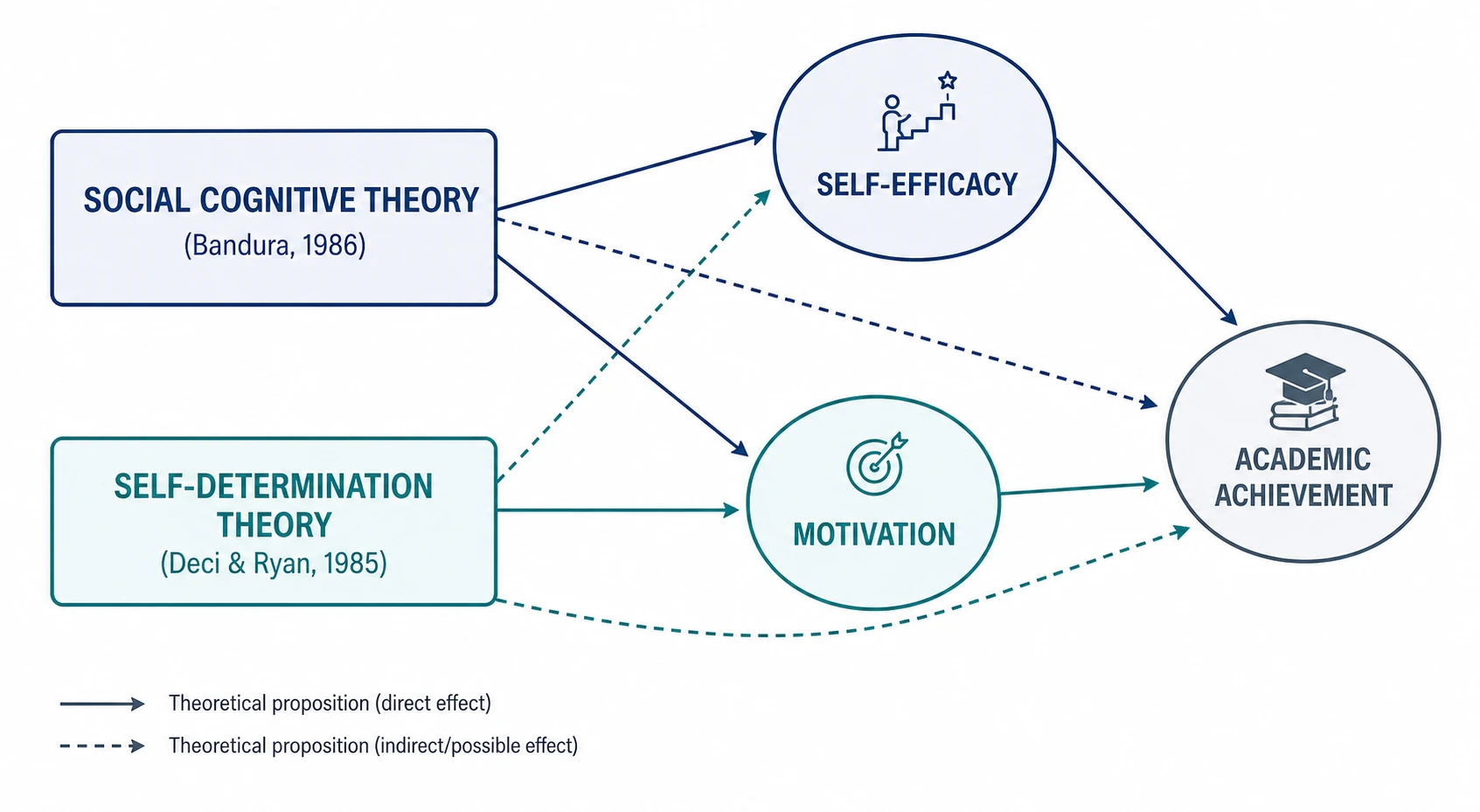 이론적 프레임워크 생성기
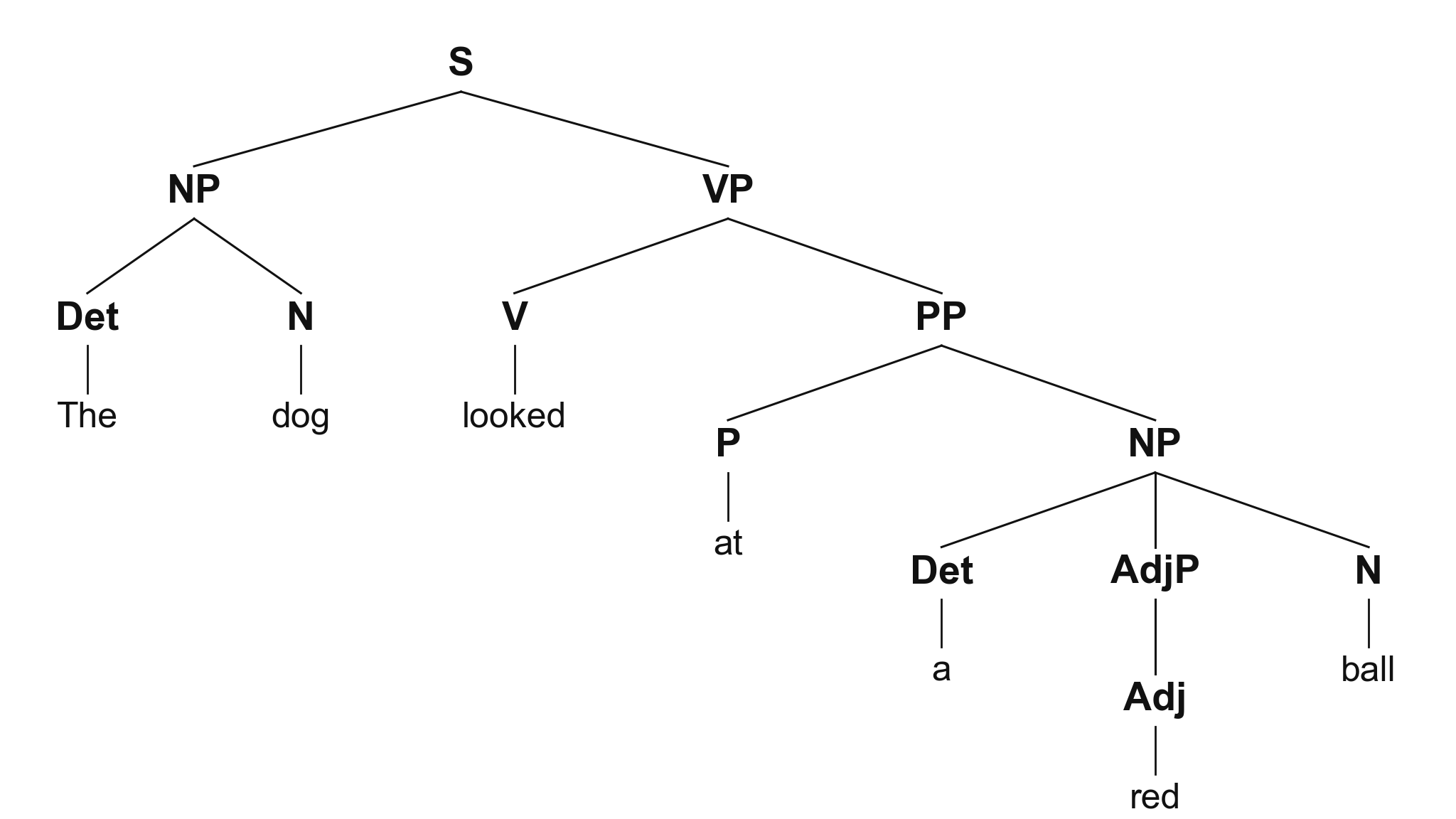 통사 트리 생성기
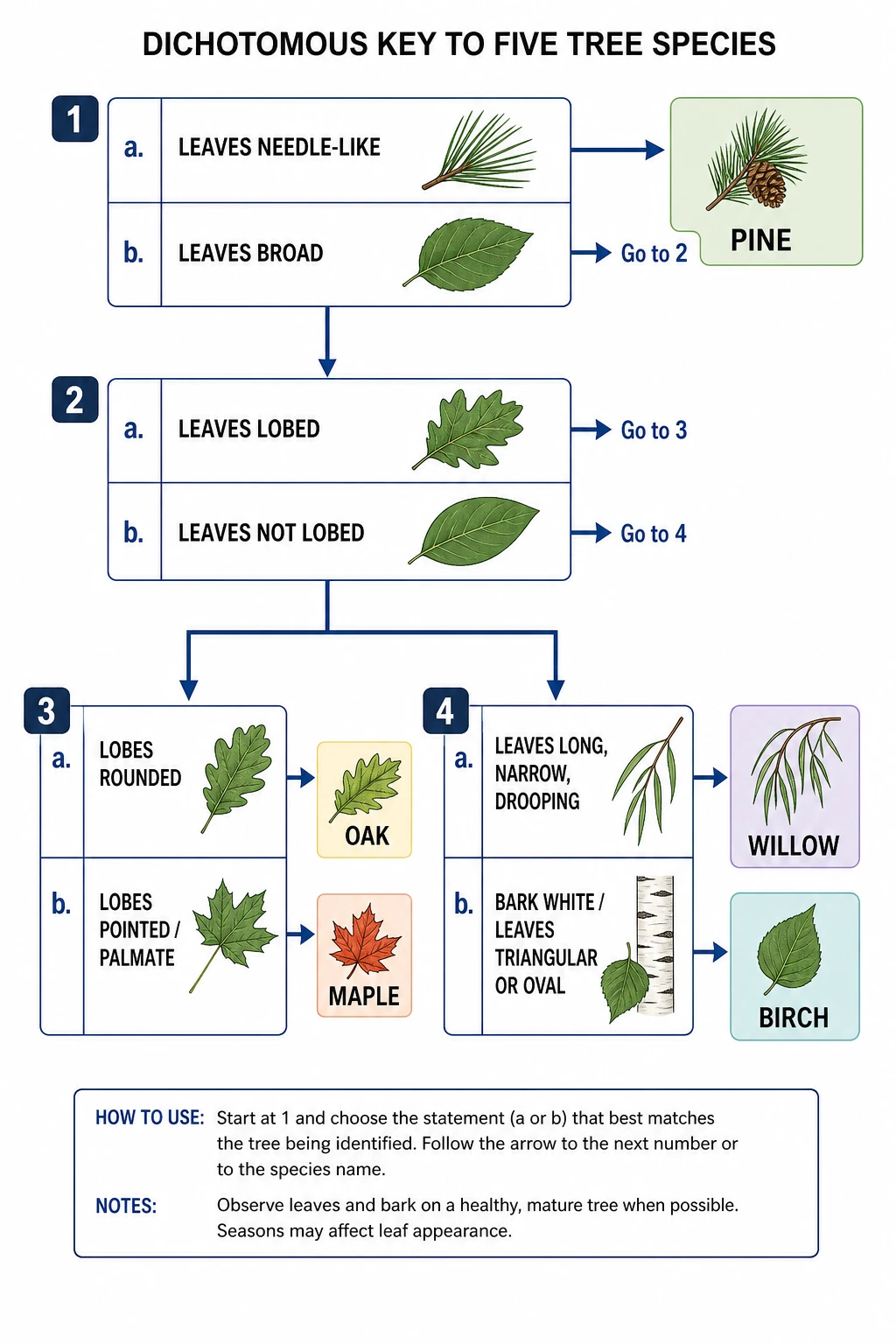 이분 검색표 제작기
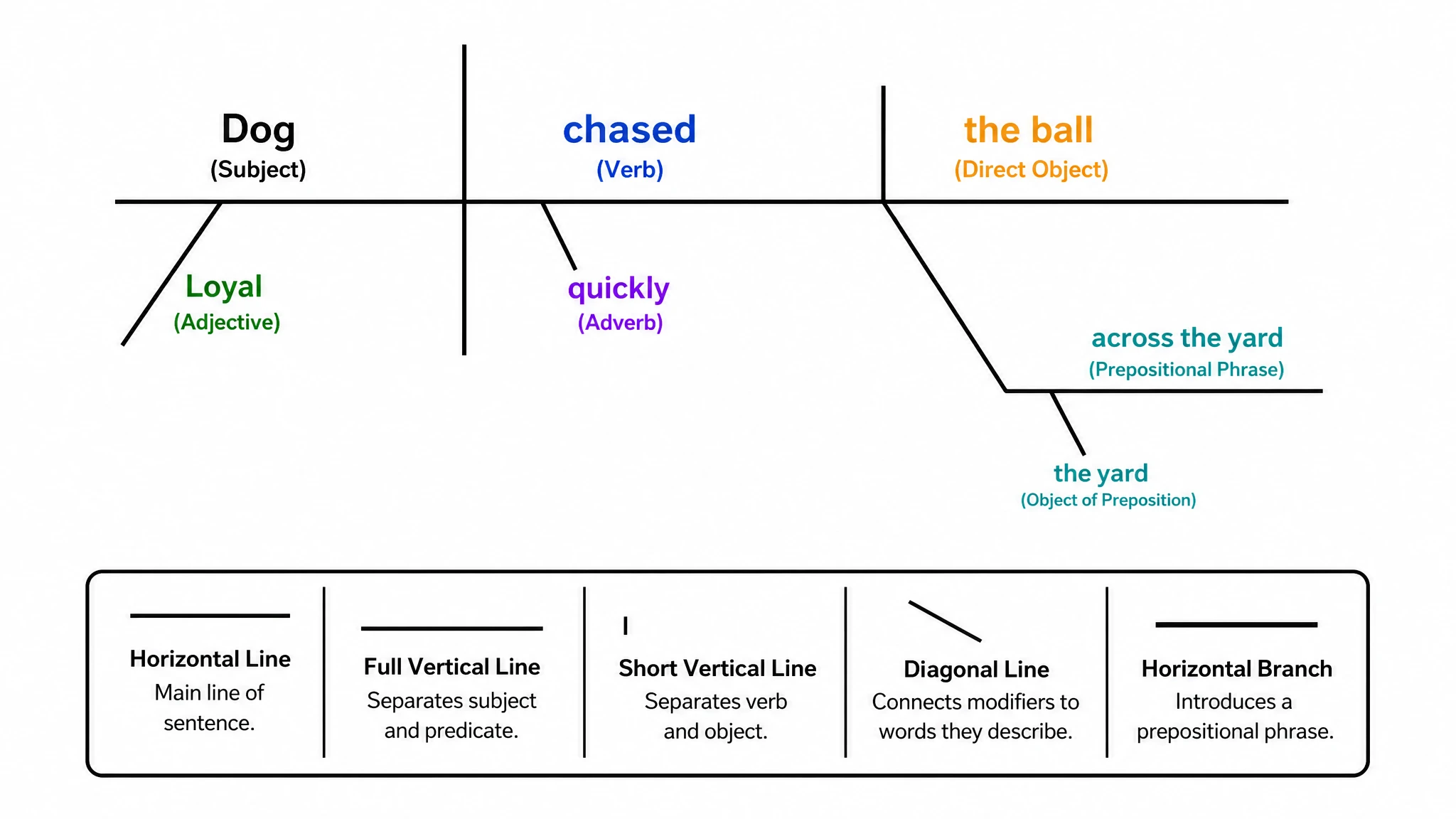 문장 도식 생성기
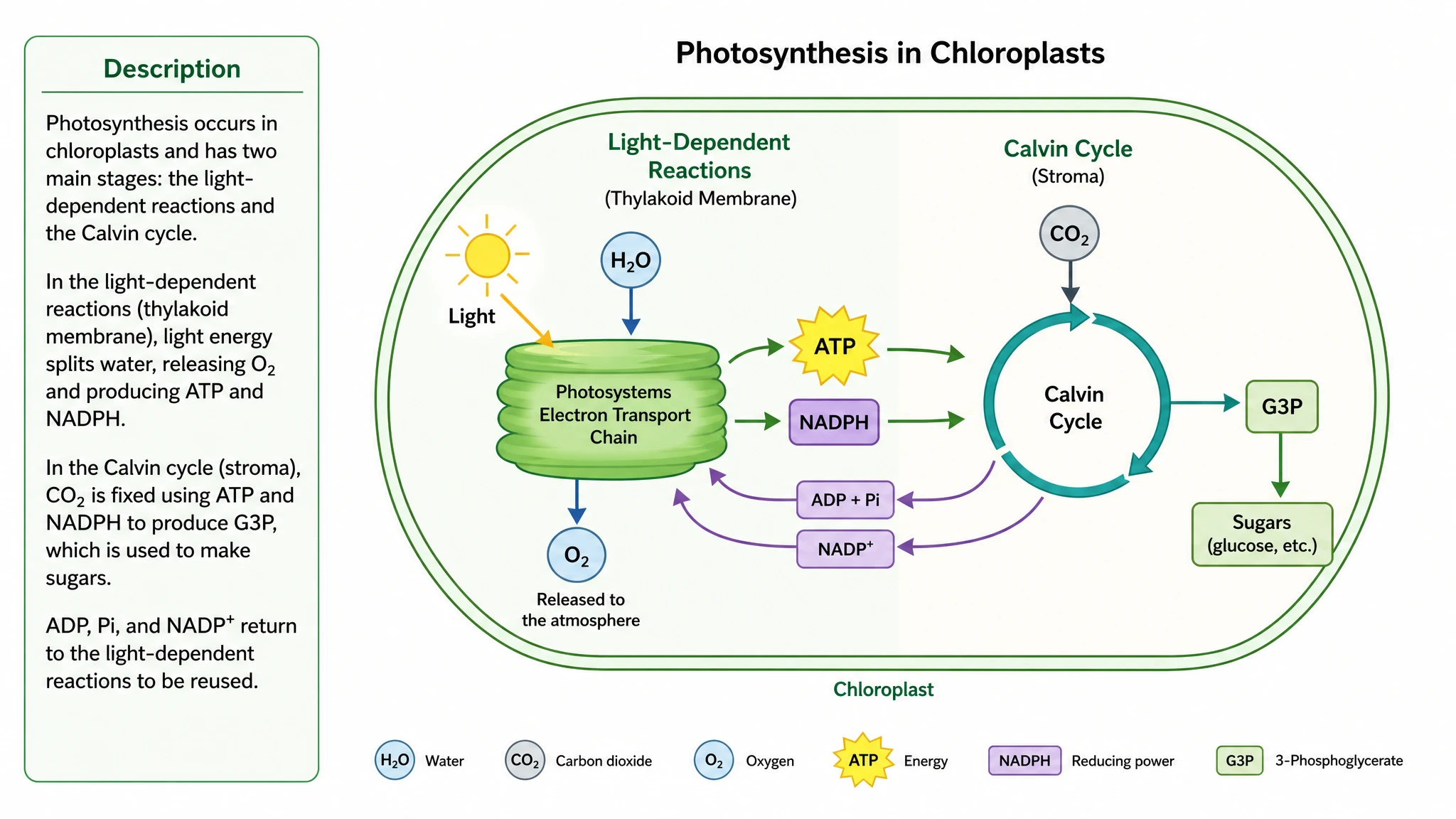 텍스트 다이어그램 생성기
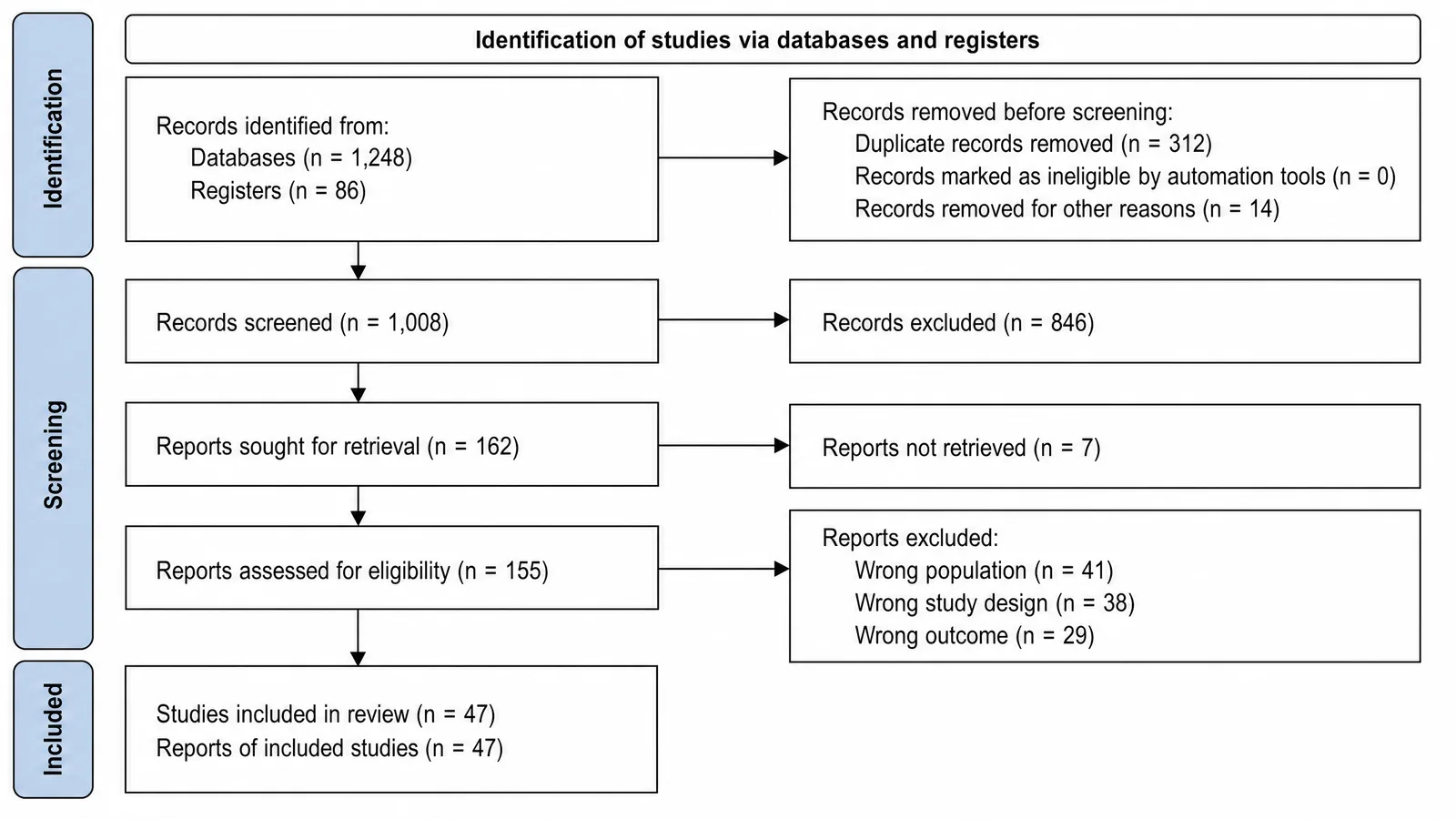 PRISMA 흐름도 생성기
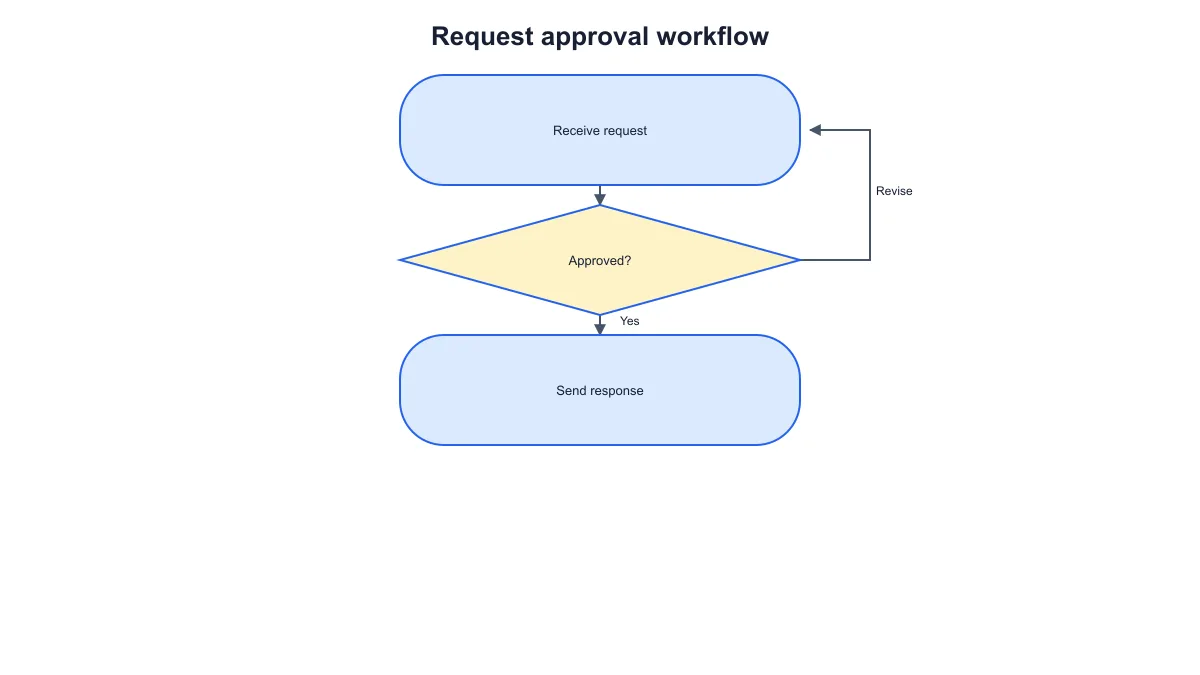 워크플로 다이어그램 만들기
 타임라인 생성기
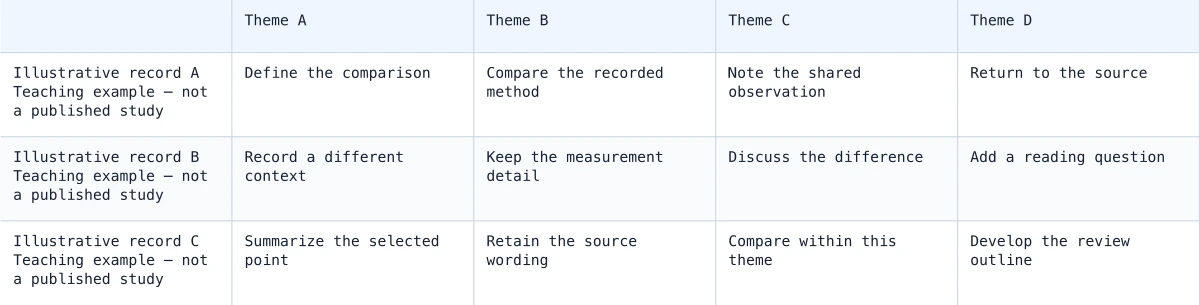 문헌 종합 매트릭스
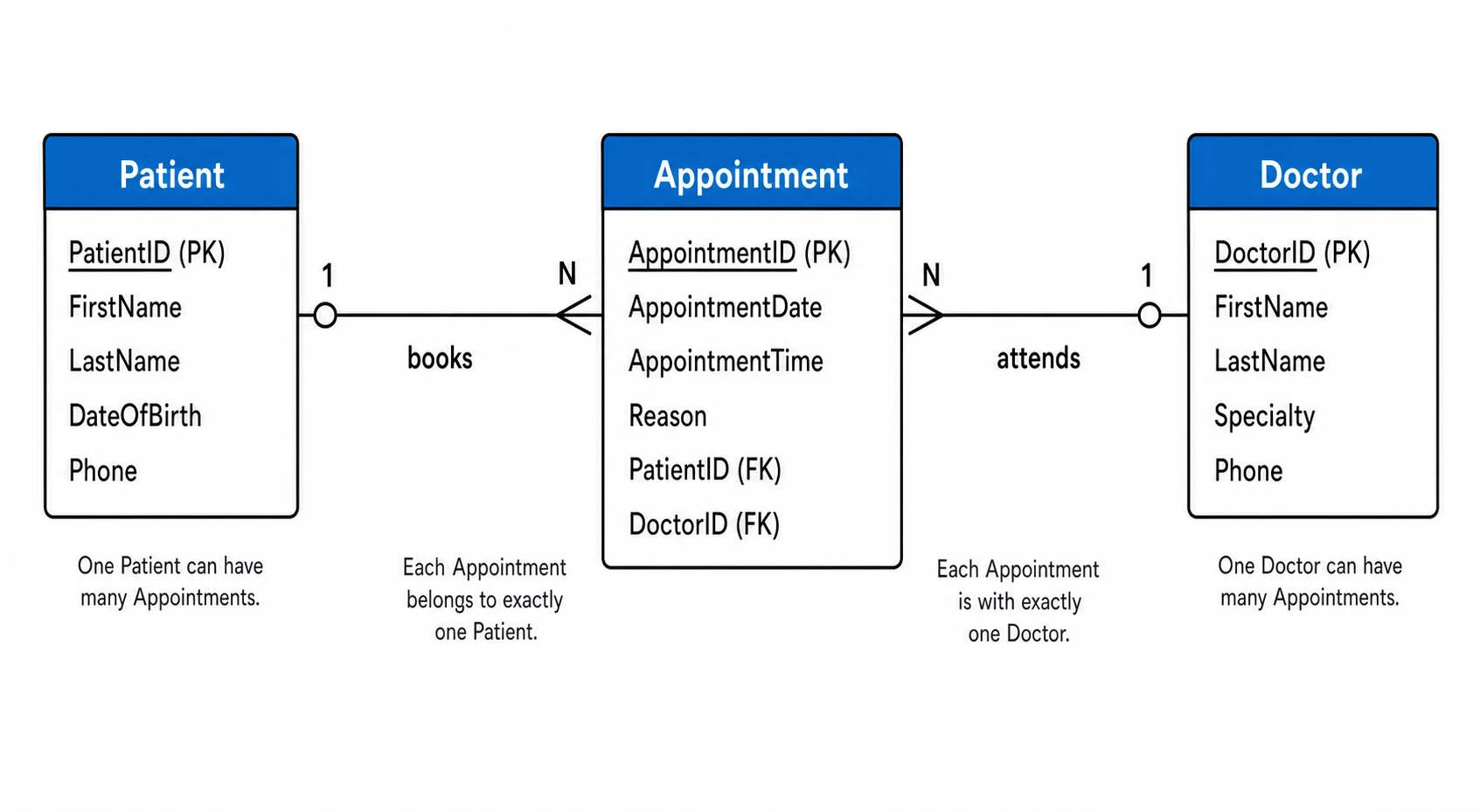 ER 다이어그램 생성기
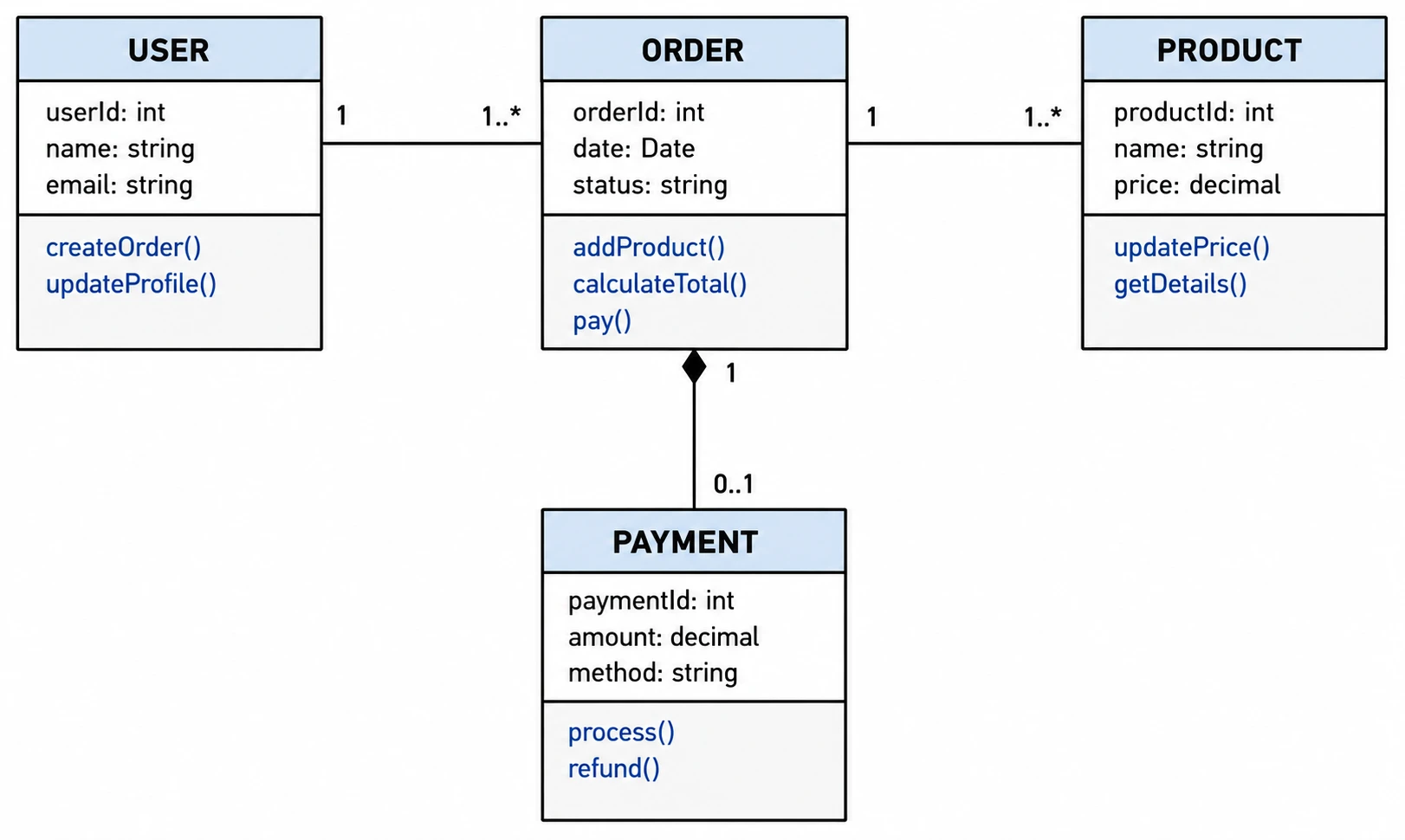 UML 다이어그램 생성기
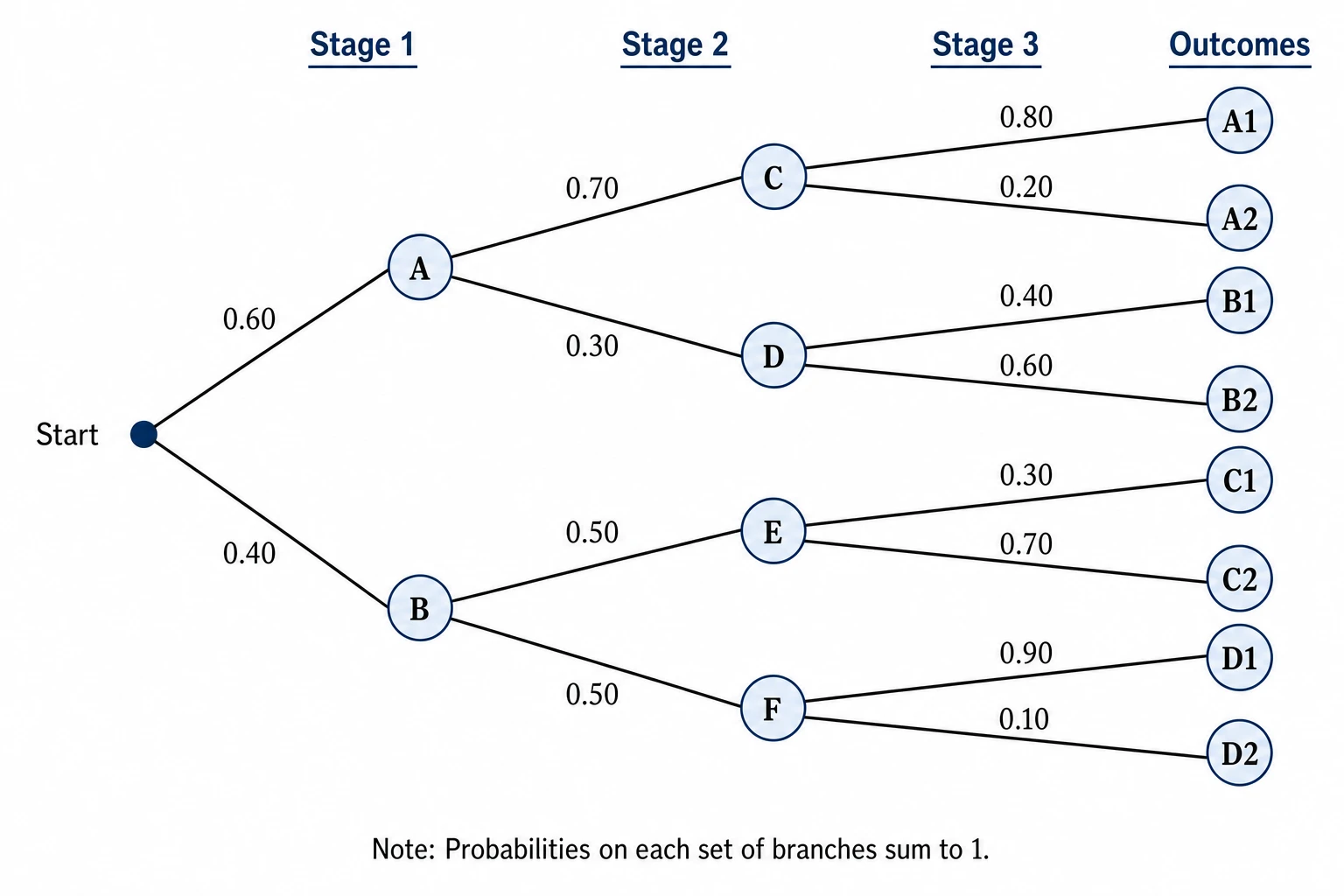 트리 다이어그램 생성기
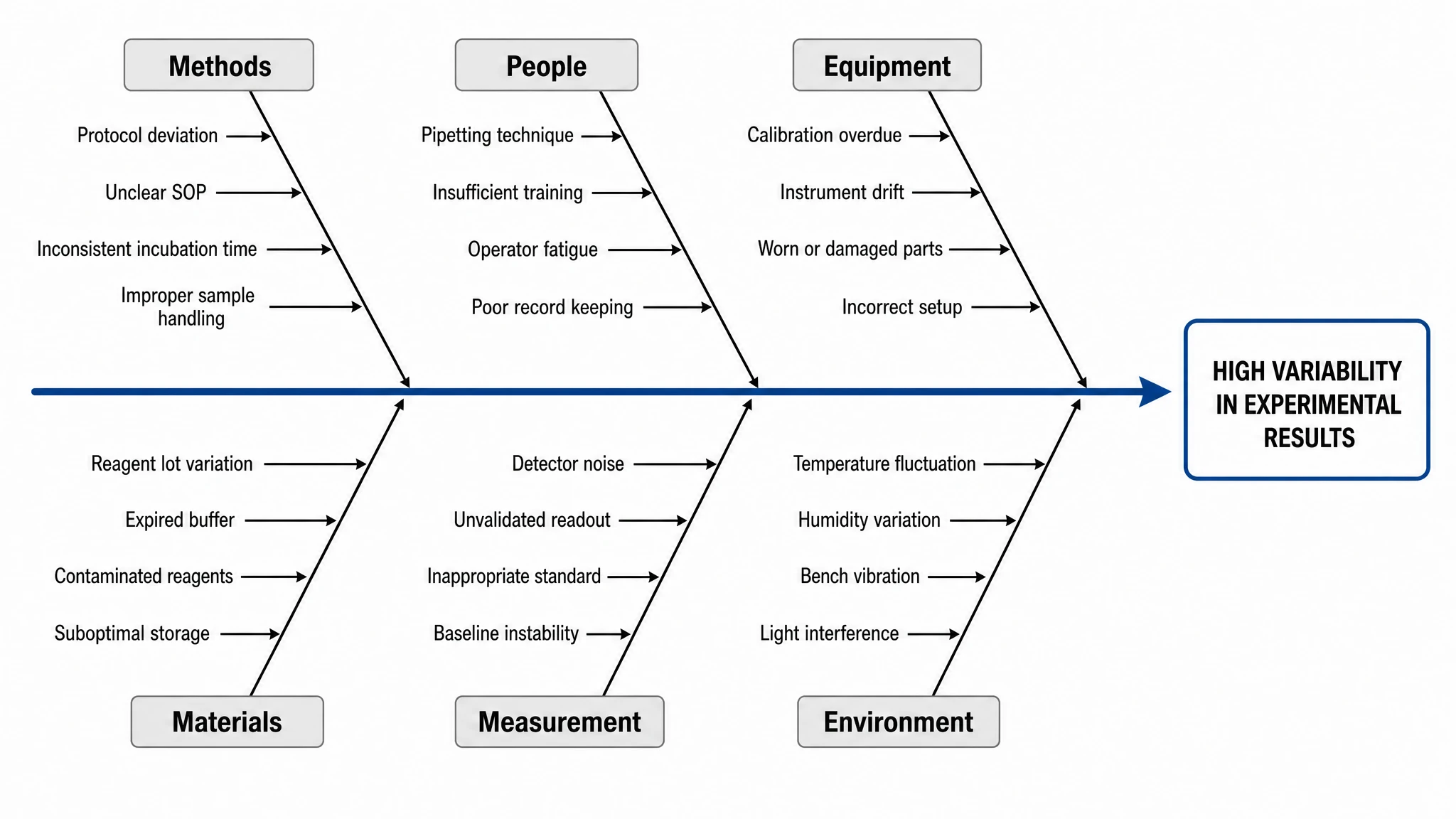 특성요인도 생성기
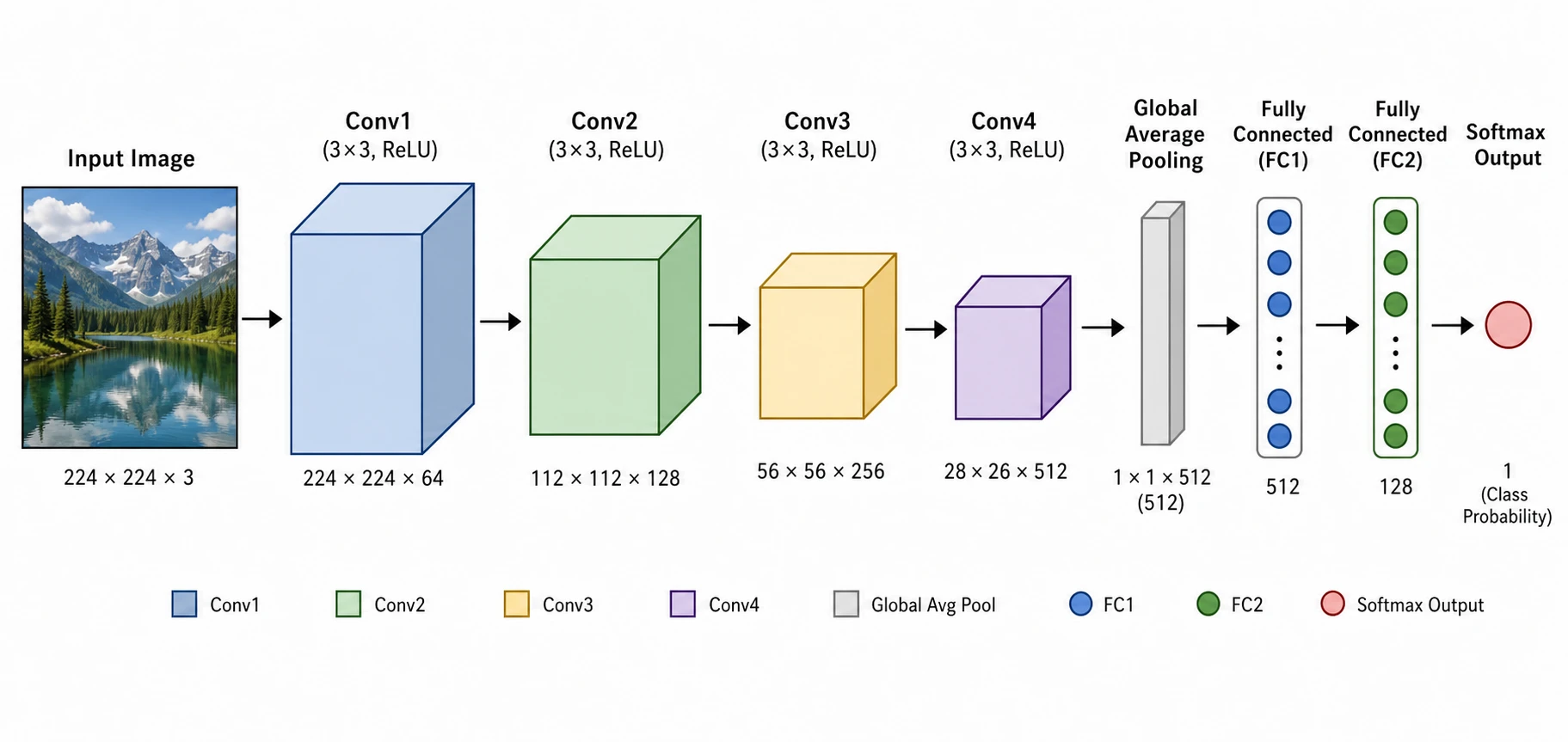 신경망 다이어그램 생성기
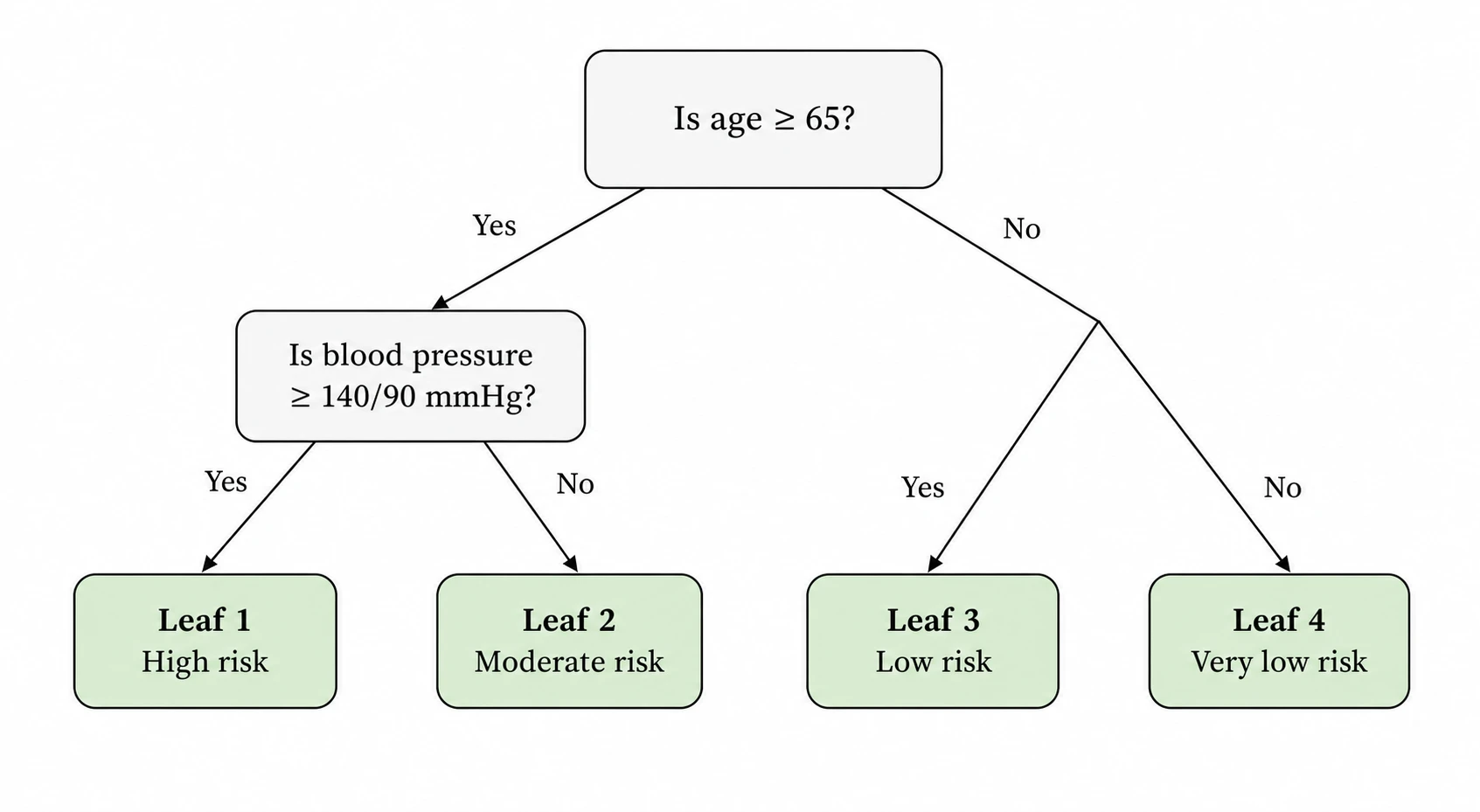 의사 결정 트리 생성기
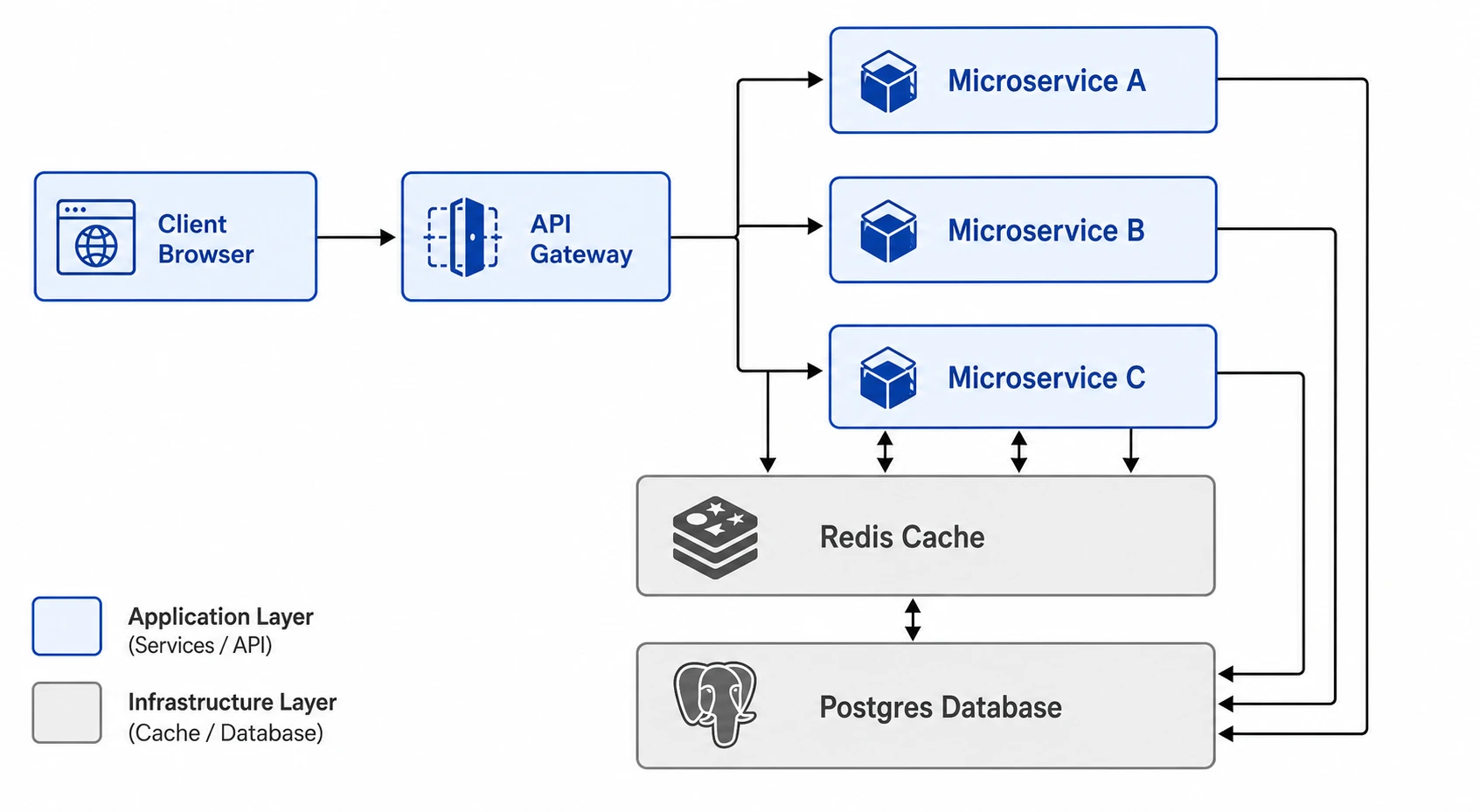 소프트웨어 아키텍처 다이어그램 생성기
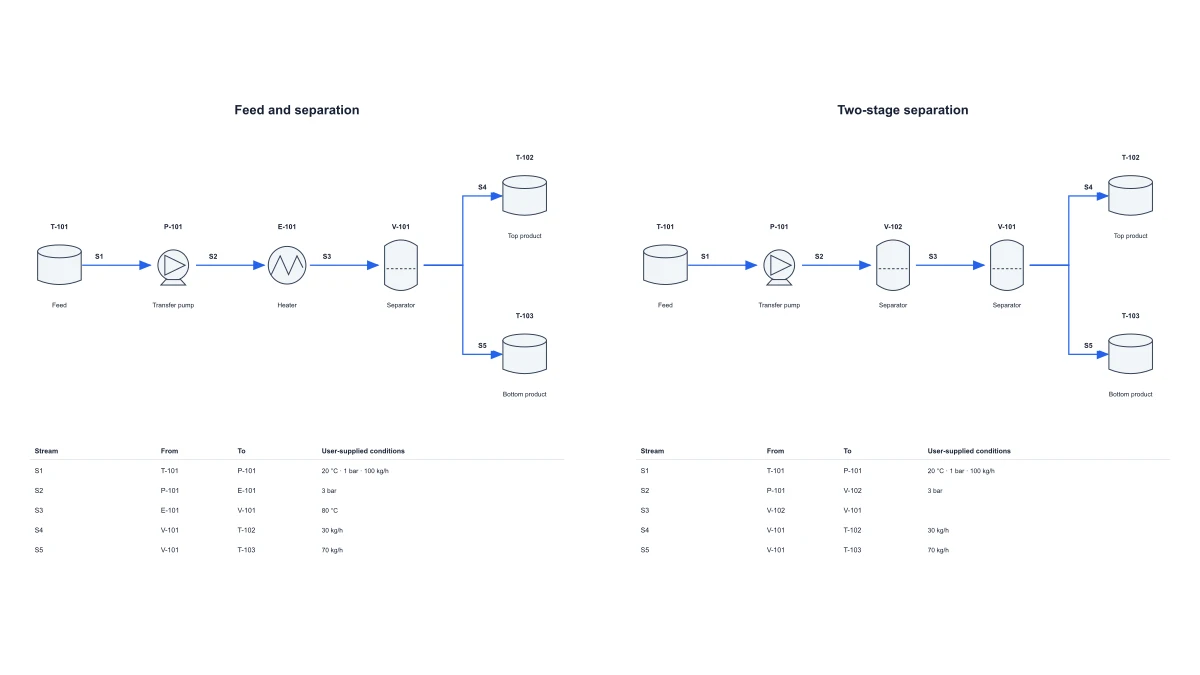 화학 공정 흐름도 만들기
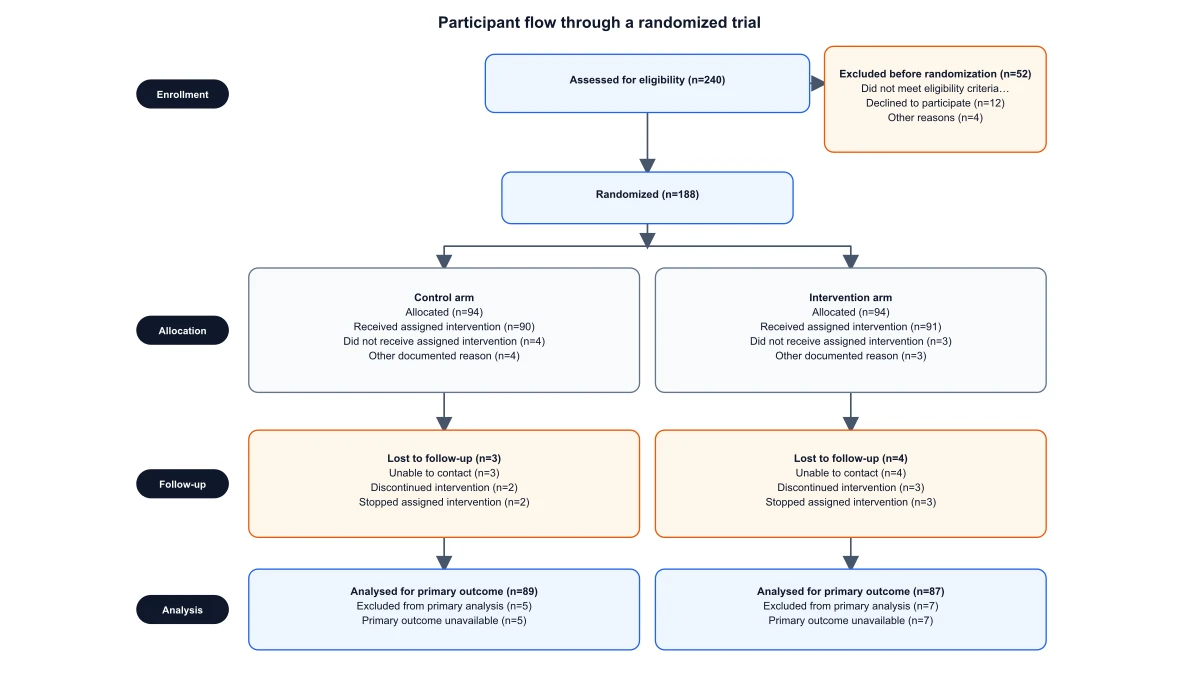 CONSORT 흐름도 생성기
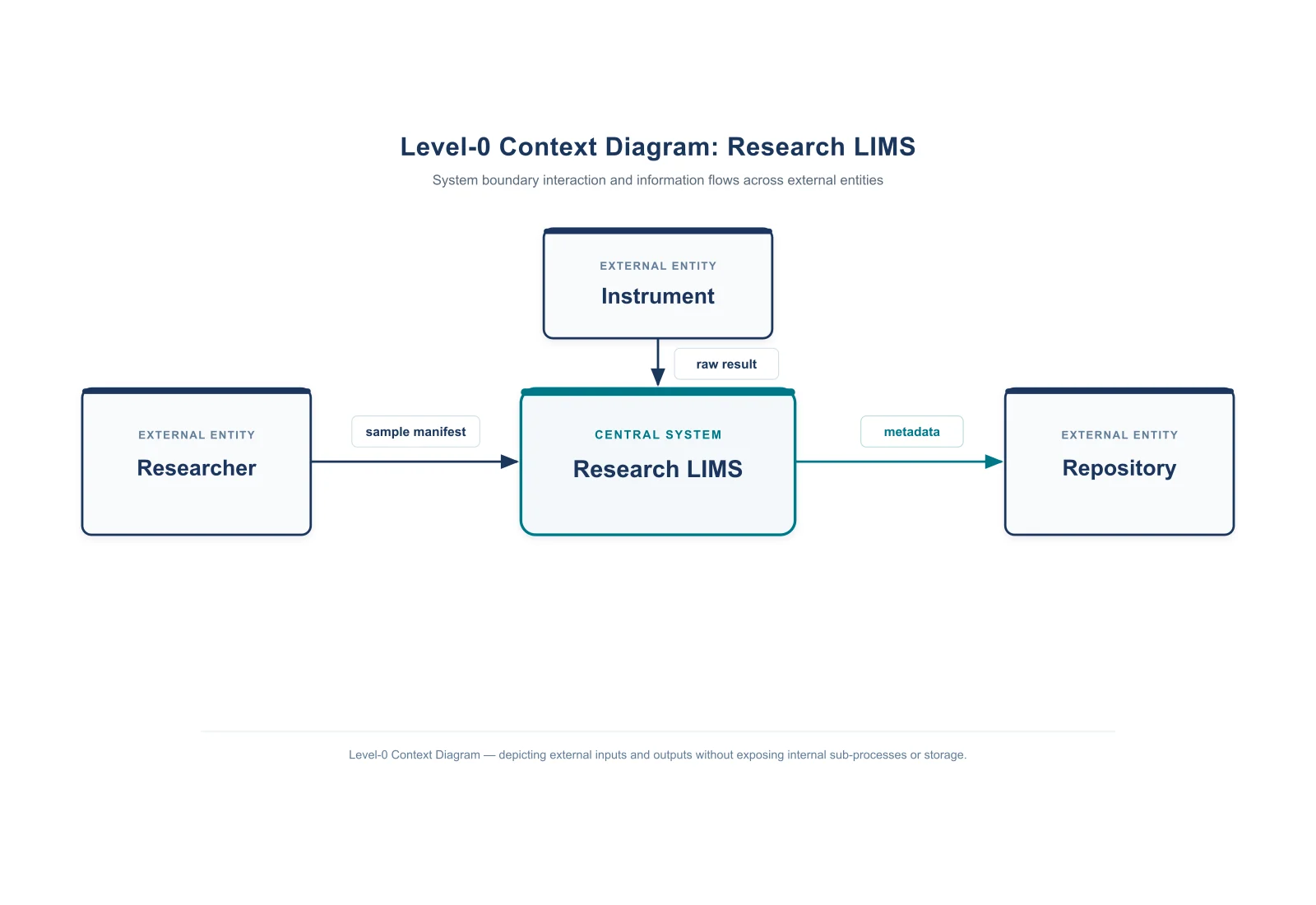 시스템 컨텍스트 다이어그램 만들기
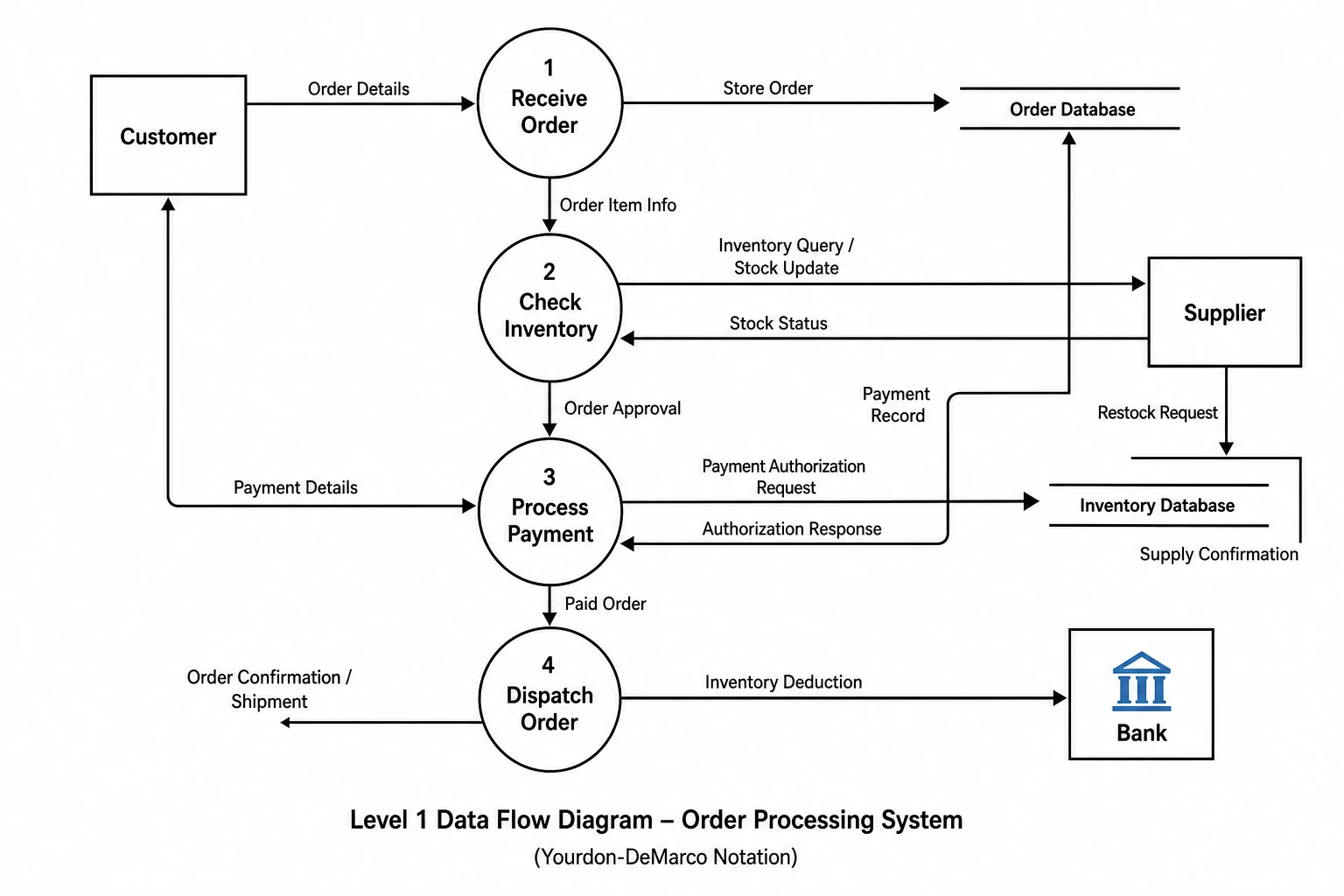 데이터 흐름도 생성기
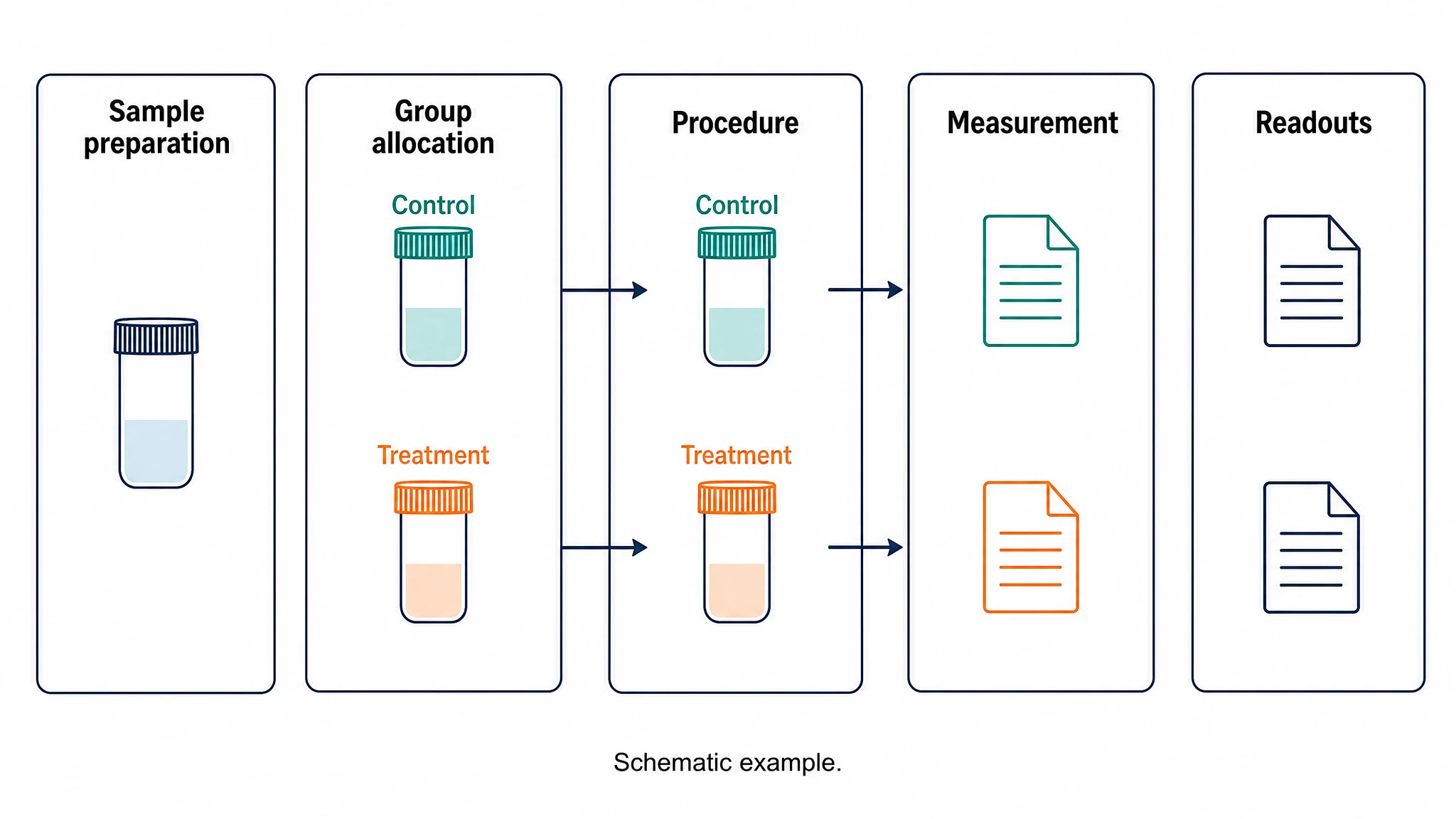 실험 순서도 만들기
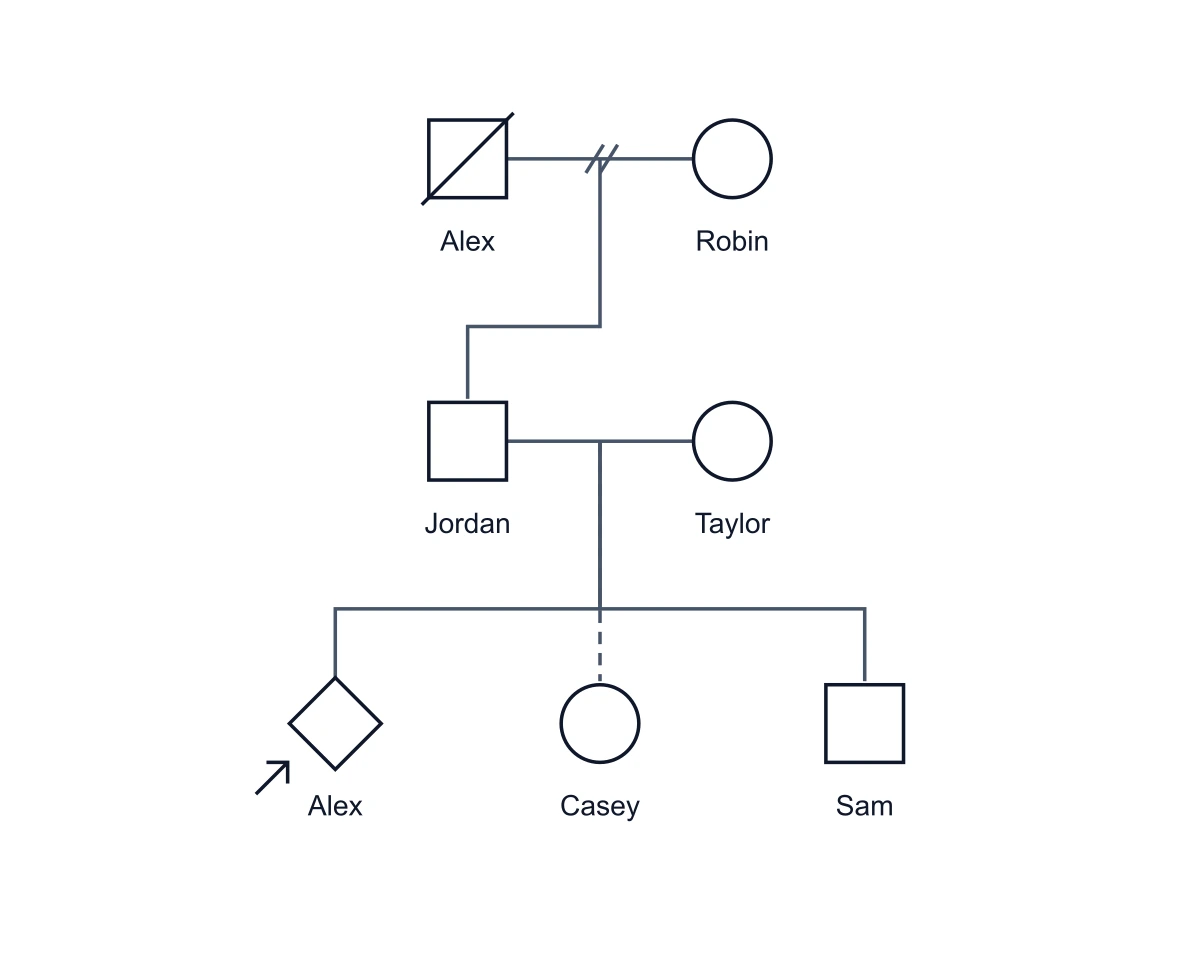 가계도 만들기그래픽 조직자 생성기
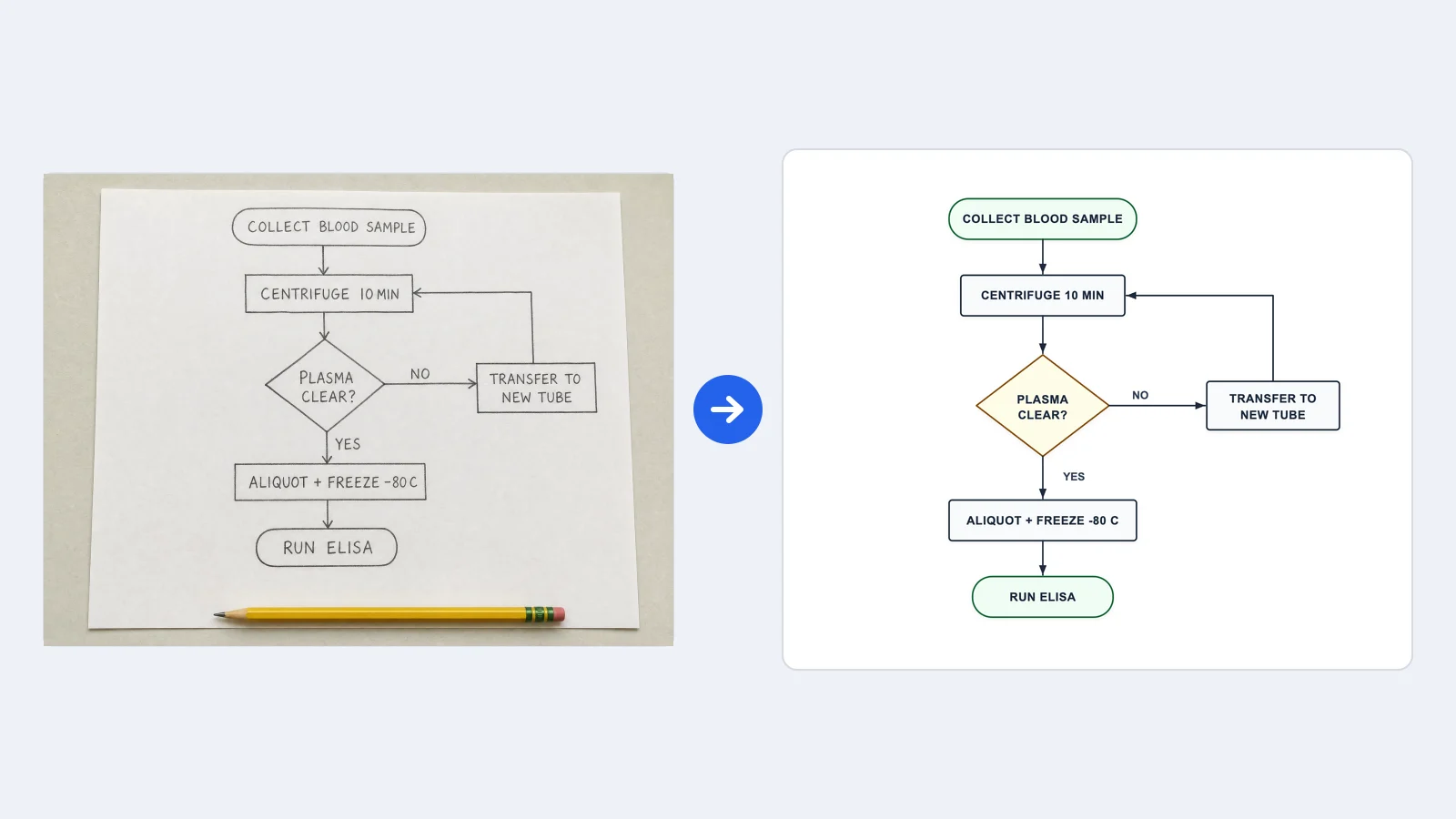 이미지 순서도 변환
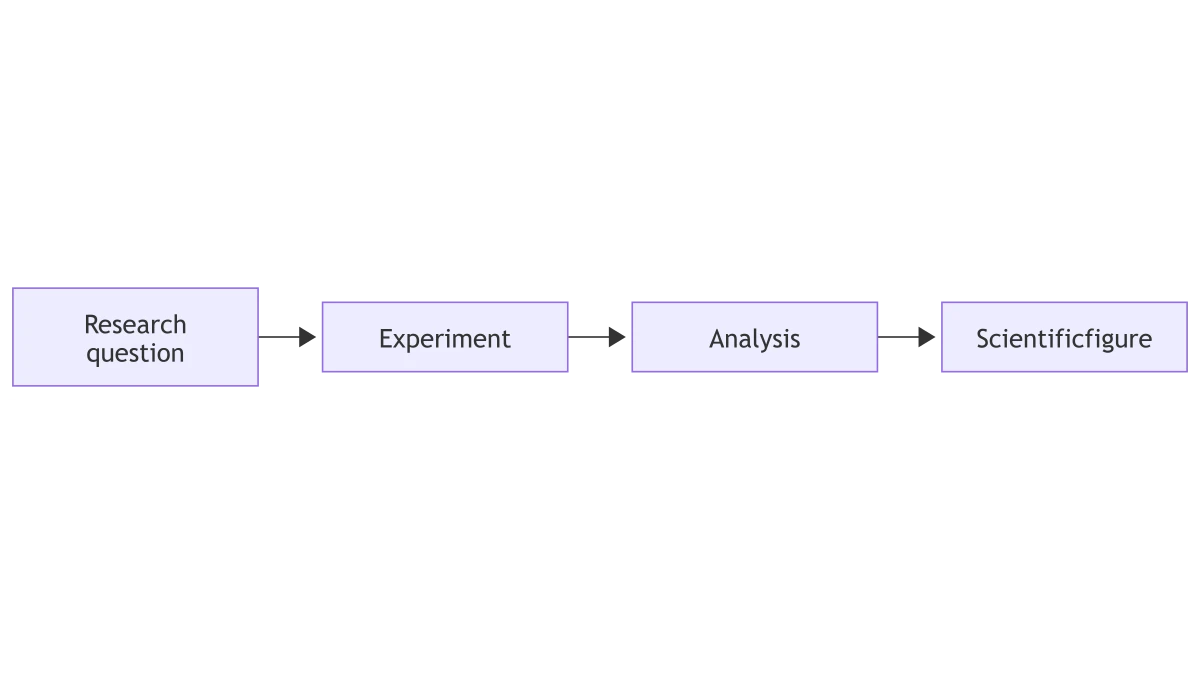 Mermaid PNG 변환
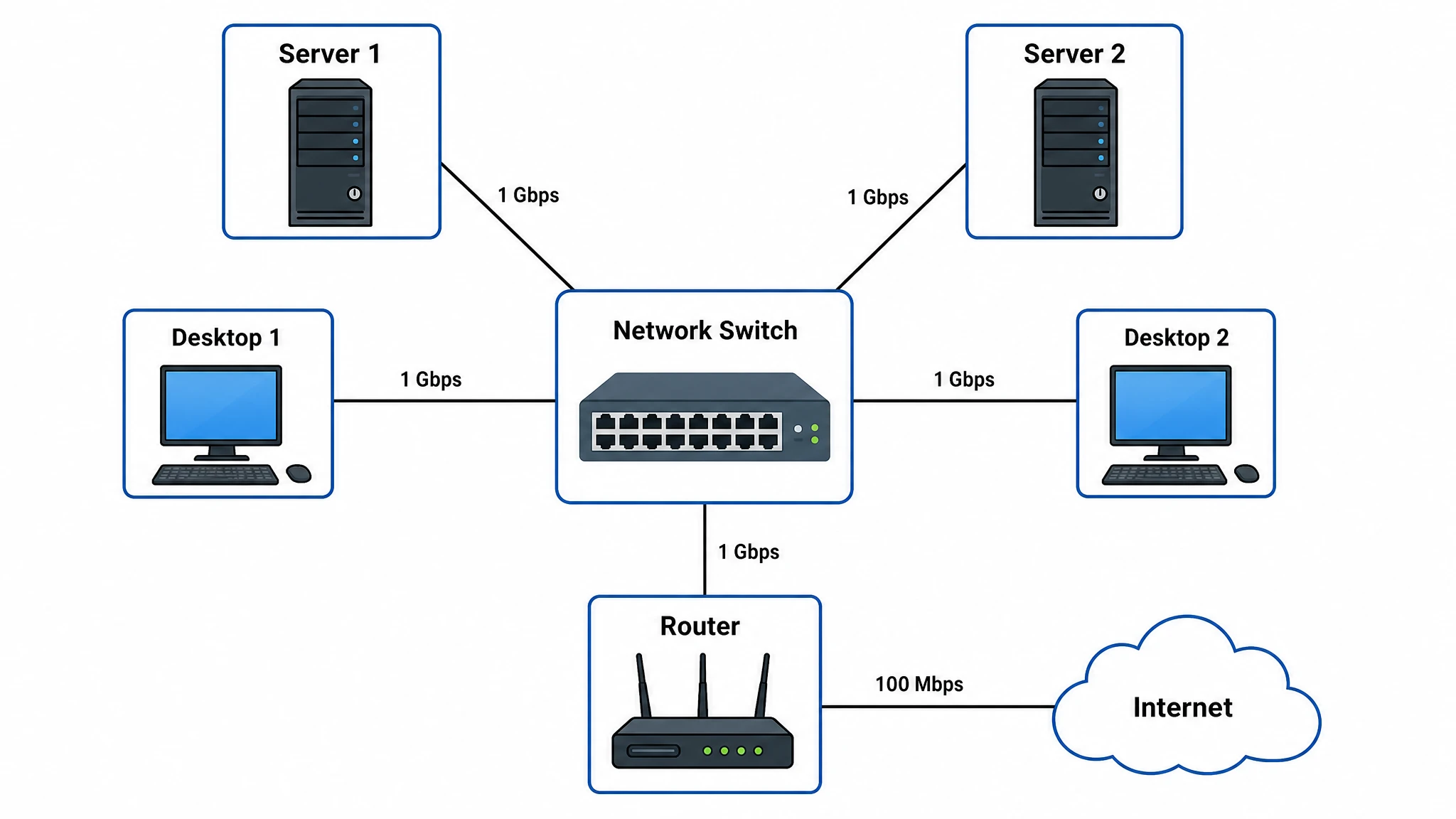 네트워크 다이어그램 생성기
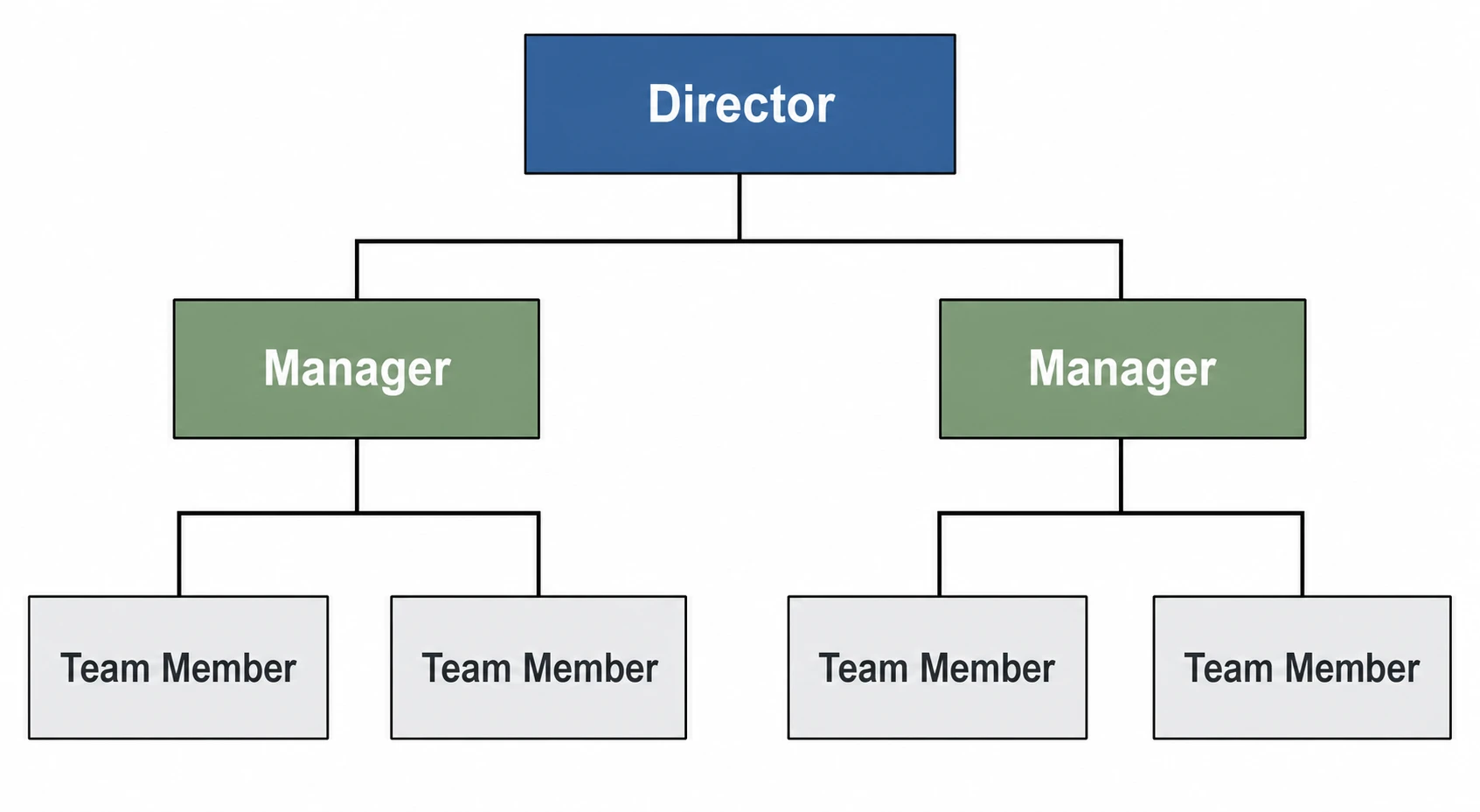 조직도 제작기
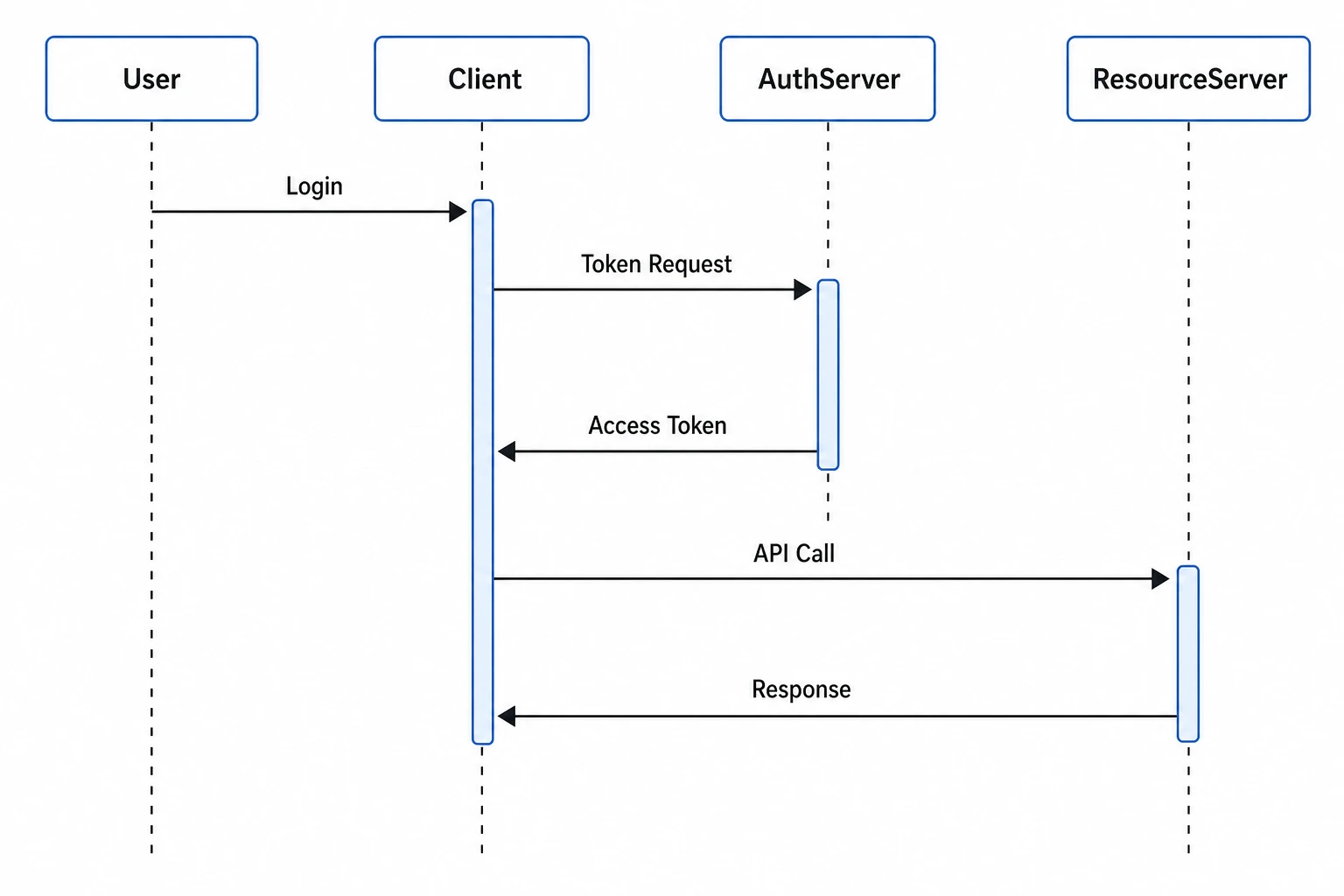 시퀀스 다이어그램 생성기
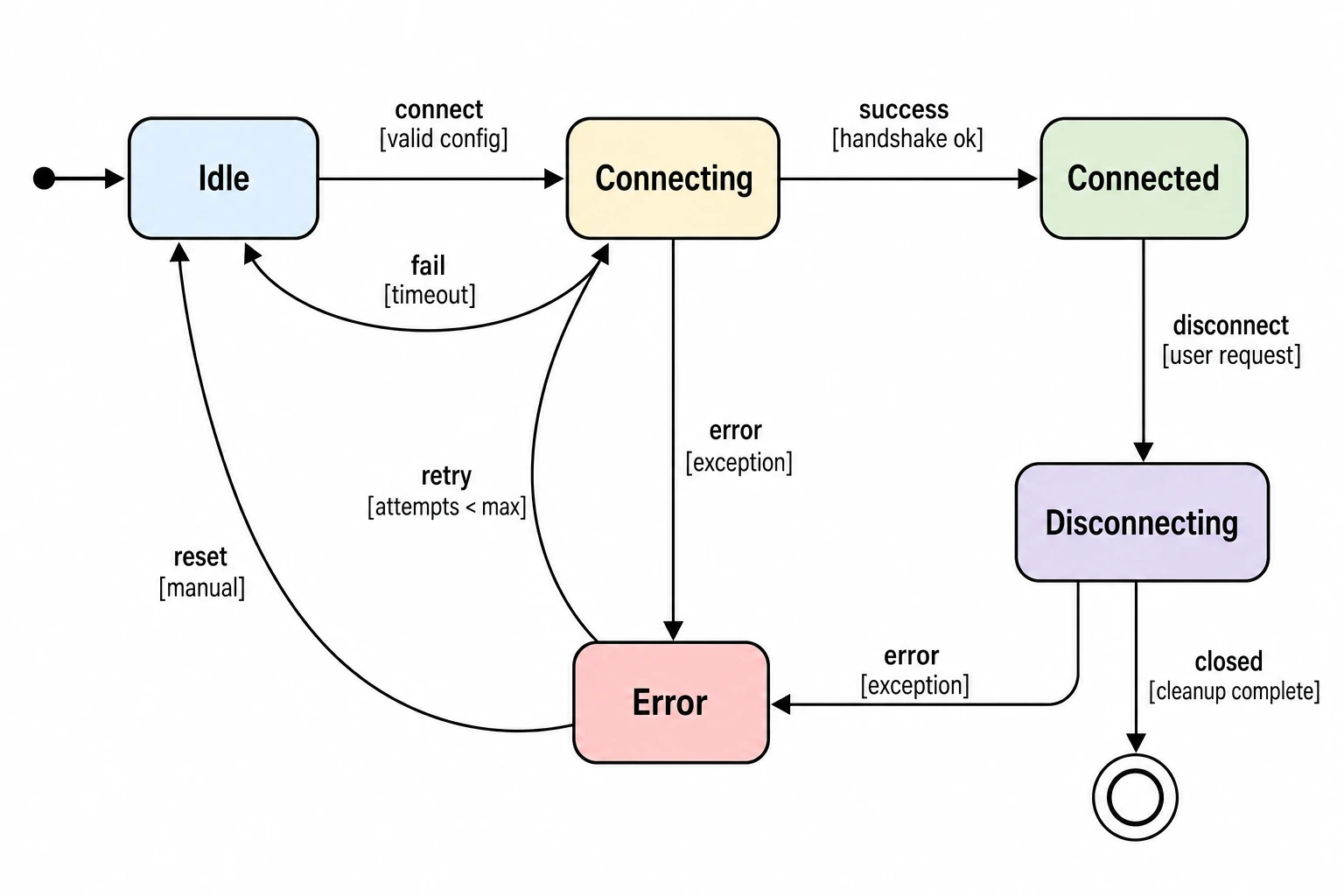 상태 다이어그램 생성기
 스윔레인 다이어그램 생성기
 유스케이스 다이어그램 생성기
 벤 다이어그램 생성기