보고서에 작업 흐름 넣기
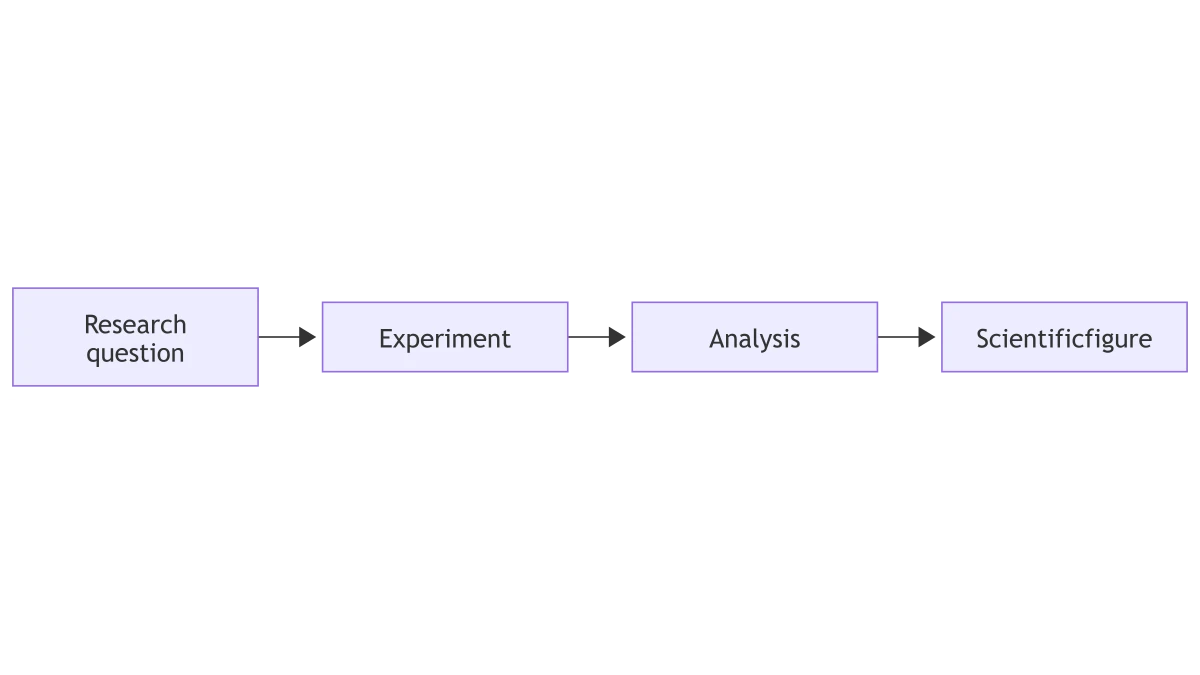
방법 보고서에 Mermaid로 작성한 프로세스 코드가 있다면 PNG로 변환해 보세요. 독자는 코드 편집기를 열지 않아도 분기점을 확인할 수 있습니다. 문서와 함께 그림을 보관하고 절차가 바뀌면 다시 생성할 수 있습니다.
이 예시 살펴보기무료 Mermaid PNG 변환 도구
Mermaid 코드를 붙여 넣고 브라우저에서 다이어그램을 렌더링한 뒤 PNG나 SVG로 다운로드하세요. 텍스트, 화살표, 그룹을 하나의 이미지에 담아 코드 편집기 없이도 공유할 수 있습니다.
시작 시 무료 크레딧 최대 150개|신용카드 필요 없음
초대 링크로 가입하면 첫날 무료 크레딧을 최대 350개 받을 수 있습니다.
무료 Mermaid PNG 변환 도구— 템플릿과 예시
업데이트
Mermaid 다이어그램 도구
다이어그램 코드를 선명한 이미지로 바꾸고 배경과 출력 배율을 선택하세요.
Mermaid PNG 변환은 텍스트로 작성한 다이어그램 코드를 문서와 슬라이드에 넣을 수 있는 래스터 이미지로 바꾸는 작업입니다. Mermaid 코드를 붙여 넣고 브라우저에서 다이어그램을 렌더링한 뒤 PNG나 SVG로 다운로드하세요. 텍스트, 화살표, 그룹을 하나의 이미지에 담아 코드 편집기 없이도 공유할 수 있습니다.
다이어그램 코드를 선명한 이미지로 바꾸고 배경과 출력 배율을 선택하세요.
기존 소스로 시작해 노드, 관계, 라벨을 미리보기에서 확인하세요. 그림은 소스에 작성한 내용을 바탕으로 렌더링되며 그 구조를 유지합니다. 순서도, 시퀀스 다이어그램, 클래스 다이어그램으로 텍스트 설명을 문서용 그림으로 바꿀 수 있습니다.
슬라이드나 문서에 배치할 크기에 맞춰 출력 배율을 선택하면 라벨을 읽기 쉽게 만들 수 있습니다. PNG는 이미지를 지원하지만 Mermaid를 실행하지 못하는 곳에서도 사용할 수 있습니다. 도형과 텍스트가 함께 저장되므로 공동 작업자에게도 원래 의미를 온전히 전달할 수 있습니다.
투명 배경은 색이 있는 슬라이드에 겹쳐 쓰기 좋고, 흰색 배경은 그림 자체에 별도의 바탕을 제공합니다. 배치할 위치에 맞게 선택하세요. 배경 설정은 내보내는 이미지에 적용되며 다이어그램 구조와 내용은 그대로 유지됩니다.
확대해서 쓸 다이어그램에는 SVG를 선택해 선과 텍스트를 벡터 형식으로 보관하세요. 일상적인 문서에는 PNG가 편리합니다. 두 형식 모두 같은 Mermaid 소스를 렌더링한 결과이므로 공유용 이미지와 그 이미지를 만든 코드를 함께 관리할 수 있습니다.
페이지 안의 도구로 Mermaid 다이어그램을 준비하고 결과를 저장하세요.
변환 도구에 다이어그램 코드를 붙여 넣으세요. 지원하는 순서도, 시퀀스 다이어그램, 클래스 다이어그램 중 하나로 시작할 수 있습니다. 최종 이미지에 필요한 라벨과 관계를 코드에 적으면 그 내용이 렌더링할 구조를 결정합니다.
미리보기를 실행해 코드의 노드, 그룹, 연결을 확인하세요. 문법 오류가 있으면 표시된 오류와 소스를 확인해 수정한 다음 다시 렌더링하면 됩니다.
이미지를 배치할 곳에 맞춰 배경과 출력 배율을 선택하세요. 색이 있는 슬라이드에는 투명 배경이, 독립적인 이미지에는 흰색 배경이 적합합니다. PNG 배율을 높이면 비율을 유지하면서 라벨에 쓰이는 픽셀 수를 늘릴 수 있습니다.
슬라이드, 보고서, 문서에는 PNG를, 같은 다이어그램의 벡터 버전에는 SVG를 선택하세요. Mermaid 소스를 함께 보관하면 나중에 구조를 바꿀 때 원래 코드에서 작업을 이어 갈 수 있습니다.
텍스트 설명을 라벨이 있는 다이어그램으로 옮겨 관계를 눈으로 이해하도록 도와줍니다.
방법 보고서에 Mermaid로 작성한 프로세스 코드가 있다면 PNG로 변환해 보세요. 독자는 코드 편집기를 열지 않아도 분기점을 확인할 수 있습니다. 문서와 함께 그림을 보관하고 절차가 바뀌면 다시 생성할 수 있습니다.
이 예시 살펴보기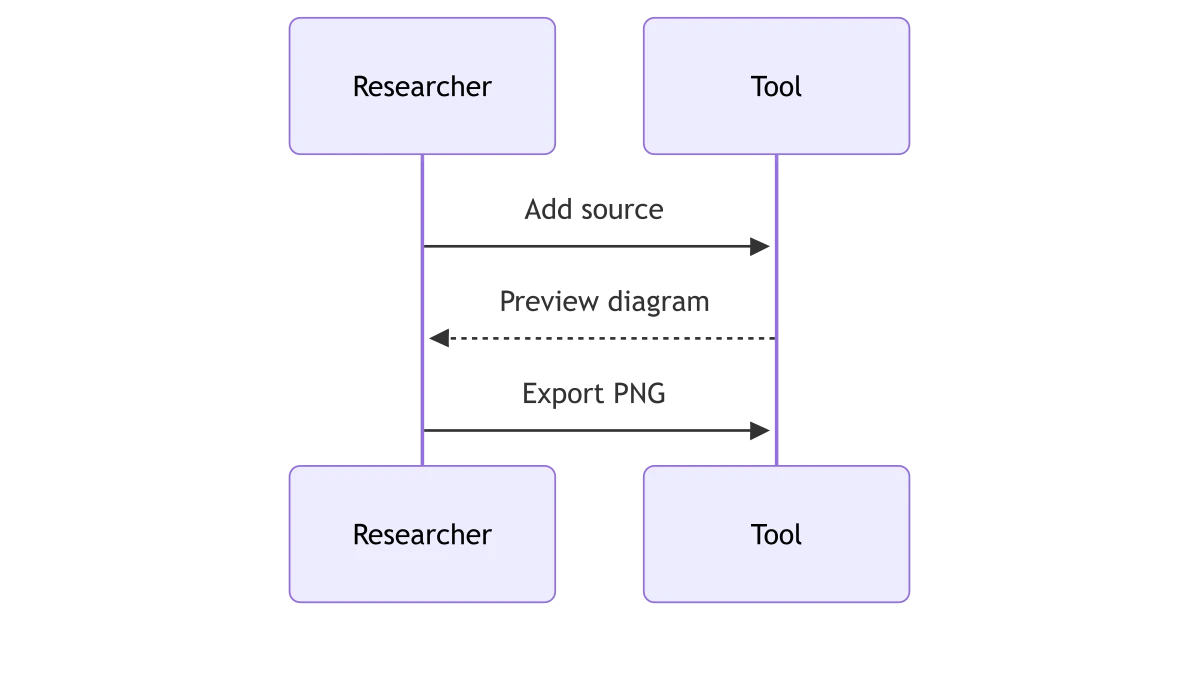
각 메시지를 누가 보내는지 시퀀스 다이어그램으로 설명하세요. 코드를 렌더링해 전체 상호작용을 내보내면 팀 토의에 쓸 수 있습니다. 정적인 이미지라 Mermaid 연동 기능이 없는 발표 자료나 회의 문서에서도 순서를 보여 줄 수 있습니다.
이 예시 살펴보기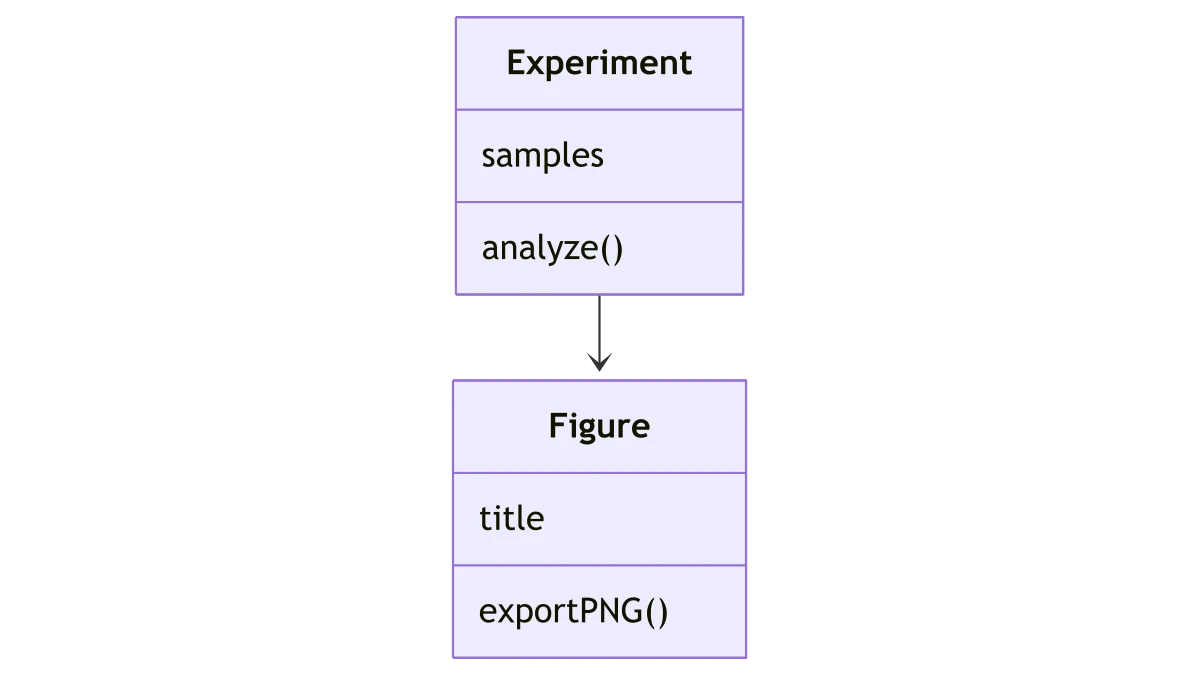
기술 부록에는 소스 코드 화면보다 클래스 다이어그램이 적합할 수 있습니다. Mermaid의 관계, 라벨, 구획을 렌더링하고 확대해서 쓸 SVG나 래스터 이미지를 받는 문서용 PNG로 저장하세요.
이 예시 살펴보기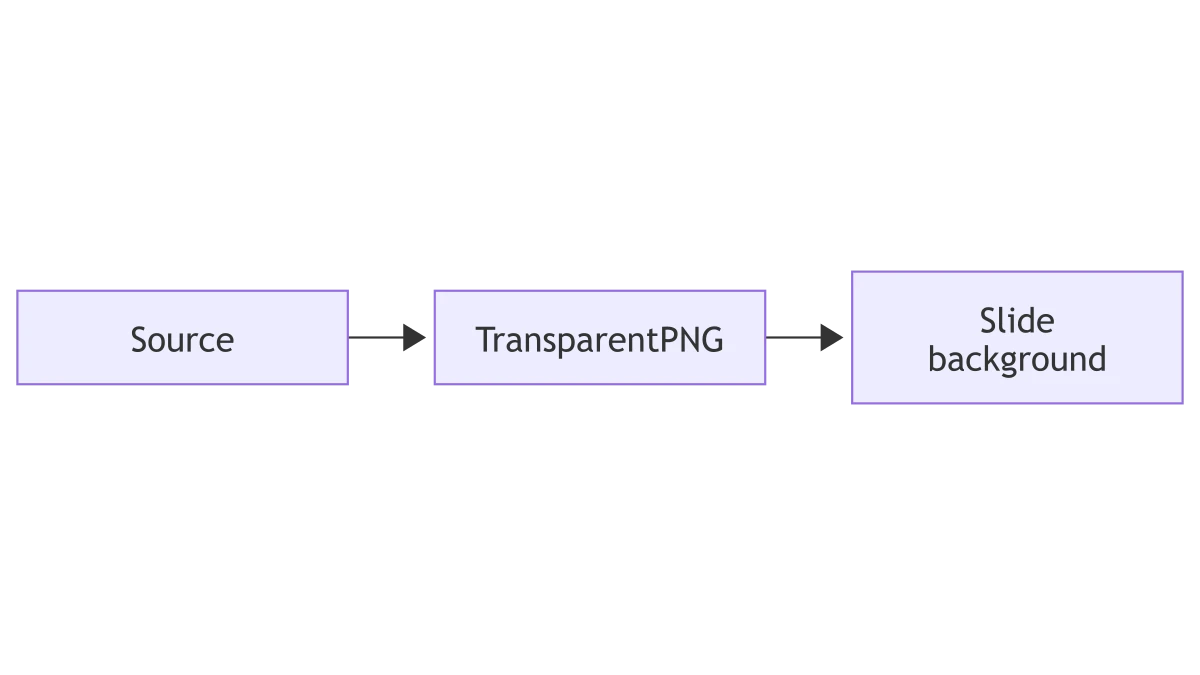
투명 PNG를 슬라이드 배경 위에 놓고 라벨과 화살표를 그대로 사용하세요. 그림이 슬라이드의 큰 부분을 차지하면 출력 배율을 높일 수 있습니다. 구조를 바꿀 때는 원래 코드를 수정해 새 이미지를 만드세요.
이 예시 살펴보기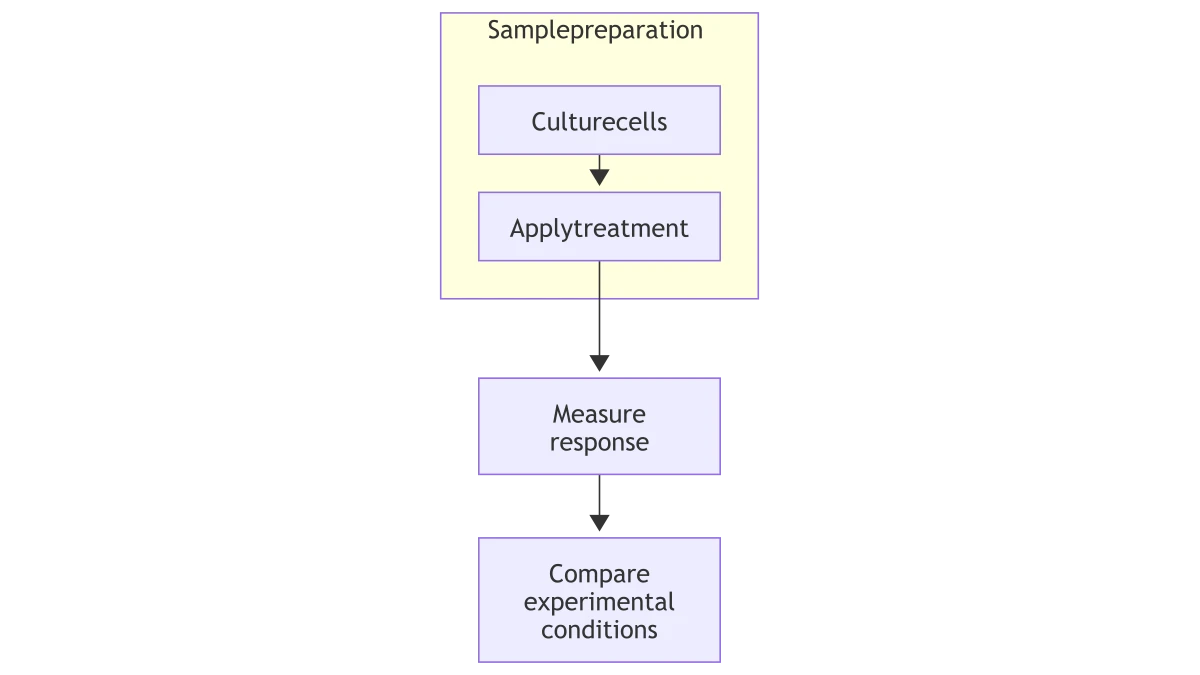
서브그래프로 큰 작업 흐름 안의 관련 단계를 묶을 수 있습니다. 그룹 경계와 전체 라벨을 보존해 내보내면 독자가 개별 단계와 전체 흐름을 구분할 수 있습니다. 여러 팀이 참여하는 절차를 설명할 때도 유용합니다.
이 예시 살펴보기프로젝트 폴더에 Mermaid 소스와 PNG·SVG를 함께 보관하세요. 이미지는 일상적인 공유에 쓰고 소스에는 관계를 간결하게 남길 수 있습니다. 글로 설명한 새로운 프로세스 다이어그램이 필요하다면 SciFig FlowChart도 사용할 수 있습니다.
이 예시 살펴보기방법 문서에 들어갈 작업 흐름을 Mermaid 파일로 관리하고 있었습니다. Mermaid를 PNG로 변환하니 다른 편집기 없이도 같은 판단 지점을 보고서에 넣을 수 있었습니다. 내보낸 이미지 옆에 코드를 함께 보관해서, 실험 절차가 바뀔 때 팀이 어디에서 흐름을 수정해야 하는지도 명확해졌습니다.
Lena W.
케임브리지대학교|연구 소프트웨어 엔지니어
무료 도구
모든 과학 그림을 위한 도구
필요한 과학 그림에 맞춘 전용 생성기 120개 — 각각 알맞은 작업 공간에서 예시와 함께 열립니다.
일러스트레이션, 구조도와 개념도
도구 60개 분자 구조식 생성기
 그래픽 초록 제작기
 자유물체도 생성기
 회로도 생성기
 AI 과학 이미지 생성기
 편집 가능한 96웰 플레이트
 루이스 구조식 생성기
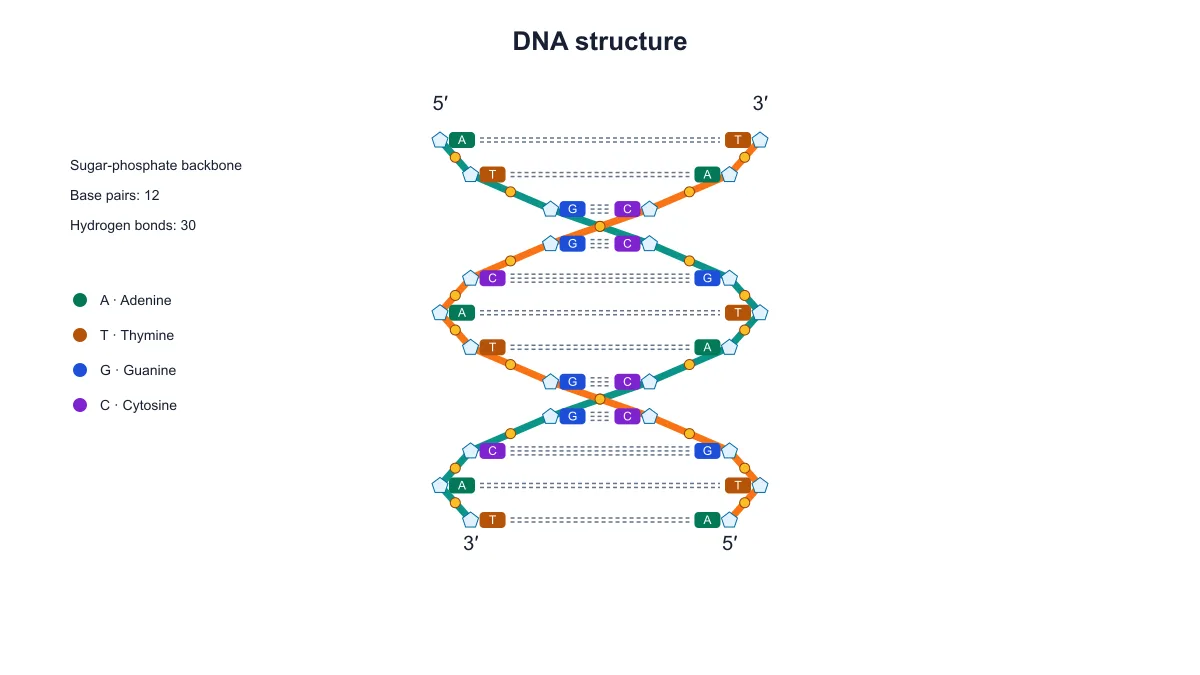 DNA 구조도 생성기
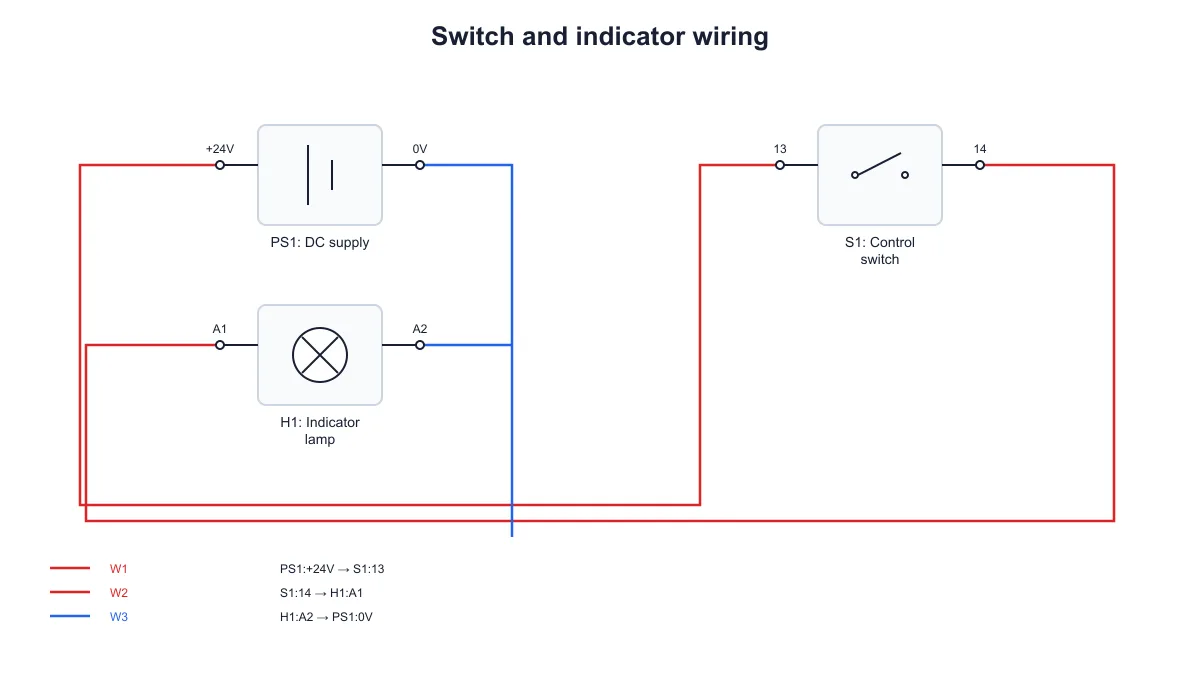 배선도 작성 도구
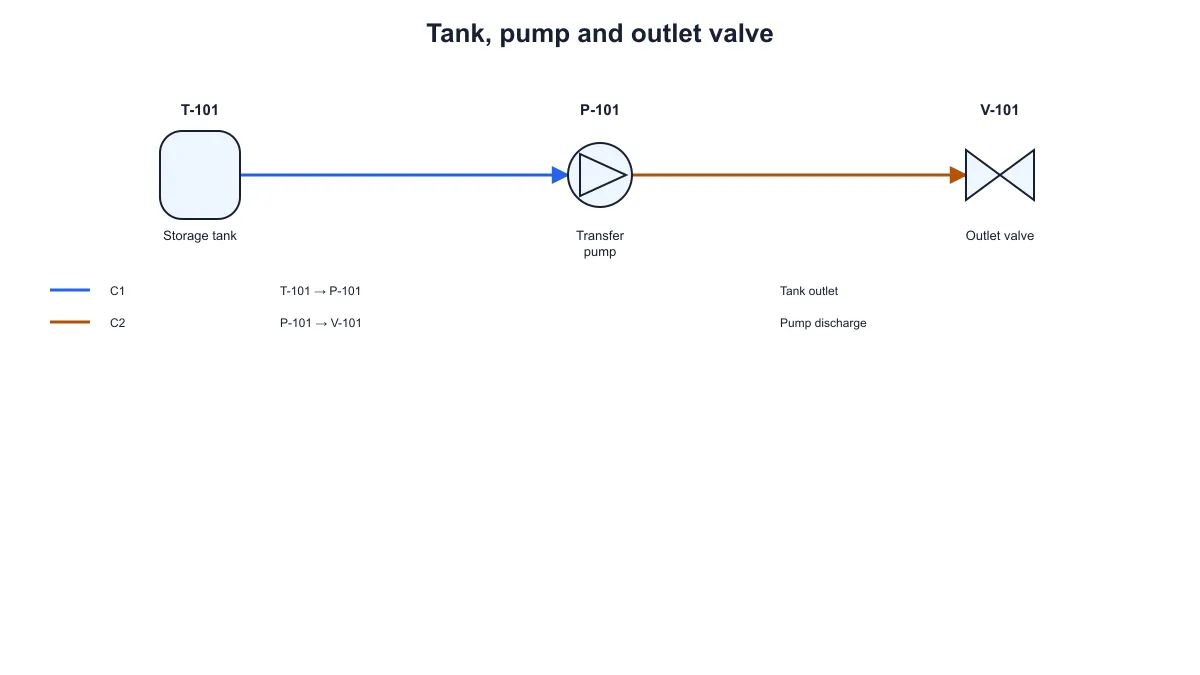 배관계장도 작성 도구
 학회 포스터 제작기
 분지도 제작기
 먹이 그물 제작기
 의학 일러스트 생성기
 PCR 다이어그램 생성기
 PPT 텍스트 시각화 변환기
 체세포 분열 다이어그램 생성기
 AI 인포그래픽 생성기
 해부도 생성기
 동물 세포와 식물 세포 비교
 동물 세포 다이어그램 생성기
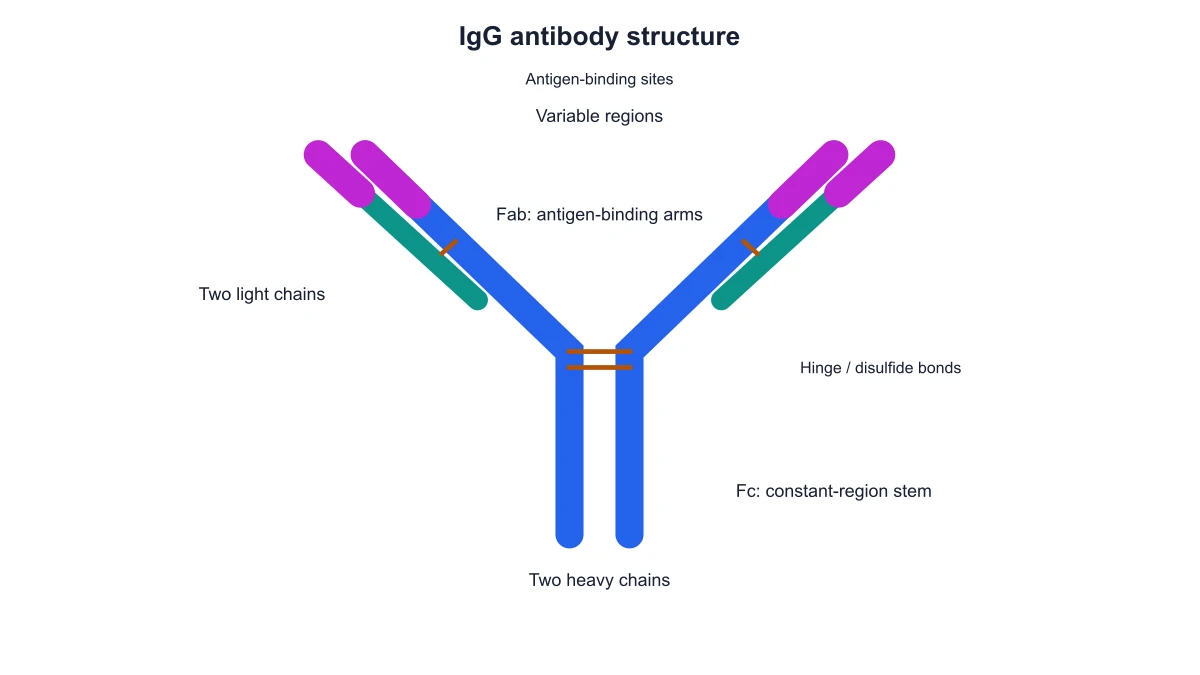 항체 구조도 만들기
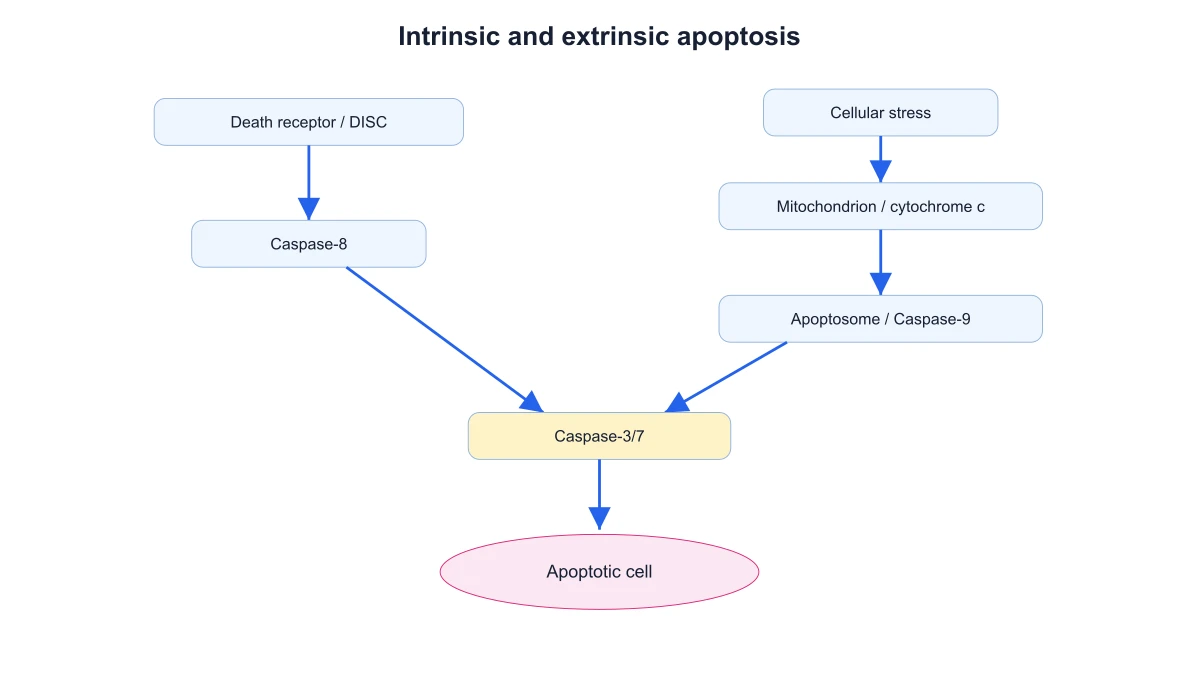 세포자멸사 경로도 만들기
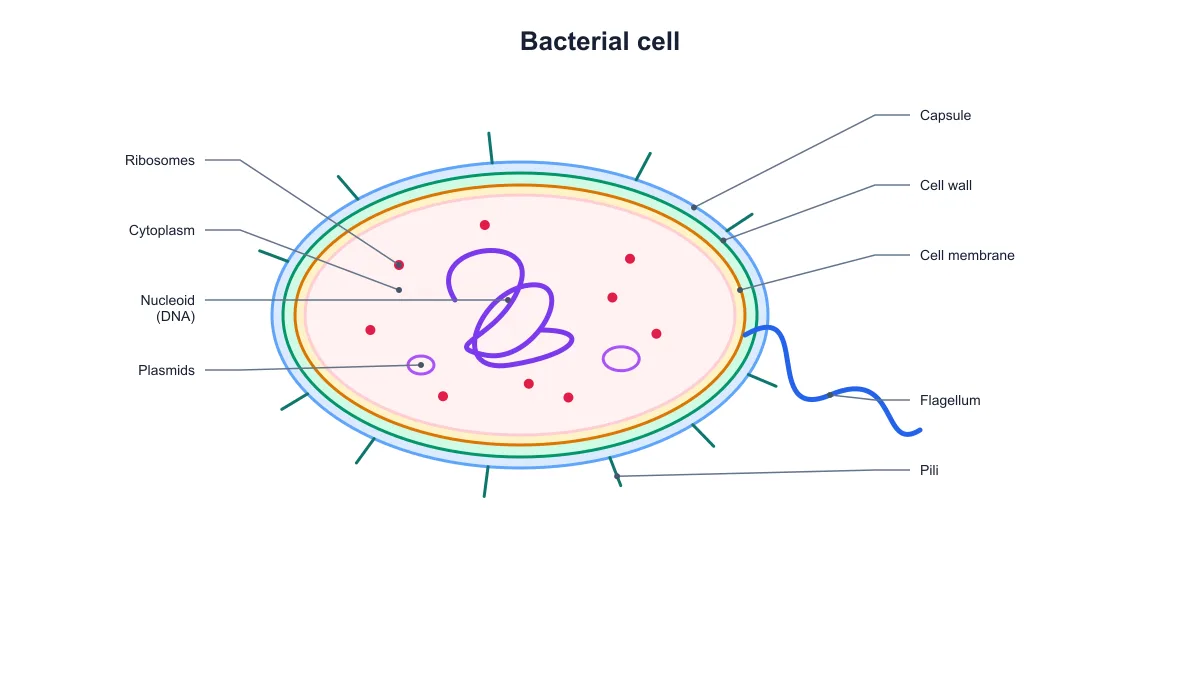 세균 구조도 만들기
 청사진 제작기
 보어 모형 제작기
 캘빈 회로 다이어그램 생성기
 탄소 순환 다이어그램 생성기
 세포 주기 다이어그램 생성기
 세포 호흡 다이어그램 생성기
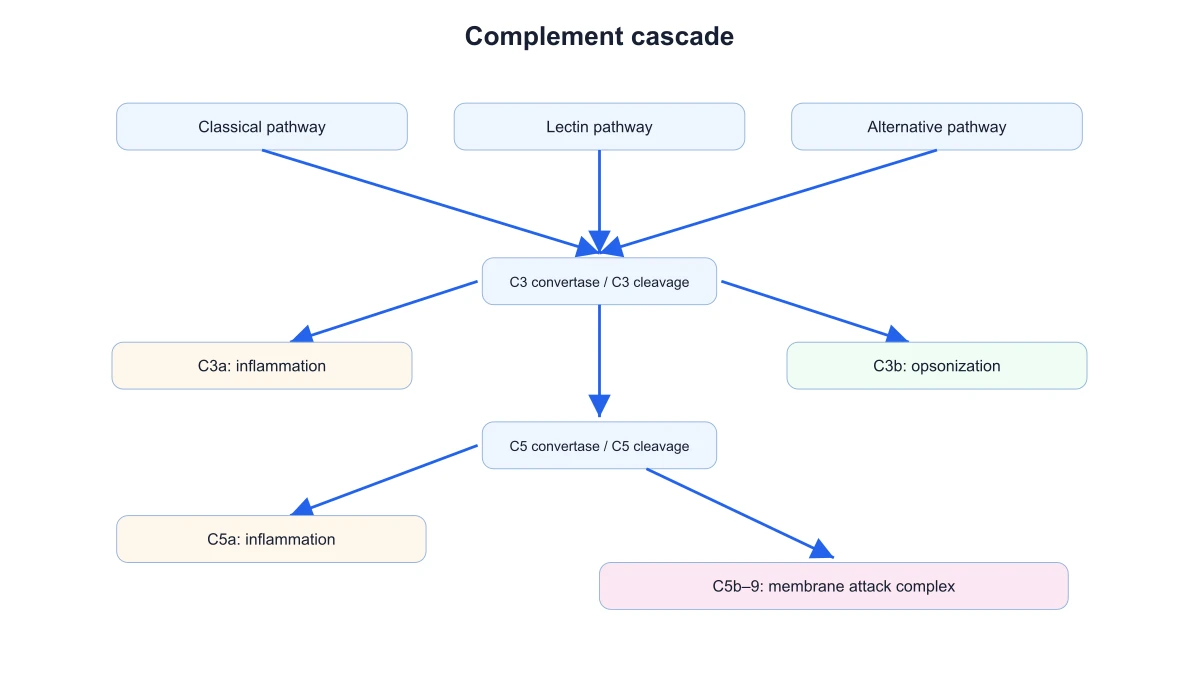 보체계 경로도 만들기
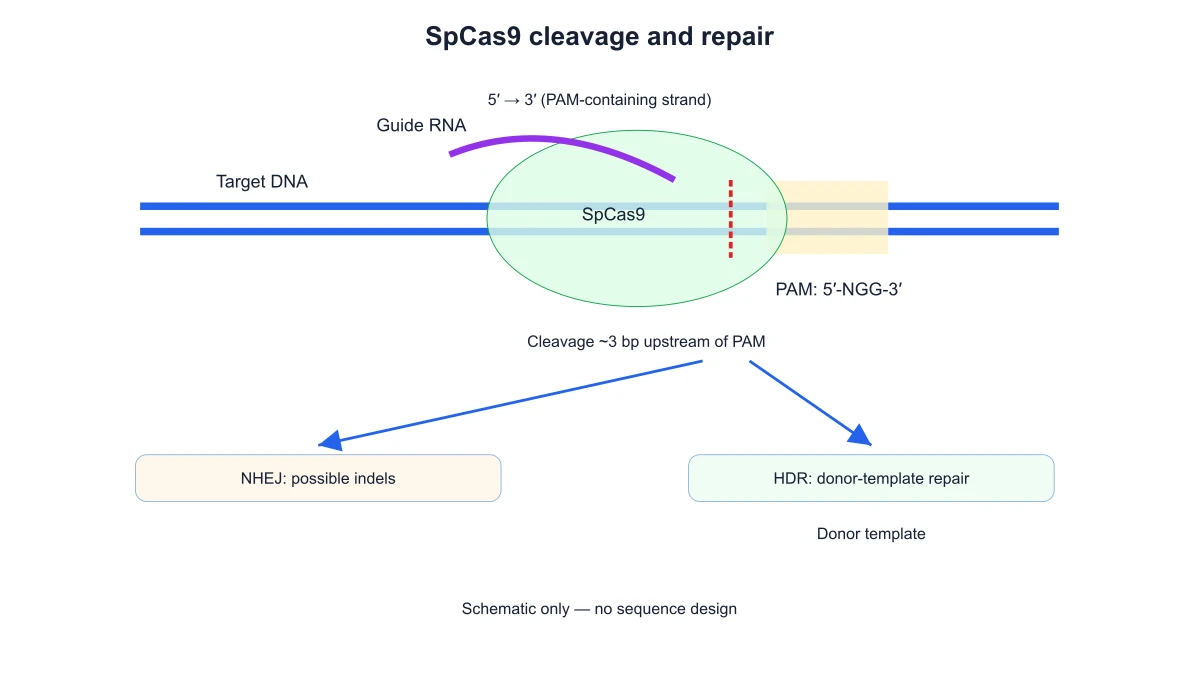 CRISPR-Cas9 모식도 만들기
 DNA 복제 다이어그램 생성기
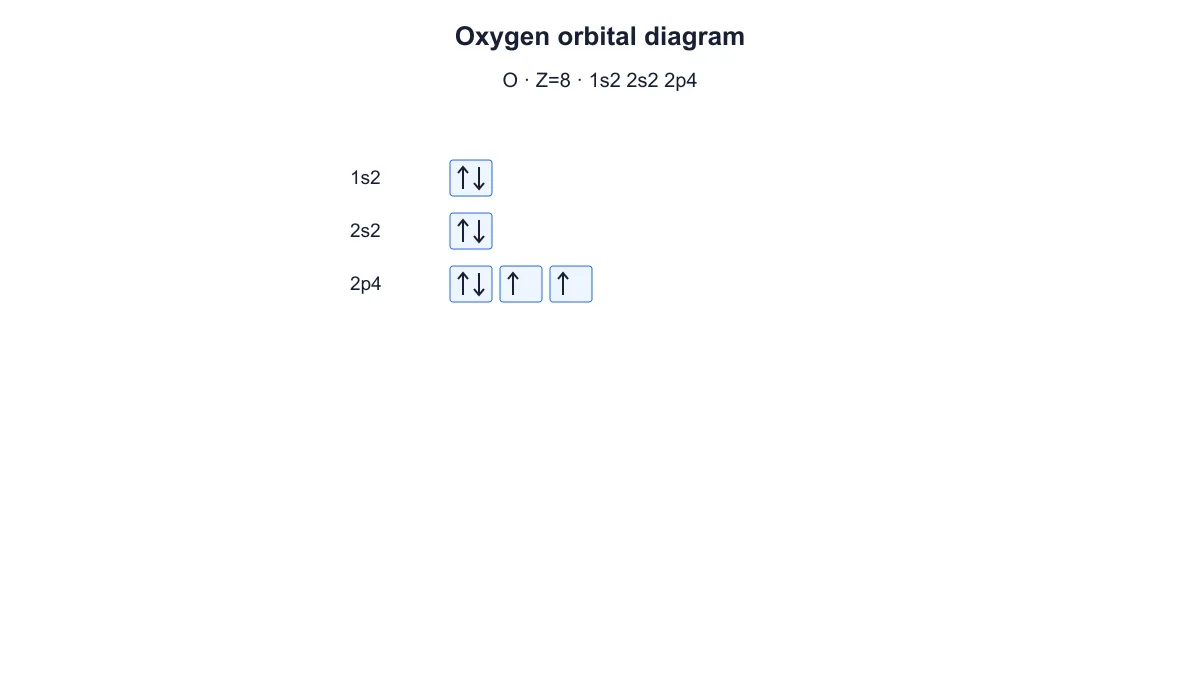 전자 배치 다이어그램 생성기
 전자전달계 다이어그램 생성기
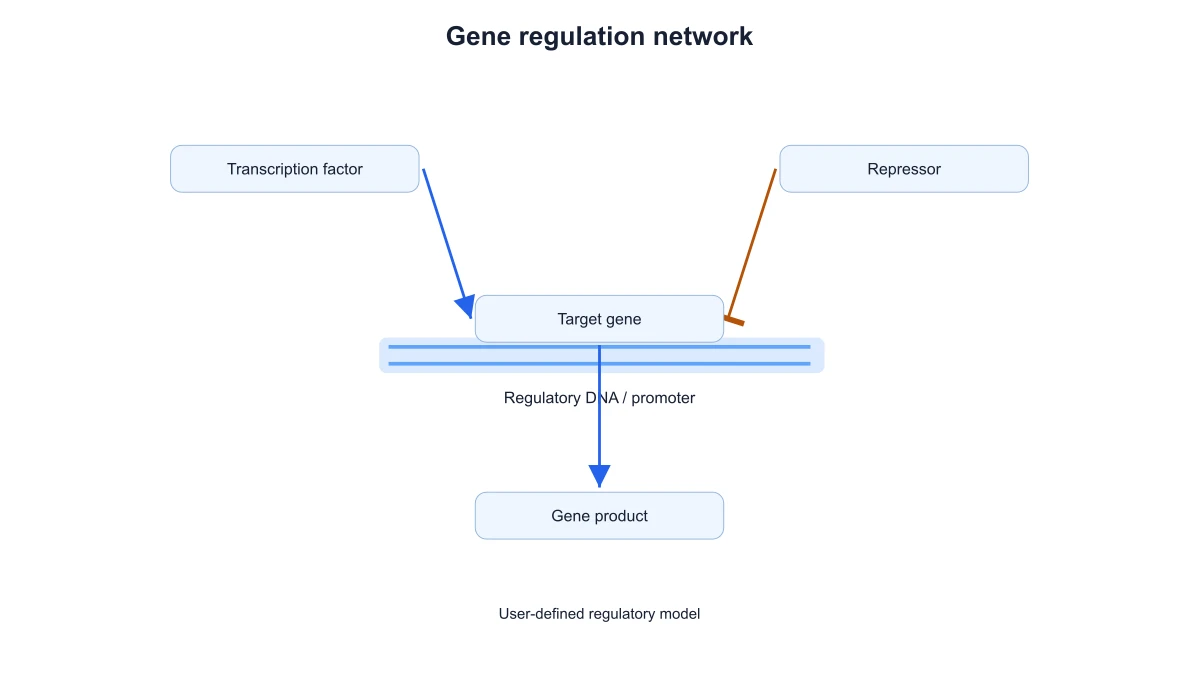 유전자 발현 조절도 만들기
 해당과정 다이어그램 생성기
 이미지 SVG 변환기
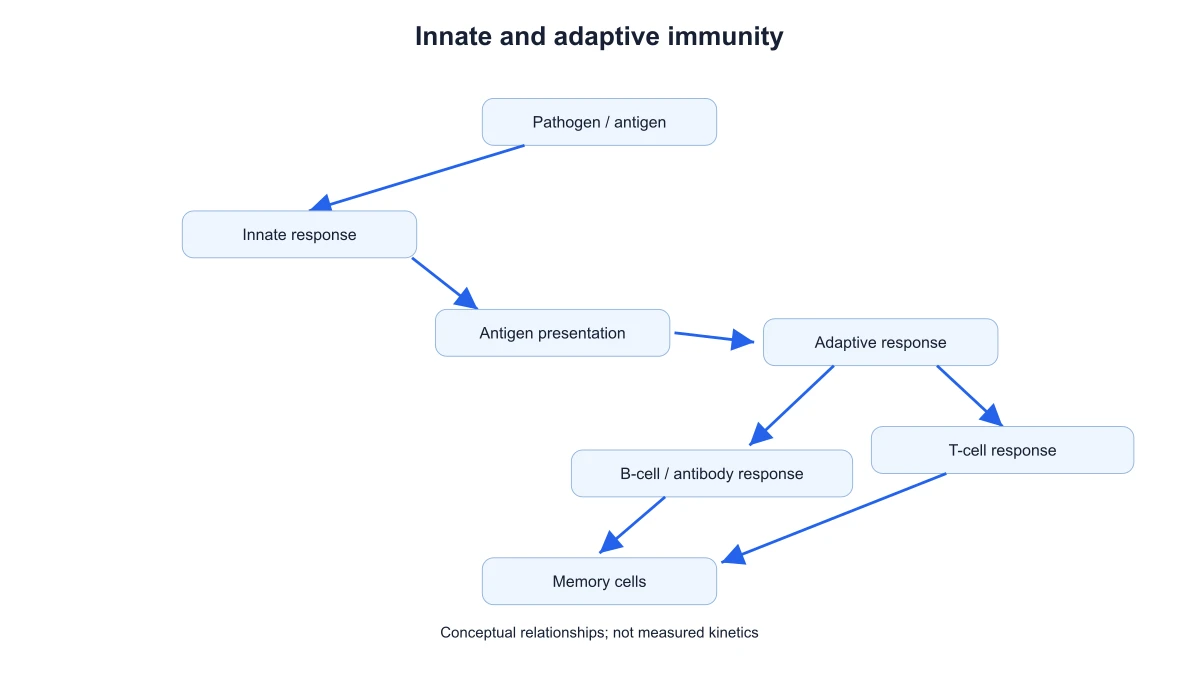 면역 반응 모식도 만들기
 시트르산 회로 다이어그램 생성기
 실험 장치도 제작기
 감수분열 다이어그램 생성기
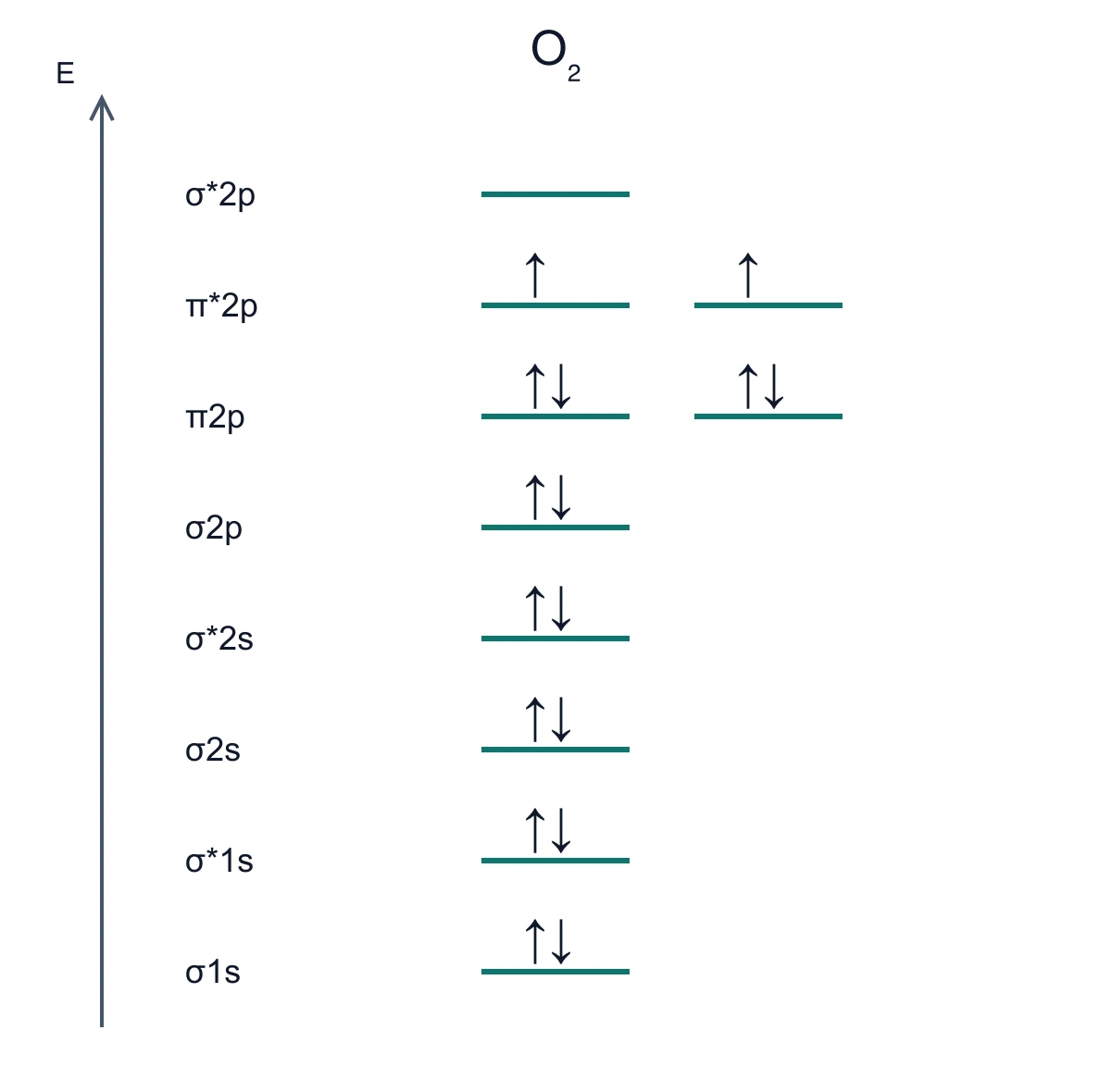 분자 오비탈 다이어그램 생성기
 질소 순환 다이어그램 생성기
 가계도 제작기
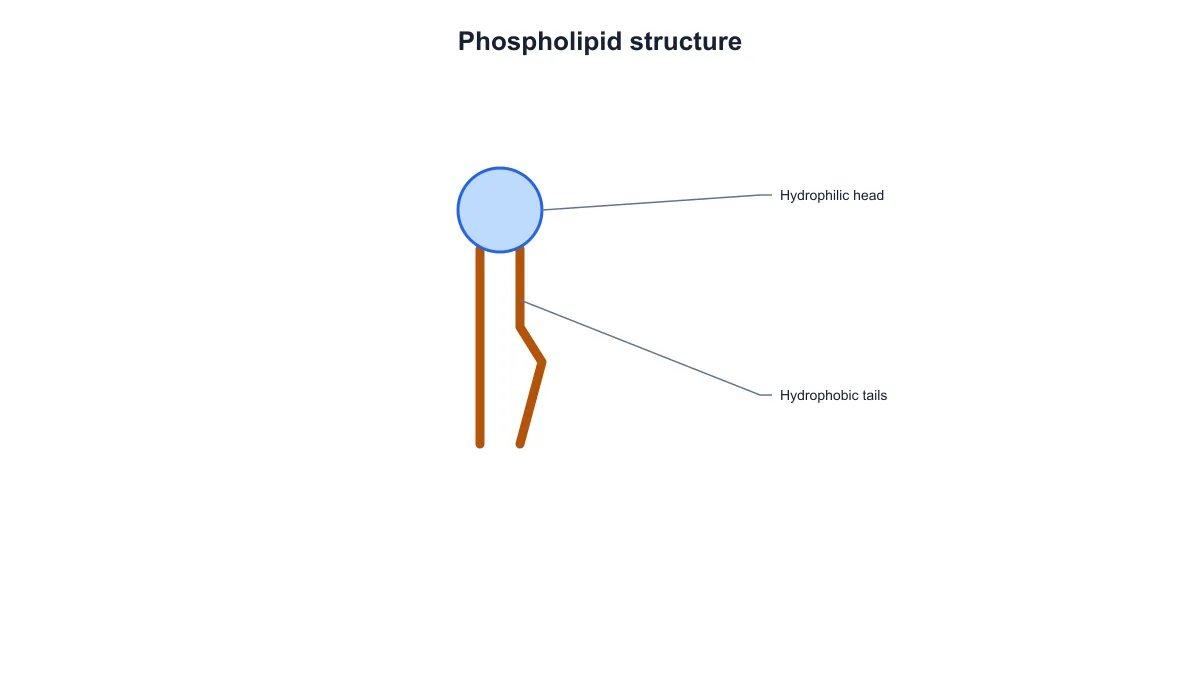 인지질 구조도 생성기
 인 순환 다이어그램 생성기
 광합성 다이어그램 생성기
 계통수 제작기
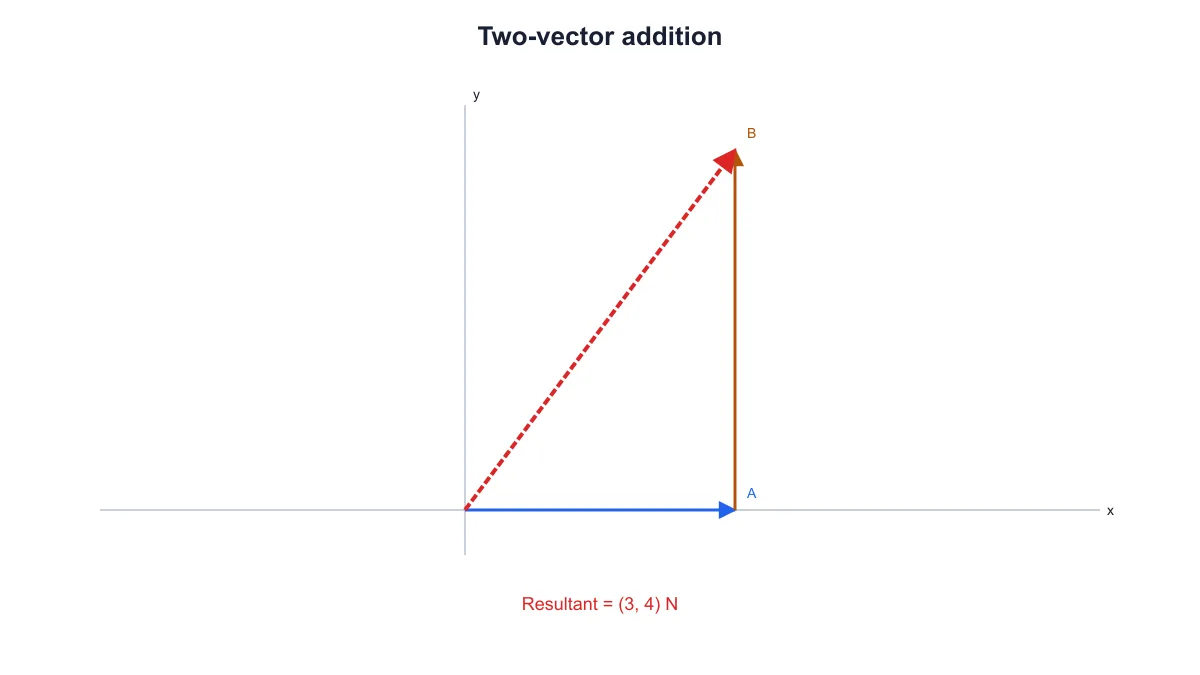 물리 벡터 다이어그램 생성기
 식물 세포 다이어그램 생성기
 단백질 합성 다이어그램 생성기
 퍼넷 방격 제작기
 광선도 제작기
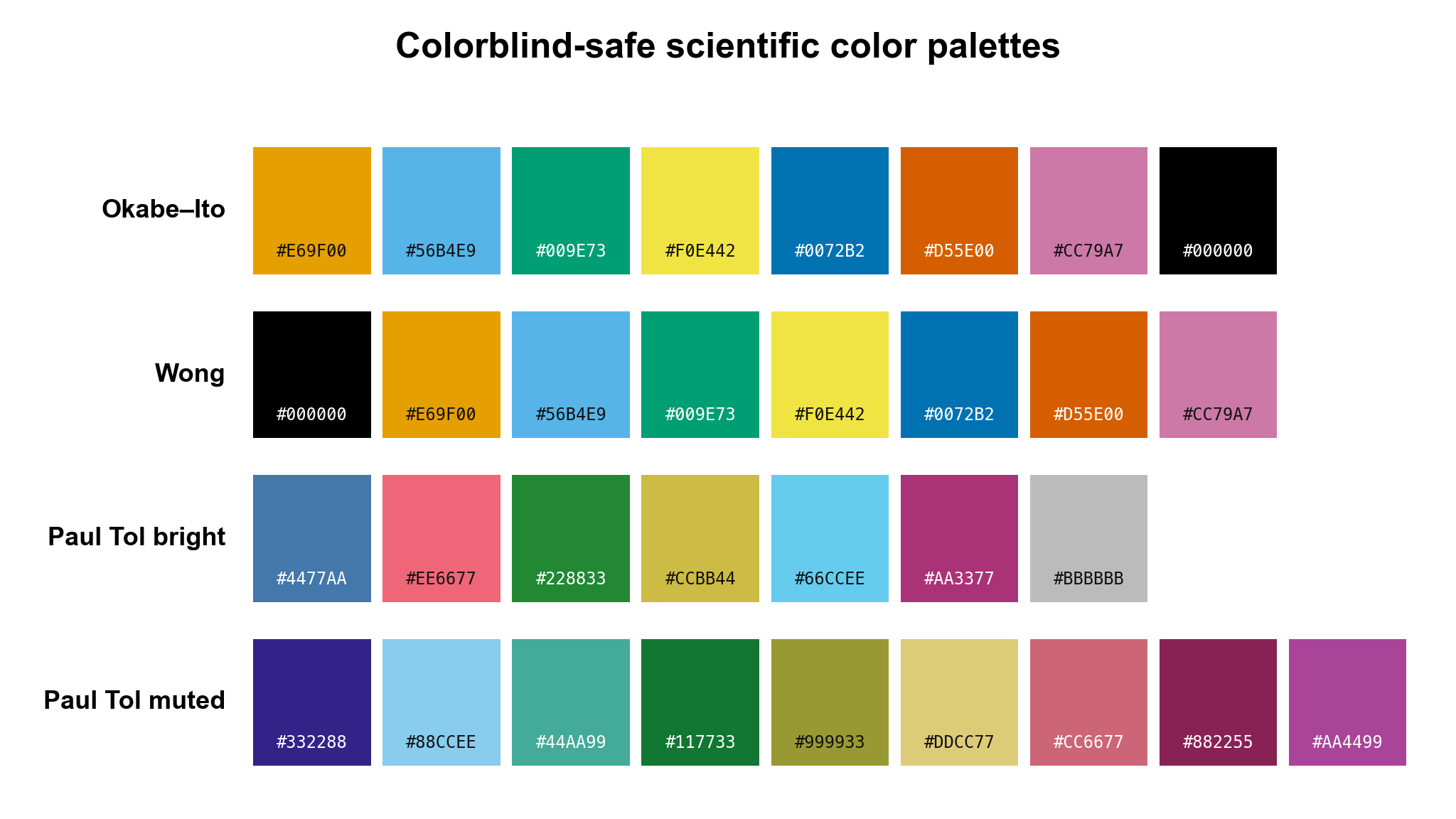 논문 색상 팔레트 생성기
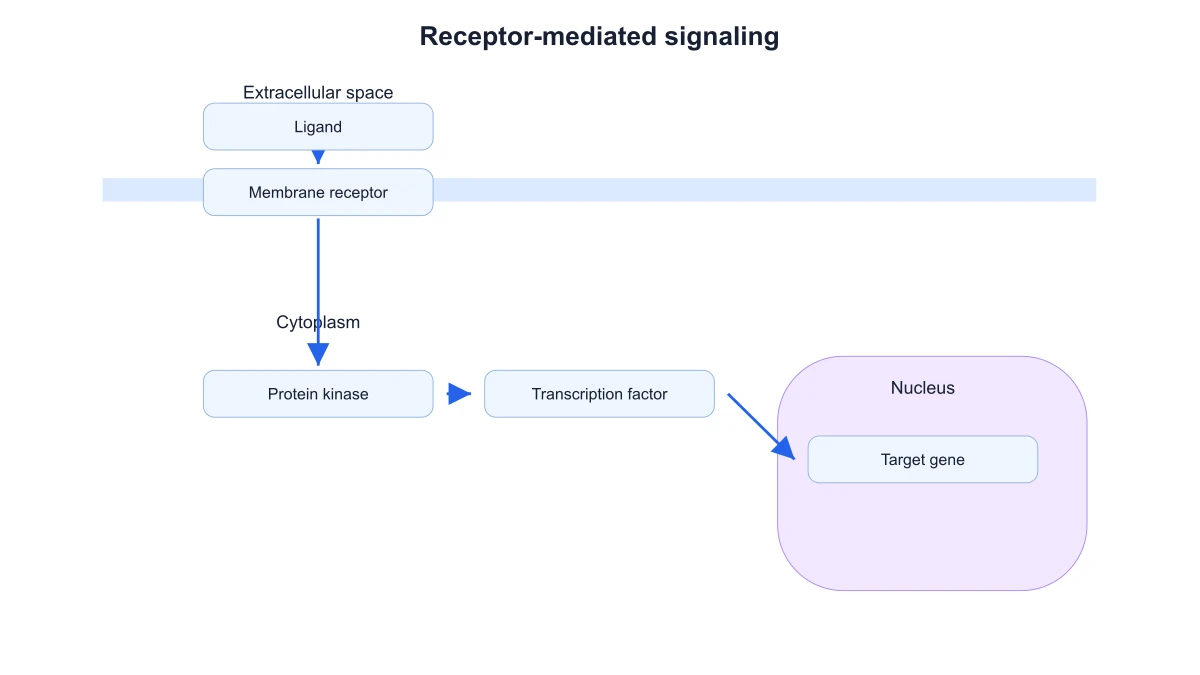 신호 전달 경로도 만들기
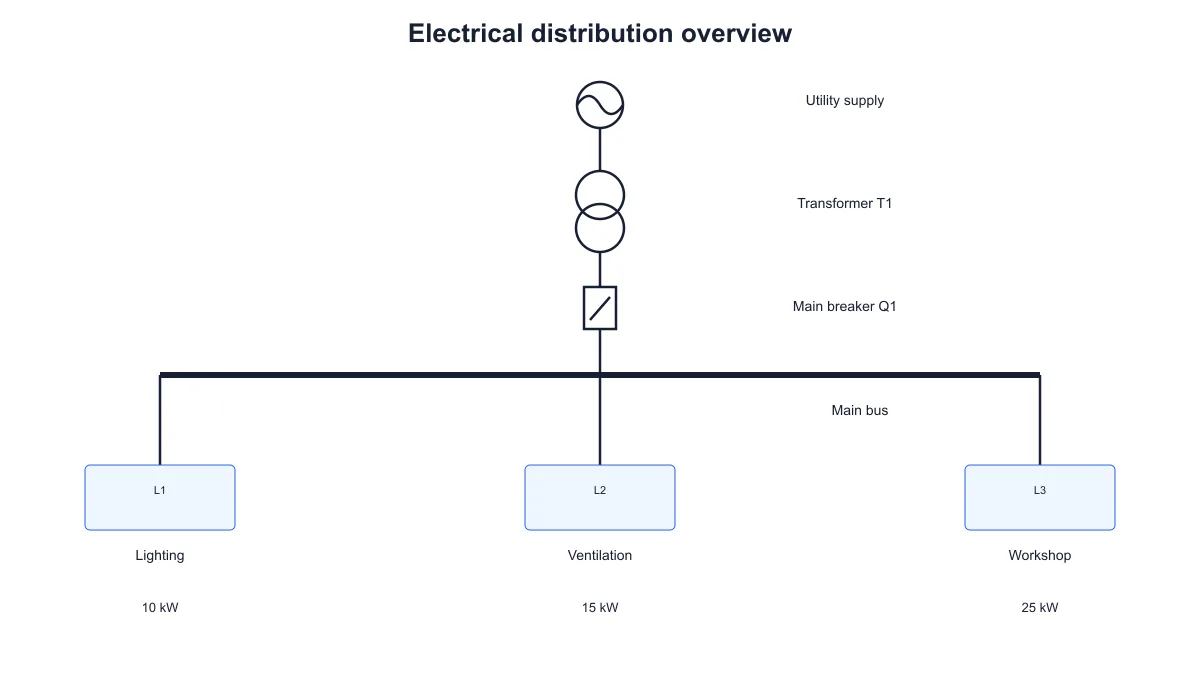 단선 결선도 작성 도구
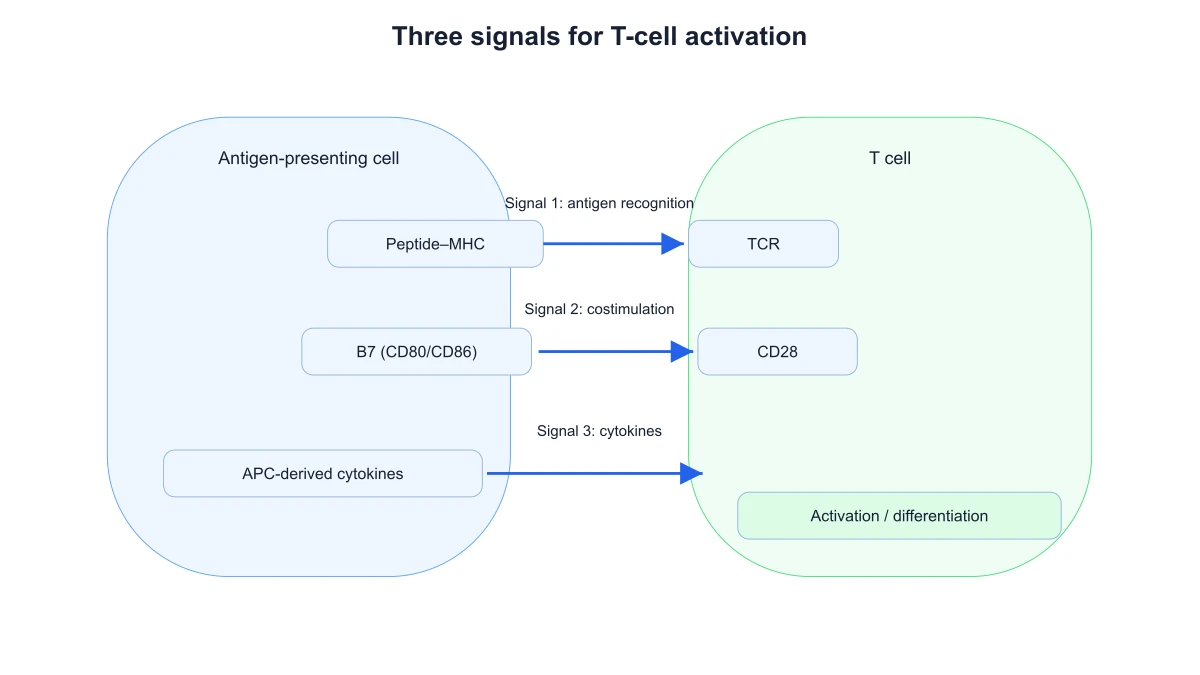 T세포 활성화 모식도 만들기
 물의 순환 다이어그램 생성기
 웨스턴 블롯 다이어그램 생성기
통계 그래프와 차트
도구 28개순서도, 프레임워크와 구조도
도구 32개 개념적 프레임워크 생성기
 이론적 프레임워크 생성기
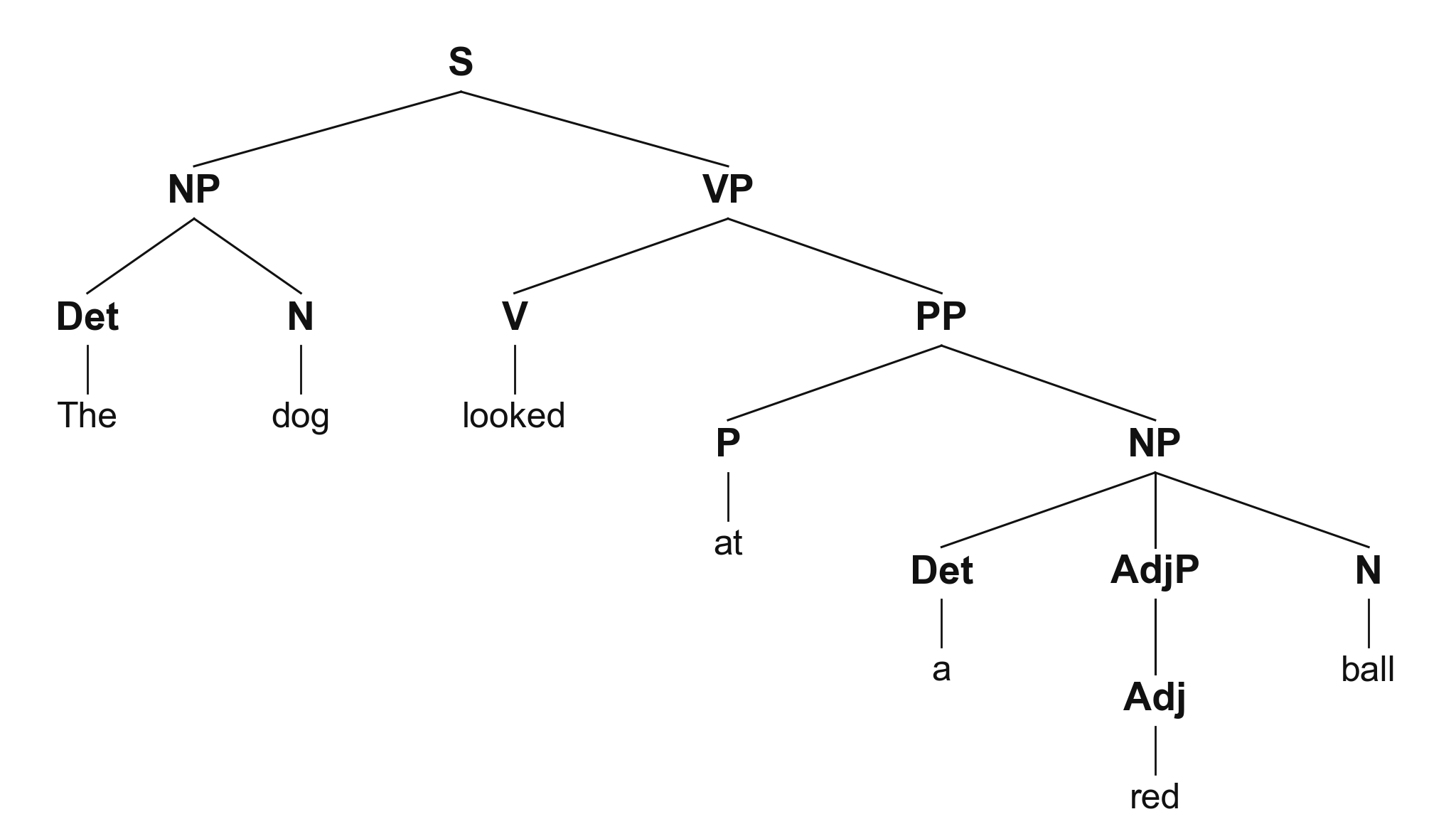 통사 트리 생성기
 이분 검색표 제작기
 문장 도식 생성기
 텍스트 다이어그램 생성기
 PRISMA 흐름도 생성기
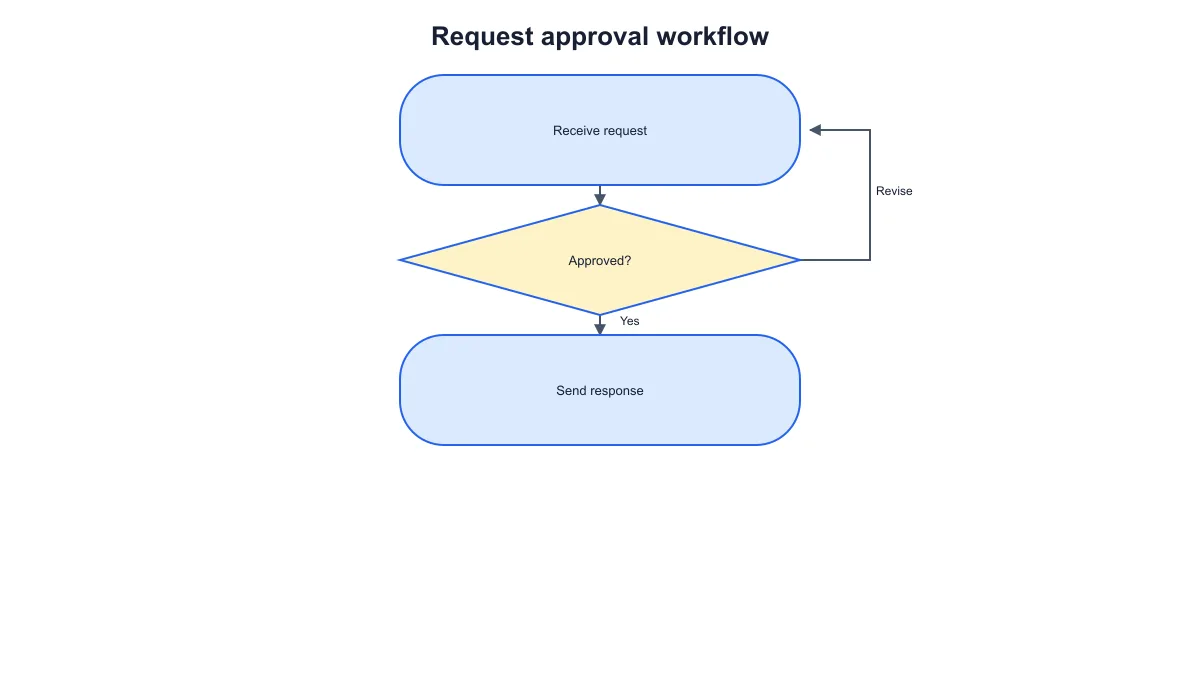 워크플로 다이어그램 만들기
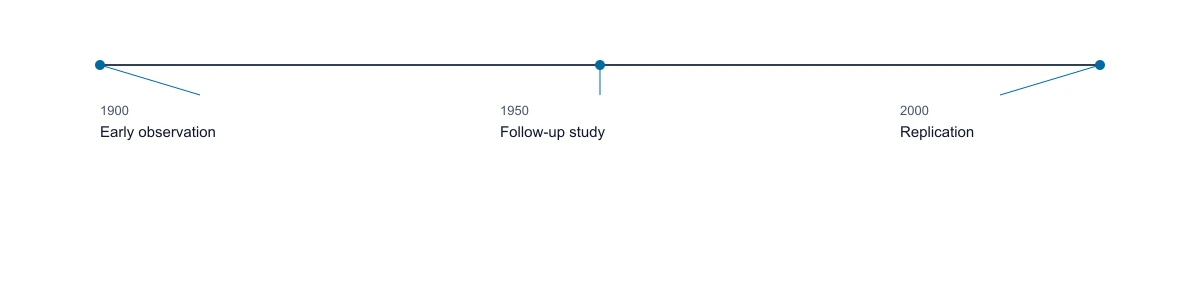 타임라인 생성기
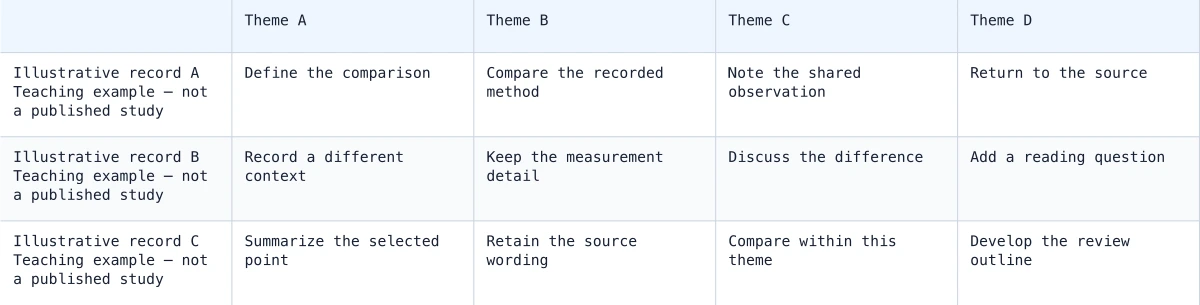 문헌 종합 매트릭스
 ER 다이어그램 생성기
 UML 다이어그램 생성기
 트리 다이어그램 생성기
 특성요인도 생성기
 신경망 다이어그램 생성기
 의사 결정 트리 생성기
 소프트웨어 아키텍처 다이어그램 생성기
 CONSORT 흐름도 생성기
 시스템 컨텍스트 다이어그램 만들기
 데이터 흐름도 생성기
 실험 순서도 만들기
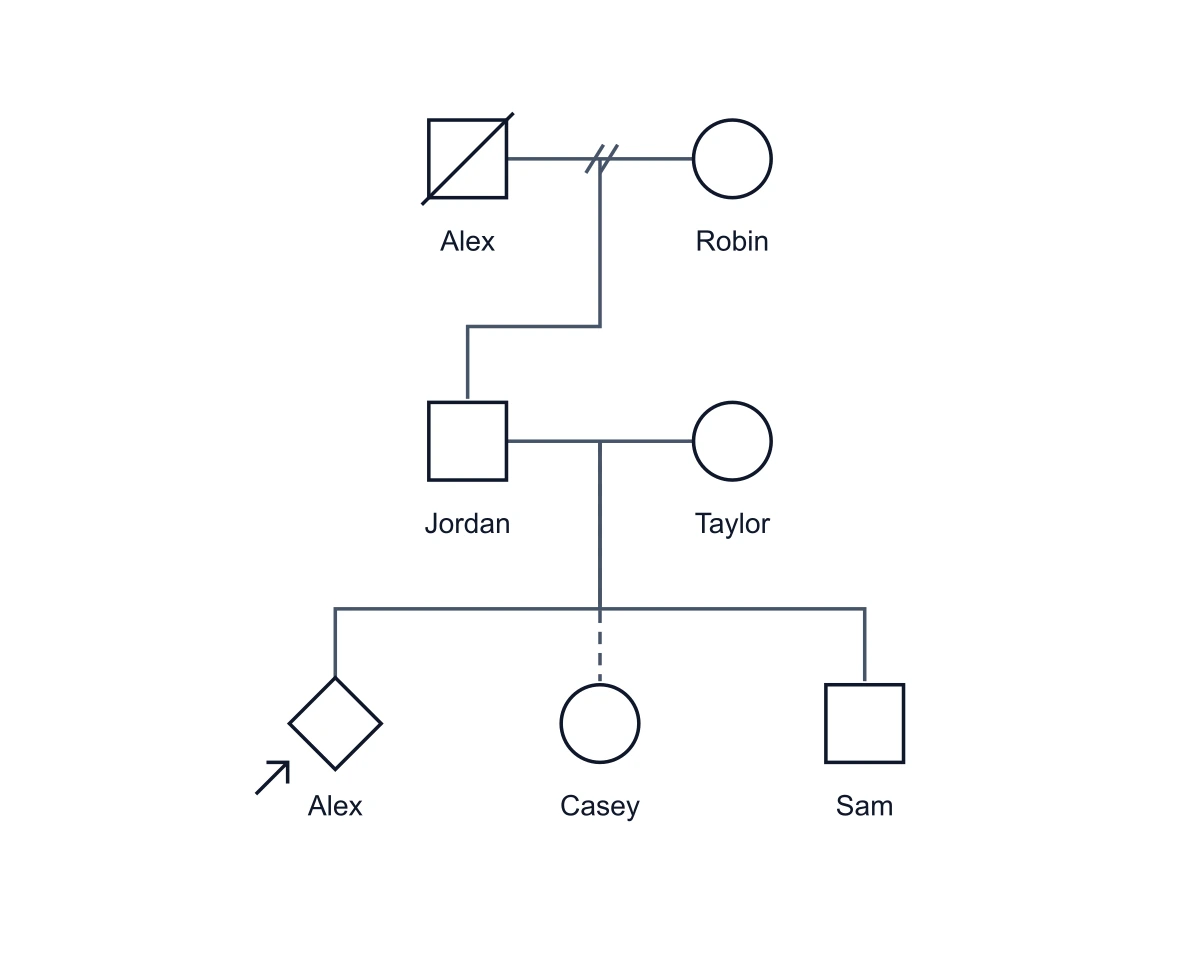 가계도 만들기
 그래픽 조직자 생성기
 이미지 순서도 변환Mermaid PNG 변환
 네트워크 다이어그램 생성기
 조직도 제작기
 시퀀스 다이어그램 생성기
 상태 다이어그램 생성기
 스윔레인 다이어그램 생성기
 유스케이스 다이어그램 생성기
 벤 다이어그램 생성기
Mermaid를 PNG·SVG로 변환
순서도, 시퀀스 다이어그램 등 지원하는 Mermaid 소스를 붙여 넣고 브라우저에서 로컬로 렌더링하고 내보내세요.
소스는 최대 20,000자, 연결은 최대 150개이며 다이어그램의 각 변은 4096픽셀까지 지원합니다. PNG는 선택한 배율로 출력하며 긴 변은 8192픽셀을 넘지 않습니다. 렌더링은 이 브라우저에서 처리됩니다.