
免费 Mermaid 转 PNG 工具
粘贴 Mermaid 代码,在浏览器中渲染图表,再下载 PNG 或 SVG。把文字、箭头和分组完整保留在图片中,方便脱离代码编辑器分享。
请先在上方输入框里描述你要的内容。
获得 最高 150 免费积分|无需信用卡
通过邀请链接加入,首日最高可得 350 免费积分。
3 大出图引擎 · 500+ 模板标注全部可编辑 · 60+ 套配色方案可编辑 PPTX · 分层 SVG · 8K PNG / JPG
Mermaid 转 PNG 与 SVG
粘贴流程图、时序图等受支持的 Mermaid 源码,在浏览器本地渲染并导出。
源码最多 20,000 个字符,最多 150 条连接,图表单边最多 4096 像素。PNG 按所选倍率导出,最长边不超过 8192 像素。渲染在当前浏览器中完成。
免费 Mermaid 转 PNG 工具— 模板与示例
更新于
Mermaid 图表工具
免费 Mermaid 转 PNG 工具
把图表代码转换为清晰图片,自选背景和导出倍率。
Mermaid 转 PNG 是把文本形式的图表代码转换成适合文档和幻灯片的位图。 粘贴 Mermaid 代码,在浏览器中渲染图表,再下载 PNG 或 SVG。把文字、箭头和分组完整保留在图片中,方便脱离代码编辑器分享。
- 粘贴图表代码
- 选择导出倍率
- 使用透明背景
- 导出渲染后的 SVG
Mermaid 图表功能
把图表代码转换为清晰图片,自选背景和导出倍率。
直接渲染 Mermaid 代码
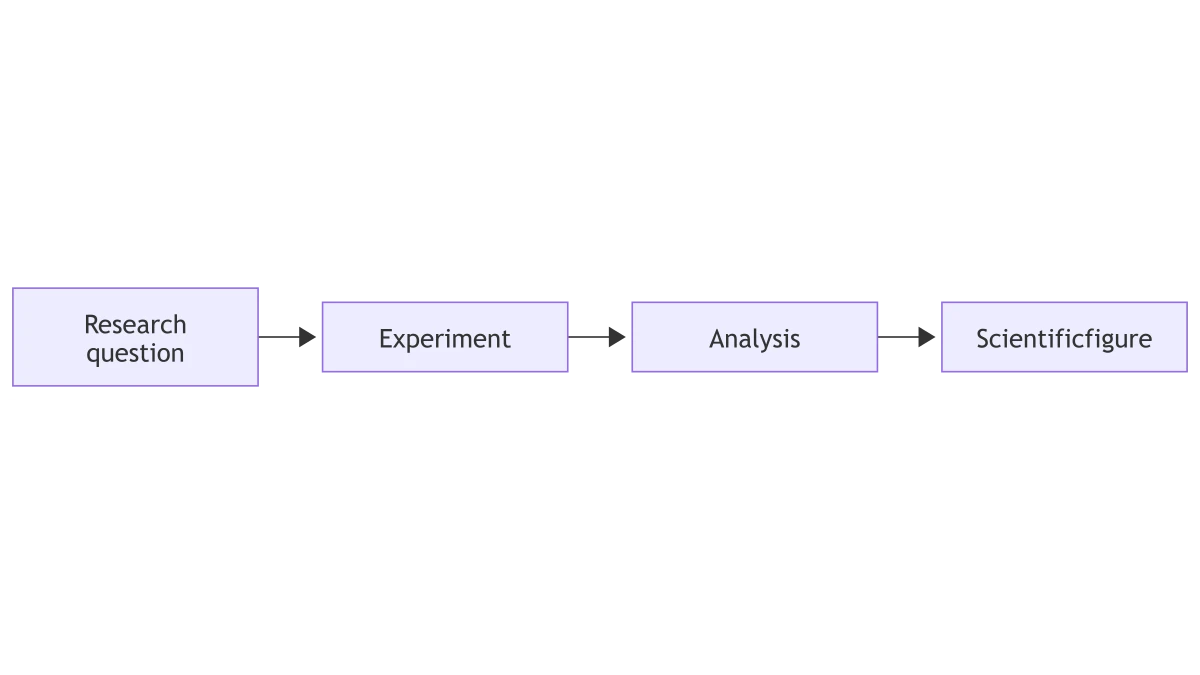
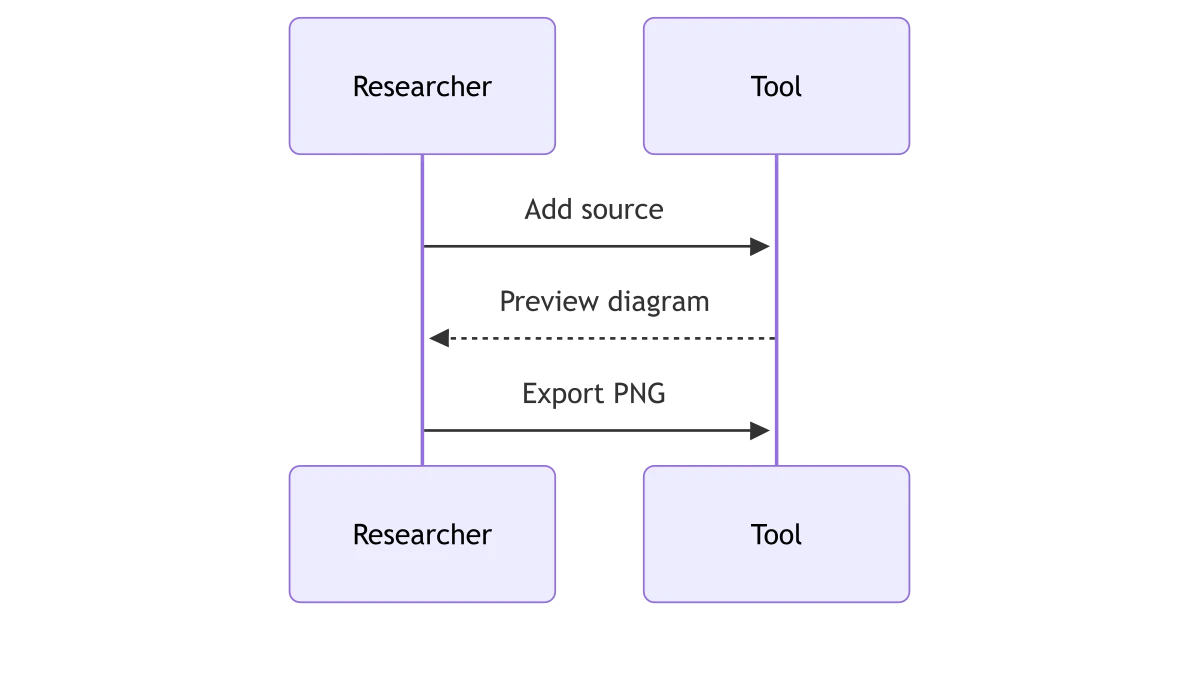
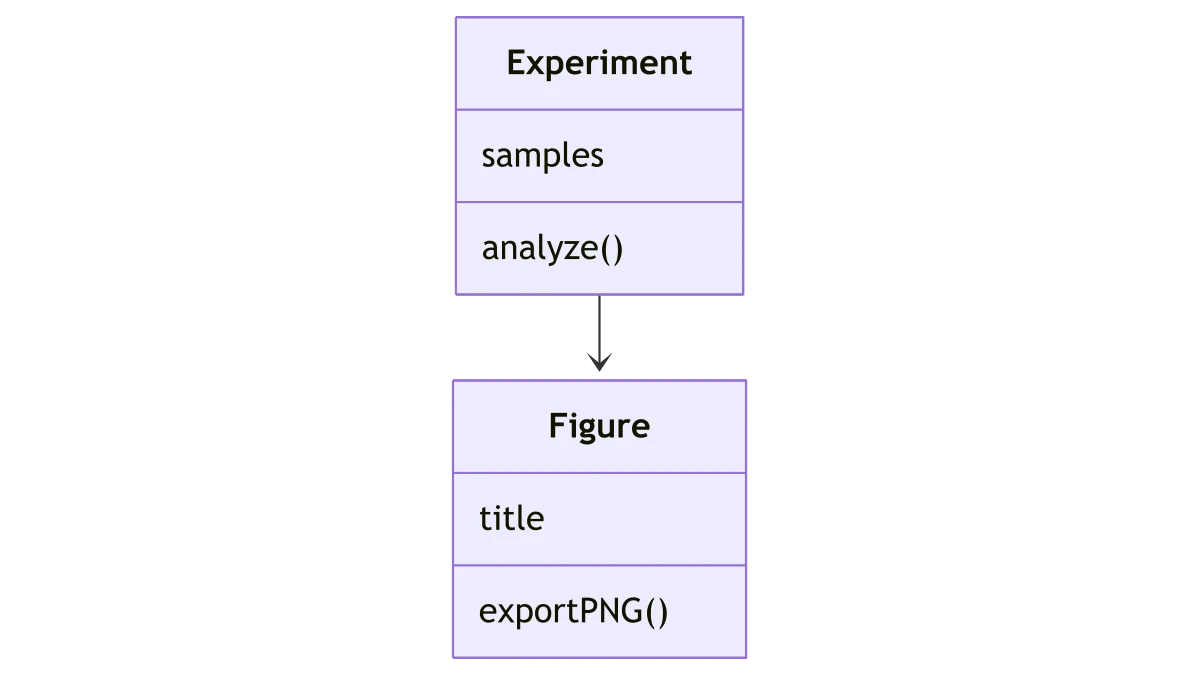
从已有图表源码开始,SciFig 将节点、关系和标签渲染为可见预览。图片依据代码生成,保留源码定义的图表结构。使用流程图、时序图或类图,把文本形式的说明转为文档配图。
- 粘贴图表代码
- 预览连接的节点与标签
- 保留子图和关系
导出清晰的 PNG 图片
根据文档或幻灯片中的展示尺寸选择导出倍率,让标签更清晰。PNG 可用于接受图片但不支持 Mermaid 的场景。图表结构与文字一起保存在图片中,便于向协作者分享完整含义。
- 选择导出倍率
- 保留完整图表范围
- 将位图放入幻灯片
为图表选择背景
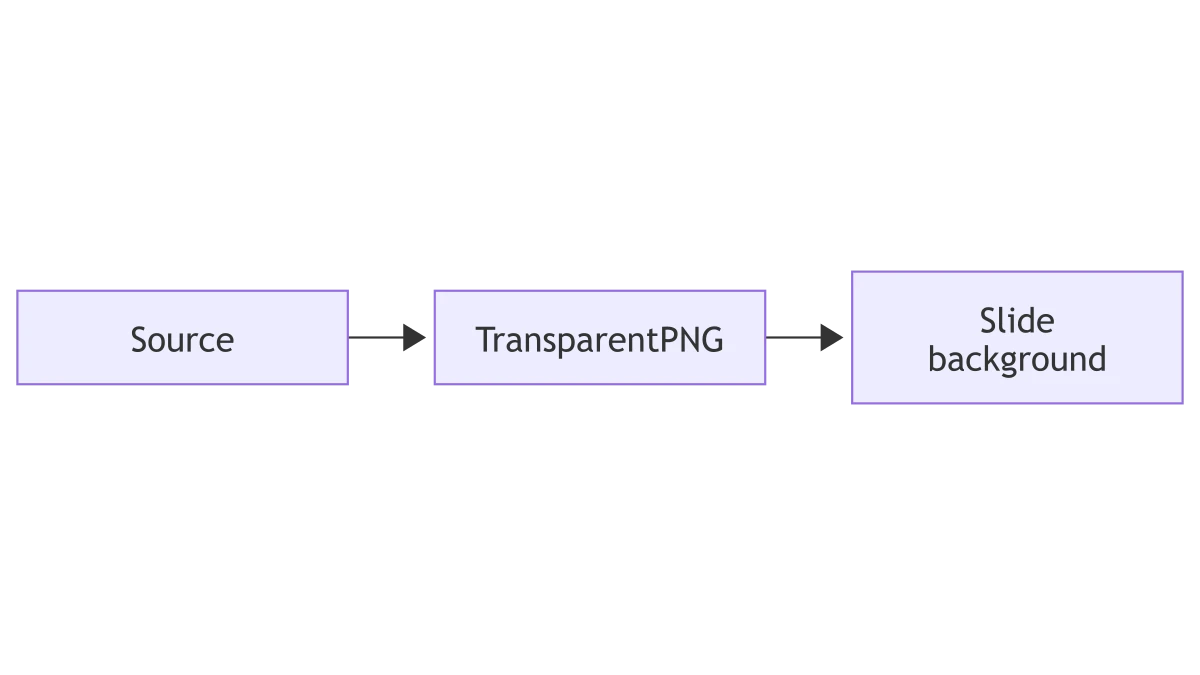
透明背景适合放在带底色的幻灯片上,白色背景则让图片自成一体。根据使用位置选择背景,SciFig 会把这一设置应用到导出图片,保持相同的图表结构与内容。
- 使用透明背景
- 选择白色背景
- 把结果放入幻灯片
同时保留矢量版本
需要可缩放图表时下载 SVG,让线条和文字以矢量图内容保留;日常文档也可使用 PNG。两种输出都来自渲染后的 Mermaid 源码,方便同时保存可分享的图片和生成它的代码。
- 导出渲染后的 SVG
- 保留矢量线条
- 一起保存源码与结果
如何制作图表
使用页内工具准备 Mermaid 图表并下载结果。
粘贴 Mermaid 源码
在转换器中粘贴图表代码,从受支持的流程图、时序图或类图开始。把最终图片需要的标签和关系写入源码,这些语句将决定渲染后的结构。
渲染图表
运行预览,查看源码中的节点、分组、连接和标签如何组成图形。如果源码存在语法错误,检查可见错误提示及对应代码,修正后重新渲染。确认需要的流程关系和文字完整显示,再选择后续导出设置。
选择背景与倍率
根据图片的使用位置设置背景和导出倍率。透明背景适合有底色的幻灯片,白色背景让图片自成一体。提高 PNG 倍率可在保持比例的同时增加标签可用像素。
下载 PNG 或 SVG
为幻灯片、报告或文档下载 PNG,需要矢量版本时选择 SVG。将 Mermaid 源码与导出文件放在一起,以后修改结构时可以从原代码继续。
Mermaid 图表用途
把材料中的说明转为带标签的 Mermaid 图表,让读者能直接看见关系。
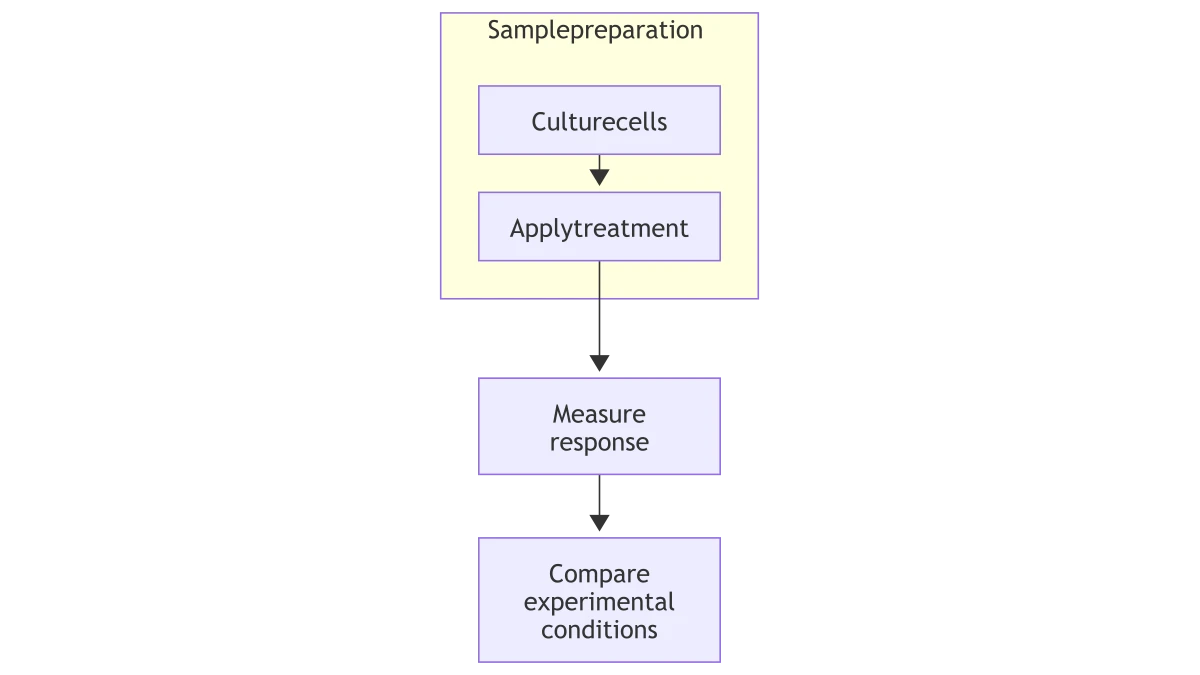
保留便于分享的项目配图
在项目文件夹中一并保存 Mermaid 源码、PNG 和 SVG。图片方便日常分享,源码简洁记录各项关系。如果需要从文字说明创建新的流程图,可以使用 SciFig FlowChart。
查看此示例研究者如何使用 SciFig
我们的方法文档中有一段工作流程,一直保存在 Mermaid 文件里。我将 Mermaid 转 PNG,把相同的判断节点放进报告,不必再用另一个编辑器重画。源码与导出图片一起保存后,团队也明确了以后实验方案变化时,应从哪里修改流程。
Lena W.
剑桥大学|科研软件工程师
免费工具
每一种科研插图,都有对应的工具
120 个专项生成器,覆盖你需要的各类科研插图——每个都会带着匹配的示例在对应工作台中打开。
插图、结构示意与概念图
60 个工具 化学结构式生成器
 图形摘要制作器
 受力图生成器
 电路图生成器
 AI 科研图像生成器
 可编辑 96 孔板
 路易斯结构式生成器
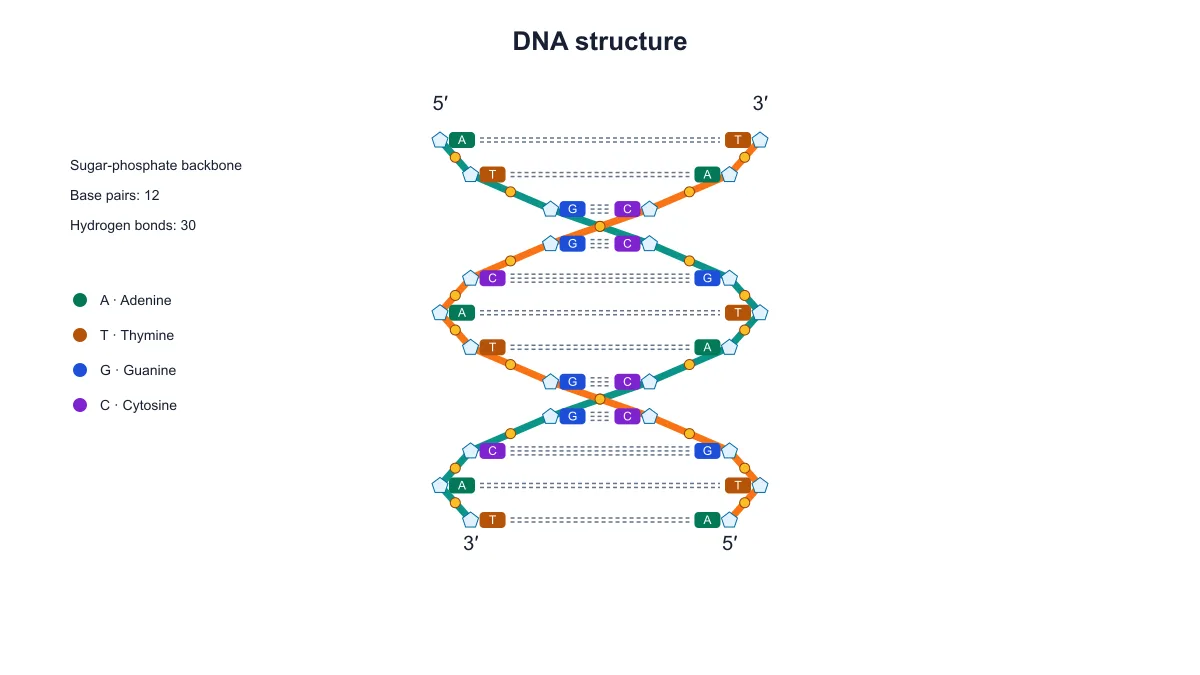 DNA结构图生成器
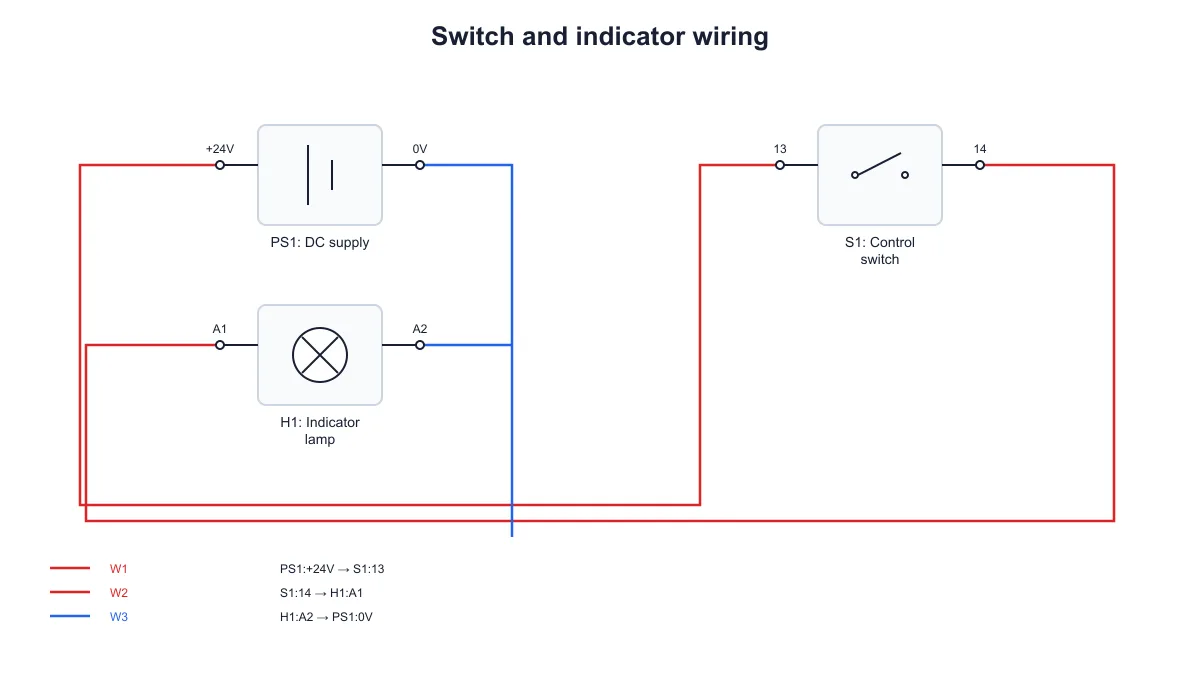 接线图绘制工具
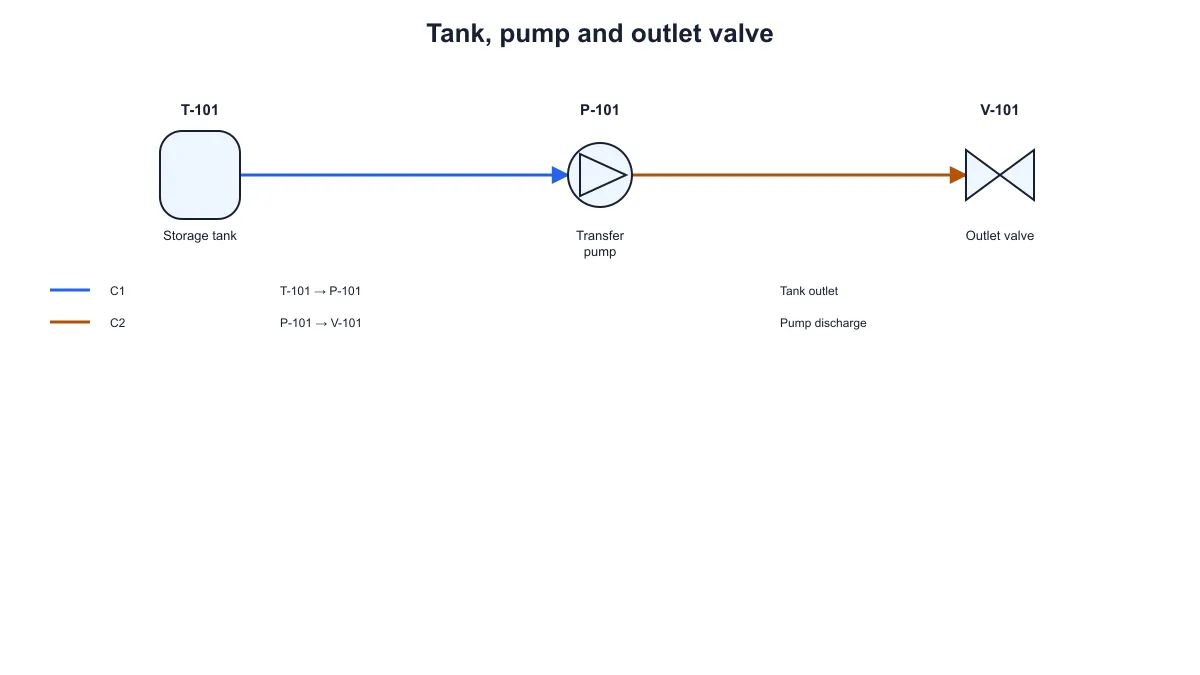 管道仪表流程图工具
 科研海报生成器
 支序图制作器
 食物网图制作器
 医学插图生成器
 PCR 示意图生成器
 PPT 文字转图示工具
 有丝分裂图生成器
 AI 信息图生成器
 解剖图生成器
 动植物细胞对比
 动物细胞图生成器
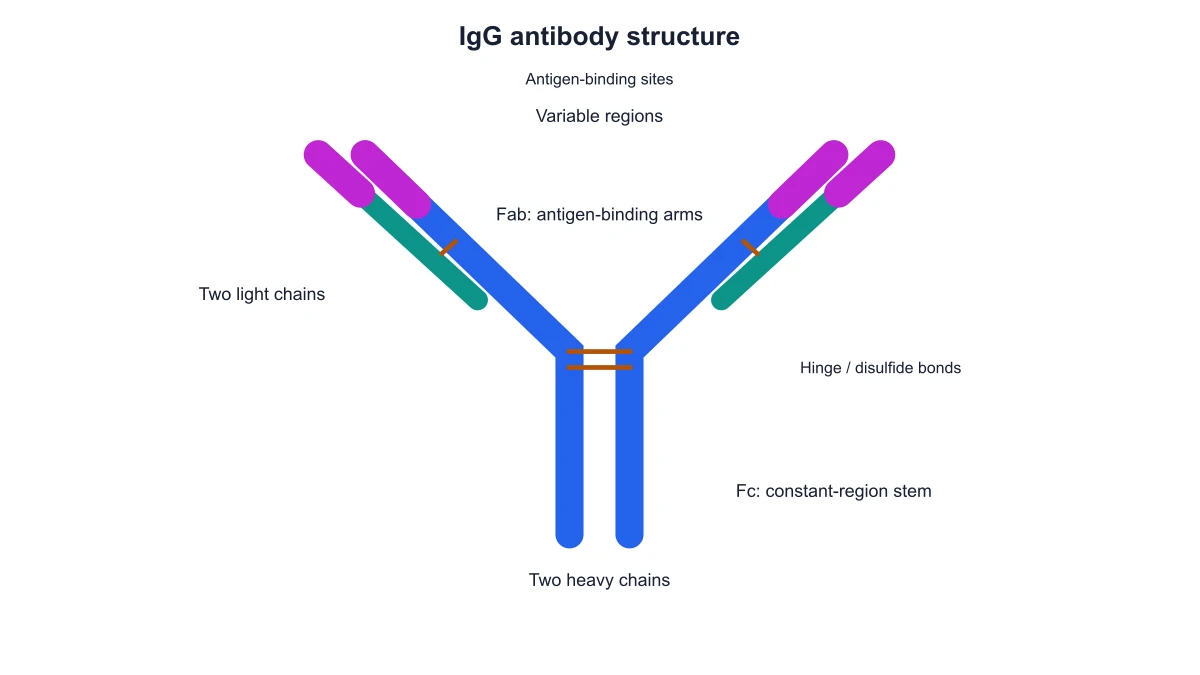 抗体结构图
抗体结构图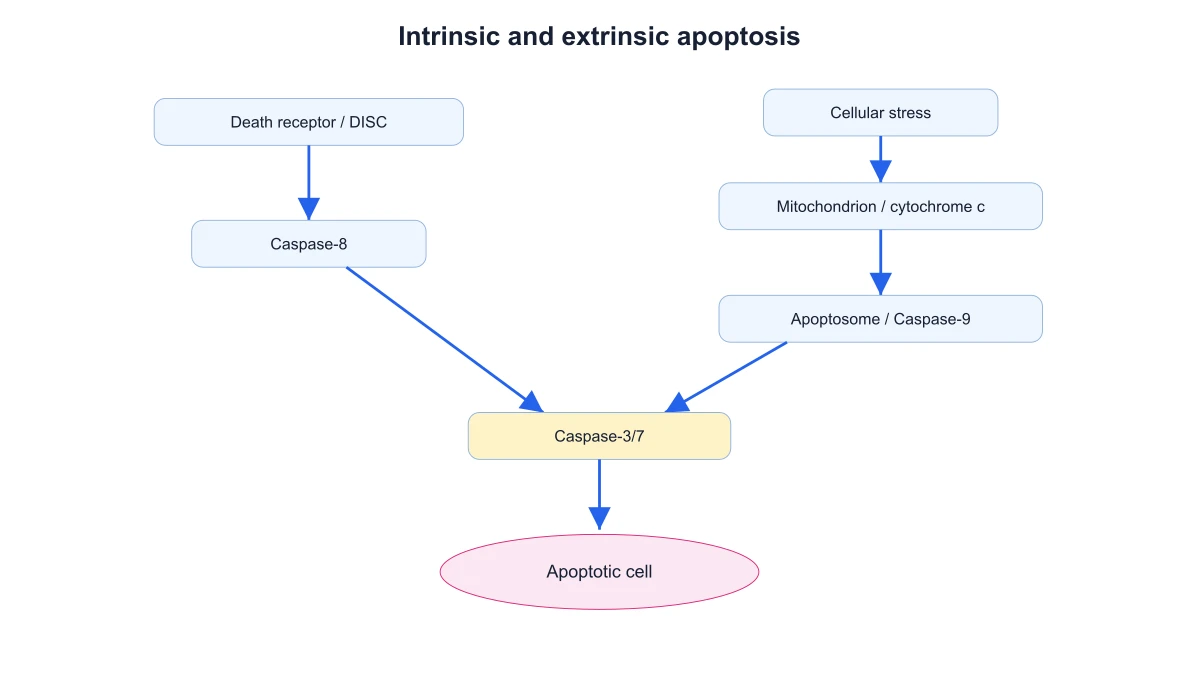 细胞凋亡示意图
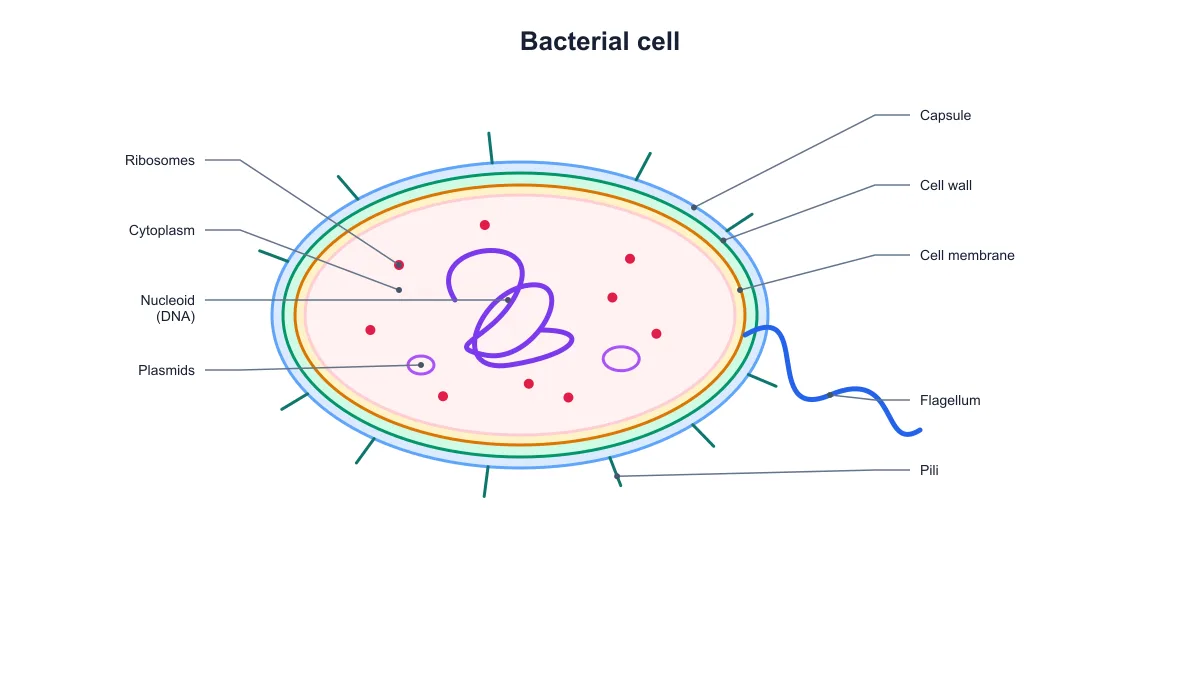 细菌结构图生成器
 建筑蓝图制作器
 玻尔模型制作器
 卡尔文循环图生成器
 碳循环图生成器
 细胞周期图生成器
 细胞呼吸图生成器
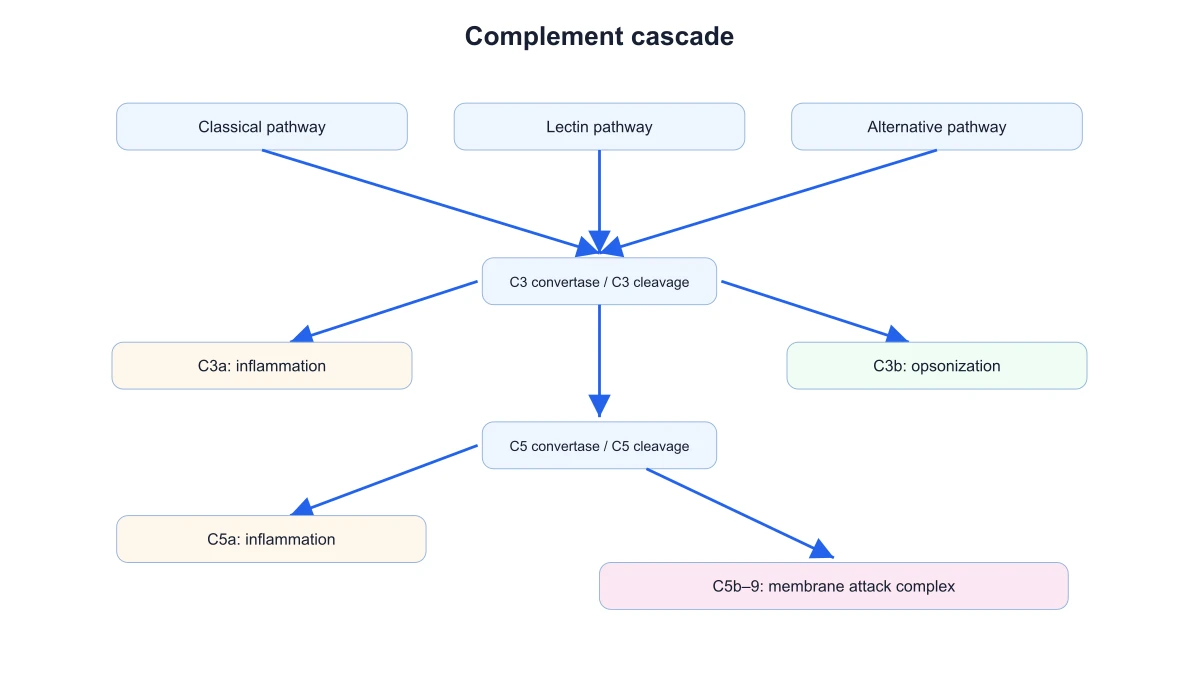 补体系统示意图
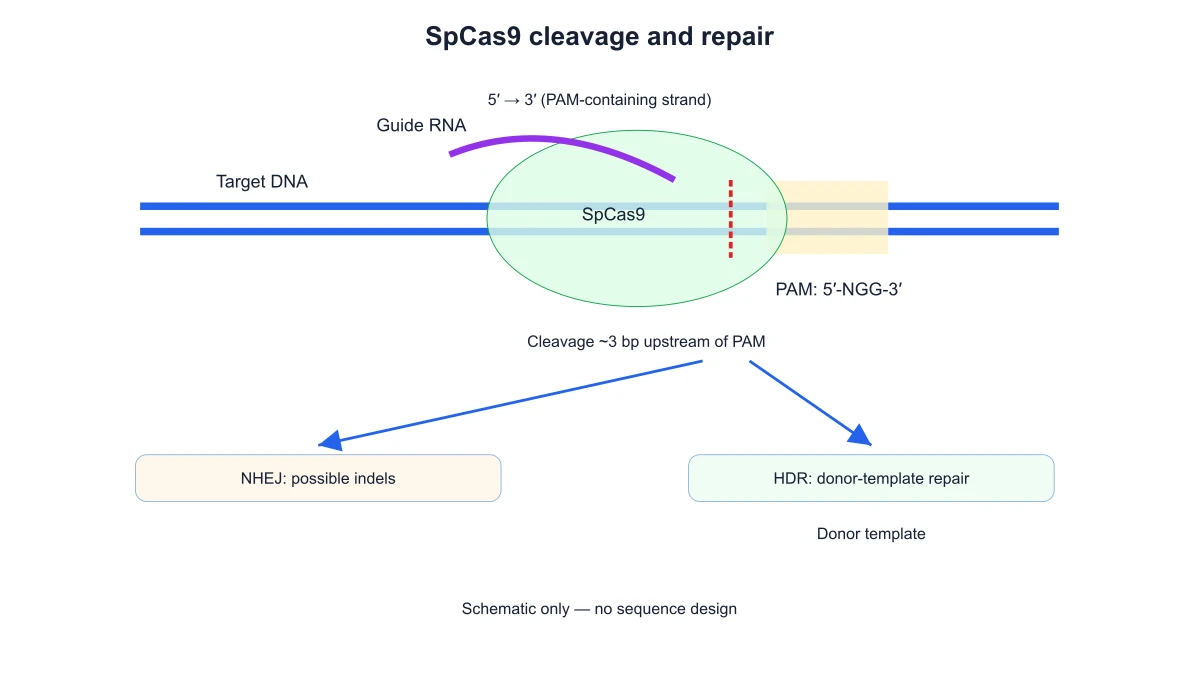 CRISPR-Cas9 示意图
 DNA 复制图生成器
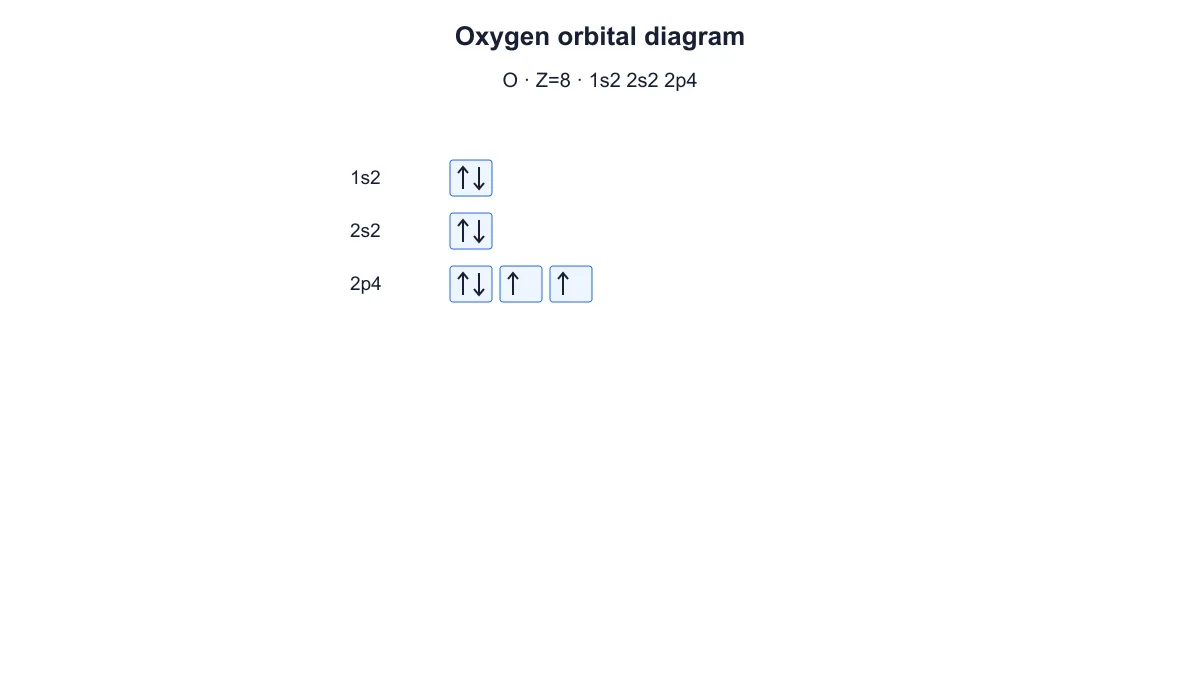 电子排布图生成器
 电子传递链图生成器
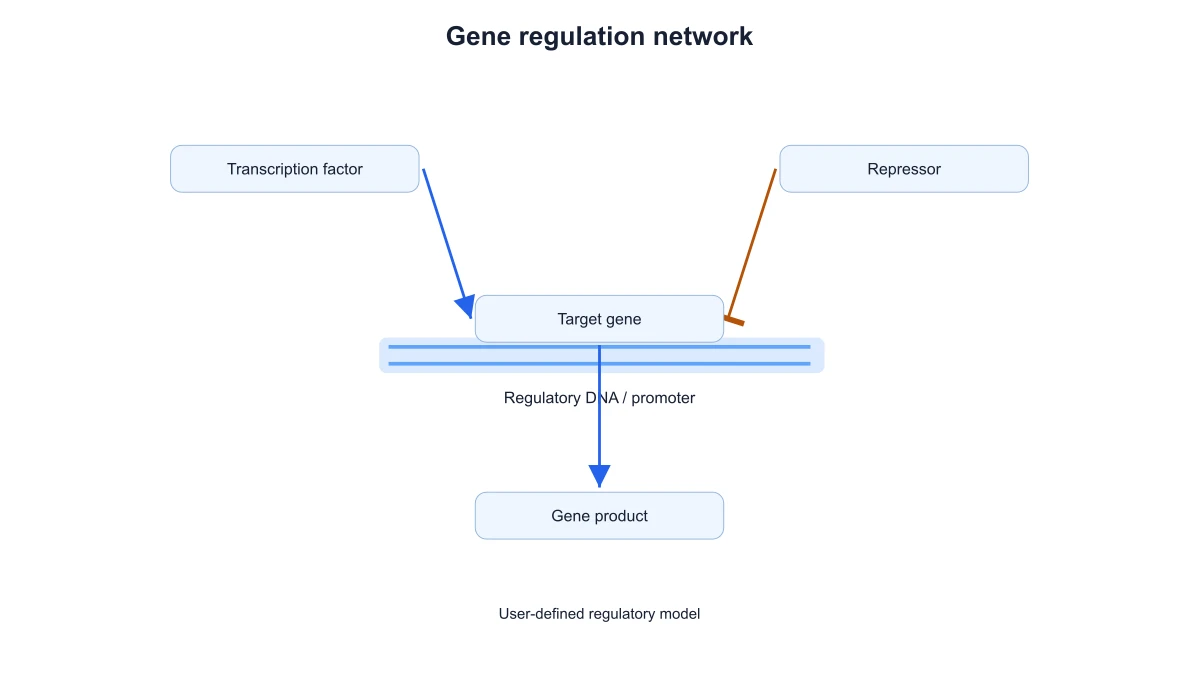 基因调控图
基因调控图 糖酵解图生成器
 图片转可编辑 SVG
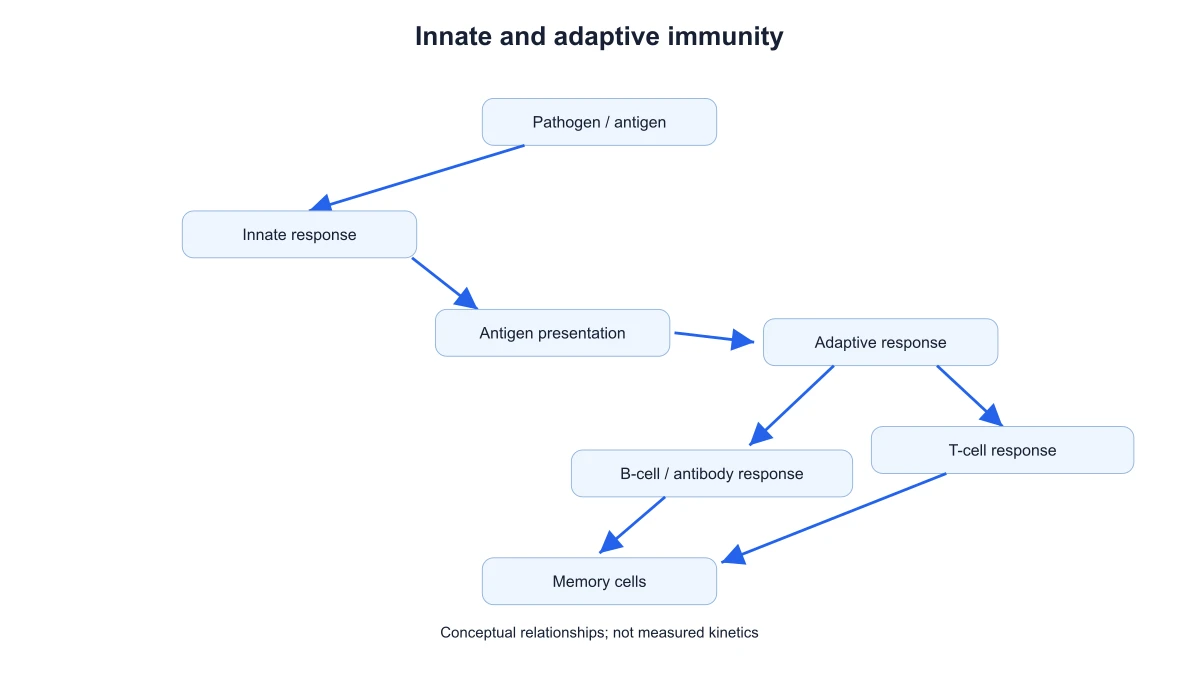 免疫应答示意图
 三羧酸循环图生成器
 实验装置图制作器
 减数分裂图生成器
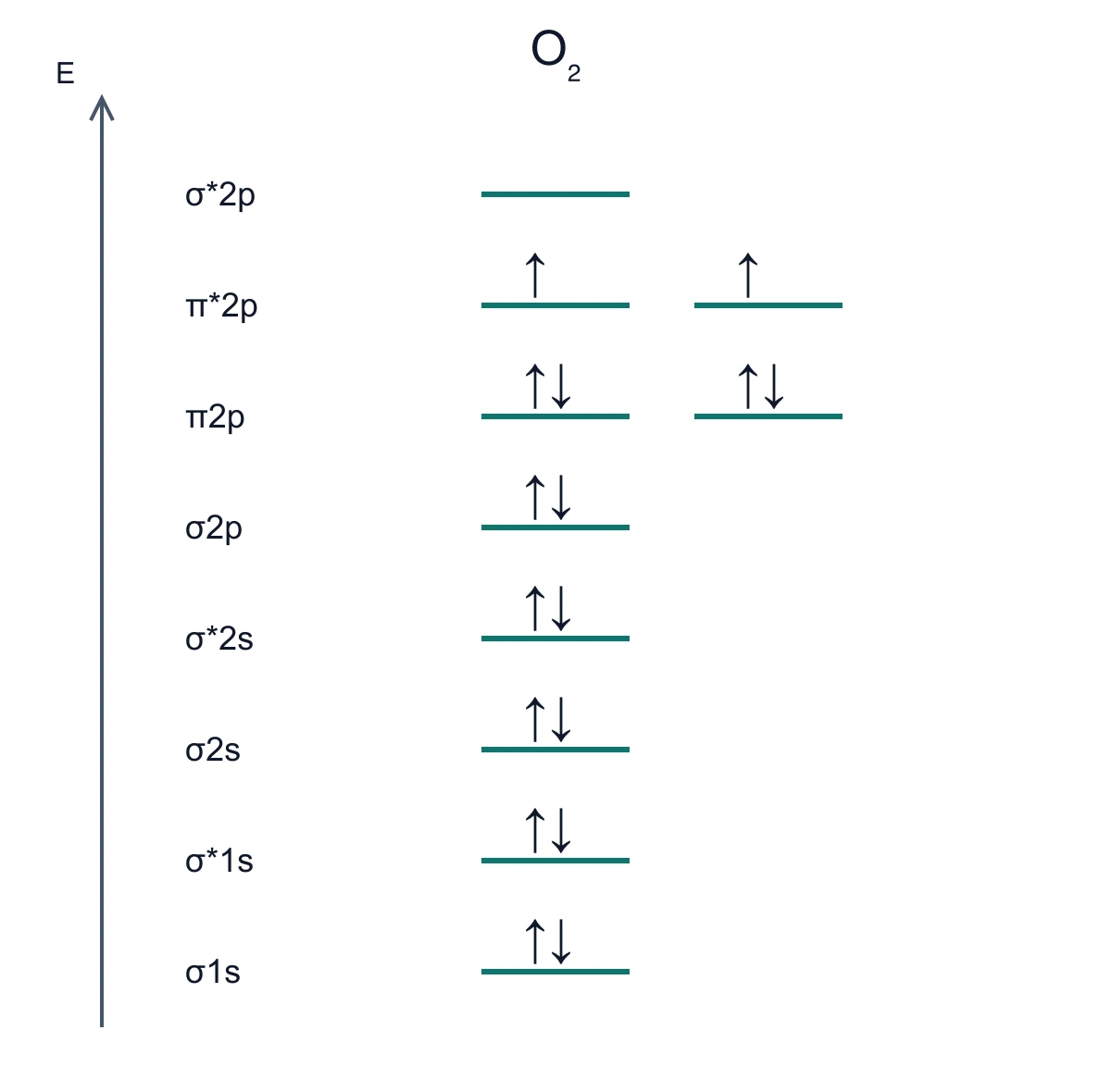 分子轨道图生成器
 氮循环图生成器
 家系图制作器
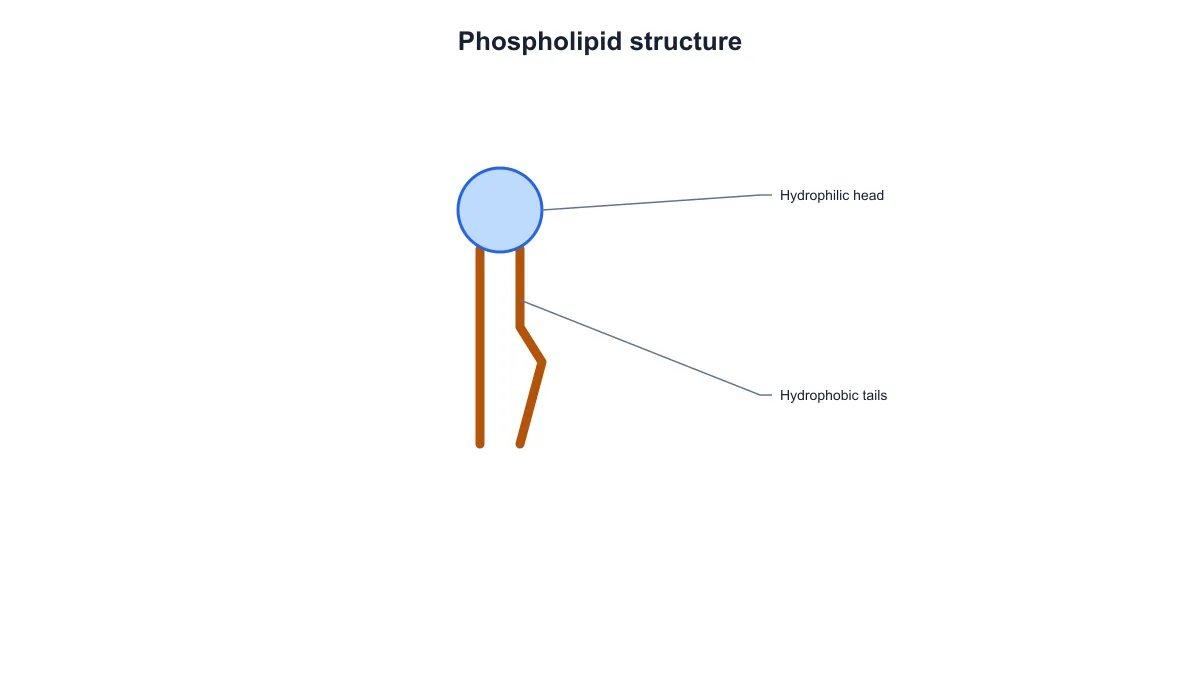 磷脂结构图生成器
 磷循环图生成器
 光合作用图生成器
 系统发育树制作器
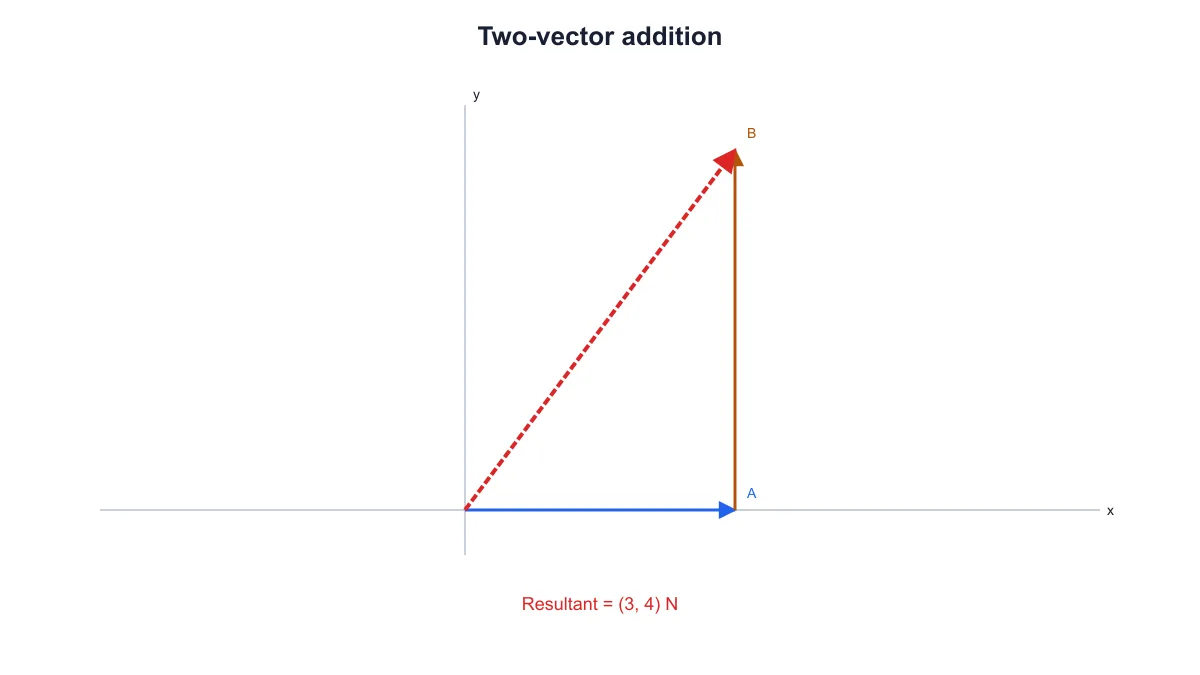 物理矢量图绘制工具
 植物细胞图生成器
 蛋白质合成图生成器
 庞纳特方格制作器
 光路图制作器
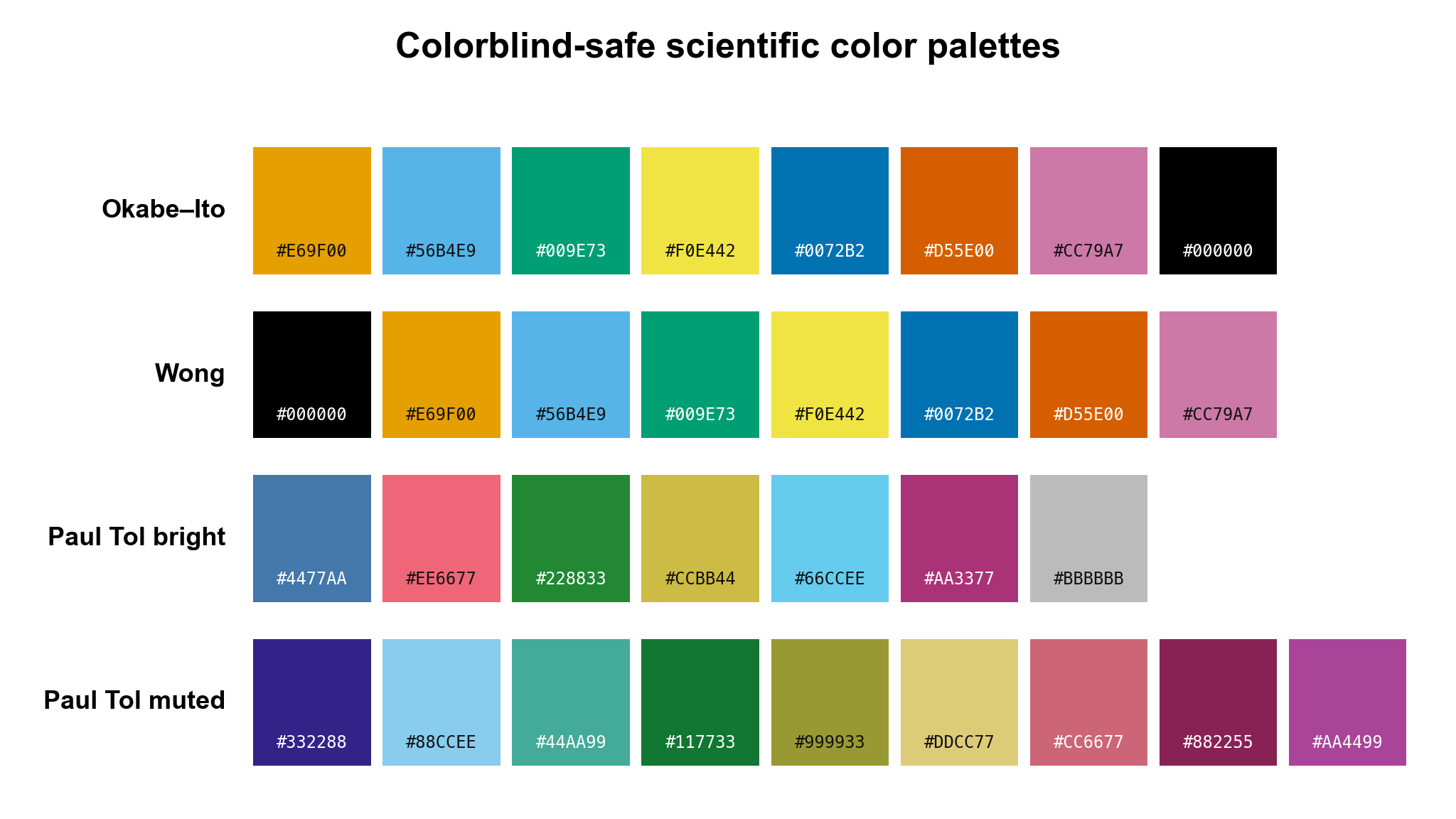 科研配色生成器
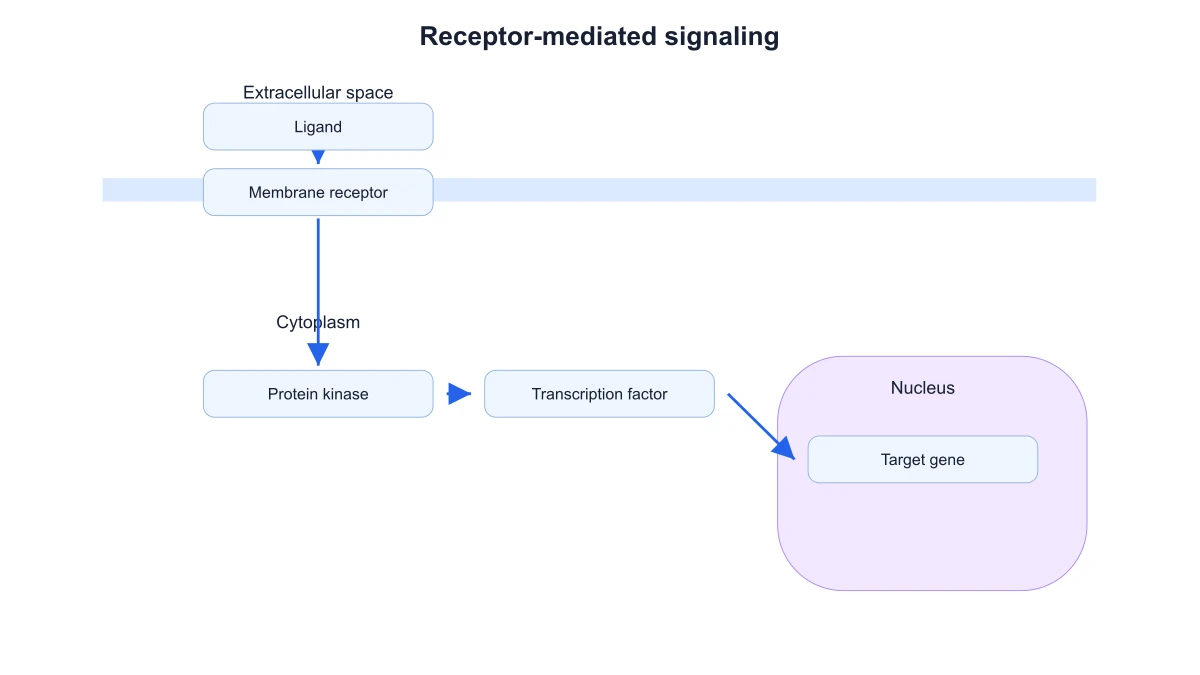 信号通路图绘制工具
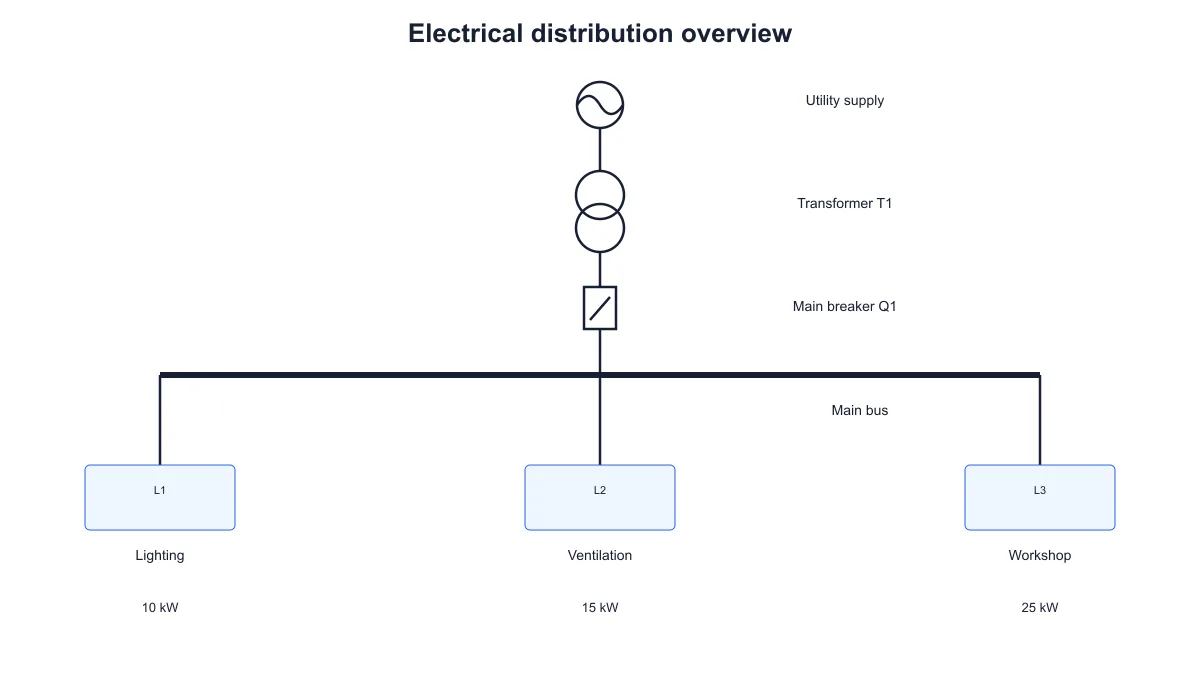 电气单线图生成器
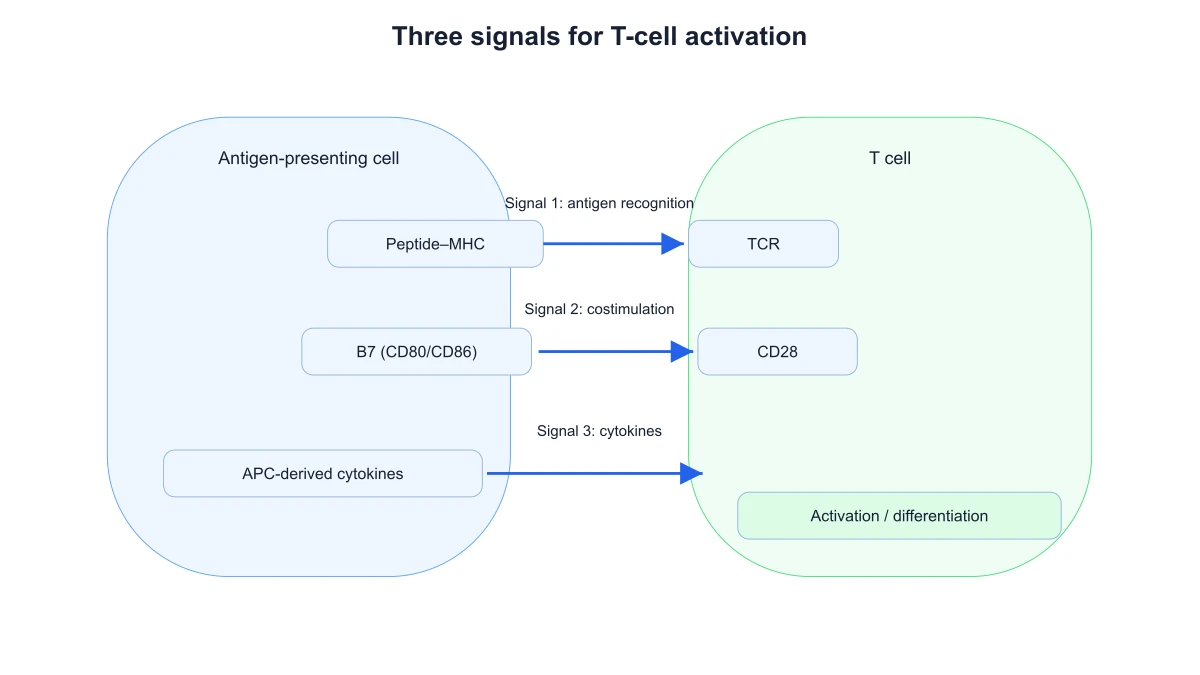 T 细胞激活示意图
 水循环图生成器
 Western blot 示意图生成器
统计图表与科研绘图
28 个工具








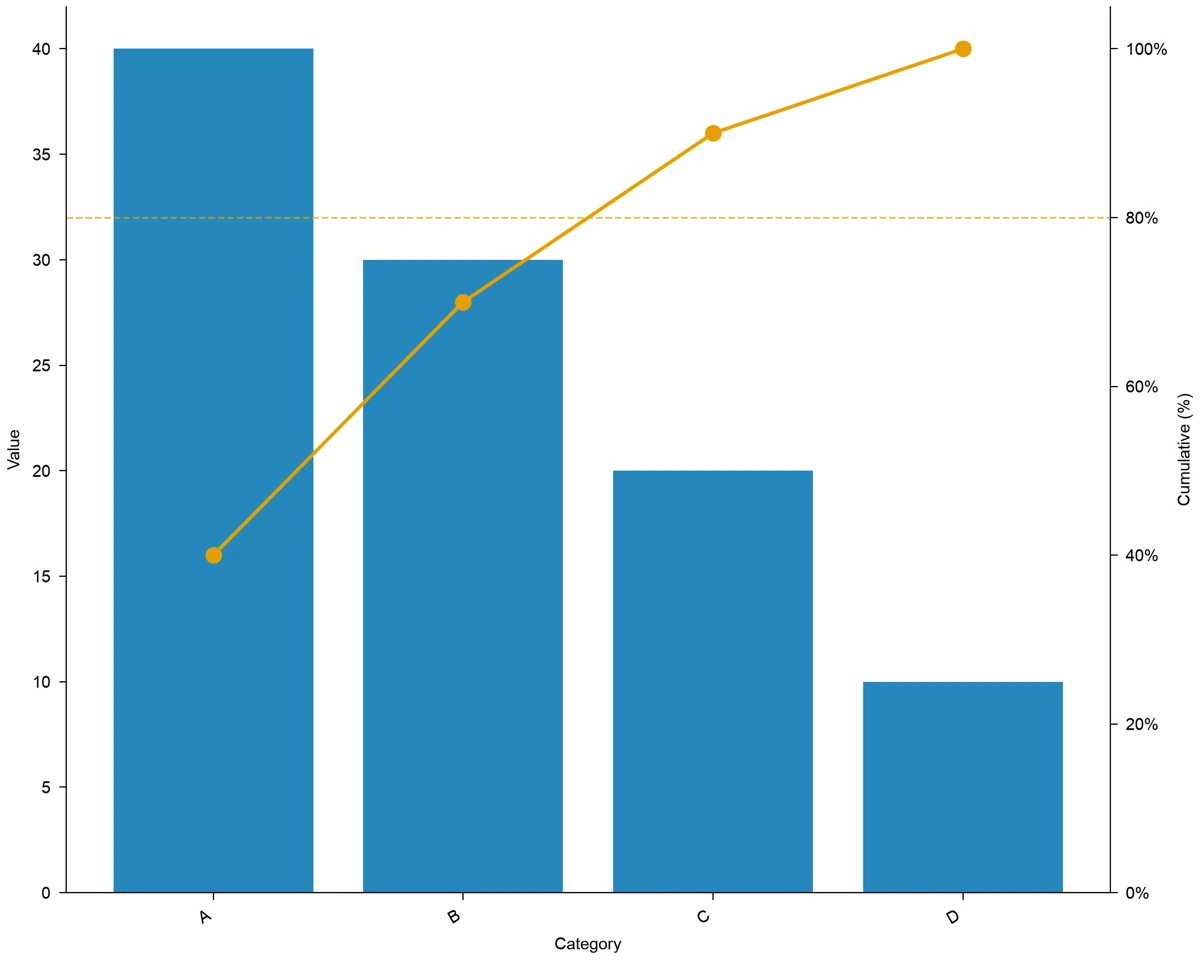










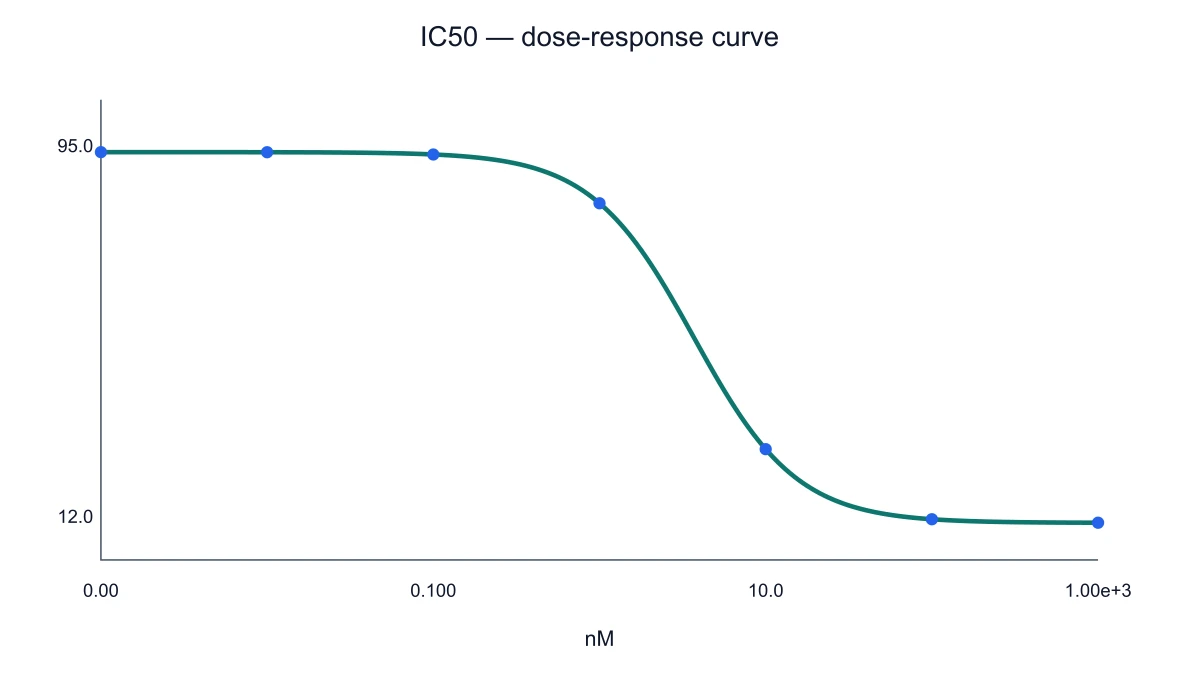

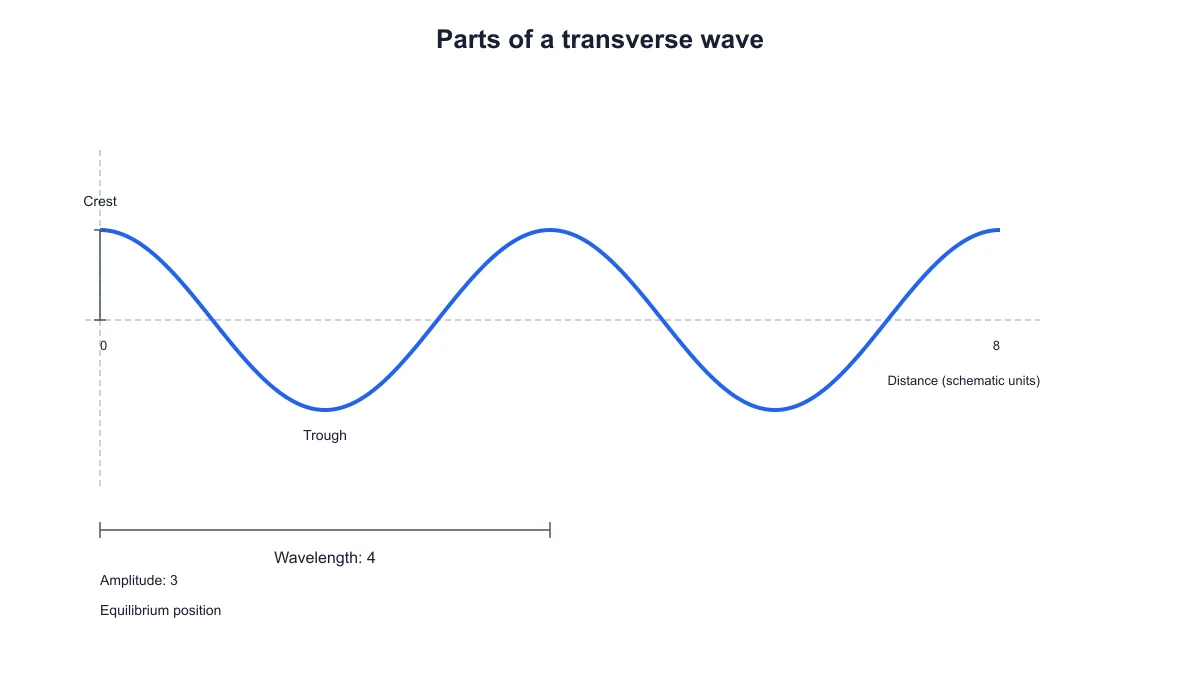

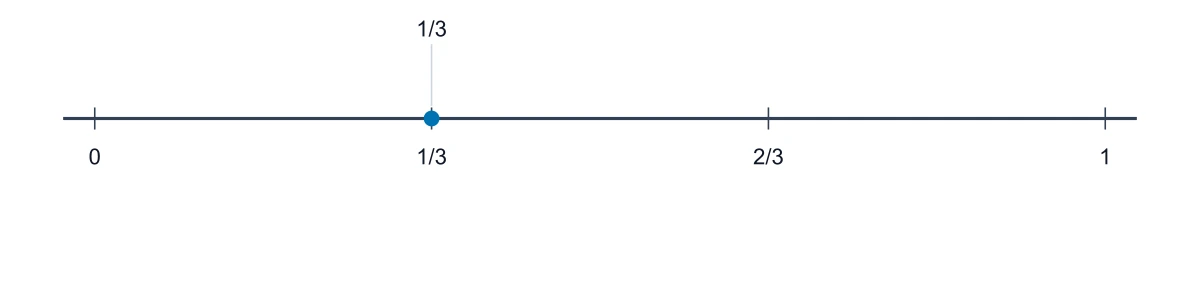
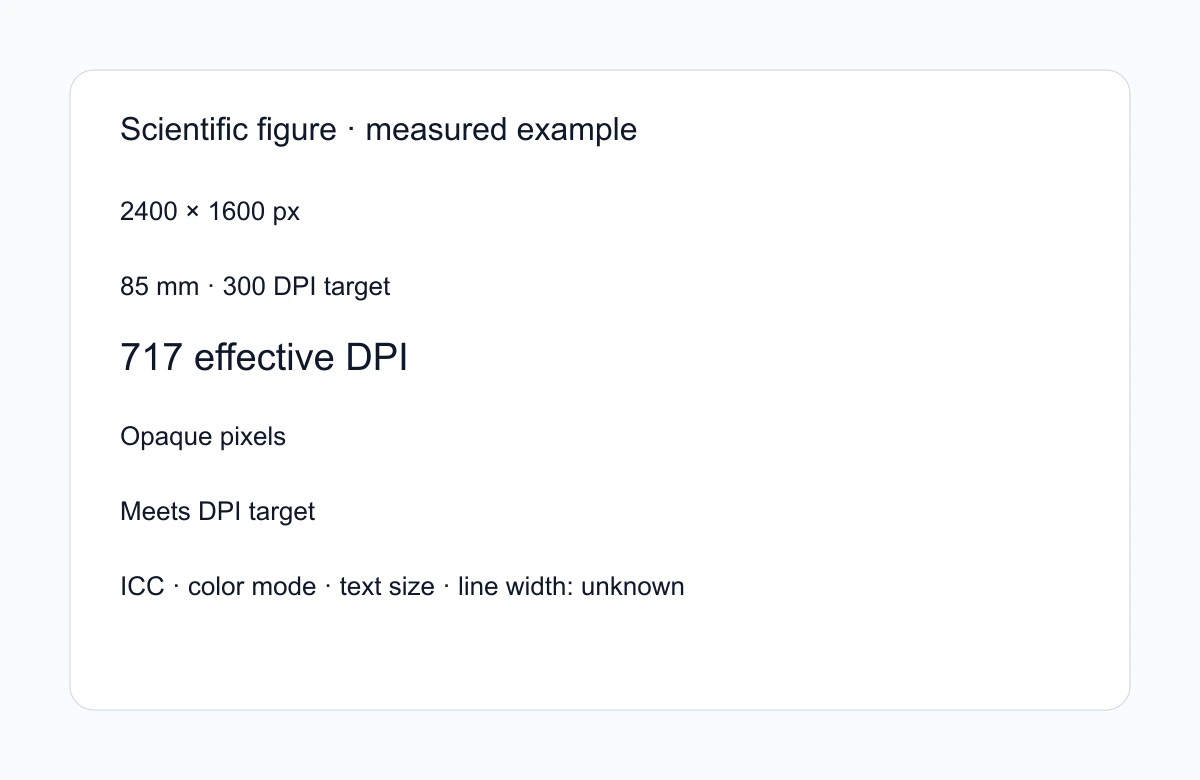

流程图、框架图与结构图
32 个工具

























Mermaid 图表常见问题
1.
2.
3.
4.
5.
6.
