
免费接线图绘制工具
把每根线的起点、终点和线号说明白。编辑元件与端子,在图形和连接清单中核对,再下载或保存设置。
请先在上方输入框里描述你要的内容。
获得 最高 150 免费积分|无需信用卡
通过邀请链接加入,首日最高可得 350 免费积分。
3 大出图引擎 · 500+ 模板标注全部可编辑 · 60+ 套配色方案可编辑 PPTX · 分层 SVG · 8K PNG / JPG
绘制端子接线图
选择元件、标注端子,再用带线号的导线连接端点。下载图形或保存设置,方便后续修改。
可使用二至八个元件,每个元件二至四个端子,以及一至十二根导线。颜色用于区分你输入的连接,清单列出各线号和两端端子。
元件
导线
免费接线图绘制工具— 模板与示例
更新于
逐端子连接与线号
免费接线图绘制工具
把元件名称、端子标签与导线清单放在同一张可修改的接线图中。
SciFig 接线图绘制工具可以添加电源、开关、指示灯、端子排、电阻或通用元件,并为各个元件设置端子。选择每根线的起止端子,指定线号与颜色,预览会同步显示连接路径和下方的连接清单。清单逐行列出线号及两端的元件编号与端子标签,便于核对输入关系。完成后导出 SVG 或 PNG,保存 JSON 设置后还可以重新打开,修改元件名称、端子和导线。
- 选择元件符号并命名
- 为元件设置端子标签
- 指定线号、颜色和起止端子
- 下载图形并保留输入设置
接线图绘制功能
用明确的端子和线号,把输入的连接关系整理成图。
选择元件并标注端子
从电源、开关、指示灯、端子排、电阻和通用元件中选择符号。给元件设置独立编号和名称,再编辑它的端子标签。接线图绘制从明确连接对象开始,元件名称与端子名称会显示在预览中,方便与讲义、说明文档或练习题中的对象逐项对应。
- 选择适合的元件符号
- 填写元件编号与名称
- 设置每个元件的端子
指定导线两端与颜色
添加导线时,选择两个已有且不同的端子,填写独立线号并指定颜色。预览按输入关系连接端点,你可以修改、增加或删除导线来调整接线图。颜色帮助区分已输入的连接,连接关系仍以起止端子为准,便于在修改后继续核对。
- 从已有端子选择起点
- 指定终点与独立线号
- 用颜色区分输入连接
用连接清单核对线号
接线图下方的清单为每根线单独列出一行,包括颜色示意、线号和两端的元件编号及端子标签。图中的路径有交叉或多根线连接同一元件时,可以回到清单核对具体端点。修改端子名称或导线关系后,图形和清单一起更新。
- 逐行查看线号与颜色
- 核对元件编号和端子标签
- 修改后同步检查图与清单
导出图形并保存设置
接线图绘制完成后,可以下载适合继续编辑的 SVG,或下载方便放进课件和文档的 PNG。JSON 设置保留元件、端子和导线输入。把设置与材料一起保存,以后需要更换元件名称或调整连接时,可以打开同一个例图继续修改。
- 下载 SVG 或 PNG
- 保存元件、端子与导线设置
- 重新打开同一张图修改
如何绘制接线图
先定义元件与端子,再输入导线连接,核对后保存。
添加元件与端子
输入图名,选择元件符号,设置独立元件编号和名称。为每个元件填写端子标签,使图中的对象能与资料中的名称对应。
填写导线关系
逐根添加导线,选择起点和终点端子,填写独立线号并选择颜色。元件和端子应先存在,导线两端需要是不同的端子。
核对预览与连接清单
沿着图中的导线检查连接,并在下方清单核对线号、元件编号和端子标签。确认每根线的两端与例题或文档中的关系一致。
导出图形并保留设置
下载 SVG 或 PNG 放入文档,同时保存 JSON 设置。以后需要修改名称或连接时,打开设置文件,调整输入后再次导出。
接线图的教学与文档用途
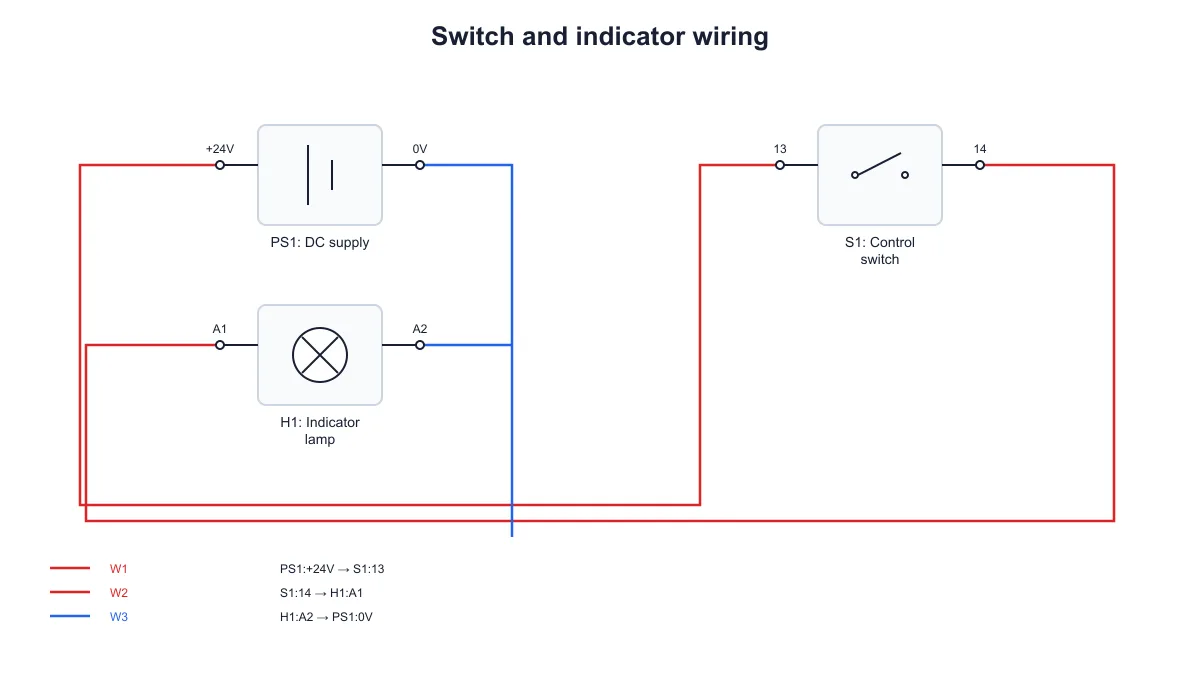
用端子级连接示例说明导线如何连接各个元件。
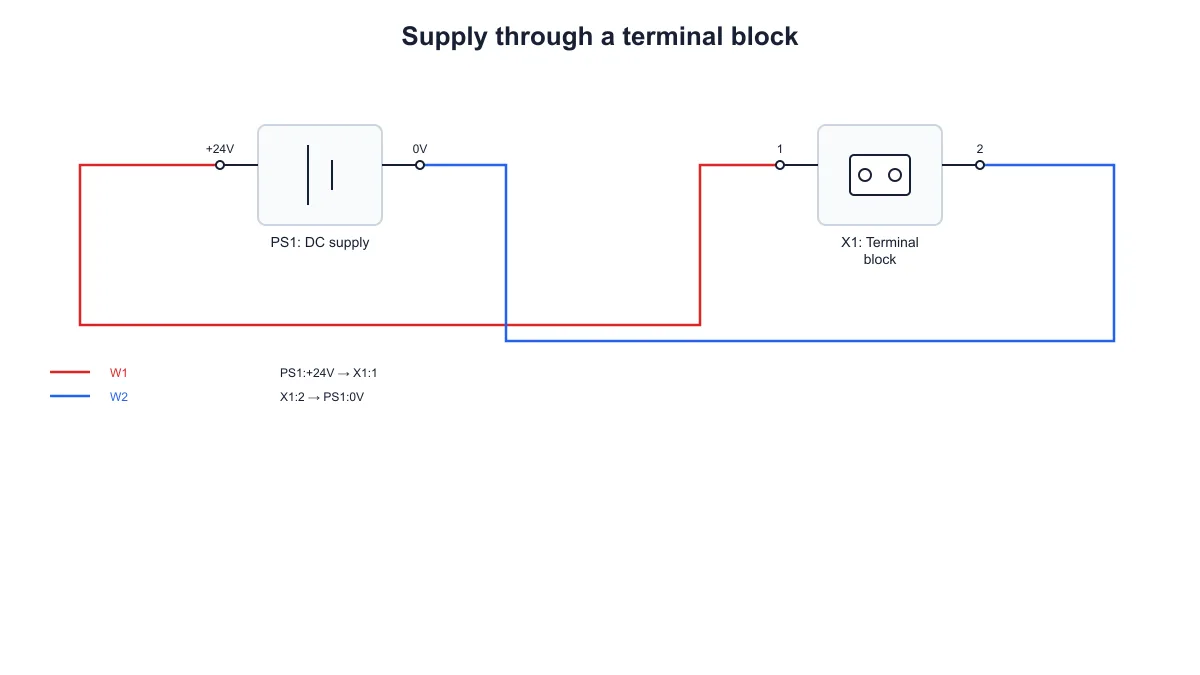
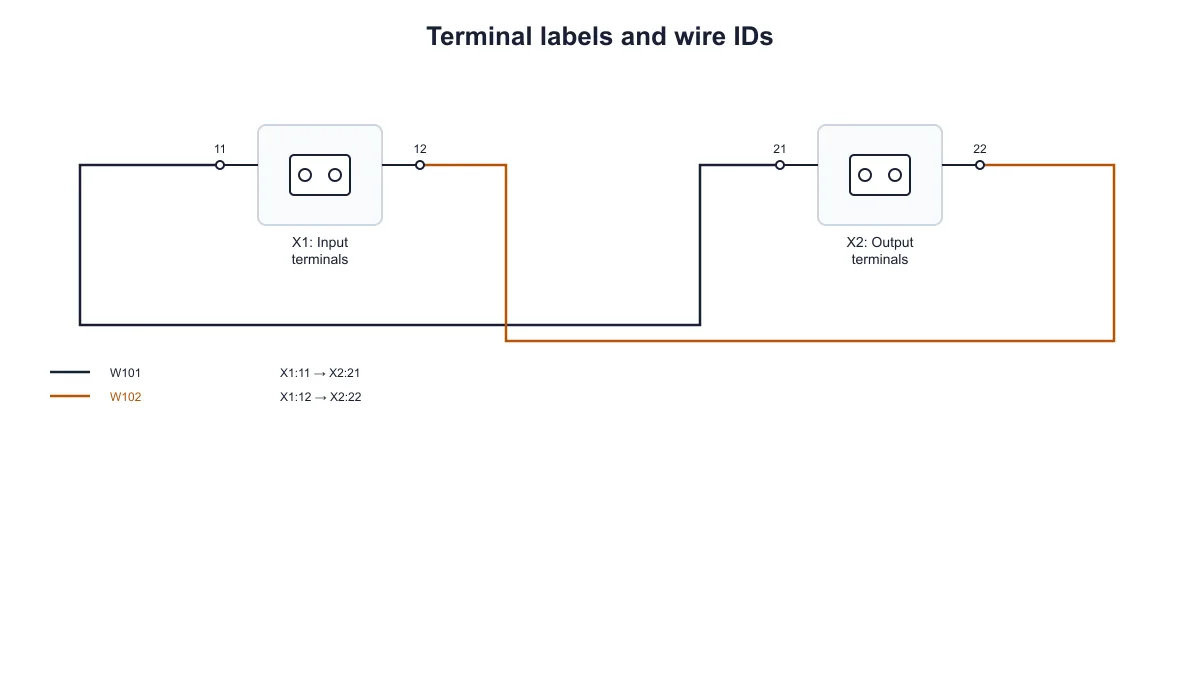
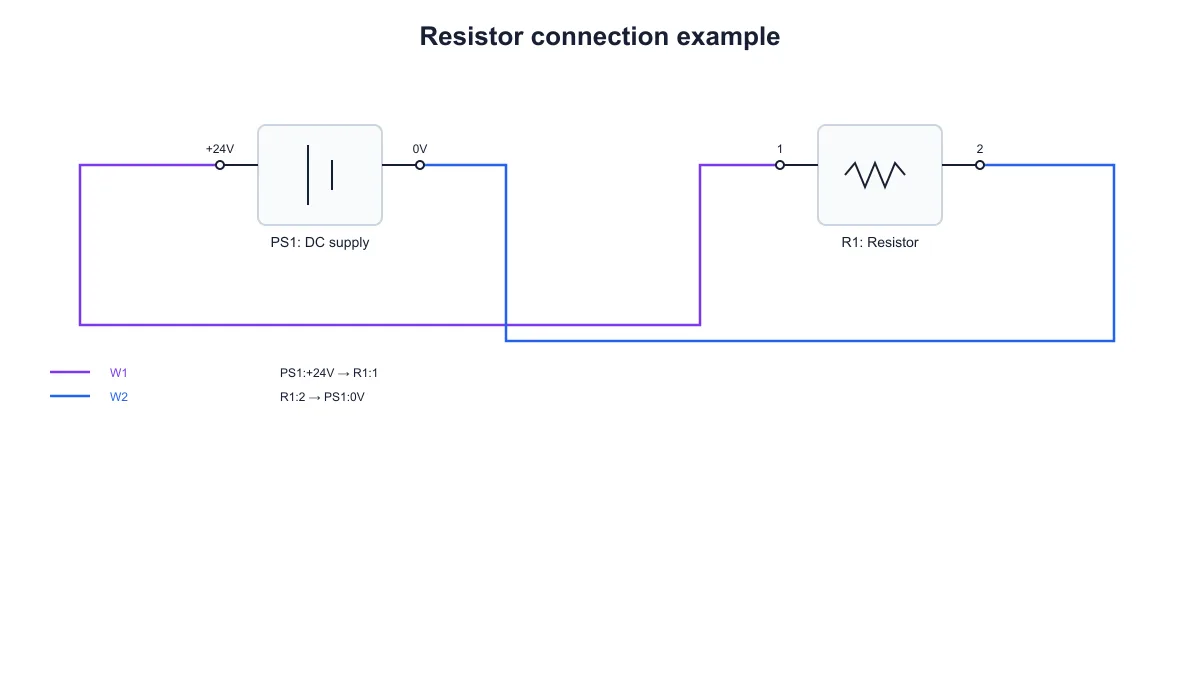
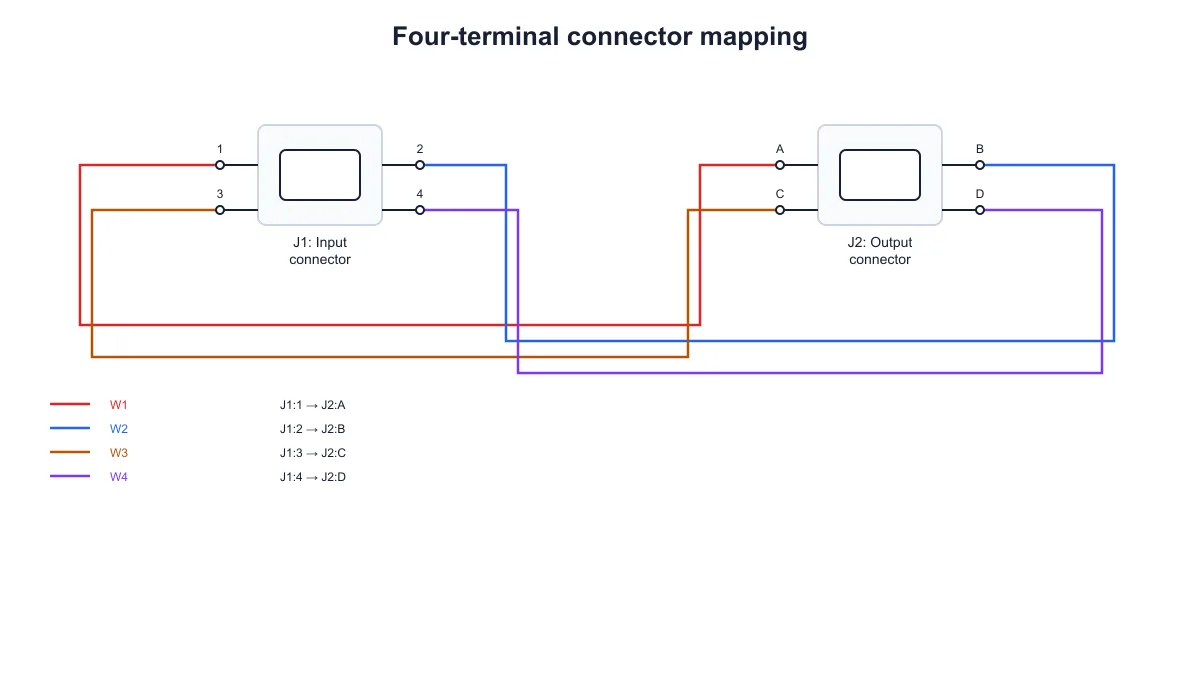
研究与教学中的 SciFig 使用体验
我需要一个小型接线示例,让学生能同时跟着端子编号和线号阅读。在接线图绘制工具中,我输入元件,并明确选择每根线的两个端点。导出的图放进练习讲义,设置也与题目一起保存,之后为另一道练习修改触点标签时,可以继续使用同一组输入。
Daniel H.
利兹大学,电气工程辅导教师
免费工具
每一种科研插图,都有对应的工具
110 个专项生成器,覆盖你需要的各类科研插图——每个都会带着匹配的示例在对应工作台中打开。
插图、结构示意与概念图
52 个工具 化学结构式生成器
 图形摘要制作器
 受力图生成器
 电路图生成器
 AI 科研图像生成器
 可编辑 96 孔板
 路易斯结构式生成器
 科研海报生成器
 支序图制作器
 食物网图制作器
 医学插图生成器
 PCR 示意图生成器
 PPT 文字转图示工具
 有丝分裂图生成器
 AI 信息图生成器
 解剖图生成器
 动植物细胞对比
 动物细胞图生成器
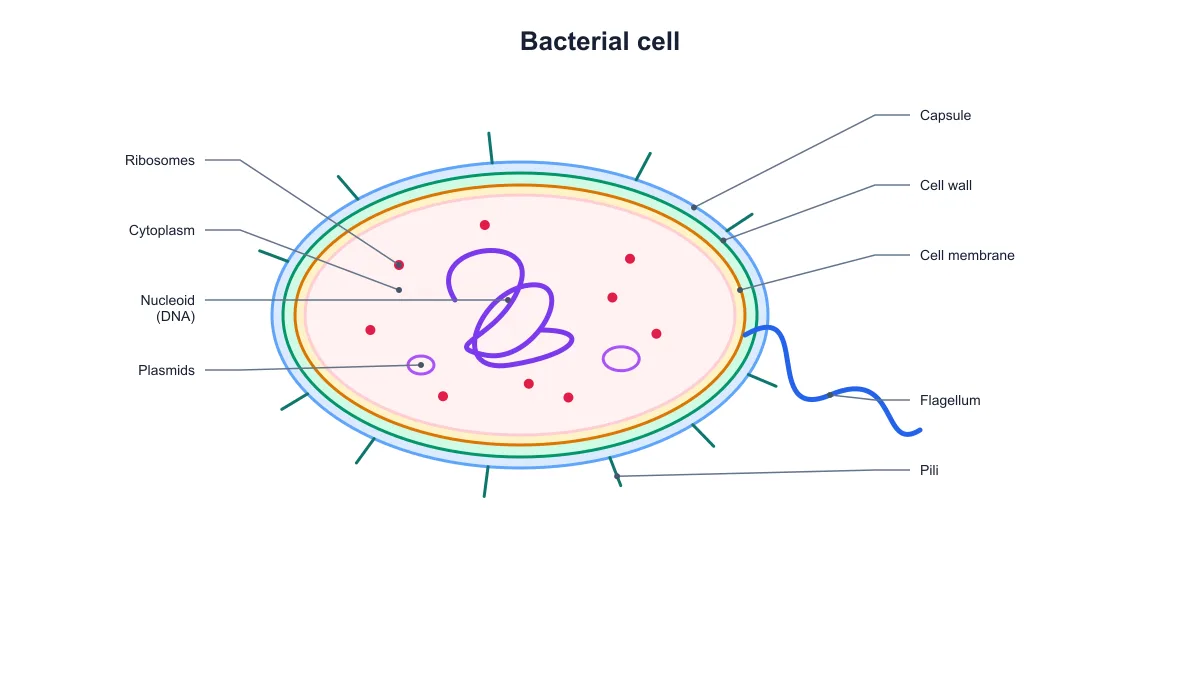 细菌结构图生成器
 建筑蓝图制作器
 玻尔模型制作器
 卡尔文循环图生成器
 碳循环图生成器
 细胞周期图生成器
 细胞呼吸图生成器
 DNA 复制图生成器
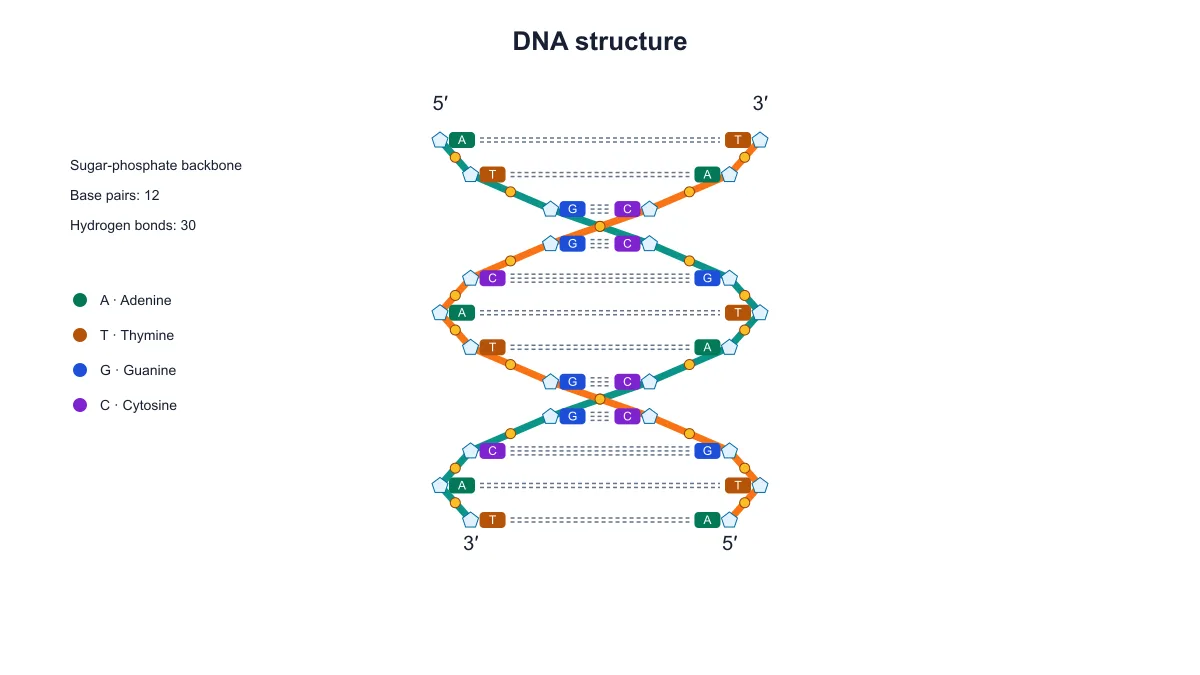 DNA结构图生成器
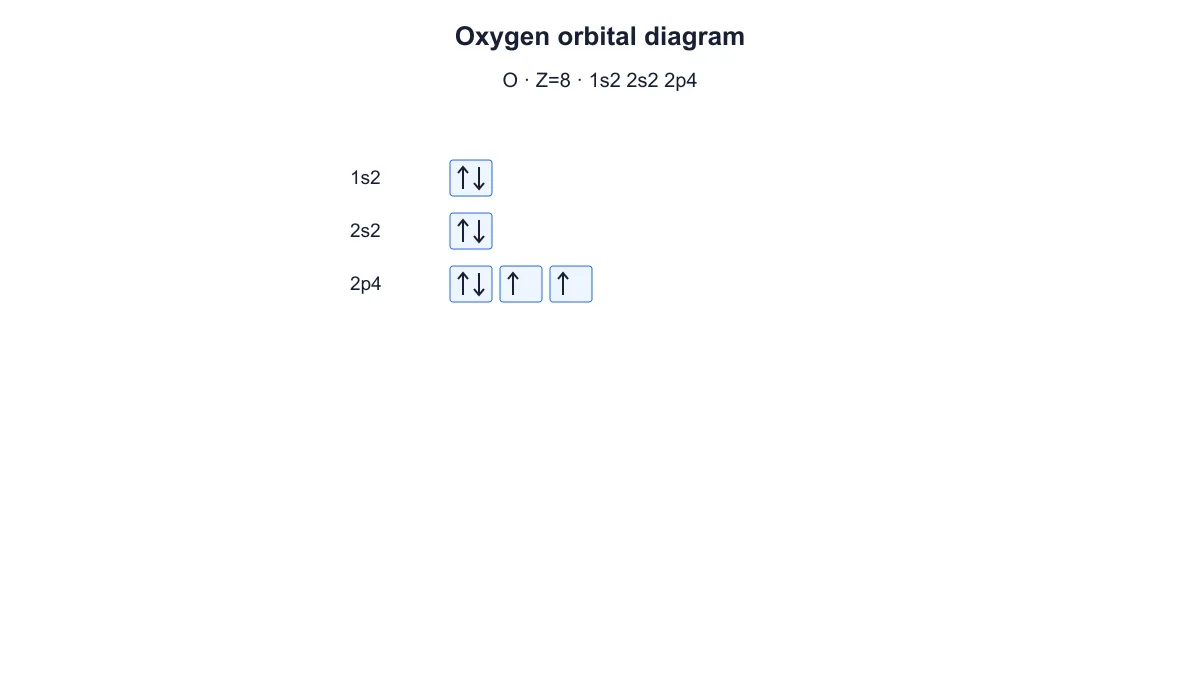 电子排布图生成器
 电子传递链图生成器
 糖酵解图生成器
 图片转可编辑 SVG
 三羧酸循环图生成器
 实验装置图制作器
 减数分裂图生成器
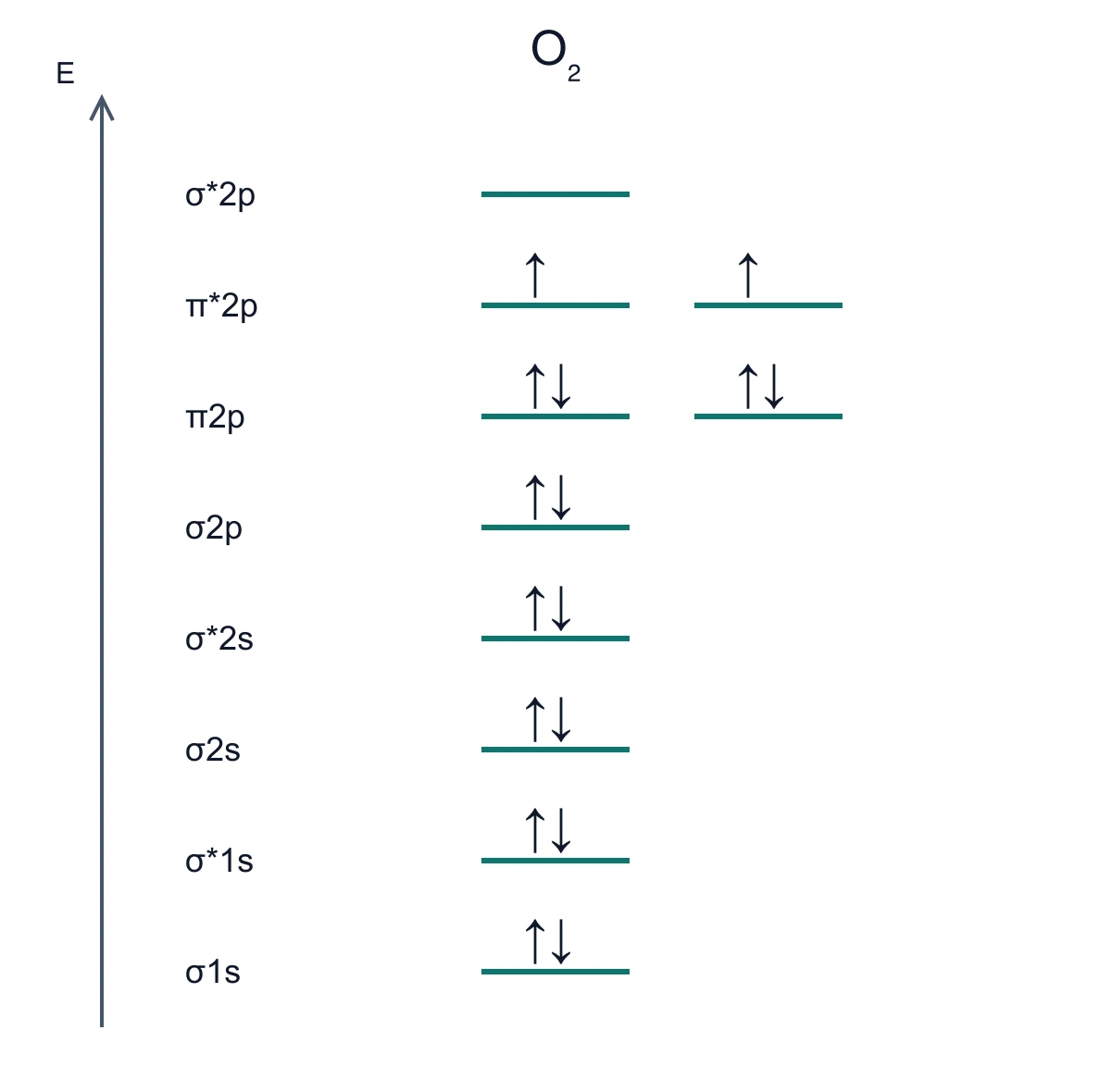 分子轨道图生成器
 氮循环图生成器
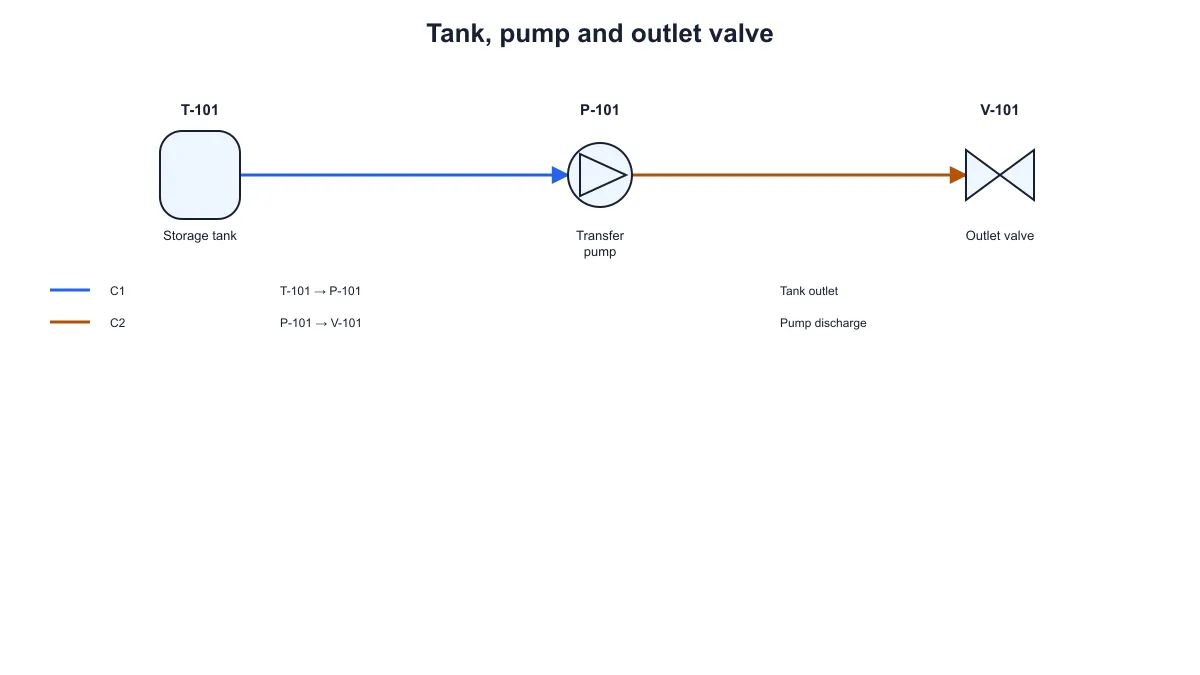 管道仪表流程图工具
 家系图制作器
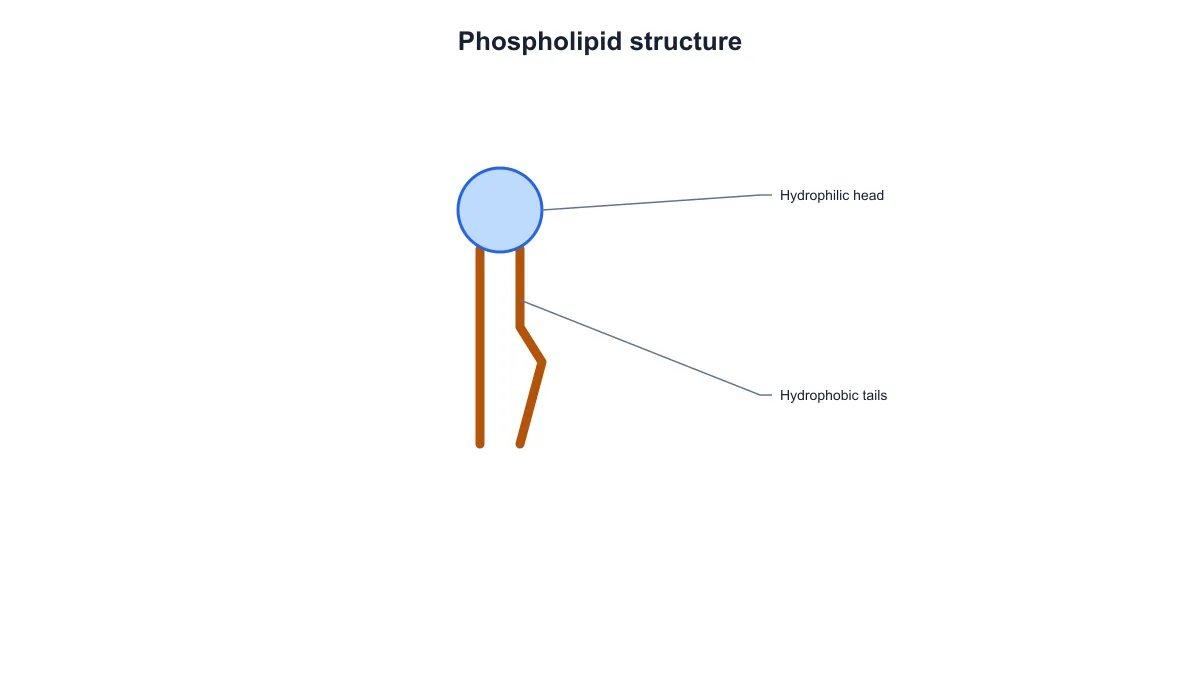 磷脂结构图生成器
 磷循环图生成器
 光合作用图生成器
 系统发育树制作器
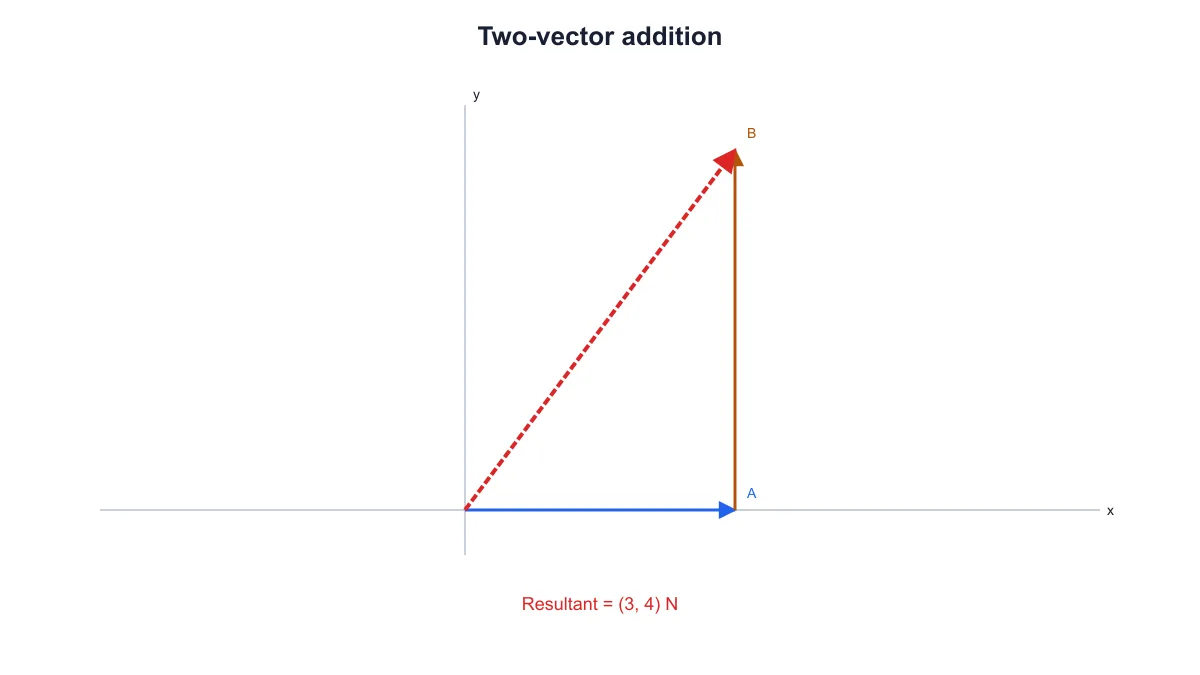 物理矢量图绘制工具
 植物细胞图生成器
 蛋白质合成图生成器
 庞纳特方格制作器
 光路图制作器
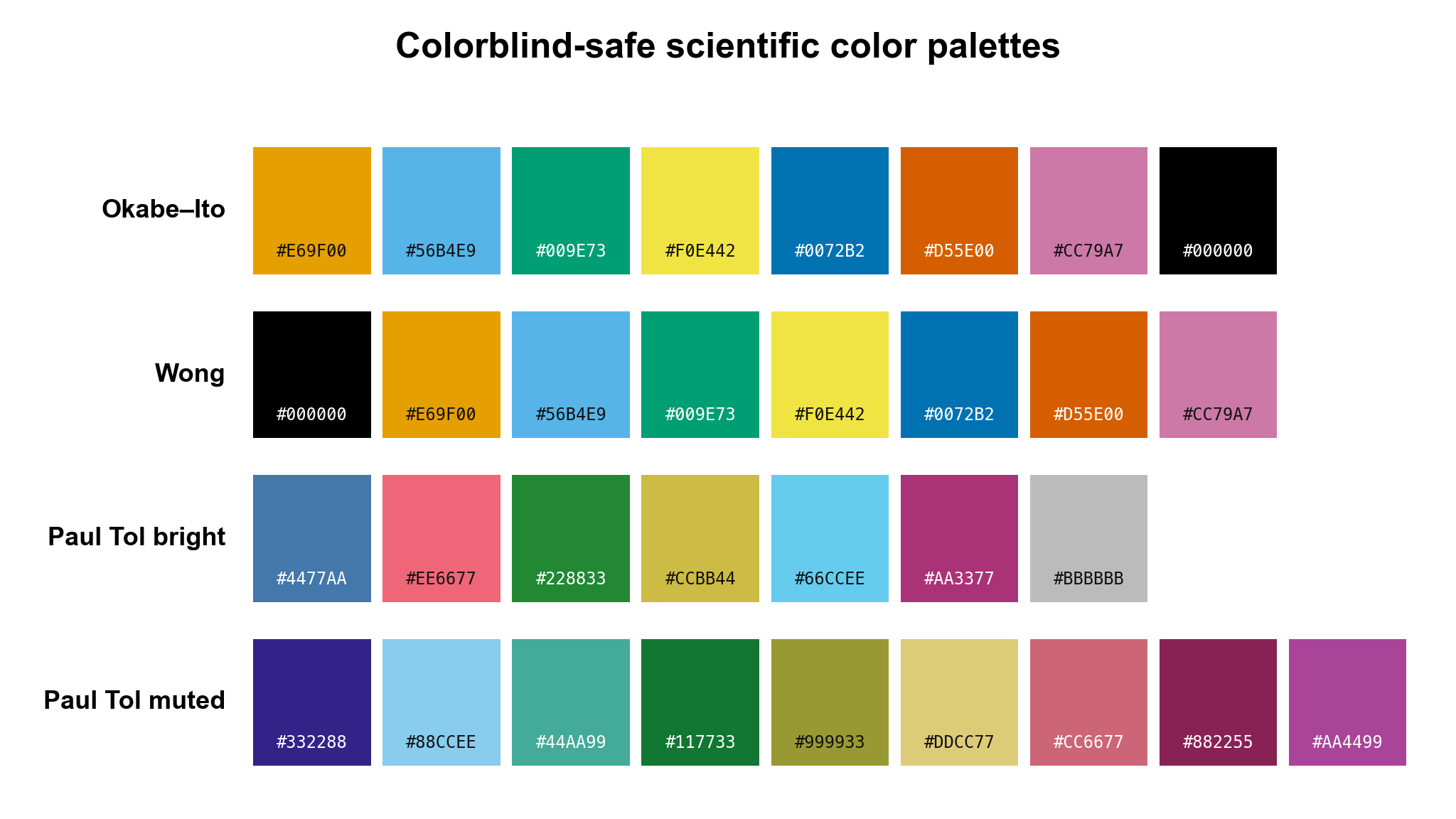 科研配色生成器
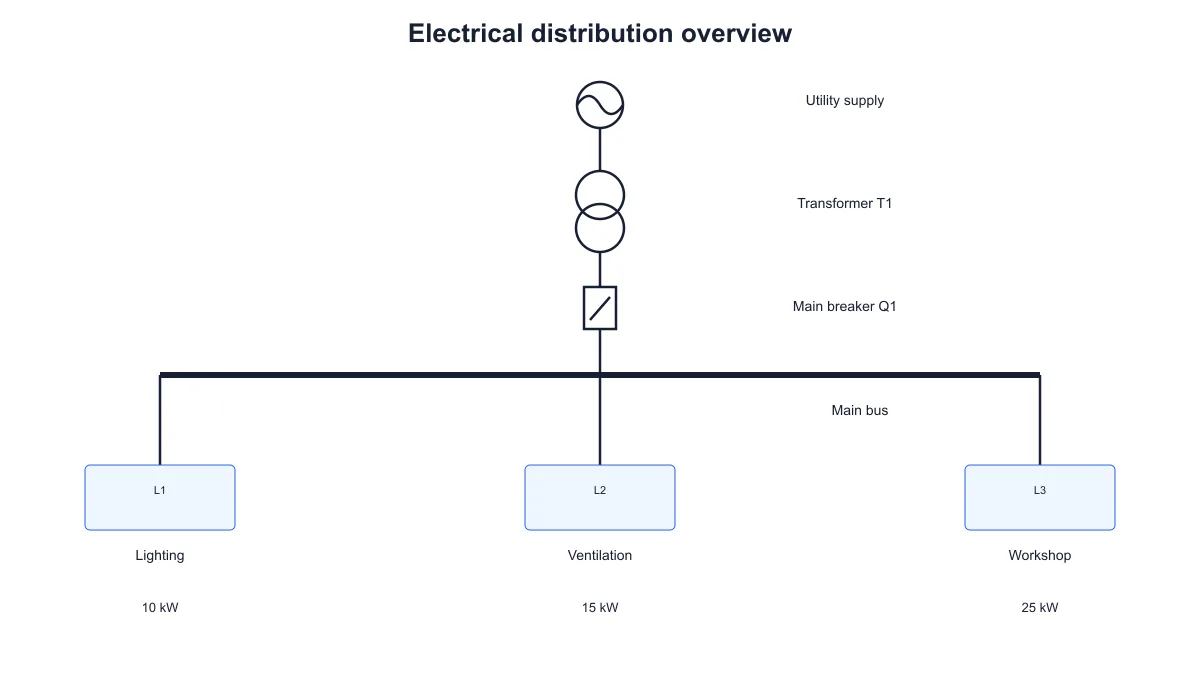 电气单线图生成器
 水循环图生成器
 Western blot 示意图生成器接线图绘制工具
统计图表与科研绘图
27 个工具


















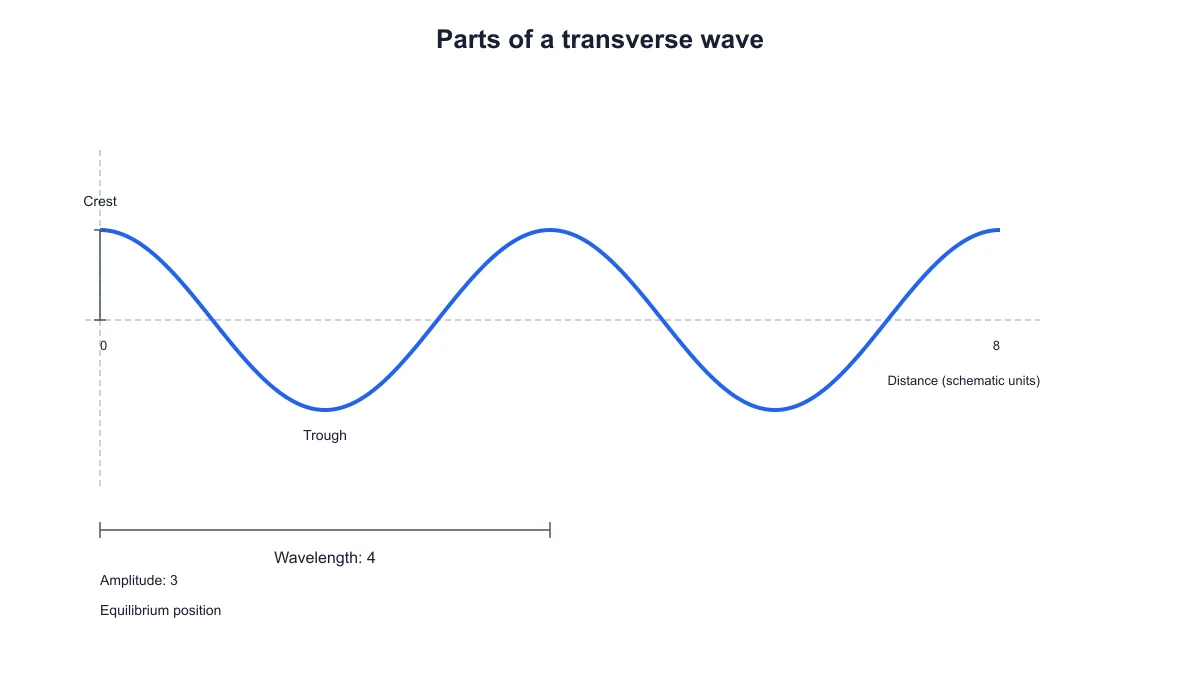

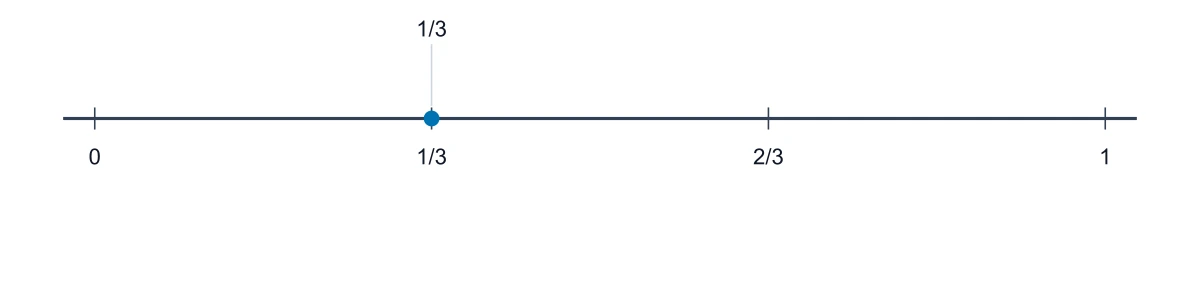


流程图、框架图与结构图
31 个工具

























接线图绘制常见问题
1.
2.
3.
4.
5.
6.
