
出版级科研配图
免费图片转可编辑 SVG
把一张位图插图丢进来,拿到带真实矢量路径的可编辑 SVG——标签能改、配色能换,放到任何尺寸都不会糊。
请先在上方输入框里描述你要的内容。
获得 最高 150 免费积分|无需信用卡
通过邀请链接加入,首日最高可得 350 免费积分。
3 大出图引擎 · 500+ 模板标注全部可编辑 · 60+ 套配色方案可编辑 PPTX · 分层 SVG · 8K PNG / JPG
更新于
免费图片转可编辑 SVG— 模板与示例
把位图插图转成可编辑 SVG,需要的功能这里都有

是真的矢量路径,不是放大的位图
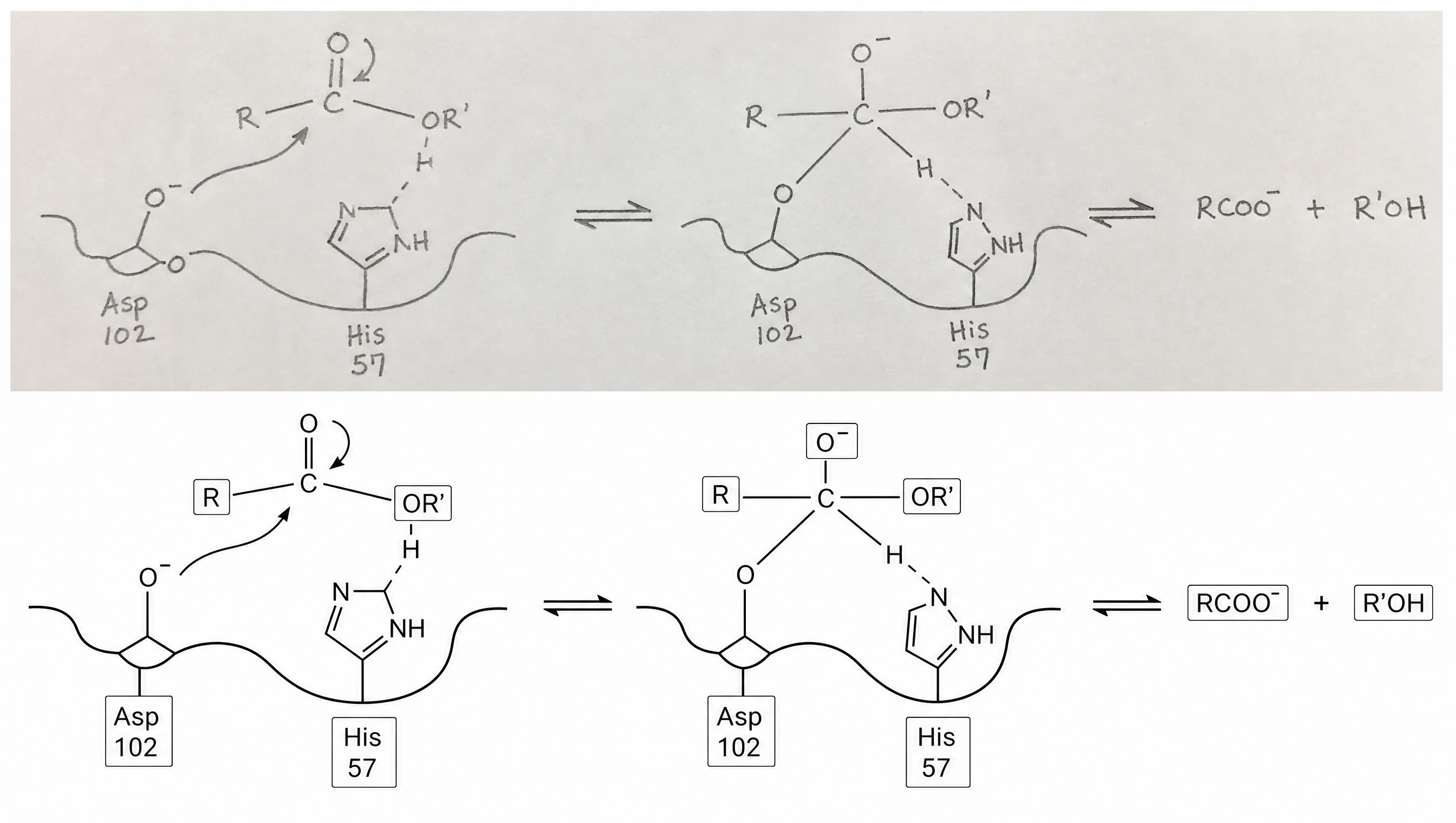
描出来的是可编辑路径和纯色填充,不是把像素抹平的副本,所以放到海报尺寸依然清晰,每个图形都还能单独选中、单独改色。这也是免费 png 转 svg 和「图片放大」的根本区别:矢量化产出的是几何图形,不是更大的一张像素网格。
核对科学内容
OCR 会扫过整张上传图,把认得出的文字还原成真正的文字对象,所以标错的坐标轴是重新输入一下,而不是整张重做。认不出的部分会保留成矢量图形而不是直接丢掉,原图不会缺东西——普通的 svg 转换器往往就把它弄丢了。
编辑并导出图形
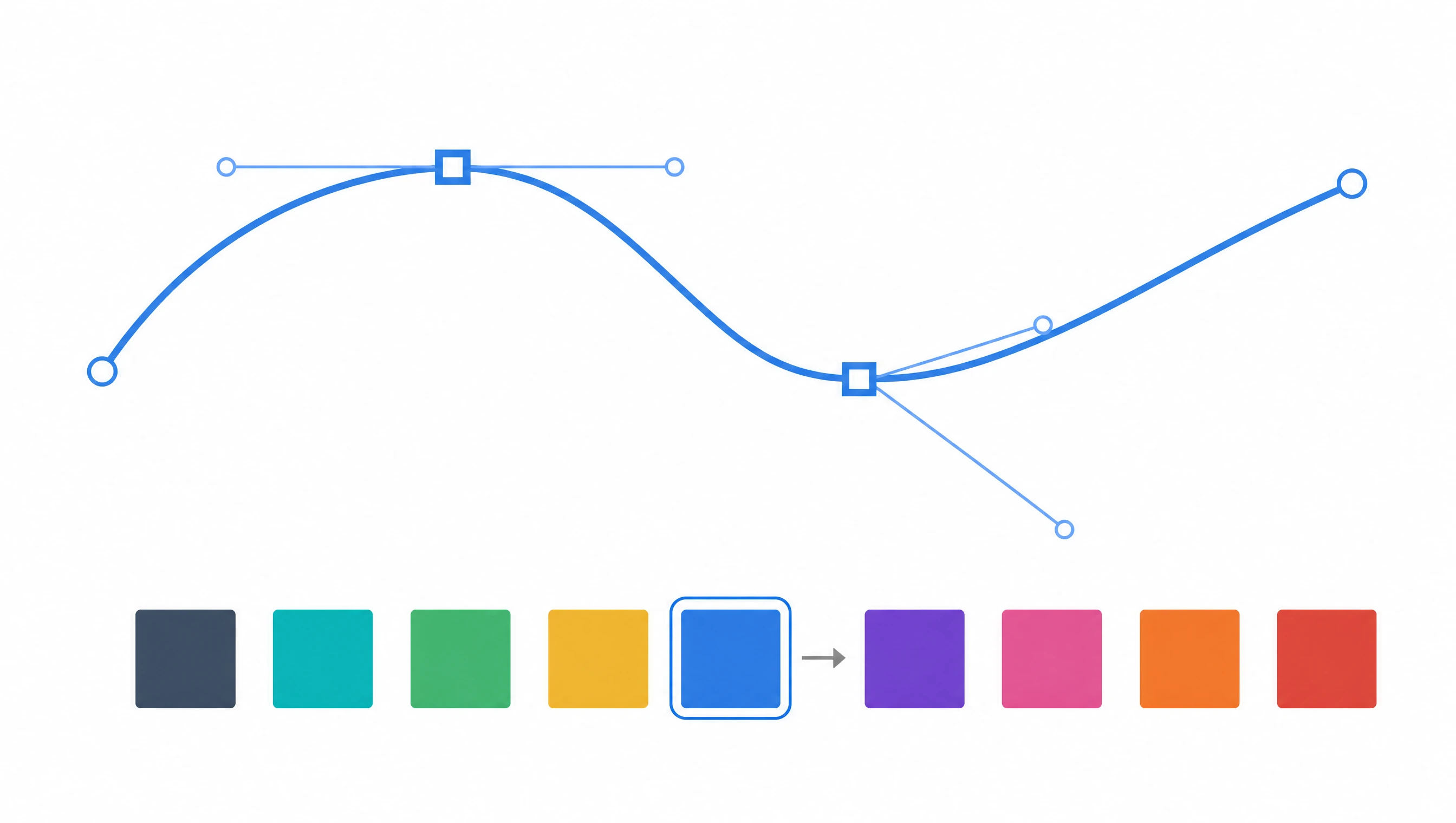
转好的文件直接在 Vector Canvas 里打开,编辑在浏览器里进行,不用安装、不用授权。拖节点、重新输入标签、换成色盲友好的配色,然后按目标期刊要求的分辨率导出 SVG、PNG 或 JPG。
什么是可编辑 SVG?
可编辑 SVG 把插图存成矢量路径和文字对象,而不是一格一格的像素,所以每条线、每个标签放到多大都清晰,而且还能改。把图片转成可编辑 SVG,就是为了让你能改掉坐标轴标签里的错字、把某一栏缩到期刊要求的宽度,而不用从头再做一遍。和单纯的 png 转 svg 不同,SciFig 在服务端跑矢量化,把识别出的文字还原成可编辑对象,再直接在 Vector Canvas 里打开。
为什么要把插图转成可编辑 SVG
- 矢量路径适合按期刊版面放大,便于调整线宽、颜色和标签。
- 恢复为文字对象的标签可以在 Canvas 中修订;若是数据图,请同时核对原始数据和绘图设置。
- 色盲友好配色可以事后再换,不用回去重新生成底层图。
- 多数期刊接受矢量稿,不少还更偏好它,因为它按印刷分辨率出片。
- 源文件丢了、或者图是合作者做的,走一遍位图转矢量就能救回来。
- 矢量文件即使物理尺寸很大体积依然小,投稿包不容易超上传限制。
一个图片转 SVG 的工具应该给你什么
- 沿着图里边缘描出的矢量路径,相关图形会成组,移动时一起动。
- 转换后可编辑已恢复的文字对象,并核对拼写、符号和位置。
- 检查实际恢复的填充、描边和分组,再修改可用元素的颜色。
- 带图层的文件,能直接在 Vector Canvas 里打开继续编辑。
- 按目标期刊要求的分辨率导出 SVG、PNG 或 JPG。
研究者都在什么场景下把图片矢量化
- 源文件没了,从已发表的 PDF 或旧幻灯片里把图救回来。
- 把手绘的机理草图转成干净的矢量示意图,用在方法部分。
- 期刊投稿要求矢量稿时,把位图统计图走一遍 png 转 svg。
- 为合作者的图翻译已恢复的文字标签,编辑后与原图对照,确认其他元素没有被误改。
- 把一张小截图放大到海报尺寸,不会有位图放大留下的锯齿。
- 重投之前把已有插图换成色盲友好的配色。
如何制作可编辑 SVG
1
描述你的可编辑 SVG
用自然语言告诉 SciFig 要画什么 —— 无需任何设计工具。
2
用 SciFig 生成
几秒内得到一张与描述匹配、可直接发表的图。
3
编辑并导出
矢量化成可编辑 SVG,随意改标签,导出用于论文、海报或幻灯片。
免费图片转可编辑 SVG — 常见问题
关于免费图片转可编辑 SVG的常见问题。
1.
2.
3.
4.
5.
6.



