在顶刊发表不该以设计预算为前提。然而走进任何一个课题组,你都能看到同样疲惫的博士生在 Illustrator 里熬了三天,试图把一张
通路图 调整到“期刊级别”。“够用”与“可发表”之间的差距正在快速收窄——而推动这一变化的工具,比大多数研究者意识到的更容易获得。
SciFig 团队整理的本文梳理 2026 年所有现实可用的选项,从行业黄金标准到 SciFig 等 AI 驱动的替代方案,对成本、质量和学习曲线给出诚实评估。如果你的实验室经费连移液管枪头都快撑不住,这篇文章就是为你写的。
什么叫“Nature 级别”的科研配图?
在比较工具之前,先明确目标。顶刊的编辑和审稿人在评估图形时,不仅看美观度——他们看的是一套具体的技术和设计标准。
清晰度 是第一关。一张图形应该在几秒内传达其结论。杂乱、过度标注、视觉元素相互争夺注意力,是图形在审稿时被标记的最常见原因。每个元素都应当有其存在的意义。
整稿的一致性 比人们预期的更重要。字体大小、线条粗细、配色方案和箭头样式在所有图形之间应当统一。不一致性意味着仓促准备,动摇审稿人对底层数据的信心。
矢量质量 是硬性技术要求。Nature 等期刊要求以高分辨率 EPS、PDF 或 SVG 格式提交图形——从 PowerPoint 以 72 DPI 导出的栅格图像根本通不过制作检查。矢量格式可以无限缩放和编辑,这是专业设计师默认使用矢量格式的原因。
分辨率标准 不容商量:灰度图(照片、显微镜图像)最低 300 DPI,线图最低 600–1200 DPI。许多图形在制作阶段——而非同行评审阶段——被拒稿,原因就是源文件无法满足这些规格。
色彩可及性 日益受到重视。大约 8% 的男性有某种形式的色觉障碍。Nature 的作者指南明确要求图形对色盲读者可读。这意味着要避免以红绿组合作为主要数据编码,并使用感知均匀的色图(如 Viridis 或 Cividis)进行数据可视化。
干净的排版 意味着使用单一无衬线字体族(Helvetica 或 Arial 是标准),标注在最终印刷尺寸下保持 6–8 pt,完全避免装饰性字体。
方案一 — Adobe Illustrator(黄金标准)
Illustrator 在二十多年里一直是科研插图的默认工具。它原生处理矢量图形,支持所有必要的导出格式,有成熟的排版控制功能,并与 Adobe Creative Cloud 生态系统集成。
科学用 Adobe Illustrator 其输出质量上限几乎不受限制。Illustrator 可以制作出满足最严格期刊制作要求的图形,毫无妥协。许多专业科学插画师至今仍只使用这一款工具。
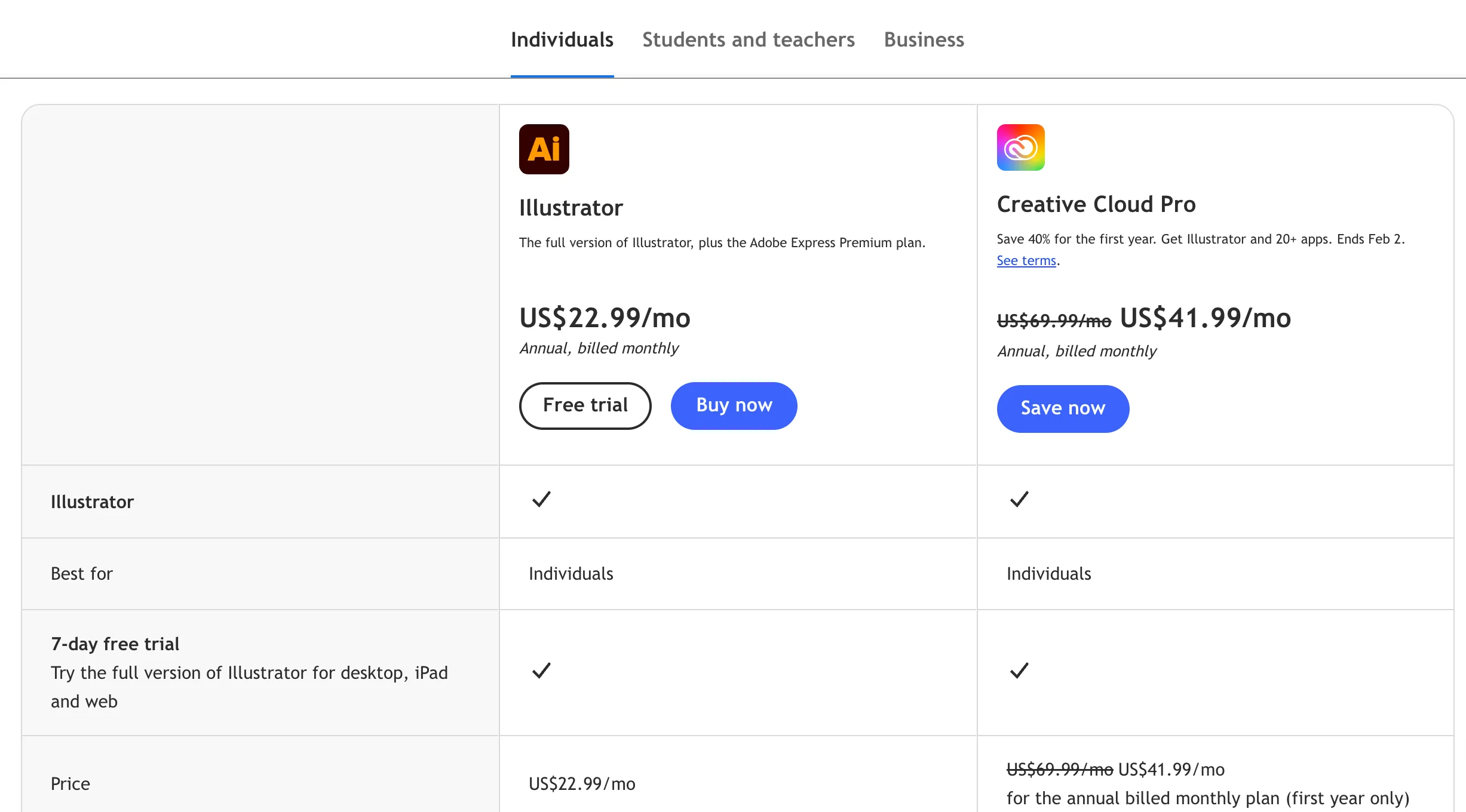
但代价相当显著。Illustrator 2026 年的个人计划年费约为 264 美元 ,完整 Creative Cloud 套件则高达 600 美元/年。对于年收入 55,000 美元的博士后来说,这是一笔不小的开销——尤其是这款工具需要 40–60 小时的专注练习,才能产出比 PowerPoint 更好的东西。
学习曲线才是更大的障碍。贝塞尔曲线、锚点、路径查找器操作、画板管理——这些概念性开销是真实存在的。大多数“会用 Illustrator”的研究者,实际上只用到了它 10% 的功能,却要与另外 90% 较劲。回报是有的,但需要时间,而大多数研究者在写稿中间根本没有这些时间。
最适合: 经常制作复杂多面板图形的研究者、实验室已有授权的用户,或愿意为长期工作流投入学习时间的人。
方案二 — BioRender(图标库路径)
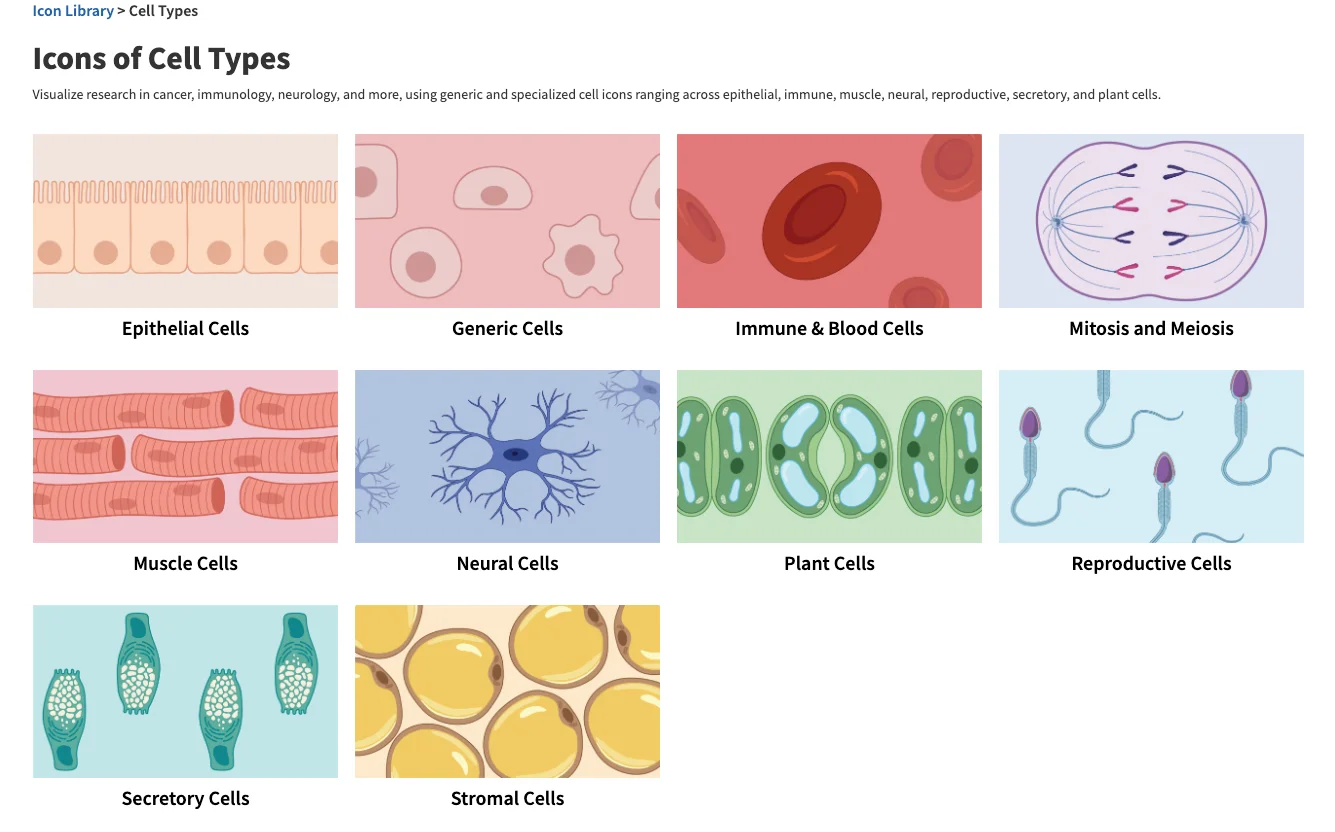
BioRender 开辟了一个特定细分市场:它提供超过 5 万个预绘制科学图标(细胞器、细胞、蛋白质、实验设备),用户拖放组合来构建图形。如果你需要绘制细胞信号通路图或 CRISPR 操作流程图,BioRender 能让你很快得到初稿。
BioRender 科学界面 图标库的质量确实不错——风格统一,线条整洁,科学表达准确。对于高度依赖这些视觉词汇的生命科学图形,BioRender 在很多常见使用场景下甚至比 Illustrator 更快。
但局限性会很快显现。BioRender 基于“模板+图标”的范式 ——你是在组装现有部件,而非从头创作。当你的图形不符合图标库的词汇(新型生物、非常规检测格式、自定义数据可视化)时,你会立刻碰壁。
定价是另一个约束。学术计划对个人研究者约 99 美元/年,但免费版限制很多——在免费账户上创建的图形会带水印,且不能在发表中使用。许多研究者花了几小时做好一张图之后才发现这一点。如果你的大学有校园授权,机构定价模式会更友好,但对个人来说单独订阅费用与其提供的功能相比仍然偏贵。
最适合: 构建标准通路图、操作流程图或与 BioRender 图标库高度匹科研插图形的生命科学研究者。
看 AI 科研配图生成实战
看研究者如何用自然语言描述,生成可用于发表的科研配图。
探索该工具 方案三 — 通用 AI(Midjourney / DALL-E)
图像生成 AI 的兴起不可避免地让研究者产生了疑问:我可以直接描述图形、得到可用的东西吗?简短的答案是:不能——至少不能用于发表,甚至对演示也无法稳定可靠。
通用图像 AI 在科学图形方面有三个根本性问题。 第一,它会产生幻觉。让 Midjourney 生成“展示 CD8+ T 细胞激活和 TCR-MHC 相互作用的图形”,你会得到看起来模糊有些生物感、但在具体细节上科学错误的东西。蛋白质会有不可能的结构,通路方向会出错,标注会拼错或毫无意义。
第二,通用 AI 生成的是栅格图像。没有 SVG 输出,没有图层结构,没有可编辑性。你得到的文件是扁平的 JPEG 或 PNG——恰恰是期刊会拒绝的格式。
第三,输出缺乏让科学图形在领域专家眼中清晰可读的视觉惯例。箭头有特定含义。颜色惯例承载含义。Western blot 或流式细胞仪散点图的空间语法是学习和标准化的结果。通用 AI 不了解这些惯例。
Midjourney 或 DALL-E 在科学语境中的适当使用场景很窄:概念性封面科研插图、科学传播导向而非技术传达的图形摘要,或早期头脑风暴阶段。用于发表图形,它们不是可行方案。
最适合: 视觉冲击力优先于科学准确性的概念性科研插图和图形摘要。
方案四 — AI 科研插图工具
有一类更新的
AI 原生科研插图工具 专为科研插图而生——在科学文献上训练,针对理解领域术语进行了优化,设计用于产出满足期刊技术要求的输出。
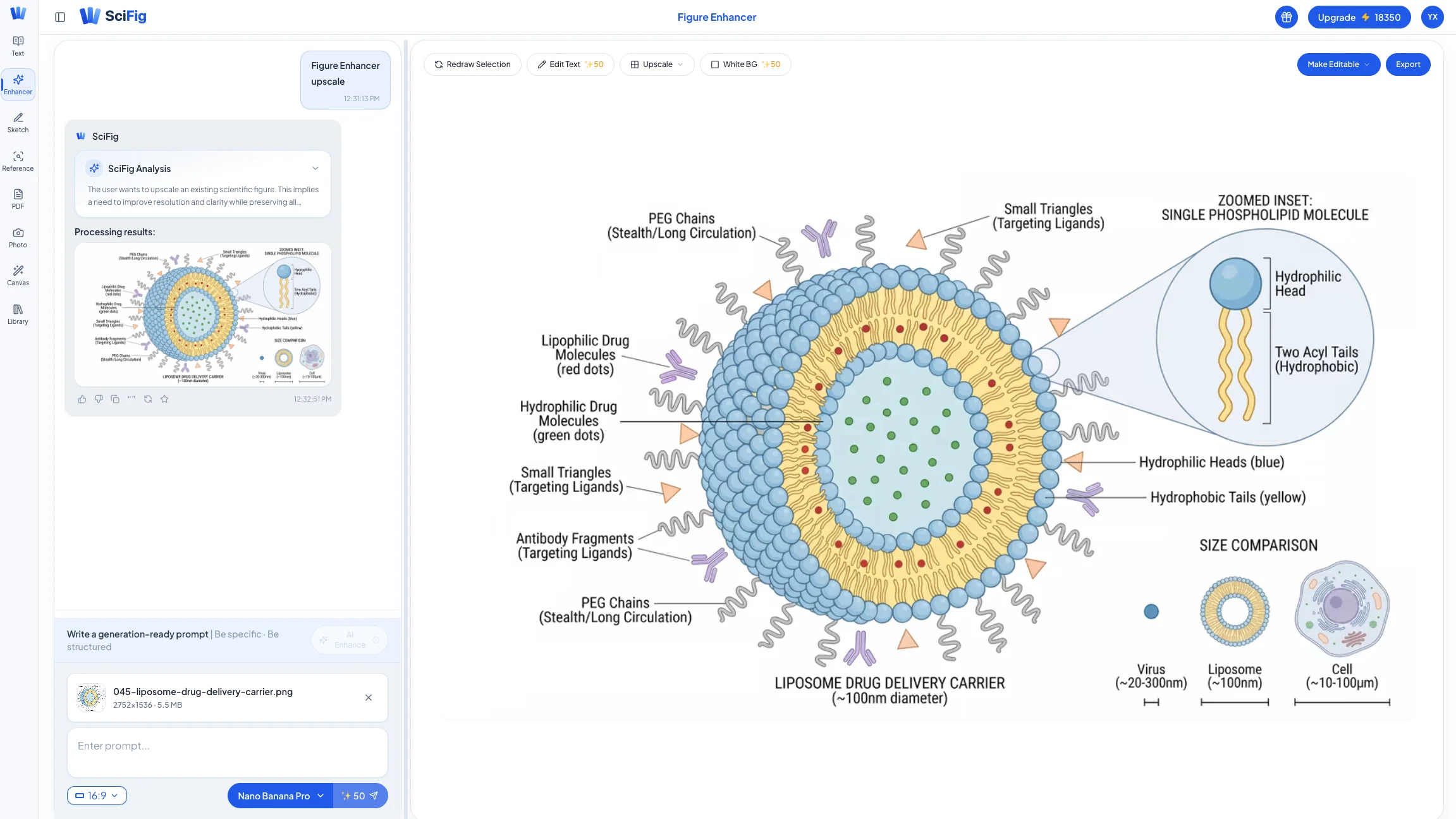
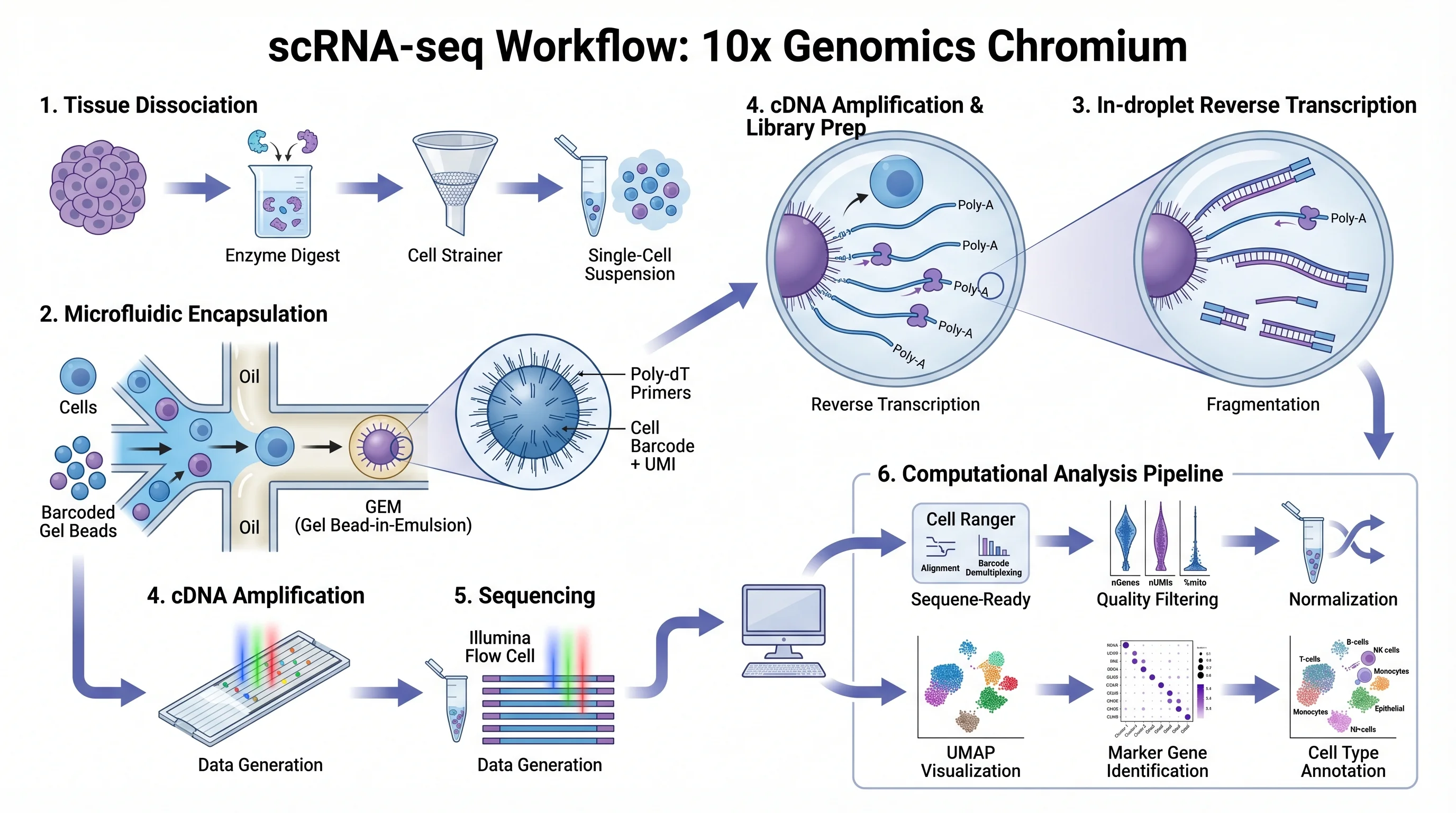
AI 科学图形生成 与通用 AI 的核心区别在于领域专一性。当你描述“展示 PD-1/PD-L1 检查点抑制的 T 细胞耗竭通路”时,科研插图 AI 能理解这些生物实体、它们的空间关系,以及文献中用于表达它们的视觉惯例。它不会在错误位置幻觉出随机蛋白质复合物。
矢量输出是另一个关键区别。 专用科研插图工具导出 SVG 和 EPS——可编辑、可缩放、符合期刊要求。这意味着 AI 生成的图形是可以修改任意元素的可编辑矢量文件,而非你被迫接受的扁平图像。
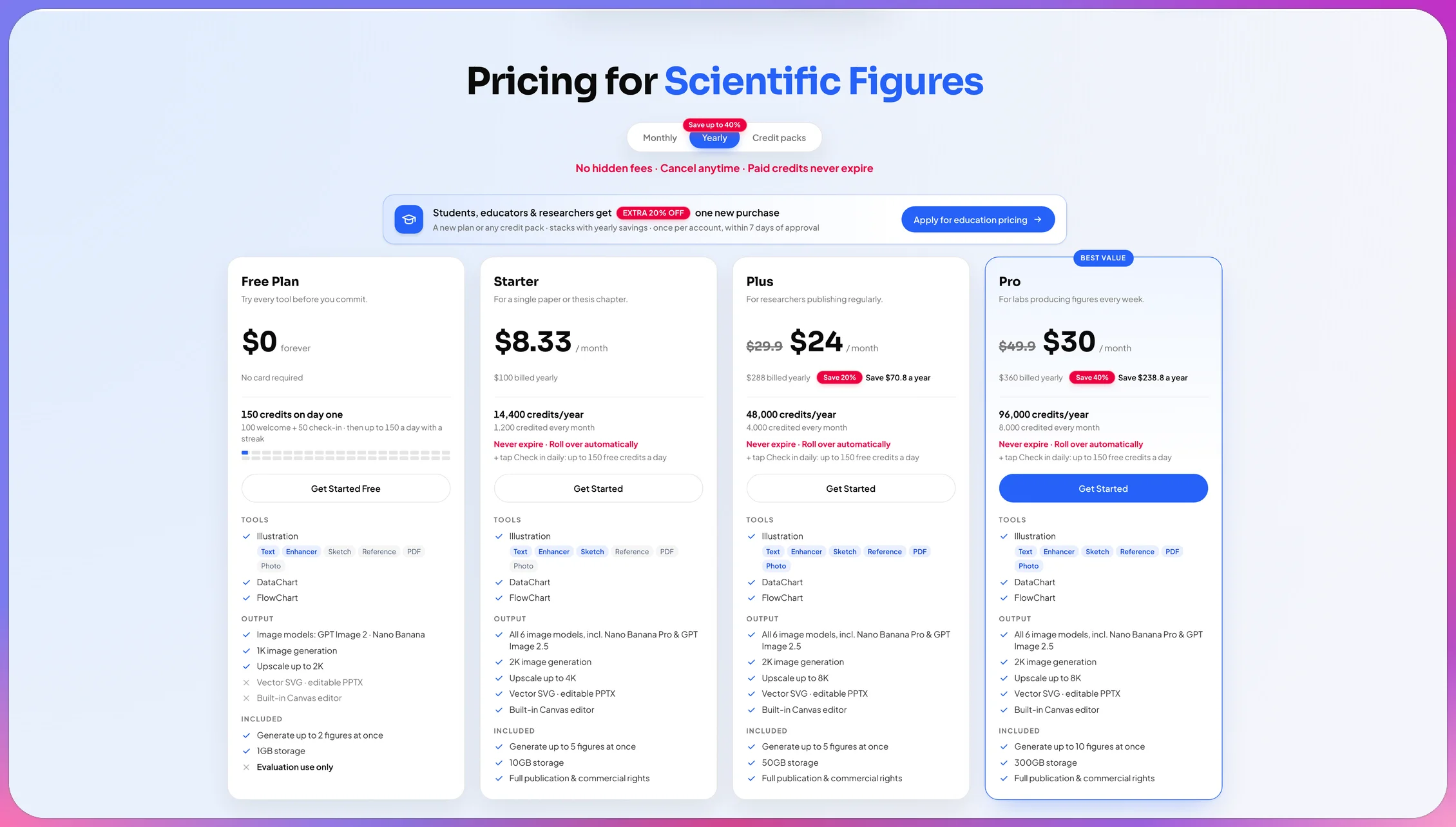
定价通常比 Illustrator 或 BioRender 更易接受,有适合低频使用的免费版,付费计划以按图形数或月度积分模式计费。对于每篇论文需要 5–10 张图形的研究者来说,经济账算下来好得多。 付费积分永不过期。未使用的付费订阅积分会自动累积,取消订阅后仍会保留。
提示
大多数 AI 科研插图工具提供每月覆盖 3–10 张图形的免费版。对于一篇论文,这通常足够处理补充图形,同时在承诺付费计划前完成平台试用。SciFig 免费开始,无需绑卡:首日送 150 积分(可出 3 张图) ,坚持每日签到,首月最多约 44 张图。
许多 AI 科研插图工具在示意图方面最强——通路图、机制图、流程图、解剖图——而把复杂的数据可视化(热图、火山图、生存曲线)留给 R/ggplot2 或 Python/matplotlib。SciFig 在同一个工作区里两者兼顾:SciFig 图表(DataChart)根据你的数据表精准生成热图、火山图和生存曲线,SciFig AI 科研插图(AI Illustration)和 SciFig 流程图(FlowChart)负责通路图、机制图和流程图,全部可编辑。
最适合: 制作示意图和机制图、希望得到发表级矢量输出、不愿为此付出陡峭学习曲线或高额软件费用的研究者。
直接对比
以下是几个主要方案在发表图形最关键指标上的对比:
SciFig(AI Illustration、DataChart、FlowChart) Adobe Illustrator BioRender 通用 AI AI 科学工具 年费 免费开始;Starter 100 美元/年(8.33 美元/月) 264 美元 99 美元(有限制) 20–30 美元/月 免费版 + 约 15 美元/月起 学习曲线 低 非常高(40–60 小时) 中等(10–15 小时) 非常低 低(1–2 小时) 输出质量 高:示意图、根据数据生成的图表、原生 SVG 流程图 上限无限 好(限于图标库内) 不可预测 示意图质量高 矢量导出 有(矢量化为可编辑 SVG;SciFig 流程图为原生 SVG) 有(原生) 有 无 有 科学准确性 高;每个元素都可编辑 取决于用户 生物图标质量好 差 高 导出后可编辑 完全(SVG) 完全 部分 无 完全(SVG) 免费版 有:首日 3 张图,首月最多约 44 张;免费的出版许可 无 有限(带水印) 有限 有(每月 3–10 张)
诚实的总结:如果你愿意学,Illustrator 的手工上限最高。BioRender 在其特定使用场景下速度很快。通用 AI 不是发表图形的解决方案。在 AI 科研插图工具中,SciFig 为大多数研究者提供了最好的成本/质量比:SciFig AI 插图做示意图,SciFig 图表根据你的数据生成图表,SciFig 流程图生成原生 SVG 示意图,全部可编辑。
立即生成科研配图
用自然语言描述你的配图需求——几分钟内得到发表级插图。
免费试用 预算友好型工作流
对于需要发表级图形、却没有大预算或大量时间投入的研究者,最实用的方法是两阶段工作流:用 SciFig 生成,再在 SciFig 矢量画布中编辑任意元素 。
SciFig 面向预算研究者的订阅档位 即使是
SciFig 的 Free 或 Starter 档位 ,包含的积分(Free 靠每日签到,Starter 年付每月 1,200 积分、月付每月 2,000 积分)也足够大多数学生与早期研究者完成一整篇论文的全部配图。下面是两阶段工作流的实操步骤:
第一阶段 — AI 生成(20–30 分钟)
从对图形的文字描述开始。要对生物实体、它们的关系和想要的视觉格式保持具体。我们的
S.S.V.D. 提示词框架 完整讲解了科研插图的写法。例如:
“CRISPR-Cas9 基因编辑机制示意图。展示 Cas9 蛋白在单链向导 RNA(sgRNA)的引导下识别带有 PAM 序列的目标 DNA,并造成双链断裂。清晰标注切割位点,对蛋白、RNA、DNA 链使用不同颜色区分。”
专用 AI 工具能在一分钟内从这段描述生成图形。SciFig AI 插图能准确呈现核心结构——实体关系、方向性、关键元素——矢量化后,标注、间距和风格都可以逐个元素调整。
第二阶段 — 在 SciFig 矢量画布中编辑(30–60 分钟)
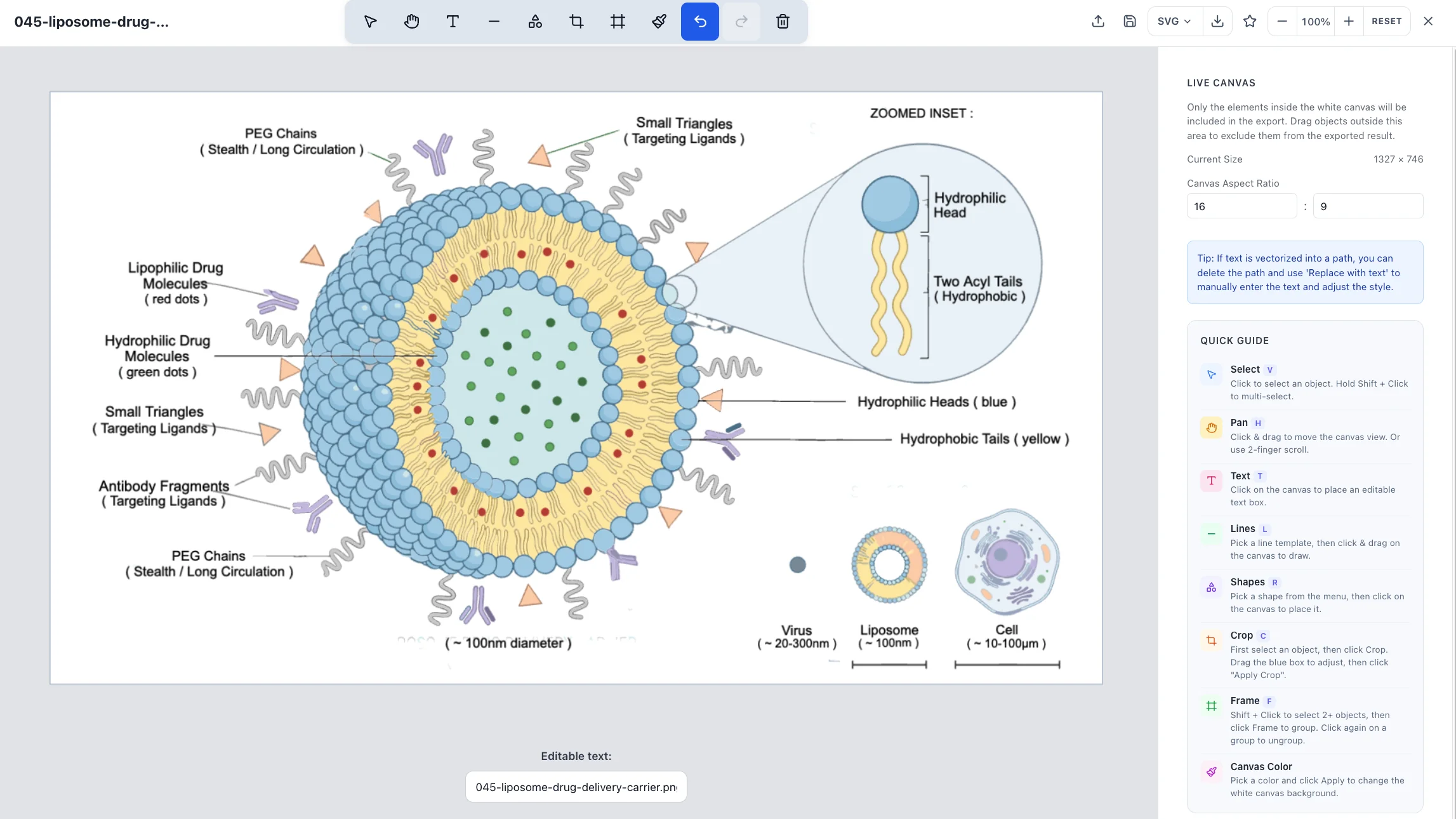
把图形矢量化为可编辑 SVG,在 SciFig 的
矢量画布 中处理配图真正需要的任务:调整字体大小、按照期刊风格指南更改颜色、重新定位标注、微调线条粗细。如果更习惯桌面编辑器,Inkscape 是免费开源的替代选择,可以原生打开和编辑 SVG 文件。
矢量化功能 如果你的已有图形是栅格图像(来自早期论文、合作者或数据输出),SciFig 的矢量化功能 可将 PNG/JPEG 转换为可逐个元素修改的可编辑 SVG。这对于将实验室早期图形提升到当前期刊标准特别有用,无需从头重建。
使用这套工作流制作一张发表级示意图的总时间通常是 1–2 小时。相比之下,如果你还不熟悉 Illustrator,同等难度的图形要花 6–12 小时。
投稿导出设置: SciFig AI 插图可导出 SVG、PNG、JPG 和 PPTX;SciFig 图表(DataChart)可直接导出 PDF、EPS 或 300 DPI TIFF。期刊要求插图提供 PDF(多面板图形)或 600 DPI TIFF(线图)时,在 Inkscape 中打开 SVG 再导出即可。请查阅目标期刊的具体要求——Nature 系列期刊维护有详细的图形准备指南,按图形类型规定格式和分辨率。
常见问题
Nature 期刊对图形分辨率有什么要求? 请查目标 Nature 期刊当前的图稿指南,并按最终印刷尺寸核对像素与分辨率。纯矢量元素可缩放,但文件中的照片或其他位图仍需足够分辨率。SVG 可以作为编辑源文件,最终格式应以投稿系统接受的类型为准。
发表时可以不披露使用了 AI 生成图形吗? 各期刊政策不同,具体期刊现行的 AI 政策及其披露与编辑审批要求,是你的配图应遵循的依据。在 SciFig 中,SciFig 图表(DataChart)根据原始表格精准生成支持的图表类型(由 AI 规划图表),SciFig 流程图(FlowChart)和 SciFig AI 科研插图(AI Illustration)使用 AI 生成可编辑的视觉内容;清楚每张图由哪个 SciFig 模块制作,披露就很简单,而且每个输出都保持可编辑。详见
期刊 AI 配图政策指南 。
Inkscape 够格用于期刊图形吗,还是必须用 Illustrator? Inkscape 对大多数研究者的精修需求来说确实够用:编辑 SVG 文件、调整排版、更改颜色、导出为发表格式。它缺少 Illustrator 的精细度和某些高级功能,但对于精修而非从头绘制的任务,质量上限是相同的。主要的实际局限是:对于已熟悉 Adobe 软件的用户来说,Inkscape 的学习曲线相比 Illustrator 更陡。
怎么让图形对色盲读者也可读? 不要用红绿组合作为主要数据编码。连续数据使用感知均匀的色图(Viridis、Magma、Cividis)。分类数据用颜色加形状或图案组合编码,使信息不仅仅依赖颜色。Color Oracle(免费桌面应用)可以模拟不同类型的色觉障碍,让你在投稿前预览图形效果。
把旧的栅格图形提升到发表标准最快的方法是什么? 如果你有一张分辨率尚可的原始栅格图形,矢量化是最直接的路径。SciFig 的 AI 矢量化将 PNG/JPEG 转换为可编辑的 SVG,在保留结构的同时使图形可缩放、可编辑。对于原始源文件丢失或从未是矢量格式的图形,这往往比从头重建更快。矢量化后,可以直接在 SciFig 矢量画布中调整任意元素和排版,使其符合当前期刊标准。