
如果你直接问期刊编辑,他们会告诉你:插图问题 是论文在同行评审前就被秒拒(desk-reject)的最常见原因之一。不是科学本身——是插图。DPI 不对、导出模糊、图标题歧义、图引用顺序乱、格式与期刊排版管线不匹配。每一条都是软红旗,传达“这篇论文还没准备好”的信号——比任何审稿人读到你的假设都早。
这是一篇分步指南,教你怎么把插图放进论文而不触发上述任何一条。我们涵盖图的选择、标题写法、顶级期刊的 DPI 与矢量要求、稿件中的位置安排,以及那些把稿件打回修改的常见错误。建议是务实的——做什么、避免什么——不是排版哲学的综述。无论你放的是机制图、数据图还是临床照片,本质上都属于要被编辑和审稿人快速读懂的科研插图;而一套成熟的科研插图布局,往往比正文更早暴露稿件是否准备充分。换个角度说,论文里每一张科研插图都在替你的研究成熟度先开口说话。
为什么插图质量比你以为的更重要?
科学编辑委员会 2023 年的一项调查发现,约 22% 的秒拒把插图问题列为首要原因,仅次于范围不匹配,领先于方法论质疑。这不是因为编辑看重美学,而是因为差插图与匆忙稿件相关,匆忙稿件又与较弱的同行评审结果相关。审稿人看不懂你的图,就会停止读你的论文。
代价远超过拒稿本身。同行评审中标记的插图问题平均把修改周期延长 3–6 周 —— 这些时间花在重新生成导出、重裁分栏、加比例尺、或找研究生笔记本里被删掉的高分辨率原文件。生产阶段的插图问题更糟:排版师为了 EPS 图层来回沟通会让发表再延 2–4 周。投稿时跳过插图最佳实践省下的几分钟,到后端要付出几周的成本。
一篇论文应该有多少张图?
合适数量取决于期刊长度限制和内容密度,但典型范围很明确。大多数原创研究文章包含 4 到 8 张主图,外加放进辅料里的补充图。少于这个范围审稿人会怀疑数据是否完整;多于这个范围他们会怀疑能否合并。
| 期刊 | 典型主图数 | 补充图上限 |
|---|---|---|
| Nature (Research Article) | 6–8 | 无上限 |
| Cell (Article) | 5–7 | ~12 |
| Science (Research Article) | 4–6 | ~10 |
| eLife (Research Article) | 4–8 | 无上限 |
| PLoS ONE | 5–10 | 无上限 |
| BMJ | 3–5 | 无上限 |
如果你的数据超出主图预算,把相关分栏组合成多分栏图(Figure 1A–D),而不是单独列。多分栏图视觉密度更高,但每张图编号讲一个完整的实验故事,比 7 张独立图更易读。
步骤 1: 决定图的类型
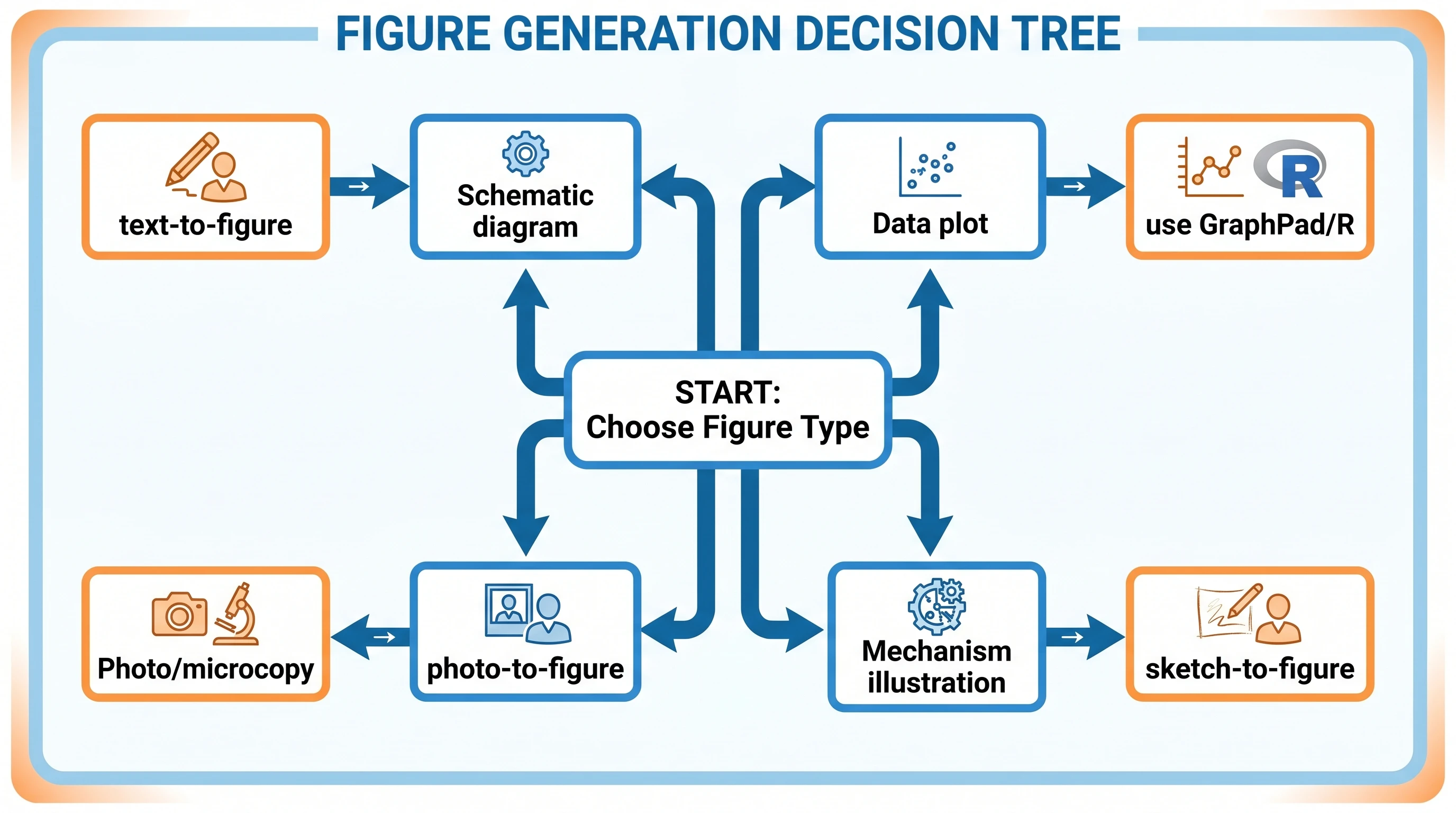
论文里不是每张可视化都是同一类图。四种主要类型——示意图、数据图、照片、机制图——各自有不同的工具和要求。
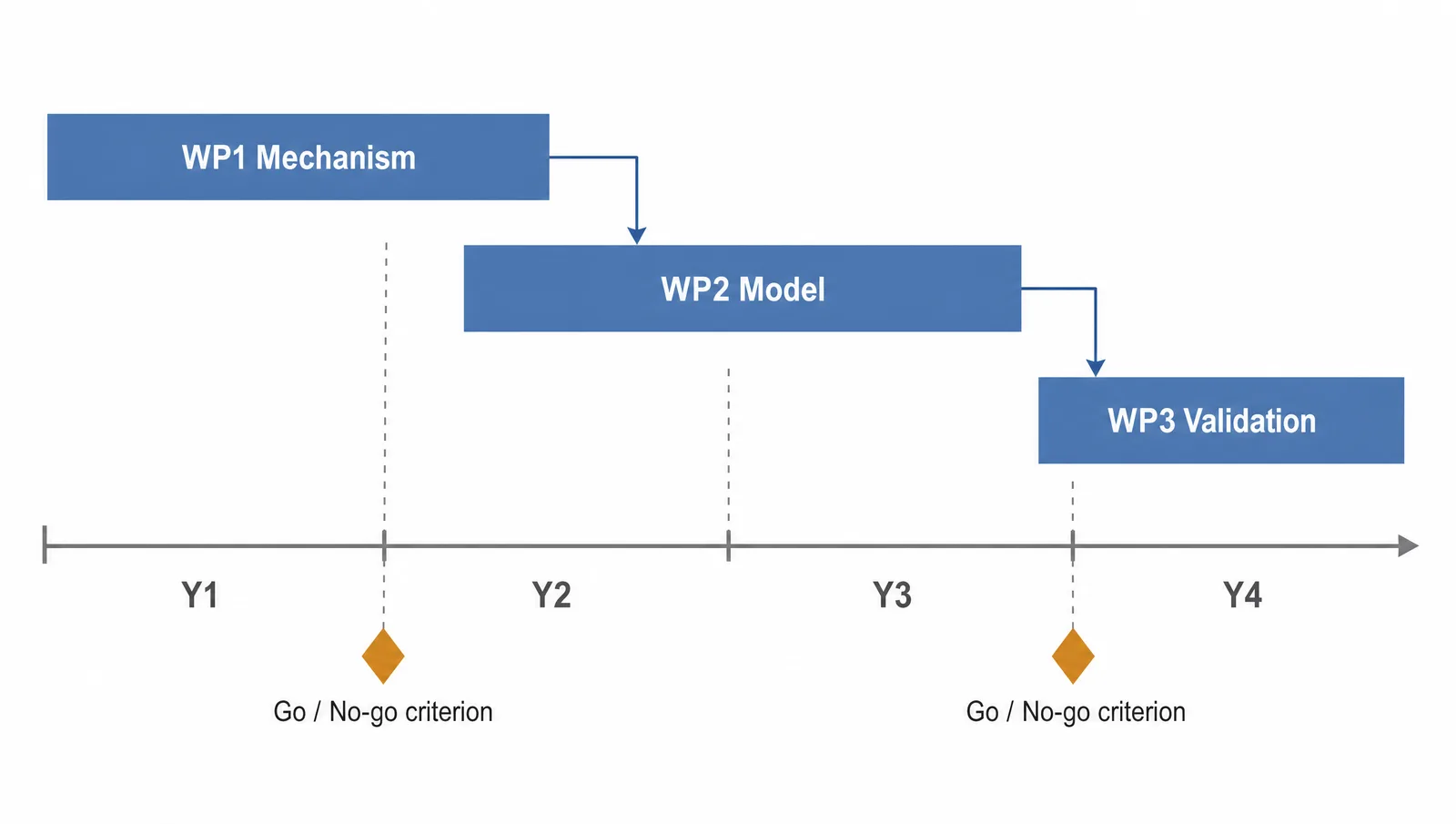
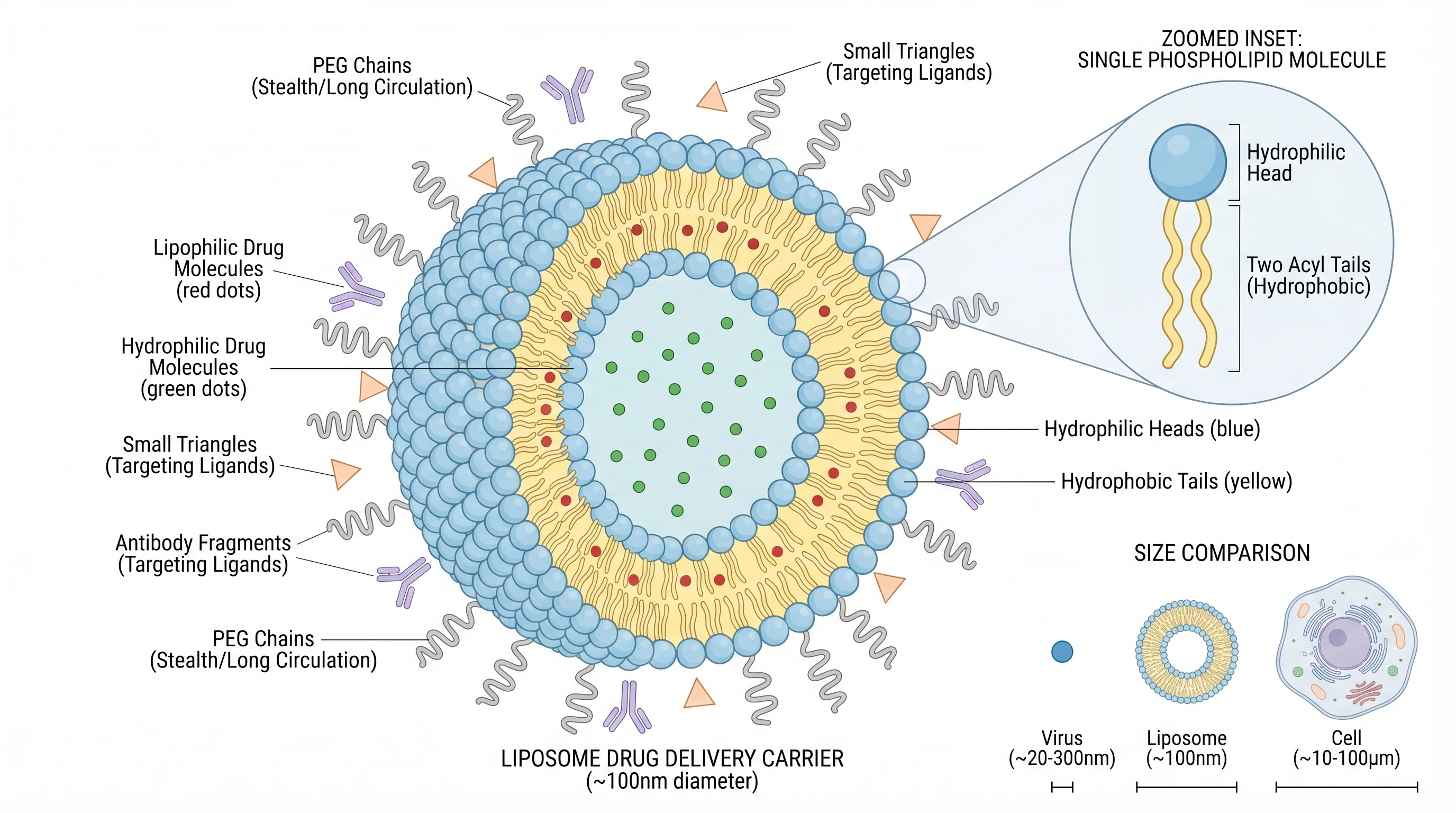
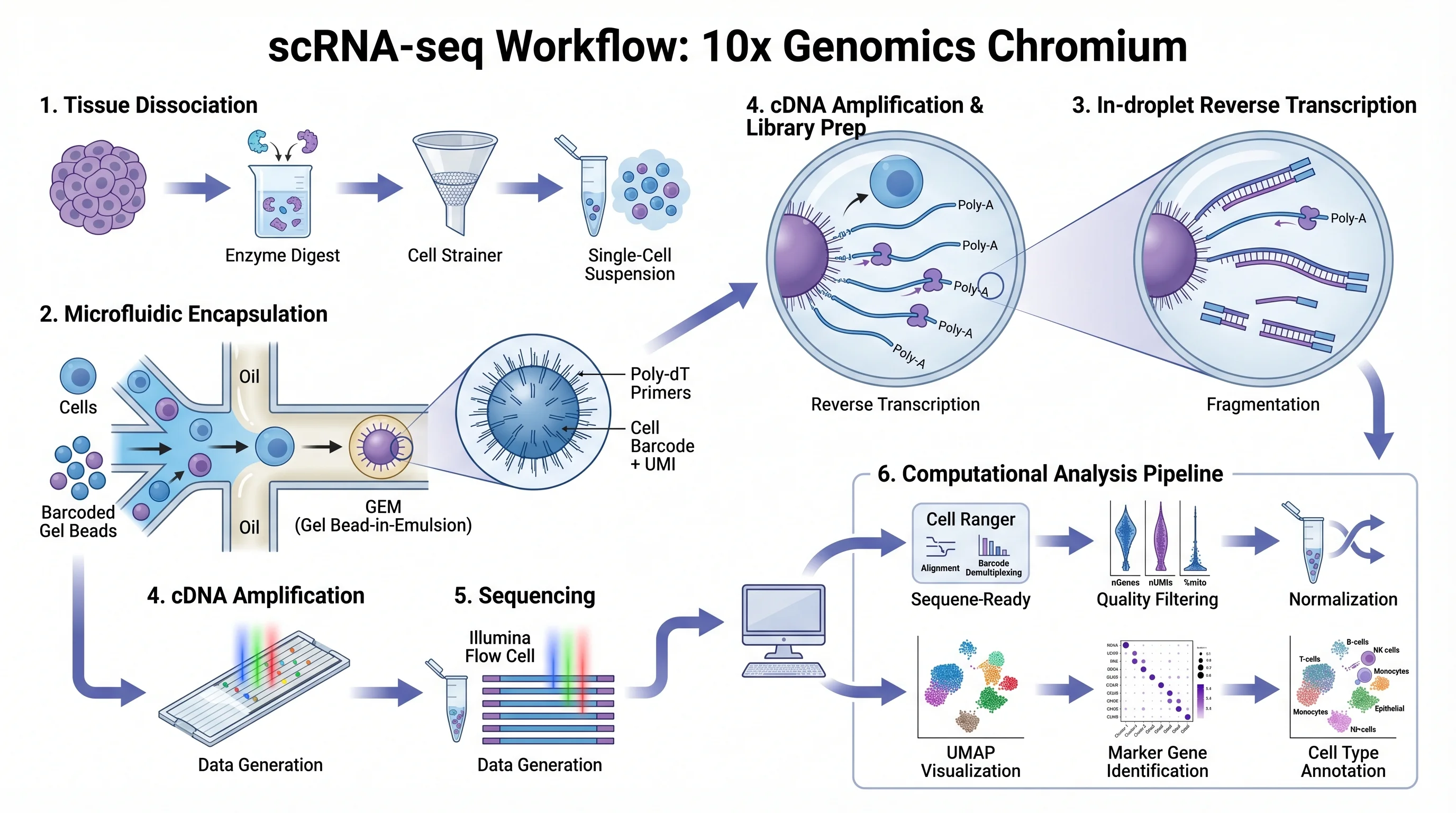
示意图 在概念层展示结构或流程。实验设计、信号通路、临床试验流程图是示意图。工具:SciFig 文字转图 用 AI 生成、BioRender 拼图标、Adobe Illustrator 手工组合。数据图 展示定量结果——柱状图、散点图、生存曲线、热图。工具:GraphPad Prism、R/ggplot2、Python/matplotlib。AI 图像生成器不是合适工具。照片 包括显微镜、凝胶电泳、临床照片——用仪器拍摄,然后裁剪和颜色校正。工具:ImageJ、Adobe Photoshop。临床照片转期刊接受的线稿,见 AI Medical Illustration。机制图 展示分子或细胞层面的工作原理。工具:SciFig 草图转图、BioRender、手工 Illustrator。
步骤 2: 生成或获取高质量插图
知道要哪类图后,有三条生产路径。
从零生成。 这是论文独有图(你具体的实验设计、特定机制、新颖通路)的正确选择。当前最快路径是 AI 生成:SciFig 文字转图 用文字 prompt、草图转图 把白板手稿转矢量、参考图转图 匹配前文风格。典型工作流 10–15 分钟产出一张出版级图;同样一张 Illustrator 从零画要 3–6 小时。
从素材库选取。 适合通用上下文图(标注细胞、标准通路、教科书解剖图)。BioRender、Bioicons、Servier Medical Art 都有经过审核的插图和合理的许可。代价是独特性——你的图会与其他用同样素材库的论文视觉相似。免费素材库的精选列表见 Free Scientific Icon Libraries 2026。
增强现有图。 当你有一张概念对但质量低的旧图,图片增强工具能在不重画的情况下放大栅格图、加矢量边、刷新配色。这是论文修改时——科学不变但原图是 2018 年 PowerPoint 的 72 DPI 截图——的正确路径。
步骤 3: 写一个能过同评的图标题
图标题不是图的标题。它是读者所见、所测内容、所支持结论的完整自洽解释。审稿人和编辑独立于正文评估标题——如果一张图只看标题看不懂,就会被标记。
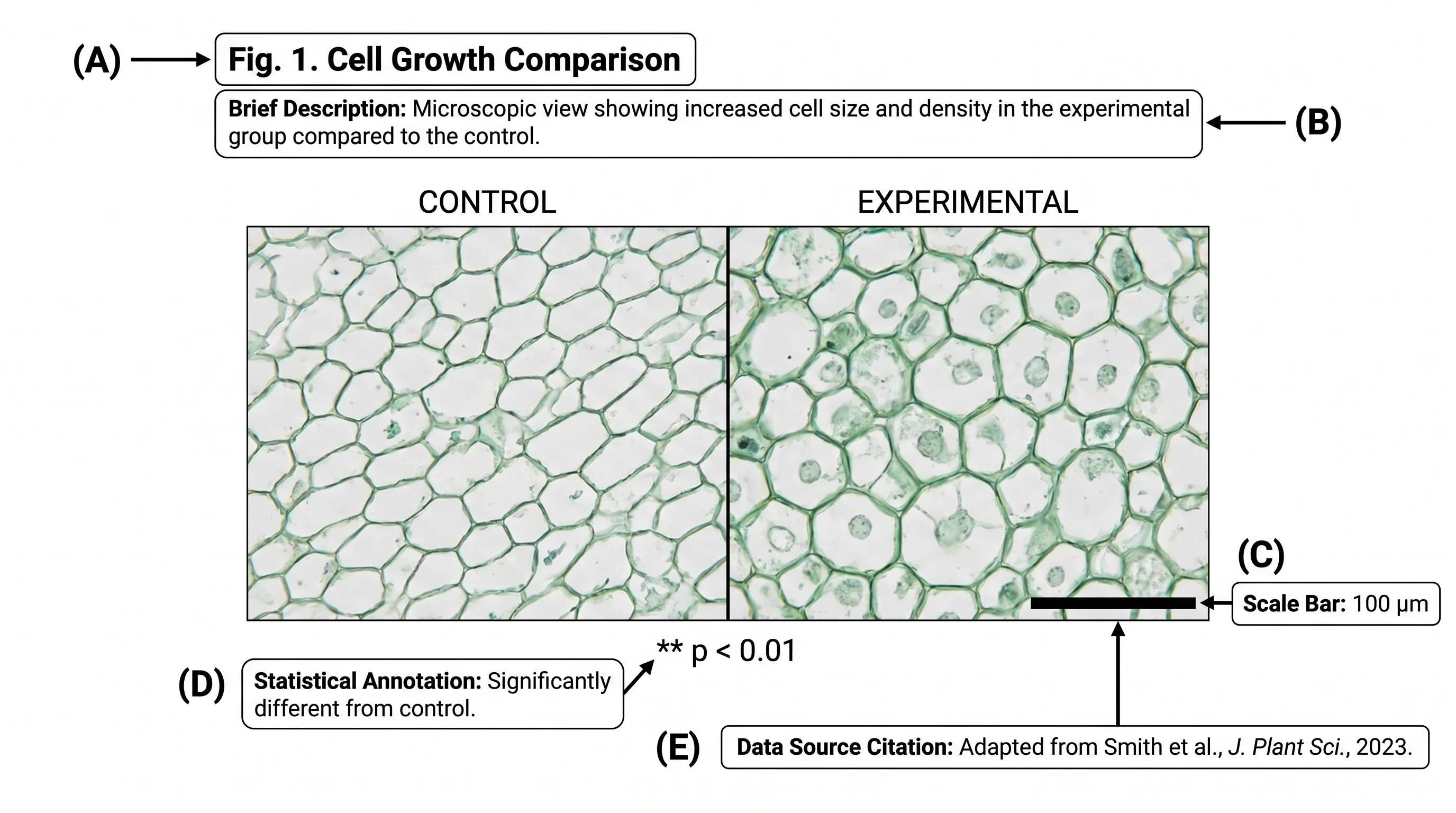
一个合格的标题有 5 个组件:
- 分栏标签 —
(A)、(B)、(C)— 清晰标识每个子分栏 - 简短描述 — 每个分栏展示什么,用平易语言
- 方法引用 — “如 Methods §2.3 所述” 或特定缩写展开
- 统计标注 — 样本量、统计检验、显著性水平(**p < 0.05, **p < 0.01)
- 数据来源引用 — 如果数据复制自另一篇论文,括号内引用
一个工作示例:
Figure 1. 复发难治 DLBCL 患者 CAR-T 细胞扩增动力学。 (A) 白细胞分离 → 制造 → 输注 → 随访的示意图(由 SciFig 制作)。(B) 第 0 天到第 28 天外周血 CAR-T 拷贝数,n = 24 患者。Mean ± SEM。*Wilcoxon 符号秩对 Day 0,*p < 0.01。(C) 第 28 天按最佳响应的肿瘤减少。*p < 0.001(Kruskal-Wallis)。数据相对基线(Day -7)归一化。
标题自洽。审稿人只读标题就能知道做了什么、分栏展示什么、用了什么统计检验。
步骤 4: 满足期刊的 DPI 与格式要求
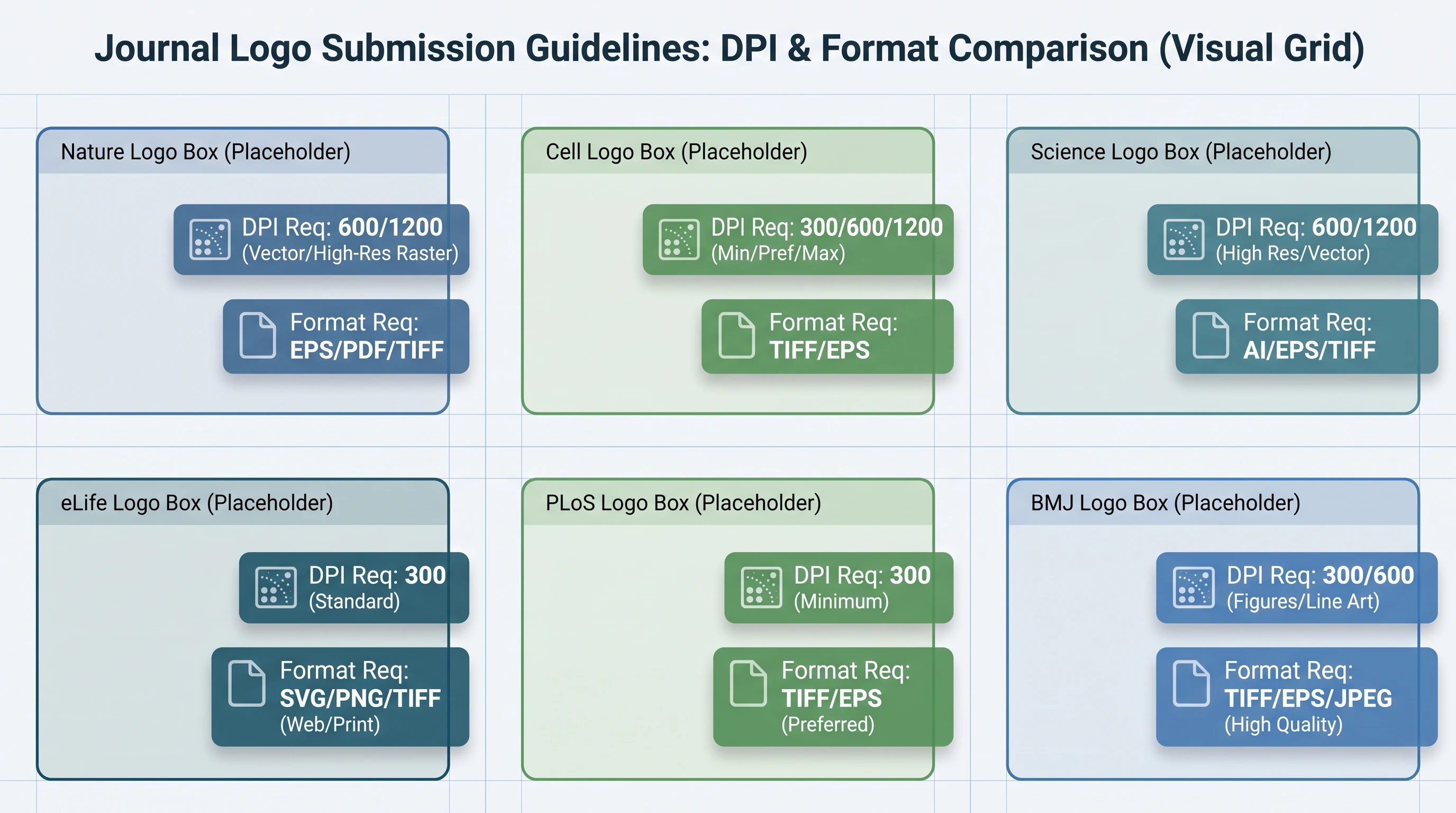
DPI(每英寸点数)和文件格式是最常导致生产阶段被退的两项技术规范。每个期刊都有最低标准,且常常略有差异。
| 期刊 | 最低 DPI | 偏好格式 | 颜色配置 |
|---|---|---|---|
| Nature | 300 | TIFF, EPS, PDF | sRGB 或 CMYK |
| Cell | 300 | TIFF, EPS, PDF | RGB |
| Science | 300 | TIFF, EPS, PDF | sRGB |
| eLife | 300 | TIFF, EPS, PDF, SVG | RGB |
| PLoS ONE | 300 | TIFF, EPS | sRGB |
| BMJ | 300 | TIFF, EPS, PDF | sRGB |
| ACS 期刊 | 600 | TIFF, EPS | RGB |
| Frontiers | 300 | TIFF, EPS, PDF | RGB |
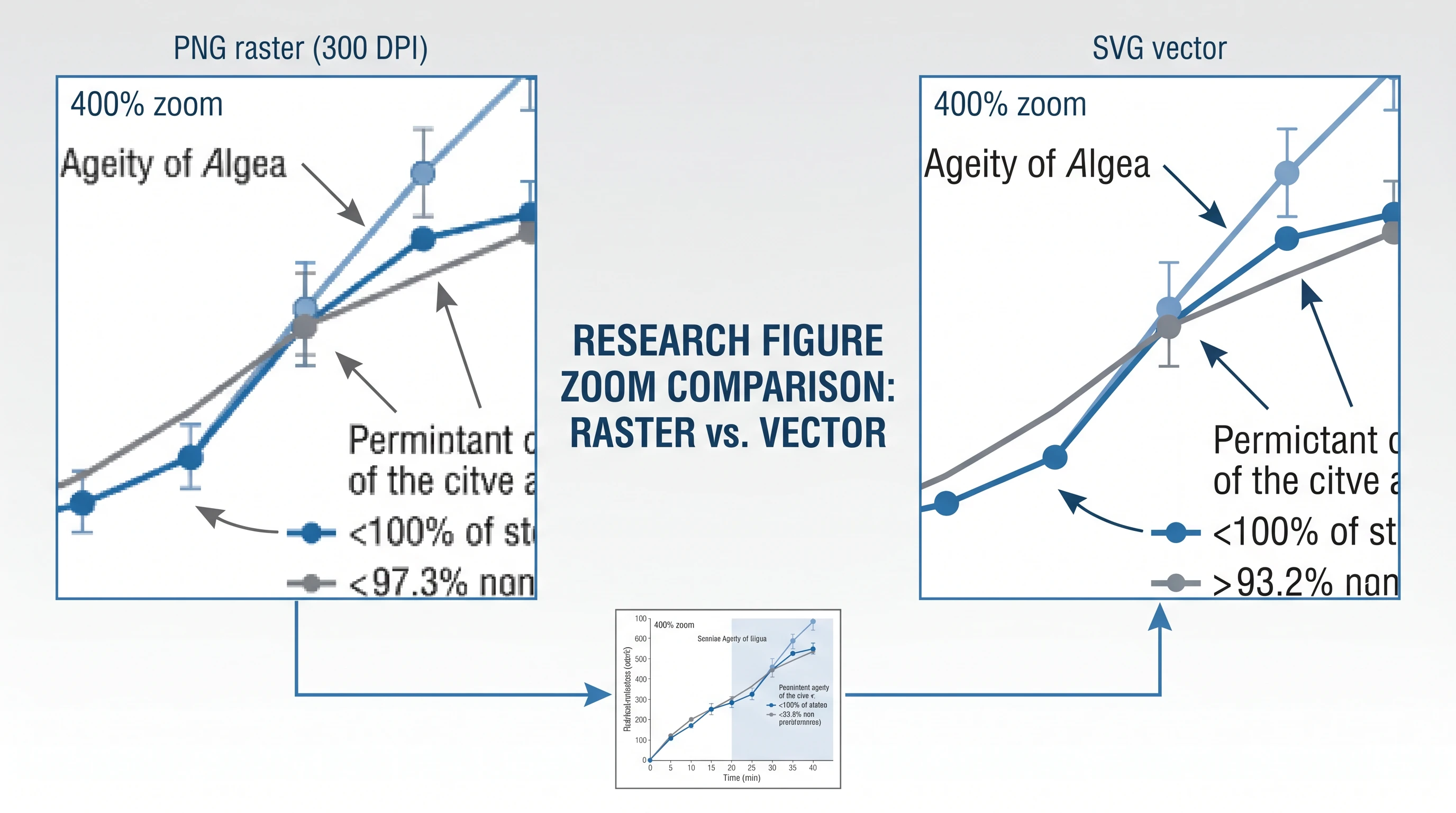
印刷图 300 DPI 是普遍最低。 某些期刊(ACS 出版物)对含细文字或细线的图要求 600 DPI。矢量格式(EPS、SVG、嵌入矢量的 PDF)完全绕过 DPI 问题,因为矢量缩放不像素化——当期刊同时接受矢量和栅格时,默认用矢量。
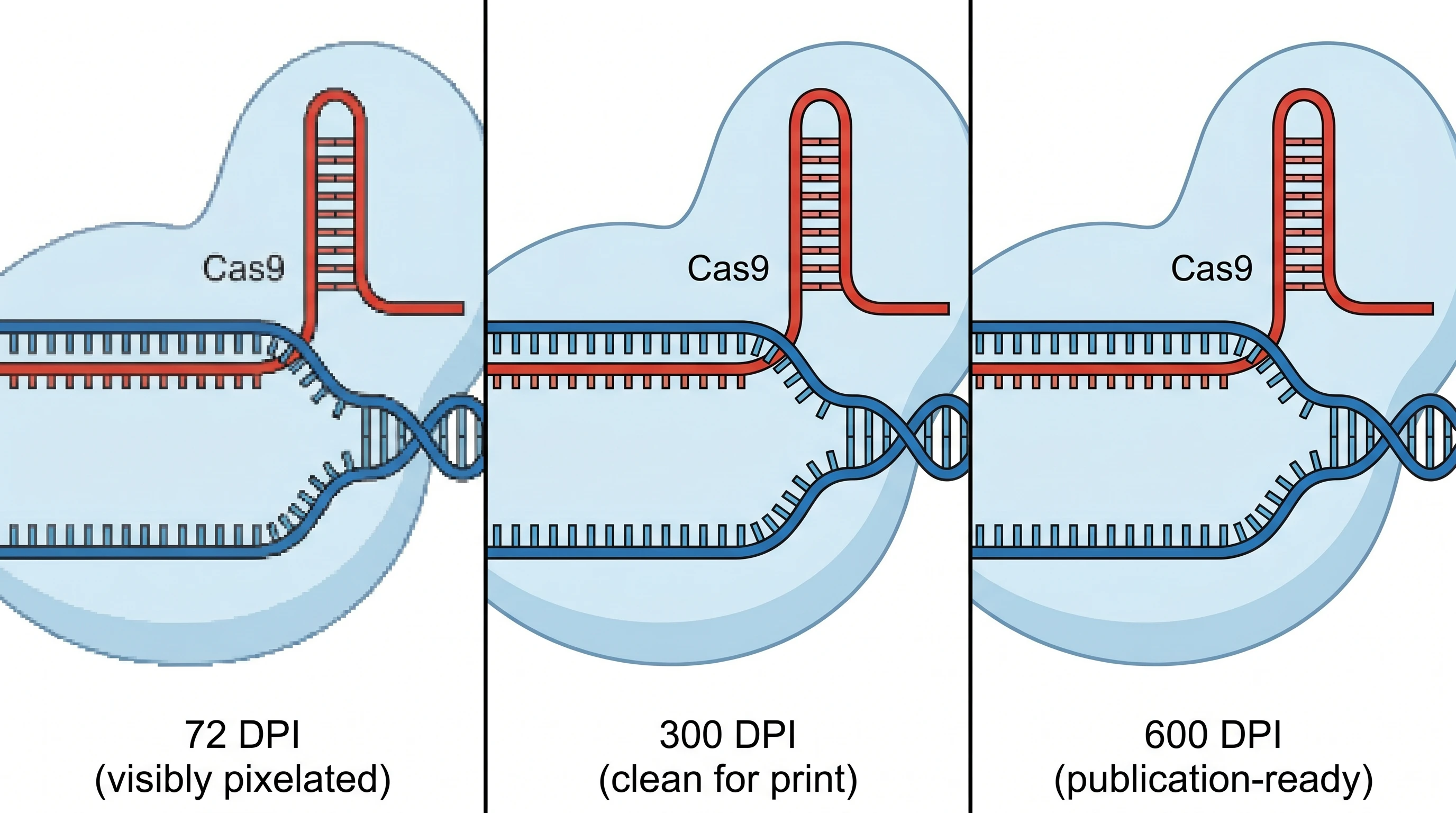
具体期刊要求每年更新。图片增强工具能把栅格图放大到 300/600 DPI 并添加 EPS 导出所需的矢量层,处理 90%+ 的转换工作,不要求你重新生成源图。
步骤 5: 在稿件中正确放图
图位由两条规则管控:图出现在首次引用之后,图编号顺序排列。两条听起来都很显然,但实际被违反的频率比编辑愿意承认的高。
对初稿提交,多数期刊接受三种位置约定:inline(图嵌入首次引用的段落后)、end-of-document(所有图在 References 之后单独成页)、单独文件上传(每张图一个文件,正文按编号引用)。检查投稿系统——Nature 和 Cell 通常偏好单独文件,eLife 和 PLoS 接受 inline。无论选哪种,整个稿件保持内部一致。
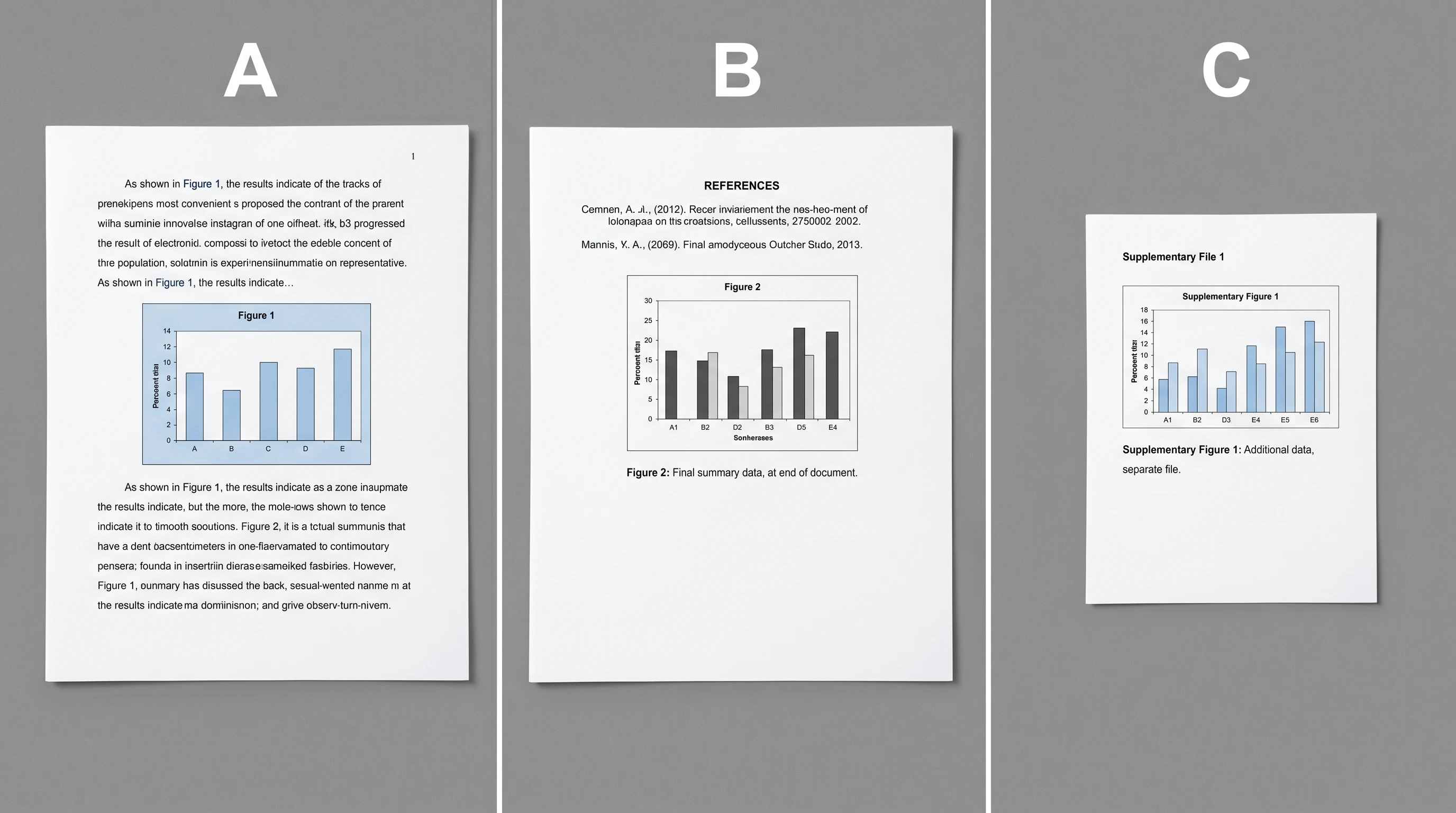
正文中的图引用应具体且上下文化:“如 Figure 1B 所示” 或 “生存曲线(Figure 3A)”——而不是含糊的 “见 Figure 1”。顺序编号意味着 Figure 1 在文中引用和物理位置都先于 Figure 2;图编号来回跳会让读者困惑、打断稿件叙事。
对补充图,遵循期刊约定。多数期刊用 Supplementary Figure S1, S2, ... 在单独的辅料文档里。补充图不应重复主图内容——它扩展。
触发拒稿的常见插图错误
5 个反复出现的问题占多数插图相关拒稿。我们在 5 Common Mistakes When Creating Scientific Figures 里有详细记录,相同模式简化版如下:
- DPI 错 — PowerPoint 截图的 72 DPI,但期刊要求 300+
- 像素化文字 — 文字在低分辨率被栅格化,特别是图内注释
- 缺比例尺 — 显微镜与解剖图没有比例尺
- 跨分栏视觉风格不一致 — 不同笔画粗细、字号、配色
- 标题省略统计细节 — p 值、样本量、统计检验未声明
每条都能在图生成阶段花 5 分钟仔细检查就能避免。AI 工具如何具体帮你避坑的详细看法,见 SciFig vs BioRender 和 Nature-Level Scientific Figures on a Budget。