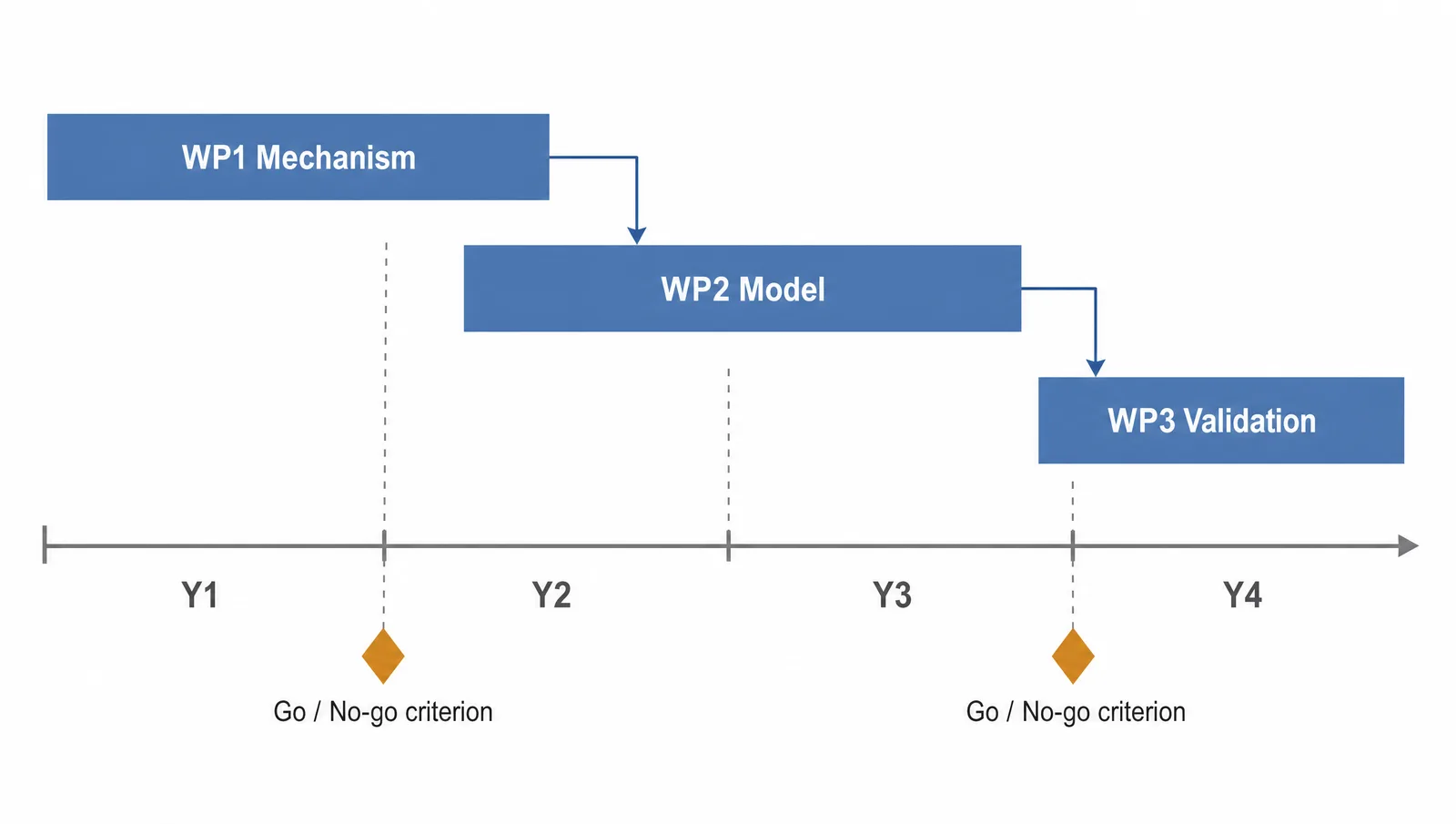
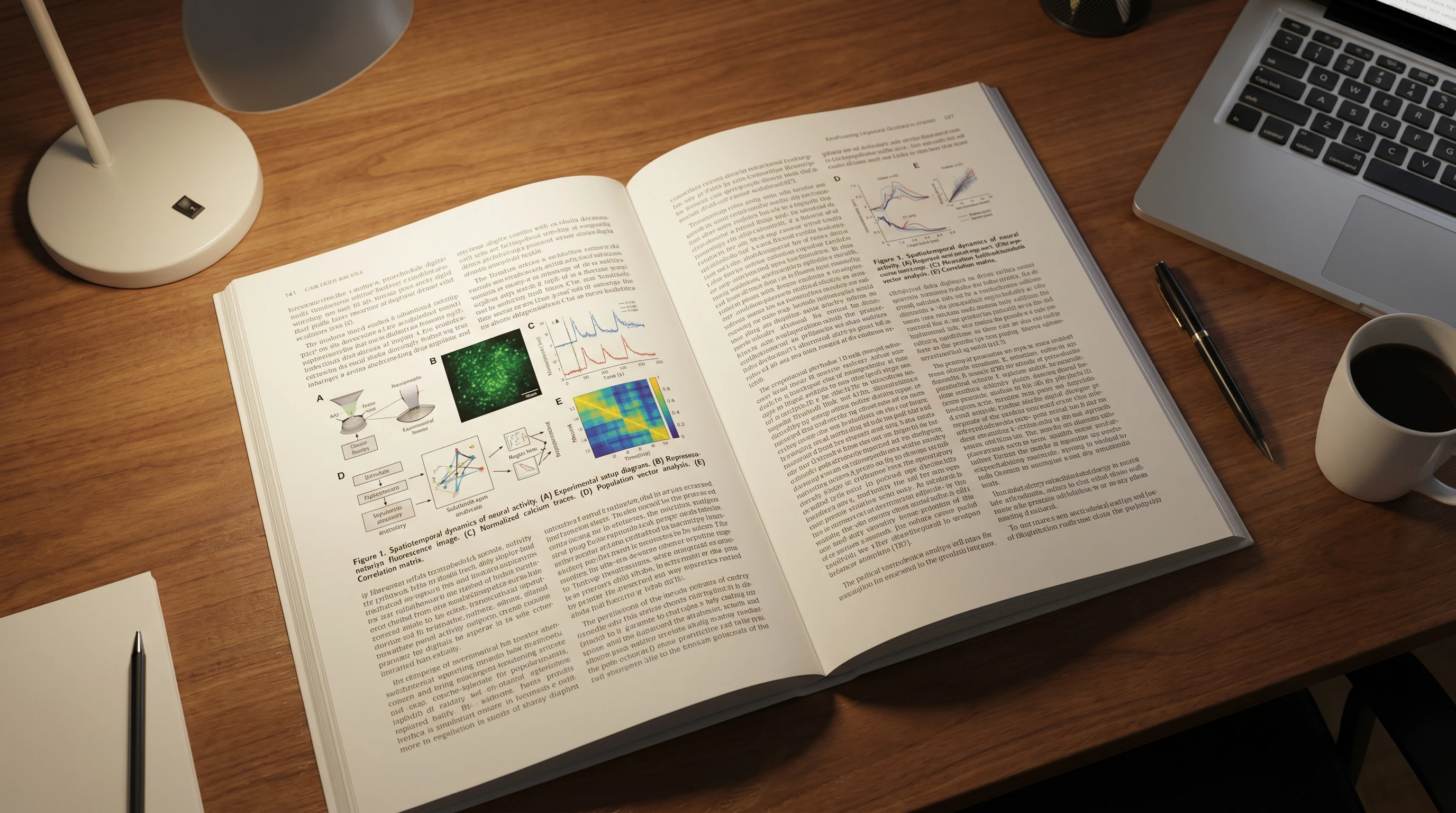
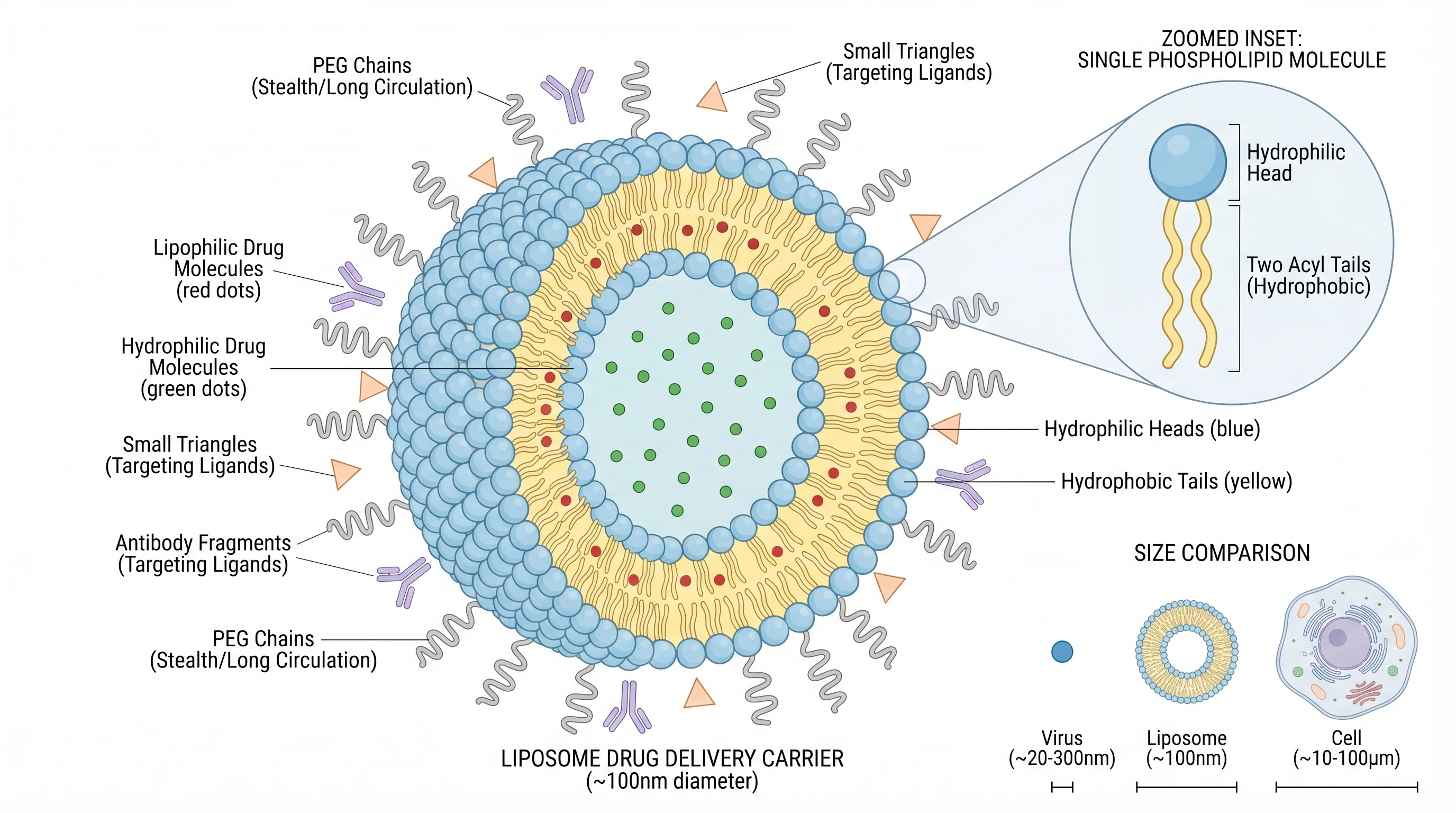
制作图形摘要时,先把论文压缩成一句希望读者记住的核心结论,再选择符合科研叙事的版式,删去与这句话无关的内容,建立清晰的视觉层级,核对目标期刊要求,最后按真实展示尺寸复查导出文件。读者应该能在阅读全文前,通过这张科研插图理解研究背景、方法和主要结果。
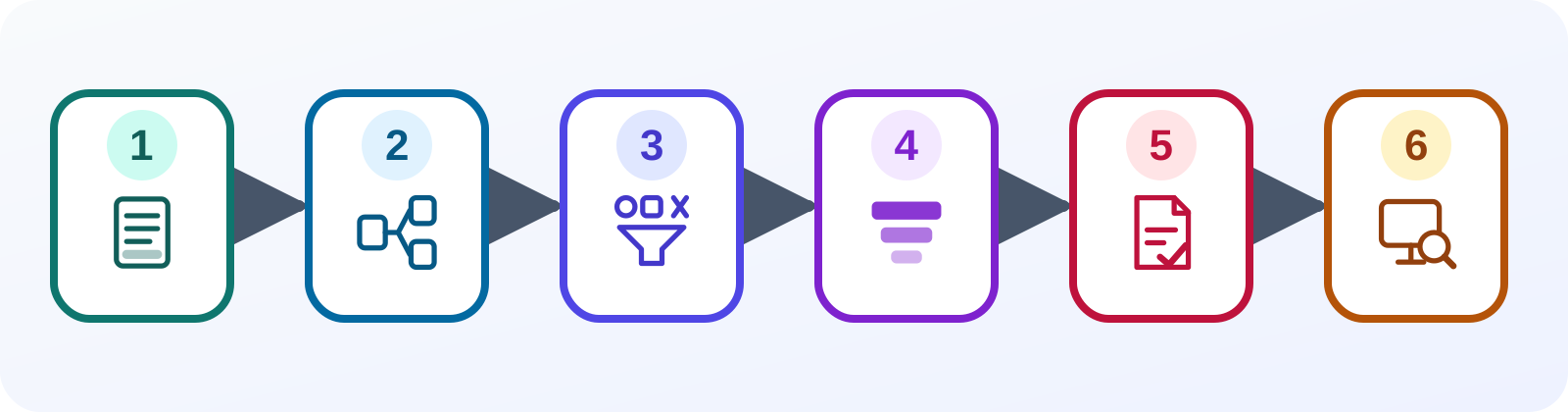
步骤 1:写出一句话结论
先用一个完整句子说明论文的主要结果及其意义;这句话决定图形摘要应包含哪些内容,因此之后加入的每个元素都必须帮助读者理解这一结论。
要写具体结果,而不是只写研究主题。「肿瘤中的纳米颗粒递送」只是主题;「与对照组相比,配体 X 提高了肿瘤细胞摄取量」才陈述了结果。保留「提高」「降低」或「无变化」等关键比较词,也要保留保证结论科学准确的条件。
然后在这句话下列出三类支撑信息:
- 理解研究问题所需的最少背景;
- 把背景与结果连接起来的方法或干预;
- 支持该结论的证据。
如果一个元素不属于这三类任务,就不要放进初稿。图形摘要应有选择地解释研究,而不是把论文内容逐项搬进图中。
步骤 2:选择符合叙事逻辑的版式
把一句话结论转换成符合研究逻辑的阅读路径,因为读者看到常见的从左到右、从上到下、对照或循环结构时,往往能在细读标签之前推断元素关系。
| 科研叙事 | 适用版式 | 读者应当追踪的路径 |
|---|---|---|
| 干预导致某个结果 | 从左到右 | 输入 → 机制 → 结果 |
| 筛选或选择流程 | 从上到下 | 初始集合 → 筛选条件 → 最终集合 |
| 处理组与对照组 | 双栏对照 | 两种条件下的相同指标 |
| 反馈或重复过程 | 循环 | 每个阶段回到起点 |
先在 PowerPoint、Keynote、Figma 或纸上用方框和箭头搭骨架,不要急着选择图标。即使只有几何图形,版式也应该说得通。主叙事只保留一个方向,支线只承载读者可以安全略过的细节。
步骤 3:删除非必要元素
删掉重复标签、装饰性图标、次要实验,以及不会改变结论的方法细节,只保留能准确还原研究逻辑的最小对象集合。
最快的编辑方法是做减法:复制一份草稿,移除一个元素,再问自己主要论点是否仍然清楚。如果答案是肯定的,就保留更简单的版本。但当删去对照、误差或比较组会使结果产生误导时,必须保留它们;简化不等于夸大研究结论。
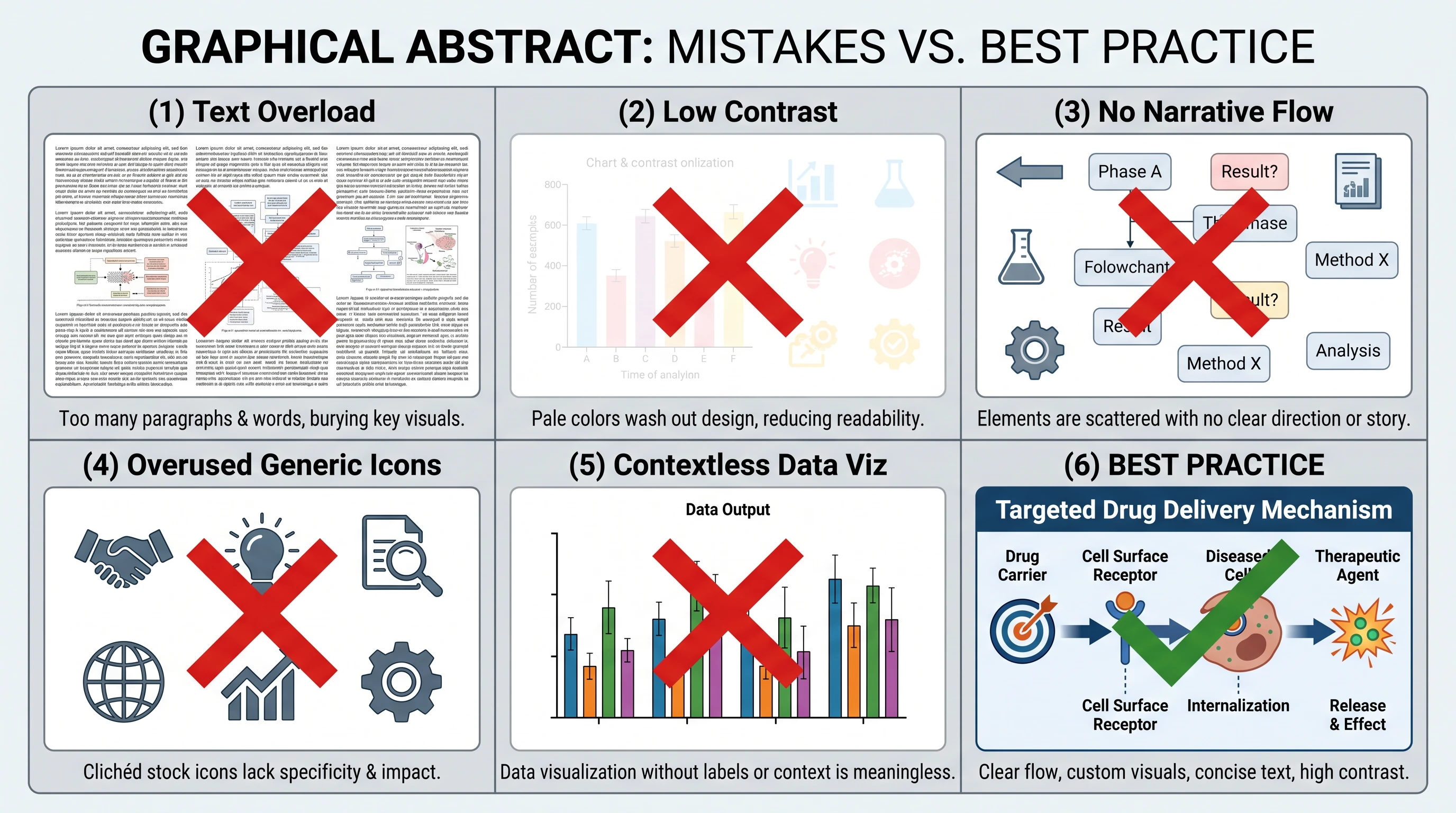
精修前常见的删除对象包括:
- 从文字摘要直接复制过来的段落;
- 迫使读者解码大量颜色或符号的图例;
- 没有定义含义的多种箭头样式;
- 只有装饰作用、没有科学信息的素材图标;
- 缩到期刊目录尺寸后无法阅读的数据面板;
- 与真正核心结论争夺注意力的第二或第三个「主要结果」。
步骤 4:建立清晰的视觉层级
让核心发现成为最强的视觉锚点,再通过尺寸、位置、对比、间距和箭头粗细降低背景与方法的视觉权重,同时不能隐藏结论所依赖的信息。
读者应先看到结果,再沿视觉路径了解研究如何得到它,最后在需要时获取必要背景。使用有限且对比充分的配色,保持图标与线条风格一致,并在逻辑组之间留出空白。不要只靠颜色区分条件,还要配合标签、形状、线型或直接标注。
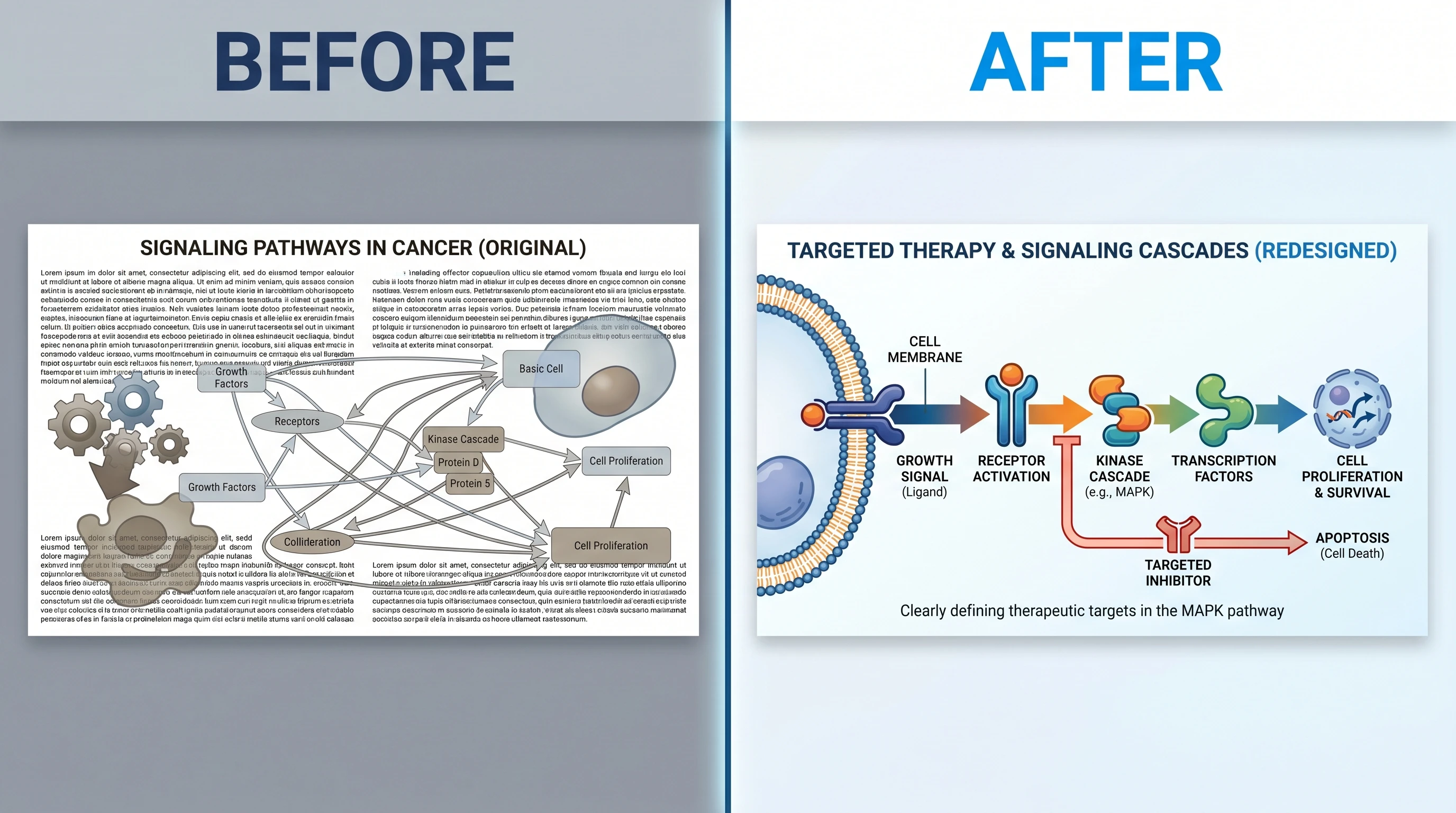
拥挤版本里,合成化学、颗粒结构、细胞摄取、柱状图和动物模型都在争抢注意力。更好的版本可以保留科学比较,却只突出一个结果,仅展示理解它所需的输入与输出,并把支撑细节放回论文。研究图形摘要示例时,应关注这种信息层级,而不是装饰最多的设计。
步骤 5:核对目标期刊要求
例如,Elsevier 的通用指南要求图形摘要使用原创图像、作为独立文件提交,阅读起点和终点清楚,并按从上到下或从左到右的方向组织,同时减少杂乱内容。指南列出的最低尺寸为 1328 × 531 像素、300 dpi,推荐 TIFF、EPS、PDF 或 MS Office 文件,并要求作者继续核对具体期刊政策。这些信息可作为准备 Elsevier 投稿时的一般参考起点,但不是所有出版社都适用的统一规格。
步骤 6:按最终尺寸导出并复核
按目标期刊要求的格式导出图形摘要,再用读者实际看到的尺寸和背景检查这份文件,重点核对可读性、对比度、裁切、字体嵌入和科学准确性。
如果使用 PowerPoint,应先把幻灯片设为目标宽高比,再安排图形。保留可编辑的源对象,只使用能够嵌入或安全替换的字体,并导出期刊要求的 PDF、TIFF 或其他格式。不要只相信编辑画布,要重新打开导出文件;缩到缩略图大小查看,若可能用于印刷则再做灰度检查,并请一位非本专业同事短暂浏览后复述主要结果。
用下面这份清单完成最后把关:
- 导出文件是否仍传达步骤 1 的同一句核心结论?
- 没有图注时,阅读顺序是否依然明显?
- 在期刊实际展示尺寸下,标签是否可读?
- 转为灰度或由常见色觉差异读者查看时,颜色与符号是否仍可区分?
- 单位、正负号、比较方向和统计标签是否准确?
- 文件是否符合当前作者指南,而不是记忆中的旧规格?
图形摘要示例、模板与制作工具
示例、模板和制作工具解决的是不同问题。期刊示例告诉你该领域编辑已经发表什么;模板提供起始网格和幻灯片尺寸;图形摘要制作工具把研究描述转为科研插图的初版构图。但它们都不能替你决定论文最该突出的结果。
| 你的起点 | 最合适的下一步工具 | 需要重点检查的风险 |
|---|---|---|
| 已经明确结论,但不知道如何构图 | SciFig 图形摘要制作工具 | 输出可编辑:任意对象或标签都能调整到与论文一致 |
| 已经确定版式,需要可编辑对象 | PowerPoint 模板 | 占位结构可能不适合研究逻辑 |
| 需要本领域的视觉参照 | 目标期刊近期示例 | 已发表样式未必符合当前文件要求 |
图形摘要会增加引用吗?
因此,更可靠的目标是提高清晰度并吸引真正相关的读者:让他们快速识别研究问题、方法和结果,再判断论文是否值得阅读。引用还会受到研究质量、领域规模、数据库收录、访问条件,以及论文与后续研究相关性等多种因素影响。