
为科研传播而开发
清晰呈现想法、数据与研究流程。
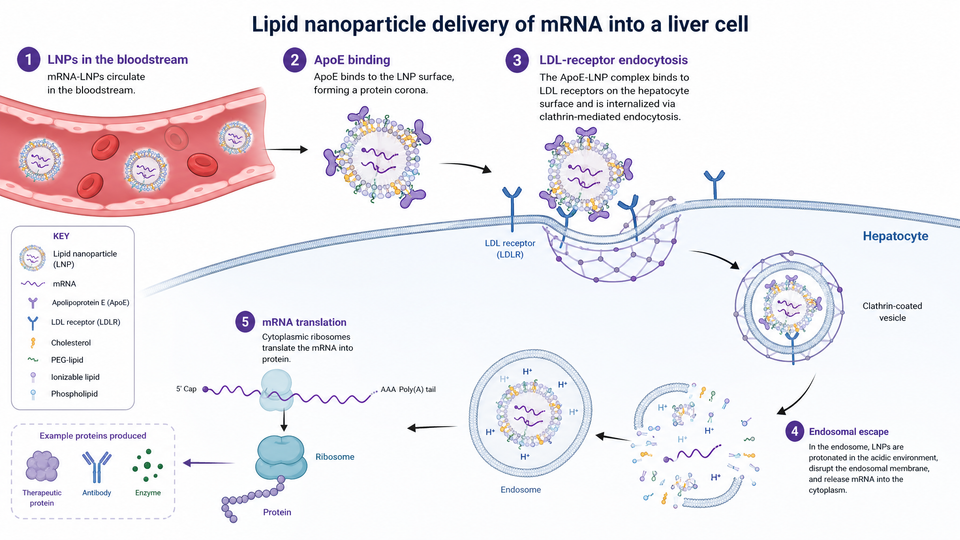
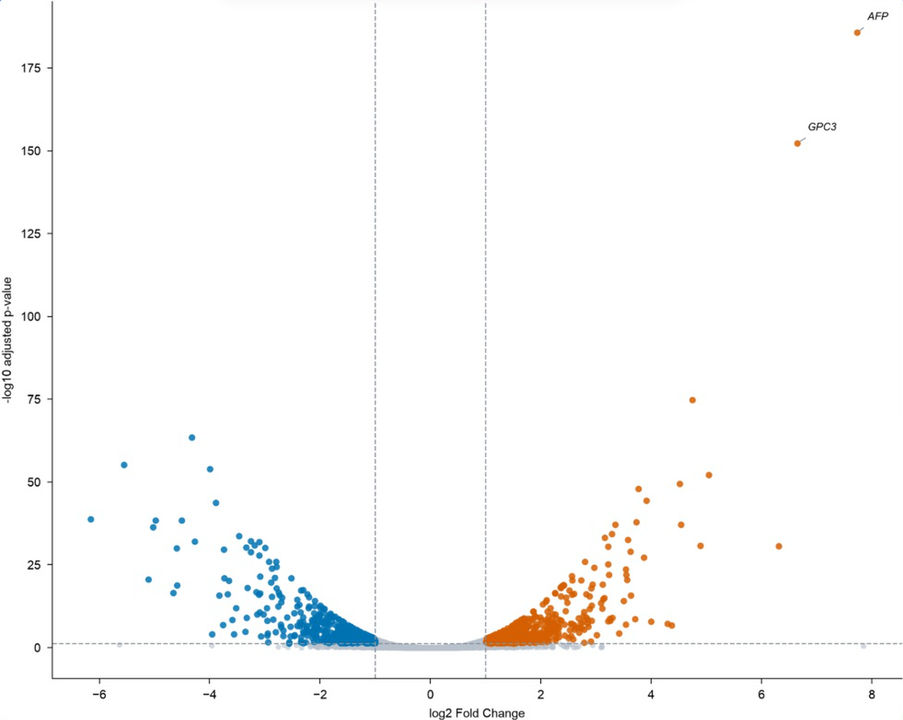
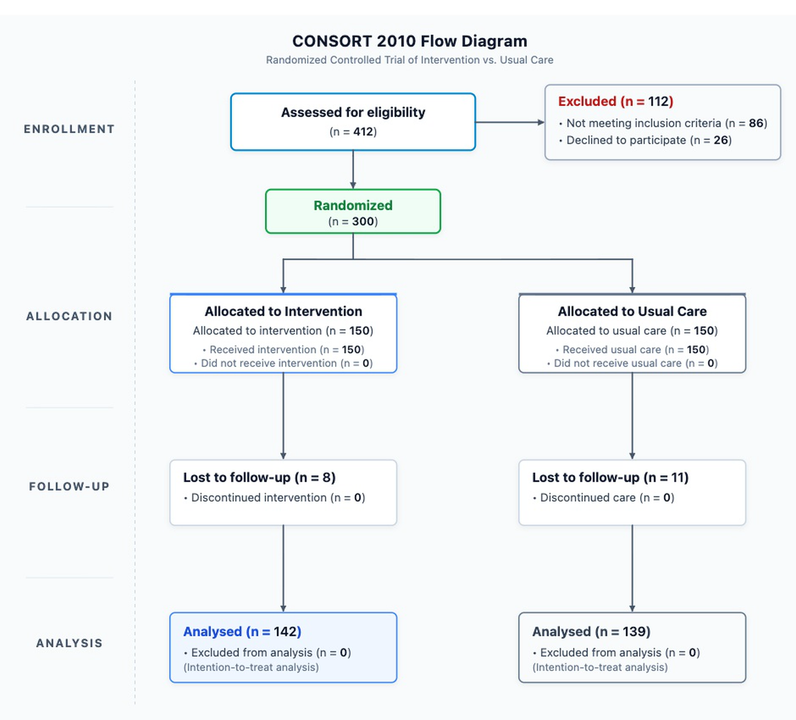
SciFig 将 SciFig AI 科研插图(AI Illustration)、SciFig 图表(DataChart)与 SciFig 流程图(FlowChart)整合到同一个平台。你可以从自己的想法、参考资料或数据出发,生成可编辑的科研图,再完善每个细节并导出。
从独立工具到完整工作流程
研究者需要的不只是一张初始图片。随着项目推进,插图也要不断调整:更正标签、核对数据、优化版式。SciFig 从零散的插图工具发展为三个相互衔接的工作区,支持这一过程。
三个工作区,讲清一项研究
根据你的素材,选择合适的起点。
一张图的完成,需要完整流程
从你的素材到可编辑、可直接导出的科研图。
- 1
准备你的素材
从研究想法、参考资料、数据集或流程出发。确认你有权使用每一项输入素材。
- 2
生成你的科研图
选择工作区与输入模式,SciFig 即生成可编辑的科研图。
- 3
编辑与完善
直接完善标签、单位、关系与视觉清晰度。SciFig AI 插图提供局部编辑、文字与颜色修改、白底处理、增强、放大及 SciFig 矢量画布(Vector Canvas)。
- 4
按用途导出
选择该工作区提供的格式,导出用于发表或演示的科研图。出版授权证书 PDF 可免费下载。
支持你的专业判断
围绕你的专业知识打造——每个元素都可编辑。
基于真实数据的图表
SciFig 图表依据你的文件绘制每个数值,SciFig 流程图的数量取自你的描述,而每张插图的标签都可编辑,交由你的专业判断。
区分研究证据与示意插图
解释性的插图不等于原始研究影像。SciFig 图表依据你提供的数据绘图,请将源数据与图表一并保留。
说明工具的使用方式
记录所用工具、输入内容及相关编辑步骤。引用与 AI 使用披露可参考 SciFig 的引用模板;各期刊要求不尽相同。
独立开发,明确责任人
SciFig 是独立开发的产品。Alex Carter 是公开署名的创始人,也是期刊指南的编辑联系人。我们提供有来源、明确说明局限的实用指南,不承诺 AI 能保证科学准确性或论文发表。

Alex Carter
创始人与独立开发者
Alex Carter 负责 SciFig 的开发,并维护科研海报与研究汇报模板。他负责 SciFig 期刊指南的编辑标准:核查来源、说明已验证的内容,并明确每项分析的适用范围与局限。
公开作品与实用资源
了解项目、下载模板,使用配套技能准备绘图提示词,并通过官方 MCP 插件连接 AI 助手。
通过代码和 AI 助手使用 SciFig
通过公开 API 和远程 MCP 服务器,将 SciFig AI 科研插图(AI Illustration)、SciFig 图表(DataChart)和 SciFig 流程图(FlowChart)接入研究流程。使用同一个 SciFig 账号和积分余额完成生成、编辑和导出。
面向科研社区的资源
准备引用、获取介绍 SciFig 的官方素材,或了解现有学者计划。各项资源都列明其适用条件。