做过分子生物学研究的人都懂这种痛:一张 NF-κB 信号通路图,从打开 Adobe Illustrator 到最终导出提交版本,整整耗去半天。更不用说那些深夜还在调整箭头方向、搜索受体酪氨酸激酶图标、反复修改通路布局的经历。细胞信号通路图几乎是每篇分子生物学论文的标配,却往往成为投稿流程中最耗时的一个环节。
传统路径并非没有出路。BioRender 为生命科学领域提供了可拖拽的图标库,确实比从零开始快不少;但每年超过千元人民币的订阅费,加上仍然受限于模板的操作方式,让不少研究者望而却步。现在,AI 驱动的方式提供了一条更高效的路径。
传统方式 vs. AI 方式
传统工作流程 大致如此:打开矢量编辑器,逐一搜索分子组件的版权图标,手动定位并标注每个元素,绘制箭头、建立视觉层次,然后在导师说“MAPK 级联里没有 ERK2”之后再来几轮修改。从开始到提交就绪,四到八小时是常态——而实验结果一旦更新,整个时钟重置。
AI 驱动的工作流程 把这个过程压缩到几分钟。你不再需要一块块拼装图形元素,而是用自然的科学语言描述你想要的内容,让生成模型负责处理布局、图标和样式。一张完整、可编辑的图往往在一分钟内完成。之后你可以调整提示词、上传参考草图,或把它转为可编辑 SVG 修改任意元素——所有这些都在同一个平台内完成。
环节 传统方式 AI 辅助 初稿 2–3 小时 不到 2 分钟 修改循环 每次 1–2 小时 秒级迭代 矢量导出 手动清理 一键 SVG 导出 所需技能 中级设计能力 自然语言描述
这不是渐进式的提升,而是将科研插图从工作瓶颈变成常规交付物的质变。
方法一 — 文字生图(最快路径)
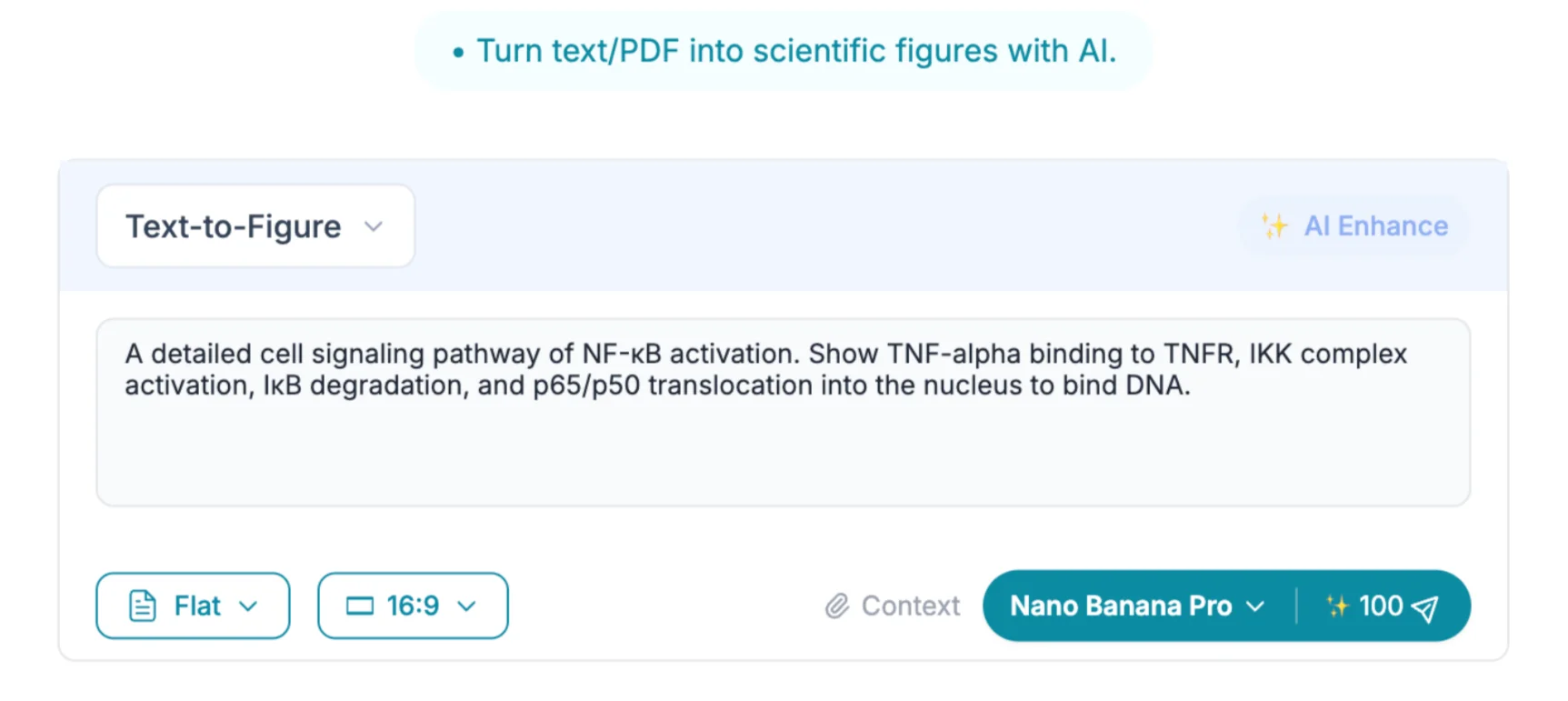
SciFig AI 科研插图(AI Illustration)中的文字生图(Text-to-Figure) 是最直接的方法:输入一段描述,得到一张图。画通路图时,写明想要的蛋白质和区室,SciFig 就会把每个元素放在你预期的位置。
以 NF-κB 信号通路为例。在
SciFig 文字生图界面 中输入以下描述:
"创建一张符合发表标准的经典 NF-κB 信号通路图。展示 TNF-α 与细胞膜上 TNFR1 的结合,TRADD 和 TRAF2 的招募,IKK 复合物(IKKα、IKKβ、IKKγ/NEMO)的激活,IκBα 的磷酸化和蛋白酶体降解,以及 p65/p50 二聚体向细胞核的转位。使用白色背景,标注磷酸化事件的方向性箭头,以及适合灰度打印的配色方案。"
注意这个提示词做到了哪些事:用了具体的蛋白质名称而非泛泛而谈,明确了亚细胞区室(细胞膜、细胞质、细胞核),要求标注箭头说明机制,还预判了灰度打印这个实际约束。每一个细节都在引导模型向更准确、更符合期刊规范的方向输出。
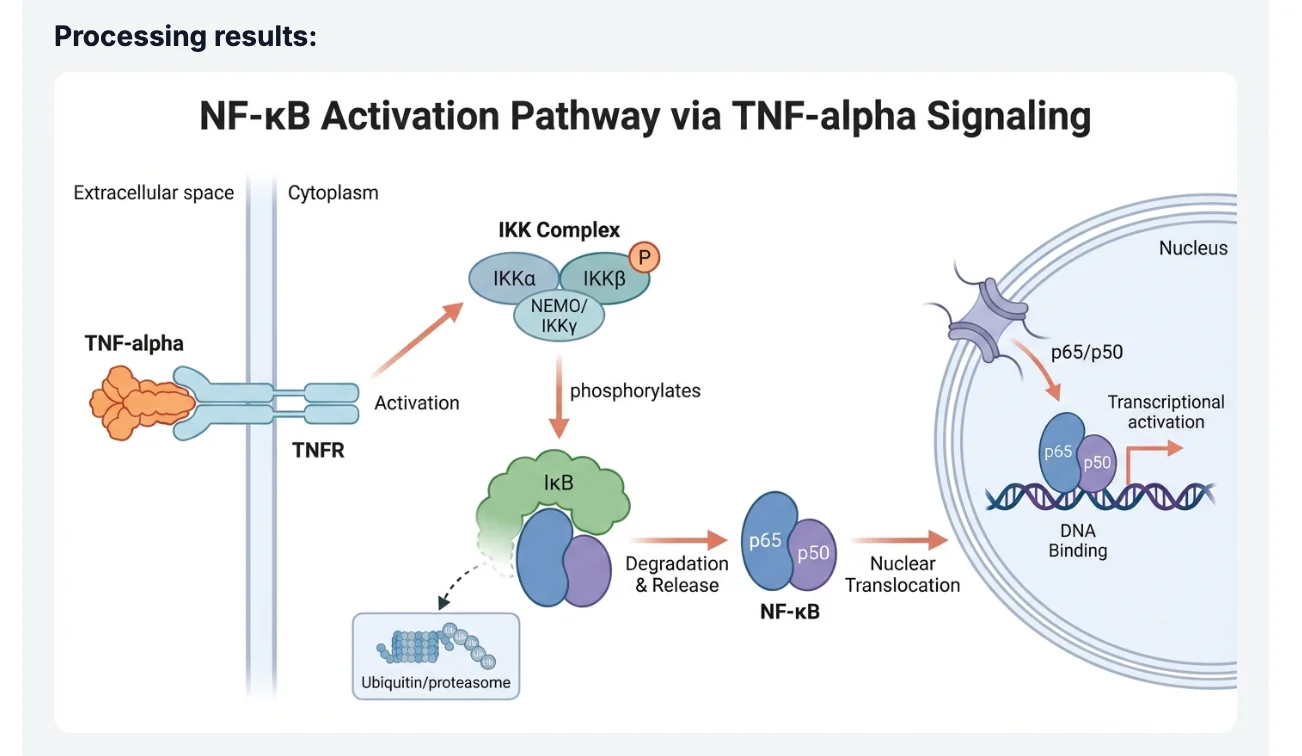
SciFig 文字生图界面 提交后,模型会生成一张具有统一图标风格、方向性箭头和蛋白质标注的完整通路图。结果是一张完整、可编辑的通路图;想补充组件,可以在后续提示词里追加“增加从 TRAF2 分支出来的 p38 MAPK 交叉通路”这类细节,也可以矢量化后直接编辑该元素。
AI 生成的 NF-κB 通路图 提示
想要更多掌控?用标准 HGNC 符号命名蛋白质,指定亚细胞定位,描述每个信号事件的方向性——你补充的每个细节,SciFig 都会照做。完整的写法可以参考我们的
S.S.V.D. 提示词框架 ,附 10 个即拿即用模板。
看 AI 科研配图生成实战
看研究者如何用自然语言描述,生成可用于发表的科研配图。
探索该工具 方法二 — 草图生图(从手绘到专业图)
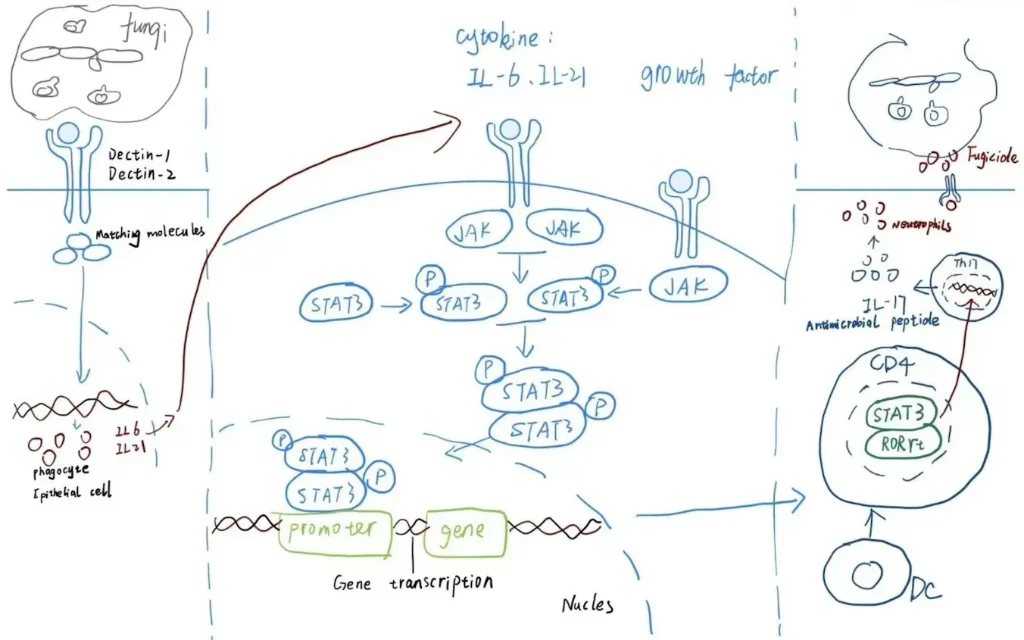
并不是每张通路图都从零开始。你可能有实验记录本上的手绘示意图、课题申请书里的粗糙草图,或者需要更新的早期文献低分辨率图表。
草图生图(Image-to-Figure) ——完整流程可参考我们的
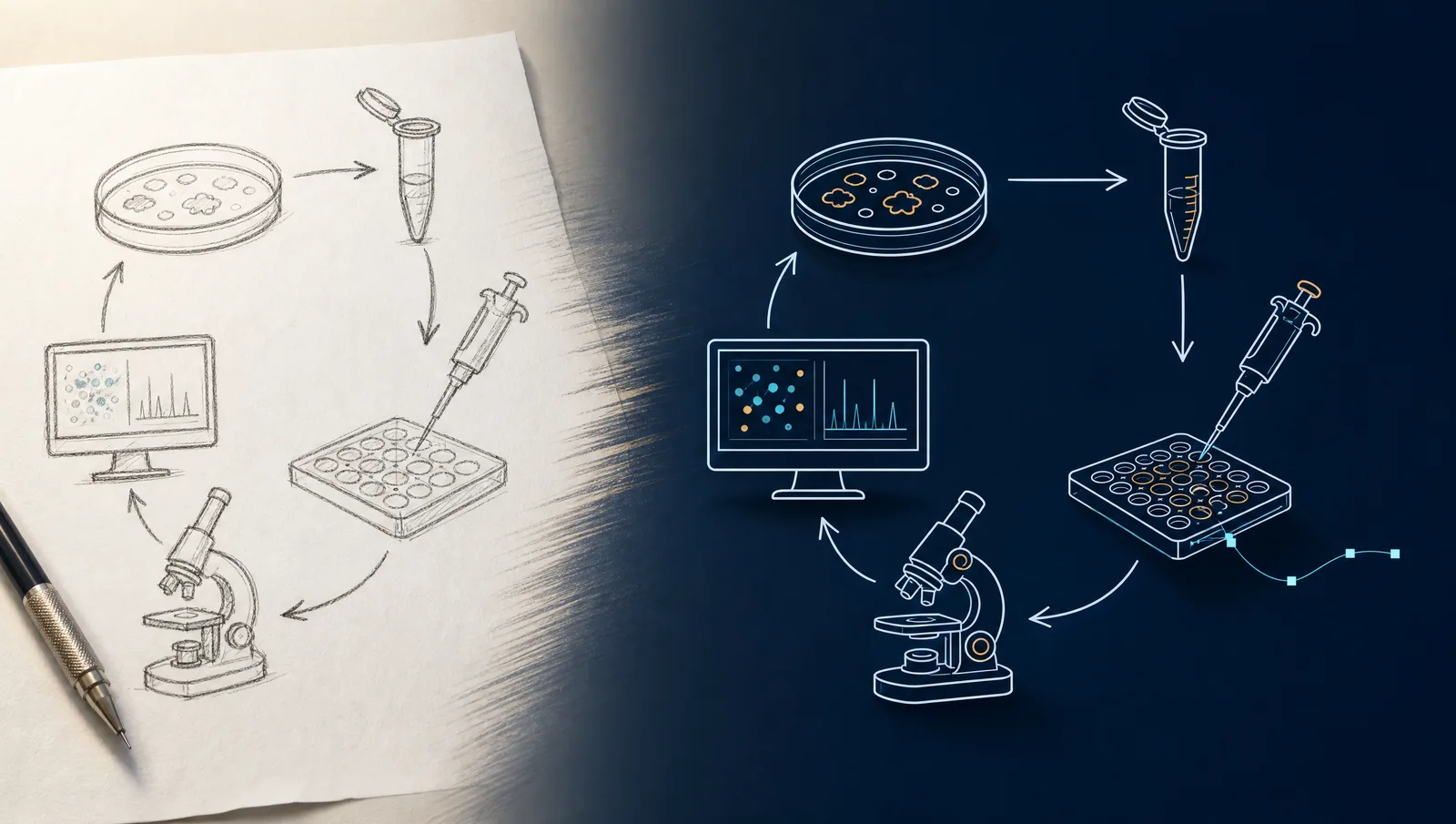
手绘草图到论文插图全流程 ——可以将这些粗糙来源转化为精致的科研插图,它读取你的视觉布局,再用 AI 渲染引擎完成专业化输出。
操作流程很简单。画好或拍下你的草图——不需要多干净,铅笔稿甚至白板照片都可以——然后上传到草图生图界面,再配上一段说明样式和修改需求的文字提示:
“将这张手绘的 MAPK 级联草图转化为符合发表标准的通路图。保留现有布局。为 MEK1/2 和 ERK1/2 添加标注,使用标准磷酸化箭头符号,应用统一的蓝白配色方案。”
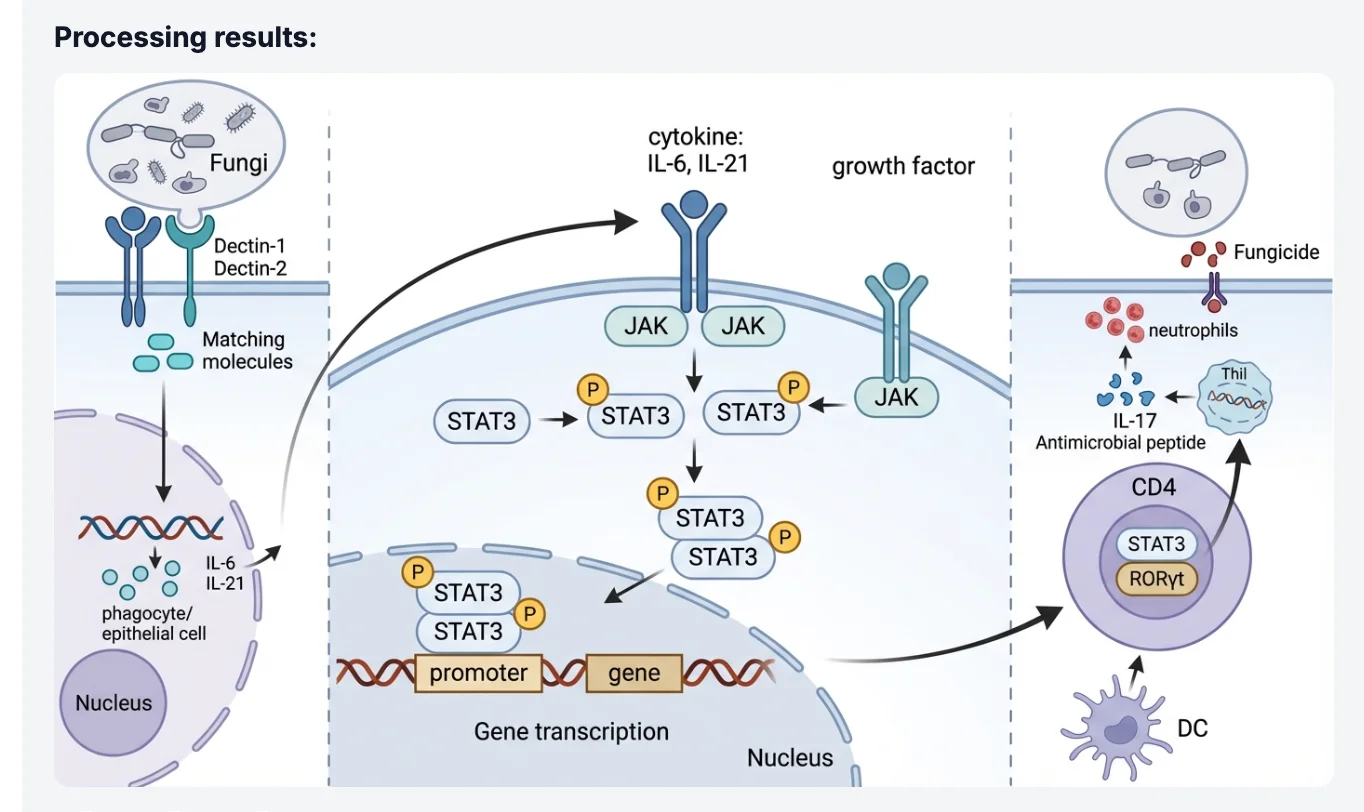
上传手绘通路草图 模型会读取草图中的空间关系——哪些组件在上游,分支如何连接,细胞核相对于细胞膜的位置——并渲染出一张专业图形,在尊重你的原始布局意图的同时,用整洁的矢量风格图形替换粗糙的线条。
从草图 AI 渲染的专业图 这个方法对于需要重新绘制已发表论文中某张通路图的情况特别有价值。与其凭记忆重画,不如直接拍下原图,让 AI 按照你的实验室风格指南重新渲染——省时又保留了与原始文献的科学一致性。
秘密武器 — SVG 矢量化
AI 生成的栅格图像在屏幕显示和 PDF 中效果出色,但期刊通常要求 300–600 DPI 的图像,部分投稿系统还要求可编辑的矢量文件,以便排版编辑在不损失质量的情况下调整文字和重新缩放元素。
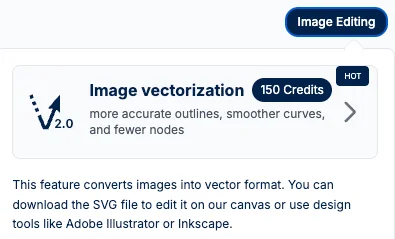
SciFig 的 SVG 矢量化 工具正是为了弥合这一差距而生。
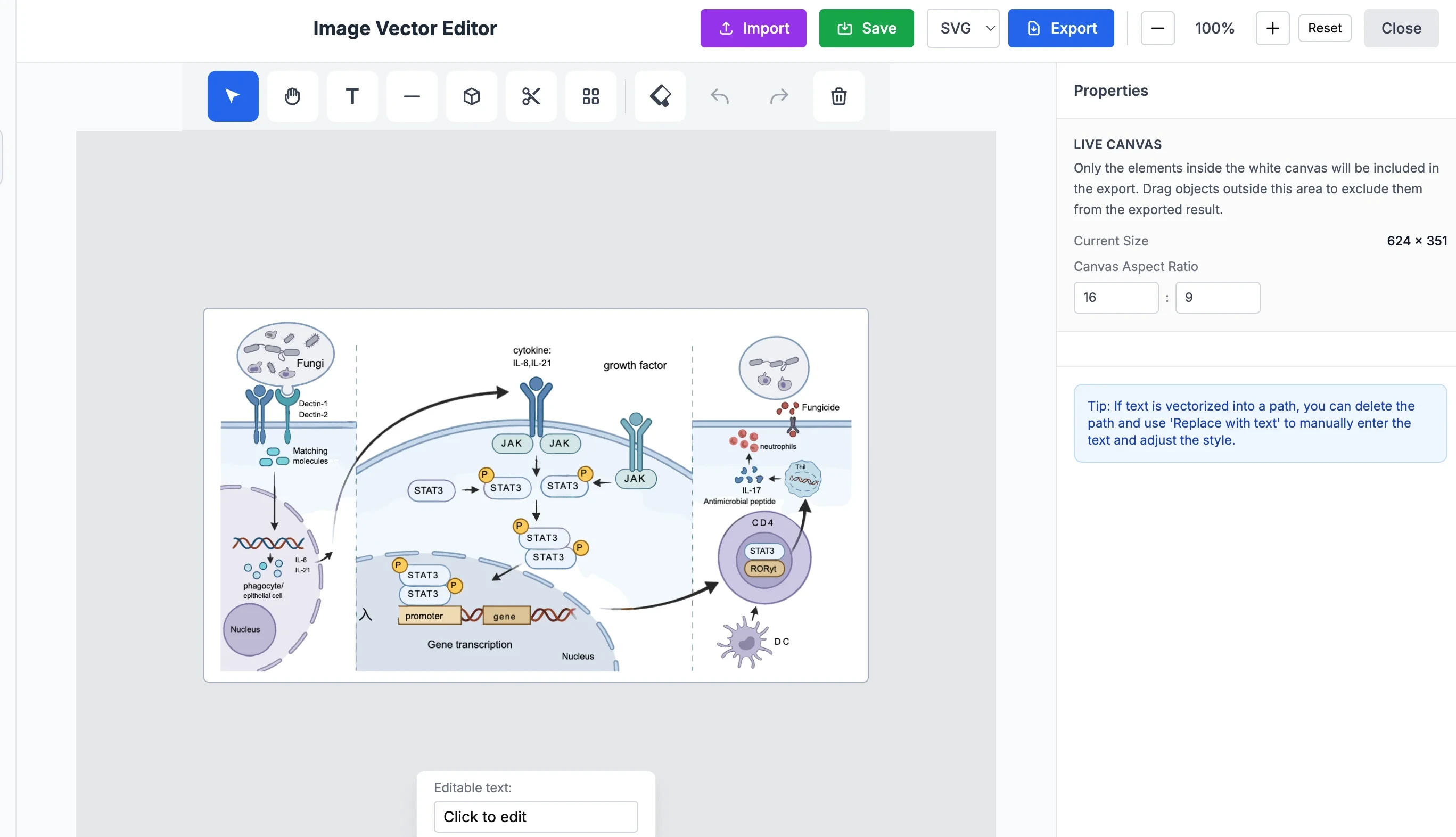
用上述任一方法生成通路图后,运行矢量化步骤。该工具会追踪每个元素——蛋白质形状、箭头、标注、背景填充——并将栅格输出转换为完全可编辑的 SVG 文件。
图像矢量化界面 一旦拥有 SVG 文件,你就可以在任何矢量编辑器(Inkscape、Adobe Illustrator、Affinity Designer)中打开并操作各个组件:更改蛋白质标注字体、重新着色磷酸化箭头、移动受体位置而不影响图形其他部分,或者在同行评审后替换单个元素的修订版本。
在 SVG 编辑器中编辑矢量化图形 实际意义在于 :你可以用 AI 在几秒内生成图形的主体,再在矢量编辑器中做最后 5% 的精修。这比完全手动构建要快得多,却能提供与传统工作流同等程度的精细控制。
立即生成科研配图
用自然语言描述你的配图需求——几分钟内得到发表级插图。
免费试用 提升通路图质量的实用技巧
SciFig 根据一段普通描述就能生成完整的通路图;下面这些可选细节能让你对结果掌控得更多:
1. 始终用标准符号命名每个蛋白质。 “一个激酶”或“那个受体”这样的泛化表述会产生泛化输出。EGFR、PI3K、AKT1、mTORC1 这样的具体符号让模型能调用关于分子结构和信号关系的准确领域知识。
2. 明确指定亚细胞区室。 说明“在细胞膜上”“在细胞质中”“核转位后”,为模型提供空间框架,让通路图呈现为一张有机组织的图示,而非扁平的相互作用列表。
3. 描述箭头的语义。 信号通路图用不同类型的箭头表达不同含义:激活、抑制、磷酸化、剪切、转位。加入“用平头箭头表示抑制,尖头箭头表示激活”这样的指令,能确保图形准确传达机制信息。
4. 提前说明输出约束。 如果目标期刊要求 300 DPI、84 mm 的双栏宽度或特定配色方案,在初始提示词中就写明,而不是事后再加。早期约束说明能减少修改轮次。
5. 小步骤迭代。 与其在发现遗漏时重写整个提示词,不如追加一条具体指令:“在细胞质中增加从细胞核返回的 IκBα 重新合成反馈环路。”聚焦式迭代比全盘重写更快收敛到最终图形。
常见问题
AI 能准确表达复杂的信号级联吗? 能。SciFig 的模型经过科学文献训练,能理解经典通路组件之间的结构和功能关系——包括 MAPK、JAK-STAT、Wnt/β-catenin、PI3K/AKT/mTOR 等分支级联。对于高度特化或近期才完整描述的通路,加入一段简短的机制描述,就能把你想要的拓扑结构准确告诉 SciFig,矢量化后每个元素也都可以编辑。
生成的通路图是什么分辨率? SciFig 生成的栅格图像分辨率足以满足标准期刊投稿需求,通常在典型图形尺寸下达到 300 DPI 或更高。对于需要矢量文件的期刊,SciFig 的 SVG 矢量化工具可导出无限缩放、可编辑的 SVG。这能满足几乎所有同行评审期刊的要求,包括那些有严格制作规范的期刊。
生成后可以编辑单个元素吗? 可以。SciFig 的 SVG 矢量化工具会将任何生成的图形转换为完全可编辑的矢量文件。导出为 SVG 后,你可以在 Inkscape、Adobe Illustrator 或其他矢量编辑器中打开,单独修改标注、箭头、形状、颜色,而不影响图形的其他部分。这让你在享受 AI 生成速度的同时,拥有手动设计的精细控制能力。
期刊会接受 AI 生成的通路图吗? 期刊关注的是图形本身,而非生成工具——SciFig 的图符合标准技术规格,并能以 SVG 形式完全编辑。各期刊对 AI 生成图的政策不同:Science 系列期刊要求编辑明确许可,Nature Portfolio 和 Elsevier 则看图的用途和你的披露(见我们的
期刊 AI 政策指南 )。许多研究者已在使用 AI 辅助工具制图;期刊要求的是科学准确性和适当的图像完整性——SciFig 的图可转为可编辑 SVG,你可以调整任何元素,让它与数据完全一致。
与 BioRender 相比有什么区别? BioRender 是一个拖放式图标库,让你能精确控制每个元素,但生成复杂通路图需要大量时间投入和设计技能。SciFig 几秒内就能从文字描述或草图生成完整图形,SVG 矢量化工具还能把每张结果转为可编辑的矢量文件,让你在一个平台里同时拿到速度和元素级的掌控。对于需要快速迭代、探索性图形生成,或缺乏设计背景的研究者,AI 优先的方式更快。对于需要从一开始就进行像素级精细控制的特定自定义图标,先用 SciFig 生成,再在 SciFig 的矢量画布或任意矢量编辑器中逐个元素编辑,就能兼顾两者之长。更多工具对比见我们的
2026 科研插图工具横评 ,覆盖 10 款主流工具的价格、覆盖面和导出格式。